

Co jest fajnego w spotkaniach w aplikacji Teams? Żywe wirtualne tła!
Nie musisz martwić się o znalezienie idealnego miejsca w domu ani w ostatniej chwili spieszyć się, by ukryć bałagan. Wystarczy rozmyć tło lub wybrać malowniczy krajobraz, a już możesz dołączyć do spotkania.
Jednak zastosowanie tych tła może być kłopotliwe, zwłaszcza jeśli dołączasz do spotkania z poziomu przeglądarki. W tym przewodniku wyjaśnimy, jak zmienić tło w aplikacji Teams.
Zapowiedź: Chcesz lepiej zrozumieć funkcje sterowania spotkaniami w aplikacji Teams? A może chcesz dowiedzieć się, jak dodać zupełnie nowe zdjęcie jako tło? Wszystko to znajdziesz tutaj!
⏰ Podsumowanie w 60 sekund
- Aplikacja Microsoft Teams umożliwia zmianę tła podczas spotkań, aby ukryć bałagan lub dodać zabawne, malownicze widoki
- Możesz to zrobić przed dołączeniem do spotkania, klikając opcję Filtry tła, lub w trakcie spotkania, korzystając z opcji Więcej.
- Aby zmienić tło, wybierz jedną z opcji lub prześlij niestandardowy obraz tła, wyświetl podgląd, dostosuj pozycję, a następnie kliknij Zastosuj
- Dopasuj tło do charakteru spotkania, zadbaj o dobre oświetlenie, postaw na prostotę, aby uniknąć rozpraszania uwagi, i dopasuj tło do stroju, aby uzyskać elegancki wygląd.
- Efekty tła mogą czasami obciążać wydajność urządzenia, zwłaszcza na starszych komputerach
Jak zmienić tło w aplikacji Teams Microsoft
Oto instrukcja krok po kroku dotycząca zmiany tła w aplikacji Teams:
Jak zmienić tło w aplikacji Teams przed dołączeniem do spotkania
Możesz zmienić tło na ekranie przed dołączeniem do rozmowy, otwierając opcję Filtry tła, wybierając efekt (rozmycie lub obraz), wyświetlając podgląd, a następnie stosując go przed dołączeniem do rozmowy.
- Otwórz aplikację Teams i zaloguj się
- Rozpocznij lub dołącz do spotkania z kalendarza (lub opcji „Nowe spotkanie”)
- Kliknij opcję Filtry tła na ekranie przed dołączeniem do rozmowy
- Wybierz opcję „Rozmycie” lub obraz tła
- Podgląd, dostosuj pozycję, a następnie Zastosuj i Dołącz
Krok 1: Otwórz aplikację Teams
Na początek otwórz aplikację Teams na komputerze lub urządzeniu mobilnym. Jeśli nie jesteś jeszcze zalogowany, wprowadź dane logowania do konta Microsoft, aby uzyskać dostęp do platformy.
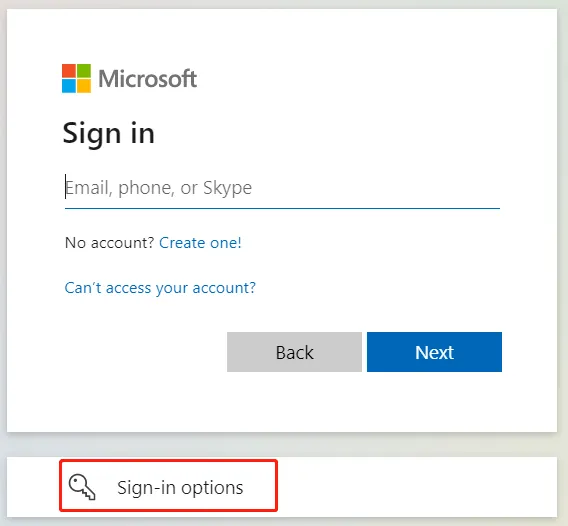
Krok 2: Rozpocznij spotkanie lub dołącz do niego
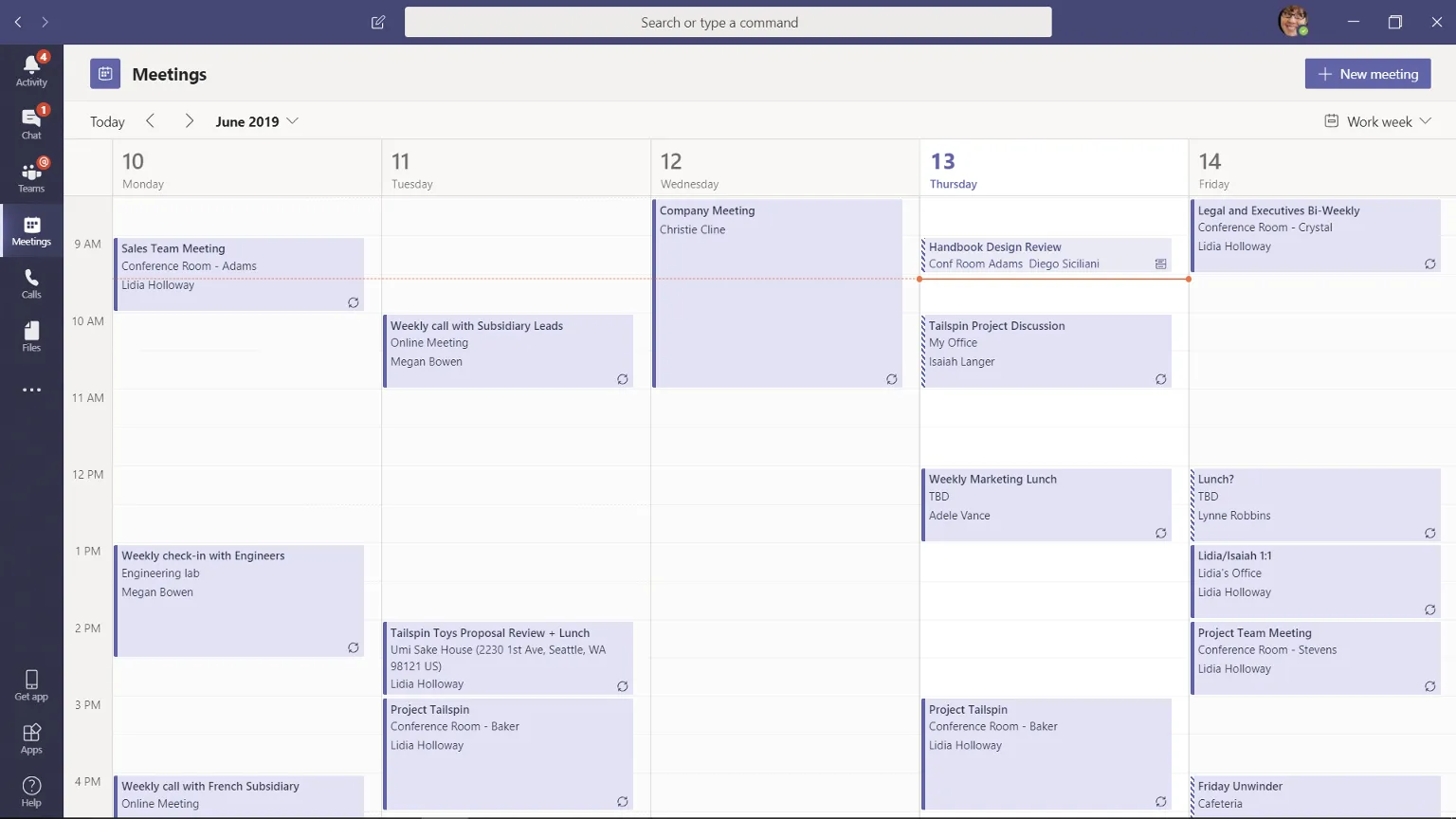
Teraz przejdź do zakładki „Kalendarz”, wybierz zaplanowane spotkanie i kliknij Dołącz. Jeśli chcesz natychmiast rozpocząć spotkanie, kliknij Nowe spotkanie w prawym górnym rogu.
Krok 3: Przejdź do ustawień tła
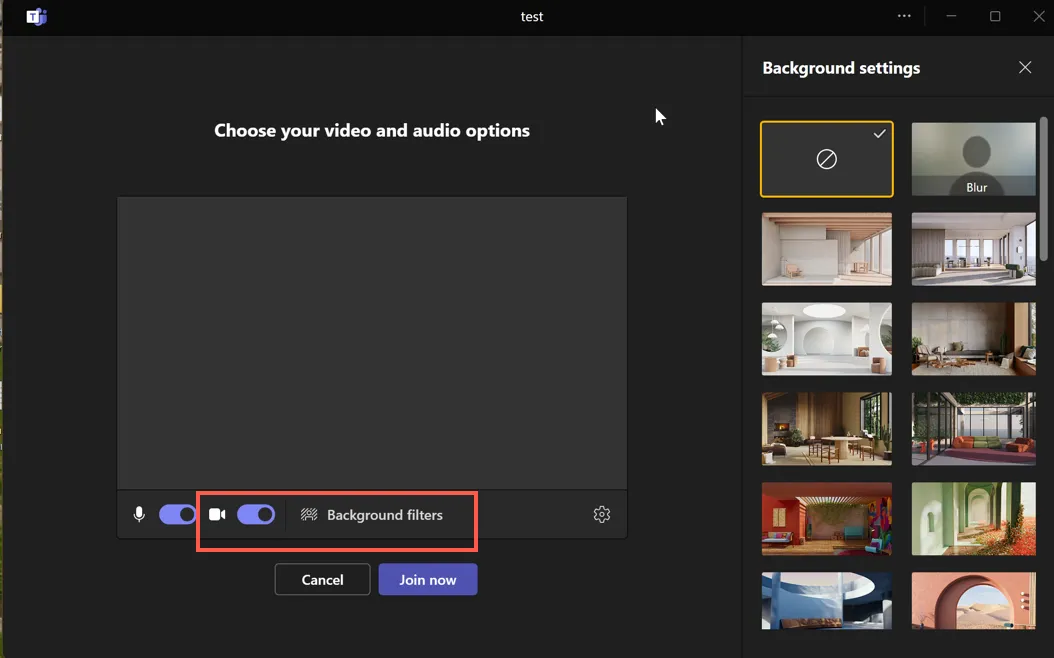
Przed dołączeniem do spotkania zobaczysz ekran przed dołączeniem. Kliknij ikonę filtrów tła, aby przejrzeć różne obrazy tła.
📮ClickUp Insight: Odkryliśmy, że 27% respondentów ankiety korzysta z cyfrowych notatników podczas spotkań, podczas gdy tylko 12% korzysta z narzędzi do sporządzania notatek opartych na AI. Różnica ta jest uderzająca, ponieważ 64% respondentów ma trudności z określeniem kolejnych kroków podczas prawie połowy swoich spotkań.
ClickUp AI Notetaker rewolucjonizuje działania następcze po spotkaniach! Automatycznie rejestruj wszystkie ważne szczegóły, jasno określaj działania do wykonania i natychmiast przydzielaj zadania członkom zespołu — eliminując irytujące pytania typu „Co ustaliliśmy?”.
💫 Rzeczywiste wyniki: Zespoły korzystające z funkcji zarządzania spotkaniami w ClickUp odnotowują aż 50-procentowy spadek liczby zbędnych rozmów i spotkań!
Krok 4: Wybierz efekt tła
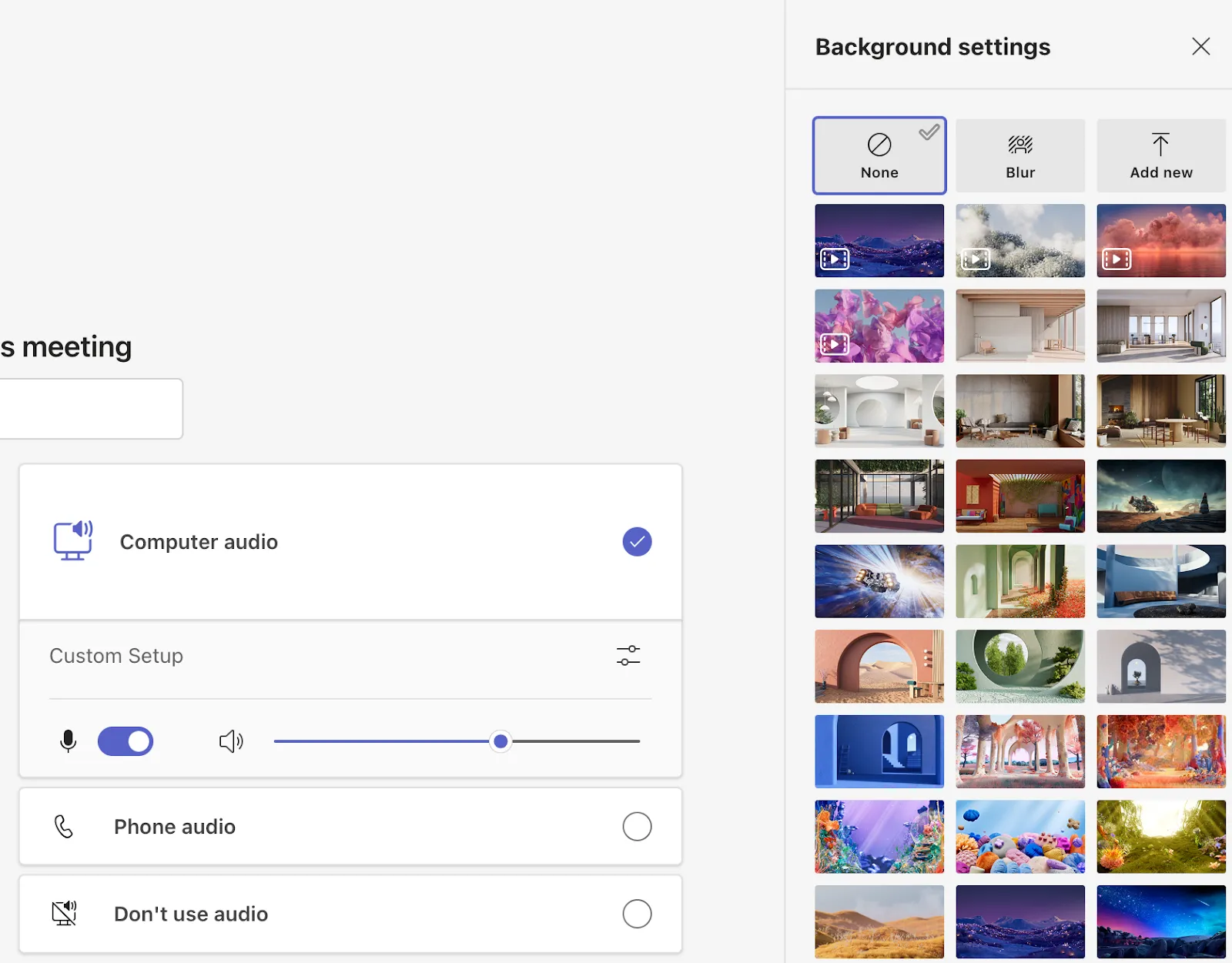
Po kliknięciu opcji „Filtry tła” pojawi się panel boczny z wieloma obrazami tła. Możesz wybrać opcję Rozmycie, jeśli chcesz zachować swoje tło, ale ukryć elementy rozpraszające uwagę.
Jeśli chcesz mieć nowe tło, możesz wybierać spośród wielu wbudowanych opcji, takich jak przytulne domowe biura, abstrakcyjne wzory i malownicze widoki. Jesteś w świątecznym nastroju? Wybierz uroczyste lub sezonowe tło, które będzie pasować do Twojego nastroju!
📖 Czytaj więcej: Zalety i wady aplikacji Teams od Microsoftu
Krok 5: Podgląd tła
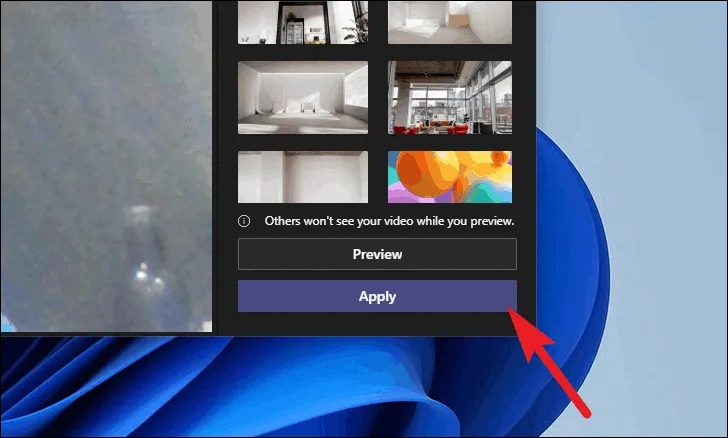
Po wybraniu obrazu tła kliknij Podgląd, aby sprawdzić, jak będzie wyglądał za Tobą. Dzięki temu możesz dostosować swoją pozycję i upewnić się, że tło wygląda prawidłowo, zanim dołączysz do spotkania.
Krok 6: Zastosuj zmiany i dołącz do spotkania
Gdy tło będzie Ci odpowiadało, kliknij Zastosuj, aby dodać niestandardowe tło. Teraz kliknij Dołącz teraz, aby dołączyć do spotkania.
💡Wskazówka: Jeśli chcesz usunąć tło i powrócić do normalnego otoczenia, kliknij pierwszy obrazek (z kółkiem i przekreśloną ukośną linią). Spowoduje to wyłączenie wszystkich efektów tła.
Jak zmienić tło w aplikacji Teams podczas spotkania
Aby zmienić tło w aplikacji Teams podczas trwającego spotkania, możesz przełączać efekty za pomocą kilku kliknięć bez konieczności opuszczania rozmowy.
- Kliknij trzy kropki (… ) / Więcej w górnym menu spotkania → wybierz Efekty tła
- Wybierz tło (domyślne, rozmycie lub prześlij niestandardowe) i skorzystaj z opcji Podgląd, aby sprawdzić, jak wygląda
- Kliknij Zastosuj, aby włączyć tło dla wszystkich uczestników spotkania
Oto kroki, które należy wykonać, aby ustawić różne tła w aplikacji Teams po dołączeniu do spotkania. 👇
Krok 1: Przejdź do opcji „Więcej”
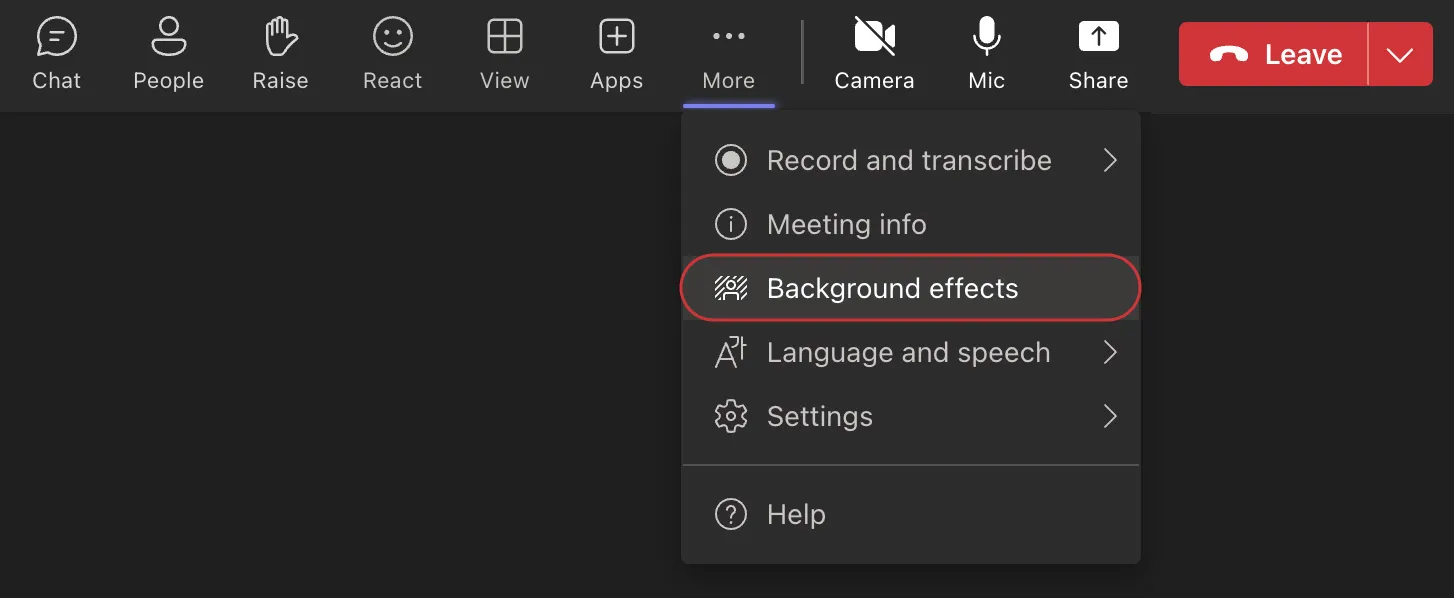
Przejdź do górnego menu, dokonaj lokalizacji ikony z trzema kropkami (…) i kliknij Więcej. Wybierz opcję Efekty tła.
Krok 2: Wybierz tło
Z menu rozwijanego wybierz odpowiednie tło. Możesz wybrać jedną z opcji domyślnych, rozmyć tło lub wgrać własny obraz. Upewnij się, że tło jest odpowiednie do tematyki spotkania.
Krok 3: Podgląd przed zastosowaniem
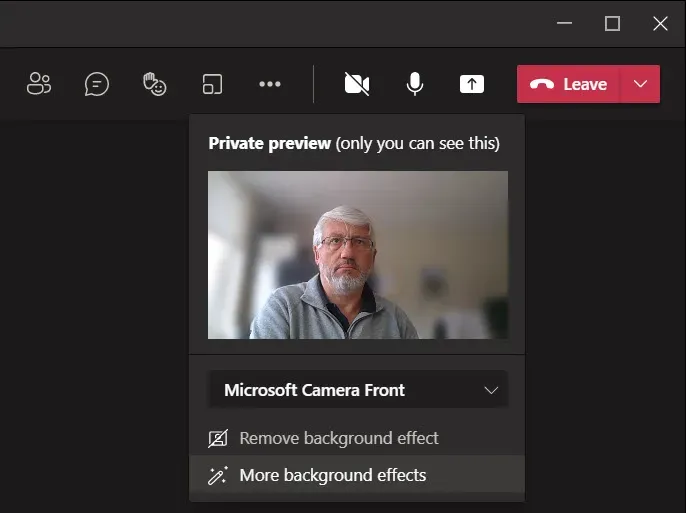
Chcesz sprawdzić, jak wygląda tło? Kliknij Podgląd, aby obejrzeć tło, zanim zwiększysz jego widoczność dla wszystkich.
Krok 5: Zastosuj wybrane tło
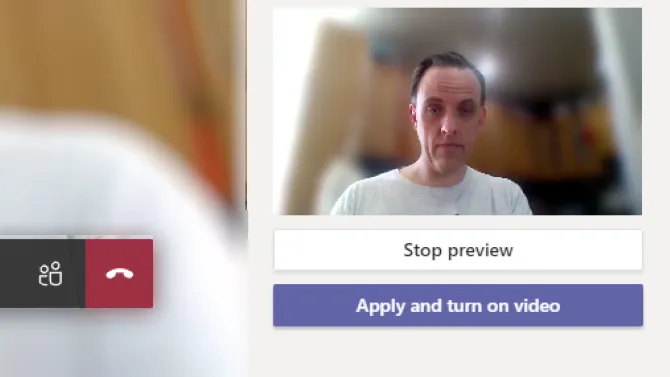
Podoba Ci się wybrane tło? Po prostu kliknij Zastosuj i gotowe!
🔍 Czy wiesz, że... Aplikacja Teams umożliwia dodawanie niestandardowych tła. Kliknij przycisk Dodaj nowe w panelu tła i prześlij logo firmy, zdjęcie zespołu lub obraz przedstawiający Twoje ulubione miejsce na wakacje.
Jakie są najlepsze wskazówki dotyczące wyboru profesjonalnego tła do spotkań w aplikacji Teams?
Oto kilka wskazówek, o których warto pamiętać przy wyborze tła na spotkanie w aplikacji Teams:
🖼️ Dopasuj tło do nastroju spotkania
Zastanów się, jaki klimat chcesz stworzyć. Nieformalna rozmowa w zespole? Wybierz coś żywego lub zabawnego, aby atmosfera była swobodna. Spotkanie z kierownictwem wyższego szczebla lub klientami? Postaw na przejrzyste, minimalistyczne tła w neutralnych odcieniach. Tło może subtelnie nadać ton spotkaniu — wykorzystaj to na swoją korzyść!
💡Sprawdź, jak tło wygląda w zależności od oświetlenia
Oświetlenie może mieć ogromne znaczenie. Zawsze sprawdź, jak wygląda tło przed rozpoczęciem spotkania. Jasna twarz z ostrymi cieniami lub zbyt ciemne tło mogą rozpraszać uwagę. Dostosuj oświetlenie tak, aby pasowało do tła — to szybki sposób, dzięki któremu będziesz wyglądać elegancko i profesjonalnie.
🌟 Pokaż swoją osobowość
Może warto, aby tło odzwierciedlało Twoją osobowość? Przytulny regał z książkami, zachwycający widok na miasto, a nawet subtelna aluzja do Twojego ulubionego hobby mogą nadać mu osobisty charakter. To świetny sposób na uatrakcyjnienie rozmów i ułatwienie innym połączenia z Tobą.
🎯 Tło powinno być proste i sprzyjać skupieniu
Unikaj wybierania tła, które zbyt mocno przyciąga uwagę. Wzory z dużą ilością detali lub animowane tła mogą wydawać się zabawne, ale mogą odwracać uwagę od Ciebie. Prosty, przejrzysty wygląd podkreśla to, co mówisz, a nie to, co dzieje się za Tobą.
👔 Dopasuj tło do swojego stroju
To, co masz na sobie, powinno dopełniać tło, a nie z nim kolidować. Jeśli tło jest kolorowe, postaw na jednolite, neutralne odcienie w ubiorze. Noszenie kolorów podobnych do tła może sprawić, że zlejesz się z otoczeniem (i to nie w pozytywnym sensie). Poświęć chwilę na sprawdzenie tej kombinacji — to drobny krok, który znacznie przyczyni się do tego, że będziesz wyglądać elegancko.
📖 Czytaj więcej: Jak zaplanować wysyłanie wiadomości w aplikacji Teams
Jakie są ograniczenia związane z korzystaniem z aplikacji Teams podczas spotkań?
Aplikacja Microsoft Teams sprawdza się dobrze podczas rozmów wideo, ale może nie spełniać oczekiwań, gdy potrzebne są ustrukturyzowane cykle pracy spotkań i niezawodna realizacja zadań.
- Słabe notatki + działania następcze: Notatki ze spotkań są proste (ograniczone możliwości formatowania), widoczne tylko dla uczestników i nie przekształcają się w zadania — w rezultacie musisz przełączać się między narzędziami
- Problemy z wydajnością związane z efektami: Filtry tła mogą powodować opóźnienia lub zawieszanie się aplikacji na starszych urządzeniach i mogą być automatycznie wyłączane przy niskiej przepustowości łącza.
- Ograniczone możliwości zarządzania spotkaniami i automatyzacji: Brak wbudowanych funkcji tworzenia porządków obrad, śledzenia zadań czy automatycznych podsumowań/zadań do wykonania, co sprawia, że działania następcze po spotkaniu są bardziej ręczne i czasochłonne
Aplikacja Teams od Microsoftu jest świetna, ale ma pewne limity. Oto kilka problemów, z którymi możesz się spotkać:
Robienie notatek może być frustrujące
Wbudowana funkcja „Notatki ze spotkania” wydaje się dość prosta i oferuje minimalne możliwości formatowania tekstu, takie jak punkty i zwykły tekst. Nie oferuje wsparcia dla edycji tekstu sformatowanego, co utrudnia skuteczne porządkowanie złożonych szczegółów spotkania.
Ponadto notatki są widoczne tylko dla uczestników spotkania. Oznacza to, że musisz podjąć dodatkowe kroki, aby udostępnić notatki innym zainteresowanym osobom. A jeśli chcesz utworzyć zadania do realizacji na podstawie notatek, nie ma wbudowanego systemu zarządzania zadaniami, co zmusza cię do przełączenia się na inne narzędzie i zakłóca cykl pracy podczas spotkań online.
Efekty tła mogą wpływać na wydajność
Korzystanie z niestandardowych tła i efektów w aplikacji Teams może poprawić wygląd na ekranie, ale może również obciążać urządzenie. Efekty tła zużywają dużo zasobów systemowych, co może powodować opóźnienia, a nawet zawieszanie się aplikacji podczas spotkań, zwłaszcza na starszych komputerach.
Dużą rolę w prowadzeniu skutecznych spotkań odgrywa również prędkość Internetu. Aplikacja Teams może automatycznie wyłączyć efekty wideo w tle służące do utrzymania jakości połączenia, jeśli połączenie jest niestabilne lub ma niską przepustowość. Może to być uciążliwe, gdy chcesz zachować profesjonalny wygląd, ale napotykasz ograniczenia techniczne.
Ograniczone narzędzia do zarządzania spotkaniami
Funkcje aplikacji Teams mają pewne ograniczenia, jeśli chodzi o zarządzanie spotkaniami wykraczające poza podstawowe rozmowy wideo. Nie ma wbudowanej funkcji umożliwiającej tworzenie szczegółowych porządków obrad ani śledzenie zadań bezpośrednio na platformie. Aby zapewnić porządek podczas spotkań, trzeba polegać na narzędziach zewnętrznych lub metodach ręcznych.
Przydzielanie zadań do wykonania lub śledzenie postępów po spotkaniu również stanowi utrudnienie. Ponieważ aplikacja Teams nie posiada zintegrowanego systemu zarządzania zadaniami, musisz przełączać się do innej aplikacji, aby przydzielać i monitorować zadania. Przerywa to cykl pracy i utrudnia śledzenie ważnych zadań.
Brak automatycznych podsumowań spotkań
Kolejną wadą aplikacji Microsoft Teams jest to, że choć umożliwia ona nagrywanie spotkań, nie generuje automatycznie podsumowań, notatek ani elementów do wykonania. Aby śledzić podjęte decyzje i kroki, trzeba ręcznie zapisywać kluczowe punkty lub korzystać z narzędzi innych firm.
Bez wbudowanych funkcji automatyzacji łatwo przeoczyć ważne szczegóły, co może sprawić, że działania następcze po spotkaniu staną się nieco bardziej uciążliwe i czasochłonne.
Oto, co użytkownik ser w isu Reddit napisał o aplikacji MS Teams:
Microsoft Teams sprawia wrażenie biznesowej wersji serwisu Discord, który stara się być superaplikacją, integrującą narzędzia takie jak Word, Excel i Outlook. Jednak jego złożoność może powodować usterki, zwłaszcza podczas dołączania do czatów głosowych, które często nie wyświetlają się prawidłowo.
Microsoft Teams sprawia wrażenie biznesowej wersji serwisu Discord, który stara się stać się superaplikacją, integrując narzędzia takie jak Word, Excel i Outlook. Jednak jego złożoność może powodować usterki, zwłaszcza podczas dołączania do czatów głosowych, które często nie wyświetlają się prawidłowo.
W jaki sposób ClickUp może pomóc Ci w prowadzeniu bardziej zorganizowanych spotkań niż aplikacja Microsoft Teams
ClickUp pomaga zespołom wyjść poza ramy spotkań w aplikacji Microsoft Teams, przekształcając każdą dyskusję w przejrzyste notatki, elementy do wykonania i działania następcze — bez konieczności przełączania się między narzędziami.
- Skorzystaj z ClickUp Meetings , aby planować spotkania, udostępniać zaproszenia i ustalać porządki obrad, a następnie zapisuj notatki i decyzje w dedykowanym ClickUp Dokumencie
- Zautomatyzuj tworzenie podsumowań dzięki ClickUp AI Notetaker oraz streszczaj i przekształcaj działania do wykonania w zadania za pomocą ClickUp Brain
- Nagrywaj tylko najważniejsze fragmenty za pomocą ClickUp Clips, zamieniaj kluczowe momenty w zadania do wykonania i natychmiast przypisuj działania następcze za pomocą zadania ClickUp — a następnie zapewnij spójność wszystkich elementów dzięki połączeniom z Microsoft Teams, Zoom, Google Meet i Twoimi narzędziami kalendarzowymi.
Chociaż aplikacja Teams świetnie sprawdza się podczas prowadzenia spotkań online, ma pewne braki w zakresie zarządzania elementami i działaniami następczymi.
Właśnie tu z pomocą przychodzi ClickUp Meetings. To potężne narzędzie wspomagające organizację spotkań, zaprojektowane z myślą o utrzymaniu porządku w kalendarzu spotkań i umożliwieniu współpracy w czasie rzeczywistym. Możesz go używać do szybkiego planowania spotkań, wysyłania zaproszeń oraz dodawania wszystkich szczegółów, takich jak data, godzina i lokalizacja (lub link do spotkania wirtualnego).
Pozwala również na wcześniejsze przygotowanie porządku obrad, dzięki czemu wszyscy wiedzą, jakie tematy zostaną poruszone. Podczas spotkania dostępny jest dedykowany dokument ClickUp Doc, w którym można robić notatki, śledzić zadania do wykonania i rejestrować kluczowe decyzje. Wszelkie działania następcze można przypisywać od razu, mając pewność, że nic nie zostanie pominięte (więcej na ten temat później!).
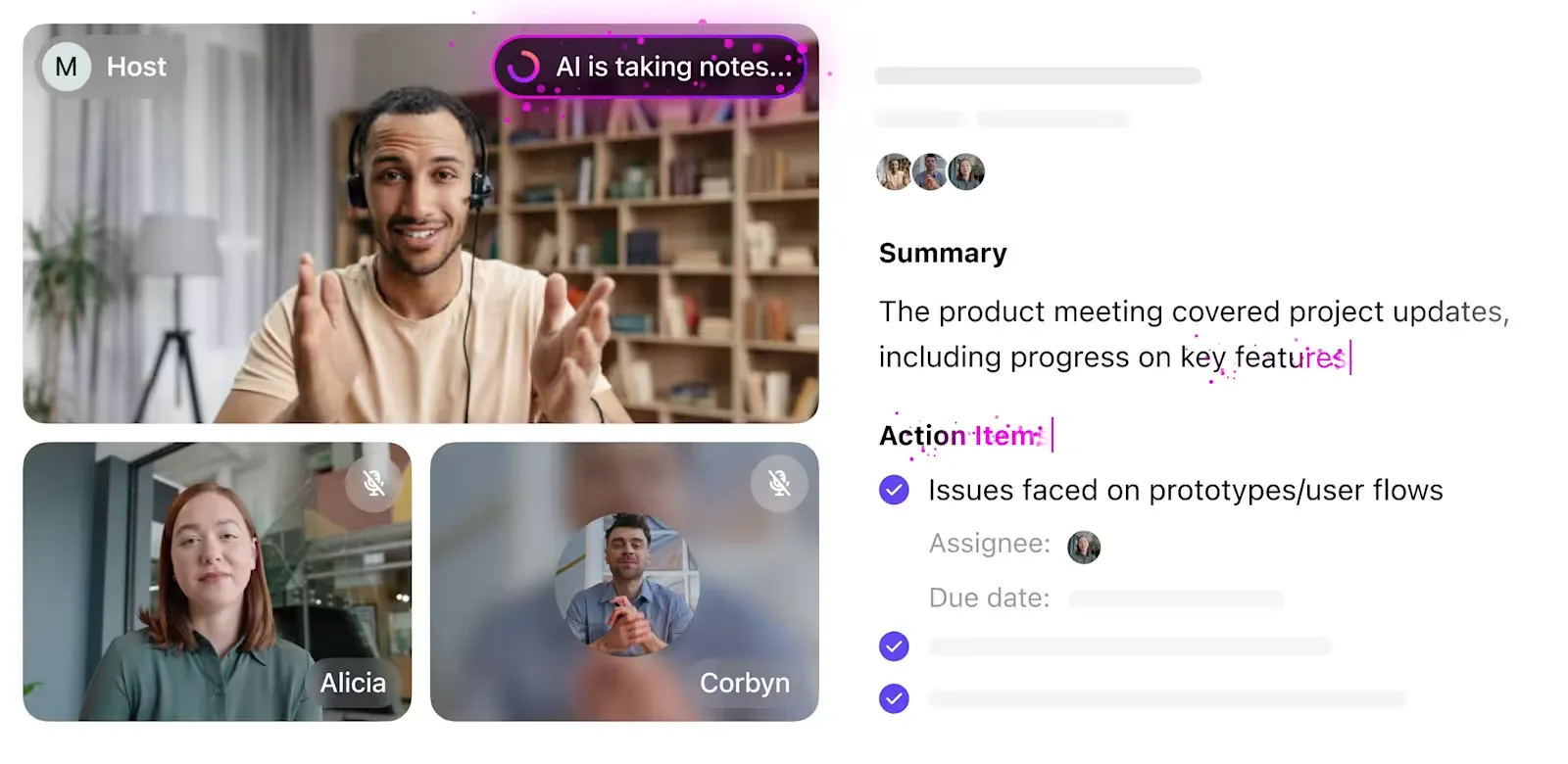
Potrzebujesz dodatkowych narzędzi do spotkań? Wypróbuj narzędzie AI Notetaker od ClickUp! Pozwól sztucznej inteligencji rejestrować najważniejsze informacje ze spotkania i kluczowe elementy, podczas gdy Ty możesz aktywnie uczestniczyć w spotkaniu. 💁🏽♂️
Codziennie korzystamy z ClickUp, aby zapewnić odpowiednie tło do organizacji wszystkich spotkań projektowych z klientami, wewnętrznych spotkań dotyczących planowania projektów, wewnętrznych spotkań dotyczących postępów w projektach oraz sesji dotyczących planowania zasobów. Wykorzystujemy tę aplikację również do wzmacniania własności zadań wśród klientów końcowych, co z kolei pomaga w jasnym określeniu obowiązków.
Codziennie korzystamy z ClickUp, aby zapewnić platformę do organizowania wszystkich spotkań projektowych z klientami, wewnętrznych spotkań dotyczących planowania projektów, wewnętrznych spotkań dotyczących postępów w projektach oraz sesji dotyczących planowania zasobów. Wykorzystujemy tę aplikację również do wzmacniania poczucia własności za zadania wśród klientów końcowych, co z kolei pomaga w jasnym określeniu obowiązków.
Podsumuj notatki ze spotkania za pomocą AI
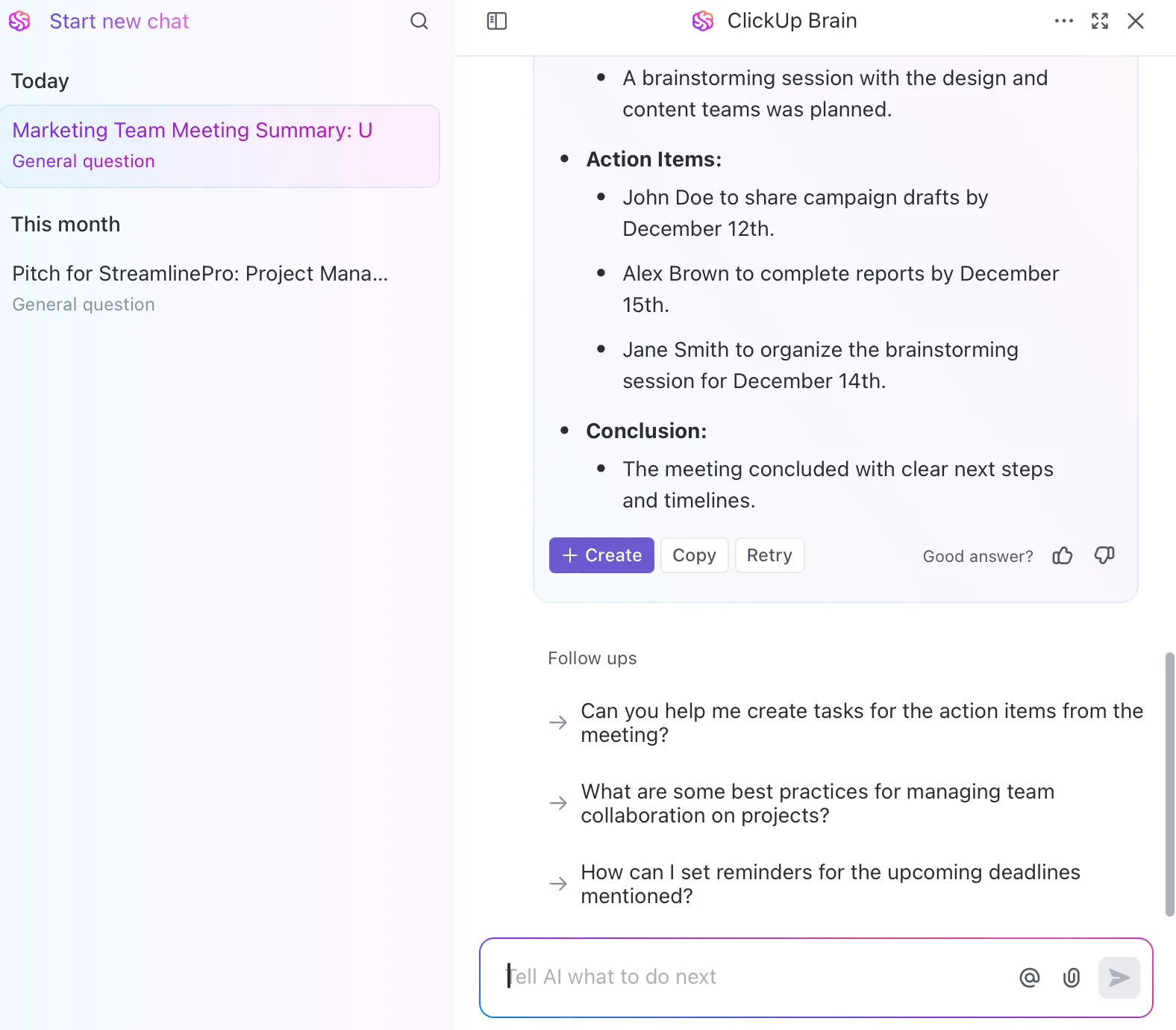
Spotkania często się przedłużają, co utrudnia śledzenie wszystkich szczegółów i punktów do działania. Właśnie w takich sytuacjach ClickUp Brain okazuje się nieoceniony. Zamiast ręcznie przeglądać strony w poszukiwaniu protokołów ze spotkań, możesz wprowadzać swoje notatki bezpośrednio do ClickUp Brain.
Asystent oparty na AI przeanalizuje zawartość spotkania, zidentyfikuje kluczowe punkty i wygeneruje jasne, zwięzłe podsumowanie. Podkreśla ważne wnioski, elementy do wykonania i kolejne kroki, oszczędzając czas i gwarantując, że nic ważnego nie zostanie pominięte.
A jeśli już korzystasz z funkcji AI Notetaker w ClickUp, po prostu przekaż dokument z podsumowaniem spotkania do ClickUp Brain, a narzędzie wygeneruje dla Ciebie zadania na podstawie elementów do realizacji! Tak, to płynny cykl pracy spotkania od początku do końca. Nie potrzebujesz zewnętrznych osób do sporządzania notatek!
Nagrywaj klipy do udostępniania wiadomości
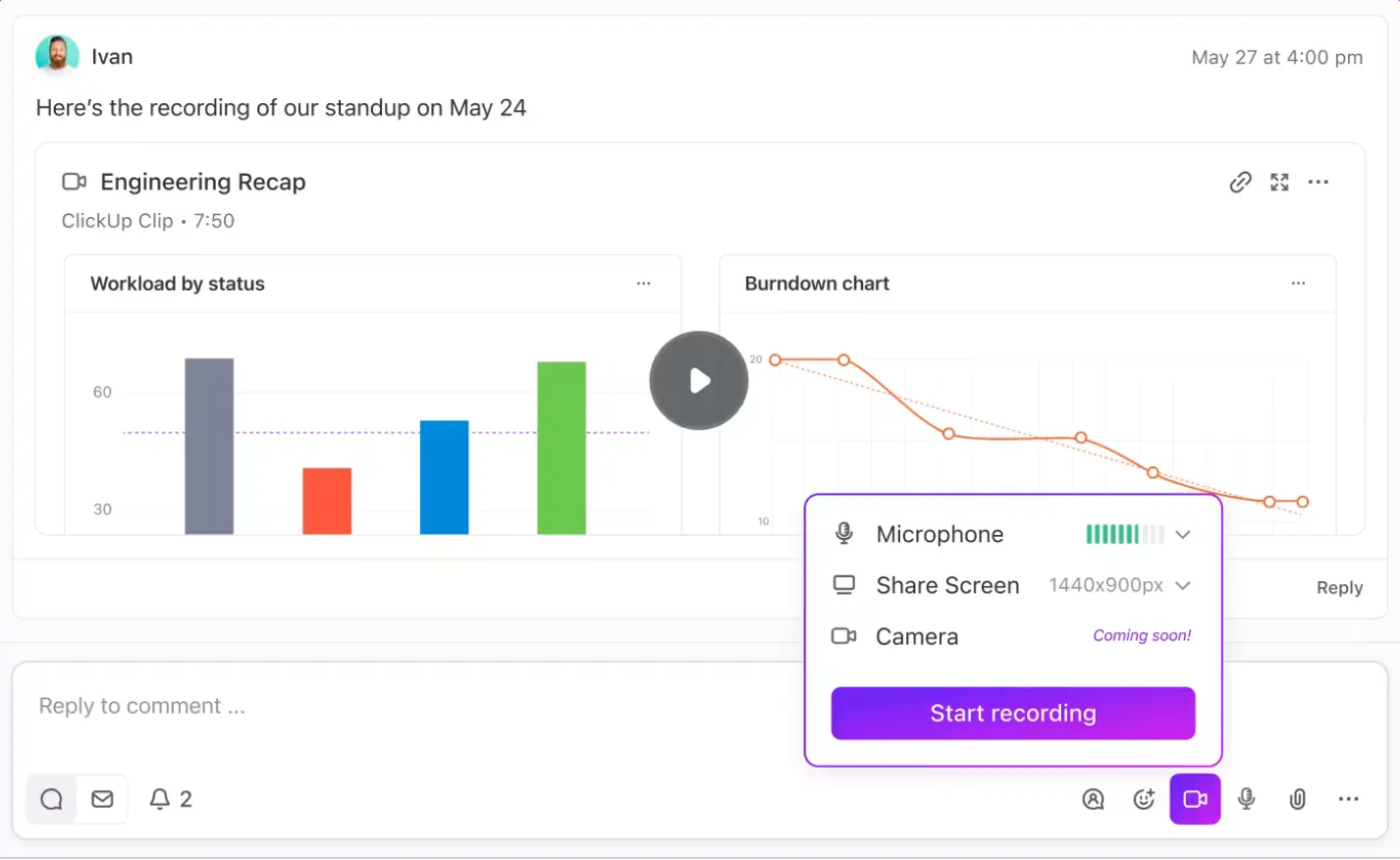
Oczywiście, Microsoft Teams pozwala nagrywać wirtualne spotkania — ale kto ma czas na przeglądanie godzin nagrań? Czasami wystarczy po prostu uchwycić najważniejsze fragmenty. Właśnie tu z pomocą przychodzi ClickUp Clips.
Dzięki funkcji Clips możesz nagrywać to, co naprawdę ma znaczenie — niezależnie od tego, czy chodzi o kluczowy punkt dyskusji, krótką prezentację, czy wyjaśnienie ważnego zadania. Koniec z przewijaniem długich nagrań — po prostu naciśnij przycisk nagrywania, gdy pojawi się coś ważnego, i natychmiast udostępnij to swojemu zespołowi. To proste, szybkie i skuteczne.
📖 Czytaj więcej: Najlepsze oprogramowanie do współpracy zespołowej w Teams
Szybkie przydzielanie zadań po zakończeniu spotkań
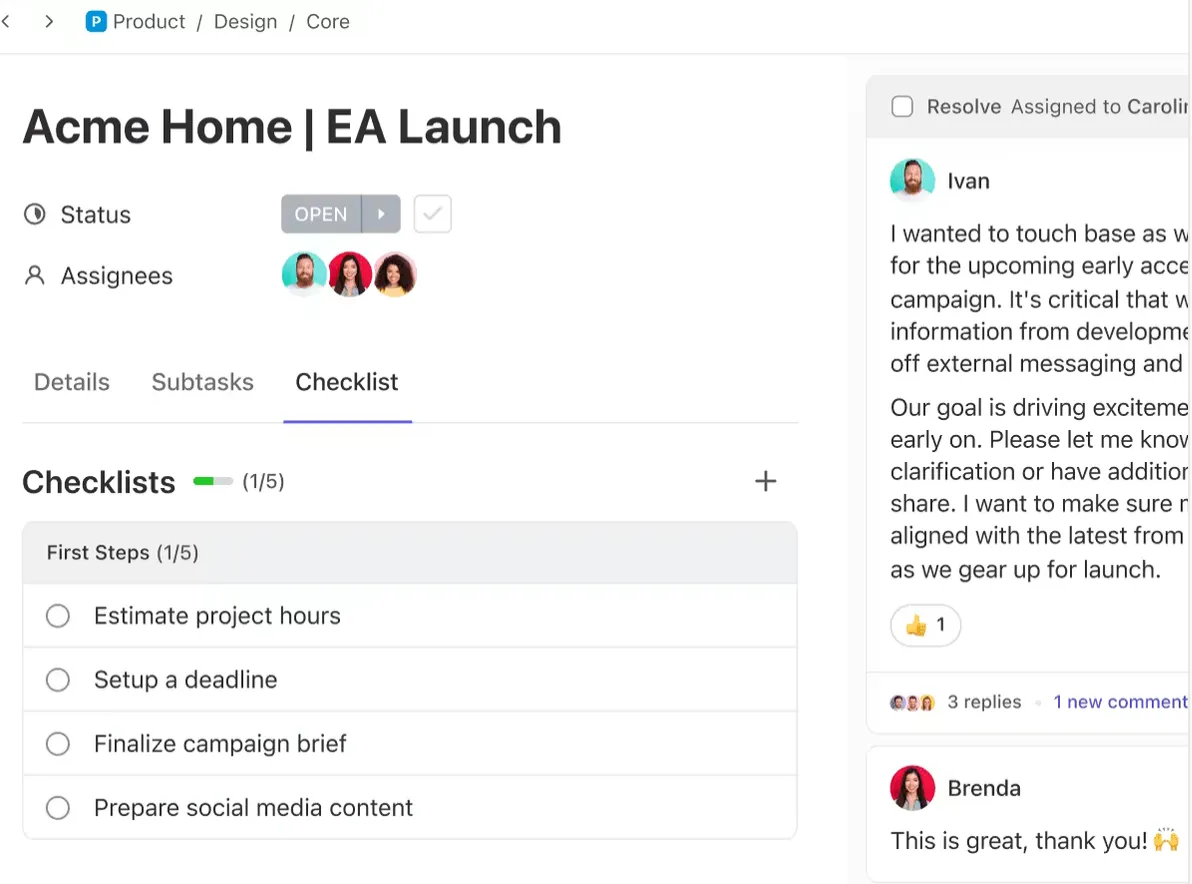
Często kończymy spotkania z mnóstwem notatek, ale przekształcenie ich w zadania to zupełnie inna historia. Dzięki funkcjom „Przypisuj komentarze” i „Zadania” aplikacja ClickUp Meetings w ciągu kilku sekund zamienia dyskusje ze spotkań w konkretne kroki.
Zamiast rozrzucać notatki po różnych dokumentach, możesz wyróżnić kluczowe punkty i przypisać je jako zadania bezpośrednio z notatek ze spotkania. Skorzystaj z tej funkcji, aby przydzielić członkom zespołu konkretne zadania — wraz z terminami i priorytetami.
W przypadku bardziej złożonych zadań utwórz dedykowane zadania ClickUp, połącz je z odpowiednimi projektami i śledź postępy w czasie rzeczywistym. Dzięki temu nie musisz przełączać się między narzędziami ani tracić z oczu swoich obowiązków.
Płynna integracja z aplikacjami do prowadzenia spotkań
Dzięki ClickUp zyskujesz również integrację z Microsoft Teams, dzięki czemu Twoje spotkania stają się zorientowane na działanie, a każda ważna kwestia jest skutecznie realizowana. Możesz również płynnie zintegrować Zoom i Google Meet, a także popularne narzędzia kalendarzowe, takie jak Kalendarz Google i Outlook, bezpośrednio w ClickUp. Ułatwia to zarządzanie spotkaniami i przekształcanie dyskusji w konkretne zadania, dzięki czemu żadna ważna sprawa nie zostanie pominięta.
📖 Czytaj więcej: Najlepsze programy i aplikacje do udostępniania ekranu
Jak ClickUp może zwiększyć wydajność Twoich spotkań od początku do końca
Zmiana tła podczas spotkania w aplikacji Teams jest bardzo prosta. Wystarczy przejść do filtrów tła, wybrać żądane tło i je zastosować. Chociaż aplikacja Teams świetnie sprawdza się pod względem wizualnym, brakuje jej skutecznych narzędzi do sporządzania notatek ze spotkań lub przydzielania elementów do wykonania.
Właśnie w tym miejscu ClickUp sprawdza się jako doskonały asystent podczas spotkań.
Możesz z łatwością planować spotkania, sporządzać notatki, przydzielać zadania i śledzić postępy, dzięki czemu Twoje spotkania będą przebiegały profesjonalnie i z wysoką wydajnością. Dzięki narzędziom do śledzenia zadań, komunikacji w czasie rzeczywistym oraz integracjom ClickUp zapewnia wszystko, czego potrzebuje Twój zespół, aby trzymać się planu i pracować wydajnie.
Chcesz usprawnić współpracę w swoim zespole? Zarejestruj się w ClickUp już dziś. Rozpoczęcie korzystania z serwisu jest bezpłatne, a platforma została stworzona z myślą o zespołach każdej wielkości.