
Confluence en Google Documenten overlappen elkaar meer dan op het eerste gezicht lijkt. Beide helpen teams bij het maken, delen, becommentariëren en onderhouden van documenten. Daarom komt de keuze tussen Confluence en Google Documenten vaak neer op de manier waarop je die content wilt beheren en opschalen.
Google Documenten werken binnen Google Workspace, waarbij bestanden worden opgeslagen en georganiseerd in Google Drive, samen met Sheets, Slides, PDF's en gedeelde mappen. Confluence bewaart content binnen zijn eigen werkruimte, georganiseerd via spaces, pagina's, live docs, databases en bijlagen. Het is ook nauw gekoppeld aan tools zoals Jira.
De echte vergelijking gaat dieper dan ‘schrijftool versus kennisbank’. Waar het om gaat, is waar de prioriteiten van je team liggen: ervaring met bewerking, structuur, zoekfunctie, toestemming, integraties, AI, aansluiting op het ecosysteem of kosten.
In deze gids wordt dit uitgesplitst om te laten zien waar elke tool zijn voordelen heeft en welke afwegingen het belangrijkst zijn. We bekijken ook een derde optie die het overwegen waard is als geen van beide tools volledig aan je criteria voldoet.
Confluence versus Google Documenten in één oogopslag
| Vergelijken | Confluence | Google Documenten |
|---|---|---|
| Meest geschikt voor | Gestructureerde teamkennis, technische documentatie, SOP's, runbooks en documentatie gekoppeld aan Jira | Samen schrijven, beoordelingen, voorstellen, briefings, rapporten, aantekeningen van vergaderingen en alledaagse zakelijke documenten |
| Basismodel | Kenniswerkruimte opgebouwd rond ruimtes en met onderling verbinding tussen de content | Documenteditor ondersteund door Google Drive |
| Hoe de content is georganiseerd | Ruimtes, geneste pagina’s, live-documenten, databases, labels en gesynchroniseerde blokken | Mappen in Drive en gedeelde schijven; tabbladen en subtabbladen ordenen afzonderlijke documenten |
| Schrijven en bewerking | Sterk, vooral wanneer documentatie een duidelijke structuur nodig heeft | Geschikter voor snelle conceptvorming, bewerking, commentaar geven en werkstroom waarbij veel wordt gereviseerd |
| Realtime samenwerking | Live bewerking, opmerkingen, paginageschiedenis en gezamenlijke documenten | Live bewerking, suggestiemodus, opmerkingen, @vermeldingen, toewijzingen en geschiedenis van de versies |
| Kennisbeheer | Geschikter voor grote, gestructureerde documentatiesets | Geschikt voor het op eenvoudige wijze delen van kennis, maar mist een ingebouwde wikifunctie |
| Zoeken | Confluence-zoekfunctie plus Rovo voor zowel Confluence als Jira | Zoeken in Google Drive plus Gemini in alle in aanmerking komende content van de werkruimte |
| AI | Rovo stelt concepten op, maakt samenvattingen, beantwoordt vragen en doorzoekt de kennisbank van Atlassian | Gemini stelt concepten op, herschrijft, vat samen, creëert content en haalt context uit werkruimte-apps |
| Gestructureerde informatie | Databases, paginahiërarchieën, gesynchroniseerde blokken, Whiteboards en aan Jira gekoppelde content | Slimme chips, blokken, variabelen, vervolgkeuzemenu’s, tabellen en documenttabbladen |
| Bestandsbeheer | Bestanden worden in Confluence meestal als bijlagen bij de content opgeslagen | In Drive worden documents samen met Sheets, Slides, PDF's, mappen en andere bestanden opgeslagen |
| Externe samenwerking | Meer controle, maar de installatie van gasttoegang en toestemmingen kan wat meer werk vergen | Eenvoudig delen van links en vertrouwde toegang voor klanten, aannemers en externe beoordelaars |
| Offline werk | Grotere afhankelijkheid van de online werkruimte | Geselecteerde documenten kunnen offline worden bewerkt en later worden gesynchroniseerd |
| Voordeel van het ecosysteem | Het sterkst in combinatie met Jira en de bredere Atlassian-stack | Het sterkst in combinatie met Drive, Gmail, Sheets, Slides, kalender, vergadering en de rest van de werkruimte |
| Startprijs* | Free voor maximaal 10 gebruikers; Standard vanaf $5,42 per gebruiker per maand | Docs is gratis voor privégebruik; Workspace Business Starter vanaf $7 per gebruiker per maand bij jaarabonnement |
| Belangrijkste afweging | Meer structuur, maar een deel van die waarde gaat verloren buiten een werkstroom waarin Atlassian-tools een grote rol spelen | Gemakkelijker samenwerken aan documenten, maar minder ingebouwde structuur binnen een grote hoeveelheid kennis |
Hoe we software beoordelen bij ClickUp
Ons redactieteam hanteert een transparant, op onderzoek gebaseerd en leveranciersonafhankelijk proces, zodat u erop kunt vertrouwen dat onze aanbevelingen zijn gebaseerd op de werkelijke productwaarde.
Hier volgt een gedetailleerd overzicht van hoe we bij ClickUp software beoordelen.
Wat is Confluence?

Confluence is de teamwerkruimte van Atlassian voor het creëren en beheren van gedeelde kennis. Teams gebruiken het voor projectdocumentatie, technische specificaties, aantekeningen van vergaderingen, beleid, onboardingmateriaal en andere informatie die een vaste plek nodig heeft.
De content wordt georganiseerd in ‘ruimtes’, die fungeren als speciale ruimtes voor teams, afdelingen of projecten. Confluence sluit ook nauw aan op Jira en het bredere Atlassian-ecosysteem.
Voor wie is het bedoeld: Product-, engineering-, IT-, operations- en multifunctionele teams die gedeelde documentatie nodig hebben om georganiseerd te blijven naarmate de kennis binnen het bedrijf toeneemt.
Voordelen
- Bouwt doorzoekbare informatiehiërarchieën op: Confluence maakt gebruik van een gestructureerde inhoudsboom waarin teams gerelateerde pagina’s onder bredere onderwerpen kunnen plaatsen en door de documentatie kunnen bladeren zonder uitsluitend op de zoekfunctie te vertrouwen
- Herbruik van dezelfde broninhoud op meerdere plaatsen: Met gesynchroniseerde blokken kun je tekst, tabellen, afbeeldingen en andere elementen één keer bewerken en vervolgens hetzelfde blok weergeven op andere Confluence-pagina’s, Live Docs of Jira-werkitems, zonder dat je aparte kopieën hoeft aan te maken
- Verwerkt zowel gestructureerde gegevens als uitgebreide documentatie: De databases van Confluence slaan informatie op zoals eigenaren, statussen, links, datums, aantekeningen en Jira-gegevens, en geven deze vervolgens weer in de vorm van tabellen, kaarten of borden
- Zet documentatie om in Jira-taken: De Jira-integratie brengt problemen en projectinformatie binnen Confluence naar voren en zet ideeën van pagina's of Whiteboards om in bijgehouden werk
- Ondersteunt meer dan alleen tekstpagina’s: Teams kunnen schakelen tussen pagina’s en live-documenten, brainstormen op Whiteboards, databases bijhouden en Loom-opnames of content van derden insluiten binnen dezelfde werkruimte
- Maakt gebruik van Rovo voor alle kennis die al in je werkruimte aanwezig is: Rovo, de AI van Atlassian, stelt concepten op en herschrijft content, vat pagina’s samen, beantwoordt vragen, doorzoekt verbindingen met gekoppelde bronnen zoals Confluence en Jira, en voert AI-ondersteunde acties uit vanuit Confluence
Nadelen
- Toestemmingen en archivering zijn pas beschikbaar in betaalde abonnementen: Het gratis abonnement kent geen beperkingen qua ruimte of aantal pagina’s, waardoor iedereen op de site alles kan zien en pagina’s niet kunnen worden gearchiveerd. Beide functies worden ontgrendeld in het Standard-abonnement, maar bij grotere sites gelden nog steeds overlappende algemene regels, beperkingen qua ruimte en inhoudsregels die beheerders moeten bijhouden.
- Rovo en automatisering werken op basis van maandelijkse limieten: Het Standard-abonnement omvat 25 Rovo-credits per gebruiker per maand, en Premium 70; credits worden binnen de hele organisatie gedeeld en kunnen niet worden overgedragen naar de volgende maand. Automatisering is bij het Standard-abonnement beperkt tot 100 regeluitvoeringen per site per maand, en bij Premium tot 1.000 per gebruiker. Het Free-abonnement biedt geen Rovo en 50 automatiseringsuitvoeringen.
- Content die vanuit andere editors wordt geïmporteerd, moet worden opgeschoond: Bij het plakken vanuit Word of Google Documenten kan er ongewenste opmaak worden meegenomen, en de mobiele app is meer gericht op lezen en reageren dan op het opstellen van lange pagina’s
- Zoeken loont voor mensen die de syntaxis onder de knie krijgen: Op grotere sites kunnen resultaten met exact dezelfde titel onder losjes gerelateerde pagina’s verschijnen, waardoor het gebruik van aanhalingstekens, labels en CQL-filters een dagelijkse gewoonte wordt. De zoekfunctie in natuurlijke taal van Rovo, beschikbaar in betaalde abonnementen, helpt bij het beantwoorden van vragen, hoewel bijlagen worden behandeld als metadata in plaats van dat de content ervan wordt gelezen.
Prijzen
- Free
- Standaard: $ 5,42 per gebruiker per maand
- Premium: $10,44 per gebruiker per maand
- Ondernemingen: Aangepaste prijzen
Beoordelingen
- G2: 4,1/5 (meer dan 4.300 beoordelingen)
- Capterra: 4,5/5 (meer dan 3.700 beoordelingen)
Wat zeggen echte gebruikers over Confluence?
Een G2-gebruiker zegt:
Wat ik het leukste vind aan Confluence is dat het al onze projectdocumentatie en technische specificaties op één plek centraliseert, zodat alles gemakkelijk te vinden en te raadplegen is. Het integreert ook naadloos met Jira, waardoor het eenvoudig is om vereisten rechtstreeks aan tickets te koppelen en de voortgang van de ontwikkeling te volgen. Bovendien is de realtime samenwerkingsbewerking een groot pluspunt: het is veel gemakkelijker voor het team om samen te brainstormen en de documentatie up-to-date te houden zonder gedoe met versiebeheer.
Wat ik het leukste vind aan Confluence is dat het al onze projectdocumentatie en technische specificaties op één plek centraliseert, zodat alles gemakkelijk te vinden en te raadplegen is. Het integreert ook naadloos met Jira, waardoor het eenvoudig is om vereisten rechtstreeks aan tickets te koppelen en de voortgang van de ontwikkeling te volgen. Bovendien is de realtime samen bewerking een groot pluspunt – het is veel gemakkelijker voor het team om samen te brainstormen en de documentatie up-to-date te houden zonder gedoe met versiebeheer.
Waar Confluence tekortschiet
Confluence komt het best tot zijn recht binnen de Atlassian-stack, met name voor product-, engineering-, IT- en technische documentatie die nauw verbonden is met Jira. Buiten die installatie hebben functies zoals aan Jira gekoppelde pagina’s, databases en gesynchroniseerde blokken minder verbindingen. Teams die vooral behoefte hebben aan eenvoudige samenwerking aan documenten, brede bestandsverwerking of een werkruimte die is opgebouwd rond alledaagse bedrijfsdocumenten, zullen wellicht merken dat Confluence meer structuur biedt dan ze nodig hebben.
Lees ook: Alternatieven voor Confluence
Google Documenten zijn de cloudgebaseerde editors voor het maken, bewerken, beoordelen en delen van geschreven content. Documenten worden opgeslagen in Google Drive, samen met Spreadsheets, Presentaties, PDF's, mappen en andere bestanden uit de werkruimte.
Verschillende teams gebruiken Docs voor briefings, rapporten, voorstellen, aantekeningen over vergaderingen, beleidsdocumenten, concepten, onderzoeksmateriaal en andere documenten waaraan regelmatig door meerdere mensen moet worden bijgedragen.
Voor wie is het bedoeld: Individuen en teams die behoefte hebben aan snelle samenwerking aan documenten, flexibel delen en gemakkelijke toegang binnen het bredere Google Workspace-ecosysteem.
Lees ook: Alternatieven voor Confluence
Wat zijn Google Documenten?

Google Documenten zijn de cloudgebaseerde documenteditor van Google voor het maken, bewerken, beoordelen en delen van geschreven content. Documenten worden opgeslagen in Google Drive, samen met Spreadsheets, Presentaties, PDF's, mappen en andere bestanden uit de werkruimte.
Verschillende teams gebruiken Docs voor briefings, rapporten, voorstellen, aantekeningen over vergaderingen, beleidsdocumenten, concepten, onderzoeksmateriaal en andere documenten waar regelmatig door meerdere mensen aan wordt bijgedragen.
Voor wie is het bedoeld: Individuen en teams die behoefte hebben aan snelle samenwerking aan documenten, flexibel delen en gemakkelijke toegang binnen het bredere Google Workspace-ecosysteem.
Voordelen
- Geschikt voor werkstroommeten met veel revisiewerk: dankzij de suggestiemodus, opmerkingen, @vermeldingen, toegewezen actiepunten, geschiedenis van versies en de functie ‘Documenten vergelijken’ kun je wijzigingen eenvoudig controleren zonder aparte kopieën te hoeven maken
- Lengere documenten worden gestructureerd met tabbladen en subtabbladen: Documenttabbladen verdelen één bestand in afzonderlijke secties, terwijl geneste subtabbladen grotere documenten ordenen zonder ze op te splitsen in meerdere bestanden
- Koppelt documenten aan de live werkruimte: slimme chips brengen personen, Drive-bestanden, kalendergebeurtenissen, datums, locaties, keuzelijsten en plaatshoudervelden direct in een document naar voren. Blokken voegen herbruikbare structuren toe voor projecten, aantekeningen van vergaderingen en andere terugkerende taken
- Eenvoudig delen met mensen buiten de organisatie: Iedereen met een Google-account, of alleen een link als de eigenaar dat toestaat, kan een document bekijken, erop reageren of dit document bewerken, waarbij in Workspace-abonnementen beperkingen voor de geldigheidsduur van de toegang en het downloaden beschikbaar zijn
- Houdt geselecteerde documenten offline beschikbaar: Bestanden die zijn ingesteld voor offline toegang kunnen nog steeds worden aangemaakt, geopend en bewerkt, en worden vervolgens weer synchroniseerd met Drive zodra er weer verbinding is.
- Gebruik van Gemini in een bredere werkruimte-context: Gemini kan concepten opstellen, teksten herschrijven, samenvattingen maken, content creëren en relevante context ophalen uit Drive, Gmail, Chat en andere gekoppelde bronnen, mits het account dit ondersteunt
Nadelen
- Voor offline bewerking gelden bepaalde browser- en installatievereisten: Op de desktop werkt offline toegang via Chrome of Edge, mits de extensie ‘Google Documenten Offline’ is ingeschakeld. Per browserprofiel kan slechts voor één Google-account offline toegang worden ingeschakeld, en bij zeer grote bestanden kan het zijn dat de offline synchronisatie mislukt.
- Sommige nieuwere documentfuncties zijn niet voor iedereen beschikbaar: voor Variable-chips is een in aanmerking komend werk- of schoolaccount vereist, terwijl eSignature beperkt is tot specifieke Workspace-abonnementen en Workspace Individual.
- De mogelijkheden voor pagina-opmaak zijn vrij beperkt: Docs is geschikt voor alledaagse zakelijke formaten, terwijl complexe layouts, nauwkeurige typografie en uitgebreid vormgegeven pagina’s meestal een andere tool vereisen
- Slimme chips geven geen toegang tot hetgeen waarnaar ze verwijzen: Het koppelen van een Drive-bestand, een kalender-gebeurtenis of een persoon via een chip geeft medewerkenden geen toestemming om het onderliggende item te openen
Prijzen
Google Documenten zijn gratis met een persoonlijk Google-account. Zakelijke gebruikers krijgen het via Google Workspace:
- Business Starter: $7 per gebruiker per maand (jaarabonnement), $8,40 per gebruiker per maand (maandelijks abonnement)
- Business Standard: $14 per gebruiker per maand (jaarabonnement), $16,80 per gebruiker per maand (maandelijks abonnement)
- Business Plus: $22 per gebruiker per maand (jaarabonnement), $26,40 per gebruiker per maand (maandelijks abonnement)
- Ondernemingen: Aangepaste prijzen
Beoordelingen
- G2: 4,6/5 (meer dan 48.000 beoordelingen voor Google Workspace); Docs heeft geen aparte vermelding op G2
- Capterra: 4,7/5 (meer dan 29.000 beoordelingen)
Wat zeggen echte gebruikers over Google Documenten?
Een G2-gebruiker meldt hierover:
Wat het meest opvalt aan Google Workspace is hoe naadloos het alledaagse productiviteitstools – zoals Gmail met een aangepast domein, Docs, Drive en Meet – integreert in één samenhangend ecosysteem dat realtime samenwerking moeiteloos maakt. De mogelijkheid om vanaf elk apparaat bestanden te beheren, projecten te coördineren en te communiceren zonder van platform te wisselen, zorgt ervoor dat de bedrijfsvoering soepel en efficiënt verloopt.
Wat het meest opvalt aan Google Workspace is hoe naadloos het alledaagse productiviteitstools – zoals Gmail met een aangepast domein, Docs, Drive en Meet – integreert in één samenhangend ecosysteem dat realtime samenwerking moeiteloos maakt. De mogelijkheid om vanaf elk apparaat bestanden te beheren, projecten te coördineren en te communiceren zonder van platform te wisselen, zorgt ervoor dat de bedrijfsvoering soepel en efficiënt verloopt.
Waar Google Documenten tekortschieten
Google Documenten is het sterkst wanneer je werk draait om het maken, beoordelen en delen van afzonderlijke documenten binnen Google Workspace. Tabbladen, smart chips, variabelen en Gemini maken die documenten veel rijker, en Google Documenten blijft het bestand als het middelpunt van de ervaring behandelen. Teams die een geavanceerder systeem nodig hebben om grote hoeveelheden kennis aan elkaar te koppelen, complexe relaties tussen inhoud te onderhouden of documentatie op te bouwen rond gestructureerd werk, hebben uiteindelijk wellicht meer nodig dan alleen Google Documenten en Drive.
Lees ook: Alternatieven voor Google Documenten
Confluence versus Google Documenten: prijzen
| Categorie | Confluence | Google Workspace (inclusief Google Documenten) |
|---|---|---|
| Gratis optie | Gratis voor maximaal 10 gebruikers; 2 GB opslagruimte; geen toestemming voor opslagruimte of pagina’s | Docs is gratis met een persoonlijk Google-account; er is geen permanent gratis Workspace-abonnement voor bedrijven. |
| Toegang tot betaald abonnement | Standaard: $5,42 per gebruiker per maand; 250 GB opslagruimte; inclusief Rovo (25 kredieten per gebruiker per maand) | Business Starter: $7 per gebruiker per maand (jaarabonnement); 30 GB gedeelde opslagruimte per gebruiker, Gemini alleen in Gmail |
| Hoger Business-abonnement | Premium: $10,44 per gebruiker per maand; onbeperkte opslagruimte | Business Standard: $14 per gebruiker per maand (jaarabonnement); 2 TB gedeelde opslagruimte per gebruiker |
| Enterprise | Aangepaste prijzen; meerdere sites, beheer op niveau van de onderneming | Aangepaste prijzen; veiligheid voor ondernemingen, beheer en opties voor grotere capaciteit |
| Mogelijke extra kosten | Marketplace-apps; Atlassian Guard voor bepaalde identiteits- en veiligheidsmiddelen | Apps van derden op de Marketplace; add-on-producten voor de werkruimte |
Confluence heeft de lagere instapprijs. Waar je voor elke dollar krijgt, is waar de vergelijking lastig wordt. Een Confluence-abonnement omvat de Confluence-werkruimte, terwijl Google Workspace Docs bundelt met Drive, Gmail, Meet, Agenda, Spreadsheets, Presentaties en de rest van het pakket.
Confluence versus Google Documenten: waarmee is teamkennis gemakkelijker te vinden?
Confluence maakt het gemakkelijker om teamkennis te vinden zodra de documentatie de paar honderd pagina's overschrijdt. De 'ruimtes', paginastructuren en labels geven elke pagina een vast adres, en de Rovo-zoekfunctie doorzoekt zowel Confluence als Jira.
In Google Documenten kun je dingen sneller vinden als het team klein is, omdat de zoekfunctie van Drive en de weergave van recente bestanden het meeste werk doen zonder dat iemand iets hoeft te ordenen.
De kloof wordt groter naarmate de schaal toeneemt: bij Drive-mappen is men afhankelijk van het feit dat mensen bestanden consequent opbergen, terwijl de hiërarchie van Confluence haar vorm behoudt, zelfs als bijdragers dat niet doen.
Geen van beide tools maakt documentatie echter vanzelf vindbaar. Beide hebben moeite wanneer verouderde bestanden naast actuele bestanden staan, en een hiërarchie van pagina’s of een map vertelt je alleen waar een document zich bevindt. Het kan je niet vertellen of dat document nog actueel is, of er een nieuwere versie voor in de plaats is gekomen, wie er op dit moment de eigenaar van is, of dat het achterliggende besluit het afgelopen kwartaal is gewijzigd.
Uit het Employee Experience Relevance Report van Coveo, een enquête onder 4.000 medewerkers bij bedrijven met meer dan 5.000 werknemers, blijkt dat mensen gemiddeld vier databronnen doorzoeken om hun werk te doen, en dat 42% van wat ze vinden niet relevant is voor hun rol. Bijna de helft heeft ook wel eens meegemaakt dat een AI-tool onjuiste resultaten gaf. Een betere zoekfunctie helpt. Maar het lost niets op als de kennisbank door niemand wordt bijgehouden.
De keuze tussen Confluence en Google Documenten hangt af van drie vragen. In hoeverre sluit elk systeem aan bij de systemen waarmee je team al werkt? Hoe snel kunnen mensen actuele informatie vinden? En hoeveel werk kost het om die informatie betrouwbaar te houden?
Kunnen Confluence en Google Documenten samenwerken?
De twee tools werken beter samen dan de meeste teams verwachten. Plak een link naar Google Documenten, Google Spreadsheets of Slides in een Confluence-pagina, en Smart Links geeft deze weer als een live-insluiting, waarbij de weergave- en bewerkingstoestemming van Google wordt overgenomen.
Migratie verloopt in beide richtingen, en het verplaatsen van de tekst is het makkelijke deel. Confluence importeert Google Documenten rechtstreeks, en ruimtebeheerders kunnen hele ruimtes exporteren naar PDF, HTML, CSV of XML. Een nadeel bij het verlaten van Confluence: de Word-export kan alleen in Microsoft Word worden geopend en laadt niet in Google Documenten. Een overstap naar Google Documenten verloopt meestal via HTML, PDF of het pagina voor pagina kopiëren.
Wat opnieuw moet worden opgezet, is alles rondom de content: toestemming en eigendom, interne links en bijlagen, en de naamgevings- en archiveringsregels die het oude systeem overzichtelijk hielden.
Tip voor de migratie: Voer eerst een inventarisatie uit. Archiveer verouderde of dubbele content voordat u iets verplaatst, anders neemt u dezelfde rommel mee naar het nieuwe systeem.
Onze gids over kennisbeheersoftware behandelt andere manieren om gedeelde kennis te structureren.
Hoe kies je tussen Confluence en Google Documenten?
Kies voor Confluence als:
- Uw documentatie heeft een duidelijke hiërarchie nodig, ongeacht de teams, projecten of technische gebieden
- Je beheert content met een lange levensduur, zoals technische specificaties, runbooks, SOP's, beleidsregels of interne kennis
- Verschillende groepen hebben verschillende toegangsniveaus nodig tot verschillende delen van de documentatie
- Jira speelt een centrale rol bij het plannen en bijhouden van werk
Kies voor Google Documenten als:
- Schrijven, reviseren, commentaar geven en goedkeuren vormen het grootste deel van de werkstroom
- Je werkt vaak samen met klanten, aannemers of andere externe bijdragers
- Uw documenten moeten moeiteloos kunnen worden uitgewisseld tussen Docs, Word, PDF en e-mail
- Je team werkt al volledig in Drive en de rest van de werkruimte
Als het verschil in functies klein lijkt, kies dan de tool die je team toch al elke ochtend opent. De kosten en moeite die het kost om over te stappen, wegen zwaarder dan de meeste verschillen in functies.
Beide tools hebben één blinde vlek: de documentatie staat in het ene systeem, terwijl het werk dat daarin wordt beschreven in een ander systeem staat. Een specificatie in Confluence verwijst nog steeds naar taken in Jira; een projectplan in Docs houdt op zichzelf nog steeds niets bij. Als die scheiding het echte probleem is, dan is de oplossing een platform dat beide op één plek samenbrengt.
Lees ook: Interne wikisoftware
Wat echte gebruikers zeggen op Reddit: Confluence versus Google Documenten
We vonden verschillende Reddit-reacties waarin men van mening verschilde over één vraag: hoeveel structuur heeft het team nodig rond zijn documenten?
Voorstanders van Confluence wijzen op de hiërarchie en de onderlinge samenhang van het werk. In een thread op r/ProductManagement vatte een gebruiker het als volgt samen: Confluence wordt pas echt nuttig als je gebruikmaakt van bepaalde functies, in plaats van het te behandelen als een platte teksteditor.
In de woorden van de Reddit-gebruiker:
Confluence wordt veel krachtiger wanneer je macro’s zoals Jira-filters en Trello-borden in pagina’s gaat integreren. Een aantal daarvan is standaard inbegrepen, en er zijn er nog meer die je kunt toevoegen als add-on. Het is ook veel eenvoudiger om een hiërarchie van pagina’s te creëren en koppelingen tussen deze pagina’s te leggen dan wat je in Google Documenten kunt doen.
Confluence wordt veel krachtiger wanneer je macro’s zoals Jira-filters en Trello-borden in pagina’s gaat integreren. Een aantal daarvan is standaard inbegrepen, en er zijn er nog meer die je kunt toevoegen als add-on. Het is ook veel eenvoudiger om een hiërarchie van pagina’s te creëren en koppelingen tussen deze pagina’s te leggen dan wat je in Google Documenten kunt doen.
Google Documenten krijgt juist lof. Gebruikers kiezen ervoor wanneer het schrijven belangrijker is dan het opbouwen van een formele kennisbank. In een andere thread raadde een Reddit-gebruiker Google Documenten aan voor het opstellen van RFC's en PRD's vanwege de functies voor samenwerking en versiebeheer.
Dit zien we ook vaak terug in recentere discussies. In een thread van een team dat zowel Google Workspace als Confluence gebruikt, werd de werkruimte beschreven als lastig voor het vinden van informatie zodra de content verspreid raakt over verschillende functies. Het opstellen van documenten was natuurlijk eenvoudig, maar het achteraf terugvinden van het juiste document was een hele opgave.
ClickUp als alternatief voor Confluence versus Google Documenten
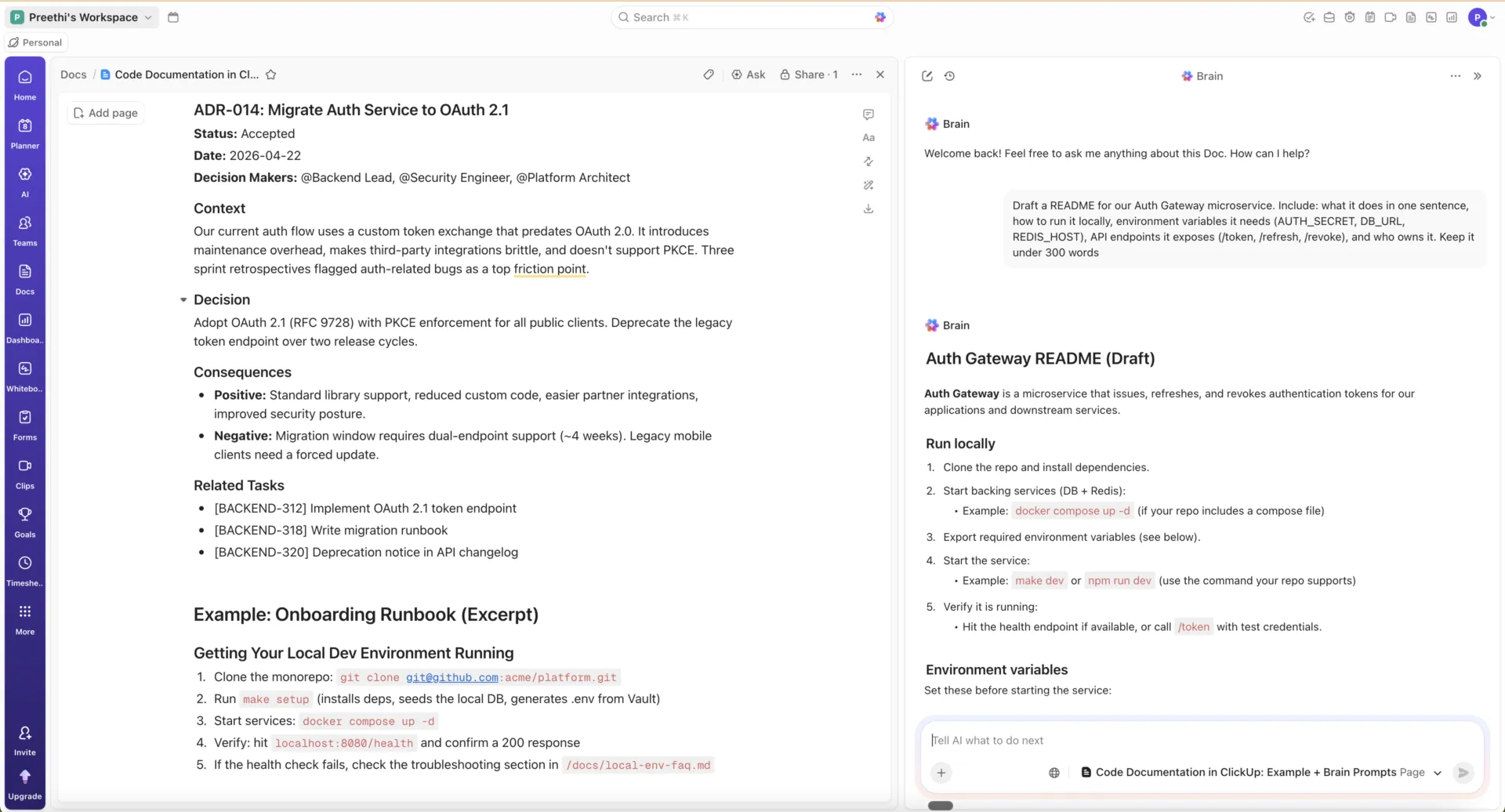
ClickUp brengt documentatie, kennis en uitvoering samen in één werkruimte. Om te beginnen maakt ClickUp Docs het mogelijk om samen te schrijven, terwijl Wiki’s geselecteerde documenten omzetten in erkende bronnen van waarheid. ClickUp Brain werkt met al die content, samen met taken, opmerkingen, Chat en gekoppelde apps.
Voordelen
- Documentatie ondersteunt het werk waarvoor het bedoeld is. Documenten kunnen naast projecten en taken staan, en tekst of opmerkingen kunnen worden omgezet in concrete acties zonder dat informatie naar een ander systeem hoeft te worden gekopieerd
- Maakt van belangrijke documents een echte kennisbank. Elk document kan een wiki worden, waardoor teams beschikken over een duidelijke bron van waarheid
- Zoeken buiten ClickUp om. ClickUp Enterprise Search kan Google Drive, Confluence, Jira, Slack, SharePoint, OneDrive, Gmail, Microsoft Teams en andere ondersteunde apps doorzoeken, afhankelijk van de toestemmingen voor elke verbinding. Bestaande kennis hoeft niet te worden gemigreerd voordat deze doorzoekbaar wordt
- Maakt gebruik van AI binnen dezelfde context. ClickUp Brain kan vragen beantwoorden uit documenten en Wiki’s, content samenvatten, actiepunten genereren en werken met projectinformatie die al in de werkruimte aanwezig is
- Levert kant-en-klare resultaten op basis van gegevens uit de werkruimte. ClickUp Brain kan projectcontext, geüploade bestanden en analyses omzetten in presentaties, dashboards, rapporten, landingspagina’s, grafieken en interactieve artefacten zonder dat het bronmateriaal elders opnieuw hoeft te worden opgebouwd
Nadelen
- Vereist meer installaties dan een op zichzelf staande documenteditor. ClickUp omvat taken, documenten, wiki's, chat, dashboards, automatiseringen en AI, waardoor teams meer structuur in de werkruimte moeten configureren voordat alles op zijn plaats valt.
- Enterprise Search is afhankelijk van toestemming en ondersteunde integraties. Een gekoppelde app maakt niet automatisch elk bestand zichtbaar. Zo toont Google Drive Workspace Connected Search alleen bestanden die voor iedereen in de gekoppelde organisatie beschikbaar zijn; voor privébestanden is Personal Connected Search vereist.
Prijzen
Wat zeggen echte gebruikers over ClickUp?
Trinetix, een adviesbureau op het gebied van ontwerp en technologie, stuitte op precies het probleem dat we beschreven. Het probleem dat de context verloren gaat op de raakvlakken tussen twee of meer tools.
Trinetix combineerde Jira, Confluence, Gmail, Docs en Spreadsheets, als resultaat informatieverlies en gefrustreerde ontwerpers.
In de woorden van Kateryna Sipakova, portefeuillebeheerder bij Trinetix:
We wilden niet voor de ene functie de ene tool gebruiken en voor de andere functie een andere. We wilden projecten, interne processen en doelen allemaal op één plek hebben. ClickUp bood alle functionaliteit die onze teams nodig hadden.
In de woorden van Kateryna Sipakova, portefeuillebeheerder bij Trinetix:
We wilden niet voor de ene functie de ene tool gebruiken en voor een andere functie een andere. We wilden projecten, interne processen en doelen allemaal op één plek hebben. ClickUp bood alle functionaliteit die onze teams nodig hadden.
We wilden niet voor de ene functie de ene tool gebruiken en voor een andere functie een andere tool. We wilden projecten, interne processen en doelen allemaal op één plek hebben. ClickUp bood alle functionaliteit die onze teams nodig hadden.
Waar ClickUp tekortschiet
ClickUp is een compleet werkplatform en biedt dus meer structuur dan beide tools als je alleen documenten wilt bewerken of een op zichzelf staande wiki nodig hebt. Google Documenten zijn sneller bij het openen van een bestand en bij direct samenwerken, terwijl Confluence de beste keuze blijft voor teams die vooral een op Atlassian gebaseerde kennisbank willen.
Wil je zien hoe ClickUp zich verhoudt tot Confluence op het gebied van teamkennis en wiki’s? We hebben een stapsgewijze uitleg voor je:
Confluence versus Google Documenten, of ClickUp?
De meeste teams die dit lezen, weten al welke keuze ze zouden maken tussen Confluence en Google Documenten. De moeilijkere vraag is of die keuze nog steeds werkt zodra het aantal pagina’s de vier cijfers bereikt. Documentatietools falen niet bij de lancering. Ze falen wanneer de vierde versie van een specificatie naast de derde staat en niemand kan zeggen op basis van welke versie de technici hebben gewerkt.
Dat geldt ook voor ClickUp. Documenten en Wiki’s staan direct naast de taken die ze beschrijven, Brain beantwoordt vragen in beide, en Enterprise Search doorzoekt de Confluence- en Drive-content die je al hebt. Voor teams die de kortste weg willen van ‘waar is het antwoord’ naar ‘wie doet het’, is dat één werkruimte, niet drie.
Probeer ClickUp vandaag nog gratis uit.
Veelgestelde vragen over Confluence versus Google Documenten
Is Confluence een vervanging voor Google Documenten?
Maar dat klopt slechts gedeeltelijk. Confluence omvat documentatie, wiki’s en kennisbeheer, en de editor is geschikt voor de meeste dagelijkse schrijfwerkzaamheden. Het vervangt Drive niet als opslagruimte voor bestanden en mist de flexibiliteit bij het exporteren, de mogelijkheden voor delen met externen en de uitgebreide formaten die Docs biedt. Teams die overstappen, blijven doorgaans Google Workspace gebruiken voor e-mail, opslagruimte en documenten voor klanten.
Kan Google Documenten fungeren als bedrijfswiki?
Voor kleine teams kan het werken, mits er discipline is. Drive-mappen, een consistente naamgeving en een vastgezet indexdocument helpen een team van 20 mensen al een heel eind op weg. Zodra het team groter wordt, begint de installatie te haperen: er is geen hiërarchie van pagina’s, toestemming wordt per bestand beheerd en verouderde documenten verschijnen in de zoekresultaten naast actuele documenten. Teams die Docs gebruiken voor kennisbeheer, voegen meestal strikte mapregels toe of maken gebruik van een aparte wiki-tool.
Wat is makkelijker te leren, Confluence of Google Documenten?
Google Documenten wint met een ruime marge. De meeste mensen met een Google-account kennen het al, en er is vrijwel geen inwerkperiode nodig. Confluence daarentegen heeft een leercurve, vooral wat betreft toestemming en de installatie van de ruimte.
Heeft Confluence een functie voor het bijhouden van wijzigingen of een suggestiemodus zoals Google Documenten?
Nee. Confluence beschikt weliswaar over inline-opmerkingen, een versiegeschiedenis en een weergave om versies te vergelijken, maar kent geen ‘Suggesting-modus’ waarin een revisor een wijziging voorstelt die de auteur met één klik kan accepteren. Revisoren voeren de bewerking rechtstreeks uit op de pagina of laten een opmerking achter waarin ze de wijziging beschrijven. Teams die afhankelijk zijn van ‘voorstellen-en-accepteren’-werkstroomen blijven om die reden meestal in Docs werken aan hun concepten.
Welke is beter voor versiebeheer van documenten die lang meegaan?
Confluence, voor pagina’s die als autoriteit moeten blijven gelden. Elke pagina bewaart een volledige versiegeschiedenis met een zij-aan-zij-vergelijking tussen twee willekeurige versies, en Premium voegt daar bulkarchivering aan toe. Google Documenten houden ook een versiegeschiedenis bij, maar toon de bewerkingstijdlijn van één document in plaats van een gecontroleerde publicatie van een specificatie of beleid. Geen van beide tools geeft aan wanneer een document verouderd is; daarvoor is nog steeds een menselijke eigenaar nodig.
Niet direct. Het dichtst in de buurt komt Google Sites, een ‘no-code’-websitebouwer binnen de werkruimte waarmee je Docs-, Sheets- en Drive-mappen kunt insluiten in een doorbladerbaar intranet. Het biedt een paginahiërarchie en een gedeelde startpagina, maar geen versiebeheer op paginaniveau, databases of de Jira-achtige koppeling van taken waar Confluence bekend om staat. Teams die een echte wiki op Google willen, combineren Drive meestal met een tool van een derde partij, zoals Guru, Slite of ClickUp Docs.