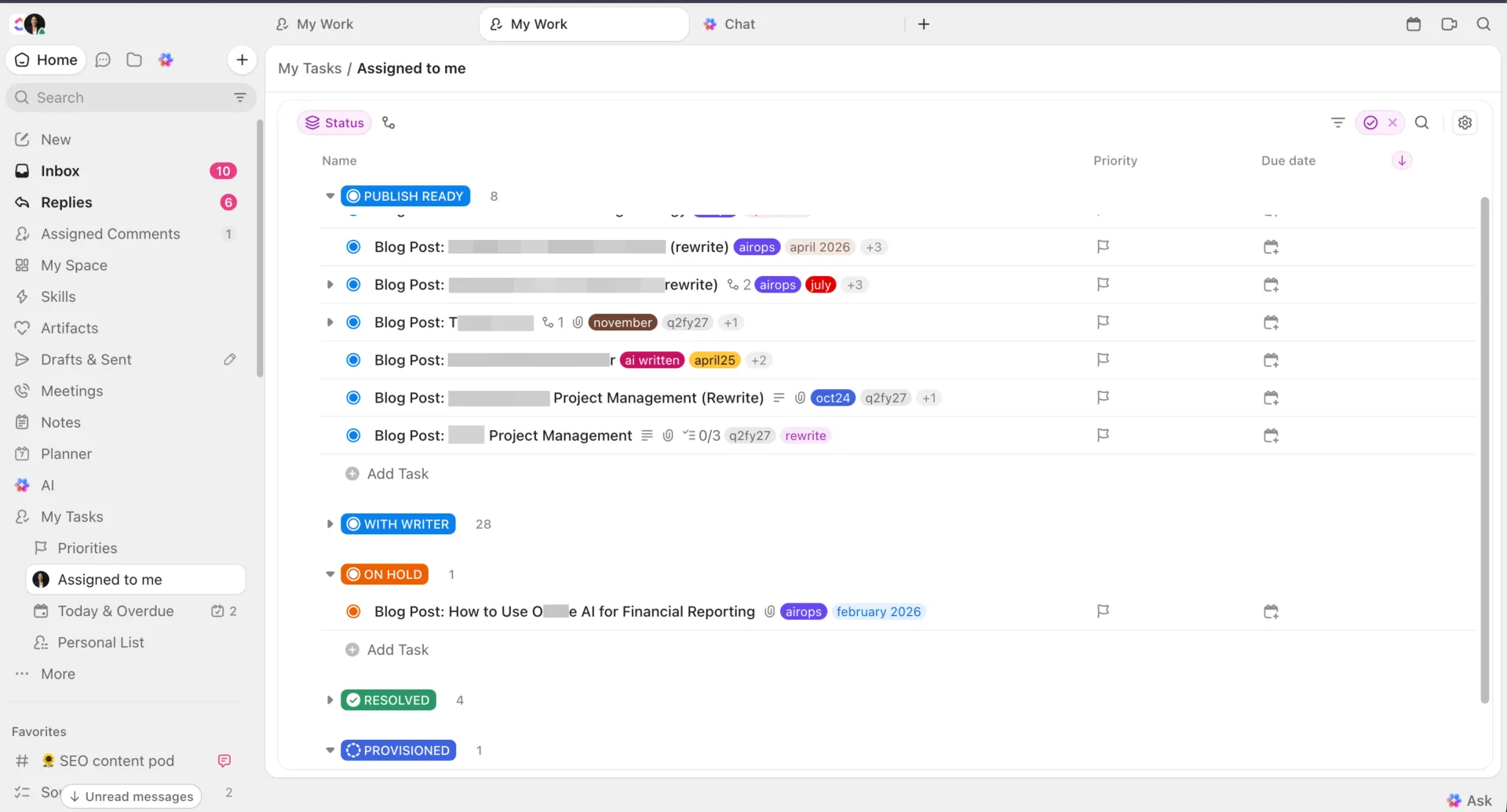

Je lijst met taken op een Mac kan bijvoorbeeld een idee bevatten dat je wilt onthouden, of een vervolgactie uit de vergadering van gisteren. Het opschrijven ervan is slechts een deel van het werk. Het bij elkaar houden van de relevante details en weten wat er vervolgens aandacht nodig heeft, is het moeilijke deel.
Welke app voor taakbeheer het beste is voor de Mac, hangt af van hoe je dat werk aanpakt. Misschien heb je een snelle manier nodig om taken vast te leggen terwijl een andere app openstaat, of een gedeelde weergave zodat een teamgenoot de voortgang kan controleren zonder om een update te hoeven vragen.
Zodra er sprake is van een overdracht, zoals het vastleggen van een e-mail, werken persoonlijke lijstjes niet meer. Uit een veldonderzoek onder 7.137 kenniswerkers bleek dat de gemiddelde deelnemer vóór aanvang van het onderzoek 11,7 uur per week besteedde aan het lezen en beantwoorden van e-mails. En juist op dat soort arbeidsintensieve processen moet je letten bij het kiezen van je tool.
In deze gids worden acht opties met elkaar vergeleken, waarbij wordt ingegaan op hoe ze op een Mac werken, wat hun abonnementen inhouden en op welke punten hun limieten van invloed kunnen zijn op je dagelijks gebruik.
TL;DR
Controleer de functie die je nodig hebt voordat je betaalt. Things verkoopt verschillende apps voor verschillende apparaten apart, OmniFocus reserveert aangepaste perspectieven voor de Pro-versie en Any.do brengt kosten in rekening voor WhatsApp-herinneringen en geavanceerde functies voor herhaling. Test je shortlist met echte taken voordat je alles overzet.
Kies op basis van hoe je je werk aanpakt. Persoonlijke taken kun je in een privé-agenda bewaren; bij gezamenlijke projecten is het belangrijk dat alle betrokkenen kunnen zien wie de eigenaar is en hoe de voortgang verloopt.
Things 3 is onze eerste keuze voor gebruikers die uitsluitend Apple-apparaten gebruiken. Apple Reminders is het gratis startpunt. Als je ook Windows of Android gebruikt, overweeg dan Todoist om snel taken vast te leggen of TickTick voor taken, kalenderplanning en gewoontes.
ClickUp is geschikt voor werk dat teamcoördinatie vereist. Taaken bevatten de discussie en voortgang, Brain helpt bij het ophalen en samenvatten van context, en geconfigureerde Super Agents kunnen terugkerende coördinatie afhandelen.
De 8 beste apps voor taakbeheer voor Mac in één oogopslag
| Tool | Het meest geschikt voor | Opvallende functie | Vanaf | Belangrijkste limiet |
| Things 3 | Persoonlijke planning op Apple-apparaten | Snel invoeren met automatisch invullen koppelt taken aan ondersteunde e-mails, pagina's en bestanden | Eenmalige betaling van $ 49,99 voor Mac | Geen gedeelde lijsten of apps voor Windows, Android of het web; andere Apple-apps worden apart verkocht |
| Todoist | Taken takenen van taken op Mac, Windows en mobiele apparaten | Smart Quick Add herkent datums, herhalingen, projecten en prioriteiten | Gratis; Pro vanaf $ 5 per maand, jaarlijks gefactureerd | Persoonlijke projecten hebben een limiet van vijf personen; voor uitgebreidere teambeheerfuncties is Business vereist |
| ClickUp | Taaken en voortgang binnen een team coördineren | Gedeelde Taakcontext, Brain-ondersteuning en configureerbare Super Agents | Voor altijd gratis; aangepaste abonnementen beschikbaar voor ondernemingen | Meer dan alleen een persoonlijke lijst; Superagenten hebben instructies, toegang en testmogelijkheden nodig |
| OmniFocus 4 | Gedetailleerde GTD-planning op Apple-apparaten | Geplande projectevaluaties en aangepaste perspectieven | $74,99 eenmalig voor Standard | Voor aangepaste perspectieven is Pro vereist; voor webtoegang is een native app-installatie nodig en dit brengt extra kosten met zich mee voor eigenaars van een permanente licentie |
| TickTick | Taaken, kalenderafspraken en gewoontes in één overzicht beheren | De Eisenhower-matrix, het bijhouden van gewoontes en kalenderplanning | Gratis; Premium voor $ 49,99 per jaar | Voor uitgebreide kalenderfuncties en AI is een Premium-abonnement vereist; er gelden limieten voor gedeelde lijsten |
| Microsoft To Do | Je dagelijkse werk plannen op basis van Outlook-verzoeken | Ondersteunde gemarkeerde e-mails worden taken met links naar de oorspronkelijke berichten | Gratis voor persoonlijk gebruik; er gelden licentievoorwaarden voor werk en school | Gemarkeerde e-mails uit gedeelde mailboxen worden niet gesynchroniseerd; voor het delen van lijsten gelden accountbeperkingen |
| Any.do | Dagelijkse planning met WhatsApp-herinneringen | Taakherinneringen via WhatsApp bij betaalde abonnementen | Free; Premium voor $ 7,99 per maand | Voor WhatsApp en geavanceerde herhalingsfuncties moet je betalen; locatie-herinneringen werken alleen op mobiele apparaten |
| Apple herinneringen | Gratis persoonlijke en gedeelde lijsten op Apple-apparaten | Automatisch gesorteerde boodschappenlijsten, subtaaken en gedeelde opdrachten | Gratis, inbegrepen bij macOS | Geen native Windows- of Android-apps; voor het delen en toewijzen van taken is een bijgewerkte versie van iCloud-herinneringen vereist |
Hoe we software beoordelen bij ClickUp
Onze redactie hanteert een transparant, op onderzoek gebaseerd en leveranciersonafhankelijk proces, zodat je erop kunt vertrouwen dat onze aanbevelingen zijn gebaseerd op de werkelijke waarde van het product.
Hier vind je een gedetailleerd overzicht van hoe we software beoordelen bij ClickUp.
Waar moet je op letten bij een app voor taakbeheer voor Mac?
Een goede takenapp voor de Mac zorgt ervoor dat je taken direct kunt vastleggen, past op elk apparaat dat je gebruikt en houdt rekening met de mensen van wie je taken afhankelijk zijn. Gebruik deze vragen om elke optie te beoordelen en bekijk onze voorbeelden van takenlijsten als je een idee wilt krijgen van hoe anderen hun lijsten indelen.
- Waar komen je taken vandaan? Maak een lijst van je laatste 20 taken en geef aan welke je van iemand anders hebt gekregen. Als de meeste van anderen afkomstig zijn, geef dan voorrang aan het delen en vastleggen via e-mail boven het perfectioneren ervan.
- Werkt de app op elk apparaat dat je gebruikt? Kijk of er apps beschikbaar zijn voor je werk-pc en -telefoon, en niet alleen voor je Mac. Een app die alleen op Apple-apparaten werkt, is nutteloos zodra je achter een Windows-laptop zit.
- Hoe snel werkt het vastleggen van taken op de Mac? Zoek naar een algemene snelkoppeling die vanuit elke app werkt. Test het tijdens een gesprek: als het toevoegen van een taak langer dan een paar seconden duurt, zul je het niet meer doen
- Wat houdt ‘gratis’ eigenlijk precies in? Bekijk de limieten: lijsten, projecten, medewerkenden en herinneringen. Bepaal welke je als eerste zult bereiken
- Eenmalige aankoop of abonnement? Tel de kosten van elke app per apparaat over een periode van drie jaar bij elkaar op, inclusief de Mac-licentie
- Doet de AI iets wat je nodig hebt? Kijk of de AI taken opsplitst, spraakopnames maakt of prioriteiten stelt, en of daar extra kosten aan verbonden zijn
Waarom heeft je beste Mac-taakapp een afhankelijkheid van wie het werk toewijst?
Wie een taak toewijst, bepaalt wat je daarbij moet bijhouden. Voor een taak die je jezelf oplegt, zijn een titel en een herinnering wellicht voldoende. Bij een verzoek van een client zijn mogelijk ook de oorspronkelijke opdrachtomschrijving, een afgesproken deadline en een overzicht van wijzigingen nodig. Voor werk dat je met een teamgenoot deelt, is wellicht een eigenaar nodig en een status die jullie beiden kunnen bijwerken.
Daarom wordt in dit overzicht elke app getoetst aan één vraag: kan de app een taak van het oorspronkelijke verzoek tot aan de voltooiing begeleiden, zonder dat je de details ergens anders hoeft bij te houden?
We passen die vraag toe op drie situaties:
- Je wijst het werk aan jezelf toe: Kun je een idee snel vastleggen, beslissen wanneer je ermee aan de slag gaat en het weer terugvinden wanneer het ertoe doet? Deze review richt zich op de invoer van taken, dagelijkse planning en terugkerende taken
- Iemand wijst je het werk toe: Kun je de context van het verzoek bij de taak bewaren? We kijken naar het vastleggen van e-mails, links, aantekeningen en bestanden, inclusief wat je nog handmatig moet kopiëren of bijwerken
- Je deelt de verantwoordelijkheid voor het werk: Kan iedereen die erbij betrokken is zien wie verantwoordelijk is voor de volgende stap en wat er is veranderd? We kijken naar toewijzingen, opmerkingen, gedeelde status en afhankelijkheden, en maken daarbij onderscheid tussen eenvoudige apps voor gedeelde takenlijsten en uitgebreidere projectbeheersystemen.
Een app hoeft niet alle drie de taken even goed te kunnen uitvoeren om hier thuis te horen. Een persoonlijke planner kan verzoeken van klanten beheren als jij de enige bent die ze bijhoudt. De beperking doet zich voor wanneer iemand anders informatie nodig heeft die in jouw privélijst staat, of wanneer het bijhouden van die lijst betekent dat je een tweede systeem moet bijwerken.
In elke recensie wordt daarom aangegeven in welke situatie de app het beste presteert en wanneer een andere tool of handmatige stap nodig is. Dat maakt ook het onderscheid tussen taakbeheer en projectmanagement duidelijk: het vastleggen van je volgende actie is één ding; het coördineren van het werk eromheen is iets anders.
De 8 beste apps voor taakbeheer voor Mac
1. Things 3 (Het beste voor Mac-specifieke persoonlijke planning tegen een eenmalige prijs)
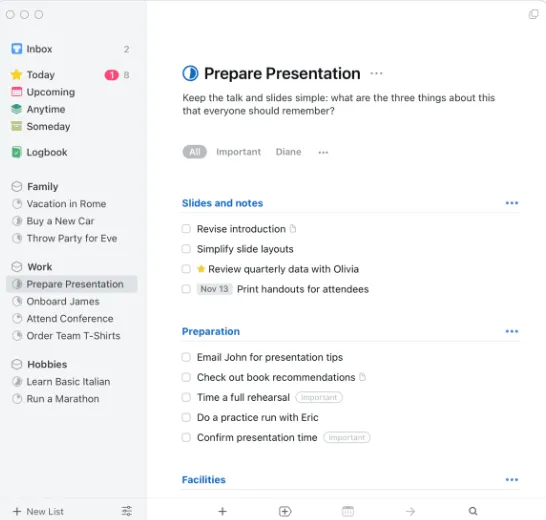
Things 3 is een persoonlijke taakbeheerder die door Cultured Code is ontwikkeld voor Apple-apparaten, en dat is te merken. Je organiseert taken uit de inbox in Gebieden en Projecten, en kiest vervolgens waar je aan wilt werken in Vandaag. Schakel de kalender-integratie in om je gebeurtenissen naast die taken te zien. De app heeft twee keer de Apple Design Award gewonnen.
Het zijn juist de Mac-specifieke details die deze app hier de eerste plaats opleveren. Nadat je Things Cloud en Mail to Things hebt ingeschakeld, kun je met een privé-doorstuuradres een e-mailverzoek omzetten in een taak, waarbij het onderwerp als titel en de tekst als aantekening wordt gebruikt. Wanneer een manager je aan het einde van een Zoom-gesprek drie vervolgacties toewijst, opent een snelkoppeling Quick Entry, zodat je elke taak kunt typen en opslaan zonder het gesprek te verlaten.
Het is de moeite waard om rekening te houden met het prijsmodel. De apps voor Mac, iPhone, iPad en Vision Pro zijn afzonderlijke eenmalige aankopen; de Apple Watch-app is inbegrepen bij de iPhone-app. Synchronisatie via Things Cloud is gratis.
Things heeft geen aparte ingebouwde AI-assistent; in versie 3.24 is integratie met Siri AI en Spotlight op macOS 27 toegevoegd. Siri AI bevindt zich in de bèta-fase, met beperkingen op het gebied van apparaat, taal en regio.
Opvallende functies
- Snel invoeren met automatisch invullen: voegt een link naar de huidige webpagina, e-mail of het huidige bestand toe aan de aantekeningen van een nieuwe taak; werkt het beste met Safari, Mail en Finder
- This Evening: verdeelt de dag in dag- en avondplannen, zodat persoonlijke boodschappen je werkuren niet langer in beslag nemen
- Type Travel: Schakelt tussen lijsten door de naam van een lijst in te typen, zodat je het trackpad nauwelijks hoeft aan te raken
- Integratie met snelkoppeling: automatiseert terugkerende installaties, zoals het aanmaken van een project op basis van een checklist die je steeds opnieuw gebruikt
Prijzen
- Mac-app: $ 49,99 (eenmalig)
- Andere platforms: iPhone, iPad en Vision Pro worden apart verkocht; Apple Watch wordt bij de iPhone meegeleverd
- Gratis proefversie: 15 dagen op de Mac
Beoordelingen
- G2: 4. 4/5 (meer dan 20 beoordelingen)
- Capterra: 4,8/5 (meer dan 100 beoordelingen)
Waar het tekortschiet: Things blijft beperkt tot Apple-hardware. Er is geen Windows-, Android- of webversie, en de app ondersteunt geen gedeelde lijsten of het toewijzen van taken. Je kunt verzoeken van anderen privé bijhouden, maar als iemand anders dezelfde taak moet volgen of bijwerken, heb je een aparte tool nodig waarmee je taken kunt delen.
Meest geschikt voor: individuele Apple-gebruikers die op zoek zijn naar een rustige, toetsenbordgestuurde dagelijkse planning en liever één keer betalen
Sla dit over als: je wisselt tussen een Mac en een Windows-pc, of je samen met anderen plant
Wat echte gebruikers zeggen over Things 3
Een recensie van een gebruiker luidt als volgt:
Ik waardeerde hoe overzichtelijk de interface is. Je wordt niet overweldigd door opties, maar er is net genoeg structuur om je te helpen georganiseerd te blijven. Taaken toevoegen gaat moeiteloos, en de functie voor snel vastleggen is een enorm pluspunt wanneer er spontaan ideeën of herinneringen in je opkomen.
Ik waardeerde hoe overzichtelijk de interface is. Je wordt niet overweldigd door opties, maar er is net genoeg structuur om je te helpen georganiseerd te blijven. Taaken toevoegen gaat moeiteloos, en de functie voor snel vastleggen is een enorm pluspunt wanneer er spontaan ideeën of herinneringen in je opkomen.
Lees meer: Als je van deze rustige, lijstgerichte stijl houdt, vind je er meer van in ons overzicht van minimalistische takenlijst-apps.
De handleiding van ClickUp over het bijhouden van taken laat zien op welke werkwijzen deze lijst is gebaseerd:
2. Todoist (Het beste voor het invoeren van taken in natuurlijke taal op Mac, Windows en je telefoon)
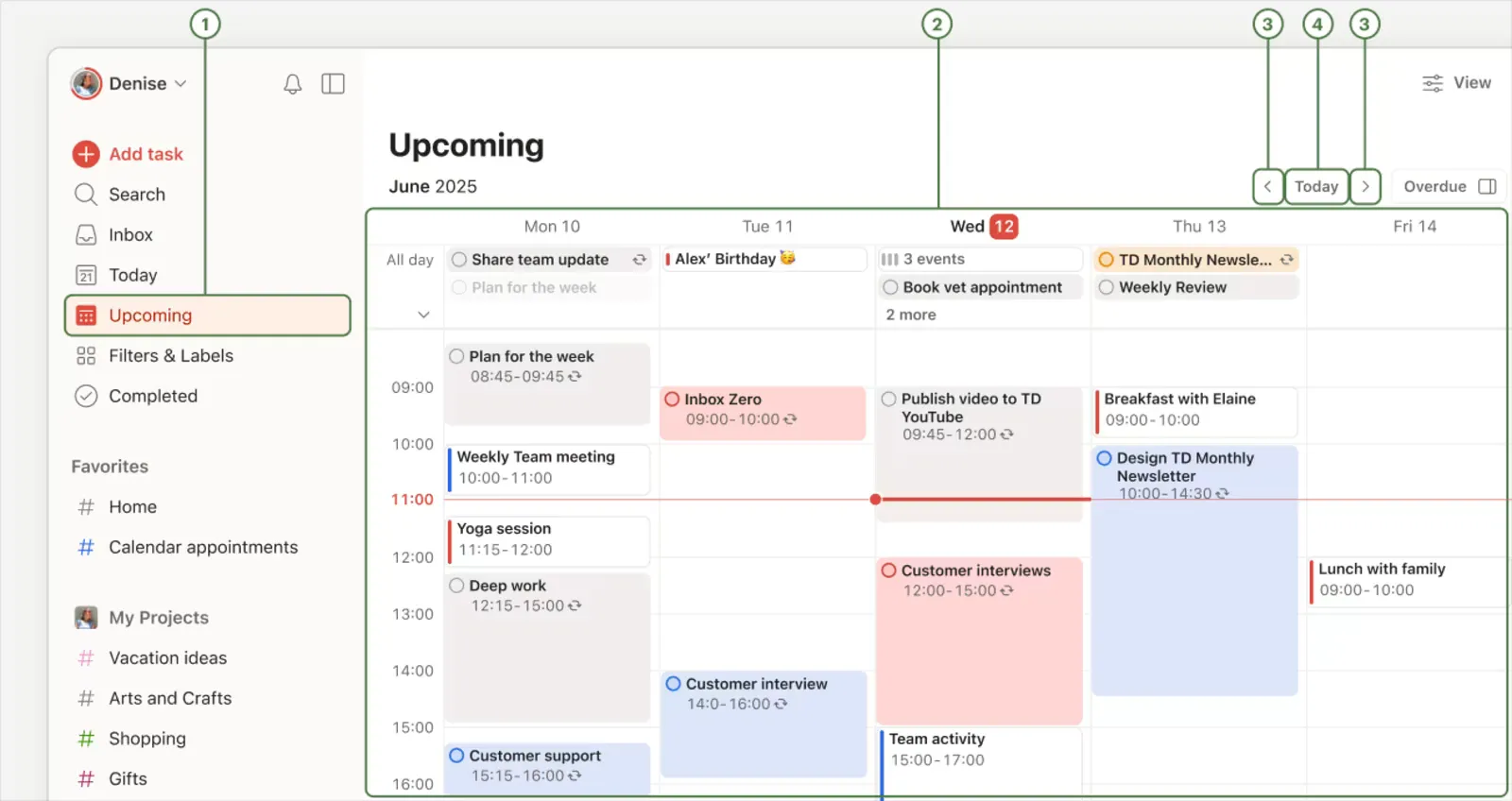
Todoist is een platformonafhankelijke takenlijst-app van Doist, beschikbaar op Mac, Windows, het web en smartphones. De grootste kracht van de app is ‘Smart Quick Add’: je typt een taak in gewone taal in, en Todoist herkent details zoals de datum, het project en de prioriteit.
Een freelancer kan ‘Elke vrijdag factuur naar Acme sturen #Beheerder p1’ in de Mac-app typen om een terugkerende taak met de hoogste prioriteit aan te maken in het Admin-project. Met hetzelfde account is die taak ook toegankelijk op een Windows-werklaptop of een Android-telefoon. Dit maakt Todoist handig voor het organiseren van werk dat je zelf beheert, inclusief verzoeken van klanten, op verschillende apparaten.
Todoist Assist voegt extra manieren toe om werk vast te leggen en te organiseren. Ramble zet gesproken taakbeschrijvingen om in afzonderlijke taken, terwijl Filter Assist filters samenstelt op basis van een verzoek in gewone taal. Het gratis Beginner-abonnement omvat 10 maandelijkse sessies die gedeeld worden tussen Ramble en Task Capture Assist. Betaalde abonnementen bieden onbeperkte sessies, onder voorbehoud van fair-use-limieten, plus Task Assist, dat subtaaken kan voorstellen op desktop en web.
Opvallende functies
- Smart Quick Add: herkent datums, herhalingen, projecten en prioriteiten terwijl je een Taak intypt
- Weergaven filteren: Sla aangepaste zoekopdrachten op, zoals ‘deze week in te leveren in client-projecten’, met drie weergaven in het gratis abonnement en 150 in het Pro-abonnement
- Bord- en kalenderlayouts: Schakelt een project om tussen lijst-, bord- en (in de Pro-versie) kalenderlayout zonder het opnieuw op te bouwen
- Meer dan 90 integraties: haalt taken op uit e-mail, kalenders en programma’s voor chatten, zodat je verzoeken direct bij binnenkomst kunt vastleggen
Prijzen
- Beginner: Gratis
- Pro: $5/maand (jaarlijks gefactureerd)
- Business: $ 8 per gebruiker per maand (jaarlijks gefactureerd)
Beoordelingen
- G2: 4,5/5 (meer dan 800 beoordelingen)
- Capterra: 4,6/5 (meer dan 2.600 beoordelingen)
Waar het tekortschiet: Todoist ondersteunt samenwerking, maar persoonlijke projecten zijn beperkt tot vijf personen. De Business-versie voegt een speciale teamwerkruimte, teamrollen, mappen en hogere projectlimieten toe. Als je de app gaat gebruiken voor gezamenlijk werk, controleer dan of die limieten voldoende zijn voor het aantal betrokken personen en projecten, in plaats van ervan uit te gaan dat het persoonlijke abonnement voldoende is voor het hele team. Voor een vergelijking met een ‘docs-first’-werkruimte, zie onze vergelijking tussen Notion en Todoist.
Meest geschikt voor: mensen die op Mac, Windows en Android werken en de invoer van taken zo snel mogelijk willen uitvoeren
Sla dit over als: je meer dan vijf mensen nodig hebt voor een persoonlijk project en niet wilt overstappen naar een teamwerkruimte
Wat echte gebruikers zeggen over Todoist
Een recensie van een gebruiker luidt als volgt:
Wat ik het leukste vind aan Todoist is hoe eenvoudig en overzichtelijk het takenbeheer hiermee wordt. Ik kan snel taken aanmaken, deadlines en prioriteiten instellen en alles in verschillende projecten indelen. Ik vind vooral de strakke interface prettig, omdat ik daardoor gemakkelijk kan zien wat er nog te doen is zonder dat ik me overweldigd voel. Terugkerende taken zijn ook erg handig voor activiteiten die ik regelmatig moet voltooien. De mogelijkheid om op verschillende apparaten toegang te hebben tot mijn taken helpt me om de hele dag georganiseerd te blijven.
Wat ik het leukste vind aan Todoist is hoe eenvoudig en overzichtelijk het takenbeheer hiermee wordt. Ik kan snel taken aanmaken, deadlines en prioriteiten instellen en alles in verschillende projecten indelen. Ik vind vooral de strakke interface prettig, omdat ik daardoor gemakkelijk kan zien wat er moet gebeuren zonder dat ik me overweldigd voel. Terugkerende taken zijn ook erg handig voor activiteiten die ik regelmatig moet uitvoeren. Doordat ik op verschillende apparaten toegang heb tot mijn taken, blijf ik de hele dag goed georganiseerd.
3. ClickUp (Het meest geschikt voor Mac-gebruikers die hun taken met een team delen)
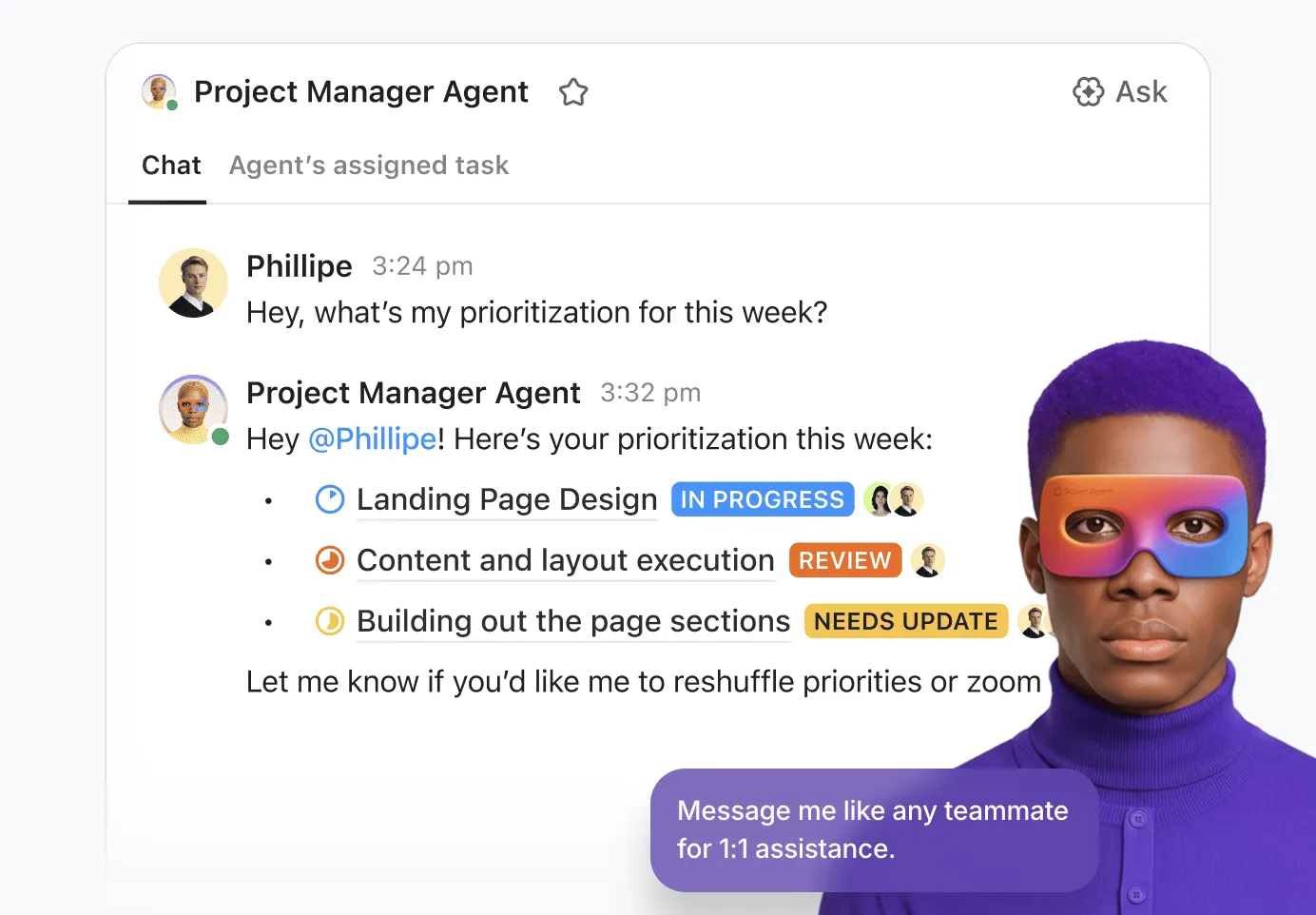
ClickUp is een platform voor werkbeheer met een desktop-app voor Mac, Windows en Linux. Het is geschikt voor werk waarbij samenwerking en updates nodig zijn: een klant vraagt een wijziging aan, een ontwerper voltooit deze en een teamgenoot beoordeelt het resultaat. De taak houdt het verzoek, de discussie en de voortgang op één plek bij.
Laat op een Mac de desktop-app draaien en druk op Cmd+J om de AI-opdrachtbalk vanaf elke plek te openen. Je kunt snel een taak, document of herinnering aanmaken, geïnstalleerde Mac-apps starten en zoeken in je werkruimte of gekoppelde apps als Connected Search is ingeschakeld. Wanneer een client een wijzigingsverzoek per e-mail stuurt, kun je dit doorsturen naar het e-mailadres van een lijst, waarna het automatisch wordt omgezet in een taak.
ClickUp Brain helpt je om in die context te werken: stel vragen over taken en documenten, vat een discussie samen of stel een update op. ClickUp Super Agents kunnen specifieke taken uitvoeren binnen dezelfde werkruimte. Je kunt ze taken toewijzen, ze @vermelden in een discussie of ze zo instellen dat ze volgens een schema worden uitgevoerd. Een team kan bijvoorbeeld een Super Agent zo instellen dat deze een campagnebriefing omzet in taken en subtaaken, of een wekelijks rapport opstelt waarin knelpunten en risicovolle werkzaamheden worden belicht.
Opvallende functies
- AI Command Bar (Cmd+J): Maak overal taken, documenten en herinneringen aan terwijl de desktop-app actief is, zonder eerst naar een project te hoeven navigeren
- Super Agent-triggers: starten geconfigureerde werkstroom-werkprocessen via taaktoewijzingen, @vermeldingen, schema’s of automatiseringen, zodat terugkerende coördinatiewerkzaamheden kunnen worden uitgevoerd zonder dat er telkens opnieuw een opdracht nodig is
- Meerdere weergaven: toont dezelfde taken als een lijst, bord of kalender, zodat elke teamgenoot de layout kan gebruiken die hij of zij het prettigst vindt
- Afhankelijkheden en meerdere toegewezen personen: Houdt bij welke taken afhankelijk zijn van anderen en ondersteunt gedeelde eigendom wanneer de ClickApp ‘Meerdere toegewezen personen’ is ingeschakeld
Prijzen
Beoordelingen
- G2: 4,6/5 (meer dan 14.200 beoordelingen)
- Capterra: 4,6/5 (meer dan 4.600 beoordelingen)
Waar het tekortschiet: ClickUp vereist meer installatie dan een app voor persoonlijke lijstjes. Teams moeten afspreken hoe ze lijsten, statussen en weergaven gaan gebruiken, terwijl Super Agents duidelijke instructies, de juiste toegangsrechten en testmogelijkheden nodig hebben voordat ze terugkerende taken op zich nemen. Die installatie is gemakkelijker te rechtvaardigen wanneer meerdere mensen taken moeten coördineren.
Meest geschikt voor: Mac-gebruikers wier taken voortkomen uit gedeelde projecten, klanten of e-mail
Sla dit over als: je alleen een privé dagelijkse lijst nodig hebt en nooit werk aan iemand anders uitbesteedt
Wat echte gebruikers zeggen over ClickUp
Een recensie van een gebruiker luidt als volgt:
Ik vind vooral de mogelijkheid om taken te filteren erg handig. Ik kan snel en eenvoudig onderscheid maken tussen projecten en taken, deze toewijzen en markeren als zaken die ik zelf moet doen. De planner biedt een goed overzicht van de werklast van mijn team, waardoor ik taken effectief en efficiënt kan verdelen. Met het aanpasbare dashboard kan ik alle relevante informatie en prioriteiten op één centrale locatie samenbrengen, wat mijn dagelijkse organisatie aanzienlijk vereenvoudigt. Zo heb ik te allen tijde een volledig overzicht van mijn huidige taken en aankomende projecten.
Ik vind vooral de mogelijkheid om taken te filteren erg handig. Ik kan snel en eenvoudig onderscheid maken tussen projecten en taken, deze toewijzen en markeren als zaken die ik zelf moet doen. De planner biedt een goed overzicht van de werklast van mijn team, waardoor ik taken effectief en efficiënt kan verdelen. Met het aanpasbare dashboard kan ik alle relevante informatie en prioriteiten op één centrale locatie samenbrengen, wat mijn dagelijkse organisatie aanzienlijk vereenvoudigt. Zo heb ik te allen tijde een voltooid overzicht van mijn huidige taken en aankomende projecten.
4. OmniFocus 4 (Het meest geschikt voor GTD-gebruikers die niet zonder hun Apple-apparaten kunnen)
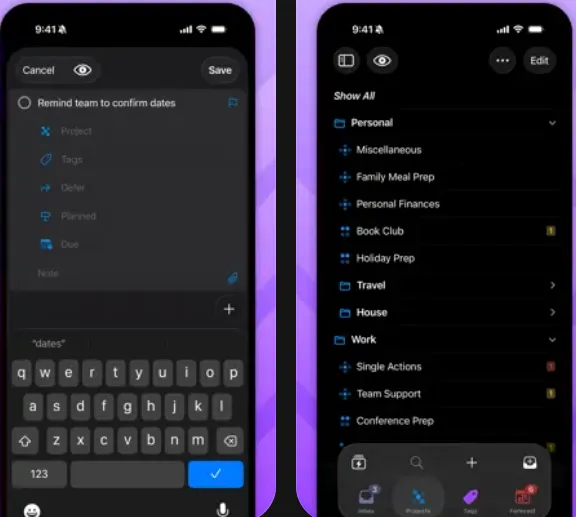
OmniFocus 4 van The Omni Group is gebaseerd op de Getting Things Done-methode: taken vastleggen, ordenen en je toewijzingen regelmatig doornemen. Eén aankoop is geldig voor de apps op Mac, iPhone, iPad, Apple Watch en Apple Vision Pro. Synchronisatie tussen deze apparaten is gratis en end-to-end versleuteld.
Forecast toont taken naast agenda-gebeurtenissen in de standaardapps, en Review herinnert je eraan om projecten opnieuw te bekijken volgens een door jou ingesteld schema. Een consultant die acht klantopdrachten tegelijkertijd afhandelt, kan in Pro een aangepast perspectief maken om taken weer te geven die zijn getagd voor de huidige klant.
Dat is handig wanneer anderen je werk toewijzen, maar jij zelf bepaalt hoe je het organiseert en voltooit. De consultant kan een gedetailleerd persoonlijk plan bijhouden, terwijl goedkeuringen van klanten en het delen van voortgangsupdates nog steeds een aparte communicatie- of samenwerkingstool vereisen.
De belangrijkste aankoopkeuze is die tussen Standard en Pro. Voor Focus en Custom Perspectives is Pro vereist, dat als eenmalige aankoop ongeveer twee keer zo veel kost als Standard. OmniFocus ondersteunt ook Apple Intelligence-functies, waaronder optionele AI-ondersteunde datumverwerking en Siri AI-integratie in versie 4.9, afhankelijk van compatibiliteitsvereisten.
Opvallende functies
- Aangepaste perspectieven: Maak gefilterde weergaven op basis van projecten, tags en andere regels, zodat je je kunt concentreren op een bepaalde client of een bepaald soort werk (Pro)
- Data uitstellen: Houdt taken uit de weergaven met beschikbare taken tot de datum waarop je ermee kunt beginnen
- Beoordeling: Herinnert je eraan om projecten op door jou gekozen tijdstippen opnieuw te bekijken, zodat je de volgende stappen kunt bijwerken en vastgelopen werk kunt opsporen
- Universele aankoop: één licentie geldt voor de apps voor Mac, iPhone, iPad, Apple Watch en Vision Pro
Prijzen
- Standaard: $74,99 (eenmalig)
- Pro: $149,99 (eenmalig)
- Pro-abonnement: $ 99,99/jaar (jaarlijks gefactureerd)
- Webtoegang voor eigenaars: $ 4,99/maand of $ 49,99/jaar
Beoordelingen
- G2: 4,5/5 (meer dan 50 beoordelingen)
- Capterra: 4,6/5 (86 beoordelingen)
Waar het tekortschiet: OmniFocus is in de eerste plaats een persoonlijk systeem van Apple. Voor de webversie is een bestaande installatie in de native OmniFocus-app vereist en deze biedt minder functies, waaronder geen integratie van agenda-gebeurtenissen in Forecast. Eigenaars van een permanente licentie betalen apart voor webtoegang. Als klanten of teamgenoten gezamenlijk toegang en voortgangsupdates nodig hebben, moet je die coördinatie buiten je persoonlijke OmniFocus-installatie om regelen.
Meest geschikt voor: GTD-beoefenaars op Apple-apparaten die uitsteldata, evaluaties en aangepaste weergaven willen gebruiken
Sla dit over als: je je werkweek op een Windows-pc doorbrengt, of als je een lijst wilt die je binnen vijf minuten kunt gebruiken
Wat echte gebruikers zeggen over OmniFocus 4
Een recensie van een gebruiker luidt als volgt:
Omnifocus heeft alle geavanceerde takenlijstfuncties die je je maar kunt wensen en is perfect voor GTD-werkstroomen. De prognoseweergave is ontzettend handig bij het plannen van mijn week.
Omnifocus heeft alle geavanceerde takenlijstfuncties die je je maar kunt wensen en is perfect voor GTD-werkstroomen. De prognoseweergave is ontzettend handig bij het plannen van mijn week.
5. TickTick (Het beste voor taken, kalender en gewoontes in één app)
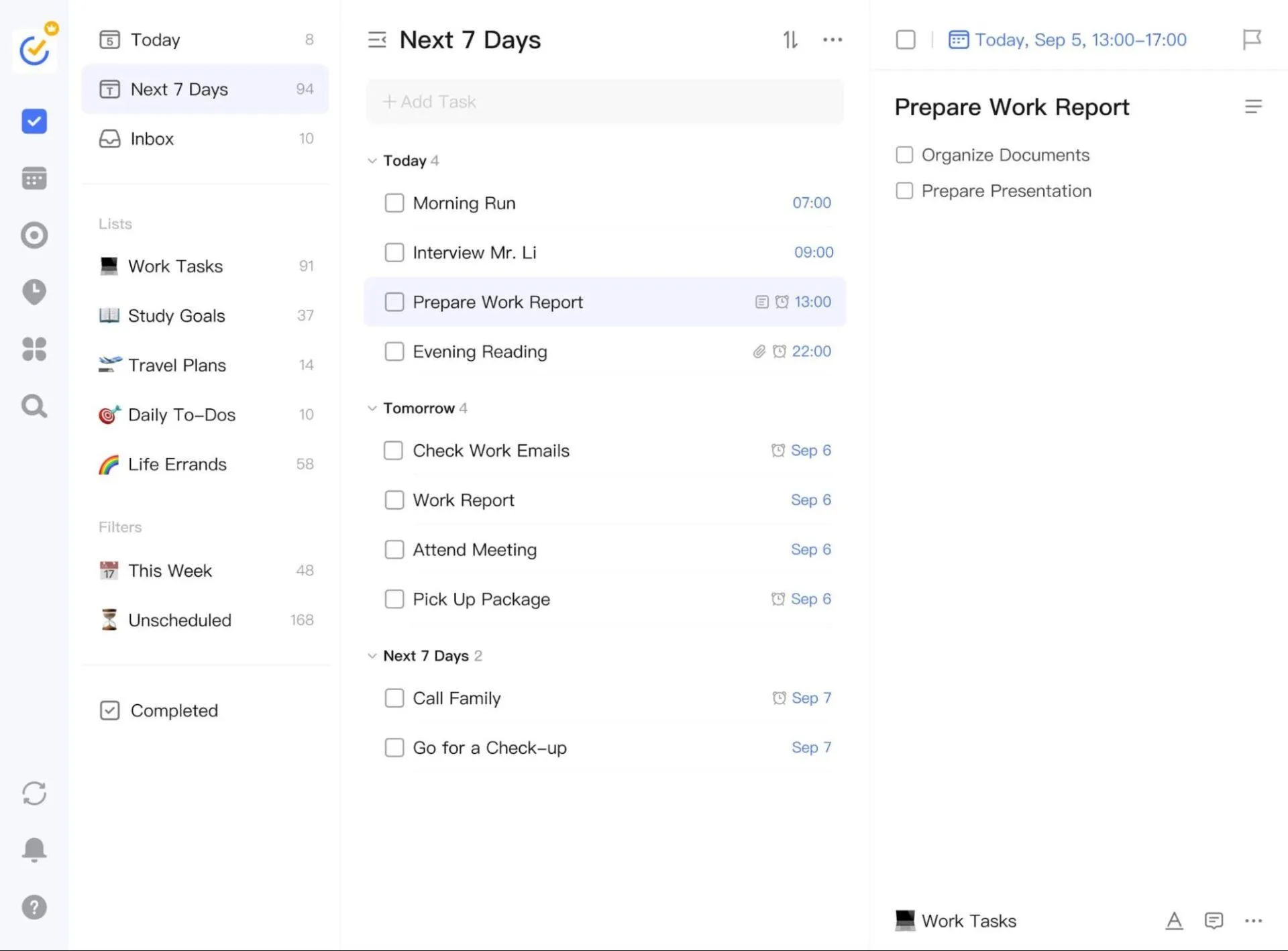
TickTick is een platformonafhankelijke takenlijst-app met een Mac-app. De app combineert een kalender, een gewoontetracker en de Eisenhower-matrix in één overzicht, samen met je lijsten. De app herkent bovendien datums en tijden terwijl je typt, zodat ‘morgen om 15.00 uur de tandarts bellen’ automatisch een geplande taak wordt.
De kracht van deze app ligt in het organiseren van je eigen werklast, zelfs als de taken van verschillende mensen afkomstig zijn. Een projectmanager kan de taken van de week indelen volgens de Eisenhower-matrix, werkzaamheden in de kalender inplannen en een dagelijkse schrijfgewoonte bijhouden in dezelfde app. Het gratis abonnement biedt ruimte voor negen lijsten met 99 taken per lijst, lijst- en Kanban-weergaven en platformonafhankelijke synchronisatie.
TickTick biedt zijn AI-functies aan in de Premium-versie. Premium voegt daarnaast meerdere agendaweergaven, een tijdlijnweergave, de duur van een taak en e-mailherinneringen toe.
Opvallende functies
- Eisenhower-matrix: Sorteert taken op urgentie en belangrijkheid, met basisfuncties in de Free-versie en uitgebreide opties in de Premium-versie
- Kalenderweergave: toont geplande taken naast je afspraken, met meerdere kalenderweergaven, duur van de taak en tijdlijnweergave in de Premium-versie
- Gewoontetracker: Houdt terugkerende gewoontes bij naast taken, met vijf gewoontes in het gratis abonnement
- Kanban-weergave: organiseert taken in kolommen voor persoonlijke of gedeelde projecten, een vorm van visueel taakbeheer
Prijzen
- Free
- Premium: $49,99/jaar (jaarlijks gefactureerd)
Beoordelingen
- G2: 4,5/5 (meer dan 100 beoordelingen)
- Capterra: 4,7/5 (meer dan 129 beoordelingen)
Waar het tekortschiet: TickTick ondersteunt gedeelde lijsten, taaktoewijzingen en opmerkingen, waardoor het naast persoonlijke planning ook enige coördinatie aankan. Lijsten kunnen met maximaal 29 leden worden gedeeld als de eigenaar van de lijst een Premium-abonnement heeft. Voor werk dat over meerdere projecten is verdeeld, moet je overwegen of coördinatie via afzonderlijke gedeelde lijsten iedereen voldoende zichtbaarheid biedt.
Meest geschikt voor: mensen die taken, blokken in de kalender en gewoontes willen zonder voor drie apps te hoeven betalen
Sla dit over als: je een gedeelde lijst nodig hebt met meer dan 29 leden
Wat echte gebruikers zeggen over TickTick
Een recensie van een gebruiker luidt als volgt:
Wat ik het leukste vind, is dat het een alles-in-één hub voor productiviteit is, en niet zomaar een simpele lijst met nog te doen taken. Het is geweldig om taken, een volledig functionele kalender met tijdblokken, een gewoontetracker en een Pomodoro-timer in één app te hebben. Vroeger moest ik tussen drie verschillende apps schakelen om mijn dag te organiseren, en TickTick heeft dat ongemak volledig weggenomen. Bovendien is de natuurlijke taalverwerking ongelooflijk slim: ik hoef alleen maar ‘morgen om 16.00 uur het budget doornemen’ te typen en de app plant alles automatisch perfect in, zonder dat ik door menu’s hoef te klikken.
Wat ik het leukste vind, is dat het een alles-in-één hub voor productiviteit is, en niet zomaar een simpele lijst met nog te doen taken. Het is geweldig om taken, een volledig functionele kalender met tijdblokken, een gewoontetracker en een Pomodoro-timer in één app te hebben. Vroeger moest ik tussen drie verschillende apps schakelen om mijn dag te organiseren, en TickTick heeft dat ongemak volledig weggenomen. Bovendien is de natuurlijke taalverwerking ongelooflijk slim: ik hoef alleen maar ‘morgen om 16.00 uur het budget doornemen’ te typen en de app plant alles automatisch perfect in, zonder dat ik door menu’s hoef te klikken.
Pro-tip: Als je TickTick vergelijkt met een andere persoonlijke taakmanager, kun je in onze vergelijking tussen TickTick en Todoist alle functies naast elkaar bekijken.
6. Microsoft To Do (het meest geschikt voor gebruikers van Outlook en Microsoft 365 op een Mac)
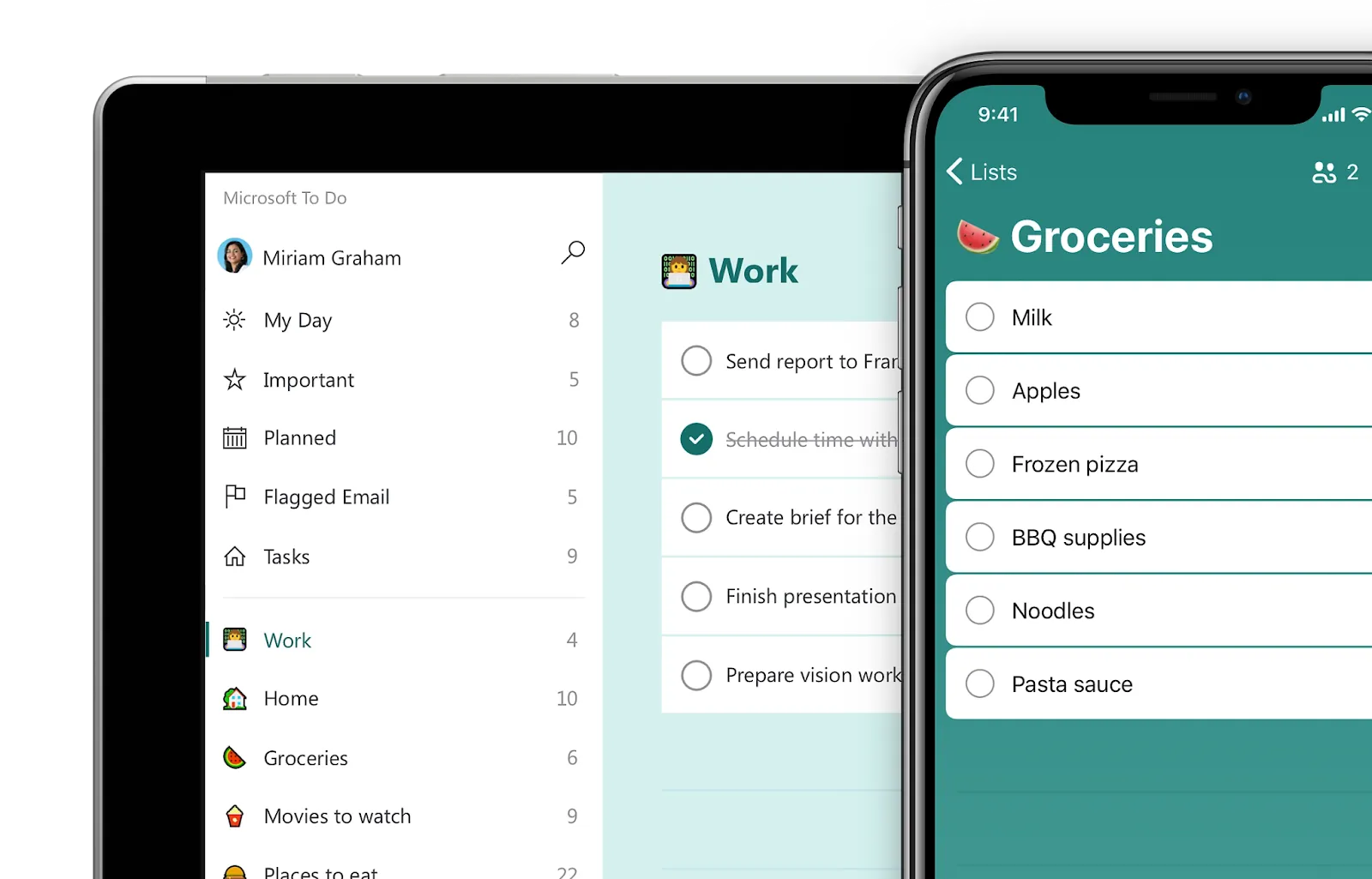
Microsoft To Do is een gratis takenapp van Microsoft met een native Mac-app. My Day geeft je elke ochtend een dagelijkse lijst om te plannen, met suggesties op basis van je andere taken. De lijst wordt ’s nachts gereset, maar onafgemaakte taken blijven in je lijsten staan en kunnen weer worden toegevoegd aan het plan voor de volgende dag.
Met hetzelfde door Microsoft gehoste account kunnen gemarkeerde e-mails uit je primaire mailbox als taken in To Do verschijnen, met links naar de berichten. Een kantoorcoördinator die dagelijks 20 verzoeken per e-mail ontvangt, kan deze bij ontvangst markeren en vervolgens de middag plannen vanuit ‘Mijn dag’ op een Mac, zonder elk verzoek te hoeven kopiëren. Gemarkeerde e-mails uit gedeelde mailboxen en gedeelde mappen worden niet ondersteund.
To Do biedt alle essentiële functies: je kunt taken in stappen opsplitsen, deadlines en terugkerende schema’s instellen, herinneringen toevoegen en bijlagen tot 25 MB per taak bijvoegen. Je kunt lijsten ook delen tussen persoonlijke Microsoft-accounts of met collega’s binnen dezelfde werk- of onderwijsorganisatie. Dat maakt de app handig voor het bijhouden van aan jou toegewezen verzoeken en het afstemmen van eenvoudige lijsten met anderen.
Opvallende functies
- My Day: Stelt een gerichte dagelijkse lijst samen op basis van je bestaande taken, met suggesties die je helpen om onafgemaakt werk weer op te pakken
- Synchronisatie van gemarkeerde e-mails in Outlook: zorgt ervoor dat ondersteunde gemarkeerde berichten toegankelijk blijven vanuit de bijbehorende taken, zodat je het oorspronkelijke verzoek kunt bekijken
- Stappen: Verdeel een taak in kleinere checklistitems zonder een apart project aan te maken
- Gedeelde lijsten: Coördineer taken tussen persoonlijke Microsoft-accounts of binnen dezelfde werk- of schoolorganisatie
Prijzen
- Persoonlijk gebruik: Gratis met een Microsoft-account
- Gebruik voor werk of school: Hiervoor zijn een geschikte licentie en Exchange Online vereist
Beoordelingen
- G2: 4. 4/5 (meer dan 90 beoordelingen)
- Capterra: 4,6/5 (meer dan 3.000 beoordelingen)
Waar het tekortschiet: To Do werkt goed als je zelf verantwoordelijk bent voor het voltooien van de verzoeken in je eigen inbox. De verbinding met Outlook wordt minder nuttig als je team verzoeken via een gedeelde mailbox afhandelt, omdat die gemarkeerde berichten niet worden synchroniseerd. Het delen van lijsten blijft ook beperkt tot persoonlijke Microsoft-accounts of één werk- of schoolorganisatie, wat de samenwerking met externe klanten beperkt.
Meest geschikt voor: Outlook- en Microsoft 365-gebruikers die een gratis dagelijkse lijst op hun Mac willen
Sla dit over als: je borden, afhankelijkheden of rapportages nodig hebt voor projecten met meerdere stappen
Wat echte gebruikers zeggen over Microsoft To Do
Een recensie van een gebruiker luidt als volgt:
Ik houd daar een lijst bij van mijn minder dringende taken, en ik gebruik het ook bij mijn provisioning. Ik maak checklists voor die taken en bewaar ze in Nog te doen. Het is inbegrepen in mijn O365-licentie, wat geweldig is.
Ik houd daar een lijst bij van mijn minder dringende taken, en ik gebruik het ook bij mijn provisioning. Ik maak checklists voor die taken en bewaar ze in Nog te doen. Het zit inbegrepen in mijn O365-licentie, wat geweldig is.
7. Any.do (Het beste voor dagelijkse planning met WhatsApp-herinneringen)
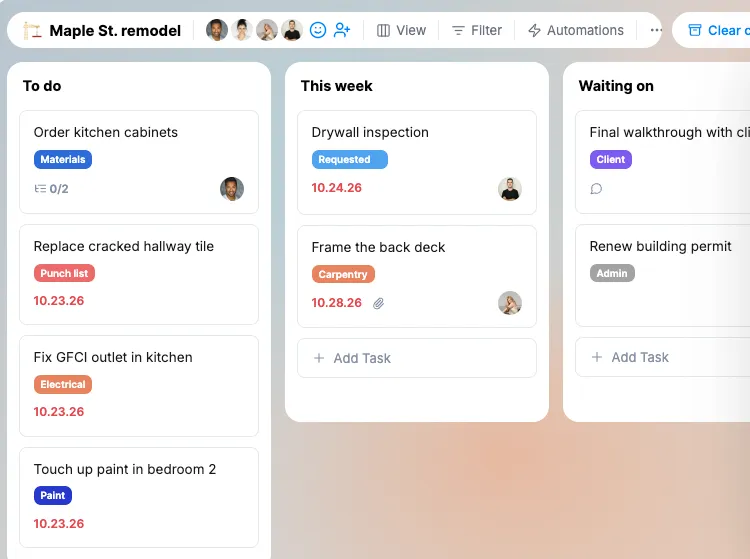
Any.do is een takenlijst en dagelijkse planner die beschikbaar is op Mac, het web, Windows en mobiele apparaten. Het gratis abonnement omvat taken, lijsten, herinneringen, een kalender, de dagelijkse planner en synchronisatie. Dat is voldoende voor een persoonlijke lijst die je volgt van je MacBook naar je telefoon.
Het mooie hieraan is dat de herinneringen verschijnen op plekken waar je toch al kijkt. Bij betaalde abonnementen kan Any.do herinneringen naar WhatsApp sturen. Dat is ideaal voor iemand die app-notificaties vaak mist, maar wel regelmatig zijn berichten controleert. Een ouder die op zondagavond op een Mac de week plant, kan een WhatsApp-herinnering instellen voor het schoolformulier van dinsdag, zodat de herinnering samen met de berichten binnenkomt.
Basisherinneringen die dagelijks, wekelijks, maandelijks en jaarlijks terugkeren, zijn gratis. Met Premium krijg je geavanceerde terugkerende schema’s, kleurlabels, locatieherinneringen die alleen op mobiele apparaten werken en AI-suggesties voor persoonlijke lijsten en taken. Een gezinsabonnement is geschikt voor maximaal vier personen en vier gedeelde projecten, plus een gedeelde boodschappenlijst. Teams voegt een werkruimte toe met een onbeperkt aantal projectborden.
Daardoor speelt Any.do een rol die verder gaat dan privé-herinneringen wanneer gezinsleden of teamgenoten hun werk moeten afstemmen.
Opvallende functies
- Dagplanner: Geeft de taken van vandaag een eigen weergave, los van je volledige lijsten
- WhatsApp-herinneringen: verstuurt taakherinneringen via WhatsApp bij de abonnementen Premium, Family en Teams, afhankelijk van regionale beschikbaarheid
- Locatieherinneringen: triggert een herinnering wanneer je ergens aankomt, bijvoorbeeld bij de supermarkt, via de mobiele app bij een betaald abonnement
- Family Space: Deel een boodschappenlijstje en maximaal vier projecten met maximaal vier gezinsleden
Prijzen
- Persoonlijk: Gratis
- Premium: $7,99/maand
- Familie: $ 9,99 per maand voor maximaal vier leden
- Teams: $7,99 per lid per maand
Beoordelingen
- G2: 4,2/5 (meer dan 100 beoordelingen)
- Capterra: 4,7/5 (meer dan 1.100 beoordelingen)
Waar het tekortschiet: Het gratis abonnement is geschikt voor gewone terugkerende taken, maar voor aangepaste herhalingsregels is een betaald abonnement nodig. Sommige functies zijn ook afhankelijk van een ander apparaat: je kunt op je Mac plannen, maar locatieherinneringen werken alleen op mobiele apparaten. Voor gezamenlijk werk geldt bij Family een limiet van vier leden en vier projecten; grotere groepen hebben Teams nodig.
Meest geschikt voor: mensen die op zoek zijn naar een eenvoudige dagplanner met herinneringen die ze via WhatsApp ontvangen
Sla dit over als: je WhatsApp-herinneringen of geavanceerde terugkerende schema’s nodig hebt in een gratis abonnement
Wat echte gebruikers zeggen over Any.do
Een recensie van een gebruiker luidt :
Ik was op zoek naar een app waarmee ik het grootste deel van mijn dagelijkse taken kan ordenen en deze kan opslaan voor later, maar ik kon geen app vinden met zoveel functies die zo geweldig zijn als deze. 😊
Ik was op zoek naar een app waarmee ik het grootste deel van mijn dagelijkse taken kan ordenen en deze kan opslaan voor later, maar ik kon geen app vinden met zoveel functies die zo geweldig zijn als deze. 😊
Lees meer: 10 alternatieven en concurrenten van Any.do
8. Apple Reminders (Het beste voor gratis lijsten op Apple-apparaten die geen installatie vereisen)
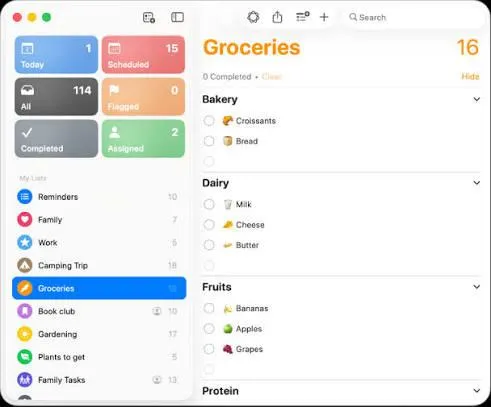
Apple Reminders wordt standaard meegeleverd met macOS, zonder extra kosten. Het verdient zijn plaats als uitgangspunt: voordat je voor een andere app betaalt, is het de moeite waard om te controleren of Reminders al voldoet aan je behoeften. Om lijsten tussen je Apple-apparaten te synchroniseren, schakel je iCloud Reminders in met hetzelfde Apple-account.
Een handige functie voor dagelijks gebruik is de boodschappenlijst. Maak een boodschappenlijst aan en Reminders groepeert herkende items automatisch in categorieën zoals zuivel en groenten en fruit. Je kunt je boodschappen op je Mac plannen en vervolgens dezelfde lijst op je iPhone openen in de winkel. Als een item in de verkeerde categorie terechtkomt, kun je het verplaatsen.
Reminders is ook geschikt voor meer gestructureerd werk dankzij subtaaken, terugkerende afspraken en secties die je als kolommen kunt weergeven. Met gedeelde iCloud-lijsten kun je herinneringen aan andere mensen toewijzen, zodat een boodschappenlijstje voor het gezin of een aantal gedeelde taken duidelijke eigenaars hebben. Met Siri kun je herinneringen met je stem toevoegen.
In het kader van dit overzicht dekt Reminders zowel persoonlijke herinneringen als eenvoudig samenwerken. Je kunt zelf een verzoek bijhouden of een item toewijzen in een gedeelde lijst zonder dat je daarvoor een groter projectplatform hoeft te gebruiken. Ons overzicht van apps voor productiviteit voor Mac bevat andere tools die je hiernaast kunt gebruiken.
Opvallende functies
- Boodschappenlijsten: Groepeert herkende items automatisch in categorieën, met de mogelijkheid om items te verplaatsen of secties aan te passen
- Subtaaken en kolommen: verdeelt het werk in kleinere stappen en organiseert lijsten in secties die als kolommen kunnen worden weergegeven
- Terugkerende herinneringen en Siri: Ondersteunt herhalingsschema’s en spraakopname voor taken die je regelmatig moet onthouden
- Gedeelde lijsten en taken: Hiermee kunnen mensen in een gedeelde iCloud-lijst herinneringen toewijzen, zodat iedereen kan zien wie welke taak op zich neemt
Prijzen
- Gratis (meegeleverd met macOS)
Beoordelingen
- G2: Onvoldoende beoordelingen
- Capterra: Onvoldoende beoordelingen
Waar het tekortschiet: Reminders is in de eerste plaats een Apple-app. Je hebt via een browser op andere apparaten toegang tot iCloud-herinneringen, maar er zijn geen native Windows- of Android-apps. De functies variëren ook per account en softwareversie; voor delen en toewijzingen is een bijgewerkte versie van iCloud Reminders vereist. Als je medewerkers verschillende platforms gebruiken, kan toegang via de browser een compromis zijn in vergelijking met een platformonafhankelijke takenapp.
Meest geschikt voor: Apple-gebruikers die een gratis lijst willen voor boodschappen en eenvoudige taken, zonder dat er een installatie hoeft te worden uitgevoerd
Sla dit over als: je naast je Mac-app ook native Windows- of Android-apps nodig hebt
Wat echte gebruikers zeggen over Apple Reminders
Een recensie van een gebruiker luidt als volgt:
De locatiegebaseerde herinneringen zijn in mijn leven virtuele plakbriefjes geworden. De code voor de deur die je maar eens in de 18 maanden gebruikt, is X. Stel een bestelling voor de pittigere ramen in bij deze ramenwinkel de volgende keer dat je er bent. Haal dit als je in de supermarkt bent.
De locatiegebaseerde herinneringen zijn in mijn leven virtuele plakbriefjes geworden. De code voor de deur die je maar eens in de 18 maanden gebruikt, is X. Stel een bestelling voor de pittigere ramen in bij deze ramenwinkel de volgende keer dat je er bent. Haal dit als je in de supermarkt bent.
Hoe kies je de juiste app voor taakbeheer voor de Mac?
Beperk je shortlist tot twee apps op basis van de functie waar je niet zonder zou kunnen werken:
- Things 3: Je hebt een abonnement op Apple-apparaten en geeft de voorkeur aan een eenmalige aankoop
- Todoist: Je werkt op Mac, Windows of Android en wilt snel dingen kunnen vastleggen door ze in te typen. Onze lijst met alternatieven voor Todoist bevat vergelijkbare opties
- ClickUp: Je hebt behoefte aan gedeelde verantwoordelijkheid voor taken, discussies en het bijhouden van de voortgang binnen een team
- OmniFocus 4: Je werkt volgens GTD en wilt uitsteltermijnen, geplande evaluaties en aangepaste weergaven
- TickTick: Je wilt taken, kalenderplanning en gewoontes in één app. Bekijk onze selectie van kalender-apps voor Mac als planning je belangrijkste vereiste is
- Microsoft To Do: Je gebruikt Outlook en wilt je dag indelen op basis van taken en gemarkeerde e-mails die door de app worden ondersteund
- Any.do: Je wilt een dagelijkse planner en bent bereid te betalen voor WhatsApp-herinneringen
- Apple Reminders: Je wilt gratis persoonlijke of gedeelde lijsten op Apple-apparaten, naast je notitie-apps voor Mac
Probeer, voordat je alles overzet, elke app op je shortlist vijf werkdagen lang uit met een klein aantal echte taken. Neem daarbij een terugkerende taak op, een verzoek dat je via e-mail hebt ontvangen en een gedeelde taak als je regelmatig met iemand anders samenwerkt.
Kijk of je het oorspronkelijke verzoek kunt terugvinden, de taak vanaf elk apparaat dat je gebruikt kunt bijwerken en kunt zien wat er aandacht nodig heeft, zonder dat je nog een aparte lijst hoeft bij te houden. Controleer ook of er voor functies waar je tijdens de proefversie op vertrouwde, een betaald abonnement nodig is. Kies de app die deze taken met zo min mogelijk handmatige stappen afhandelt, tegen een prijs die je bereid bent te blijven betalen.
Welke app voor taakbeheer voor Mac moet je kiezen?
De belangrijkste reden om van taakapp te wisselen is een terugkerend probleem waar je met je huidige installatie steeds weer tegenaan loopt. Dat kan zijn dat je de context achter een verzoek kwijtraakt, handmatig achter updates aan moet jagen, of te laat ontdekt dat het werk van iemand anders jouw werk ophoudt. Maak dat probleem je doorslaggevende factor.
Voor samenwerken koppelt ClickUp taken aan de discussies, documenten en afhankelijkheden die uitleggen wat er vervolgens moet gebeuren. Brain helpt je die context terug te vinden en de voortgang samen te vatten. Geconfigureerde Super Agents kunnen terugkerende coördinatietaken op zich nemen, zoals het omzetten van een campagnebriefing in taken of het opstellen van een rapport over belemmeringen en risicovol werk.
Probeer ClickUp gratis uit met één gedeeld project. Begin met het coördinatieprobleem dat je wilt oplossen en voeg vervolgens weergaven en werkstroom voor medewerkers toe waar dat een duidelijk doel dient.
Veelgestelde vragen over apps voor taakbeheer voor Mac
Bestaat er een taakbeheerprogramma voor de Mac?
Ja. Voor het beheren van taken en takenlijsten bevat macOS de app Apple Reminders, die subtaaken, terugkerende herinneringen en gedeelde lijsten ondersteunt. Apps zoals Things 3, Todoist en ClickUp bieden verschillende mogelijkheden voor persoonlijke planning en teamcoördinatie. Als je bedoelt welke apps en processen er op dit moment actief zijn, dan heet het hulpprogramma op de Mac ‘Activity Monitor’.
Wat is de beste app voor takenlijsten voor de Mac?
Things 3 is onze eerste keuze voor Apple-gebruikers die alleen werken en op zoek zijn naar planning via het toetsenbord en een eenmalige aankoop. Todoist is geschikt voor mensen die ook Windows of Android gebruiken. ClickUp is ideaal voor werk waarbij samenwerking, discussies en het bijhouden van de voortgang belangrijk zijn. Voor dagelijkse persoonlijke en gedeelde lijsten kun je eerst kijken of Apple Reminders aan je behoeften voldoet.
Is er een gratis app voor taakbeheer voor Mac?
Ja. Apple Reminders is inbegrepen bij macOS en Microsoft To Do is gratis voor persoonlijk gebruik met een Microsoft-account. Voor werk of schoolgebruik van To Do zijn een geldige licentie en Exchange Online vereist. Todoist, TickTick, Any.do en ClickUp bieden ook gratis abonnementen met verschillende limieten. Any.do biedt gratis basisherinneringen voor terugkerende taken; voor geavanceerde terugkerende schema’s en WhatsApp-herinneringen is een betaald abonnement nodig.
Werkt Things 3 op Windows of de iPhone?
Things 3 werkt op de iPhone, maar heeft geen Windows-, Android- of webversie. De apps voor Mac, iPhone, iPad en Apple Vision Pro zijn afzonderlijke eenmalige aankopen. Ondersteuning voor de Apple Watch wordt ondersteund door de iPhone-app en het synchroniseren gebeurt via Things Cloud gratis.
Kan ik vanaf mijn Mac een lijst met nog te doen dingen met iemand delen?
Ja. Apple Reminders, Microsoft To Do, Todoist, TickTick en Any. do ondersteunen gedeelde lijsten of projecten, terwijl ClickUp gedeelde taken en bredere teamcoördinatie ondersteunt. De vereisten voor accounts en abonnementen variëren: voor het delen in Apple Reminders wordt iCloud gebruikt, en Microsoft To Do ondersteunt het delen tussen persoonlijke Microsoft-accounts of binnen dezelfde werk- of schoolorganisatie. Things 3 ondersteunt geen gedeelde lijsten of het toewijzen van taken.