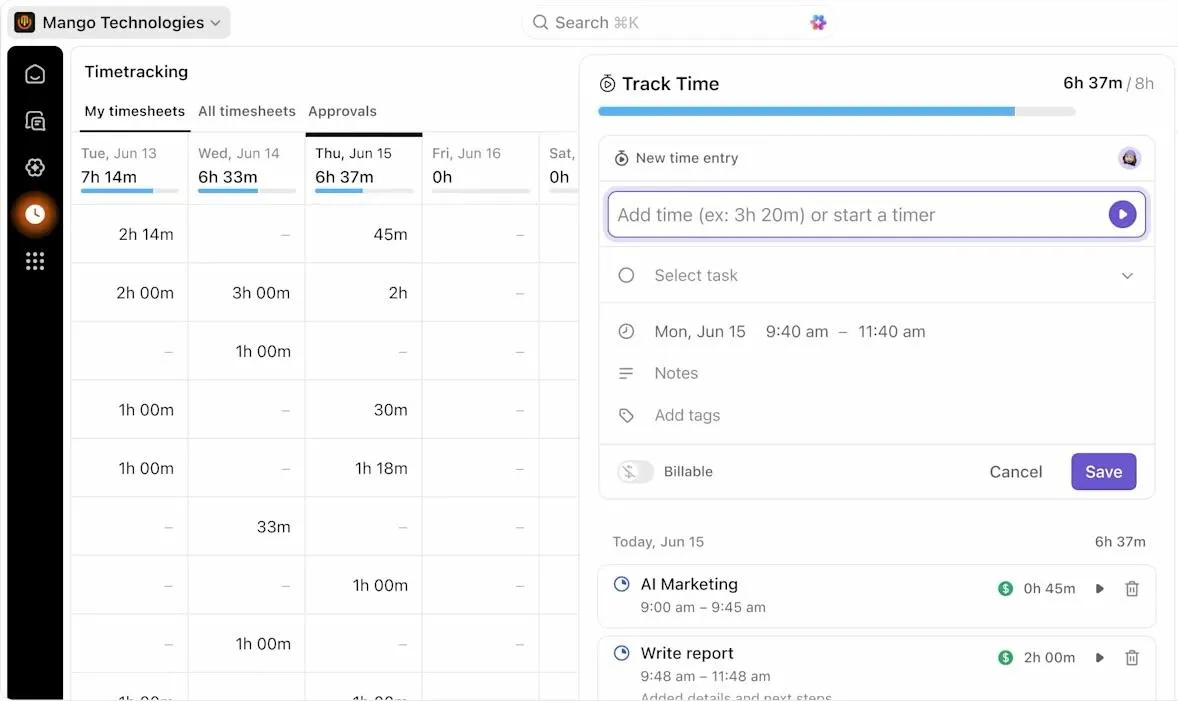

🔎 Wist u dat? Te late of onnauwkeurige gegevens over de tijdsregistratie zijn een van de drie belangrijkste redenen waarom de nauwkeurigheid van de salarisadministratie keldert. Het is veilig om te zeggen dat u in feite met uw salaris gokt elke keer dat u een tijdsinschatting doet zonder een systeem.
Een leeg Google Spreadsheet lijkt misschien een snelle oplossing, maar zonder de juiste formules en structuur leidt dit alleen maar tot dure geschillen over de salarisadministratie. U hebt een systeem nodig dat nauwkeurigheid afdwingt en u zichtbaarheid geeft in waar uw dag is gebleven.
We gaan een blad voor tijdsregistratie maken in Google Spreadsheets om alles te regelen, van dagelijkse logboeken tot complexe tweewekelijkse loonperiodes. Je vindt de exacte blauwdrukken om een leeg raster om te zetten in een nauwkeurig hulpmiddel voor de salarisadministratie, samen met de sjablonen om dit in enkele seconden te doen.
En omdat spreadsheets hun limieten hebben, laten we je precies zien wanneer je moet stoppen met bouwen en moet overstappen op ClickUp, voordat je handmatige systeem bezwijkt onder het gewicht van je groei.
Wat is een formulier voor tijdsregistratie in Google Spreadsheets?
Een tijdsregistratieblad in Google Spreadsheets is een spreadsheet waarin werkuren worden bijgehouden, totalen worden berekend en tijdregistraties worden geordend per dag, week of periode. Dit betekent dat u een herhaalbaar format hebt om in te voeren wanneer het werk begint en eindigt, en dat de formules de berekeningen voor u uitvoeren.
Een standaard Google Spreadsheets-sjabloon voor de urenregistratie bevat kolommen voor datum, naam van de medewerker, project of taak, starttijd, eindtijd, duur van de pauze, totaal aantal uren en aantekeningen. Sommige versies bevatten ook berekeningen voor overuren of vlaggen voor factureerbaar versus niet-factureerbaar.
📮 ClickUp Insight: 92% van de kenniswerkers gebruikt gepersonaliseerde strategieën voor tijdmanagement. Maar de meeste tools voor werkstroombeheer bieden nog geen robuuste ingebouwde functies voor tijdmanagement of prioritering, wat effectieve prioritering kan belemmeren. De AI-aangedreven plannings- en tijdsregistratie-functies van ClickUp kunnen je helpen dit giswerk om te zetten in datagestuurde beslissingen. Het kan zelfs optimale focusvensters voor taken voorstellen. Bouw een aangepast tijdbeheersysteem dat zich aanpast aan hoe je daadwerkelijk werkt!
Een formulier voor tijdsregistratie maken in Google Spreadsheets
Om aan de slag te gaan, hebt u alleen een Google-account nodig en moet u naar sheets.google.com gaan. U kunt beginnen met een leeg document of een van de sjablonen dupliceren die we verderop in deze handleiding hebben gekoppeld.
Volg deze drie stappen om een functionele, professionele tracker te maken.
Stap 1: Maak uw structuur
Open een nieuw werkblad en geef het een duidelijke naam, zoals 'Team-urenregistratie – juni'. Je eerste prioriteit is het maken van kopteksten die de juiste gegevens vastleggen. Voer in rij 1 deze kolomtitels in:
- Datum: De kalenderdag waarop het werk is verricht
- Naam werknemer: De persoon die de uren registreert
- Project/taak: De specifieke taak- of projectnaam
- Starttijd: Wanneer de klok begon te lopen
- Eindtijd: Wanneer de werkdag is afgelopen
- Pauze (uren): Totale tijd besteed aan lunch of persoonlijke pauzes
- Totaal aantal uren: De uiteindelijke berekening (dit gaan we straks automatiseren)
- Aantekeningen: Eventuele aanvullende informatie voor de manager of client
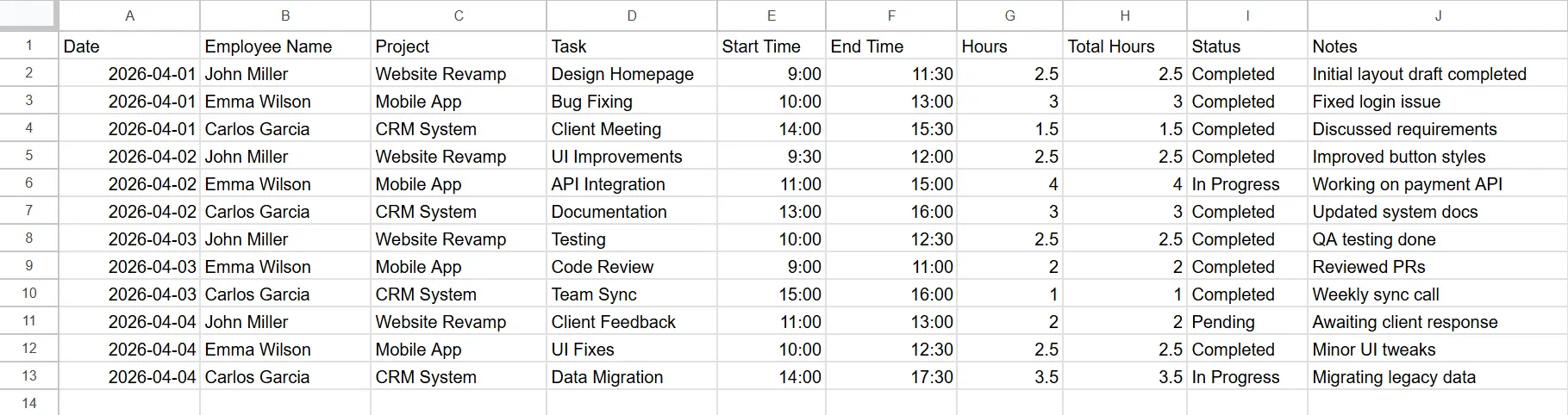
Zodra uw kopteksten zijn ingesteld:
- Selecteer de kolom 'Datum' en ga vervolgens naar Format → Getal → Datum
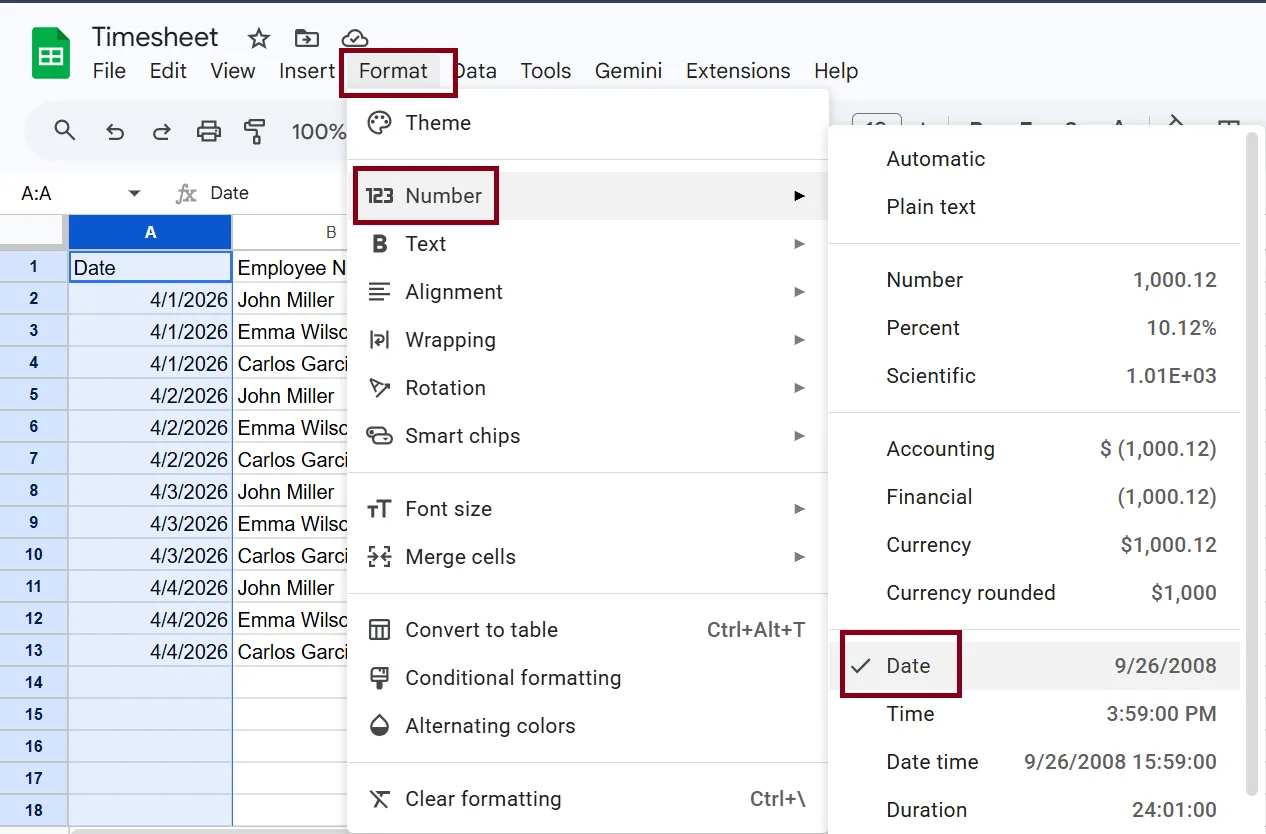
- Herhaal dit voor de kolommen Start en Eindtijd en selecteer Tijd
Gebruik gegevensvalidatie in de kolom Project om uw gegevens foutloos te houden. Dit creëert een vervolgkeuzemenu voor uw team, waardoor typefouten worden voorkomen. Vervolgens:
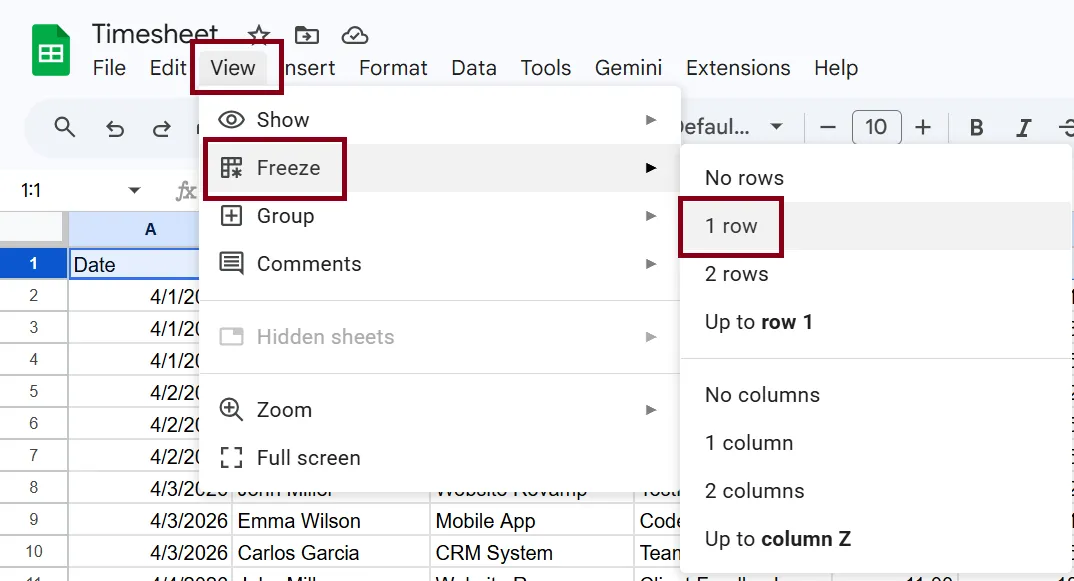
- Ga naar Weergave → Vastzetten → 1 rij, zodat uw kopteksten bovenaan blijven staan terwijl u door de invoer scrolt
Stap 2: Automatiseer uw berekeningen
Google Spreadsheets kan u het handmatig rekenen besparen, maar u moet wel een specifieke truc gebruiken. Om het totaal aantal gewerkte uren te berekenen, gaat u naar de kolom Uren (cel G2) en voert u het volgende in:
=(F2 – E2) 24*
Deze formule trekt de starttijd af van de eindtijd en zet het resultaat om in uren.
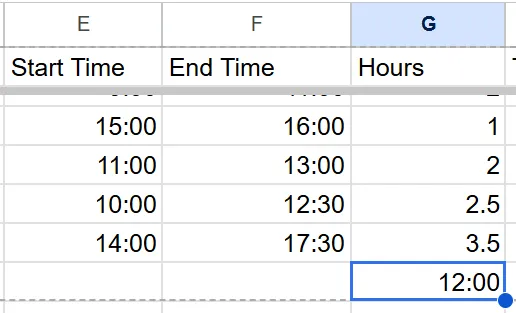
📌 Belangrijk: Google Spreadsheets geeft tijd weer als een fractie van een dag van 24 uur. Als u niet met 24 vermenigvuldigt, wordt uw 8 uur weergegeven als 0,33. Door te vermenigvuldigen wordt die fractie omgezet in een decimaal getal dat bruikbaar is voor de salarisadministratie of facturering.
Om je berekeningen af te ronden:
- Periodetotalen: Gebruik onderaan uw blad =SUM(G2:G13) om het totaal aantal uren voor de periode te zien
- Overuren bijhouden: Als u lange werkdagen wilt markeren, gebruik dan =MAX(G2-8, 0)
Deze formule berekent alle uren die gewerkt zijn tijdens een dienst van 8 uur en negeert alle uren daaronder.
Stap 3: Verfijn en beveilig uw gegevens
Nu het werkblad werkt, moet u het gebruiksvriendelijk maken, zodat uw team niet per ongeluk een formule verwijdert.
- Vergrendel uw formules: Ga naar Gegevens → Bladen en bereiken beveiligen, uitvoer de selectie op de kolom Totaal aantal uren (bijv. H2:H) en instel de toestemmingen zodat alleen u deze kunt bewerken
- Pas voorwaardelijk format toe: Ga naar Format → Voorwaardelijk format om cellen automatisch rood te maken als iemand meer dan 10 uur registreert of vergeet een datum in te voeren
- Verbeter de leesbaarheid: Gebruik Format → Afwisselende kleuren om uw werkblad een strakke, professionele uitstraling te geven die rij voor rij gemakkelijk te lezen is
- Filterweergaven maken: Ga naar Gegevens → Filter maken, zodat individuele medewerkers het blad kunnen filteren op hun eigen naam zonder dat dit invloed heeft op wat anderen zien
- Schaalbaar voor de toekomst: Klik met de rechtermuisknop op het tabblad onderaan en selecteer Dupliceren voor elke nieuwe loonperiode of maand om uw gegevens overzichtelijk te houden en de bestandsgrootte beheersbaar te houden
Gratis sjablonen voor tijdsregistratie in Google Spreadsheets
U hoeft uw systeem niet altijd helemaal zelf op te bouwen. Deze kant-en-klare Google Spreadsheets-sjablonen voor urenregistratie bieden direct een solide basis: u hoeft alleen maar een kopie te maken en te beginnen met het bijhouden van uw uren.
Sjabloon voor dagelijkse urenregistratie
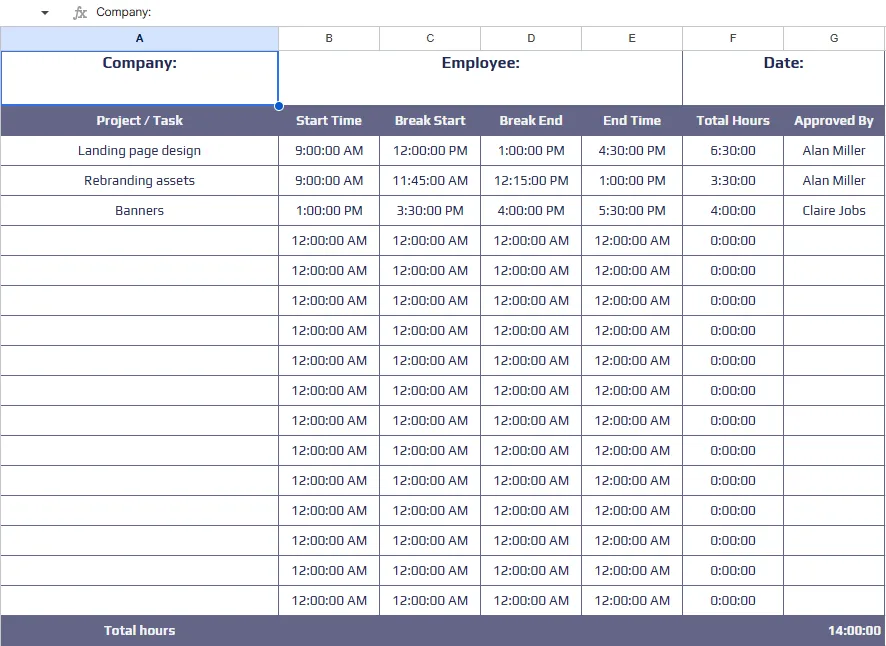
Een sjabloon voor een dagelijkse urenregistratie werkt het beste voor ploegendienstmedewerkers, aannemers die per uur factureren of iedereen die zijn tijd verdeelt over meerdere projecten op één dag. Het gebruikt één rij per tijdsblok, met kolommen voor taak, starttijd, eindtijd, pauze, totaal aantal uren en aantekeningen. Een samenvattingsrij onderaan berekent automatisch het totaal van de dag.
Sjabloon voor wekelijkse urenregistratie
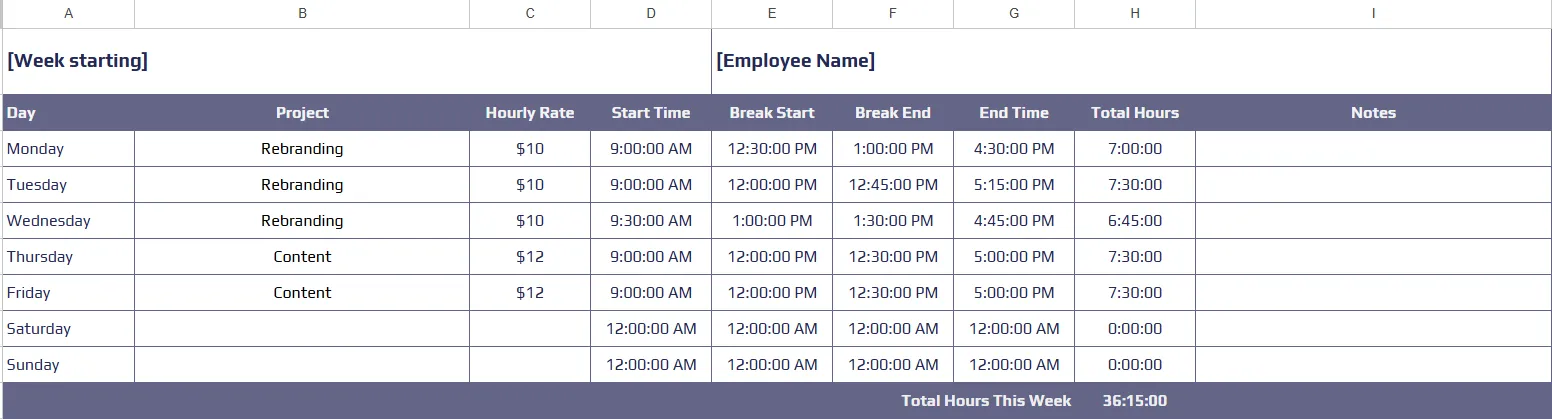
Het sjabloon voor de wekelijkse urenregistratie is het klassieke format waar de meeste teams de voorkeur aan geven. Het is overzichtelijk, intuïtief en perfect voor standaard werkweken van 40 uur. Elke dag van de week heeft zijn eigen rij. U voert uw totale aantal uren per dag in en het blad telt deze op tot een wekelijks totaal.
Sommige versies bevatten een kolom voor aftekening door de manager, waardoor het document een officiële urenstaat wordt voor uw administratie.
Sjabloon voor tweewekelijkse urenregistratie
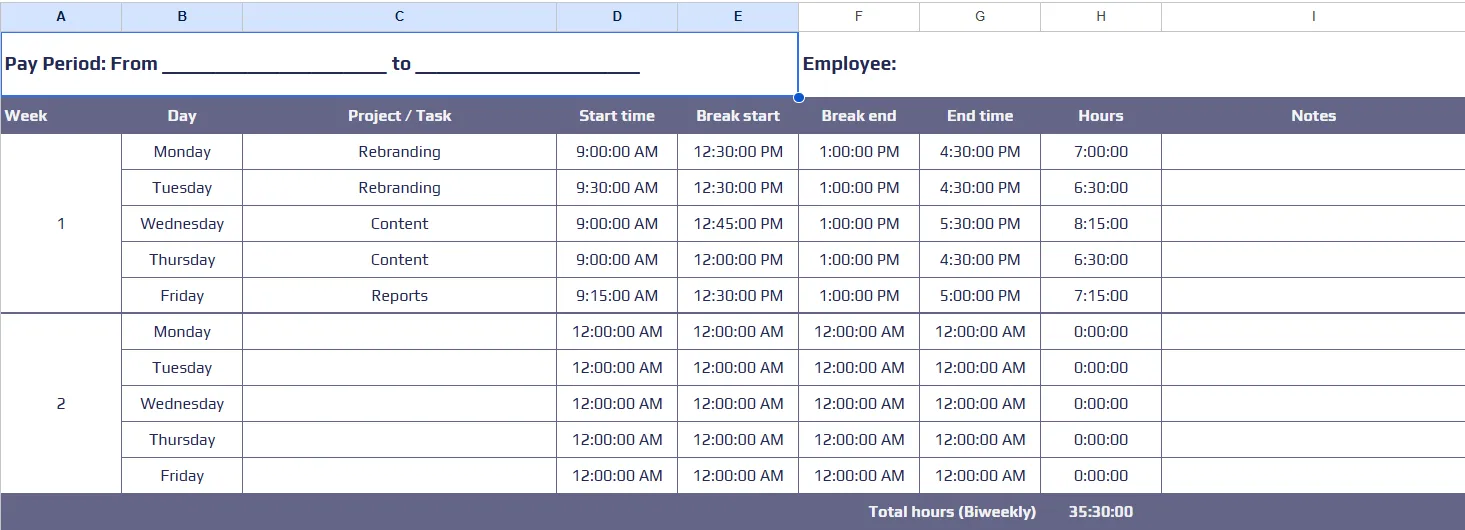
Tweewekelijkse urenregistratiesjablonen zijn favoriet bij HR- en salarisadministratieafdelingen. U kunt twee volledige weken bijhouden op één pagina, inclusief velden voor het personeelsnummer, de afdeling en de leidinggevende. Dit format werkt goed als sjabloon voor een urenregistratie in Google Spreadsheets.
🔎 Wist u dat? 60% van de Amerikaanse en Canadese organisaties voert de salarisadministratie tweewekelijks uit, terwijl 40% dit tweemaal per maand doet.
Sjabloon voor maandelijkse urenregistratie
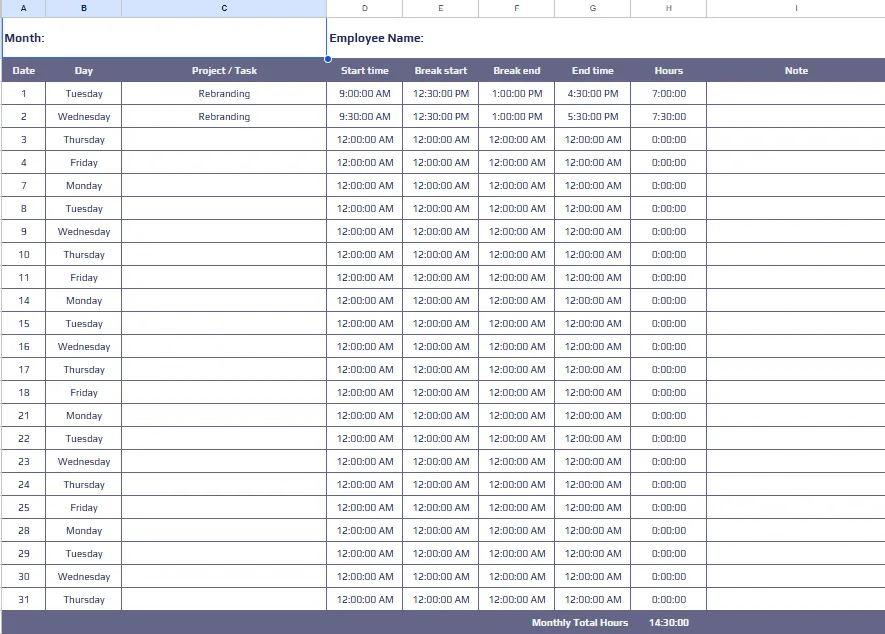
Het sjabloon voor maandelijkse urenregistratie werkt als factuursjabloon voor freelancers, consultants en vrijwilligerscoördinatoren. Elke dag van de maand wordt als een rij weergegeven. U kunt ook een extra kolom 'Factureerbaar' en een veld 'Uurtarief' toevoegen.
Dit blad dient niet alleen om uren bij te houden, maar fungeert ook als financieel overzicht. Het berekent je totale inkomsten voor de maand, waardoor je gemakkelijk kunt zien wat je precies op je volgende factuur moet vermelden.
Voordelen van het gebruik van Google Spreadsheets voor tijdsregistratie
Aangezien Google Spreadsheets waarschijnlijk al deel uitmaakt van uw dagelijkse werkstroom, hoeft u zich niet in te werken in complexe nieuwe software. Dit is waarom het voor veel managers een topkeuze blijft:
- Toegankelijkheid van software: Maak gebruik van uw bestaande Google Workspace-account om de kosten en installatie van gespecialiseerde apps van derden te vermijden
- Live samenwerken: synchroniseer bewerkingen direct, zodat meerdere leden van het team tegelijkertijd uren kunnen registreren zonder dat er dubbele versies van het bestand ontstaan
- Volledig aangepast: Ontwerp elke kolom en formule zodat deze aansluit bij de specifieke behoeften van je project en de ClickUp-hiërarchie
- Auditbescherming: Bekijk de geschiedenis van de versies om precies te zien wanneer er bewerkingen zijn uitgevoerd en herstel eerdere gegevens als een formule niet meer werkt
- Toegangscontrole: Beheer de toestemmingen voor delen, zodat managers volledige rechten voor bewerking krijgen terwijl werknemers alleen hun eigen weergaven kunnen zien
- Platformonafhankelijke mobiliteit: Werk uw logboeken bij vanaf elke locatie met de mobiele app of een standaardbrowser op uw desktop
Beperkingen van tijdsregistratie in Google Spreadsheets
Hoewel spreadsheets een prima startpunt zijn, stuit u er uiteindelijk op een limiet. Overweeg deze veelvoorkomende obstakels voordat u zich voor de lange termijn vastlegt:
- Handmatig bijhouden: Noteer elke invoer uit het hoofd, omdat er geen ingebouwde timer is om te starten of te stoppen tijdens het werk
- Kwetsbaarheid van gegevens: Breng de nauwkeurigheid van uw volledige rapportage in gevaar, want één onbedoelde verwijdering van een cel of fout in een formule kan het hele werkblad onbruikbaar maken
- Tekortkomingen op het gebied van naleving: U moet teamleden handmatig achter de broek zitten, omdat het blad geen automatisering van de werkstroom heeft om automatische herinneringen te sturen om ontbrekende uren in te vullen
- Complexiteit van rapportages: Maak geavanceerde formules zoals query of IMPORTRANGE als u gegevensoverzichten op hoog niveau per project of medewerker wilt zien
- Statische werkstroomen: Beheer goedkeuringen via e-mail of chatten, omdat er geen ingebouwde 'Verzenden'-knop is of manier om een blad te vergrendelen nadat een manager het heeft goedgekeurd
- Isolatie van tools: U moet heen en weer schakelen tussen apps omdat uw spreadsheet geen directe verbinding heeft met de taken die u daadwerkelijk uitvoert
🔎 Wist u dat? Contextwisselingen tasten stilletjes de productiviteit van uw team aan. Uit ons onderzoek blijkt dat 42% van de verstoringen op het werk voortkomt uit het schakelen tussen platforms, het beheren van e-mails en het heen en weer springen tussen vergaderingen.
🔎 Wist u dat? Contextwisselingen tasten stilletjes de productiviteit van uw team aan. Uit ons onderzoek blijkt dat 42% van de verstoringen op het werk voortkomt uit het schakelen tussen platforms, het beheren van e-mails en het heen en weer springen tussen vergaderingen.
Wanneer moet u alternatieven voor tijdsregistratie in Google Spreadsheets overwegen?
Google Spreadsheets is een betrouwbaar startpunt voor het bijhouden van uren, vooral voor freelancers die alleen werken of teams van twee personen. Er is echter een duidelijk omslagpunt waarop een spreadsheet geen hulp meer is, maar juist een knelpunt wordt.
Let op deze signalen die aangeven dat je spreadsheet te klein is geworden:
- Teamuitbreiding: Stap over op een speciale tool wanneer het beheren van meer dan vijf mensen leidt tot versieconflicten, het per ongeluk verwijderen van rijen en chaos in het format
- Taakintegratie: Stap over op geïntegreerde projectmanagementsoftware als u het beu bent om taaknamen handmatig over te zetten naar een losstaande spreadsheet
- Complexe rapportage: Upgrade uw software als u urenlang worstelt met query- of IMPORTRANGE-functies alleen maar om de basiswinstgevendheid van projecten te bekijken
- Naleving van loonadministratievoorschriften: Stap over op een professioneel platform wanneer u juridisch verdedigbare audittrails en formele vergrendelingsfuncties nodig hebt voor de loonadministratie en facturering aan klanten
- Vereisten voor automatisering: Gebruik een tool met ingebouwde timers om het probleem van het handmatig onthouden te elimineren en ervoor te zorgen dat elke factureerbare seconde automatisch wordt geregistreerd
- Zichtbaarheid van de werkstroom: Schakel over naar een live dashboard als u in realtime wilt zien wie er op dit moment aan het werk is of welke projecten hun budgetlimiet naderen
Hoe ClickUp tijdsregistratie moeiteloos maakt
Als je een blad voor tijdsregistratie in Google Spreadsheets hebt gemaakt en tegen de limieten aanloopt die we hebben besproken, dan regelt ClickUp dit allemaal standaard.
ClickUp is een geconvergeerde AI-werkruimte die projectmanagement, documenten, communicatie en tijdsregistratie samenbrengt in één werkruimte. Voor teams die handmatige logboeken zijn ontgroeid, vervangt het de lappendeken van Google Spreadsheets en afzonderlijke chat-apps door één enkele bron van waarheid voor je tijdgegevens.
Registreer de tijd zodra het werk begint
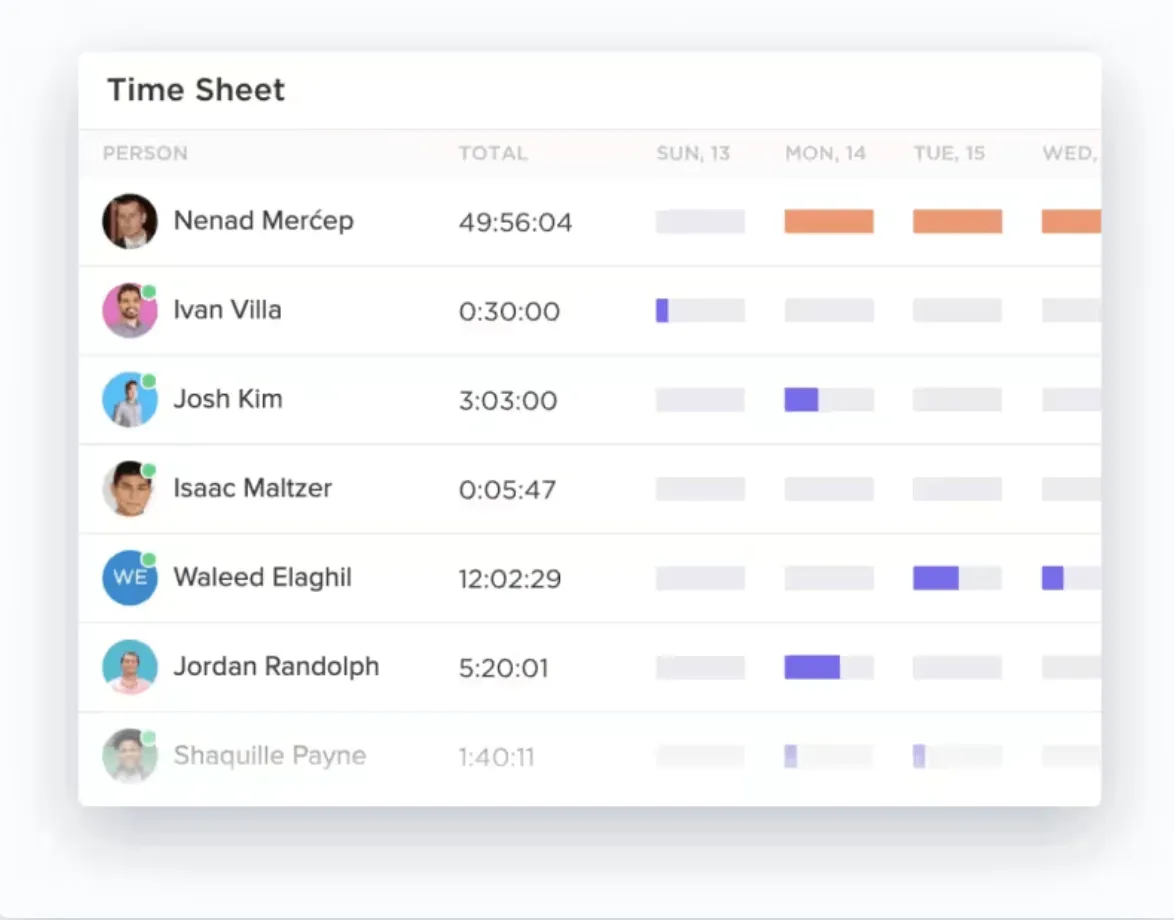
Als je tijdsregistratie als een aparte klus beschouwt, leidt dat tot hiaten in je geheugen: uren die tijdens het werk worden gemaakt, maar niet op je Urenregistratie staan. ClickUp Tijdsregistratie registreert de tijd voor voltooide taken door een algemene timer rechtstreeks in je werkstroom te integreren.
Op deze manier beheert u uw tijd via dezelfde interface die u gebruikt om uw projecten te beheren. Dit zorgt ervoor dat elke factureerbare seconde wordt gedocumenteerd, toegewezen en in realtime zichtbaar is.
Houd alles bij zonder ook maar een seconde te verliezen met de ingebouwde functies van ClickUp:
- Global Timer: Start en stop de tijd vanaf elk apparaat – desktop, mobiel of browser – om uw invoer consistent te houden terwijl u tussen taken wisselt
- Handmatige invoer: Voeg uren achteraf toe of maak invoeren op basis van een datumbereik om offline werk te registreren dat niet eerder is bijgehouden
- Notities en labels: Categoriseer uw invoer met specifieke beschrijvingen en tags om precies te filteren waaraan u deze week tijd hebt besteed
- Factureerbare vlaggen: Markeer specifieke logboekvermeldingen met één klik als factureerbaar, zodat u precies ziet wat er op uw volgende factuur moet worden opgenomen
Wanneer je een taak voltooit in ClickUp, staat je tijd er al in. Je hoeft je geen zorgen te maken over typefouten of kapotte formules; je gaat gewoon door naar het volgende item terwijl het platform de gegevensinvoer voor je regelt.
Prognoses maken en plannen met ClickUp tijdsinschattingen
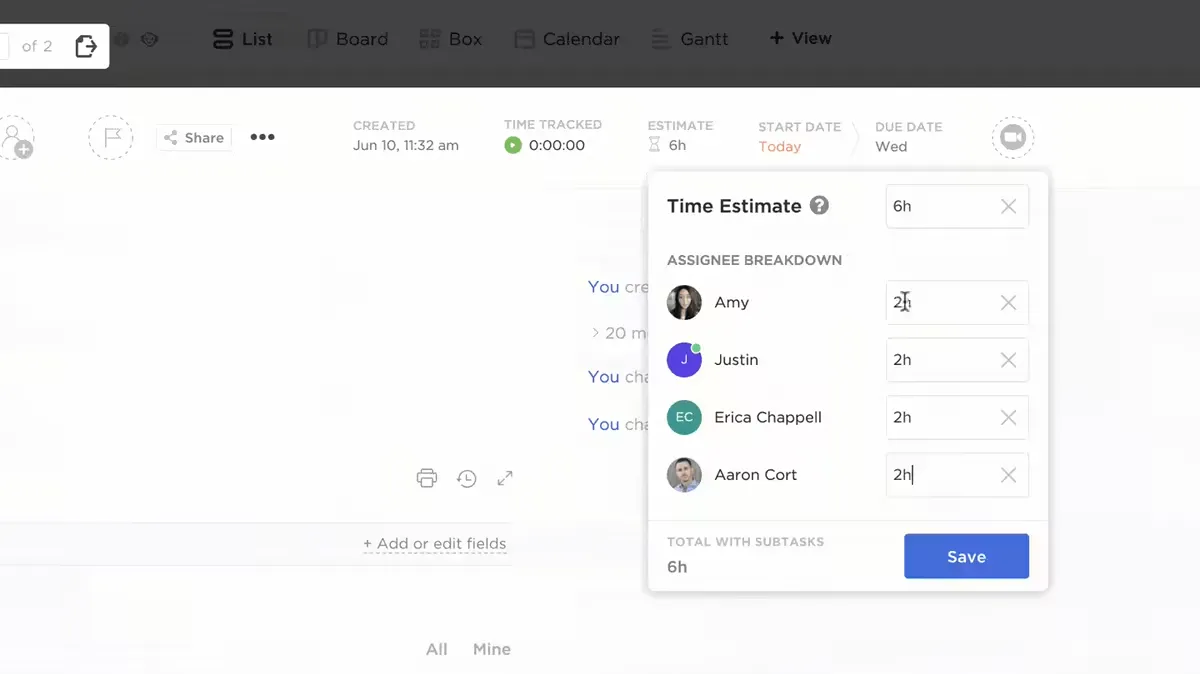
Een formulier voor tijdsregistratie in Google Spreadsheets is puur reactief: het vertelt je wat je hebt gedaan, maar niet wat je kunt doen. ClickUp Tijdsinschattingen creëeren duidelijke tijdlijnen en helpen je de werklast van je team effectief te beheren.
Dit neemt de onzekerheid uit de planning weg. Door uw werkelijke tijd te vergelijken met uw voorspellingen, kunt u uw prognoses voor toekomstige projecten verbeteren en ervoor zorgen dat uw deadlines realistisch blijven.
Plan je schema met gedetailleerde ClickUp-tijdsinschattingen:
- Verdeling per toegewezen persoon: Verdeel de tijdsinschatting over teamleden voor taken en subtaaken om te zien wie de zwaarste last draagt
- Geaggregeerde tijdsinschattingen: Bekijk de weergave van het totale aantal uren dat voor een project nodig is om een totaalbeeld van uw roadmap te krijgen
- Vergelijkende rapportage: Ontdek waar u de complexiteit van een project hebt onderschat door 'Werkelijk versus Geschat' naast elkaar te bekijken in de weergave.
Door deze verwachtingen vast te stellen, blijft uw team in balans. U ziet in één oogopslag of iemand zijn capaciteit overschrijdt of dat een project op een vertraging afstevent, waardoor u bij kunt sturen voordat de deadline verstrijkt.
Visualiseer prestaties op ClickUp-tijddashboards
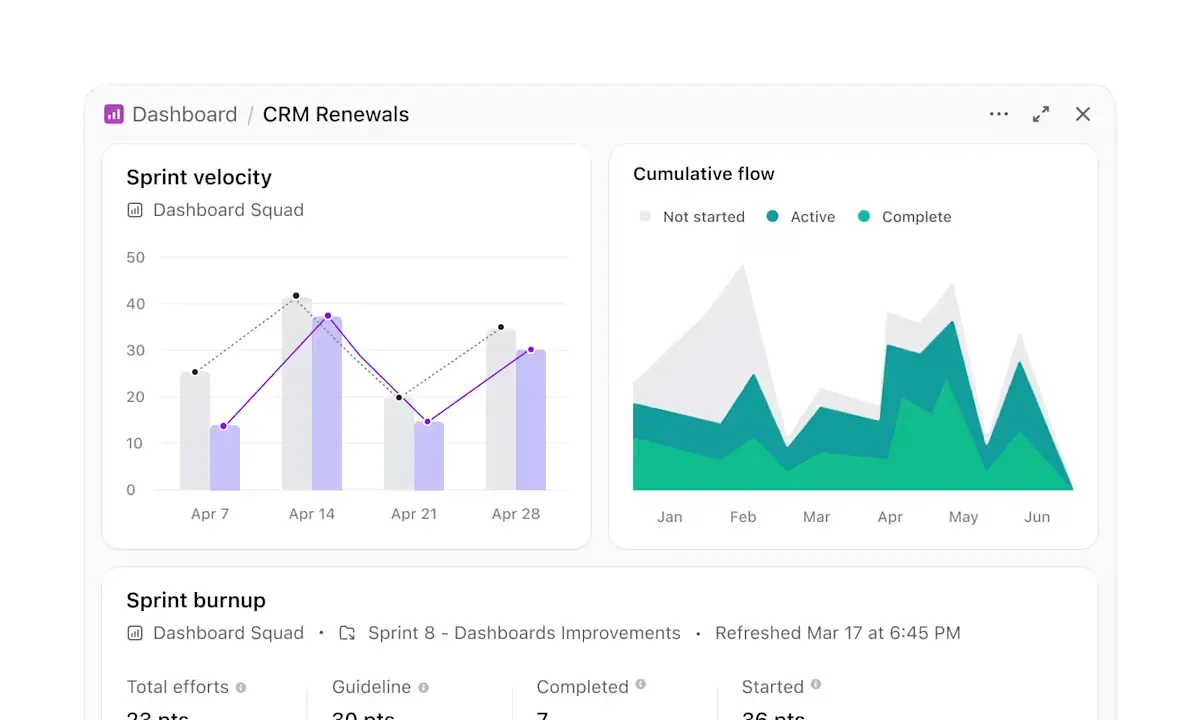
Om te zien hoeveel tijd je hebt teruggewonnen voor diepgaand werk of welke projecten je budget opslokken, heb je volledige inzicht nodig. ClickUp-dashboards zetten gefragmenteerde invoeren om in eenvoudige visualisaties, waardoor je een realtime commandocentrum krijgt voor je hele bedrijfsvoering.
Visualiseer complexe gegevens en begrijp terugkerende patronen met behulp van Dashboard Cards:
- Urenregistratiekaarten: Maak aangepaste weergaven om het totale aantal uren te bekijken, gegroepeerd op datum, persoon of project, voor een beter inzicht in de toewijzing van middelen
- Berekeningskaarten: Maak prognoses voor toekomstige opleveringsdata op basis van de huidige voortgang, zodat u nauwkeurigere verwachtingen kunt scheppen voor klanten
- Filteren en sorteren: Segmenteer uw tijd op status, prioriteit of tags om knelpunten te vinden die uw voortgang vertragen
💡 Pro-tip: Het berekenen van het totale aantal uren of het opsporen van factureerbare hiaten in een spreadsheet vereist vaak complexe SUMIFS- of VLOOKUP-formules die met één verkeerde toetsaanslag kunnen mislukken. ClickUp Brain vervangt dit saaie werk en vormt een conversatielaag bovenop je gegevens.
In plaats van een rapport helemaal zelf op te stellen, stelt u gewoon een vraag in gewoon Engels, zoals 'Welke leden van het team hebben hun capaciteit deze week niet bereikt?', en krijgt u direct een antwoord op basis van gegevens.
ClickUp Brain heeft neurale toegang tot elke invoer, elk aangepast veld in ClickUp en elke taakstatus in je werkruimte; het legt verbanden die een statisch Google Spreadsheet niet kan zien. Je kunt de trends erachter begrijpen en uren aan diepgaand werk terugwinnen, die je anders zou besteden aan handmatig gegevensbeheer.
Houdt uw Google Spreadsheets-registratiesysteem u tegen?
Google Spreadsheets is een fantastische testomgeving om je eerste tracker te bouwen, maar zoals we hebben gezien, heeft een testomgeving zijn limieten. Hoewel de formules en sjablonen die we hebben besproken je helpen de gaten in je huidige proces te dichten, kunnen ze de fundamentele tekortkoming van handmatige invoer niet verhelpen: menselijke fouten.
Elke minuut die u besteedt aan het opsporen van fouten in een kapotte =SUM-formule, is tijd die u niet besteedt aan het werk dat uw bedrijf laat groeien. Onthoud dat volgens de gegevens juist deze kleine onnauwkeurigheden ervoor zorgen dat de loonadministratie in het honderd loopt.
ClickUp maakt volledig komaf met het handmatige werk. Je krijgt ingebouwde timers die in je taken zitten, AI-aangedreven schattingen die je deadlines voorspellen en geautomatiseerde dashboards die de berekeningen voor je uitvoeren – geen VLOOKUP's nodig.
Klaar om niet langer te gokken met je salaris? Ga vandaag nog gratis aan de slag met ClickUp en maak van je tijdsregistratie een concurrentievoordeel.
Veelgestelde vragen (FAQ's)
Heeft Google Spreadsheets een ingebouwde stopwatch?
Google Spreadsheets heeft geen ingebouwde stopwatch of automatische functie voor tijdsregistratie. U kunt uw begin- en eindtijden handmatig in cellen invoeren. Of gebruik een Google Workspace-add-on van een derde partij om live timers met uw spreadsheets te synchroniseren. Zonder deze externe tools blijft een Google Spreadsheets-urenregistratieformulier een systeem voor handmatige gegevensinvoer.
Kunnen meerdere medewerkers hetzelfde Google Spreadsheets-sjabloon voor de urenregistratie gebruiken?
Meerdere medewerkers kunnen hetzelfde Google Spreadsheets-formulier voor urenregistratie gebruiken door de functie 'Delen' te gebruiken met toestemming voor bewerking. Om te voorkomen dat gegevens worden overschreven en om privacyproblemen te voorkomen, is het echter aan te raden om voor elke medewerker een apart tabblad aan te maken of Filterweergaven te gebruiken. Dit zorgt ervoor dat de bewerkingen van de ene persoon de weergave of de gegevensintegriteit van de logboeken van een ander teamlid niet verstoren.
Hoe voer ik 30 minuten in op de urenregistratie in Google Spreadsheets?
U moet 30 minuten in een Google Spreadsheets-urenregistratieformulier invoeren in de indeling HH:MM door 0:30 te typen. Om ervoor te zorgen dat de software dit herkent als een duur voor berekeningen, moet u de cel opmaken als Tijd of Duur in het menu Opmaak. Als u het loon op basis van deze invoeren moet berekenen, moet u de totale tijd met 24 vermenigvuldigen om deze om te zetten naar een decimaal getal.
Is Google Spreadsheets nauwkeurig genoeg voor het bijhouden van factureerbare uren voor klanten?
Google Spreadsheets is wiskundig nauwkeurig voor het bijhouden van factureerbare uren, zolang uw formules correct zijn opgebouwd en uw celformat consistent is. Het grootste risico voor de nauwkeurigheid is niet de software zelf, maar handmatige invoerfouten, het per ongeluk verwijderen van cellen of vergeten logboekvermeldingen. Om de facturering aan belangrijke klanten en verdedigbare audittrails te ondersteunen, kunt u overstappen op geautomatiseerde systemen zoals ClickUp om door mensen veroorzaakte discrepanties te elimineren.