
Heb je ooit geworsteld met de ingebouwde schermopnamefunctie van je Mac, per ongeluk een hele reeks schermafbeeldingen gemaakt terwijl je eigenlijk een video wilde opnemen, of je afgevraagd waarom je systeemgeluid niet werd opgenomen? De ingebouwde tools op de Mac schieten soms gewoon tekort: de functies voor bewerking zijn minimaal en geavanceerde opties zoals geplande opnames of 4K-opnames kun je wel vergeten!
De standaardtools van Apple bieden niet veel flexibiliteit – denk aan aantekeningen, opnames van specifieke vensters of direct delen. Gelukkig zijn er tal van apps voor schermopnames op de Mac beschikbaar. Sommige zijn lichtgewicht en gratis, en beschikbaar als Chrome-extensies; andere zitten boordevol professionele functies zoals AI-bewerking, cloudopslagruimte en HD-uitvoer.
We hebben de 15 beste schermrecorders voor Mac op een rijtje gezet om je te helpen de perfecte keuze te vinden.
Waar moet je op letten bij de beste schermrecorder voor Mac?
Behoeften op het gebied van schermopnames variëren: misschien maak je korte GIF's of lange tutorials met voice-overs en aantekeningen. Wat je ook wilt doen, de juiste tool moet aansluiten bij je doelen, de mogelijkheden van je apparaat en je werkstroom voor delen.
Dit zijn de sleutelfactoren waarmee je rekening moet houden bij het kiezen van een schermrecorder voor Mac:
- Videokwaliteit en prestaties: Kies een recorder die HD- of 4K-resolutie ondersteunt zonder vertraging. Houd rekening met de opties voor de framesnelheid (30 fps versus 60 fps) voor vloeiende gameplay-opnames
- Mogelijkheden voor audio-opname: Zorg ervoor dat de recorder systeemaudio, microfooninput of beide ondersteunt. Voor sommige tools is een extensie nodig voor het opnemen van systeemaudio
- Bewerken en aantekeningen: Zoek naar ingebouwde functies voor bijsnijden, aantekeningen en effecten. Geavanceerde tools bieden uitgebreide functies voor de bewerking van gepolijste content
- Bestandsformaten en opslagruimte: Controleer of de software gangbare formaten zoals MP4, MOV of GIF ondersteunt. Cloudintegratie kan het delen en de opslagruimte vereenvoudigen
- Gebruiksgemak en extra functies: Geef de voorkeur aan tools met geplande opnames, webcam-overlays en deelopties voor een gestroomlijnde werkstroom
De beste schermrecorder voor Mac in één oogopslag
| Tool | Beste functie | Belangrijkste toepassingen | Prijzen |
|---|---|---|---|
| ClickUp | Ingebouwde schermrecorder (Clip), AI-transcriptie met Brain, insluiten, reageren, toewijzen en delen | Teams die schermopnames willen koppelen aan projecttaken, documenten en realtime samenwerking | Altijd gratis; aanpassingsmogelijkheden voor ondernemingen |
| Camtasia | Volledige video-editor, animaties en callouts, interactieve quizzen | Docenten, marketeers en trainers die hoogwaardige instructie- of demovideo's maken | Starter: gratis; betaalde abonnementen vanaf $ 179,88 per jaar |
| Snagit | Opnemen met één klik, directe aantekeningen, OCR om tekst te extraheren | Gebruikers die behoefte hebben aan snelle schermafbeeldingen en video-opnames met annotaties en tekstextractie | $ 39 per jaar per gebruiker |
| OBS Studio | Ondersteuning voor livestreaming, invoer van meerdere bronnen, schakelen tussen scènes met sneltoetsen | Streamers en makers die behoefte hebben aan geavanceerde, aanpasbare werkstroom voor opname | Free |
| Loom | Directe uploads naar de cloud, AI-video-samenvattingen, analyses van kijkersbetrokkenheid | Teams die snelle asynchrone video-updates, walkthroughs en feedback versturen | Gratis; betaalde abonnementen vanaf $ 15 per maand per gebruiker |
| Movavi Screen Recorder | Geplande opnames, SuperSpeed-export, tekenen tijdens het opnemen | Beginners of incidentele gebruikers die eenvoudige, hoogwaardige opnames met basisbewerkingen willen | $ 19,95/maand; Betaalde bundels beginnen bij $ 133,95/jaar |
| QuickTime | Ingebouwd in macOS, geen installatie nodig, directe iOS-opname | Mac-gebruikers die eenvoudige scherm- of apparaatopnames maken zonder nieuwe software te downloaden | Gratis (ingebouwd) |
| Icecream Screen Recorder | Geplande opnames, URL-schermafbeeldingen, eenvoudige annotatietools | Docenten of teamleiders die tutorials of presentaties opnemen met snelle markeerfuncties | Free Forever; levenslange licentie voor $ 14,99 |
| ScreenFlow | Bewerking op basis van lagen, opnames uit meerdere bronnen, voor Mac geoptimaliseerde export | Mac-gebruikers die cursussen, demo's en webinars van professionele kwaliteit maken | Vanaf $ 169 (eenmalig); SuperPak+: $ 287 |
| TinyTake | Snel opnemen, bestandsbeheer in de cloud, YouTube-integratie | Ondersteuningsteams en QA-teams die behoefte hebben aan snelle werkstroomen voor het opnemen, annoteren en delen | Gratis proefversie van 14 dagen; betaalde abonnementen vanaf $ 99 per maand |
| Screenrec | Lichtgewicht tool, links om direct te delen, statistieken voor kijkers | Freelancers en ondersteuningsteams die snelle feedback of instructies via het scherm delen | Voor altijd gratis; betaalde abonnementen vanaf $ 8 per maand |
| Screenpal | EdTech-tools, ondertiteling + vervagingstools, LMS-integraties | Docenten en trainers die lessen maken met aantekeningen, quizzen en ondertitels | Betaalde abonnementen beginnen bij $ 4/maand (Solo); $ 3/maand (Edu) |
| ActivePresenter | E-learningquizzen, SCORM/HTML5-export, Volledige suite voor video-bewerking | Instructieontwerpers en docenten die interactieve lessen en tutorials ontwikkelen | Free; betaalde abonnementen vanaf $ 199 (eenmalig) |
| VLC | Open source, verborgen schermopname, afspelen in meerdere formaten | Gebruikers die behoefte hebben aan gratis, eenvoudige opnames met flexibiliteit op het gebied van media | Free |
| Capto | iOS-opname, projectmappen, geavanceerde annotaties + bewerking | Mac-makers die tutorials of walkthroughs maken met een visuele vertelstijl | Gratis proefversie; volledige licentie voor $ 29,99 |
De 15 beste schermrecorders voor Mac
Hoe we software beoordelen bij ClickUp
Ons redactieteam hanteert een transparant, op onderzoek gebaseerd en leveranciersonafhankelijk proces, zodat u erop kunt vertrouwen dat onze aanbevelingen gebaseerd zijn op de werkelijke waarde van het product.
Hier vind je een gedetailleerd overzicht van hoe we software beoordelen bij ClickUp.
Laten we deze tools nu eens in detail bekijken:
1. ClickUp (Het beste voor projectmanagement met ingebouwde schermopname)
ClickUp is de alles-in-één-app voor werk die projectmanagement, kennisbeheer en chat combineert – allemaal aangedreven door AI die je helpt sneller en slimmer te werken. De app integreert schermopnamemogelijkheden ook direct en op natuurlijke wijze in zijn uitgebreide ecosysteem.
Leg alles vast met ClickUp Clips
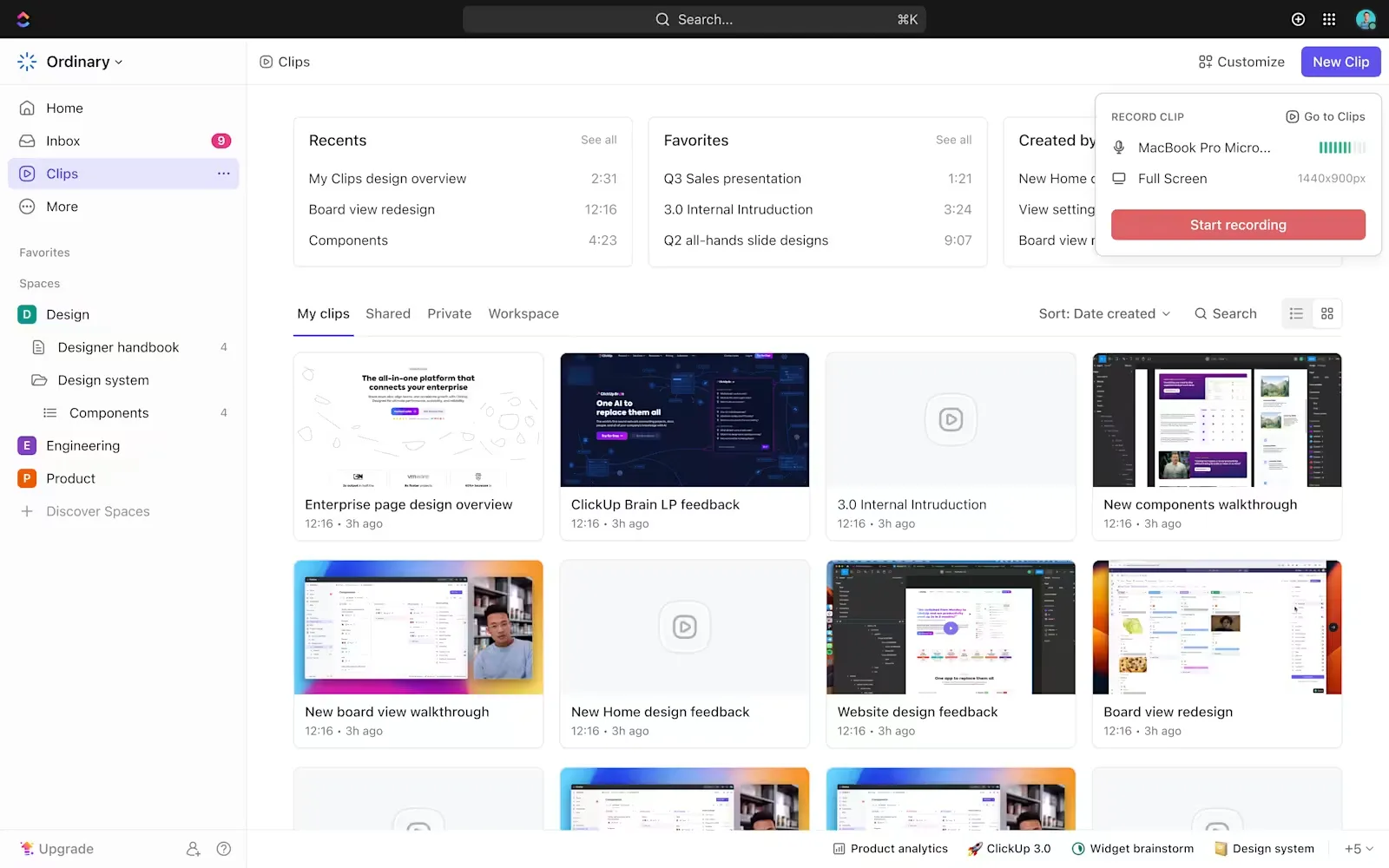
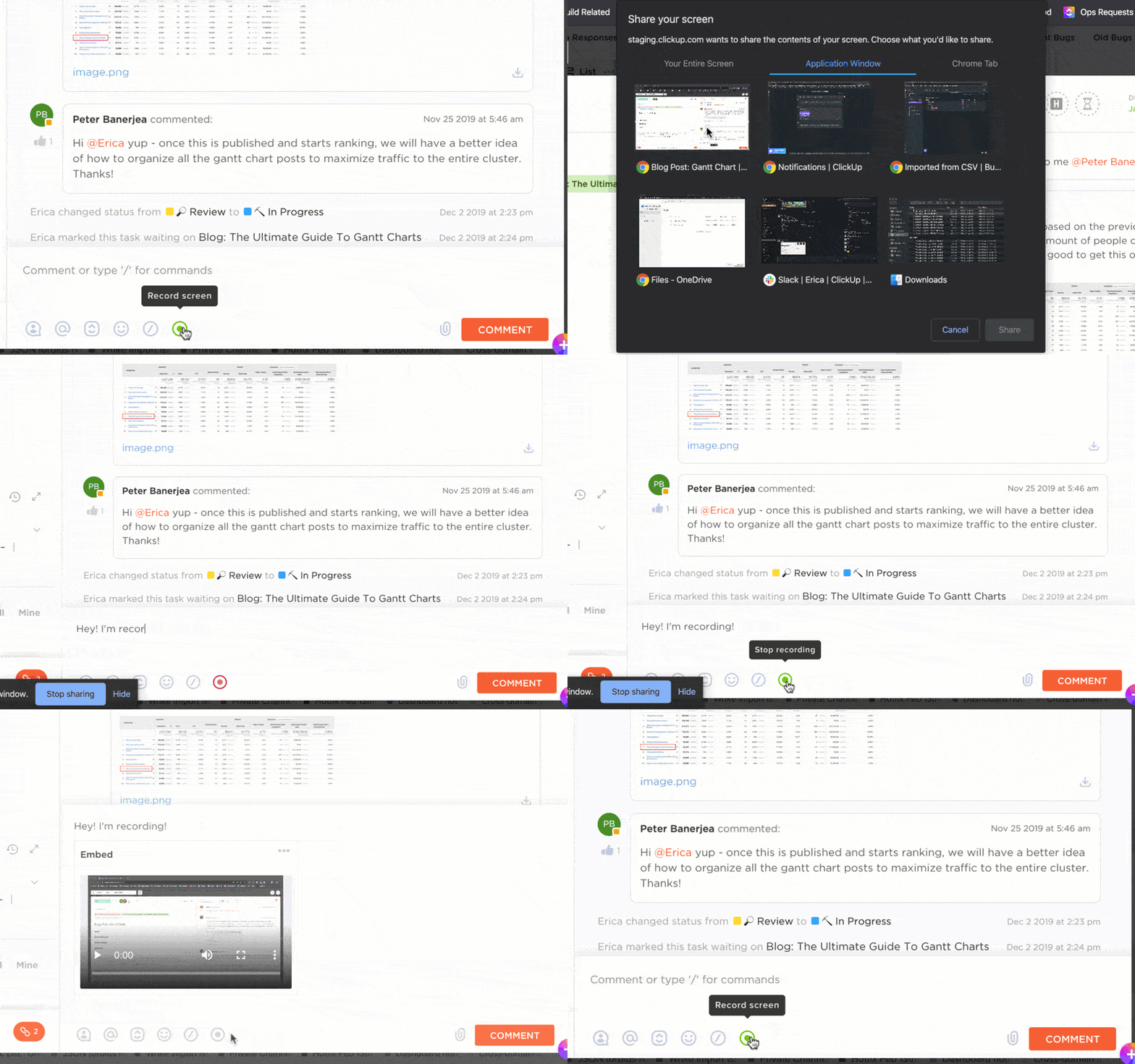
ClickUp Clips verbetert de werkstroom voor schermopnames en maakt naadloze communicatie en samenwerking mogelijk. Met een paar klikken – en zonder extra apps – kun je je scherm, camera en audio opnemen, opslaan en delen.
Van demo's tot trainingen en van projectplannen tot bugrapporten: je kunt alles op je scherm opnemen om je team op de hoogte te houden. Het beste deel? Clips kunnen direct vanuit reacties, het Quick Action-menu van de werkbalk of de Clips Hub worden opgenomen. Dit maakt het niet alleen gemakkelijk om schermopnames te maken op Mac, maar zelfs op Windows.
Zodra ze zijn opgenomen, kun je je Clips via een link delen en zelfs aan reacties toevoegen.
Je kunt je opnames ook als bijlage aan taken toevoegen en nieuwe taken maken op basis van Clips. Zo zorg je ervoor dat video-content snel wordt omgezet in concrete actiepunten.
ClickUp Clips neemt ook volledige schermen, specifieke vensters of browsertabbladen op, waardoor het veelzijdig is voor diverse toepassingen zoals het vastleggen van bugs, het delen van ontwerpen of het oplossen van problemen.
Transcribeer en vat video's samen met ClickUp Brain
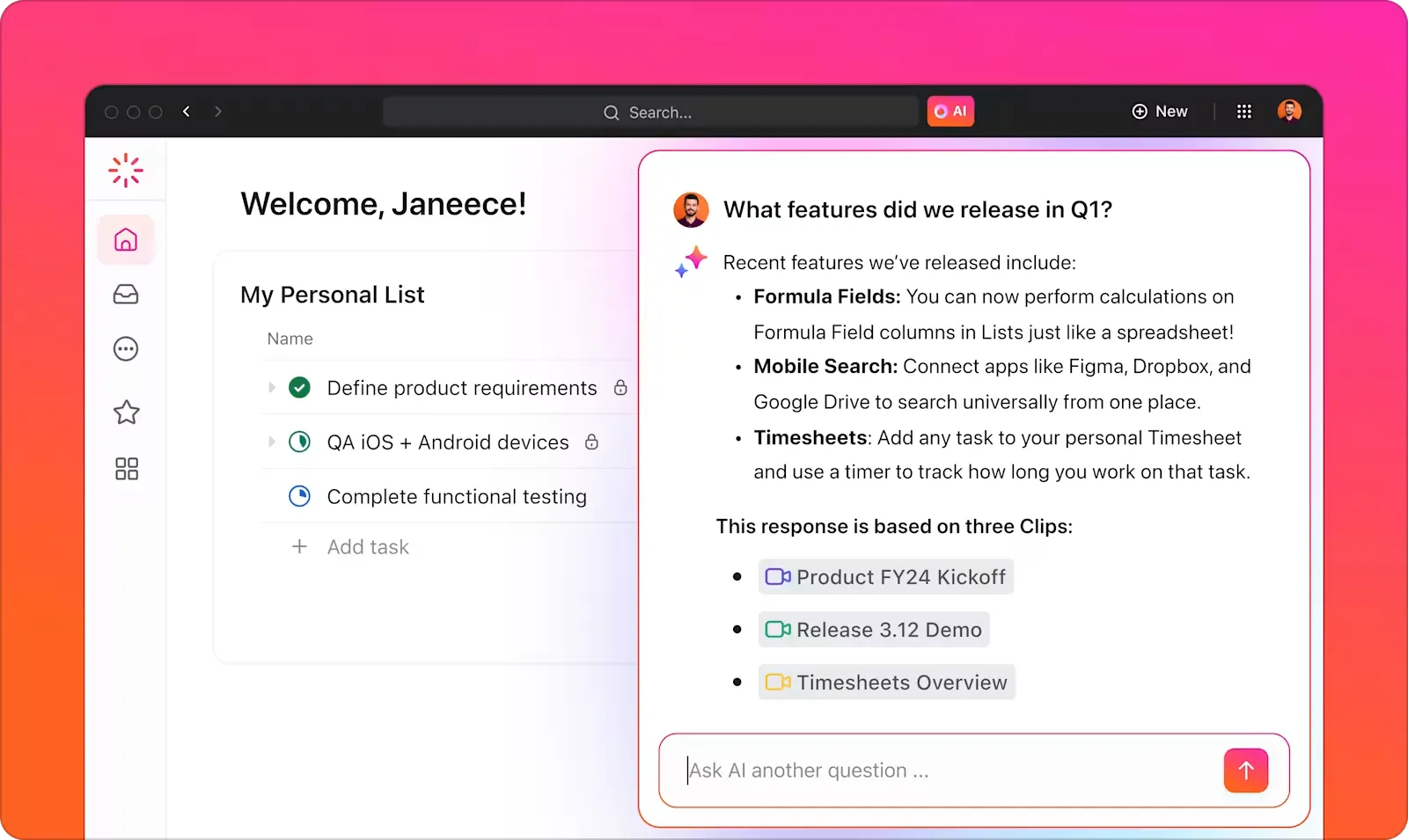
ClickUp tilt schermopnames naar een hoger niveau met ClickUp Brain. Deze AI-tool verhoogt de productiviteit door video-opnames automatisch te transcriberen. Het zet gesproken uitleg om in tekst, waardoor de content gemakkelijker te doorzoeken en te raadplegen is.
Brain haalt de sleutelpunten uit opnames, genereert samenvattingen en markeert tijdstempels voor snelle referentie.
Leden van het team kunnen overal in een Clip klikken om opmerkingen met tijdstempel toe te voegen voor nauwkeurige feedback en discussies. Dit maakt de communicatie sneller en duidelijker voor teams op afstand of bij asynchrone samenwerking.
Alles blijft binnen dit platform voor het projectmanagement van video-projecten – je hoeft niet te schakelen tussen tools of door e-mails te spitten om een opname te vinden.
Laat ClickUp AI Notetaker je vergaderingen regelen
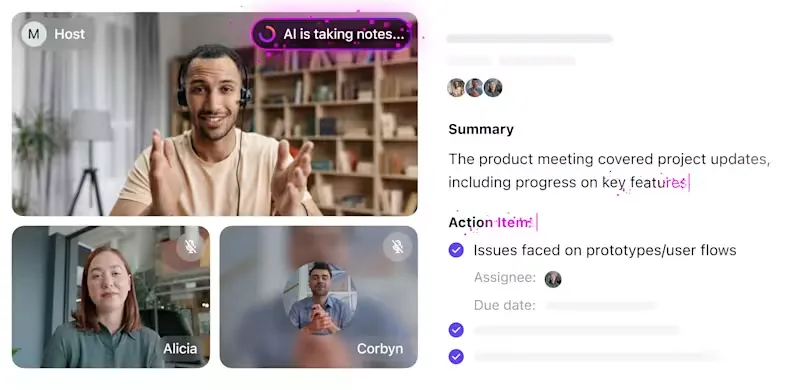
En wanneer je een vergadering met je hele team op afstand moet houden, laat ClickUp AI Notetaker dan het zware werk doen. Met deze slimme tool kun je automatisch deelnemen aan gesprekken, gesprekken opnemen en de belangrijkste punten samenvatten.
Je hoeft geen aantekeningen meer te maken tijdens een video — alles wordt gedocumenteerd en opgeslagen in ClickUp, zodat je er gemakkelijk toegang toe hebt.
Dankzij de schermopnamemogelijkheden en AI-gestuurde functies van ClickUp is het een krachtig hulpmiddel voor het stroomlijnen van werkstroomprocessen en het verbeteren van teamsamenwerking bij verschillende projecten.
De beste functies van ClickUp
- Neem het scherm en de webcam tegelijkertijd op om gedetailleerde walkthroughs, presentaties of trainingsvideo's te maken zonder van tool te wisselen
- Voeg annotaties en opmerkingen met tijdstempels toe, zodat teamgenoten de belangrijkste punten snel kunnen begrijpen zonder de hele video te bekijken
- Automatiseer werkstroomen door schermopnames te integreren in taakupporten, herinneringen en goedkeuringen – zet discussies om in concrete stappen
- Organiseer opnames in de Docs en Whiteboards van ClickUp om een visuele kennisbank op te bouwen voor training, onboarding en probleemoplossing
- Houd bij wie je opnames bekijkt en erop reageert om de betrokkenheid te meten en afstemming binnen multifunctionele teams te waarborgen
Limieten van ClickUp
- Steile leercurve
- Grote videobestanden kunnen opslagruimte in ClickUp in beslag nemen
Prijzen van ClickUp
Beoordelingen en recensies van ClickUp
- G2: 4,7/5 (meer dan 10.000 beoordelingen)
- Capterra: 4,6/5 (meer dan 4.000 beoordelingen)
Wat zeggen echte gebruikers over ClickUp?
Een ClickUp-gebruiker zegt in een TrustRadius-recensie:
De realtime samenwerkingstools van ClickUp hebben het voor mij gemakkelijker gemaakt om met klanten en teamleden te werken. Ik kan binnen het platform documenten delen, opmerkingen achterlaten en taken toewijzen. Dit zorgt voor duidelijke communicatie en een soepele uitvoering van projecten. En nu met Clips is onze communicatie verdubbeld… Ik heb mijn Loom-account opgezegd nadat de Clips-functie uitkwam. Het is productiever om alles op één plek te hebben.
De realtime samenwerkingstools van ClickUp hebben het voor mij gemakkelijker gemaakt om met klanten en teamleden te werken. Ik kan binnen het platform documenten delen, opmerkingen achterlaten en taken toewijzen. Dit zorgt voor duidelijke communicatie en een soepele uitvoering van projecten. En nu met Clips is onze communicatie verdubbeld… Ik heb mijn Loom-account opgezegd nadat de Clips-functie uitkwam. Het is productiever om alles op één plek te hebben.
📮ClickUp Insight: Uit de gegevens van ClickUp's enquête over de effectiviteit van vergaderingen blijkt dat bijna de helft van alle vergaderingen (46%) slechts 1-3 deelnemers telt. Hoewel deze kleinere vergaderingen wellicht meer gefocust zijn, zouden ze kunnen worden vervangen door efficiëntere communicatiemethoden, zoals betere documentatie, opgenomen asynchrone updates of oplossingen voor kennisbeheer.
Met toegewezen opmerkingen in ClickUp-taken kun je direct context toevoegen aan taken, korte audioberichten delen of video-updates opnemen met ClickUp Clips — waardoor teams kostbare tijd besparen terwijl belangrijke discussies toch plaatsvinden — maar dan zonder tijdverspilling! 💫 Echte resultaten: Teams zoals Trinetrix zien een afname van 50% in onnodige gesprekken en vergaderingen dankzij ClickUp
2. Camtasia (Het beste voor professionele video-bewerking en schermopnames)
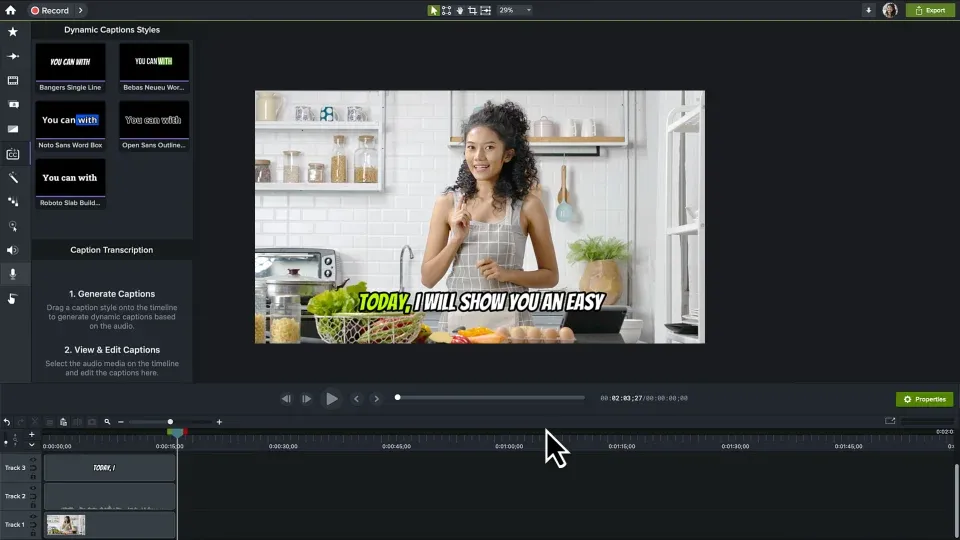
Camtasia is een complete tool voor schermopname en videobewerking, ontworpen voor makers, marketeers en docenten die behoefte hebben aan video-content van hoge kwaliteit.
In tegenstelling tot eenvoudige schermrecorders bevat deze schermopnamesoftware ook een ingebouwde video-editor, zodat je geen aparte software nodig hebt om clips te knippen, voice-overs toe te voegen of beelden aan te passen. Je kunt je video's ook verrijken met animaties, callouts, overgangen en effecten.
Daarom gebruiken veel mensen het voor instructievideo's, marketingcontent en productdemonstraties.
De beste functies van Camtasia
- Bewerk opnames met een op een tijdlijn gebaseerde editor met slepen-en-neerzetten-functies
- Gebruik ingebouwde animaties en effecten om tutorials en presentaties te verrijken
- Voeg interactieve quizzen toe om kijkers bij trainingsvideo's te betrekken
- Exporteer video's in meerdere formaten, waaronder 4K, voor weergave in hoge kwaliteit
- Krijg toegang tot een uitgebreide bibliotheek met sjablonen voor communicatieplannen, bronmateriaal en royaltyvrije muziek
Beperkingen van Camtasia
- De prijzen zijn hoger in vergelijking met andere tools voor schermopnames
- Een hoog gebruik van systeembronnen kan de prestaties op oudere Macs beïnvloeden
Prijzen van Camtasia
- Camtasia Starter: Free
- Camtasia Essentials: $ 179,88/jaar
- Camtasia Create: $ 249/jaar
- Camtasia Pro: $ 599,00/jaar
Beoordelingen en recensies van Camtasia
- G2: 4,6/5 (meer dan 1.500 beoordelingen)
- Capterra: 4,5/5 (meer dan 400 beoordelingen)
Wat zeggen echte gebruikers over Camtasia?
Een recensie op G2 luidt als volgt:
Ik gebruik Camtasia sinds 2013 en het was de beste keuze voor screencastvideo's. Het heeft alles wat je nodig hebt om het scherm, de webcam en geluid op te nemen en beschikt ook over een ingebouwde niet-lineaire editor.
Ik gebruik Camtasia sinds 2013 en het was de beste keuze voor screencastvideo's. Het heeft alles wat je nodig hebt om het scherm, de webcam en geluid op te nemen en beschikt ook over een ingebouwde niet-lineaire editor.
🧠 Leuk weetje: De term “screencast” werd populair in 2004 toen columnist Jon Udell zijn lezers uitnodigde om een naam te bedenken voor de opkomende trend van het opnemen van scherminhoud. Deze term hielp onderscheid te maken tussen traditionele video-opnames en digitale schermopnames.
3. Snagit (Het beste voor snelle schermafbeeldingen en aantekeningen)
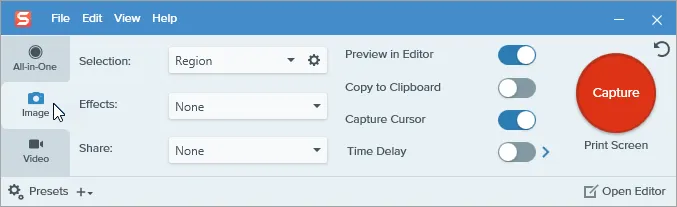
Of je nu een concept uitlegt, feedback geeft of werkstroom’s documenteert, Snagit helpt je dit visueel te doen – zonder het gedoe van ingewikkelde bewerkingen. Het is een eenvoudige, lichtgewicht tool om schermafbeeldingen en schermopnames te maken met handige annotatieopties.
Je kunt snel je scherm opnemen, clips inkorten en pijlen, tekst of markeringen toevoegen om je boodschap duidelijk over te brengen.
Een van de opvallende functies is Text Capture, waarmee je tekst uit schermafbeeldingen kunt halen en deze als bewerkbare tekst kunt kopiëren zonder dat je deze opnieuw hoeft in te typen.
De beste functies van Snagit
- Haal tekst uit afbeeldingen met OCR, zodat je deze gemakkelijk kunt bewerken en kopiëren
- Knip video's bij en voorzie ze van aantekeningen met pijlen, tekst en tekstballonnen voor meer duidelijkheid
- Zet korte opnames om in GIF's voor lichte, deelbare content
- Maak direct stapsgewijze handleidingen met automatisch gegenereerde instructies
Beperkingen van Snagit
- Limiet voor opnames tot korte clips, waardoor ze niet geschikt zijn voor lange video's
- Vereist een eenmalige toewijzing in plaats van een abonnementsmodel
Prijzen van Snagit
- Snagit Individual: $ 39 per jaar per gebruiker
- Snagit Business: $ 48 per jaar per gebruiker
Beoordelingen en recensies van Snagit
- G2: 4,7/5 (meer dan 5.400 beoordelingen)
- Capterra: 4,7/5 (meer dan 480 beoordelingen)
Wat zeggen echte gebruikers over Snagit?
Een recensie op G2 zegt:
Volledige set tools om schermafbeeldingen te maken en video's op te nemen. Schermafbeeldingen kunnen worden voorzien van aantekeningen met tekst, pijlen, vormen, enz. Belangrijke punten kunnen worden gemarkeerd en bewerkte content kan worden vervaagd voor privacy. Video's kunnen vanaf het scherm worden opgenomen met of zonder webcam-video-overlays. Opnames worden automatisch opgeslagen en verzameld in een speciale bibliotheek. Het delen van media kan eenvoudig worden gedaan met behulp van geïntegreerde Screencast-verbinding.
Volledige set tools om schermafbeeldingen te maken en video's op te nemen. Schermafbeeldingen kunnen worden voorzien van aantekeningen met tekst, pijlen, vormen, enz. Belangrijke punten kunnen worden gemarkeerd en bewerkte content kan worden vervaagd voor privacy. Video's kunnen vanaf het scherm worden opgenomen met of zonder webcam-video-overlays. Opnames worden automatisch opgeslagen en verzameld in een speciale bibliotheek. Het delen van media kan eenvoudig worden gedaan met behulp van geïntegreerde Screencast-verbinding.
4. OBS Studio (Het beste voor livestreaming en geavanceerde opnames)
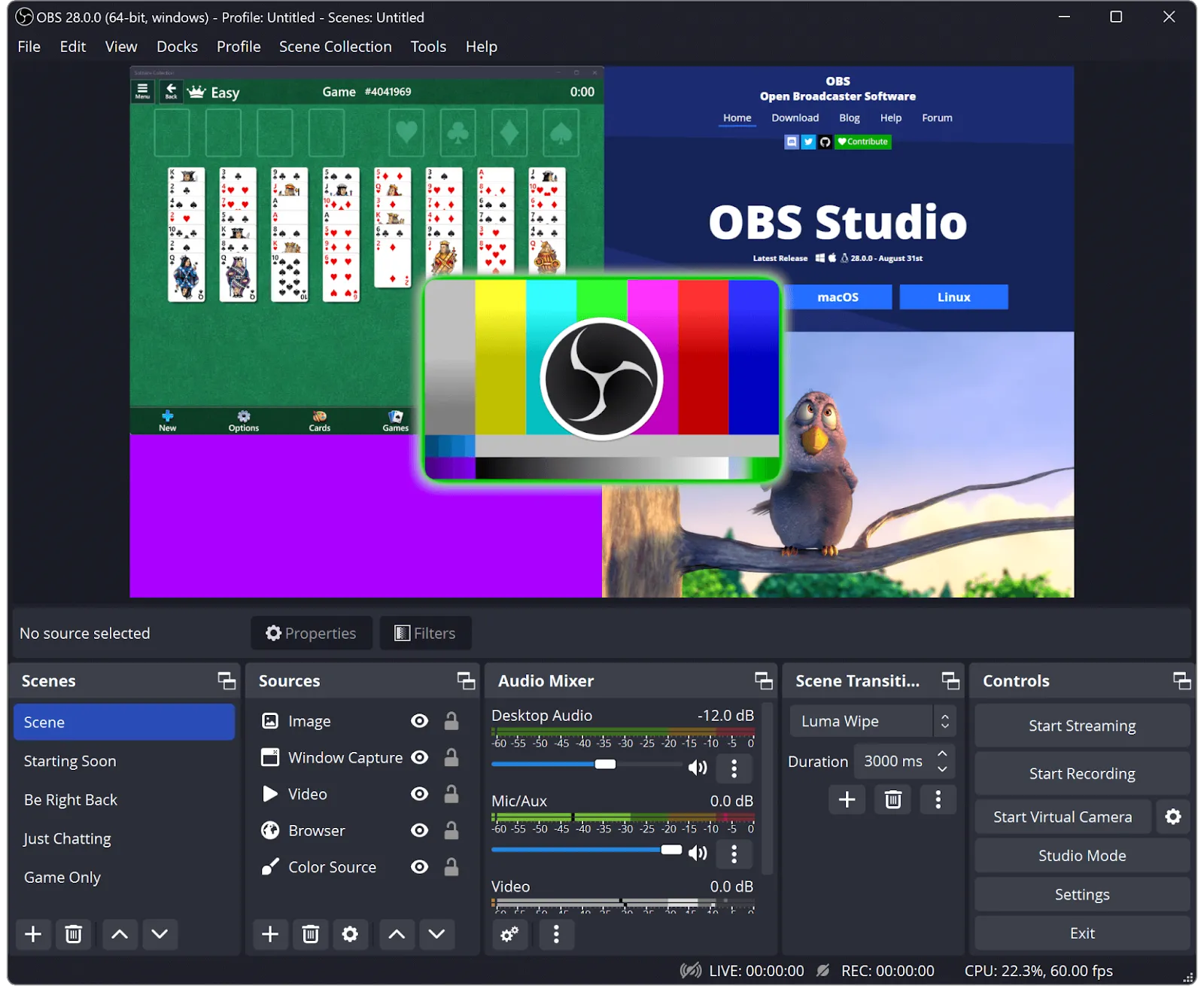
OBS Studio is gratis, open-source software voor schermopnames die veel wordt gebruikt voor livestreaming en hoogwaardige schermopnames. Het is een populaire keuze onder makers, gamers en professionals die behoefte hebben aan een aanpasbare opname-ervaring.
Het biedt ook aanpasbare sneltoetsen en geavanceerde instellingen voor het aanpassen van de bitsnelheid, resolutie en coderingsopties, waardoor gebruikers volledige controle hebben over de opnamekwaliteit.
De beste functies van OBS Studio
- Stel meerdere scènes in met gelaagde bronnen voor professionele streaming
- Gebruik geavanceerde audiomixing om geluidsniveaus en filters nauwkeurig af te stemmen
- Stel aangepaste sneltoetsen in voor naadloos opnemen en schakelen tussen scènes
- Neem op in meerdere formaten, waaronder FLV en MKV, om gegevensverlies te voorkomen
- Stream rechtstreeks naar Twitch, YouTube en andere platforms met geoptimaliseerde codering
Beperkingen van OBS Studio
- Geen ingebouwde video-bewerking; vereist andere software om te bewerken
- Verbruikt meer CPU-bronnen in vergelijking met eenvoudigere schermrecorders
Prijzen van OBS Studio
- Free
Beoordelingen en recensies van OBS Studio
- G2: 4,6/5 (meer dan 120 beoordelingen)
- Capterra: 4,7/5 (meer dan 1.000 beoordelingen)
Wat zeggen echte gebruikers over OBS Studio?
Een recensie op G2 luidt als volgt:
Ik vind het erg fijn dat Open Broadcaster Software de beste opties biedt voor opnames op volledig scherm en dat er meerdere camera's kunnen worden toegevoegd.
Ik vind het erg fijn dat Open Broadcaster Software de beste opties biedt voor opnames op volledig scherm en dat er meerdere camera's kunnen worden toegevoegd.
💡 Pro-tip: Gebruik OBS Studio om op te nemen in MKV-format om gegevensverlies te voorkomen. Als je opname wordt onderbroken, kun je deze later zonder kwaliteitsverlies omzetten naar MP4.
5. Loom (Het beste voor snelle schermopnames en delen)
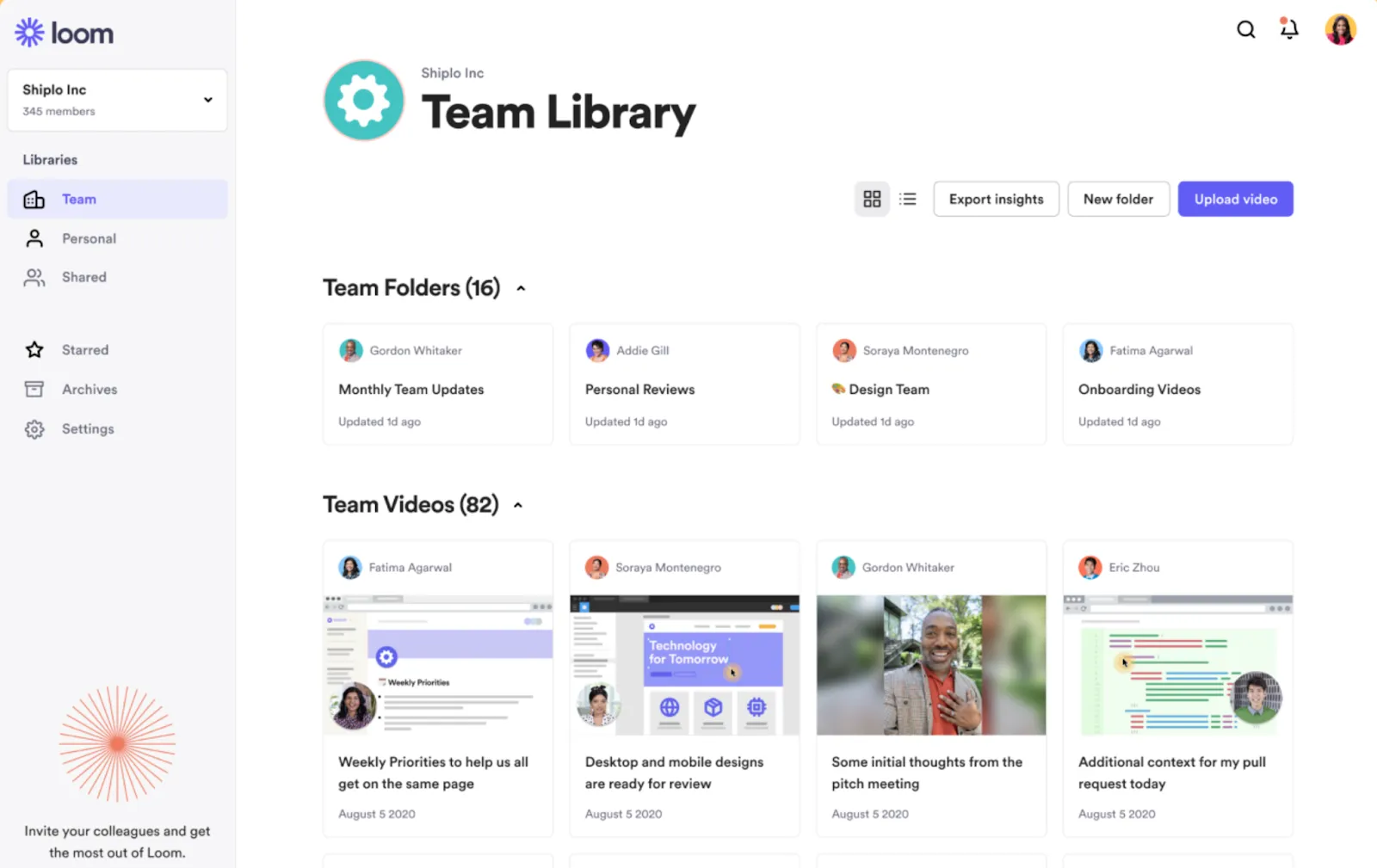
Loom is al lang de favoriet voor snelle schermopnames en direct delen. Met deze software kun je je scherm, webcam en microfoon tegelijkertijd opnemen, waardoor het ideaal is voor het maken van tutorials, presentaties en korte updates.
Met mogelijkheden om direct te delen en AI-gestuurde functies stroomlijnt Loom het proces van het maken en de verdeling van video-content. Alles wordt automatisch naar de cloud geüpload, dus je hoeft je geen zorgen te maken over opslagruimte of handmatig uploaden. Bovendien kunnen kijkers rechtstreeks op de video reacties en opmerkingen achterlaten, wat asynchrone communicatie soepeler maakt.
De beste functies van Loom
- Genereer door AI aangestuurde samenvattingen voor snellere consumptie van content
- Houd de betrokkenheid van kijkers bij met realtime analyses en notificaties
- Voeg interactieve reactieknoppen toe voor directe feedback en betere samenwerking op de werkplek
- Vervag gevoelige informatie automatisch om de privacy te beschermen
- Neem op met een resolutie tot 4K en instelbare framesnelheden
Limieten van Loom
- Limiet tot 25 video's per persoon en een opnamelengte van 5 minuten per video
- Voor AI-aangedreven tools en onbeperkte opnames is een betaald abonnement vereist
Prijzen van Loom
- Starter: Gratis
- Business: $ 15/maand per gebruiker (jaarlijks gefactureerd)
- Business + AI: $ 20/maand per gebruiker (jaarlijks gefactureerd)
- Onderneming: Aangepaste prijzen
Beoordelingen en recensies van Loom
- G2: 4,7/5 (meer dan 2.000 beoordelingen)
- Capterra: 4,7/5 (meer dan 470 beoordelingen)
Wat zeggen echte gebruikers over Loom?
Een recensie op G2 luidt als volgt:
Loom blijft me helpen bij de communicatie, zowel intern als met externe belanghebbenden. Ik heb persoonlijke YouTube-video's gemaakt die duizenden weergaven hebben gekregen. Het is handig om feedback te geven over marketingtaken.
Loom blijft me helpen bij de communicatie, zowel intern als met externe belanghebbenden. Ik heb persoonlijke YouTube-video's gemaakt die duizenden weergaven hebben gekregen. Het is handig om feedback te geven over marketingtaken.
6. Movavi Screen Recorder (Het beste voor eenvoudige maar krachtige opnames)
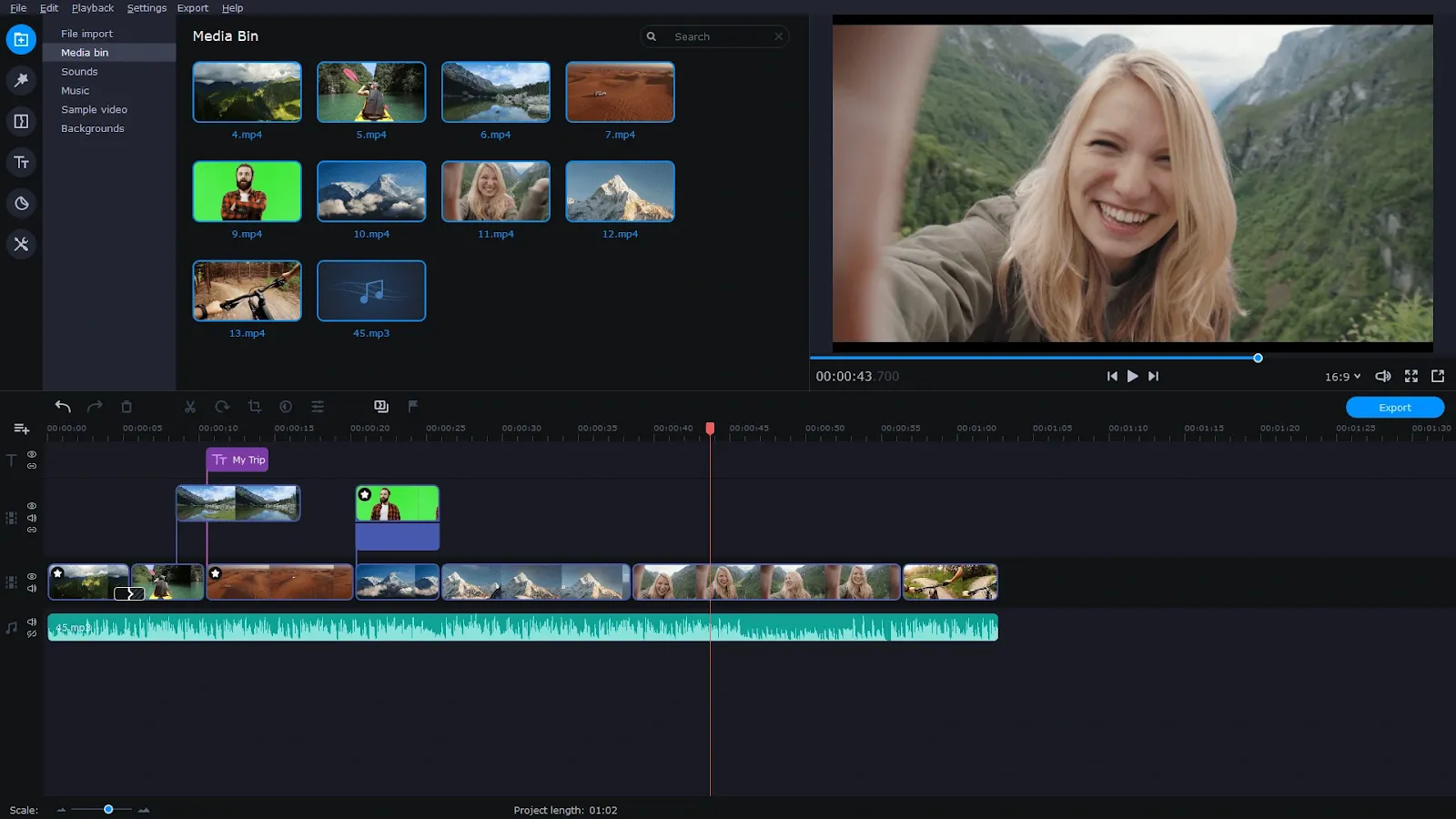
Voor nieuwe gebruikers kunnen eenvoud en functionaliteit essentiële functies zijn bij het opnemen van schermen, en Movavi Screen Recorder biedt een goede balans tussen beide.
Het is ideaal voor het opnemen van webinars, tutorials en videogesprekken met handige functies zoals geplande opnames en muisklikgeluiden om de duidelijkheid te vergroten.
In tegenstelling tot eenvoudige schermrecorders beschikt Movavi over ingebouwde tools voor bewerking, zodat je video's kunt inkorten, knippen en van aantekeningen voorzien zonder dat je daarvoor extra software nodig hebt. De intuïtieve interface zorgt voor een soepele gebruikerservaring, zelfs voor beginners.
De beste functies van Movavi Screen Recorder
- Exporteer video's in meerdere formaten, waaronder MP4 en GIF
- Bewerk en exporteer met de SuperSpeed-modus – geen hercodering, geen kwaliteitsverlies
- Neem systeemaudio en microfoon apart of samen op, met volumeregeling
- Teken in realtime op opnames zonder te pauzeren
- Upload direct naar YouTube, Google Drive of sociale media zonder dat je iets hoeft te converteren
Limieten van Movavi Screen Recorder
- Ontbreekt geavanceerde functies voor bewerking zoals effecten of animaties
- Bevat een watermerk in video's in de gratis versie
Prijzen van Movavi Screen Recorder
- Screen Recorder: $19,95/maand
- Screen Recorder+Video Editor: $ 133,95/jaar (of $ 200,95 voor onbeperkt gebruik)
Beoordelingen en recensies van Movavi Screen Recorder
- G2: 4,5/5 (meer dan 50 beoordelingen)
- Capterra: 4,6/5 (meer dan 20 beoordelingen)
Wat zeggen echte gebruikers over Movavi Screen Recorder?
Een recensie op G2 zegt:
Movavi Screen Recorder is een eenvoudig programma dat ik zonder veel training kon gebruiken. Ik houd van software die over het algemeen eenvoudig genoeg is om te gebruiken zonder instructies te hoeven lezen. Alle tools en functies in Movavi Screen Recorder zijn voor mij zo eenvoudig mogelijk. De kwaliteit van de schermopnames is fantastisch. Ik kan video's heel snel opslaan om ze te importeren en voor bewerking te gebruiken.
Movavi Screen Recorder is een eenvoudig programma dat ik zonder veel training kon gebruiken. Ik houd van software die over het algemeen eenvoudig genoeg is om te gebruiken zonder instructies te hoeven lezen. Alle tools en functies in Movavi Screen Recorder zijn voor mij zo eenvoudig mogelijk. De kwaliteit van de schermopnames is fantastisch. Ik kan video's heel snel opslaan om ze te importeren en voor bewerking te gebruiken.
7. QuickTime (Beste gratis ingebouwde schermrecorder voor Mac)
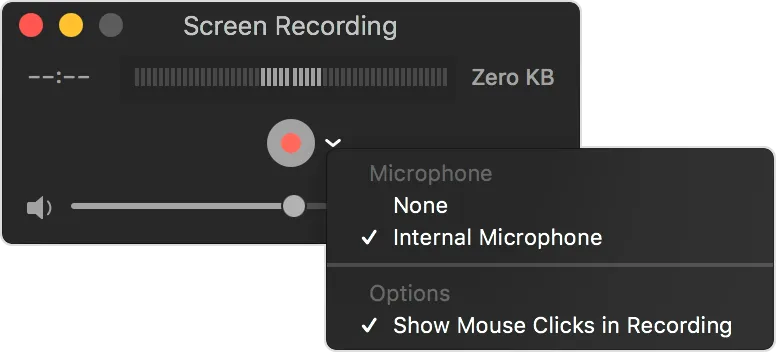
QuickTime, de standaardmediaspeler van Apple, bevat ook een eenvoudige functie voor schermopnames. De software is een goede keuze als je een gratis, no-nonsense manier nodig hebt om je scherm op te nemen, of als je een beginner bent.
Met QuickTime kun je je hele scherm of een selectie van het scherm opnemen en video's opslaan in MOV-format. Hoewel het geen webcam-overlays of functies voor bewerking ondersteunt, is QuickTime perfect voor snelle en strakke opnames wanneer je geen toeters en bellen nodig hebt.
De beste functies van QuickTime
- Knip en splits video's met een minimalistische, ingebouwde editor
- Maak opnames van hoge kwaliteit zonder dat je extra software nodig hebt
- Exporteer rechtstreeks naar iMovie en Final Cut Pro voor geavanceerde bewerking
- Speel vrijwel elk mediaformat af zonder extra codecs te installeren
Limieten van QuickTime
- Geen opname van webcambeelden tijdens schermopname
- Slaat video's alleen op in MOV-format, waardoor conversie naar andere formaten nodig is
- Geen annotaties, overgangen of realtime bewerkingstools
Prijzen van QuickTime
- Gratis (ingebouwd in macOS)
Beoordelingen en recensies van QuickTime
- G2: Geen beoordelingen beschikbaar
- Capterra: Geen beoordelingen beschikbaar
👀 Wist je dat? QuickTime Player kan ook het scherm van je iPhone of iPad opnemen wanneer er een verbinding is met USB — er is geen extra software nodig.
8. Icecream Screen Recorder (Het beste voor eenvoudige schermopnames met basisbewerkingen)
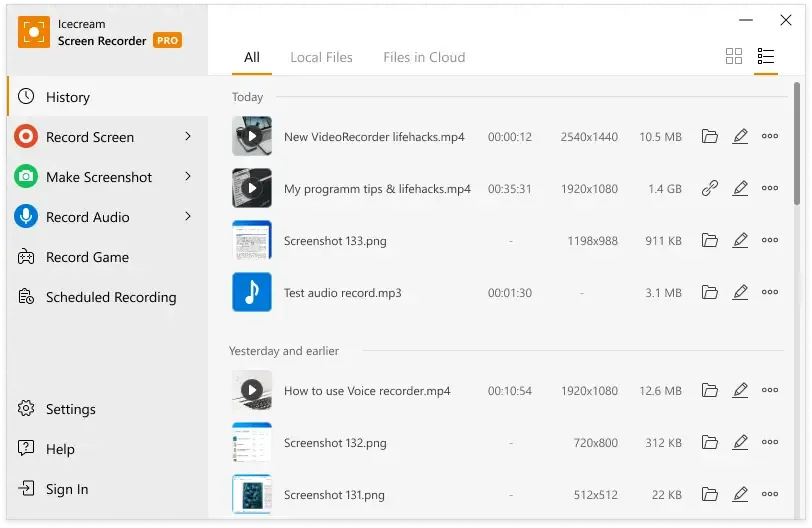
Wilt u snel aantekeningen toevoegen aan uw schermopnames? Icecream Screen Recorder kan beide: uw video's opnemen en markeren.
Hoewel de software niet geschikt is voor uitgebreide nabewerking, biedt deze wel basisfuncties voor het bijsnijden en markeren van video's. Het is ideaal voor het maken van tutorials, het opnemen van webinars of het vastleggen van gameplay-sessies.
Met de opvallende functie 'Geplande opname' kun je timers instellen om opnames automatisch te starten en te stoppen.
De beste functies van Icecream Screen Recorder
- Teken in realtime op opnames voor directe visuele uitleg
- Voeg watermerken toe aan merkincontent en voorkom ongeoorloofd gebruik
- Aangepaste grootte van het opnamegebied met pixelprecieze selectie
- Sla schermafbeeldingen direct op als URL's om ze snel te delen
- Neem op met geplande timers om handsfree content vast te leggen
Limieten van Icecream Screen Recorder
- Geavanceerde tools voor de bewerking zijn niet beschikbaar, behalve voor het inkorten
- Voor het verwijderen van watermerken is een betaalde versie vereist
- De gratis versie beperkt opnames tot 5 minuten per sessie
Prijzen van Icecream Screen Recorder
- Free Forever
- Levenslange licentie: $14,99
Beoordelingen en recensies van Icecream Screen Recorder
- G2: 4/5 (meer dan 20 beoordelingen)
- Capterra: 4/5 (meer dan 30 beoordelingen)
Wat echte gebruikers zeggen over Icecream Screen Recorder
Een recensie op G2 luidt als volgt:
Icecream Screen Recorder is een fantastische tool die ik van harte aanbeveel aan iedereen die op zoek is naar een eenvoudige manier om elke vorm van schermactiviteit op te nemen. Ik vind het geweldig hoe gebruiksvriendelijk het is en dat je zowel video als audio tegelijkertijd kunt opnemen.
Icecream Screen Recorder is een fantastische tool die ik van harte aanbeveel aan iedereen die op zoek is naar een eenvoudige manier om elke vorm van schermactiviteit op te nemen. Ik vind het geweldig hoe gebruiksvriendelijk het is en dat je zowel video als audio tegelijkertijd kunt opnemen.
9. ScreenFlow (Het beste voor het opnemen en uitvoeren van de bewerking van Mac-schermen in hoge kwaliteit)
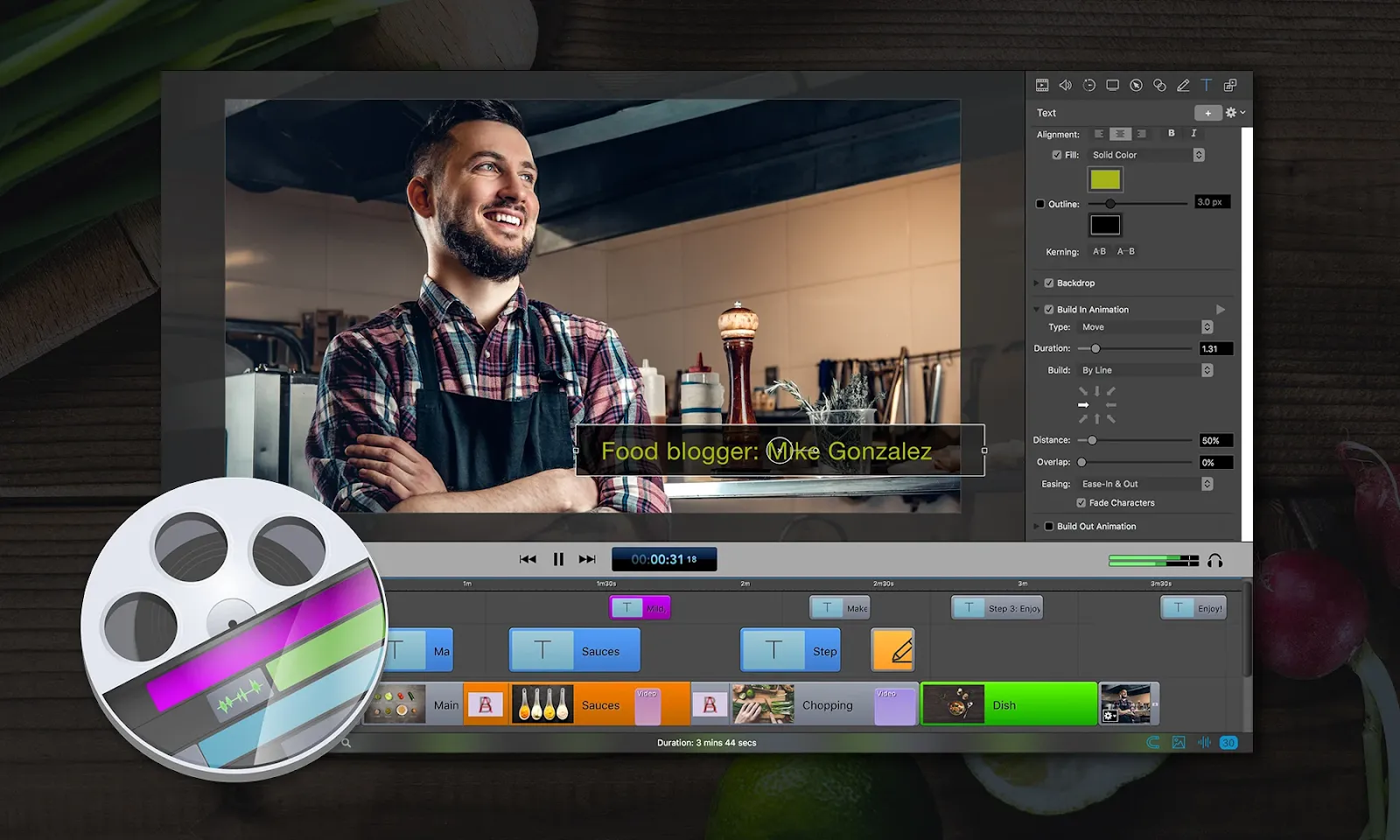
ScreenFlow is krachtige software voor schermopnames en videobewerking, exclusief ontworpen voor macOS. Het biedt een complete videobewerkingssuite met op lagen gebaseerde tijdlijnen, animaties en export in hoge resolutie.
Contentmakers, docenten en marketeers kunnen het ook gebruiken om meerdere schermen en audiobronnen vast te leggen voor het opnemen van live-gebeurtenissen, demo's en online cursussen. Met zijn intuïtieve interface en uitgebreide functies stelt ScreenFlow gebruikers in staat om op een efficiënte manier gepolijste video's op te nemen, te bewerken en te delen.
De beste functies van ScreenFlow
- Maak schermopnames in hoge resolutie die Retina-schermen ondersteunen
- Bewerking met geavanceerde tools zoals overgangen, animaties voor tekst en overlays
- Neem geluidsbronnen en meerdere computerschermen tegelijkertijd op
- Exporteer in een breed bereik aan uitvoerformaten, waaronder ProRes
- Gebruik sjablonen en optionele stockmedia (met een abonnement) om sneller video's aan te maken
Beperkingen van ScreenFlow
- Cloudopslagruimte is niet inbegrepen, waardoor lokaal bestandsbeheer vereist is
- Hoge systeemvereisten
Prijzen van ScreenFlow
- ScreenFlow: $169
- ScreenFlow SuperPak: $ 248
- ScreenFlow SuperPak+: $287
Beoordelingen en recensies van ScreenFlow
- G2: 4,5/5 (meer dan 50 beoordelingen)
- Capterra: 4,8/5 (meer dan 20 beoordelingen)
Wat een gebruiker zegt over ScreenFlow:
ScreenFlow is eenvoudig te gebruiken, of ik nu mijn computerscherm, mezelf of mijn iPhone-scherm opneem. Met een beetje uitleg en oefening is het eenvoudig om video's en audio te combineren binnen de software die je aan je schermopname wilt toevoegen. Wanneer je jezelf filmt met dia's, kun je jezelf in de opname gemakkelijk naar verschillende delen van de dia's verplaatsen.
ScreenFlow is eenvoudig te gebruiken, of ik nu mijn computerscherm, mezelf of mijn iPhone-scherm opneem. Met een beetje uitleg en oefening is het eenvoudig om video's en audio te combineren binnen de software die je aan je schermopname wilt toevoegen. Wanneer je jezelf filmt met dia's, kun je jezelf in de opname gemakkelijk naar verschillende delen van de dia's verplaatsen.
10. TinyTake (Het beste voor snelle schermafbeeldingen en korte opnames)
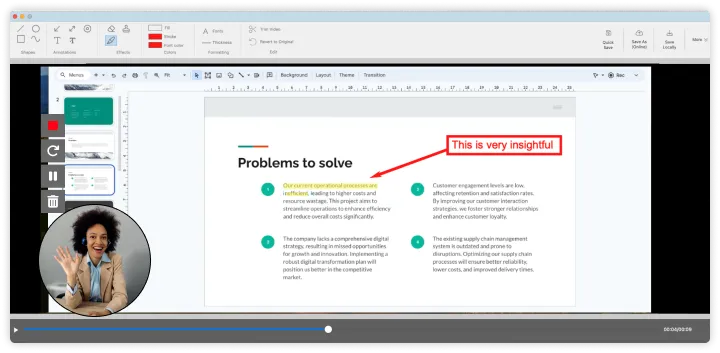
TinyTake (nu Mango Recorder) is ontworpen met het oog op snelheid en eenvoud. Teams kunnen het gebruiken voor ondersteuningsdocumentatie, bug-rapportage en snelle feedback.
In tegenstelling tot schermrecorders met veel functies richt deze zich simpelweg op het opnemen, biedt hij directe clouddeling en eenvoudige annotatietools zonder complexiteit. Moet u korte video's opnemen en binnen enkele seconden delen? TinyTake is ideaal voor dergelijke snelle werkstroomen en samenwerking op afstand.
De beste functies van TinyTake
- Voorzie opnames van aantekeningen met tekst, pijlen en markeringen
- Deel direct via cloudlinks zonder bestanden te downloaden
- Sla opnames op en organiseer ze met het ingebouwde bestandsbeheer
- Integreer met YouTube voor het snel uploaden van video's
- Video's rechtstreeks uploaden naar YouTube
Limieten van TinyTake
- De gratis versie heeft een limiet van vijf minuten voor video-opnames
- Geavanceerde functies voor de bewerking zijn niet beschikbaar, behalve basisannotaties
- Video's opgeslagen in WMV-format (moeten mogelijk worden geconverteerd)
Prijzen van TinyTake
- Gratis: 14 dagen proefversie
- Basis: $ 99/maand
- Standaard: $ 149/maand
- Pro: $299/maand
- Enterprise: Aangepaste prijzen
Beoordelingen en recensies van TinyTake
- G2: Onvoldoende beoordelingen
- Capterra: Onvoldoende beoordelingen
Dit is wat een recensent over Tinytake zei:
Toen ik met TinyTake aan de slag ging, moest ik een account aanmaken, wat ik deed en het proces verliep snel. Met TinyTake kan ik slechts een deel van mijn scherm of het hele scherm opnemen, afhankelijk van wat ik wil vastleggen. TinyTake is niet alleen een tool voor schermopnames, maar ook een annotatietool; het toevoegen van aantekeningen aan opnames is eenvoudig, wat er doorgaans voor zorgt dat mijn opnames begrijpelijk zijn voor degenen met wie ik ze ga delen.
Toen ik met TinyTake aan de slag ging, moest ik een account aanmaken, wat ik deed en het proces verliep snel. Met TinyTake kan ik slechts een deel van mijn scherm of het hele scherm opnemen, afhankelijk van wat ik wil vastleggen. TinyTake is niet alleen een tool voor schermopnames, maar ook een annotatietool; het toevoegen van aantekeningen aan opnames is eenvoudig, wat er doorgaans voor zorgt dat mijn opnames begrijpelijk zijn voor degenen met wie ik ze ga delen.
11. Screenrec (Het beste voor lichte opnames die direct kunnen worden gedeeld)
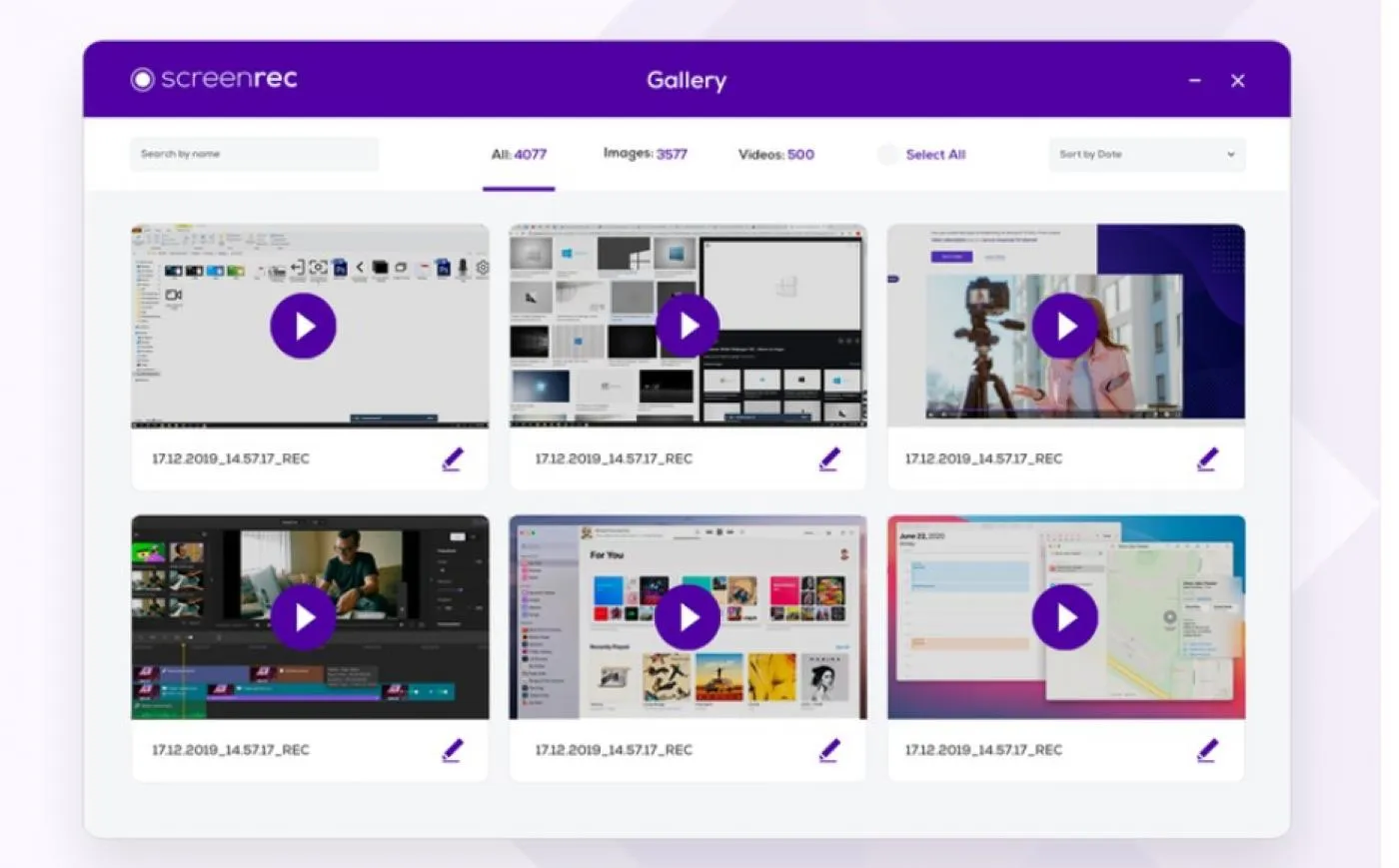
ScreenRec is een lichtgewicht tool voor schermopnames, ontworpen voor snelle opnames en naadloos delen.
Populaire toepassingen voor Screenrec zijn onder meer feedback van klanten, tutorials of bugrapporten. De schermopnamesoftware bevat ook kijkersanalyses, zodat u kunt zien wie uw opnames heeft bekeken en uw bedrijfs- en klantenserviceteams de betrokkenheid kunnen bijhouden.
De beste functies van Screenrec
- Neem systeemgeluid en het scherm op met één muisklik
- Genereer direct een privé, deelbare link
- Sla opnames met veiligheid op in de cloud
- Maak aantekeningen op schermafbeeldingen met ingebouwde markeertools
- Gebruik onbeperkte opnametijd in de gratis versie
Beperkingen van Screenrec
- Ontbreekt geavanceerde functies voor video-bewerking; alleen basisbewerkingen zijn beschikbaar
- MP4 is het enige beschikbare format voor het exporteren van video's
- Het gratis abonnement ondersteunt opnames tot 720p; voor hogere resoluties is een betaald abonnement vereist
Prijzen van Screenrec
- Free Forever
- Pro: $ 8/maand
- Premium: $ 81/maand
Beoordelingen en recensies van Screenrec
- G2: Onvoldoende beoordelingen
- Capterra: Onvoldoende beoordelingen
Dit zeggen gebruikers over Screenrec:
Ik vind deze kleine app elke dag onmisbaar. Ik heb een reclamebureau en het is zo handig om snel een screenshot te maken van ontwerpen zodat klanten deze kunnen bekijken. Ik gebruik het ook voor mijn foto's, want het is een geweldige manier om er snel een uit mijn online galerijen in een e-mail te plaatsen.
Ik vind deze kleine app elke dag onmisbaar. Ik heb een reclamebureau en het is zo handig om snel een screenshot te maken van ontwerpen zodat klanten deze kunnen bekijken. Ik gebruik het ook voor mijn foto's, want het is een geweldige manier om er snel een uit mijn online galerijen in een e-mail te plaatsen.
12. Screenpal (Het meest geschikt voor educatieve content en trainingsvideo's)
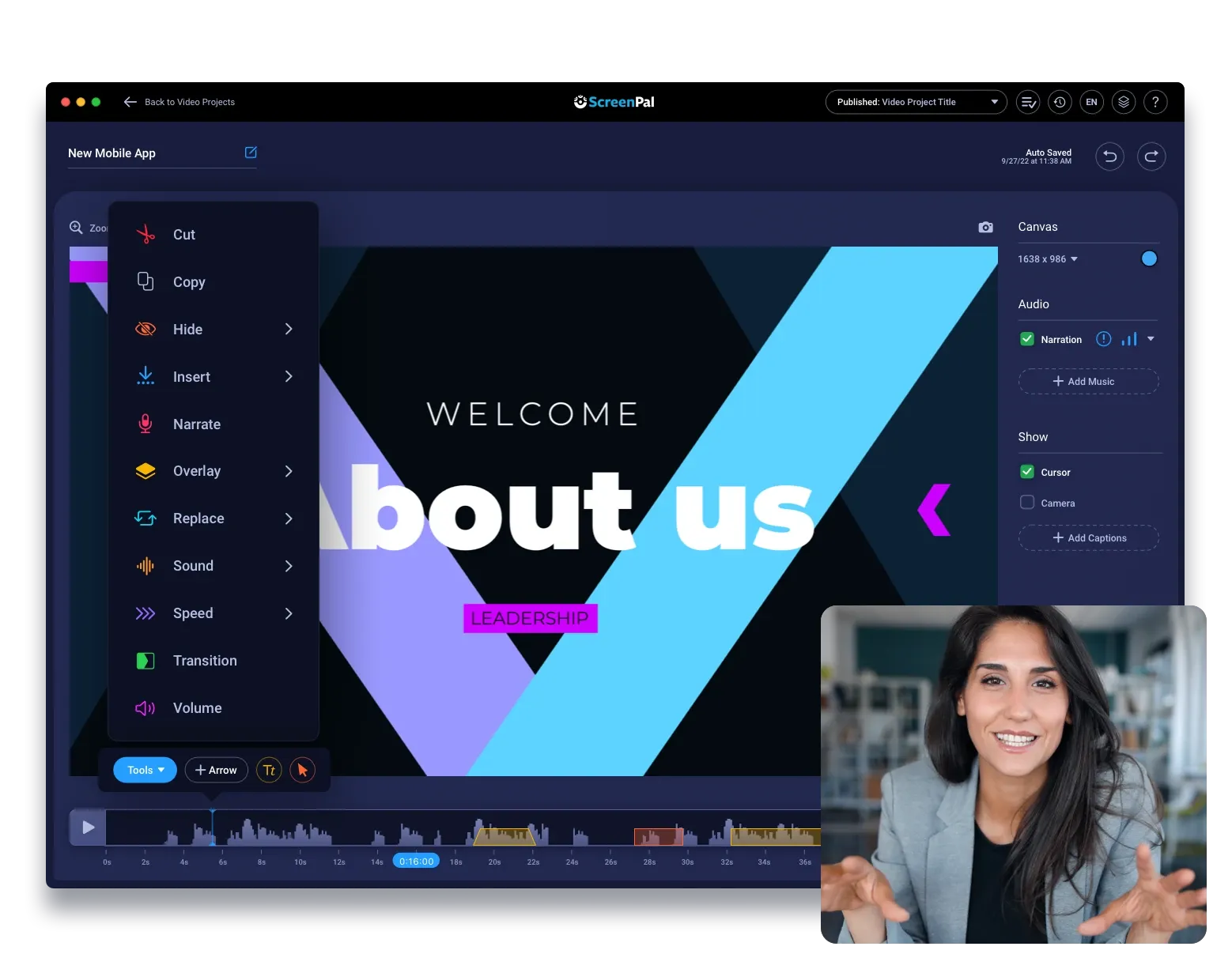
ScreenPal, voorheen bekend als Screencast-O-Matic, biedt een eenvoudige manier voor docenten, trainers en makers van content om lessen, tutorials en presentaties op te nemen. Hiermee kun je je scherm opnemen, voice-overs toevoegen en video's verrijken met aantekeningen, bijschriften en animaties.
Dankzij de ingebouwde tools voor bewerking kun je opnames eenvoudig bewerken zonder extra software, en de mogelijkheid om interactieve quizzen te maken maakt trainingsvideo's boeiender. Het programma kan ook worden geïntegreerd met platforms zoals YouTube, Google Drive en leerbeheersystemen (LMS) om eenvoudig te delen.
De beste functies van Screenpal
- Voeg automatische bijschriften en ondertitels toe voor toegankelijkheid
- Vervag delen van het scherm om gevoelige informatie te beschermen
- Verbeter de audio met ruisonderdrukking en volumebalans
- Gebruik cursoreffecten en Zoom-tools voor boeiende tutorials
Limieten van Screenpal
- Voor HD-export en geavanceerde bewerkingen is een betaald abonnement vereist
- De vele functies kunnen overweldigend zijn voor gebruikers die alleen een eenvoudige app voor schermopnames nodig hebben
- De gratis versie heeft een opnamelimiet van 15 minuten en voegt watermerken toe aan video's
Prijzen van Screenpal
- Solo Deluxe: $ 4/maand (jaarlijks te betalen)
- Solo Max: $ 10/maand (jaarlijks te betalen)
- Team Business: $ 8/maand (jaarlijks te betalen)
- Solo Deluxe Edu: $ 3/maand (jaarlijks te betalen)
- Solo Max Edu: $ 6/maand (jaarlijks te betalen)
- Team Education: $ 3/maand (jaarlijks te betalen)
Beoordelingen en recensies van Screenpal
- G2: 4,4/5 (meer dan 100 beoordelingen)
- Capterra: 4,4/5 (meer dan 90 beoordelingen)
Wat zeggen echte gebruikers over Screenpal?
Een recensie op G2 luidt als volgt:
Alles wat ik nodig heb voor het aanmaken, hosten, bewerken en vastleggen van video's zit in één pakket. De mogelijkheid om een $$cta toe te voegen, statistieken te bekijken en meer.
Alles wat ik nodig heb voor het aanmaken, hosten, bewerken en vastleggen van video's zit in één pakket. De mogelijkheid om een CTA toe te voegen, statistieken te bekijken en meer.
13. ActivePresenter (Het beste voor e-learning en interactieve trainingsvideo's)
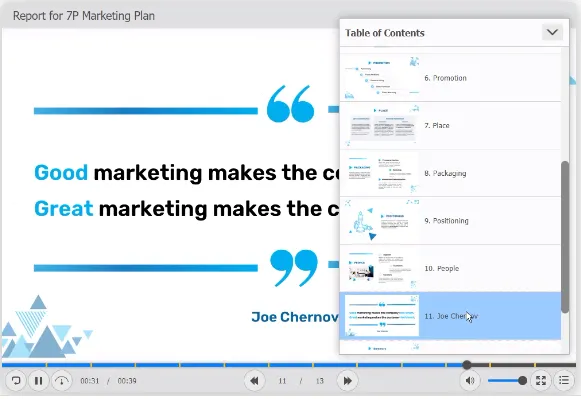
ActivePresenter vereenvoudigt het aanmaken van professionele e-learningcontent, softwaretutorials en trainingsmodules.
Met functies voor interactieve lessen, quizzen en toetsen is het zeer geschikt voor het ontwerpen van lesmateriaal. De geavanceerde tools voor bewerking – waaronder tijdlijnen met meerdere sporen, animaties en tekst-naar-spraak-commentaar – bieden docenten veel flexibiliteit.
SCORM- en HTML5-export wordt ondersteund, waardoor compatibiliteit met de meeste leerbeheersystemen (LMS) wordt gegarandeerd.
De beste functies van ActivePresenter
- Maak schermopnames van hoge kwaliteit met aanpasbare instellingen
- Leg toetsaanslagen en muisacties automatisch vast voor stapsgewijze demo's
- Maak full-motion video's, slimme opnames en webcambeelden met systeemaudio en microfooninvoer
- Maak content die zich aanpast aan verschillende groottes van schermen en apparaten
- Bewerk met een complete tijdlijn, inclusief ondersteuning voor meerdere sporen
- Importeer bestaande presentaties en verrijk ze met interactieve elementen
Beperkingen van ActivePresenter
- De gratis versie bevat watermerken op sommige exportbestanden
- Krachtige functies kunnen aanzienlijke systeembronnen vereisen, vooral op oudere computers
- De prijs ligt hoger in vergelijking met andere AI-schermrecorders
Prijzen van ActivePresenter
- Free
- Active Presenter Standard: eenmalige prijs van $ 199 per gebruiker
- Active Presenter Pro: $399 eenmalige prijs per gebruiker
Beoordelingen en recensies van ActivePresenter
- G2: Onvoldoende beoordelingen
- Capterra: 4,7/5 (meer dan 60 beoordelingen)
Dit is wat een G2-recensie zegt over ActivePresenter:
ActivePresenter laat de controle bij de ontwikkelaar en biedt veel flexibiliteit om je projecten te realiseren. Dankzij de gebruiksvriendelijke interface is bijna alles gemakkelijk te vinden. Sterke ondersteuning voor JavaScript en uitstekend geschreven documentatie. De technische ondersteuning van de ontwikkelaar via communityforums is fantastisch.
ActivePresenter laat de controle bij de ontwikkelaar en biedt veel flexibiliteit om je projecten te realiseren. Dankzij de gebruiksvriendelijke interface is bijna alles gemakkelijk te vinden. Sterke ondersteuning voor JavaScript en uitstekend geschreven documentatie. De technische ondersteuning van de ontwikkelaar via communityforums is fantastisch.
14. VLC (Het beste voor gratis, open-source schermopnames met mediaweergave)
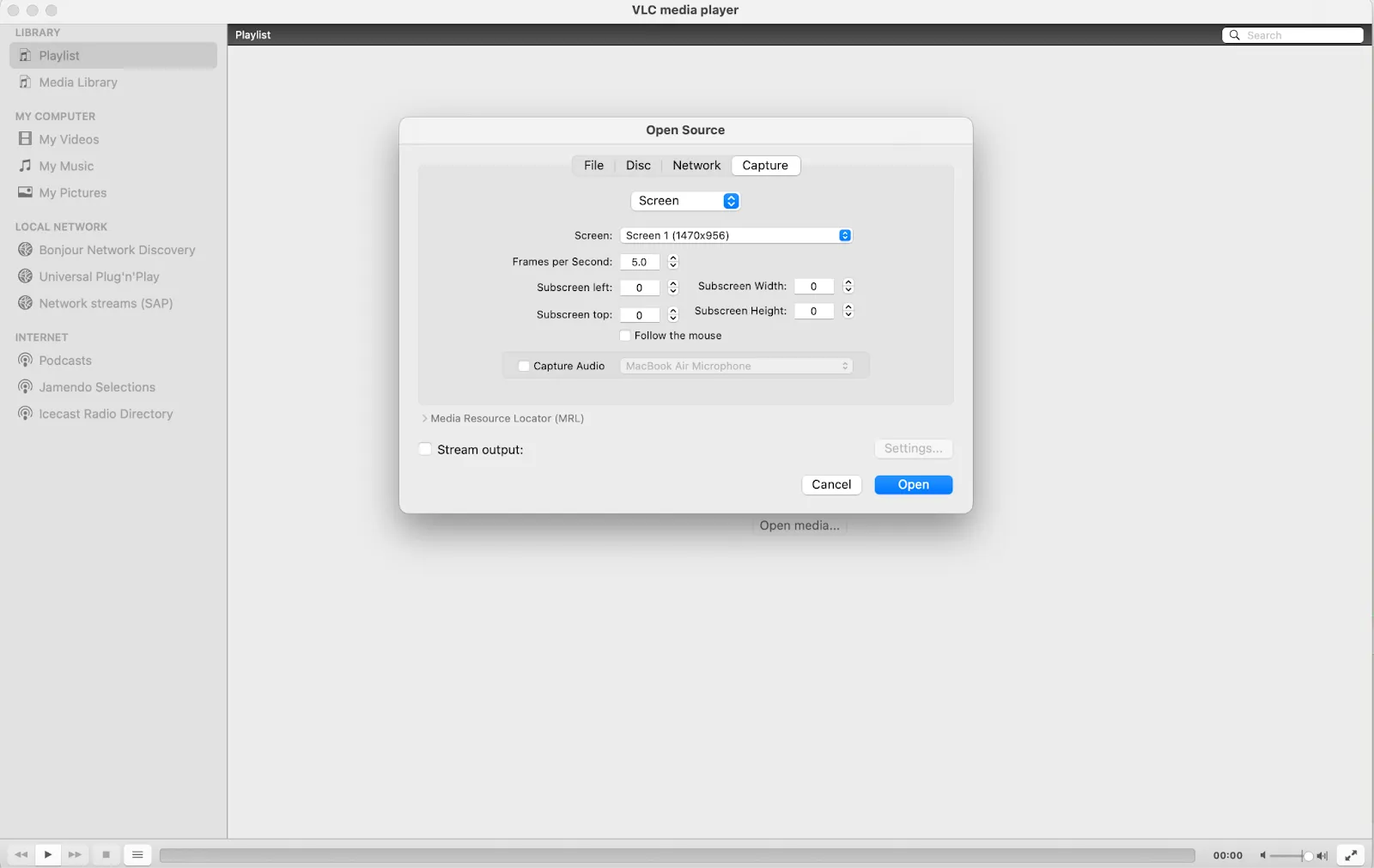
Je favoriete mediaspeler is niet alleen bedoeld om video's te bekijken: VLC Media Player heeft een verborgen schermopnamefunctie waarmee je je desktop kunt opnemen zonder extra software.
Als open-source, platformonafhankelijke tool fungeert deze mediaspeler ook als schermopnamesoftware en is hij gratis en toegankelijk. Hoewel VLC geen ingebouwde functies voor bewerking heeft, is het een praktische optie voor eenvoudige schermopnames, vooral voor degenen die het al gebruiken voor het afspelen van media.
De beste functies van VLC
- Neem je scherm op zonder extra software of plug-ins
- Ondersteuning voor meerdere formaten om opnames op te slaan
- Te gebruiken op Windows, Mac en Linux zonder installatiekosten
- Stream en neem netwerkvideo's op met ingebouwde mediatools
- Aangepaste opname-instellingen met geavanceerde configuraties
Limieten van VLC
- Geen ingebouwde tools voor bewerking
- De installatie van de opname is niet intuïtief in vergelijking met speciale schermrecorders
- Het is niet mogelijk om tegelijkertijd de webcamfeed en het scherm op te nemen
- Sommige gebruikers melden limieten in de duur van de opname en incidentele problemen met de audiosynchronisatie
Prijzen van VLC
- Free
Beoordelingen en recensies van VLC
- G2: 4,7/5 (meer dan 600 beoordelingen)
- Capterra: Geen beoordelingen beschikbaar
Dit is wat een trouwe gebruiker te zeggen had over VLC:
Ik gebruik VLC al 10 jaar en geen enkele andere mediaspeler komt ook maar in de buurt van de prestaties die VLC levert. Afgezien van de prestaties is het programma zo licht dat het net zo efficiënt werkt op een stoffige computer van vijf jaar oud als op de nieuwste computers.
Ik gebruik VLC al 10 jaar en geen enkele andere mediaspeler komt ook maar in de buurt van de prestaties die VLC levert. Afgezien van de prestaties is het programma zo licht dat het net zo efficiënt werkt op een stoffige computer van vijf jaar oud als op de nieuwste computers.
🟒 Pro-tip: Om een nieuwe schermopname te maken met VLC, schakel je de functie 'Converteren/Opslaan ' in het menu 'Media' in.
15. Capto (Het beste voor Mac-gebruikers die schermopnames met geavanceerde mogelijkheden voor bewerking nodig hebben)
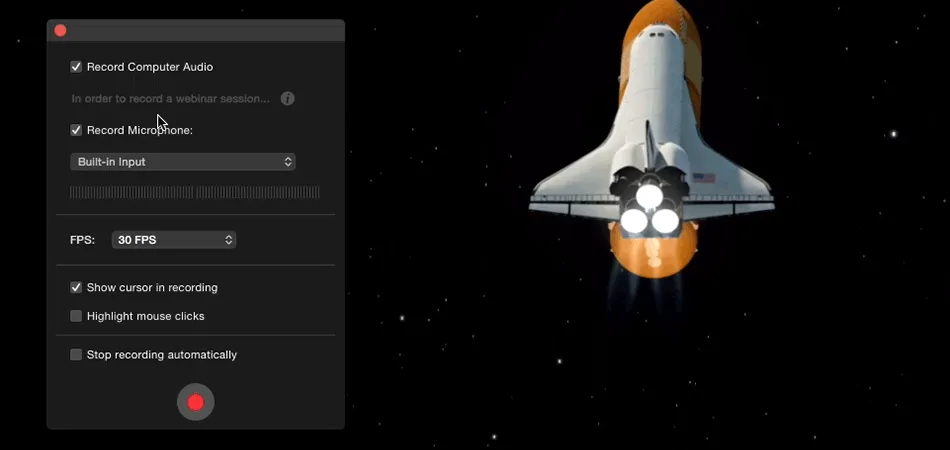
Capto combineert schermopnames met ingebouwde tools voor bewerking, waardoor het een uitstekende keuze is voor Mac-gebruikers. Het biedt functies voor bijsnijden, uitsnijden, annotaties en een op mappen gebaseerd organisatiesysteem voor het beheren van meerdere projecten. Het is ook ideaal voor docenten, makers en professionals die een naadloze werkstroom nodig hebben voor het maken van hoogwaardige tutorials, presentaties en demonstraties.
Met zijn interface in macOS-stijl voelt Capto intuïtief en goed geïntegreerd aan, wat zorgt voor een naadloze werkstroom voor makers.
De beste functies van Capto
- Categoriseer opnames automatisch in een bibliotheek met aanpasbare mappen voor gemakkelijke toegang
- Bewerk video's met tools voor splitsen, bijsnijden en samenvoegen zonder kwaliteitsverlies
- Neem het scherm van je iPhone of iPad op door een verbinding te maken met je Mac, ideaal voor app-demonstraties en tutorials
- Vervaag, markeer en maak aantekeningen bij belangrijke delen van het scherm
- Neem je webcam en scherm samen op met aanpasbare overlays
- Upload rechtstreeks naar cloudplatforms zoals YouTube, Dropbox, Evernote en via FTP/SFTP-servers
Limieten van Capto
- Er is geen gratis versie beschikbaar
- Limiet voor exportformaten in vergelijking met sommige concurrenten
- Sommige gebruikers hebben rapportage gedaan over incidentele bugs en prestatieproblemen, met name bij langere opnames
Prijzen van Capto
- Gratis: 7 dagen proefversie
- Boom 3D: $ 25 (voor 2 Macs)
- Enkele licentie: $29,99
- Boom 2: $ 12 voor 6 maanden, $ 17 voor 1 jaar, $ 40 voor onbeperkt gebruik
Beoordelingen en recensies van Capto
- G2: Onvoldoende beoordelingen
- Capterra: Onvoldoende beoordelingen
Dit is wat een gebruiker te zeggen had over Capto:
Ik vind het geweldig hoe gebruiksvriendelijk Capto is, de mogelijkheid om sneltoetsen in te stellen voor de opnames, de optie voor een naamgevingssjabloon en vooral – hoe het de opnames exporteert naar gangbare bestandsformaten, zoals JPG en PNG, naar een map die je zelf kiest.
Ik vind het geweldig hoe gebruiksvriendelijk Capto is, de mogelijkheid om sneltoetsen in te stellen voor de opnames, de optie voor een naamgevingssjabloon en vooral – hoe het de opnames exporteert naar gangbare bestandsformaten, zoals JPG en PNG, naar een map die je zelf kiest.
Ga verder dan alleen schermopnames voor Mac met ClickUp
De keuze van de juiste schermopnamesoftware voor je Mac hangt af van wat je nodig hebt: video-bewerking van hoge kwaliteit, livestreaming of eenvoudige schermopnames.
Tools zoals OBS Studio en ScreenFlow bieden geavanceerde mogelijkheden voor aanpassing, en Loom blinkt uit in snelle teamcommunicatie. Dankzij de uitgebreide reeks functies onderscheidt ClickUp zich echter als de beste alles-in-één-oplossing voor professionals en teams.
Met ClickUp neem je niet alleen je scherm op, maar integreer je die opnames ook direct in je werkstroom. Van het insluiten van video's in taken en documenten tot het bijhouden van de betrokkenheid van je team: ClickUp maakt van schermopnames een naadloos instrument voor productiviteit.
Meld je nu gratis aan om meer te ontdekken – ongeacht het platform dat je gebruikt!