
Volgens productiviteitsonderzoek van GitHub voltooiden ontwikkelaars die GitHub Copilot gebruikten, coderingstaken ~56% sneller in gecontroleerde experimenten.
Maar het grootste deel van die snelheidswinst verdwijnt als je rekening houdt met de tijd die je kwijt bent aan het opsporen van door AI gegenereerde fouten of het doorzoeken van verspreide tools om te begrijpen wat je nu eigenlijk moet bouwen.
Deze handleiding laat je zien hoe je GitHub Copilot met VS Code kunt gebruiken, van installatie en inline suggesties tot chatfuncties en aangepaste aanpassingsopties. We hopen dat het je helpt om sneller te codeen zonder in te boeten aan kwaliteit. 🧑🏻💻
Wat is GitHub Copilot in VS Code?
GitHub Copilot is een AI-aangedreven codeerassistent, vaak een AI-pairprogrammer genoemd, die rechtstreeks in uw Visual Studio Code-editor draait. Het is ontwikkeld door GitHub en OpenAI om de voortdurende wrijving en contextwisselingen aan te pakken waarmee ontwikkelaars in hun dagelijkse werk te maken hebben.
Waarom heb je GitHub Copilot in VS Code nodig?
Stel je voor: je bent al drie uur bezig met het debuggen van een lastige asynchrone functie wanneer je je realiseert dat je de exacte syntaxis voor Promise. allSettled() moet opzoeken. Tegen de tijd dat je de MDN-documentatie hebt gevonden, drie Stack Overflow-threads hebt doorgenomen en bent teruggekeerd naar je editor, ben je je gedachtegang volledig kwijt.
In plaats van dat je elke regel handmatig moet opzoeken en typen, analyseert Copilot de context van je code, inclusief je opmerkingen en namen van functies, en stelt het in realtime hele regels of blokken code voor.
Dit is een meer geavanceerde toepassing van AI in softwareontwikkeling dan eenvoudige autocomplete, die alleen de volgende paar tekens voorspelt. Copilot gebruikt een machine learning-model om uw intentie te begrijpen, waardoor u sneller code kunt schrijven en de consistentie binnen uw team kunt behouden. U blijft in uw editor en kunt u concentreren op het bouwen, in plaats van op vervelende herhalingen.
🧠 Leuk weetje: 85% van de ontwikkelaars heeft meer vertrouwen in de kwaliteit van hun code wanneer ze GitHub Copilot gebruiken.
Vereisten voor GitHub Copilot in VS Code
Wilt u dat uw Copilot-installatie soepel verloopt en slechts enkele minuten in beslag neemt? Dan heeft u het volgende nodig:
- Een GitHub-account: Dit is essentieel voor verificatie, aangezien Copilot een GitHub-product is.
- Een actief Copilot-abonnement: je hebt een abonnement op een betaald plan (Individual, Business of Enterprise) nodig of je moet een actieve gratis proefversie hebben.
- VS Code geïnstalleerd: voor de beste ervaring en volledige compatibiliteit raden we aan om de nieuwste stabiele versie van VS Code te gebruiken.
- Een stabiele internetverbinding: Copilot stuurt code-context naar zijn cloud-gebaseerde modellen om suggesties te genereren, dus het moet online zijn om te kunnen werken.
🤝 Vriendelijke herinnering: Copilot is nog niet in alle regio's beschikbaar. Bovendien kunnen sommige bedrijfs- of ondernemingsnetwerken firewalls hebben die verbindingen met de API's van Copilot blokkeren. Het kan dus zijn dat je IT-afdeling configuratiewijzigingen moet aanbrengen om Copilot te kunnen gebruiken.
GitHub Copilot instellen in VS Code
Goed nieuws: de instelling van GitHub Copilot in Visual Studio Code is een van die zeldzame 'AI-dingen' die echt net zo eenvoudig is als mensen beweren.
Als je al VS Code gebruikt en een GitHub-account hebt, ben je binnen vijf minuten klaar om een AI-programmeerpartner aan je zijde te hebben.
1. Installeer de GitHub Copilot-extensie
Eerst moet je de Copilot-extensie toevoegen aan je VS Code-installatie. Dit doe je via de ingebouwde Extensions Marketplace.
- Open Visual Studio Code. Klik in de activiteitenbalk aan de linkerkant op het pictogram Extensies of gebruik de snelkoppeling (Ctrl+Shift+X op Windows/Linux, Cmd+Shift+X op Mac).
- Typ 'GitHub Copilot' in de zoekbalk bovenaan de weergave van extensies.
- Zoek de officiële extensie die door GitHub is gepubliceerd en klik op de blauwe knop Installeren.
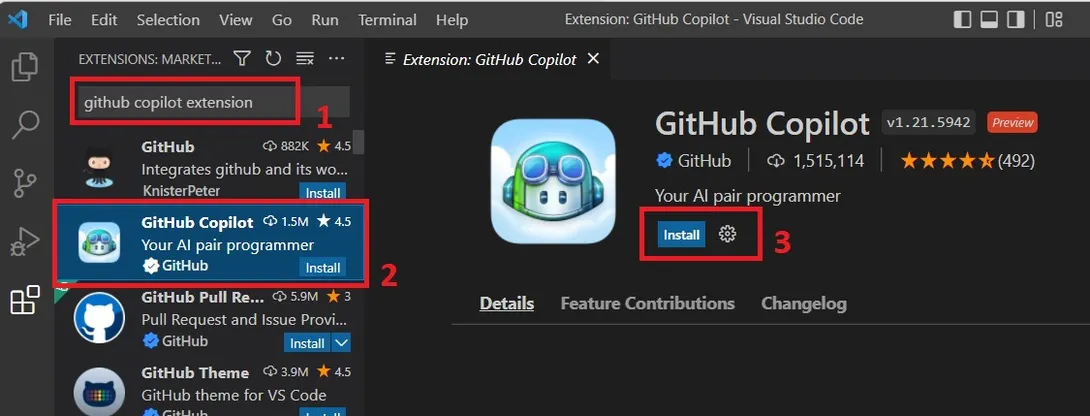
👀 Wist je dat? De GitHub Copilot-extensie bevat nu zowel codesuggesties als chatfunctionaliteit in één pakket. Wanneer je deze installeert, krijg je automatisch toegang tot alle Copilot-functies, inclusief de conversatiechatinterface (op voorwaarde dat je een actief abonnement hebt!).
2. Log in op uw GitHub-account
Nadat de installatie is voltooid, moet Copilot verbinding maken met uw GitHub-account om uw abonnement te verifiëren. Dit proces maakt gebruik van een standaard OAuth-werkstroom om de extensie veilig te autoriseren.
- Er verschijnt een notificatie in de rechterbenedenhoek van VS Code waarin je wordt gevraagd om in te loggen.
- Klik op de knop 'Aanmelden bij GitHub'. Er wordt een nieuw tabblad geopend in uw browser.
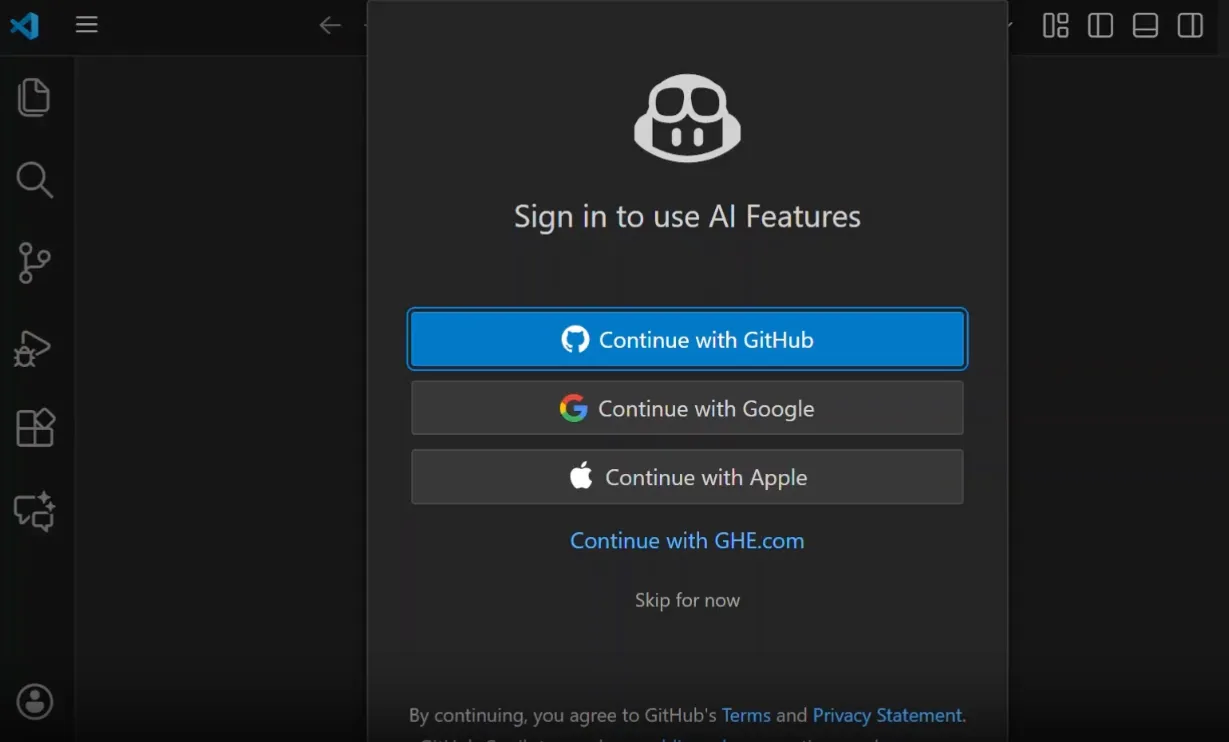
- Geef in de browser toestemming aan de GitHub Copilot-extensie om toegang te krijgen tot je accountgegevens.
- Zodra je bent geautoriseerd, wordt je gevraagd om terug te keren naar VS Code, waar de verificatie automatisch wordt voltooid.
💡 Pro-tip: Als je de pop-up mist of deze niet verschijnt, trigger dan het aanmeldingsproces handmatig. Open het Command Palette (Ctrl+Shift+P of Cmd+Shift+P), typ "GitHub Copilot: Sign In" en druk op Enter.
3. Controleer of Copilot actief is
Nadat je je hebt aangemeld, moet je controleren of Copilot correct werkt. Je kunt de status controleren door:
- Zoek het Copilot-pictogram in de statusbalk rechtsonder in het editorvenster.
- Zorg ervoor dat het pictogram niet is doorgestreept en dat er geen symbolen van waarschuwingen bij staan.
- Beweeg uw muis over het pictogram om de status-tooltip te zien, die 'GitHub Copilot: Ready' moet aangeven.
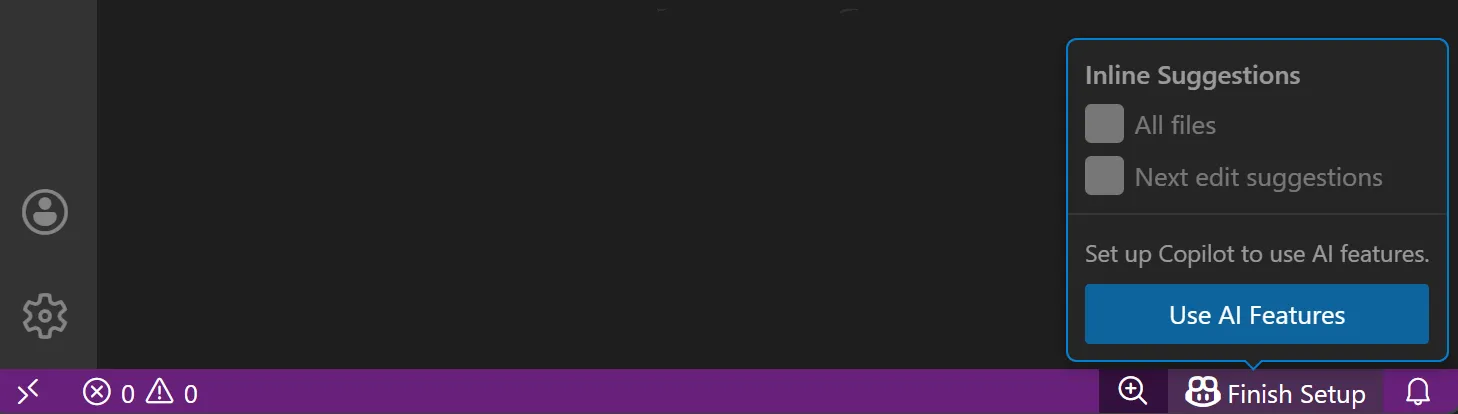
De laatste test is om een codebestand te openen en te beginnen met typen. Als je lichtgrijze 'spooktekst' voor je cursor ziet verschijnen, is Copilot actief en genereert het suggesties. Als je een waarschuwing op het pictogram ziet, controleer dan je status van het abonnement en de internetverbinding.
Hoe inline code-suggesties te gebruiken
Veel code schrijven komt neer op repetitief typen. Denk aan standaardteksten, veelvoorkomende patronen en kleine syntaxis die je al kent, maar toch moet uitschrijven. Dit repetitieve werk is niet alleen traag en saai, maar ook foutgevoelig, waardoor je wordt afgeleid van de kernlogica van de functie die je aan het bouwen bent.
De inline suggesties van Copilot pakken dit probleem direct aan. Terwijl je typt, analyseert Copilot de context van je huidige bestand, je andere geopende tabbladen en zelfs je opmerkingen om te voorspellen wat je wilt schrijven. Deze voorspellingen verschijnen als lichtgrijze 'spooktekst' vlak voor je cursor.
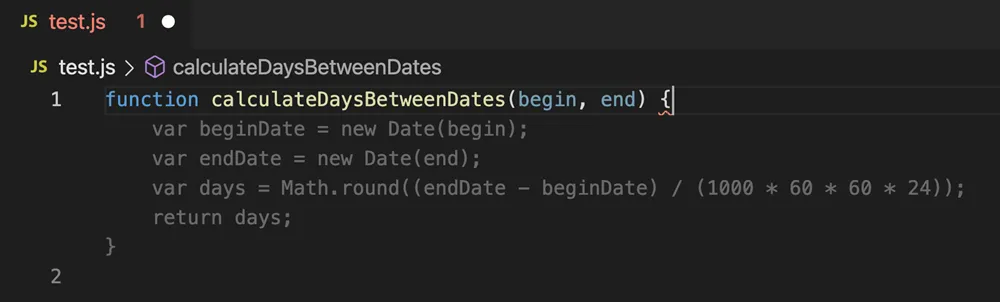
Suggesties kunnen zo eenvoudig zijn als het aanvullen van de rest van een variabelenaam of zo complex als het voltooien van een volledige functie met meerdere regels. Wat ze ook zijn, ze zijn ontworpen om je in de werkstroom te houden en het saaie werk te verminderen.
Accepteer een suggestie
Wanneer Copilot een suggestie toont die u bevalt:
- Druk op de Tab-sleutel om het volledige voorgestelde codeblok te accepteren.
- De geaccepteerde code wordt direct op de positie van uw cursor ingevoegd en wordt onderdeel van uw bestand.
- Als je de suggestie woord voor woord wilt accepteren, gebruik dan de snelkoppeling Ctrl+pijl-rechts (Cmd+pijl-rechts op Mac). Houd er rekening mee dat deze snelkoppelingen afhankelijk kunnen zijn van je besturingssysteem.
🤝 Vriendelijke herinnering: zelfs nadat je een suggestie hebt geaccepteerd, moet je deze altijd even controleren op juistheid en stijl voordat je deze toewijst of doorvoert. AI-code is handig, maar moet nog steeds door mensen worden gecontroleerd.
Cyclus door alternatieve suggesties
Als de eerste suggestie niet helemaal is wat je zoekt, heeft Copilot meestal nog andere ideeën paraat.
- Wanneer een suggestie zichtbaar is, druk je op Alt+] (Option+] op Mac) om naar het volgende alternatief te gaan tijdens de cyclus.
- Om terug te gaan naar een eerdere suggestie die u beter beviel, drukt u op Alt+[ (Option+[ op Mac).
Door de opties te doorlopen, kunt u de beste oplossing voor uw specifieke behoeften vinden, of u nu op zoek bent naar een andere implementatie of gewoon een andere programmeerstijl. Houd er rekening mee dat niet elke voltooiing alternatieven heeft. Eenvoudigere voltooiingen leveren mogelijk slechts één optie op.
Suggesties afwijzen of wijzigen
Copilot is een medewerker, geen dictator. Als een suggestie onjuist is of niet overeenkomt met wat u in gedachten had, kunt u deze negeren en zelf verdergaan.
- Om een suggestie volledig te negeren, drukt u gewoon op de Escape-toets.
- Je kunt ook gewoon doorgaan met typen. Je nieuwe invoer overschrijft de suggestie en Copilot zal proberen een nieuwe suggestie te genereren op basis van wat je hebt geschreven.
- Nadat je een suggestie hebt geaccepteerd, kun je de code naar eigen inzicht bewerken. De code is niet vergrendeld en je kunt deze net als elke andere code die je handmatig hebt geschreven, aanpassen.
Hoe u GitHub Copilot Chat in VS Code kunt gebruiken
Wanneer je diep in een programmeersessie zit en een obstakel tegenkomt, zoals een cryptische fout, een complex stukje verouderde code of de noodzaak om unit tests te schrijven, is je eerste instinct om je editor te verlaten, een tabblad te openen en online te gaan zoeken. Die contextwisseling is klein, maar loopt snel op.
GitHub Copilot Chat voorkomt dat je in een vicieuze cirkel terechtkomt door een conversationele AI rechtstreeks in je IDE te integreren. Hiermee kun je een natuurlijk gesprek over je code voeren zonder VS Code te verlaten. Je kunt het vragen om code uit te leggen, je te helpen bij het debuggen, refactors voor te stellen en nog veel meer, zodat je je kunt blijven concentreren op wat echt belangrijk is.
Open de chatweergave
Er zijn verschillende manieren om Copilot Chat te openen, afhankelijk van hoe je graag werkt:
- Open Copilot Chat vanuit de activiteitenbalk helemaal links in het VS Code-venster.
- U kunt ook het Command Palette openen (Ctrl+Shift+P of Cmd+Shift+P) en zoeken naar "GitHub Copilot: Open Chat".
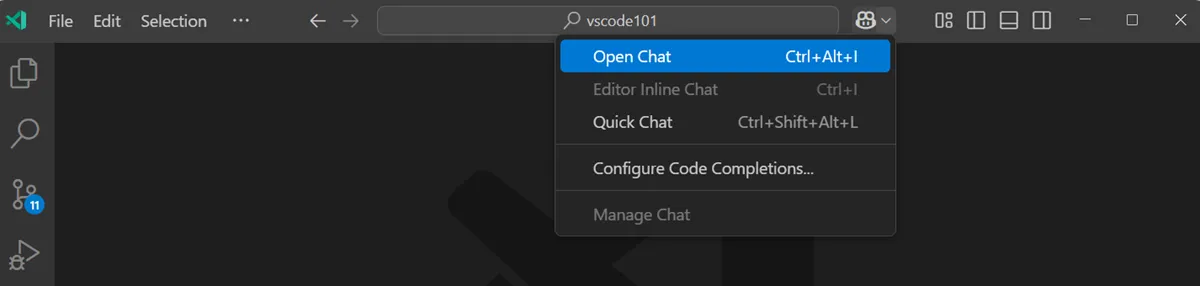
Hierdoor wordt het chatvenster in de zijbalk geopend, waar Copilot je huidige gesprek bijhoudt, zodat je tijdens het coderen terug kunt kijken naar eerdere antwoorden.
Stel vragen over uw code
Copilot Chat werkt het beste als je het behandelt als een teamgenoot die kan zien waar je mee bezig bent.
Je kunt vragen stellen als:
- "Leg uit wat deze geselecteerde functie doet"
- "Waarom geeft deze code een null-referentiefout?"
- "Hoe kan ik deze lus herstructureren om efficiënter te zijn?"
- "Genereer drie unit-tests voor deze methode met behulp van het Jest-framework."
💡 Pro-tip: u kunt een blok code markeren voordat u uw vraag stelt, zodat de AI direct context krijgt.
Gebruik inline chat voor snelle bewerkingen
Voor het aanbrengen van gerichte wijzigingen in een specifiek codeblok is de inline chatfunctie vaak sneller dan het gebruik van het volledige zijbalkpaneel. Zo werkt het:
- Selecteer een blok code rechtstreeks in je editor
- Druk op Ctrl+I (Cmd+I op Mac) om een klein inline chatvenster te openen direct boven je selectie.
- Typ uw verzoek, zoals 'JSDoc-opmerkingen toevoegen' of 'Dit converteren naar een async/await-functie'.
- Copilot toont u een diff-voorbeeld van de voorgestelde wijzigingen. U kunt vervolgens kiezen om ze te accepteren of te negeren.
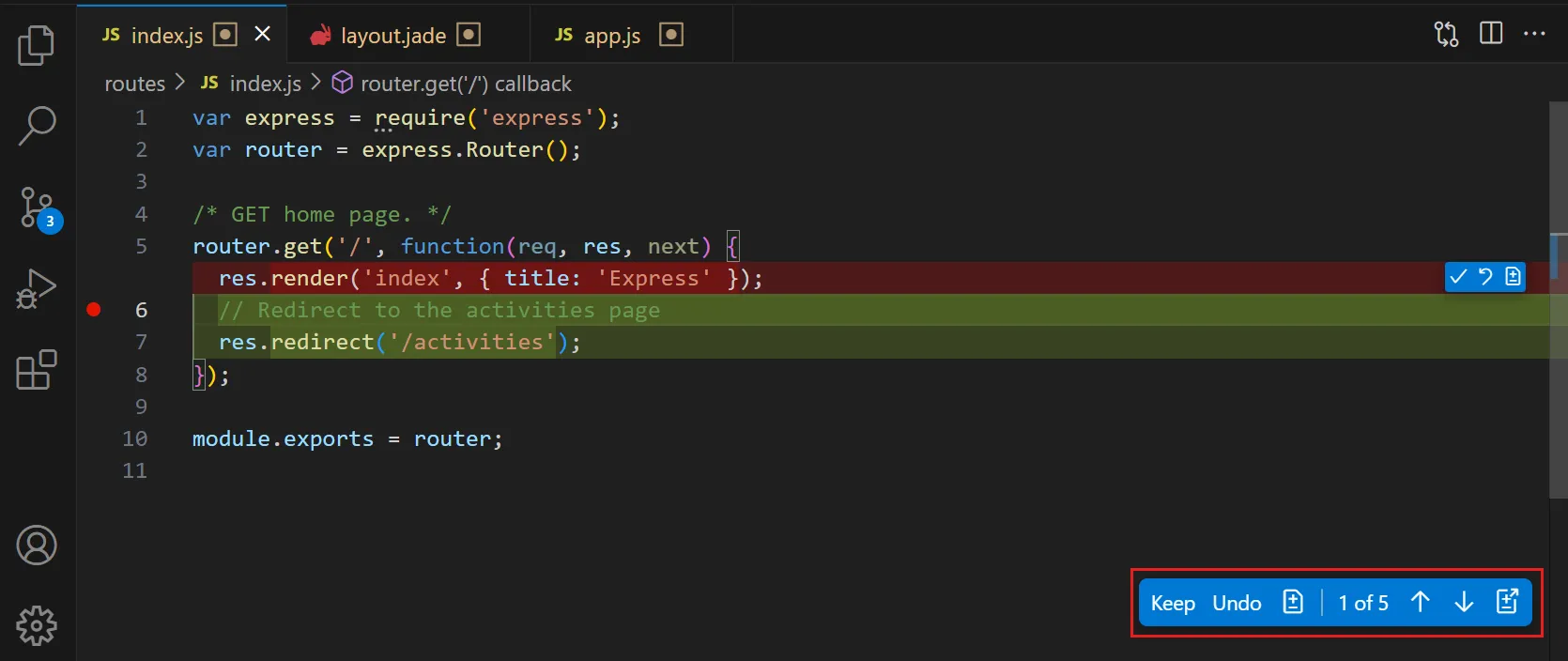
Deze methode is perfect voor snelle refactoring en codetransformaties zonder uw visuele werkstroom te onderbreken.
🧠 Leuk weetje: Bijna 80% van de nieuwe GitHub-ontwikkelaars begint Copilot binnen de eerste week te gebruiken.
Hoe Copilot Agents te gebruiken voor autonoom coderen
Inline suggesties en chatten zijn ideaal voor het werk binnen één enkel bestand. Maar grotere taken, zoals het implementeren van een functie of het opschonen van een bug die op meerdere plaatsen voorkomt, hebben meestal betrekking op meerdere bestanden en gecoördineerde wijzigingen.
Daar komen de nieuwere agent-achtige functies van Copilot om de hoek kijken.
In plaats van alleen vragen te beantwoorden, helpen deze tools Copilot om een hoger doel te begrijpen en veranderingen voor te stellen die een groter bereik hebben. Ze vervangen je oordeel niet, maar ze kunnen het werk bij de installatie en zoekopdrachten drastisch verminderen.
🎥 Benieuwd hoe AI-agenten de coderingswerkstroom transformeren en meer autonome ontwikkeling mogelijk maken? Bekijk dit overzicht van de beste AI-agenten voor codering en hun praktische toepassingen.
Zo krijgt u toegang tot deze nieuwe agentische functies:
- De @werkruimte-agent: In de Copilot Chat-weergave kun je @werkruimte typen, gevolgd door een vraag zoals "Waar is de logica voor verificatie gedefinieerd?" om antwoorden te krijgen op basis van je volledige codebase, niet alleen je geopende bestanden.
- Copilot-bewerkingen: beschrijf een wijziging in natuurlijke taal en Copilot identificeert de relevante bestanden en stelt een reeks gecoördineerde bewerkingen voor die je kunt controleren.
- GitHub Copilot-codeeragent: wijs problemen rechtstreeks toe aan Copilot op GitHub, waarna het een vertakking aanmaakt, wijzigingen implementeert en een pull-aanvraag opent voor uw beoordeling. Dit gebeurt allemaal op de achtergrond, terwijl u zich kunt concentreren op ander werk.
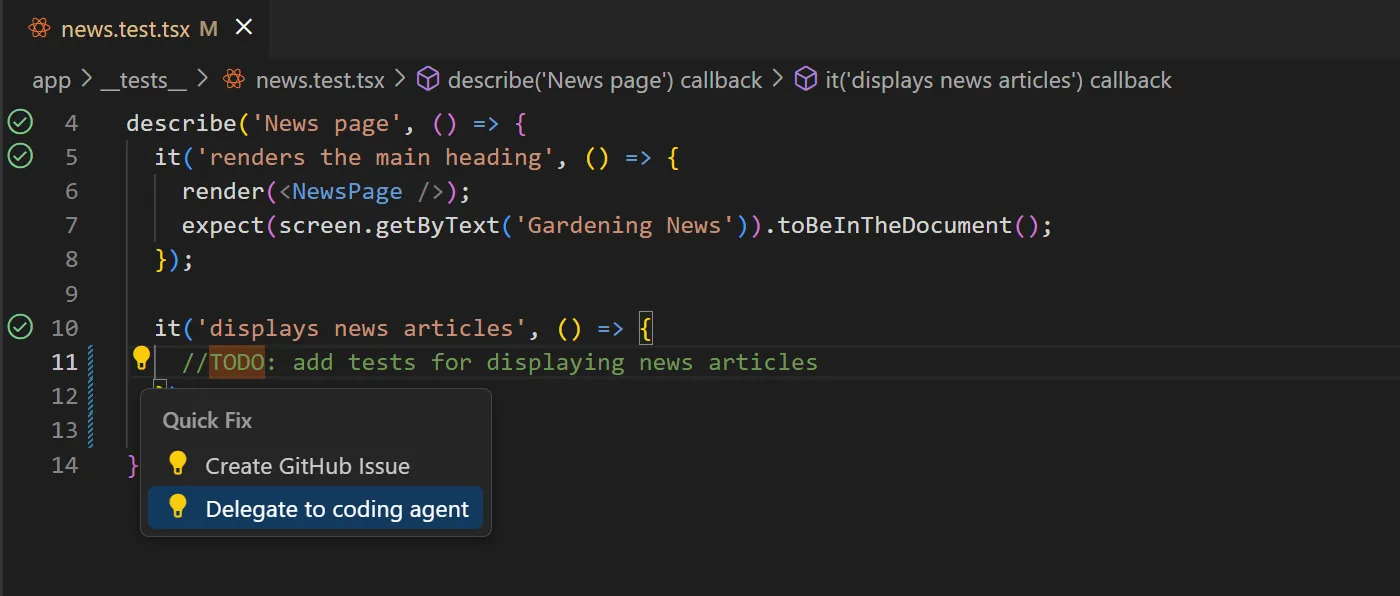
Waar u rekening mee moet houden
De agentfuncties van Copilot zijn krachtig, maar ze zijn nog steeds ondersteunend en niet autonoom in de zin van 'instellen en vergeten'.
Ze werken het beste wanneer je:
- Geef duidelijke, afgebakende instructies
- Controleer wijzigingen zorgvuldig
- Beschouw ze als versnellers, niet als besluitvormers.
Deze functies evolueren snel en voor sommige is mogelijk een Copilot Pro- of Enterprise-abonnement vereist om toegang te krijgen.
Hoe u GitHub Copilot kunt aanpassen aan uw werkstroom
Als Copilot te luidruchtig, te enthousiast of gewoon niet in overeenstemming met de stijl van uw project is, is dat meestal een probleem met de instellingen – geen reden om het op te geven. Visual Studio Code biedt u verschillende ingebouwde manieren om het gedrag van GitHub Copilot aan te passen, zodat het uw werkstroom ondersteunt in plaats van tegenwerkt.
Met een paar kleine aanpassingen kan Copilot naar de achtergrond verdwijnen wanneer je het niet nodig hebt, en precies verschijnen wanneer je het wel nodig hebt.
U kunt de volgende opties aanpassen in uw VS Code-instellingen:
- In- of uitschakelen voor specifieke talen: Als u geen suggesties wilt in Markdown- of JSON-bestanden, kunt u Copilot voor die talen uitschakelen en voor andere talen ingeschakeld laten.
- Aanbevelingsgedrag aanpassen: Je kunt Copilot zo configureren dat suggesties automatisch worden weergegeven terwijl je typt, of alleen wanneer je ze handmatig triggert met een snelkoppeling (Alt+\ of Option+).
- Snelkoppelingen configureren: Als de standaard snelkoppelingen van Copilot niet bij je spiergeheugen passen, hoef je ze niet te gebruiken. Alle Copilot-commando’s – suggesties accepteren, alternatieven doorlopen, chat openen – kunnen opnieuw worden toegewezen via de snelkoppelingsinstellingen van VS Code.
- Uitsluitingen van content: Voor gebruikers van bedrijven kunnen beheerders voorkomen dat Copilot de content van bepaalde bestanden of opslagplaatsen als context gebruikt, wat handig is voor naleving.
- Maak een Copilot-instructiebestand: Je kunt een .github/copilot-instructions.md-bestand toevoegen aan je opslagplaats om Copilot specifieke richtlijnen te geven over de coderingsnormen of voorkeursbibliotheken van je project.
Beperkingen van het gebruik van GitHub Copilot voor codeen
Te veel vertrouwen op een AI-tool zonder de zwakke punten ervan te begrijpen, kan riskant zijn. U wilt geen code leveren die buggy of onveilig is, of niet voldoet aan licentievereisten. En dan hebben we het nog niet eens over het creëren van technische schulden en mogelijke juridische problemen voor uw organisatie.
Controleer altijd de output van Copilot op:
- Logica en randgevallen
- Gevolgen voor de prestaties
- Veiligheidsproblemen
Wees je bewust van de limieten van Copilot en behandel het als een getalenteerde maar feilbare medewerker:
| Limiet | Impact op uw werkstroom |
|---|---|
| Nauwkeurigheid is niet gegarandeerd | Copilot kan code genereren die er plausibel uitziet, maar functioneel onjuist is of subtiele bugs bevat. Test de output altijd. |
| Geen realtime toegang tot internet | Copilot heeft geen realtime toegang tot internet of live documentatie. De onderliggende modellen hebben een kennislimiet, dus het is mogelijk dat het niet op de hoogte is van de nieuwste API's of updates voor veiligheid, tenzij die context in uw codebase aanwezig is. |
| Limieten van het contextvenster | Bij zeer grote of complexe projecten is het mogelijk dat niet alle relevante code wordt 'gezien', wat kan leiden tot minder nauwkeurige suggesties. |
| Overwegingen met betrekking tot licenties | Generateerde code kan soms lijken op patronen of fragmenten uit openbare opslagplaatsen, waarvoor mogelijk licentieverplichtingen gelden die u moet naleven. |
| Privacy en gegevensverwerking | Copilot stuurt relevante codecontext naar de servers van GitHub voor verwerking, wat een punt van zorg kan zijn voor gevoelige of gereguleerde projecten, afhankelijk van uw abonnement en instellingen. |
| Variërende taaldekking | Het werkt het beste met populaire talen zoals Python en JavaScript. Niche-talen worden mogelijk minder robuust ondersteund. |
Stroomlijn uw ontwikkelingswerkstroom met ClickUp
Sneller betere code schrijven met GitHub Copilot is een overwinning. Maar zoals elke ontwikkelaar weet, is coderen slechts een stukje van de puzzel. Nadat je die functie hebt geschreven of gerepareerd, moet je nog steeds:
- Houd het werk bij (update tickets en sprintborden)
- Communiceer de verandering (Slack, Teams, e-mail)
- Documenteer wat je hebt gedaan (specificaties, API-documenten, release-opmerkingen)
Schakelen tussen al deze tools – Jira voor tickets, Slack voor chatten, Confluence voor documenten – is meer dan vervelend. Het haalt je uit je werkstroom, kost mentale energie en vertraagt de levering.
ClickUp pakt dit probleem aan door teams één enkele, geconvergeerde AI-werkruimte te bieden waar ontwikkelingswerk en context samenkomen, zodat uw werkstroom soepel verloopt, van het aanmaken van taken tot de oplevering ervan.

Laten we eens kijken hoe dat werkt:
Koppel codefragmenten en taken aan elkaar
In de praktijk omvat een taak vaak meerdere systemen: een GitHub PR hier, een Jira-ticket daar, documenten ergens anders.
In ClickUp organiseert u elk onderdeel van uw werk als een uitvoerbare item met een eigen status, toegewezen persoon en prioriteit.
Met ClickUp Tasks en de ClickUp-GitHub-integratie kun je pull-aanvragen, toewijzingen en vertakkingen rechtstreeks koppelen aan de relevante taak in ClickUp.
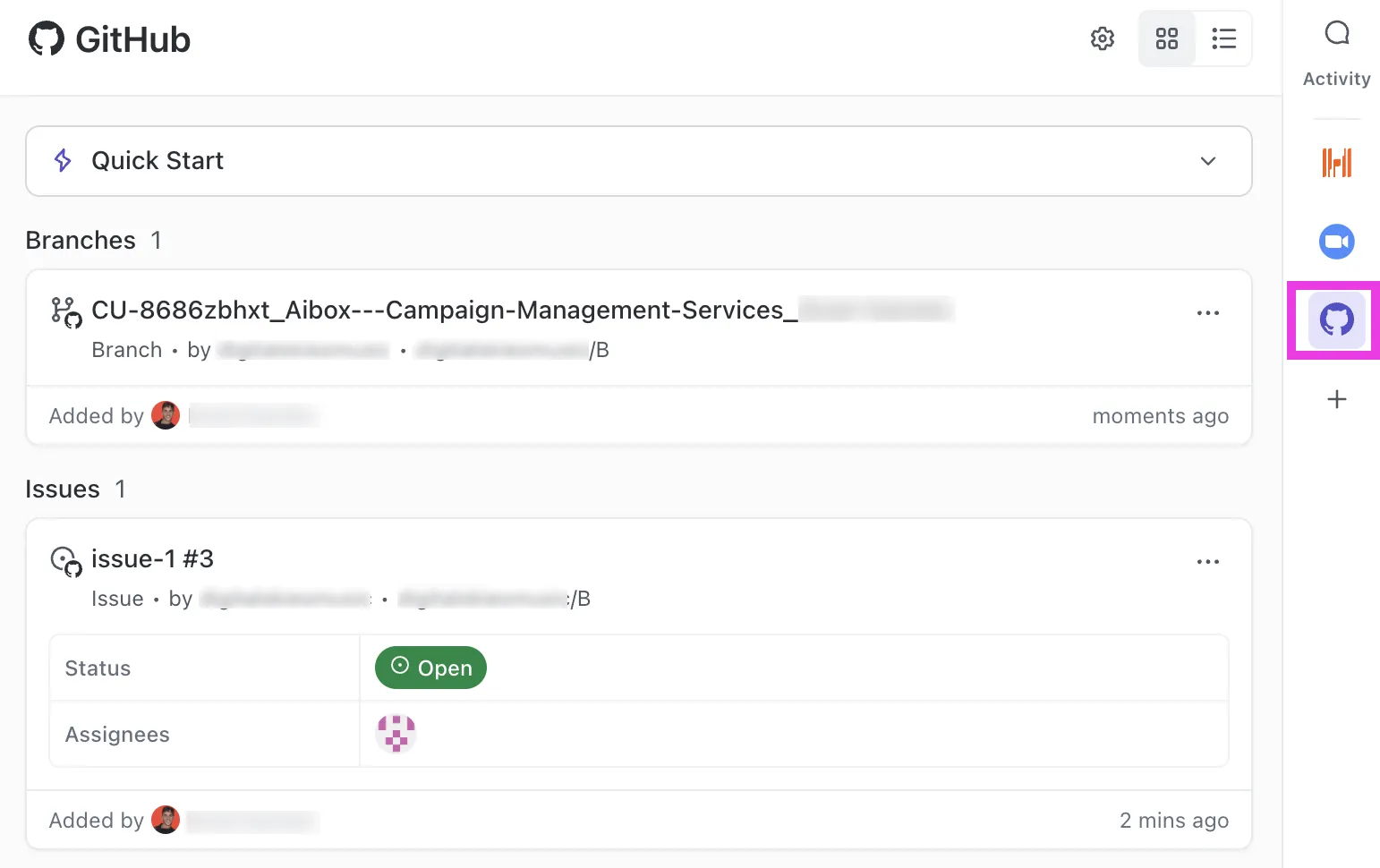
Deze verbinding helpt je om:
- Zie in één oogopslag welke wijzigingen in de code betrekking hebben op welke Taak.
- Volg de geschiedenis van planning tot samengevoegde code
- Voorkom contextverlies tussen omgevingen
Je taak wordt een enkele bron van waarheid voor de functie of bug waaraan je werkt.
Plan en houd je werk bij zonder handmatige statusupdates
Beheer uw volledige agile werkstroom op één plek met ClickUp Sprints. Voeg taken toe vanuit uw backlog, houd de snelheid van uw team bij met ClickUp dashboards met burndown- en burnup-grafieken en verplaats onafgemaakt werk eenvoudig naar de volgende Sprint.

Dit betekent dat u niet langer handmatig tickets in een ander systeem hoeft bij te werken na elke toewijzing. Uw weergave in ClickUp geeft automatisch de werkelijke voortgang weer.
Houd specificaties, documenten en code naast elkaar
Maak en bewaar al uw project- en code-documentatie – van architecturale beslissingen tot API-handleidingen – naast de taken waar ze betrekking op hebben met ClickUp Docs.
ClickUp Docs ondersteunt ook blokformat en geneste pagina's, wat perfect is om technische documentatie gestructureerd en leesbaar te houden. Met de versiegeschiedenis en live samenwerking van Docs heeft uw team altijd de informatie die het nodig heeft om het juiste te bouwen.
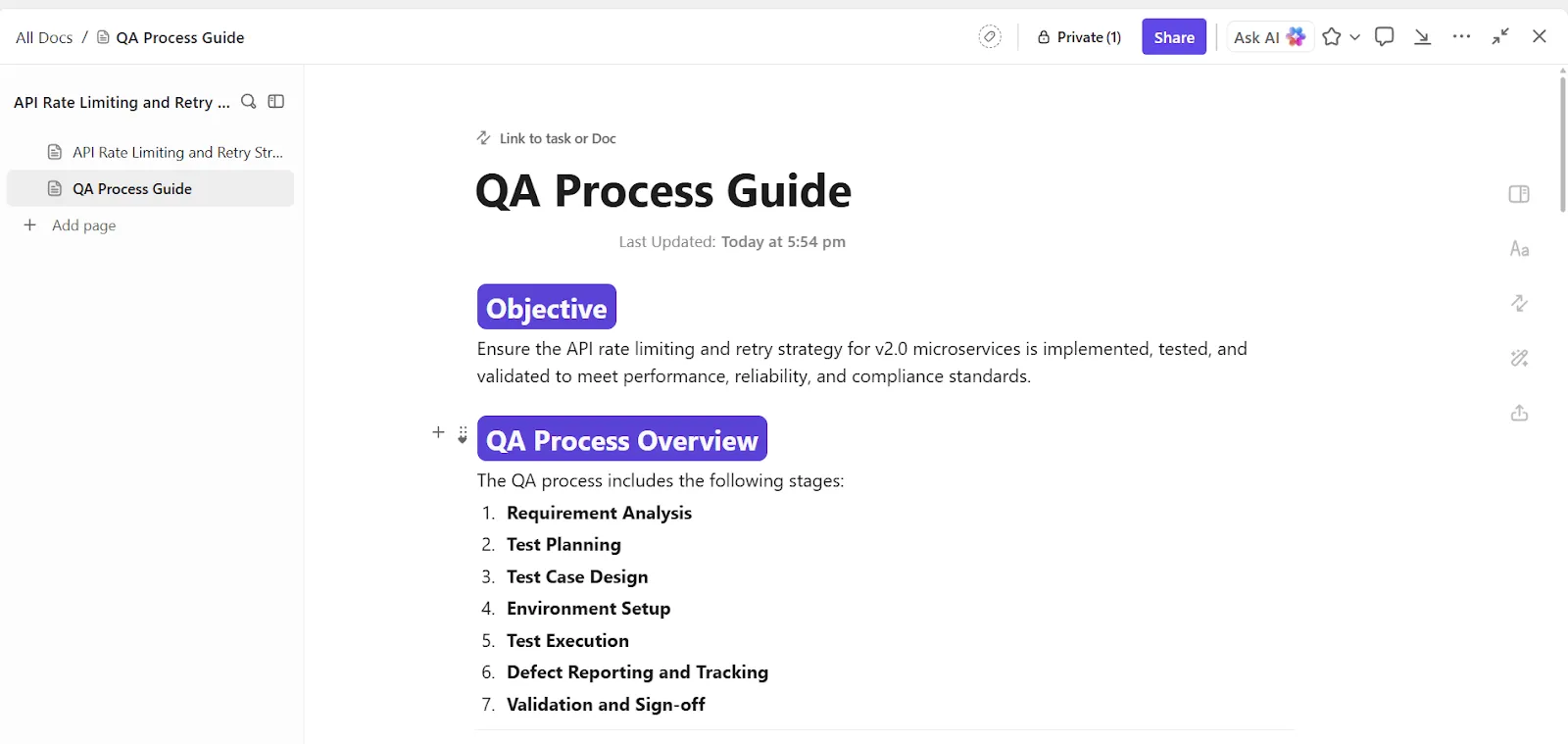
Gebruik natuurlijke taal en AI om nog meer te doen, sneller.
De meeste AI-tools voor ontwikkelaars richten zich op het schrijven van code. Dat is nuttig, maar het is slechts een deel van het werk.
Waar het werk echt vertraagt, is overal rondom de code: het begrijpen van vereisten, het vertalen van context naar implementatie, het bijwerken van documenten en het beantwoorden van dezelfde vragen in problemen, PR's en tickets.
De ClickUp AI is ontworpen om te werken in die rommelige middenzone, waar de context meestal verloren gaat.
Genereer code in context, niet geïsoleerd
De AI-codegeneratie van ClickUp is geen generieke 'plak een prompt, krijg code'-ervaring. Het is ontworpen om te werken binnen taken, documenten en opmerkingen, zodat de code die je genereert een weerspiegeling is van waar het werk daadwerkelijk over gaat.
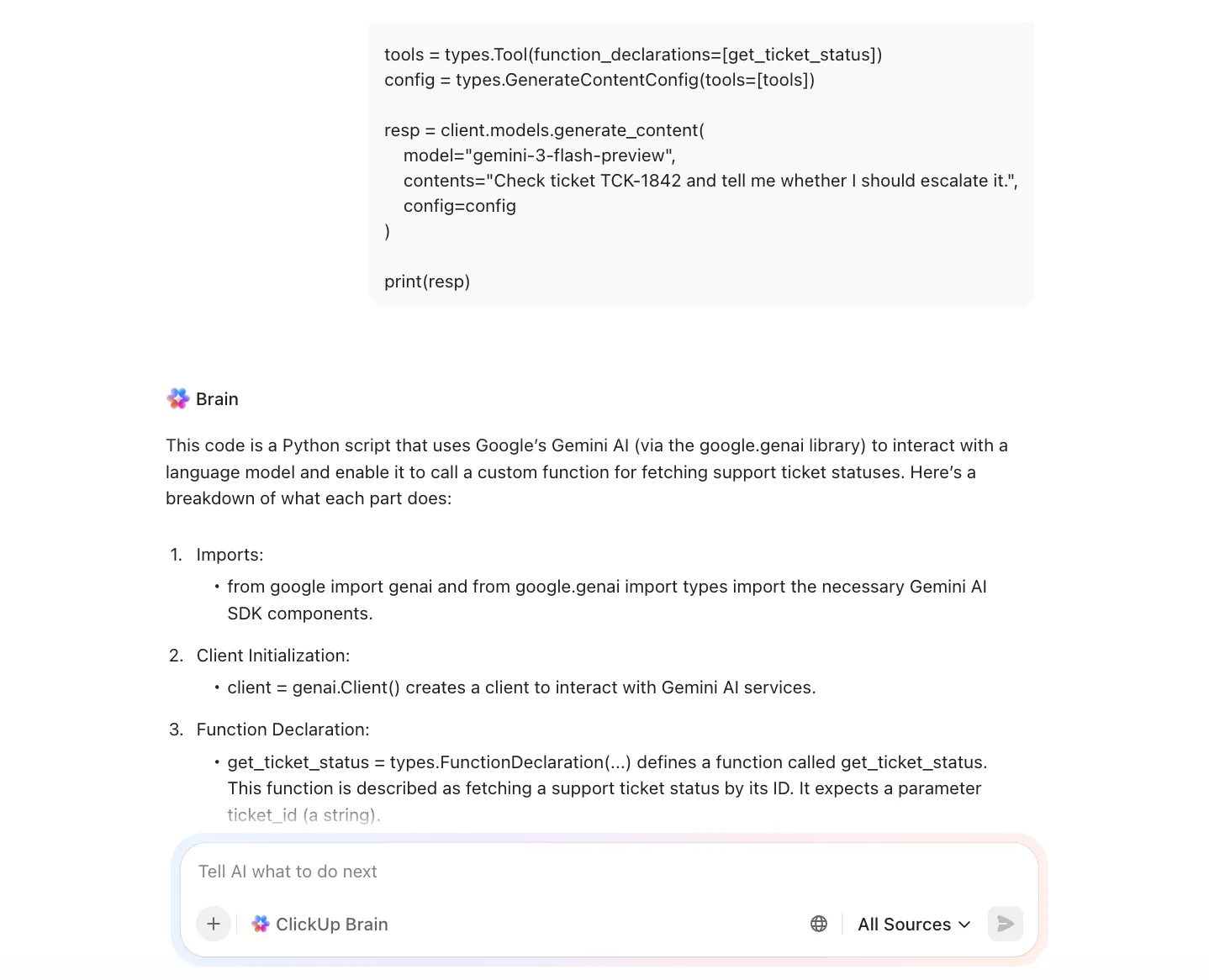
📌 Voorbeelden van gebruikssituaties:
- Genereer een standaard API-handler rechtstreeks in een Taak die al acceptatiecriteria bevat.
- Maak een regex, functie of validatiesnippet terwijl je een bugrapport bekijkt.
- Stel testcases of mock-gegevens op basis van beschrijvingen van taken op in plaats van helemaal opnieuw te beginnen.
Omdat de prompt naast de Taak-context staat, hoef je niet elke keer dat je een fragment nodig hebt opnieuw uit te leggen wat de vereisten zijn.
Zet onduidelijke vereisten om in startpunten die klaar zijn voor ontwikkelaars.
Met ClickUp Brain kunt u AI gebruiken om de taal van producten of belanghebbenden te vertalen naar iets bruikbaars voordat u uw editor opent.
📌 Voorbeelden van gebruikssituaties:
- Vat een lange taakbeschrijving samen in een overzichtelijke implementatiechecklist.
- Zet vage feedback om in concrete acceptatiecriteria
- Herschrijf een verzoek om een functie in technische vereisten of randgevallen.
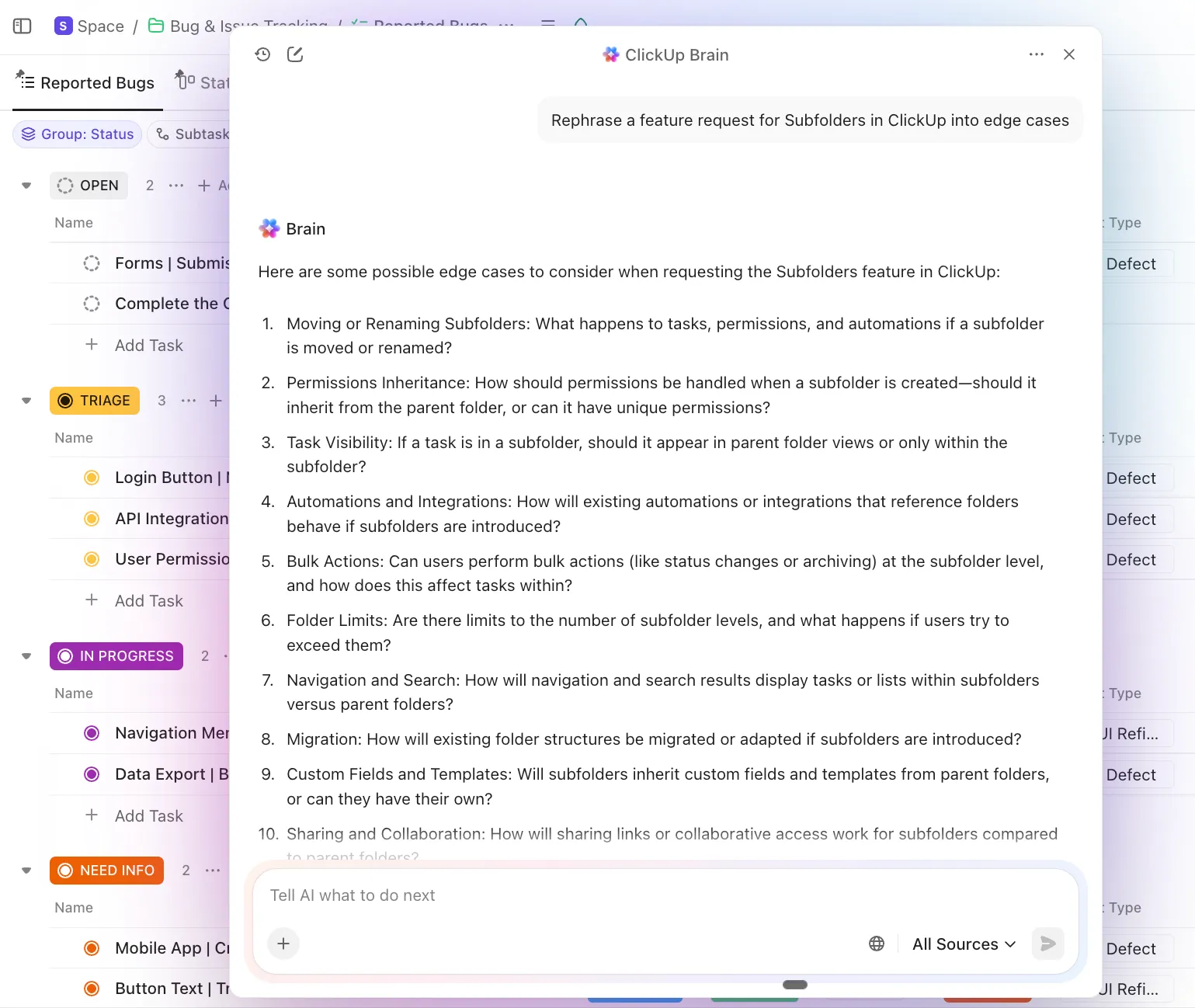
In plaats van te raden wat de taak echt inhoudt, begin je met een duidelijker plan, waardoor Copilot effectiever is zodra je begint met coderen.
Beantwoord vragen zonder een volledige IDE-zoekopdracht
Met ClickUp Brain kun je ook vragen in natuurlijke taal stellen in je werkruimte, zoals:
- "Waar wordt de verificatie voor deze functie afgehandeld?"
- "Welke taken zijn gerelateerd aan dit eindpunt?"
- "Is deze bug al eerder verholpen?"

In plaats van tickets, Slack-threads en oude documenten te doorzoeken, krijg je contextuele antwoorden uit taken, opmerkingen en documentatie.
Gebruik Codegen voor afgebakend, controleerbaar werk
De Codegen Agent van ClickUp is ontwikkeld voor situaties waarin je hulp wilt bij de uitvoering, niet alleen suggesties, maar toch de controle wilt behouden.
Je kunt de Codegen Agent aan een Taak toewijzen of vanuit opmerkingen oproepen om:
- Genereer een eerste implementatie op basis van de Taakcontext.
- Los een duidelijk omschreven bug op die in de Taak wordt beschreven.
- Maak een PR-klare wijziging die je kunt controleren voordat je deze samenvoegt.

Het belangrijkste verschil met AI die alleen in IDE wordt gebruikt? De agent begrijpt de taak, opmerkingen, gekoppelde documenten en acceptatiecriteria, niet alleen een enkel bestand.
Dat maakt het beter geschikt voor:
- Kleine functies met duidelijke grenzen
- Refactors gekoppeld aan specifieke tickets
- Opschonen of consistentiewerk in gerelateerde bestanden
⚠️ Niets wordt automatisch samengevoegd. De output kan worden beoordeeld, onderworpen aan bewerking en wordt behandeld als elke andere bijdrage.
Automatiseer routinematig werk dat u vroeger vertraagde.
Het bijwerken van taakstatussen, het doorlopen van QA of het informeren van belanghebbenden na het samenvoegen van PR's zijn allemaal noodzakelijk, maar vereisen niet elke keer een menselijke beoordeling.
Maak if-then-regels die deze updates automatisch uitvoeren met ClickUp-automatiseringen. U kunt:
- Verplaats een taak automatisch naar In Review wanneer een pull-aanvraag wordt samengevoegd.
- Wijs een QA-engineer toe wanneer werk wordt geïmplementeerd in de stagingomgeving.
- Breng belanghebbenden op de hoogte wanneer een functie klaar is om te worden getest of goedgekeurd.
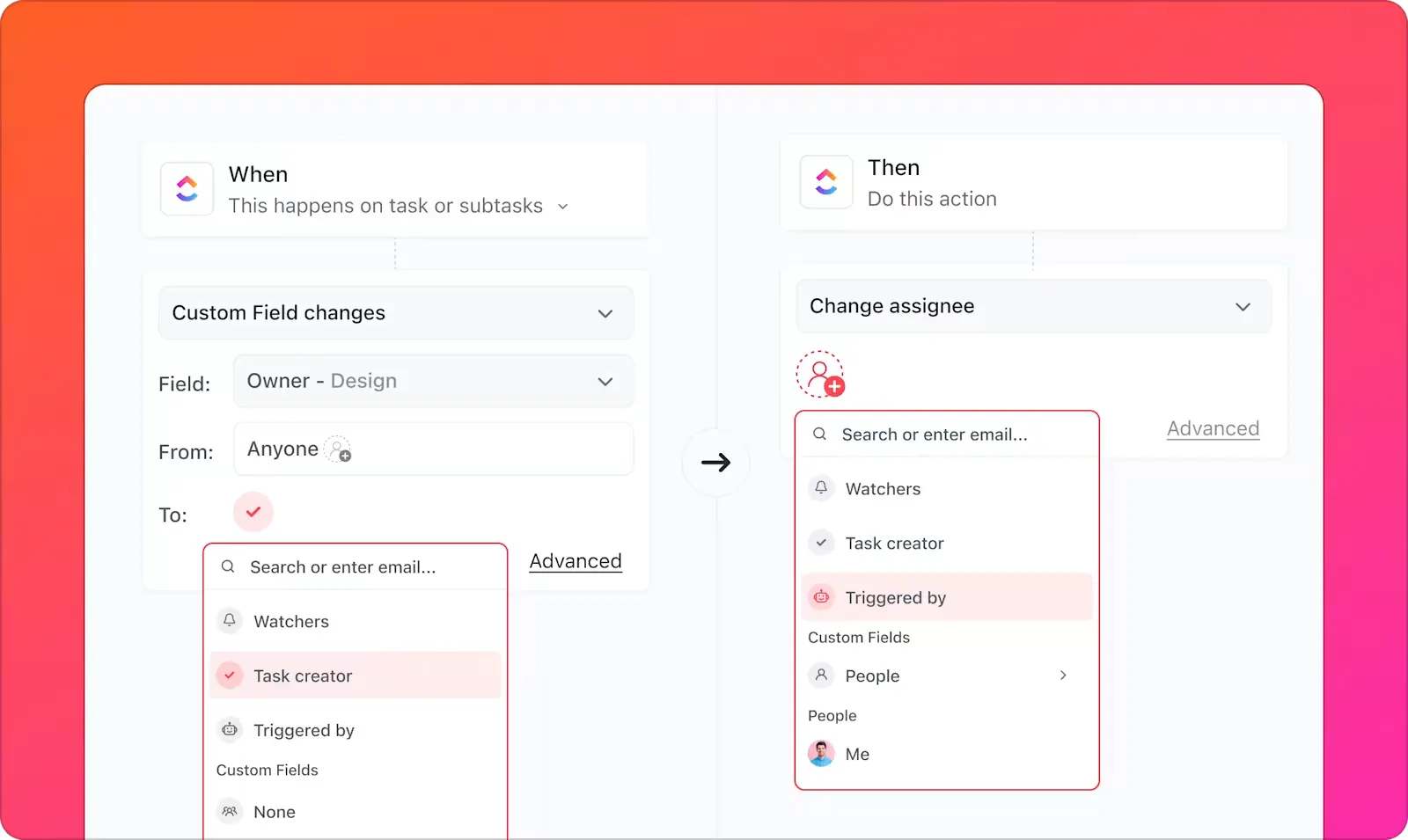
Bovendien kunnen AI Super Agents ingrijpen wanneer de context wel van belang is. In plaats van alleen de status te wijzigen, kunnen ze:
- Genereer een duidelijke statusupdate op basis van recente Taakactiviteiten.
- Vat samen wat er is veranderd voor reviewers of niet-technische belanghebbenden.
- Markeer ontbrekende informatie voordat het werk naar de volgende fase gaat.
Bekijk hoe Super Agents werkstroomen van begin tot eind voor je automatiseren:
Het hele verhaal: van idee tot release, één werkruimte
GitHub Copilot in VS Code helpt je bij het bedenken en schrijven van code. ClickUp helpt je bij de volledige levenscyclus van dat werk: van het vastleggen van vereisten tot het bijhouden van voortgang, het genereren van snippets of prototypes van functies, het koppelen van code, het opslaan van documenten en de automatisering van statuswijzigingen.
Zo zet je snellere code om in snellere levering.
Als je één plek wilt waar het waarom, wat en hoe van je softwareontwikkelingscyclus samenkomen, probeer ClickUp dan vandaag nog gratis!
Veelgestelde vragen (FAQ's)
Microsoft Copilot is een algemene AI-assistent voor productiviteit in Microsoft 365-apps zoals Word en Excel, terwijl GitHub Copilot een gespecialiseerde tool is die speciaal is ontwikkeld voor softwareontwikkelaars binnen hun code-editor.
Copilot ondersteunt de meeste programmeertalen, maar presteert het beste met populaire talen zoals Python, JavaScript, TypeScript, Go en Ruby vanwege de enorme hoeveelheid openbare code die beschikbaar is in de trainingsgegevens.
Voor veel teams is dat inderdaad het geval. Het kan de onboarding van nieuwe ontwikkelaars versnellen, de tijd die wordt besteed aan het schrijven van repetitieve boilerplate-code verminderen en helpen om consistente coderingspatronen binnen een project af te dwingen.
De meest voorkomende redenen zijn een verlopen abonnement of proefversie, een verificatieprobleem dat kan worden opgelost door uit te loggen en opnieuw in te loggen, een netwerkfirewall die API-verzoeken blokkeert of een verouderde versie van de extensie.