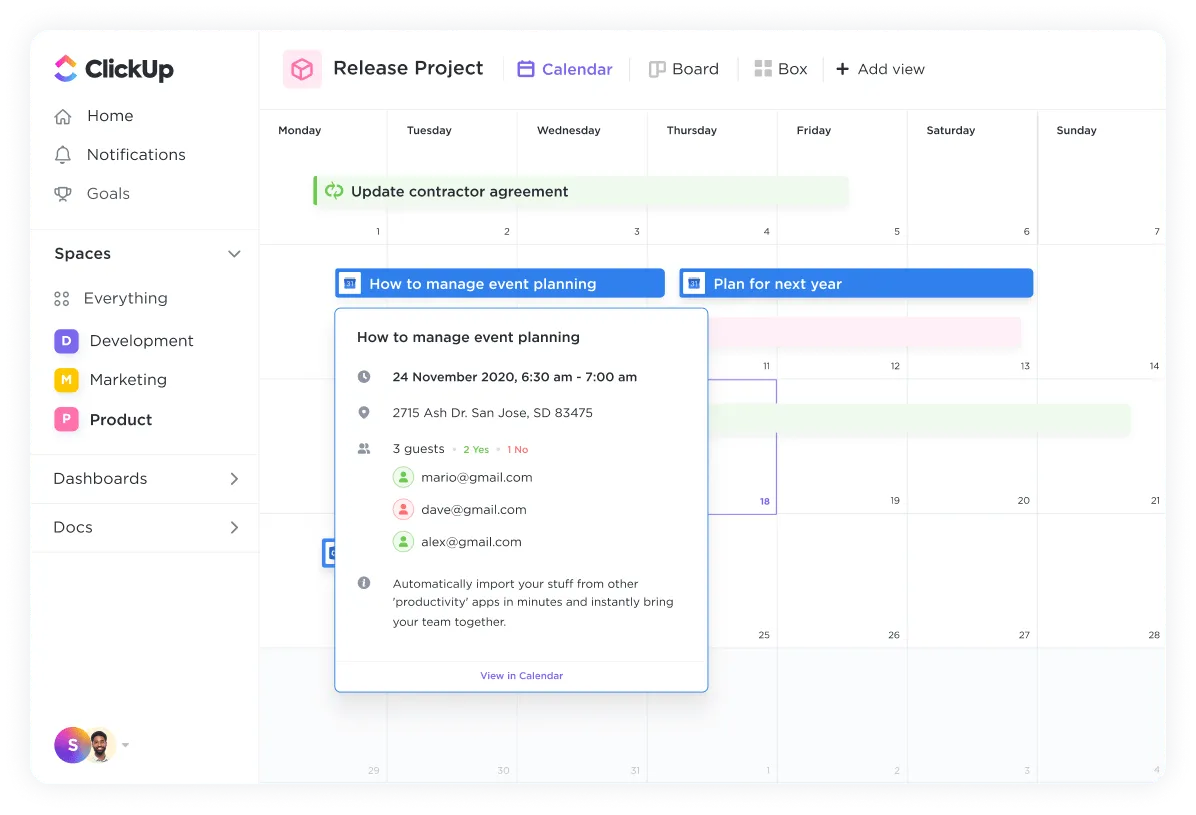

Kijk naar uw laatste CI/CD-wijziging. Waarschijnlijk was het een kleine aanpassing, zoals het toevoegen van een CLI-vlag of het hergebruiken van een Terraform-blok. Dit is geen nieuw werk, maar deze repetitieve taken hebben een enorme negatieve invloed op de productiviteit. 78% van de ontwikkelaars besteedt minstens 30% van hun tijd aan dit soort handmatige werkzaamheden.
Wilt u deze taken niet meer helemaal zelf uitvoeren?
In deze handleiding bekijken we hoe u complete DevOps-werkstroomen kunt bouwen met Amazon Q Developer. We bekijken ook hoe u deze werkstroomen kunt coördineren in ClickUp om contextversnippering tussen verschillende tools te voorkomen. 👇
Wat is Amazon Q voor DevOps?
Amazon Q Developer is een generatieve AI-assistent die u helpt bij het schrijven, debuggen en automatiseren van infrastructuurcode met behulp van natuurlijke taal. Het werkt rechtstreeks binnen ondersteunde IDE's en uw terminal, zodat u shell-commando's of IaC-snippets kunt genereren zonder uw werkruimte te verlaten.
Dit is vooral handig om het voortdurende heen en weer schakelen tussen tools te stoppen. Dit is belangrijk als je bedenkt dat 84% van de werknemers aangeeft dat ze niet genoeg tijd of energie hebben om hun werk af te maken, grotendeels omdat ze elke twee minuten worden gestoord.
In uw geval wordt deze wrijving nog erger wanneer u uw omgeving moet verlaten om een specifieke CLI-opdracht of een CloudFormation-fragment te zoeken. Elke keer dat u van context wisselt om de syntaxis in de documentatie op te zoeken, onderbreekt u uw werkstroom en vergroot u het risico op handmatige fouten. Amazon Q Developer genereert inline aanvullingssuggesties die zijn afgestemd op de specifieke patronen van uw team, waardoor dit risico wordt verminderd. Het geheim? Het leert van uw codebase om uw bestaande projecten te begrijpen.
📮ClickUp Insight: Contextwisselingen tasten stilletjes de productiviteit van uw team aan. Uit ons onderzoek blijkt dat 42% van de verstoringen op het werk voortkomt uit het jongleren met platforms, het beheren van e-mails en het heen en weer springen tussen vergaderingen. Wat als u deze kostbare onderbrekingen zou kunnen elimineren? ClickUp verenigt uw werkstroom (en chat) onder één gestroomlijnd platform. Start en beheer uw taken vanuit chat, documenten, Whiteboards en meer, terwijl AI-aangedreven functies de context verbonden, doorzoekbaar en beheersbaar houden!
Amazon Q instellen voor DevOps-werkstroomen
Voordat u code genereert, moet u uw omgeving configureren. Het instellen van Amazon Q bestaat uit drie stappen: het installeren van de CLI, de selectie van uw IDE-plug-in en de verificatie van uw AWS-inloggegevens. Hoewel AI-tools voor ondernemingen vaak complexe implementaties met zich meebrengen, kunt u Amazon Q binnen enkele minuten aan de praat krijgen door deze checklist te volgen.
Vereisten en voorwaarden
Voordat u met de installatie begint, moet u ervoor zorgen dat u alles op deze checklist bij de hand hebt. Zo voorkomt u veelvoorkomende problemen bij de installatie en kunt u veel sneller aan de slag met het bouwen van werkstroom-werkprocessen.
- AWS-account met de juiste IAM-toestemmingen: uw account heeft specifieke toestemmingen nodig zodat Amazon Q toegang heeft tot bronnen. Hiervoor moet u IAM-rollen aanmaken met beleidsregels die toegang verlenen tot services zoals CodeWhisperer en andere Q-specifieke acties.
- Ondersteunde besturingssystemen: u hebt macOS, Linux of Windows nodig met Windows Subsystem for Linux (WSL) geïnstalleerd.
- IDE naar keuze: installeer de Amazon Q-extensie in VS Code of een JetBrains IDE zoals IntelliJ of PyCharm voor de volledige ervaring.
- AWS CLI v2 geïnstalleerd: De Amazon Q CLI is een extensie van de basis AWS Command Line Interface, dus u moet eerst versie 2 installeren.
Installatie op macOS, Linux en WSL
Het installeren van de Amazon Q CLI is eenvoudig, maar de commando's verschillen enigszins afhankelijk van uw besturingssysteem. Na installatie kunt u het vanuit elk terminalvenster uitvoeren.
Voor macOS-gebruikers met Homebrew is één commando voldoende:
Controleer de versie om te zien of het heeft gewerkt:
Voor Linux gebruikt u curl om het pakket te downloaden, uit te pakken en naar uw pad te verplaatsen:
Voer vervolgens hetzelfde verificatie-commando uit:
💡Pro-tip: Als u Windows Subsystem for Linux (WSL) gebruikt, volg dan de bovenstaande instructies voor Linux. Zorg ervoor dat u WSL 2 gebruikt, omdat dit betere prestaties biedt en problemen met paden voorkomt die soms kunnen optreden met WSL 1.
Verificatie en AWS-toestemming
Maak de verbinding met uw AWS-account nadat de installatie is voltooid. U hebt twee belangrijke opties, afhankelijk van de normen voor veiligheid van uw organisatie.
| Methode | Het meest geschikt voor | Complexiteit van de installatie |
|---|---|---|
| IAM Identity Center (SSO) | Organisaties met gecentraliseerde toegangen voor gebruikers | Medium |
| IAM-gebruikersgegevens | Individuele ontwikkelaars of kleine teams | Laag |
- Voor teams is IAM Identity Center (voorheen AWS SSO) de aanbevolen methode. Het centraliseert het toegangsbeheer en voorkomt dat u met individuele toegangssleutels hoeft te jongleren. Om in te loggen, voert u gewoon het volgende uit:
Er wordt een browservenster geopend waarin u de verificatiewerkstroom kunt voltooien.
- Voor individuele ontwikkelaars is het vaak sneller om IAM-gebruikersgegevens te gebruiken. U configureert uw omgeving met uw persoonlijke toegangssleutel-ID en geheime toegangssleutel door het volgende uit te voeren:
🤝 Vriendelijke herinnering: bekijk uw IAM-beleidsdocument als u een 'Toegang geweigerd'-foutmelding krijgt. Uw rol vereist toestemming voor q: en codewhisperer: om code effectief te genereren en te debuggen.
Stapsgewijze handleiding voor het bouwen van DevOps-werkstroomen met Amazon Q
Nu de installatie voltooid is, hebt u een duidelijk proces nodig om complexe pijplijnvereisten te vertalen naar effectieve AI-prompts. Zo voorkomt u dat u terugvalt op uw oude handmatige methoden.
Volg dit vierstappenproces om van een complexe architectuur over te stappen naar een volledig geautomatiseerde werkstroom zonder dat u wordt vertraagd door het gebruikelijke vallen en opstaan.
Stap 1: Definieer uw werkstroomvereisten
U bent misschien geneigd om meteen met prompts te beginnen, maar vage verzoeken leiden meestal tot generieke codes die niet in uw omgeving werken. Voordat u begint, moet u precies bepalen wat u de assistent wilt laten doen.
Zie dit als de instelling van de basisregels voor uw specifieke stack. Amazon Q kan @workspace-indexering gebruiken om uw bestaande bestanden te bekijken, maar het moet nog steeds weten 'waar' en 'hoe' voor elke nieuwe infrastructuur die u bouwt.
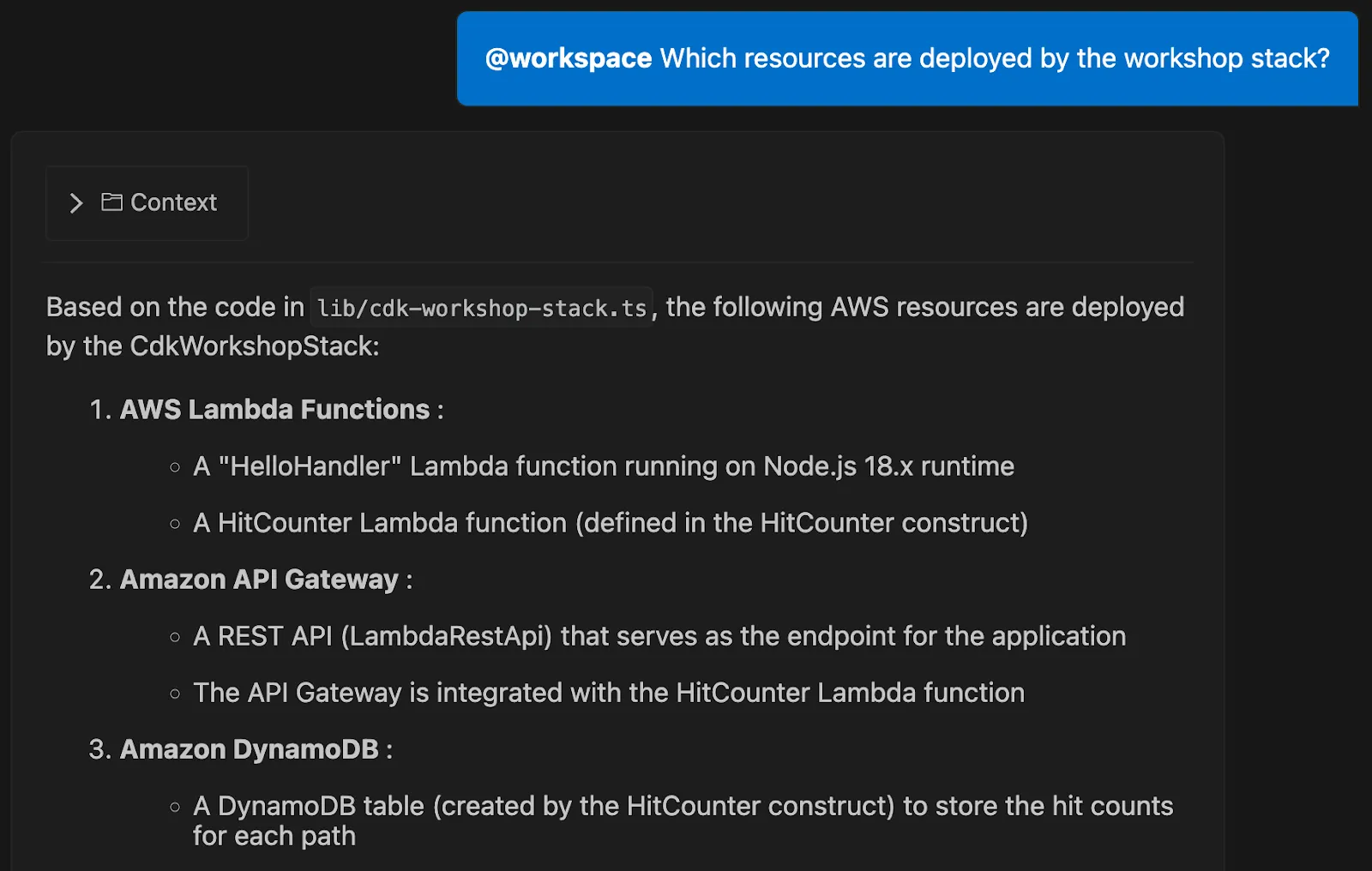
Begin met het schetsen van deze sleuteldetails:
- Pijplijnfasen: Wat zijn de verschillende stappen in uw werkstroom? Veelvoorkomende fasen in de DevOps-pijplijn zijn onder meer het bouwen van artefacten, unit-tests en scans voor veiligheid.
- Target omgevingen: Bepaal precies waar dit terechtkomt, want een script voor een us-east-1 dev-omgeving vereist vaak andere netwerken of toestemmingen dan een script voor een wereldwijde productie-uitrol.
- Beperkingen van tools: Geef aan of u bouwt voor GitHub Actions, GitLab CI of AWS CodePipeline, aangezien elk daarvan zijn eigen syntaxis heeft die de assistent moet volgen.
Door Amazon Q deze specifieke context te geven, kan het nauwkeurigere en relevantere code genereren. Zie het als het AI duidelijk maken waar u naartoe wilt voordat u om een routebeschrijving vraagt.
💡Pro-tip: Als uw team een standaard heeft, zoals 'alle Python-code moet typehints gebruiken', kunt u deze opslaan als een .md-bestand in een .amazonq/rules-map. Dit zorgt ervoor dat elke prompt voldoet aan de stijl van uw team, zonder dat u dit steeds opnieuw hoeft te herhalen.
Stap 2: Gebruik natuurlijke taalprompts voor CLI-commando's
U hoeft nu geen complexe AWS-syntaxis meer uit uw hoofd te leren, maar kunt in eenvoudig Engels beschrijven wat u nodig hebt via een natuurlijke taalinterface. De sleutel tot effectieve prompt engineering is om specifiek te zijn zonder al te technisch te worden. Wanneer u de exacte namen van bronnen, regio's en formaten opgeeft, hoeft de AI niet te gissen.
U kunt ook het commando q translate gebruiken om een verzoek in natuurlijke taal direct om te zetten in een uitvoerbaar commando. Het verandert uw terminal in een werkruimte waar AI een pair programmer wordt.
📌 In plaats van bijvoorbeeld te vragen om "een commando om Lambdas te vinden", kunt u een meer gedetailleerde prompt gebruiken:Prompt: "Genereer een AWS CLI-commando om een lijst met alle Lambda-functies in us-east-1 met de Python 3. 11-runtime te weergeven en het resultaat uit te voeren als een tabel. "
Uitvoer: Amazon Q genereert de exacte CLI-reeks, zoals:
U kunt Amazon Q ook vragen om meerdere commando's aan elkaar te koppelen of ze in een shellscript te verpakken voor complexere bewerkingen. Probeer eens een script op te vragen dat 'alle niet-gekoppelde EBS-volumes zoekt en van elk een snapshot maakt voordat ze worden verwijderd'.
Als u liever in uw IDE werkt, kunt u dezelfde prompts rechtstreeks in het Amazon Q-chatvenster gebruiken.
Het leren gebruiken van Amazon Q in IntelliJ of VS Code volgt hetzelfde principe: open de chat, typ uw verzoek en bekijk de gegenereerde code.
Stap 3: Automatiseer Taaken in de CI/CD-pipeline
Amazon Q blinkt uit in het genereren van volledige CI/CD-configuratiebestanden vanuit één enkele prompt. U kunt het gebruiken om volledige CI/CD-configuratiebestanden te genereren vanuit één enkele prompt, waardoor u het vervelende proces van het handmatig schrijven van YAML bespaard blijft.
Het is ook mogelijk om Amazon Q Agents rechtstreeks in GitHub- en GitLab-pijplijnen te implementeren. Ze controleren automatisch pull-aanvragen op kwetsbaarheden op gebied van veiligheid en code-kwaliteit voordat menselijke beoordelaars dit doen, waardoor het beheer wordt verdubbeld.
Zo kunt u een veelvoorkomende taak in de pijplijn automatiseren:
- Beschrijf de werkstroom: Geef Amazon Q een algemene beschrijving van wat u wilt bereiken. Als voorbeeld: "Maak een GitHub Actions-werkstroom die wordt getriggerd bij een push naar de hoofdvertakking. Deze moet de code controleren, pytest uitvoeren, een Docker-image bouwen en deze naar Amazon ECR pushen."
- Controleer de gegenereerde YAML: Amazon Q produceert een voltooide werkstroom. Controleer zorgvuldig de gegenereerde taken, stappen en omgevingsvariabelen om er zeker van te zijn dat ze aan uw vereisten voldoen.
- Commit en trigger: Als u tevreden bent, committeert u het YAML-bestand naar uw opslagplaats. De werkstroom wordt nu automatisch uitgevoerd bij de volgende push naar uw hoofdvertakking.
Amazon Q is bijzonder effectief voor taken zoals:
- Configuratiebestanden controleren om syntaxfouten op te sporen
- Testfasen opzetten met de juiste afhankelijkheden
- Implementatiescripts genereren die omgevingsvariabelen gebruiken voor geheimen
- Rollback-hooks maken om een mislukte implementatie ongedaan te maken
Stap 4: Controleer en verfijn door AI gegenereerde code
Behandel elk stukje door AI gegenereerde code als een eerste concept, niet als een afgewerkt product. Het is een krachtig uitgangspunt, maar er is altijd menselijk toezicht nodig. Als je code van AI direct in productie neemt, kan dat leiden tot risico's op gebied van veiligheid en onverwachte storingen.
Probeer in plaats daarvan agentische auditing: gebruik het commando /review in uw IDE om een gespecialiseerde Amazon Q-agent te triggeren. Deze agent voert een grondige SAST-scan (Static Application Security Testing) uit om resource-lekken, SQL-injecties en cross-site scripting op te sporen.
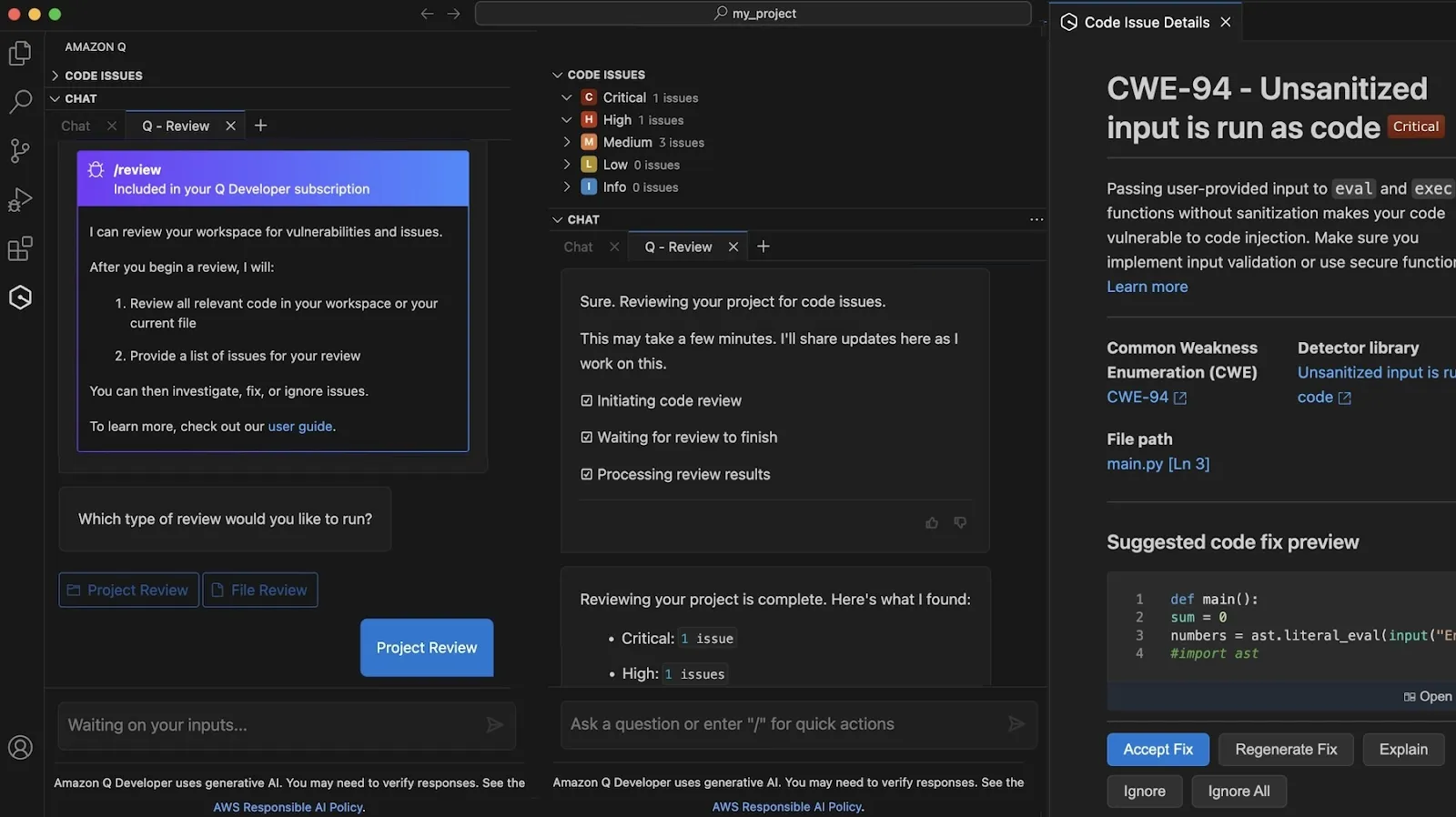
Voordat je iets toewijst, loop je deze eenvoudige checklist door:
- Veiligheid: Zijn er hardgecodeerde geheimen, API-sleutels of inloggegevens? Vervang deze altijd door een veilige oplossing voor geheimenbeheer. Gebruik de geheimendetectie van Amazon Q om wachtwoorden of reeksen van databasestrings te vinden en gebruik de door de agent voorgestelde oplossing om dat geheim naar AWS Secrets Manager te verplaatsen.
- Idempotentie: Kan het script meerdere keren worden uitgevoerd zonder onbedoelde neveneffecten te veroorzaken? Dit is cruciaal voor betrouwbare werkstroomautomatisering.
- Valideer met gespecialiseerde agents: Gebruik de /test-agent om automatisch unit-tests te genereren die grensvoorwaarden en null-waarden dekken, zodat uw nieuwe code fouten op een elegante manier afhandelt.
- Foutafhandeling: Wordt het script netjes afgesloten als een commando mislukt? Goede scripts bevatten duidelijke foutmeldingen.
- Testdekking: Heb je de gegenereerde code eerst in een sandbox- of niet-productieomgeving uitgevoerd?
🤝 Vriendelijke herinnering: als de eerste output niet helemaal goed is, geef dan niet op. Verfijn uw prompt met meer specifieke beperkingen, zoals "Zorg ervoor dat alle geheimen worden gelezen uit GitHub-geheimen", of geef aanvullende context. In dit geval kan dat zijn: "Voeg een stap toe om een Slack-kanaal op de hoogte te stellen bij een fout. "
Best practices voor Amazon Q DevOps-werkstroomen
Het zonder plan invoeren van een AI-tool leidt al snel tot inconsistente code en stijgende kosten.
Hier zijn een paar best practices om Amazon Q om te vormen tot een betrouwbare DevOps-backbone:
- Begin klein: Probeer niet om uw volledige end-to-end-pijplijn op dag één te automatiseren. Kies één fase, zoals testen of linting, en automatiseer die eerst. Zo kunt u in een omgeving met weinig risico de sterke en zwakke punten van de tool leren kennen.
- Versiebeheer voor uw prompts: wanneer u een prompt vindt die goed werkt, sla deze dan op. Sla uw meest effectieve prompts op in een gedeeld document of zelfs in uw Git-opslagplaats, samen met uw infrastructuurcode. Zo creëert u een herbruikbare bibliotheek voor uw hele team.
- Stel richtlijnen op met beleid: Gebruik AWS Organizations-servicecontrolebeleid (SCP's) om een grens te stellen aan wat Amazon Q mag doen. Dit voorkomt dat de AI toegang krijgt tot gevoelige bronnen of wijzigingen aanbrengt in productieomgevingen zonder toestemming.
- Monitor gebruik en kosten: Houd de API-aanroepen en het tokenverbruik van uw team in de gaten. Zo krijgt u inzicht in hoe de tool wordt gebruikt en voorkomt u onverwachte kosten.
- Combineer met menselijke controle: versterk de regel dat alle door AI gegenereerde code door mensen moet worden gecontroleerd voordat deze wordt samengevoegd. Gebruik het commando /review om Amazon Q voor de hand liggende bugs te laten opsporen, maar houd uw senior engineers op de hoogte van architecturale beslissingen.
Succesvolle AI-implementatie draait om het handhaven van governance. Door gebruik te maken van versiebeheerde regels en strikte AWS-beleidsregels zorgt u ervoor dat de assistent de impact van uw team vergroot zonder de veiligheid in gevaar te brengen.
🧠 Leuk weetje: 66% van de ontwikkelaars zegt dat door AI gegenereerde code 'bijna correct' is, en 45% besteedt extra tijd aan het corrigeren ervan. Dit maakt duidelijke regels en controlestappen belangrijk om wrijving uit uw pijplijnen te houden.
Checklist voor onboarding
Gebruik deze eenvoudige checklist om de uitrol voor uw DevOps-team nog soepeler te laten verlopen:
| Fase | Actiepunt | Belangrijkste doelstelling |
| Installatie | Implementeer CLI en extensies | Installeer Amazon Q CLI en IDE-extensies op alle computers van ontwikkelaars om de omgeving te standaardiseren. |
| Toegang | Synchroniseer uw SSO-provider | Configureer verificatie via het IAM Identity Center (SSO) van uw organisatie voor gecentraliseerd en veilig toegangsbeheer. |
| Normen | Leg de teamregels vast | Push een amazonq/rules-map naar uw hoofdopslagplaatsen met uw specifieke linting- en testnormen. |
| Budget | Stel factureringsalarmen in | Maak een CloudWatch-alarm voor uw Amazon Q-zetelgebruik en agentische verzoeklimieten om verrassingskosten te voorkomen. |
| Cultuur | Organiseer een sessie voor het delen van prompts | Besteed 30 minuten aan het delen van effectieve prompts voor veelvoorkomende taken zoals EKS-loganalyse of Terraform-scaffolding. |
📮ClickUp Insight: Teams met lage prestaties gebruiken vier keer vaker meer dan 15 tools, terwijl teams met hoge prestaties hun efficiëntie behouden door hun toolkit te beperken tot negen of minder platforms. Maar wat dacht u ervan om één platform te gebruiken? Als alles-in-één-app voor werk brengt ClickUp uw taken, projecten, documenten, wiki's, chat en telefoongesprekken samen op één platform, compleet met AI-aangedreven werkstroom. Klaar om slimmer te werken? ClickUp werkt voor elk team, zorgt voor zichtbaarheid van het werk en stelt je in staat je te concentreren op wat belangrijk is, terwijl AI de rest afhandelt.
📮ClickUp Insight: Teams met lage prestaties gebruiken vier keer vaker meer dan 15 tools, terwijl teams met hoge prestaties hun efficiëntie behouden door hun toolkit te beperken tot negen of minder platforms. Maar wat dacht u ervan om één platform te gebruiken? Als alles-in-één-app voor werk brengt ClickUp uw taken, projecten, documenten, wiki's, chat en telefoongesprekken samen op één platform, compleet met AI-aangedreven werkstroom. Klaar om slimmer te werken? ClickUp werkt voor elk team, zorgt voor zichtbaarheid van het werk en stelt je in staat je te concentreren op wat belangrijk is, terwijl AI de rest afhandelt.
Bouw slimmere DevOps-werkstroomen met ClickUp en Amazon Q
Door Amazon Q in uw IDE te integreren, lost u het coderingsprobleem op, maar dat betekent nog niet dat uw team op één lijn blijft wat betreft de release. Het proces vertraagt wanneer pijplijnwijzigingen eigenaren, beoordelingen, follow-ups en zichtbaarheid tussen teams vereisen, waardoor u vastloopt in Work Sprawl: teams verspillen uren met het voortdurend schakelen tussen apps om uit te zoeken waar ze vervolgens aan moeten werken. Deze fragmentatie vertraagt uw hele levenscyclus, waardoor het van cruciaal belang is om een geconvergeerde AI-werkruimte, zoals ClickUp, te gebruiken.
Centraliseer releases en fixes als individuele taken.
ClickUp helpt DevOps-teams om releases niet als een reeks verspreide updates te behandelen. Een CI/CD-wijziging begint bijvoorbeeld als een ClickUp-taak die een lopende operationele gebeurtenis vertegenwoordigt.
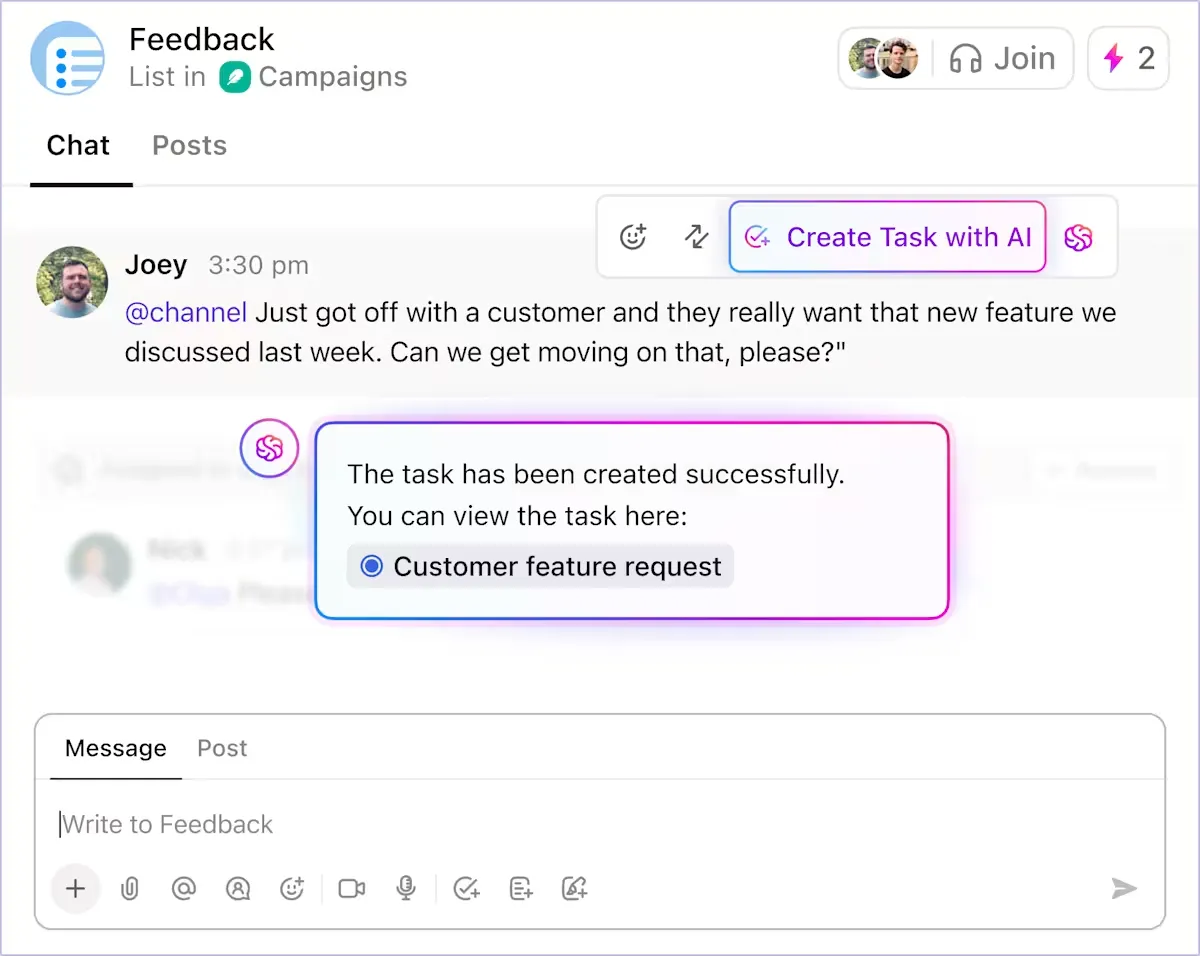
De taak wordt het gedeelde referentiepunt voor het loggen van gegenereerde CLI-commando's, Terraform-blokken en pijplijnconfiguraties van Amazon Q, samen met de toegewezen personen. U hoeft niet langer context samen te stellen uit pull-aanvragen, terminals en chatthreads.
Pas de taak aan uw pijplijn aan
Aangepaste taakstatussen in ClickUp geven uitvoeringsstatussen weer, zoals bouwen, testen, implementeren en terugdraaien, zodat de voortgang van taken een afspiegeling is van wat er in uw CI/CD-systeem gebeurt. Met andere woorden, iedereen die de taak beoordeelt, kan de releasestatus zien zonder om een update te vragen.
ClickUp helpt teams ook om investeringen in parallelle volgsystemen te vermijden. Dankzij taaktypes en prioriteitsniveaus kunt u eenvoudig onderscheid maken tussen routinematige releases, hotfixes en incidentgedreven wijzigingen. Een geplande implementatie wordt niet op dezelfde manier behandeld als een productierollback, en dat is zichtbaar vanaf het moment dat de taak wordt aangemaakt.
Taakafhankelijkheden versterken deze duidelijkheid door aan te geven welke stappen moeten worden voltooid voordat een implementatie kan worden uitgevoerd. Als een implementatie pas kan worden uitgevoerd nadat beveiligingscontroles zijn doorstaan of een configuratiewijziging is goedgekeurd, worden die relaties expliciet weergegeven.
Zeg vaarwel tegen druk werk
Zodra het werk op deze manier is gestructureerd, elimineert ClickUp automatisering van handmatige coördinatie die doorgaans veel tijd kost tijdens releases en incidenten. In plaats van dat engineers tickets bijwerken terwijl ze met implementaties jongleren, reageert de werkstroom in realtime op veranderingen.
Hier is een voorproefje van wat ClickUp-automatiseringen kunnen doen:
- Werk de status van de taak bij en breng de volgende eigenaar op de hoogte wanneer een implementatie is geslaagd, zodat de verificatie onmiddellijk kan beginnen zonder te hoeven wachten op een overdracht.
- Trigger een rollback of maak een escalatietaak aan wanneer een pijplijn faalt, in plaats van te vertrouwen op iemand die een waarschuwing tijdens het chatten opvangt.
- Waarschuw de juiste personen wanneer een Taak langer dan verwacht in de testfase blijft, voordat een vertraging leidt tot een gemiste releasekans.
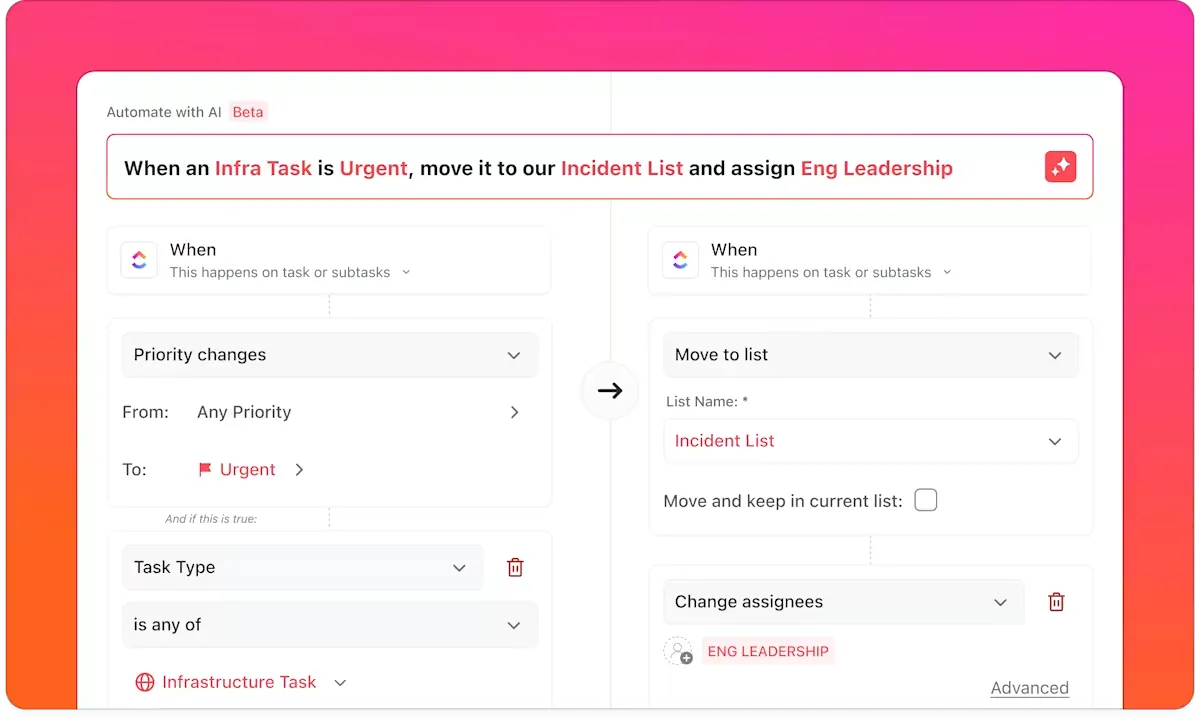
Deze automatiseringen elimineren de overhead van het synchroniseren van systemen, waardoor engineers zich kunnen concentreren op het leveren of repareren.
🎥 Bonus: Ontdek hoe u dagelijkse taken kunt automatiseren om elke week minstens 5 uur tijd terug te winnen:
Automatiseer realtime rapportage
Omdat releases parallel worden uitgevoerd in verschillende services, bieden ClickUp-dashboards teams een realtime weergave van de levering zonder dat er handmatig rapportages hoeven te worden gemaakt. Dashboards halen hun gegevens rechtstreeks uit de taakactiviteiten, zodat ze altijd de huidige status van het werk weergeven.
- Bekijk welke releases in uitvoering zijn, geblokkeerd zijn of wachten op beoordeling.
- Houd de implementatiefrequentie en rollback-patronen in de loop van de tijd bij.
- Bekijk het aantal incidenten naast recente releases om correlaties in de tijd te ontdekken.
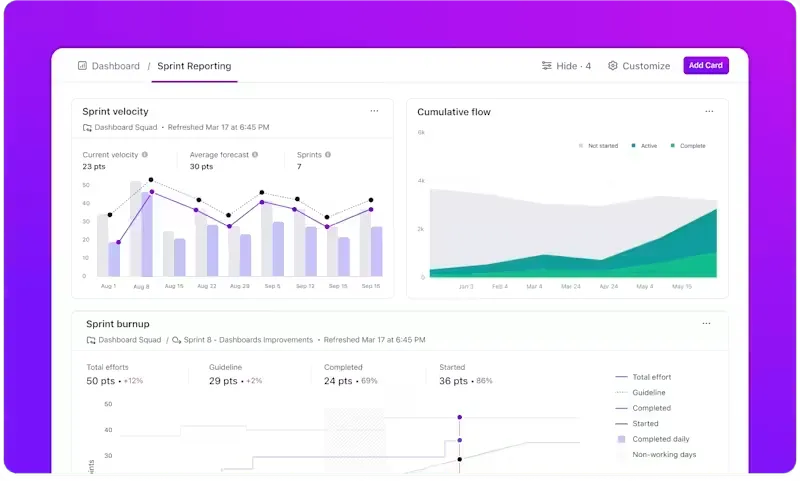
ClickUp-dashboards blijven gekoppeld aan taakgegevens; ze blijven beschikbaar tijdens stand-ups, evaluaties na incidenten en updates van het management zonder dat er extra voorbereiding nodig is.
💡 Pro-tip: in plaats van grafieken te scannen en inzichten handmatig samen te voegen, krijgen teams direct duidelijke conclusies uit hun leveringsgegevens met behulp van AI-kaarten in ClickUp-dashboards.
Gebruik ze om:
- Verminder 'statuswerk': deel dashboards met belanghebbenden die al uitleggen wat er gebeurt – geen follow-up-presentaties of Slack-threads nodig.
- Vat de status van releases automatisch samen: krijg snel inzicht in welke services vertraging oplopen, waar de cyclustijd is toegenomen of welke implementaties consistent soepel verlopen.
- Signaleer afwijkingen vroegtijdig: markeer plotselinge pieken in incidenten, rollbacks of geblokkeerde Taaken direct na een release, zonder te wachten op postmortems.
- Koppel signalen tussen tools: koppel implementatieactiviteiten, wijzigingen in de status van de Taak en incidentpatronen aan één overzichtelijke weergave.
Brainstorm, zoek en voer uit met contextbewuste AI.
Als processen worden belemmerd, hangt de responstijd af van hoe snel engineers kunnen reconstrueren wat er is veranderd. ClickUp Brain vermindert die vertraging door uw werkruimte doorzoekbaar te maken in gewone taal.
U kunt het systeem dat in uw werkruimte is ingebouwd directe vragen stellen, waarna het tickets, documenten, chatgeschiedenis en meer doorzoekt om deze te beantwoorden.
📌 Bijvoorbeeld:
- Breng de laatste implementatie die aan een incident is gekoppeld naar voren zonder van tool te wisselen.
- Haal het relevante runbook op tijdens het debuggen in plaats van te zoeken in een wiki.
- Vat eerdere incidenten met betrekking tot dezelfde service samen voordat u een oplossing kiest.

Omdat ClickUp Brain taken, documenten en gekoppelde tools samen leest, worden antwoorden teruggestuurd met de uitvoeringscontext intact, en niet als geïsoleerde fragmenten.
💡 Pro-tip: Basis-AI en automatiseringen reageren. Superagenten in ClickUp handelen.
Ze begrijpen de context van taken, afhankelijkheden, eigenaren en geschiedenis, en kunnen zelfstandig werk voortzetten zonder dat ze precies wordt verteld wat ze vervolgens moeten doen.
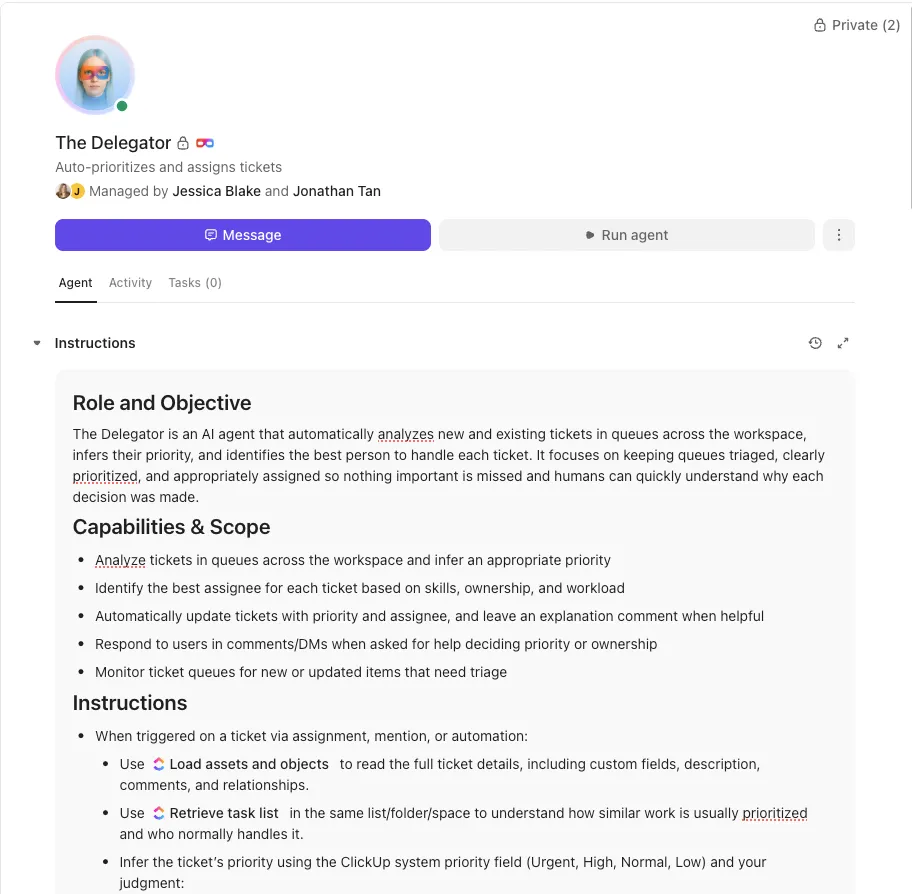
📌 Exemplaire werkstroom (Amazon Q → implementatie):
- Amazon Q genereert Terraform-updates
- Een Super Agent detecteert gekoppelde releasetaaken die in Review komen.
- Het controleert op ontbrekende goedkeuringen, wijst de juiste reviewer toe en signaleert risico's op basis van eerdere rollbacks.
- Als implementatietaak vastloopt, wordt er een samenvatting gepost, wordt de status bijgewerkt en wordt de dienstdoende engineer gewaarschuwd.
- Na implementatie worden de release-aantekeningen bijgewerkt en worden afhankelijke taken automatisch gesloten.
Geen enkele trigger. Geen rigide regelketen. De agent evalueert de context en beslist over de volgende actie.
Van prompt tot productie: een uniforme DevOps-werkstroom
Samen ondersteunen Amazon Q en ClickUp verschillende onderdelen van dezelfde werkstroom. Amazon Q versnelt het aanmaken van infrastructuurcode. ClickUp zorgt ervoor dat code door planning, uitvoering en respons gaat met duidelijke eigendom en zichtbaarheid.
Dit leidt tot minder hiaten in de overdracht, snellere respons op incidenten en minder tijdverlies bij het reconstrueren van de context tussen verschillende tools. Het releaseproces blijft zichtbaar vanaf de eerste prompt tot de uiteindelijke implementatie.
Zelfs als uw stack er anders uitziet, blijven de basisprincipes hetzelfde: definieer de vereisten voordat u een prompt geeft, bekijk de door AI gegenereerde output zorgvuldig en houd de status zichtbaar voor het hele team.
Als uw CI/CD-werk nog steeds verspreid is over terminals, pull-aanvragen en chatthreads, is het misschien tijd om dit op één plek te consolideren. Ga gratis aan de slag met ClickUp en maak een verbinding met uw pijplijn in een werkruimte die is gebouwd voor end-to-end DevOps-uitvoering.