
Het is 9:55 uur. Uw team klikt op een Google Meet-link. Er worden beslissingen genomen. Er worden actiepunten vastgesteld. Dertig minuten later zijn de aantekeningen verspreid over chat-apps en inboxen, en moet iemand ze nog omzetten in traceerbaar werk.
Hier komt het kruispunt. Blijft u vertrouwen op live video om vergaderingen te plannen, zaken in realtime te bespreken en later op te volgen? Of kiest u voor asynchrone statusupdates die de context naast het werk vastleggen, zodat teams op afstand op één lijn blijven zonder nog een telefoongesprek?
In deze gids vergelijken we Google Meet en ClickUp SyncUp om u te helpen begrijpen welke tool het beste aansluit bij verschillende samenwerkingsbehoeften.
We vergelijken hoe elk programma omgaat met videovergaderingen, integreert met uw werkstroom en zowel snelle synchronisaties als gestructureerde vergaderingen voor projecten ondersteunt.
💡 Leuk weetje: Recent onderzoek wijst uit dat tot een derde van de vergaderingen waarschijnlijk overbodig is, wat een grote rem op de productiviteit betekent. Door discussies aan Taaken te koppelen, kunt u die verspilling helpen verminderen.
Google Meet vs. ClickUp SyncUp in één oogopslag
Als het gaat om dagelijkse stand-ups, asynchrone updates en het omzetten van vergaderingen in traceerbaar werk, kun je ClickUp SyncUp en Google Meet als volgt naast elkaar vergelijken:
| Functie | ClickUp | Google Meet |
| Stand-ups en statussynchronisaties | Voert lichtgewicht SyncUps rechtstreeks uit vanuit lijsten, taken en chat, zodat teams op één plek borden kunnen bekijken en taken kunnen bijwerken. | Biedt betrouwbare live video-gesprekken met schermdeel, polls en Q&A, maar borden en taken worden meestal in andere tools beheerd. |
| Project- en taakbeheer | Houdt vergaderingen, taken, documenten, chat, Whiteboards, dashboards en AI bij elkaar in één werkruimte, zodat updates gekoppeld blijven aan het werk. | Verspreidt vergaderingen, aantekeningen en bestanden over kalender, Drive, Docs en externe projecttools |
| Planning en externe vergaderingen | Kalenderweergaven helpen bij het samen plannen van werk en vergaderingen, met Google Agenda-synchronisatie zodat taken en gebeurtenissen naast elkaar staan. | Uitstekend geschikt voor externe planning met uitnodigingen voor de kalender, afsprakenplanningen, boekingspagina's en herinneringen. |
| Opnames en asynchrone follow-up | Slaat SyncUps en Clips op in de Clips Hub met transcripties en opmerkingen | Slaat opnames op in Drive en biedt AI-samenvattingen bij abonnementen die worden ondersteund, maar follow-up gebeurt nog steeds in andere tools. |
| Rapportage na de vergadering | Dashboards laten zien hoe beslissingen tijdens vergaderingen de werklast beïnvloeden, burndown-grafieken | Richt zich op gesprekskwaliteit en gebruiksstatistieken, zonder ingebouwde koppeling tussen vergaderingen en project- of Sprint-resultaten. |
| Het meest geschikt voor | Teams die vergaderingen, aantekeningen en taken in één werkruimte willen verbinden, zodat de uitvoering gemakkelijk te bijhouden is. | Teams die werken in Google Workspace en snelle, vertrouwde video-gesprekken nodig hebben voor check-ins, demo's en briefings. |
📖 Lees ook: Samenwerking op de werkplek
Wat is ClickUp?
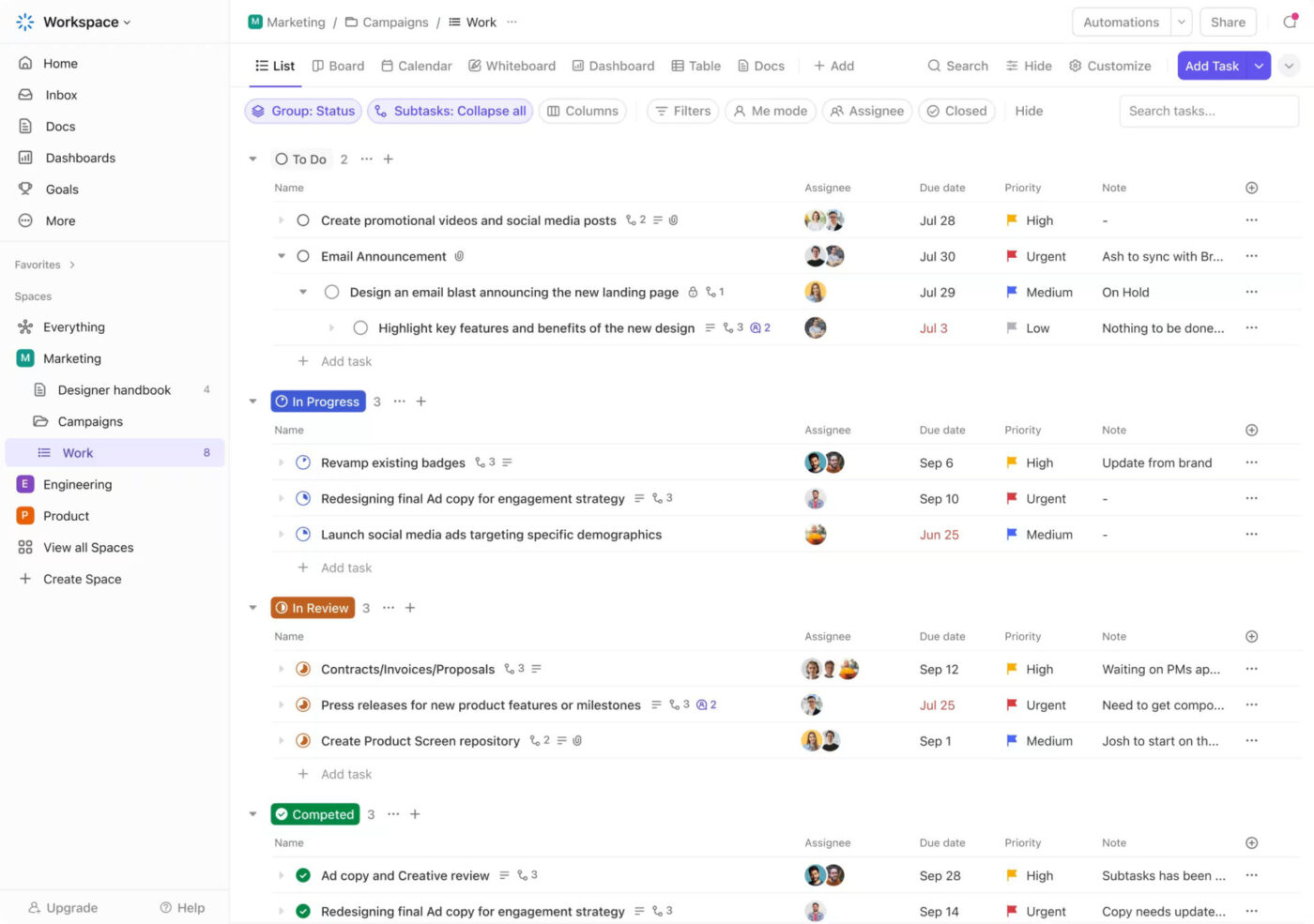
Stel je voor dat je een kick-offvergadering voor een project leidt: er worden beslissingen genomen, actiepunten worden vastgesteld en iemand biedt zich aan om de begroting te controleren. Dan is de vergadering voorbij.
Aantekeningen worden in één document bewaard, follow-ups worden via e-mail verstuurd en die budgettaak? Die wordt later door iemand in de projectmanagementtool aangemaakt – als ze het tenminste onthouden. Volgende week zal de helft van het team zich niet meer kunnen herinneren wat er nu eigenlijk is besloten.
ClickUp is 's werelds eerste geconvergeerde AI-werkruimte, die alle werk-apps, gegevens en werkstroomen samenbrengt. Vergaderingen sluiten direct aan op het werk dat daaruit voortkomt.
Discussienotities, beslissingen en actiepunten staan niet in aparte tools, maar worden samen met de taken, tijdlijnen en bestanden weergegeven die uw team daadwerkelijk gebruikt om taken uit te voeren. ClickUp is ontwikkeld om werkversnippering tegen te gaan . Agenda's voor vergaderingen worden omgezet in ClickUp-taken met toegewezen eigenaren en deadlines.
Geen extra apps van derden, dubbel typen of wisselen van platform om Taak-updates vast te leggen.
Een G2-gebruiker verwoordde het eenvoudigweg als volgt:
Wat ik het leukste vind aan ClickUp is dat het alles – taken, documenten, doelen en communicatie – samenbrengt in één uniform platform.
Wat ik het leukste vind aan ClickUp is dat het alles – taken, documenten, doelen en communicatie – samenbrengt in één uniform platform.
Functies van ClickUp
Hieronder leest u hoe de belangrijkste functies teams op afstand helpen bij het houden van vergaderingen, het maken van aantekeningen en het omzetten van gesprekken in uitvoerbare taken binnen de ClickUp-werkruimte.
Functie #1: ClickUp SyncUp
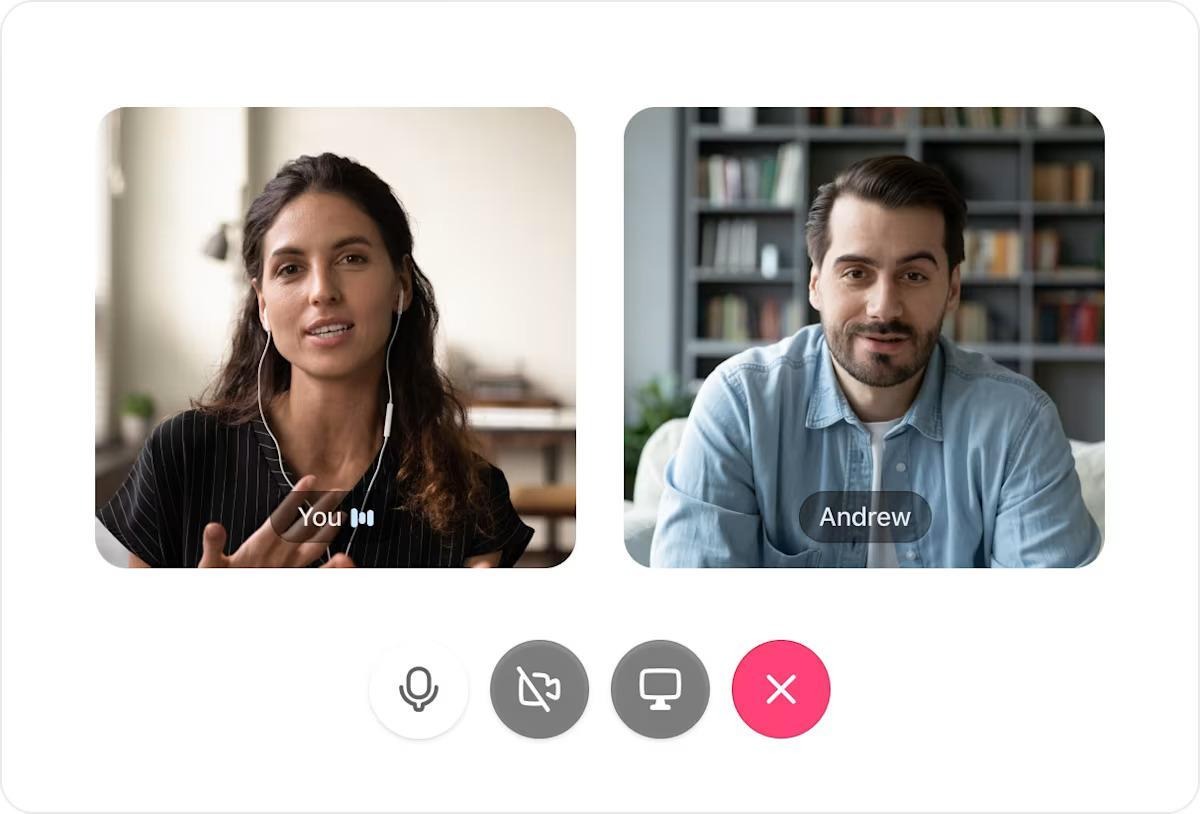
ClickUp SyncUp voegt eenvoudige videovergaderingen toe aan uw lijsten en taken. Plan vergaderingen, koppel of maak taken terwijl u praat en leg aantekeningen vast die bij het werk blijven. Gebruik automatisering voor het aanmaken van taken, zodat follow-ups tijdens virtuele vergaderingen worden bijgehouden, en niet achteraf.
Geeft u de voorkeur aan grotere live sessies op Google Meet? Voeg een Meet-link toe vanuit een gekoppelde Google Agenda-gebeurtenis via ClickUp Integrations, zodat deelnamegegevens en opnames gemakkelijk te vinden blijven, samen met de context van de taak en de status van het project.
📌 Voorbeeld: Een afdelingshoofd houdt een stand-up van 20 minuten. Ze bespreken knelpunten, stellen live nieuwe taken op en koppelen deze aan het sprintbord. Het team houdt de voortgang bij zonder aantekeningen uit een apart gesprek opnieuw te hoeven typen en de eigenaars zien direct notificaties.
📖 Lees ook: Hoe u AI kunt gebruiken voor video-gesprekken
Functie #2: ClickUp Clips
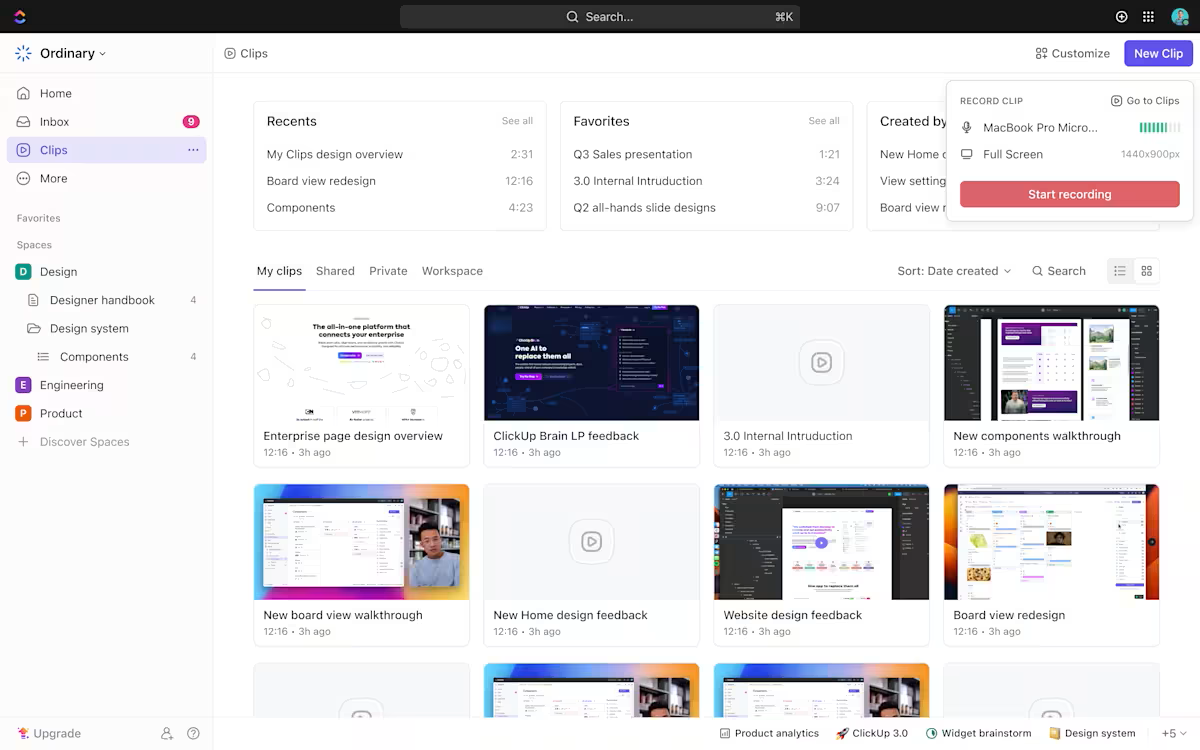
In plaats van extra telefoontjes te plegen of lange teksten te typen, kunt u met ClickUp Clips direct uw scherm of een alleen-spraakclip opnemen. Vervolgens kunt u de clip rechtstreeks in Docs, Comments of Chat plaatsen. Uw team krijgt feedback wanneer het hen uitkomt en u houdt uren over in uw dag.
Elke Clip en SyncUp die u maakt, wordt automatisch opgeslagen in de Clips Hub, waar u opnames opnieuw kunt bekijken, transcripties kunt scannen en opmerkingen met tijdstempels kunt achterlaten om gesprekken nauwkeurig te begeleiden.
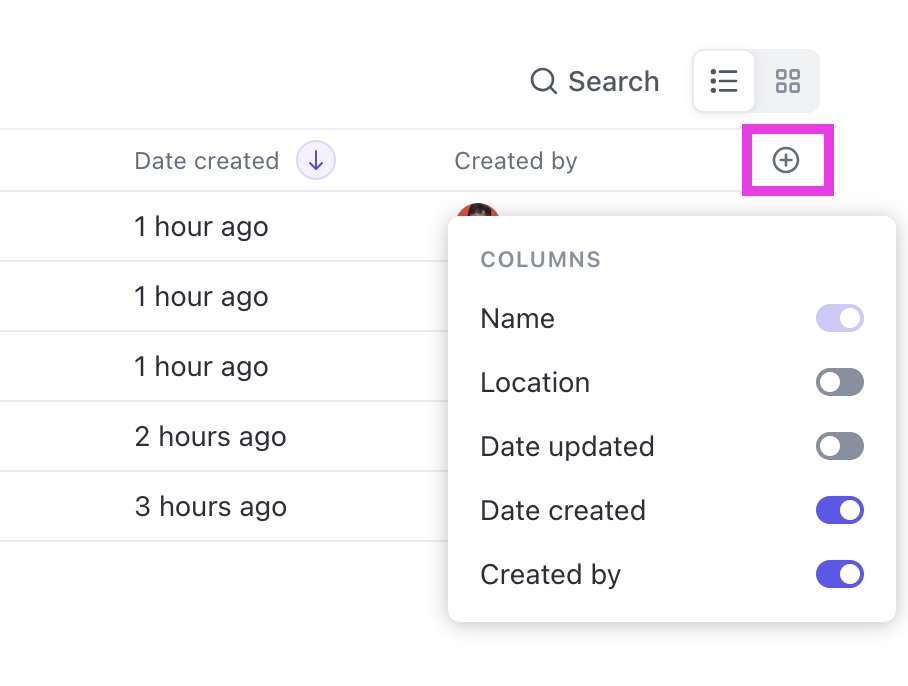
En het beste? Iedereen in uw werkruimte die toegang heeft tot het kanaal waar de SyncUp is opgenomen, kan de weergave van het transcript bekijken en deelnemen aan de discussie met eigen opmerkingen, waardoor teamwork soepeler, sneller en duidelijker verloopt.
Bekijk: Nog steeds druk aan het krabbelen tijdens vergaderingen? Wat als u zich in plaats daarvan zou kunnen concentreren op het daadwerkelijke gesprek?
AI-vergaderassistenten kunnen alles vastleggen – actiepunten, beslissingen en zelfs de context van sprekers – zonder dat u daar iets voor hoeft te doen. In deze video laten we u zien hoe u AI kunt gebruiken voor aantekeningen van vergaderingen die nauwkeurig en doorzoekbaar zijn en direct met uw team kunnen worden gedeeld.
📖 Lees ook: AI-tools voor vergaderingen
Functie #3: ClickUp Chat
ClickUp Chat biedt groepschats en directe berichten naast taken, documenten en borden, zodat gesprekken gekoppeld blijven aan het werk. Zet elk bericht met één klik om in ClickUp-taken, wijs taken toe, voeg datums toe en voeg bijlagen toe voor snelle bestandsuitwisseling.
Als uw team al gebruikmaakt van Slack en Microsoft Teams of Google Chat, helpen ClickUp-integratie en ClickUp-integraties u om realtime berichten gekoppeld te houden aan projecten in plaats van verspreid over verschillende chat-tools en andere apps.
📌 Voorbeeld: Een projectmanager organiseert een roadmap-thread met ontwerp, QA en marketing. Wanneer een beslissing is genomen, zet de projectmanager het bericht om in een nieuwe Taak, waarbij hij eigenaren en deadlines toewijst. Iedereen behoudt consistentie tussen meerdere projecten zonder dat handmatig kopiëren en plakken nodig is.
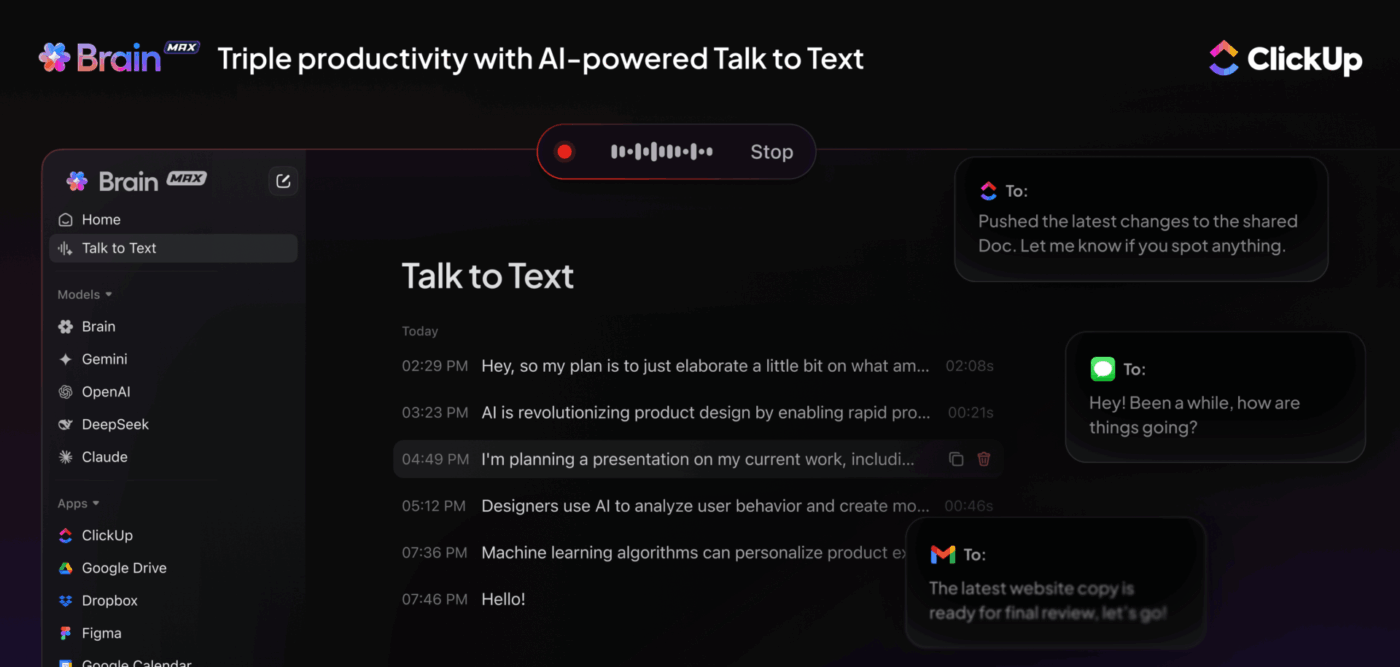
📮 ClickUp Insight: De meesten van ons typen alsof we een deadline moeten halen, in plaats van een bericht te schrijven. Hoewel spraak-naar-tekst vier keer sneller is, zijn er verschillende redenen, van lawaaierige werkruimtes tot slechte transcriptie-ervaringen, waardoor we nog steeds blijven typen.
De functie Talk-to-Text van Brain MAX laat u handsfree berichten opstellen. Spreek, leg uw gedachten vast en werk ze bij voordat u ze naar e-mail of chat verstuurt.
Functie #4: ClickUp Brain
Gebruik ClickUp Brain om een SyncUp samen te vatten, actiepunten te extraheren en taken aan te maken met eigenaren en deadlines. In tegenstelling tot Google Meet, waar u beslissingen handmatig moet transcriberen en daarna in aparte tools taken moet aanmaken, doet Brain deze conversie automatisch binnen ClickUp.
📌 Voorbeeld: Na een cross-functionele evaluatie zegt een PM: "Vat deze SyncUp samen en maak follow-ups voor QA, ontwerp en analyse. "
Brain stelt efficiënt de samenvatting op, wijst taken toe en werkt statussen bij, waardoor een duidelijke eigendom wordt gegarandeerd zonder extra administratief werk. Voor consistente samenvattingen kunt u het beste beginnen met sjablonen voor het maken van aantekeningen, zodat de overdracht duidelijk blijft.
Prijzen van ClickUp
📖 Lees ook: AI-notitieprogramma's voor Google Meet
Wat is Google Meet?
Stel je voor: het is vijf minuten voor de demo voor de client en je moet iedereen snel op dezelfde plek hebben. Met Google Meet maak je een link aan vanuit Google Agenda, kunnen teamgenoten vanaf elk apparaat meedoen en ben je binnen enkele seconden bezig met een videovergadering met schermdeling. Tijdens het gesprek houden live ondertitels, vragen en antwoorden, polls en opnames iedereen betrokken, terwijl de cloudopname na voltooiing automatisch wordt opgeslagen in Google Drive.

Google Meet past perfect in een Google Workspace-dag. Voeg Meet rechtstreeks toe aan agenda-afspraken om vergaderingen te plannen, plaats links in Google Chat zodat niemand de thread mist en presenteer een document, spreadsheet of diapresentatie zonder uw browser te verlaten.
Voor snelle statuscontroles of grotere vergaderingen richt Meet zich op de basis: inloggen, elkaar duidelijk zien en horen, belangrijke informatie delen en verdergaan.
📖 Lees ook: Chatplatforms
Functies van Google Meet
Hier leest u hoe Google Meet remote teams helpt om soepele gesprekken te voeren en het momentum na de vergadering vast te houden.
Het biedt alle essentiële functies: betrouwbare video-communicatie, eenvoudig vergaderingen plannen vanuit Google Agenda, samenwerken tijdens gesprekken en AI-samenvattingen, zodat follow-ups niet vertraging oplopen.
Functie #1: AI-antekeningen en samenvattingen
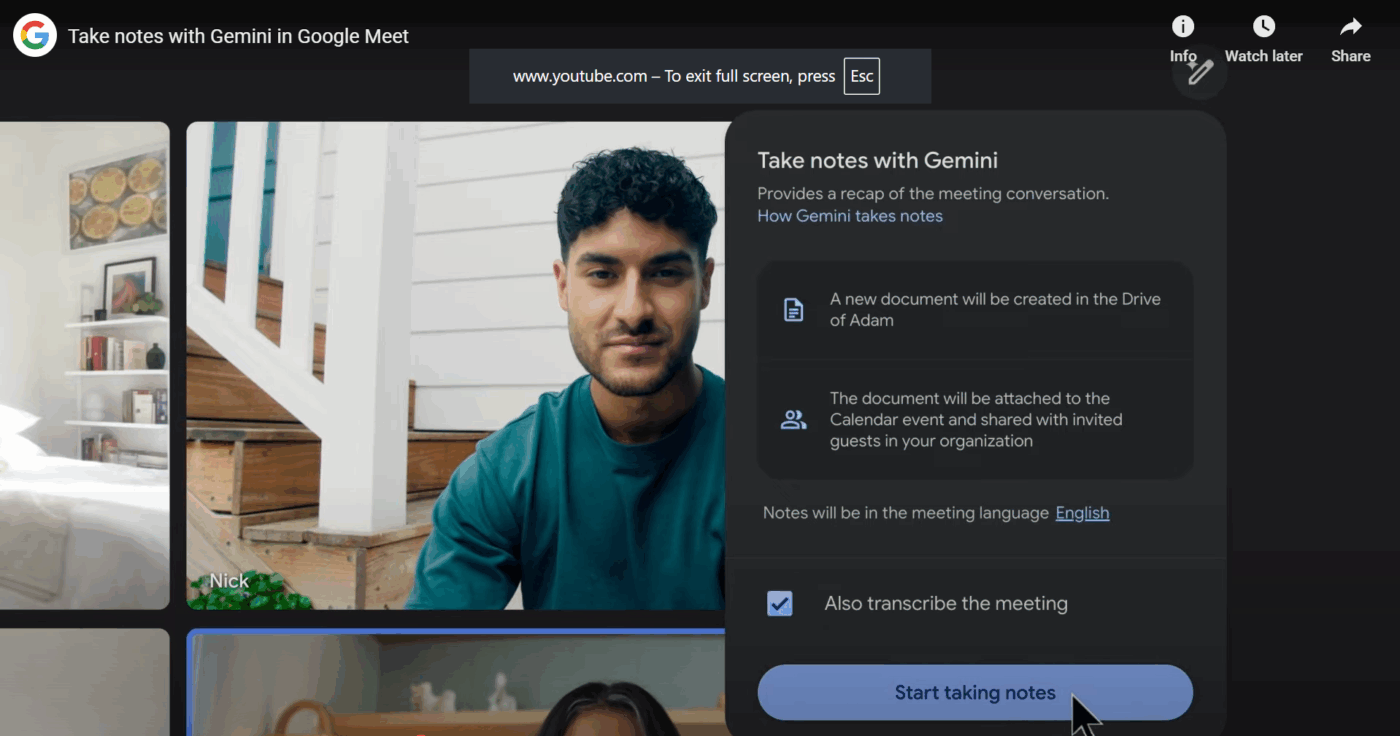
De functie 'Maak aantekeningen voor mij' van Google Meet kan de discussie vastleggen, belangrijke punten ordenen in Google Documenten en de samenvatting als bijlage toevoegen aan de agenda-gebeurtenis, zodat teamgenoten deze gemakkelijk kunnen raadplegen zonder te hoeven zoeken in berichten en chats.
Als u te laat bent, helpt de weergave 'Samenvatting tot nu toe' u om tijdens het gesprek bij te blijven. Na afloop van de vergadering ontvangt de organisator een e-mail met de samenvattingslink; deelnemers die de functie hebben ingeschakeld, kunnen deze ook ontvangen. De beschikbaarheid is afhankelijk van uw Google Workspace-abonnement en Gemini-add-ons.
📌 Voorbeeld: Een projectmanager rondt een telefoongesprek met een klant af en ontvangt een automatisch gegenereerd document met beslissingen en eigenaars. Hij plakt de belangrijkste punten in de tracker, maakt twee nieuwe taken aan en gaat verder – zonder de opname opnieuw te bekijken.
Functie #2: Kalender en planning
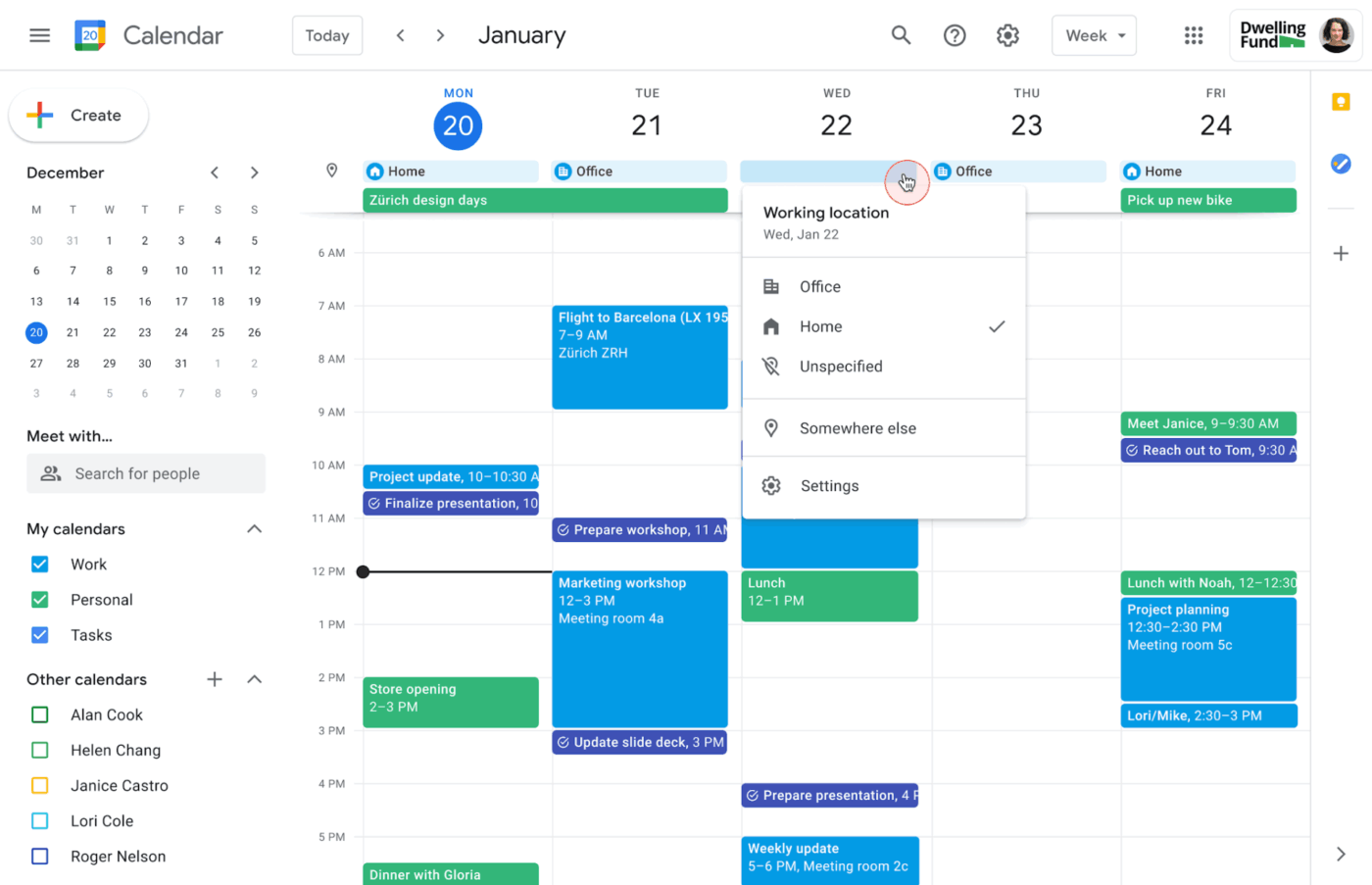
Met Google Agenda kunt u met één klik eenvoudig een Meet-link toevoegen aan elke uitnodiging. U kunt ook een afsprakenrooster maken met een openbare boekingspagina voor uw partners en klanten.
Afsprakenplanningen ondersteunen buffertijden, dagelijkse limieten en controles op conflicten tussen meerdere kalenders. Bij in aanmerking komende abonnementen kunt u zelfs betalingen via Stripe vereisen. Recente updates maken boekingspagina's beter vindbaar op het web en op mobiele apparaten, waardoor de inkomende planning wordt gestroomlijnd voor teams die vaak vergaderen met externe gebruikers.
📌 Voorbeeld: Een afdelingshoofd deelt een boekingslink voor wekelijkse partnercheck-ins. De slots komen in de gedeelde kalender terecht, de uitnodigingen bevatten een Meet-URL en er worden automatisch herinneringen verstuurd.
Functie #3: Samenwerking rond gesprekken

In Meet gebruiken teams de chatfunctie tijdens vergaderingen voor snelle links, houden ze polls en Q&A's om input te verzamelen en creëren ze breakout rooms voor gerichte discussies. Live ondertiteling verbetert de duidelijkheid bij verschillende accenten en in rumoerige ruimtes. U kunt een document, sheet of slide rechtstreeks vanuit de editor presenteren, waardoor het bestand en de video in één weergave blijven voor soepeler delen en bewerkingen van bestanden.
Als opnemen is ingeschakeld in uw abonnement, wordt de video opgeslagen in Google Drive in de map 'Meet-opnames' van de organisator, zodat mensen die de vergadering hebben gemist, deze later kunnen bekijken.
📌 Voorbeeld: Een team op afstand bekijkt een sprintbord, plaatst ontwerpbestanden in de chat en presenteert een Slides-presentatie vanuit de editor. Na afloop helpt de opname in Google Drive laatkomers om toegang te krijgen tot beslissingen en de volgende stappen te bijhouden.
Prijzen van Google Meet voor vergaderingen
- Gratis voor persoonlijk gebruik
- Startersabonnement: $ 8,40 per gebruiker per maand (maximaal 100 deelnemers)
- Standaardabonnement: $ 16,80 per gebruiker per maand (maximaal 150 deelnemers)
- Plus-abonnement: $ 26,40 per gebruiker per maand (maximaal 500 deelnemers)
- Enterprise-abonnement: aangepaste prijzen
📖 Lees ook: Sjablonen voor aantekeningen
ClickUp vs. Google Meet: functies vergeleken
Voordat we in detail treden, volgt hier een kort overzicht van hoe Google Meet en ClickUp SyncUp zich tot elkaar verhouden voor dagelijkse vergaderingen, aantekeningen en het opvolgen van volgende stappen.
Functie #1: Dagelijkse stand-ups en status-synchronisaties
ClickUp
SyncUps bevinden zich direct in uw lijsten, taken en chat, zodat u een snel videogesprek kunt starten vanaf dezelfde plek waar u uw werk bijhoudt. Terwijl u praat, kan iedereen het sprintbord, de takenlijst of de dashboardkaarten in dezelfde werkruimte openen. Vervolgens kunnen ze taken koppelen en aantekeningen maken op de plek waar het werk al plaatsvindt.
Google Meet
Google Meet is in de eerste plaats ontwikkeld voor live video. U maakt een link aan vanuit Google Agenda, deelt uw scherm, houdt polls en Q&A's en houdt iedereen betrokken met bijschriften en reacties. Meet is ideaal om mensen snel bij elkaar te brengen, maar die gesprekken vinden meestal plaats in een apart venster, los van uw projectborden, tickets en dashboards.
🏆 Winnaar: ClickUp wint voor terugkerende stand-ups en status-synchronisaties waarbij u de oproep, het bord en de taken op dezelfde plek wilt hebben in plaats van tussen vensters te moeten schakelen.
📖 Lees ook: AI-transcriptiesamenvatters
Functie #2: Projectmanagement en taakbeheer
ClickUp
ClickUp is zo ontworpen dat vergaderingen, taken, documenten, chat, Whiteboards, dashboards en AI allemaal in één werkruimte zijn ondergebracht. SyncUps, opmerkingen en samenvattingen zijn rechtstreeks gekoppeld aan de taken waarop ze betrekking hebben, en dashboards lezen live gegevens van diezelfde taken.
Teams kunnen de voortgang bekijken, knelpunten bespreken en het werk bijwerken zonder dat ze vijf verschillende apps hoeven te gebruiken om alles bij elkaar te brengen.
Google Meet
Google Meet past in een Google Workspace-dag, maar de onderdelen zijn nog steeds verspreid: uitnodigingen staan in Kalender, opnames gaan naar Drive, aantekeningen staan in Documenten en taken staan meestal in een heel andere projecttool.
U krijgt betrouwbare gesprekken en handige AI-samenvattingen, maar teams moeten vaak links tussen documenten, borden en inboxen achterhalen om te zien wat er na de vergadering daadwerkelijk is veranderd.
🏆 Winnaar: ClickUp wint omdat het contextwisselingen vermindert door gesprekken, aantekeningen, taken en rapportages bij elkaar te houden in plaats van ze over verschillende apps te verspreiden.
Functie #3: Planning en externe clientgesprekken
ClickUp
De kalender van ClickUp laat u taken plannen en verslepen, uw werk voor meerdere dagen of weken bekijken en synchroniseren met Google Agenda, zodat vergaderingen en taken naast elkaar in één planning worden weergegeven.
U kunt aankomende Google Agenda-gebeurtenissen bekijken in ClickUp en direct deelnemen aan gesprekken. Dit is handig wanneer u samen werk en vergaderingen wilt plannen zonder deadlines uit het oog te verliezen.
Google Meet
Google Meet blinkt uit op het gebied van externe planning. Vanuit Google Agenda kunt u met één klik een Meet-link toevoegen aan elke uitnodiging en afspraken plannen.
U hebt ook de mogelijkheid om een openbare boekingspagina, buffertijden en zelfs Stripe-betalingen toe te voegen aan ondersteunde abonnementen. Gasten kiezen een tijdstip, krijgen automatische herinneringen en kunnen rechtstreeks vanuit hun gebeurtenis in de kalender deelnemen, wat het plannen voor klanten en partners soepel laat verlopen.
🏆 Winnaar: Google Meet wint op het gebied van klantgerichte planning en links om met één klik deel te nemen, vooral als uw team alles al via Google Agenda regelt.
📖 Lees ook: Alternatieven voor Google Meet
Functie #4: Opnames, transcripties en asynchroon bijpraten
ClickUp
Elke SyncUp en Clip die u opneemt, wordt opgeslagen in de Clips Hub met transcripties en opmerkingen met tijdstempels, zodat teamgenoten de transcriptie kunnen doorlezen, naar het juiste moment kunnen springen en rechtstreeks op de opname kunnen reageren.
Combineer dat met ClickUp Brain-samenvattingen, zodat mensen die de vergadering hebben gemist, belangrijke beslissingen kunnen bekijken en de gekoppelde taken kunnen openen zonder de werkruimte te verlaten.
Google Meet
Met Meet worden opnames opgeslagen in Google Drive en kunnen ze vanaf daar met het team worden gedeeld. Bij ondersteunde Workspace-abonnementen kunt u ook gebruikmaken van door Gemini aangedreven samenvattingen en 'Samenvatting tot nu toe' om te begrijpen wat er is gebeurd zonder de hele vergadering te bekijken.
Het is effectief om discussies bij te houden, maar de volgende stappen blijven in Docs, Sheets of externe projecttools staan in plaats van direct aan taken te worden gekoppeld.
🏆 Winnaar: Gedeelde eerste plaats. Google Meet werkt goed als uw team alles al in Drive opslaat, terwijl ClickUp sterker is als u wilt dat opnames, samenvattingen en taken beschikbaar en bruikbaar zijn (met directe taakaanmaak) in dezelfde werkruimte.
📖 Lees ook: AI-notitieprogramma's voor Google Meet
Functie #5: Rapportage en zichtbaarheid na vergaderingen
ClickUp

ClickUp Dashboards kunnen helpen bij het ophalen van gegevens uit taken die na SyncUps zijn aangemaakt of bijgewerkt, zodat leidinggevenden kunnen zien hoe die gesprekken de werklast, burndown, snelheid en andere belangrijke statistieken beïnvloeden.
U kunt de voortgang van sprints, achterstallige items en de verdeling van de werklast in realtime bijhouden, waardoor u eenvoudig kunt meten of uw stand-ups en beoordelingen projecten daadwerkelijk vooruit helpen.
Google Meet
Google Meet richt zich op de vergadering zelf: deelnemen, hosten en ervoor zorgen dat audio en video soepel werken. Hoewel beheerders statistieken over gesprekken en gebruik kunnen zien, is er geen ingebouwde weergave die deze vergaderingen koppelt aan projectresultaten, sprintstatus of teamwerklast.
De meeste teams vertrouwen nog steeds op een aparte stack voor rapportage om te begrijpen wat er na het gesprek gebeurt.
🏆 Winnaar: ClickUp wint duidelijk op het gebied van zichtbaarheid, met dashboards die laten zien hoe beslissingen uit vergaderingen worden omgezet in daadwerkelijk werk en resultaten.
📖 Lees ook: Samenwerking op de werkplek
ClickUp vs. Google Meet op Reddit
Redditors zien deze tools over het algemeen verschillende taken vervullen: Google Meet is de snelle, betrouwbare manier om mensen aan de lijn te krijgen; ClickUp SyncUp houdt het gesprek gekoppeld aan taken, zodat de follow-up gemakkelijker te bijhouden is voor alle projecten.
Gebruikers van ClickUp benadrukken de werkstroommaten voor het omzetten van vergaderingen in acties:
Er wordt een document aangemaakt in ClickUp met een Overzicht, belangrijke punten, volgende stappen en belangrijke onderwerpen... allemaal mooi in format gebracht en gemakkelijk te lezen.
Er wordt een document aangemaakt in ClickUp met een Overzicht, belangrijke punten, volgende stappen en belangrijke onderwerpen... allemaal mooi in format gebracht en gemakkelijk te lezen.
Iemand zei ook :
Ik ben met mijn kleine business van 3 personen overgestapt en we zijn er blij mee... het is fijn om taken direct in de app te kunnen raadplegen. ”
Ik ben met mijn kleine business van 3 personen overgestapt en we zijn er blij mee... het is fijn om taken direct in de app te kunnen raadplegen. ”
Voor Google Meet noemen Redditors de geschiktheid voor de werkruimte en de vertrouwdheid:
Wij gebruiken Google Meet voor interne vergaderingen. Ik vind Google intuïtief
Wij gebruiken Google Meet voor interne vergaderingen. Ik vind Google intuïtief
Sommigen geven de voorkeur aan Meet voor dagelijkse werkzaamheden:
Ik geef de voorkeur aan vergaderingen via Meets en betaal niet voor Zoom
Ik geef de voorkeur aan vergaderingen via Meets en betaal niet voor Zoom
En de gebruikelijke waarschuwingen over Meet:
Google Meet lijkt een zeer minimale benadering te hebben van het opnemen van vergaderingen.
Google Meet lijkt een zeer minimale benadering te hebben van het opnemen van vergaderingen.
Welke tool voor vergaderingen is het beste?
Google Meet maakt het gemakkelijk en vertrouwd om mensen bij elkaar te brengen. Voor snelle check-ins, clientdemo's en grotere vergaderingen kunt u eenvoudig deelnemen vanuit uw Google Agenda.
ClickUp helpt u daarentegen om gesprekken om te zetten in resultaatgerichte werkstroomen.
Met ClickUp SyncUp naast uw taken en ClickUp Brain voor het vastleggen van samenvattingen en eigenaren, houdt u uw werk-, project- en taakbeheer op één plek.
Beide tools hebben hun sterke punten, maar als u op zoek bent naar een tool die discussies organiseert, zich richt op het bijhouden van taken en het werk van begin tot eind begeleidt, dan zijn de geavanceerde functies van ClickUp de perfecte teamgenoot die u bij elke stap begeleidt.
Start SyncUps gratis in ClickUp — houd vergadertaken en follow-ups op één plek bij.