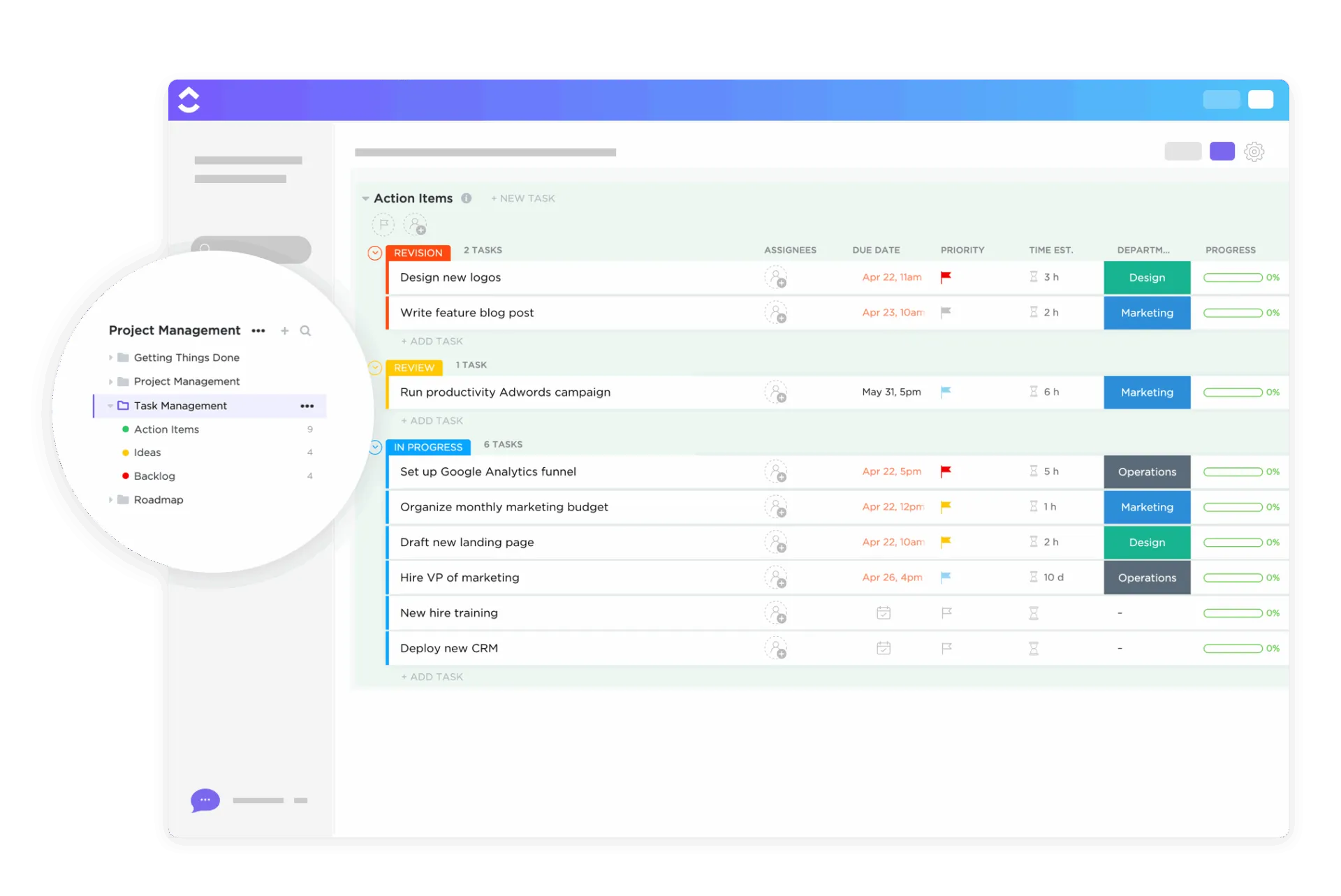

Een sjabloon voor een projecttakenlijst moet twee vragen beantwoorden die een gewone takenlijst niet beantwoordt. Dat zijn: “Welke taken moeten worden voltooid voordat de volgende kan beginnen?” en “Wat geldt als klaar?” Zonder een aparte kolom voor elk van deze vragen lopen de data op de lijst al snel uit de pas met de planning zodra één taak vertraging oploopt. De kosten hiervan komen tot uiting in de manier waarop teams werken.
Uit het speciale rapport ‘2025 Work Trend Index’ van Microsoft blijkt dat de 20% van de Microsoft 365-gebruikers die het vaakst worden benaderd, tijdens de kernuren om de twee minuten een vergadering, e-mail of chatbericht ontvangt. In hetzelfde onderzoek gaf 48% van de werknemers aan dat hun werk chaotisch en gefragmenteerd aanvoelt. Een takenlijst waarop afhankelijkheden niet worden weergegeven, wordt voor mensen gewoon weer iets extra’s dat ze moeten controleren en vervolgens negeren.
Kort gezegd: Een sjabloon voor een projecttakenlijst is een herbruikbare tabel waarin het werk van één project op taakniveau wordt vastgelegd en die door het team wordt gedeeld. Sjablonen die voor teams zijn gemaakt, houden ook afhankelijkheden en een definitie van 'Klaar' bij, samen met data.
Hieronder vind je acht gratis sjablonen van Vertex42, UC Berkeley en ClickUp. Bij elk sjabloon staat een gebruiksscenario en een eerlijk advies: ‘sla dit over als...’. Je leert ook hoe je je eigen sjabloon kunt maken als geen van deze sjablonen helemaal bij je project past.
Wat is een lijst met taken voor projecten?
Een projecttakenlijst is de volledige verzameling taken die een project nodig heeft, elk met een eigenaar, een datum en een status. Het verschilt qua reikwijdte van een takenlijst: een takenlijst is van één persoon en kan een checklist voor één dag zijn, terwijl een projecttakenlijst van een team is en net zo lang duurt als het project zelf.
Dat is precies de reden waarom een sjabloon dat voor één persoon is gemaakt, niet meer werkt zodra een tweede persoon het gaat bijwerken.
Elk sjabloon in deze lijst moest aan één criterium voldoen: het moet het projectwerk van een team op taakniveau bijhouden en bedoeld zijn om door meer dan één persoon te worden gedeeld. Persoonlijke dagplanners en habit trackers voldeden niet aan dat criterium en zijn daarom weggelaten. Als je daar naar op zoek bent, kun je terecht bij ons overzicht van sjablonen voor to-do-lijsten.
Vergelijking van sjablonen voor lijstjes voor taken voor projectmanagement
| Sjabloon | Downloadlink | Meest geschikt voor | Belangrijkste functies | Format |
| Projecttakenlijst door Vertex42 | Download een gratis sjabloon | Kleine teams die de kosten en uren per taak bijhouden | Prioriteitskleuren, voortgangsbalk (alleen in Excel), kolommen voor budget en uren | Excel, Google Spreadsheets |
| Sjabloon voor projectplan van UC Berkeley IT | Download een gratis sjabloon | IT- en interne projecten verlopen in fasen | Kolom ‘Voorgangers’, RACI-kolommen, vooraf ingevulde fasen | Google Spreadsheets |
| Sjabloon voor een projectwerkplan van ClickUp | Download een gratis sjabloon | Functieoverschrijdende teams die aan projecten werken die langer dan een maand duren | Formulier voor het verzenden van taken, Gantt-weergave, velden voor geplande versus werkelijke duur | ClickUp-lijstsjabloon |
| Werkverdelingsstructuur door Vertex42 | Download een gratis sjabloon | Een vaag project opsplitsen in taken voordat je de planning opstelt | Automatische WBS-nummering, vervolgkeuzelijst voor niveaus, arcering voor niveau 1 | Excel |
| Sjabloon voor het plannen van projectmanagementtaken door ClickUp | Download een gratis sjabloon | Teamleiders die meerdere korte projecten tegelijkertijd leiden | Velden 'Projectnaam' en 'Projectmanager', werklastweergave, subtaaken | ClickUp-taak-sjabloon |
| Lijst met gantt-grafiek van Vertex42 | Download een gratis sjabloon | Korte projecten waarvoor een tijdlijn nodig is voor belanghebbenden | Gantt-diagram met gestapelde balken op basis van de takenlijst | Excel |
| Sjabloon voor activiteitenlijst van ClickUp | Download een gratis sjabloon | Ops-teams die terugkerende werkzaamheden in stappen opdelen | Veld ‘Voortgang’, geneste subtaaken, aangepaste statussen | ClickUp-taak-sjabloon |
| Sjabloon voor actiepunten van Vertex42 | Download een gratis sjabloon | Taken vastleggen die uit vergaderingen voortkomen | Gedeelde Google Spreadsheets, selectievakjes in cellen, toegewezen eigenaars | Excel, Google Spreadsheets |
Kies op basis van wat er bij jouw projecten het eerst misgaat. Vergeten taken zijn het eenvoudigste probleem, en een eenvoudige lijst zoals de Vertex42-sjabloon voor projecttaken (#1) of de sjabloon voor actiepunten (#8) lost dit op. Wanneer taken vertraging oplopen omdat er iets eerder in het proces is misgegaan, heb je een kolom voor voorgangers (#2) nodig of afhankelijkheden die je in ClickUp kunt koppelen (#3). En als het team het niet eens kan worden over wat de taken precies zijn, splits het werk dan op met de WBS (#4) voordat je iets op de lijst zet.
8 gratis sjablonen voor takenlijsten voor projectmanagement
1. Lijst met taken voor het project van Vertex42
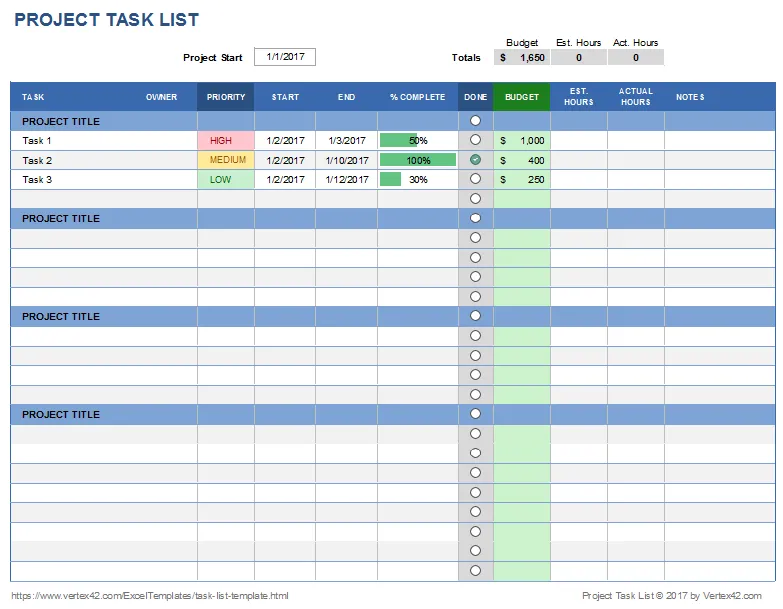
Jon Wittwer heeft de Projecttakenlijst ontwikkeld om te laten zien wat je met een gewone Excel-takenlijst allemaal kunt doen. Met voorwaardelijke opmaak wordt de kolom ‘Prioriteit’ gekleurd en een gegevensbalk verandert het percentage ‘Voltooid’ in een voortgangsbalk. Een vervolgkeuzelijst voor gegevensvalidatie fungeert als een selectievakje. De kolommen ‘Budget’ en ‘Uren’ staan naast elke taak, zodat de kosten en de inspanning op dezelfde rij staan als het werk.
Er is één detail dat opvalt bij mensen die van format wisselen. In de Google Spreadsheets-versie zijn de pictogrammen vervangen door selectievakjes in de cellen en is de voortgangsbalk verdwenen, omdat Google Spreadsheets de gegevensbalken in cellen van Excel niet ondersteunt. Als de visuele voortgangsbalk belangrijk is voor je belanghebbenden, blijf dan bij Excel.
Gebruik dit sjabloon wanneer het om een klein project gaat en het team al met spreadsheets werkt. Het helpt een projectleider ook om taken, inspanningen en uitgaven op één blad bij te houden zonder dat hij of zij nieuwe software hoeft te leren.
Toepassingsvoorbeeld: Je bent officemanager en coördineert samen met drie collega's een kantoorverhuizing met 20 taken. Gebruik dit sjabloon om een lijst met taken te maken, de prioriteit aan te geven, uren en uitgaven aan leveranciers bij te houden en taken af te vinken zodra ze zijn voltooid.
Dit sjabloon helpt u bij:
- Prioriteitskleuren: Rijen met hoge prioriteit in één oogopslag markeren
- Voortgangsbalk in Excel: de voortgang per taak weergeven als een visuele balk (alleen in Excel)
- Budget en uren: Hou budget en uren bij naast de afzonderlijke items
- Kolom met selectievakjes: Taken afvinken zodra de Taak is voltooid
Meest geschikt voor: Projectleiders die alleen werken of teams van twee tot vier personen die naast elke Taak de kosten en de benodigde inspanning willen zien.
Sla dit over als: Taaken zijn van elkaar afhankelijk. Er is geen kolom voor voorgangers, dus een vertraging in een eerdere fase wordt nergens weergegeven. De licentie is bovendien uitsluitend voor privégebruik, dus je kunt het niet doorgeven aan klanten.
2. Sjabloon voor projectplannen van UC Berkeley IT
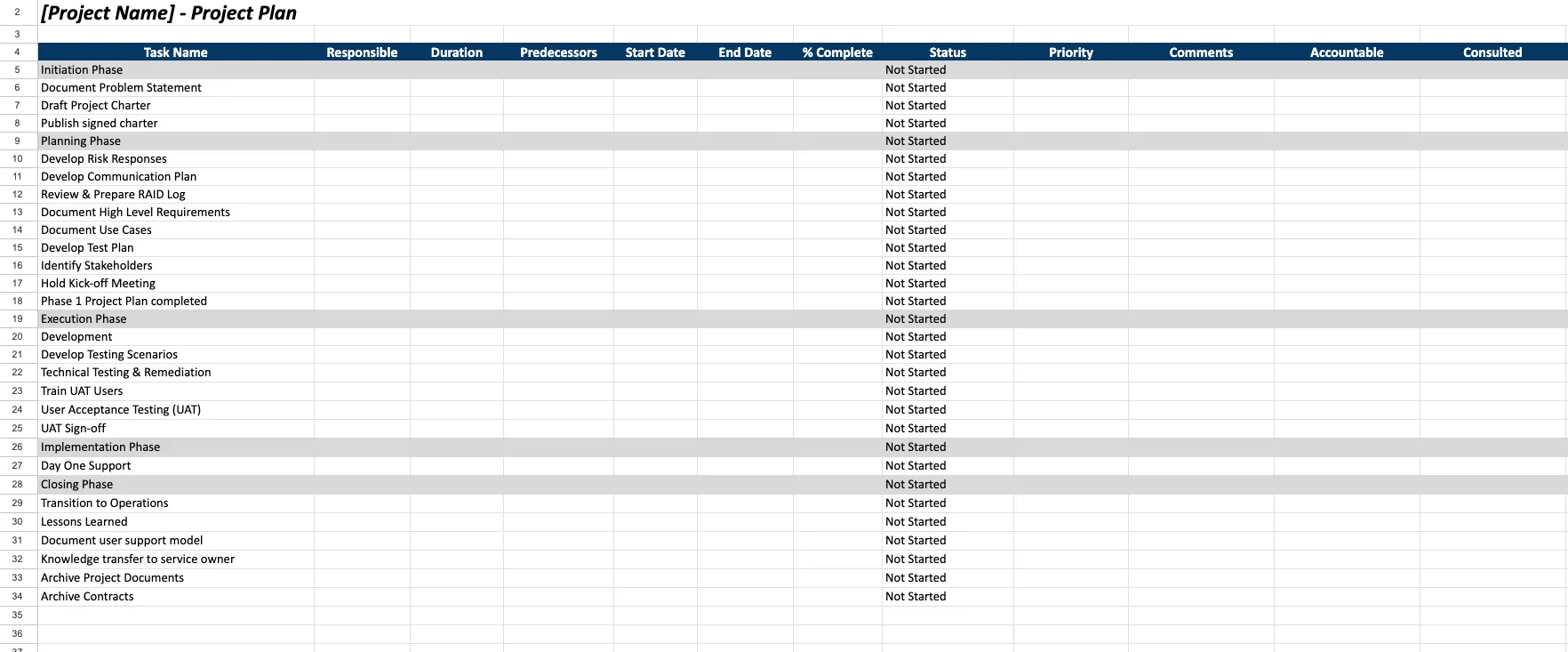
De Google Spreadsheets-sjabloon voor projectplanning van UC Berkeley is de enige gratis spreadsheet in deze lijst die is voorzien van een kolom ‘Voorgangers’. Naast de gebruikelijke velden voor taak, eigenaar, data, status en prioriteit, beschikt u over de kolommen ‘Duur’, ‘Voorgangers’ en drie RACI-kolommen voor ‘Verantwoordelijk’, ‘Geraadpleegd’ en ‘Op de hoogte’.
De rijen zijn vooraf ingevuld met fasen, van Initiatie tot Afsluiting, inclusief taken die gemakkelijk over het hoofd worden gezien, zoals het goedkeuren van de UAT, kennisoverdracht aan de service-eigenaar en het archiveren van contracten. Het werkblad is alleen-lezen, dus ga naar Bestand en kies vervolgens Een kopie maken voordat u iets invoert. Berkeley noemt het als een van de 13 sjablonen in zijn IT-projecttoolkit, die ook een RAID-logboek en een projectcharter bevat.
Gebruik dit sjabloon wanneer het project in fasen verloopt en u zowel moet aangeven wie verantwoordelijk is als wie het werk uitvoert. Het biedt interne projectmanagers een structuur die door de IT-projectgroep van Berkeley wordt aanbevolen voor campusprojecten.
Toepassingsvoorbeeld: Je bent een IT-analist die een nieuw ticketsysteem implementeert in vier afdelingen. Gebruik dit sjabloon om taken per fase op een lijst te zetten en vast te leggen op welke taak elke taak wacht. In de RACI-kolommen wordt vervolgens aangegeven wie elke rij goedkeurt. Raadpleeg onze gids voor projectdocumentatie voor de andere documenten die nodig zijn voor een gefaseerd project.
Dit sjabloon helpt u bij:
- Kolom ‘Voorgangers’: Hier wordt vastgelegd op welke taak elke rij wacht
- RACI-rollen: RACI-rollen toewijzen op dezelfde rij als de Taak
- Vooraf ingevulde fasen: Begin met een fasenindeling in plaats van een leeg blad
- Afsluitingsfase: het goedkeuren van de planning, de overdracht en het archiveren voordat het project afloopt
Meest geschikt voor: IT-, operationele en interne projectmanagers die gefaseerde projecten volgens de watervalmethode uitvoeren.
Sla dit over als: je data opnieuw moet berekenen. In de kolom ‘Voorgangers’ wordt alleen vastgelegd welke Taak eerst komt, dus als een Taak vertraging oploopt, moet je alle daaropvolgende data nog steeds handmatig aanpassen.
3. Sjabloon voor een projectwerkplan van ClickUp
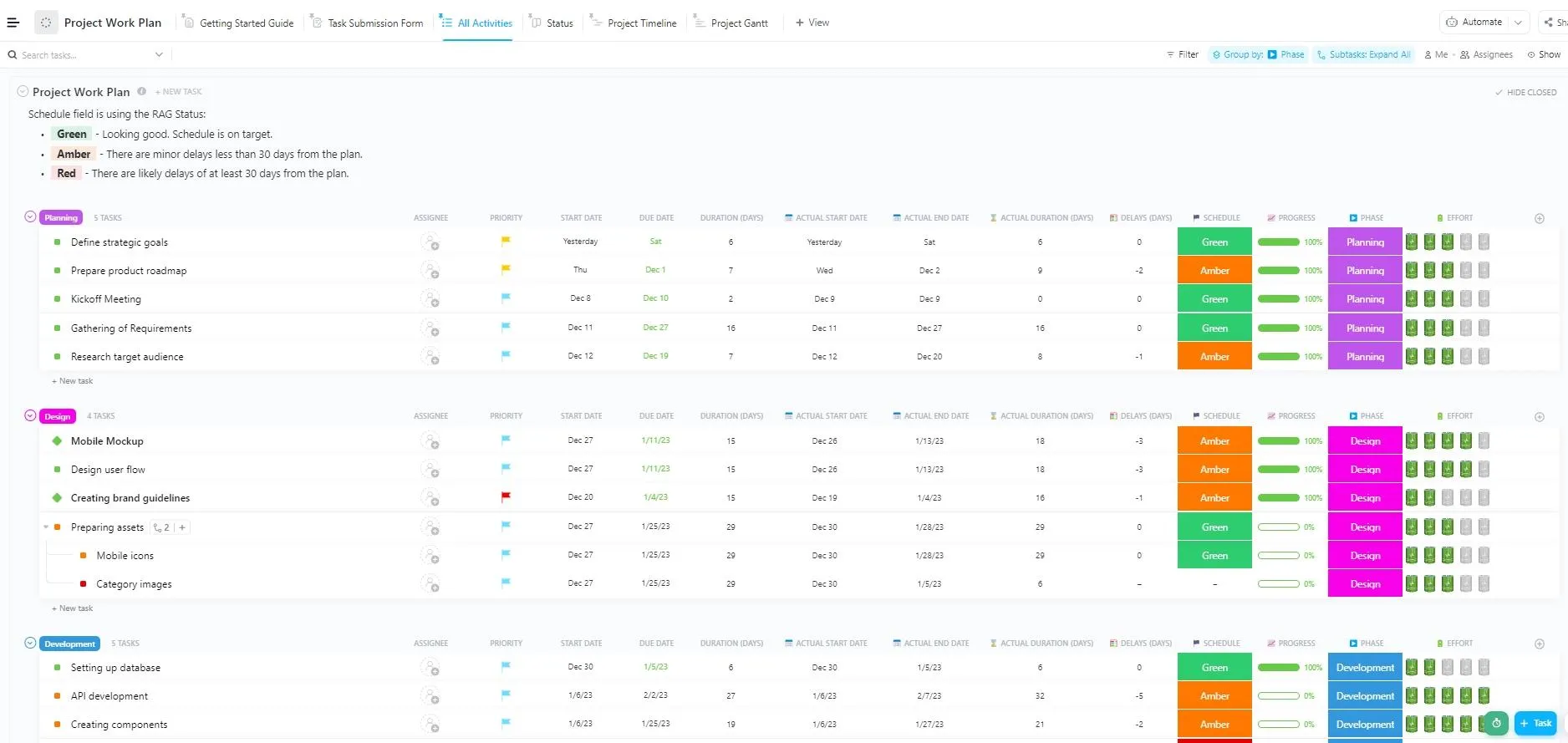
De sjabloon ‘Projectwerkplan’ is een ClickUp-lijstsjabloon met zes weergaven. De weergaven die je het meest zult gebruiken, zijn het taakaanmeldingsformulier, de project-Gantt en het statusbord. Er zijn vijf vooraf ingestelde statussen, waaronder ‘In de wacht’ en ‘Geannuleerd’. Negen aangepaste velden bevatten planningsgegevens, zoals ‘Duur in dagen’ naast ‘Werkelijke duur in dagen’.
De vergelijking tussen geplande en werkelijke waarden is bijzonder nuttig. Na een paar projecten kun je zien of je schattingen te optimistisch zijn. Het sjabloon schakelt ook de waarschuwing voor afhankelijkheden in, zodat er een melding verschijnt wanneer je een taak afsluit die nog afhankelijk is van een andere taak. Die melding kun je negeren, dus beschouw het als een herinnering.
Gebruik dit sjabloon wanneer de spreadsheetfase voorbij is en het team het beu is om rijen handmatig opnieuw te dateren. Het helpt projectleiders bij het beheren van een lijst waarin taken, tijdlijn en intake op één plek zijn ondergebracht.
Toepassingsvoorbeeld: Je bent projectleider bij een bureau met 40 medewerkers dat een website voor een client lanceert, met onderdelen voor ontwerp, content en ontwikkeling. Gebruik dit sjabloon om verzoeken via een formulier te verzamelen, ze in een gantt-weergave in te plannen en te zien welke taken in de wacht staan.
Dit sjabloon helpt u bij:
- Formulier voor het verzenden van taken: Taakverzoeken via een formulier in plaats van via chatberichten
- Geplande versus werkelijke duur: De geplande duur vergelijken met de werkelijke duur
- Gantt-schema: Bekijk het volledige schema in een Gantt-weergave
- Statusonderscheiding: Het onderscheiden van opgeschorte en geannuleerde werken van actieve werken
Meest geschikt voor: Functieoverschrijdende teams van vijf of meer personen die projecten uitvoeren die langer dan een maand duren.
Sla dit over als: het project 15 taken en 5 mensen omvat. De 6 weergaven en 9 velden zijn meer dan nodig zijn voor een korte lijst, en een spreadsheet is sneller in gebruik.
4. Werkverdelingsstructuur door Vertex42
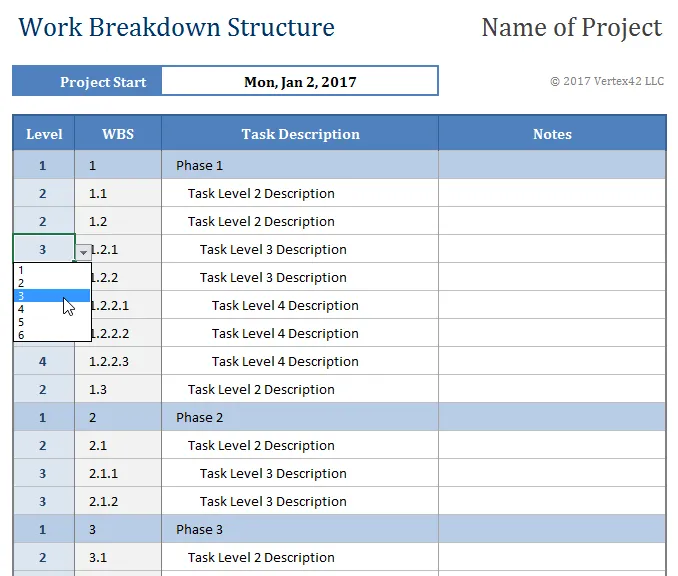
U kiest een niveau uit een vervolgkeuzemenu en het WBS-sjabloon vult het overzichtsnummer automatisch voor u in. Voegt u een taak in tussen twee andere taken, dan worden alle nummers eronder bijgewerkt, net zoals bij een Word-overzicht. Rijen van niveau 1 worden automatisch gearceerd.
Vertex42 geeft zelf een waarschuwing voor één valkuil. Als je het werkblad op een andere kolom sorteert, raken de door formules gegenereerde nummers door elkaar. Gebruik in plaats daarvan filters of de groeperingsfunctie van Excel, of kopieer, zodra de structuur definitief is, de WBS-kolom en plak deze als waarden voordat je gaat sorteren.
Het sjabloon bevat geen kolommen voor eigenaar of datum, dus beschouw het als een basis waarop je een lijst met taken kunt opbouwen.
Gebruik dit sjabloon nog voordat je überhaupt een takenlijst hebt, wanneer het project nog slechts een zin is zoals ‘het partnerportaal lanceren’. Het helpt een projectmanager om een te leveren resultaat om te zetten in genummerde, geneste taken die vervolgens van een datum kunnen worden voorzien en kunnen worden toegewezen.
Toepassingsvoorbeeld: Je bent productmanager en stelt samen met de technische en juridische afdelingen de scope vast voor een partnerportaal. Gebruik dit sjabloon om het portaal op te splitsen in deliverables, vervolgens in werkpakketten en daarna in taken. Het werkblad nummerert deze achtereenvolgens als 1, 1. 1 en 1. 1. 1.
Dit sjabloon helpt u bij:
- Dropdown-menu 'Niveau': Een deliverable opsplitsen in geneste taken
- Automatische nummering: elke taak wordt opnieuw genummerd wanneer u een rij invoegt of verplaatst
- Arcering niveau 1: De fasen op het hoogste niveau in één oogopslag zichtbaar maken
- Overzichtstructuur: Zie hoe elke taak bijdraagt aan een eindproduct
Meest geschikt voor: Projectmanagers in de scopingfase, voordat er eigenaars en deadlines aan Taaken worden toegewezen.
Sla dit over als: u de taken al kent en deze dagelijks wilt bijhouden. Dit is een planningsblad; voor het bijhouden van taken kunt u sjabloon #1 of #2 gebruiken.
Lees meer: Gratis sjablonen voor werkverdelingsstructuren (WBS) in Excel, Google Spreadsheets en ClickUp
5. Sjabloon voor een plan voor projectmanagement van ClickUp
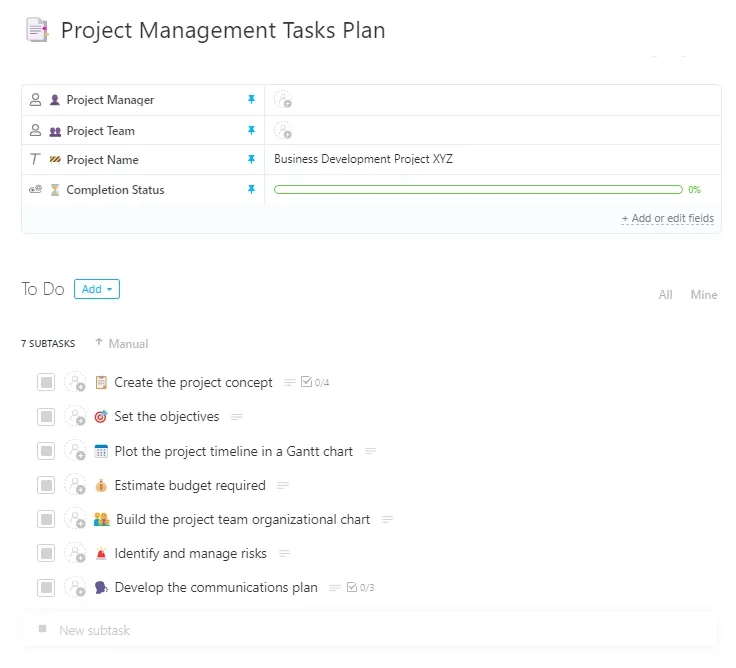
Het sjabloon ‘Projectmanagementtakenplan’ is een takenlijst-sjabloon, dus het geeft structuur aan taken in plaats van een complete projectruimte te creëren. Dankzij aangepaste velden voor ‘Projectteam’, ‘Projectnaam’, ‘Voltooiingsstatus’ en ‘Projectmanager’ kun je in één lijst meerdere kleine projecten onderbrengen. De werklastweergave is de reden om dit sjabloon te verkiezen boven een spreadsheet. Het laat zien hoeveel taken elke persoon in alle projecten heeft, iets wat een projectspecifiek blad niet kan weergeven.
Subtaaken en meerdere toegewezen personen zijn bedoeld voor taken die door twee personen worden gedeeld. Omdat het een taak-sjabloon is, moet u deze toepassen binnen een lijst die u al hebt, anders komt deze op een onverwachte plek terecht.
Gebruik dit sjabloon wanneer één persoon meerdere kleine projecten tegelijk beheert en deze naast elkaar wil kunnen bekijken. Het helpt teamleiders om taken over verschillende projecten heen bij te houden zonder dat er voor elk project een aparte spreadsheet nodig is.
Toepassingsvoorbeeld: Je bent hoofd marketingoperaties en organiseert in hetzelfde kwartaal een webinar, een herontwerp van de nieuwsbrief en een test van de landingspagina. Gebruik dit sjabloon om elke Taak te taggen met de projectnaam en de projectmanager, en filter vervolgens op één project of bekijk alle drie tegelijk.
Dit sjabloon helpt u bij:
- Lijst voor meerdere projecten: meerdere kleine projecten bijhouden in één lijst
- Werklastweergave: Ontdek welke teamgenoten overbelast zijn in verschillende projecten
- Subtaaken en toegewezen personen: Grote taken opsplitsen in subtaaken met afzonderlijke eigenaars
- Projectfilters: Filteren op project of projectmanager
Meest geschikt voor: teamleiders die drie of meer korte projecten met overlappende teamleden moeten coördineren.
Sla dit over als: u één groot project met strikte fasen uitvoert. De sjabloon 'Projectwerkplan' hierboven past dan beter bij die vorm.
6. Projecttakenlijst met gantt-grafiek van Vertex42
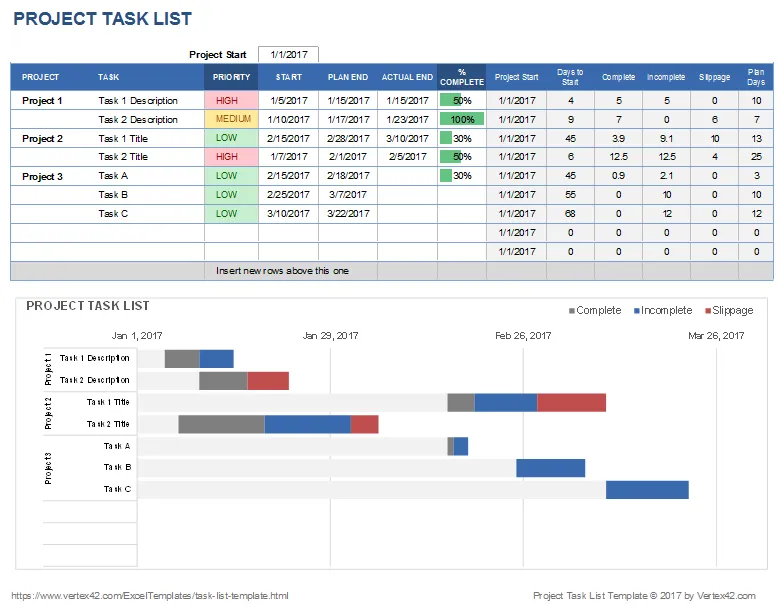
Vertex42 geeft openlijk aan dat zijn lijst met taken met gantt-grafiek voornamelijk bedoeld is om te laten zien hoe een tabel een gantt-grafiek kan aansturen. Het grafiek is een gestapeld staafdiagram, met een onzichtbare balk voor de startverschuiving en een zichtbare balk voor de duur. U kunt binnen enkele minuten zien hoe het werkt, en u kunt het ook doorbreken door rijen toe te voegen buiten het bereik van de tabel. Die rijen verschijnen pas als u het bereik uitbreidt.
Elke balk geeft alleen de eigen data weer, dus een vertraging bij taak 3 heeft geen invloed op taak 4. Dat is geschikt voor een update aan de opdrachtgever, waarbij de tijdlijn een momentopname is. Voor dagelijkse planning zijn data nodig die synchroon lopen, wat met deze grafiek niet mogelijk is.
Gebruik dit sjabloon wanneer een opdrachtgever de tijdlijn in één oogopslag wil zien en u geen geld wilt uitgeven aan planningssoftware. Het helpt projectleiders om een tabel met datums om te zetten in een staafdiagram dat automatisch wordt bijgewerkt wanneer datums veranderen.
Toepassingsvoorbeeld: Je bent programmacoördinator bij een non-profitorganisatie en presenteert een subsidieproject van zes weken aan je bestuur. Gebruik dit sjabloon om startdata en duurtijden in te voeren en plak de grafiek vervolgens in de presentatie voor het bestuur.
Dit sjabloon helpt u bij:
- Tabelgestuurde tijdlijn: een takenlijst omzetten in een staafdiagram dat automatisch wordt bijgewerkt wanneer datums veranderen
- Gantt-grafiek met gestapelde balken: Ontdek hoe Gantt-grafieken in Excel worden gemaakt
- Presentatieklare afbeeldingen: Een tijdlijn afbeelding maken voor statuspresentaties
- Eén bestand: Houd de planning en de lijst met taken bij elkaar
Meest geschikt voor: Korte projecten waarvoor een tijdlijn voor belanghebbenden nodig is, maar geen realtime planning.
Sla dit over als: het schema wekelijks verandert. Je bent dan meer tijd kwijt aan het aanpassen van de bereikbereiken in de grafiek dan aan het beheren van het werk. Sjabloon #3 koppelt afhankelijke taken aan elkaar, zodat je kunt zien wat de gevolgen zijn van een vertraging.
7. Sjabloon voor activiteitenlijst van ClickUp
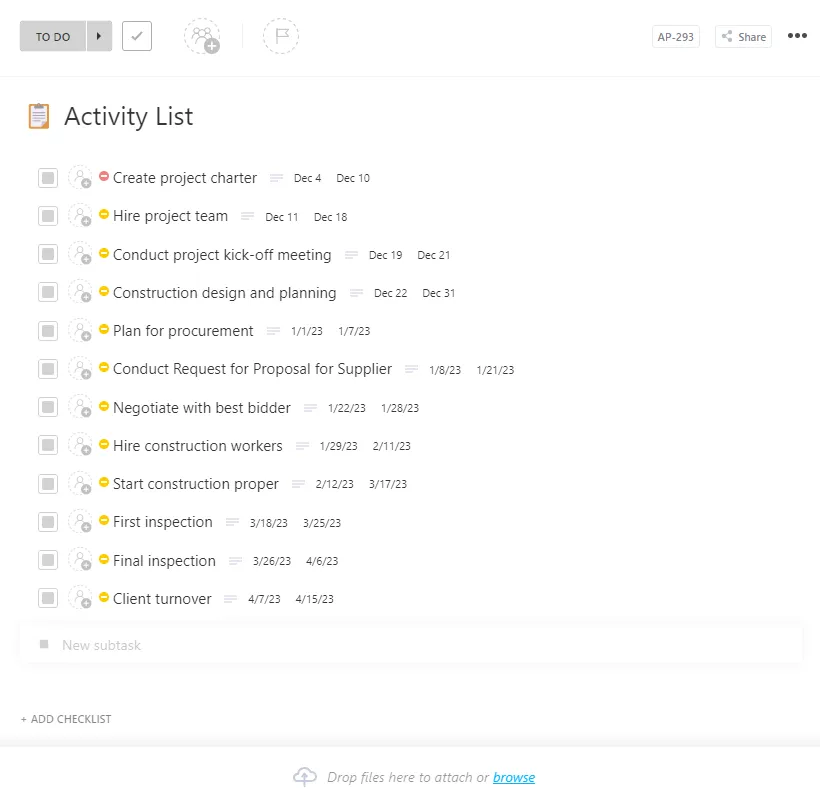
De sjabloon ‘Activiteitenlijst’ van ClickUp is een takenlijst met aangepaste velden voor projectmanager, projectnaam en voortgang. Dankzij deze velden kun je dezelfde structuur gebruiken voor meerdere uitvoeringen van dezelfde activiteit. In de installatiehandleiding van ClickUp wordt aangeraden om de lijst op te stellen in een tabelweergave en de voortgang bij te houden in een bordweergave. Beide kun je zelf aan de lijst toevoegen.
Dankzij geneste subtaaken kan elke activiteit zijn eigen checklist hebben zonder dat de hoofdlijst rommelig wordt. Combineer dit met terugkerende taken en automatisering van het projectmanagement als de activiteit volgens een schema wordt herhaald, zodat de lijst voor het volgende kwartaal op tijd wordt aangemaakt. Het bord werkt het beste wanneer elke activiteit één kaart is, want 60 kleine stappen als afzonderlijke kaarten maken het te druk om te lezen.
Gebruik dit sjabloon wanneer het project bestaat uit een reeks terugkerende activiteiten, zoals kwartaalaudits of de installatie van gebeurtenissen. Het helpt operationele teams om elke activiteit op te splitsen in stappen en de voortgang op een bord bij te houden.
Toepassingsvoorbeeld: Je bent faciliteitencoördinator en voert elk kwartaal in een nieuwe stad dezelfde checklist voor de opening van een kantoor uit. Gebruik dit sjabloon om elke activiteit op te sommen, de stappen ervan als geneste subtaaken te ordenen en kaarten over een bord te verplaatsen naarmate de teams de taken voltooien.
In onze gids over visueel taakbeheer wordt het ontwerpen van borden uitgebreider behandeld.
Dit sjabloon helpt u bij:
- Tabel- en bordweergaven: Activiteitenlijsten opstellen in een tabel en deze vervolgens op een bord weergeven
- Geneste subtaaken: Stappen onder elke activiteit als subtaaken genest
- Herbruikbare activiteitenstructuur: één structuur hergebruiken voor terugkerende projecten
- Veld 'Voortgang': De voortgang per activiteit bijhouden
Meest geschikt voor: operationele en facilitaire teams met terugkerende, meerstaps projecten.
Sla dit over als: het project eenmalig is en strikte afhankelijkheden kent. De Gantt-weergave van sjabloon #3 geeft de volgorde beter weer dan een bord dat doet.
8. Sjabloon voor actiepunten van Vertex42
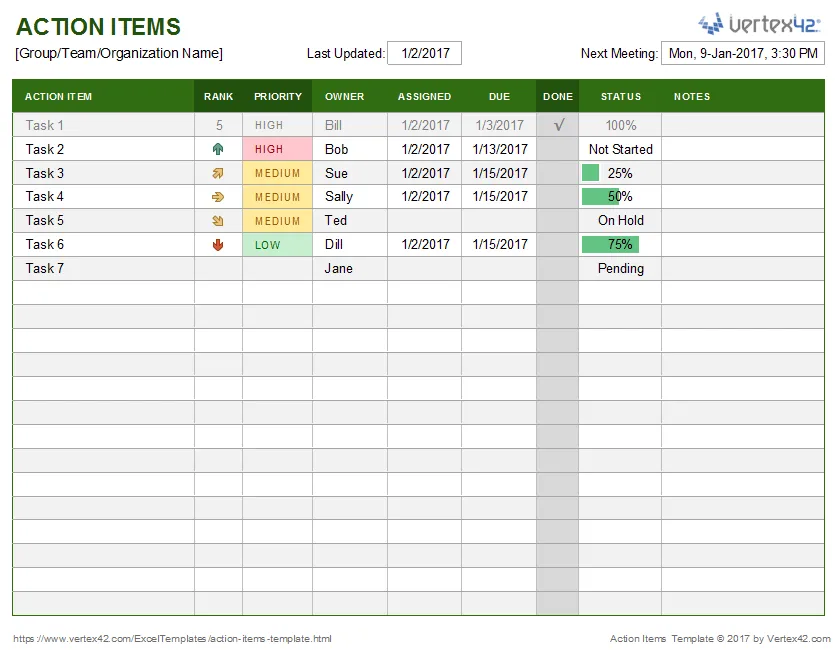
Vertex42 heeft de Simple Action Item Tracker in eerste instantie ontworpen als een samenwerkingsdocument in Google Spreadsheets, waardoor het in dezelfde categorie valt als andere sjablonen voor takenlijsten in Google Spreadsheets. De Spreadsheets-versie maakt gebruik van selectievakjes in de cellen, terwijl de Excel-versie een vinkje in een vervolgkeuzelijst gebruikt. Op dezelfde pagina rangschikt een apart sjabloon voor actielijsten items volgens wat Vertex42 de JAM-methode noemt, een afkorting van Just-Do-It, Abandon of Maybe.
Elk item krijgt een 'Waarde'-score en een 'Moeilijkheidsgraad'-score van 1 tot 3, en de lijst wordt gesorteerd op basis van de som van deze scores (van 2 tot 6). Een 6 betekent dat het eenvoudig en waardevol is, dus doe het nu. Een 2 betekent dat het moeilijk en van lage waarde is, dus laat het achterwege. Deze scores zijn een nauwkeurigere manier om prioriteiten te stellen dan alles als 'Hoog' te markeren.
Gebruik dit sjabloon wanneer de meeste taken van je project voortkomen uit vergaderingen en daarna verloren gaan in de aantekeningen. Het helpt een team om tijdens de vergadering vast te leggen wie met wat heeft ingestemd.
Toepassingsvoorbeeld: Je bent een scrummaster die wekelijkse afstemmingsbijeenkomsten met belanghebbenden organiseert. Gebruik dit sjabloon als een gedeeld Google Spreadsheet dat iedereen tijdens het gesprek als bladwijzer maakt en bewerkt, om vervolgens tijdens de volgende afstemmingsbijeenkomst de voltooide items af te vinken.
Dit sjabloon helpt u bij:
- Live vastleggen van vergaderingen: Actiepunten live vastleggen tijdens vergaderingen
- Aangewezen eigenaars: elk item toewijzen aan een specifieke persoon
- JAM-rangschikking: Items rangschikken op basis van waarde ten opzichte van moeilijkheidsgraad
- Beslissingen laten varen: Bewust beslissen welke items je laat varen
Meest geschikt voor: Teams waarvan de taken voornamelijk voortkomen uit terugkerende vergaderingen.
Sla dit over als: je het volledige projectplan nodig hebt. De actiepunten hebben geen fasen of volgorde, dus sjabloon #2 is dan het betere uitgangspunt.
Welk sjabloon voor een lijst met taken moet u als eerste gebruiken?
Begin met het sjabloon dat je meest recente mislukking verhelpt. Een uitgebreider sjabloon helpt alleen als het team het up-to-date houdt.
| Als u... | Begin met |
|---|---|
| Blijf bij de taken, uren en uitgaven van een klein project | Projecttakenlijst door Vertex42 |
| Houd in een gratis spreadsheet bij welke Taak op welke andere Taak wacht | Sjabloon voor projectplan van UC Berkeley IT |
| Koppel afhankelijke taken aan elkaar en zie welke gevolgen een vertraging heeft | Sjabloon voor een projectwerkplan van ClickUp |
| Zet een vaag eindresultaat om in taken | Werkverdelingsstructuur door Vertex42 |
| Bekijk verschillende kleine projecten en de werklast van het team in één oogopslag | Sjabloon voor het plannen van projectmanagementtaken door ClickUp |
| Toon een sponsor een tijdlijn | Projecttakenlijst met gantt-grafiek van Vertex42 |
| Voer elk kwartaal hetzelfde meerstappenproject uit | Sjabloon voor activiteitenlijst van ClickUp |
| Zorg ervoor dat u geen taken meer uit het oog verliest die tijdens vergaderingen zijn afgesproken | Sjabloon voor actiepunten van Vertex42 |
Waarom projecttakenlijsten na week twee mislukken
Projecttakenlijsten schieten tekort omdat ze taken als afzonderlijke rijen weergeven, terwijl projectwerk een aaneengesloten reeks is. Taak 4 kan pas beginnen als taak 3 is afgerond, maar in een platte lijst worden beide taken weergegeven als ‘Nog niet gestart’ met keurige data. Wanneer taak 3 vertraging oploopt, blijft de datum van taak 4 ongewijzigd en ziet alles er prima uit, tot de ochtend dat de taak moet worden opgeleverd.
Op r/projectmanagement is het handmatig aanpassen van datums in takenlijsten in spreadsheets een veelgehoorde klacht. Wanneer een taak uitloopt, moet iemand alle daaropvolgende taken handmatig verschuiven en onthouden welke taken hierdoor zijn beïnvloed. Rapportage over verschillende projecten heen is de tweede klacht, omdat elke projectmanager zijn eigen kolommen toevoegt, waardoor geen twee spreadsheets op dezelfde manier worden samengevat.
De andere stille mislukking is ‘Klaar’. Een taak met de naam ‘Tekst voor de startpagina’ kan als ‘Voltooid’ worden gemarkeerd zodra er een eerste concept is, na juridische beoordeling of zodra deze live is. Drie mensen interpreteren dezelfde status op drie verschillende manieren.
Een kolom ‘Wat “Klaar” betekent’ is die aanname op papier gezet. Het kost één zin per taak en maakt een einde aan de discussie over de status tijdens elke stand-up.
Hoe maak je een lijst met taken voor een project?
Maak een takenlijst voor het project door het eindresultaat eerst op te splitsen in taken. Wijs vervolgens aan elke taak een eigenaar, een voorganger en een voorwaarde voor voltooiing toe voordat je data vastlegt. Werk in deze volgorde, want data die worden vastgelegd voordat de afhankelijkheden zijn bepaald, zijn slechts gissingen.
- Splits de deliverables op. Maak een lijst met de deliverables op niveau 1 en de taken daaronder op niveau 2, zoals in de WBS van Vertex42. Stop wanneer een taak minder dan een week in beslag neemt voor één eigenaar. Als je eerst de fasen nodig hebt, begin dan met een projectplan op hoog niveau
- Wijs aan elke taak één eigenaar toe. Als er twee namen bij een taak staan, betekent dit dat niemand er eigenaar van is. Voeg helpers toe in een aparte kolom
- Schrijf de klaar-voorwaarde op. Eén zin, die door iemand anders kan worden gecontroleerd, zoals “schriftelijk goedgekeurd door de juridische afdeling”.
- Noteer waar elke Taak op wacht. Geef de Taak een naam zonder welke deze niet kan beginnen
- Voeg eerst de duur in, daarna de data. Startdata worden bepaald op basis van voorgangers en de duur, niet op basis van optimisme.
- Stel een evaluatieritme vast. Door wekelijks 15 minuten te besteden aan het doornemen van geblokkeerde en achterstallige rijen, blijft de lijst actueel.
Zo ziet dat eruit voor een marketingteam van vijf personen dat de lancering van een webinar organiseert. De eerste tabel is een standaardlijst met taken. In de tweede zijn de twee ontbrekende kolommen toegevoegd.
Voorheen: een eenvoudige lijst met taken
| Taak | Eigenaar | Vervaldatum |
| Bevestig spreker en onderwerp | Priya | Week 1 |
| Maak een registratiepagina | Marco | Week 2 |
| Promotie-e-mails schrijven | Dana | Week 2 |
| Het versturen van e-mails plannen | Dana | Week 3 |
| Voer een technische repetitie uit | Sam | Week 4 |
Na: dezelfde lijst met 'In afwachting van' en 'Klaar' betekent
| Taak | Eigenaar | Vervaldatum | Wacht op | 'Klaar' betekent |
| Bevestig spreker en onderwerp | Priya | Week 1 | Niets | De spreker bevestigt de datum per e-mail |
| Maak een registratiepagina | Marco | Week 2 | Spreker bevestigd | De pagina is live en er is een testregistratie binnengekomen |
| Promotie-e-mails schrijven | Dana | Week 2 | Spreker bevestigd | De teamleider keurt alle drie de e-mails goed |
| Het versturen van e-mails plannen | Dana | Week 3 | Registratiepagina en promotie-e-mails | Verzendingen worden gepland via de live-pagina-link |
| Voer een technische repetitie uit | Sam | Week 4 | Spreker bevestigd | De dia's en audio van de spreker zijn getest |
Kijk eens naar ‘Verzending van e-mails plannen’. In de eerste lijst blijft de verzenddatum van Dana op week 3 staan, zelfs als de registratiepagina vertraging oploopt, en komt ze er pas achter wanneer de e-mail wordt verzonden dat er een dode link in staat. In de tweede lijst geeft de kolom ‘In afwachting van’ aan dat de verzenddatum moet worden aangepast zodra de pagina vertraging oploopt. Als je kant-en-klare rijen wilt om mee te beginnen, vind je in ons overzicht van projectsjablonen voorbeelden met verschillende fasen.
Hier volgt een kort overzicht van hoe projectteams planningssjablonen in ClickUp kiezen en aanpassen:
Hoe u een lijst met taken voor projecten nuttig houdt
Een lijst met taken voor een project blijft nuttig als deze regelmatig kort wordt doorgenomen en elke rij één eigenaar heeft. Voer deze controle één keer per week uit.
| Bekijk | Wat u moet vragen | Wat moet er worden aangepast? |
|---|---|---|
| Eigendom | Heeft elke openstaande taak precies één eigenaar? | Wijs één naam toe en verplaats helpers naar een aparte kolom |
| Belemmeringen | Welke openstaande taken wachten op iets dat vertraging heeft opgelopen? | Pas geen datum voor de wachtende Taak of escaleer de blokkering |
| Criteria voor klaar zijn | Zou iemand anders elke 'Voltooid'-status kunnen controleren? | Herschrijf vage voorwaarden voor klaar zijn tot controleerbare resultaten |
| Veroudering | Welke taken zijn er in de afgelopen twee weken niet veranderd? | Sluit, annuleer of splits ze |
| Terugkerend werk | Moet u herinneringen en terugkerende taken nog met de hand invoeren? | Automatiseer ze of stap over op een tool die dat kan |
Annuleer taken op een transparante manier, met de status ‘Geannuleerd’ of een korte aantekening. Rijen die worden genegeerd, zorgen ervoor dat teamgenoten hun vertrouwen in de lijst verliezen.
ClickUp versus sjablonen voor takenlijsten in spreadsheets
Spreadsheet-sjablonen van Vertex42 of UC Berkeley werken het beste wanneer het project kort is, het team klein is en iemand bereid is om de rijen handmatig aan te passen. ClickUp-sjablonen werken beter wanneer taken van elkaar afhankelijk zijn, meerdere projecten dezelfde mensen delen of de lijst door meer dan één projectmanager moet worden overgenomen.
Hoe we takenlijsten beheren in ClickUp
De twee kolommen die eerder ontbraken, komen rechtstreeks overeen met functies van ClickUp. ‘Wacht op’ wordt een afhankelijkheidsrelatie. Elke taak kan worden ingesteld als ‘wacht op’ of ‘blokkeert’ een andere taak, en de koppeling blijft zichtbaar, zelfs nadat een taak is afgesloten. Schakel de ClickApp ‘Afhankelijkheid opnieuw plannen’ in, geef de blokkerende taak een deadline en de wachtende taak een startdatum, en als de data van de blokkerende taak worden gewijzigd, wordt de wachtende taak met hetzelfde aantal dagen verschoven.
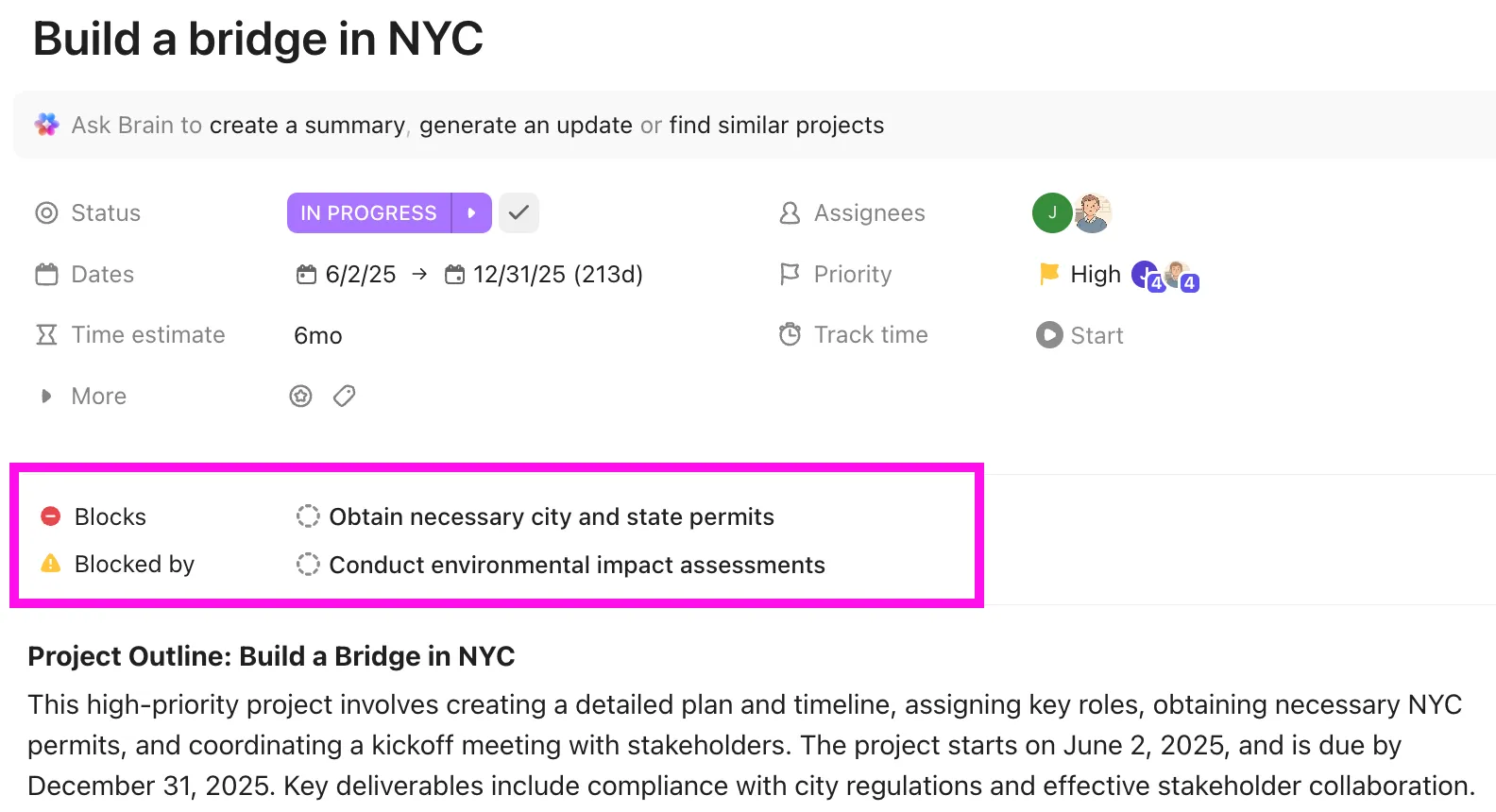
"Klaar" past in de taakbeschrijving of een checklist, zodat de voorwaarde met de taak meegaat. Vervolgens neemt ClickUp Brain de rapportage over die je bij een spreadsheet zelf zou moeten doen. Vraag Brain om een taak samen te vatten of schrijf een update vanuit de taak zelf.
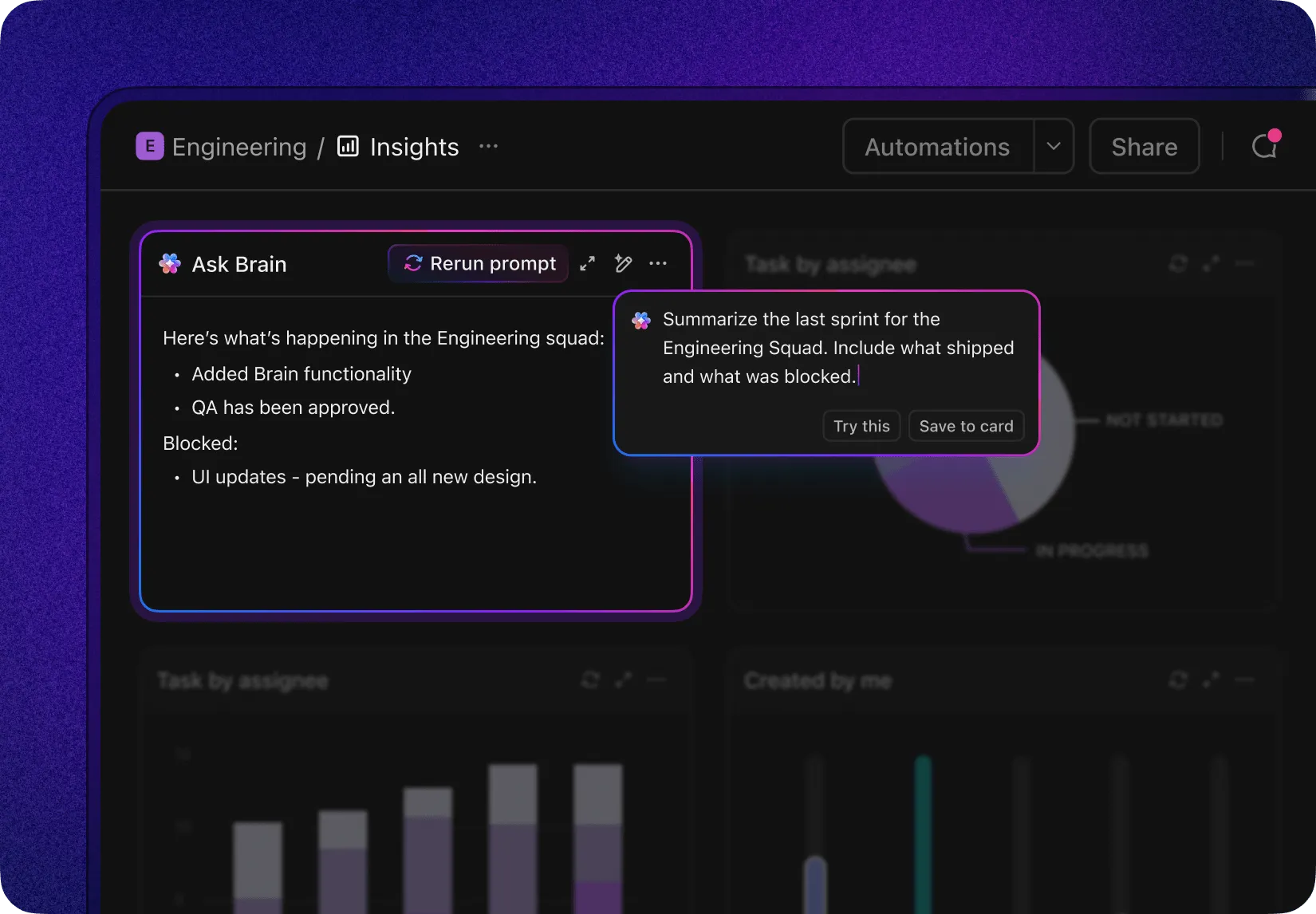
Op een ClickUp-dashboard kan een AI-kaart een prompt uitvoeren zoals “Vat de laatste Sprint samen. Vermeld wat er is opgeleverd en wat er is geblokkeerd” voor elke lijst met projecten, zodat de wekelijkse evaluatie begint met een geschreven samenvatting in plaats van het doorlopen van rijen. Brain kan ook lopende taken vinden die al 15 dagen niet zijn bijgewerkt, wat de controle op verouderde gegevens uit de bovenstaande tabel dekt.
Er zijn twee limieten die je moet weten voordat je hierop vertrouwt. De waarschuwing over afhankelijkheid geeft alleen een melding weer, dus iemand kan nog steeds een taak afsluiten die op een andere taak wacht. En als een taak op meerdere blokkades wacht, controleer dan de data na het herschikken, vooral bij bouwprojecten en andere projecten met een strakke volgorde. ClickUp vereist ook meer installatie dan een enkele spreadsheet. Statussen, aangepaste velden, weergaven en ClickApps vergen meer configuratie dan een blad met zes kolommen, en voor een project met 15 taken en drie personen zijn de bovenstaande spreadsheet-sjablonen sneller.
ClickUp-sjablonen zijn in het begin gratis, maar de Gantt- en werklastweergaven hebben elk 60 gebruiksbeurten in het Free Forever-abonnement, en voor AI-kaarten is de Everything AI-add-on of AI-credits nodig. De installatie loont zodra taken onderling afhankelijk worden van elkaar, over verschillende mensen en projecten heen.
Hoe u een sjabloon voor een takenlijst kunt testen bij uw volgende project
Downloaden van een sjabloon en proberen van het project dat al loopt. Voeg de kolommen ‘Wacht op’ en ‘Klaar betekent’ toe, voer vervolgens de volgende 10 taken in en vul beide kolommen in voordat je instellingen instelt.
Bekijk de lijst nog eens tijdens je volgende wekelijkse evaluatie.
Als je data handmatig moest verschuiven of niet kon zien welke taken geblokkeerd waren, dan is dat precies het moment waarop een ClickUp-sjabloon zoals het Projectwerkplan je tijd bespaart.
Veelgestelde vragen over sjablonen voor takenlijsten voor projectmanagement
Kunt u een voorbeeld geven van een lijst met taken?
Een takenlijst voor de lancering van een webinar zou kunnen beginnen met ‘Spreker en onderwerp bevestigen’ en ‘Verzending van e-mails plannen’ kunnen bevatten. Elke rij bevat een eigenaar, een deadline, een voorganger en een voorwaarde voor voltooiing. Wat afhankelijkheden betreft: ‘Verzending van e-mails plannen’ is afhankelijk van zowel de registratiepagina als de promotie-e-mails.
Heeft Excel een sjabloon voor een takenlijst?
Ja. De Excel-sjabloongalerij van Microsoft bevat een lijst met taken voor projecten, een lijst met taken met voortgangsindicator en een gantt-projectplanner, allemaal gratis. Deze zijn geschikt voor eenvoudige projecten. Geen van deze sjablonen berekent data opnieuw op basis van afhankelijkheden, dus voeg een kolom met voorgangers toe als taken van elkaar afhankelijk zijn.
Is er een gratis sjabloon voor projectmanagement in Excel?
Ja. Vertex42 biedt gratis Excel-sjablonen voor takenlijsten, Gantt-diagrammen en werkverdelingsstructuren onder een licentie voor privégebruik. Ook de galerij van Microsoft zelf bevat gratis projectplanners. Voor gefaseerde IT-projecten biedt UC Berkeley een gratis projectplan in Google Spreadsheets dat naar Excel kan worden geëxporteerd en kolommen voor voorgangers en RACI bevat.
Wat is een projectchecklist?
Een projectchecklist is een lijst met stappen of controles die moeten worden uitgevoerd, meestal zonder eigenaars, data of afhankelijkheden. Een projecttakenlijst plant het werk; een checklist controleert het. Teams koppelen vaak een checklist aan één specifieke taak, zoals een kwaliteitscontrole vóór de lancering, in plaats van het hele project vanuit één checklist te beheren. Onze checklist-sjablonen ondersteunen dat format, en je kunt ook binnen enkele minuten een checklist maken in Google Spreadsheets.
Hoe organiseer je een lijst met taken voor een team?
Organiseer een takenlijst voor het team eerst op basis van te leveren resultaten of fasen, en vervolgens op eigenaar. Wijs aan elke taak één eigenaar en één voorwaarde voor voltooiing toe. Groepeer taken onder genummerde fasen, zodat de structuur zichtbaar blijft naarmate de lijst groeit. Bekijk wekelijks welke taken geblokkeerd zijn of achterstallig zijn. Bij gedeelde lijsten voorkomt een tool met weergaven per persoon, zoals een werklastweergave, dat één teamlid de helft van de taken voor zijn rekening neemt.