
Je probeert dat ene document te vinden dat iemand vorige week in het kanaal heeft geplaatst, maar nu zit je 400 berichten diep in aantekeningen met 'Noted 🙌'-reacties en memes over espressomachines.
Opnieuw scrollen? Nee, bedankt.
In plaats van je middag te verspillen met het doorzoeken van de chaos, kun je hier lezen hoe je slimmer kunt zoeken in Slack. We laten je filters, snelkoppelingen en eenvoudige trucs zien waarmee je snel kunt vinden wat je zoekt.
Zoeken in Slack
Je hebt dus een heleboel kanalen, een zwerm DM's en bestanden die links en rechts rondvliegen. Maar hier is het punt: Slack effectief gebruiken betekent dat je kunt vinden wat je nodig hebt zonder gek te worden.
Laten we het in eenvoudige stappen uitleggen. ⚒️
Stap 1: Open het zoekveld
Bovenaan je Slack-venster zie je de zoekbalk. Dat is je startpunt. Klik erop op je desktop of tik erop op je mobiel.
Wilt u het nog iets sneller maken? Gebruik deze snelkoppelingen om direct naar de zoekfunctie te gaan:
- Mac: Druk op ⌘ + G om een zoekopdracht te starten of op ⌘ + F om binnen een specifiek kanaal of DM te zoeken.
- Windows/ Linux: Klik op Ctrl + G of Ctrl + F
Stap 2: Typ wat je zoekt
Begin met het typen van een zoekterm, zoals een trefwoord, zin of onderwerp, in het zoekveld van Slack. Het programma suggereert automatisch recente queries of markeert overeenkomende content terwijl je typt. Je kunt een van de suggesties kiezen of op Enter drukken om alle resultaten te zien.

🔍 Wist je dat? De wereldwijde markt voor teamsamenwerkingssoftware zal naar verwachting groeien tot $ 60,38 miljard met een CAGR van 11,9% tijdens de prognoseperiode (2024-2032).
Stap 3: Verfijn je zoekopdracht met modificatoren
Nu wordt het pas echt slim. Slack biedt je een aantal zoekmodificatoren om je zoekopdracht te verfijnen. Deze werken als filters en helpen je om de resultaten te beperken en de ruis te verbergen:
- in::Zoek in een specifiek kanaal of DM (bijv. in:#design, in:@maria)
- van:: Zoek berichten van een specifieke persoon (bijv. van:@james)
- has:: Zoek alleen naar berichten die sterren, emoji's of bestanden bevatten (bijv. has:star, has:👍, has:link)
- to:: Weergave van berichten die rechtstreeks naar jou zijn verzonden (to:me)
- before:/after:/on: Zoek berichten op datum (bijv. before:2025-05-01)
- Citaten: Gebruik 'exacte zinnen' om berichten woord voor woord te zoeken.
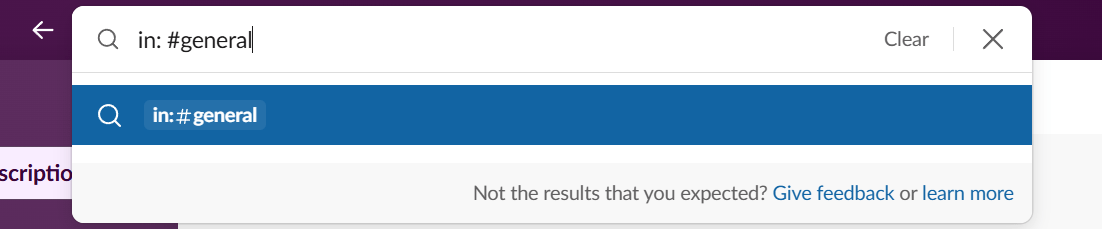
📌 Voorbeeld: Je bent op zoek naar een marketingrapport dat Sara in het marketingkanaal heeft gestuurd. Probeer eens de volgende zoekopdracht: 'marketingrapport in:#team-marketing van:@sara'.
Stap 4: Sorteren op bericht, bestand, kanaal of persoon
Zodra je op Enter drukt, verdeelt Slack je zoekresultaten in tabbladen:
- Berichten, voor alles wat met chatten te maken heeft
- Bestanden, voor gedeelde documenten, pdf's, afbeeldingen, enz.
- Kanalen, als je probeert te onthouden waar een onderwerp zich bevindt
- Mensen, wanneer je op zoek bent naar iemands profiel
Klik op het tabblad dat bij je behoeften past en je bent op de goede weg.
💡 Pro-tip: gebruik Slack AI om lange threads samen te vatten of om je op de hoogte te brengen van ongelezen berichten in drukke kanalen. Het is een geweldige manier om de kern te begrijpen zonder urenlang door content te scrollen.
Stap 5: Zoek binnen een specifiek kanaal of DM
Als je al in het kanaal of DM bent waar je denkt dat de informatie zich bevindt, maak het dan nog gemakkelijker:
- Druk op ⌘ + F (Mac) of Ctrl + F (Windows/Linux) en het zal alleen in die ruimte zoeken.
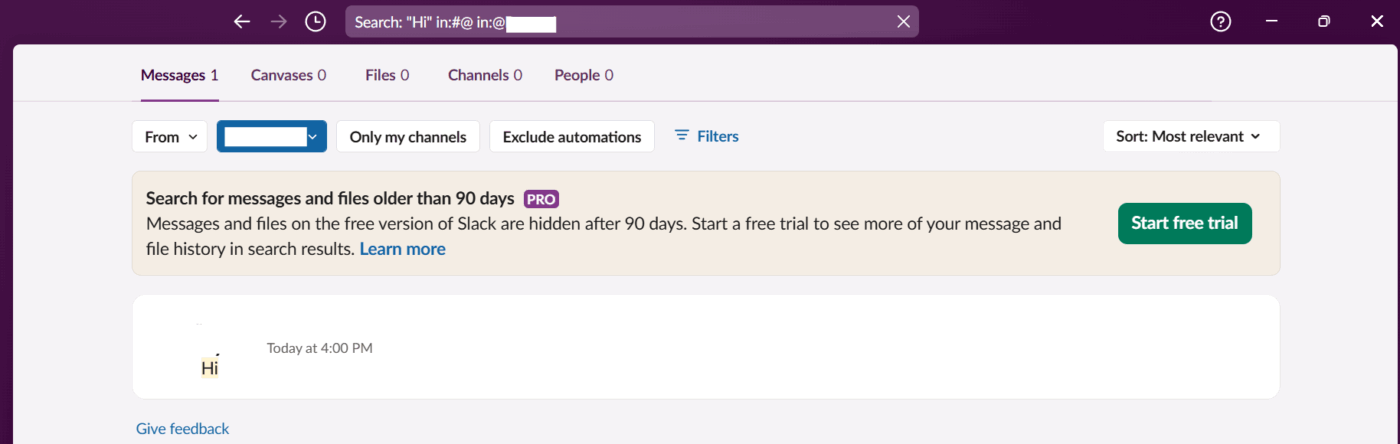
- Typ uw trefwoord in de hoofdzoekbalk, gevolgd door in:#kanaalnaam of in:@gebruikersnaam.
Het is een snelle snelkoppeling waar ervaren gebruikers op vertrouwen.
Als voorbeeld zoek je bijvoorbeeld in #design-review als je weet dat er afgelopen dinsdag een mockup is gedeeld.
📖 Lees ook: Gratis sjablonen voor projectcommunicatieplannen
Stap 6: Bestanden sneller vinden
Heb je een presentatie, document of spreadsheet nodig? Zo krijg je die:
- Typ uw trefwoord in de zoekbalk
- Klik op het tabblad Bestanden in het resultaat.
- Gebruik modificatoren zoals from:@alex of in:#finance om te zoeken.
Dit is veel beter dan door het tabblad 'bestanden' in elk kanaal scrollen, vooral als je haast hebt om een deadline te halen.
💡 Pro-tip: Als je niet zeker weet in welk kanaal een gesprek thuishoort, gebruik dan de basiszoekfunctie met de kanaalnaam of gerelateerde trefwoorden en klik vervolgens op het tabblad Kanalen. Slack geeft een lijst met overeenkomsten op basis van kanaalnamen, onderwerpen of beschrijvingen.
Stap 7: Gebruik filters om dieper te zoeken
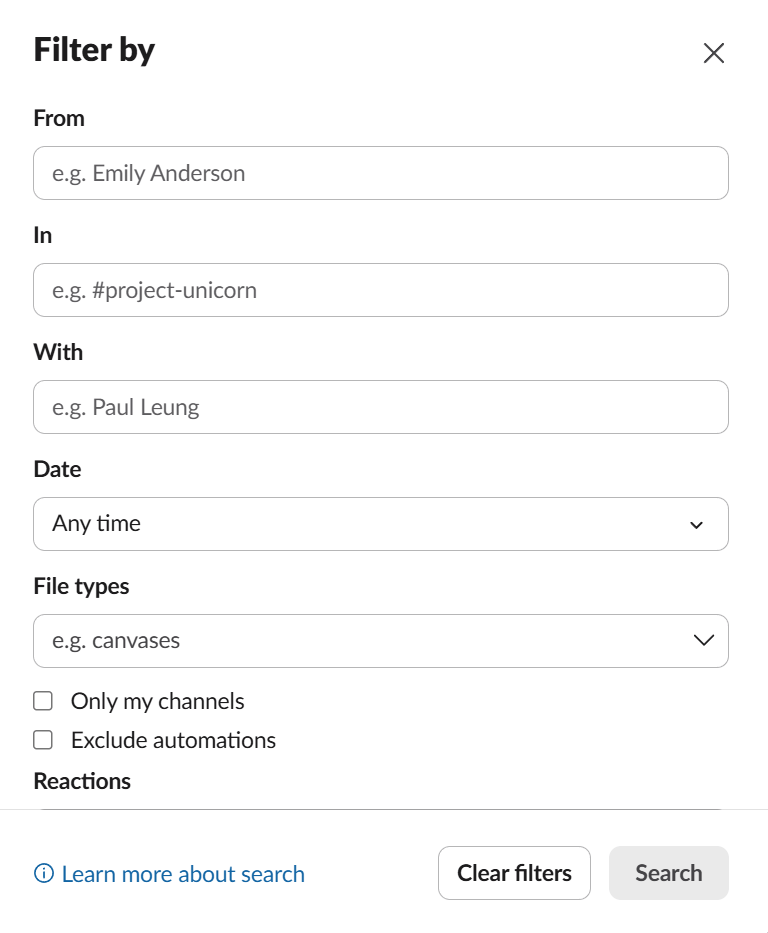
Na het zoeken biedt Slack je nog meer filteropties. Klik op Filters en je kunt filteren op:
- Datumbereiken
- Wie heeft het bericht verzonden?
- In welk kanaal staat het?
Het is als een mini-kennisbank en helpt je teamcommunicatie georganiseerd te houden.

Stap 8: Probeer Slash-commando's (voor ervaren gebruikers)
Wilt u zoeken terwijl u in het berichtenvenster blijft?
✅ Probeer dit eens: /search in:#channel-name from:@username
Het werkt net als de zoekbalk en is snel voor gebruikers die veel met slash-commando's werken.
Beperkingen van zoeken in Slack
Slack is een geweldige tool voor snelle chats en teamupdates, maar als het erom gaat om later iets terug te vinden, verloopt dat niet altijd even soepel. Hier zijn enkele van de meest voorkomende pijnpunten die je ertoe kunnen brengen om alternatieven voor Slack te verkennen. 👇
- Slack zoekt alleen naar interne berichten en bestanden die binnen Slack worden gedeeld: zelfs als de bestanden gekoppeld zijn aan Google Drive- of Dropbox-bestanden, moet je nog steeds apart in die tools zoeken om de volledige content te vinden.
- De zoekinterface voelt onhandig aan: zonder de exacte trefwoorden of modificatoren te kennen, kan zoeken in Slack aanvoelen als vallen en opstaan, vooral voor nieuwe gebruikers.
- Te veel irrelevante resultaten: zelfs als je weet wat je zoekt, geeft Slack vaak verouderde gesprekken of niet-gerelateerde bestanden weer, waardoor de locatie moeilijker wordt om het juiste te vinden.
- Verspreide berichten en tekstbestanden: Content bevindt zich op verschillende locaties, zoals kanalen, DM's, groepschats en threads, wat betekent dat je handmatig tussen verschillende locaties moet schakelen.
- Vreemde eigenschappen van modifiers en problemen met functies: Hoewel de uniforme zoekfunctie van Slack helpt om silo's binnen Slack te verminderen, werken de commando's soms niet of gedragen ze zich onvoorspelbaar. Kleine typefouten of extra ruimtes kunnen uw zoekopdracht verstoren, wat frustrerend is als u haast heeft.
🎥 We behandelen semantisch zoeken, NLP-relevantie, connectoren, veiligheid en hoe ClickUp's Converged AI-werkruimte je gegevens samenbrengt, zodat je team direct antwoorden krijgt in plaats van door chaos te moeten spitten.
Zoek beter met ClickUp
Dus je hebt de voor- en nadelen van Slack onderzocht en zit nog steeds verstopt onder irrelevante resultaten of schakelt tussen tools?
ClickUp, de alles-in-één-app voor werk, brengt alles samen. Berichten, bestanden, beslissingen en taken staan allemaal op één plek, met een AI-aangedreven zoekassistent die je context begrijpt en alles in één systeem bijhoudt.
Met ClickUp Chat kun je samenwerken in kanaalgebaseerde kanalen of DM's, berichten omzetten in taken en elke discussie aan een project koppelen.
ClickUp, de alles-in-één-app voor werk, brengt alles samen. Berichten, bestanden, beslissingen en taken staan allemaal op één plek, met een AI-aangedreven zoekassistent die je context begrijpt en alles in één systeem bijhoudt.
Met ClickUp Chat kun je samenwerken in kanaalgebaseerde kanalen of DM's, berichten omzetten in taken en elke discussie aan een project koppelen.
Bovendien kunt u met ClickUp SyncUps direct vanuit elke chat audio- of video-gesprekken (met schermdeling) starten. Snelle beslissingen en realtime samenwerking vinden plaats waar uw werk al plaatsvindt.
Enterprise Search: vind alles, overal
Met Enterprise Search van ClickUp kun je vanuit één zoekbalk zoeken in ClickUp en je geïntegreerde tools (Slack, Google Drive, Dropbox, SharePoint, Jira en meer). Je hoeft niet meer tussen tabbladen of platforms te schakelen: typ gewoon je query in en bekijk direct de resultaten van al je verbonden apps.

- Workspace Enterprise Search: Beheerders kunnen deze functie inschakelen zodat iedereen in uw werkruimte bestanden en berichten kan zoeken waartoe het beheerdersaccount toegang heeft. Voor Slack worden alleen openbare kanalen geïndexeerd.
- Personal Enterprise Search: Stel je eigen privéverbinding in om je persoonlijke bestanden en berichten in ondersteunde apps te doorzoeken. (Aantekening: Personal Enterprise Search voor Slack is niet beschikbaar. )
- Realtime indexering: nieuwe Slack-berichten en bestanden uit andere apps worden snel geïndexeerd, meestal binnen enkele minuten, zodat je zoekresultaten altijd up-to-date zijn.
- Toestemmingen en privacy: wat je kunt vinden, hangt af van je toegang in de bronapp en hoe de integratie is ingesteld. Beheerders kunnen bepalen welke schijven, mappen of kanalen worden geïndexeerd voor zoeken in de hele werkruimte.
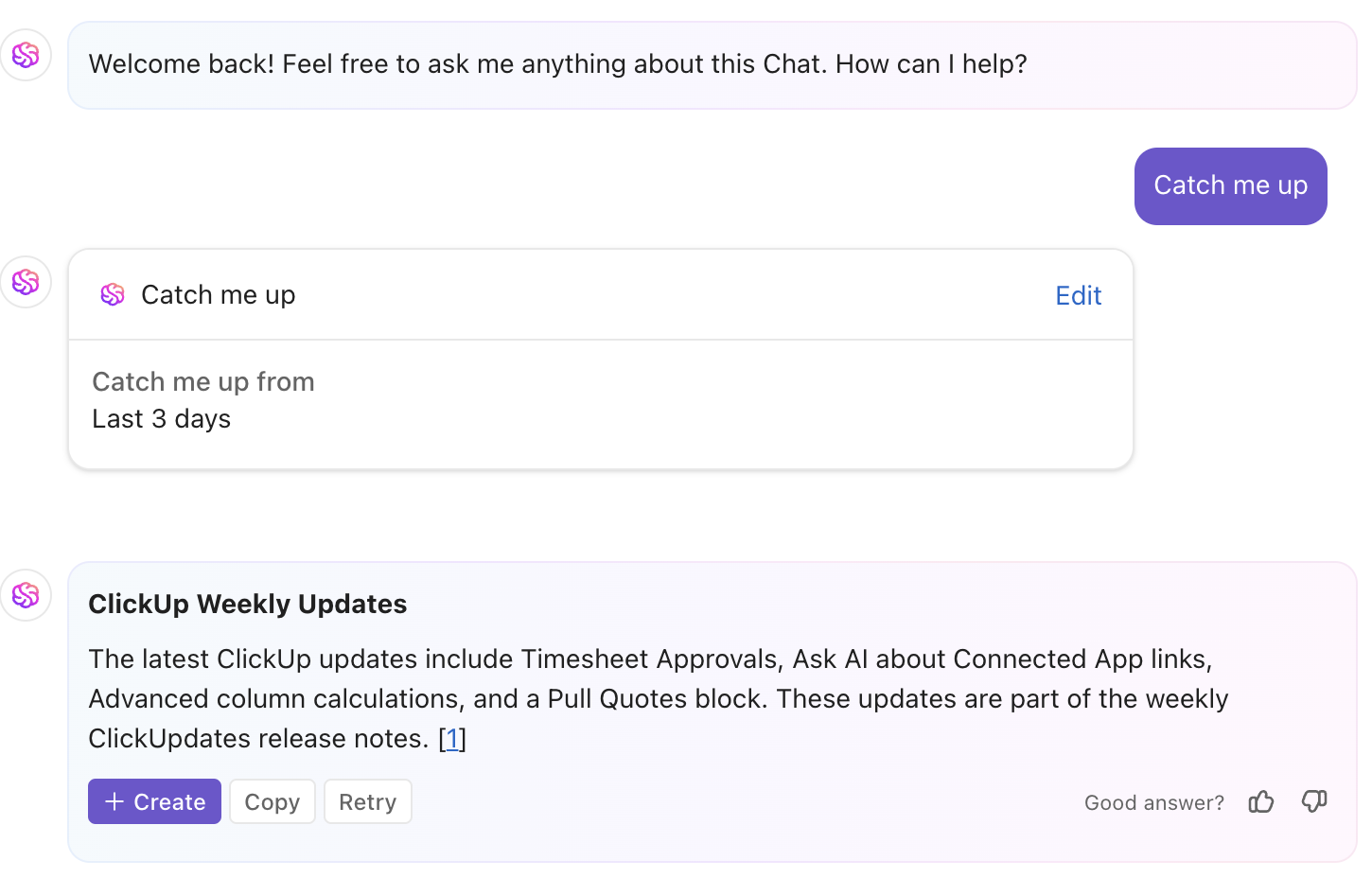
Als je er even niet was of gewoon een korte samenvatting wilt, typ dan 'Catch me up' in een willekeurig ClickUp-chatkanaal of DM. ClickUp Brain vat de belangrijkste updates, beslissingen en gedeelde bestanden van de afgelopen dagen samen, zodat je niet door lange threads hoeft te scrollen.
Waarom is het zo krachtig?
- Biedt AI-gestuurde zoekfuncties
- Krijg een beknopte, bruikbare samenvatting op maat van uw behoeften.
- Helpt je op de hoogte te blijven – perfect voor drukke teams en managers.
ClickUp Brain: vind context in enkele seconden
Ben je het beu om te worstelen met zoekmodificatoren? Vraag het gewoon. ClickUp Brain, je AI-aangedreven assistent, helpt je om direct bestanden, taken, documenten of aantekeningen over vergaderingen te vinden, zonder dat je de exacte trefwoorden hoeft in te voeren.
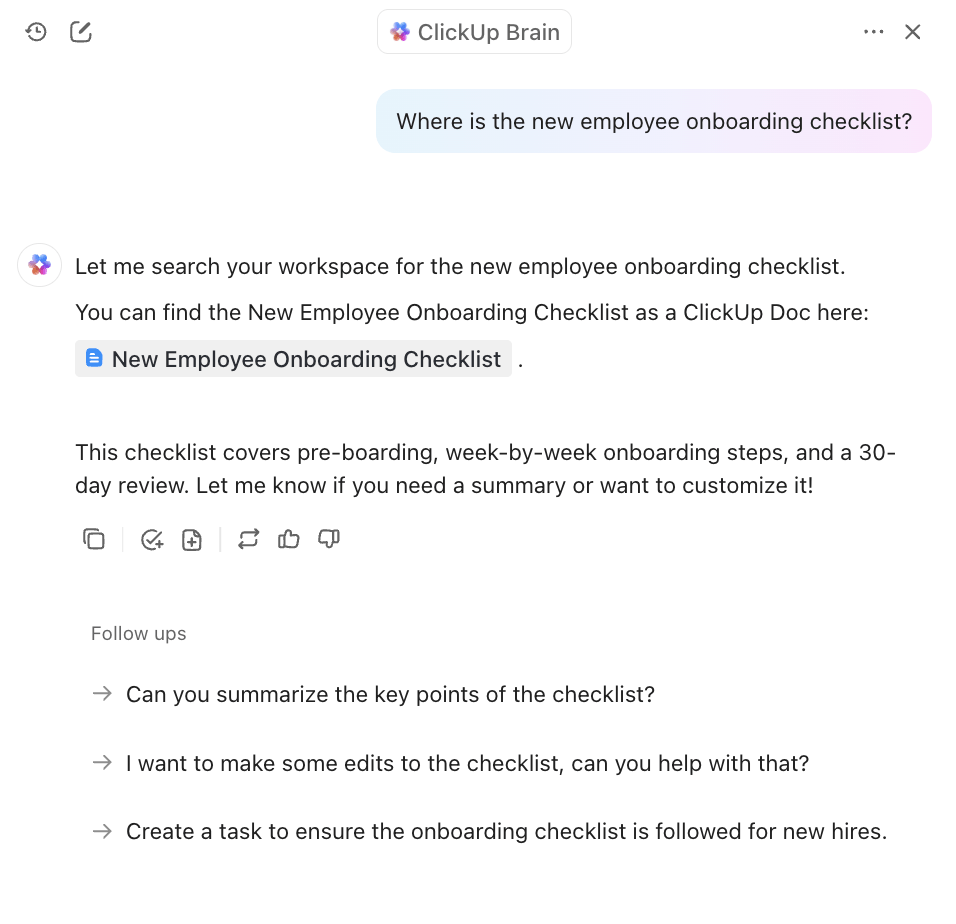
- Zoeken in natuurlijke taal: stel vragen in gewoon Engels, zonder exacte trefwoorden of complexe filters. Als voorbeeld: "Toon mij de definitieve marketingpresentatie van Slack voor het tweede kwartaal en het laatste klantcontract van Dropbox".
- Contextuele antwoorden: ClickUp Brain begrijpt uw werkruimte en gekoppelde apps en haalt de meest relevante taken, documenten, bestanden en zelfs Slack-berichten naar voren.
- Samenvatten en actie ondernemen: Vat lange threads direct samen, maak aantekeningen van vergaderingen of maak actiepunten aan op basis van gesprekken.
- Respecteert toestemmingen: je ziet alleen resultaten waartoe je toegang hebt, op basis van je ClickUp- en integratiestoestemmingen.
📌 Voorbeeldprompt: Je kunt gewoon typen: "Toon me de definitieve marketingpresentatie voor het tweede kwartaal en de aantekeningen van de vergadering met Acme Corp op 15 april." ClickUp Brain haalt het definitieve presentatiebestand op, koppelt de bijbehorende ClickUp-taak en geeft de exacte aantekeningen of samenvatting weer.
📮 ClickUp Insight: 30% van onze respondenten vertrouwt op AI-tools voor onderzoek en het verzamelen van informatie. Maar is er een AI die je helpt dat ene verloren bestand op het werk of die belangrijke Slack-thread die je bent vergeten op te slaan terug te vinden?
Ja! De AI-aangedreven Connected Search van ClickUp kan direct zoeken in al uw werkruimte-content, inclusief geïntegreerde apps van derden, en inzichten, bronnen en antwoorden naar boven halen. Bespaar tot 5 uur per week met de geavanceerde zoekfunctie van ClickUp!
ClickUp-kennisbeheer: één bron van waarheid
Dit is waar ClickUp zich echt onderscheidt van Slack-alternatieven. Met ClickUp Knowledge Management kunt u de collectieve kennis van uw team opslaan, ordenen en terugvinden – van SOP's tot teamaantekeningen, documenten en ander referentiemateriaal – allemaal binnen één werkruimte.
Dit is waar ClickUp zich echt onderscheidt van Slack-alternatieven. Met ClickUp Knowledge Management kunt u de collectieve kennis van uw team opslaan, ordenen en terugvinden – van SOP's tot aantekeningen, documenten en ander referentiemateriaal – allemaal binnen één werkruimte.
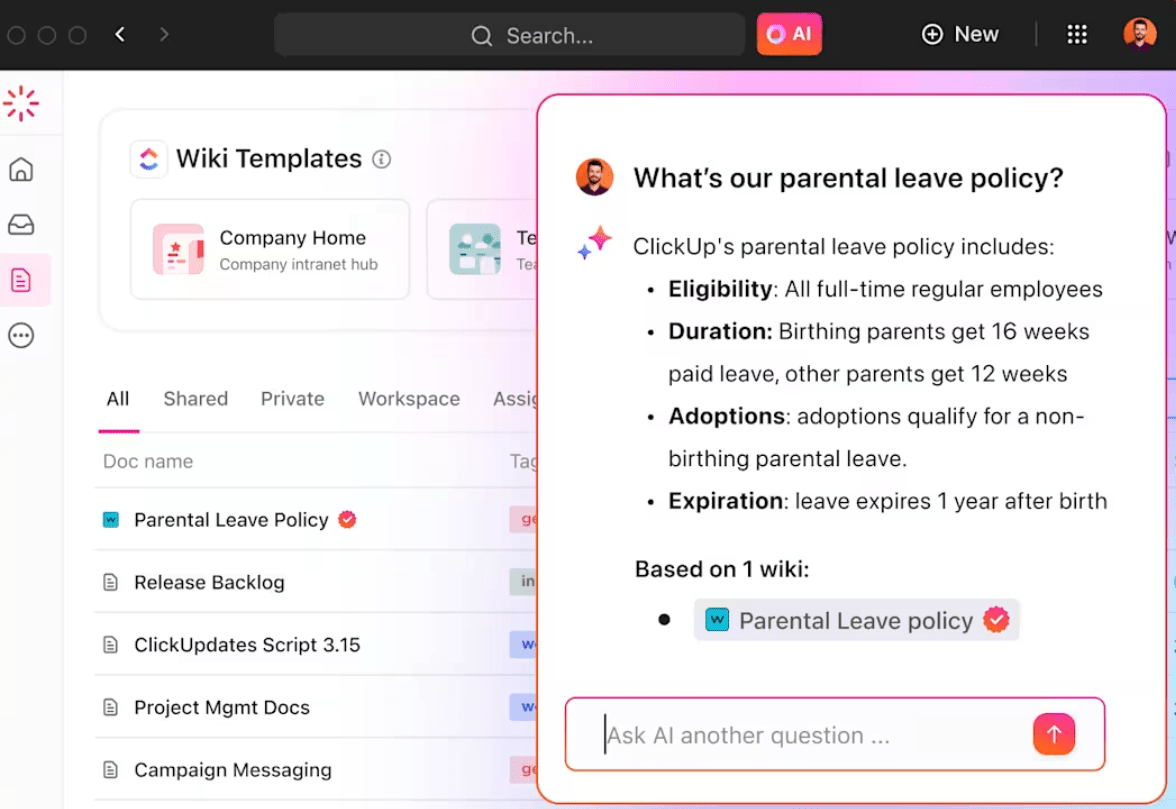
- Uniforme werkruimte: sla SOP's, projectdocumenten, notities van vergaderingen en meer op in ClickUp Docs. Koppel documenten, taken en chats voor een naadloze context.
- Volledig doorzoekbaar: alles – taken, documenten, opmerkingen, chats en bestanden uit gekoppelde apps – is direct doorzoekbaar.
- Nooit meer zoekgeraakte bestanden: U hoeft uw teamgenoten niet meer te vragen om links opnieuw te sturen of oude threads te doorzoeken. Alles staat op de plek waar u werkt.
💡Pro-tip: Gebruik ClickUp Chat om gesprekken precies daar te houden waar het werk plaatsvindt: binnen taken. Geen verloren DM's of verspreide threads meer. Wanneer een kort chatgesprek een actiepunt wordt, kun je dit met ClickUp Docs direct vastleggen en koppelen aan je werkstroom. Gedaan met eindeloos scrollen in Slack.
Veiligheid, privacy en best practices
- Sterke versleuteling: alle gegevens worden versleuteld tijdens verzending (TLS 1. 2/1. 3) en opslag (AES-256).
- Gegevensverwerking: ClickUp AI en Enterprise Search gebruiken uw gegevens niet om AI-modellen te trainen. Externe AI-providers bewaren geen gegevens.
- Beheerderscontroles: Beheerders bepalen wat er wordt geïndexeerd en wie integraties kan verbinden. Voor het beste resultaat verbindt u gedeelde schijven/mappen, geen persoonlijke.
- Automatische updates: als een bestand of bericht in de bronapp wordt verwijderd, wordt het ook uit de index van ClickUp verwijderd.
Vergeet eindeloze threads, ClickUp staat voor je klaar
Je hebt nog werk te doen, geen chats om door te spitten. Slack houdt gesprekken gaande, maar als het tijd is om informatie te vinden, schiet het soms tekort, vooral als je bestanden en aantekeningen in andere tools staan.
ClickUp, de alles-in-één-app voor werk, brengt alles samen. Berichten, bestanden, beslissingen en taken staan allemaal op één plek, met een AI-aangedreven zoekassistent die de context begrijpt en een uniform systeem creëert.
Waarom zou je tijd verspillen? Bespaar tijd door je vandaag nog gratis aan te melden bij ClickUp! ✅