
Welke AI-software voor gantt-grafieken voor jou het beste is, hangt af van wat je nodig hebt na het eerste concept.
GanttPRO en GanttChart.ai stellen binnen een minuut een volledige tijdlijn samen op basis van een korte beschrijving. Voor een eenmalige planning is die snelheid vaak alles wat je nodig hebt.
ClickUp, monday.com, Asana, Wrike en Smartsheet vergen meer installatie, maar leveren je daar meer voor op. Ze koppelen de grafiek aan je taken, documenten en rapporten, en passen de gekoppelde taken en data aan wanneer een deadline verschuift. Met deze tools blijft je planning ook bij veranderende projecten op koers.
De echte vraag was nooit welke AI het slimst is. Het gaat erom wat er met de grafiek gebeurt nadat de AI klaar is.
De beste AI-software voor gantt-grafieken in één oogopslag
| Tool | Het meest geschikt voor | Opvallende functie | Vanaf* | Eerlijke limiet |
|---|---|---|---|---|
| GanttPRO | Teams die op zoek zijn naar de allerbeste, speciaal voor gantt-diagrammen ontwikkelde AI-ervaring | AI Gantt Chart Maker zet eenvoudige tekstuele instructies in minder dan een minuut om in fasen, taken en afhankelijkheden | $9/maand per gebruiker (Core) | Geen gratis versie, beperktere exportmogelijkheden en minder aangepaste aanpassingsmogelijkheden dan bij enterprise-pakketten |
| ClickUp | Teams die AI-gebaseerde gantt-planning willen integreren in een bredere werkbeheeromgeving | Door AI gegenereerde tijdlijnen met afhankelijkheden berekenen het kritieke pad opnieuw telkens wanneer een datum verschuift | Free Forever; betaald vanaf $7 per lid per maand | Sterker na de planning dan tijdens de installatie, zwaarder dan gespecialiseerde tools voor snelle grafieken |
| monday.com | Functieoverschrijdende teams die AI-ondersteuning nodig hebben zonder een steile leercurve | De logica voor automatische afhankelijkheden verschuift gerelateerde mijlpalen automatisch wanneer een Taak wordt verplaatst | Gratis; Basisvariant vanaf $ 12 per maand per gebruiker | De Gantt-weergave is beschikbaar vanaf het Standard-abonnement; de borden worden druk met veel kolommen |
| Asana | Teams die behoefte hebben aan een gedegen planning van tijdlijnen en zichtbaarheid voor het management | AI-statusoverzichten zetten een live tijdlijn om in een korte samenvatting waarin risico's worden gemarkeerd | Gratis (persoonlijk); Starter vanaf $ 13,49/maand per gebruiker | De tijdlijn is alleen beschikbaar in een betaald abonnement, en de tools voor tijdsregistratie en het beheer van middelen laten te wensen over |
| Wrike | Teams met veel middelen die projecten met meerdere teams uitvoeren | Capaciteitsplanning en werklastweergaven, speciaal ontwikkeld om de werkverdeling over een volledig portfolio in evenwicht te brengen | Free; Team vanaf $10/maand per gebruiker | De diepgaande kennis vereist een leercurve; de krachtigste capaciteiten zijn beschikbaar in pakketten met aangepaste prijzen |
| Smartsheet | Teams die voornamelijk met spreadsheets werken en behoefte hebben aan uitgebreide planningsmogelijkheden | Raster links, gantt-diagram rechts, wordt bijgewerkt terwijl je typt | Pro vanaf $ 12/maand per gebruiker | AI is meer gericht op formules dan op het direct genereren van grafieken; grote, onderling gekoppelde werkbladen kunnen het proces vertragen |
| TeamGantt | Kleine teams die op zoek zijn naar een eenvoudige visuele planning | De grafiek is de werkruimte zelf; er is geen apart tabblad waarnaar je moet overschakelen | $24/maand per gebruiker (Basic) | Rapportage en integraties die minder omvangrijk zijn dan volledige projectmanagementpakketten |
| GanttChart.ai | Mensen die op zoek zijn naar de snelste werkstroom van prompt naar grafiek | Na één zin verschijnt binnen ongeveer 30 seconden een volledige tijdlijn met het kritieke pad | Free; Pro vanaf $ 5 per maand per gebruiker | De samenwerking en de diepgang van de uitvoering blijven beperkt; het is meer geschikt voor concepten dan voor officiële systemen |
Kijk op de website van de tool voor de meest recente prijzen. *
Hoe we software beoordelen bij ClickUp
Ons redactieteam hanteert een transparant, op onderzoek gebaseerd en leveranciersonafhankelijk proces, zodat u erop kunt vertrouwen dat onze aanbevelingen zijn gebaseerd op de werkelijke waarde van het product.
Hier volgt een gedetailleerd overzicht van hoe we bij ClickUp software beoordelen.
Welke functies zijn het belangrijkst in AI-software voor gantt-grafieken?
Beoordeel een AI-gantt-tool op vier punten: de kwaliteit van de omzetting van opdracht naar plan, de logica achter afhankelijkheden en herschikking, de zichtbaarheid van middelen en portfolio's, en de diepgang van de uitvoering.
- Kwaliteit van de planopdracht: Levert een vage opdracht fasen, afhankelijkheden, mijlpalen en duurtijden op, of slechts een veredelde lijst met dingen die nog te doen zijn?
- Afhankelijkheid- en herschikkingslogica: Als één deadline wordt overschreden, herschikt de grafiek dan automatisch de gekoppelde taken, of moet u elke balk met de hand verslepen?
- Zichtbaarheid van middelen en portfolio: Kunt u zien wie het te druk heeft voordat u een toewijzing doet, of komt het voor dat u dezelfde engineer voor meerdere projecten inplant?
- Uitvoeringsdiepte: Kunt u het werk in dezelfde tool uitvoeren, of wordt elke export doorgestuurd naar een app waar het plan verouderd raakt?
Deze vier criteria verklaren waarom de lijst zo breed is. Sommige tools blinken uit in het genereren van AI-oplossingen, andere in de uitvoering ervan. Een eenmalige clientplanning past bij GanttChart.ai of GanttPRO. Een plan dat goedkeuringen, documenten, dashboards en teamoverschrijdende samenwerking vereist, vraagt om een alles-in-één-platform.
De beste AI-software voor gantt-grafieken om uit te proberen in 2026
Acht AI-tools voor Gantt-diagrammen staan op deze lijst: GanttPRO, ClickUp, monday.com, Asana, Wrike, Smartsheet, TeamGantt en GanttChart.ai. Sommige zijn beter in het genereren van een plan op basis van een opdracht; andere zijn beter in het bijhouden van dat plan zodra het werk begint. Kies de tool die het beste bij u past op basis van wat voor u belangrijk is.
1. GanttPRO (Het beste voor de meest geavanceerde, specifieke AI-gantt-ervaring)
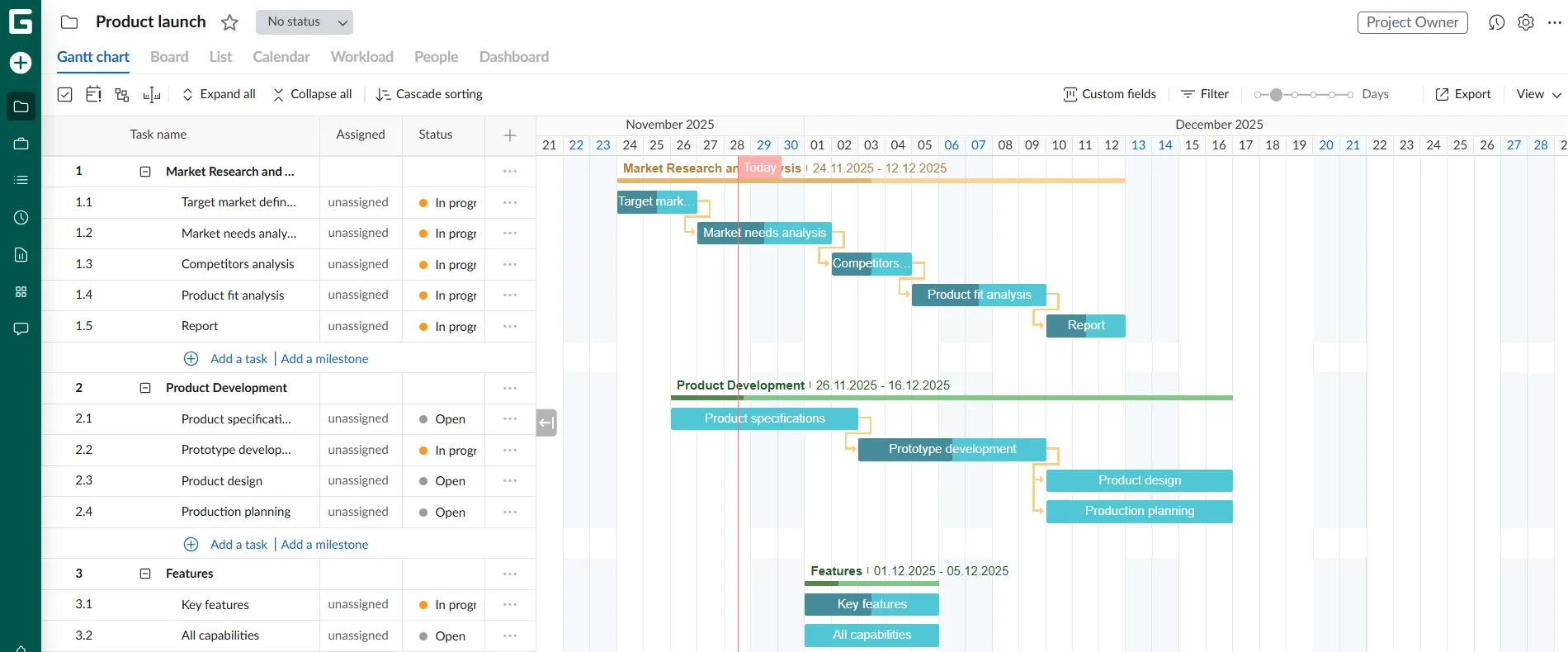
GanttPRO zet een eenvoudige opdrachtomschrijving in minder dan een minuut om in een werkbaar schema. De AI-gantt-diagrammaker leest uw projectaantekeningen en genereert vervolgens fasen, taken, koppelingen en mijlpalen. Het herkent ook uw projecttype en past een passende layout toe, iets wat maar weinig tools die op basis van invoer een grafiek genereren zelfs maar proberen.
Het resultaat is al na de eerste versie zichtbaar. De grafiek is hier het volledige product, geen add-on, dus het koppelen van taken en bewerking via slepen en neerzetten voelt als een geïntegreerde functie. Verplaats één datum en de tool past alle gekoppelde taken automatisch aan. Zo blijft het plan in lijn met de werkelijke tijdlijnen.
Belangrijkste functies en hoogtepunten
- Sjablonen voor verschillende sectoren: Begin met een marketing-, bouw- of softwareplan in plaats van een leeg grafiek
- Portfolio en meerdere weergaven: schakel tussen gantt-, bord- en lijstweergave, of houd meerdere projecten bij vanuit één portfolio-overzicht
- Voortgang bijhouden ten opzichte van de basislijn: vergelijk de actuele voortgang met een opgeslagen basislijn, zodat afwijkingen vroegtijdig aan het licht komen
Prijzen
- Core: $9 per maand per gebruiker
- Geavanceerd: $15 per maand per gebruiker
- Business: $24 per maand per gebruiker
- Enterprise: $35 per maand per gebruiker
Aantekening: Voor een team van 5 leden
Beoordelingen
- G2: 4,8/5 (meer dan 400 beoordelingen)
- Capterra: 4,8/5 (meer dan 500 beoordelingen)
Waar GanttPRO tekortschiet: Er is geen gratis versie, dus het is meer geschikt voor serieuze kopers dan voor incidentele planners. De export- en aangepaste mogelijkheden zijn ook beperkter dan bij volledige suites van ondernemingen, een punt dat vaak naar voren komt in recensies van gebruikers.
Sla GanttPRO over als: je de planning nodig hebt om ook documenten, chatten en teamwerk vanaf één plek te beheren.
Wat zeggen echte gebruikers over GanttPro?
Bekijk hoe een G2-recensent GanttPro gebruikt:
Ik ben te spreken over de eenvoudige interface, de overzichtelijke gantt-grafieken en het gebruiksvriendelijke taakbeheer van GanttPRO. Het helpt me om georganiseerd te blijven en projecten op schema te houden. De installatie was eenvoudig en gebruiksvriendelijk, waardoor ik binnen enkele minuten kon beginnen met het plannen van projecten en het opstellen van planningen.
Ik ben te spreken over de eenvoudige interface, de overzichtelijke gantt-grafieken en het gebruiksvriendelijke taakbeheer van GanttPRO. Het helpt me om georganiseerd te blijven en projecten op schema te houden. De installatie was eenvoudig en gebruiksvriendelijk, waardoor ik binnen enkele minuten kon beginnen met het plannen van projecten en het opstellen van planningen.
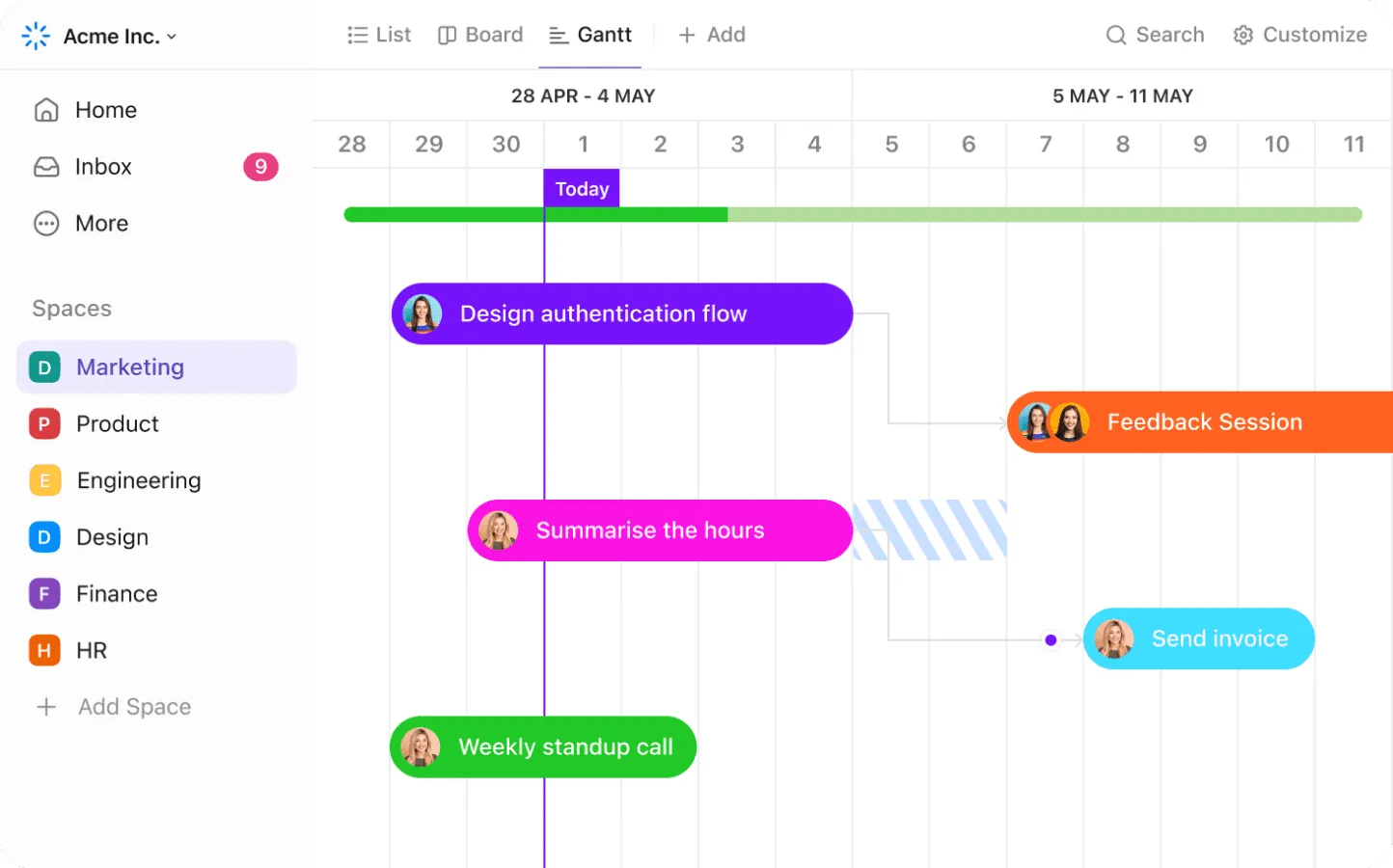
2. ClickUp (Het meest geschikt voor AI-gantt-planning binnen een breder werkbeheersysteem)

De Gantt-grafiekweergave van ClickUp bevindt zich direct naast je taken, documenten en afhankelijkheden. De ingebouwde AI kan een projectbeschrijving binnen enkele seconden omzetten in een tijdlijn met fasen, mijlpalen en taakkoppelingen. De Gantt-weergave bouwt daarop voort en berekent het kritieke pad opnieuw telkens wanneer een datum verandert. Zo blijft de planning up-to-date zonder dat je deze handmatig hoeft bij te werken.
Taken in de grafiek bevatten toegewezen personen, aangepaste velden, checklists en gekoppelde documenten. Dit bespaart projectmanagers de moeite om de context in een tweede tool opnieuw op te bouwen. ClickUp-automatiseringen kunnen worden geactiveerd wanneer een status verandert of een deadline verstrijkt, waardoor afhankelijke taken onafhankelijk van elkaar blijven doorlopen.
Belangrijkste functies en hoogtepunten
- Capaciteitsplanning: Bekijk de werklast van elke medewerker voor alle actieve projecten en signaleer overbelasting met behulp van de werklastweergave in ClickUp
- Deadline-verankering: Markeer belangrijke data als ruitjes met een duur van nul in de gantt-grafiek met ClickUp-mijlpalen
- Realtime monitoring: Stel ClickUp Super Agents in om afhankelijkheden en vertragingen vroegtijdig te monitoren en te signaleren
Prijzen
Waar ClickUp tekortschiet: ClickUp komt beter tot zijn recht na de planning dan tijdens de eerste installatie. Teams die alleen een snel overzicht nodig hebben, kunnen het platform wellicht te zwaar vinden in vergelijking met een gespecialiseerde tool.
Sla ClickUp over als: je alleen een snelle, tijdelijke tijdlijn nodig hebt en niet van plan bent om de uitvoering in dezelfde tool te regelen.
Beoordelingen
- G2: 4,6/5 (meer dan 12.500 beoordelingen)
- Capterra: 4,6/5 (meer dan 4.400 beoordelingen)
Wat zeggen echte gebruikers over ClickUp?
Waarom een G2-recensent ClickUp zo waardeert:
De enorme flexibiliteit van de weergaven is voor mij het grootste pluspunt. Ik geef de voorkeur aan de gantt-diagramweergave om tijdlijnen te bekijken, terwijl mijn ontwerpers de bordweergave gebruiken. Het feit dat we dezelfde gegevens op verschillende manieren kunnen bekijken zonder elkaars werkstroom te verstoren, is een echte doorbraak. Bovendien kunnen we met aangepaste velden precies bijhouden wat we nodig hebben, zoals budget of niveau van prioriteit, in plaats van gedwongen te worden in een starre structuur.
De enorme flexibiliteit van de weergaven is voor mij het grootste pluspunt. Ik geef de voorkeur aan de gantt-grafiekweergave om tijdlijnen te bekijken, terwijl mijn ontwerpers de bordweergave gebruiken. Het feit dat we dezelfde gegevens op verschillende manieren kunnen bekijken zonder elkaars werkstroom te verstoren, is een echte doorbraak. Bovendien kunnen we met aangepaste velden precies bijhouden wat we nodig hebben, zoals budget of niveau van prioriteit, in plaats van gedwongen te worden in een starre structuur.
3. monday.com (Het meest geschikt voor multifunctionele teams die weinig handmatig onderhoud nodig hebben)
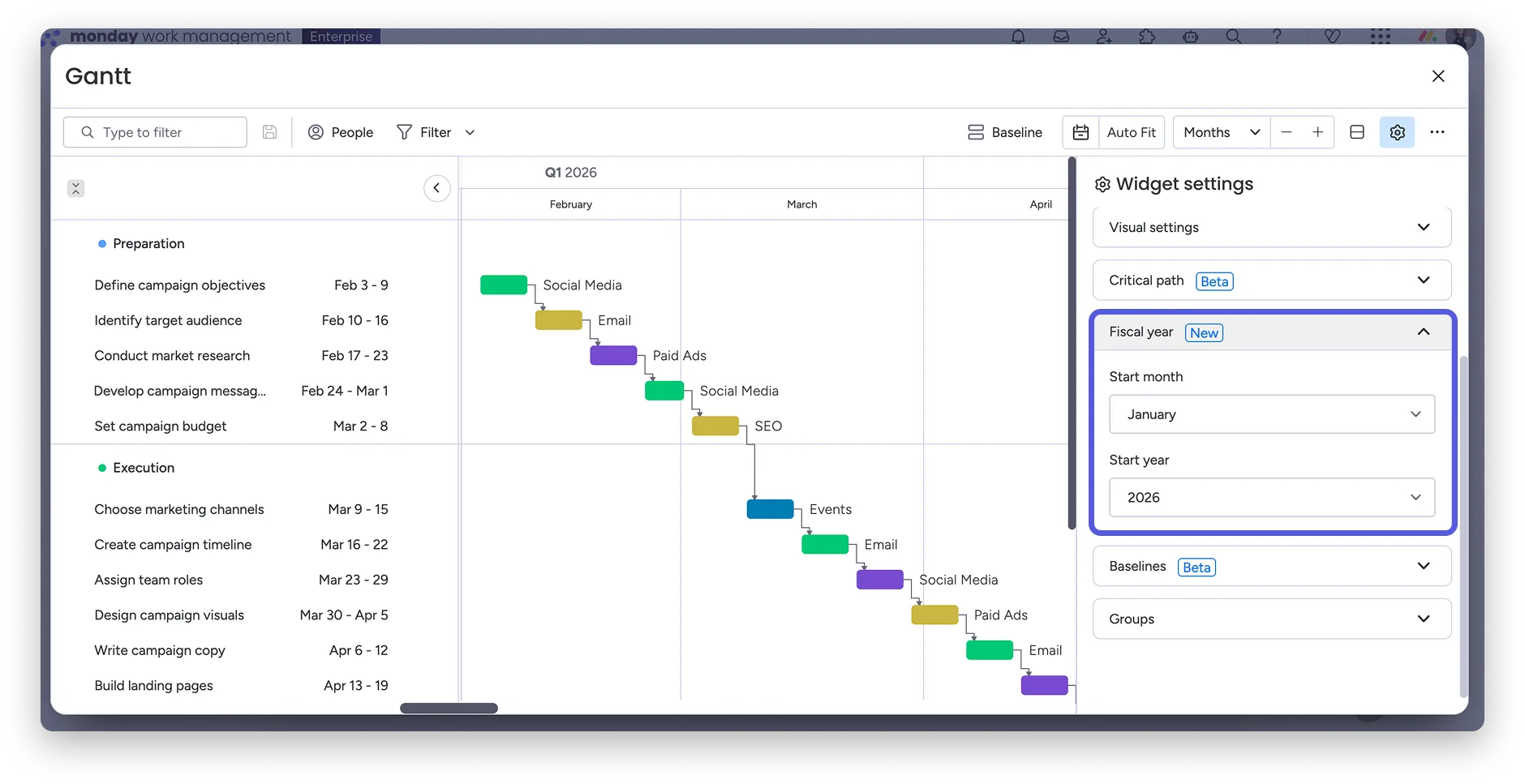
Als je meestal spreadsheets gebruikt om een gezamenlijk plan bij te houden, zal monday.com als een verademing aanvoelen. Het is hier de meest toegankelijke optie voor teams die AI-hulp willen zonder te worstelen met een logge tool. Het Work OS beheert de afhankelijkheden voor je, dus wanneer één taak verschuift, passen de bijbehorende mijlpalen zich automatisch aan.
Automatische herschikking bespaart veel tijd bij een plan dat u dagelijks gebruikt. Tijdlijnen met kleurcodes zijn zelfs voor niet-projectmanagers duidelijk te lezen, zodat een marketeer of operations-manager de status kan overzien zonder uitleg.
Belangrijkste functies en hoogtepunten
- Weergave van het kritieke pad: Markeer de taken die bepalend zijn voor je einddatum, zodat je weet wat je prioriteit moet geven
- Baseline-bijhouden: Sla een geplande tijdlijn op en zie vervolgens live hoe de data afwijken naarmate het werk vordert
- Installatie voor het boekjaar: Stem de tijdlijn af op de kalender van uw bedrijf in plaats van de standaardstart in januari
Prijzen
- Free
- Basis: $12 per maand per gebruiker
- Standaard: $14 per maand per gebruiker
- Pro: $24 per maand per gebruiker
- Onderneming: Aangepaste prijzen
Waar monday.com tekortschiet: De Gantt- en tijdlijn-weergave is pas beschikbaar vanaf het Standard-abonnement, dus de gratis en Basic-abonnementen bieden deze functie niet. Borden kunnen ook rommelig overkomen als ze veel items en kolommen bevatten, waardoor ze beter geschikt zijn voor lichtere projecten dan voor complexe projecten met veel afhankelijkheden.
Sla Monday.com over als: u complexe bouw- of engineeringplanningen beheert die sterk leunen op een geavanceerde kritiek-pad-engine, waarbij Smartsheet of Wrike beter schaalbaar zijn.
Beoordelingen
- G2: 4,7/5 (meer dan 18.000 beoordelingen)
- Capterra: 4,6/5 (meer dan 5.900 beoordelingen)
Wat zeggen echte gebruikers over monday.com?
Lees wat een G2-recensent te zeggen heeft over monday.com:
Wat het meest opvalt, is hoe visueel en intuïtief de borden zijn. Ons team was binnen een dag aan de slag – er waren geen langdurige introductie- of trainingssessies nodig. De mogelijkheid om te schakelen tussen Kanban-, gantt-, kalender- en tijdlijnweergaven, afhankelijk van wie de gegevens bekijkt, is voor ons een echte doorbraak geweest. Dankzij de integraties met tools als Slack en Google Drive blijft alles op één plek met elkaar verbonden.
Wat het meest opvalt, is hoe visueel en intuïtief de borden zijn. Ons team was binnen een dag aan de slag – er waren geen langdurige onboarding- of trainingssessies nodig. De mogelijkheid om te schakelen tussen Kanban-, gantt-, kalender- en tijdlijnweergaven, afhankelijk van wie de gegevens bekijkt, is voor ons een echte doorbraak geweest. Dankzij de integraties met tools als Slack en Google Drive blijft alles op één plek met elkaar verbonden.
4. Asana (Het meest geschikt voor een gedetailleerde tijdlijnplanning en zichtbaarheid voor het management)
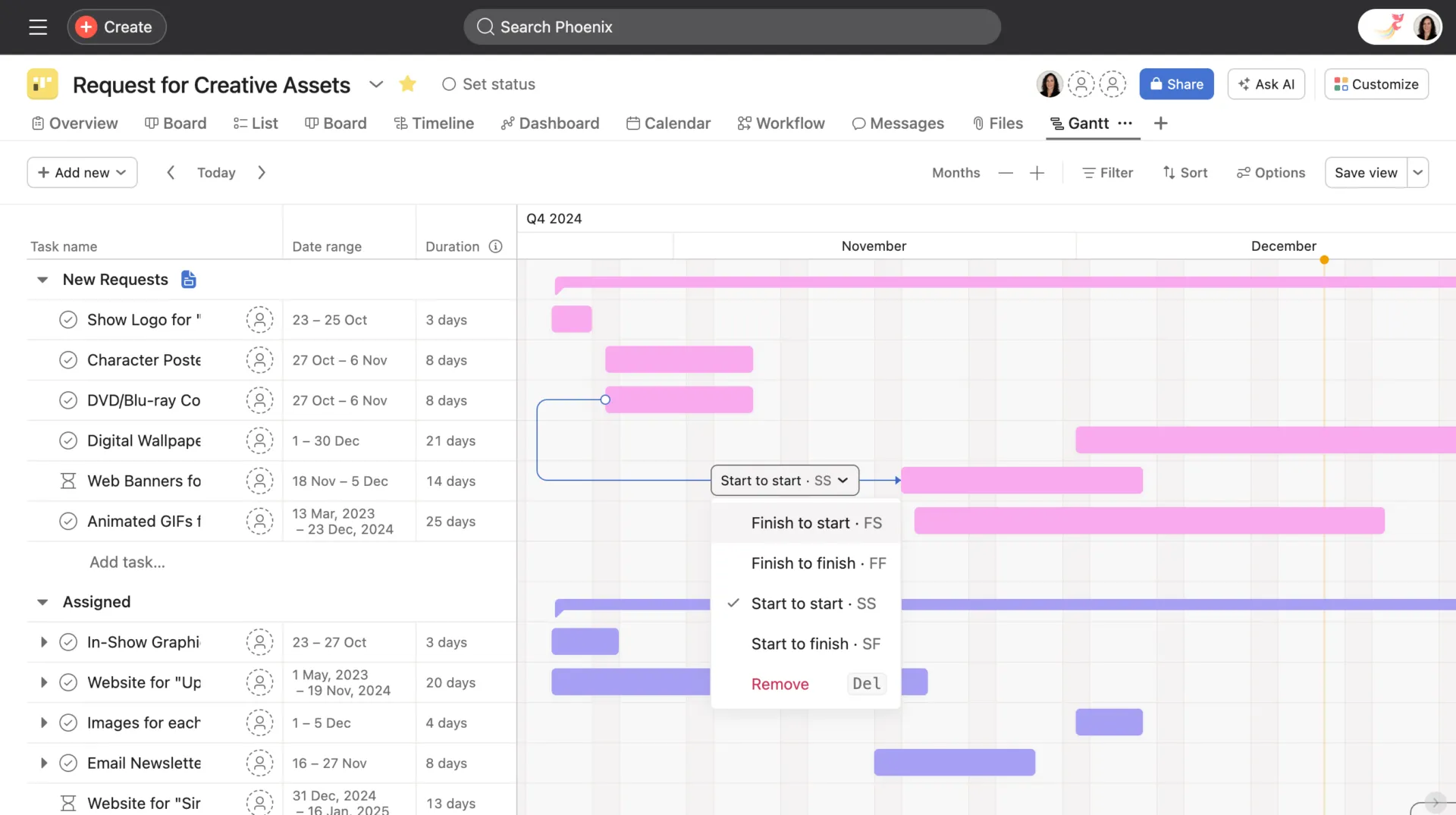
Asana onderscheidt zich op één punt: een projectplan dat duidelijk te lezen is. De tijdlijnweergave zet taken, afhankelijkheden en mijlpalen op één gedeelde kaart, zodat belanghebbenden deze in enkele seconden kunnen overzien. De AI vat die kaart vervolgens samen. Als je week afsluit met een statusupdate voor het management, kan Asana je die taak uit handen nemen.
Een product- of operationsmanager kan een live tijdlijn delen als een overzichtelijk verhaal, zonder deze opnieuw in dia’s te hoeven omzetten. Het overzicht kan hiaten signaleren en prioriteiten benadrukken. Het plan blijft ook leesbaar als het uitgroeit tot meer dan enkele tientallen taken – het punt waarop complexere tools onoverzichtelijk beginnen te worden.
Belangrijkste functies en hoogtepunten
- Vier soorten afhankelijkheden: koppel taken aan elkaar als ‘einde-naar-begin’, ‘begin-naar-begin’, ‘einde-naar-einde’ of ‘begin-naar-einde’, afhankelijk van hoe ze met elkaar in verband staan
- AI-statusoverzichten: Zet een live tijdlijn om in een korte samenvatting waarin risico's worden gemarkeerd
- Verslepen om te herschikken: Verplaats één taak en zie hoe de deadlines in de hele tijdlijn in één keer worden bijgewerkt
Prijzen
- Persoonlijk: Gratis
- Starter: $13,49 per maand per gebruiker
- Geavanceerd: $30,49 per maand per gebruiker
- Onderneming: Aangepaste prijzen
Waar Asana tekortschiet: de tijdlijn- en gantt-weergave zijn alleen beschikbaar in een betaald abonnement, dus in de gratis versie zijn deze functies niet inbegrepen. Ook de tools voor tijdsregistratie en het beheer van middelen zijn beperkt in vergelijking met Wrike of Smartsheet, waardoor Asana meer geschikt is voor teams die zich richten op updates dan voor teams die zich richten op capaciteit.
Sla Asana over als: je capaciteitsprognoses nodig hebt voor een team met te weinig mensen; op dat gebied presteert Wrike beter.
Beoordelingen
- G2: 4,4/5 (meer dan 13.400 beoordelingen)
- Capterra: 4,5/5 (meer dan 13.000 beoordelingen)
Wat zeggen echte gebruikers over Asana?
Lees wat een G2-recensent te zeggen heeft over Asana:
Ik waardeer het dat Asana ons in staat stelt projecten op verschillende manieren te bekijken, zoals het gebruik van een kanbanbord voor nieuwe marketingverzoeken, een gantt-diagram voor campagnetijdlijnen en een kalender voor e-mail- en socialemediaplanningen. De mogelijkheid om taken in meerdere projecten te plaatsen zonder ze te kopiëren, is een doorbraak om iedereen via één enkele invoer op de hoogte te houden.
Ik waardeer het dat Asana ons in staat stelt projecten op verschillende manieren te bekijken, zoals het gebruik van een kanbanbord voor nieuwe marketingverzoeken, een gantt-grafiek voor campagnetijdlijnen en een kalender voor e-mail- en socialemediaplanningen. De mogelijkheid om taken in meerdere projecten te delen zonder ze te kopiëren, is een doorbraak om iedereen via één enkele invoer op de hoogte te houden.
5. Wrike (Het meest geschikt voor projecten met veel middelen en meerdere teams)
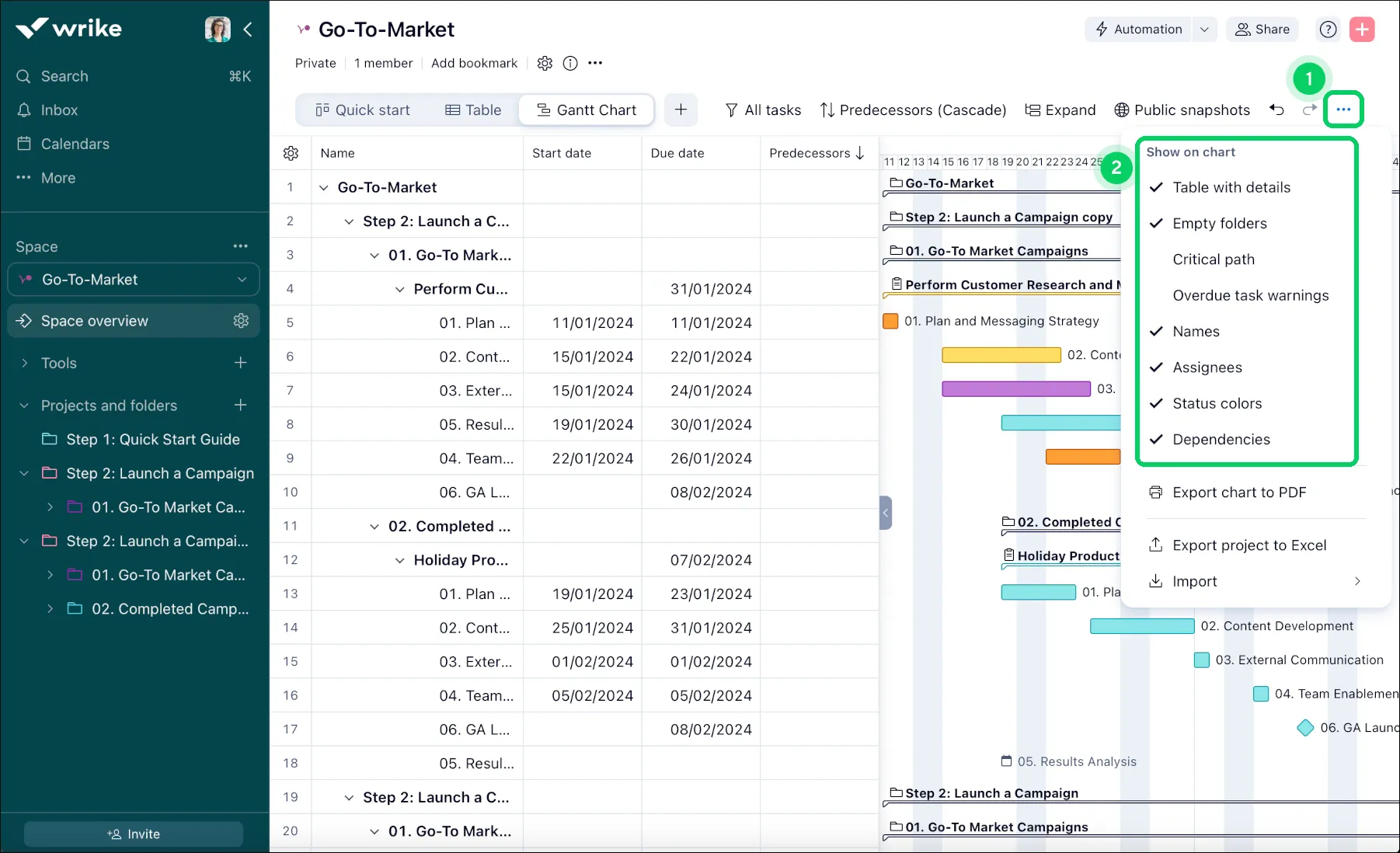
Wrike is zeer geschikt voor grote projecten met te veel mensen en te weinig uren in de planning. Het Gantt-diagram is slechts één onderdeel van een breder systeem dat capaciteitsplanning, werklastweergaven en bedrijfsrapportages biedt, speciaal ontwikkeld voor schaalbaarheid. Een resourcebeheerder kan de software gebruiken om de inzet van medewerkers over de gehele projectportefeuille in evenwicht te brengen.
De AI van Wrike is beschikbaar vanaf het Team-abonnement, waar het de onboarding versnelt, content bewerkt en risicovolle taken aan het licht brengt. Voor een snelle, eenmalige tijdlijn is die diepgang niet van belang. Het bewijst zijn waarde wanneer tien projecten strijden om dezelfde overbelaste teamleden.
Belangrijkste functies en hoogtepunten
- Configureerbare grafieken: toon taaknamen, toegewezen personen, afhankelijkheden, het kritieke pad en waarschuwingen voor achterstanden in één weergave
- Microsoft Project-import: Importeer MPP-, MPX- en XML-bestanden, zodat duurtijden en afhankelijkheden automatisch worden overgenomen zonder dat u deze opnieuw hoeft in te voeren
- Bulkherplanning: Verplaats afhankelijke taken in één keer, waarbij de tijdlijn zich aanpast aan elke wijziging in de datum
Prijzen
- Free
- Team: $10 per maand per gebruiker
- Business: $25 per maand per gebruiker
- Pinnacle: Aangepaste prijzen
- Apex: Aangepaste prijzen
Waar Wrike tekortschiet: De diepgaande functionaliteit gaat gepaard met een leercurve, aangezien het opzetten van blauwdrukken, automatiseringen en regels tijd kost. De sterkste functies op het gebied van capaciteits- en resourceplanning zijn bovendien alleen beschikbaar in pakketten met aangepaste prijzen, waardoor de functies die de kosten van Wrike rechtvaardigen, duurder zijn om te verkrijgen.
Sla Wrike over als: je een klein team leidt dat alleen een snelle, door AI gegenereerde tijdlijn wil; in dat geval zijn TeamGantt of GanttChart.ai eenvoudiger.
Beoordelingen
- G2: 4,2/5 (meer dan 4.400 beoordelingen)
- Capterra: 4,4/5 (meer dan 2.900 beoordelingen)
Wat zeggen echte gebruikers over Wrike?
Dit is wat een G2-recensent van Wrike vindt:
Ik vind de verschillende weergaveopties, zoals de gantt-grafiek, erg prettig. Hierdoor kunnen teamleden flexibel kiezen welke weergave voor hen het beste werkt. Ook de nieuwe automatiseringen vind ik erg handig. Wrike fungeert als één centrale bron van informatie, biedt zichtbaarheid in de status van het werk en zorgt ervoor dat we op koers blijven.
Ik vind de verschillende weergaveopties, zoals de gantt-grafiek, erg prettig. Hierdoor kunnen teamleden flexibel kiezen welke weergave voor hen het beste werkt. Ook de nieuwe automatiseringen vind ik erg handig. Wrike fungeert als één centrale bron van informatie, biedt zichtbaarheid in de status van het werk en zorgt ervoor dat we op koers blijven.
6. Smartsheet (Het meest geschikt voor teams die veel met spreadsheets werken en behoefte hebben aan gedetailleerde planning)
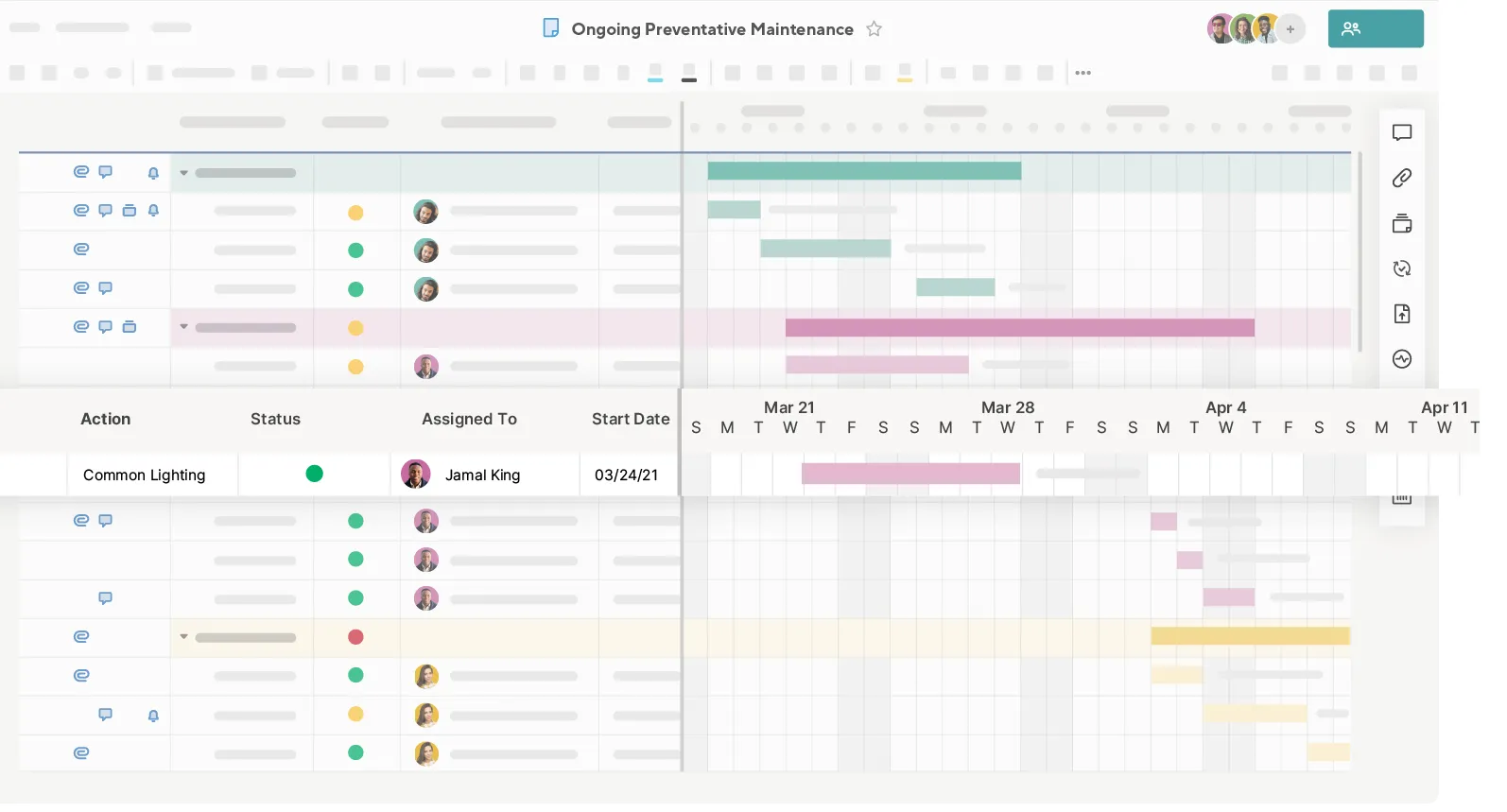
Als je team al met rijen en formules werkt, zal Smartsheet als een thuiskomen aanvoelen. Het scherm is in tweeën gedeeld. Links zie je een raster dat werkt als een spreadsheet, en rechts een gantt-grafiek dat wordt bijgewerkt terwijl je typt.
Teams die overstappen van Excel kunnen hun vertrouwde werkwijze behouden en krijgen daar bovendien planningsmogelijkheden bij. Maak afhankelijkheden zichtbaar, markeer het kritieke pad met één filter en stel basislijnen in om geplande data te vergelijken met de daadwerkelijke voltooiing.
Belangrijkste functies en hoogtepunten
- Filter voor het kritieke pad: Filter het werkblad zodat alleen rijen op het kritieke pad worden weergegeven en deze in één weergave worden gehouden
- Voorwaardelijke kleur van de taakbalk: Kleur de balken op basis van regels, zodat de status of de eigenaar direct in het oog springt in de grafiek
- Samenvoeging van rijen op basis van hiërarchie: Voeg onderliggende rijen samen in overzichtsbalken van bovenliggende rijen, zodat fasen en hun taken één tijdlijn delen
Prijzen
- Pro: $12 per maand per gebruiker
- Business: $24 per maand per gebruiker
- Onderneming: Aangepaste prijzen
- Geavanceerd werkbeheer: aangepaste prijzen
Waar Smartsheet tekortschiet: De AI is vooral gericht op formules en gegevensverwerking, en niet op het maken van grafieken op basis van één enkele opdracht. Zeer grote of sterk gekoppelde werkbladen kunnen het systeem ook vertragen, dus het is beter geschikt voor gestructureerde, middelgrote plannen dan voor uitgestrekte projecten.
Sla Smartsheet over als: je een snelle, conversatiegerichte werkstroom wilt waarbij je via prompts direct een grafiek kunt maken; in dat geval zijn GanttChart.ai of GanttPRO geschikter.
Beoordelingen
- G2: 4,4/5 (meer dan 24.900 beoordelingen)
- Capterra: 4,5/5 (meer dan 3.400 beoordelingen)
Wat zeggen echte gebruikers over Smartsheet?
Luister naar deze G2-recensent wanneer u Smartsheet overweegt:
Ik gebruik Smartsheet om mijn projecten op een overzichtelijke en visuele manier bij te houden, en ik deel dit graag met mijn managers zodat zij indien nodig kunnen helpen bij het stellen van prioriteiten voor taken. Het maakt het veel gemakkelijker en sneller om een mooie visuele tabel te maken, en deze wordt direct weergegeven in andere weergaven, zoals een Gantt-grafiek. Ik waardeer het gebruiksgemak, vooral omdat voorwaardelijke opmaak heel eenvoudig in te stellen is en alle mogelijke variabelen worden weergegeven, waardoor de installatie zeer snel verloopt.
Ik gebruik Smartsheet om mijn projecten op een overzichtelijke en visuele manier bij te houden, en ik deel dit graag met mijn managers zodat zij indien nodig kunnen helpen bij het stellen van prioriteiten voor taken. Het maakt het veel gemakkelijker en sneller om een mooie visuele tabel te maken, en deze wordt direct weergegeven in andere weergaven, zoals een gantt-diagram. Ik waardeer het gebruiksgemak, vooral omdat voorwaardelijke opmaak heel eenvoudig in te stellen is en alle mogelijke variabelen worden weergegeven, waardoor de installatie zeer snel verloopt.
7. TeamGantt (Het meest geschikt voor kleine teams die een eenvoudige visuele planning willen)
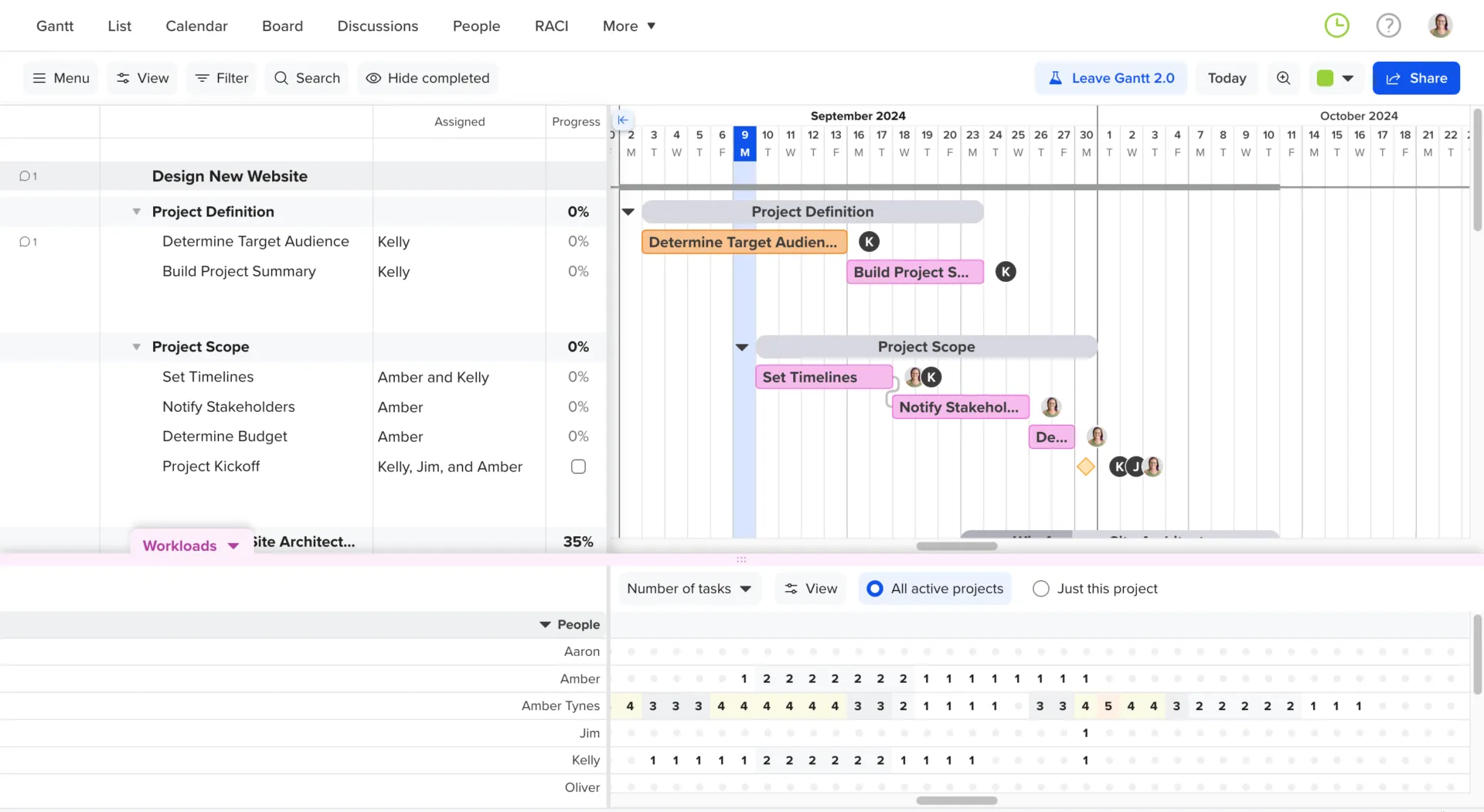
TeamGantt is geschikt voor mensen die een overzichtelijke planning willen en geen tijd willen verspillen aan het leren van een systeem dat een week duurt om onder de knie te krijgen. Het hele product is opgebouwd rond de tijdlijn, dus de grafiek is de werkruimte zelf. Je hoeft niet naar een apart tabblad over te schakelen. Sleep een taak om deze opnieuw in te plannen of sleep een lijn om deze te koppelen; het plan blijft overzichtelijk, zelfs voor iemand die nog nooit een project heeft geleid.
De AI kan een startplan opstellen op basis van een opdracht of een geplakte werkverdeling. Die functionaliteit is echter beperkter dan wat GanttPRO of GanttChart.ai bieden. De reden om voor TeamGantt te kiezen is de toegankelijkheid, niet de diepgaande automatisering. Voor een klein team of een freelancer die meerdere projecten tegelijk uitvoert, kan die eenvoud prima werken.
Belangrijkste functies en hoogtepunten
- Werklast over verschillende projecten: Bekijk de werklast van elke medewerker voor alle actieve projecten, zodat u kunt zien wie er beschikbaar is
- Links om alleen te bekijken: stuur klanten en leidinggevenden een live link naar de planning, zonder dat ze hoeven in te loggen of iets te downloaden
- Bestanden importeren: Importeer een CSV-, MPP- of Primavera P6-bestand en behoud daarbij de duur en afhankelijkheden
Prijzen
- Basis: $24 per maand per gebruiker
- Business: $120 per maand per gebruiker
- Builder Edition: $199 per maand per gebruiker
Waar TeamGantt tekortschiet: De rapportage- en integratiemogelijkheden zijn beperkter dan die van ClickUp, Wrike of Smartsheet, waardoor het programma beter geschikt is voor eenvoudige abonnementen dan voor complexe portfolios.
Sla TeamGantt over als: u resource-intensieve portfolio's beheert of wilt dat AI het hele plan voor u opstelt en beheert.
Beoordelingen
- G2: 4,8/5 (meer dan 750 beoordelingen)
- Capterra: 4,6/5 (meer dan 150 beoordelingen)
Wat zeggen echte gebruikers over TeamGantt?
Zo gebruikt een G2-recensent TeamGantt:
Ik vind de lijstweergave van de taken erg prettig. Ik maak een WBS aan in dit format en die past vervolgens perfect in de gantt-weergave. Ik vind het fijn dat er instructievideo’s beschikbaar zijn die je tijdens elke fase begeleiden. Ook is deze software heel gebruiksvriendelijk: niet ingewikkeld, maar de werkstroom loopt soepel en is logisch opgebouwd (sic).
Ik vind de lijstweergave van de taken erg prettig. Ik maak een WBS aan in dit format en die past vervolgens perfect in de gantt-weergave. Ik vind het fijn dat er instructievideo’s beschikbaar zijn die je tijdens elke fase begeleiden. Ook is deze software heel gebruiksvriendelijk: niet ingewikkeld, maar het loopt soepel en is logisch opgebouwd (sic).
8. GanttChart.ai (Het meest geschikt voor de snelste werkstroom van prompt naar grafiek)
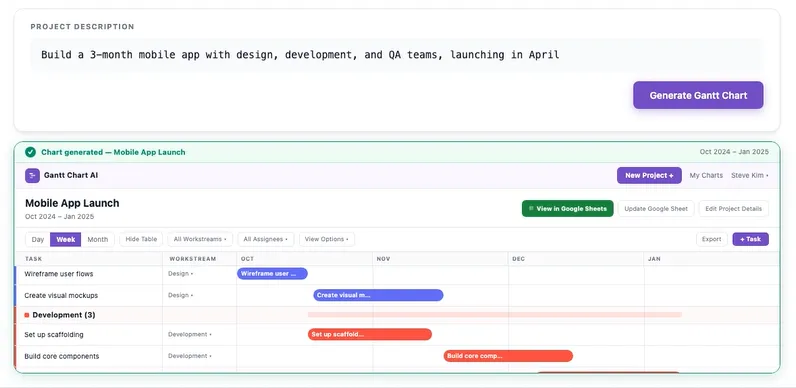
GanttChart.ai is het meest letterlijke antwoord op je zoekopdracht. Typ een zin als ‘een mobiele app bouwen in drie maanden met ontwerp-, ontwikkelings- en QA-teams’, en het programma geeft binnen ongeveer 30 seconden een complete tijdlijn weer met taken, afhankelijkheden, mijlpalen en het kritieke pad.
Je krijgt snel een eerste concept, dat je vervolgens kunt exporteren naar Excel, CSV, JSON of Google Spreadsheets om de uitvoering elders af te ronden. Als eenmalig uitgangspunt dat je een uur aan handmatige installatie bespaart, doet het één taak en doet het die snel.
Belangrijkste functies en hoogtepunten
- Genereren in één zin: Typ een eenvoudige beschrijving en ontvang taken, afhankelijkheden en een kritisch pad
- Visuele editor: Sleep de balken, wijzig koppelingen en wijs teamleden rechtstreeks toe in het gegenereerde plan
- Exporteer naar verschillende bestandsformaten: stuur het concept naar Excel, CSV, JSON of Google Spreadsheets en blijf werken in de tools die u kent
Prijzen
- Free
- Pro: $5 per maand per gebruiker
- Business: $15 per maand per gebruiker
Waar GanttChart.ai tekortschiet: het is in de eerste plaats een generator, waardoor de mogelijkheden voor samenwerking en de diepgang van de uitvoering beperkt blijven. Dit is meer geschikt voor een snelle schets dan voor een systeem waarop je hele team werkt.
Sla GanttChart.ai over als: je één robuust systeem nodig hebt waarmee een team het hele project kan uitvoeren, en niet alleen een snelle eerste versie kunt maken.
Beoordelingen
- G2: Geen beoordelingen
- Capterra: Geen beoordelingen
Andere tools die het overwegen waard zijn
Ingantt (de functionaliteit van MS Project in de browser), Motion (automatische planning op basis van de kalender) en Miro (een gantt-diagram in een Whiteboard) zijn krachtige opties waarmee je direct een grafiek kunt maken, maar die buiten de all-in-one-focus van deze lijst vallen.
Welke AI-tool voor gantt-grafieken moet u voor uw team kiezen?
Hier volgt een kort overzicht dat u kunt gebruiken om te bepalen welke tool het beste bij u past:
- Heb je snel een eenvoudig plan nodig? GanttChart.ai of GanttPRO zet een korte beschrijving van één regel in minder dan een minuut om in een volledige tijdlijn
- Heb je een plan nodig om het echte werk op gang te brengen? ClickUp, monday.com en Asana koppelen de tijdlijn aan taken, documenten en rapporten, zodat deze ook na de start levend blijft.
- Geef je leiding aan mensen die aan meerdere projecten werken? Wrike en Smartsheet zorgen voor werklastprognoses en portfolio-rapportages wanneer overbelasting een reëel risico vormt
- Wilt u gewoon iets eenvoudigs delen? TeamGantt is het gemakkelijkst te leren en het overzichtelijkst om aan een client of leidinggevende te presenteren
- Wilt u AI-ontwerp en -uitvoering op één plek? ClickUp stelt de tijdlijn op en voert deze vervolgens uit als taken met afhankelijkheden en dashboards
Hoe u een AI-gantt-tool aan een stresstest onderwerpt
Vertrouw niet zomaar op een demo. Voer dezelfde test van 30 minuten uit op elke tool voordat er een toewijzing plaatsvindt:
- Voer een rommelige opdracht in. Plak een echte projectbeschrijving, inclusief parallelle trajecten, en kijk of het bruikbare fasen en duurtijden oplevert of slechts een platte lijst met nog te doen taken.
- Doorbreek de tijdlijn met opzet. Schuif een vroege taak drie dagen op. Een tool die de moeite waard is, herschikt alles wat daarna komt en verschuift de einddatum automatisch
- Overbelast een medewerker. Wijs één teamgenoot toe aan twee projecten en kijk of de tool dit signaleert voordat je het plan verstuurt
- Probeer er eens een werkweek mee te draaien. Als je op dag twee al naar een andere app exporteert, is het een generator, geen systeem voor het bijhouden van gegevens.
Kies de oplossing die past bij het planningsprobleem dat u daadwerkelijk heeft: snelheid van het opstellen van ontwerpen, logica van afhankelijkheid of uitvoeringsdiepte.
Als je werk vooral draait om het gebruik van het Gantt-diagram om taken, documenten en updates te beheren, probeer dan ClickUp gratis uit. AI stelt de tijdlijn op basis van je projectbeschrijving op, waarna hetzelfde plan wordt uitgevoerd als taken met afhankelijkheden, documenten en dashboards in één werkruimte.
Veelgestelde vragen over AI-software voor gantt-grafieken
Wat is de beste AI-software voor gantt-grafieken?
Welke AI-software voor Gantt-diagrammen het beste is, hangt af van wat u nodig hebt na het eerste concept. GanttPRO blinkt uit in het genereren van specifieke AI-grafieken, terwijl ClickUp sterker is wanneer u de tijdlijn wilt koppelen aan taken, documenten en rapportages. Wrike en Smartsheet zijn beter geschikt voor portfolio's die veel middelen vergen, en GanttChart.ai is het beste voor het snel aanmaken van concepten.
Wat is een AI-gantt-grafiek?
Een AI-gantt-diagram is een projecttijdlijn die wordt gegenereerd op basis van een beschrijving in gewone taal, in plaats van handmatig te worden opgesteld. Je typt bijvoorbeeld “App-lancering binnen 3 maanden, inclusief ontwerp, ontwikkeling en kwaliteitscontrole”, en de tool genereert binnen een minuut taken, duur, afhankelijkheden en een kritisch pad. GanttChart.ai, GanttPRO en ClickUp ondersteunen dit allemaal.
Kan ChatGPT een gantt-grafiek maken?
Niet direct. ChatGPT kan geen visueel gantt-diagram weergeven, maar het kan wel de onderliggende gegevens genereren, zoals een takenlijst of Mermaid-syntaxis, die je vervolgens in een tool kunt plakken die de grafiek tekent. Voor een echte ‘van prompt naar grafiek’-werkstroom bouwen speciale tools zoals GanttChart.ai of ClickUp zelf de bewerkbare tijdlijn.
Kan AI op basis van een opdracht een gantt-grafiek maken?
Ja, verschillende tools kunnen een prompt in gewone taal omzetten in een concept-Gantt-grafiek met taken, duur en afhankelijkheden. GanttPRO, GanttChart.ai en ClickUp ondersteunen deze werkstroom allemaal op verschillende manieren. Het concept moet nog wel worden gecontroleerd, omdat AI realistische volgordes, beperkingen op het gebied van middelen en risico's met betrekking tot deadlines over het hoofd kan zien.
Welke AI-tool voor gantt-grafieken is het meest geschikt voor teams, en niet voor individuele planners?
ClickUp, monday.com, Wrike en Smartsheet zijn geschikter voor teams omdat ze tijdlijnen koppelen aan bredere werkstroomen. Dat betekent dat afhankelijkheden, rapportages, automatiseringen en werklastgegevens synchroon blijven lopen naarmate het werk verandert. Individuele gebruikers die alleen een snel grafiek willen, geven wellicht de voorkeur aan GanttPRO, TeamGantt of GanttChart.ai.
Werken AI-tools voor gantt-grafieken afhankelijkheden automatisch bij?
Sommige tools doen dat, en die functie is belangrijker dan het genereren van prompts. ClickUp, monday.com, GanttPRO en Wrike kunnen afhankelijke taken automatisch opnieuw rangschikken wanneer data veranderen, waardoor de planning na de start op koers blijft. Tools die grafieken slechts één keer genereren, zijn minder bruikbaar voor actieve projecten.
Bestaat er een gratis AI-tool voor gantt-grafieken?
Ja, maar de limieten verschillen per aanbieder. ClickUp biedt Gantt-diagrammen aan in het gratis abonnement, terwijl Wrike en Smartsheet gratis abonnementen met beperkingen aanbieden. GanttPRO biedt een proefversie aan in plaats van een permanent gratis abonnement, en bij monday.com is het Standard-abonnement vereist voor Gantt-weergaven. Controleer altijd of het gratis abonnement de functies voor de tijdlijn bevat die u nodig hebt.
Hoe nauwkeurig zijn door AI gegenereerde tijdlijnen voor projecten?
AI-generate tijdlijnen zijn nuttige uitgangspunten, geen definitieve planningen. Ze zijn goed in het in kaart brengen van fasen, mijlpalen en voor de hand liggende afhankelijkheden, maar minder goed in het omgaan met uitzonderingsgevallen zoals teamcapaciteit, vertragingen bij goedkeuringen en conflicten tussen projecten.
Kun je een door AI gegenereerde gantt-grafiek exporteren naar Excel of CSV?
Meestal wel. De meeste grote tools ondersteunen het exporteren naar formaten zoals PDF, Excel of CSV, en GanttChart.ai ondersteunt ook JSON en Google Spreadsheets. Exportondersteuning is belangrijk als u van plan bent de planning in de ene tool op te stellen en in een andere uit te voeren. Controleer altijd in hoeverre de opmaak en de afhankelijkheidslogica bij het exporteren behouden blijven.