
Obsidian heeft zijn reputatie verdiend als dé tool voor het maken van aantekeningen voor studenten, professionals en kenniswerkers.
Dankzij het flexibele ontwerp en het krachtige koppelingssysteem maakt Obsidian het ordenen van je gedachten en het opbouwen van een netwerk van onderling gekoppelde ideeën moeiteloos.
Maar hier zit het addertje onder het gras: Obsidian beschikt niet over ingebouwde AI. Als je op zoek bent naar slimmere, geautomatiseerde werkstroomen om je productiviteit te verhogen en taken te stroomlijnen, zul je een beroep moeten doen op plug-ins of integraties van derden – iets wat al snel complex kan worden.
Het goede nieuws? 🤔
Veel alternatieven voor Obsidian bieden vergelijkbare functies en maken gebruik van AI om het maken van aantekeningen en het beheren van taken nog efficiënter te maken.
In deze gids bekijken we de 13 beste alternatieven voor Obsidian die gebruiksgemak, krachtige functies en AI-gestuurde mogelijkheden combineren. Laten we aan de slag gaan! 🚀
⏰ Samenvatting in 60 seconden
Hier volgt een kort overzicht van de beste alternatieven voor Obsidian:
- ClickUp: Het beste voor AI-schrijven, aantekeningen maken en documentbeheer
- Notion: Het meest geschikt voor het brainstormen over ideeën en het centraliseren van teamdocumentatie
- Joplin: Het beste voor persoonlijk kennisbeheer
- Evernote: Het meest geschikt voor het ordenen van ideeën en taken binnen verschillende projecten
- Apple Notes: Het meest geschikt voor het noteren van ideeën en synchroniseren tussen iOS-apparaten
- Logseq: Het beste voor het visueel weergeven van onderling verbonden ideeën
- AnyType: Het beste voor het maken van aantekeningen en het visualiseren van verbanden tussen aantekeningen
- Google Keep: Het beste om ideeën en checklists bij te houden
- OneNote: Het meest geschikt voor het maken van digitale notitieblokken en het ordenen van aantekeningen
- Roam Research: Het meest geschikt voor het ordenen van onderling samenhangende ideeën en complexe onderzoekstaken
- Coda: Het beste voor het stroomlijnen van projectmanagement met visuele weergave
- Reflect: Het meest geschikt voor het samenvatten van aantekeningen en het maken van content
- Mem. ai: Het beste voor het versleutelen van gegevens en het groeperen van gerelateerde aantekeningen
Waar moet je op letten bij het kiezen van een alternatief voor Obsidian?
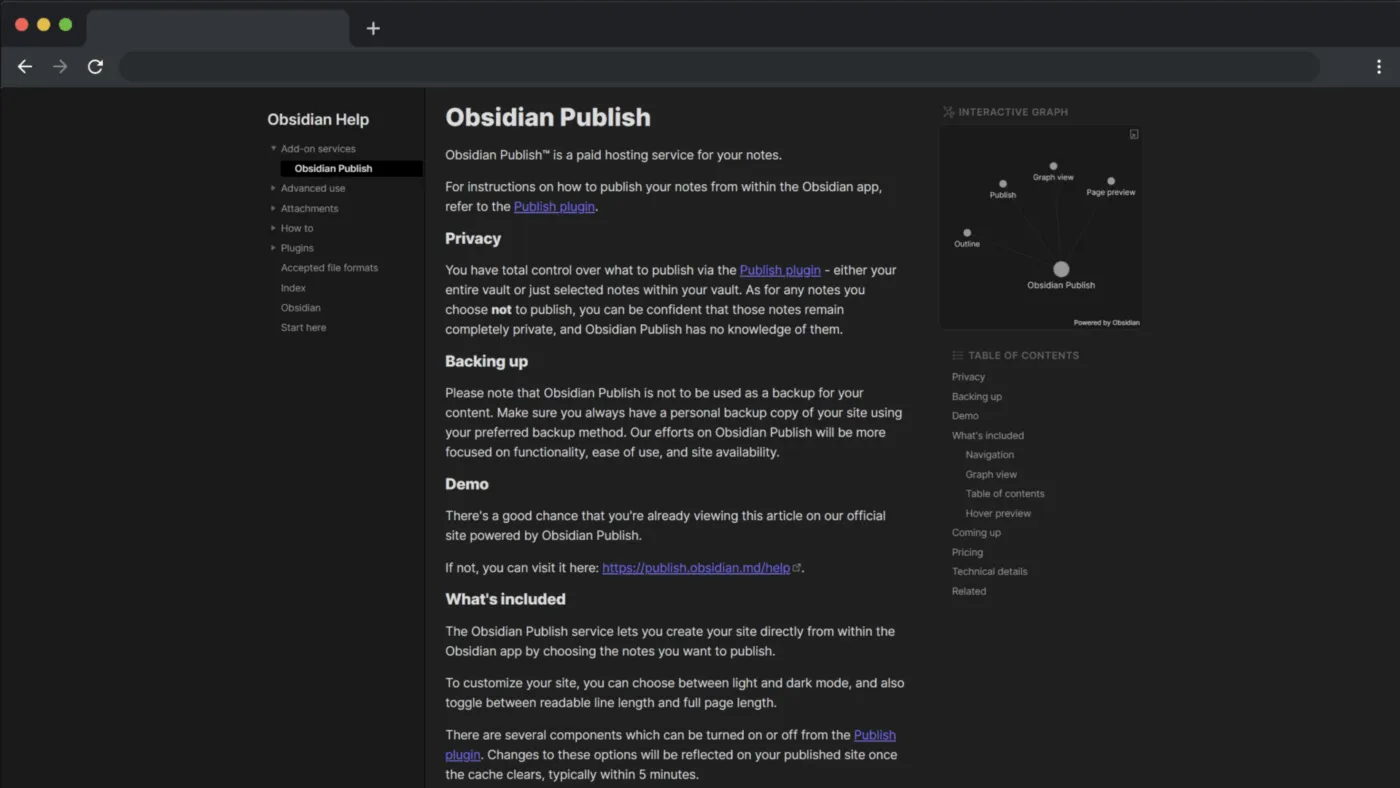
Bij het zoeken naar het beste alternatief voor Obsidian moet je prioriteit geven aan functies die je helpen bij het maken, ordenen en terugvinden van je aantekeningen voor je persoonlijke kennisbank. Dit zal je ervaring met kennisbeheer verbeteren.
Hier zijn enkele essentiële opties om in overweging te nemen:
- Gecentraliseerd dashboard: Kies een notitietool die al je aantekeningen, lijsten, taken en projecten op één plek samenbrengt, zodat je alles overzichtelijk kunt organiseren en snel toegang hebt tot belangrijke informatie
- Kennisbeheersysteem: Zoek naar tools met functies zoals kennisgrafieken en gekoppelde aantekeningen om je ideeën te visualiseren en te ordenen voor een beter persoonlijk kennisbeheer
- Spraak- en audio-antekeningen: Kies een app voor notities waarmee je spraakantekeningen kunt opnemen of audiobestanden als bijlagen kunt toevoegen om ideeën vast te leggen tijdens vergaderingen of onderweg
- Realtime samenwerking: Geef de voorkeur aan apps die teamsamenwerking ondersteunen en waarmee je aantekeningen in realtime kunt delen, bewerken en van opmerkingen voorzien met je teamleden
- Integratie en het toevoegen van bijlagen: Kies tools die integreren met populaire platforms zoals Google Drive en Dropbox Paper en waarmee je moeiteloos bestanden, afbeeldingen en codefragmenten kunt toevoegen
- Opties voor archiveren en terugvinden: Zorg ervoor dat je met de app aantekeningen kunt archiveren en ze gemakkelijk kunt terugvinden wanneer dat nodig is, zodat je een overzichtelijke interne kennisbank behoudt
➡️ Lees meer: Vraag je je af hoe je effectievere en overzichtelijkere aantekeningen kunt maken? Ontdek gepersonaliseerde strategieën, technieken en hulpmiddelen in Veelgebruikte methoden voor het maken van aantekeningen voor verschillende toepassingen (met voorbeelden en sjablonen).
De 13 beste alternatieven voor Obsidian om te ontdekken
Ontdek de 13 beste AI-aangedreven alternatieven voor Obsidian, ontworpen om het maken van persoonlijke aantekeningen, kennisbeheer, het samenvatten van aantekeningen, taakbeheer, teamsamenwerking en nog veel meer te verbeteren:
1. ClickUp (Het beste voor AI-schrijven, aantekeningen maken en documentbeheer)
ClickUp is een alles-in-één platform voor productiviteit dat teams samenbrengt om projecten te plannen, informatie te ordenen en naadloos samen te werken. ClickUp is met slechts een paar klikken volledig aanpasbaar en helpt teams van elke grootte efficiënter te werken en nieuwe niveaus van productiviteit te bereiken.

In tegenstelling tot Obsidian maakt ClickUp Docs realtime of asynchrone samenwerking aan je notities en andere content mogelijk, zodat iedereen toegang heeft tot de meest recente informatie. Of je nu snel aantekeningen maakt tijdens een vergadering of gedetailleerde actieplannen opstelt, ClickUp Docs houdt je op de hoogte van je taken en projecten voor een betere verantwoordingsplicht.
Het is de perfecte tool voor documentbeheer en aantekeningen maken voor teams die projecten moeten beheren, wijzigingen moeten bijhouden en hun documentatie moeten afstemmen op hun werkstroom.
ClickUp Notepad is ook een handige tool om snel losse ideeën te noteren, deze te ordenen met checklists en ze om te zetten in uitvoerbare taken. Het biedt uitgebreide functies voor bewerking, waarmee je je aantekeningen kunt opmaken met kleuren, kopteksten en opsommingstekens om ze visueel overzichtelijk te houden.

Bovendien maakt ClickUp Brain je productiever dankzij AI-gestuurde automatisering. Het stroomlijnt het aanmaken van content en automatiseert taakupdates, vergaderverslagen en meer, zodat je slimmer kunt werken in plaats van harder.
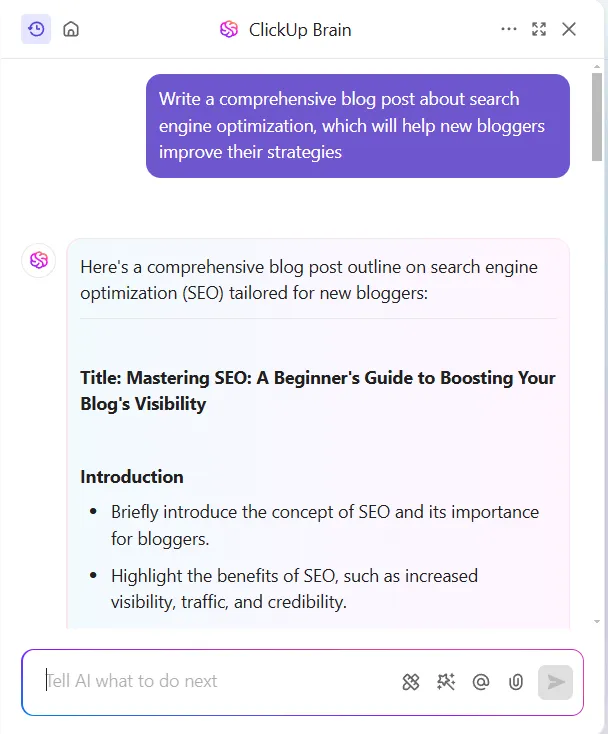
Het kan video-gesprekken tijdens asynchrone vergaderingen transcriberen en deze met ClickUp Clips omzetten in toegankelijke, doorzoekbare aantekeningen. Hierdoor kun je moeiteloos actiepunten opvolgen en inzichten verzamelen – zonder dat je handmatig aantekeningen hoeft te maken.
Bekijk hoe eenvoudig het is om Clips te transcriberen met ClickUp Brain – zodat je een vraag kunt stellen aan een video en deze je antwoord geeft!
Het kan je ook op de hoogte houden van gemiste gesprekken, automatische dagelijkse of wekelijkse stand-ups genereren en zowel gespreksdraden als documenten samenvatten voor een volledig overzicht.
ClickUp biedt ook diverse aanpasbare sjablonen om je notitie-ervaring naar een hoger niveau te tillen. Met het ClickUp-sjabloon voor vergadernotities kun je bijvoorbeeld moeiteloos belangrijke discussiepunten en actiepunten vastleggen, zodat je vergaderingen overzichtelijk en uitvoerbaar blijven.
De Cornell Notes-sjabloon van ClickUp biedt daarentegen een gestructureerd format voor het maken van aantekeningen dat het leerproces bevordert en je helpt belangrijke informatie te onthouden en te herhalen.
Bovendien biedt de ClickUp-sjabloon voor een kennisbank een raamwerk waarmee teams een digitale bibliotheek met informatie kunnen opzetten en organiseren. De sjabloon bevat secties voor kennisartikelen, veelgestelde vragen en essentiële bronnen, waardoor het eenvoudig is om cruciale informatie binnen je team te delen en te raadplegen.
De beste functies van ClickUp
- Bekijk de versiegeschiedenis en zet documenten indien nodig terug naar eerdere versies
- Maak en beheer checklists, noteer aantekeningen en voeg herinneringen toe voor later in ClickUp Notepad
- Integreer met populaire tools zoals Google Workspace, Slack en meer via ClickUp-integraties
- Schrijf blogs en nieuwsbrieven, bedenk ideeën voor socialemediacampagnes en voer automatisering uit voor repetitieve taken met ClickUp Brain
- Zoek naadloos naar content, opmerkingen, gesprekken en taken in je ClickUp-werkruimte en geïntegreerde apps via ClickUp’s Connected Search
- Breng ideeën in beeld en brainstorm samen met je team met behulp van ClickUp Whiteboards
Limieten van ClickUp
- Hoewel de mobiele app de belangrijkste functies biedt, beschikt deze mogelijk niet over het volledige bereik aan functionaliteiten dat in de desktopversie beschikbaar is
- De uitgebreide functie van de tool kan voor nieuwe gebruikers een leercurve met zich meebrengen, vooral voor degenen die minder technisch onderlegd zijn
Prijzen van ClickUp
Beoordelingen en recensies van ClickUp
- G2: 4,7/5 (meer dan 9.000 beoordelingen)
- Capterra: 4,6/5 (meer dan 4.000 beoordelingen)
2. Notion (Het meest geschikt voor het brainstormen over ideeën en het centraliseren van teamdocumentatie)
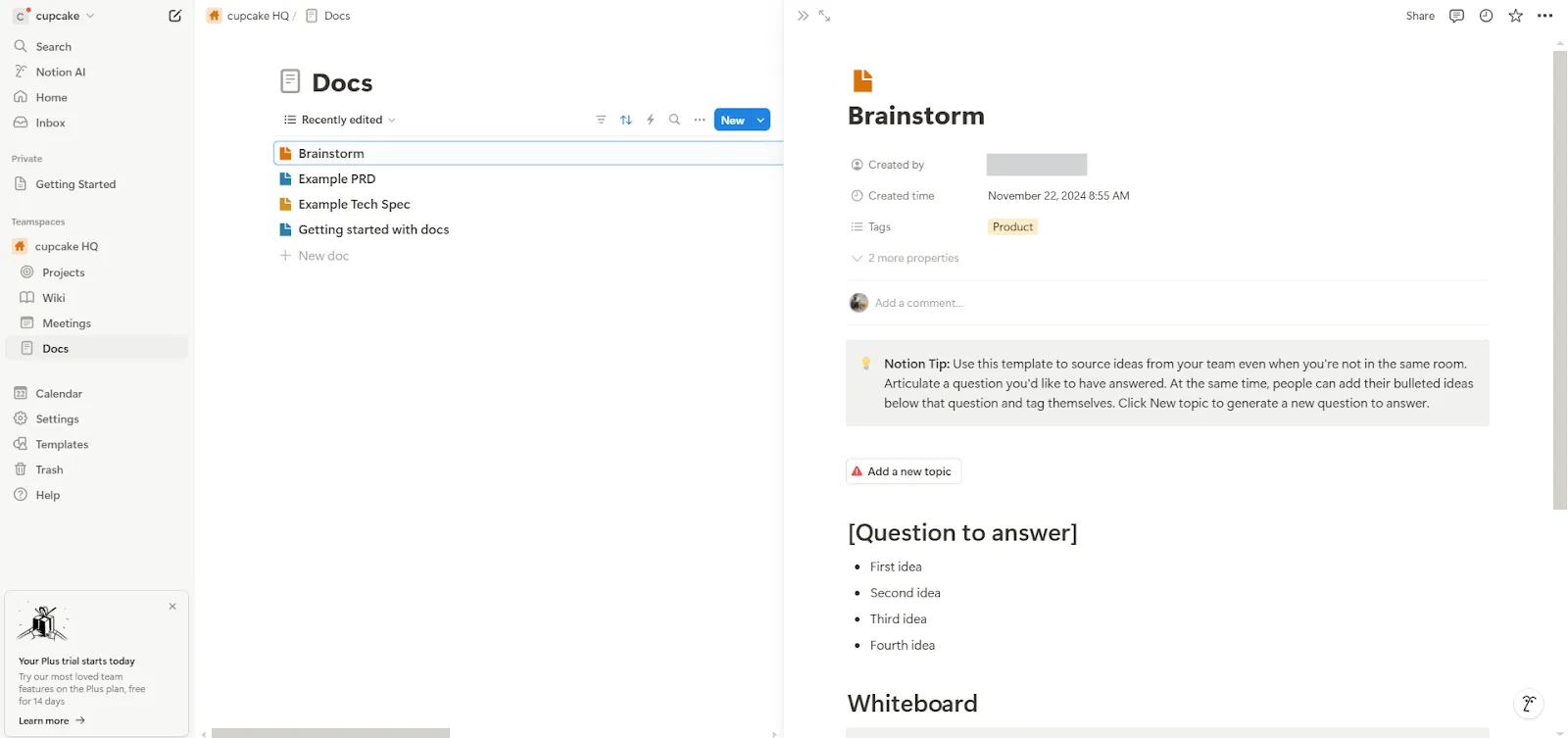
Notion biedt één geïntegreerde werkruimte waarin je aantekeningen, taken, documenten en projecten naadloos kunt organiseren. Je kunt het aanpassen aan je behoeften door aangepaste lay-outs, databases en dashboards te maken.
De AI-functies van Notion optimaliseren je werk nog verder door aanpassingen aan je content voor te stellen en nieuwe ideeën te genereren, waardoor je kostbare tijd en moeite bespaart. Dit maakt het een krachtig organisatie-instrument en een slimme assistent die je helpt om efficiënter aantekeningen te maken.
De beste functies van Notion
- Beheer taken, projecten en gegevens vanuit één centrale hub
- Krijg hulp bij het schrijven met AI, genereer AI-inzichten en neem datagestuurde beslissingen
- Gebruik Kanban-borden, kalenders en tijdlijnen om je werkstroom te structureren
Limieten van Notion
- Het aanpassen van instellingen kan lastig zijn, zowel bij het opzetten als bij het onderhouden ervan voor langdurig gebruik
- De zoekfunctie en navigatie zijn niet zo intuïtief als je zou verwachten
Prijzen van Notion
- Free Forever
- Plus: $12 per maand per zetel
- Business: $18 per maand per zetel
- Onderneming: Aangepaste prijzen
Beoordelingen en recensies van Notion
- G2: 4,7/5 (meer dan 5.000 beoordelingen)
- Capterra: 4,7/5 (meer dan 2.000 beoordelingen)
3. Joplin (Het beste voor persoonlijk kennisbeheer)
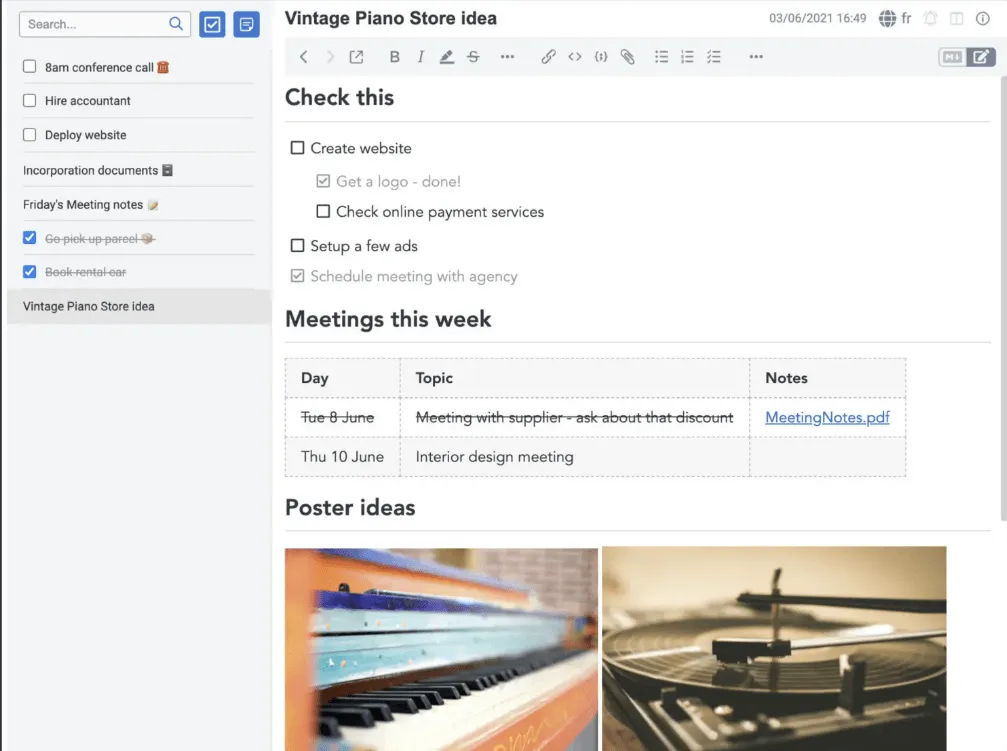
Joplin is een krachtige, open-source app voor het maken van aantekeningen die bekend staat om zijn flexibiliteit en robuuste privacyfuncties. In tegenstelling tot Obsidian ondersteunt het zowel persoonlijk kennisbeheer als teamsamenwerking.
Gebruikers kunnen effectieve strategieën voor het maken van aantekeningen toepassen door gekoppelde notities, takenlijsten en rich text-documenten te maken en daarbij multimedia zoals audio-opnames en afbeeldingen te integreren.
De AI-mogelijkheden omvatten het samenvatten van aantekeningen en automatische transcriptie, het stroomlijnen van kennisorganisatie en taakbeheer. Deze functies zijn geschikt voor zowel individuele gebruikers als teams die hun productiviteit willen verhogen en georganiseerd willen blijven.
De beste functies van Joplin
- Maak Markdown-antekeningen met uitgebreide formaten voor gedetailleerde documentatie
- Clip webpagina’s uit om je onderzoek rechtstreeks in je aantekeningenstelsel op te slaan
- Werk in realtime samen met teams voor gezamenlijk projectmanagement
Limieten van Joplin
- Beperkte aanpassingsmogelijkheden in vergelijking met andere notitie-apps
- Gebruikers hebben opgemerkt dat de interface minder gepolijst aanvoelt in vergelijking met Notion
Prijzen van Joplin
- Basis: $ 3,14 (of € 2,99) per maand per gebruiker
- Business: $ 6,29 (of € 5,99) per maand per gebruiker
- Teams: $ 8,39 (of € 7,99) per maand per gebruiker (minimaal twee gebruikers vereist)
Beoordelingen en recensies van Joplin
- G2: N.v.t.
- Capterra: n.v.t. (onvoldoende beoordelingen)
🎨 Leuk weetje: Door je aantekeningen met kleuren te coderen, kun je je geheugen en begrip verbeteren.
Onderzoek toont aan dat het koppelen van verschillende kleuren aan specifieke onderwerpen sterkere neurale verbindingen creëert, waardoor het onthouden van informatie gemakkelijker wordt. 🧠
4. Evernote (Het meest geschikt voor het ordenen van ideeën en taken binnen verschillende projecten)
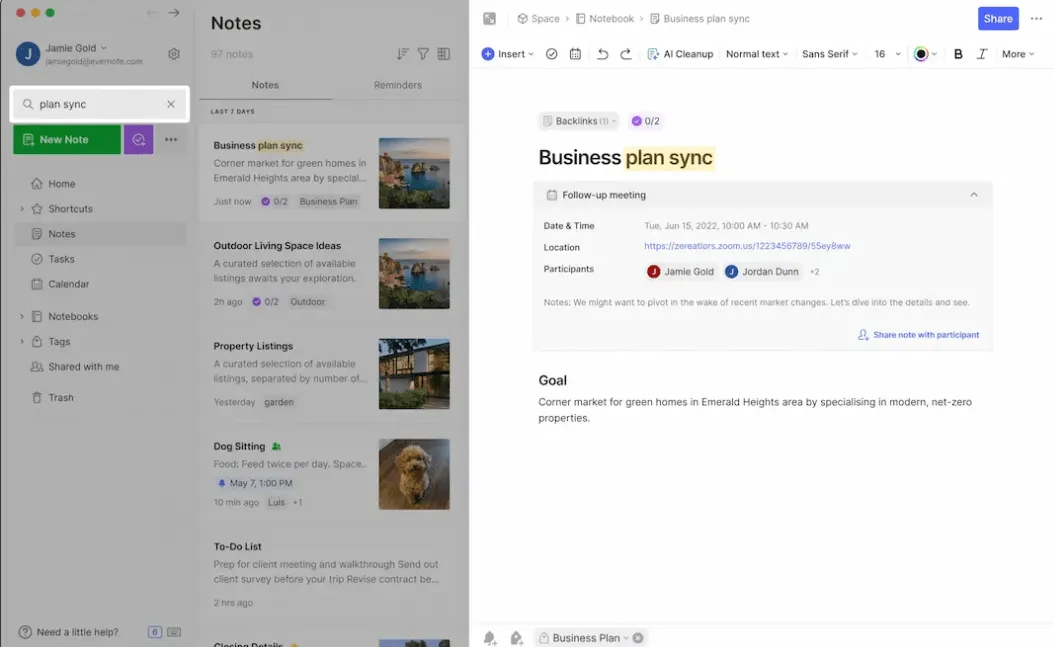
Evernote is een goede keuze als je op zoek bent naar een veelzijdige, gebruiksvriendelijke tool om je gedachten te ordenen, taken bij te houden en je productiviteit te verhogen. Het vereenvoudigt persoonlijk kennisbeheer, de coördinatie van projecttaken en onderzoek.
In tegenstelling tot Obsidian biedt Evernote krachtige functies zoals AI-transcriptie, geavanceerde zoekmogelijkheden en naadloos synchroniseren tussen apparaten. De AI Edit-functie helpt je bij het schrijven, samenvatten van content, vertalen van tekst en zelfs het uitvoeren van spellingcontroles, waardoor je werkstroom efficiënter en gestroomlijnder wordt.
De beste functies van Evernote
- Synchroniseer tussen apparaten en bekijk al je aantekeningen moeiteloos op je mobiel, desktop of via het web
- Zet afbeeldingen, audio of video om in bewerkbare tekst voor snelle gegevensinvoer
- Maak je aantekeningen overzichtelijk met koppen, markeringen en lijstjes
Beperkingen van Evernote
- Beperkt tot één apparaat in de gratis versie
- Beperkte ondersteuning voor Markdown en grafische weergave voor netwerkdenken
Prijzen van Evernote
- Free Forever
- Privé: $14 per maand per gebruiker
- Professional: $17 per maand per gebruiker
- Teams: $ 24 per maand per gebruiker
Beoordelingen en recensies van Evernote
- G2: 4,4/5 (meer dan 2.000 beoordelingen)
- Capterra: 4,4/5 (meer dan 8.000 beoordelingen)
💡 Pro-tip: Vraag je je af hoe je net als een professional aantekeningen kunt maken tijdens het bekijken van een video?
Hier zijn enkele strategieën die je kunt volgen:
- Concentreer je op het begrijpen in plaats van alleen maar woorden op te schrijven 📖
- Markeer tijdstempels om belangrijke passages gemakkelijk terug te vinden 🕒
- Deel aantekeningen in duidelijke, relevante categorieën in, zodat je ze snel kunt terugvinden 📂
- Gebruik symbolen of kleuren om belangrijke ideeën en citaten te benadrukken 🎨
- Versterk het leerproces door concepten in je eigen woorden te verwoorden ✍️
5. Apple Notes (het beste voor het noteren van ideeën en synchronisatie tussen iOS-apparaten)
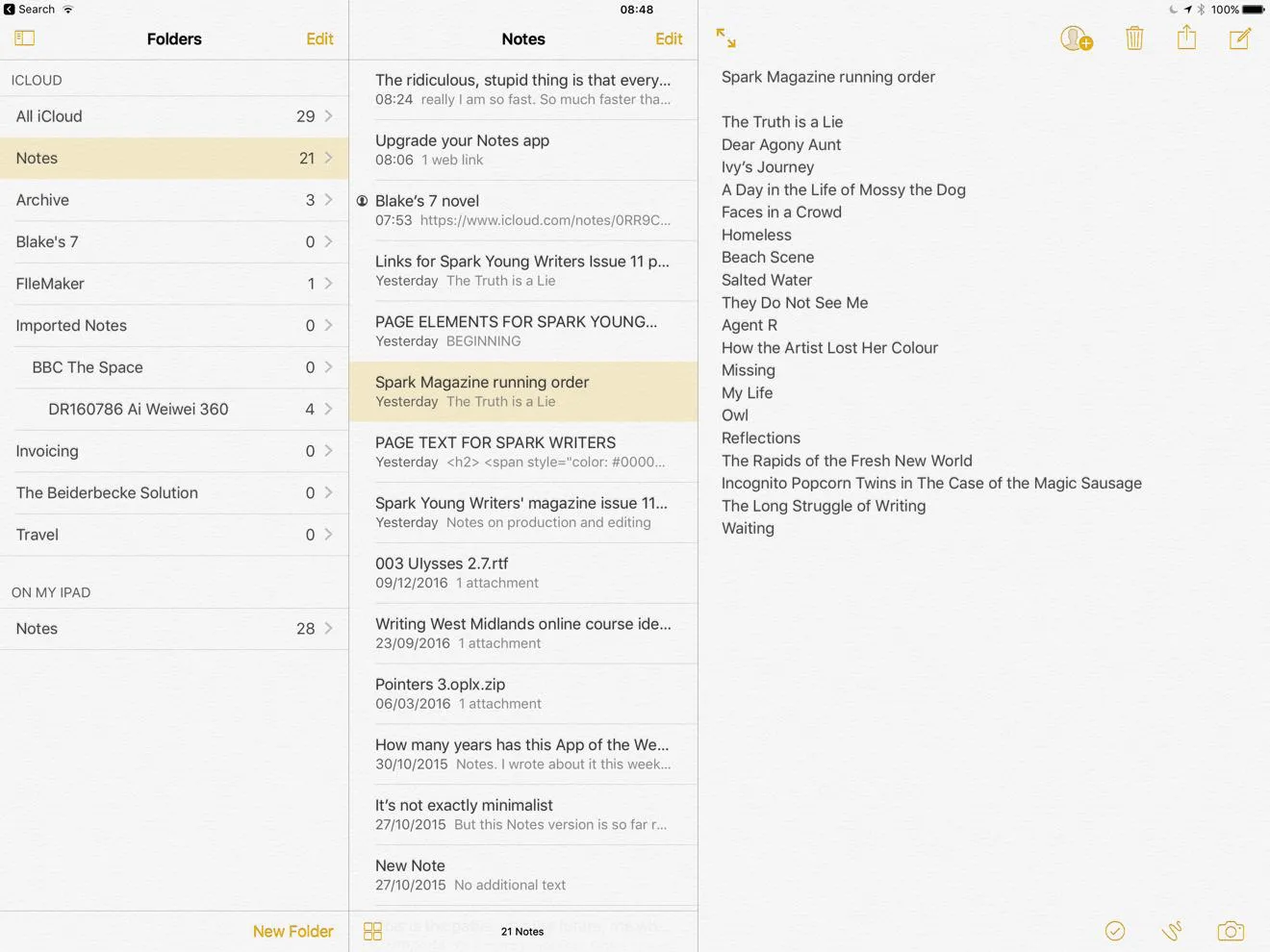
Apple Notes is een gebruiksvriendelijke tool voor het maken van aantekeningen die exclusief beschikbaar is binnen het Apple-ecosysteem. Het is ideaal voor het effectief maken, ordenen en beheren van aantekeningen op je iPhone, iPad en Mac-apparaten.
Tot de functies behoren formatmogelijkheden voor rijke tekst, handschrifthulpmiddelen die de Apple Pencil ondersteunen en naadloos iCloud-synchroniseren, waardoor je op al je apparaten toegang hebt tot je aantekeningen.
Dankzij de AI-aangedreven zoekfunctie kun je snel specifieke aantekeningen of content vinden, waardoor Apple Notes een krachtig hulpmiddel is voor persoonlijk kennisbeheer.
De beste functies van Apple Notes
- Synchroniseer aantekeningen automatisch tussen iOS, iPadOS en macOS met behulp van iCloud
- Voeg schetsen, foto's, gescande documenten en gekoppelde links toe om je aantekeningen te verrijken
- Deel aantekeningen met teamleden voor realtime bewerkingen en samenwerking
Beperkingen van Apple Notes
- De tool mist geavanceerde functies zoals ondersteuning voor Markdown
- Het ontbreekt aan mogelijkheden voor taakbeheer
Prijzen van Apple Notes
- Free Forever
Beoordelingen en recensies van Apple Notes
- G2: N.v.t.
- Capterra: n.v.t.
6. Logseq (Het beste voor het visueel weergeven van onderling verbonden ideeën)
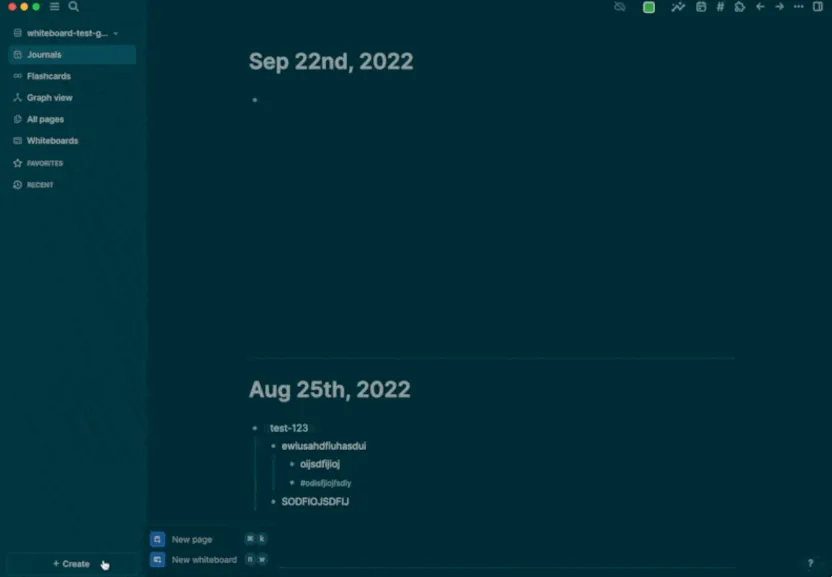
Net als de meeste apps voor het maken van aantekeningen is Logseq ontworpen om je te helpen je kennis effectief te organiseren en te beheren.
Wat deze AI-tool onderscheidt, is de op een overzicht gebaseerde structuur en de gekoppelde verwijzingen waarmee je dynamische interne koppelingen tussen aantekeningen kunt maken. Je kunt bijvoorbeeld aantekeningen over vergaderingen koppelen aan projecttaken om ze naadloos bij te houden. Deze functie van Logseq is ideaal voor het opbouwen van een persoonlijke kennisgrafiek, het visualiseren van verbindingen tussen ideeën en het structureren van taken of projecten.
De beste functies van Logseq
- Vat aantekeningen samen, organiseer kennisbanken en optimaliseer werkstroomen met AI-tools
- Organiseer aantekeningen visueel met een grafische weergave voor meer context
- Beheer taken rechtstreeks vanuit je aantekeningen met deze Markdown-app voor het maken van aantekeningen
Beperkingen van Logseq
- Het is niet ideaal voor realtime gezamenlijke bewerking en teamwork
- Sommige gebruikers hebben gemeld dat de ingebouwde functie voor synchroniseren onbetrouwbaar is, wat de productiviteit kan belemmeren
Prijzen van Logseq
- Free Forever
Beoordelingen en recensies van Logseq
- G2: N.v.t.
- Capterra: n.v.t.
7. AnyType (Het beste voor het maken van aantekeningen en het visualiseren van verbanden tussen aantekeningen)
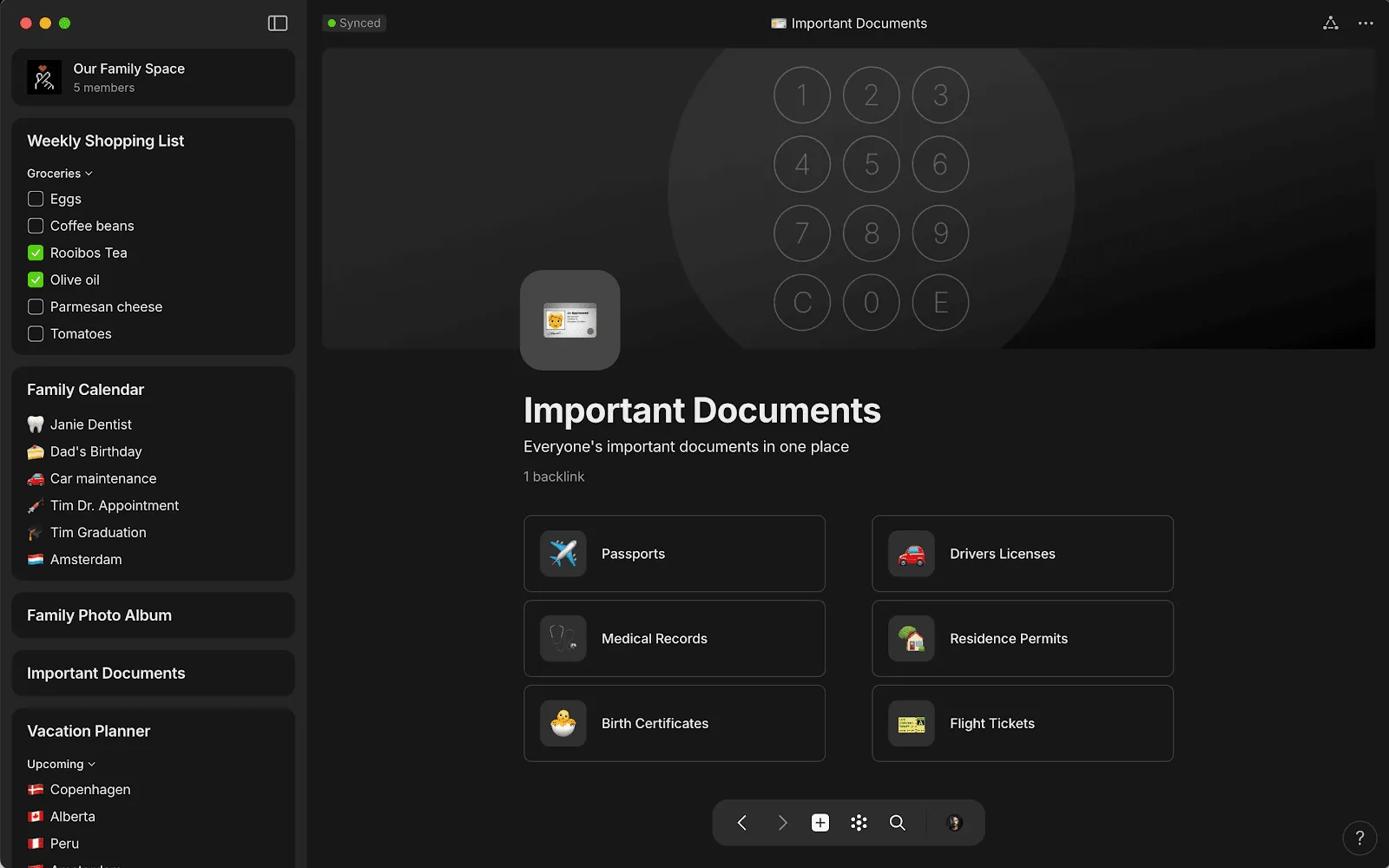
AnyType is een veelzijdige, offline-first tool voor aantekeningen en projectmanagement, ontworpen om je te helpen je gedachten, taken en projecten op een zeer visuele en onderling verbonden manier te organiseren. Het combineert functies zoals grafiekweergave, sjablonen en aangepaste ‘types’ (bijv. taken, boeken, contacten) om een dynamische kennisbank te creëren.
De AI-functies van AnyType, zoals de automatisering van het koppelen van taken en het genereren van kennisgrafieken, vereenvoudigen het beheer van complexe werkstroomen, waardoor het een sterke concurrent van Obsidian is.
De beste functies van AnyType
- Maak onderling gekoppelde content voor een kennisbank die als een tweede brein fungeert
- Gebruik de ‘offline-first’-modus om altijd en overal aantekeningen te openen en te bewerken
- Aangepaste sjablonen voor het maken van aantekeningen voor specifieke taken of werkstroomen, in tegenstelling tot andere apps
Limieten van AnyType
- Het gratis abonnement biedt slechts 1 GB online opslagruimte, wat voor sommige gebruikers te weinig kan zijn
- In tegenstelling tot sommige concurrenten richt het zich uitsluitend op het maken van aantekeningen en mist het de bredere functies van een alles-in-één tool voor productiviteit
Prijzen van AnyType
- Explorer: Free
- Builder: $99 per jaar
- Co-maker: $299 (voor drie jaar)
- Business: Aangepaste prijzen
Beoordelingen en recensies van AnyType
- G2: N.v.t.
- Capterra: n.v.t.
8. Google Keep (Het beste voor het bijhouden van ideeën en checklists)
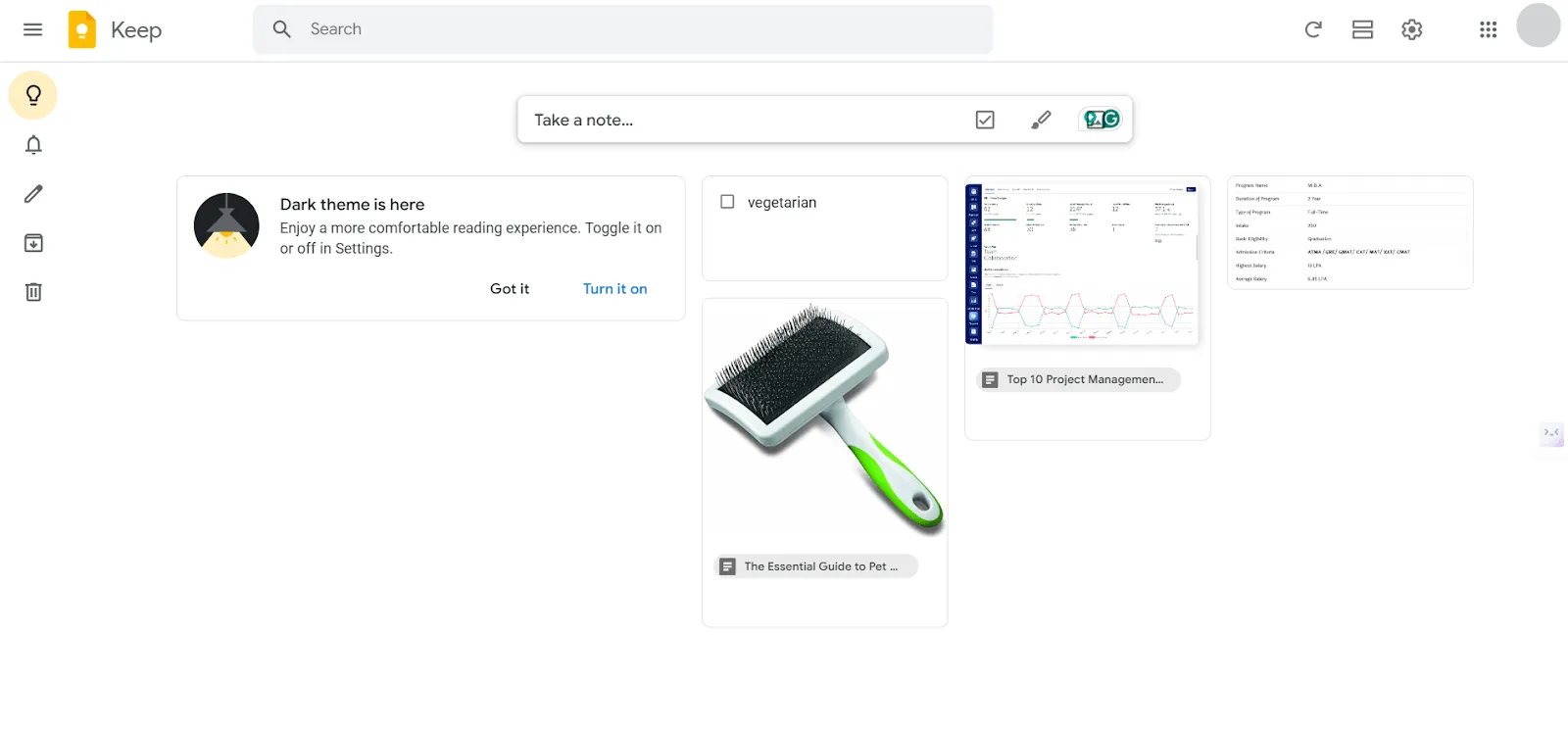
Google Keep is een eenvoudige maar krachtige app waarmee je taken, aantekeningen en checklists kunt maken en beheren op al je apparaten.
Dankzij de gebruiksvriendelijke interface is het ideaal om snel je gedachten op een rijtje te zetten en je lijsten met nog te doen taken bij te houden.
Een van de opvallendste functies van Google Keep is de door AI aangestuurde tool ‘Help me een lijst maken’, die gebruikmaakt van Google’s Gemini AI om aangepaste lijsten te genereren. Of het nu gaat om een ‘boodschappenlijstje voor een vegetarisch gezin’ of een ‘paklijst voor een picknick’, deze functie helpt je om snel ideeën vast te leggen en te ordenen.
De beste functies van Google Keep
- Maak spraakantekeningen die automatisch worden omgezet in tekst, zodat je ze gemakkelijk kunt terugvinden
- Organiseer je gedachten visueel met behulp van labels en categorieën met kleurcodes
- Voeg locatiegebaseerde herinneringen toe voor taken zoals boodschappen of klusjes
Limieten van Google Keep
- De tool biedt geen geavanceerde formaten voor de bewerking van platte tekst of complexe layouts
- Het biedt geen geavanceerde functies voor het maken van aantekeningen en projectmanagement om taken op te schalen
Prijzen van Google Keep
- Free Forever
Beoordelingen en recensies van Google Keep
- G2: N.v.t.
- Capterra: 4,7/5 (meer dan 200 beoordelingen)
💡Pro-tip: Vraag je je af hoe je AI kunt gebruiken voor aantekeningen van vergaderingen?
Hier zijn enkele tips die je kunt volgen:
✍🏼 Gebruik AI om vergaderingen automatisch uit te schrijven
📝 Maak gebruik van AI om sleutelitems en beslissingen te markeren
✅ Gebruik door AI gegenereerde samenvattingen om de resultaten van vergaderingen snel door te nemen
📂 Gebruik AI om aantekeningen in overzichtelijke categorieën te ordenen, zodat je ze gemakkelijk terug kunt vinden
9. OneNote (Het meest geschikt voor het maken van digitale notitieblokken en het ordenen van aantekeningen)
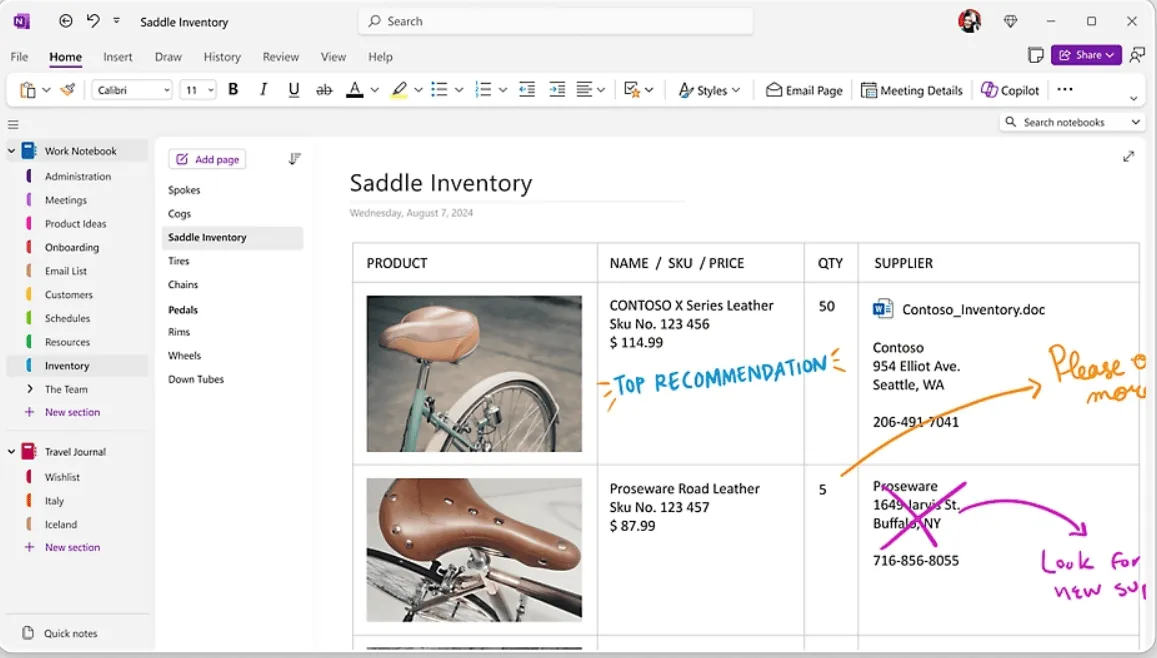
OneNote is een uitgebreide digitale notitie-app van Microsoft, perfect voor het beheren van aantekeningen, taken en projecten. Hiermee kun je meerdere notitieblokken aanmaken, deze in secties indelen en je gegevens hiërarchisch structureren.
Met een breed scala aan formatopties, sjablonen en functies zoals audio-opnames en tagging is OneNote ideaal voor brainstormen, taakbeheer en projectmanagement. Dankzij de mogelijkheden voor realtime samenwerking kunnen teamleden notitieblokken tegelijkertijd bewerken, waardoor het een sterk alternatief is voor Obsidian bij teamgebaseerde werkstroomen.
De beste functies van OneNote
- Gebruik OCR-technologie om tekst in afbeeldingen te doorzoeken
- Werk in realtime samen met teamleden aan gedeelde notitieboeken
- Clip webpagina’s rechtstreeks op in je notitieboeken voor onderzoek
Beperkingen van OneNote
- De gratis versie van de tool biedt een limiet van 5 GB aan opslagruimte, wat voor sommige gebruikers te weinig kan zijn
- Het biedt geen geavanceerde functies voor taakbeheer, zoals afhankelijkheden of gantt-grafieken
Prijzen van OneNote
- Free Forever
- Microsoft 365 Personal: $ 6,99 per maand per gebruiker
- Microsoft 365 Family: $ 9,99 per maand per gebruiker
Beoordelingen en recensies van OneNote
- G2: 4,5/5 (meer dan 1800 beoordelingen)
- Capterra: 4,6/5 (meer dan 1700 beoordelingen)
10. Roam Research (Het meest geschikt voor het ordenen van onderling samenhangende ideeën en complexe onderzoekstaken)
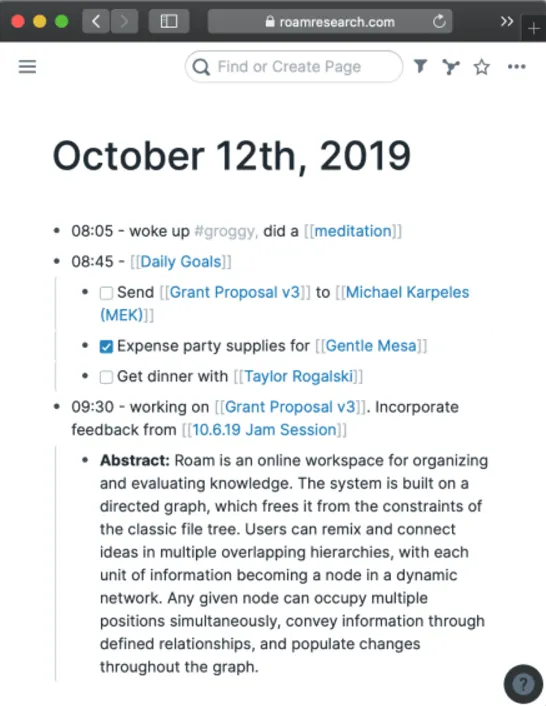
Met Roam Research kun je onderling gekoppelde aantekeningen maken die de relaties tussen ideeën in beeld brengen. Het fungeert ook als een eenvoudige tool voor projectmanagement, geschikt voor onderzoekers, schrijvers en leden van teams die complexe taken uitvoeren, en stimuleert niet-lineair denken.
Roam maakt ook gebruik van AI om aantekeningen samen te vatten en inzichten te genereren, zodat mobiele gebruikers hun productiviteit kunnen behouden. Dankzij de geavanceerde functies, zoals dagelijkse aantekeningen voor een dagboek en het markeren van tekst om specifieke passages te hergebruiken, is het ideaal voor het samenvatten van grote hoeveelheden informatie.
De beste functies van Roam Research
- Organiseer je onderzoek moeiteloos met behulp van tags en bidirectionele links
- Krijg toegang tot blokreferenties om tekst in verschillende projecten te hergebruiken of te citeren
- Genereer gestructureerde inzichten op basis van aantekeningen uit een editor voor platte tekst
Beperkingen van Roam Research
- Er is geen gratis abonnement beschikbaar, waardoor het niet toegankelijk is voor persoonlijk gebruik
- Sommige gebruikers hebben aantekeningen gemaakt over het feit dat het een gebrek heeft aan diverse formaten voor aangepaste instellingen
Prijzen van Roam Research
- Pro: $15 per maand per gebruiker
- Believer: $500 per gebruiker (voor vijf jaar)
Beoordelingen en recensies van Roam Research
- G2: N.v.t.
- Capterra: n.v.t.
11. Coda (Het beste voor het stroomlijnen van projectmanagement met visuele weergave)
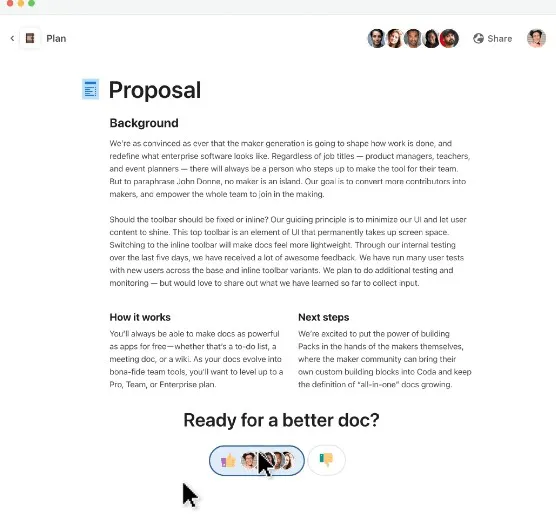
Coda combineert de eenvoud van een editor voor platte teksten met geavanceerde functies om individuen en teams te helpen taken, projecten en documenten naadloos te beheren.
Dankzij de unieke mogelijkheid om tekst, tabellen en integraties in één aantekening te combineren, is het ideaal voor taken zoals het bijhouden van projecten, het maken van visuele weergaven en het beheren van teamactiviteiten.
De AI-aangedreven functies van Coda, zoals automatisering van werkstroom en het samenvatten van gegevens, verhogen de productiviteit en minimaliseren handmatig werk, waardoor het een uitstekende tool is voor het efficiënt afhandelen van een breed bereik aan taken.
De beste functies van Coda
- Maak aangepaste documenten met behulp van blokken zoals tabellen en afbeeldingen om oplossingen op maat te creëren
- Naadloos integreren met tools zoals Gmail, Slack of Jira
- Automatiseer werkstroomen en stel automatische updates en notificaties in voor terugkerende taken
Limieten van Coda
- De formaten en personalisatiefuncties kunnen wat beperkend aanvoelen
- Gebruikers hebben aantekeningen gemaakt dat sommige functies niet zijn geoptimaliseerd voor mobiele apparaten
Prijzen van Coda
- Free Forever
- Pro: $12 per maand per gebruiker
- Team: $36 per maand per gebruiker
- Enterprise: Aangepaste prijzen
Beoordelingen en recensies van Coda
- G2: 4,7/5 (meer dan 460 beoordelingen)
- Capterra: 4,6/5 (meer dan 90 beoordelingen)
➡️ Lees meer: Aantekeningen delen en samenwerken
12. Reflect (Het meest geschikt voor het samenvatten van aantekeningen en het maken van content)
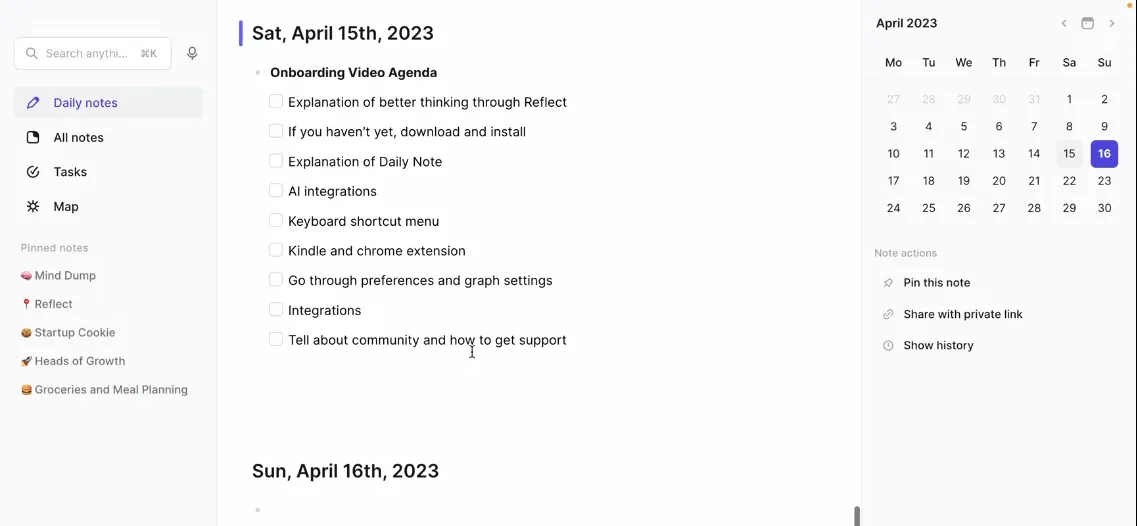
Als je op zoek bent naar een tool voor het maken van aantekeningen die tegelijkertijd je productiviteit een flinke boost geeft, is Reflect zeker het ontdekken waard. Het biedt naadloze synchronisatie tussen verschillende apparaten en maakt gebruik van AI om je aantekeningen om te zetten in bruikbare inzichten.
Met functies zoals samenvattingen maken, grammaticale verbeteringen, herformulering van inhoud, vertaling van aantekeningen en het genereren van overzichten kun je ideeën snel omzetten in gestructureerde content. Dit maakt het ideaal voor studenten, professionals en creatieve denkers die hun aantekeningen nog beter willen benutten.
De beste functies op een rijtje
- Vat aantekeningen samen voor een snelle terugblik en bruikbare conclusies
- Organiseer je ideeën moeiteloos met behulp van gekoppelde notities en tags
- Herschrijf en vereenvoudig je tekst om de duidelijkheid te verbeteren
Beperkingen in ogenschouw nemen
- Geen gratis abonnement voor individuele gebruikers
- Geen geavanceerde samenwerkingstools voor gebruik in teamverband
Prijzen van Reflect
- Maandelijks: $10 per maand per gebruiker (jaarlijks gefactureerd)
Beoordelingen en recensies weergeven
- G2: N.v.t.
- Capterra: n.v.t.
13. Mem. ai (Het beste voor het versleutelen van gegevens en het groeperen van gerelateerde aantekeningen)
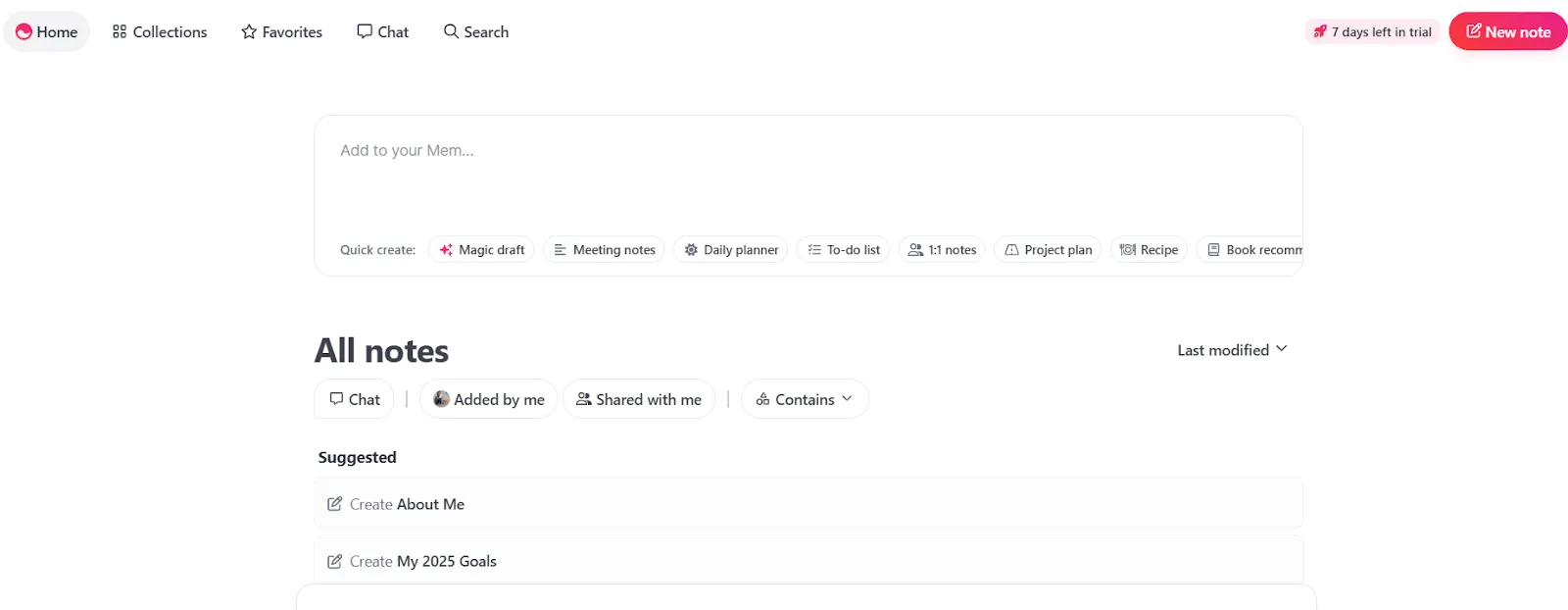
Mem. ai is een door AI aangestuurde notitietool die het ordenen van gedachten en taken vereenvoudigt. Dankzij de geavanceerde AI-functies kun je gerelateerde aantekeningen groeperen en worden er verbindingen voorgesteld.
Of je nu persoonlijke projecten beheert of met een team werkt, Mem. ai stroomlijnt de productiviteit door handmatige taken zoals het categoriseren en terugvinden van aantekeningen te automatiseren.
Mem. ai zorgt voor de veiligheid van je gegevens door ze te versleutelen en te verifiëren met tweefactoren. Het biedt ook een gebruiksvriendelijke zoekfunctie, waardoor je met Smart Search direct toegang hebt tot aantekeningen, zelfs als je je de specifieke trefwoorden niet meer herinnert.
De beste functies van Mem.ai
- Werk in realtime samen met gedeelde werkruimten voor productiviteit van het team
- Integreer met belangrijke tools zoals Google Agenda, Slack en Zapier voor een betere werkstroom
- Verkrijg eenvoudig inzichten door te chatten met Mem Chat, dat je helpt bij het brainstormen en het nemen van beslissingen
Beperkingen van Mem.ai
- Er wordt geen officiële ondersteuning geboden voor andere talen dan het Engels, aangezien de AI uitsluitend voor het Engels is geoptimaliseerd
- Geen gratis abonnement; gebruikers moeten zich abonneren op een dure betaalde optie
Prijzen van Mem.ai
- Mem: $14,99 per maand per gebruiker
- Mem Teams: Aangepaste prijzen
Beoordelingen en recensies van Mem.ai
- G2: N.v.t.
- Capterra: n.v.t.
Optimaliseer je proces voor aantekeningen met ClickUp
Aantekeningen maken is essentieel om georganiseerd te blijven, of je nu alleen werkt of in een team. Hoewel Obsidian een populaire keuze is onder minimalisten, ontbreken er geavanceerde functies voor automatisering van de werkstroom en teamsamenwerking.
Voor een meer geavanceerde oplossing biedt ClickUp een uitgebreide reeks tools die verder gaan dan het maken van eenvoudige aantekeningen. Het helpt je moeiteloos te brainstormen, ideeën te ordenen en projecten te beheren, terwijl taken worden geautomatiseerd, creativiteit wordt gestimuleerd en teamsamenwerking wordt versterkt – allemaal binnen één platform.
Waarom zou je nog wachten? Meld je vandaag nog aan bij ClickUp en ontdek een efficiëntere manier van werken!