

Maak kennis met Mark. Mark wilde een gedetailleerde video-tutorial maken voor zijn team. Hij drukte op ‘opnemen’ op zijn Mac en alles leek perfect, totdat hij zich realiseerde dat de audio ontbrak.
De opname legde elke klik en elke scrollbeweging vast, maar zonder zijn stem was de opname vrijwel nutteloos. Klinkt dat bekend? Veel Mac-gebruikers kampen met hetzelfde probleem wanneer ze een schermopname met geluid willen maken – of het nu gaat om systeemgeluid, microfooninput of beide.
Gelukkig beschikt macOS over ingebouwde tools zoals QuickTime Player, en zijn er apps van derden die het proces vereenvoudigen. Als je een van de meer dan 100 miljoen Mac-gebruikers wereldwijd bent, lees dan hier hoe je op een Mac een schermopname kunt maken met geluid!
🧠 Leuk weetje: Het oorspronkelijke Apple-logo, ontworpen door medeoprichter Ronald Wayne in 1976, toonde Sir Isaac Newton zittend onder een appelboom.
⏰ Samenvatting in 60 seconden
Als je last hebt van ontbrekende audio in je opnames, helpt deze handleiding je om naadloze schermopnames te maken op je Mac:
Zo maak je een schermopname op een Mac en gebruik je ClickUp om het maximale uit je opnames te halen.
- Gebruik de screenshot-werkbalk (Command + Shift + 5) voor het snel maken van schermafbeeldingen en het opnemen van audio
- Probeer QuickTime Player voor een gebruiksvriendelijke manier om je scherm en systeemgeluid op te nemen
- De veelvoorkomende problemen op, zoals het ontbreken van geluid, vertragingen in het systeem en app-beperkingen, door de juiste installatie te kiezen voordat je begint met opnemen
- Ontdek tools van derden zoals OBS Studio, Camtasia, Vmaker en Snagit voor geavanceerde functies
- Probeer ClickUp Clips eens uit: dit is een echte gamechanger met naadloze integratie van taken, teamsamenwerking en AI-transcriptie
- Volg de aanbevolen werkwijzen, zoals planning, het optimaliseren van instellingen en de bewerking van opnames, om professionele opnames te maken
Een schermopname maken op een Mac met geluid
Schermopnames maken op je Mac is eenvoudiger als je de juiste tools en instellingen kent.
Standaard neemt macOS schermafbeeldingen op zonder geluid. Je kunt echter de ingebouwde Screenshot-werkbalk van het besturingssysteem, QuickTime Player of diverse compatibele apps van derden gebruiken om geluid op te nemen in je afbeeldingen.
Laten we eerst eens kijken naar enkele opties voor schermopnames in macOS zelf.
De werkbalk voor schermafbeeldingen gebruiken
De Schermafbeelding-werkbalk is een ingebouwde functie in macOS waarmee je eenvoudig je hele scherm of een selectie kunt opnemen, inclusief geluid.
1. Open de werkbalk voor schermafbeeldingen
- Druk op Command + Shift + 5 op je toetsenbord
- De werkbalk voor schermafbeeldingen verschijnt onderaan je scherm met opties voor het maken van een schermafbeelding of het opnemen van je scherm
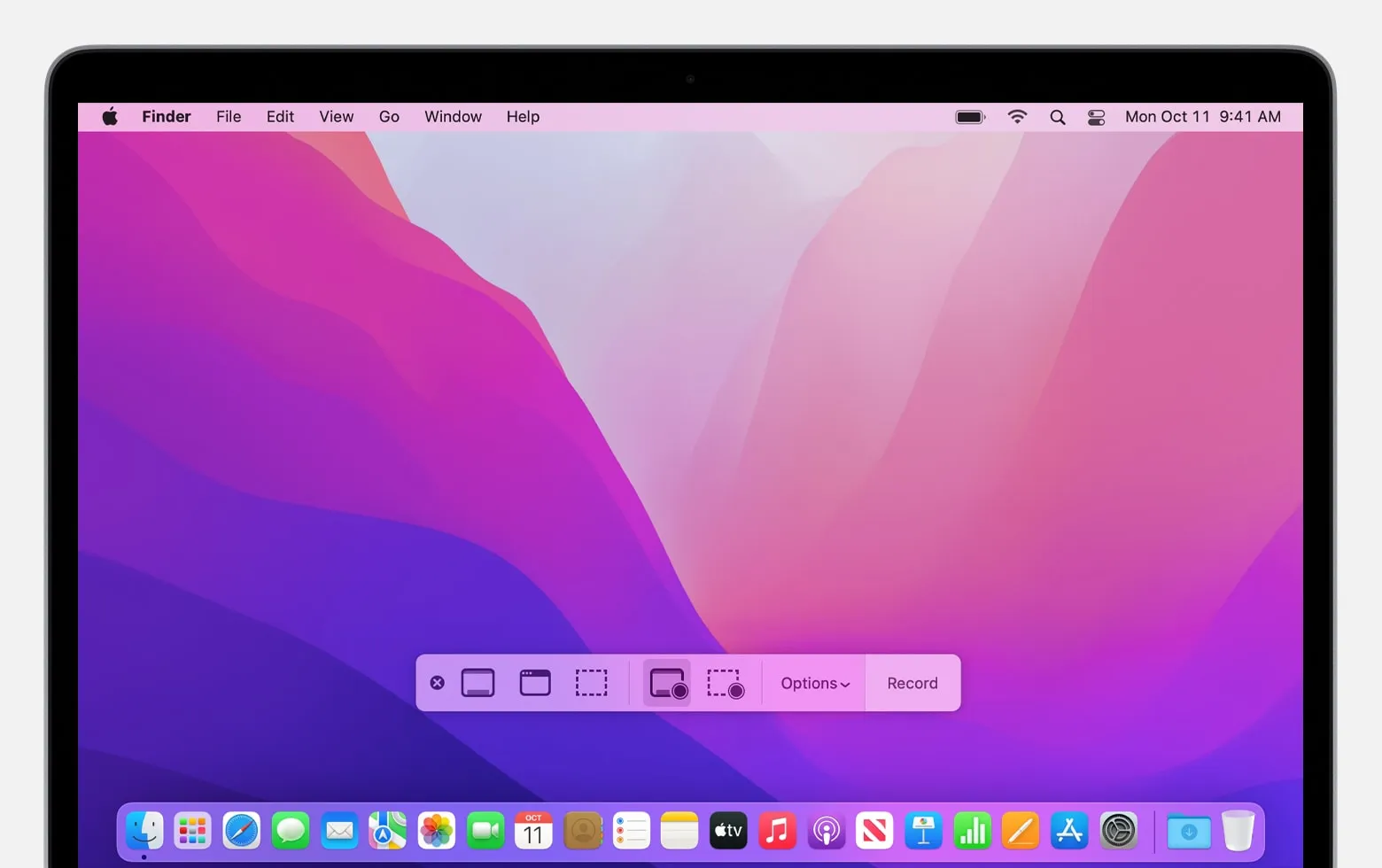
2. Selecteer de opnameoptie
Kies een van de volgende opties:
- Het volledige scherm opnemen: leg je hele scherm vast
- Een geselecteerd gedeelte opnemen: sleep en selecteer het specifieke gebied dat je wilt opnemen
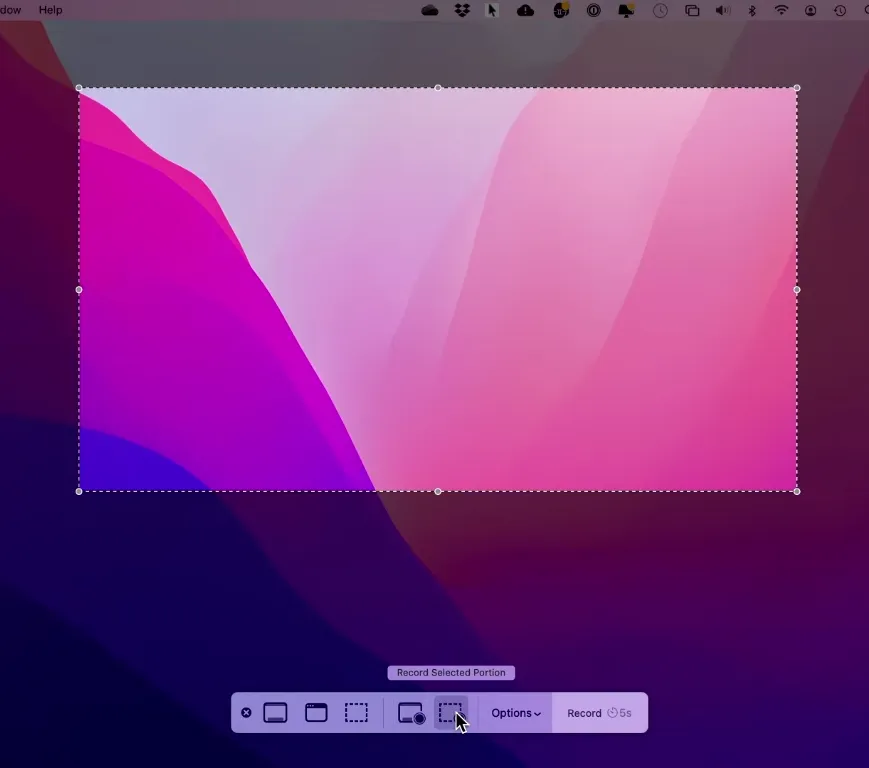
3. Schakel audio-opname in
- Klik op ‘Opties’ in de werkbalk
- In het gedeelte 'Microfoon' voert u de gewenste audio-ingang uit (bijv. 'Interne microfoon' of 'Externe microfoon')
- Zorg ervoor dat de audio-optie is ingeschakeld voor het opnemen van geluid
4. Begin met opnemen
- Klik op 'Opnemen' in de werkbalk en voer de handelingen uit die je wilt opnemen
5. De opname stoppen
- Als je klaar bent met opnemen, druk je nogmaals op Command+Control+Escape of Shift+Command+5 en klik je vervolgens op het pictogram ‘Opname stoppen’ in de menubalk
6. Sla de opname op
- Je opname wordt automatisch opgeslagen op de standaardlocatie (meestal het bureaublad) of in de map die je hebt geselecteerd onder Opties
Met QuickTime Player
QuickTime Player is de standaardmediaspeler die bij macOS wordt geleverd. Deze applicatie staat bekend om zijn eenvoud en flexibiliteit en is ook uitstekend geschikt voor het maken van schermopnames met geluid.
1. Open QuickTime Player
- Zoek QuickTime Player in je map ‘Programma’s’ en start het programma, of gebruik Spotlight-zoekfunctie om het te vinden
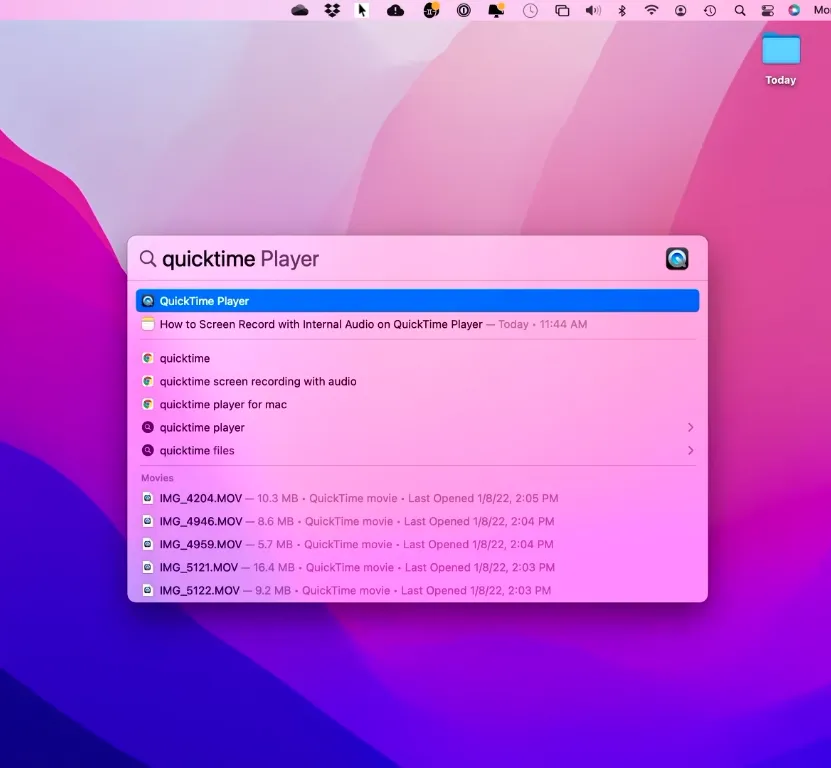
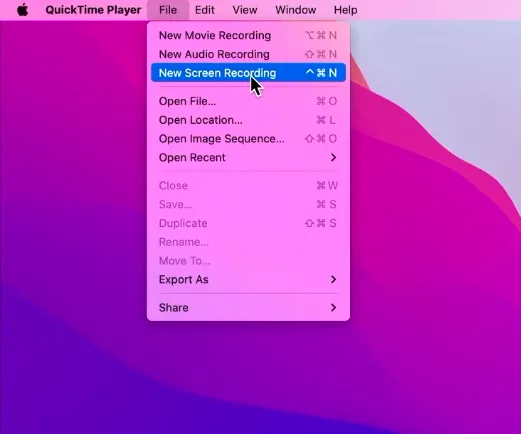
2. Kies 'Nieuwe schermopname'
- Klik in de menubalk op 'Bestand' en maak een selectie voor 'Nieuwe schermopname'
- De functie voor schermopnames wordt geopend met een kleine bedieningsbalk
3. Schakel audio-opname in
- Klik op het pijltje naast de opnameknop
- Kies in het vervolgkeuzemenu de audiobron (bijv. interne microfoon of andere beschikbare geluidsuitvoerapparaten)
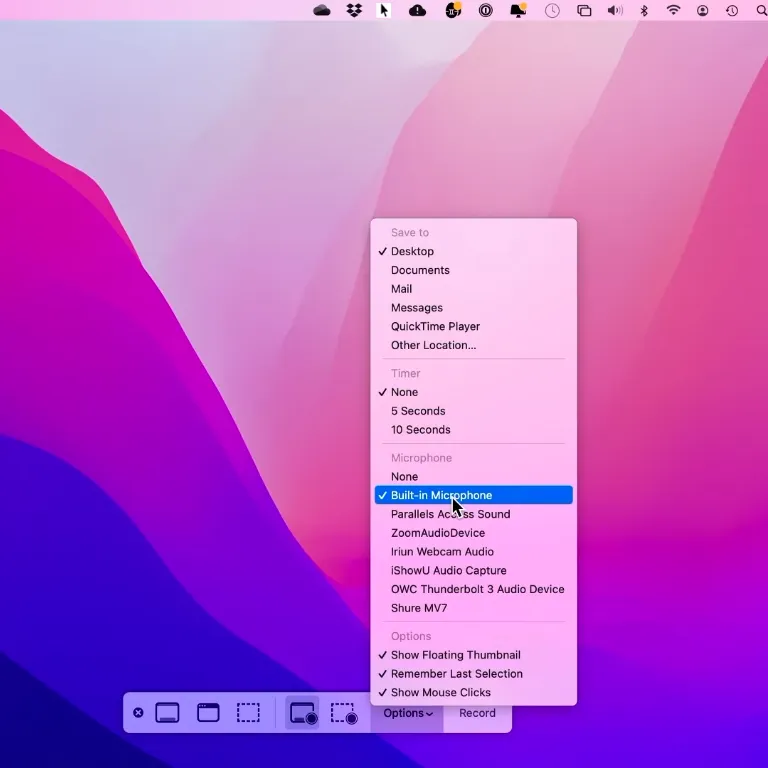
4. Pas het opnamegebied aan
- Bepaal of je het hele scherm of een specifiek gebied wilt opnemen. Klik ergens op de desktop om het hele scherm op te nemen
- Om een specifiek gedeelte op te nemen, sleep je de cursor om het gewenste gebied te markeren
5. Begin met opnemen
- Klik op de rode knop met het label ‘Opnemen’ om de opname te starten en voer de taken uit die je wilt vastleggen
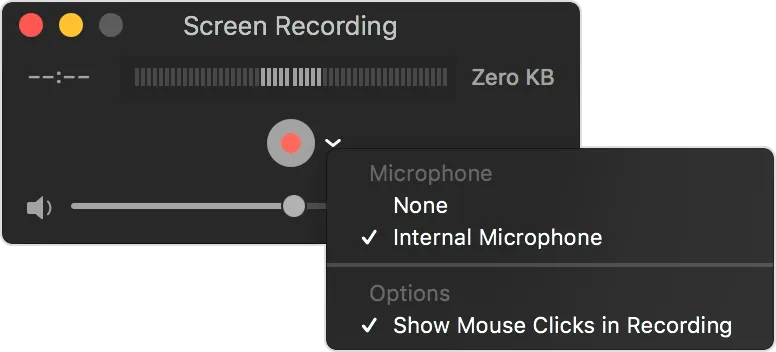
6. De opname stoppen
- Klik op het pictogram ‘Opname stoppen’ in de menubalk (een klein vierkantje in een cirkel) bovenaan je scherm of druk op Command + Control + Esc
7. Sla de opname op
- Zodra je klaar bent met opnemen, opent QuickTime Player automatisch het opgenomen bestand voor een voorbeeldweergave
- Klik vervolgens op Bestand > Opslaan om je opname een naam te geven en op te slaan op de gewenste locatie
👀 Wist je dat? QuickTime Player was aanvankelijk beschikbaar voor zowel macOS als Windows. Apple heeft de Windows-versie echter in 2016 stopgezet vanwege de afnemende behoefte aan een platformonafhankelijke versie.
Veelvoorkomende problemen bij het maken van schermopnames op een Mac
Het opnemen van je scherm op een Mac is over het algemeen eenvoudig, maar gebruikers lopen tegen een paar veelvoorkomende problemen aan:
- Sommige apps, met name apps met beveiligde content (denk aan streamingplatforms), kunnen schermopnames blokkeren om ongeoorloofd delen te voorkomen. Als je merkt dat er iets mis is met de opname-instellingen, komt dat waarschijnlijk door deze beveiligingsmaatregelen
- QuickTime Player ondersteunt geen webcamopnames, wat erg jammer kan zijn als je boeiendere, interactieve video's voor je projecten wilt maken
- De schermopnamefunctie van macOS voelt verouderd aan, met een maximale opnamekwaliteit van 1080p. Hoewel 1080p voor de meeste situaties nog steeds voldoende is, valt het ontbreken van opties met een hogere resolutie, zoals 4K, toch op
- Wat het exporteren van je opnames betreft: QuickTime Player ondersteunt alleen het .mov-format, dat exclusief is voor Apple. Je kunt met de standaardtools geen schermopnames maken in meer gangbare formaten zoals .mp4, .wmv of .mkv; je zult het bestand eerst moeten converteren
- Een andere limiet is dat alle opnames lokaal op je apparaat worden opgeslagen. In tegenstelling tot tools op de cloud zijn je opgenomen video's aan één systeem gebonden, waardoor het delen ervan lastig kan zijn
Andere tools voor schermopnames op de Mac
Hoewel ingebouwde tools zoals QuickTime Player en de Schermafbeelding-werkbalk prima zijn voor eenvoudige schermopnames op Mac-apparaten, heb je soms misschien meer flexibiliteit of functionaliteit nodig voor jouw opnamebehoeften.
Als je bijvoorbeeld werkt aan tutorials, gamingvideo's of professionele presentaties, heb je geavanceerde functies nodig zoals audiomixing, opties voor bewerking en livestreamingmogelijkheden.
Je hebt software of een extensie van een derde partij nodig om toegang te krijgen tot deze geavanceerde functies. Laten we eens kijken naar enkele van de beste die er op de markt zijn!
1. OBS Studio
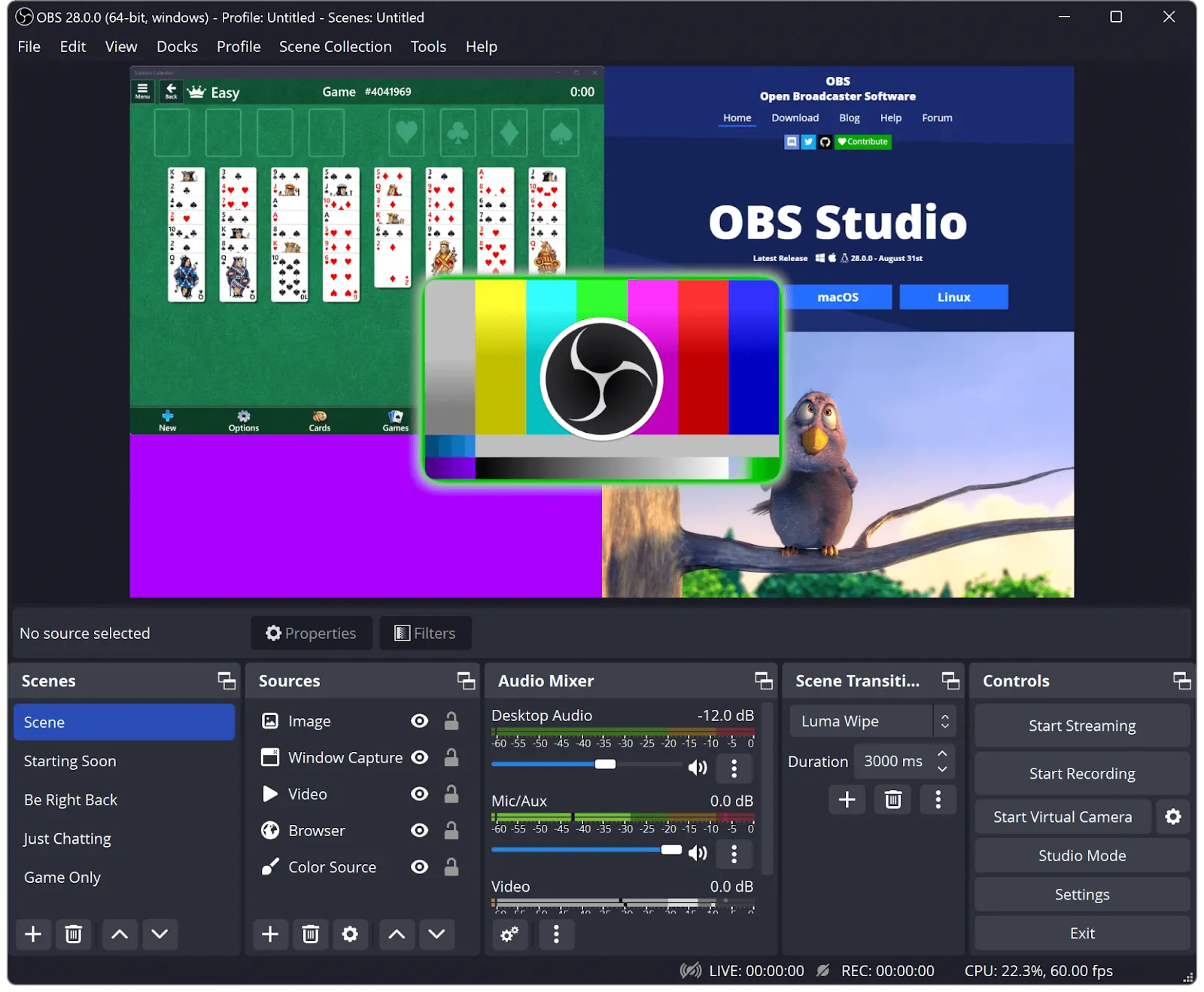
OBS Studio (Open Broadcaster Software) is gratis open-source software die inmiddels een favoriet is geworden voor contentmakers en professionals. Het wordt alom gewaardeerd om zijn flexibiliteit en robuuste mogelijkheden.
Dit lichtgewicht programma beschikt over een aantal favoriete functies voor gebruikers:
- Ondersteunt schermopnames en livestreaming
- Hiermee kun je interne audio, systeemaudio en microfooninput opnemen
- Hiermee kun je de opname aangepast met meerdere scènes, overlays en overgangen
- Biedt opties voor opnames met hoge framesnelheden en resoluties
OBS Studio is ideaal voor gamers, docenten en iedereen die opnames van professionele kwaliteit wil maken zonder daar een cent aan uit te geven. De interface kan echter wat overweldigend zijn voor beginners.
2. Camtasia
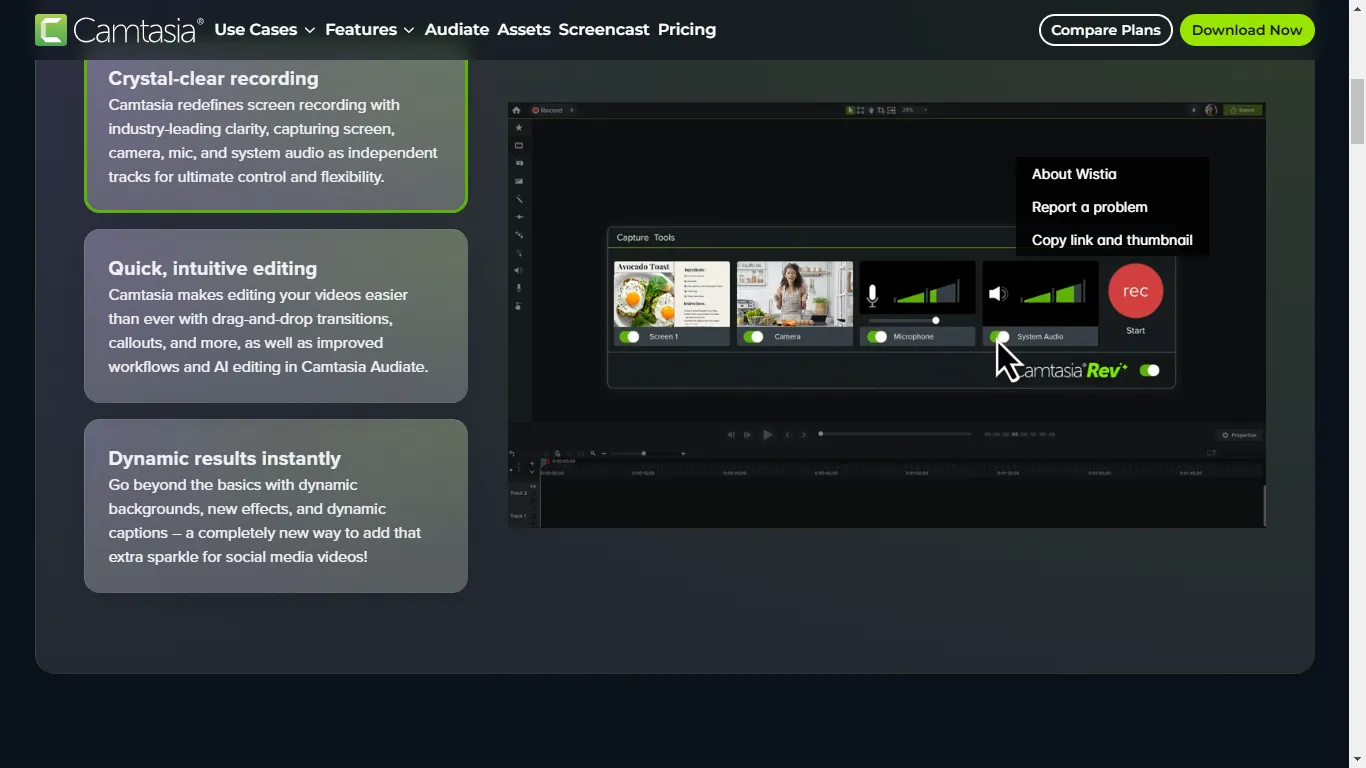
Camtasia, een van de tools van TechSmith, specialist op het gebied van schermopnames en schermopnametechnologie, is een hoogwaardige app van een derde partij die perfect is voor professionals die op zoek zijn naar een alles-in-één-oplossing voor schermopnames en video-bewerking. Dankzij de volgende functies kun je met deze tool soepel opnames maken:
- Gebruiksvriendelijke interface voor het opnemen van het volledige scherm of delen die zijn geselecteerd
- Ingebouwde editor voor het toevoegen van aantekeningen, animaties en effecten
- Audio-opnames ondersteunen vanuit meerdere bronnen, zoals microfoons en systeemgeluid
- Gratis muziek en bronnen om je opnames te verrijken
Camtasia is ideaal voor het maken van tutorials, webinars en trainingsvideo's. Het is geschikt voor beginners, maar wel duur.
3. Vmaker
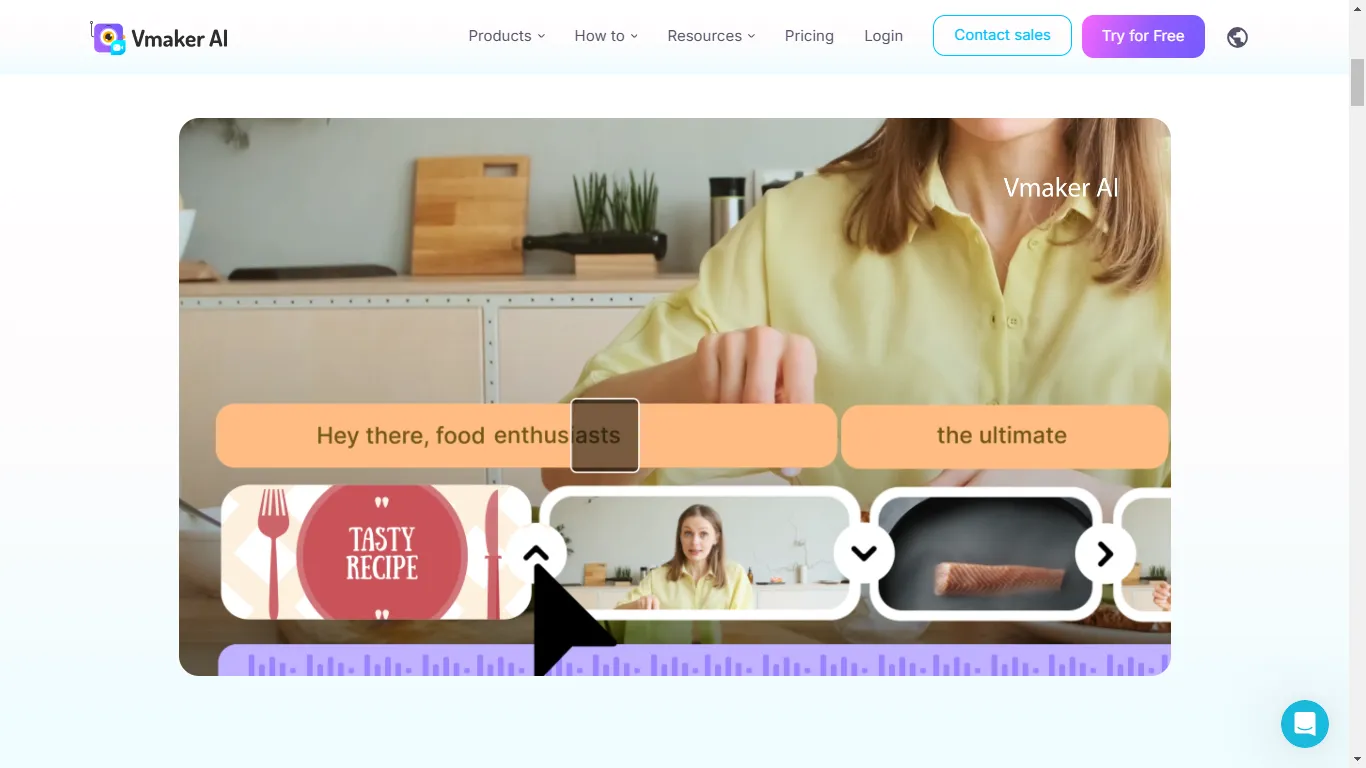
Op zoek naar een lichtgewicht, moderne tool? Vmaker is een uitstekende keuze voor snelle schermopnames. Het is een cloudgebaseerde tool die is ontworpen voor moderne samenwerking en het aanmaken van content. Gebruik de intuïtieve gebruikersinterface van de tool om:
- Neem tegelijkertijd video, audio en zelfs webcambeelden op
- Plan opnames in en stel herinneringen in
- Sla je opnames eenvoudig op en deel ze via cloudopslagruimte
- Voer eenvoudige bewerkingen en annotaties uit met een lichte editor
Vmaker is perfect voor teams die op afstand samenwerken of voor individuen die korte video's maken voor sociale media of presentaties.
4. Loopback
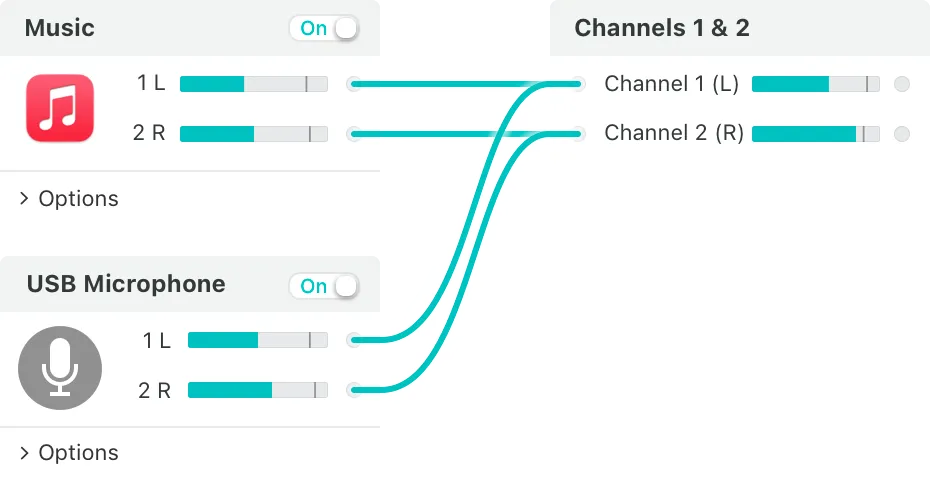
Als je ooit moeite hebt gehad met het opnemen van interne audio op een Mac, is Loopback van Rogue Amoeba een uitstekende software van een derde partij. Hoewel het geen traditionele schermrecorder voor macOS is, is het een krachtig hulpmiddel om audiobronnen naadloos te beheren.
Deze tool is met name handig voor:
- Systeemgeluid en microfooninput combineren in één virtueel apparaat voor opnames
- Hoogwaardige interne audio opnemen voor podcasts en video-tutorials
- Je opnames integreren en delen met andere tools zoals OBS Studio en QuickTime Player
Als je moeite hebt met het opnemen van systeemaudio op een Mac, kan Loopback een uitkomst zijn. Het is ideaal voor het opnemen van interne audio tijdens livestreaming of het opnemen van een tutorial.
Het is echter een niche-tool die vooral geschikt is voor gevorderde gebruikers.
5. Loom

Loom is een van de meest gebruikte tools voor snelle persoonlijke opnames en is een populaire keuze voor gebruikers die op zoek zijn naar een snelle en gratis manier om video's te delen en opnames te maken op een Mac.
De app heeft een intuïtieve interface en is perfect voor communicatie binnen teams op afstand, omdat je direct kunt opnemen en delen.
Loom is steeds populairder geworden dankzij een veelzijdig product waarmee je:
- Neem je scherm en webcam samen op voor een persoonlijk tintje
- Deel opnames direct via een link
- Werk samen met teams via opmerkingen en feedbackfuncties
- Markeer belangrijke delen tijdens opnames met tekengereedschappen
Dankzij de eenvoud en samenwerkingsfuncties van Loom is het een favoriet bij teams die op afstand werken, docenten en professionals.
6. Snagit
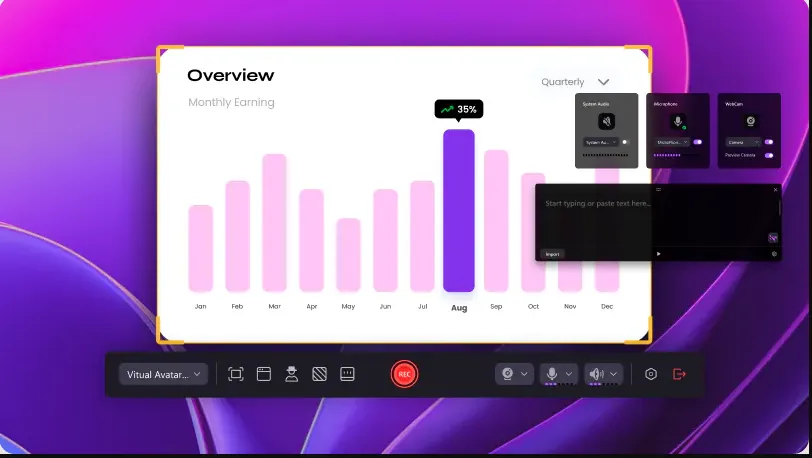
Snagit, de andere tool voor schermopnames en -schermopnames van TechSmith, richt zich op gebruiksgemak en schermopnames van hoge kwaliteit. Het is perfect voor gebruikers die schermopnames willen combineren met beelden met aantekeningen.
Snagit richt zich op eenvoudig opnemen en biedt je de mogelijkheid om:
- Leg je hele scherm, een selectie of scrollbare gebieden vast
- Voorzie opnames van aantekeningen met tekst, pijlen en effecten
- Clips bijsnijden en samenvoegen met een eenvoudige videoeditor
- Maak moeiteloos handleidingen, demo's en presentaties
Snagit is ideaal voor professionals die tutorials of visuele documentatie maken. Dankzij de nadruk op eenvoud en strakke resultaten is het een vertrouwd hulpmiddel voor zowel beginners als experts.
7. ClickUp
Met de meeste tools van derden kun je eenvoudig je scherm en audio opnemen, maar dat is ook alles wat ze zijn: opnamesoftware.
Als je op zoek bent naar een oplossing voor schermopnames die verder gaat dan alleen het vastleggen van video en waarmee je je opnames moeiteloos in je werkstroom kunt integreren, dan is ClickUp de oplossing voor jou.
ClickUp is de alles-in-één-app voor werk die projectmanagement, kennisbeheer en chat combineert – allemaal aangedreven door AI die je helpt sneller en slimmer te werken.
ClickUp staat bekend om zijn functies voor projectmanagement en gaat verder dan de standaardfunctie voor schermopnames met ClickUp Clips, een uiterst handige functie die teamsamenwerking vereenvoudigt en de productiviteit verhoogt.
Wat is ClickUp Clips?
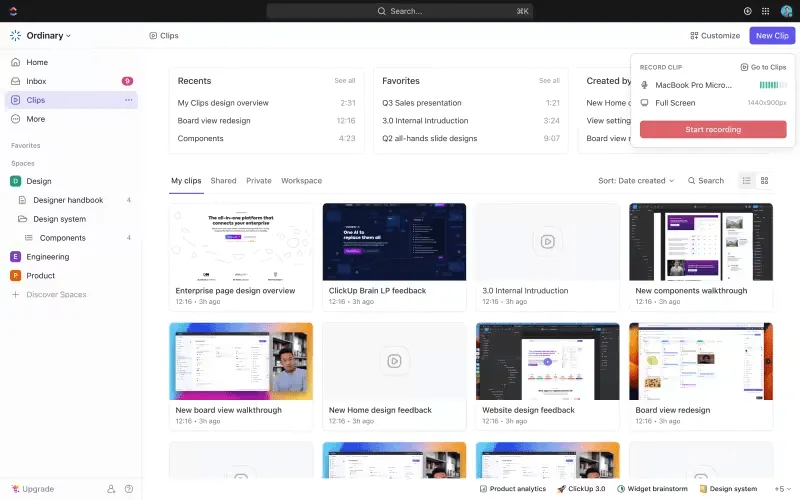
Met ClickUp Clips kun je je scherm rechtstreeks vanuit je werkruimte opnemen en delen. Het is een tool voor productiviteit die communicatiekloofjes overbrugt, waardoor het makkelijker wordt om iedereen op één lijn te houden.
Of je nu een teamgenoot door een taak loodst, een functie demonstreert of feedback geeft, ClickUp Clips maakt het hele proces een stuk eenvoudiger voor je.
Hier is een video van ClickUp Clips om je te helpen dit beter te begrijpen:
Hier zijn enkele geweldige functies waarmee je niet alleen opnames kunt maken op een Mac, maar ook nog veel meer kunt doen:
1. Neem je scherm op en deel het direct
Met ClickUp Clips kun je je scherm en webcam tegelijkertijd opnemen. Om er een persoonlijk tintje aan te geven, kun je je video over de opname heen leggen terwijl je je werkwijze uitlegt.
Zodra de opname klaar is, worden de clips automatisch opgeslagen in je ClickUp-werkruimte, waardoor ze direct toegankelijk zijn voor je team.
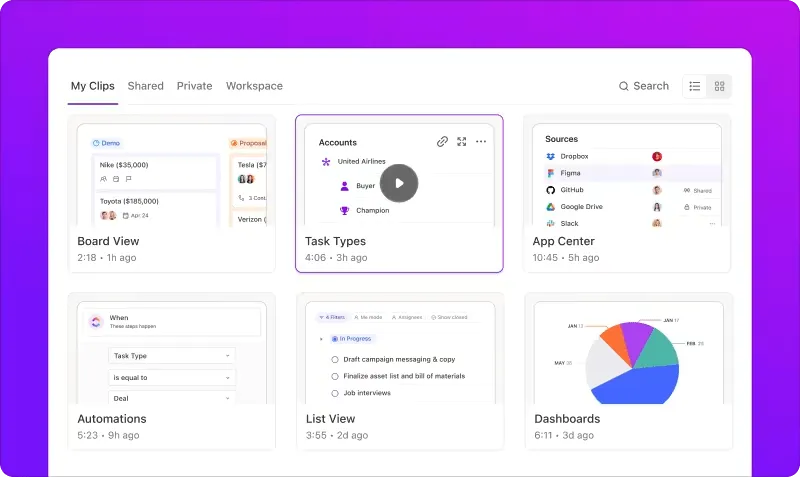
2. Voeg schermopnames toe als bijlagen bij taken
Dit is waar ClickUp echt uitblinkt. In tegenstelling tot losstaande schermrecorders kun je je Clips direct aan specifieke taken of projecten koppelen. Bijvoorbeeld:
- Neem een bugrapport op en koppel het aan een ontwikkelingstaak
- Demonstreren van een proces en de opname als bijlage toevoegen aan een teamtrainingsmodule
- Geef visuele feedback op een ontwerp of document en koppel dit aan de betreffende taak
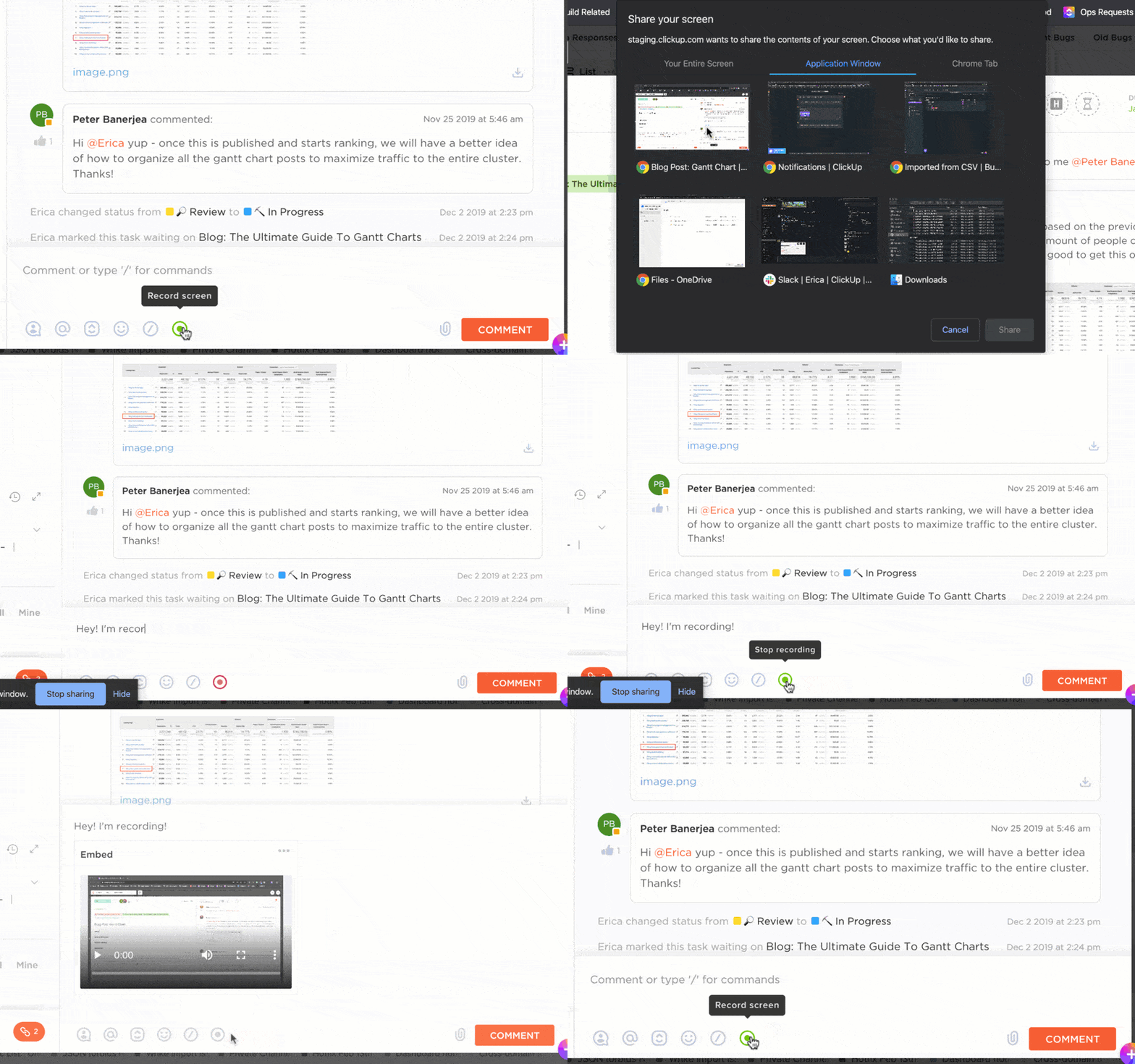
3. Werk samen met teams aan de hand van opnames
Samenwerken wordt een fluitje van een cent wanneer je schermopnames centraal worden beheerd in ClickUp. Je team kan:
- Bekijk Clips rechtstreeks in de Taak- of reactiethread
- Geef feedback, stel vragen of deel updates in realtime
- Zorg ervoor dat iedereen synchroon blijft, zonder eindeloze e-mailwisselingen
4. Maak gebruik van AI bij je opnames
Dankzij de AI-mogelijkheden van ClickUp haal je met eenvoudige aanwijzingen het maximale uit je opnames. ClickUp Brain kan al je Clips automatisch transcriberen, waardoor video-content wordt omgezet in doorzoekbare tekst die alle leden van het team gemakkelijk kunnen raadplegen.
Dit maakt je content ook toegankelijk voor teamleden die liever lezen dan kijken, terwijl je tegelijkertijd binnen je opnames naar specifieke trefwoorden of zinsdelen kunt zoeken voor snellere navigatie.
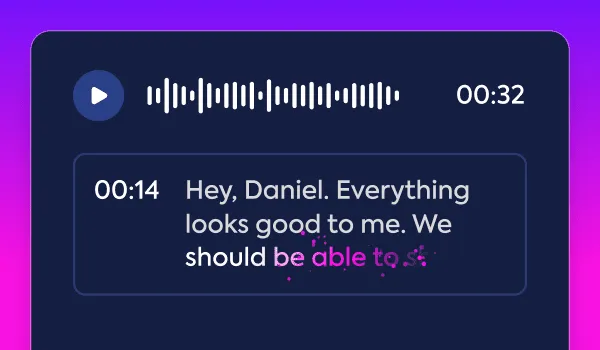
Bekijk hoe Brain moeiteloos transcribeert:
5. Veilige en gecentraliseerde opslagruimte
Bewaar al je opnames veilig en overzichtelijk in de beveiligde werkruimte van ClickUp.
- Open Clips rechtstreeks vanuit de bijbehorende taken of projecten
- U hebt geen externe opslagruimte of platforms van derden meer nodig
- Zorg ervoor dat opnames alleen beschikbaar zijn voor geautoriseerde teamleden
ClickUp is perfect voor teams, docenten en professionals die schermopnames willen combineren met naadloos projectmanagement.
💡 Pro-tip: Voeg een korte checklist of overzicht in tekstvorm toe aan je taak in ClickUp voordat je op 'opnemen' drukt. Zodra je klaar bent, voeg je je Clip direct toe aan de taak en gebruik je de transcriptiefunctie van ClickUp Brain om een schriftelijke samenvatting te maken, zodat je deze gemakkelijk kunt raadplegen.
Aanbevolen werkwijzen voor schermopnames op de Mac
Het maken van schermopnames van hoge kwaliteit op je Mac is meer dan alleen op de opnameknop drukken. Om ervoor te zorgen dat je opnames helder, professioneel en effectief zijn, kun je de volgende aanbevelingen in acht nemen:
- Plan je content voordat je begint met opnemen
- Kies een schermrecorder die bij je behoeften past. QuickTime Player en de Screenshot Toolbar zijn geschikter voor basisfuncties, en voor geavanceerde functies kun je apps van derden overwegen, zoals Camtasia en ClickUp
- Bepaal of je systeemaudio, microfooninput of beide wilt opnemen, en zorg ervoor dat je audio-instellingen en audiobronnen correct zijn geconfigureerd
- Houd de duur van je opname in de gaten. Lange opnames kunnen leiden tot grote bestandsgroottes en vereisen uitgebreidere video-bewerking
- Kies het juiste format en de juiste resolutie voor je doelgroep. Zorg ervoor dat de uiteindelijke video toegankelijk is en op verschillende apparaten en platforms dezelfde kwaliteit behoudt
Vergeet vooral niet om je opnames na het klaar zijn te bekijken, zodat je zeker weet dat zowel de video als de audio correct zijn vastgelegd!
Waarom zou je alleen maar opnemen als je je werkstroom met ClickUp kunt optimaliseren?
Hopelijk voorkom je met deze tips en hulpmiddelen dat je dezelfde fout maakt als Mark: je scherm opnemen en er vervolgens achter komen dat de audio niet is opgenomen.
Of je nu de ingebouwde schermafbeeldingswerkbalk gebruikt, apps van derden zoals OBS Studio verkent of de efficiënte werkstroom van ClickUp Clips benut: de juiste tool kan het verschil maken.
Gebruik de krachtige tools van ClickUp om het nut van je opnames te vergroten. Voeg ze toe aan taken, werk samen met je team en transcribeer zelfs video's voor doorzoekbare inzichten – allemaal op één plek.
Zorg ervoor dat je de volgende keer dat je op ‘opnemen’ drukt, het maximale eruit haalt met een tool die net zo hard werkt als jij. Maak een gratis ClickUp-account aan en ontdek het zelf!