

Het is onmogelijk om alle honderd taken die een projectmanager uitvoert in je eentje te bolwerken zonder enige hulp. Je moet doelen stellen, taken delegeren, de voortgang bijhouden en streven naar uitstekende resultaten, terwijl je de belanghebbenden bij het project op de hoogte houdt.
Als u een topteam hebt, hebt u misschien wel de jackpot gewonnen. Maar dat alleen is niet genoeg. Achter elke succesvolle projectmanager schuilt een combinatie van de beste tools voor productiviteit en projectmanagement.
Maar met zoveel geweldige tools beschikbaar, kan het lastig zijn om de juiste te kiezen.
Twee uitstekende opties zijn Microsoft Project en Wrike.
Deze platforms behoren tot de meest gewilde tools voor projectmanagers. Ze bieden tal van functies voor het organiseren van taken, realtime teamsamenwerking en projectmonitoring.
In deze blogpost gaan we dieper in op deze twee softwaretools en bekijken we hun functies, prijzen en recensies van gebruikers. Dit helpt u bij het kiezen van de beste software voor projectmanagement voor uw team.
Aan het einde stellen we ook nog een bonusoptie voor, dus blijf zeker even kijken!
Wat is Microsoft Project?
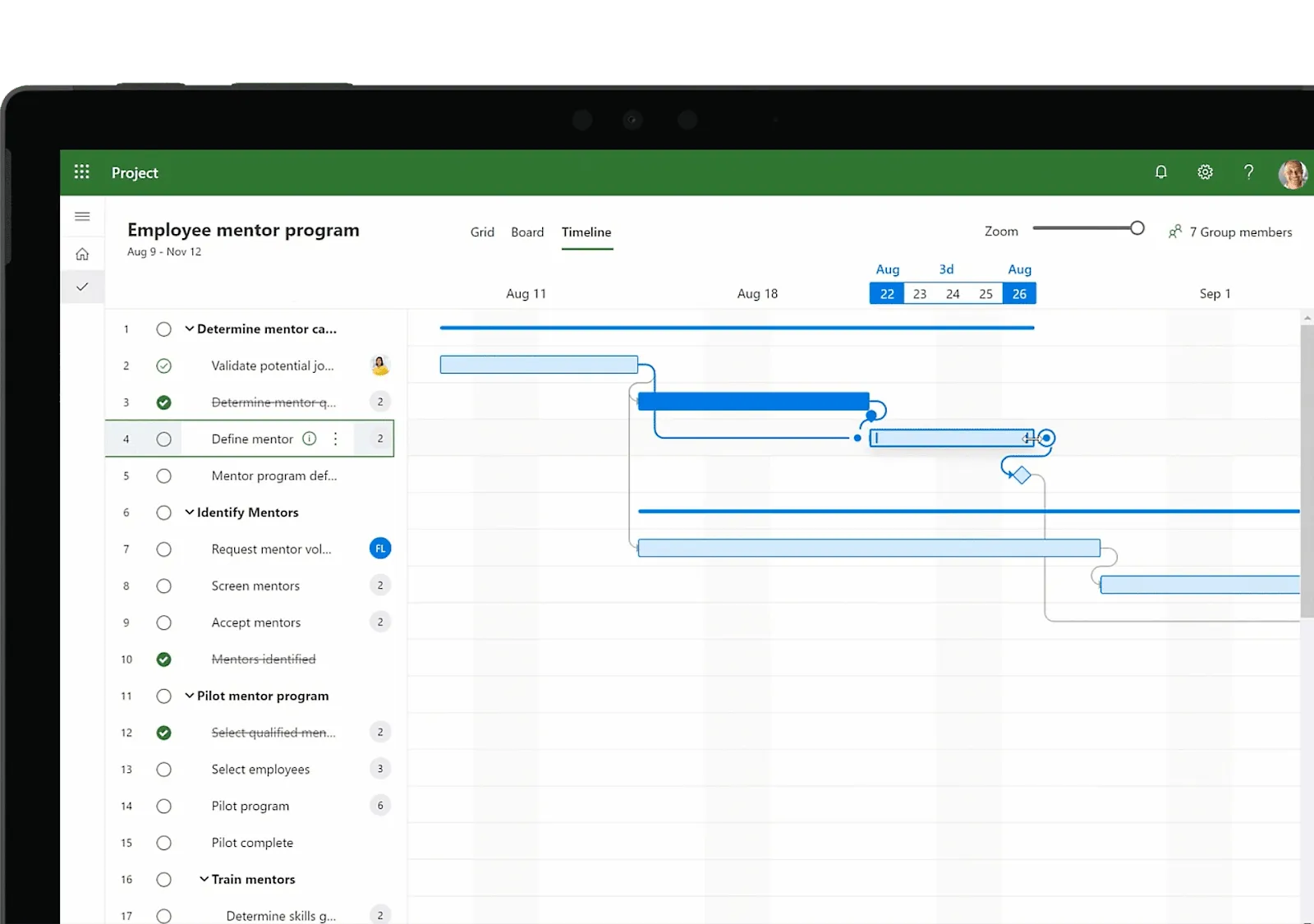
Microsoft Project (ook bekend als MS Project) is een uitgebreide tool voor projectmanagement die deel uitmaakt van het Microsoft 365-pakket. U kunt het online gebruiken of op uw computer installeren.
Met MS Project kunt u projectstrategieën ontwikkelen, tijdlijnen opstellen, taken toewijzen en de voortgang bijhouden, allemaal binnen één platform. Of uw project nu een traditionele of een Agile-aanpak volgt, het platform is flexibel genoeg om uw behoeften te ondersteunen.
Het leren werken met MS Project kost misschien wat meer tijd en moeite dan bij alternatieve programma's, maar dankzij de integratie met andere Microsoft-apps is het een prettige leerervaring. Het is geschikt voor bedrijven van elke grootte en biedt functies zoals taak- en middelenbeheer om alles soepel te laten verlopen.
Functies van Microsoft Project
Van projectplanning en planning tot portfoliomanagement: MS Project kan heel wat. Laten we enkele van de belangrijkste functies eens nader bekijken.
Gantt-grafieken en verschillende projectweergaven
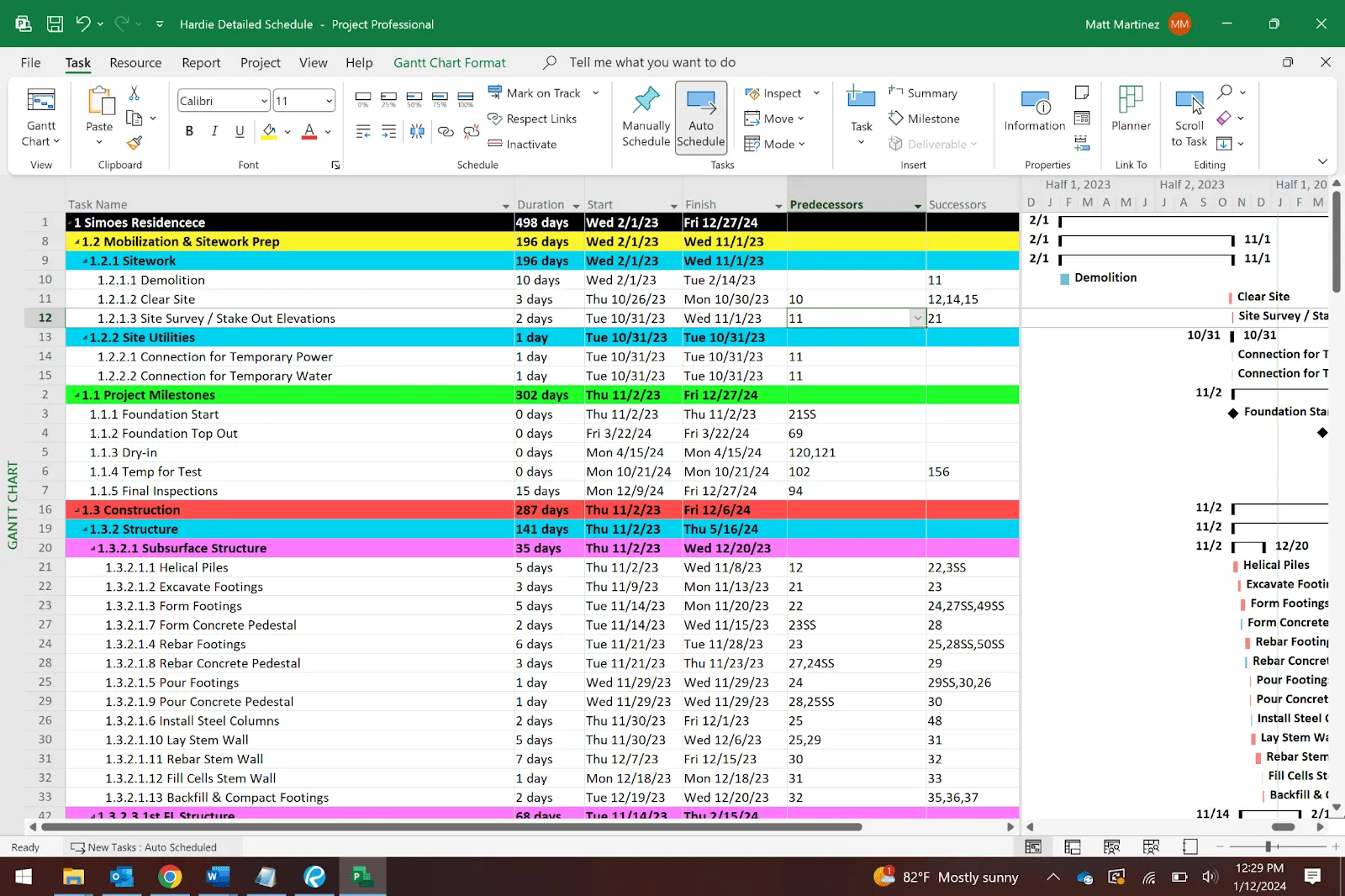
Een van de opvallende functies van MS Project zijn de verschillende projectweergaven. U kunt de rasterweergave gebruiken om takenlijsten te maken, de bordweergave om werkstroomen via een Kanban-bord te bekijken en tijdlijnweergaven, zoals een gantt-grafiek, om taken in de tijd in te plannen.
Met het Gantt-diagram kunt u de begin- en eindpunten van uw taken zien, evenals de onderlinge afhankelijkheden. Dit helpt projectmanagers om de voortgang van het project te bewaken en ervoor te zorgen dat alles volgens planning verloopt. U kunt het Gantt-diagram verder aanpassen op basis van de statistieken die u wilt visualiseren.
Welke weergave u ook gebruikt, MS Project helpt u om overzicht te houden en indien nodig eenvoudig wijzigingen aan te brengen.
Beheer van middelen en bijhouden van het budget
Houd alle middelen bij die nodig zijn voor de taken van een project, zoals mensen, apparatuur en materialen. Met de functies voor middelenbeheer van MS Project zorgt u ervoor dat uw middelen optimaal worden ingezet.
De tools voor het egaliseren en toewijzen van middelen in MS Project helpen u om middelen in evenwicht te brengen en ervoor te zorgen dat ze niet overbelast of verspild worden. U kunt ook groepen middelen aanmaken om ze gemakkelijker te beheren.
Bovendien kunt u met MS Project de kosten bijhouden, zodat u binnen het budget blijft. U kunt het aangepast maken aan de behoeften van uw project, waardoor het een betrouwbare manier is om financiën en middelen gezamenlijk te beheren.
Kant-en-klare rapportage en analyses
MS Project maakt rapportage eenvoudig dankzij kant-en-klare rapporten die u met uw team kunt delen. Projectmanagers kunnen deze gebruiken om de voortgang, het budget of het gebruik van middelen te volgen.
Er zijn verschillende soorten kant-en-klare rapporten beschikbaar, zoals grafieken, draaitabellen en dashboards, die u naar eigen voorkeur kunt aanpassen. Deze rapporten geven gegevens visueel weer, waardoor u problemen gemakkelijk kunt opsporen en oplossen.
Prijzen van Microsoft Project
On-premise/desktopversie
- Project Standard 2021: $ 679,99 (eenmalige aankoop)
- Project Professional 2021: $ 1129,99 (eenmalige aankoop)
Cloudoplossingen
- Projectplan 1: $10 per gebruiker per maand
- Project Abonnement 3: $30 per gebruiker per maand
- Project Abonnement 5: $55 per gebruiker per maand
Wat is Wrike?
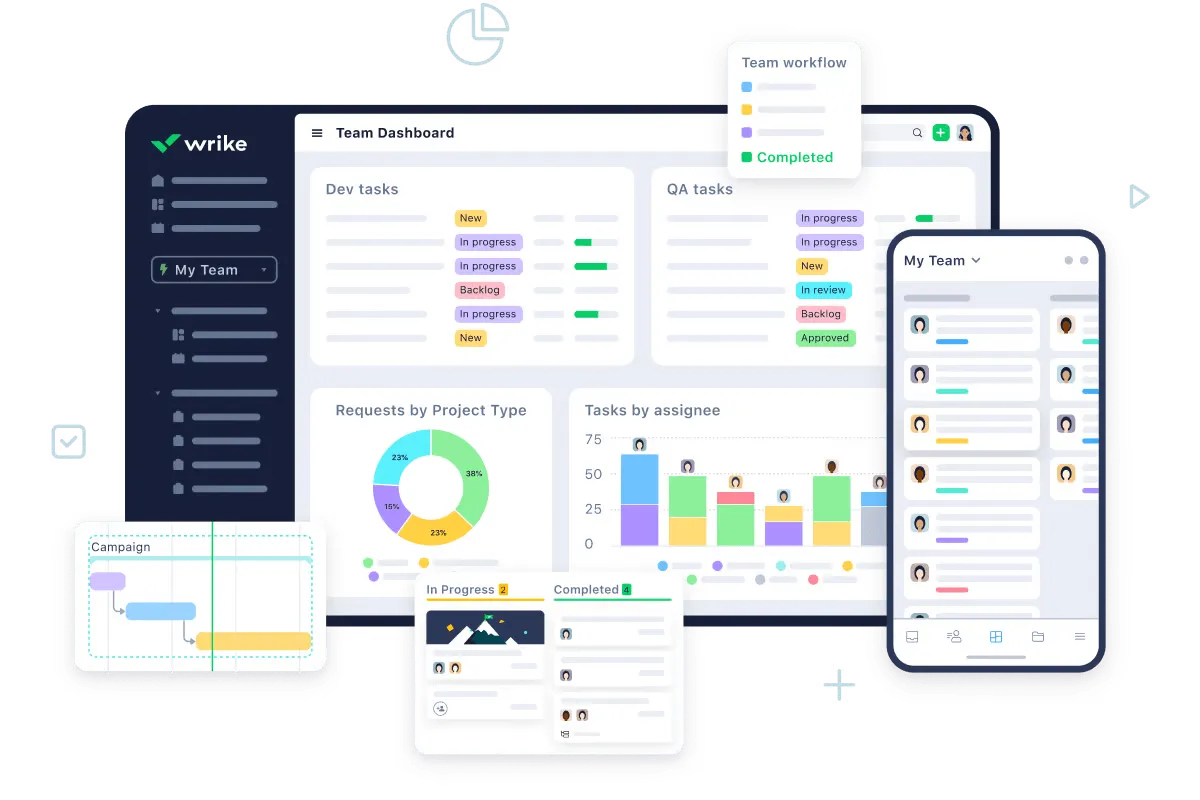
Wrike is projectmanagementsoftware die teams helpt om samen te werken. Het houdt alles op één plek georganiseerd, van documenten tot taken, zodat iedereen weet wat hij of zij wanneer moet doen.
Met aanpasbare dashboards en geavanceerde functies voor automatisering is het eenvoudig om projecten onder controle te houden en tijd te besparen. Plan projecten met behulp van tools zoals gantt-diagrammen, die laten zien wie wat doet en wanneer. Bovendien sluit het goed aan op andere apps die u wellicht al gebruikt, zoals Google Documenten of Microsoft-programma's.
Of u nu een marketingteam bent met nieuwe ideeën voor uw productlanceringscampagne of een engineeringteam dat bugrapporten en oplossingen wil stroomlijnen, Wrike helpt u om georganiseerd te blijven en alles soepel te laten verlopen.
Functies van Wrike
Als oplossing voor projectmanagement biedt Wrike tal van krachtige functies. Laten we ze eens bekijken.
Aangepaste projectaanvraagformulieren
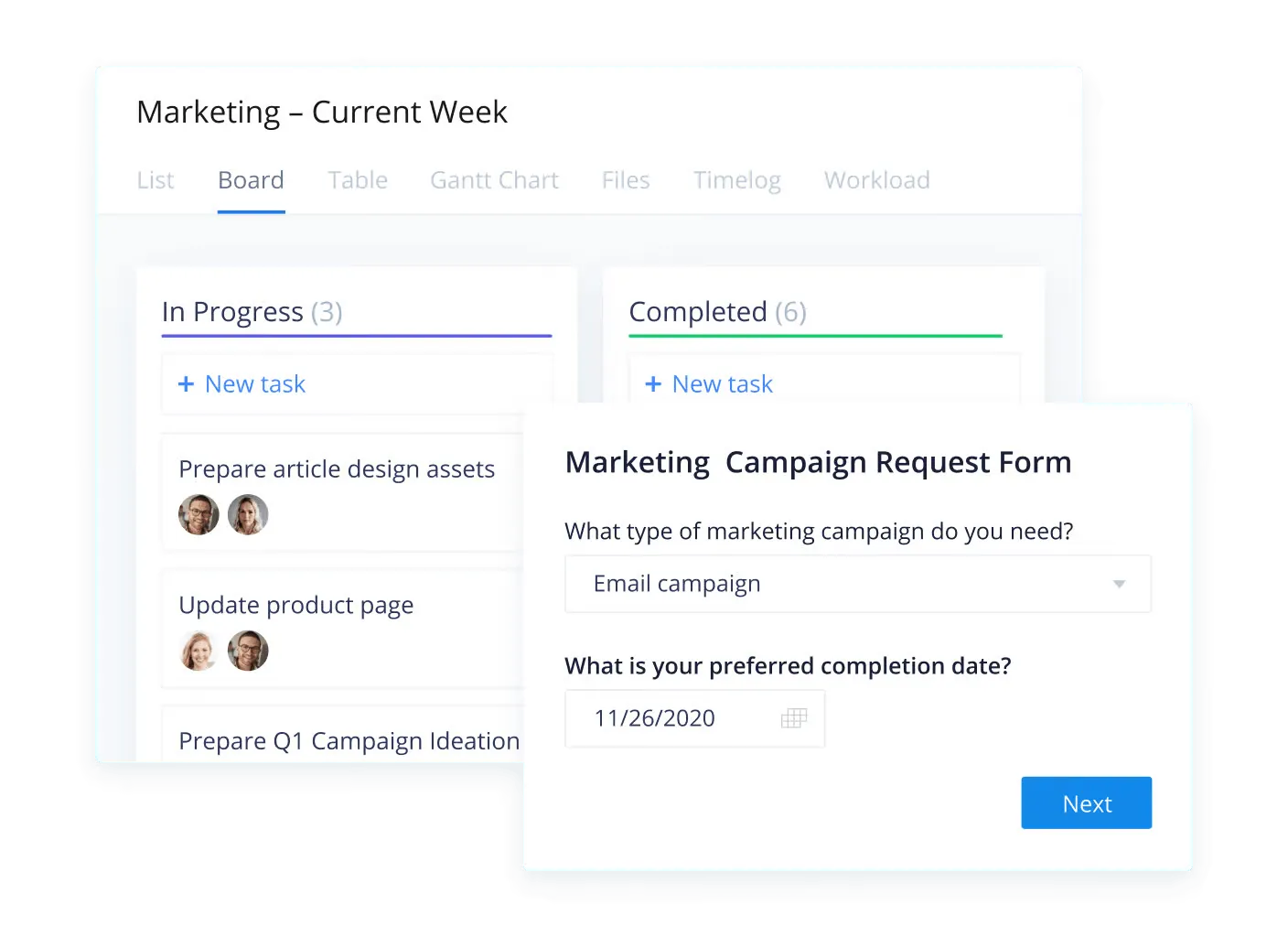
Een van de belangrijkste functies van Wrike is de mogelijkheid om aangepaste projectaanvraagformulieren te maken. Met een ingebouwd sjabloon kunt u speciale formulieren maken om zaken voor uw project aan te vragen.
U kunt aangepaste formulieren maken met titels en vragen die zijn afgestemd op het verzamelen van de benodigde informatie, zoals tekstinvoer, bestanden en afbeeldingen.
Zodra iemand het formulier heeft voltooid, kunt u op basis van de antwoorden automatisering uitvoeren, zoals het aanmaken van een nieuw projectvoorstel of het toewijzen van taken. Bovendien kunt u zelf bepalen wie het formulier kan bekijken en wie goedkeuring kan verlenen.
Automatisering van werkstroom
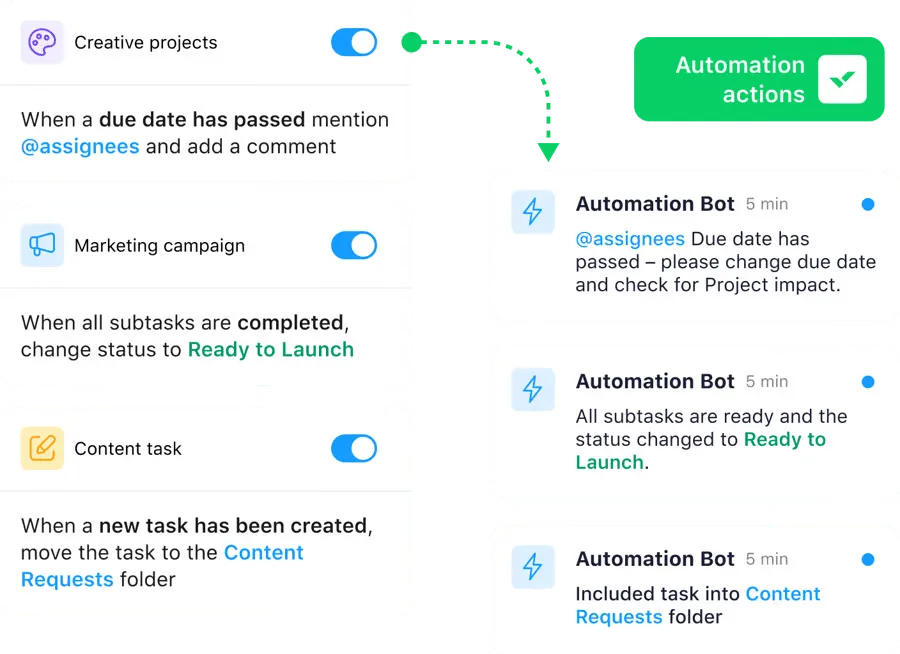
De functies voor workflowautomatisering van Wrike vereenvoudigen de werkstroom van uw team door repetitieve taken en handelingen te automatiseren op basis van vooraf gedefinieerde voorwaarden.
Je hoeft geen techneut te zijn om werkstroomautomatisering in Wrike in te stellen. Gewoon aanwijzen, klikken en kiezen uit verschillende opties via vervolgkeuzemenu's. Dankzij deze gebruiksvriendelijke interface kan iedereen eenvoudig aangepaste automatiseringsregels maken die zijn afgestemd op de behoeften van het team.
Definieer triggers en acties voor elke automatiseringsregel: automatiseer statusupdates, herinneringen, berichten en integraties met andere tools. U kunt Wrike bijvoorbeeld zo instellen dat er direct berichten op Slack worden verzonden over de volgende stappen in een project zodra taken zijn voltooid.
U kunt ook de effectiviteit van uw automatiseringsregels bijhouden. De startpagina voor automatiseringen biedt inzicht in hoe vaak elke regel binnen een maand is gebruikt, zodat u de impact ervan op de productiviteit van uw team kunt evalueren.
Geavanceerde analyses
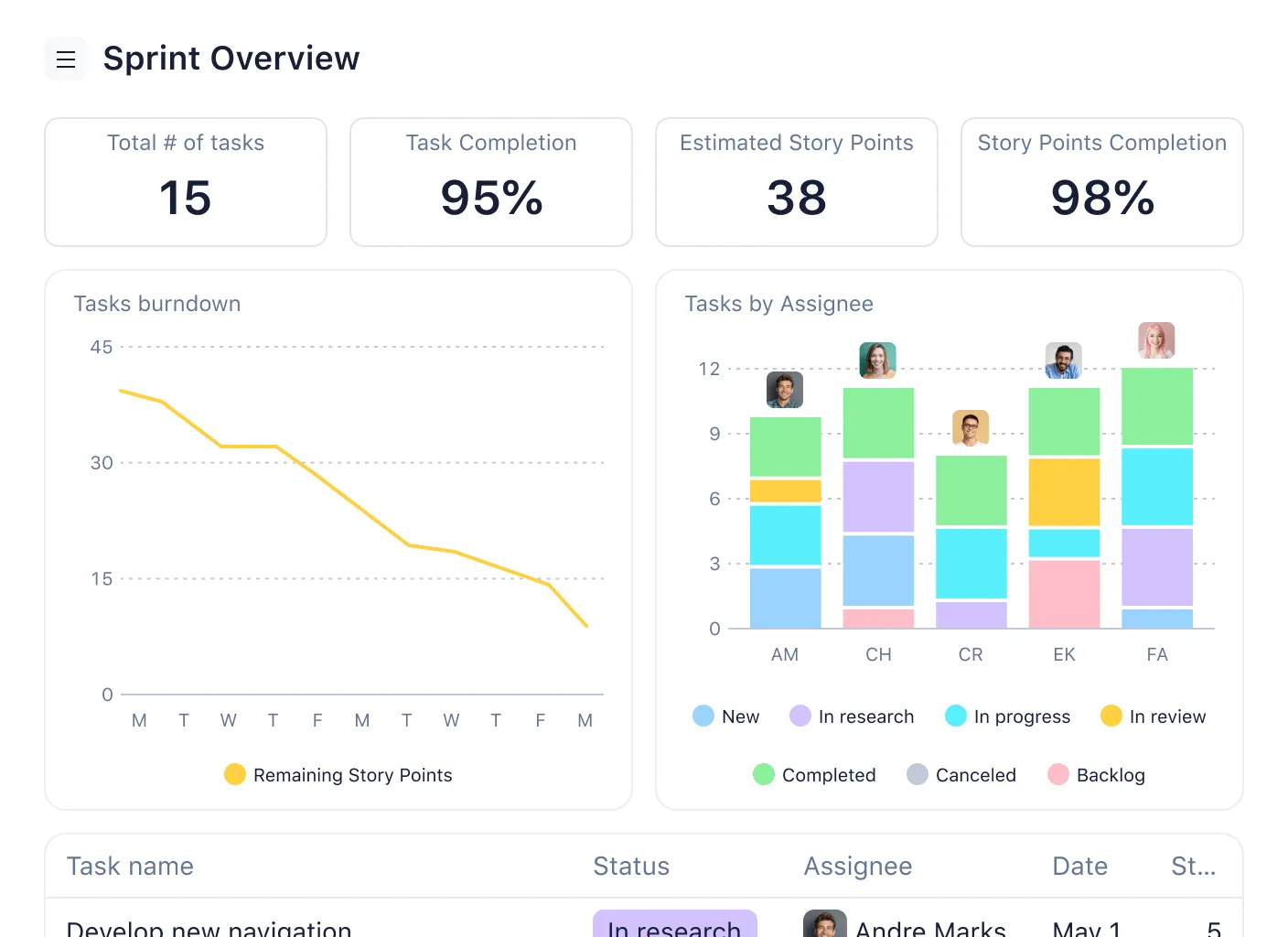
Met de geavanceerde analysefuncties van Wrike kunt u niet alleen uw projecten bijhouden, maar ook uw gegevens analyseren. Gebruik deze functies om aangepaste rapporten op te stellen en uw voortgang ten opzichte van uw doelen bij te houden. En het mooiste is dat u deze dashboards en rapporten eenvoudig met uw team kunt delen.
Wrike beschikt ook over interactieve widgets waarmee u belangrijke gegevens eenvoudig kunt visualiseren. Sleep ze gewoon naar de gewenste plek en u bent klaar.
Hoewel de analysefuncties van Wrike voor beginners misschien wat lastig zijn, vormen ze een groot pluspunt voor teams met jarenlange ervaring. Met functies zoals Work Intelligence AI helpt Wrike je om je werkstroom te organiseren en problemen te signaleren voordat ze uitgroeien tot grote problemen.
Prijzen van Wrike
- Free
- Team: $9,80 per gebruiker per maand
- Business: $24,80 per gebruiker per maand
- Enterprise: Aangepaste prijzen
- Pinnacle: Aangepaste prijzen
Microsoft Project versus Wrike: een vergelijking van de functies
Ontdek hoe Wrike het aflegt tegen MS Project met deze korte vergelijking:
| Functie | Microsoft Project | Wrike |
| Meerdere weergaven | Ja, inclusief gantt, Board en Kanban | Ja |
| Ingebouwde tijdsregistratie | Ja | Ja |
| Automatisering en AI | Moet kunnen worden geïntegreerd met Microsoft Power Automate om werkstroomautomatisering te realiseren | Beschikt over ingebouwde functies voor werkstroomautomatisering en AI-tools |
| Samenwerking | Beperkt; moet worden geïntegreerd met Microsoft SharePoint en Teams | Uitgebreid; biedt de mogelijkheid om opmerkingen toe te voegen, tags toe te voegen en meldingen van leden van het team in taken te maken |
| Risicobeheer | Beschikt over tools voor het bijhouden van problemen en risicobeheer | Biedt een AI-gestuurde, projectgebaseerde gezondheidsbeoordeling |
| Rapportage | Kan worden geïntegreerd met MS Excel om rapportage te genereren | Beschikt over een ingebouwde analysetool voor realtime updates en rapportage |
| Teamcommunicatie | Nee | Gratis berichten versturen binnen de tool |
| Bestanden delen | Nee | Ja |
| Integraties | Alleen met Microsoft 365-tools | Kan worden geïntegreerd met meer dan 400 apps |
| Privacy | Ja | Ja |
| Prijzen | $10/maand, gratis proefversie | $9,80/maand, gratis abonnement |
Zowel MS Project als Wrike blinken uit in projectmanagement. Laten we ze eens vergelijken.
Projectuitvoering
Microsoft Project
MS Project helpt u uw projecten efficiënt te beheren. Het biedt tools waarmee u uw werklast nauwkeurig kunt inschatten en meerdere projecten tegelijkertijd kunt beheren. Afhankelijk van uw versie krijgt u mogelijk toegang tot extra functies, zoals een projectbord om taken in Kanban-stijl te organiseren.
Wrike
Wrike beschikt over gespecialiseerde, ingebouwde tools die zijn ontworpen om u te helpen uw projecten succesvol af te ronden. In Wrike kunt u taken aanmaken en deze omzetten in belangrijke mijlpalen, die vervolgens met behulp van de Analytics-tool kunnen worden omgezet in inzichtelijke rapporten. Bovendien kunt u uw werkstroom binnen Wrike aanpassen en automatiseren zonder extra software.
| MS Project of Wrike? Als u dus op zoek bent naar een tool die zich richt op het verbeteren van de uitvoering van het project, is Wrike wellicht de betere keuze voor u. |
Samenwerking
Microsoft Project
MS Project is zo gericht op het beheren van projecten dat de samenwerkingsfuncties ervan vrij beperkt zijn in vergelijking met andere tools voor projectmanagement. Hoewel u andere Microsoft-apps, zoals SharePoint en Microsoft Teams, kunt gebruiken voor samenwerking, biedt MS Project niet zoveel ingebouwde samenwerkingsfuncties.
Deze limiet kan u ertoe aanzetten om op zoek te gaan naar alternatieven voor MS Project.
Wrike
Wrike daarentegen is een desktopclient boordevol samenwerkingstools. Je kunt berichten sturen naar je team, projectgroepen of het hele bedrijf. Bovendien ontvang je e-mailnotificaties of realtime notificaties via de mobiele app.
| MS Project of Wrike? Met functies zoals het plaatsen van opmerkingen, het toevoegen van tags en de melding van teamleden biedt Wrike een centraal platform voor communicatie en taakbeheer, waardoor samenwerking moeiteloos verloopt. |
Integraties
Microsoft Project
MS Project kan goed worden geïntegreerd met andere Microsoft Office 365-tools, zoals Outlook, waardoor het eenvoudig is om taakupdates naar je team te sturen. Aangezien veel mensen bekend zijn met Microsoft-producten, is het instellen van deze integraties doorgaans eenvoudig.
Wrike
Aan de andere kant biedt Wrike meer dan 400 vooraf gebouwde integraties, waaronder integraties met populaire tools zoals Power BI, Google Spreadsheets, Salesforce en Microsoft Teams. Deze integraties kunnen helpen de functionaliteit van Wrike uit te breiden en uw werkstroom te vereenvoudigen. Bovendien kunt u met Wrike Integrate zoveel apps koppelen als u nodig hebt en deze aanpassen aan uw behoeften.
| MS Project of Wrike? Wrike is hier de voor de hand liggende keuze, omdat het honderden kant-en-klare integraties biedt, waardoor het een geduchte concurrent is van alternatieven voor Wrike. |
Prijzen
Microsoft Project
MS Project biedt verschillende abonnementen, variërend van $ 10 per gebruiker per maand tot $ 55 per gebruiker per maand.
Er is echter geen gratis abonnement. Voor grote bedrijven is dit wellicht geen probleem, maar het kan kleine bedrijven of freelancers afschrikken.
Wrike
Wrike biedt daarentegen een gratis abonnement voor maximaal 5 gebruikers en betaalde abonnementen vanaf $ 9,80 per gebruiker per maand voor het Professional-abonnement. Ze hanteren ook aangepaste prijzen voor Enterprise-abonnementen.
Het Business-abonnement van Wrike is wellicht goedkoper dan Microsoft Project Plan 3 als u geavanceerde functies nodig hebt.
| MS Project of Wrike? Microsoft Project heeft geen gratis versie. Microsoft Project biedt krachtigere functies voor complexe projectplanning, middelenbeheer en rapportage. Wrike richt zich op samenwerking en gebruiksgemak, waardoor het ideaal is voor eenvoudigere projecten of projecten waarbij realtime communicatie nodig is. Wrike staat vooral bekend om zijn gespecialiseerde pakketten voor professionele dienstverlening, marketing en creatieve teams. Dankzij de flexibiliteit op het gebied van prijzen en integraties is het geschikt voor teams van elke grootte en in elke branche. |
Microsoft Project versus Wrike op Reddit
Om deze vergelijking beter te begrijpen, hebben we Reddit geraadpleegd en de beoordelingen die Redditors wereldwijd hebben gedeeld grondig doorgenomen.
Over het algemeen zijn gebruikers niet zo enthousiast over MS Project. Dit is wat een gebruiker zei over het werk met het platform:
“Omdat het ouderwets en lastig te gebruiken is. Als je dingen goed wilt organiseren, moet je door heel wat hoepels springen bij het delen van bestanden en dergelijke. Eerlijk gezegd is het de hoofdpijn niet waard. (sic)”
Ondertussen hadden sommige Redditors gemengde meningen over de discussie tussen Wrike en Microsoft Project.
“We zitten momenteel midden in een Wrike-implementatie binnen een team dat grotendeels vertrouwd is met MS Project. Mijn ervaring is dat MS Project een aanzienlijk krachtigere tool is voor projectmanagers, maar dat samenwerking erg moeilijk is zonder iemand die zich specifiek bezighoudt met het onderhoud van Project Online/SharePoint (en die hebben we niet). Wrike is niet zo krachtig, en er zijn een paar belangrijke functies die ik er graag in zou willen zien (een ingebouwde manier om niet-menselijke middelen te beheren en meer gedetailleerde toestemmingen staan bovenaan mijn lijstje), maar samenwerken gaat veel gemakkelijker. (sic)”
Dat gezegd hebbende, scoorden de samenwerkingsfuncties van Wrike beter dan die van MS Project:
“Wrike is geschikter voor teams die op afstand werken, omdat het samenwerkingsmogelijkheden biedt. Ik denk dat het overbodig is om voor beide te betalen, aangezien je in Wrike al standaard over gantt-grafieken beschikt. (sic)”
Microsoft Project versus Wrike: wie is de winnaar?
In deze vergelijking tussen Microsoft Project en Wrike hangt de keuze voor de winnaar af van uw specifieke vereisten.
MS Project is wellicht de beste keuze als u al met Microsoft-tools werkt. Het werkt naadloos samen met andere Microsoft-tools, waardoor het perfect in uw werkruimte past. Bovendien is MS Project speciaal ontworpen voor projecten die zorgvuldig risicobeheer en budgettering vereisen.
Als uw bedrijf daarentegen over de hele wereld teams op afstand heeft, is Wrike wellicht een betere keuze. Het beschikt over samenwerkingsfuncties en biedt geavanceerde automatisering, ingebouwde tijdsregistratie en meer dan 400 integraties.
En als u het beste van twee werelden wilt – krachtig projectmanagement in combinatie met naadloze samenwerking – dan hebben wij een betere oplossing voor u.
Maak kennis met ClickUp: het beste alternatief voor Microsoft Project en Wrike
Maak kennis met ClickUp: een alles-in-één platform voor projectmanagement dat meer dan 1000 integraties ondersteunt en werkstroomprocessen kan afhandelen voor teams van alle soorten en groottes.
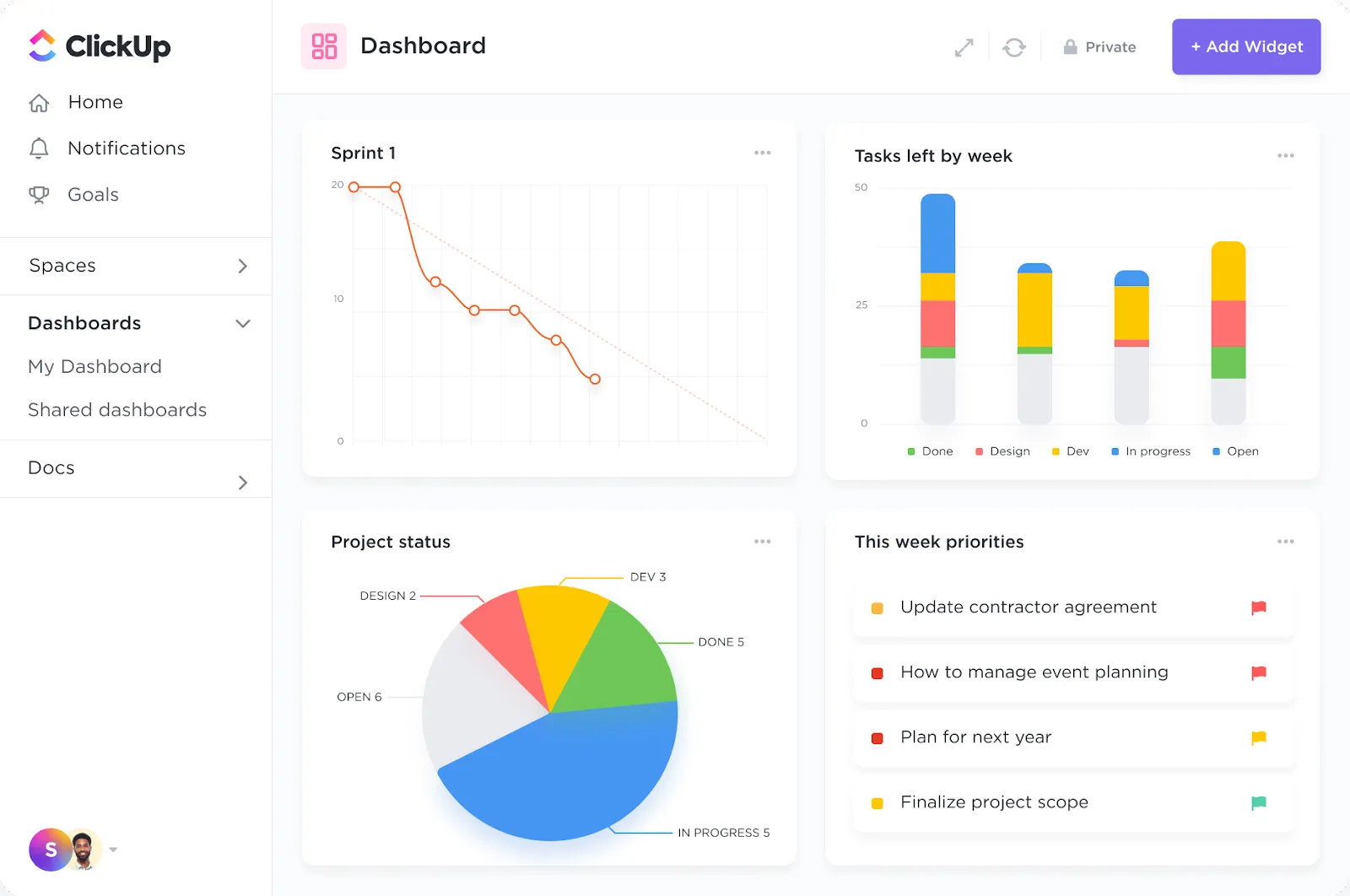
Deze gratis projectmanagementsoftware is ontwikkeld voor iedereen – van particulieren tot kleine bedrijven en grote ondernemingen! Dankzij de intuïtieve interface en een enorme bibliotheek met projectmanagementsjablonen kunt u moeiteloos alles beheren, van schoolprojecten tot marketingcampagnes.
Lever projecten op tijd op met de software voor projectmanagement van ClickUp
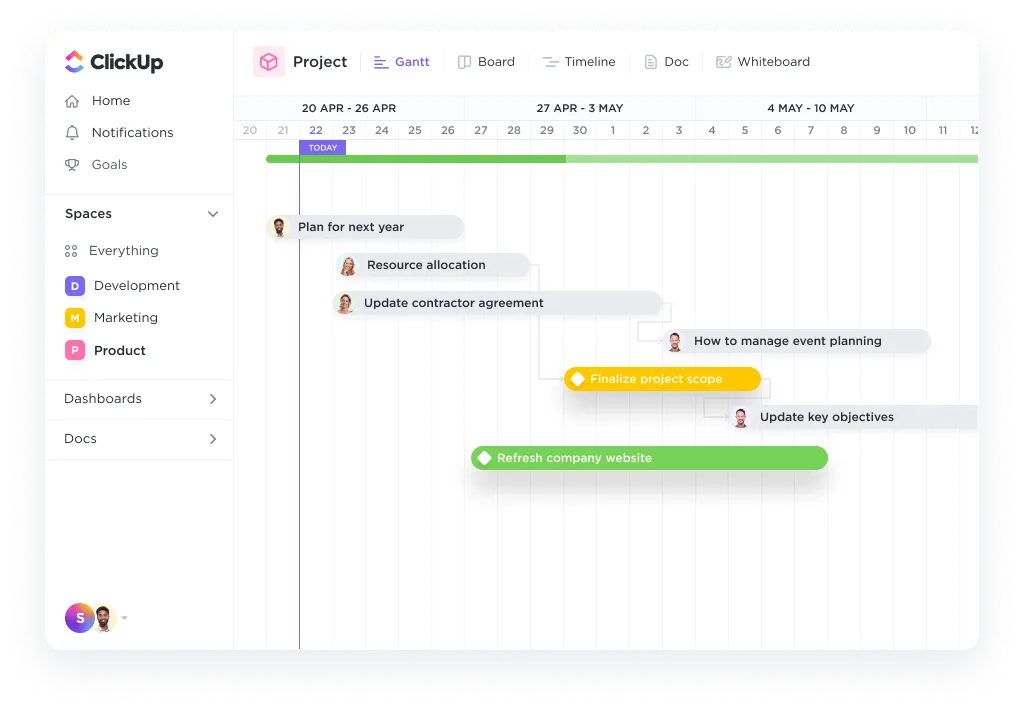
Met de ClickUp-projectmanagementsoftware kunt u uw projectdoelen eenvoudig plannen en prioriteren. Het biedt u zichtbaarheid in de kleinste projectdetails, terwijl u zich kunt concentreren op hoe deze aansluiten bij de bedrijfsdoelstellingen.
Maak automatische werkstroomen en processen om uw werk te versnellen.
Sla belangrijke documenten op, beheer middelen en maak gebruik van de ingebouwde chatthreads en e-mailintegratie om alles rechtstreeks op het platform te regelen.
Houd uw lopende projecten bij en bekijk waar de verschillende afdelingen mee bezig zijn. Bekijk na voltooiing van een project de gegevens met behulp van rapporten en analysetools om te zien waar verbeteringen mogelijk zijn.
Organiseer je werkstroom met ClickUp-taaken
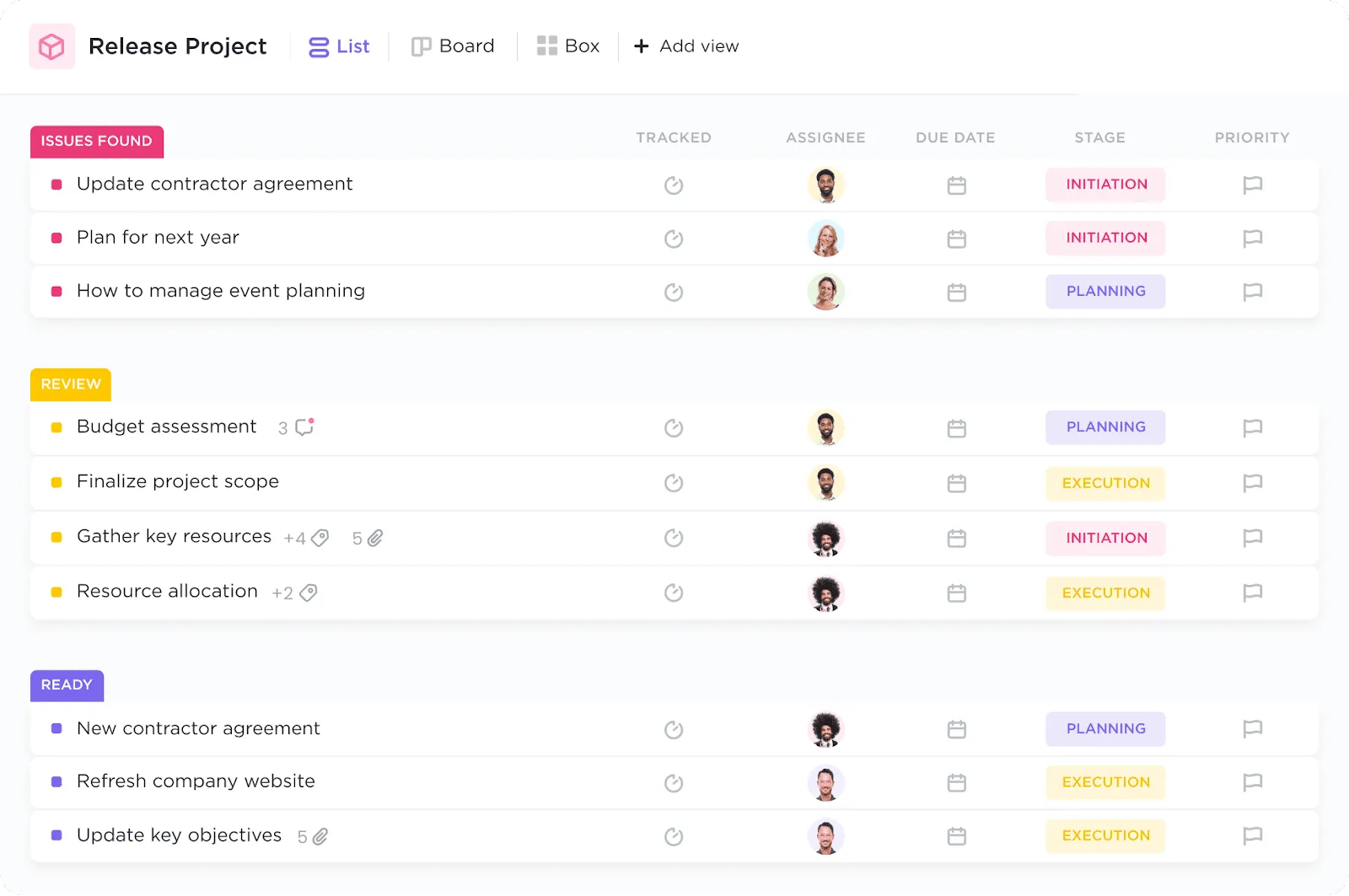
Het is normaal dat je je overweldigd voelt als je aan grote projecten werkt. Maar met ClickUp kun je ze opsplitsen in kleinere taken en ze eenvoudig beheren.
ClickUp-taaken zijn uiterst aanpasbaar. Met behulp van ClickApps kunt u ze aanpassen aan elke branche, elk proces of elke werkstroom.
Hier hebt u de volledige controle over uw werkstroom. U kunt taken aan meerdere mensen toewijzen, prioriteiten instellen, bijlagen toevoegen, subtaaken toevoegen, terugkerende taken instellen en zelfs taken aan elkaar koppelen.
U kunt ook het volgende raadplegen:
- Maak gebruik van meer dan 100 kant-en-klare automatiseringen voor taken in ClickUp of maak je eigen automatiseringen met natuurlijke taalopdrachten via ClickUp Brain
- ClickUp-aangepaste velden om alle relevante informatie en details over de Taak op één plek op te slaan
- De AI-projectmanager voor nauwkeurige, automatische updates en statusrapporten voor taken, documenten en zelfs personen
- Samen uitvoeren van de bewerking in ClickUp Docs om samen met uw team of klanten tegelijkertijd aan projectdocumentatie en -materiaal te werken
- Aanpasbare ClickUp-dashboards om taken te prioriteren, prestaties te monitoren en te verbeteren, Sprints en teams te beheren, en nog veel meer.
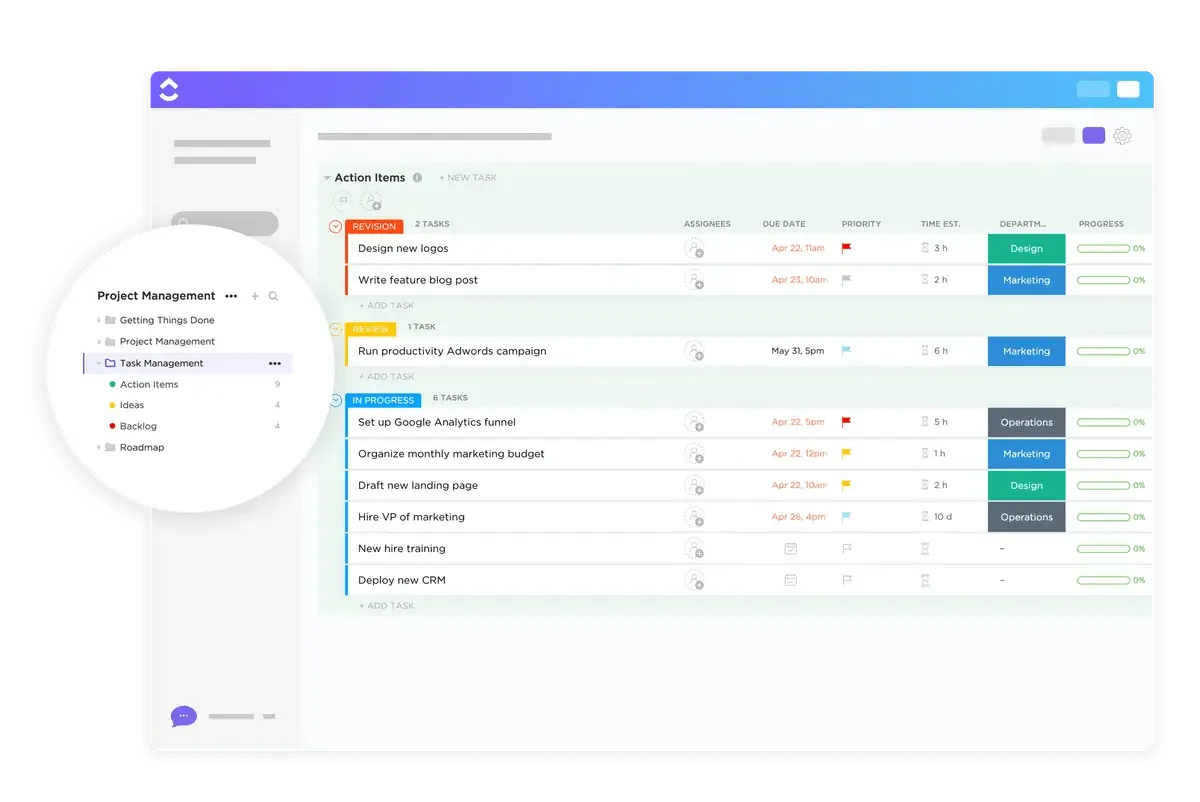
Maar als je weinig tijd hebt en snel aan de slag wilt, hoef je je geen zorgen te maken. Van rapporten tot takenlijsten: ClickUp heeft sjablonen voor vrijwel alles.
Gebruik in dit geval de ClickUp-sjabloon voor taakbeheer om uw taken te ordenen op status, prioriteit en afdeling, werkstroom te optimaliseren en samen met uw team te werken aan taken zoals planning, toewijzing en voltooiing.
Krijg een overzicht van je projecten met Kanban-borden

Gebruik de Kanban-borden van ClickUp om uw taken te ordenen op basis van status, deadline, prioriteit en andere criteria.
Het grootste voordeel is dat u taken snel kunt verplaatsen door ze te slepen en neer te zetten, waardoor het eenvoudiger wordt om zaken te coördineren en planningen aan te passen. U kunt taken ook filteren en sorteren om snel te vinden wat u nodig hebt.
Klik op een taak om details toe te voegen, zoals de toegewezen teamleden en de verwachte opleveringstermijn. Met slechts een paar klikken op het Kanban-bord kunt u meerdere taken tegelijk bijwerken.
ClickUp heeft ook een 'Everything'-weergave, waarin verschillende werkstroomen worden gecombineerd in één Kanban-bord. Zo kunt u al uw projecten op één plek bijhouden.
Met functies zoals vermeldingen, opmerkingen en emoji's kunt u in realtime samenwerken met uw team, waar uw teamleden zich ook bevinden.
Prijzen van ClickUp
- Free Forever
- Onbeperkt: $10 per gebruiker per maand
- Business: $19 per gebruiker per maand
- Enterprise: Neem contact op voor prijsinformatie
- ClickUp Brain is beschikbaar in elk betaald abonnement voor $ 5 per lid per ClickUp-werkruimte per maand
Voltooi uw projecten op tijd en houd uw team en klanten tevreden met ClickUp
De keuze voor de juiste software voor projectmanagement kan een aanzienlijke invloed hebben op de productiviteit van uw team en de tevredenheid van uw klanten. Hoewel Microsoft Project en Wrike gevestigde namen zijn, biedt ClickUp een aantrekkelijk alternatief dat robuuste functies combineert met uitzonderlijk gebruiksgemak.
In tegenstelling tot Microsoft Project biedt ClickUp een gebruiksvriendelijkere ervaring zonder in te boeten aan geavanceerde functies zoals Gantt-diagrammen en resourcebeheer. Bovendien is de prijsstructuur van ClickUp doorgaans toegankelijker voor kleinere teams.
In vergelijking met Wrike beschikt ClickUp over een breder bereik aan ingebouwde functies, waardoor er geen extra integraties nodig zijn voor functionaliteiten zoals het bijhouden van doelen en documentbeheer. ClickUp biedt ook een gratis abonnement, waardoor het een kosteneffectieve optie is voor teams die net beginnen.
Profiteer van projectplanning, toewijzing van middelen, samenwerkingstools en realtime rapportage, allemaal binnen één platform. Probeer ClickUp vandaag nog!