

Slack behoort tot de meest gebruikte communicatie- en productiviteitstools op werkplekken wereldwijd.
Toen Slack werd gelanceerd, had het slechts 16.000 gebruikers. Tien jaar later, in 2022, overschreed het aantal actieve gebruikers de grens van 30 miljoen en volgens prognoses zal dit aantal in 2025 47 miljoen bedragen. Wereldwijd gebruiken mensen Slack om op het werk te communiceren en samen te werken.
Slack is meer dan zomaar een communicatietool voor op de werkplek; het is een krachtpatser op het gebied van productiviteit die wereldwijd het favoriete platform is geworden voor organisaties om hun dagelijkse werk te stroomlijnen.
Deze blog helpt je je productiviteit te maximaliseren door Slack te gebruiken als communicatiekanaal voor je team. We delen tips over de beste functies van Slack, handige snelkoppelingen en hoe je Slack effectief kunt gebruiken.
Het ligt niet aan Slack, maar aan de installatie!
Vijf kleine teams stopten met het optimaliseren van een losstaande tool en brachten hun berichtenverkeer in plaats daarvan dichter bij hun taken, documenten en projecten.
Ontdek de 5 manieren waarop ze hebben gestopt met chatten en zijn overgestapt op actie zonder de context te verliezen (+ 4 ingebouwde AI-agenten!)
Aan de slag met Slack: de beste tips
Begin met het aanmaken van een account bij Slack. Hieronder vind je de stappen die je daarvoor nog moet doen.
Stap 1: Ga naar de website
Ga naar de website van Slack. Je kunt Slack vanuit elke browser openen. De webapp van Slack is eenvoudig te downloaden, of je nu op Windows of Mac werkt.
Stap 2: Meld je aan
Klik bovenaan de webpagina op de knop ‘Aanmelding met e-mailadres’. Je kunt je bestaande Google-account gebruiken om een Slack-account aan te maken. Het enige wat je hoeft te doen, is op de knop ‘Aanmelding met Google’ te klikken.

Stap 3: Verifieer je account
Slack stuurt een code voor verificatie naar je e-mailaccount zodra je deze op de pagina voor de aanmelding hebt ingevoerd. Voer de code in op de pagina voor de registratie.
Stap 4: Welkom bij Slack
Zodra je je account hebt geverifieerd – voilà! Dat is je eerste stap om teamgesprekken op Slack te starten. Met je nieuwe Slack-account zie je alle kanaalgegevens en directe berichten aan de linkerkant van het scherm.
We raden je aan de mobiele app van Slack te downloaden, zodat je ook onderweg op de hoogte blijft van Slack-updates.
Stap 5: Maak een werkruimte aan
Als nieuwe Slack-gebruiker moet je een ‘Werkruimte’ aanmaken. Klik op de knop ‘Een Werkruimte aanmaken’ en kies een naam voor je Werkruimte.
Stap 6: Start een project
De volgende stap is om aan de slag te gaan met een nieuw project. Denk er niet te lang over na. Kies een projectnaam en voer een vermelding uit van het doel ervan, zoals ‘Brainstormen over productideeën’ of ‘IJsbreker met het team’.
Stap 7: Nodig je team uit
Je hebt een projectnaam en een doel. Nu heb je je team nodig.
Voer de naam en het e-mailadres in van de leden van je team die je wilt uitnodigen voor je Slack-werkruimte.
Klik op de knop ‘Deze stap overslaan’ om dit later nog te doen.
Hier zijn een paar van onze favoriete handige snelkoppelingen voor Slack:
| Snelkoppelingen | Mac | Windows |
| Een nieuw bericht opstellen | Command-sleutel + N | Ctrl + N |
| Stel je status | Command + Shift + Y | Ctrl + Shift + Y |
| Een bestand uploaden | Command + U | Ctrl + U |
| Maak een nieuw fragment aan | Command + Shift + Enter | Ctrl + Shift + U |
| Weergave van alle gedownloade bestanden | Command + Shift + J | Ctrl + Shift + J |
📮 Waarom sommige teams Slack opnieuw onder de loep nemen
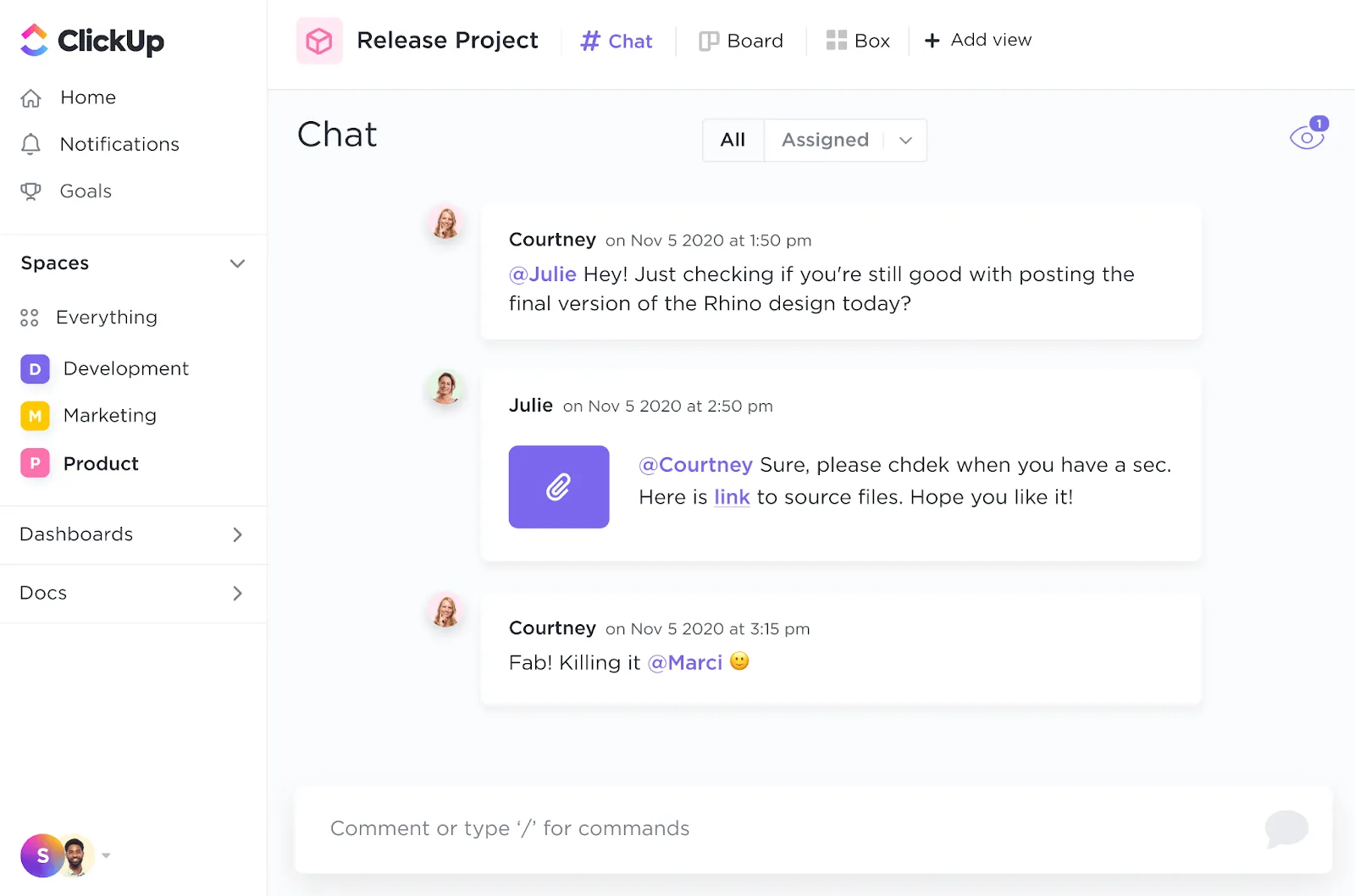
ClickUp heeft meer dan 4.000 professionals ondervraagd en stuitte daarbij op een veelvoorkomend probleem: wanneer chat losstaat van het werk, gaat dat ten koste van de afstemming. Ontdek hoe ClickUp Chat een meer geïntegreerde aanpak biedt.
Functies van Slack en hoe je ze efficiënt kunt gebruiken
Slack biedt tal van functies die je misschien nog niet volledig hebt kunnen verkennen. Voor je gemak hebben we de handigste functies op een lijst gezet.
Hier zijn de vijf beste functies om je op weg te helpen bij het efficiënt gebruik van Slack:
Vermeldingen
Vermeldingen, ook wel bekend als ‘@-vermeldingen’, worden gebruikt om de aandacht van een bepaalde gebruiker, groep of kanaal te trekken in Slack-berichten. Gebruik deze functie om een teamlid of kanaal aan te spreken door het ‘@’-teken te typen.
De functie voor directe vermeldingen waarschuwt gebruikers wanneer ze in een gesprek worden getagd. Als ze op de notificatie klikken, zien ze het gemarkeerde bericht met hun naam.
Hoewel vermeldingen handig zijn voor gerichte communicatie, moet je ze wel met mate gebruiken. Overlaad je teamgenoten niet met talloze vermeldingen; geef altijd aanvullende informatie over wat je wilt dat ze nog moeten doen.
Slack-gesprekken
Is dit jou ook wel eens overkomen? Je bent midden in een privégesprek en plotseling bedenk je dat er een tijdgevoelig probleem op je wacht. Het is dringend, en je hebt meer tijd nodig om bij je computer te komen en contact op te nemen met je teamgenoot.
Met Slack als je projectmanagementtool hoef je niet van apparaat of venster te wisselen. Klik op het belpictogram in de Slack-app om een spraak- of video-gesprek te voeren, deel je scherm om beter met je teamgenoten te communiceren en werk in realtime samen.
Berichten zoeken
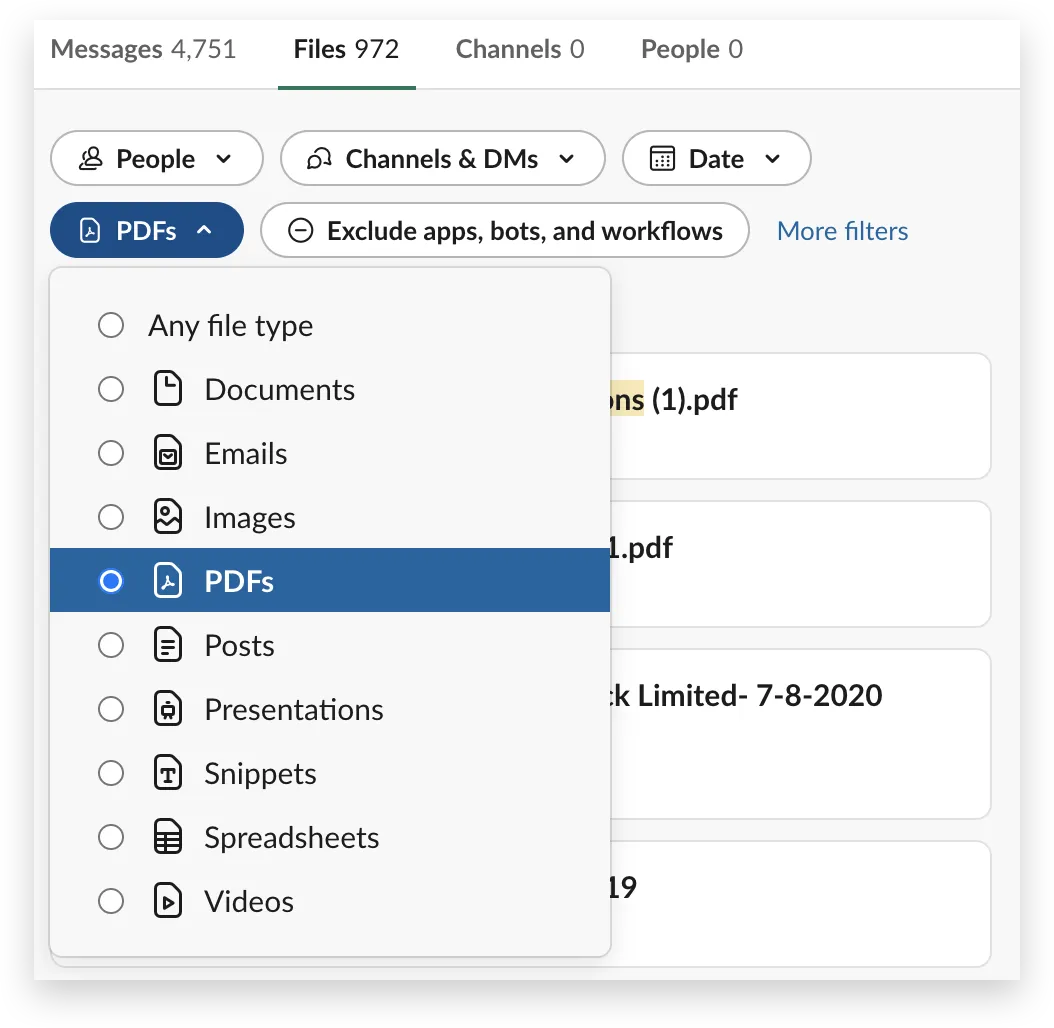
Als je haast hebt, kun je in Slack berichten doorzoeken om specifieke gesprekken en bestanden te vinden. Gebruik de zoekfilters en slimme zoekopties om alleen de meest relevante zoekresultaten te vinden.
Hier is een lijst met toetscombinaties die het zoeken in Slack kunnen vereenvoudigen:
- Typ een streepje ‘-’ voor een woord om berichten uit te sluiten die dat woord bevatten
- Typ ‘is:save’ of ‘has:pin’ om te zoeken naar iets dat je eerder hebt opgeslagen of vastgezet
- Typ ‘is:thread’ om gespreksdraden te zoeken
- Gebruik aanhalingstekens ” ” om naar specifieke zinnen te zoeken
- Typ 'has:' voor een emoji om alleen bepaalde berichten met die emoji-reactie te markeren
Notificaties beperken
Notificaties kunnen je concentratie tijdens werkuren verstoren. Schakel de modus ‘Niet storen’ van Slack in om notificaties van je Slack-team te pauzeren wanneer je je wilt concentreren op je werk.
Volg deze stappen:
- Klik op je profielfoto in de zijbalk
- Beweeg de muis over ‘Notificaties pauzeren’
- Kies een tijdsperiode of pas het schema voor notificaties aan naar wens
Beperk notificaties zodat je alleen een notificatie krijgt wanneer iemand je een privébericht stuurt of je vermeldt. Je kunt ook notificaties van een specifiek kanaal uitschakelen door op de koptekst van het gesprek te klikken en op de knop ‘Dempen’ te tikken.
Extra productiviteitstip voor Slack: maak notificaties aanpasbaar met trefwoorden. Wanneer je team je dringende aandacht nodig heeft, kunnen ze specifieke trefwoorden gebruiken om snel contact met je op te nemen.
Gebruik emoji's
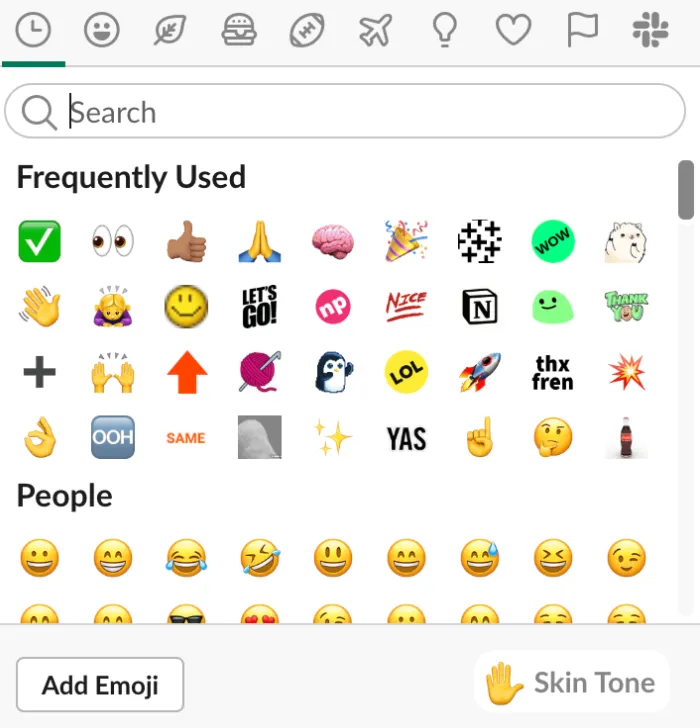
Emoji's zijn een leuke manier om op berichten te reageren en gesprekken op Slack-teamkanalen luchtig te houden. Je kunt er nog veel meer mee doen, zoals enquêtes houden. Wijs aan elke emoji een optie toe en laat teamleden de emoji kiezen waarmee ze willen stemmen. Slack toont automatisch het aantal emoji-stemmen, wat je werk nog gemakkelijker maakt.
Een van de meest populaire Slack-tips over het gebruik van emoji's is om er een bepaalde betekenis aan toe te kennen.
- Wanneer iemand de ✋-emoji gebruikt, geeft dit aan dat hij of zij beschikbaar is om te werken of zich aan te melden voor een nieuwe Taak
- Als je deel uitmaakt van het marketingteam, gebruik dan de 👀-emoji om je team te laten weten dat je een ontwerpmodel of content-tekst aan het bekijken bent
Je kunt berichten filteren op een specifieke emoji. Gebruik de has: 👀-modificator bij het zoeken om alle taken te vinden die in behandeling zijn en de volgende stappen te plannen.
Extra productiviteitstip voor Slack: als je de communicatie binnen je team in Slack wilt verbeteren met meer dan alleen emoji's, voeg dan de Giphy-integratie toe vanuit de Slack-directory om GIF's te delen.
Een kanaal aanmaken en beheren in Slack
Slack-kanalen zijn handig voor discussies over specifieke onderwerpen. Ze stroomlijnen de communicatie, brengen ideeën op orde en helpen je snel actie te ondernemen.
Een Slack-kanaal aanmaken
In dit gedeelte wordt uitgelegd hoe je je eerste Slack-kanaal efficiënt kunt aanmaken en beheren:
- Log in op je Slack-account
- De kanaallijst is zichtbaar in de linkerzijbalk. Klik op het ‘+’-pictogram om een nieuw kanaal aan te maken
- Kies een kanaaltype: openbare kanalen zijn voor iedereen toegankelijk, terwijl privé-kanalen alleen toegankelijk zijn voor uitgenodigde leden
- Voer de specifieke kanaalgegevens in, zoals de naam en de beschrijving
- Leden toevoegen aan het kanaal
- Klik op ‘Kanaal aanmaken’
Nadat je een kanaal hebt aangemaakt, kun je teamgesprekken en privégesprekken voeren.
Je kunt het kanaal ook op ‘alleen-lezen’ zetten als de communicatie bedoeld is als eenrichtingsverkeer.
Kanalen organiseren
Elke Slack-gebruiker heeft twee standaardkanalen in de linkerzijbalk: #general en #willekeurig. Dit zijn openbare kanalen waar het team verschillende werkgerelateerde en niet-werkgerelateerde onderwerpen kan bespreken.
Wanneer je meer kanalen aanmaakt, organiseer deze dan op basis van het bedrijfsproject en het team. Bijvoorbeeld #team-support of #projectwebsiterevamp. Dit is een van de beste tips voor productiviteit om Slack effectief te gebruiken, omdat het de communicatie gefocust houdt en overlapping voorkomt. Het is ook gemakkelijker om taken bij te houden en de activiteiten te volgen.
Zorg voor consistente kanaalnamen
Het volgen van een naamgevingsconventie voor je Slack-communicatiekanalen is de eenvoudigste manier om het doel van het kanaal duidelijk te maken. De meeste organisaties gebruiken kanaalvoorvoegsels zoals #team-, #projects- of #client-.
Wanneer je Slack-kanalen op deze manier een naam geeft, groepeert Slack automatisch de kanalen met vergelijkbare namen in de linkerzijbalk. Nadat je de richtlijnen voor kanaalnamen hebt vastgesteld, deel je deze in openbare kanalen zodat iedereen ze kan raadplegen, volgen en berichten op de juiste kanalen kan plaatsen.
Zorg voor een duidelijke kanaalbeschrijving
Hoewel naamgevingsregels het doel van een kanaal aangeven, zorgt een duidelijke beschrijving voor nog meer duidelijkheid. Zo kunnen je teamgenoten een Slack-bericht in de juiste ruimte plaatsen.
Geef in de beschrijving aan waarom het kanaal bestaat, welke onderwerpen er besproken mogen worden en wat er niet in het kanaal gedeeld mag worden. We raden je ook aan om de beschrijvingen te kopiëren en ze als vastgezette berichten toe te voegen, zodat ze als herinnering voor de leden dienen.
Voer kanaalcontroles uit
Met kanaalcontroles kun je inactieve kanalen opsporen. Het archiveren van dergelijke kanalen is de beste manier om de Slack-interface overzichtelijk te houden.
Wanneer je een kanaal als inactief markeert, ontvangt elk lid van het kanaal een bericht van de Slackbot. Alle bestanden en belangrijke informatie die in het kanaal zijn gedeeld, blijven echter doorzoekbaar voor alle teamleden.
Maak een sociaal kanaal aan
Sociale kanalen zijn bedoeld voor het bespreken van niet-werkgerelateerde zaken. Ze kunnen het hele team bij elkaar brengen en een sterke band tussen teamleden opbouwen, wat de samenwerking ten goede komt. Overweeg deze kanalen te gebruiken om nieuwe teamleden voor te stellen en een virtuele welkomstsessie te houden.
Productiviteit verhogen met Slack
Je hebt meer productiviteit op het werk als je resultaten op tijd aflevert. Maar dat is makkelijker gezegd dan gedaan. Taakbeheer is cruciaal, en Slack kan je helpen dit onder de knie te krijgen.
Deze drie Slack-functies zullen je productiviteit een boost geven en ervoor zorgen dat je nooit meer een deadline mist:
Slack-herinneringen

Om herinneringen in te stellen, gebruik je het commando ‘/remind’, gevolgd door waar Slack je aan moet herinneren en wanneer. De syntaxis is flexibel; je kunt de herinnering instellen voor een specifieke datum en tijd of in een natuurlijk format. Bijvoorbeeld: ‘/remind om op Monday om 14.00 uur een follow-up-e-mail naar John te sturen.’
Gebruik herinneringen om aantekeningen of een lijst met dingen die nog te doen zijn te maken, zodat je deadlines die nog ver weg liggen en gebeurtenissen zoals verjaardagen en jubilea niet vergeet. Als je een terugkerende herinnering wilt instellen, voeg dan de frequentie toe, zoals ‘elke donderdag’ of ‘elke week’.
Zodra de ingestelde tijd is verstreken, stuurt Slackbot je een notificatie via een direct bericht. Nadat je de Taak hebt voltooid, markeer je deze als Voltooid om verdere notificaties te stoppen.
Aangepaste secties
Te veel kanalen maken de zijbalk van Slack rommelig, maar het aanmaken van aangepaste secties is de beste manier om dat te voorkomen. Met aangepaste secties kun je kanalen, directe berichten en Slack-apps groeperen op basis van je voorkeuren of werkstroom.
Organiseer de aangepaste sectie hiërarchisch om een visuele structuur te bieden en het vinden en openen van specifieke items te vergemakkelijken. Sorteer Slack-kanalen binnen elke aangepaste sectie om je te concentreren op items met prioriteit.
Aangepaste secties zijn beschikbaar op alle apparaten, wat zorgt voor een naadloze ervaring, ongeacht het gebruikte apparaat.
Integreer Slack met ClickUp
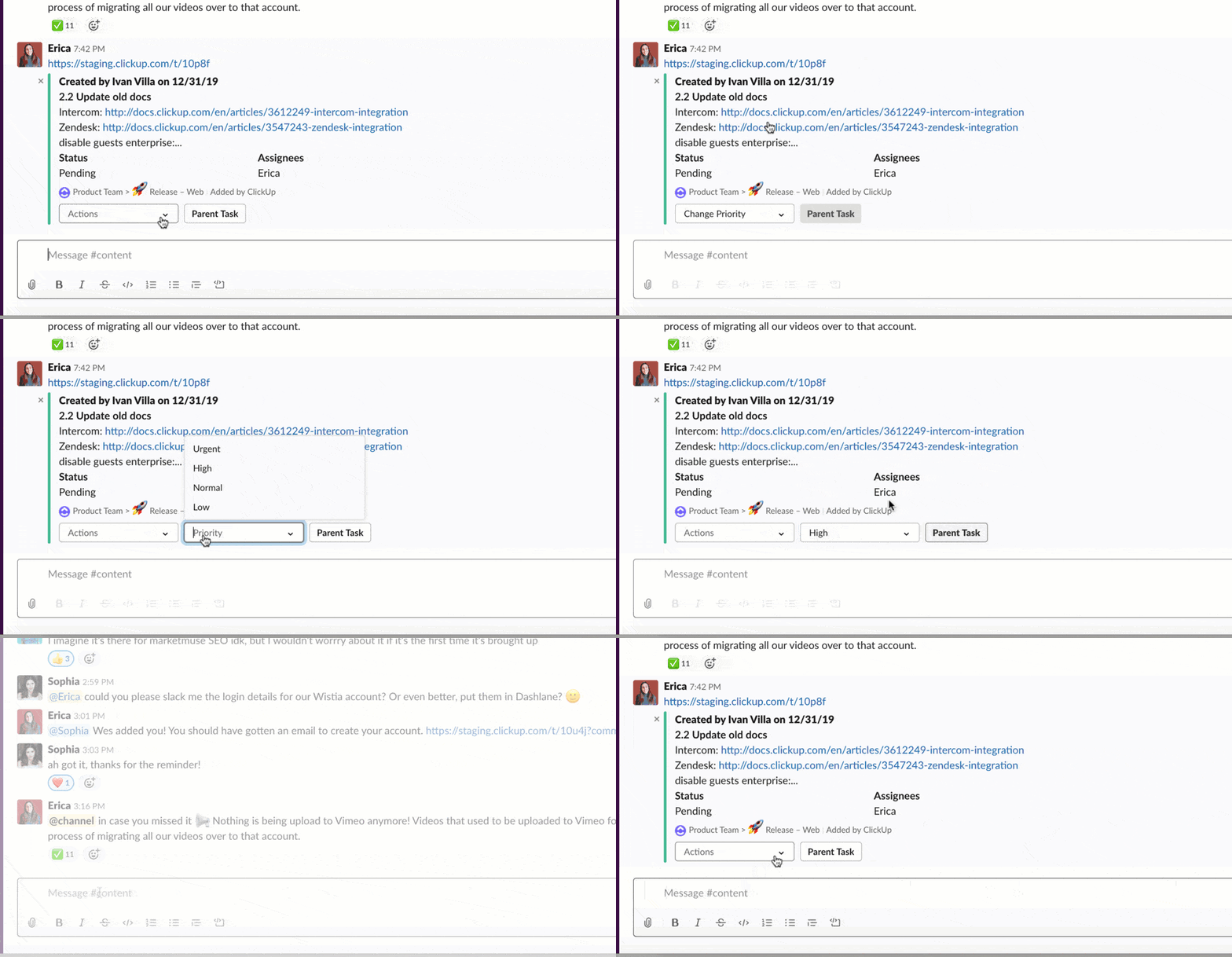
De Slack-integratie in de tool voor projectmanagement van ClickUp centraliseert de communicatie, waardoor meerdere teams met elkaar in verbinding blijven en Slack effectief kunnen gebruiken.
Dankzij de integratie tussen Slack en ClickUp kun je rechtstreeks vanuit een Slack-kanaal taken aanmaken. Als je een nieuwe taak wilt aanmaken, typ je gewoon ‘/clickup new’. De taak wordt dan automatisch toegevoegd aan het ClickUp-bord.
Wanneer een teamlid een taaklink op Slack plaatst, wordt deze automatisch in ClickUp ingevuld met meer context. Bovendien kun je taken beheren met een vervolgkeuzemenu voor deadlines, prioriteiten en statussen. Deze integratie biedt ook eenvoudige toegang tot updates door je een melding te sturen wanneer er een nieuwe taak wordt aangemaakt of er een opmerking is toegevoegd in ClickUp.
Beperkingen bij het gebruik van Slack
Zoals elke zakelijke tool heeft ook Slack zijn limieten, en als regelmatige gebruiker moet je je daarvan bewust zijn.
Beperkingen bij het zoeken
Met het gratis abonnement van Slack kunnen gebruikers zoeken in de meest recente 10.000 berichten. Dit is een nadeel voor grote teams: het kan zijn dat je geen toegang hebt tot oudere berichten.
Leercurve
Het uitgebreide bereik aan Slack-functies en aanpassingsmogelijkheden kan overweldigend zijn voor nieuwe gebruikers. Oudere leden van het team hebben mogelijk meer tijd nodig dan jongere teamgenoten om aan Slack te wennen en het optimaal te gebruiken.
Opslaglimieten
Gebruikers van het gratis abonnement krijgen 5 GB opslagruimte, wat betekent dat het gratis abonnement slechts gedeeltelijk aan je behoeften voldoet als je team veel bestanden moet delen.
Limiet voor offline toegang:
Slack biedt gebruikers een limiet aan toegang tot offline functies, wat een dealbreaker kan zijn voor gebruikers met een onregelmatige internetverbinding.
Complexiteit van integraties
Het brede bereik aan integraties van Slack draagt in hoge mate bij aan een efficiënt gebruik van Slack. Voor teams met beperkte technische kennis kan het configureren van integraties echter een uitdaging zijn.
🎯Lees ook: Hoe je een Slack-werkruimte verlaat
Andere samenwerkingstools
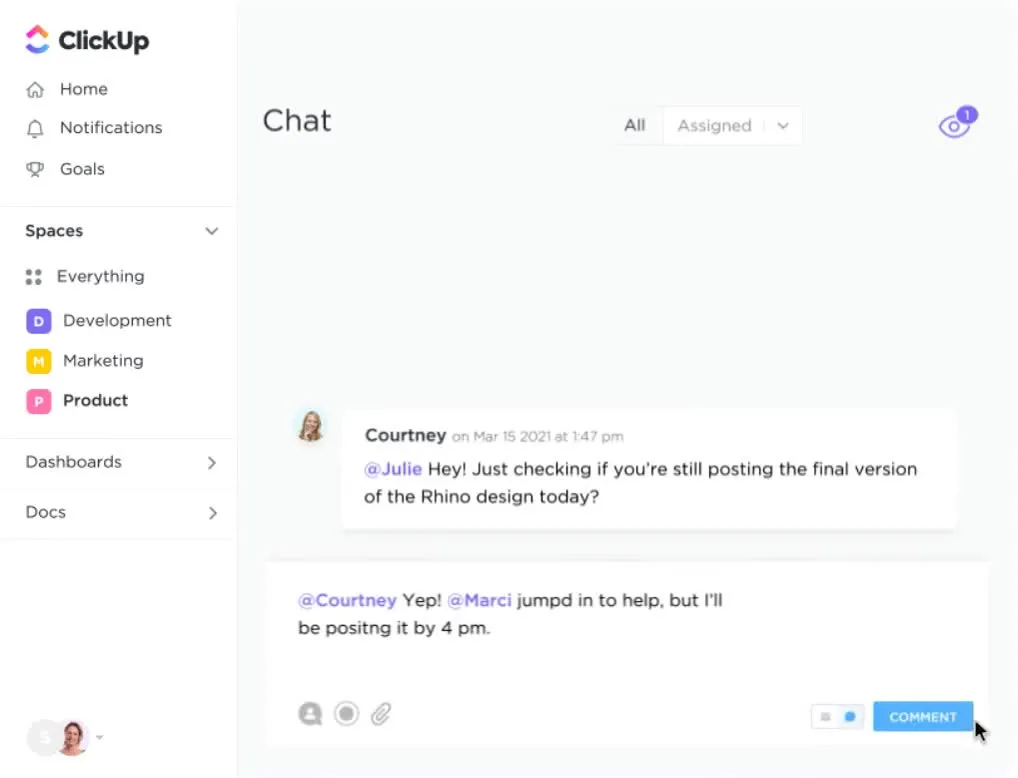
Als de limieten van Slack je zorgen baren, is het tijd om alternatieven voor Slack te overwegen.
En een van de beste alternatieven voor Slack is ClickUp.
ClickUp-chatweergave
De ClickUp Chat-weergave biedt mogelijkheden voor samenwerking, realtime communicatie en projectmanagement.
Hier volgt een korte samenvatting van waarom de chatweergave van ClickUp een waardig alternatief is voor Slack:
Geïntegreerde communicatie
Met de Chat-weergave van ClickUp kan je team werken zonder dat er een aparte communicatietool nodig is. Het maakt een verbinding tussen alle discussies en berichten en de relevante actieve taken en projecten.
Contextuele gesprekken
Lidden begrijpen precies wat er wordt besproken, omdat ze worden gekoppeld aan lopende of voltooide taken. Je hoeft geen tijd te verspillen met het schakelen tussen verschillende tools tijdens vergaderingen om op de hoogte te blijven.
Bestanden delen
In de chatweergave kun je documenten en bestanden delen, wat samenwerking vereenvoudigt. Gebruikers kunnen actiepunten toewijzen aan teamleden door hen in de reacties te vermelden.
Links en insluitingen
Sluit webpagina's in en voeg links, spreadsheets en video's toe. De chatweergave groepeert deze handig, zodat je ze snel kunt raadplegen.
Er zijn geen externe integraties nodig
De chatweergave is een integraal onderdeel van ClickUp en heeft geen afhankelijkheid van externe apps voor communicatie. Dit vereenvoudigt de gebruikerservaring en zorgt ervoor dat alle communicatiefuncties in het platform zelf zijn geïntegreerd.
Werk beter samen en communiceer beter met Slack
Slack heeft zijn reputatie als een van de beste tools voor zakelijke samenwerking ruimschoots verdiend. Het is een krachtpatser op het gebied van productiviteit waarvan de groeicijfers het bewijs vormen van het succes.
Als je Slack eens wilt uitproberen, begin dan met het aanmaken van een gratis account op Slack. Je krijgt 5 GB opslagruimte, wat voor beginnende gebruikers voldoende zou moeten zijn. Naarmate je meer vertrouwd raakt met de functies en snelkoppelingen van Slack, kun je kanalen aanmaken en deze beheren aan de hand van de Slack-tips die we in deze gids hebben gedeeld.
Probeer de ClickUp-Slack-integratie om je productiviteit te verhogen. Meld je aan bij ClickUp, bekijk de functies en voordelen ervan en vergelijk deze met Slack om te bepalen welke zakelijke tool beter aansluit bij je doelen en werkstroom.
Probeer ClickUp vandaag nog gratis uit.
Veelgestelde vragen
Wat zijn de drie meest succesvolle functies van Slack?
Slack biedt een breed bereik aan functies, maar dit zijn onze drie favorieten:
- Vermelding
- Slack-gesprekken
- Geavanceerde zoekmodificatoren
Hoe gebruik je Slack op professionele wijze?
Hier is geen eenduidig antwoord op – het hangt af van de dynamiek en de behoeften van je bedrijf.
Maar hier zijn enkele manieren om Slack te gebruiken:
- Communiceer via Slack-kanalen en stuur directe berichten
- Threads voor diepgaande discussies
- Geconcentreerd werk met de aangepaste notificatieschema’s van Slack
- Zorg voor een goede balans tussen werk en privé met de statusfunctie van Slack om je beschikbaarheid aan te geven
- Teamsamenwerking en moreel dankzij geplande en regelmatige check-ins
Hoe kan ik mijn gebruik van Slack verbeteren?
Hier volgen enkele tips om je gebruik van Slack te optimaliseren:
- Bekijk en organiseer je kanalen regelmatig; archiveer de inactieve kanalen
- Aangepaste notificaties om je tijdens het werk te blijven concentreren
- Leer geavanceerde zoekoperatoren kennen en raak vertrouwd met Slack-commando's
- Stel richtlijnen voor het gebruik van kanalen op en communiceer deze
- Maak belangrijke berichten vast en bekijk ze regelmatig