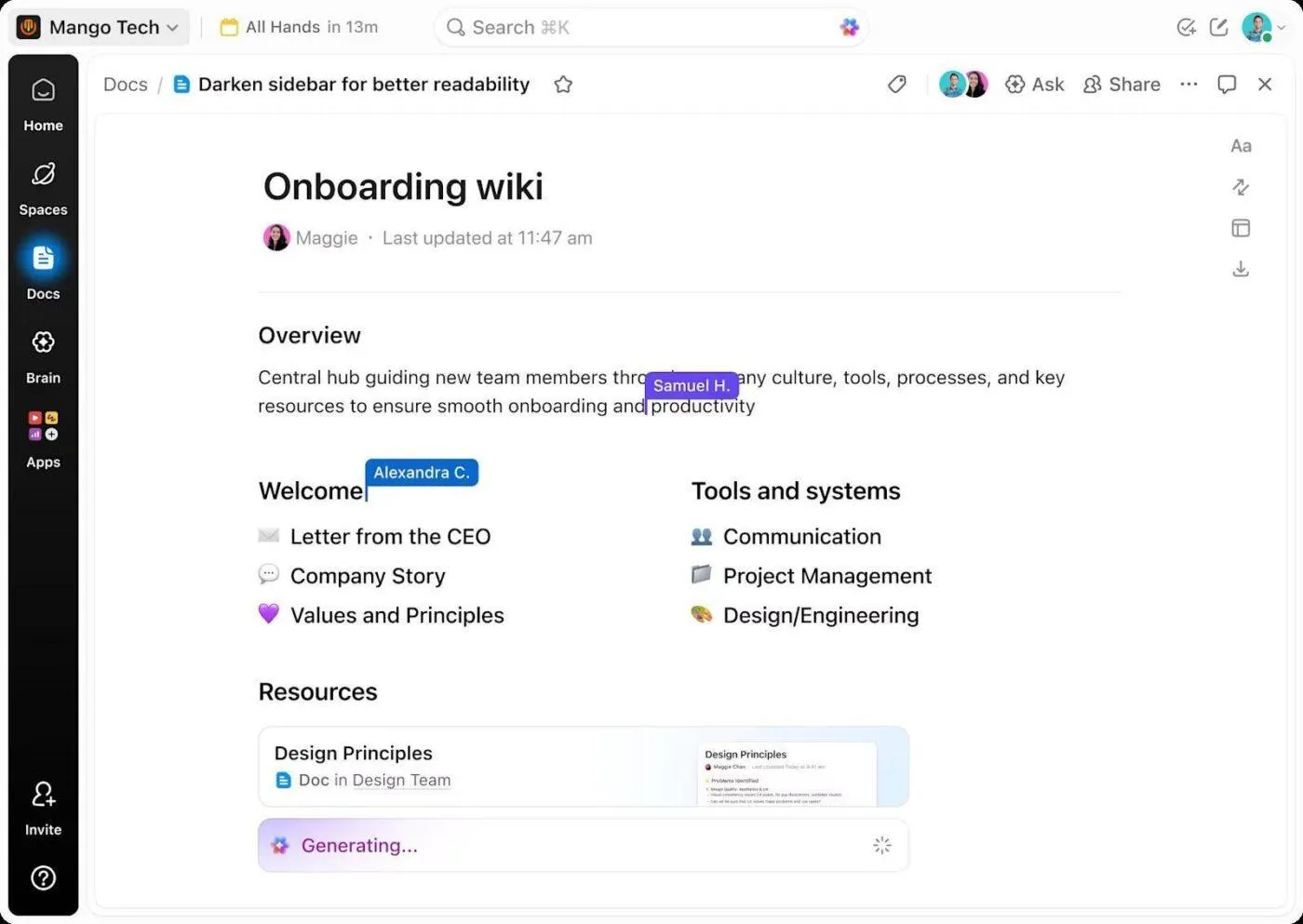

De meeste documentbeoordelingen mislukken niet in het document zelf, maar eromheen. Uit een enquête van Adobe onder meer dan 1.000 werknemers bleek dat 58% aangeeft dat tegenstrijdige feedback van verschillende mensen hen vertraagt. Nog eens 57% zegt dat feedback het beste werkt wanneer deze direct in het document wordt weergegeven.
Het probleem is deels dat software voor samenwerking aan documenten niet langer één categorie vormt. Google Documenten en Microsoft 365 blinken uit in het schrijven en redigeren. Notion en Confluence houden kennis levend nadat je op ‘publiceren’ hebt geklikt. ClickUp Docs maakt een verbinding tussen pagina’s en het werk dat ze beschrijven; Superhuman verandert documenten in apps. Zoho WorkDrive en Dropbox zijn toonaangevend op het gebied van goedkeuringen en bestandsbeoordeling.
In deze gids worden alle acht programma's vergeleken op het gebied van samenwerking, prijzen, recensies van gebruikers en de limieten die je moet kennen voordat je je documenten overzet.
De 8 beste tools voor samenwerking aan documenten in één oogopslag
| Tool | Het meest geschikt voor | Opvallende functie | Vanaf* | Waar het tekortschiet |
|---|---|---|---|---|
| Google Documenten | Soepel samenwerken aan documenten tussen teams | Realtime bewerking, suggestiemodus, goedkeuringen, elektronische handtekeningen, Gemini en eenvoudig delen met externen | Gratis; betaald vanaf $7 per gebruiker per maand | Bestandsbeheer wordt op grote schaal een rommelig geheel, en bij een afgesloten commentaarthread houdt het spoor op |
| Microsoft 365 | Documenten met veel aanmerkingen en onderworpen aan regelgeving | Wijzigingen bijhouden, juridische blackline-vergelijking, toegewezen opmerkingen, Document Inspector, SharePoint-versiebeheer en Copilot | Vanaf $5,40 per gebruiker per maand, zonder Teams | Werkt het beste binnen de Microsoft-stack; externe beoordelaars ondervinden meer weerstand en versiebeheer is afhankelijk van de SharePoint-installatie |
| ClickUp | Beslissingen over documenten omzetten in bijgehouden werk | Real-time documenten, toegewezen opmerkingen, omzetten in taken, paginageschiedenis, beveiligde pagina’s, gasttoegang en Brain | Gratis; betaald vanaf $7 per gebruiker per maand | Meer functies dan nodig als je alleen een editor voor gedeelde documenten wilt |
| Notion | Documenten en een teamwiki in één systeem | Databases, paginaverificatie, gesynchroniseerde blokken, relaties, AI en Enterprise Search | Free; betaald vanaf $10 per gebruiker per maand | Een flexibele structuur vereist voortdurende eigenheid, anders wordt het moeilijker om je weg te vinden in grote werkruimten |
| Confluence | Technische kennisbanken op grote schaal | Live-documenten, Jira-integratie, content-statusen, gesynchroniseerde blokken, analyses, paginageschiedenis en Rovo | Gratis; betaald vanaf $ 5,42 per gebruiker per maand | Het sterkst binnen Atlassian en minder geschikt voor verzorgde documenten voor klanten |
| Superhuman Docs | Documenten die werken als apps | Tabellen, formules, knoppen, automatiseringen, Packs, acties tussen documenten en Docs AI | Free; betaald vanaf $ 12/Doc Maker/maand | Bij geavanceerde documenten kan het meer aanvoelen alsof je een app configureert dan dat je een document doorneemt tijdens de bewerking |
| Zoho WorkDrive | Gestructureerde werkstroom voor het beoordelen en goedkeuren van documenten | Beoordelingsfasen, goedkeuringsprocessen, teammappen, DLP, samenvoegsjablonen en workflowautomatisering | Vanaf $2,50 per gebruiker per maand | De werkstroom werkt het beste wanneer het bredere proces al binnen Zoho plaatsvindt |
| Dropbox | Bestandsgerichte samenwerking aan creatieve assets | Replay, feedback met tijdstempel, bestanden vergrendelen, watermerken, Dash, Transfer, Paper en ingebouwde eSign | Gratis; betaald vanaf $ 9,99/maand | Zeer geschikt voor het beoordelen van bestanden en het geven van feedback, maar het live samen schrijven van teksten is niet de kernfunctie |
Hoe we software beoordelen bij ClickUp
Ons redactieteam hanteert een transparant, op onderzoek gebaseerd en leveranciersonafhankelijk proces, zodat u erop kunt vertrouwen dat onze aanbevelingen zijn gebaseerd op de werkelijke waarde van het product.
Hier vind je een gedetailleerd overzicht van hoe we bij ClickUp software beoordelen.
Wat is software voor samenwerking aan documenten?
Met software voor documentsamenwerking kunnen meerdere mensen tegelijkertijd hetzelfde document schrijven, bewerken, controleren en goedkeuren. Een team werkt aan één gedeeld bestand, zodat niemand versies heen en weer hoeft te e-mailen. Wijzigingen worden direct weergegeven, en opmerkingen, suggesties en de versiegeschiedenis maken duidelijk wat er is gewijzigd en door wie.
Deze tools worden vaak verward met een documentbeheersysteem. Zo’n systeem is bedoeld om voltooide bestanden op te slaan, te indexeren en te bewaren. Samenwerkingstools zijn bedoeld voor de fase daarvoor, terwijl het team nog bezig is met het uitwerken van de inhoud van het document. Beide soorten tools slaan je bestanden op in de cloud.
Waar moet je op letten bij software voor samenwerking aan documenten?
Let op acht aspecten die verder gaan dan live bewerking, opmerkingen en toestemming, want daar biedt elke tool hier ondersteuning voor. Vier daarvan zijn commercieel van aard: hoe ver de versiegeschiedenis teruggaat, wat er met die geschiedenis gebeurt bij een upgrade, wie het maximum aantal versies bepaalt en of revisoren een zetel kosten. Vier zijn structureel van aard: regels voor gastgebruikers, wat er met een beslissing over een document gebeurt, of de synchronisatie in beide richtingen verloopt en hoe AI wordt geprijsd en gecontroleerd.
- Versie die ver genoeg teruggaat: Vraag naar de bewaartermijn van het specifieke abonnement dat je van plan bent aan te schaffen. Bij gratis abonnementen is dit vaak 7 dagen, en bij betaalde abonnementen varieert dit van 30, 90 tot 365 dagen, voordat er sprake is van echt onbeperkte opslag.
- Bewaarperiode die een upgrade overleeft: Sommige aanbieders geven aan dat een nieuw abonnement de oude geschiedenis niet aanvult. Als je vandaag 30 dagen aan geschiedenis bewaart en overstapt naar een abonnement dat 180 dagen bewaart, krijg je niet plotseling 180 dagen aan oude versies. Je krijgt de 30 dagen die je al had, plus wat er vanaf de upgrade-datum bijkomt. De volledige periode van 180 dagen is pas 150 dagen later volledig beschikbaar
- Versiebeperkingen die je kunt zien: In sommige suites stelt een beheerder de limiet in op organisatie-, site- of bibliotheekniveau, en de schrijvers krijgen die instelling nooit te zien. Vraag wat er gebeurt met versies die het systeem zelf verwijdert, want in ten minste één grote suite gaan deze versies niet naar de prullenbak en kunnen ze niet worden hersteld
- Beoordelaars die geen licentie kosten: Tel beoordelaars vóór schrijvers, aangezien zij de grootste groep vormen die met een document werkt en degene waarvoor niemand een budget reserveert. Modellen variëren van gratis kijkers en commentatoren voor onbepaalde tijd, tot een vast aantal gratis gasten per betalende gebruiker, tot een strikte limiet op het gratis abonnement
- Regels voor gasten zonder valkuilen bij herclassificatie: Een gast die is toegevoegd aan een groep met een rol van beheerder kan worden omgezet naar een betalende gebruiker. Sommige tools brengen ook iedereen met je eigen e-maildomein of SSO het volledige tarief voor volledig leden in rekening, en toegang voor externe klanten wordt soms apart per jaar gefactureerd.
- Wat er van een gemarkeerde beslissing wordt: Vraag je af welk object het document daadwerkelijk aanmaakt. Krachtige tools zetten gemarkeerde tekst om in een echt werkitem en geven de actuele status daarvan direct op de pagina weer. Zwakkere tools maken een selectievakje dat alleen in dat document bestaat en daar ook weer verdwijnt.
- Synchronisatie die beide kanten op werkt: Bij eenrichtingssynchronisatie kan het document het werk wel weerspiegelen, maar nooit aansturen. Het gaat erom of het document schrijft naar hetzelfde object waarop de rest van je bedrijf werkt, of naar een kopie die iemand moet bijhouden om gelijke tred te houden
- AI waarvan je de prijs kunt bepalen en controleren: AI wordt meegeleverd in een zakelijk abonnement, afgerekend op basis van kredieten, verkocht als een add-on per gebruiker, of kan volledig worden overgeslagen. Voeg de AI-regel toe aan de gebruikersregel voordat je iets vergelijkt. Lees vervolgens de gegevensvoorwaarden woord voor woord door, aangezien sommige leveranciers een periode van 30 dagen hanteren bij hun provider. “We trainen niet op uw gegevens” en “We trainen niet op uw gegevens buiten uw domein zonder toestemming” zijn twee verschillende beloften
De 8 beste softwaretools voor samenwerking aan documenten
De acht beste opties zijn Google Documenten, Microsoft 365, ClickUp, Notion, Confluence, Superhuman Docs, Zoho WorkDrive en Dropbox. Elk programma blinkt uit in een ander gebied, van snel samen schrijven tot formele revisies en het beoordelen van media. In de onderstaande invoer worden de opvallende functies, prijzen, echte gebruikersrecensies en de beperkingen van elke tool behandeld.
1. Google Documenten (Het meest geschikt voor soepele samenwerking tussen teams)
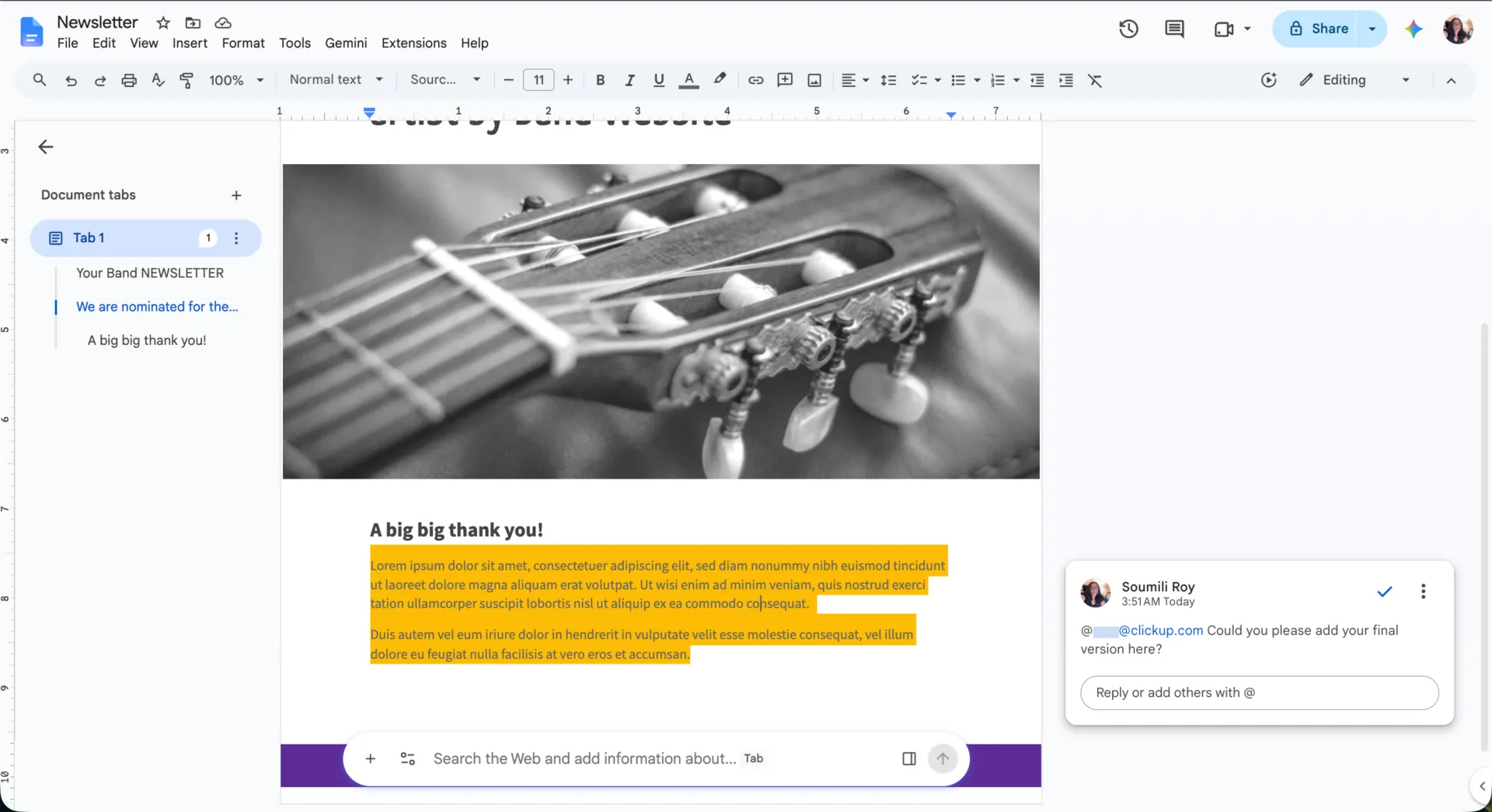
Google Documenten zijn de browsergebaseerde tekstverwerker binnen Google Workspace en zijn geschikt voor freelancers en teams die samenwerken met mensen buiten hun eigen organisatiestructuur. Iedereen met een link kan hetzelfde bestand openen en beginnen met typen, en de meeste externe revisoren weten al hoe het werkt.
Documenttabbladen bevatten een korte samenvatting, een concept, onderzoeksaantekeningen en een alternatieve versie binnen één bestand, en elk tabblad krijgt een eigen link die je kunt versturen. Wanneer een commentaarthread vastloopt, kan iedereen vanuit het document een Google Meet-vergadering starten en het betreffende tabblad presenteren.
Meerdere mensen met toegang kunnen tegelijkertijd bewerken en, indien nodig, binnen enkele seconden de eigenheid van het bestand delen. Dankzij de versiegeschiedenis kun je een versie een naam geven, zodat het door de client goedgekeurde concept ook enkele weken later nog gemakkelijk te vinden is.
Opvallende functies
- Gemini in Docs: stelt concepten op, herschrijft en vat een geselecteerde passage ter plekke samen, zodat niemand tekst in een apart AI-tabblad hoeft te plakken
- Suggestiemodus: Stelt wijzigingen voor zonder het origineel te overschrijven, met knoppen voor ‘accepteren’ en ‘afwijzen’ die de goedkeurder een duidelijk overzicht geven van wat er is gewijzigd
- Goedkeuringen en elektronische handtekeningen: stuurt een bestand door voor formele goedkeuring en verzamelt, in ondersteunde edities, handtekeningen zonder het bestand naar een PDF-tool te exporteren
- Beheerder-functies voor het delen van bestanden: Hiermee kunnen beheerders specifieke externe domeinen goedkeuren of bestanden binnen de organisatie vergrendelen, waardoor wordt voorkomen dat client-werk uitlekt als gevolg van de gewoonte om bestanden standaard open te laten staan.
Prijzen
- Docs is gratis bij elk Google-account
- Business Starter: $7 per gebruiker per maand
- Business Standard: $14 per gebruiker per maand
- Business Plus: $ 22 per gebruiker per maand
Beoordelingen
- G2: 4,6/5 (meer dan 48.000 beoordelingen)
- Capterra: 4,7/5 (meer dan 29.000 beoordelingen)
Aantekening: G2 beoordeelt Google Workspace als een pakket en niet als Google Documenten als afzonderlijk product, dus de G2-score geeft een beeld van Workspace als geheel.
Een Capterra-gebruiker zei:
Mijn ervaring met Google Documenten is over het algemeen zeer positief. Het is een gebruiksvriendelijke, betrouwbare tool die het schrijven, organiseren en samenwerken veel gemakkelijker maakt. Voor alledaagse documenten, werkprojecten en persoonlijk gebruik is het een van de handigste tools die er zijn.
Mijn ervaring met Google Documenten is over het algemeen zeer positief. Het is een gebruiksvriendelijke, betrouwbare tool die het schrijven, organiseren en samenwerken veel gemakkelijker maakt. Voor alledaagse documenten, werkprojecten en persoonlijk gebruik is het een van de handigste tools die er zijn.
Waar het misgaat: Drive wordt moeilijk te beheren zodra bestanden verspreid raken over persoonlijke Drives, gedeelde Drives en mappen die door niemand worden onderhouden. Een document dat met te veel mensen wordt gedeeld, kan traag worden of vastlopen. De meeste teams stellen uiteindelijk hun eigen regels op voor naamgeving en eigendom.
Meest geschikt voor: Teams die één bestand nodig hebben voor het schrijven, beoordelen en goedkeuren, dat externe medewerkers direct kunnen openen.
Sla dit over als: Je beoordeling moet eindigen met een eigenaar en een deadline, niet met een afgesloten thread.
Wil je meer alternatieven voor Google Documenten ontdekken? We hebben een video-uitleg voor je:
2. Microsoft 365: Word, OneDrive en SharePoint (het meest geschikt voor documenten met veel opmerkingen en gereguleerde documenten)
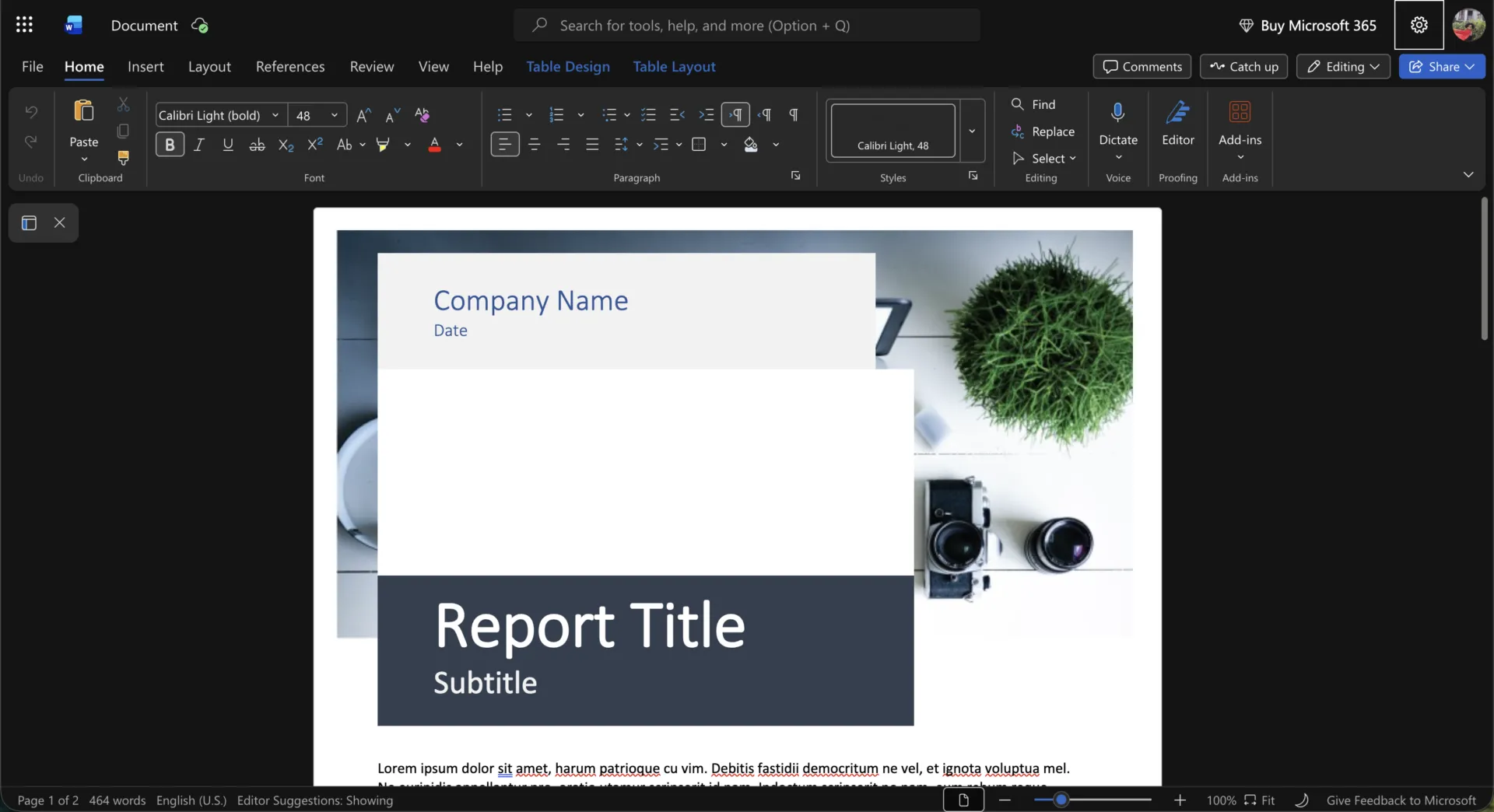
Microsoft 365 is het pakket waarin Word, OneDrive en SharePoint als één systeem samenwerken. Word voert de bewerkingen uit op de .docx-bestanden, terwijl OneDrive en SharePoint ze opslaan. Het is ideaal voor juridische en financiële teams die een contractbestand door vijf beoordelaars laten gaan voordat het wordt ondertekend.
Zodra je dat contract verstuurt, worden de instellingen specifieker. Je kunt het bestand zo beperken dat de bewerkingen van elke revisor als gekleurde markeringen verschijnen, en een wachtwoord instellen om te voorkomen dat het bijhouden van wijzigingen wordt uitgeschakeld. Beperk het nog een stap verder, en externe adviseurs kunnen wel aantekeningen achterlaten, maar mogen geen woord van de tekst aanraken. Wanneer hun gemarkeerde exemplaar in je inbox terechtkomt, vergelijkt Word het met je concept als een juridische blackline en maakt het een derde bestand aan met een lijst van alle toevoegingen en verwijderingen. In de SharePoint-bibliotheek wordt het document bij het uitchecken vergrendeld voor één editor, terwijl een partner het nog een laatste keer doorleest.
OneNote verdient zijn plekje aan de rommelige kant. Plaats een notitieblok op dezelfde SharePoint-site als de contractbibliotheek, en de aantekeningen over het gesprek en de openstaande vragen staan naast het bestand.
Opvallende functies
- Toegewezen opmerkingen: @maak een vermelding van een beoordelaar in een opmerking en wijs deze aan hem of haar toe, zodat het verzoek vast blijft staan bij de clausule waar het over gaat
- Document Inspector: Scan een bestand voordat je het verstuurt en verwijder opmerkingen, namen van beoordelaars en verborgen metagegevens die anders mee zouden worden gestuurd
- Copilot in Word: Vraag Copilot om een lang document samen te vatten, nieuwe paragrafen op te stellen of de geselecteerde tekst te herschrijven zonder het bestand naar een andere AI-tool te kopiëren
- Versiebeheer in SharePoint: Stel regels voor de versiegeschiedenis in op organisatie-, site- of bibliotheekniveau en herstel indien nodig eerdere versies. Bewaarbeleid en eDiscovery-bewaarverplichtingen kunnen ervoor zorgen dat versies langer worden bewaard dan de normale bibliotheeklimieten toestaan
Prijzen
- Business Basic: $7 per gebruiker per maand
- Business Standard: $14 per gebruiker per maand
- Business Premium: $ 22 per gebruiker per maand
- Business Basic zonder Teams: $ 5,40 per gebruiker per maand
- Business Standard zonder Teams: $10,79 per gebruiker per maand
- Business Premium zonder Teams: $18,79 per gebruiker per maand
Beoordelingen
- G2: 4,6/5 (meer dan 5.800 beoordelingen)
- Capterra: 4,6/5 (meer dan 14.000 beoordelingen)
Een G2-gebruiker zei:
Ik vind het prettig dat Word, Excel, PowerPoint, Teams en Outlook als één systeem samenwerken, vooral de realtime samenwerking en het automatisch opslaan in de cloud. Excel springt er voor mij het meest uit: het is krachtig genoeg voor serieuze rapportages, maar tegelijkertijd zo vertrouwd en toegankelijk dat bijna iedereen ermee overweg kan.
Ik vind het prettig hoe Word, Excel, PowerPoint, Teams en Outlook als één systeem samenwerken, met name de realtime samenwerking en het automatisch opslaan in de cloud. Excel springt er voor mij het meest uit: het is krachtig genoeg voor serieuze rapportages, maar tegelijkertijd zo vertrouwd en toegankelijk dat bijna iedereen ermee overweg kan.
Waar het tekortschiet: Microsoft 365 is gebouwd voor het Microsoft-ecosysteem, dus het is minder bruikbaar zodra je beoordelaars daarbuiten zitten. Bij een versleuteld bestand moeten ze eerst inloggen. De versiegeschiedenis hangt ook af van de bibliotheek waarin een bestand zich bevindt, dus een beheerder moet dat eerst instellen voordat de versiegeschiedenis betrouwbaar is.
Meest geschikt voor: juridische, financiële en inkoopteams waarvan de documenten door meerdere beoordelaars worden gecontroleerd voordat ze worden ondertekend.
Sla dit over als: je wilt dat beoordelaars een bestand met één klik kunnen openen zonder account, en dat beoordelingen worden afgerond zodra ze zijn goedgekeurd, terwijl vervolgwerk elders plaatsvindt.
3. ClickUp (Het meest geschikt om beslissingen over documenten om te zetten in bijgehouden werk)
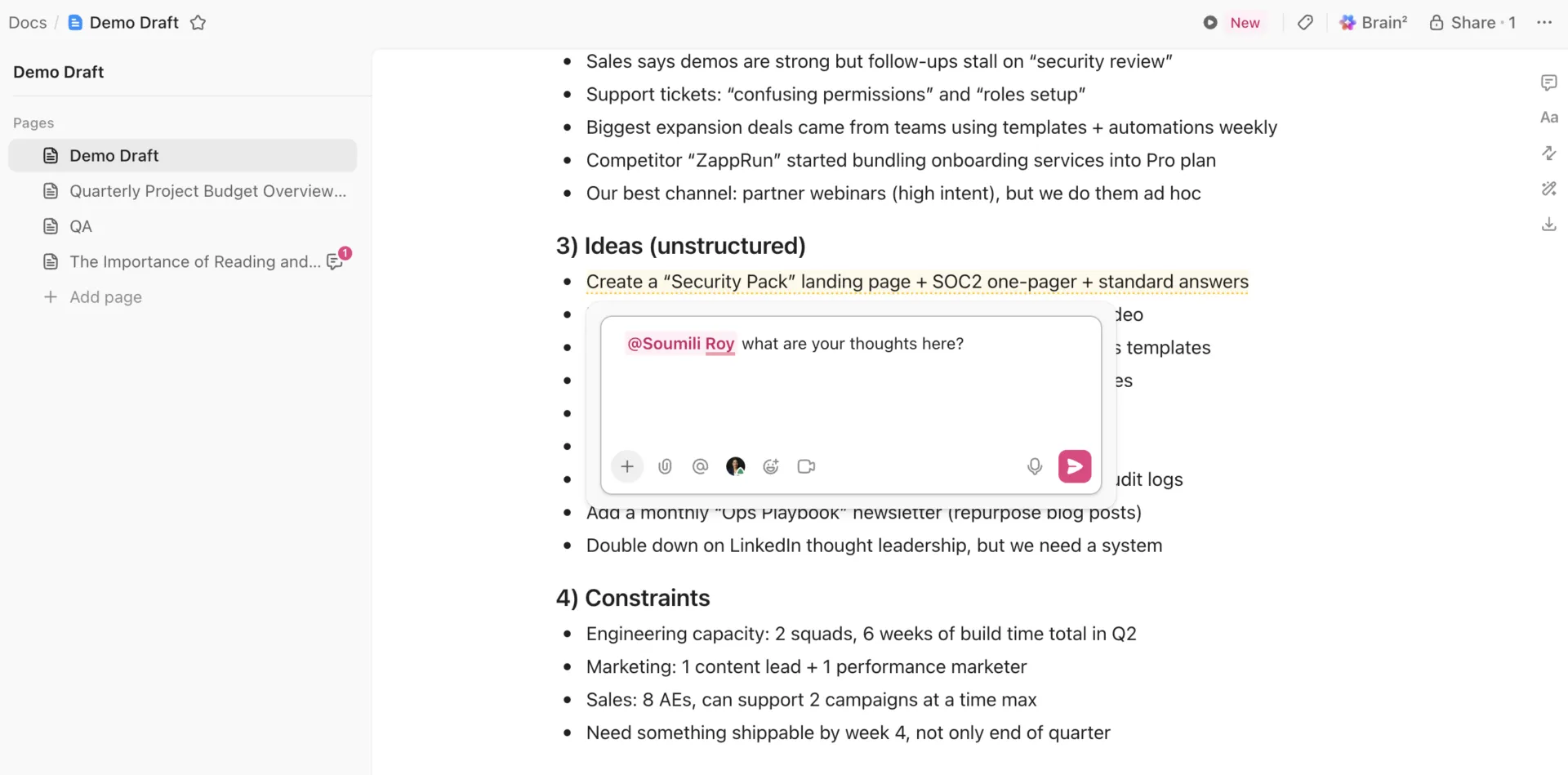
ClickUp Docs bevindt zich in dezelfde werkruimte als het werk dat het beschrijft, dus een SOP staat naast het project waarvoor het geldt. Het is perfect voor product-, operationele en bureauteams die willen dat een beoordeling direct leidt tot toegewezen taken.
Meerdere mensen kunnen tegelijkertijd in hetzelfde document schrijven, bewerken en opmerkingen plaatsen. Wijs een opmerking toe en deze verschijnt in de inbox van die persoon als zijn of haar eigen werk, zelfs als hij of zij geen deel uitmaakte van de beoordeling. Van daaruit kan de opmerking een taak worden met een deadline, tags, aangepaste velden en bijgehouden tijd. Docs Hub toont het aantal opmerkingen dat aan jou is toegewezen voor elk document, en je kunt openstaande, toegewezen en opgeloste threads lezen zonder het bestand te openen.
Een openbare link heeft zijn eigen instellingen: of zoekmachines de link mogen indexeren, of lezers de link mogen dupliceren en wanneer de link verloopt. De paginageschiedenis houdt bij wie wat heeft gewijzigd en stelt je in staat een eerdere versie te herstellen. ClickUp Brain bouwt voort op dezelfde toestemming. Het beantwoordt in realtime vragen over je documenten en gerelateerd werk, waarbij het informatie uit je hele werkruimte haalt.
Opvallende functies
- Gesynchroniseerde opmerkingen bij blokken: Opmerkingen bij een gesynchroniseerd blok worden allemaal doorgestuurd naar het document dat het origineel bevat, zodat één gesprek geldt voor alle kopieën
- Links in blokken: kopieer een link naar een enkel blok van tekst en wijs een revisor op de exacte alinea die je gelezen wilt hebben
- Toegang voor gasten op paginaniveau: geef een client of freelancer toegang tot één pagina, uitsluitend om opmerkingen te plaatsen, zonder de rest van het document te openen
- Beveiligde pagina’s: Beveilig een goedgekeurde pagina zodat niemand deze per ongeluk kan bewerken, terwijl opmerkingen en exportmogelijkheden gewoon blijven werken zoals altijd
Prijzen
Beoordelingen
- G2: 4,6/5 (meer dan 13.700 beoordelingen)
- Capterra: 4,6/5 (meer dan 4.600 beoordelingen)
Een G2-gebruiker beschreef het als volgt:
Wat ik het leukste vind aan ClickUp is dat het projectmanagement, documentatie en teamsamenwerking samenbrengt op één platform. Het helpt contextwisselingen te verminderen, houdt het werk georganiseerd en biedt voldoende flexibiliteit om zich aan te passen aan verschillende werkstroomen, of het nu gaat om creatieve projecten, ontwerp of productteams.
Wat ik het leukste vind aan ClickUp is dat het projectmanagement, documentatie en teamsamenwerking samenbrengt op één platform. Het helpt contextwisselingen te verminderen, houdt het werk georganiseerd en biedt voldoende flexibiliteit om zich aan te passen aan verschillende werkstroomen, of het nu gaat om creatieve projecten, ontwerp of productteams.
Waar het tekortschiet: ClickUp is een werkplatform dat ook een editor voor documenten bevat. Als je alleen een gedeelde pagina voor twee personen nodig hebt, is het meer dan je nodig hebt.
Meest geschikt voor: product-, operationele, technische en bureauteams waarvan de briefings, specificaties en standaardprocedures direct leiden tot toegewezen stukken werk.
Sla dit over als: je documenten meestal het eindproduct zijn en je ze niet hoeft te koppelen aan taken, projecten of werkstroom.
4. Notion (Het beste voor documenten en een teamwiki in één systeem)
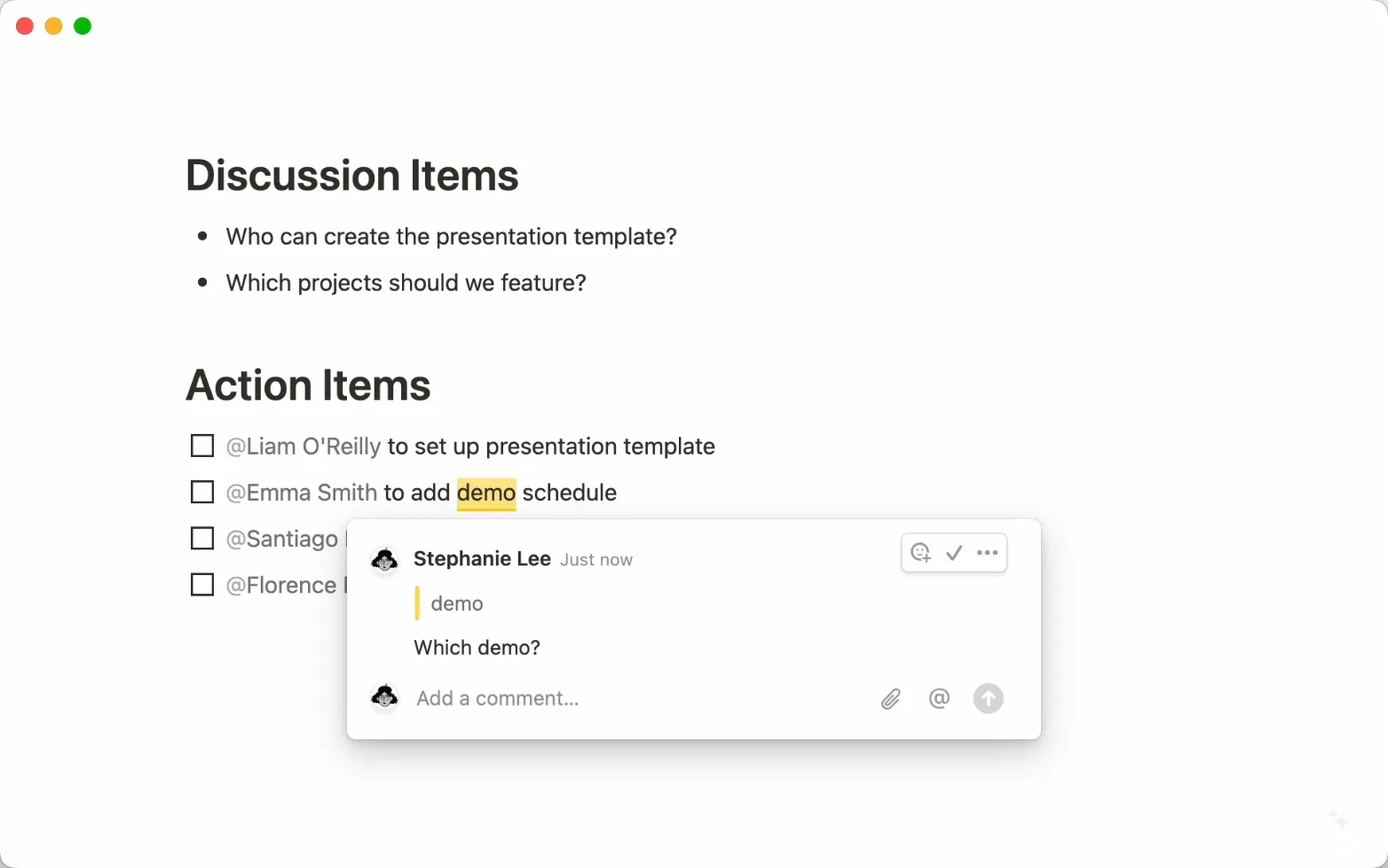
Notion is een goede keuze wanneer je documenten een structuur nodig hebben die verder gaat dan een mappenstructuur. Teams kunnen in realtime samen aan pagina’s werken, opmerkingen achterlaten en pagina’s delen met verschillende niveaus van toestemming. Maar in tegenstelling tot een conventionele editor kunnen die pagina’s ook worden opgeslagen in databases met eigenschappen zoals eigenaar, status, team, beoordelingsdatum en inhoudstype.
Dit is geschikt voor teams die naast hun dagelijkse documenten ook een kennisbank opbouwen. Je kunt pagina’s in een bedrijfswiki nesten, gerelateerde pagina’s met relaties aan elkaar koppelen en gesynchroniseerde blokken gebruiken wanneer één beleid of update op meerdere plaatsen moet verschijnen. Geverifieerde pagina’s geven de lezer aan dat een artikel nog steeds actueel is, en de badge kan worden ingesteld om te verlopen.
De samenwerking vindt plaats op de pagina zelf: live bewerking, opmerkingen, vermeldingen en delen per pagina. Omdat documenten in databases worden bewaard, kan een team honderden pagina’s sorteren op basis van wie de eigenaar is en wanneer ze voor het laatst zijn beoordeeld, en niet op basis van waar iemand ze heeft opgeslagen.
Opvallende functies
- Gesynchroniseerde databases: Haal gegevens uit Jira, GitHub of Asana naar een Notion-database en toon dat werk naast de bijbehorende documenten. De synchronisatie verloopt continu, maar is eenrichtingsverkeer, dus bewerkingen vinden nog steeds plaats in de brontool
- Paginaverificatie: Markeer een wikipagina als geverifieerd en geef de badge een vervaldatum, zodat lezers het verschil kunnen zien tussen actuele informatie en een pagina die al een jaar niet meer is bijgewerkt
- Gekoppelde pagina’s met @vermeldingen: Typ @ om inline naar een andere Notion-pagina te linken, zoals een projectbeschrijving, beleid, aantekening over de vergadering of productspecificatie. Als die pagina later wordt hernoemd, wordt de gekoppelde titel automatisch overal bijgewerkt waar deze wordt vermeld
- Notion AI en Enterprise Search: Stel concepten op, maak samenvattingen, haal actiepunten uit een pagina en stel vragen in de hele werkruimte. De zoekfunctie kan ook gekoppelde tools zoals Slack, Teams en GitHub doorzoeken.
Prijzen
- Free
- Plus: $ 10 per gebruiker per maand, jaarlijks gefactureerd
- Business: $20 per gebruiker per maand, jaarlijks gefactureerd
- Onderneming: aangepaste prijzen
Beoordelingen
- G2: 4,6/5 (meer dan 13.700 beoordelingen)
- Capterra: 4,7/5 (meer dan 2.700 beoordelingen)
Een G2-gebruiker meldde:
Wat ik het leukst vind, is de flexibiliteit en de samenwerking binnen het team. Ik kan documenten, databases en projecttrackers allemaal in één gedeelde ruimte opzetten, wat crossfunctioneel werken heel gemakkelijk maakt. Alles blijft overzichtelijk, gestructureerd en met elkaar verbonden, zodat we één centrale plek hebben voor alle belangrijke zaken.
Wat ik het leukst vind, is de flexibiliteit en de samenwerking binnen het team. Ik kan documenten, databases en projecttrackers allemaal in één gedeelde ruimte opzetten, wat crossfunctioneel werken heel gemakkelijk maakt. Alles blijft overzichtelijk, gestructureerd en met elkaar verbonden, zodat we één centrale plek hebben voor alle belangrijke zaken.
Waar het tekortschiet: Notion biedt teams veel vrijheid om hun eigen structuur op te bouwen, wat ook betekent dat iemand deze moet onderhouden. Grote werkruimten kunnen moeilijker te doorzoeken worden wanneer paginahiërarchieën, databases en toestemmingen groeien zonder dat er duidelijk is wie de eigendom ervan heeft.
Meest geschikt voor: Start-ups en groeiende teams die behoefte hebben aan gedeelde documenten, een bedrijfswiki en gestructureerde kennis binnen één werkruimte.
Sla dit over als: je een conventioneel systeem met bestanden en mappen wilt, of als niemand in het team verantwoordelijk is voor de structuur van de werkruimte.
5. Confluence (het meest geschikt voor grootschalige kennisbanken op het gebied van techniek)
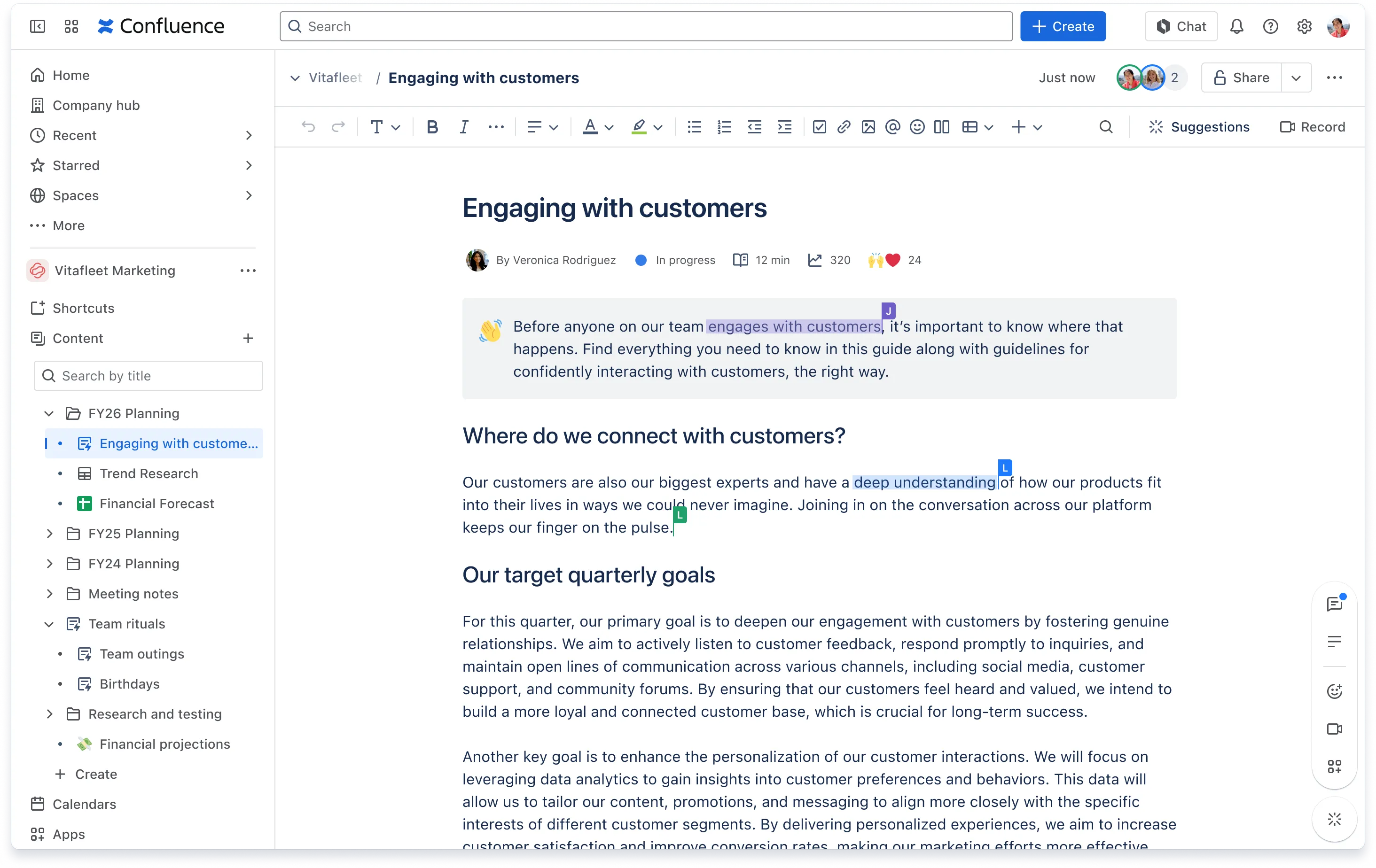
Confluence, de wiki van Atlassian, werkt uitstekend wanneer meerdere mensen dezelfde set technische documenten opstellen, beoordelen en bijhouden. Teams bewerken samen pagina’s en live-documenten, plaatsen opmerkingen in de tekst en taggen beoordelaars bij naam. Je kunt een pagina beperkt toegankelijk maken terwijl een ontwerpaantekening of incidentrapport nog in vorm is, en deze vervolgens openstellen zodra de details vaststaan.
Het grote voordeel hier is hoe nauw deze pagina’s aansluiten op Jira. Een actiepunt op een pagina kan een Jira-werkitem worden, en Jira-problemen, velden, lijsten en grafieken kunnen weer op de pagina worden weergegeven. Een RFC of incidentbeoordeling blijft ook na het schrijven nuttig, omdat het vervolgwerk direct naast de beslissing staat die ertoe heeft geleid.
Ook beoordelingen laten een spoor achter. Inline-opmerkingen worden gekoppeld aan de exacte regel waarop ze betrekking hebben, terwijl de paginageschiedenis elke versie bewaart. Iedereen die een pagina moet bijhouden, kan deze in de gaten houden en wordt bij elke bewerking op de hoogte gebracht. In een groter team zorgen ruimtes, paginabomen, aangewezen eigenaren, statussen en herbruikbare blokken ervoor dat dit alles niet verandert in een wirwar van losse pagina’s.
Opvallende functies
- Gesynchroniseerde blokken tussen Confluence en Jira: Hergebruik een sectie van een bronpagina in andere pagina’s, live-documenten of Jira-werkitems. De kopie is in weergave en wordt bijgewerkt wanneer de bron verandert
- Content-analyse: Bekijk het aantal paginaweergaven, het aantal unieke bezoekers en de geschatte leestijd om te zien welke runbooks mensen daadwerkelijk openen
- Status van content: Markeer een pagina of live-document als concept, in beoordeling of goedgekeurd, zodat lezers weten wat de status is voordat ze er iets mee doen
- Rovo in Confluence: Stel content op en herschrijf deze, vat een pagina of de bijbehorende commentaren samen, doorzoek de kennis van je organisatie en maak Jira-items aan op basis van het inhoud van een document
Prijzen
- Free
- Standaard: $5,42 per gebruiker per maand
- Premium: $10,44 per gebruiker per maand
- Onderneming: Aangepaste prijzen
Beoordelingen
- G2: 4,1/5 (meer dan 4.300 beoordelingen)
- Capterra: 4,5/5 (meer dan 3.700 beoordelingen)
Een G2-gebruiker meldde:
Wat ik het leukste vind aan Confluence is dat het al onze projectdocumentatie en technische specificaties op één plek centraliseert, zodat alles gemakkelijk te vinden en te raadplegen is. Het integreert ook naadloos met Jira, waardoor het eenvoudig is om vereisten rechtstreeks aan tickets te koppelen en de voortgang van de ontwikkeling te volgen. Bovendien is het realtime samen bewerken een groot pluspunt: het is veel gemakkelijker voor het team om samen te brainstormen en de documentatie up-to-date te houden zonder gedoe met versiebeheer.
Wat ik het leukste vind aan Confluence is dat het al onze projectdocumentatie en technische specificaties op één plek centraliseert, zodat alles gemakkelijk te vinden en te raadplegen is. Het integreert ook naadloos met Jira, waardoor het eenvoudig is om vereisten direct aan tickets te koppelen en de voortgang van de ontwikkeling te volgen. Bovendien is de realtime samen bewerking een groot pluspunt: het is veel gemakkelijker voor het team om samen te brainstormen en de documentatie up-to-date te houden zonder gedoe met versiebeheer.
Waar het tekortschiet: Confluence komt het best tot zijn recht binnen de Atlassian-stack. Maar teams die deze tools nog niet gebruiken, betalen uiteindelijk misschien voor een kennissysteem waarvan de beste integraties elders te vinden zijn.
Meest geschikt voor: Technische en engineeringteams die behoefte hebben aan een duurzame kennisbank die nauw is verbonden met Jira-werk.
Sla dit over als: Je documentatie voornamelijk voor klanten bestemd is, veel ontwerpelementen bevat of bedoeld is om te worden bijgeschaafd tot een definitief eindproduct. Confluence is beter in het beheren van interne kennis dan in het produceren van voltooide documenten.
Lees ook: Alternatieven voor Confluence
6. Superhuman Docs (Het meest geschikt voor documenten die werken als apps)
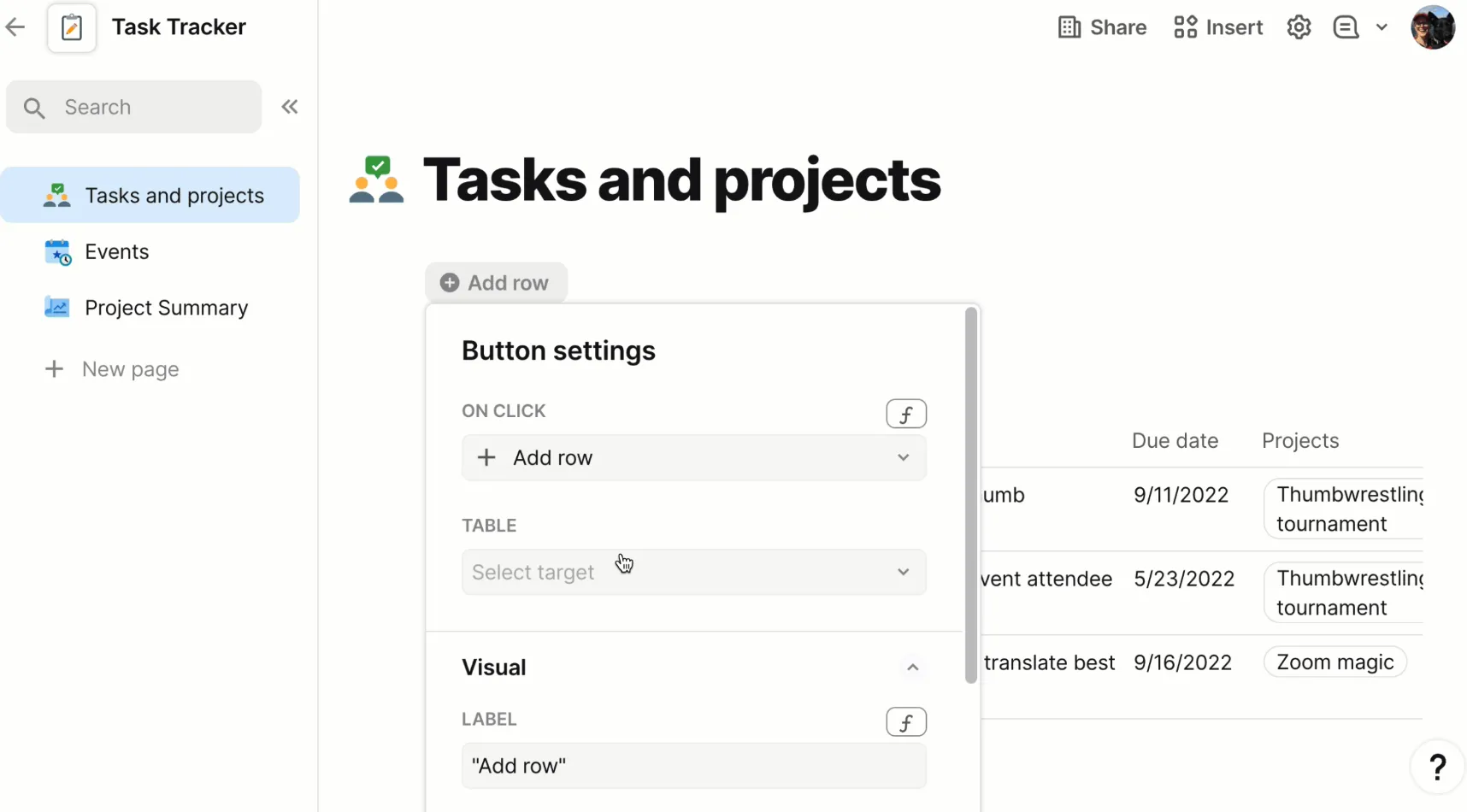
Superhuman Docs, voorheen Coda, ziet eruit als een normaal document, totdat je merkt dat de pagina naast de tekst ook live tabellen, formules, knoppen en formulieren kan bevatten. Het is gemaakt voor operationele en productteams waarvan de documenten regelmatig worden bijgewerkt.
Meerdere mensen kunnen één document openen, waarbij iedereen vanuit een andere weergave van dezelfde dataset werkt. De ene weergave filtert op hun team, een andere zet de rijen neer als een bord, en elke bewerking wordt in dezelfde bron opgeslagen. Packs, de integraties van het platform, halen live gegevens en acties uit Jira, Slack, Figma, Asana, Gmail en Teams naar de pagina, waardoor het heen-en-weer-gegaag van ‘even het ticket controleren en dan terugkomen’ overbodig wordt.
Ook de rest van de samenwerkingsfuncties blijft behouden. Een document kan worden opgedeeld in pagina’s en subpagina’s, en specifieke pagina’s kunnen worden verborgen voor mensen die ze niet nodig hebben. De ‘Suggest’-modus houdt voorgestelde bewerkingen bij ter goedkeuring, opmerkingen kunnen aan een alinea of een enkele tabelrij worden gekoppeld, en een vastgesteld proces kan worden vergrendeld om ongewenste bewerkingen te voorkomen.
Opvallende functies
- Knoppen en automatiseringen: Voeg een knop toe die rijen bijwerkt, een werkstroom start of een verbinding met een tool activeert, waardoor een pagina verandert in iets dat een teamgenoot kan uitvoeren
- Formules buiten tabelcellen: Formules in Superhuman Docs kunnen worden uitgevoerd in tabelkolommen, direct op het paginaveld, binnen knoppen en in automatiseringen
- Acties tussen documenten: Haal gegevens op uit een ander Superhuman-document en voeg, met lees- en schrijftoegang, rijen toe aan of wijzig rijen in die databron vanuit het huidige document
- Docs AI: Stel vragen, maak concepten of samenvattingen, stel een tracker op en gebruik AI-kolommen om elke rij in een tabel te doorlopen
Prijzen
- Free
- Pro: $12 per Document Maker per maand, jaarlijks gefactureerd
- Business: $33 per Document Maker per maand, jaarlijks gefactureerd
- Onderneming: Aangepaste prijzen
Beoordelingen
- G2: 4,6/5 (meer dan 490 beoordelingen)
- Capterra: 4,5/5 (meer dan 90 beoordelingen)
Een G2-gebruiker zei:
Wij gebruiken Coda dagelijks om SOP’s, handleidingen, beleidsregels en meer op te stellen. Het is een alles-in-één oplossing voor het hele bedrijf; we gebruiken het om gegevens te verzamelen en te vereenvoudigen voor alle teams. Het combineert meerdere werkstroomen, zoals spreadsheets en aangepaste softwareapplicaties. Met één klik op de zoekknop vind je een belangrijk document of een update; je kunt belangrijke feiten of informatie eenvoudig markeren; je kunt het document bewerken en je collega’s erbij betrekken. Een geweldige werkruimte zonder dat het je een fortuin kost en zonder dat het document zelf in het gedrang komt.
Wij gebruiken Coda dagelijks om SOP's, handleidingen, beleidsregels en meer op te stellen. Het is een alles-in-één oplossing voor het hele bedrijf; we gebruiken het om gegevens te verzamelen en te vereenvoudigen voor alle teams. Het combineert meerdere werkstroomen, zoals spreadsheets en aangepaste softwareapplicaties. Je kunt een belangrijk document of een update met één klik via de zoekfunctie vinden; je kunt belangrijke feiten of informatie eenvoudig taggen; je kunt het document bewerken en je collega’s erin taggen. Een geweldige ruimte zonder dat het je een fortuin kost en zonder het daadwerkelijke document aan te tasten.
Waar het tekortschiet: Superhuman Docs wordt krachtiger naarmate je tabellen, formules, Packs en automatiseringen toevoegt, maar dat maakt het ook moeilijker om onder de knie te krijgen. Het opstellen van een geavanceerd document kan steeds meer gaan lijken op het configureren van een lichtgewicht app dan op de bewerking van een traditioneel document.
Meest geschikt voor: operationele en productteams waarin een klein aantal mensen interactieve documenten en trackers maakt voor een veel grotere groep.
Sla dit over als: je op zoek bent naar verzorgde, uitgebreide teksten, formele revisies of bestanden die er op het platform conventioneel uitzien.
Lees ook: Alternatieven voor Coda
7. Zoho WorkDrive (Het meest geschikt voor gestructureerde werkstroomen voor het beoordelen en goedkeuren van documenten)
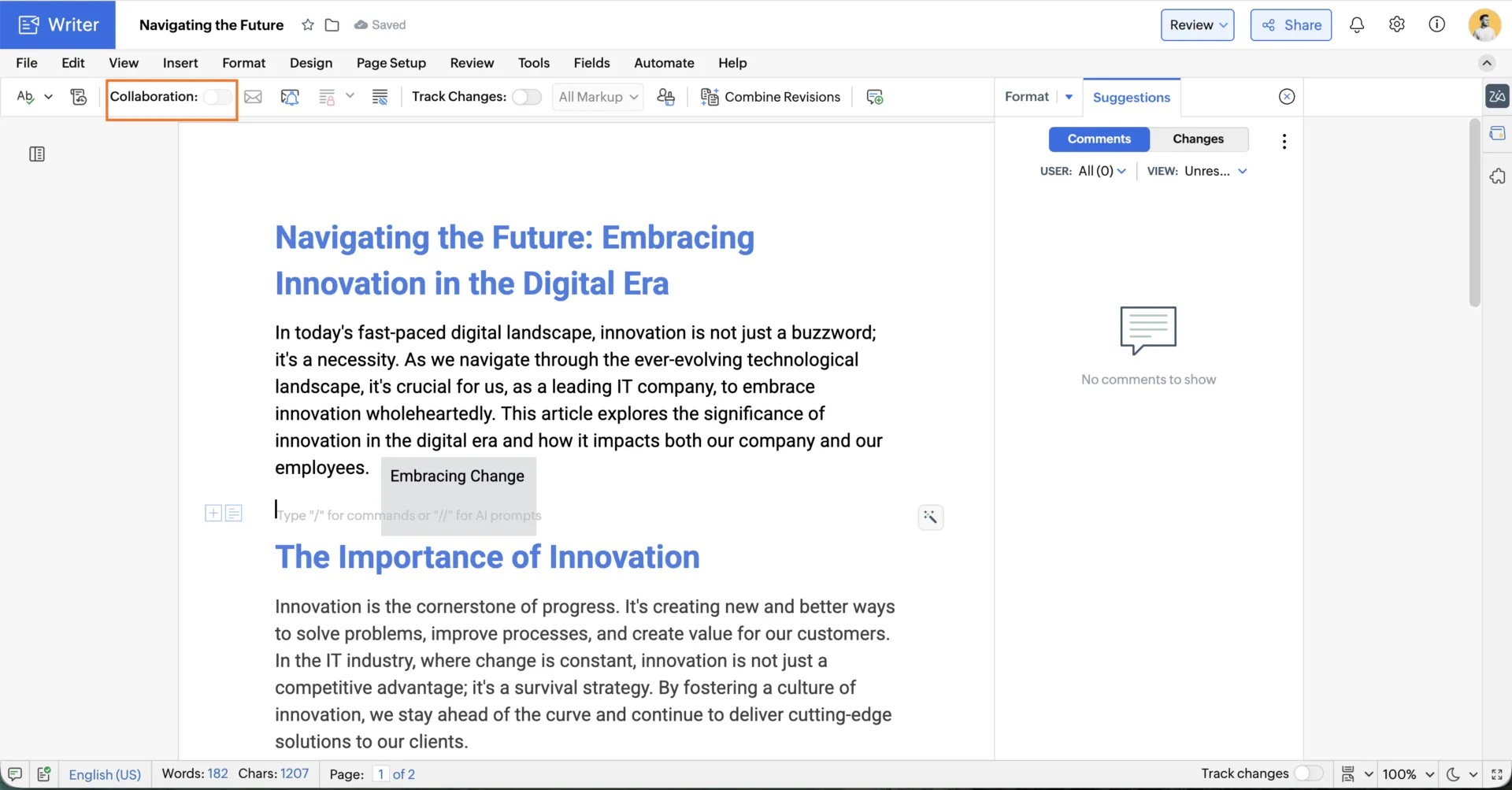
Zoho WorkDrive is de laag voor opslagruimte en samenwerking binnen de Zoho-suite, met Zoho Writer als tekstverwerker. De focus bij samenwerking ligt op controle: wie bekijkt wat, in welke volgorde en in hoeverre mogen gebruikers het document bewerken.
Open een bestand in Writer en wijs er een beoordelingswerkstroom, een goedkeuringswerkstroom of beide aan toe. Wijs maximaal 10 beoordelaars aan, stel een deadline per fase in, en Writer stuurt de herinneringen die je anders zelf zou moeten opvolgen per e-mail. Bovendien geeft het bestand zelf aan in welke ronde het zich bevindt en op wie het wacht, zodat niemand vervolgberichten hoeft te sturen om naar de status te vragen. Pauzeer de werkstroom wanneer het concept zijn vorm verandert, en start deze vervolgens opnieuw op.
Externe beoordelaars kunnen opmerkingen plaatsen bij en beoordelen van gedeelde Writer-documenten zonder een Zoho-account aan te maken, terwijl teams strakkere controle kunnen houden over wie bestanden mag bewerken, downloaden of verder verspreiden. En wanneer een voltooid document een handtekening nodig heeft, kan het naar Zoho Sign worden verzonden zonder de bredere Zoho-suite te verlaten.
Opvallende functies
- Toegangscontrole voor teammappen: Bewaar projectbestanden in gedeelde teammappen met op rollen gebaseerde toegang, en voeg gebruikers van klanten toe wanneer externen toegang nodig hebben
- Ingebouwde DLP-maatregelen: Markeer persoonsgegevens en stel een limiet voor het delen ervan in op basis van een vast beleid, zonder dat u een aparte compliance-tool hoeft toe te voegen
- Samenvoegen van sjablonen met goedkeuring na het samenvoegen: Stel een document samen op basis van een databron en stuur het vervolgens direct door naar een goedkeuringsfase voordat iemand het verstuurt
- Aangepaste functies in werkstroomfasen: stel een aangepaste functie in voor een fase om een actie te activeren zodra een document de beoordeling heeft doorlopen
Prijzen
- Starter: $ 2,50 per gebruiker per maand, jaarlijks gefactureerd
- Team: $4,50 per gebruiker per maand, jaarlijks gefactureerd
- Business: $9 per gebruiker per maand, jaarlijks gefactureerd
Beoordelingen
- G2: 4,4/5 (meer dan 700 beoordelingen)
- Capterra: 4,6/5 (meer dan 90 beoordelingen)
Een G2-gebruiker beschreef het als volgt:
Wat ik het meest waardeer aan Zoho WorkDrive is het gebruiksgemak en het uitstekende beheer van teamsamenwerking. Het delen van bestanden, het organiseren van mappen en het beheer van toestemming zijn eenvoudig in te stellen, waardoor documenten centraal kunnen worden beheerd terwijl de veiligheid ervan gewaarborgd blijft.
Wat ik het meest waardeer aan Zoho WorkDrive is het gebruiksgemak en het uitstekende beheer van teamsamenwerking. Het delen van bestanden, het ordenen van mappen en het beheer van toestemming zijn eenvoudig in te stellen, waardoor documenten centraal kunnen worden beheerd terwijl de veiligheid ervan gewaarborgd blijft.
Waar het tekortschiet: De werkstroom loont pas als het hele proces in Zoho plaatsvindt. Externe beoordelaars kunnen opmerkingen plaatsen en bijgehouden bewerkingen zien, maar voor de werkstroom, de herinneringen en de stap met de handtekening is een Zoho-account vereist.
Meest geschikt voor: Kleine adviesbureaus, professionele dienstverleners en operationele teams die behoefte hebben aan beoordelingen die bijgehouden worden, goedkeuringsprocessen en gecontroleerde toegang tot bestanden.
Sla dit over als: het grootste deel van je documentwerk verloopt via klanten die al gebruikmaken van Google Workspace of Microsoft 365, en je wilt dat dit voor hen zo soepel mogelijk verloopt.
8. Dropbox (Het meest geschikt voor bestandsgerichte samenwerking aan creatieve content)
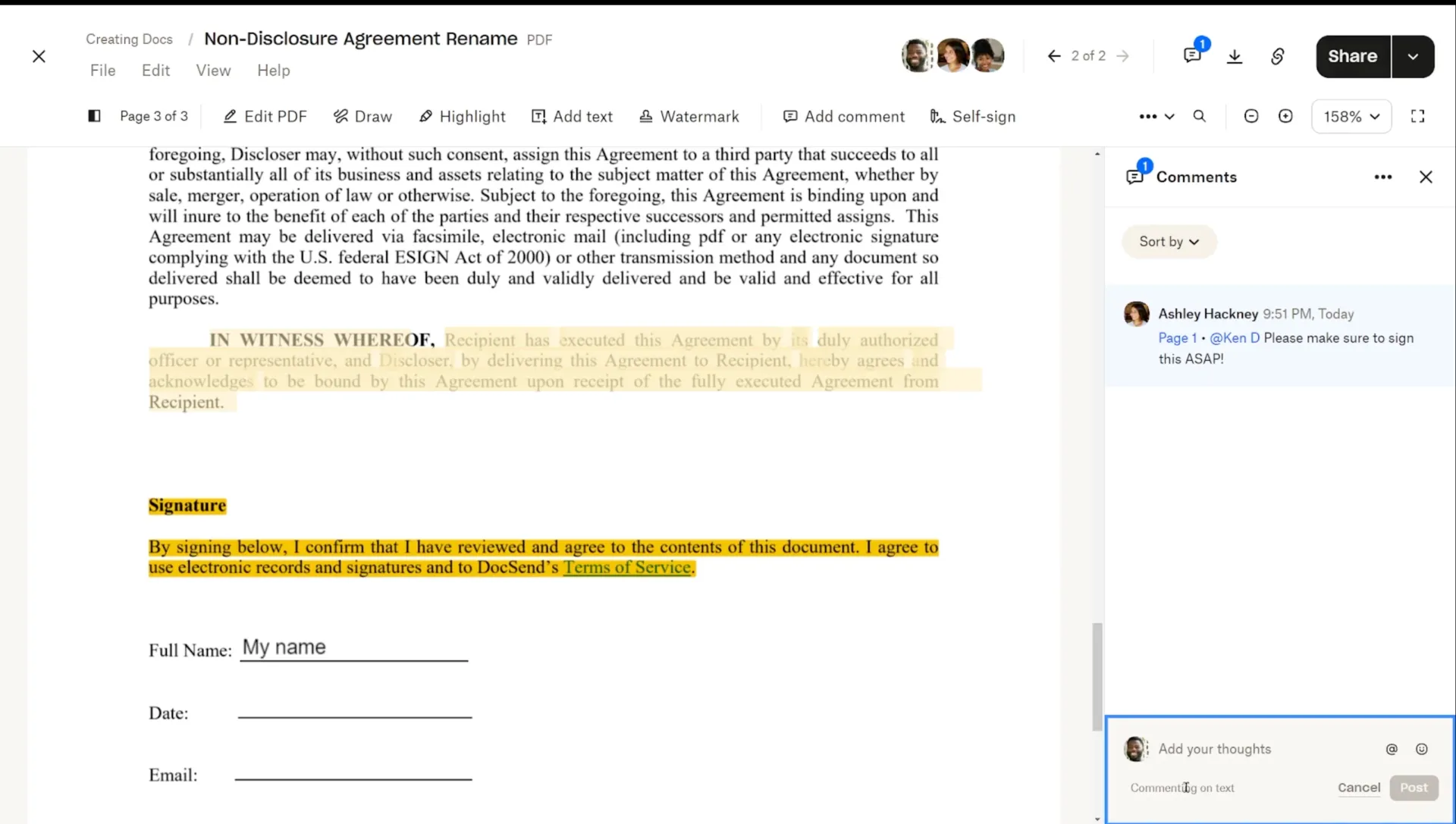
Dropbox is cloudopslagruimte met een extra laag voor beoordelingen. Het hoort hier thuis omdat veel documenten voor samenwerking bestaan uit PDF’s, afbeeldingen, audio en videofragmenten. Opmerkingen kunnen worden bijgevoegd aan een specifiek punt, een geselecteerd gebied of een stuk tekst. Feedback op audio of video wordt vastgemaakt aan een tijdstempel.
Dropbox Replay is dé plek waar mediateams hun materiaal beoordelen. Een beoordelaar tekent op een afzonderlijk videoframe, en opmerkingen worden bij de versie geplaatst waarop ze zijn achtergelaten. Tijdens een live beoordelingssessie kijkt iedereen naar hetzelfde afspeelpunt terwijl ze samen aantekeningen maken, en iedereen in de sessie kan het afspelen bedienen. Replay werkt ook binnen Premiere Pro, After Effects, Final Cut Pro, DaVinci Resolve en Pro Tools. Een editor leest de opmerkingen als tijdlijnmarkeringen zonder de montage te verlaten.
Wat de bestanden betreft, doen de instellingen voor het delen het zware werk. Vergrendel een bestand tijdens de bewerking, controleer wie de weergave heeft gedaan, voeg een watermerk toe, blokkeer downloads, beveilig de link met een wachtwoord en stel een vervaldatum in. Met bestandsverzoeken kan een client bestanden in een door jou gekozen map plaatsen zonder zich ergens voor aan te melden.
Opvallende functies
- Dropbox Paper voor eenvoudig samen schrijven: Maak gedeelde aantekeningen, briefings, agenda's en werkdocumenten binnen Dropbox, met opmerkingen, vermeldingen, taaktoewijzingen en insluitingen naast de tekst
- Dropbox Dash: Doorzoek Dropbox en gekoppelde tools zoals OneDrive, Notion en Gmail, stel vervolgens vragen of bekijk samenvattingen op basis van bestanden die je al kunt openen
- Dropbox Transfer: Verstuur een voltooid bestand vanuit de werkmap, met een wachtwoord, een vervaldatum en meldingen bij het downloaden
- Ingebouwde PDF-bewerking en elektronisch ondertekenen: Zet een bestand om in een PDF die je direct ter plekke kunt ondertekenen of ter ondertekening kunt versturen
Prijzen
- Basis: Gratis
- Plus: $ 9,99/maand, jaarlijks gefactureerd
- Standaard: $15 per gebruiker per maand, jaarlijks gefactureerd
- Geavanceerd: $ 24 per gebruiker per maand, jaarlijks gefactureerd
- Onderneming: Aangepaste prijzen
Beoordelingen
- G2: 4,4/5 (meer dan 31.400 beoordelingen)
- Capterra: 4,5/5 (meer dan 21.600 beoordelingen)
Een G2-gebruiker beschreef het als volgt:
Het is een zeer handige, cloudgebaseerde manier om bestanden op te slaan en te delen binnen een organisatie, of zelfs met specifieke personen die je uitnodigt. Je kunt bestanden delen met de juiste toestemming en profiteren van de functies voor veiligheid die je bestanden helpen beschermen. Ik kan ook zeggen dat het gebruiksvriendelijke software is, met integratie die verbinding maakt met je andere accounts, zoals Google, enz. De intelligente functies maken het delen en opslaan van bestanden sneller en eenvoudiger.
Het is een zeer handige, cloudgebaseerde manier om bestanden op te slaan en te delen binnen een organisatie, of zelfs met specifieke personen die je uitnodigt. Je kunt bestanden delen met de juiste toestemming en profiteren van de functies voor veiligheid die je bestanden helpen beschermen. Ik kan ook zeggen dat het gebruiksvriendelijke software is, met integratie die verbinding maakt met je andere accounts, zoals Google, enz. De intelligente functies maken het delen en opslaan van bestanden sneller en eenvoudiger.
Waar het tekortschiet: Dropbox is in de eerste plaats ontwikkeld voor het synchroniseren, de opslagruimte en het bekijken van bestanden. Opmerkingen en Dropbox Replay zijn geschikt voor feedback, maar live samenwerken is niet de kernfunctie van het programma.
Meest geschikt voor: Creatieve bureaus, video-teams, architecten en productieteams waarvan de klanten grote media- en PDF-bestanden bekijken zonder over de bronsoftware te beschikken.
Sla dit over als: het grootste deel van je samenwerking bestaat uit het samen in realtime opstellen en bewerken van teksten.
Hoe kies je de juiste software voor documentsamenwerking?
Maak je keuze op basis van wat er in het document gebeurt en wat er daarna moet gebeuren. Sommige teams hebben behoefte aan snel gezamenlijk schrijven, andere aan formele beoordeling, gestructureerde kennis, het bijhouden van werk, werkstroom voor goedkeuring of feedback op grote creatieve bestanden.
| Als je vooral behoefte hebt aan… | Begin met |
|---|---|
| Snel samen schrijven met klanten, freelancers of externe beoordelaars | Google Documenten |
| Formele correcties, juridische beoordeling en gecontroleerde documentgeschiedenis | Microsoft 365 |
| Briefings, specificaties en SOP's omzetten in toegewezen werk | ClickUp |
| Gedeelde documenten en een bedrijfswiki opzetten in één werkruimte | Opmerking |
| Technische documentatie bijhouden naast het werk in Jira | Confluence |
| Interactieve documenten maken met tabellen, formules en werkstroom | Superhuman Docs |
| Documenten door gestructureerde beoordelings- en goedkeuringsfasen leiden | Zoho WorkDrive |
| PDF's, afbeeldingen, audio, video en andere creatieve bestanden beoordelen | Dropbox |
Wat gaat er mis als je documenten tussen tools migreert?
Of de tekst en bestanden wel aankomen, is het makkelijke deel. Het echte risico is dat de context eromheen verloren gaat: opmerkingen, hiërarchie, toestemming, links en revisiegeschiedenis.
Voordat je een volledige werkruimte verplaatst, exporteer je een echt document met de rommeligste structuur die je hebt en open je dit in de doelwerkruimte. Controleer vervolgens:
- Opmerkingen en afgehandelde feedback: Controleer of inline-opmerkingen, pagina-opmerkingen, vermeldingen en afgehandelde threads nog steeds in een bruikbare vorm worden weergegeven. Bij sommige exportformaten blijven opmerkingen in één format behouden, terwijl ze in de rest worden weggelaten
- Versiegeschiedenis: Controleer of oudere versies bij het document worden meegeleverd. Veel systemen exporteren de huidige pagina netjes en laten het spoor van de bewerking achter.
- Geneste structuur: Open na het importeren een diep geneste sectie en kijk of de bovenliggende-onderliggende relaties nog steeds kloppen. Grote paginabomen worden afgevlakt of opgesplitst
- Toestemmingen en regels voor het delen: Controleer wie de content kan bekijken, erop kan reageren en deze kan bewerken zodra de verhuizing is voltooid. De toegangsinstellingen moeten meestal opnieuw worden geconfigureerd, zelfs als de content zelf intact is gebleven.
- Links en verwijzingen: Test interne links, backlinks, insluitingen, gesynchroniseerde blokken en verwijzingen naar andere pagina’s. Een link die in de oude werkruimte werkte, kan veranderen in platte tekst of nergens meer naartoe leiden
- Gestructureerde content: Controleer databases, tabellen, knoppen, formules, formulieren en ingesloten media één voor één. Rich-blokken worden bij de uitvoer omgezet naar eenvoudigere formaten
- Auditbewijs: Als u een overzicht nodig hebt van wie wat wanneer heeft gewijzigd, controleer dan of de migratie deze informatie behoudt. Een vlekkeloze bestandsimport garandeert niet dat u over het bewijsmateriaal beschikt dat bij een juridische of compliance-controle wordt gevraagd.
Integreer deze test in je werkstroom voor documentbeheer voordat je de overstap maakt. Tien minuten met één lastig document zijn voldoende om de hiaten aan het licht te brengen, terwijl het nog goedkoop is om ze te verhelpen.
Je documenten hebben nu meer dan alleen menselijke lezers
Software voor documentsamenwerking moet tegenwoordig zowel mensen als AI-systemen ondersteunen. Uit onderzoek van Gartner bleek dat in 2026 slechts 17% van de organisaties AI-agenten had geïmplementeerd, maar dat meer dan 60% verwachtte dit binnen twee jaar te doen.
Dat verandert wat een goed document is. Een verouderde pagina of een losse toestemming kan nu bronmateriaal worden voor een door AI gegenereerd antwoord.
Controleer bij het vergelijken van tools of AI:
- Houdt rekening met bestaande toestemmingen
- Markeert of vermijdt verouderde content
- Links verwijzen terug naar hun bronnen
- Geef beheerders de mogelijkheid om te bepalen wat er gezocht kan worden
Bij documentbeheer hoort nu ook het bepalen welke bestanden AI als betrouwbare bedrijfskennis mag beschouwen.
Wat de meeste kopers over het hoofd zien bij het vergelijken van samenwerkingsprogramma’s
Stel je een marketingteam van 12 personen voor dat de kwartaalplanning in een gedeeld document opstelt. Iedereen doet de bewerking live; opmerkingen worden afgehandeld; het revisietraject blijft behouden. Zes weken later kan niemand meer zeggen welke van de 11 beslissingen daadwerkelijk zijn doorgevoerd. Het document werkte. Wat misging, was alles wat daarna kwam.
De kloof kost meer dan alleen een ontbrekende functie. Uit een enquête van Gartner onder 5.141 werknemers bleek dat slechts 23% van de digitale werknemers volledig tevreden was met hun werkapps.
Paul Leonardi, Duca Family-hoogleraar Technologiemanagement aan de UC Santa Barbara, schreef een boek over wat het wisselen tussen apps met mensen doet:
Als je overschakelt van een Zoom-vergadering naar Microsoft Teams en vervolgens naar Google Meet, moet je je elke keer weer aanpassen aan de kleine verschillen (hoe je je scherm deelt, of zelfs hoe je jezelf op mute zet). Dat klinkt misschien niet als veel, maar al die overgangen, interacties en aanpassingen zijn mentaal uitputtend.
Als je overschakelt van een Zoom-vergadering naar Microsoft Teams en vervolgens naar Google Meet, moet je je elke keer weer aanpassen aan de kleine verschillen (zoals hoe je je scherm deelt of jezelf dempt). Dat klinkt misschien niet als veel, maar al die overschakelingen, interacties en aanpassingen zijn mentaal uitputtend.
Houd er bij het vergelijken van tools dus rekening mee hoe vaak iemand de context opnieuw moet opbouwen terwijl een document de fasen van schrijven, beoordelen, goedkeuren en het bijhouden van werk doorloopt.
Houd het document dicht bij het werk
Acht tools, acht verschillende samenwerkingsmodellen. Als je team vooral samen schrijft, kom je met Google Documenten of Microsoft 365 sneller tot het gewenste resultaat. Als het document als gedeelde kennis moet dienen, zijn Notion of Confluence geschikter. En als het ‘document’ eigenlijk een mediabestand is, is Dropbox daar speciaal voor ontworpen.
ClickUp past bij een andere werkstroom. Het werkt het beste wanneer een briefing, specificatie, SOP of aantekening van een vergadering vervolgens moet worden omgezet in toegewezen en bijgehouden taken. Opmerkingen kunnen taken worden, beslissingen kunnen gekoppeld blijven aan eigenaars en deadlines, en het document staat naast het project dat het ondersteunt.
Ga gratis aan de slag met ClickUp.
Veelgestelde vragen over software voor samenwerking aan documenten
Meestal niet. De meeste van deze tools houden op bij het document zelf: je schrijft, controleert en keurt het goed, maar het werk dat daarop volgt, vindt elders plaats. ClickUp vormt hierop een uitzondering, aangezien een regel in een document wordt omgezet in een taak met een toegewezen persoon en een deadline. Confluence komt in de buurt door vanuit een pagina Jira-werkitems aan te maken. Voor de rest moet je rekening houden met een tweede tool en een overdracht tussen beide.
Ja, er zijn er verschillende, maar let wel op de limieten. Google Documenten, ClickUp, Notion, Superhuman Docs en Dropbox hebben allemaal gratis abonnementen, en Confluence is gratis voor maximaal 10 gebruikers. De addertjes onder het gras zijn specifiek. Bijvoorbeeld: Notion Free bewaart slechts 7 dagen aan paginageschiedenis en beperkt het aantal gasten tot 10; Confluence Free heeft geen instellingen voor ruimte of paginatoestemming; en de gedetailleerde instellingen voor gastentoestemming van ClickUp zijn pas beschikbaar bij betaalde abonnementen. Google Documenten zijn grotendeels gratis bij een Google-account. Microsoft 365 heeft geen permanent gratis abonnement, maar biedt in plaats daarvan proefversies aan.
Controleer dit voordat je de proefperiode vertrouwt. Notion bewaart bijvoorbeeld 7 dagen aan versiegeschiedenis bij Free, 30 dagen bij Plus, 90 dagen bij Business en onbeperkte versiegeschiedenis bij Enterprise. Dropbox bewaart 180 dagen in de Standard-versie en 365 dagen in de Advanced-versie, maar de standaard versiegeschiedenis geldt niet voor webgebaseerde bestanden zoals Google Documenten. SharePoint is configureerbaar: bibliotheken kunnen een vast aantal versies bewaren, een vervalperiode instellen of de automatische limieten van Microsoft gebruiken. Automatisch opslaan en gezamenlijk bewerken kunnen ook om de paar minuten nieuwe versies aanmaken, waardoor een op aantal gebaseerde limiet sneller kan worden bereikt dan verwacht.
Is software voor documentsamenwerking veilig genoeg voor gereguleerd werk?
Meestal wel, maar de functies die je nodig hebt, zijn vaak pas beschikbaar in de duurdere Enterprise-abonnementen. Auditlogboeken zijn alleen beschikbaar in de Enterprise-abonnementen van Notion, ClickUp en Superhuman Docs, terwijl Zoho WorkDrive zijn Admin Audit Trail reserveert voor het Business-abonnement. Dropbox beperkt uitgebreidere rapportage over activiteiten op bestandsniveau tot zijn duurdere abonnementen, terwijl Microsoft Purview Audit Standard in al zijn Microsoft 365-zakelijke abonnementen opneemt. HIPAA-ondersteuning, gegevensopslaglocatie, DLP en andere beheersmaatregelen kunnen ook afhankelijk zijn van het abonnement. Zoho reserveert bijvoorbeeld DLP-beleidsregels voor WorkDrive Business.
Nextcloud Office is een van de meest uitgebreide open-sourceopties voor teams die op zoek zijn naar zelfgehoste opslagruimte voor bestanden en realtime bewerking in één enkel systeem. Het ondersteunt gezamenlijke bewerking van documenten, spreadsheets en presentaties, inclusief Microsoft Office-formaten. Verder is ONLYOFFICE Docs een ander alternatief wanneer compatibiliteit met Microsoft Office het belangrijkst is, terwijl CryptPad zich onderscheidt door end-to-end versleutelde samenwerking. Alle drie bieden ze je meer controle over de hosting en gegevens dan een standaard SaaS-editor, maar je neemt wel meer werk op je schouders wat betreft installatie, onderhoud en ondersteuning.
SharePoint is de opslagruimte- en versiebeheerlaag van het samenwerkingssysteem van Microsoft 365, geen op zichzelf staande editor. Gezamenlijk bewerken vindt plaats in Word, Excel en PowerPoint; SharePoint regelt de regels voor versiegeschiedenis, vergrendeling bij in- en uitchecken, bewaarbeleid en eDiscovery-behoud op organisatie-, site- of bibliotheekniveau. Teams die redlines en een verdedigbaar bewerkingsspoor nodig hebben, gebruiken deze onderdelen in combinatie. Teams die alleen live samen schrijven nodig hebben, kunnen de administratieve rompslomp van SharePoint volledig overslaan.
Google Documenten is beter voor snelle, open samenwerking waarbij meerdere bedrijven betrokken zijn; Microsoft 365 is beter voor formele, gereguleerde documenten met veel opmerkingen. Google scoort beter op het gebied van realtime soepelheid en delen met externen. Microsoft scoort beter op het gebied van echte wijzigingen bijhouden, documentvergelijking en nalevingscontroles zoals Purview Audit, dat standaard wordt aangeboden in alle zakelijke abonnementen. Teams die gemarkeerde .docx-contracten uitwisselen, kunnen het beste bij Microsoft blijven; teams die samen met klanten documenten opstellen, kunnen het beste voor Google kiezen.
Ja, elke tool in deze gids ondersteunt gelijktijdige bewerking door meerdere gebruikers met live cursors en conflictoplossing. De praktische beperkingen staan in de kleine lettertjes. Een enkel Google-document kan slechts vanaf 100 geopende tabbladen of apparaten tegelijk worden bewerkt en heeft een limiet van 1,02 miljoen tekens, en Microsoft-bestanden die met de desktop zijn gesynchroniseerd, kunnen tijdens het live samenwerken nog steeds synchronisatieconflicten veroorzaken. Bewerken via de webinterface is de meest betrouwbare methode voor grote groepen.