
솔직히 말해 봅시다. 여러분의 뇌는 매일 엄청난 양의 정보와 아이디어를 처리합니다. 🧠
자, 만약 여러분이 셜록 홈즈라면, 머릿속에서 그 모든 정보를 정리하기 위해 '마음의 궁전'을 만들 수도 있겠죠.
하지만 그 외의 사람들에게는 엑셀 에서 간단한 마인드 맵을 만드는 것만으로도 충분할 수 있습니다.
마인드 맵을 만들어 아이디어를 시각화하고, 이를 통해 유용한 통찰력을 얻을 수 있습니다.
이 글에서는 엑셀에서 마인드 맵을 만드는 방법을 알려드립니다. 이어서 엑셀의 단점을 살펴보고, 대화형 마인드 맵을 만들 수 있는 훌륭한 대안을 소개해 드리겠습니다.
그럼 시작해 볼까요!
엑셀의 마인드 맵이란 무엇인가요?
마인드 맵은 중심 개념을 중심으로 구성된 계층적 다이어그램의 한 종류입니다. 단순한 테이블에 데이터를 입력하는 대신, 정보를 비선형적인 방식으로 시각화하고 분석하며 정리하는 데 도움이 됩니다.
⭐ 추천 템플릿
엑셀 마인드 맵은 속도가 느리고, 작업 관리 기능이 부족하며, 연동 기능에도 한도가 있습니다. 간편한 브레인스토밍, 협업, 작업 추적을 위해 ClickUp의 무료 '심플 마인드 맵 템플릿'을 사용해 보세요—무료입니다! 🚀
셜록은 머릿속에서 아이디어의 네트워크를 형성하는데, 마인드 맵도 이와 비슷한 개념입니다.

우리 모두 그분처럼 머릿속에 방이 하나씩 있었으면 좋겠네요. 😮💨
이제 엑셀에서 이러한 계층적 다이어그램을 만들면 엑셀 마인드 맵이 완성됩니다.
기본적으로 엑셀 마인드 맵은 중심 아이디어와 그로부터 뻗어 나가는 수많은 관련 하위 아이디어들로 구성됩니다. 각 하위 아이디어에는 또 다른 하위 아이디어가 있으며, 이 하위 아이디어들은 다시 더 많은 하위 아이디어로 뻗어나가는 식으로 계속 이어집니다.
하지만 브랜치들 속에서 길을 잃지 마세요.
셜록의 놀라운 두뇌에서 벗어나 엑셀 마인드 맵을 시작해 봅시다.
엑셀 마인드 맵에는 다음과 같은 공통적인 특징이 있습니다:
마인드 맵을 그리는 건 재미있을 것 같죠?
엑셀에서 마인드 맵을 만드는 방법을 배워봅시다.
엑셀에서 마인드 맵을 만드는 방법은 무엇인가요?
엑셀에서 마인드 맵을 만드는 방법에는 두 가지가 있습니다:
- 모양 라이브러리 사용
- SmartArt 사용
다음 단계를 따라 Microsoft Excel에서 마인드 맵을 만들고 핵심 아이디어나 개념을 시각화해 보세요.
A. 모양 사용
Microsoft Office에는 Box, 원, 화살표 등을 추가할 수 있는 모양 라이브러리가 제공되며, 이를 사용하여 스프레드시트에서 마인드 맵을 만들 수 있습니다.
예를 들어, 범위, 목표, 예산 등을 포함하는 “프로젝트 X”에 대한 마인드 맵을 만들고 싶다고 가정해 봅시다.
Excel에서 모양을 사용하여 이 마인드 맵을 만드는 방법은 다음과 같습니다:
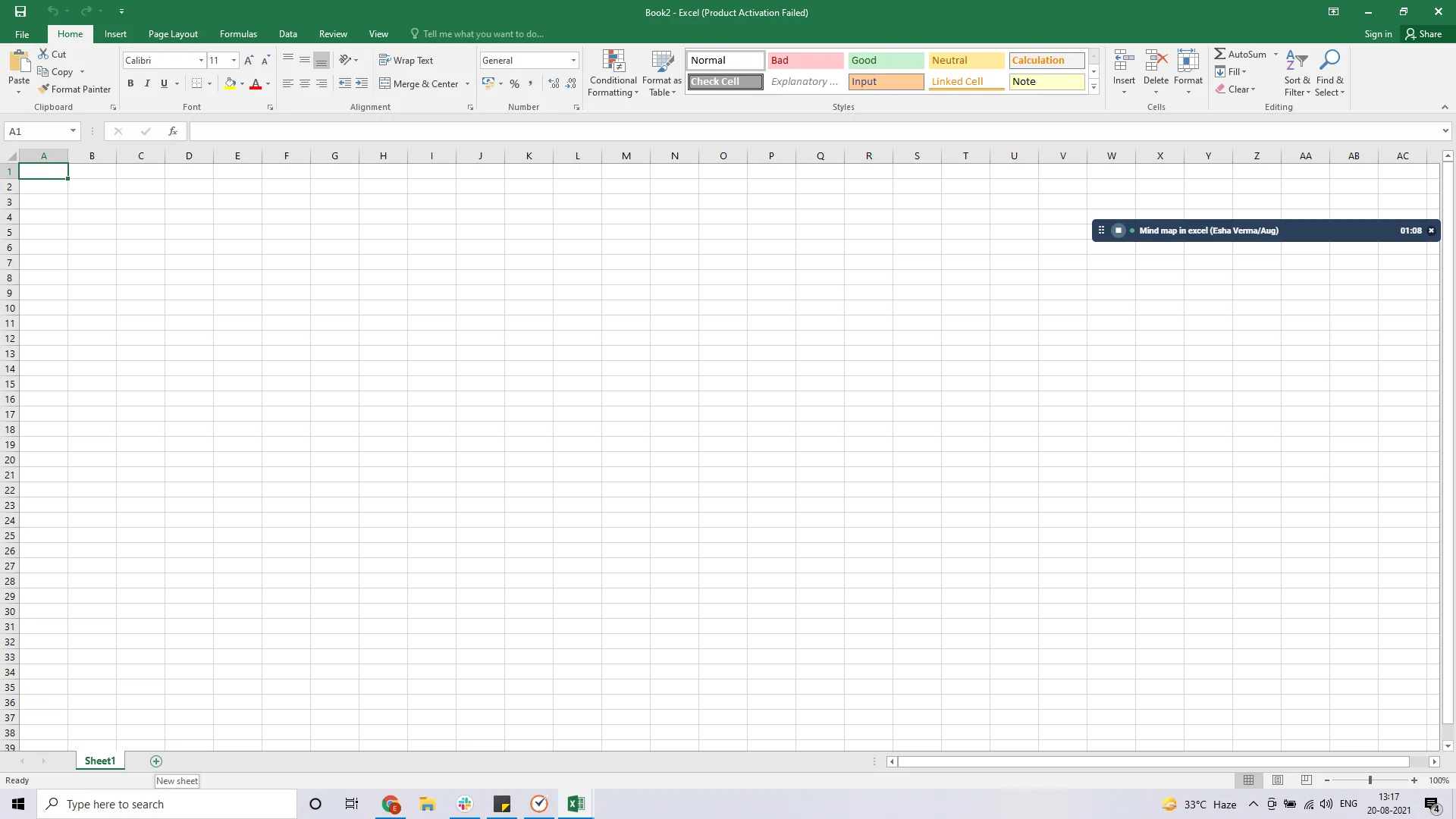
1단계: 새 엑셀 시트를 엽니다.
엑셀을 열고 빈 통합 문서를 선택하여 새 파일 작업을 시작하세요.
또한 엑셀 시트 하단에 있는 + 아이콘을 사용하여 새 시트를 추가함으로써 기존 파일에 마인드 맵을 삽입할 수도 있습니다.
2단계: 모양 메뉴를 엽니다
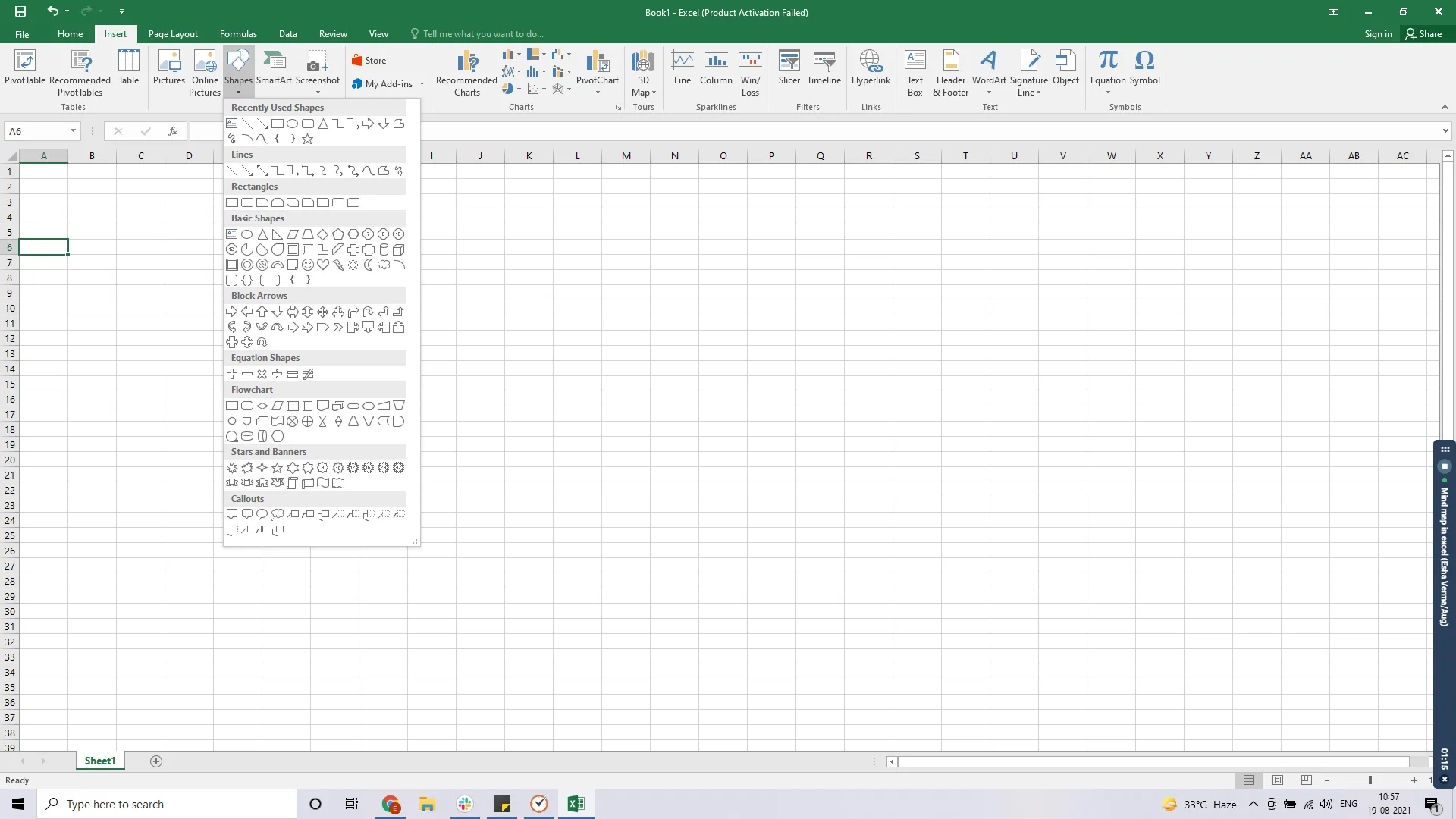
모양을 추가하려면 삽입 탭을 클릭하세요. 이 탭은 녹색 리본 메뉴의 홈 탭 옆에 있습니다. 그런 다음 모양을 선택하면 드롭다운 메뉴가 나타납니다.
3단계: 모양 그리기
원하는 모양을 선택한 다음, 클릭하고 드래그하여 시트의 아무 곳에나 그립니다.
여기서는 둥근 사각형을 사용했지만, 원하는 모양을 자유롭게 선택하셔도 됩니다!
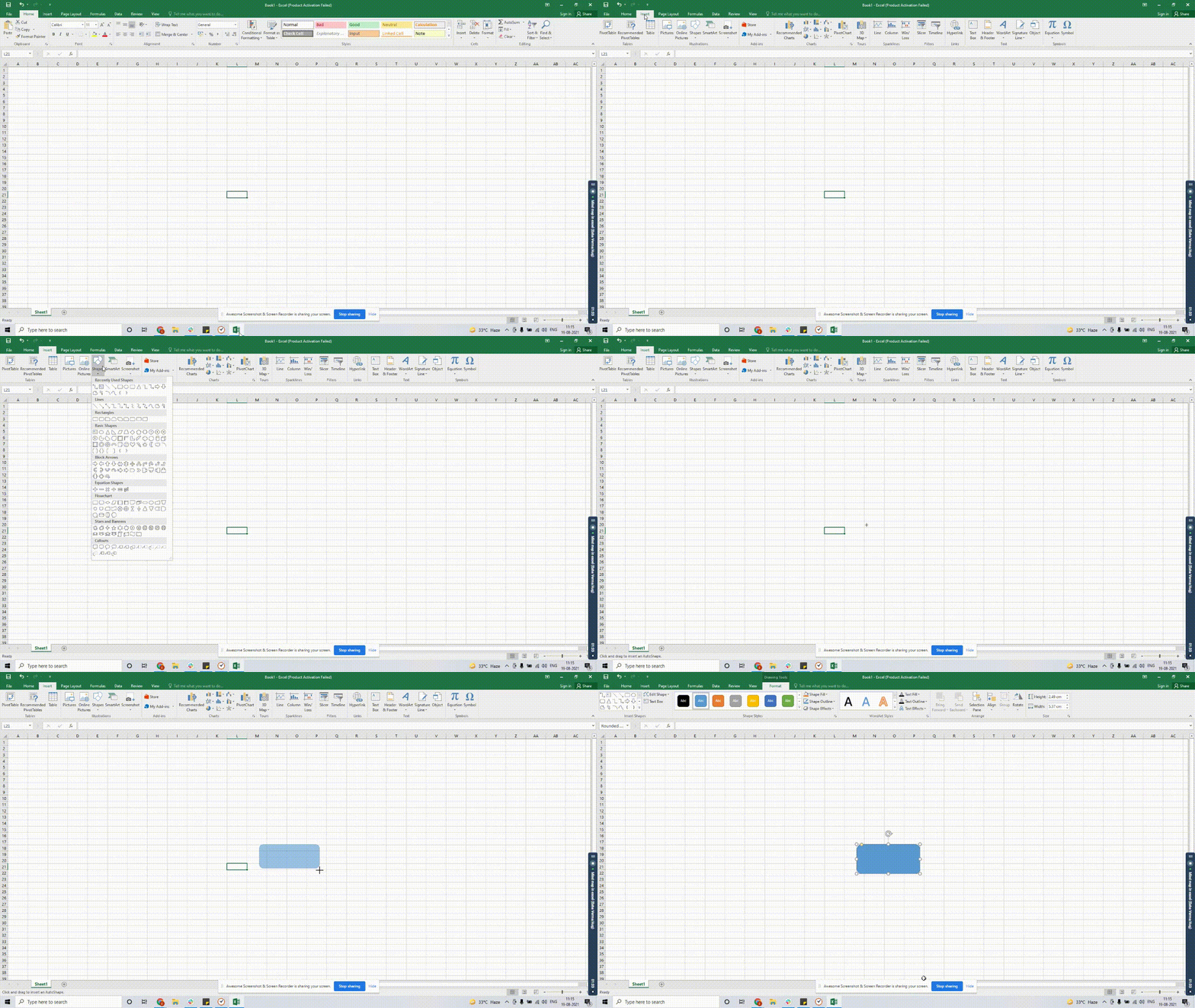
다음 단계는 이 중심 도형, 즉 '중심 아이디어'에서 뻗어 나가는 모양들을 추가하는 것입니다.
방법은 다음과 같습니다:
2단계와 동일한 과정을 따라 브랜치 모양을 선택하고 그려보세요.
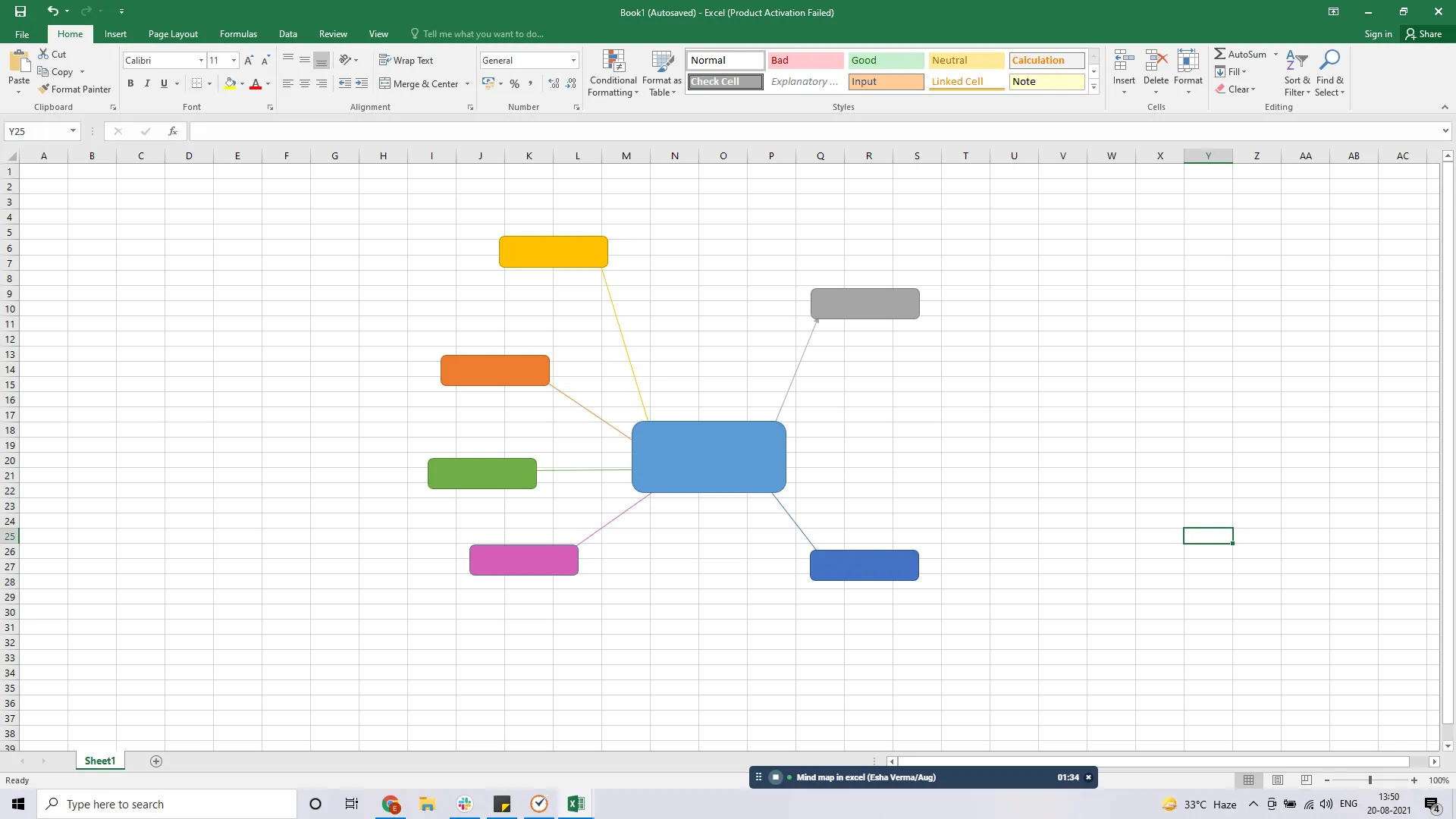
여기서는 6개의 새 Box를 만들었지만, 원하는 만큼 추가할 수 있습니다. 중앙 Box 주위에 Boxes를 배치하여 원하는 대로 브랜치를 만들세요.
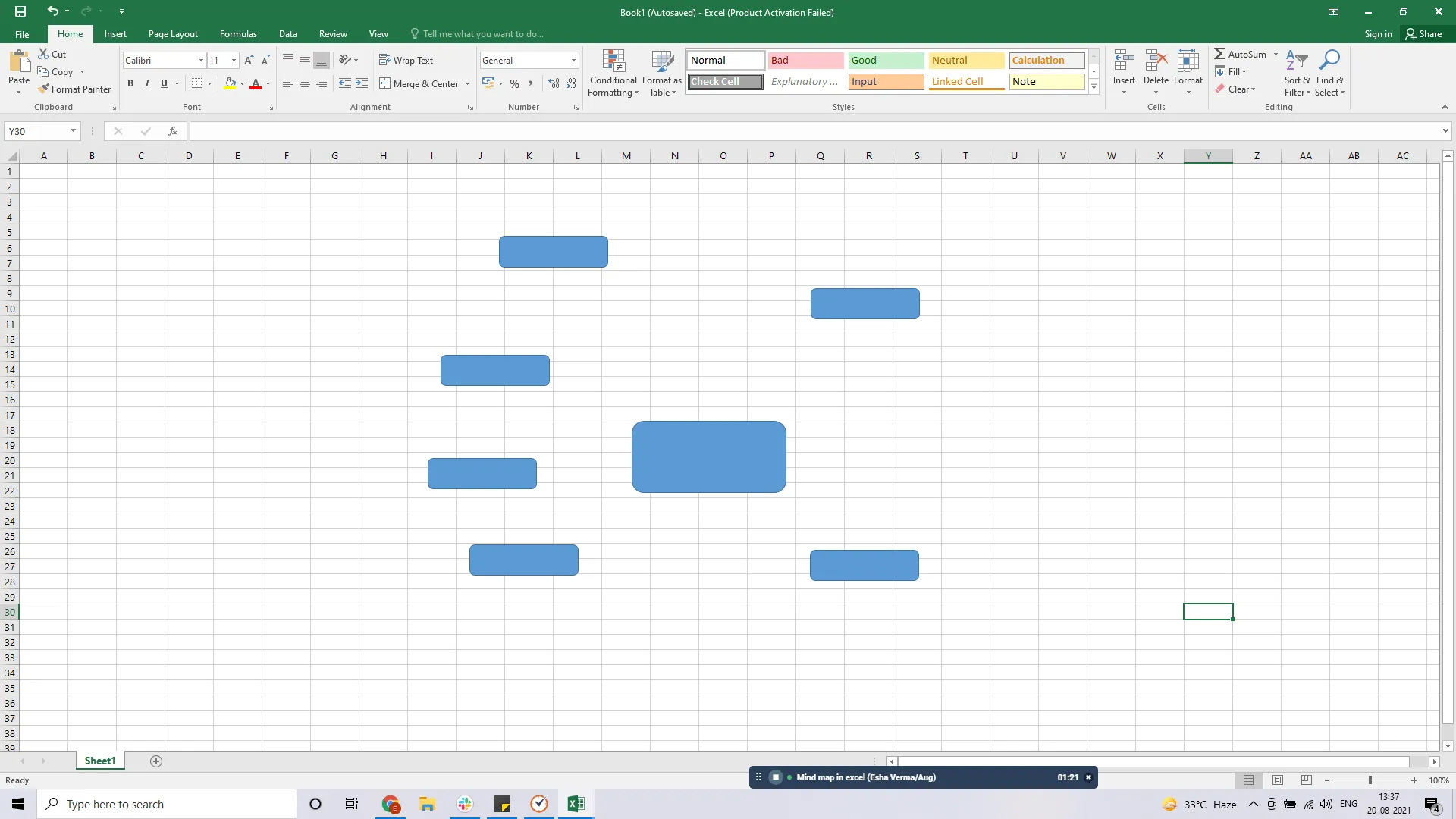
4단계: 모양 형식 지정
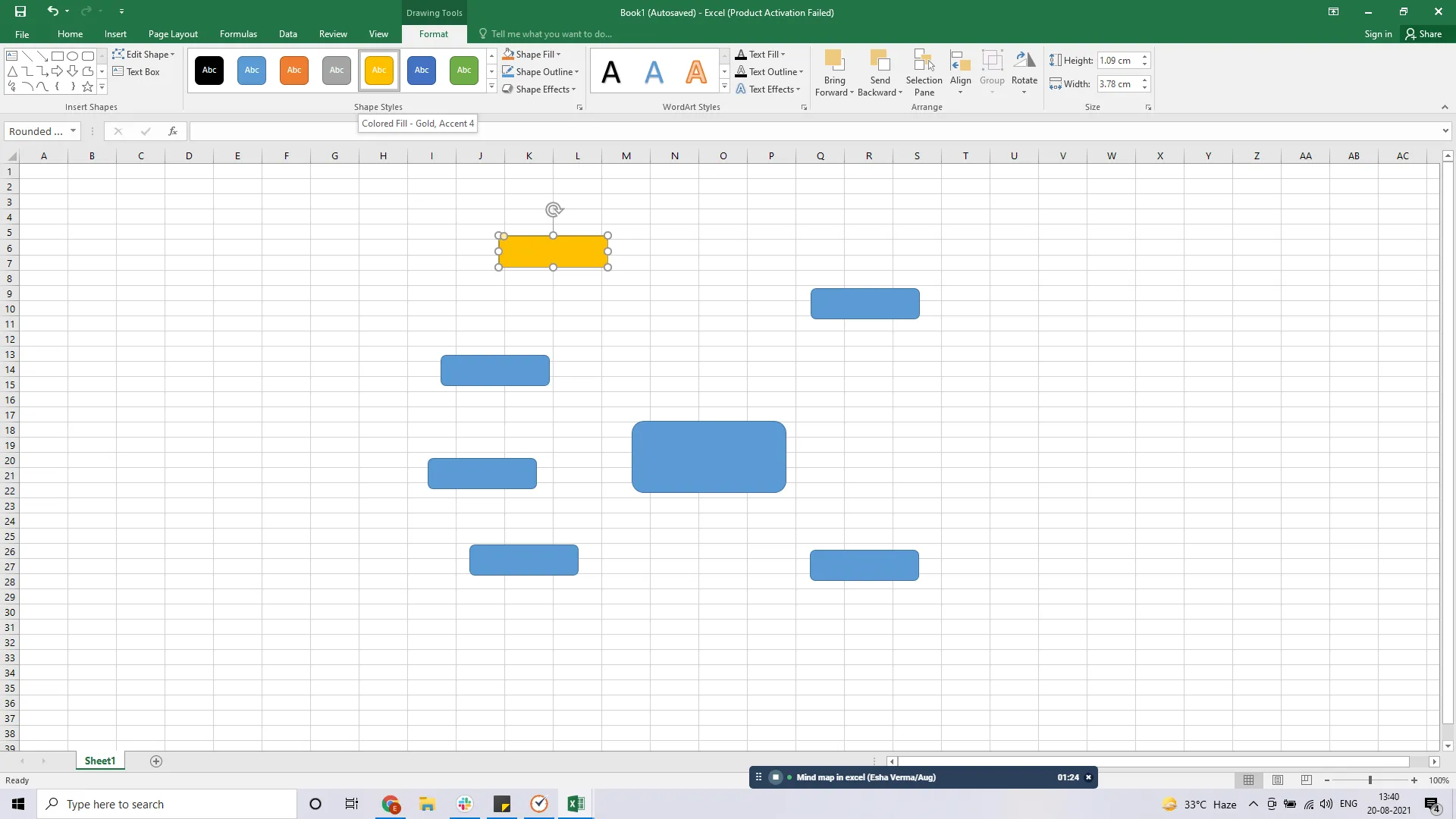
각 모양의 색상을 선택하여 서로 다른 개념을 나타낼 수 있습니다.
이를 위해 모양을 선택한 다음 상단의 녹색 리본 메뉴에서 형식 탭을 클릭하세요.
모양 스타일 섹션에서 원하는 색상을 선택하세요. 이 섹션에서 모양 효과를 적용하거나 모양 윤곽선을 선택할 수도 있습니다.
5단계: 선을 사용하여 모양 연결하기
색상을 변경했다면 이제 선을 사용하여 이 모양들을 중앙 모양에 연결할 수 있습니다. 모양 탭에서 선 옵션을 찾을 수 있습니다.
앞서 모양을 추가했던 방식과 마찬가지로 각 선을 드래그하여 그리기만 하면 됩니다.
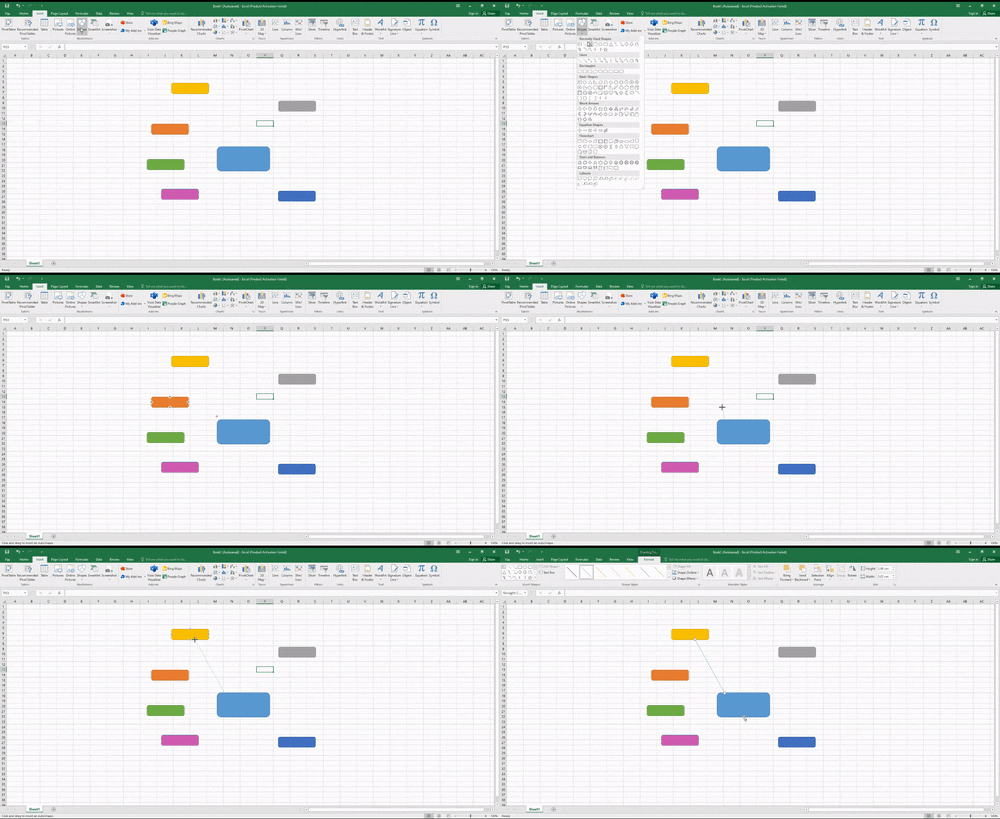
나머지 모양들도 같은 방법으로 처리하세요.
녹색 리본의 동일한 형식 탭을 사용하여 이 선들을 다양한 색상으로 꾸밀 수도 있습니다. 색상을 사용하면 서로 다른 브랜치 경로를 쉽게 추적하는 데 도움이 됩니다.
완성된 지도는 대략 다음과 같은 모습일 것입니다:
6단계: 텍스트 추가하기
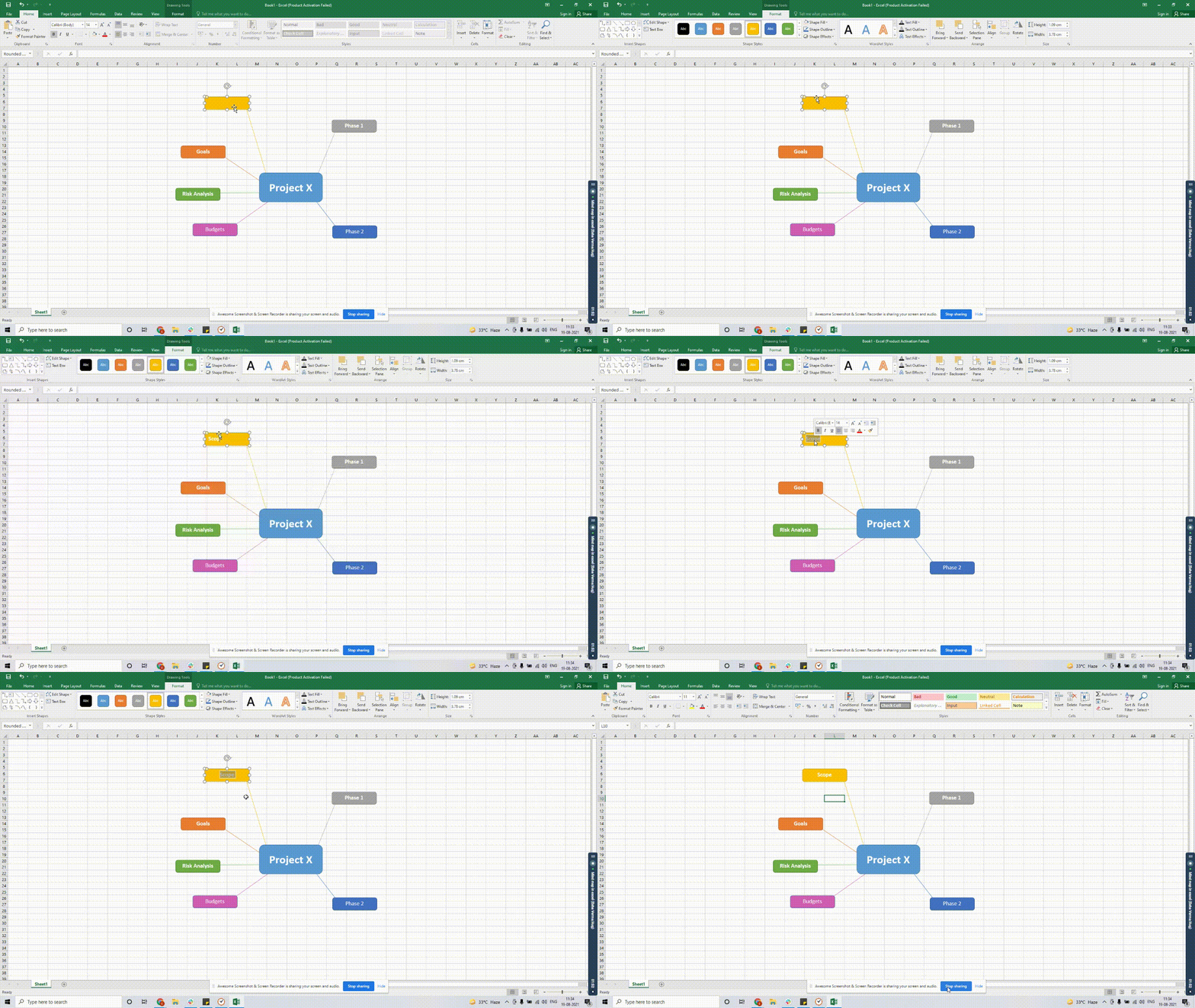
이제 이 모양들에 아이디어를 채워 넣어야 합니다.
모양을 두 번 클릭하여 텍스트를 추가하거나 편집할 수 있습니다.
이 마인드 맵은 “프로젝트 X”를 위한 것이므로, 중앙 상자에는 프로젝트 이름이 들어갑니다. 다른 상자에는 범위, 목표, 위험 분석 등과 같은 아이디어가 포함될 것입니다.
7단계: 마인드 맵 확장하기
'도형' 메뉴를 계속 사용하여 더 많은 선과 모양을 추가해 마인드 맵을 확장하세요. 마인드 맵의 크기에 한도는 없습니다.
마치 셜록이 사건을 해결할 때 가능성의 한도가 없는 것처럼 말이죠!
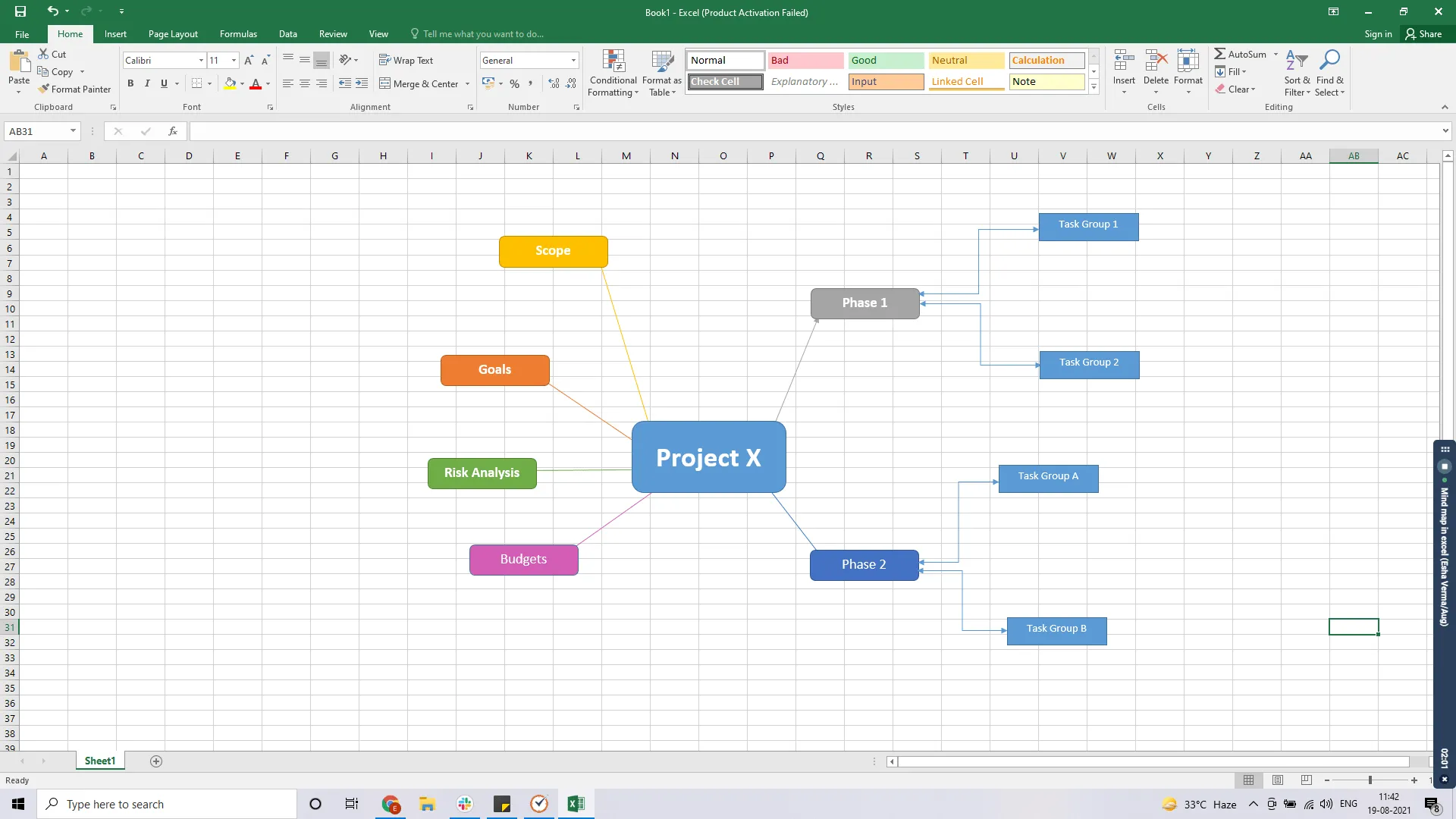
이렇게 하면 모양을 사용하여 엑셀에서 마인드 맵을 성공적으로 만들 수 있습니다.
자, 이제 두 번째 방법을 살펴보겠습니다.
B. SmartArt 사용
SmartArt를 사용하여 개념에 맞는 레이아웃을 선택해 정보와 아이디어를 시각화할 수 있습니다.
하지만 이러한 템플릿은 수정하기 어려운 정형화된 구조입니다.
마치 왓슨이 아무리 노력해도 고치기 힘든 셜록의 기이한 사건 해결 방식처럼 말이죠. 🤷♂️
그럼에도 불구하고, SmartArt를 사용하여 마인드 맵을 만드는 단계는 다음과 같습니다:
1단계: 엑셀 워크시트를 엽니다
마인드 맵을 삽입할 Excel 워크시트를 엽니다.
2단계: SmartArt 추가하기
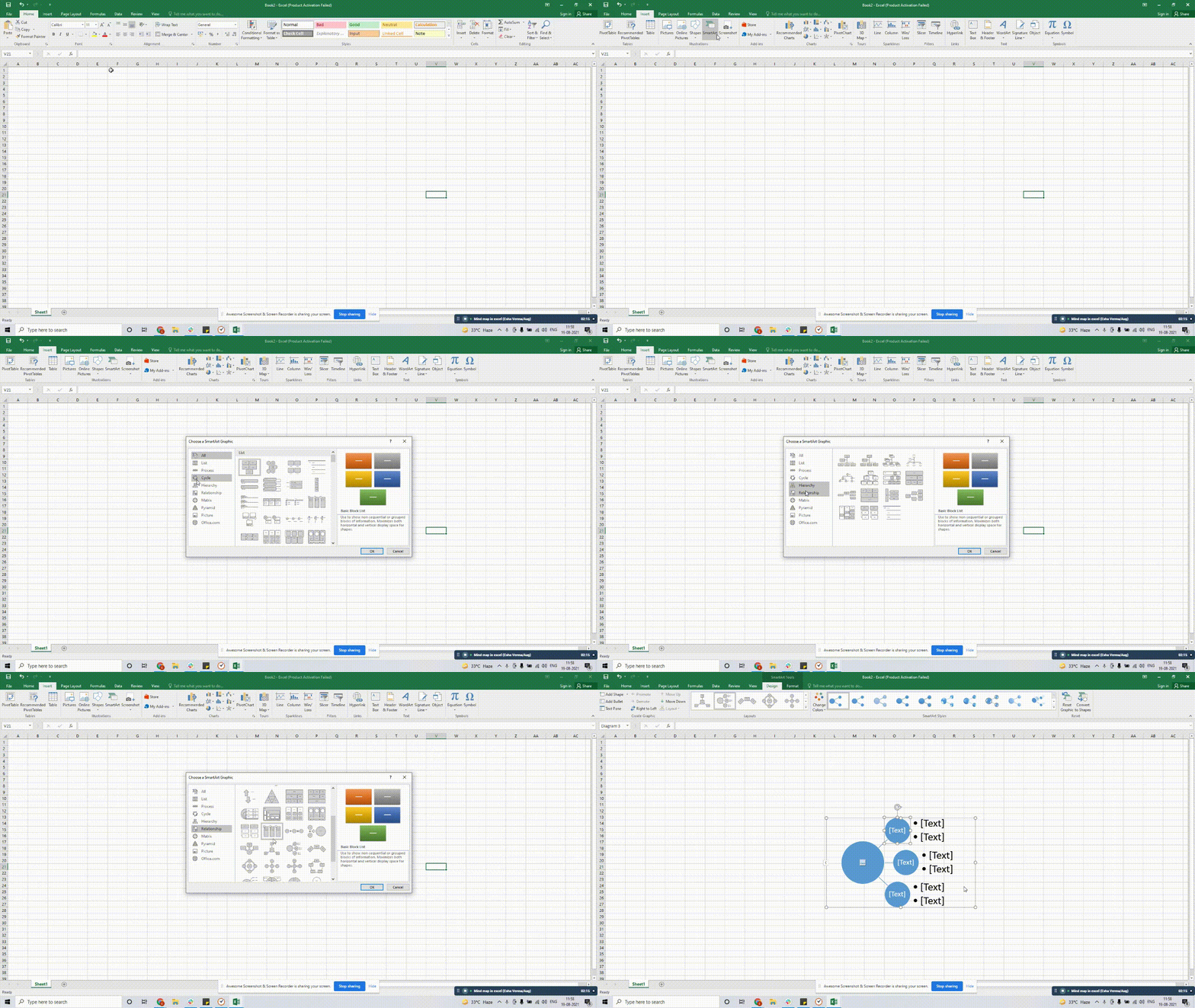
삽입 > 스마트아트를 선택한 다음, 계층 또는 관계 메뉴에서 적합한 스마트아트 그래픽을 선택하세요.
이 예시에서는 방사형 목록을 선택했습니다.
3단계: 텍스트 추가
그래프 왼쪽에 있는 작은 화살표 아이콘을 클릭하여 텍스트 패널을 열고 텍스트를 수정하세요. [TEXT]를 더블 클릭하여 데이터를 추가할 수도 있습니다.
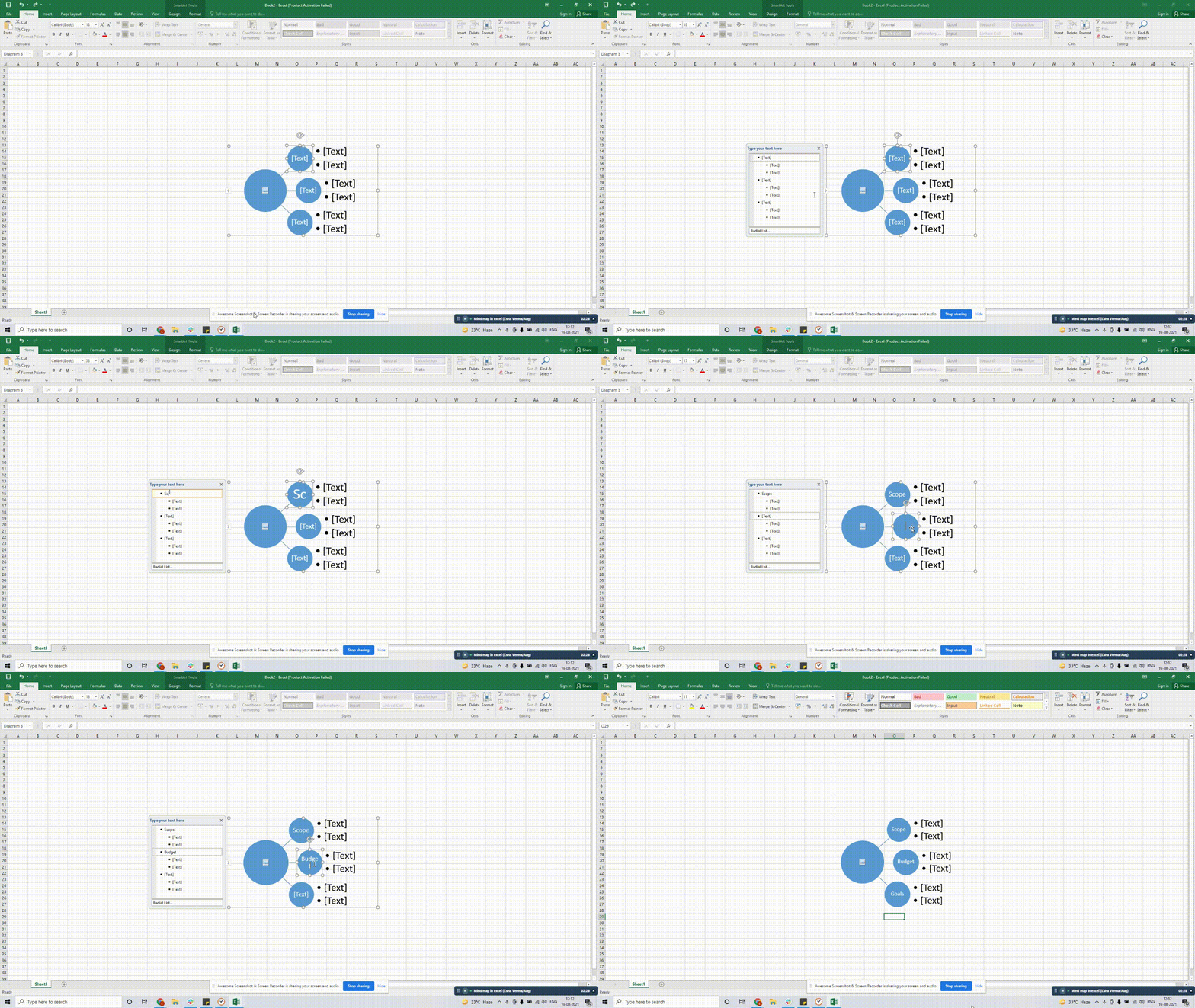
4단계: 지도 확장하기
지도에 모양을 더 추가하려면 그래픽을 선택한 다음 텍스트 창에서 Enter 키를 눌러 행을 추가하세요. SmartArt가 선택한 행 아래에 자동으로 모양을 추가합니다.
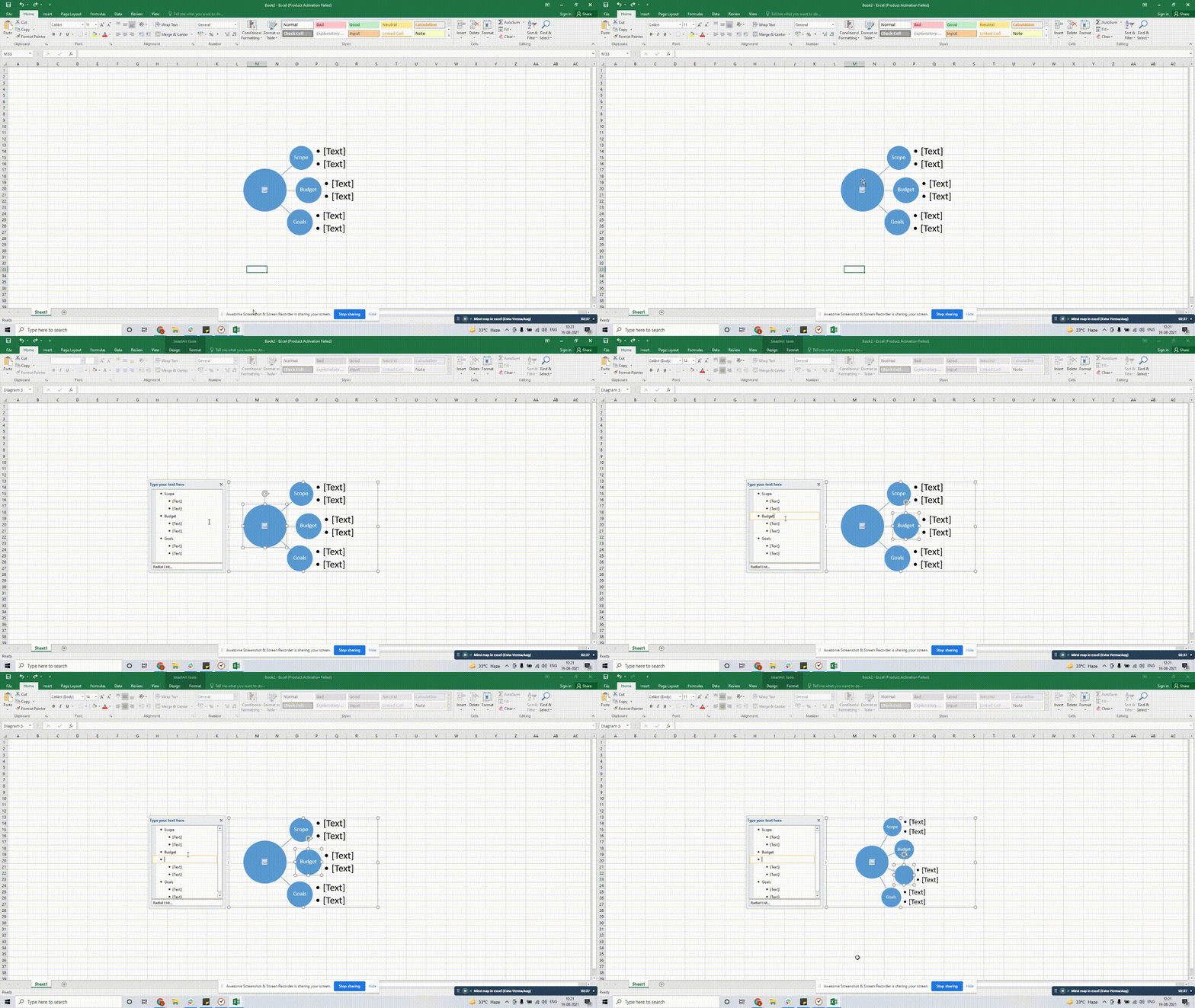
또 다른 방법은 모양을 추가할 Box를 선택하는 것입니다.
이를 위해 SmartArt 도구 모음의 디자인 탭에서 모양 추가를 클릭하세요.
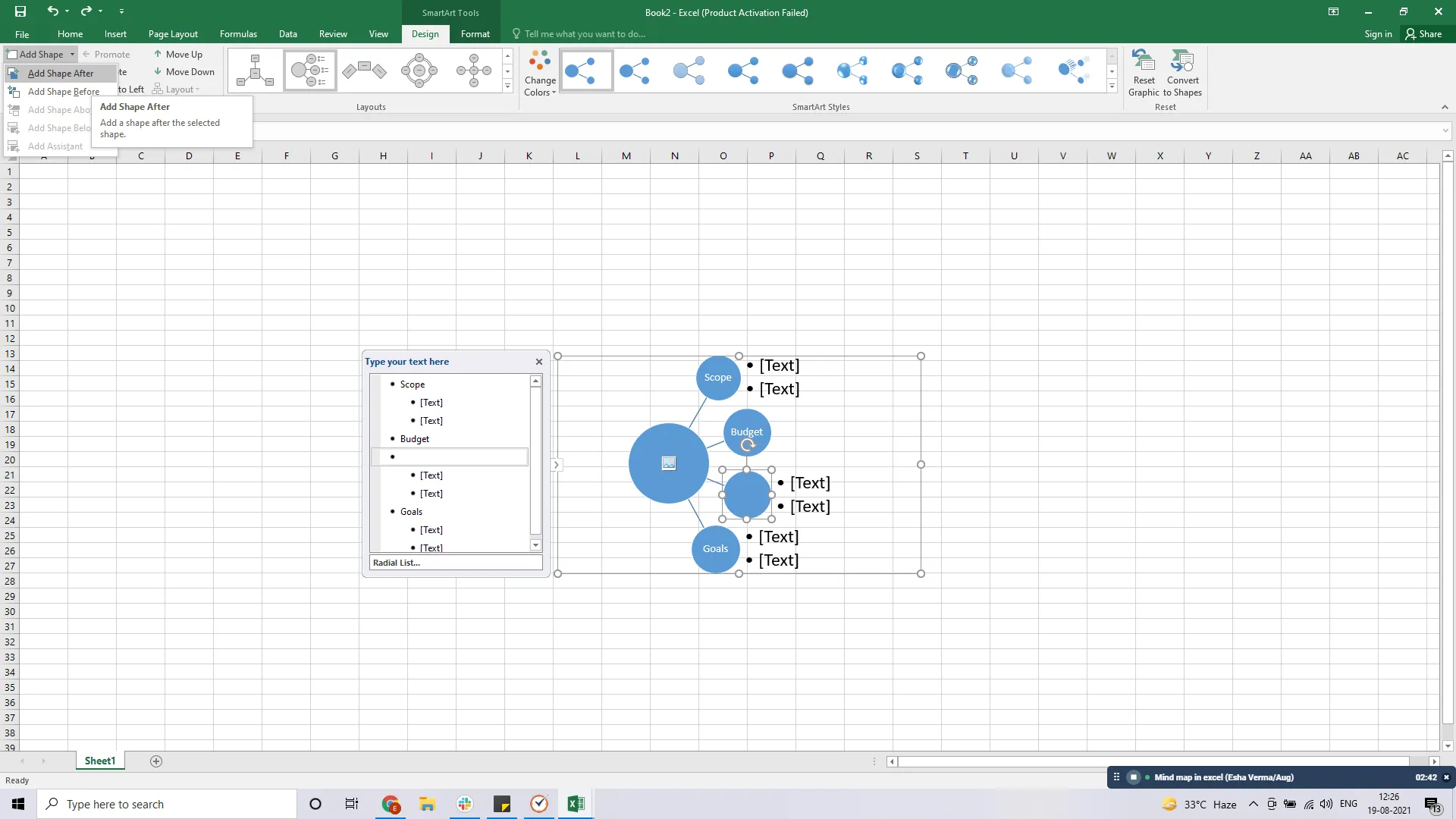
자, 이제 끝입니다! 엑셀 마인드 맵을 바로 사용할 수 있습니다. 🙌
하지만 두 방법 모두 꽤나 번거롭지 않나요?
무슨 일이 있을까요?
Lucidchart Diagrams, Diagram Master, Big Picture와 같은 마인드 맵 플러그인을 설치하면 Microsoft Excel에서 처음부터 마인드 맵을 만드는 과정을 건너뛸 수 있습니다.
이러한 애드온은 당분간 마인드 맵 작성 요구 사항을 충족시켜 줄 수 있지만, 결국 엑셀이 여러 측면에서 크게 부족하다는 사실을 깨닫게 될 것입니다.
관련 콘텐츠 👉 워드에서 마인드 맵 만드는 방법
엑셀 마인드 맵의 3가지 주요 단점
엑셀을 사용하는 것은 버리기 힘든 오래된 습관과 같습니다.
어쨌든 엑셀은 모든 종류의 데이터를 다루는 데 있어 가장 먼저 떠오르는 해결책과도 같으니까요.
하지만 그렇다고 해서 엑셀이 정교한 마인드 맵을 만드는 데 가장 적합한 도구라고 할 수는 없습니다.
마인드 맵을 만들 때 엑셀 대신 다른 도구를 고려해야 하는 이유는 다음과 같습니다:
1. 시간이 많이 소요됨
엑셀에서 처음부터 마인드 맵을 만드는 작업은 구식 방식을 선호하는 일부 프로젝트 관리자들에게는 익숙하게 느껴질 수 있습니다.
하지만 기업 환경에서는 시간이 곧 돈입니다. ⏱️
모양을 그리고 데이터를 입력하는 데는 많은 수작업 노력이 필요합니다.
또한 이 과정은 직관적이지 않습니다.
지도를 빠르게 업데이트하거나 내용을 추가할 수 없으며, 모양을 이동할 때 정렬이 유지되지 않습니다.
게다가 모양이나 SmartArt로는 스프레드시트 데이터를 연결할 수 없습니다.

결론적으로, 브레인스토밍을 하는 대신 선과 모양을 연결하는 데 시간을 낭비하게 됩니다.
2. 작업 관리 및 협업 기능이 부족합니다
엑셀에 스마트아트(SmartArt) 기능이 있긴 하지만, 과연 충분히 스마트할까요?
엑셀 마인드 맵에는 프로젝트 관리 기능이 없습니다.
마인드 맵에 직접 작업을 추가하는 것과 같은 고급 기능을 사용할 수 없습니다.
이게 전부가 아닙니다.
마인드 맵을 쉽게 공유하고 싶으신가요?
엑셀의 공유 통합 문서는 수많은 제한 사항이 따르기 때문에 작업하기가 꽤 힘들 것입니다.
셜록이 말했듯이, “나에게 남은 건 오직 나뿐이고, 오직 나만이 나를 지켜준다”라고 하죠. 여러분도 자신이 생성한 작품을 혼자만 감상하고 싶지는 않으시겠죠? 🤔
3. 제한적인 연동 기능
마인드 맵을 다른 앱과 연동하면 아이디어를 더 효과적으로 계획하고 실행하는 데 도움이 됩니다.
또한 여러 창을 토글하며 작업할 필요가 없어집니다.
하지만 엑셀에서는 이 작업을 수행할 수 없습니다. 이는 엑셀의 제한적인 기본 통합 기능 탓입니다.
유일한 해결책은 Zapier와 같은 타사 앱의 도움을 받는 것입니다.
그렇다면, 엑셀의 이러한 단점들을 어떻게 보완하고 마인드 맵을 효과적으로 활용할 수 있을까요?
ClickUp을 소개합니다. 👋 😊
보너스: 마인드 맵 vs 컨셉 맵
ClickUp으로 손쉽게 마인드 맵 만들기

ClickUp은 전 세계에서 가장 높은 평가를 받는 생산성 도구 중 하나로, 여러분이 분명 좋아하실 만한 놀라운 마인드 맵 기능을 다수 갖추고 있습니다. 🤯
이것은 팀이 생산성을 높이고 아이디어와 프로젝트를 더 효과적으로 관리하기 위해 사용하는 다목적 프로젝트 관리 소프트웨어입니다.
ClickUp의 마인드 맵을 사용하면 생각과 아이디어를 손쉽게 멋진 마인드 맵으로 변환할 수 있습니다. 🧠✨🌈
어떻게?
ClickUp은 마인드 맵핑을 위한 두 가지 모드를 제공합니다:
1. 빈 모드
아이디어의 흐름이 자유롭게 흐르길 원하시나요? 문제없습니다.
ClickUp은 자유 형식의 마인드 맵을 만들 수 있는 빈 모드를 제공합니다.
'빈 모드'를 사용하면 기존의 작업 구조에 구애받지 않고 처음부터 마인드 맵을 만들 수 있습니다.
여러분 안에 잠들어 있는 색다른 셜록이 깨어나고 싶어 한다는 것을 잘 알고 있습니다.
이 모드에서는 원하는 만큼 노드(브랜치)를 만들 수 있습니다.
원하신다면, 이를 어떤 목록의 작업으로 변환할 수도 있습니다.
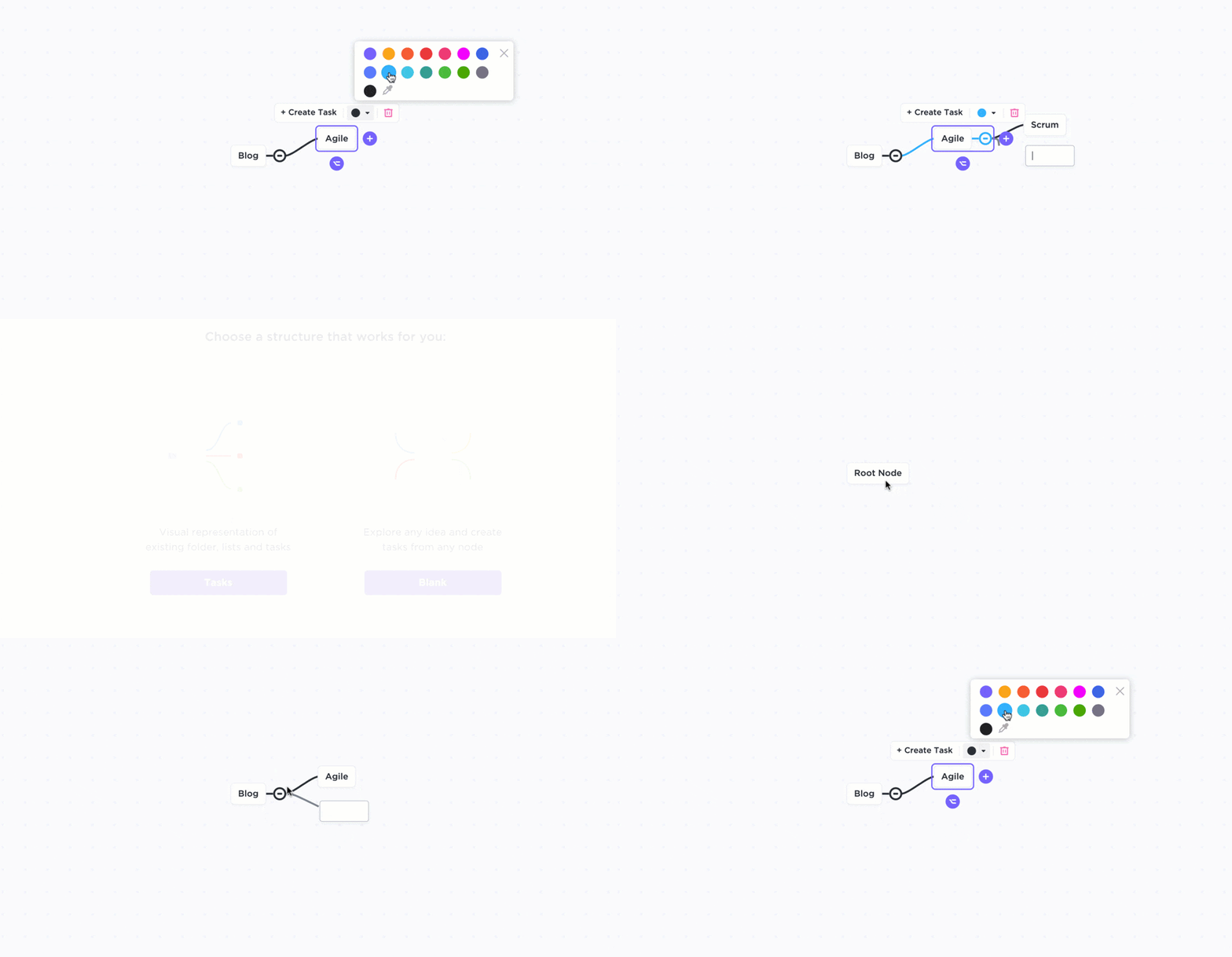
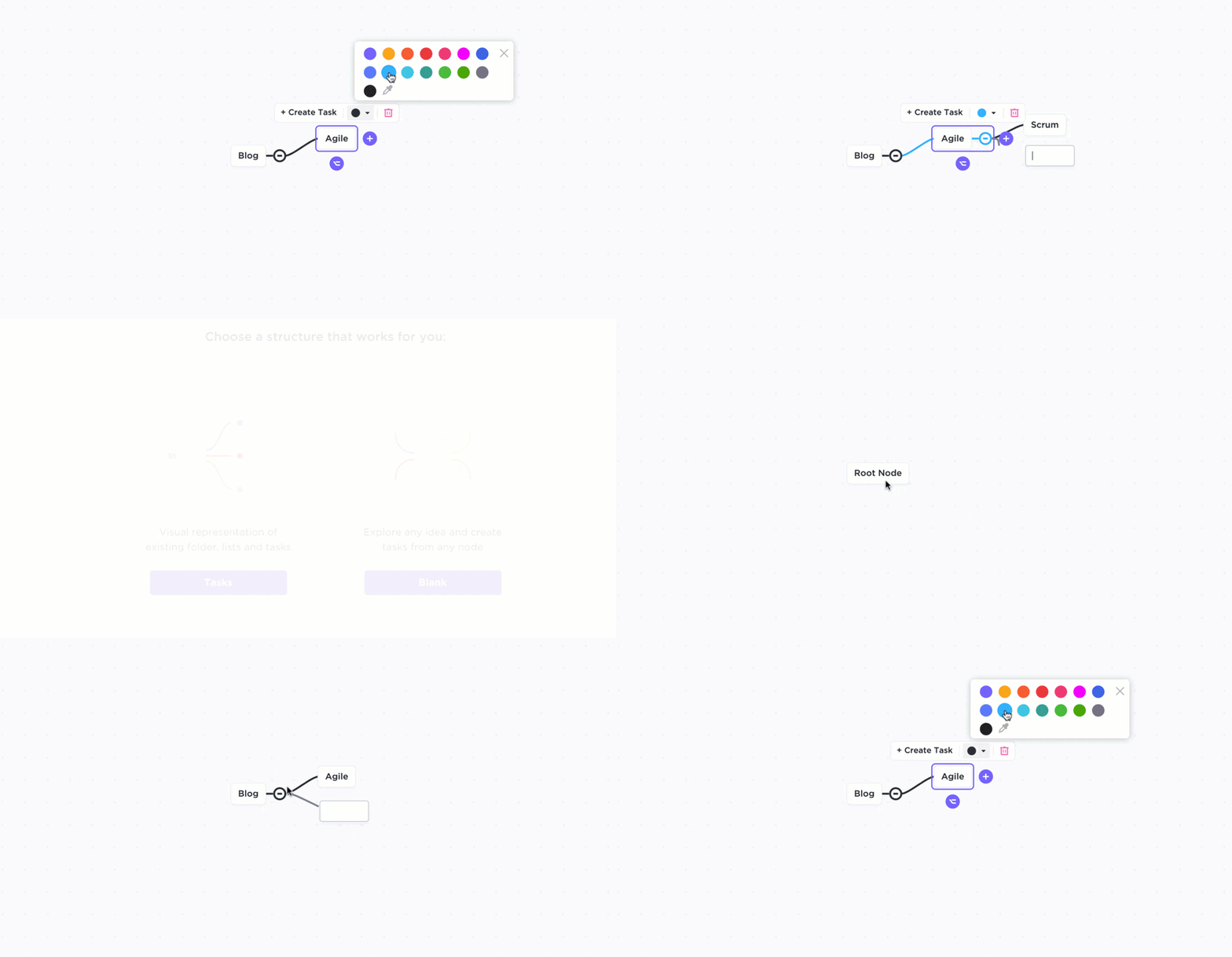
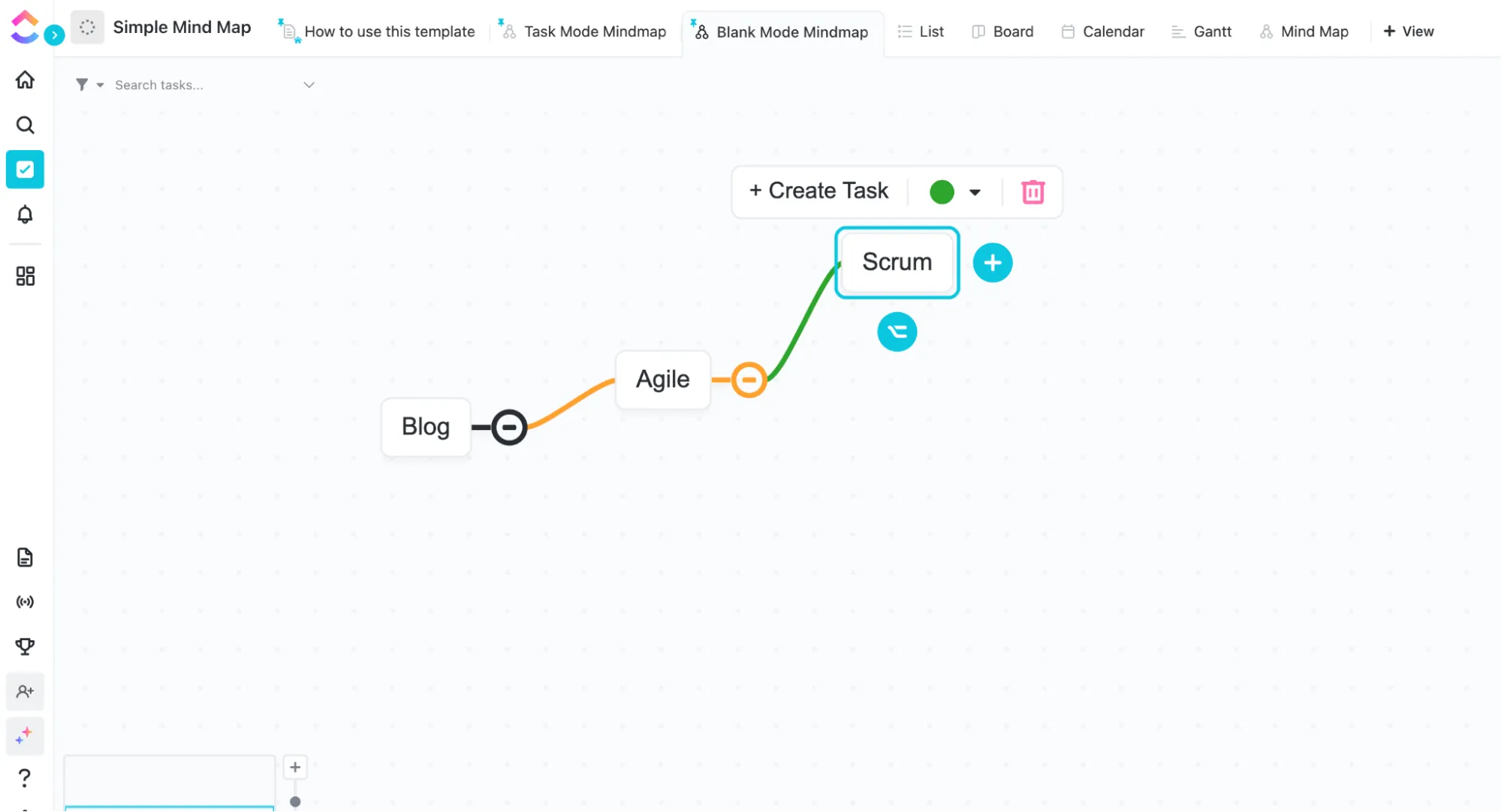
ClickUp에서 새로운 마인드 맵 만들기, 브랜치 추가하기, 색상 맞춤 설정하기
'빈 모드'에서는 다음을 수행할 수 있습니다:
- 노드 도구 모음이나 키보드를 사용하여 노드를 만드세요
- 각 노드 하단에 있는 아이콘을 사용하여 동급 노드를 만드세요
- 노드와 연결된 브랜치를 다른 노드로 드래그 앤 드롭하세요
- 각 노드 끝에 있는 +를 사용하여 새로운 하위 노드를 만드세요
- 노드를 선택하고 휴지통 아이콘을 클릭하여 삭제하세요.
그 밖에도 무엇이 있을까요?
공개 공유 옵션을 사용하면 작업 공간 외부의 누구와도 마인드 맵을 공유할 수 있습니다. 이를 통해 이해관계자들이 프로젝트 진행 상황을 확인하고 최신 정보를 파악할 수 있습니다.
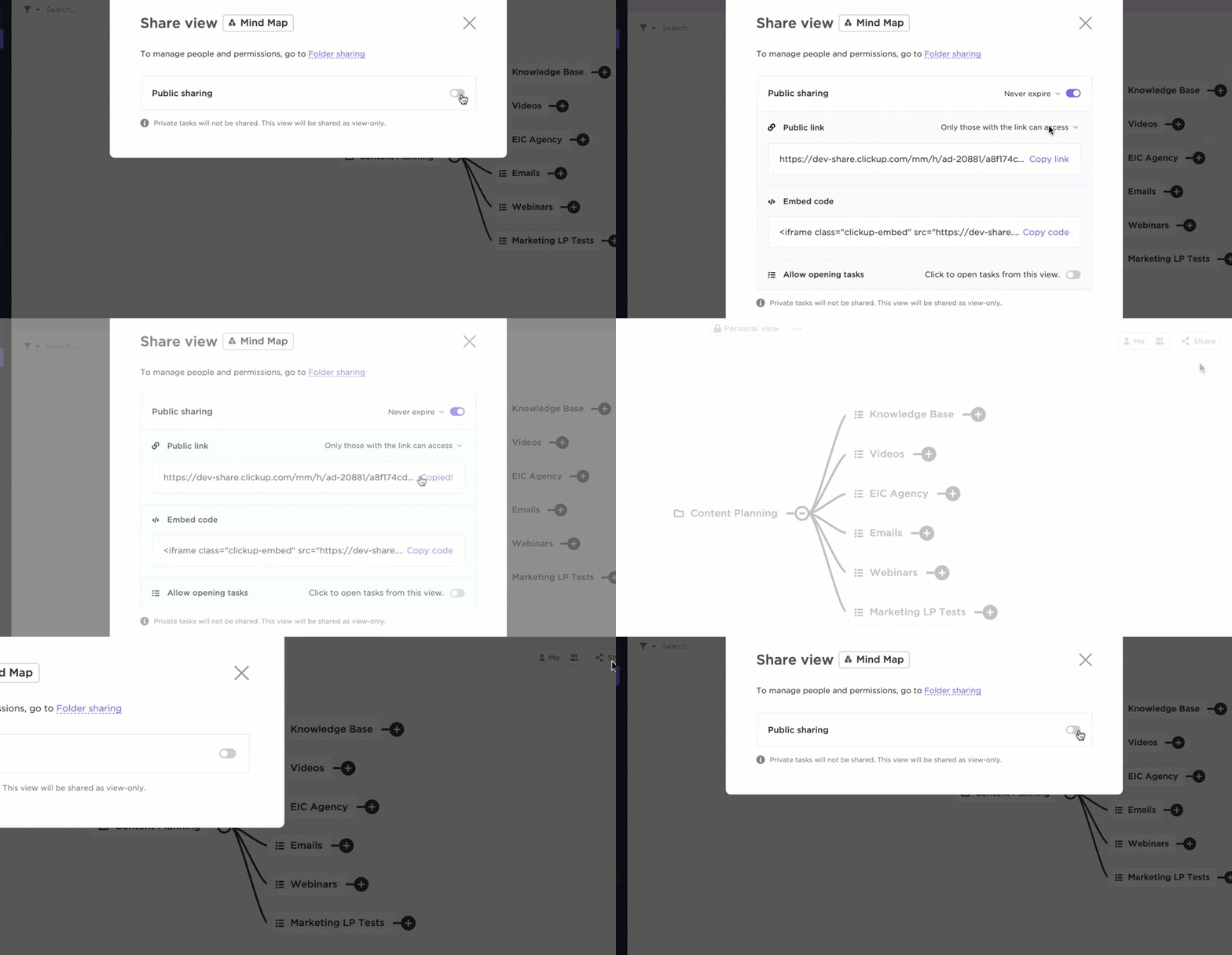
ClickUp 마인드 맵의 공개 공유 옵션 조정하기
2. 작업 모드
좀 더 체계적인 방식을 따르고 싶으신가요?
작업 모드에서는 프로젝트를 논리적인 경로로 정리하여 작업 공간의 구조를 도식화할 수 있습니다.
마인드 맵 내에서 직접 작업을 생성, 편집, 재배열하거나 필터링할 수 있습니다. 이를 통해 프로젝트와 작업들이 서로 어떻게 연결되어 있는지 명확히 파악할 수 있습니다.
이 모드에서 마인드 맵을 맞춤형으로 설정하는 방법은 다음과 같습니다:
- 리스트 노드를 선택하세요
- +를 클릭하여 새 작업을 추가하세요
- 작업 제목에 작성하세요
또한 작업을 한 곳에서 다른 곳으로 이동할 수도 있습니다:
- 작업 브랜치를 클릭하세요. 작은 다이아몬드 모양이 나타납니다.
- 이것을 잡고 다이아몬드를 다른 목록으로 이동하세요

ClickUp의 마인드 맵에서 '작업' 모드를 사용하여 프로젝트를 논리적인 흐름으로 구조화하고 정리하기
하지만 ClickUp으로 할 수 있는 일은 마인드 맵을 만드는 것뿐만이 아닙니다.
이 강력하고 직관적인 마인드 맵 도구가 제공하는 다른 훌륭한 기능들은 다음과 같습니다:
- 테이블 보기: 모든 정보를 한눈에 더 간결하게 확인하세요. 엑셀에서 하듯이 필드 간을 이동하고, 일괄 편집하며, 데이터를 내보낼 수 있습니다.
- Docs: 가상 팀과 함께 문서를 쉽게 만들고, 공유하고, 실시간으로 편집하세요
- 작업 : 프로젝트를 더 작은 작업과 하위 작업으로 세분화하고 여러 담당자에게 할당하세요
- 체크리스트: 복잡한 작업에 대한 할 일 목록을 만들어 완료된 일을 추적하세요
- 메모장: 아이디어를 기록하고, 개인용 체크리스트를 만들고, 어떤 브라우저에서든 무제한으로 노트를 작성하세요
- 대시보드 : 모든 프로젝트에 대한 전반적인 개요를 확인하세요. 원하는 활동이나 정보에 대한 데이터를 즉시 제공하는 50가지 이상의 위젯 중에서 선택하세요
- 보기 : 보드 보기, 박스 보기, 달력 보기, 간트 차트, 작업량 등 다양한 보기 중에서 선택할 수 있습니다.
- 자동화 : 50개 이상의 미리 구축된 워크플로우 자동화 명령어를 사용하여 반복적인 작업을 자동화하세요
- 연동 : Google Drive, Dropbox, Zoom 등의 업무용 앱을 ClickUp 작업 공간에 연동하세요
마인드 맵을 더 잘 해결할 수 있는 것은 엑셀일까요, 아니면 ClickUp일까요?
이 문제를 풀기 위해 셜록 홈즈가 될 필요는 없습니다! 🕵️♂️
물론 엑셀은 널리 사용되는 스프레드시트 소프트웨어이지만, 마인드 맵 전용 tool은 아닙니다.
이 기능을 사용하여 하나만 만들 수 있습니다.
대신, 강력한 프로젝트 관리 도구인 ClickUp을 사용하면 몇 초 만에 자유로운 형식의 마인드 맵을 만들 수 있습니다.
하지만 여기서 그치지 않습니다.
ClickUp에는 메모장, 체크리스트, 테이블 보기, 문서 등 생산성을 10배나 높여줄 수 있는 다양한 기능이 있습니다.
지금 바로 ClickUp을 무료로 사용해 보세요. 마인드 맵을 활용해 매일 독창적인 아이디어를 시각화해 보세요.

관련 자료: