
データの移行中は、元の意図を損なわないように移行を行うことが最善です。さらに、本番環境に反映させる前に、各ステップを検証することをお勧めします。
Bloor Groupの調査によると、プロジェクトデータの移行は平均でタイムラインから41%遅れることが判明しており、この点への注意は重要です。その主な原因は、フィールドのマッピングが不正確で、依存関係がテストされていない、乱雑なエクスポートデータにあります。
ここで紹介する解決策は、いくつかの安全策を講じた、再現性のある手順です。エクスポートデータの整合性を確認し、列のマッピングを事前に行い、パイロット運用を実施した上で、その後にスケールアップすることができます。このガイドでは、実績のあるフローを順を追って解説し、構造化されたClickUpワークスペースにインポートする方法を紹介します。これにより、チームは勢いを維持できます。
注:Microsoft Project for the webは現在、Microsoft Plannerへと名称変更されており、順次提供が開始されています。
チームがMicrosoft ProjectからClickUpに移行する理由
Microsoft Projectのユーザーが他の選択肢を探す主な理由には、次のようなものがあります:
- 画一的なプランモデルでは、急な変更に対応するのが困難です。ガントチャートにこだわる方には最適ですが、変化の激しいプロジェクトにはあまり適していません。
- リアルタイムでの共同作業が限定的であり、コメントが実際のタスクとは別の場所に表示される
- チームが拡大するにつれて、高額なライセンス料やアドオンの費用がかさむ
- PMO以外の関係者の学習曲線が急峻であるため、導入や更新が遅れている
- 連携機能が断片的であるため、データが他のツールに散らばってしまいます
こうした状況は、業務の分散化を招きます。チームは、仕事を進める代わりに、リンクの共有、最新情報の確認、アプリ間のプロジェクトデータの照合に時間の60%を費やすことになってしまいます。これが常態化すると、プロジェクトマネージャーは、プラン、議論、成果物の提供をすべて行える単一のプラットフォームを探し始めるようになります。
ClickUpは、プロジェクト管理、ナレッジ、チャットを1つのワークスペースに統合したコンバージドAIワークスペースとして、この課題を解決します。
タブを切り替えたり、複数のアプリを併用したりすることなく、ワークフローを分析し、迅速な意思決定を行うための中心的なhubとして、ClickUpをご活用ください。
- 会話を行動に移す:メモ、チャット、ミーティングの要約などをワンクリックでタスクに変換
- 仕事が行われている場所で情報を一元管理:関連するチャットスレッドをタスクやプロジェクトにピン留めし、決定事項、ファイル、次のステップを一箇所にまとめて管理しましょう
- 必要な情報を素早く見つける:Connected Searchを使って、ドキュメント、タスク、連携アプリ全体から回答を抽出でき、タブを切り替える手間が省けます
- チームの状況をひと目で把握:Teams Hubでは、完了したタスク、過負荷状態のメンバー、調整が必要な箇所が明確に表示されるため、自信を持ってプランを立てることができます
🧠 豆知識:現在、300万以上のチームがClickUpを活用し、知識の集約、効率的なワークフロー、そして雑音を勢いに変える集中しやすいチャット機能によって、仕事のスピードアップを実現しています。
📖 こちらもご覧ください:データ移行を実際に簡単にするデータ移行プランテンプレート
移行前のプラン
エクスポート作業に着手する前に、手間のかからないデータ移行のための準備を整えておくと良いでしょう。簡単な確認作業、移行対象の選定、そして明確なワークスペース構造を確立しておくことで、時間を大幅に節約でき、チームの勢いを維持するのに役立ちます。
Microsoft Projectデータの監査
現在Microsoft Projectで実際に使用しているものを洗い出しましょう:アクティブなスケジュール、リソースシート、カレンダー、および主要なビューなどです。
現在のプランファイルと、アーカイブ済みまたは完了済みのプランファイルを比較し、プロジェクトデータの場所(依存関係、制約、ベースライン)や保持すべきフィールドを確認できます。また、使用している式、カスタムカレンダー、アドオンを特定し、ClickUpで同等のものを計画できるようにしておきましょう。
移行すべき内容と再構築すべき内容の判断
すべてを移行する必要はないですよね? ですから、進行中の仕事や正式な履歴は移行しつつ、実験的な下書きは残しておくことができます。
必須項目(WBS、日付、依存関係、担当者)をエクスポートし、複雑なビューやレポートをClickUp上でネイティブに再構築することで、メンテナンスが容易になります。また、この機会に名称の標準化、所有者の統一、重複するプランの整理を行うのも良いでしょう。
📮ClickUpインサイト: アンケート回答者の60%以上が1日1時間以上をタイピングに費やしており、36.75%が定期的に手の不快感や痛みを感じています。
タイピングによる疲労は、単に仕事のやり方の厄介な副作用というだけではありません。それは生産性を著しく低下させる要因なのです。
しかし、これは簡単に解決できます。ClickUp Brain GPTの「Talk-to-Text」機能を使えば、より充実した仕事の日を過ごすためのショートカットとなります。
更新内容の指示、アイデアのブレインストーミング、ミーティングのメモをハンズフリーで行い、手首(そして集中力)を休ませましょう。
ClickUpワークスペース構造を設定する
インポートしたデータが適切な場所に配置されるよう、階層を設定する必要があります:
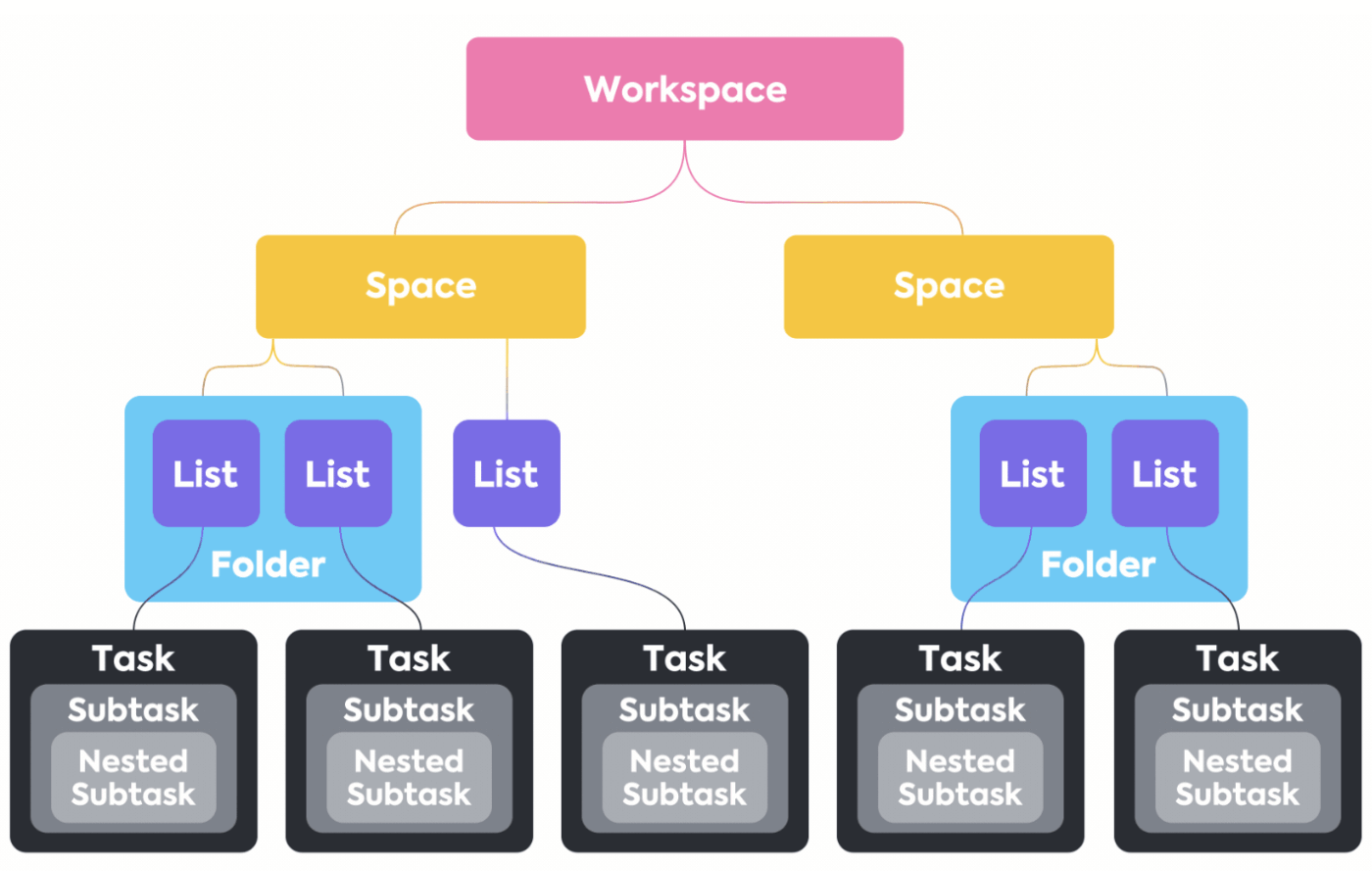
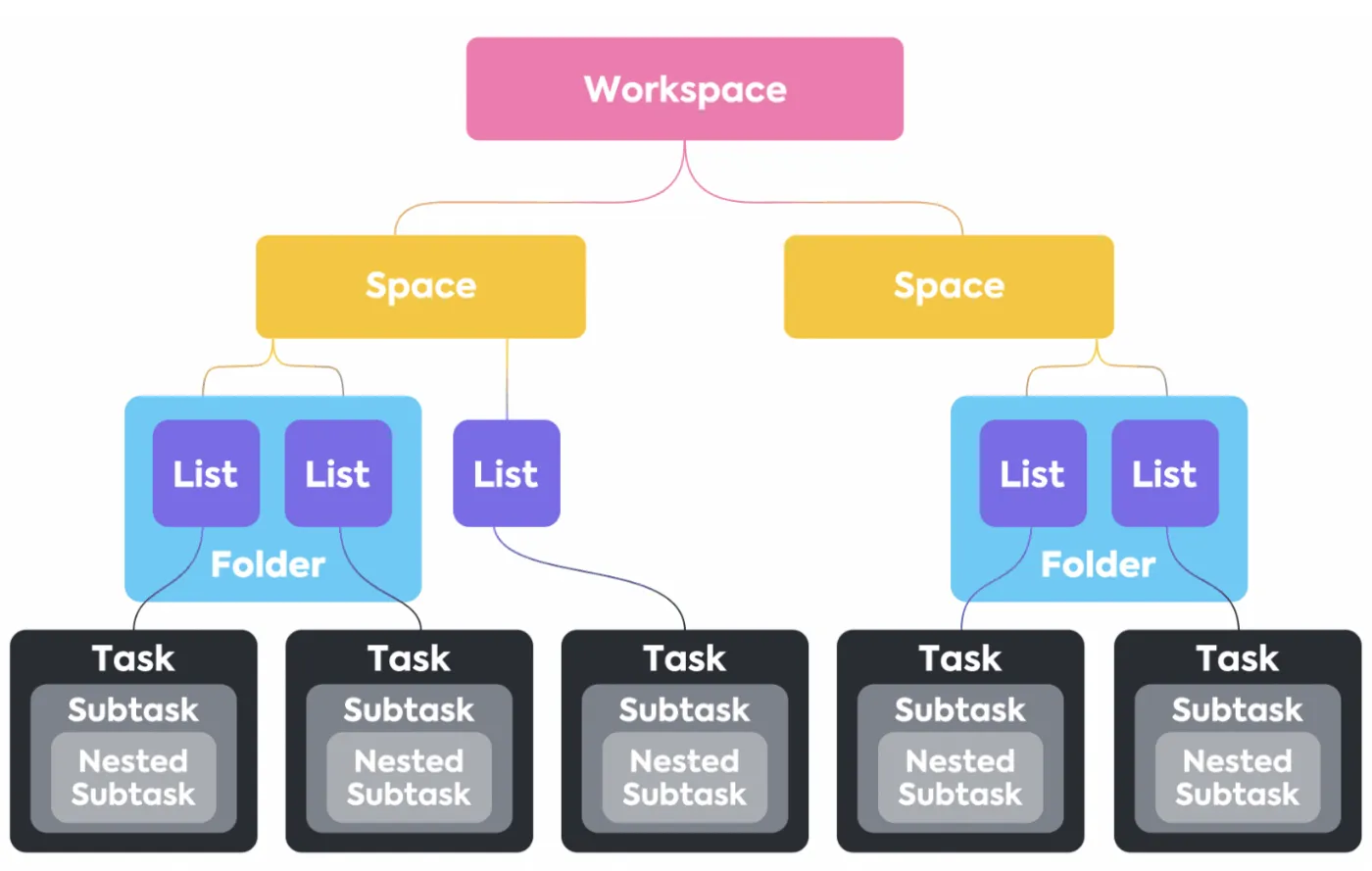
- スペース: 独自の許可やルールを設定できる部門やイニシアチブ(例:PMO、プロダクト、クライアントデリバリー)
- フォルダ: 関連する仕事をグループ化するためのプログラムや大規模なプロジェクト(例:「第3四半期ローンチ」や「ACME導入」など)
- リスト: 実行可能なタスクやフェーズの細分化(例:ディスカバリー、ビルド、UAT)。MPPのコンテンツの大部分はここに格納されます。
- カスタムフィールドとステータス: 対応するフィールド(数値、ドロップダウン、担当者)を作成し、ステージ名をステータス(例:計画中、進行中、保留中、完了)として反映させることで、CSVまたは直接インポートからデータを正確にマッピングできます。
💡 プロのヒント: エクスポートしたデータをExcelやSheetsで開いて、列名を整理し、式を数値に変換し、日付フォーマットを統一しましょう。また、担当者がClickUpのユーザーと一致しているか確認することもできます。元のデータが整理されていればいるほど、インポート作業はスムーズに進みます。
Microsoft ProjectからClickUpへの移行ステップ
Microsoft ProjectからClickUpへの移行方法と、既存のスプレッドシートソフトからの切り替えを数秒で完了させるステップを、順を追って解説します。
ステップ 1 — Microsoft Project ファイルのエクスポート
Microsoft Project for the webでプロジェクトを管理する際は、プロジェクトをExcelにエクスポートできます。
- まず、プロジェクトの詳細が記載されたファイルを外部の関係者へ送信します
- その後、それぞれのレポート作成やビジュアルを作成します
- 監査やコンプライアンス対応のために、プロジェクトのコピーを必ずアーカイブしてください
- 最後に、プロジェクトのコピーを印刷してください
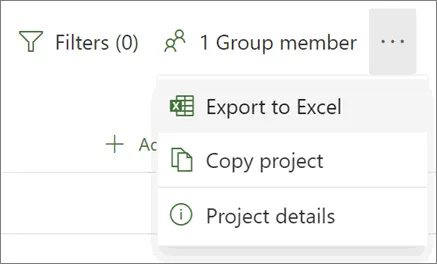
Excelファイルを開くと、「プロジェクトタスク」というタブが表示されます。上部には、プロジェクト名、プロジェクトマネージャー、開始日と終了日、期間、完了率などの主要なプロジェクト概要が要約されています。また、エクスポート日も表示されています。その概要の下には、プロジェクトの詳細情報がすべて記載されたテーブルもあります。
ステップ 2 — ClickUp用にCSVデータを整理する
インポートする前に、ファイルを少し調整して、ClickUpワークスペースにきれいに取り込めるようにしましょう。作成するフィールド(所有者、優先度、コスト)に合わせて列名を統一し、式を値に変換し、開始日と終了日が同じフォーマットになっていることを確認してください。
複数選択されたセルを個別のエントリーに分割したり、依存関係を明確なIDとして保持したり、担当者の電子メールが実際のユーザーと一致しているかを確認したりできます。
ステップ3 — データをClickUpにインポートする
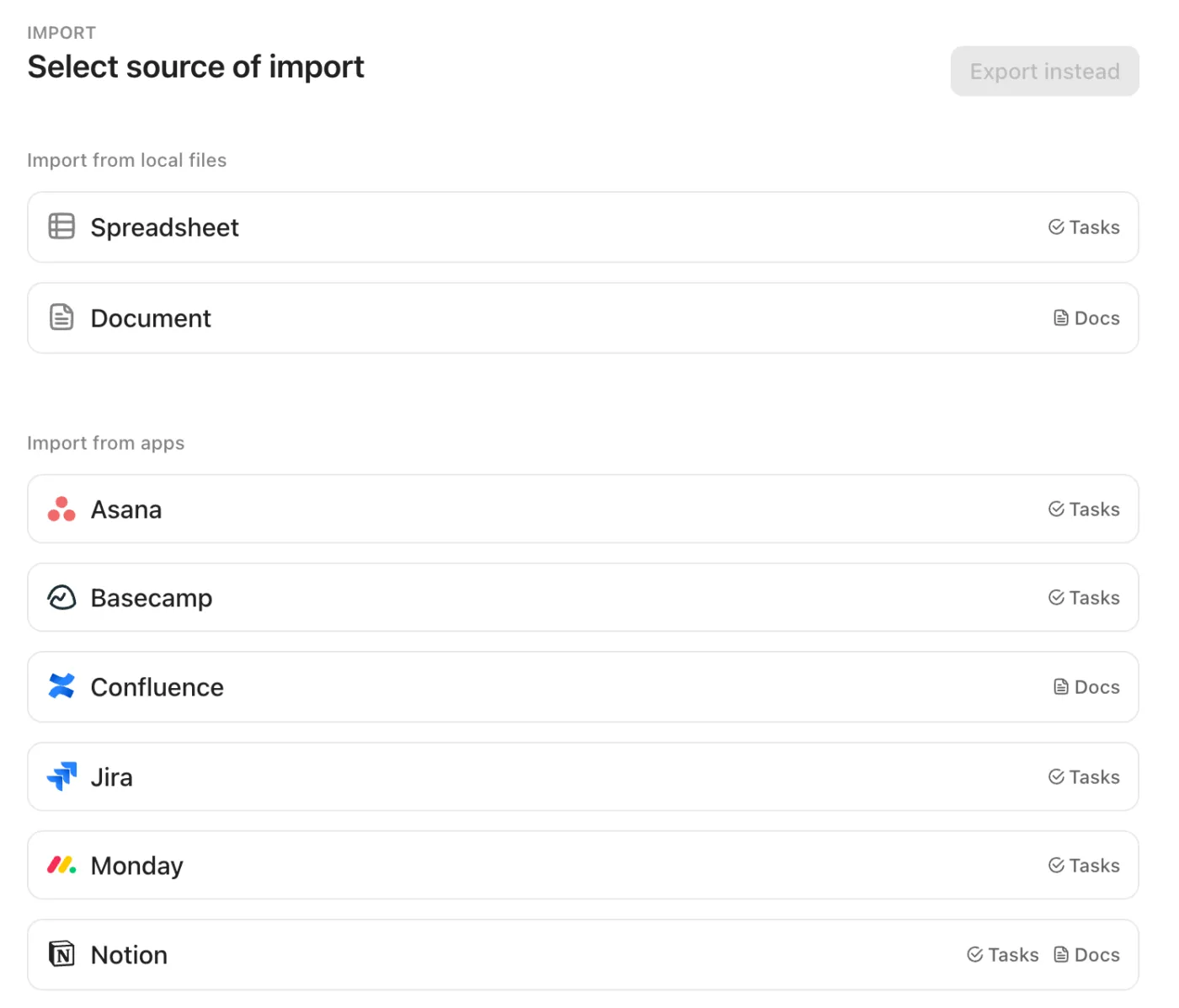
CSVファイルの準備が整ったら、スプレッドシートインポーターを使用してClickUpワークスペースに取り込みます。Microsoft Projectからエクスポートしたファイル(CSVやExcel形式が最適です)をアップロードし、各列をClickUpタスクフィールドまたはカスタムフィールド(担当者、ステータス、開始日/終了日、工数、コストなど)にマッピングします。
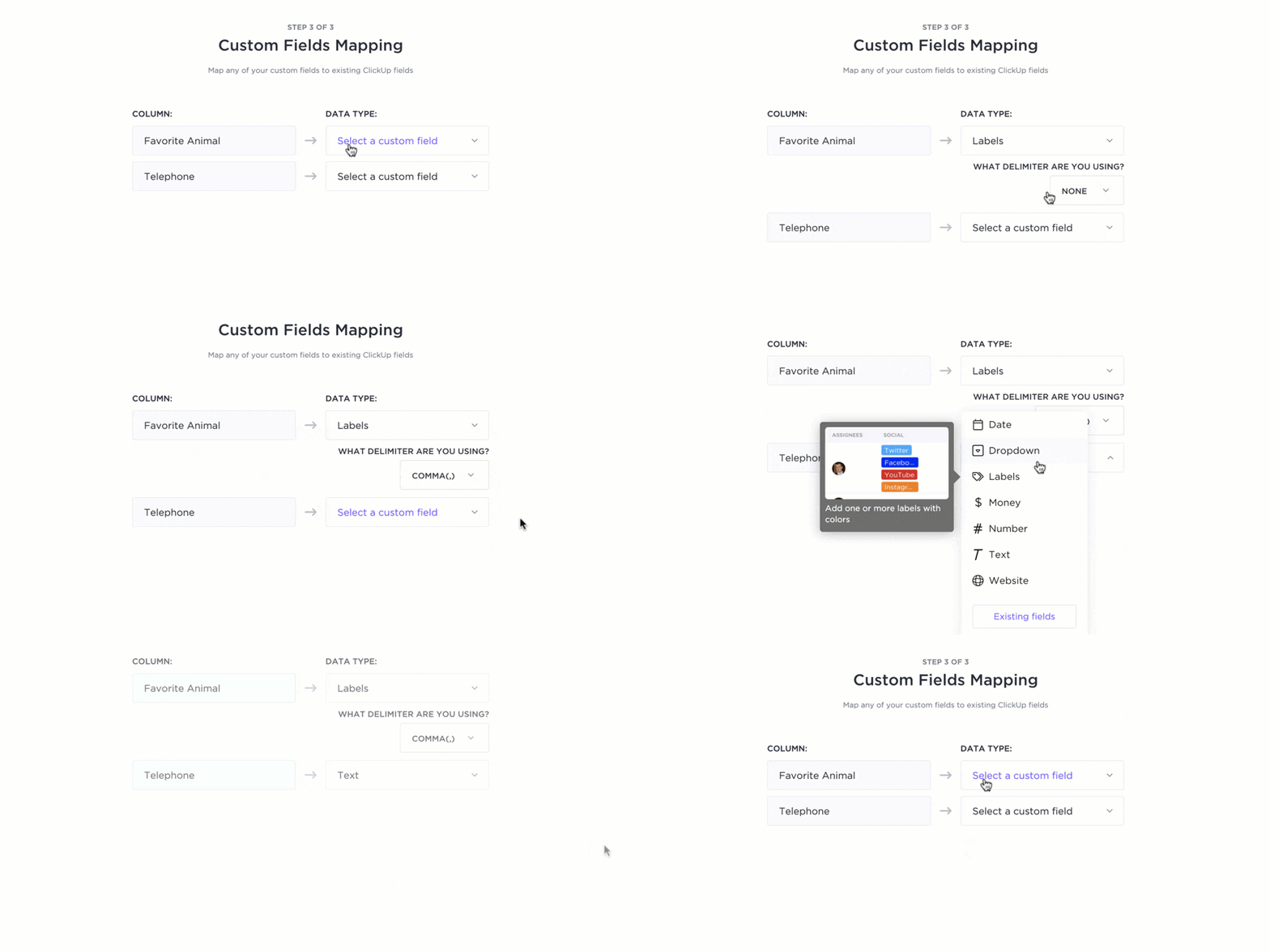
また、プロジェクトがひとまとめにされることなく、階層内の適切な場所(スペースの選択、フォルダへの配置、ターゲットリストの作成)に配置できるよう設定します。インポート実行前にライブプレビューで不一致を確認できるため、データ移行を正確に行うことができます。
MSProjectからClickUpへ構造をインポートする場合は、シンプルな「パス」列(例:[親タスク、サブタスクA])を含めてください。インポーターは、移行後も関係性が維持されるよう、第1レベルのサブタスクを親タスクに添付します。その後、より深いレベルや依存関係を素早く追加することができます。
📽️ ビデオを見る:ClickUpで階層を設定したいですか?まずはこちらのベストプラクティスガイドをご覧ください:
ワークスペースの設定からインポーターを起動することも可能です。「インポート/エクスポート」を開き、「スプレッドシート」を選択し、日付フォーマット(一般的なのはY-M-D形式)を確認した後、「フィールドのマッピング」画面でフィールドをマッピングしてください。
一時的な「スプレッドシートインポート」リストが自動的に作成されます。そこから、必要に応じてタスクの再グループ化、再割り当て、一括編集を行うことができます。その結果、重要なデータはすべて適切な場所に、適切なプラットフォーム上で集約され、チームが管理・遂行できる状態になります。
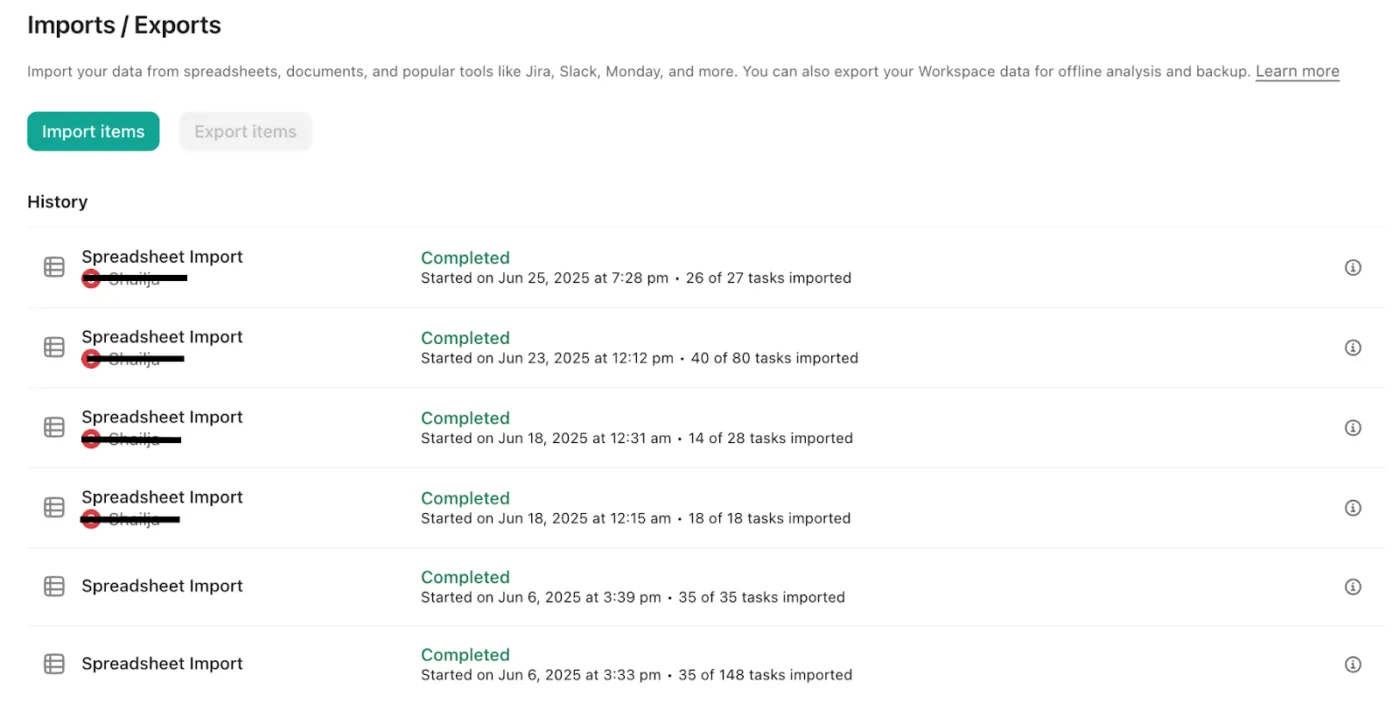
一時的な「スプレッドシートインポート」リストが自動的に作成されます。そこから、必要に応じてタスクの再グループ化、再割り当て、一括編集を行うことができます。その結果、重要なデータはすべて適切な場所に、適切なプラットフォーム上で集約され、チームが管理・遂行できる状態になります。
ステップ 4 — ClickUp で Microsoft Project の依存関係を再構築する
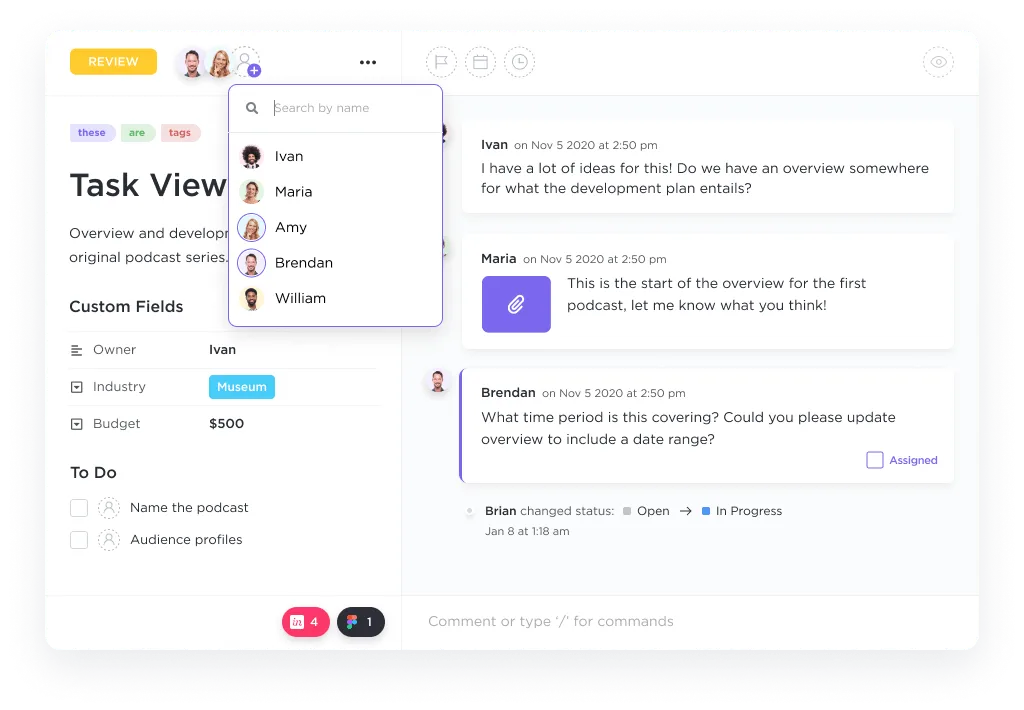
インポート後、ClickUpタスクにある依存関係機能を使用して、Microsoft Projectで活用していたタスクの順序付けロジックを再現しましょう。
- 移行したタスクのいずれかを開き、「リレーションシップ」を追加して、そのタスクが別のタスクを「ブロック」しているか、あるいは「待機中」であるかをマークします。これは、MS Projectで使用していた「完了から開始への連鎖」を再現するものです。
- 必要に応じて複数の担当者を追加し、重要なマイルストーンを見逃さないようにすることで、プロジェクト全体を通じてフェーズゲートの可視性を維持しましょう
- スケジュールを正確に維持するために、「依存関係の再スケジュール」を有効にし、日付の変更がリンクされている仕事に連鎖的に反映されるようにします。上流の日付が変更されると、下流のアイテムはずれることなく、新しい状況に合わせて自動的に調整されます。
- その後、ガントチャートビューまたはカレンダービューでネットワークを確認し、ステータスが適切であることを確認し、移行中に生じたギャップを解消することができます。
プランが複数の部門にまたがる場合は、関連する作業を適切なスペースとフォルダーにグループ化することで、1つのClickUpワークスペース内でチーム間の引き継ぎやワークフローを容易に管理できます。その結果、Microsoftのツールで構築したのと同じロジックが、チームが日常的に維持管理できる単一のプラットフォーム上で実現されます。
ステップ 5 — タイムライン、マイルストーン、リソースを取り込む
ClickUpでタイムライン、マイルストーン、リソースの割り当てを追加し、プロジェクトの構造を再構築しましょう。
ガントチャートビューやタイムラインビューを使用してプロジェクトのスケジュールを視覚的に可視化し、すべての重要な日付や成果物が確実に反映されるようにします。重要なタスクをマイルストーンとしてマークして重要なチェックポイントを強調し、タスクやサブタスクにチームメンバーを追加してリソースを割り当てます。
これにより、元のMicrosoft Projectのプランがそのまま反映されるだけでなく、ClickUpのコラボレーション機能も活用できるため、プロジェクトの進展に合わせて進捗状況を追跡し、作業量を調整することが容易になります。
ステップ 6 — ClickUp で Microsoft Project のワークフローを再現する
プロジェクト管理プロセスを完全に移行するには、MS Projectの各フェーズを反映したワークフローをClickUpに設定してください。
チームのプロセスに合わせてタスクのステータス(「やること」、「進行中」、「レビュー」、「完了」など)をカスタマイズし、自動化機能を活用してステータスの変更や通知といった反復作業を効率化しましょう。また、リストやフォルダを整理して以前のワークフロー構造を再現することで、チームへのスムーズな引き継ぎを実現できます。
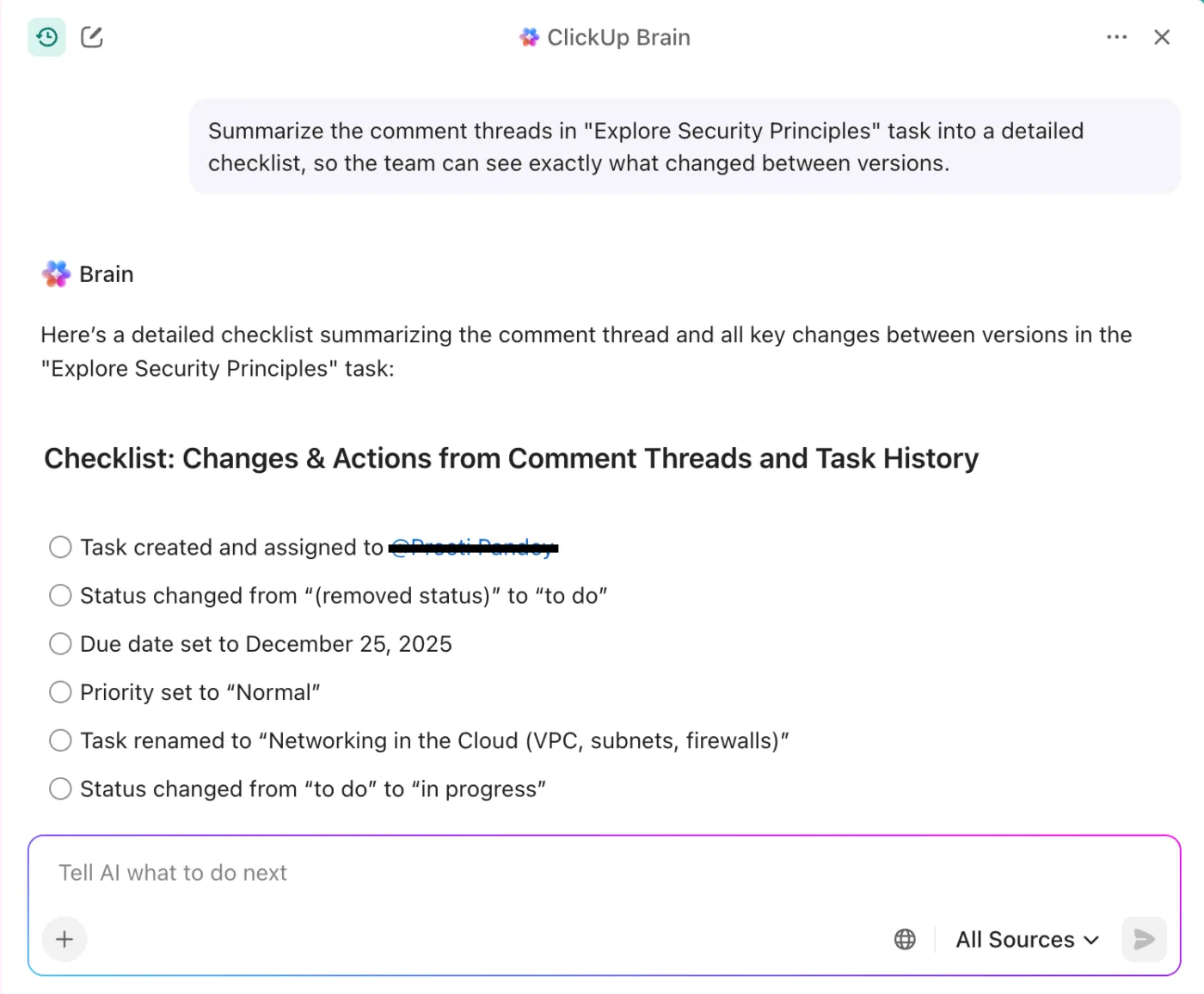
💡 プロのヒント:移行後にClickUp Brainを使用してコメントスレッドを要約することも可能です。これにより、デザイナーやライターは、以前のソフトウェアから現在のソフトウェアへの移行時に何が変更されたかを正確に把握できます。
📖 関連記事:ワークフロー自動化の例と活用シーン
移行後の設定
移行は完了しました。次の目標は、日々のプロジェクト管理における手作業を減らし、可視性を高めることです。その実現方法は以下の通りです:
ビューの設定
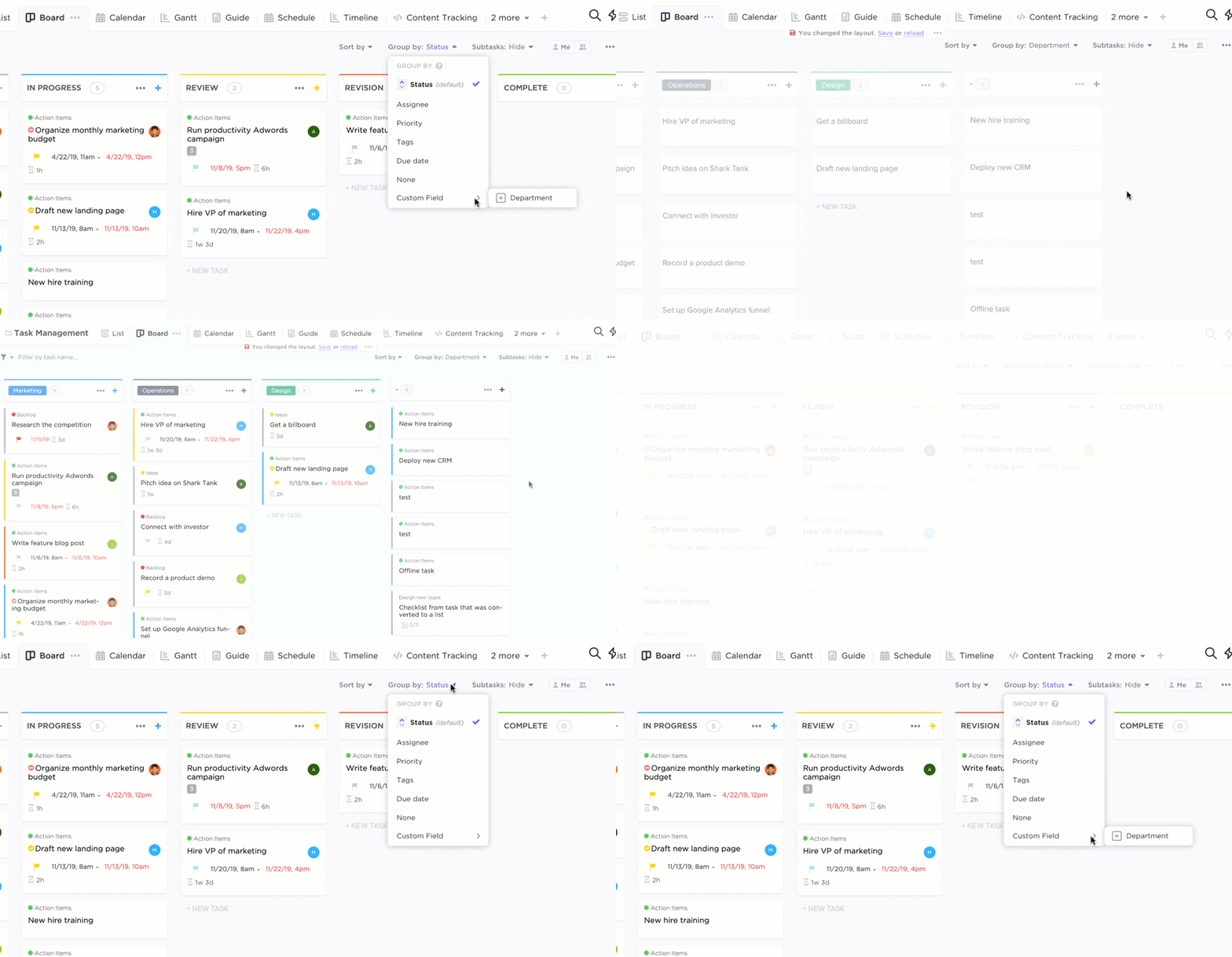
基本から始めて、自分のものにしましょう。詳細な追跡には「リストビュー」のClickUpタスクを、タイムラインや依存関係の管理にはClickUpカンバン ボードやClickUpガントチャートを、スケジュール管理にはClickUpカレンダーを活用しましょう。
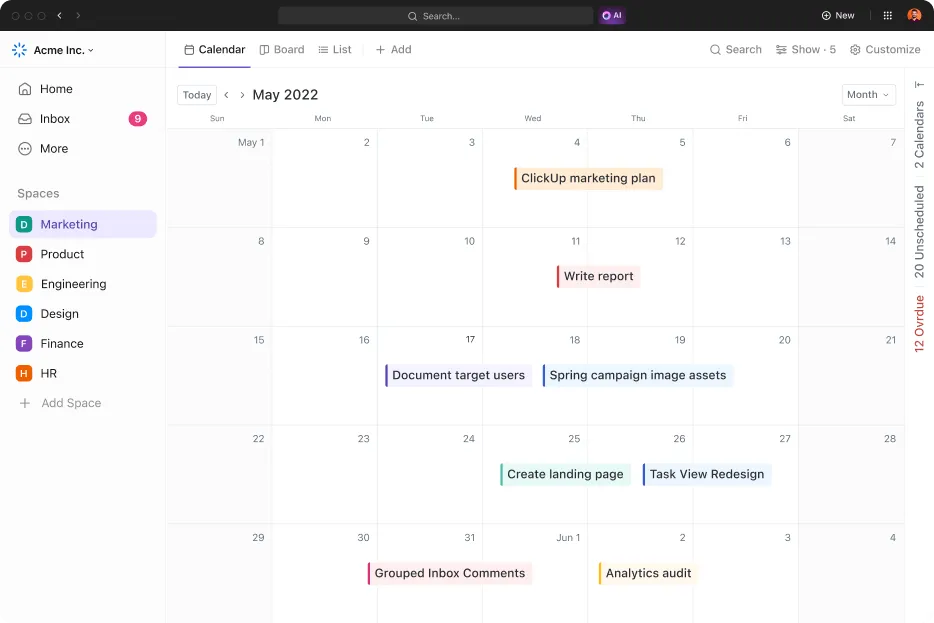
スペース、フォルダ、リストの各レベルでビューを設定できるため、PM、経営陣、ステークホルダーなど、それぞれの対象者が重要な情報だけを閲覧できます。ステータス、マイルストーン、所有者を統一することで、インポートしたデータは初日から明確に把握でき、プロジェクト全体の進捗状況を迅速に確認できます。
PMOレポート作成用のダッシュボードを作成する
ClickUpのダッシュボードを使えば、作業量、タイムライン、進捗状況、予算の指標を一箇所に集約できます。

期日、時間追跡、リソースのウィジェットを配置して、リスクや進捗状況を可視化できます。さらに、スペース、フォルダ、リストごとにフィルタリングし、すべてのファイルやフィールドを公開することなく、外部向けに軽量なビューを即座に作成できます。これは、PMOが以前のツールに求めていた「コントロールルーム」そのものです。
Pontica Solutionsのアカウントディレクター、ダヤナ・ミレヴァ氏は、ClickUpについて次のように述べています:
「プロジェクト管理プラットフォームを探していたところ、最高のツールを見つけました。すぐに、ClickUpなら私たちの抱えるあらゆる問題を解決し、想像もしていなかったような形で私たちに利益をもたらす、画期的なソリューションを生み出してくれると感じました。」
「プロジェクト管理プラットフォームを探していたところ、最高のツールを見つけました。すぐに、ClickUpなら私たちの抱えるあらゆる問題を解決し、想像もしていなかったような形で私たちに利益をもたらす、画期的なソリューションを生み出してくれると感じました。」
自動化機能を追加して手作業を削減しましょう
ClickUpの自動化機能を使えば、ステータスの変更時に自動的に割り当てたり、締切前にリマインダーを送信したり、依存関係が変更された際に日程を調整したりするなど、メンテナンス作業を代行するシンプルなルールを作成できます。
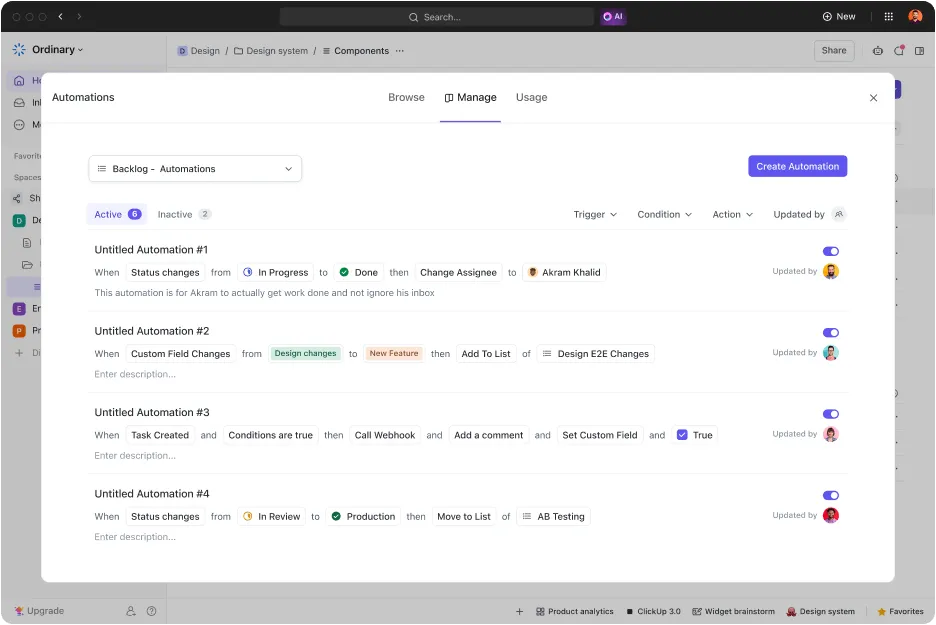
日常的に使っているアプリ(Slackの通知やハンドオフボードの更新など)との連携を組み込むことで、ユーザーが普段利用している場所で最新情報が共有されます。時間の経過とともに、変化するワークフローに合わせてルールを変更することも可能です。
プロジェクト管理にClickUp Brainを活用する
ClickUp Brainは、ClickUpワークスペース全体にインテリジェントな機能層を追加し、チームが管理業務に費やす時間を削減し、業務の完了に向けた取り組みに注力できるようにします。散在する更新情報を明確なインサイトに変換し、定型的なステップを自動化し、部門横断的なワークフローを整合させます。
ClickUp Brainがプロジェクトを向上させる主な方法
プロジェクトの要約と最新情報を即座に確認
- ClickUp Brainにリスト、フォルダ、またはスペースの要約を尋ねれば、数秒で課題、進捗、次のステップを確認できます
- Microsoft Projectからの移行中に迅速な機能互換性を確保する必要がある場合、StandUpミーティング、ステークホルダーレビュー、スプリント途中の進捗確認などに最適です。
AIを活用したレポート作成とダッシュボード
- ClickUpのダッシュボードにAIカードを追加するだけで、週次エグゼクティブ要約、チームスタンドアップ、ヘルススナップショットを自動生成できます
- プロジェクトデータからKPIや傾向を抽出するためのターゲットを絞ったプロンプトを活用すれば、手動でのロールアップやスプレッドシートへのエクスポート、CSVデータの処理といった手間が不要になります。
タスク管理の自動化
- ClickUp Brainに、メモからタスクを作成させ、担当者を提案させ、優先度を設定させ、ステータス、日付、工数などの主要な列を入力させましょう
- 長いスレッドをアクションリストに変換し、常に手取り足取り指導することなく、プロジェクトのスコープ通りに成果を出せるようにしましょう。
オートパイロットとスーパーエージェント
- Autopilotエージェントを設定し、リスクの兆候(期限切れ、所有者の不在、マイルストーンの遅延)を監視して、適切な対応を講じましょう
- 多段階のルーチン作業には「スーパーエージェント」を活用しましょう:週次進捗要約の投稿、未入力フィールドの所有者へのリマインダー送信、依存関係の変化に伴うステータス更新など。ブロックされたタスクや未割り当ての仕事といったパターンを監視し、期限のリマインダーやレビューゲートを自動化します。プラットフォーム全体の継続的な改善に向けて、傾向を要約して把握しましょう。
- ブロックされたタスクや未割り当ての仕事などの傾向を監視する
- 締切リマインダーとレビューゲートの自動化
- プラットフォーム全体での継続的な改善に向けたトレンドを要約します
- ブロックされたタスクや未割り当ての仕事などの傾向を監視する
- 締切リマインダーとレビューゲートの自動化
- プラットフォーム全体での継続的な改善に向けたトレンドを要約します
AIノートテイカーとナレッジマネジメント
- AI Notetakerを活用してミーティング(Zoom、Teams、Google Meetなど)を記録・文字起こしし、タスクに紐付け可能なアクション指向の要約を作成しましょう
- ClickUp Brainにメモ、SOP、ドキュメントに関する質問をして、追加情報を素早く検索・取得し、ワンステップでフォローアップを作成しましょう
📖 こちらもおすすめ:タスク管理ソフトのランキング&レビュー
避けるべきよくある移行の失敗例
万全の準備をしていても、多少のトラブルはつきものです。すぐに実践できる対処法をいくつかご紹介します。
- タスクの重複:エクスポートデータを2回インポートすると、重複が発生することがあります。リストビューでタスク名ごとにグループ化して重複を確認し、一括操作ツールバーを使用して一括で削除してください
- カスタムフィールドが欠落している場合:フィールドが移行されなかった場合は、通常、マッピングの問題です。インポーターを再度開き、CSVの列をClickUpのカスタムフィールドに再マッピングし、影響を受けたシートのみを再インポートしてください。修正したマッピングは、今後の作業に備えてプロジェクト管理テンプレートとして保存しておきましょう。
- ユーザーの割り当てエラー:割り当てられていないアイテムは、通常、Microsoftアカウントの電子メールがClickUpのものと一致していないことを意味します。電子メールを正確に確認し、適切なユーザーに一括で割り当ててください。移行中は、ヘルパーシートに電子メールとユーザーの対応表を作成して保管しておきましょう
- 依存関係の不整合:MS Projectの「前工程」は自動転送されません。ClickUpの「依存関係」または「リレーションシップ」機能を使用して再構築し、ガントチャートでタイムラインを確認してください。混乱を防ぐため、タスクの説明欄にリンクの説明を簡潔に追加してください。
- 構造が崩れてしまった場合:タスクが間違った場所に配置されてしまった場合は、それらを正しいフォルダまたはリストにドラッグし、次にインポートを実行する前にインポーターのターゲット場所を調整してください。これにより、旧ツールから新プラットフォームへ移行する際も、「すべてのデータ」を整理された状態に保つことができます。
👀 ご存知でしたか: ファイルは転送中および保存時に暗号化されます。解決できない問題に直面した場合は、サポートチームや専任の移行スペシャリストにご相談ください。特に、ClickUpとOutlookやその他のMicrosoftツールを連携させる必要がある場合は、ぜひご相談ください。
📖 こちらもご覧ください:Microsoft Projectの代替ツール(無料・有料)ベストセレクション
移行を成功させるためのベストプラクティス
データ移行は、勢いを維持し、プロジェクトマネージャーが自信を持ってClickUpワークスペースに定着できるよう、短期間で円滑に進めるべきプロジェクトです。ここでは、予期せぬトラブルなくMicrosoft Projectから移行するための、手堅い手順書をご紹介します。
- ✅ まずは小規模なパイロット運用から始めましょう。最初に1つのリストをインポートしてマッピングを確認し、その後、より大規模なプロジェクトへと拡大していきます
- ✅ 事前に列を カスタムフィールド(チェックボックス、番号、担当者など)にマッピングし、すべての選択内容を記録しておき、チームが後で参照できるようにします。
- ✅インポート前に日付を正規化することで、開始日と期日がすべてのビューやカレンダーで一貫して表示されるようになります
- ✅階層構造を意図的に維持し、何をタスク、何をサブタスクとするかを決定し、リンクされていた行があった場合は「リレーションシップ」機能を活用しましょう
- ✅ファイルを仕事の近くに置いておくことで、添付ファイルをタスク内に移動させ、資産とともにコンテキストも引き継ぐことができます
- ✅ 実際に使用されるビューのみを再現し、残りはアーカイブして、初日から不要な情報を排除しましょう
- ✅式を軽量な自動化機能に置き換え、所有者を明確にし、サンドボックス環境でトリガーを確認しましょう
- ✅ステータス変更時の必須フィールド、デフォルトの担当者、スペース/フォルダごとの命名規則を設定し、ルールを明確にしましょう
ClickUpにツールをインポートする際は、10~14日間の並行運用期間を設けてください。この期間中は、Microsoft Projectを読み取り専用に設定し、ClickUpドキュメントにフィードバックを記録してプロジェクトを改善してください。
ClickUpのチーム向けトレーニング
MicrosoftプロジェクトからClickUpへの移行はチームにとって大きな変化であり、円滑な移行を実現するためには効果的なトレーニングが不可欠です。ClickUpでは、チームが迅速に適応し、プラットフォームを最大限に活用できるよう、さまざまなリソースや体系的なプログラムを提供しています:
- ClickUp University:コース、ライブトレーニングワークショップ、オンデマンドウェビナーを備えたインタラクティブな学習ハブです。チームメンバーは、自身の役割や経験レベルに合わせた学習パスに沿って学習を進め、実践的な演習を完了し、認定証を取得することができます。これらのリソースは、初心者から経験豊富なユーザーまで、あらゆる方に最適です。
- ライブグループおよびマンツーマントレーニング:ClickUpでは、ワークフロー最適化の専門家によるライブグループトレーニングワークショップやマンツーマンセッションを提供しています。これらのセッションは、ClickUpにおける具体的なワークフローの変更やベストプラクティスに合わせてカスタムできるため、特に役立つでしょう。
Microsoft Project 対 ClickUp(比較テーブル)
Microsoft ProjectとClickUpの簡単な比較はこちらです:
| 機能 | Microsoft Project | ClickUp |
| コラボレーション | ✅ リアルタイムでの共同作業、タスクの割り当て、ファイルの共有、共同編集、@メンション。 | ✅ タスク、ドキュメント、ホワイトボード、コメント、チャットを横断したネイティブなコラボレーション。 |
| AI | ✅ PlannerのCopilotを活用して、プラン、スケジュール管理、進捗追跡を行いましょう。 | ✅ ClickUp Brain、AIノートテイカー、要約や更新情報を表示するAIカード。 |
| ビュー数 | ✅ グリッド/ボード、タイムライン、カレンダー、チャート。 | ✅ リスト、ボード、カレンダー、ガントチャート、タイムライン(その他多数)。 |
| レポート作成 | ✅ リアルタイムのダッシュボードと可視化機能。 | ✅ ステータス、作業量、時間、カスタムKPIを表示するカード式ダッシュボード。 |
| リソース 管理 | ✅プロジェクトでタスクに担当者を割り当て、キャパシティや割り当て状況を追跡する | ✅ダッシュボードやビューを通じて、作業量、キャパシティ、時間追跡、チーム分析が可能です。 |
| 料金 ページ | ✅一般向け価格は、Microsoft Projectの価格ページにリストされています | ✅「Free Forever」プランと有料プランを含む公開価格。 |
Microsoft Projectを確実に代替するClickUpの機能
Microsoft ProjectからClickUpへ移行すると、ClickUpワークスペースの豊富な機能により、作業のスピードと明確さが向上します。ここでは、それらの主要な機能がどのように対応しているかを解説します。
ClickUp ガントチャート
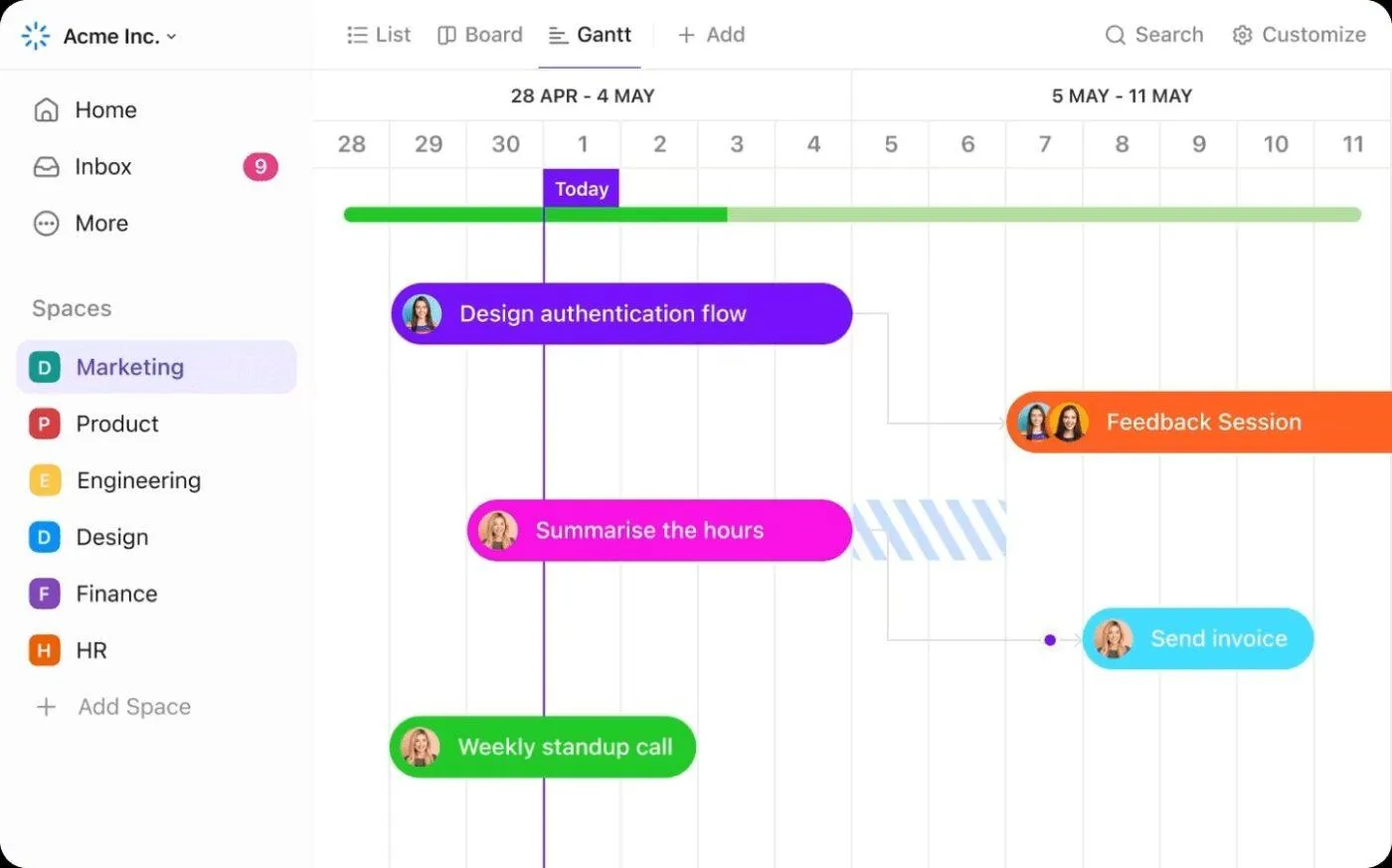
静的なファイルに煩わされることなく、ガントチャートを使ってタイムラインを計画し、依存関係を可視化し、マイルストーンを追跡しましょう。ドラッグ操作でタイムラインを変更したり、日程変更時に一括で再スケジュールしたり、親タスクと子タスクを同期させたりできます。クリティカルパス、進捗状況、リソースのビューがすべて一箇所に集約されているため、プロジェクト管理が開始から納品まで常に透明性を保たれます。
ワークロードビュー
スナップショット形式のスプレッドシートではなく、リアルタイムのキャパシティを確認できます。担当者やチームごとにグループ化し、見積もり時間に基づく負荷状況を表示することで、割り当ての過不足を一目で把握できます。仕事の移動や所有者の変更があっても、ビューは即座に更新されます。エクスポートや手動での照合は不要です。そのため、タイムラインが遅れる前にリバランスを行うことができます。
依存関係とクリティカルパス
ボトルネックとなるタスクを移動させると、下流のアイテムが自動的に調整されます。「クリティカルパス」を有効にすると、完了日を左右する正確な連鎖が明らかになります。「余裕時間」機能によりスケジュールの余裕が明確になるため、推測に頼ることなく、情報に基づいたトレードオフの判断が可能になります。
ダッシュボード
静的なレポート作成ではなく、対象者ごとにカスタマイズされたリアルタイムのレポートを作成しましょう。ステータス、時間追跡、作業量、請求可能時間、リスクなどのカードを、プロジェクト、チーム、またはクライアントごとに組み合わせて活用できます。ダッシュボードは、他のツールからデータをエクスポートして統合するという毎週のルーチン作業ではなく、意思決定のためのリアルタイムなコントロールセンターとなります。
ClickUp Brainによるプロジェクト管理サポート
AIに雑務を任せましょう。ClickUp Brainは、タスク、ドキュメント、タイムラインのコンテキストを活用して、プロジェクトのステータスを要約し、更新案を作成し、リスクを指摘し、所有者にリマインドを行います。これにより、スタンドアップミーティングの効率化、引き継ぎの明確化、予期せぬ事態の減少が実現し、チームは管理業務ではなく成果物の提供に集中できるようになります。
📖 こちらもご覧ください:反復的なタスクを自動化する方法
ClickUpへの移行を進める
スムーズなデータ移行の手順はすでにご存知でしょう。重要な項目を精査し、再構築する内容を決定し、明確な階層を設定し、CSVファイルを整理してインポートした後、タイムラインと依存関係を再接続します。その後、レポート作成を整合させ、定型ステップを自動化し、プロジェクトの可視性を維持することで、チームが迷うことなく成果を上げられるようにします。
重要なポイントは、ClickUpワークスペースによりツールの乱立を防ぎ、移行プロセスを予測可能にすることで、システム切り替え中も仕事が中断しないようにできるということです。
明確な所有権と確実なスケジュール管理が必要な場合、ClickUpならプラン、コラボレーション、成果物の納品をすべて一か所で行うことができます。移行中に実際の仕事を移行し始めるために、ClickUpを無料でお試しください。
よくある質問(FAQ)
よくあるトラブルには、タスクの重複、カスタムフィールドの不一致、日付フォーマットのずれ(開始/終了)、リンクが解除された依存関係、担当者の欠落(電子メールアドレスの不一致)、階層の消失などがあります。CSVデータの整理、フィールドの慎重なマッピング、親サブタスクとサブタスクのパス保持、ガントチャートでのタイムラインの検証を行うことで、こうした問題のほとんどを未然に防ぐことができます。
多くのチームは、ClickUpのスプレッドシートインポーターを活用し、追加費用なしで自社でデータ移行を行っています。主なコストは社内の作業時間です。大規模な導入の場合は、オプションのパートナーやサービスを利用することも可能ですが、その費用は導入範囲によって異なります。通常のClickUpプランの料金は別途かかります。
ほとんどのチームにとっては、その通りです。ClickUpは、ガントチャート、ワークロード、ダッシュボード、自動化機能、AI(ClickUp Brain)に加え、1つのClickUpワークスペース内で柔軟なカスタムフィールドやビューを活用することで、プロジェクト管理をエンドツーエンドでカバーします。非常に特殊なPPMのニーズがある場合は、まず試用して適合性を確認することをお勧めします。