
悪いUXはユーザーを苛立たせるだけではありません——それはあなたの損失につながります。 サインアップの機会損失。ワークフローの放棄。二度と戻ってこない混乱した顧客。しかし、ほとんどのチームが求めているのはより多くのフィードバックではありません。何がなぜ壊れているのか、そして今すぐどう修正すべきか——その明確な理解が必要なのです。
まさにそれがユーザビリティテストレポートの役割です。
実際、Forresterの2025年調査によれば、ユーザビリティテストプラットフォームを導入したチームはわずか3年で415%のROIを達成しています。その理由は?推測を止め、より賢明な開発を開始するからです。
適切なセットアップにより、ユーザビリティレポートは単なる問題点の記録にとどまりません。意思決定を促進し、製品ロードマップと接続します。さらにClickUp内では、チームが機能開発を迅速化するために既に活用しているワークフローの一部となります。
⭐️ 機能テンプレート
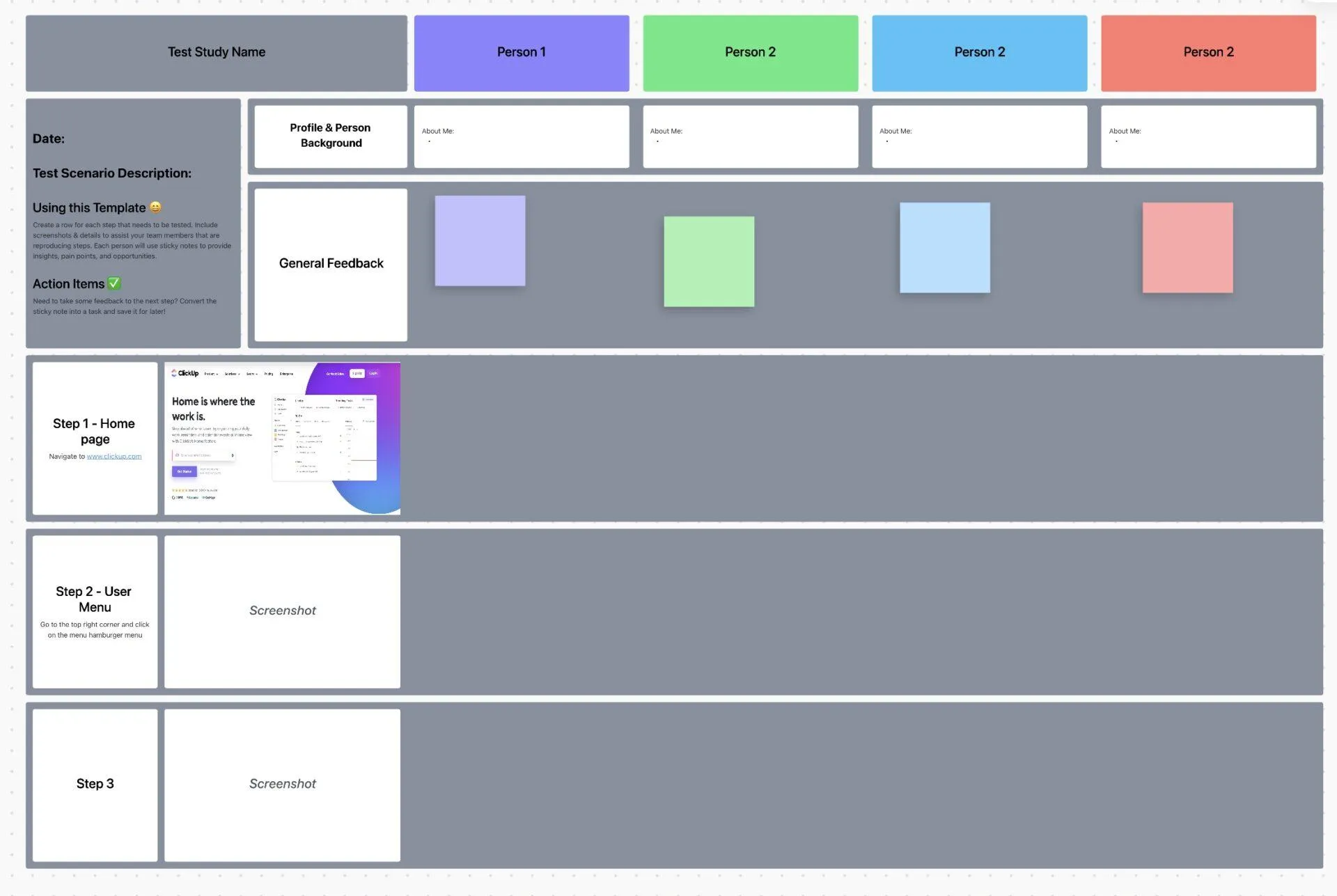
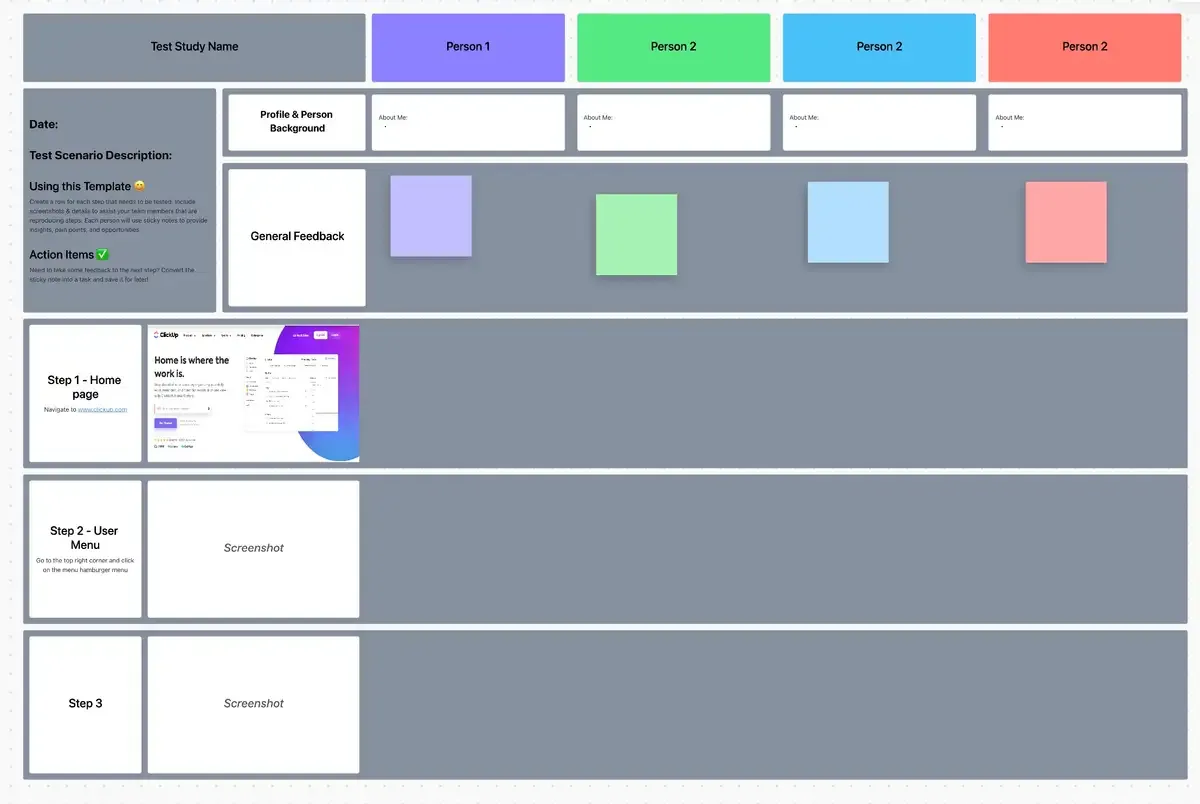
ClickUpユーザビリティテストテンプレートは、チームが一箇所でテスト結果を収集・整理・分析することを可能にします。これにより製品チームとUXチームは課題点を特定し、改善の優先順位を付け、真に機能するユーザー体験を提供できます。結果として満足度の向上と、より賢明な製品判断が促進されます。
ユーザビリティテストレポートとは?
ユーザビリティテスト報告書は、生のユーザーフィードバックを 製品のユーザー体験改善に向けたロードマップへと変換します。何時間にもわたる観察を明快な知見とアクションアイテムに凝縮し、チームが「何が問題か」「その重要性」「解決方法」を明確に把握できるようにします。
このレポートは、UXチームやプロダクトマネージャーから開発者、ステークホルダーに至るまで、製品構築に関わるすべての人にとって不可欠です。
実際、大企業の71%が現在、ユーザビリティテストを主要な調査手法の一つとして挙げています。何時間もセッション録画を見せる代わりに、このレポートはユーザビリティ問題に対処し、ユーザーの課題点を解決するために必要な重要なポイントを提供します。
ボタンを探すのに10分も苦労する状況を、明確な発見へと変えます:
「主要な行動喚起ボタンがユーザーインターフェース上で可視性がなかったため、ユーザーはタスクを完了できませんでした。」
👀 ご存知でしたか? ベイマード研究所の調査によると、オンラインカートの69.82%が放棄されており、その原因は価格よりもユーザビリティの問題であることが多いことが判明しています。
ユーザビリティテストレポートの作成における注意点
優れたユーザビリティテストレポートの例は、明確で一貫した構成を備えています。各セクションは、異なるチームメンバーの特定の疑問に答えるよう設計されています。経営陣には要約のみが必要かもしれませんが、デザイナーは具体的な発見事項や提言を深く掘り下げたいと思うでしょう。
💡 プロのコツ:ClickUpのカスタムビュー(ボードビュー、リストビュー、カレンダービューなど)を活用して調査結果を整理・可視化しましょう。例えばボードビューでは深刻度別にユーザビリティ問題をドラッグ&ドロップでき、カレンダービューではフォローアップや実装日程のスケジュール管理が可能です。
レポートに追加できる中核的な構成要素を順を追って見ていきましょう:📚
エグゼクティブ要約
エグゼクティブ要約は調査全体を1ページでまとめた概要です。最も重要な結果を素早く把握する必要がある多忙な関係者や意思決定者を対象としています。このセクションは、すべての分析を終えた後に最後に作成すべきです。
要約では以下の内容を簡潔に網羅してください:
- 主な発見事項:発見した最も重大なユーザビリティ問題の上位3~5項目
- 総合評価: 製品のユーザー体験に関する簡潔で明確な結論(例:「ユーザーは主要タスクを完了できるが、高度な機能では苦労する」)
- 最優先推奨事項: 製品改善のためにチームが取るべき最も優先度の高いアクション
目標と目的
このセクションでは、ユーザビリティテストが達成しようとした目標を説明することでフェーズを説明します。目標と目的を区別することが重要です。
- 目標は広範な成果です: 例えば、「新規ユーザーがオンボーディングフローをどのようにナビゲートするかを理解する」といった目標が挙げられます。
- 目的は具体的かつ測定可能なターゲットです: そのターゲットに対する目的の一例は「新規ユーザーの80%が3分以内に最初のプロジェクト作成を成功させる」となります。
回答を求めたい調査課題、パフォーマンス測定に使用した成功基準、テストの範囲(対象範囲と意図的に除外した項目)を明確に記述してください。
🧠 豆知識: 研究によると、人々はウェブサイトに対する第一印象をわずか50ミリ秒で形成します——文字通り瞬きよりも速いのです。
ユーザビリティレポートが重要な理由はここにあります:ユーザーが黙ってページを離れる前に、彼らの考えを即座に示してくれるからです。
方法論
ここでは、テストの実施方法を詳細に記述します。このセクションは、調査プロセスが適切であったことを示すことで信頼性と信頼性を構築します。チームが調査結果を理解し評価するために必要な背景情報を提供します。
以下の内容を必ず記載してください:
- テストの種類: モデレーテッド(司会者付き)かアンモデレーテッド(司会者なし)か? リモートか対面か? Userlyticsの2025年UX調査によると、現在41%の組織が頻繁にリモートユーザーテストを実施しています。各手法には固有の強みがあり、選択理由を説明することで背景が明確になります。
- 与えられたタスク: 参加者に完了を求めた具体的なタスクシナリオをリストしてください。優れたタスクは現実的であり、ユーザーを答えに導かないものです。
- 使用ツール: プロトタイピング、セッション記録、アンケート調査に使用したソフトウェアをメンション
- セッション構成: 各セッションのフォーマット(期間や進行方法を含む)を説明します
参加者プロフィール
テスト参加者の属性と選定理由を明記します。これにより、調査結果がターゲット層にどう関連するかをチームが理解できます。例えば、熟練ユーザーからのフィードバックは、初めて利用するユーザーのものとは大きく異なるでしょう。
個人を特定できる情報を一切開示せずに、関連するパターンと特性に焦点を当てます。
- デモグラフィック情報: 参加者の役割、業界、技術リテラシーレベルなど、製品に関連する詳細を含める
- 募集基準:ターゲットユーザーペルソナに合致するよう、参加者をどのようにスクリーニングし選択したかを説明してください
- サンプルサイズ: テスト対象者数を明記し、その数が研究目標に適していた理由を簡潔に説明してください
テスト結果と発見事項
これがレポートの核心部分です。ここでは、テストセッション中に観察した内容を正確に読者に伝えます。重要なのは、発見事項を体系化され、理解しやすい形で提示することです。
各発見事項には以下を含める:
- タスクごとの詳細分析: ユーザーが各シナリオを試行した際の具体的な行動を詳細に記述する
- 観察された行動: ユーザーがユーザーインターフェースを操作した際のパターンや、躊躇した箇所をメモする
- ユーザーの声:参加者の生の声を引用し、体験を生き生きと伝え、強力な文脈を加えましょう
- 視覚的証拠: 特定の課題点を強調するために、スクリーンショット、画像、または短いビデオClipを追加する
別々のビデオツールを使い分ける必要をなくし、ClickUp Clipsで証拠をキャプチャして調査結果を生き生きと伝えましょう。セッション中に画面と音声を録画すると、記録は自動的にクリップハブに保存されます。そこからワークスペース内で直接Clipを整理・検索・共有でき、すべての証拠を一箇所にまとめて管理できます。
推奨事項とアクションアイテム
ここで調査結果を製品チーム向けの具体的かつ実行可能な次なるステップへと変換します。各推奨事項は、特定の調査結果に直接結びついた明確かつ具体的な改善提案であるべきです。「ユーザーエクスペリエンスを改善する」といった曖昧な推奨事項は役に立ちません。
良い提案例:
- 優先順位付け: 提案事項を、その潜在的な影響度と実装に必要な努力に基づいてランク付けする
- 割り当て: 各アクションアイテムの責任者となるべきチームまたは個人を提案してください
- 期限設定:「次期スプリント」や「第3四半期」など、具体的なタイムラインを提案し、緊急性を喚起する
貴重な知見が文脈の拡散(チームが連携しないアプリやプラットフォーム間で情報を探すのに何時間も浪費する状態)に埋もれるのを防ぎましょう。ClickUpタスクを活用し、すべての提言を追跡可能な作業項目に変換します。タスクとは、チームメンバーに割り当て可能で、期日を設定でき、ワークフローを通じて進捗を追跡できる個別の実行可能なアイテムです。これにより調査結果を製品ロードマップに直接接続し、調査が実際の変化につながることを保証します。
ClickUp BrainGPT、Talk to Text、ClickUp AIエージェントで分析を効率化
UXリサーチは、知見がタブやドライブ、ノートファイルに散らばると機能しなくなります。ClickUp BrainGPTは、タスク、ドキュメント、Clip、コメントから文脈を抽出し一箇所に集約することで、すべてを接続します。ライブセッション中に「音声入力」を有効にすれば、ユーザーとの対話に完全に集中しながらも、観察内容を整理された構造化メモとして記録できます。
パターンが浮かび上がってきたら、ClickUpエージェントが運用仕事を引き継ぎます。関連する発見をグループ化し、繰り返し発生するユーザビリティ問題を可視化したり、複数の参加者が苦労した箇所をフラグ付けしたりできます。ツールを切り替えたりメモを書き直したりする代わりに、チームは最も重要なUX問題の全体像をより迅速に把握できます。
ユーザビリティテストの結果の分析方法
あらゆる調査プロジェクトで最も頻繁に失敗するポイントはテスト自体ではなく、結果の引き継ぎです。実際の問題を発見し、データを収集し、説得力のあるレポートを作成しても…その知見が行動に結びつかなければ、何も変わりません。
そこでClickUpがループを閉じるのです。
生の調査結果から完全に追跡可能なタスクまで、ClickUpの統合型AIワークスペースは、文脈の断片化やツールの分断、フィードバックの忘れをなくし、ユーザーインサイトを製品改善につなげるシステムをチームに提供します。
インサイトから実行へ、ユーザビリティレポート作成を昇華させる方法:
明確で実行可能な次のステップを記述する
提案事項は具体的、割り当て可能、期限付きであるべきです。「オンボーディングを最適化する」といった曖昧な表現は、具体的な行動に置き換えてください:
「オンボーディング画面のアクションボタンをスクロールせずに見える範囲(above the fold)に移動してください。」
「オンボーディング画面のアクションボタンをスクロールせずに見える範囲(above the fold)に移動してください。」
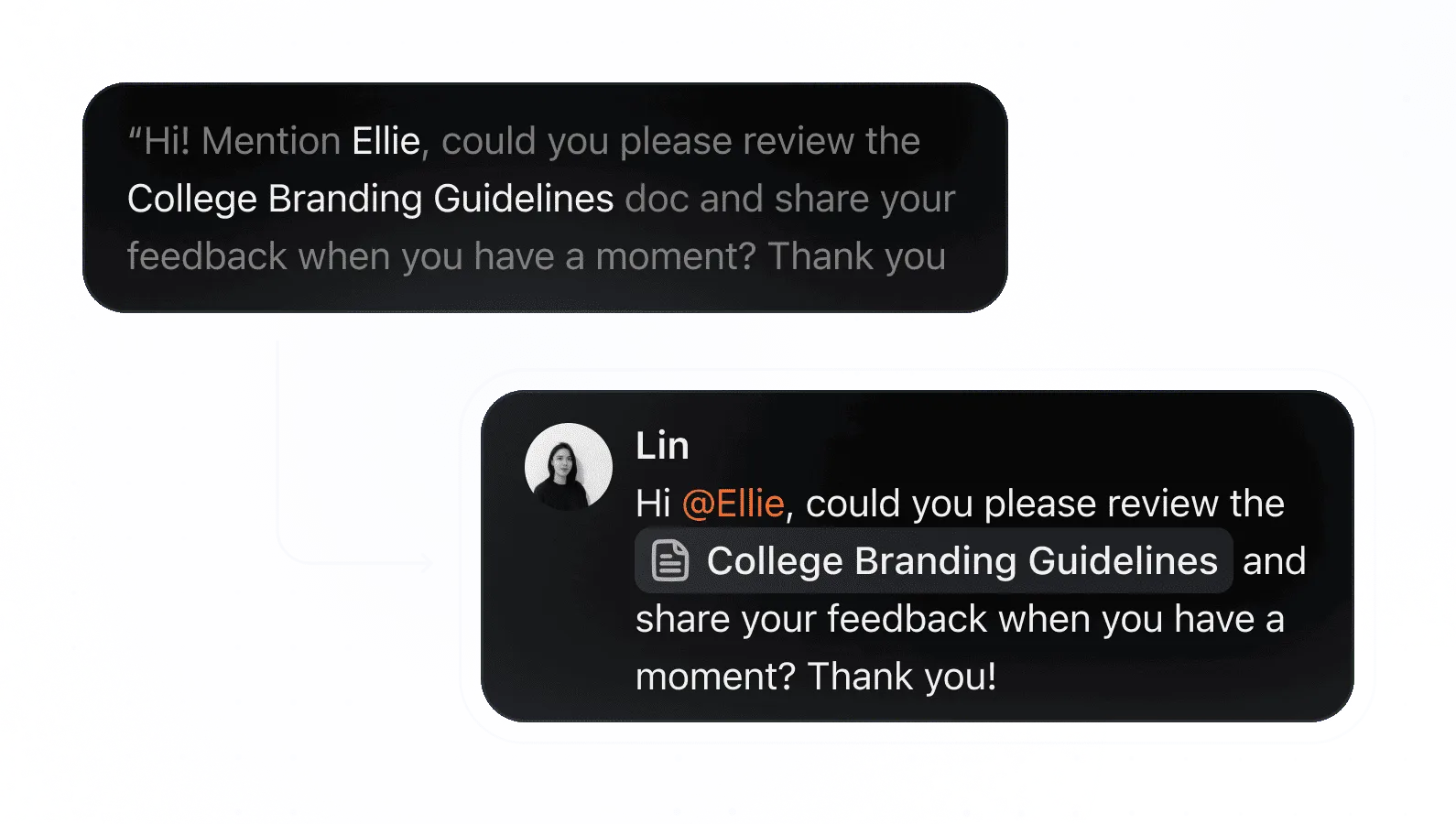
その後、ClickUp Docsでレポート全体を管理しましょう。タスクのリンクや動画クリップの埋め込みが可能で、Doc内で直接チームメンバーを@メンションできるため、適切な担当者が必要なインサイトを迅速に把握できます。
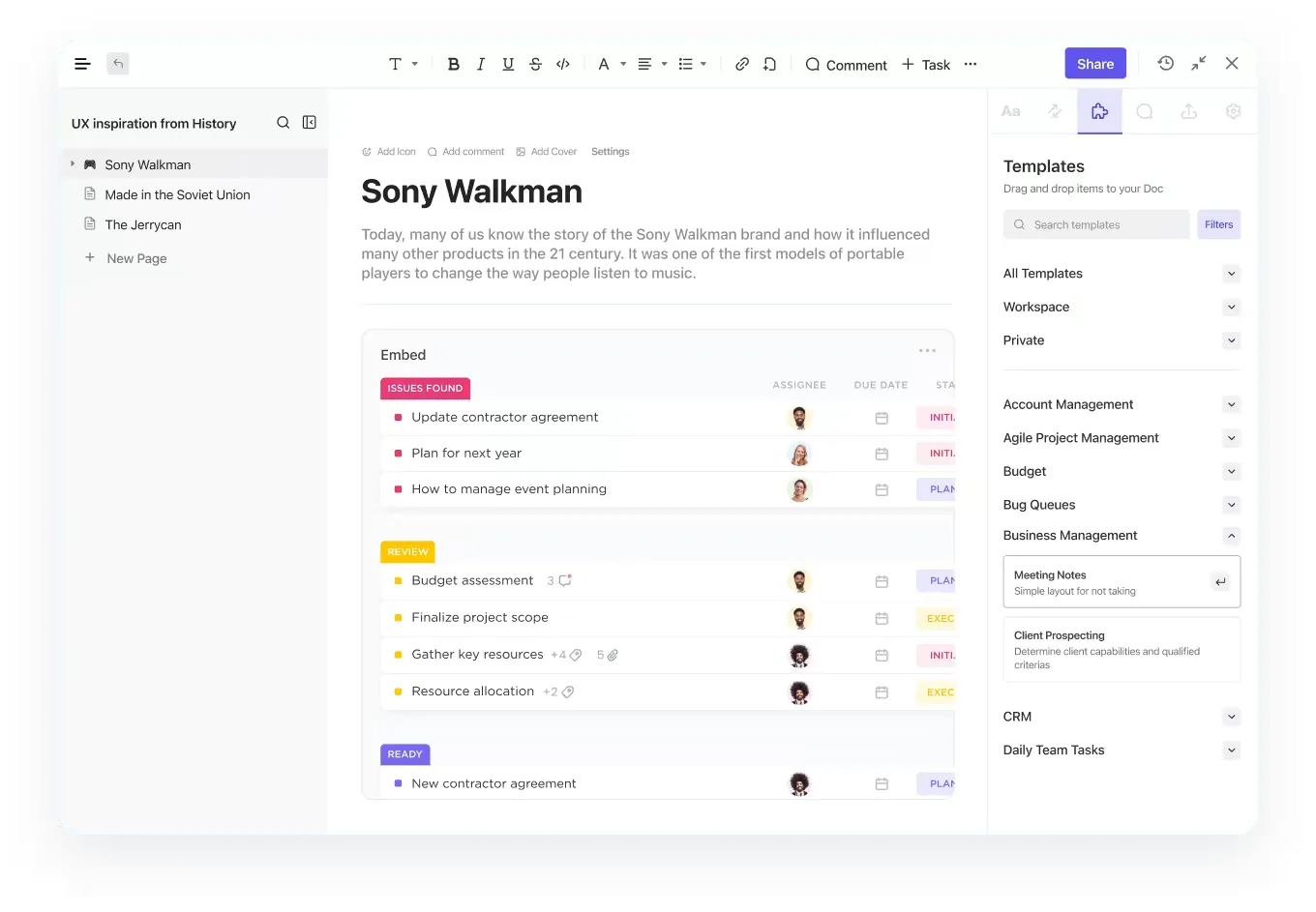
💡 プロのコツ: ドキュメント内のセクションをハイライトするだけで、即座にタスクに変換できます。これで所有者、期日、リンクされているコンテキスト付きのアクションアイテムが完成。コピー&貼り付けもフォローアップ電子メールも不要です。
💡 プロのコツ: ドキュメント内のセクションをハイライトするだけで、即座にタスクに変換できます。これで所有者、期日、リンクされているコンテキスト付きのアクションアイテムが完成。コピー&ペーストも電子メールも不要です。
ユーザビリティ上の問題をカテゴリー別に整理する
発見事項を長くてまとまりのない問題点のリストとして提示しないでください。代わりに、関連する問題をカテゴリー別にグループ化し、チームが全体像を把握できるようにします。複数のユーザーが異なるアイテムを見つけるのに苦労していることに気づいた場合、それは単なる孤立した問題点ではなく、体系的なナビゲーションの問題を示しています。
ユーザビリティ問題の一般的な分類には以下が含まれます:
- ナビゲーションと情報アーキテクチャ: ユーザーは目的の情報を見つけられなかった、または迷子になったと感じた
- 理解しやすさと明瞭さ: ラベル、アイコン、または指示が混乱を招く、または誤解を招くものであった
- インタラクションとワークフロー:ボタン、フォーム、または複数ステップのプロセスが期待通りに動作しなかった
- ビジュアルデザインとレイアウト: 視覚的階層、スペース、またはスタイリングが混乱を引き起こした
ClickUpのカスタムフィールドを活用し、各発見事項を深刻度、ユーザータイプ、問題の種類、影響を受けた機能ごとにタグ付けしましょう。
チェックボックスを使用してレビュー対象アイテムをマークすることも可能です。ドロップダウンには最大500項目まで設定でき、調査結果を明確かつ全体像で把握できる詳細なシステムを構築できます。
💡 プロの秘訣:常に「回避策」に注意を払ってください。ユーザーが設計意図外の操作経路を編み出した瞬間、製品はUX負債を蓄積し始めています。
深刻度に基づいて問題を優先順位付けする
すべてのユーザビリティ問題は同等ではありません。タスクを完了させることを妨げる重大な障害となるものもあれば、軽微な不便に過ぎないものもあります。深刻度に基づいて問題を優先順位付けすることで、チームは最も影響の大きい問題の修正にまず集中できます。
各問題の深刻度を評価するために使用できるシンプルなフレームワークは以下の通りです:
| 深刻度レベル | 説明 | アクションタイムライン |
|---|---|---|
| 重要 | タスクの完了を完全に妨げる;回避策は存在しない | 直ちに修正する |
| 主要 | 重大な不満や困難を引き起こすが、回避策は可能である | 次のスプリントで対応 |
| マイナー | タスクの完了を妨げないが顕著な問題 | プロダクトバックログに追加する |
| 化粧品 | 軽微な美的問題またはユーザーの好み | オプションの修正 |
進捗を全員に可視化し、チームの優先度を統一しましょう。ClickUpタスク優先度(緊急、高、通常、低)とカスタムステータス(確認待ち、進行中、開発準備完了など)を活用し、緊急対応すべき事項と後回し可能な事項についてチームを一致させます。
ClickUp自動化を活用すれば、重大なユーザビリティ問題を見逃すことはありません。問題が報告された瞬間にタスクが自動割り当てされたりステータスが更新されたりするため、手動でのフォローアップは不要です。さらに、ClickUpの「リレーションシップ」と「依存関係」機能で関連する製品タスクや機能をリンクすることで、チームは他の改善を進める前に、まず何を修正すべきかを常に把握できます。
ClickUp自動化を活用すれば、重大なユーザビリティ問題を見逃すことはありません。問題が報告された瞬間にタスクが自動割り当てされたりステータスが更新されたりするため、手動でのフォローアップは不要です。さらに、ClickUpの「リレーションシップ」と「依存関係」機能で関連する製品タスクや機能を連携させることで、チームは他の改善を進める前に、まず何を修正すべきかを常に把握できます。
📮 ClickUpインサイト: あなたのやることリストは機能していると思いますか? もう一度考えてみてください。当社のアンケートによると、プロフェッショナルの76%がタスク管理に独自の優先順位付けシステムを使用しています。しかし、最近の研究では、効果的な優先順位付けなしに、労働者の65%が高価値タスクよりも「手っ取り早い成果」に集中する傾向があることが確認されています。
ClickUpのタスク優先度機能は、複雑なプロジェクトの可視化と取り組み方を変革し、重要なタスクを簡単に強調表示します。AI搭載のワークフローとカスタム優先度フラグにより、常に優先すべきタスクを把握できます。
定性データと定量データの比較
ユーザーエクスペリエンスを完全に理解するには、定性データと定量データの両方を検討する必要があります。これらが連携して全体像を明らかにします。
- 定量データは数値に関するものです: 何が起こったかを示します。例としては、タスク完了率、エラー率、タスク所要時間などがあります。
- 定性データは観察に基づくものです: 何かが起こった理由を明らかにします。例としては、ユーザーの発言、行動パターン、思考発話によるフィードバックなどが挙げられます。
例えば、定量データではユーザーの70%が決済プロセスを放棄したことが示されるかもしれません。一方、ユーザーフィードバックからの定性データ(直接引用など)では、その理由が「割引コードを入力する場所が見つからなかった」ためであることが明らかになります。
ClickUpダッシュボードを活用して、これらの知見を効果的に可視化しましょう:
- どの問題が未解決、設計中、またはリリース準備完了の状態ですか?
- スプリントに反映された推奨事項はいくつありますか?
- バックログの宙ぶらりん状態のまま停滞しているものは何ですか?
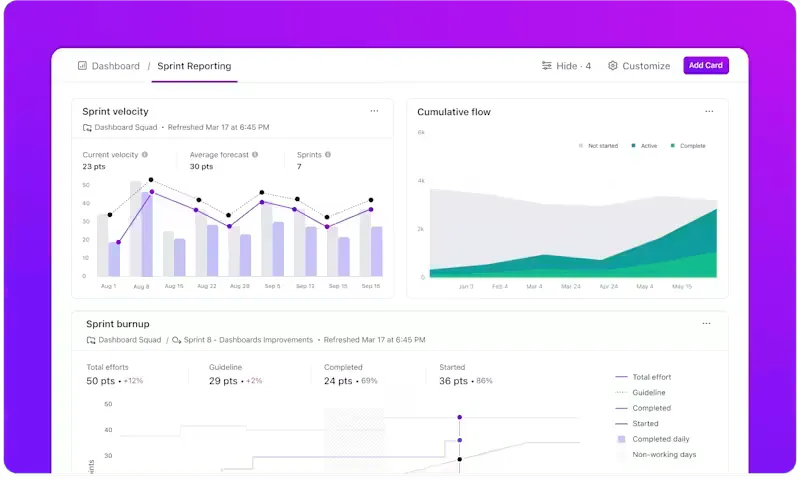
調査が変化を促しているかどうか、もう推測する必要はありません。
AIを活用してインサイトを(より迅速に)行動に変える
難しい部分はもうやりました——セッションの実施、フィードバックの収集、パターンの発見。次は、その生のデータを有用なものに変える時です。
ClickUp Brainに任せてください。
内蔵のAIリサーチアシスタントが以下のサポートを提供します:
- セッションメモを要約し、明確で体系的な知見としてまとめる
- 各主要な知見やユーザビリティ問題について、初期草案を作成する
- よくあるユーザーの課題点に基づいたフォローアップタスクを提案する
- 定性的なフィードバックを、チームが実際に構築できる実用的な提言へと変換する
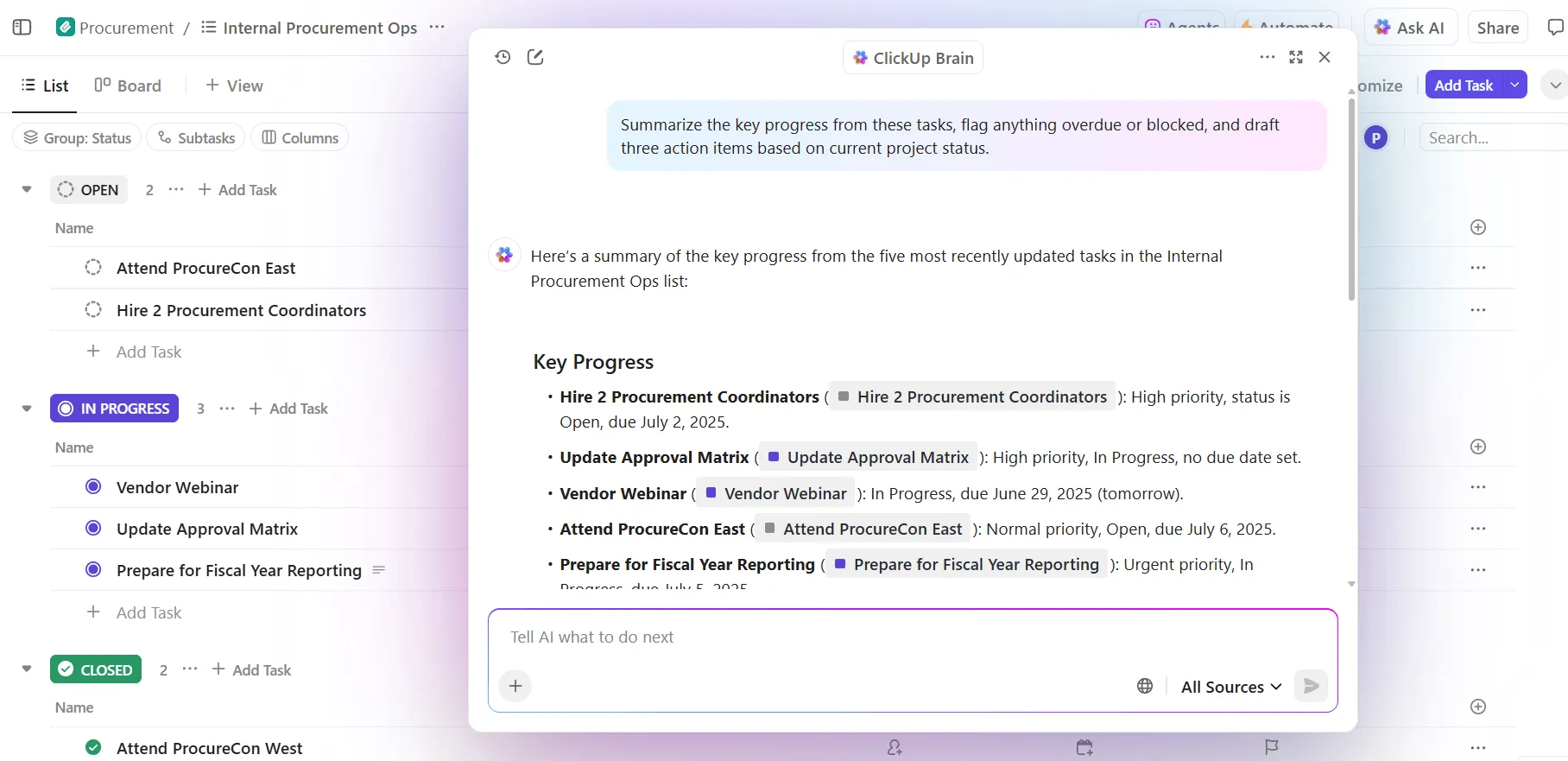
ClickUpドキュメントやClickUpタスク内で@メンションでBrainを呼び出し、必要な内容を伝えるだけで、散らかった観察結果を洗練された出力に変換します——「これをスライドデッキにエクスポートして」と言うより速く。
分析と実行の間の停滞はもう終わり。ドキュメントや電子メール、チャットスレッドに埋もれた意思決定はもう終わり。
ClickUp Brainを使えば、ユーザビリティの知見が「なるほど…」から「さっそく修正しよう」へ、数分で変わります。
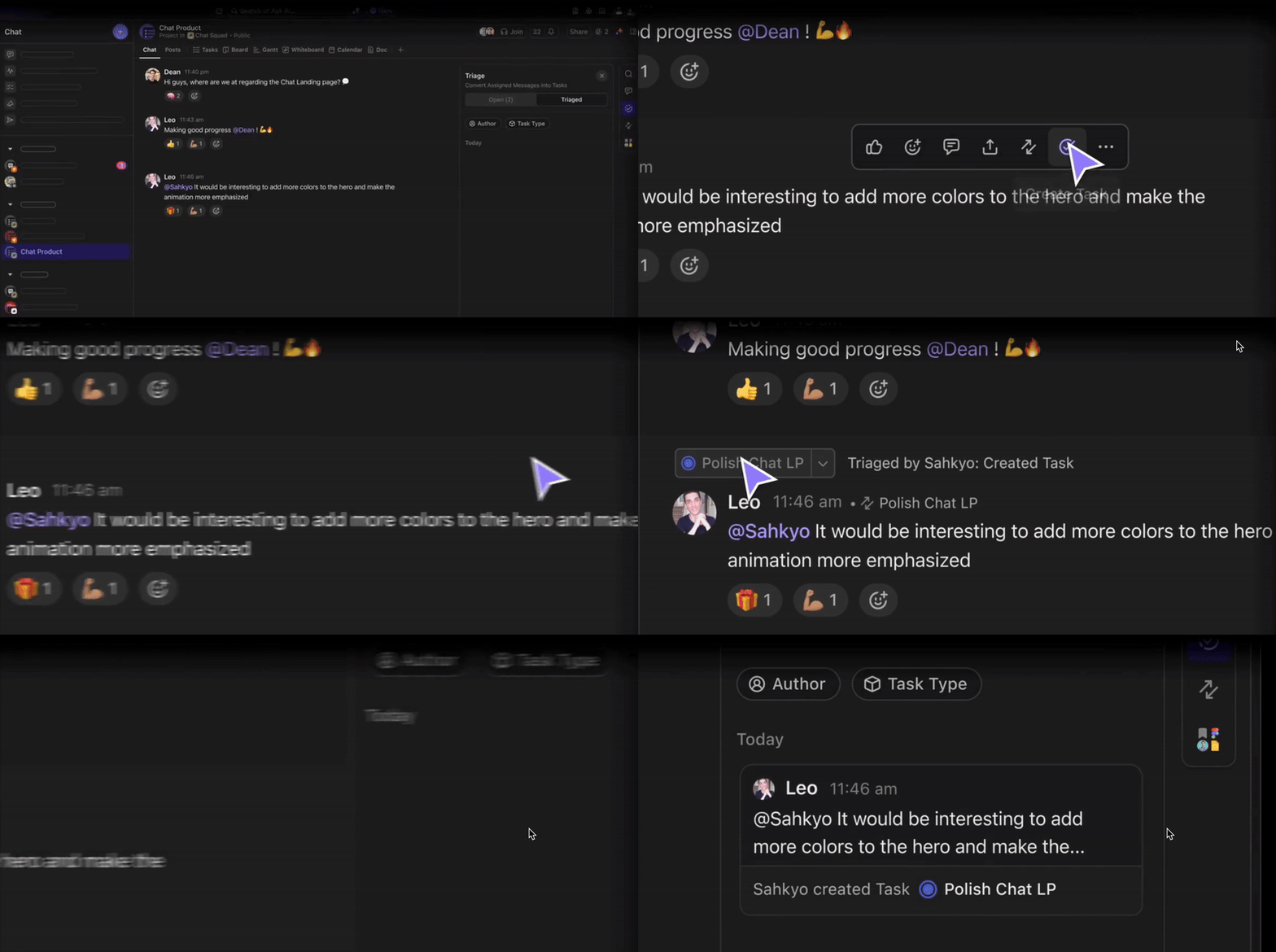
セッション中に重大な障害を発見しましたか? テスト後の分析を待たずに即座にフラグを立てましょう。ClickUp Clipsで観察内容を記録し、ClickUpチャットで議論を交わします。そしてワンクリックで、その瞬間を追跡可能なタスクに変換します。
チャットメッセージから直接タスクを割り当てることも可能です。→「ユーザーがステップ3をスキップしているようですね?」→ 右クリック → タスク作成 → デザイン担当に割り当て → 期日を追加。
「いつか修正すべき」という曖昧な表現はもう終わり。今こそ具体的な行動計画としてボードに提示しましょう。
ユーザビリティテストレポートテンプレート
テンプレートを使用することは、レポート作成プロセスを標準化する最良の方法の一つです。優れたテンプレートは、すべてのユーザビリティテストで一貫性を確保し、関係者が情報を迅速に見つけやすくします。要約、発見事項、推奨事項が毎回どこにあるかを正確に把握できるでしょう。
ClickUpユーザビリティテストレポートテンプレートは、調査結果を明確かつ実行可能にし、全プロジェクトで一貫性を保つために不可欠です。標準化されたテンプレートを使用することで、ステークホルダーがレポートを確認するたびに、要約・調査結果・推奨事項といった重要な情報を迅速に見つけられるようになります。
主な機能:
- 主要コンポーネント(目的、方法論、調査結果、推奨事項など)向けの事前作成済みセクション
- 結果と知見を提示するための明確なフォーマットガイダンス
- カスタマイズ可能なフィールドにより、異なる製品やテストタイプに合わせてテンプレートを適応させられます
- 時間を節約し、反復作業を減らす、わかりやすいレイアウト
- すべての関係者にとって明確さと一貫性を高めるよう設計されています
💡 プロのコツ: ClickUpでは、ドキュメント、リスト、フォルダレベルで許可を設定し、ユーザビリティテストレポートの閲覧・編集許可を管理できます。外部関係者とは公開リンクを共有できるため、チーム間のシームレスなコラボレーションを実現します。
ユーザビリティテストレポート作成のベストプラクティス
実際に読まれ、行動につながるレポート作成はスキルです。単なる記録ではなく、説得力と記憶に残る方法で発見を伝えることが重要です。レポートの効果を最大化するためのベストプラクティスを実践しましょう。🙌
- インサイトから始める: ステークホルダーが最も重視するのは「何を学んだか」であって「どのように学んだか」ではありません。エグゼクティブ要約と主要な発見事項を冒頭に配置しましょう
- 視覚的要素を戦略的に活用する:注釈付きの適切なスクリーンショットや短いビデオクリップは、長文のテキストよりも効果的な場合が多い
- 読者層に合わせた執筆: 読者層に応じて詳細度を調整しましょう。経営陣には要約を、デザイナーやエンジニアには詳細な情報を提供します。
- 客観的かつ建設的に: 責任の所在を問うことなく発見事項を提示する。チームのミスではなく、製品におけるユーザーの体験に焦点を当てる
- 提案は具体的に: 実行可能な提案が重要です。「チェックアウトフローに進捗インジケーターを追加する」は「チェックアウトフローを改善する」よりもはるかに有益です。
- 読みやすさを確保:明確なヘッダー、箇条書き、テーブルを活用してテキストを区切ります。これにより読者は文書を素早く目を通し、必要な情報をすぐに見つけられます
明確でユーザー中心のドキュメント作成原則は、様々な製品コミュニケーションに適用されます。
このビデオで、類似のベストプラクティスがユーザーエンゲージメントを促進し、製品アップデートを明確に伝えるリリースノートの作成にどう役立つかをご覧ください。
ClickUp Brainを活用してレポート作成プロセスを加速し、品質を向上させましょう。長大なセッションメモを要約したり、初期調査結果の草案作成を支援したりできます。コメントやドキュメント内でClickUp Brainを@メンションし、文章の推敲やアイデア生成を依頼するだけで、テストからレポート作成までの時間を短縮できます。
まとめ:あらゆる知見を最大限に活用する
ユーザビリティテストは製品開発サイクルの単なるチェックボックスではありません。ユーザーが本当に愛するものを構築する最良の機会なのです。しかし、最も優れた調査結果も、孤立したドキュメントとしてデジタル埃を被っているだけでは意味を成しません。
真の価値はテストの「後」に起こることにあります。
発見事項が共有され、議論され、行動に移されることで、製品は進化します。UX上の問題は解消され、満足度は向上し、チームは推測から確かな知見へと移行します。
だから、あなたのインサイトを真剣に受け止めましょう。明確にし、実行可能にしましょう。そして最も重要なのは——確実に目を通してもらうことです。
ClickUpでユーザビリティワークフロー全体を一元管理し、あらゆる知見を実際の製品改善につなげましょう。今すぐ無料で始められます。
よくある質問
ユーザーテストプランはテスト実施前に作成され、目標・方法論・参加者基準を明示します。ユーザビリティテスト報告書はテスト後に作成され、調査結果・分析・提言を記録します。
最適な方法は、全員がレポートにアクセスし、コメントを残し、関連するアクション項目を確認できる一元化されたワークスペースを利用することです。ClickUp Docsでレポートを共有すれば、すべてのコミュニケーションと関連タスクを一箇所で連携させられます。
はい、テンプレートを作成することは一貫性を確保し時間を節約する優れた方法です。ClickUp Docs Templatesを使えば、標準的なレポート構造を一度構築し、新しい調査サイクルごとに複製できます。