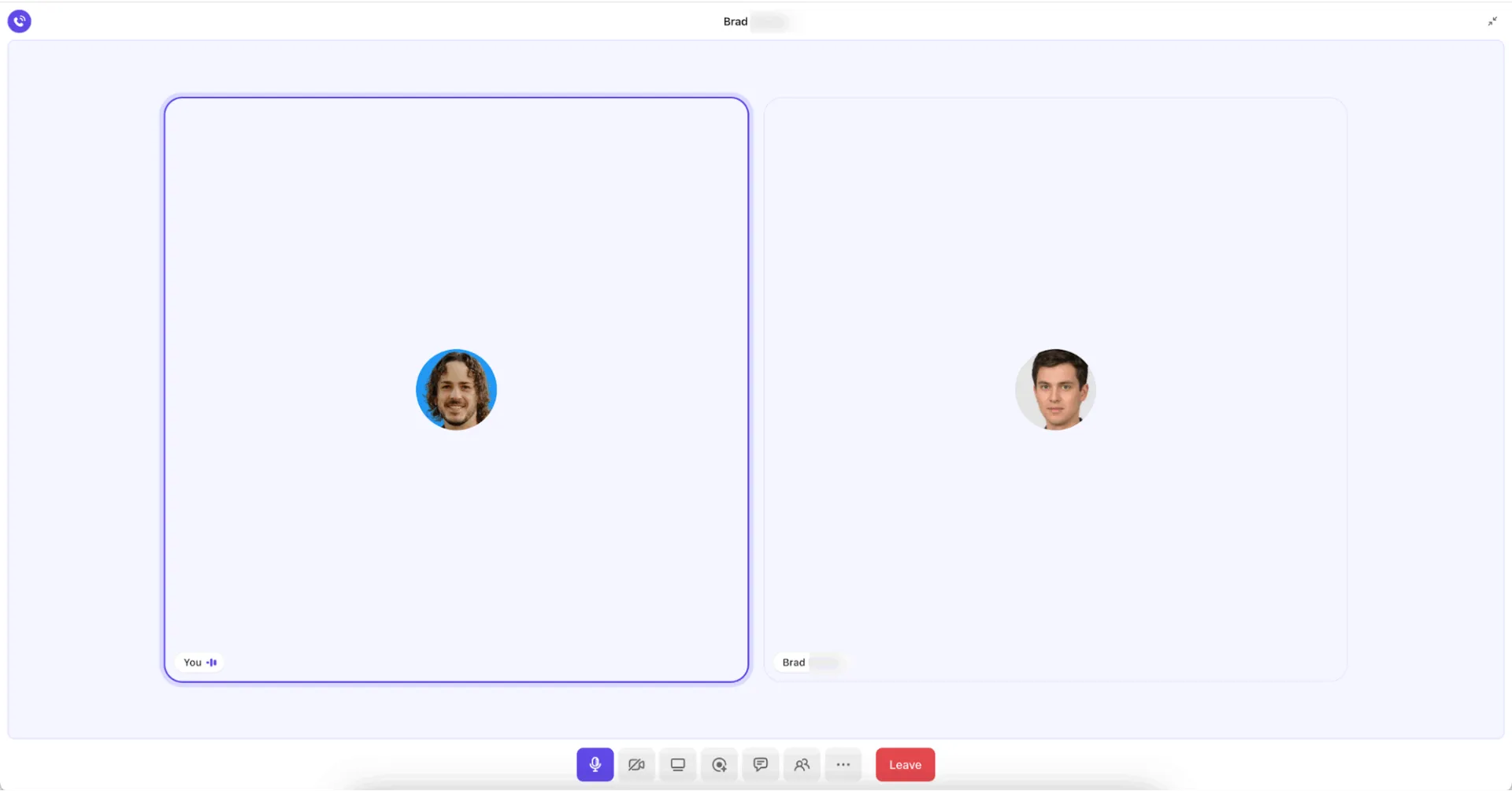

火曜日の午前9時47分、あなたはすでに朝の3回目のビデオ通話に参加しています。夜間に優先度1のチケットが到着しました:APAC地域のユーザーでモバイルアプリがクラッシュしています。
全員で次のステップに合意するまで(これが永遠に時間がかかる!)、あなたはフォローアップメッセージですべてを要約する役を引き受けます。しかし、自分のキューに戻った頃には、新たなチケットが9件、さらに緊急フラグ付きのエスカレーションが3件も追加されているのです。🚩
内部サポートおよび運用チームにとって、エスカレーションのトリアージは2つの煩わしい形で発生します:半日を費やす同期ミーティングか、電子メールのやり取りです。
本ブログ記事では、内部サポートチームがClickUp SyncUpを活用してエスカレーションのトリアージを実施し、予測可能な対応ワークフローを実現する方法を探ります。⚒️
🔍 ご存知でしたか? 「トリアージ」という言葉は、フランス語の動詞「trier(選別する)」に由来します。元々は戦場医療で使用されていました。
エスカレーション・トリアージの電話がサポートチームの足を引っ張る理由
エスカレーション・トリアージの電話は問題解決を迅速化することを目的としていますが、しばしば逆効果をもたらします。
なぜこのような状況が発生するのか、その理由を詳しく見ていきましょう。👇
1. 重大なエスカレーション時の延々と続くミーティング
インシデントがエスカレーションされると、チームのデフォルトの反応は問題を解決するよりも、また別のミーティングを設定することになりがちです。
参加者は毎回、最初の数分間を影響範囲の確認(影響対象者、既に対処済みの内容、今後の対応など)に費やします。この繰り返される情報交換(しばしば複数回の通話にまたがる)が「伝言ゲーム」効果を生み出します。
🤝 リマインダー:複雑または影響度の高いケースでは、更新情報や内部のやり取りを管理するエスカレーション連絡担当者を1名任命してください。その役割は、一貫性のあるノイズのないコミュニケーションを確保し、情報の孤立を防ぐことです。
2. 分散したコミュニケーション
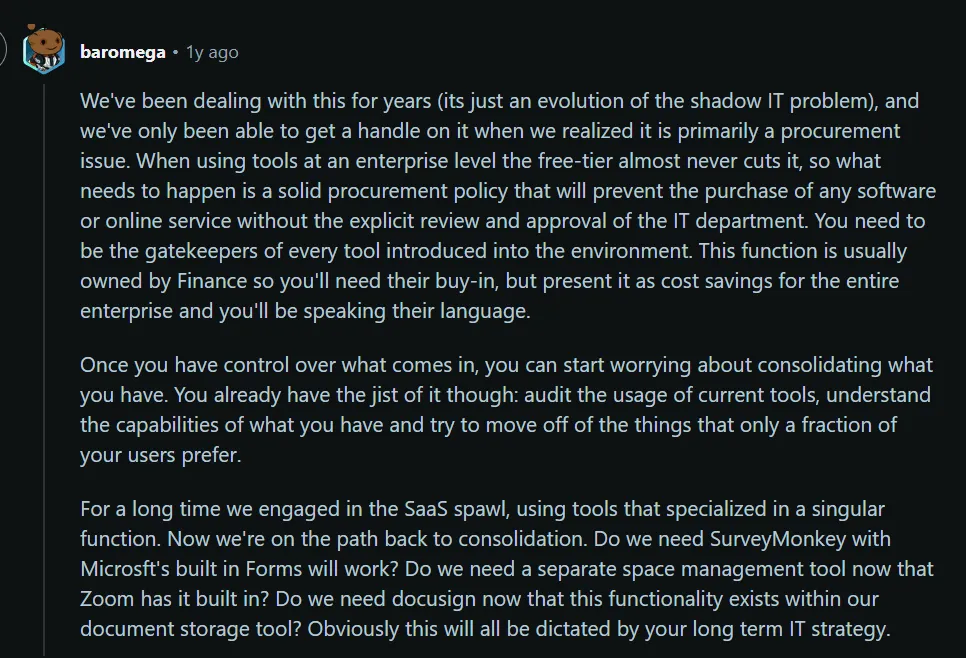
社内コミュニケーションが複数のツールに分散すると、重要な情報が失われます。あるチームはチャットを更新し、別のチームはチケットにメモを記録し、さらに別のチームは別のドキュメントで問題を追跡するといった状況です。チームは「誰が何を言ったか」「最新情報はどこにあるか」を探す時間を浪費し、意思決定とフォローアップの両方が遅延します。
実際のユーザーが 仕事の拡散を解消した体験談をご紹介します:
3. 一元化された可視性の欠如
重大なバグが本番環境に既に発生しており、サポートチームがIT部門に根本原因の特定を待っている間に、IT部門は既に問題を解決していたとします。しかし、運用チームには修正プログラムのデプロイについて通知されていません。
可視性が共有されていないと、引き継ぎが停滞し、所有権が不明確になり、問題は本来あるべきよりもはるかに長く未解決のまま放置されます。
🔍 ご存知ですか?人間は「誰かが対応しているはず」と自然に思い込みます。これは「責任の拡散」と呼ばれる認知的ショートカットです。そのため、所有権が明確に可視化されない限り、サポートチームでは引き継ぎが機能しなくなるのです。
4. 反応的(非先行的)対応文化
多くのチームでは、エスカレーションが非同期コミュニケーションではなく、リアルタイム同期や管理者の承認に依存したままです。この反応的なリズムは、チームが早期にパターンを学習したり、次のステップを自動化したり、現場担当者が独自に問題を解決する力を与えることを妨げています。
本来ルーチンであるべきエスカレーションが緊急事態のように感じられ、対応時間とチームキャパシティの両方を圧迫します。
📮 ClickUpインサイト: アンケート回答者の27%が「週次更新は非同期代替手段で置き換え可能」と回答し、25%が「デイリーStandUpも同様」と回答しました。ただし、複数の専門ツールを併用する必要が生じ、情報が分散し、追加コストが発生する可能性があります。
ClickUpは、コメントスレッドによる議論の一元化、ClickUp Clipsによる迅速な更新記録など、すべてを単一プラットフォームで実現し、チームワークに革命をもたらします。
💫 実証済み結果:TrinetrixのようなチームはClickUp導入により不要なミーティングを50%削減!
ClickUp SyncUpとは何か、そしてサポートチームにとってなぜ画期的なツールなのか
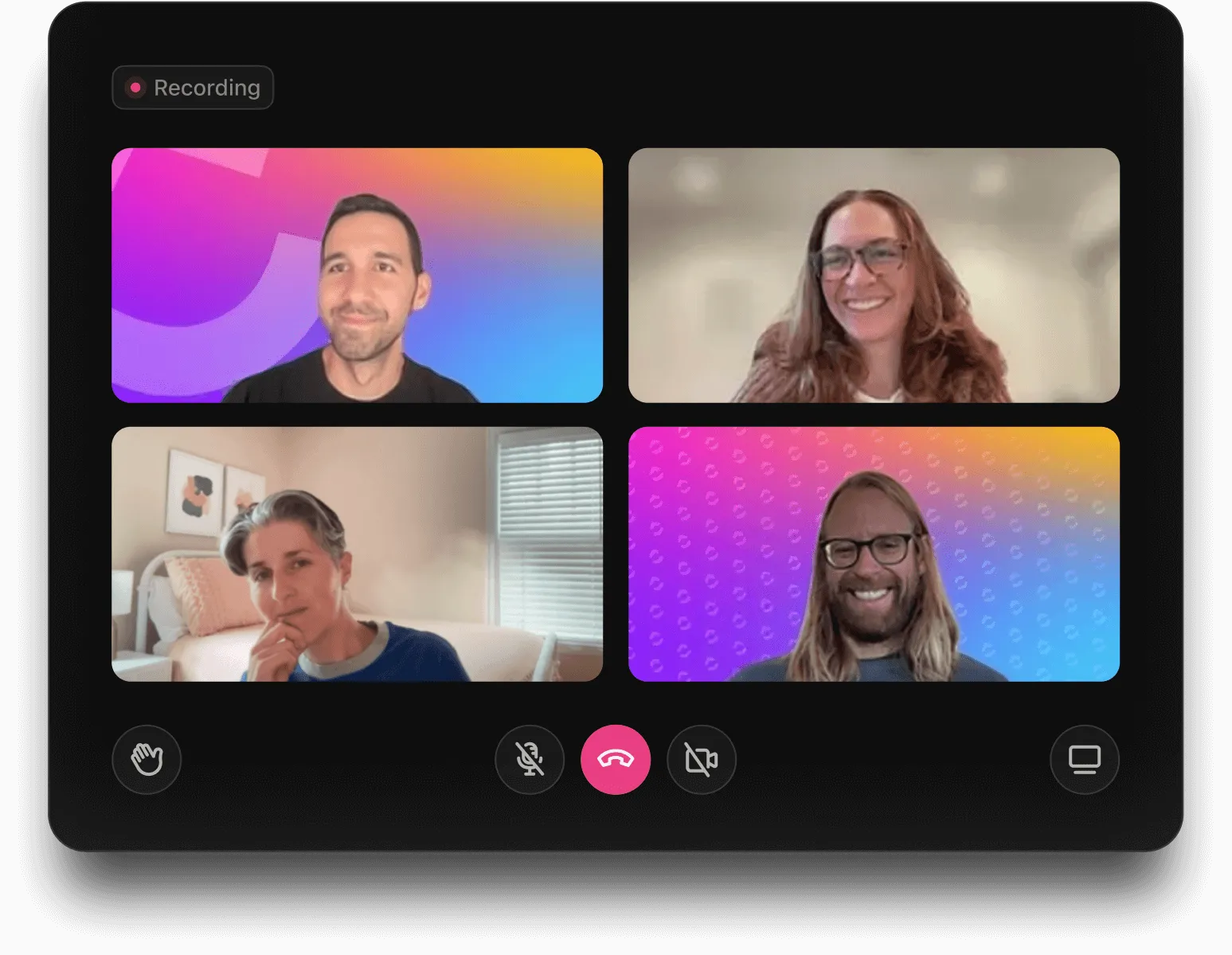
ClickUp SyncUpはワークスペースに組み込まれたビデオ・音声コラボレーションツールで、ライブミーティングの開始、録画、そしてClickUpタスクへの直接リンクが可能です。
ライブ同期会議に依存する代わりに、チームは仕事に紐づく視覚的な手順書を活用し、ステータス・背景・次ステップを迅速に共有できます。
非同期トリアージの更新を記録する
ClickUp SyncUpを活用すれば、サポート担当者やリーダーは音声通話やビデオ通話中に短いクリップを録画し、トリアージの進捗状況、インシデントの原因、顧客への最新情報を要約できます。これらのクリップはアクセス権限を持つ全員が視聴可能で、他のメンバーが非同期で対応、コメント、フォローアップを行うことを可能にします。
🧠豆知識:1900年代の初期電話交換手は、実質的に最初の「レベル1サポートチーム」でした。電報の問題、請求エラー、大西洋横断接続といった複雑なサービス要求を扱う専門家に手動で通話を転送する際に、エスカレーションが発生していました。
彼女たちは、発信者が最初に接する人間の声であったため、よく「ハローガール」と呼ばれていました!
チケットへのSyncUpのリンク設定
すべてのClickUp SyncUp録画は、関連するチケット、チェックリスト、またはエスカレーションタスクのすぐ隣にリンクされています。この文脈に沿った可視性により、エスカレーションが発生した際には:
- トリアージコールはインシデントのClickUpタスクにリンクされています
- ステータス、ディスカッション、決定事項、アクションアイテムを含むすべての情報が1つの画面に集約されます
- 所有権が明確化され(「このタスクにはSyncUpがリンクされています」)、遅延やツール間の行き来が減ります
エスカレーションの進捗管理はオフラインで進める
問題発生時に全ての関係者が対応可能とは限りませんが、SyncUpがあればその必要はありません。エスカレーションはタイムゾーンを超えて継続的に進行するため、待機時間が削減され、重要な修正が誰かのカレンダーに阻まれることがなくなります。
これはつまり:
- フロントラインサポート、インシデントチーム、運用チームは、すべての関係者がミーティングに参加するのを待つことなく、更新情報を残し、次のステップを割り当て、作業を進めることができます。
- 上級スペシャリストは都合の良い時に更新内容を確認し、必要な箇所で対応を引き継げます
- エスカレーションは継続的に進行し、迅速な対応時間を確保するとともに、専門知識をより効果的に活用します
🔍 ご存知ですか?ストレスの高い状況下では、脳の認知負荷が急増し、ワーキングメモリが低下します。これにより、迅速なエスカレーション時には、プロセスを熟知していても、チームが細かい詳細を忘れたり、不完全な更新情報を送信したりする可能性があります。
検索可能なビデオログを構築する
すべてのClickUp SyncUp録画はクリップハブと呼ばれるプラットフォーム内に保存され(文字起こしによるトランスクリプトや要約の作成オプション付き)、
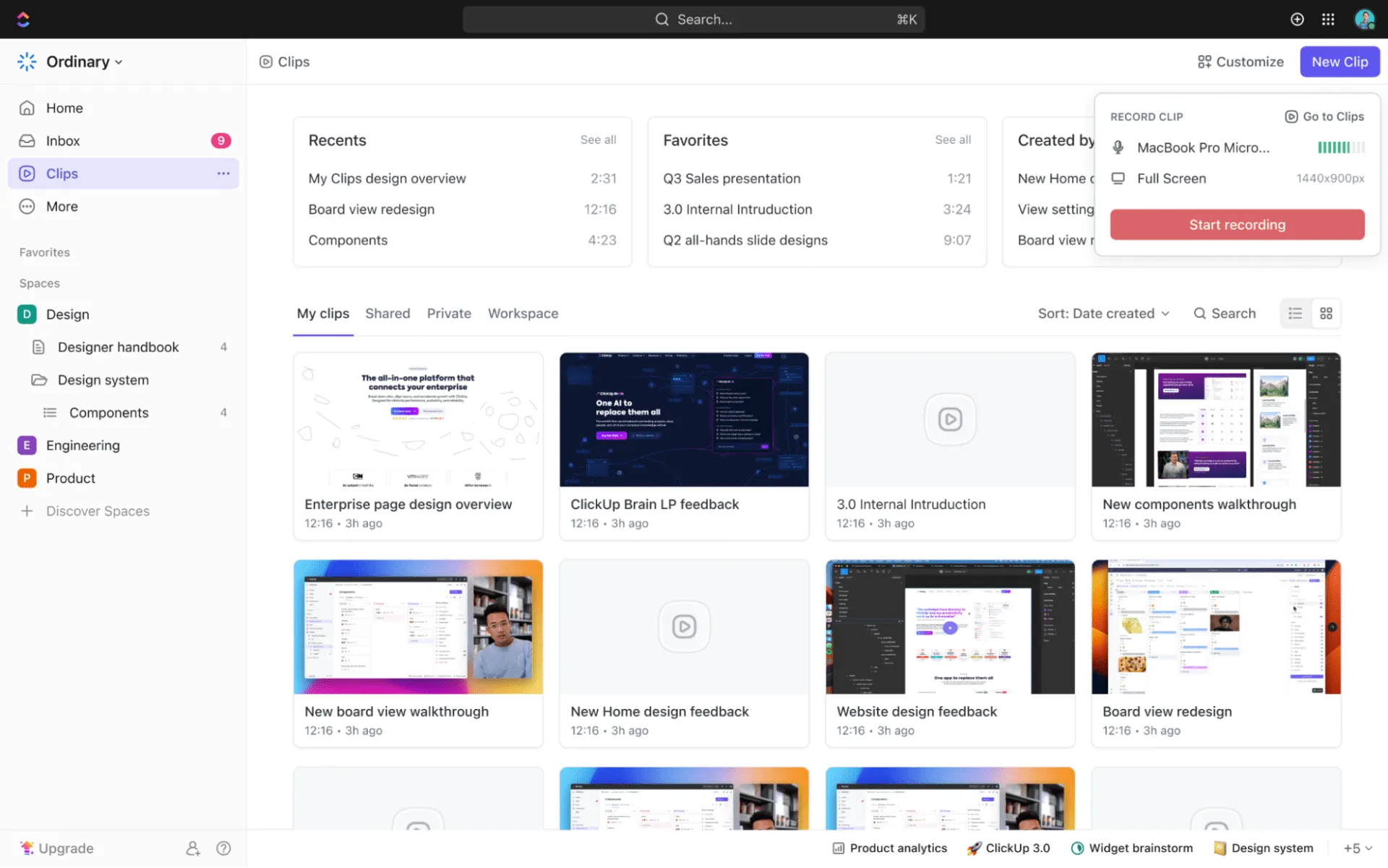
これにより、以下のことが可能になります:
- 検索可能なデータベースを構築し、誰が何を発言したか、どのような決定がなされたか、そして次に割り当てられたステップを明確に記録します。
- トレーニングセッションを実施し、新規エージェントやアナリストに過去のエスカレーションSyncUpを共有する
- 監査対応態勢を維持:エスカレーション連絡の明確な記録を残し、透明性と説明責任を強化
ClickUp SyncUpを活用したエスカレーション・トリアージの方法
主要顧客からシステム障害のレポート作成があった場合やセキュリティ脆弱性が発覚した場合、チームは迅速に問題を評価し、所有者を割り当て、解決プランを伝達する必要があります。しかし、チームは議論のためのSlack、追跡のためのチケットシステム、評価のための別途のビデオ通話の間を行き来する貴重な時間を浪費しています。
このコンテキスト切り替えは応答時間を遅らせ、プレッシャーのかかる状況下で混乱を招きます。そこでClickUpの出番です!
ClickUpは世界初の 統合型AIワークスペースであり、あらゆる業務アプリ、データ、ワークフローを統合します。
ClickUp SyncUpは非同期のビデオ更新とリアルタイム協働を融合。エスカレーションチームは、延々と続く緊急ミーティングなしに、問題の迅速な評価、対応タスクの委任、関係者の情報共有を実現します。
ClickUpはあらゆる形態の 業務の拡散を排除し、100%のコンテキストを提供します。エスカレーション手順は顧客チケット、エンジニアリングタスク、インシデント文書、コミュニケーションスレッドに直接接続します。
不要なツールの乱立に煩わされることなく、発生した事象の全容、担当メンバー、影響範囲を全員が把握できます。
ClickUp SyncUpがどのように役立つのか、詳しく見ていきましょう。🎯
ステップ #1: エスカレーションチャネルの特定
まず、すべてのエスカレーションチケットを明確に管理する場所を設定し、全員が問題の記録と確認を行う場所を正確に把握できるようにします。ClickUpのプロジェクト階層機能を活用すれば、仕事を以下のように分解できます:
- スペース(IT、カスタマーサポート、オペレーションなど)による高レベルな分離
- フォルダで、地域・ワークフロー・カテゴリ別にエスカレーションプロセスをグループ化
- 特定のエスカレーションチャネルやインシデントタイプ向けのリスト
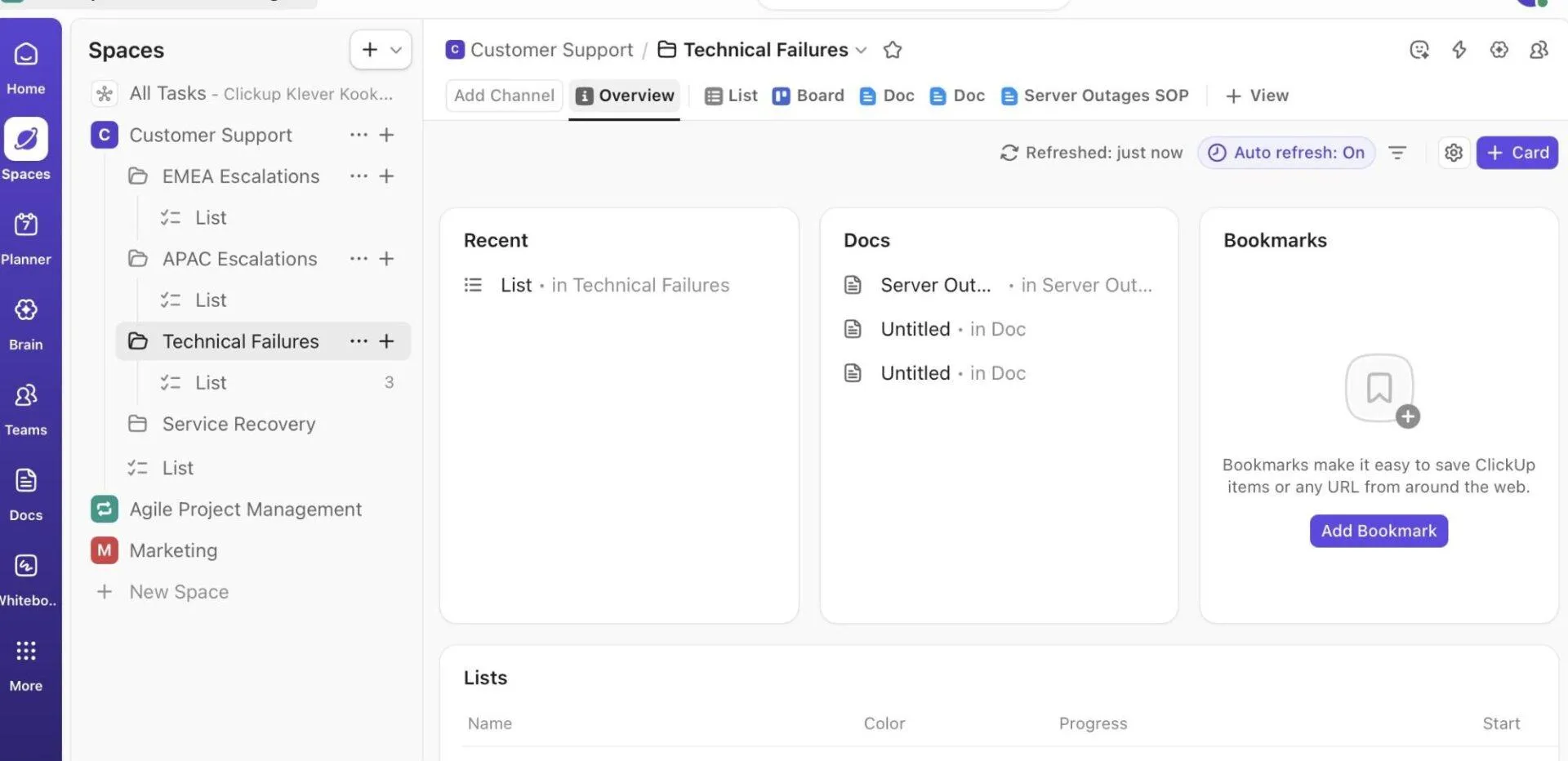
この構造により、組織の成長に合わせてサポートワークフローを拡張可能かつ整理された状態に保ち、容易にナビゲートできます。
スペースまたはフォルダの設定手順をステップを追って説明します:
- ClickUpワークスペースに移動し、エスカレーションを管理したいスペースまたはフォルダに移動します
- 場所の上にカーソルを合わせ、プラスアイコン(+)をクリックして新しいリストまたはフォルダを作成します。明確な名前を付けます(例:エスカレーション、重大インシデント、緊急サポート)。
- 許可を設定し、関連するチームメンバーのみがエスカレーションアイテムにアクセスまたは編集できるようにします
- ClickUpカスタムフィールドを活用し、エスカレーションの種類、深刻度、影響を受けたシステムを追跡する
💡 プロのコツ: エスカレーション手順書はClickUpドキュメントに保存して常に最新かつアクセス可能な状態に保ちましょう。見出し、テーブル、チェックリストを活用して、トリアージステップ、エスカレーションマトリックス、連絡窓口などのページを構成し、そのドキュメントをエスカレーションリストに直接リンクさせれば、素早く参照できます。
ステップ #2: 重大な問題に対してSyncUpを記録する
インシデントが特定されたら、状況についてステークホルダー向けに、自身または他のチームメンバーとの短いSyncUpミーティング(1~3分)を記録してください。
以下の内容をカバーできます:
- 発生した事象(要約)
- 影響を受ける対象(ユーザー、システム、顧客)
- 緊急性の理由(ビジネスへの影響、期限)
1回の記録された更新で繰り返しの説明が不要になり、専門家はライブミーティングに参加せずとも正確な状況を把握できます。これが他のチームが依拠する最初の信頼できる更新情報となります。
SyncUpは、ClickUpのチャットチャンネル、ダイレクトメッセージ、スペース、フォルダ、リストのいずれからでも開始できます。対象の場所を開き、右上隅にあるSyncUpsアイコンをクリックしてください。通話は即座に開始され、参加用リンクが投稿されます。
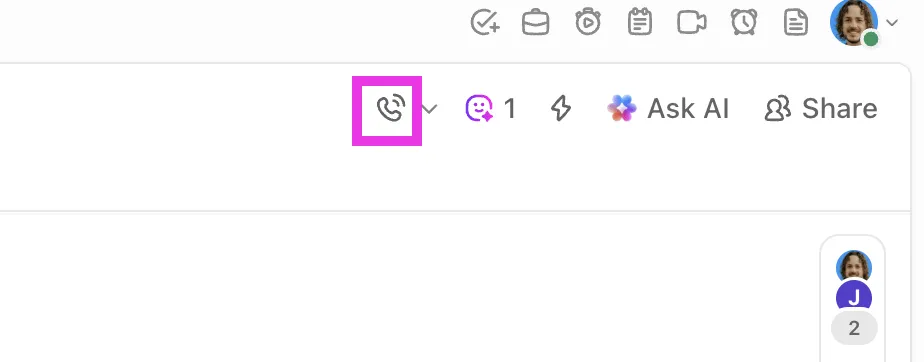
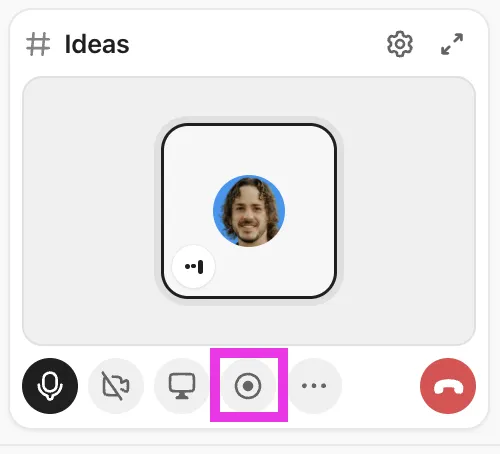
SyncUpの録画方法:
- 録画ボタン(通常は赤い丸またはカメラアイコン)をミニプレイヤーからクリック
- 参加者全員に通知されます:本セッションは録画されます
- 再度クリックで停止;録画は自動的に保存され、関連タスクに添付ファイルとして添付されます
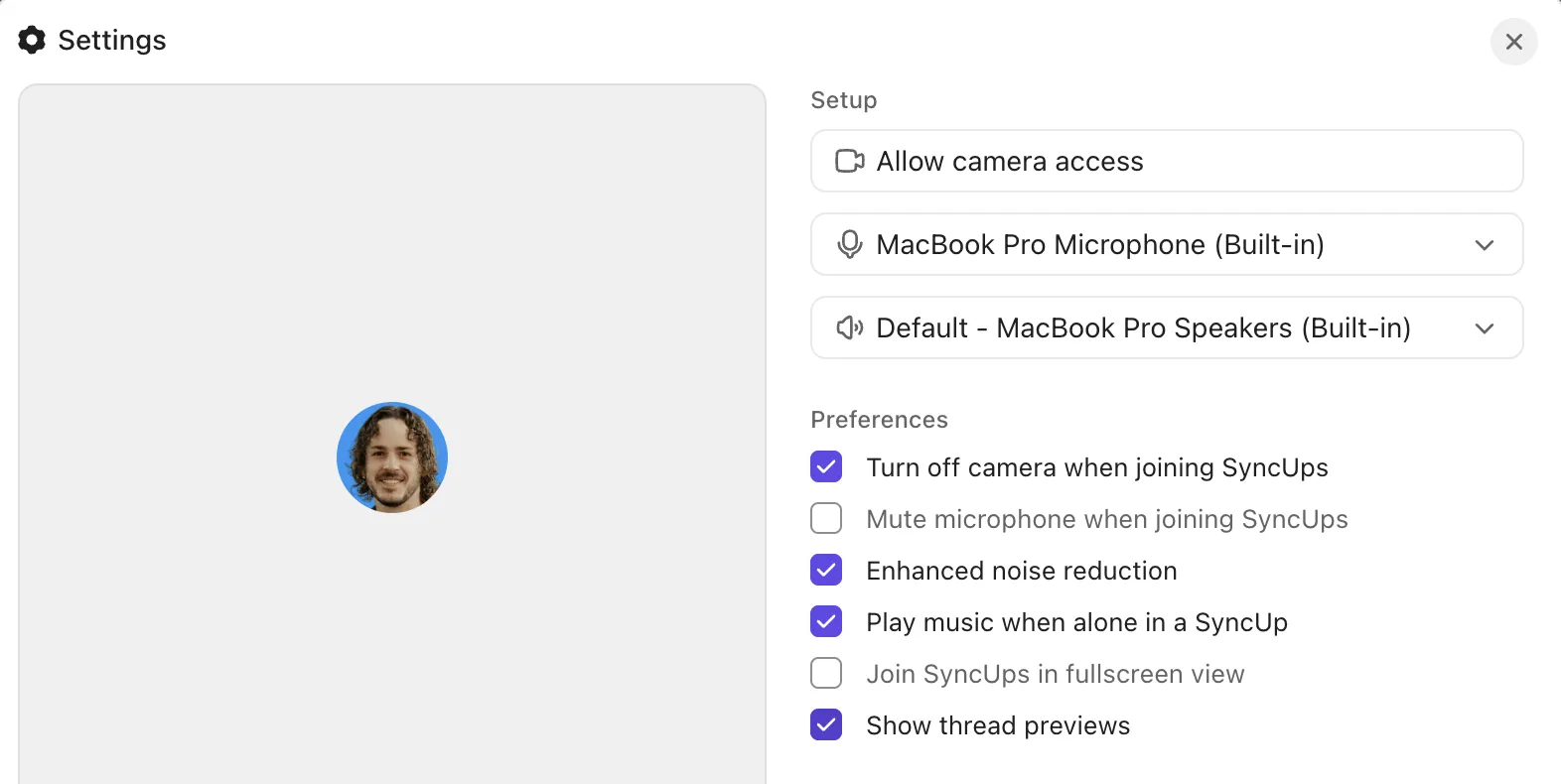
💡 プロのコツ:最初のエスカレーション更新を記録する前に、30秒かけてSyncUpの設定を調整しましょう。自動カメラオフ、自動ミュート、強化されたノイズリダクションなどの機能は、特に騒がしい環境から参加する場合に緩衝材として機能します。
「SyncUpで一人になった時に音楽を再生」をオンにすると、自分が最初に部屋に入ったかどうかを即座に把握できます。
ステップ #3: 関連する関係者にタグ付けする
SyncUpが終了すると、ClickUpはビデオの共有リンクを自動生成します。重要なのは、混乱や並行する電子メールスレッドを生じさせることなく、そのビデオ更新を適切な関係者に迅速に届けることです。
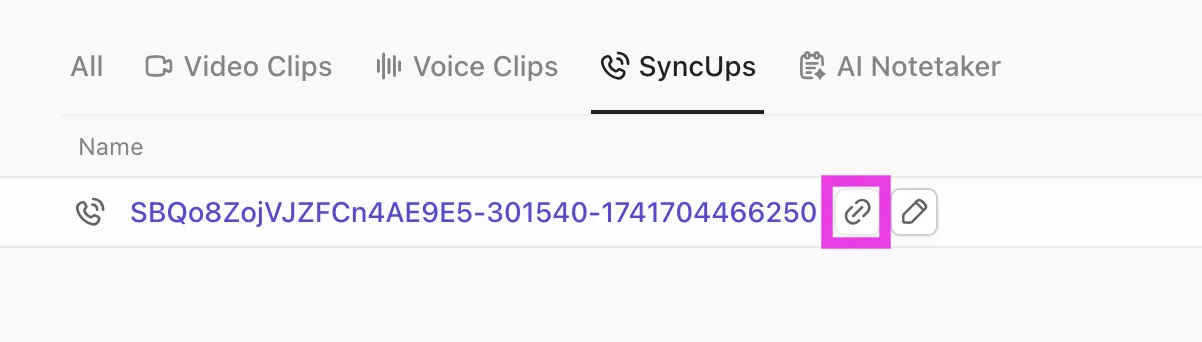
ClickUpチャットで効果的にルーティングする方法:
- SyncUpリンクを直接エスカレーションタスクのコメント欄、またはエスカレーションリストにリンクされているチャネルに投稿してください。
- ClickUpのメンション機能 @メンションで主要な関係者をタグ付け(例:@ITリーダー、@運用マネージャー)し、発生した内容、影響範囲、次のステップを要約した短い更新情報を追加します。
- アクションラインを追加(例:担当者 → 次のステップ → 予定完了時刻)フォローアップを即座に委任
🔍 便利な裏技? ClickUpのAIエージェントは 、サポートワークフローの効率化、チケットの迅速な解決、そしてチームの作業負荷を増やすことなく優れた顧客体験を提供するために設計されています 。
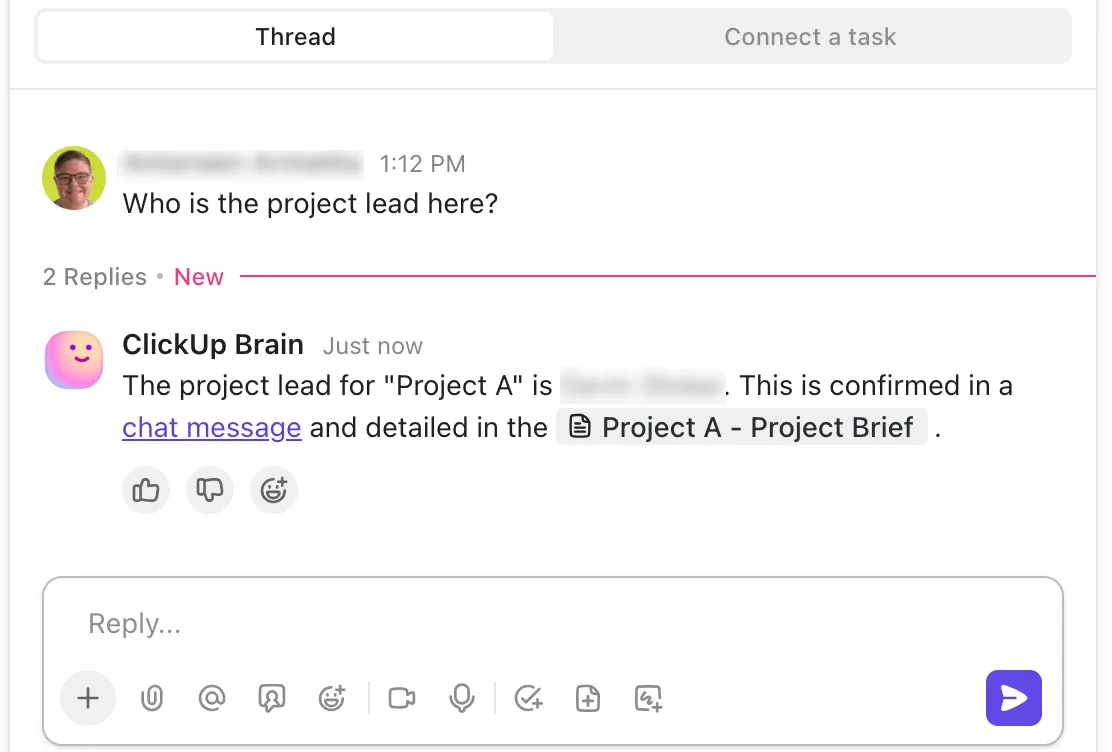
これらのAI搭載エージェントは、よくある質問への回答から複雑な問題のトリアージまですべての業務を処理し、人間のエージェントが高付加価値の対応に集中できるよう支援します。
設定可能なカスタマーサポート担当者のタイプは以下の通りです:
- チケットトリアージエージェント: 受信したサポートチケットを自動的に分類・優先順位付けし、適切なチームまたは担当者に自動転送します
- ナレッジベースエージェント: ドキュメントやヘルプセンターから即座に回答を抽出し、顧客のクエリをリアルタイムで解決します
- フォローアップエージェント: チケット解決後に顧客へ自動更新通知、リマインダー、満足度アンケートを送信します
- エスカレーション担当:緊急または未解決の問題を検知し、直ちに対応が必要なマネージャーやスペシャリストへエスカレーションします
このビデオでは、カスタマーサービスに最適なAIエージェントと、実際にチームを支援するためにそれらを導入する方法について解説します:
ステップ #4: エスカレーションチケットに SyncUp を添付ファイルとして添付する
チャットで関係者に通知したら、エスカレーションチケットをClickUpタスクに変換します。これらは当該問題の単一の情報源として機能し、すべてのコメント、添付ファイル、ステータス更新を包括します。
文脈の断絶を防ぐため、これらのタスクを記録済みのSyncUpに接続しましょう。これにより、後で確認する担当者が議論内容、決定事項、次ステップを文脈に沿って把握できます。
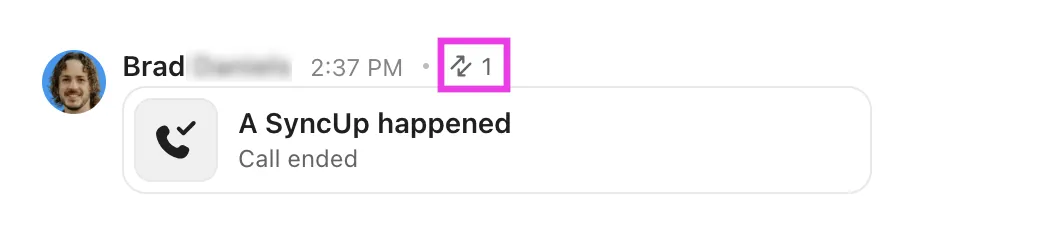
やることの手順は以下の通りです:
- SyncUpリンクを貼り付け、タスクのコメント欄または説明欄に追加してください
- SyncUpが開始された公開チャンネルまたはプライベート会話内で、SyncUpメッセージにカーソルを合わせてください
- 省略記号(…)アイコンをクリックし、関係を追加を選択します
- 関連するタスクを選択して関連付けます
- タスク数(SyncUpメッセージの上部に表示される)をクリックすると、関連タスクを表示できます
🚀 ClickUpの優位性:更新情報を共有・リンクした後、プラットフォームのAIアシスタント「ClickUp Brain」で全コンテキスト(記録、コメント、チケットメモ)を実用的な知見に変換します。
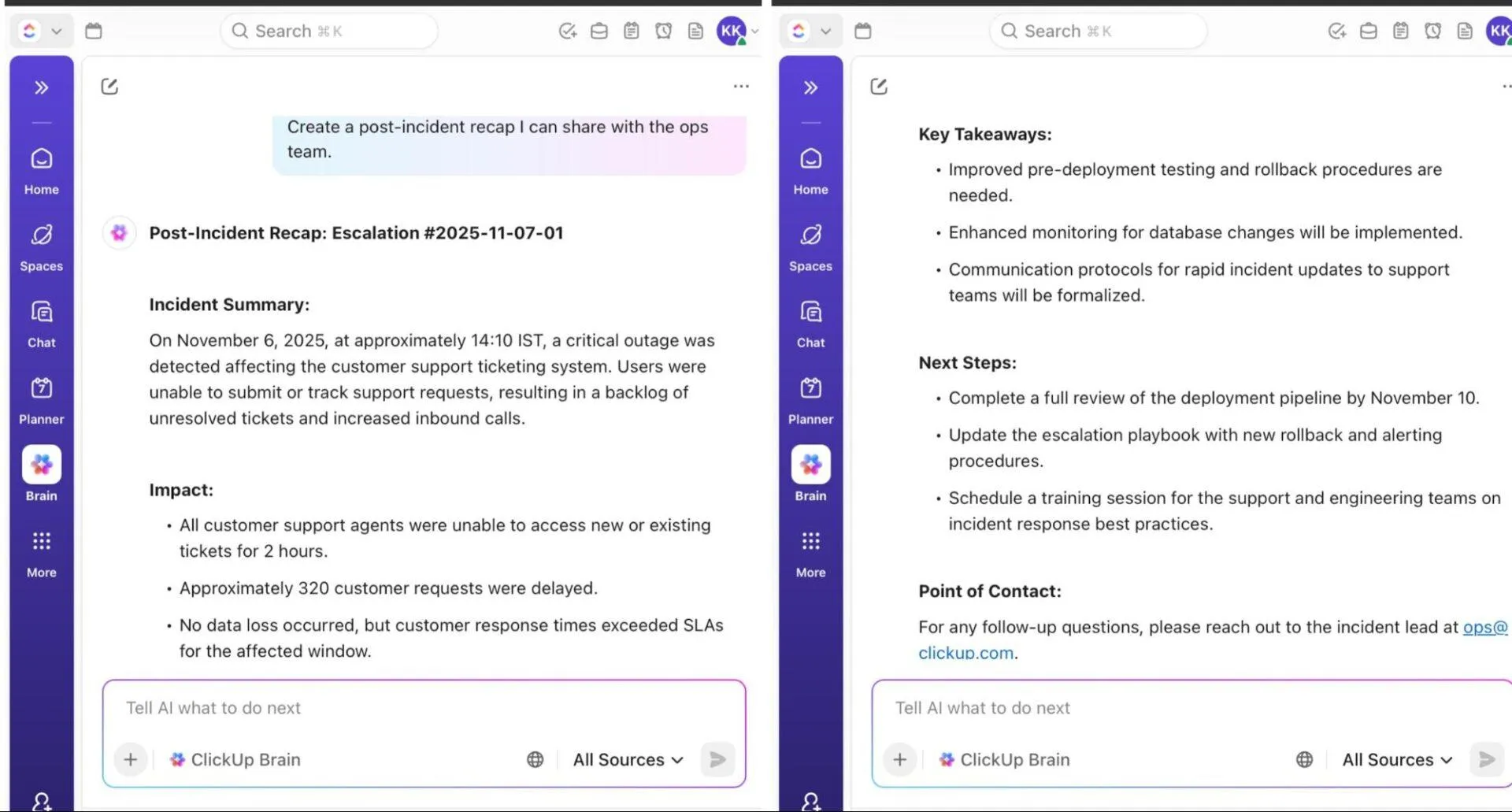
タスク画面内の脳アイコンをクリックするか、直接Ask AIを使用し、以下のような自然な言語プロンプトで指示してください:
- このエスカレーションに関する最新のSyncUp情報を要約する
- 過去24時間以内に発生した未処理アクションアイテムのリストを作成し、それに応じてタスクを割り当てます
- 影響範囲、原因、解決策を含むインシデント後の要約レポートを生成
- 最新のSyncUpから割り当て可能なアクションアイテムのチェックリストを作成する
- 議論内容、障害要因、未解決の質問を簡潔に整理する
ステップ #5: リアルタイムでのフォローアップ追跡
エスカレーションが記録され、適切な担当者に割り振られた後、次のステップは解決に向けた進捗を追跡することです。しかし、内部カスタマーサービスチームは、問題が割り振られた後、その可視性を失うことがよくあります。
そのような事態を防ぐため、エスカレーションリストからリアルタイムデータを取得し、ClickUpダッシュボードでカスタマイズ可能なカードを通じて可視化しましょう。
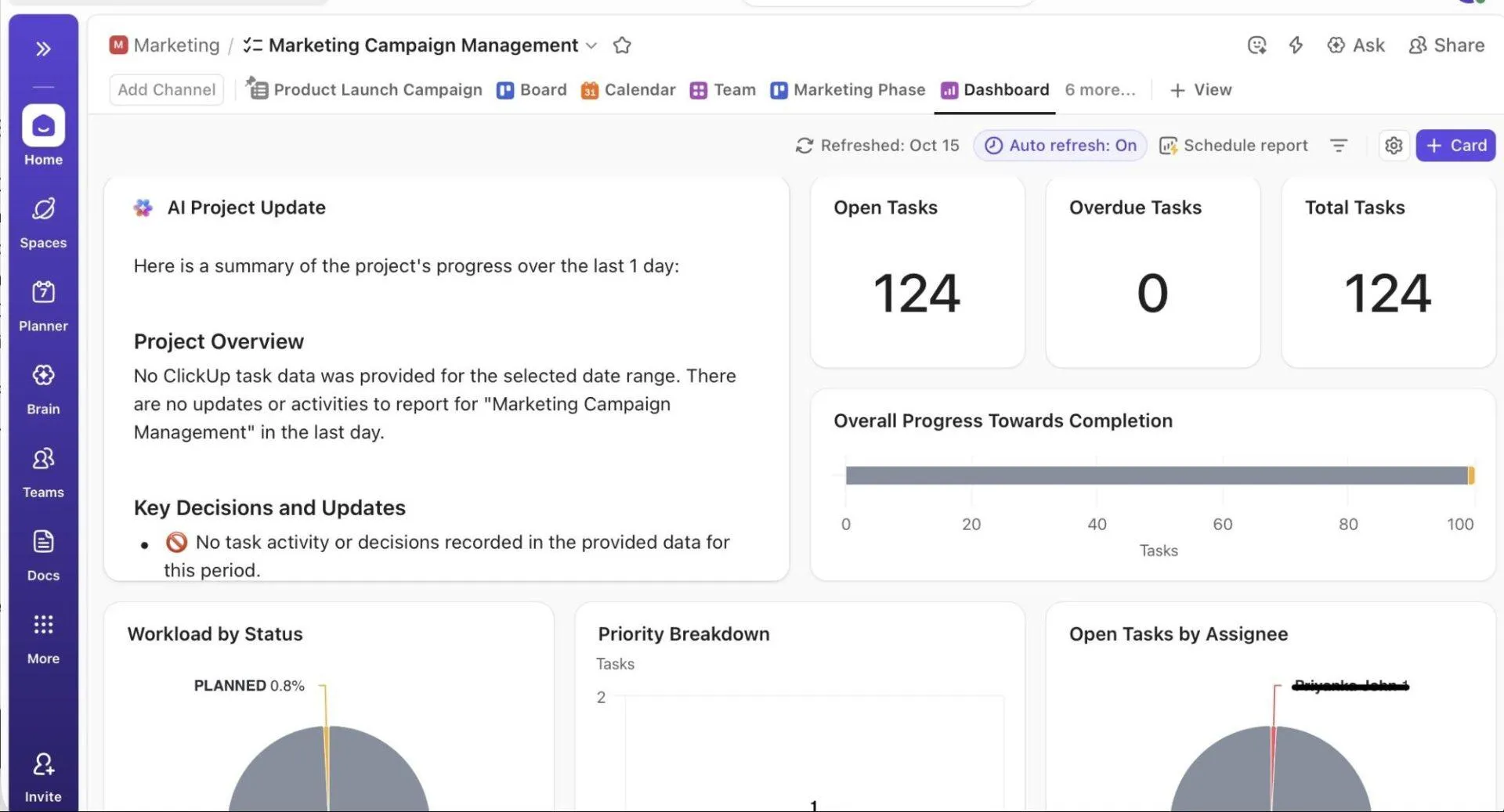
これらのライブダッシュボードは、追跡したい様々な側面をリアルタイムで更新します。カスタムカードを追加できます。例:
- ステータス別タスク: オープン、進行中、解決済みのチケット数を確認
- ステータス滞在時間/ステータス総滞在時間: SLAの達成状況を追跡し、遅延要因を特定します
- アクティブなP0(カスタムカード): 即時対応が必要な深刻度の高いインシデントを強調表示
- 担当者別作業負荷: 従業員の処理能力を確認し、必要に応じて割り当てを再調整します
ClickUp Brainはダッシュボード内で動作し、AIカードを通じてエスカレーション更新を要約、期限切れ問題をフラグ付け、またはアクションアイテムを生成します。
可視性のためのダッシュボードを設定したら、カスタムClickUpオートメーションを作成して日常的なエスカレーション業務を自動化しましょう。シンプルな「もしこうなら、こうする」ルールに基づき、100種類以上の既成構造から選択するか、インシデント対応プロセスに合わせた独自ワークフローを作成できます。
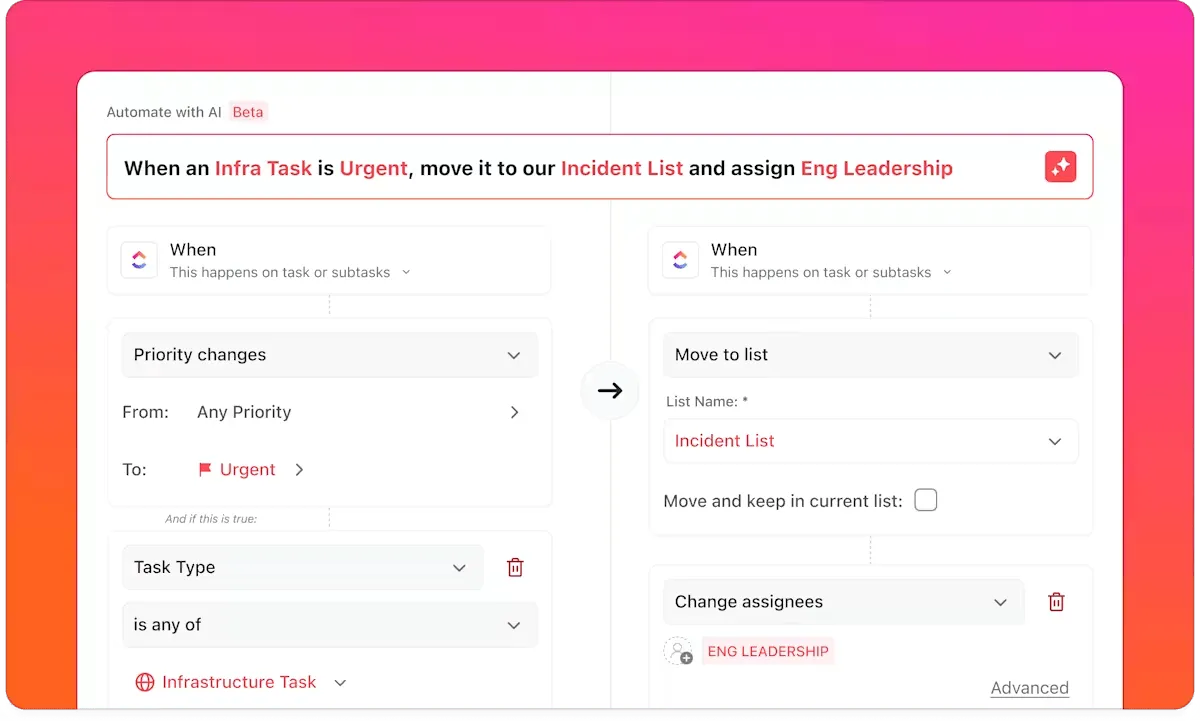
例えば、深刻度の高いインシデントをオンコール担当者にルーティングし、即座に可視性を確保したい場合:
🔴 トリガー: エスカレーションリストにタスクが作成されたとき、条件を追加: 深刻度フィールド = P0 または Critical
🟢 アクション:
- 割り当て先 > オンコールエンジニア(またはエスカレーション担当者)
- ステータス変更 > 進行中
- コメントを投稿 > ⚠️ 新たな重大なエスカレーションが記録されました。SyncUpの更新を記録し、関連する関係者をタグ付けしてください
- メッセージを送信 > エスカレーション ClickUp チャットグループ
エスカレーション管理におけるClickUp SyncUp活用のメリット
複数のチーム、ツール、引き継ぎを伴うエスカレーションにClickUp SyncUpを活用することで、次のような効果が得られます:
チーム間の調整遅延を削減
顧客から重大なチェックアウト障害が報告されたとします。サポートがエスカレーションすると、エンジニアリングが診断に乗り出し、QAは修正のテスト準備を整えます。
各チームが別々のスペースで更新し合う必要はありません。全員が即座にSyncUpに参加し、エンジニアリングが「修正コードは完了、5分後にテスト実施」と確認。QAが「準備完了。送ってください」と返信。サポートはライブ通話に基づき顧客向け更新情報を即座に作成します。
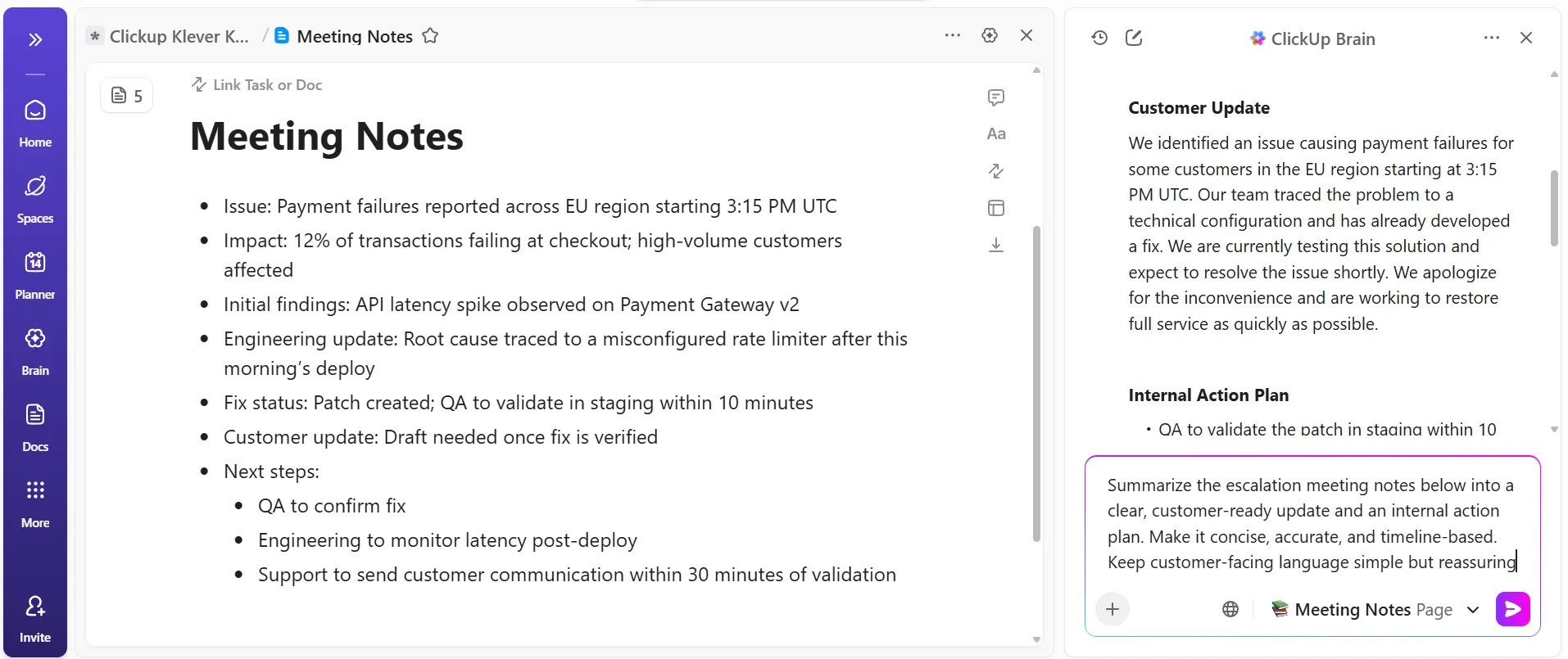
🚀 ClickUpの優位性: ClickUp Brainの文章作成機能で、煩雑なエスカレーションメモを数秒で明確かつ実行可能な更新情報に変換。
例えば、迅速なトリアージ会議の後、担当者はClickUpドキュメントに箇条書きの要点を素早く入力するだけで、エンジニアリング部門と共有したり顧客に送信したりできる、正確で整理されたエスカレーション要約を即座に作成できます。
非同期更新による解決までの時間短縮
各SyncUpはエスカレーションタスクを継続的に更新し、対応者に進捗の連続した流れを提供します。これによりチームは問題の再説明に費やす時間を削減し、解決に集中できます。この継続性は、影響度の高いインシデントにおける平均解決時間(MTTR)を直接短縮します。
🚀 ClickUpの利点: エスカレーション時に長文の説明を入力する代わりに、ClickUp Clipsで素早く文脈豊富なビデオ更新を記録できます。
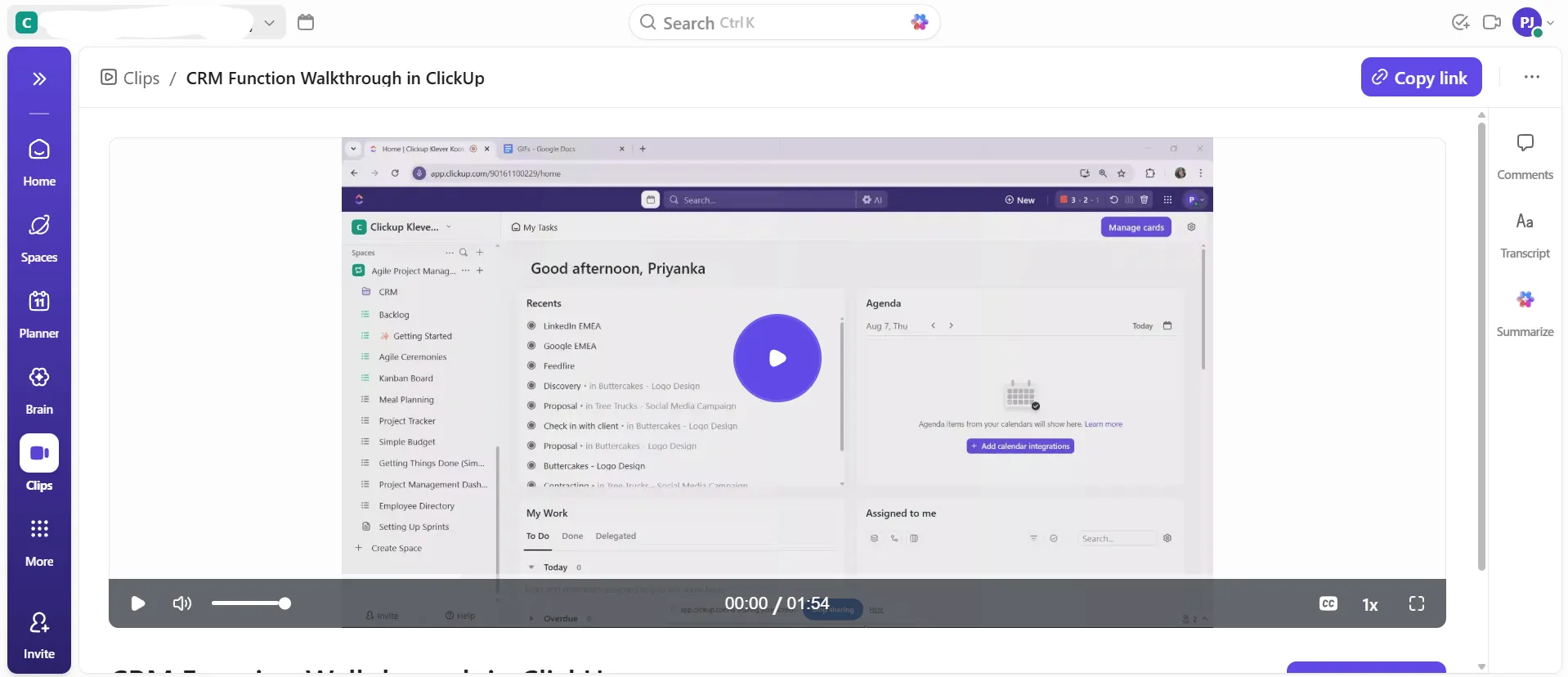
記録ボタンを押すだけで、問題の再現ステップを実演し、具体的な操作画面を共有できます。特に迅速な対応が求められるトリアージ時に威力を発揮します。数秒で音声のニュアンスや緊急性、画面上の状況をClip化。クリップハブに保存すれば、必要な時にいつでもアクセス可能です。
経営陣向けのリアルタイム運用状況把握を実現
複数のエスカレーションを監督する管理者にとって、SyncUpは明確な運用状況を提供すると同時に、将来の参照用に内部ナレッジベースへ情報を蓄積します。ライブおよび録画された更新情報はレポート作成ダッシュボードの入力となり、リーダーシップ層に進行中のインシデントとチームのキャパシティを統合的に把握する視座を提供します。
Diggsのシニアプロジェクト管理担当、サマンサ・デンゲートがClickUpについて語る内容はこちらです:
ClickUp導入前は、ミーティングや電子メールのやり取りが「ブラックホール」となり、アイテムが見落とされ放置される事態が発生。その結果、タスクが期限通りに確認されず、クリエイティブ開発の進捗状況も把握不能でした。現在では、チーム全員がアクション項目の期限を明確に把握でき、タスク内で直接チャットや共同作業が可能です。
ClickUp導入前は、ミーティングや電子メールのやり取りが「ブラックホール」となり、アイテムが見落とされ放置される事態が発生。その結果、タスクが期限通りに確認されず、クリエイティブ開発の進捗状況も把握不能でした。現在では、チーム全員がアクションアイテムの期限を明確に把握でき、タスク内で直接チャットや共同作業が可能です。
所有権と説明責任の向上
各エスカレーション更新が特定のClickUpタスクに紐づくため、所有権の移行が追跡可能で、期待事項が明確になります。これによりパフォーマンス追跡が容易になり、追加文書による強制ではなく、ワークフロー自体に説明責任が組み込まれます。
🚀 ClickUpの優位性: 統合型リアルタイムナレッジエンジン兼デスクトップワークAIスーパーアプリ「ClickUp BrainGPT」を活用し、エスカレーションワークフローの連携とスピードを向上させましょう。
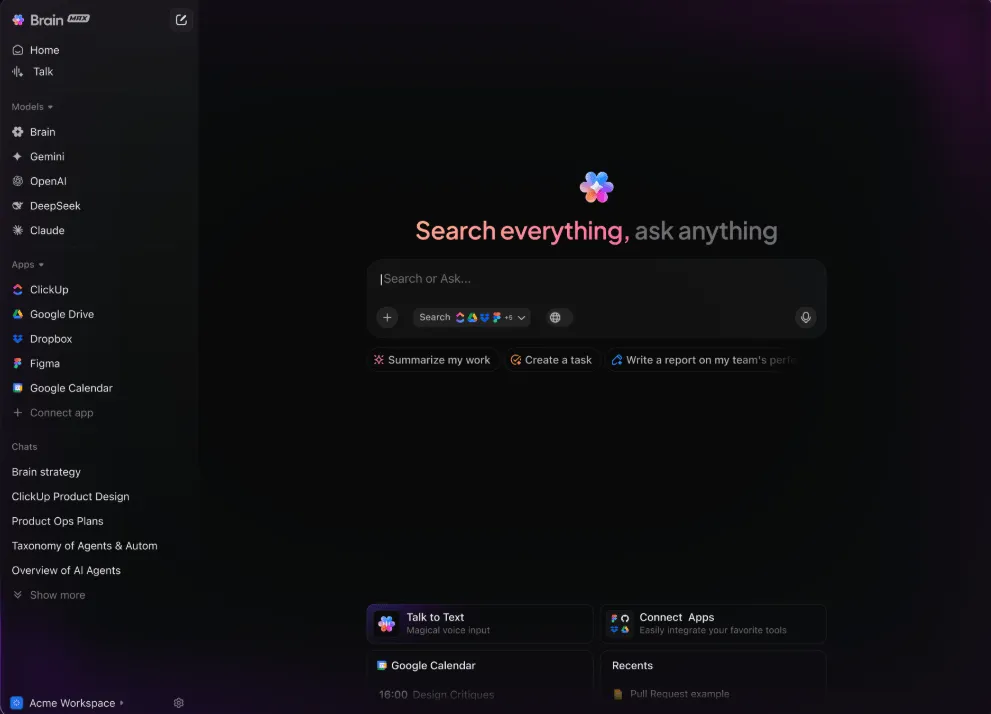
ClickUp BrainGPTがエスカレーションワークフローを向上させる方法:
- 即時のコンテキスト取得:「チケット#342の最新の修正ステータスは?」といった質問を投げかけるだけで、ClickUp、Google Drive、GitHub、Figmaなどから即座に回答を得られます。
- 適切なAIを選択する:クエリに応じて、ClickUp Brain、ChatGPT、Claude、Geminiなどのモデルを切り替えてください。
- 表面的な検索を超えよう:ディープサーチでドキュメント、コメント、過去のエスカレーション、外部ソースを深く掘り下げます。これにより、類似する問題、過去の解決策、繰り返されるパターンを 発見できます。
- 入力ではなく音声で:要約更新、引き継ぎメモ、顧客向けアドバイザリー草案をテキスト入力で作成
インシデント後の学習ループを迅速化
ClickUp SyncUpは手動での事後報告への依存関係を解消し、チームの進化を支援します。対応時間のパターン、コミュニケーションのギャップ、作業負荷を分析することで、トリアージプロセスそのものを改善できます。
時間の経過とともに、エスカレーション管理は閉じたフィードバックループへと進化し、各インシデントがシステムに次回より良い対応方法を学習させます。
🔍 ご存知でしたか? NASAはアポロ計画において「ボイスループ」を採用していました。これは異なるチームが重なり合う会話を聴取する、連続的なリアルタイム多チャンネル音声システムです。これは分野を超えた同期調整の最も初期のフォームの一つでした。
サポートチームにおけるClickUp SyncUpの実践事例
一分一秒が重要なエスカレーション管理において、ClickUp SyncUpは更新作業に体系性と迅速性をもたらします。
実際のチームが重要なユースケースでこれを活用し、遅延を削減し対応精度を向上させる方法をご紹介します。📝
インシデントのトリアージ
地域的なサービス停止やシステム障害といった重大なインシデントが発生すると、カスタマーサポートチームは直ちにプレッシャーに直面します。緊急会議が招集され、数十名もの関係者が参加する同期待ちで貴重な時間が浪費されるのです。
✅ 試してみましょう:
- 短いClickUp SyncUpのビデオを公開し、そのリンクをインシデントのタスク内で共有してください。
- イベントの影響範囲、影響を受けたシステム、および初期対応措置を2分間のClipで記録する
- 「関係を追加」オプションを使用して、ビデオを新しいタスクにリンクします
- 担当者をタグ付けし、次のアクションを同じワークスペースで割り当てれば、対応者は即座に行動に移れます
🔍 ご存知ですか? Forrester Researchによると 、ClickUpを導入した組織は3年間の期間で推定 384%の投資利益率(ROI)を達成しました 。これらの組織は 、ClickUpによって実現または改善されたプロジェクトを通じて、約390万米ドルの増分収益を生み出しています 。
エスカレーション追跡
複雑なエスカレーション(P0、複数チームが関与するインシデント)では、更新情報が電子メール、チャット、ミーティングメモに埋もれがちで、監督チームが一目でステータスを把握することが困難になります。
✅ 試してみてください:
- 主要なライフサイクルポイントで定期的なSyncUp要約を記録し、エスカレーションタスクに埋め込みます。
- 各マイルストーン(例:調査完了、修復開始、検証進行中)後に1分間の進捗ビデオを作成する
- 各Clipを時系列の履歴を保持したまま同一タスクに接続する
- リンクされているビデオログを管理層が確認することを保証する
社内コミュニケーション
サポートチームは、週次ブリーフィング、トレーニングコンテンツ、ナレッジ更新のために別々のツールに依存することが多く、その結果、アクセスが断片化し、バージョンのずれが生じ、メッセージングに一貫性が失われる傾向があります。
✅ 試してみてください:
- サポートリクエスト、チケット量の傾向、優先度の高いテーマ、またはプロセス変更について、週に1回3分間のビデオを記録する
- 検索可能な単一場所にClipをアーカイブし、新入社員がオンボーディング時に過去の更新情報を効率的に参照できるようにします
シフト間の引き継ぎ
24時間365日のサポート業務(公共サービスで一般的)では、シフト交代時にコンテキストスイッチが発生します。ライブコールが取り逃がされ、重要なチケットが引き継がれず、チームが再編成される間、インシデント対応が中断されます。
✅ 試してみてください:
- 退勤するシフト担当者はSyncUp経由でビデオ引継ぎを記録し、「シフト引継ぎ」タスクに添付ファイルとして添付し、入ってくる担当者をタグ付けします
- このClipでは、未解決チケット、保留中のアクション、今後の優先度を確認します
- 対応チームはビデオを視聴し、背景情報を完全に把握した状態で仕事を開始します
- 引き継ぎタスクは、実施済み事項と未完了事項の監査可能なログとなります
これにより移行がシームレスになり、生産性が向上し、シフト交代時でもエスカレーションの勢いが持続します。
エスカレーションにSyncUpを使用する際のよくある失敗例
適切なツールがあっても、SyncUpを意図的に活用しなければインシデント管理は遅延します。チームが犯しがちなミスと修正方法をご紹介します。🪢
| よくある問題 ❌ | ソリューション ✅ |
| エスカレーションに優先順位付けと分類が欠如しているため、遅延が発生しています | ClickUp Brainを活用し、エスカレーションタスクを自動分類・優先順位付けすることで、緊急問題が最優先で対応される体制を構築します。 |
| 非構造化されたエスカレーションミーティングは時間を浪費し、明確さを損なう | SyncUpを活用し、ワンクリック通話とAI生成要約を組み合わせることで、議論を集中させ、決定事項を文書化し、アクションアイテムを即時割り当てましょう。 |
| 不整合な更新とエスカレーションステータスの文書化不足 | ClickUp Docs内のタスクワークフローにおいて、必須のステータス更新とログ記録を強制し、自動リマインダーで情報の最新性とアクセス可能性を確保します。 |
| エスカレーション会議に過剰または不適切な参加者を招待する | ClickUpの許可を活用し、SyncUpコールへの参加を必須の意思決定者と関係チームメンバーに限定する |
| エスカレーションワークフローが標準化されていないため、対応に一貫性が欠けている | 自動化ルールとAIプロンプトによる標準化されたワークフローを導入し、一貫したエスカレーションプロセスを確保します |
| エスカレーション後のフォローアップは追跡対象外 | ClickUp自動化を活用し、SyncUpミーティングからのアクション項目のリマインダー設定と完了状況を追跡し、確実なフォローアップを実現します |
ClickUpでサポートチームを支援しよう!
重要なインシデント管理は、すべての更新情報・タスク・フォローアップが一箇所に集約されることで簡素化されます。ClickUp SyncUpにより、サポートチームと運用チームは更新内容を直接チケットに記録・共有・リンクでき、文脈を保持した明確な意思決定を実現します。
ClickUp Brainを活用すれば、数秒で議論の要約自動生成、アクション項目の抽出、インシデント後の総括レポート作成が可能です。ダッシュボードでは未解決のエスカレーション状況、SLA遵守状況、チームの作業量をリアルタイムで把握でき、自動化機能により通知、タスクのルーティング、期限超過リマインダーを管理します。
これらのツールを組み合わせることで、管理職と現場チームはエスカレーション管理の全フェーズにおいて完全な可視性と制御を実現します。
今すぐ無料でClickUpに登録! ✅
よくある質問 (FAQ)
ClickUp SyncUpを使えば、サポート、IT、運用チームはインシデント発生時にClickUpアプリ内で直接ビデオ通話または音声通話を開始できます。予定された通話の待機やチャットスレッドの検索に時間を費やす代わりに、ライブSyncUpを開始し、記録して関連するエスカレーションタスクに添付ファイルとして添付すれば、全員が適切なタイミングで同じ情報を共有できます。
はい、SyncUpを1つ以上のClickUpタスクまたはチケットに接続できます。通話が開始された公開チャンネルまたはDMで、SyncUpメッセージの省略記号(…)をクリックし、「関係を追加」を選択して、サポートチケットを検索/選択します。
非同期更新(記録または後共有)により、対応担当者はミーティングを待つことなく自身の都合でインシデントの背景を確認でき、明確なコミュニケーションを確保します。これにより遅延が削減され、意思決定が加速し、緊急性を損なうことなくタスク管理が実現します。
もちろんです!SyncUpは録画・要約され、エスカレーション用ClickUpタスクに直接リンクされています。つまり、マネージャーは最新の更新状況を確認し、Clipを視聴し、アクションアイテムやコメントをレビューし、誰に何が割り当てられているかを把握できます。ライブ通話の主催や参加は不要です。
はい。ClickUpはSOC 2、ISO 27001、ISO 42001などの認証を取得しており、エンドツーエンド暗号化を採用し、管理者に許可制限を提供します。SyncUpの録画はタスクやチャンネルと同じ許可ルールに従うため、許可されたユーザーのみが閲覧できます。