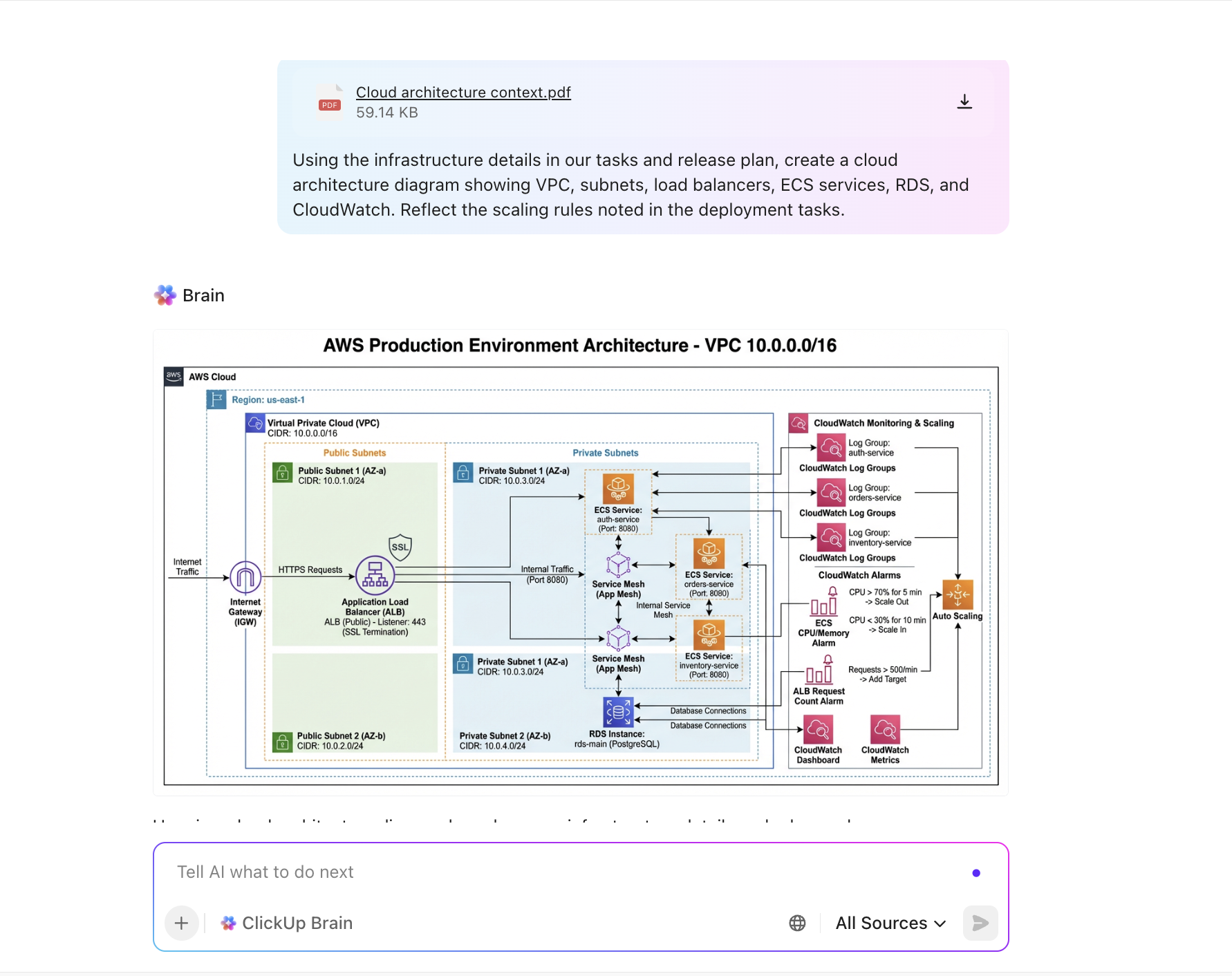

アーキテクチャ図はあらゆる複雑なシステムの設計図ですが、変更のたびに更新し続けるのは本当に面倒です。
古い図はチームの足を引っ張ります。混乱を招き、コミュニケーションの齟齬につながります。
その結果、より多くのチームがGPTを活用した図面作成の自動化を進めており、手作業による編集時間を大幅に削減し、エラーの発生も抑えています。
✅ 事実確認:Stack Overflowの開発者アンケートによると、回答者の84%以上が開発プロセスでAIツールを使用中または使用予定であり、前年(76%)から増加しています。
OpenAIのGPTモデルは依然として最も広く採用されており、過去1年間で開発者の10人中8人近くが利用しています。一方、AnthropicのClaude Sonnetは、学習者(30%)よりも経験豊富な開発者(45%)の間でより強い支持を得ています。
ChatGPTでソフトウェアアーキテクチャ図を自動化する方法を見てみませんか?
アーキテクチャ図の自動化が時間とエラーを削減する理由
変化の速いチームでは、ほぼ毎スプリントで変更が発生します。
新機能、APIエンドポイント、スケーリングの決定など、図の更新が必要になります。自動化なしにこのペースに対応するのは時間がかかります。
たった1つの依存関係を見落とすだけで、開発全体に波及し、コストのかかる手戻りや遅延を引き起こす可能性があります。また、チームが反復的な手作業の編集に依存している場合、ミスはほぼ避けられません。
そこで役立つのが、アーキテクチャ図の自動化です。
人間とは異なり、GPTは反復タスクに優れており、より迅速かつ一貫性を持って完了させます。
システム変更を平易な英語で説明すれば、数秒で図面を作成・更新。形のドラッグ操作や白紙からの作成は不要です。正確性と明瞭さに集中しながら、GPTにアーキテクチャ図の作成を任せましょう。
その利点は明らかです:
- 迅速な更新: アーキテクチャの変化に合わせて図を即座に再生成
- エラー削減:手動編集で生じがちな見落としを減らします
- 連携強化:すべての関係者が同じ最新設計図に基づいて仕事を継続
⭐ おすすめテンプレート
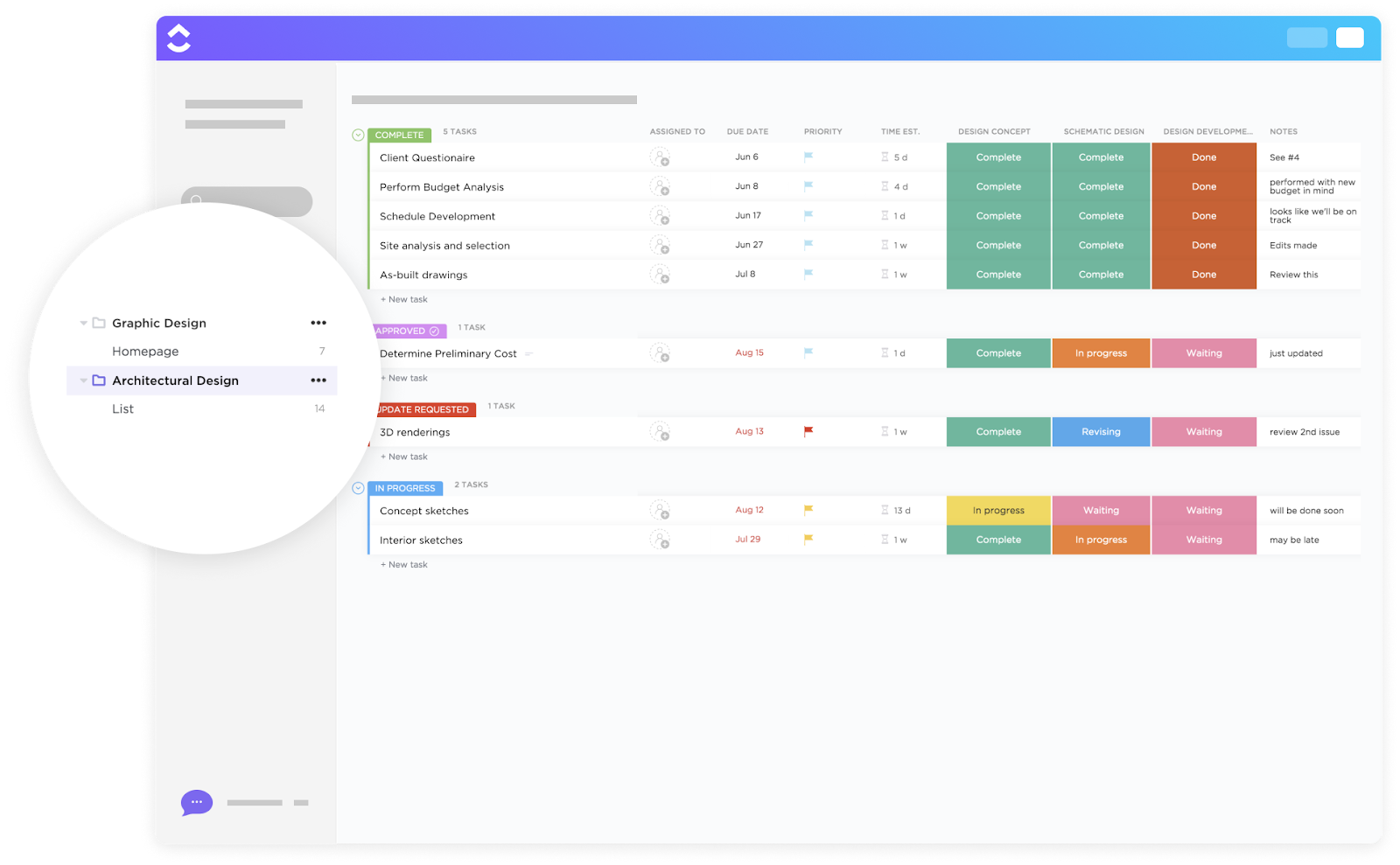
システムの進化に伴い、アーキテクチャ上の決定事項、クラウドアーキテクチャ図、およびその根拠を整合させるのに苦労していませんか?ClickUpのアーキテクチャ設計テンプレートは、システムフロー、設計上の選択、統合ポイントを一元管理します。決定事項を文脈にリンクさせ、システムが成長するにつれてすべての図や文書をレビュー可能な状態に保つことで、チーム全体での明確性を維持しましょう。
GPTを用いた図解作成を始めるために必要なもの
セットアップは簡単です。ChatGPTの基本を理解していれば、アーキテクチャ図の生成を始める準備はすでに整っています。
必要なものは以下の通りです:
1. GPTへのアクセス
テキスト生成が可能なLLM(ChatGPTやGPT-4など)であればどれでも使用可能です。図式化フォーマット(MermaidやPlantUML)でレンダリング可能なコードを生成できます。Freeバージョンでも基本機能は扱えますが、GPT-4や企業モデルの方がよりクリーンで正確な出力を生成する傾向があります。
2. レンダラーまたはエディター
GPTがコードを生成したら、それをどこかに貼り付けて可視化する必要があります:
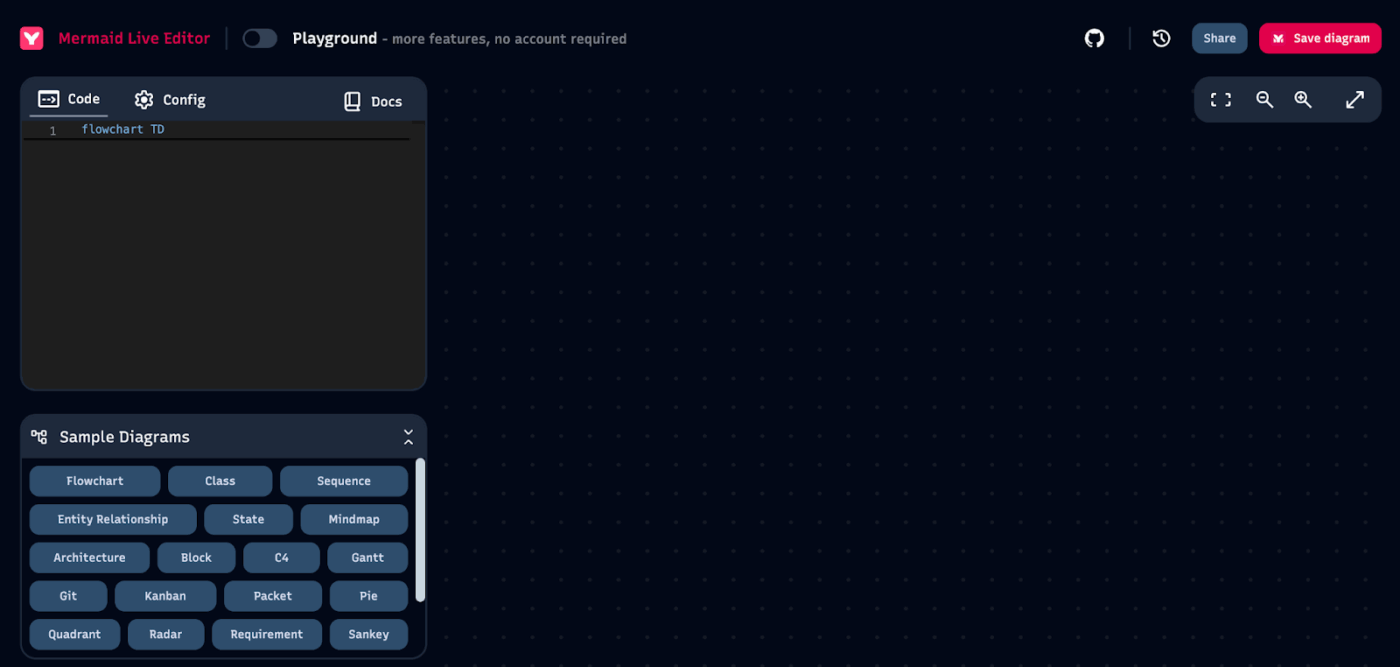
- Mermaid Live エディター(無料オンラインツール)
- PlantUML オンラインサーバー または IDE プラグイン
- または、これらのフォーマットをサポートするドキュメント、wiki、開発ツールに直接埋め込みます
👀 ご存知でしたか? Mermaidは、開発にドキュメントが追いつくよう支援するために生まれました。その核心的な目標は、コード変更に合わせて図を簡単に記述・更新できるようにすることで、ドキュメントの陳腐化(doc-rot)を解決することです。
3. 明確なシステム説明
入力の質が結果の質を決めます。GPTに図の作成を依頼する前に、システムの構成要素とその接続方法(平易な英語で記述したBoxと矢印)を書き出してください。これがプロンプトの「信頼できる情報源」となります。
📮 ClickUpインサイト:回答者の33%が、AI活用事例として最も関心のある分野の一つにスキル開発を挙げています。 例えば、技術職以外の従業員がAIツールを使ってウェブページのコードスニペットを作成する方法を学びたいと考えるケースが挙げられます。
このような場合、AIがあなたの仕事についてより多くの文脈を把握しているほど、その応答はより良くなります。
仕事のための万能アプリとして、ClickUpのAIはこの分野で特に優れています。現在取り組んでいるプロジェクトを認識し、具体的なステップを提案したり、コードスニペットの作成といったタスクを簡単に実行したりできます。
📚 さらに読む: ChatGPTで画像を生成する方法
ステップバイステップガイド:GPTによるアーキテクチャ図の自動化
GPTでアーキテクチャ図を作成するのは技術的に聞こえるかもしれませんが、驚くほど簡単です。プロセスを明確なステップに分解することで、白紙の状態から数分で機能する図を作成できます。一緒に手順を見ていきましょう。
ステップ1: システムの設計図を作成する
まずはシンプルに始めましょう。システムのコアコンポーネントとそれらの接続方法をリストアップします。Boxと矢印で考えましょう。例として、ECサイトの決済システムは次のようになります:
- ユーザー → Webアプリ(フロントエンド)
- Webアプリ → API Gateway
- API Gateway → 認証サービス (JWT)
- API Gateway → 注文サービス → 注文DB
- API Gateway → 支払いサービス → 外部支払いプロバイダー
- 注文サービス → 電子メールサービス(注文確認)
初期段階で明確にすればするほど、後で編集する必要が少なくなります。
ステップ2: 図の言語を選択する
GPTはテキストベースの図解言語で最も効果を発揮します:
- Mermaid: フローチャート、シーケンス図、アーキテクチャ概要図の作成に最適です
- PlantUML: クラス、コンポーネント、より複雑な図に適しています
どちらも無料のオンラインレンダラーに貼り付けることで、コードをビジュアルに変換できます。ここではMermaidを使用します。なぜなら簡単で、Mermaid Live エディターで即座に動作するからです。
ステップ3: ChatGPTにプロンプトを入力する
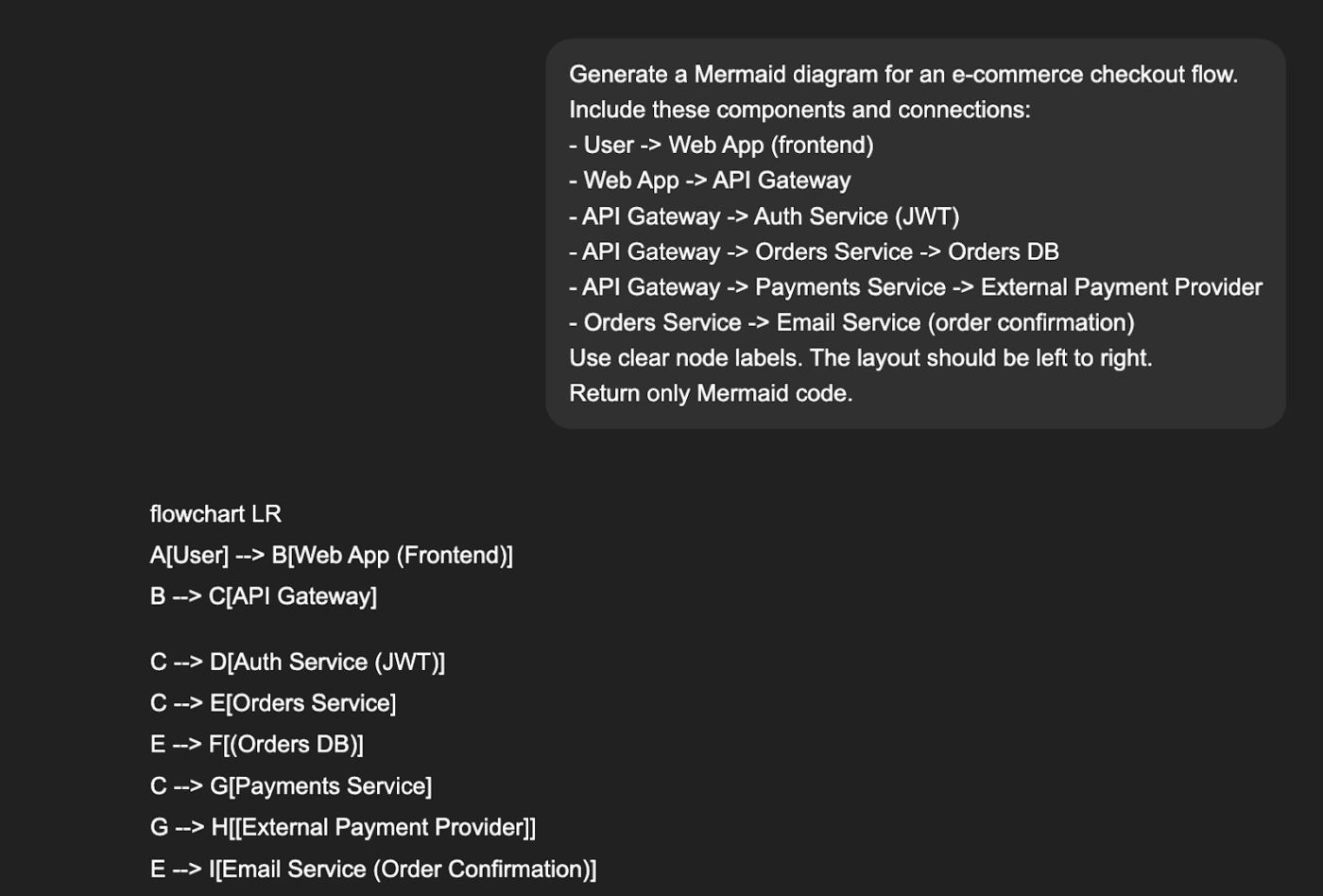
さあ、GPTにアーキテクチャ図を生成してもらいましょう。図の種類、使用するツール(Mermaid/PlantUML)、リレーションシップを明確に指定してください。例:
以下が例として使用する正確なプロンプトです:
eコマースのチェックアウトフローのMermaid図を生成します。
以下のコンポーネントと接続を含めてください:
– ユーザー → Webアプリ(フロントエンド)
– Web App → API Gateway
– API Gateway → 認証サービス (JWT)
– API Gateway → Orders Service → Orders DB
– APIゲートウェイ → 支払いサービス → 外部支払いプロバイダー
– 注文サービス → 電子メールサービス(注文確認メール)
明確なノードラベルを使用してください。レイアウトは左から右へ配置します。
Mermaidコードのみを返す。
ステップ4: 図を生成しレンダリングする
GPTは以下のような出力を返します:
フローチャート LR
U[ユーザー]
FE[Webアプリ – フロントエンド]
APIGW[API Gateway]
AUTH[認証サービス – JWT]
ORD[注文サービス]
ORDDB[注文データベース]
PAY[支払いサービス]
EXT[外部支払いプロバイダー]
電子メール[メールサービス – 注文確認]
U –> FE
FE → APIGW
APIGW –> AUTH
APIGW –> ORD
ORD –> ORDDB
APIGW –> PAY
PAY –> EXT
ORD –> 電子メール
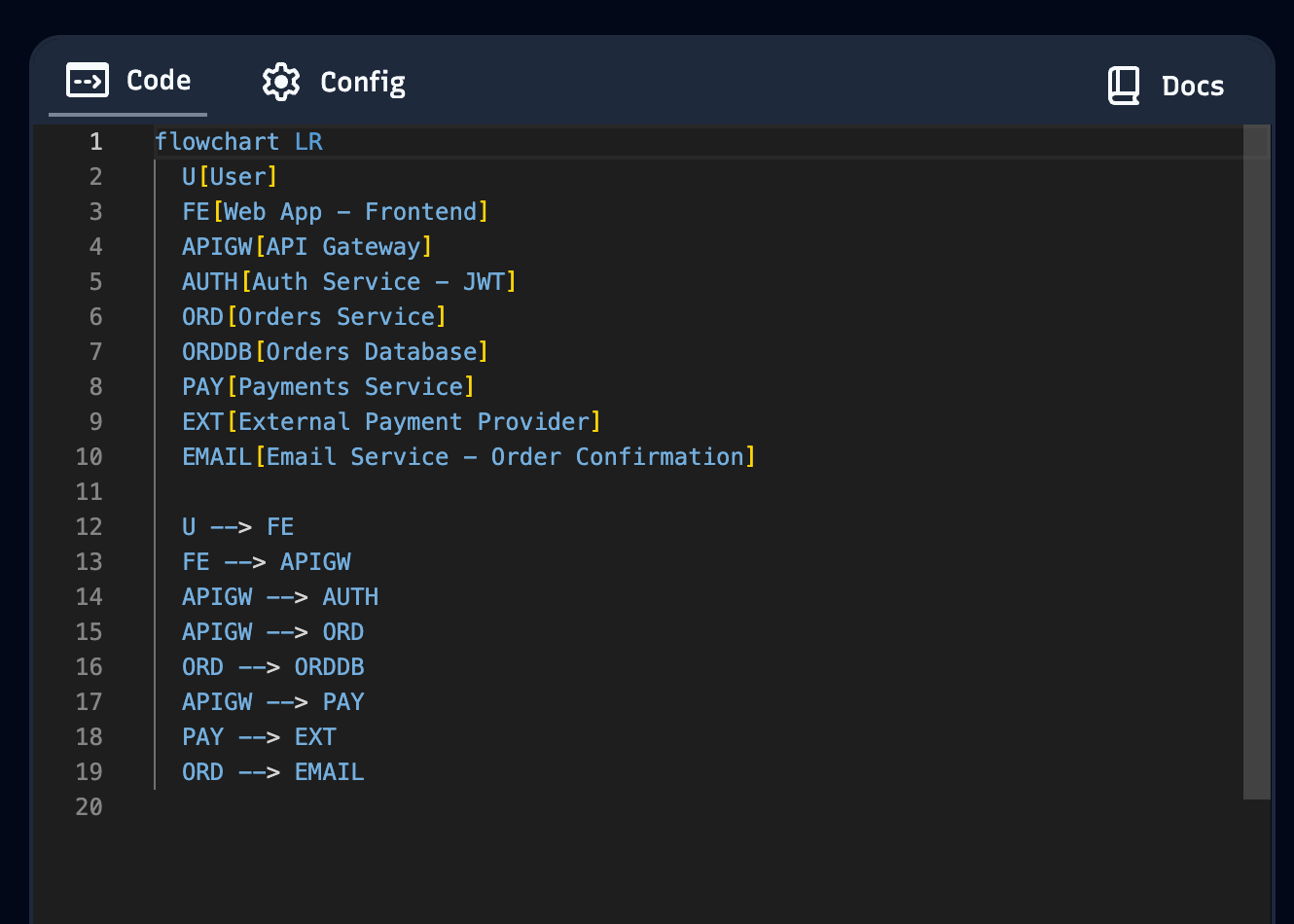
これをMermaid Live エディターに貼り付けると、すぐにクリーンで編集可能な図が表示されます。
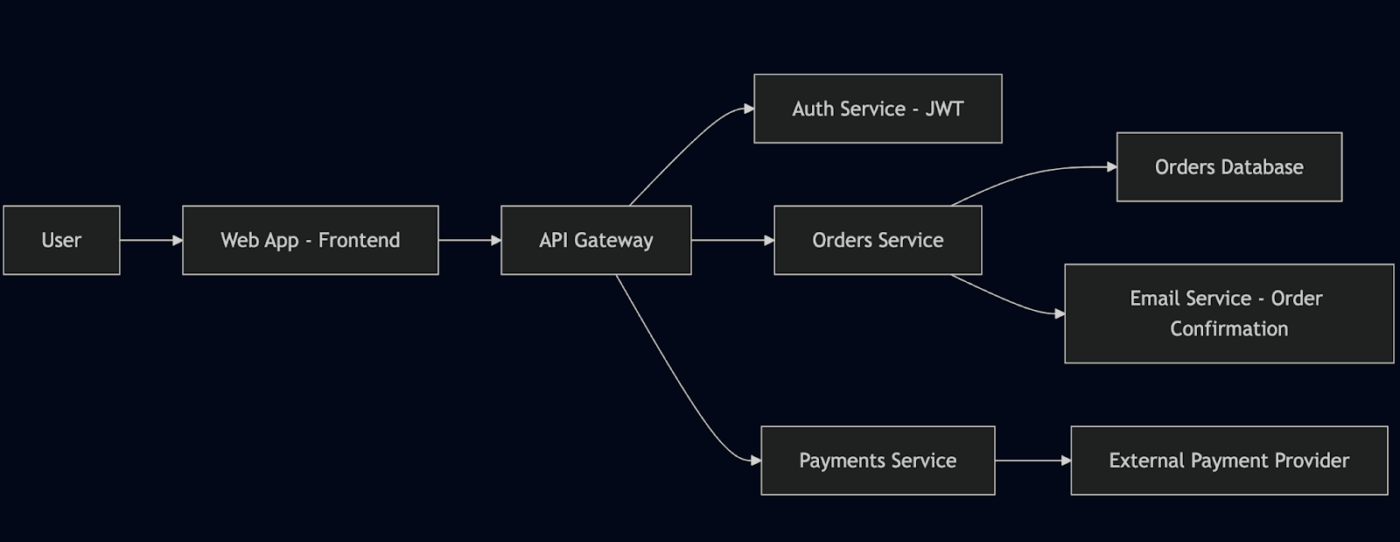
GPTから生成されたコードはMermaid エディターで構文エラーが発生する場合があります。エラーをChatGPTにコピー&貼り付けして数回のやり取りで修正するか、Mermaid エディターの「AI Repair」機能をご利用ください。
⭐ 特典:Brain MAXは、AIが乱立する世界でアーキテクチャ図作成に明快さをもたらします。
AI搭載のデスクトップコンパニオンとして機能し、ワークフローの隅々からコンテキストを統合することでAIの拡散を解消します。Brain MAXはシステムドキュメント、Slackの会話、Jiraチケット、設計メモ、技術仕様書など、あらゆる情報を一元管理します。
音声入力機能を使えば、アーキテクチャを口頭で説明するだけで(「APIゲートウェイが認証、注文、支払いを呼び出す…」など)、Brain MAXが音声入力を整理された構造化図面プロンプトに変換します。
エンタープライズサーチを活用すれば、ワークスペースや接続アプリのあらゆる場所から関連するアーキテクチャ詳細を取得できます。これにより、すべての図がシステムの実際の動作を正確に反映します。
複数のAIモデルを活用し、システムフローの起草、Mermaidコードの精緻化、コンポーネントのリレーションシップの検証など、目的に応じて最適なモデルを選択できます。Brain MAXが連携を管理するため、どのモデルがどの処理を担当するか考える必要はありません。
ステップ5: 改良と反復
出力結果を確認してください。構造は通常正しいですが、レイアウトが完璧とは限りません。以下の対応が必要になる場合があります:
- 明瞭化のためノード名を変更(例:「PSP」→「Stripe/PayPal」)
- 可読性を高めるために要素を再配置する
- 再試行、イベント、リクエストラベルなどの詳細を追加
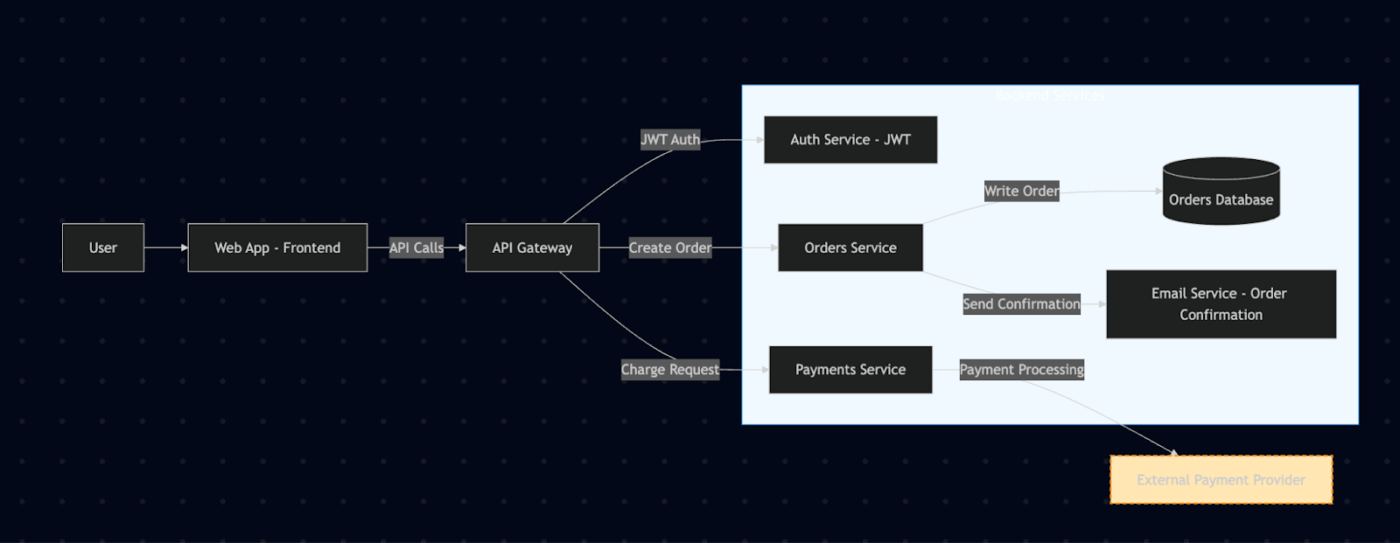
例:プロンプトの改善例
既存のMermaid図を改善する:
– バックエンドサービスを1つのBoxにまとめる
– エッジに「JWT認証」や「課金リクエスト」などのラベルを追加
– 外部支払いプロバイダーのスタイルを別々に設定する
GPTから生成されたコードをMermaidエディターに貼り付けます:
フローチャート LR
U[ユーザー]
FE[Webアプリ – フロントエンド]
APIGW[API Gateway]
subgraph Backend[バックエンドサービス]
AUTH[認証サービス – JWT]
ORD[注文サービス]
ORDDB[(注文データベース)]
PAY[支払いサービス]
電子メール[メールサービス – 注文確認]
end
U –> FE
FE –>|”API Calls”| APIGW
APIGW –>|”JWT認証”| AUTH
APIGW –>|”注文作成”| ORD
ORD –>|”Write Order”| ORDDB
APIGW –>|”Charge Request”| PAY
PAY –>|”支払い処理”| EXT[外部支払いプロバイダー]
ORD –>|”送信確認”| 電子メール
%% スタイリング
style EXT fill:#FFE6B3,stroke:#FF8C00,stroke-width:2px,stroke-dasharray: 5 3
style Backend fill:#F0F9FF,stroke:#0077CC,stroke-width:1px
出力結果は以下の通りです:
⚒️ クイックハック:図がごちゃごちゃしている場合は、ClickUpホワイトボードにドロップしましょう。ドラッグ&ドロップエディターでレイアウトを素早く修正でき、チームメイトとリアルタイムで共同作業が可能です。
ステップ6: 保存と再利用
苦労した仕事を無駄にしないでください。プロンプトと図を後で使えるように保存しましょう。システムが変更された際、プロンプトを調整して再生成するだけで、一から作り直す必要はありません。
以下の6つのステップを完了すると、GPTが生成した実用的なアーキテクチャ図が完成します。チームで即座に活用・共有・改良が可能です。
📚 さらに読む:驚異的な画像を生成する50以上のAIプロンプト
アーキテクチャ図作成用GPTプロンプト例
それでは、いくつかの例となるプロンプトを使って仕事してみましょう。これらをすぐにコピー&貼り付けして、アーキテクチャ図を作成できます。
これがあなたの基本プロンプトライブラリとなります。名前、サービス、フローを調整するだけで、数分で本番環境対応の図が完成します。
1. データベース付き基本Webアプリ
シンプルなシステム概要が必要な時に活用しましょう。チームメンバーのオンボーディングや小規模プロジェクトの文書化に最適です。
シンプルなWebアプリ用のMermaid図を生成しましょう。
以下を含める:
– ユーザー → Webアプリ(フロントエンド)
– Webアプリ → API
– API → データベース
レイアウトは左から右へ配置してください。
Mermaidコードのみを返す。
2. マイクロサービスアーキテクチャ
このプロンプトは、異なるバックエンドサービスがどのように連携するかを示します。各サービスが独自の役割を持つ複雑なシステムを理解するのに役立ちます。
マイクロサービスシステム向けのPlantUMLコンポーネント図を生成します。
以下を含める:
– API Gateway
– 認証サービス
– 注文サービス → 注文データベース
– 支払いサービス → 外部支払いプロバイダー
– 通知サービス(電子メール+SMS送信)
バックエンドサービスをグループ化します。エッジには明確なラベルを付けます。
PlantUMLコードのみを返す。
3. イベント駆動型システム
非同期通信(Kafka、RabbitMQ、AWS EventBridgeなど)に依存する場合にこのプロンプトを使用してください。イベントが異なるサービスをどのようにトリガーするかを強調するのに活用できます。あるいは、より詳細な相互作用を表現するために シーケンス図の作成を試みてください。
イベント駆動型アーキテクチャのMermaid図を生成する。
以下を含める:
– ユーザーアクション → イベントバス
– イベントバス → 注文サービス
– イベントバス → インベントリサービス
– イベントバス → 通知サービス
イベントを破線の矢印で表示する。
Mermaidコードのみを返す。
4. クラウド展開(AWSの例)
このGPTプロンプトでクラウドインフラを可視化しましょう。開発者や関係者がAWSサービス間のトラフィックフローを理解するのに役立ちます。
AWSにデプロイされたシステムのMermaid図を生成します。
以下を含める:
– ユーザー → CloudFront → アプリケーションロードバランサー
– ロードバランサー → EC2インスタンス(オートスケーリンググループ)
– EC2 → RDSデータベース
– EC2 → S3バケット(メディアアップロード用)
AWSサービスとカスタムサービスを異なるスタイルで表現する。
Mermaidコードのみを返す。
5. ハイブリッドセットアップ(外部サービス+内部サービス)
このプロンプトはサードパーティAPIに依存するSaaS製品に最適です。自社管理下(内部サービス)と外部管理下(外部サービス)の依存関係を可視化します。
より広範なシステム概要については、 コンテキスト図テンプレートもご検討ください。
外部APIを利用するSaaS製品のMermaid図を生成します。
以下を含める:
– ユーザー → Webアプリ → APIゲートウェイ
– API Gateway → 内部サービス(認証、注文、レポート)
– API Gateway → 外部サービス(支払いプロバイダー、アナリティクス)
外部サービスを別のクラスターに表示する。
Mermaidコードのみを返す。
これらのプロンプトをClickUpドキュメントに保存し、チームが再利用可能な図面テンプレートのライブラリとして活用できるようにしましょう。次にシステムが変更された際は、最初から作り直す代わりにプロンプトを更新するだけで済みます。
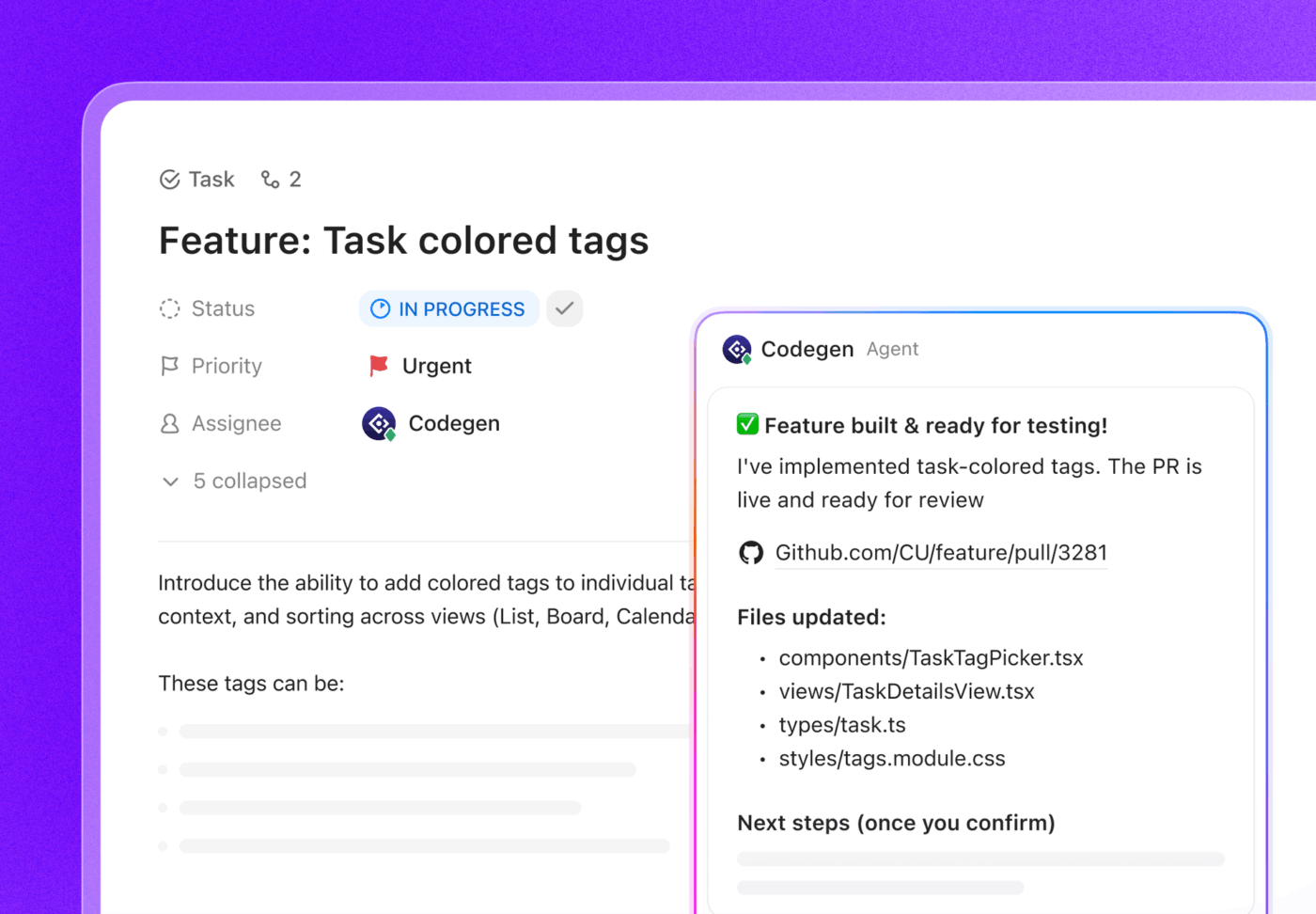
まだ手動でコードを書いているなら、ぜひClickUpのコード生成エージェントをお試しください!
@Codegen をタグ付けするかタスクに割り当てると、コンテキストを収集し、コードを記述し、迅速にプルリクエストを開きます。誰もがバグ修正、機能構築、ページ更新を行えるようにします。
クリエイティブブリーフ作成におけるChatGPT利用のリミット
クリエイティブブリーフの管理やコンテンツ作成にChatGPTを依存することには課題が伴います:
文脈の欠如
GPTは単一のプロンプトで提供された情報のみを処理します。プロジェクトの履歴や過去の決定を自動的に把握することはありません。
📌 例: GPTに「昨日のアーキテクチャ図にAPIゲートウェイを追加」と指示しても、元の図を再度貼り付けない限り記憶しません。同様に、キャンペーン概要を洗練させるよう依頼しても、クライアントのブランドガイドラインを再入力しない限り認識しません。
出力に一貫性がない
同じプロンプトでも結果がわずかに異なる場合があります。一貫性が求められるプロジェクトでは、追加の編集作業が必要となります。
📌 例:GPTに「3層アーキテクチャ図」を2回依頼すると、異なるレイアウトが得られる可能性があります。クリエイティブブリーフでは、一方のバージョンが予算を過度に強調し、もう一方がメッセージングに重点を置く場合があります。
組み込みのコラボレーション機能はありません
GPTは単独で出力を生成しますが、実際の仕事にはフィードバックループが必要です。
📌 例: GPTで生成された図は、DevOpsエンジニアが注釈を付けられません。クリエイティブブリーフは、同じワークスペース内でデザインチームがコメントできません。共同作業のためには、出力を別のツールにコピーする必要があります。
複雑なプロジェクト向けの限定メモリ
大規模システムや階層化された概要は、GPTの入力リミットを超えることがよくあります。
📌 例: 20以上のコンポーネントを含むマイクロサービス図は、切り詰められたり過度に簡略化されたりする可能性があります。同様に、マルチチャネルマーケティング概要も、文脈が長すぎると詳細が失われることがあります。
フォーマットと統合のギャップ
GPTの出力は生のテキストやコードです。これらを活用するには、再フォーマットや他のツールへの統合が必要になることがよくあります。
📌 例: Mermaidコードは図を表示する前にエディターに貼り付けなければなりません。クリエイティブブリーフはタスク割り当てや進捗管理のため、プロジェクト管理ツールに移す必要があります。
これらの課題を克服するには、ChatGPTの代替手段を検討する必要があります。以下に検討に値する選択肢をいくつか紹介します。
📚 さらに読む:生活を楽にするChatGPTの例
GPTと相性の良い図面自動化ツール
Mermaid エディターを使用してGPTによる自動化された図を生成する方法については、すでにご存知でしょう。
ワークフローに応じて、開発者、プロジェクト管理者、コンサルタントなど、他のツールではより洗練された機能、コラボレーション、自動化を提供します。最適な選択肢を探ってみましょう:
1. PlantUML + IDEプラグイン
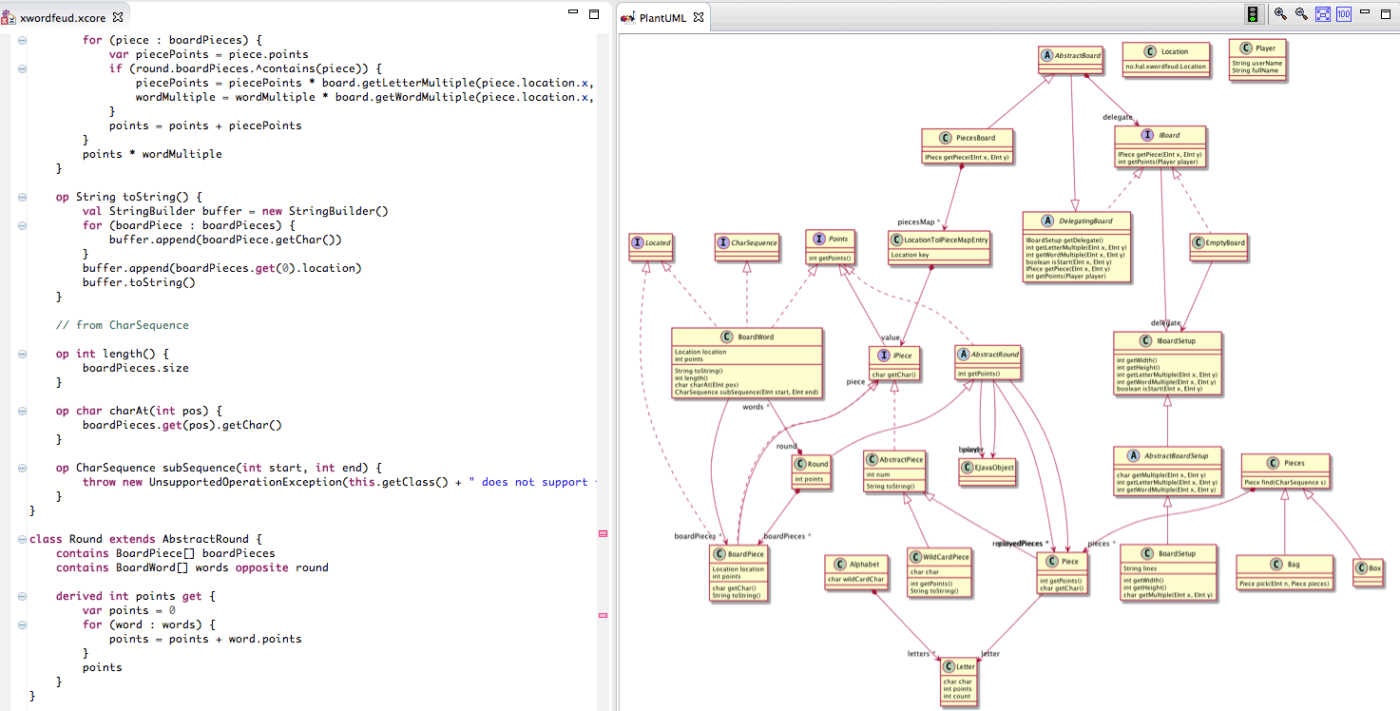
IDE(Visual Studio Code、IntelliJ、Eclipseなど)をメイン環境として使用している場合、PlantUMLが有用な選択肢です。GPTはPlantUML構文を直接出力でき、IDEプラグインを活用すればコード環境を離れることなく図のレンダリングやプレビューが可能です。
主な機能
- シンプルなテキスト記述で、多様なUML図種(シーケンス図、ユースケース図、クラス図、アクティビティ図、コンポーネント図、状態遷移図、オブジェクト図、デプロイメント図、タイミング図)の範囲をサポートします
- ネットワーク図、マインドマップ、ガントチャート、WBS、ArchiMate、さらにはJSON/YAML定義からの図表など、UML以外の図種にも対応します
- ハイパーリンク、ツールチップ、リッチテキストフォーマット(絵文字、Unicode)、スプライトアイコン、カスタムアイコンに対応
制限事項
- 個人開発者には有用ですが、複数の関係者によるレビューセッションや共同設計ワークショップ向けに設計されたものではありません
価格
- Free
最適な対象: ソフトウェアプロジェクトと並行して図面をバージョン管理下に置きたいエンジニアやアーキテクト。
⚡ テンプレートアーカイブ:プロセス、システム、プログラム向けのUML図テンプレート
2. Draw.io (diagrams.net)
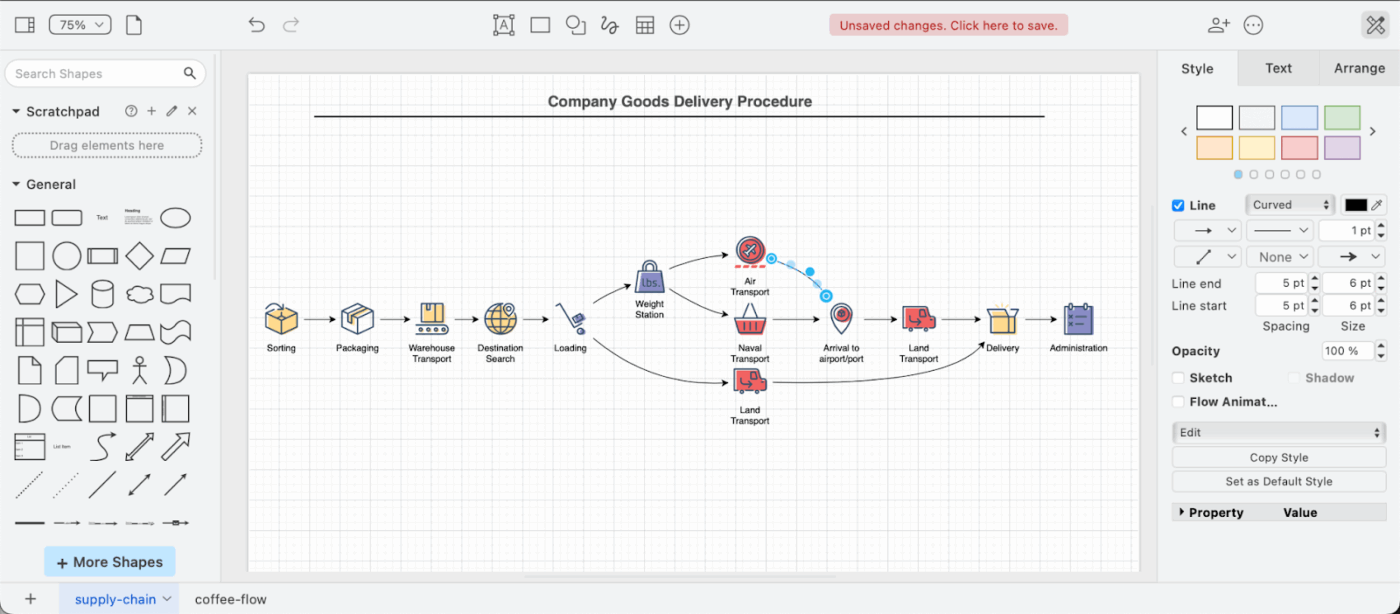
Draw.io(別名 diagrams.net)は、GPTが生成したMermaidやPlantUMLコードのインポートをサポートした、無料かつ柔軟な図解ツールです。インポート後は要素をドラッグ&ドロップで配置し、スタイルを変更してプレゼンテーション用の完成形に仕上げられます。
主な機能
- 無料かつオープンソース(コアエディター)、ウェブアプリの利用にはアカウント登録不要
- 主要なクラウドストレージ(Google Drive、OneDrive、Dropboxなど)や生産性向上ツールとシームレスに連携します
- ビジュアルなドラッグ&ドロップと図面としてのコード(Mermaid、PlantUML、CSV、SQLからのインポート/生成)の両方をサポート
- オフラインデスクトップアプリにより、ユーザーは図面データを自身のストレージまたはローカルに保存できます
- あらゆる図種(UML、フローチャート、ネットワーク図、ワイヤーフレームなど)に対応した豊富な形ライブラリとカスタムテンプレート
制限事項
- インターフェースは、新しいツールと比べると煩雑に感じたり、やや時代遅れに感じたりする可能性があります
- 形の移動時に線/接続線が自動的に再描画されない場合があり、手動での修正が必要になることがあります
価格
- Free
- 有料プランはプレミアム統合機能にのみ適用されます
実際のユーザーはDraw.ioについてどう評価しているのでしょうか?
Draw.ioで最も評価している点は、その汎用性とオープンソースという性質が組み合わさっていることです。一方で、技術的な形の膨大なライブラリ(特にAWSやGCPのようなクラウドアーキテクチャ向け)により、精密でプロフェッショナルな図を作成できます。
Draw.ioで最も評価している点は、その汎用性とオープンソースという性質が組み合わさっていることです。一方で、技術的な形の膨大なライブラリ(特にAWSやGCPのようなクラウドアーキテクチャ向け)により、精密でプロフェッショナルな図を作成できます。
3. DiagramGPT (Eraser.io)
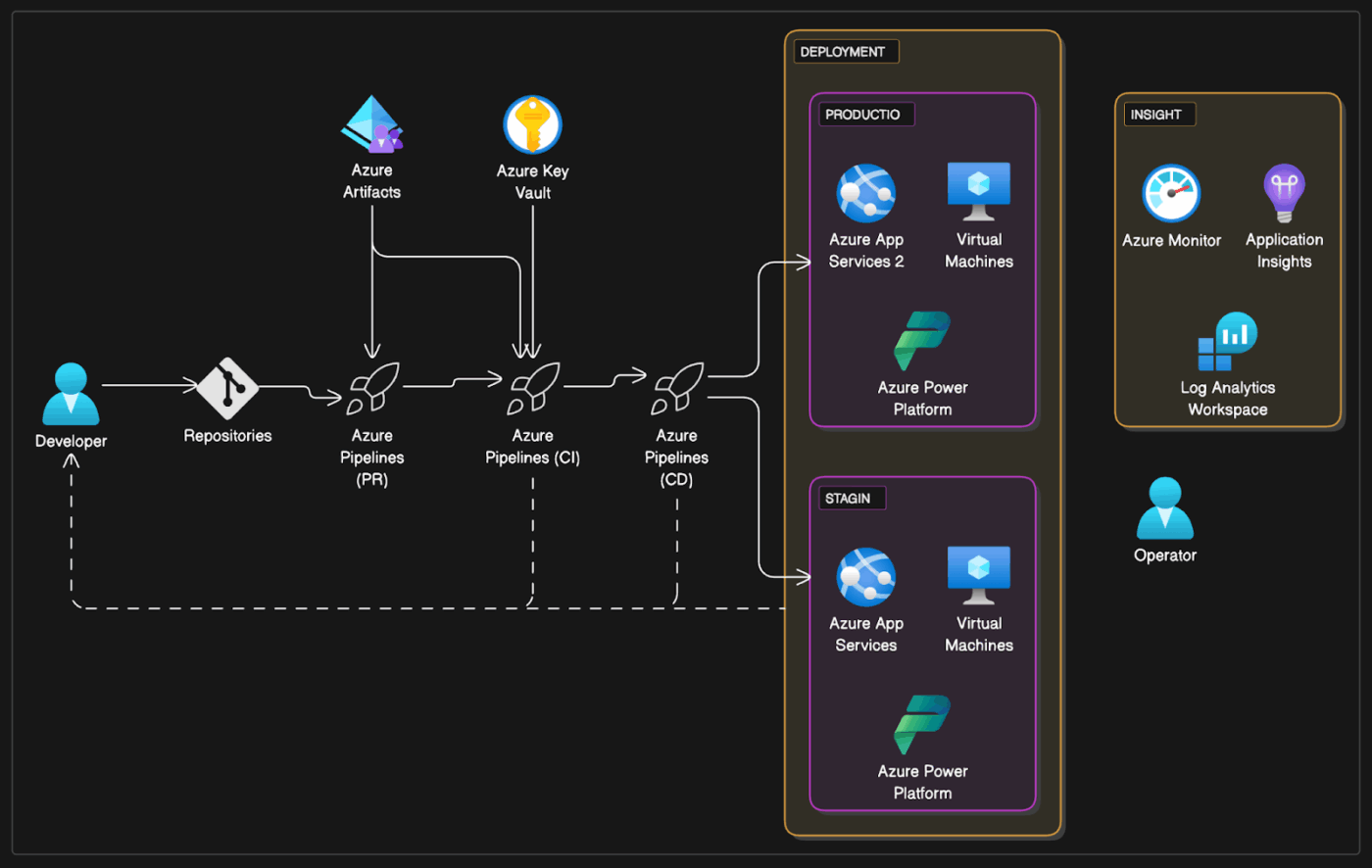
DiagramGPT(Eraser.io提供)はよりAIネイティブな設計です。プロンプトを平易な英語(「API Gateway、データベース、認証サービスを含むマイクロサービス図を作成」)で入力するだけで、ワークスペース内で直接編集可能な図を生成します。
主な機能
- プロンプトから編集可能な図を即座に作成
- Diagram-as-Codeは中核機能であり、クリーンで保守性が高く、読みやすい図を自動的に生成します
- AIプロンプト、ドラッグ&ドロップ、図面コードをシームレスに組み合わせ、最大限の柔軟性を実現
- 強力なGitHub連携(図をREADMEに同期、プルリクエスト作成)とシンプルなMarkdownベースのメモシステム
- モダンな美観を備えたプレゼンテーション品質の図を生成します
制限事項
- 独自構文/非オープンソース(MermaidやPlantUMLとは異なります)
- Draw.ioと比較して、GSuiteやMS Officeなどの生産性スイートとのネイティブ連携が少ない
- その特定のDiagram-as-Codeコードの習得曲線
価格
- Free
- スターター: メンバー1人あたり月額12ドル
- ビジネス向け: メンバー1人あたり月額25ドル
- 企業: カスタム価格
最適な対象: 予算が限られているチームや、迅速かつカスタマイズ可能な図を必要とする開発者。
4. Lucidchart
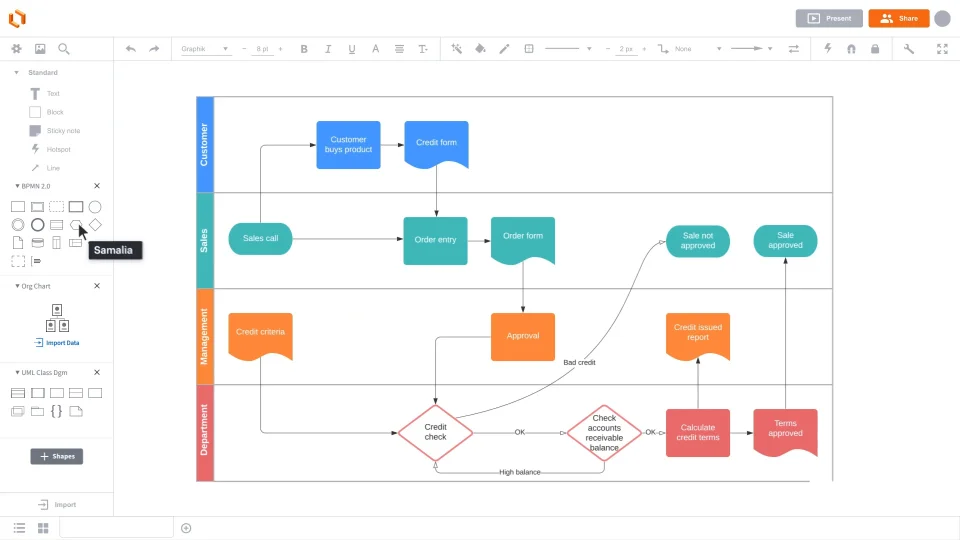
Lucidchart(Lucid GPT搭載)はAI強化型図解ツールです。プロンプトや構造化データを貼り付けるだけで、フローチャート・ER図・組織図を自動レイアウト。Google Workspace、Slack、Atlassianツールなど複数ツールと連携可能です。
主な機能
- AI支援による図生成機能を提供し、テキスト記述を構造化された図に変換します
- リアルタイムコラボレーションを実現し、アーキテクト、エンジニア、DevOpsチームが図面を共同編集し、コメントを残し、バージョン履歴を追跡できるようにします
- ユーザーが環境、セキュリティ層、システム状態を切り替えられる階層化されたインタラクティブな図面を実現。図面を複製することなく操作可能です。
制限事項
- 高度なAI機能やチーム機能を利用するには有料プランが必要です
価格
- Free
- 個人向け: 月額9.00ドル(年額一括課金)
- チーム: ユーザーあたり月額10.00ドル(年額一括課金)
- 企業: カスタム価格
最適な対象:クライアントや経営陣に図表を提示する必要があるコンサルタント、プロジェクト管理担当者、クロスファンクショナルチーム。
Lucidchartについて実際のユーザーはどんな感想を持っているのでしょうか?
あるユーザーレビューではこう言っています:
Lucidなら複雑なアイデアを明確なビジュアルに変換するのが驚くほど簡単です:フローチャート、プロセスマップ、組織図、ワイヤーフレーム、ジャーニーマップを数分で作成。特に、テキストでは整理しにくいアイデアについてチームが素早く合意形成するのに優れています。
Lucidなら複雑なアイデアを明確なビジュアルに変換するのが驚くほど簡単です:フローチャート、プロセスマップ、組織図、ワイヤーフレーム、ジャーニーマップを数分で作成。特に、テキストでは整理しにくいアイデアについてチームが素早く合意形成するのに優れています。
📚 さらに読む:ワークフロー図作成のステップガイド
5. Draft1. ai
特定のニッチ分野に特化したツールも存在します。Draft1.aiはソフトウェアアーキテクチャ向けに設計されています。システムの説明(例:「APIゲートウェイ、Kafka、PostgreSQLを備えたマイクロサービス」)を入力すると、構造化された図を生成します。生成後にはカスタマイズオプションも提供されます。
主な機能
- プレーンテキストのシステム記述から直接ソフトウェアアーキテクチャ図を生成します
- 生成後のカスタム機能により、レイアウト・スタイル・コンポーネントのグループ化を調整可能
- ルールベースの図面エンジンにより、形の描画を常に一貫して行います
制限事項
- より限定的なユースケースは、一般的なビジネスワークフローに適合しない場合があります
価格
- 無料試用版
- 基本プラン: 月額24ドル
- プロプラン: 月額32ドル
- 企業: ユーザーあたり月額99ドル以上
最適な対象: 記述されたシステム説明から迅速にアーキテクチャ図を生成する必要があるプラットフォームチーム
ClickUpのミーティング:クリエイティブブリーフを簡単に整理
GPTは図面や概要書の出発点を提供できますが、以下の点で不足があります:文脈の欠如、共同作業の非対応、実際のプロジェクトとの接続不足です。
世界初の統合型AIワークスペースであるClickUpは、静的な図をワークフローの生き生きとした一部に変えることでこの課題を解決します。その方法は以下の通りです:
AIで実際のプロジェクトコンテキストを自動収集
ChatGPTの最大の弱点の一つは、実際のプロジェクトに対する認識の欠如です。
ClickUpはそのギャップをどのように埋めるのでしょうか?
ClickUp Docsと ClickUp Brainがワークスペースと接続し、タスク、ユーザーストーリー、依存関係、リリースノート、スプリントプランから関連情報を抽出します。
ワークフローを説明したりAIに図面生成を依頼したりすると、AIはチームが事前に定義した実際の命名規則、コンポーネント間の関係性、制約条件を反映します。
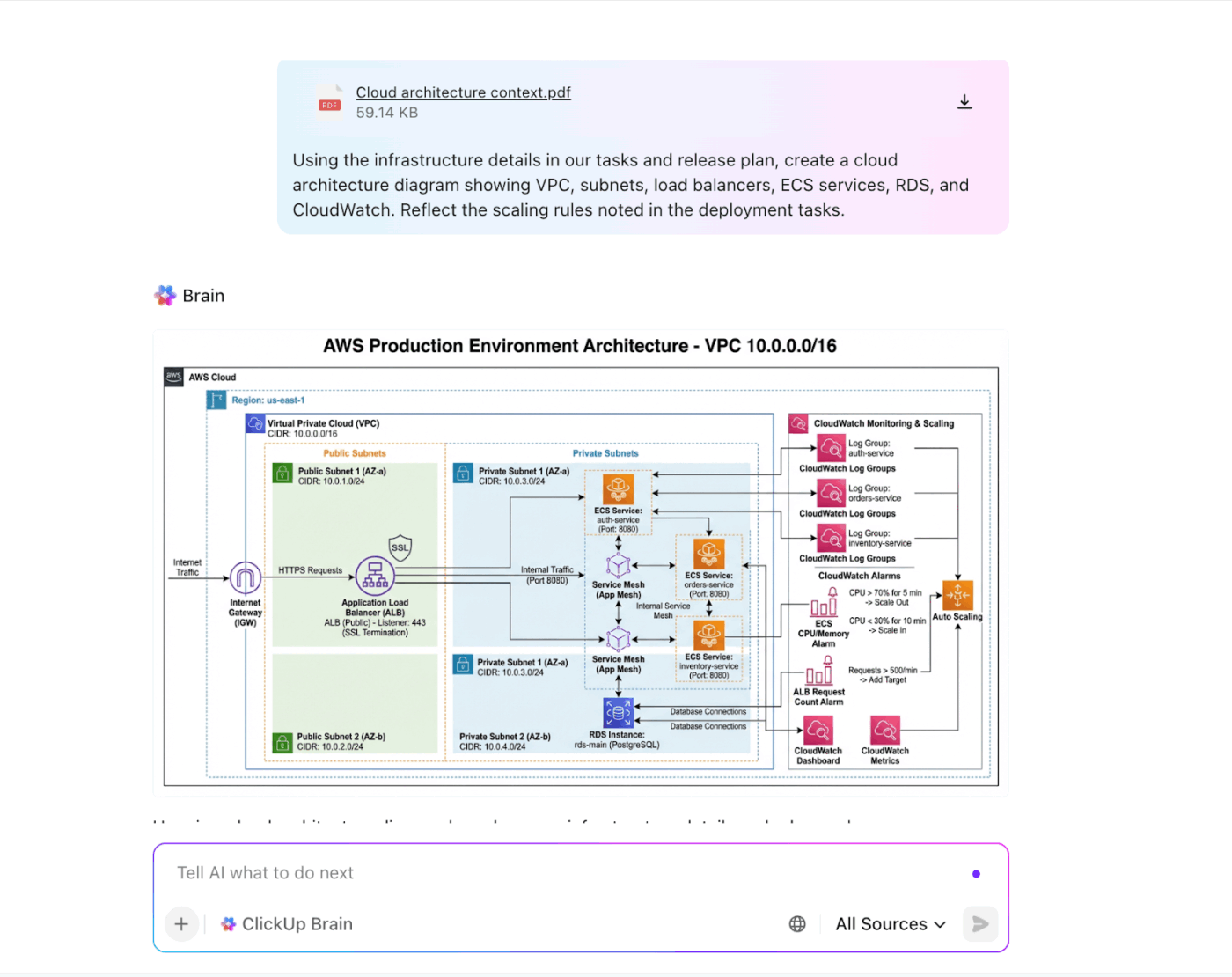
文脈認識型AIはエンジニアリングチームが使用するのと同じ文脈で動作し、図面が正確で一貫性があり、常に最新の状態であることを保証します。
このAIアシスタントは、システムメモを草案図に変換し、ミーティングの議論を要件に要約し、クリエイティブブリーフを明瞭化して書き直します。プロジェクト要件、メモ、システム詳細をClickUp Docs内に保存することも可能です。プロンプトライブラリを構築する場所こそ、ここClickUp Docsなのです。
チームは図を精緻化する過程でドキュメントを参照できるため、重複仕事なく一貫性を確保できます。

リアルタイムでブレインストーミングとコラボレーションを実現
GPT生成の図をClickUpホワイトボードに直接配置。DevOpsエンジニアはコンポーネントを自由に配置し、PMは図上に直接コメントを残せます。スクリーンショットを電子メールでやり取りするよりはるかに効率的です。
無限キャンバスで図表やチャート、マインドマップ、SWOT分析、円図、シーケンス図などあらゆるものを描画。あるいは内蔵AIに図表生成を依頼しよう!
特典:形をClickUpタスクに変換し、ワークフローに連携。タスク間の接続線を描画して処理順序を可視化できます。
図をタスク管理に即座に紐付ける
ClickUpタスクはアーキテクチャワークフローの実行層として機能します。
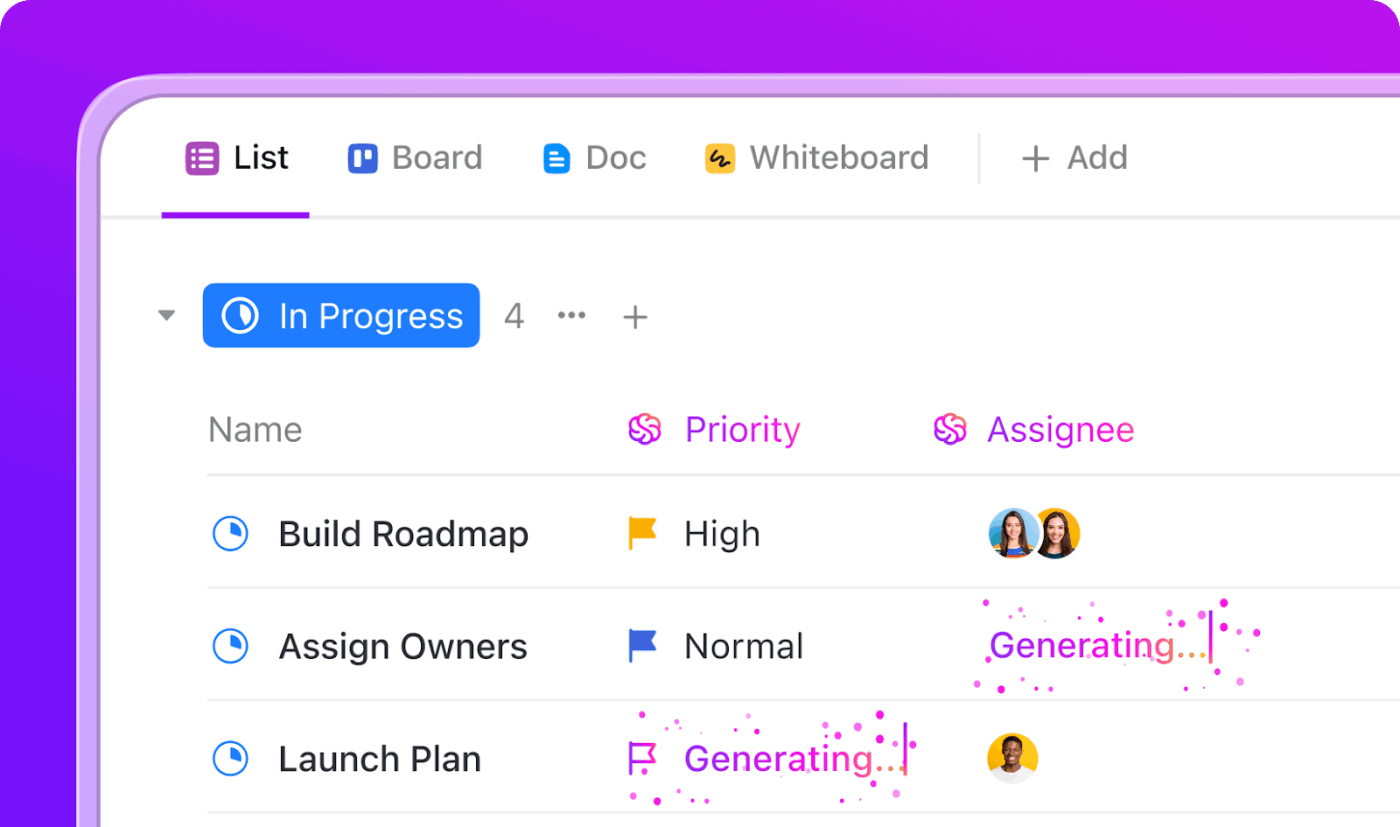
ClickUp BrainとClickUpタスクの組み合わせにより、システム図を実際の追跡可能な仕事に変換できます:
- アーキテクチャ更新からタスクを自動生成—所有者、フィールド、受け入れ基準まで完了
- 適切なエンジニアにタスクを自動割り当てし、システムの依存関係とチームのキャパシティに基づいてタスクを順序付けします
- AI提案、手動レビュー、エスカレーションなどのカスタムフィールドを使用して、アーキテクチャの実行状況をリアルタイムで監視
低付加価値で反復的なタスクを自動化
ClickUpの自動化機能とAIエージェントが反復タスクの手間を軽減。チームは管理仕事ではなくシステム設計に集中できます。
トリガー、条件、アクションを活用することで、自動的に以下の処理を実行するワークフローを作成できます:
- 新しい図がアップロードされた際に、コンポーネントレビューのタスクを割り当てます
- システム要件が準備完了とマークされた際にバックエンドエンジニアに通知する
- ClickUpドキュメントにフィードバックが提出された際に、タグや優先度を適用する
- デプロイメントの障害が記録された際にフォローアップタスクを作成する
さらに、ClickUpでカスタムAIエージェントを構築し、インテリジェントなタスクワークフローを処理することも可能です。例えば、エージェントがアーキテクチャメモをスキャンして以下のような処理を実行できます:
- タスクに本番環境の問題がメンションされている場合、自動的に高優先度としてタグ付けする
- サービス領域に基づいて適切なチームに再割り当てする
- 重大な依存関係にリンクされている場合はエスカレーションしてください
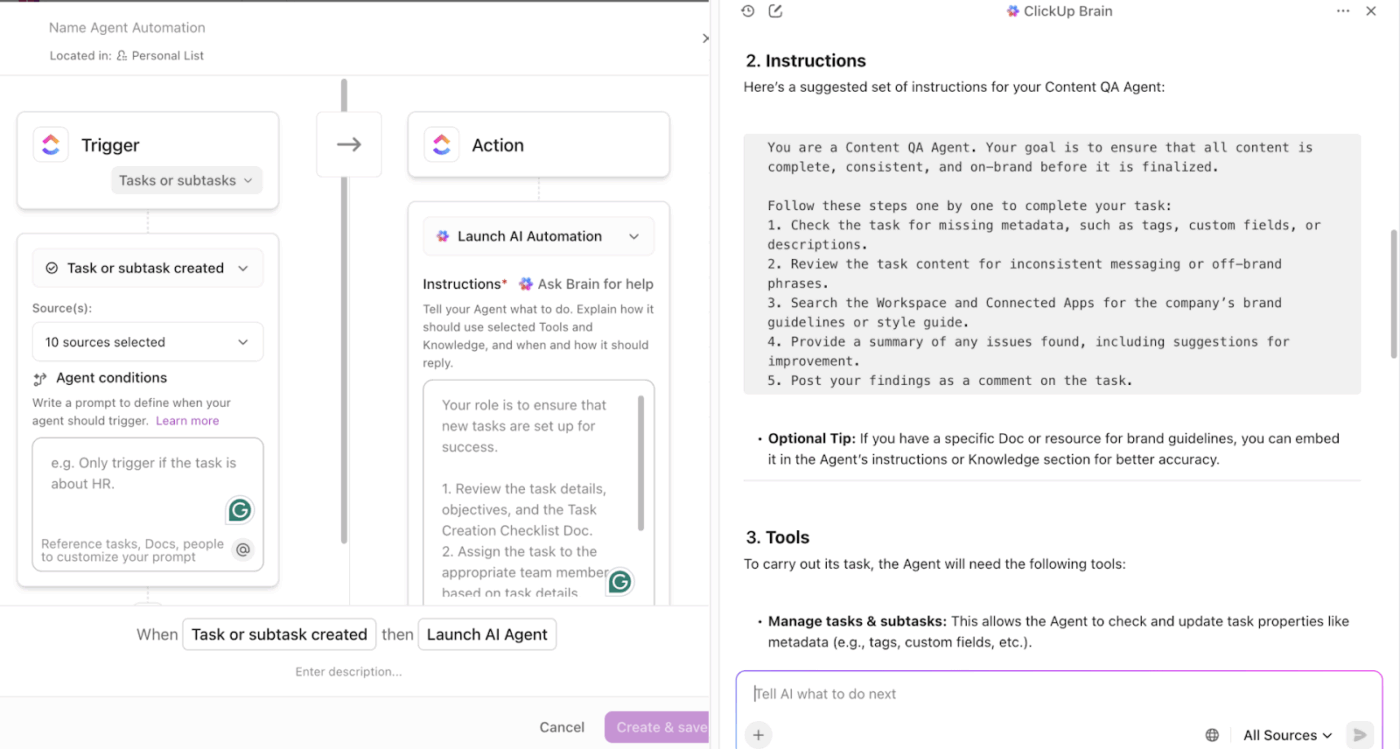
実際の動作を確認したいですか?このビデオでは、カスタム自動化ワークフローの設定方法を実演しています。
📚 さらに読む:ChatGPTタスクを活用して生産性を向上させる方法
作業現場で直接コラボレーション
システム図やドキュメント、概要書を作成する際、コミュニケーションはSlack、電子メール、デザインツール、タスク管理ツールを通じて行われます。
分断化により、文脈・意思決定・フォローアップの整合性が保ちにくくなります。ClickUp チャットなら、議論は仕事が行われる場所でリアルタイムに展開されます。
ClickUpチャットでは、プロジェクト構造に連動したチャンネルとダイレクトメッセージを提供します。チームメンバーを@メンションしたり、トピック別の議論を開始したり、ClickUpを離れることなく会話を開始・継続できます。
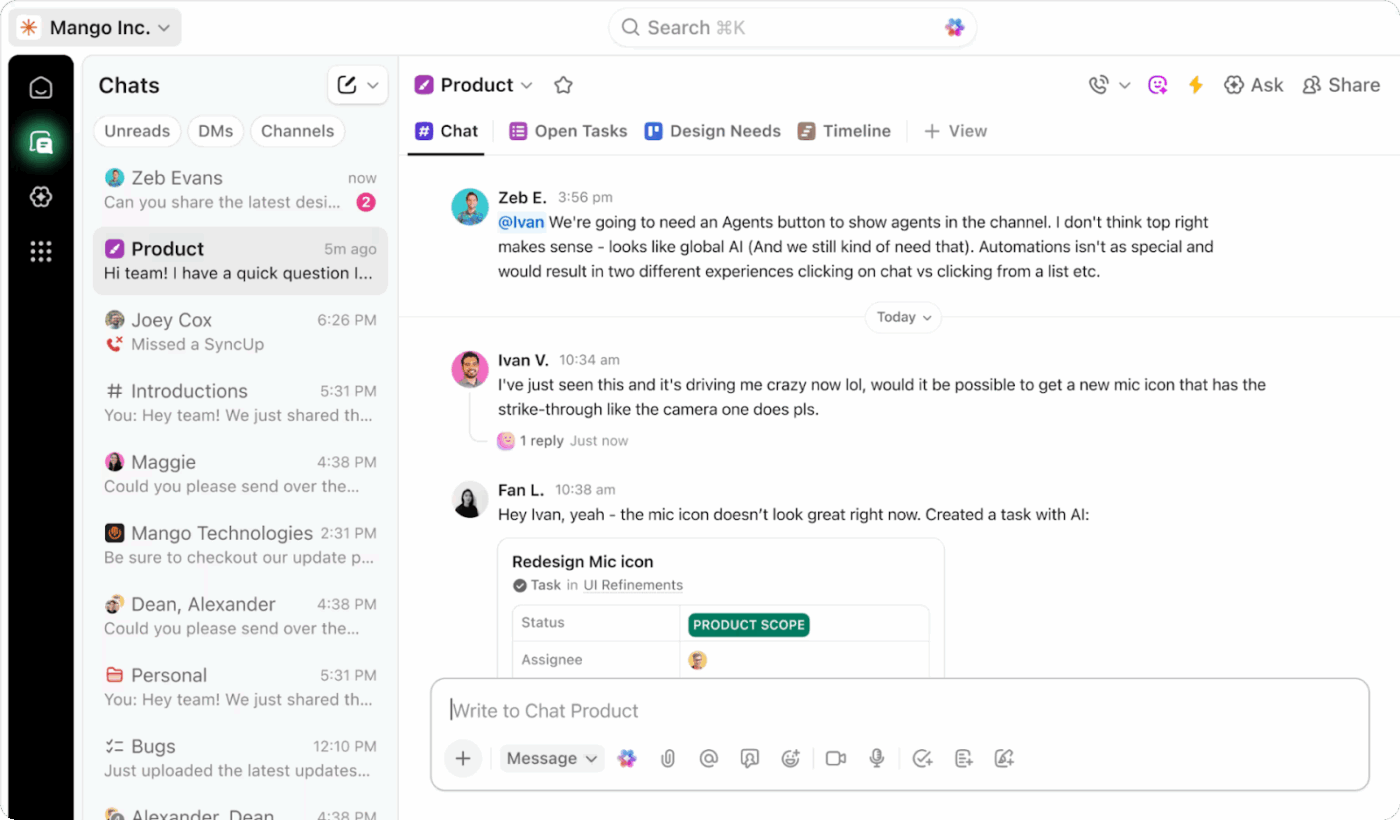
チャット、ドキュメント、タスク、ホワイトボードがすべて同じワークスペースに存在するため、あらゆるフィードバックが常に接続されます。
GPTとClickUpでアーキテクチャ図を自在に制御
手動でのアーキテクチャ図の作成と更新は時間がかかり、エラーが発生しやすいものです。GPTを使えば数秒で図を生成できます。しかし、それは単なる出発点に過ぎません。
ClickUpを使えば、それらの図を生き生きとした、共同作業可能な、実行可能なワークフローに変換できます。
図面はタスク、スプリント、システム要件、チームディスカッションと常に接続。システム進化に伴い、正確性・整合性・可視性を保証します。
図解作業の加速、手戻りの削減、アーキテクチャと実行の直接連携を実現するには、GPTのスピードとClickUpのコンテキストAIの力を組み合わせましょう。
✅ コンテキスト認識型図解とシステム設計に、ClickUpをお試しください。
よくある質問
はい。ChatGPTは複数の方法でアーキテクチャ図を生成できます。Mermaid、PlantUML、Graphvizなどのテキストベースのフォーマットを出力可能です。また、コンポーネントやリレーションシップ、希望するスタイルを説明すれば、レンダリングされた画像形式の図も作成できます。設計図の伝達者として扱ってください:明確な指示を与えれば、構造をスケッチします。
GPT-4は図を生成できますが、主にテキストベースのフォーマット(Mermaid、UML、ASCIIなど)です。適切なツールや統合機能があれば、これらのテキストフォーマットを視覚的な図にレンダリングできます。実際の画像形式の図が必要な場合、GPT-4は構造の概要を描けますが、通常は別のレンダラーやツールで視覚ファイルに変換する必要があります。
仮想スタジオを案内するようにシステムを説明します:- コンポーネント(アプリ、サービス、データベース、API)をリスト- それらの相互作用を説明- 制約やレイアウトの好みを追加その後、AIにMermaidまたはPlantUML図の作成を依頼するか、レンダリング画像を生成させます。多くの人が以下のように開始します:「これらのフローでX → Y → Zを示すMermaidアーキテクチャ図を生成してください」
はい。ChatGPTはMermaidやPlantUMLフォーマットでUMLを生成できます。クラス図、シーケンス図、ステートマシン、アクティビティフローなどが含まれます。これらはUML互換のレンダラーに直接貼り付けられ、即座に可視化が可能です。