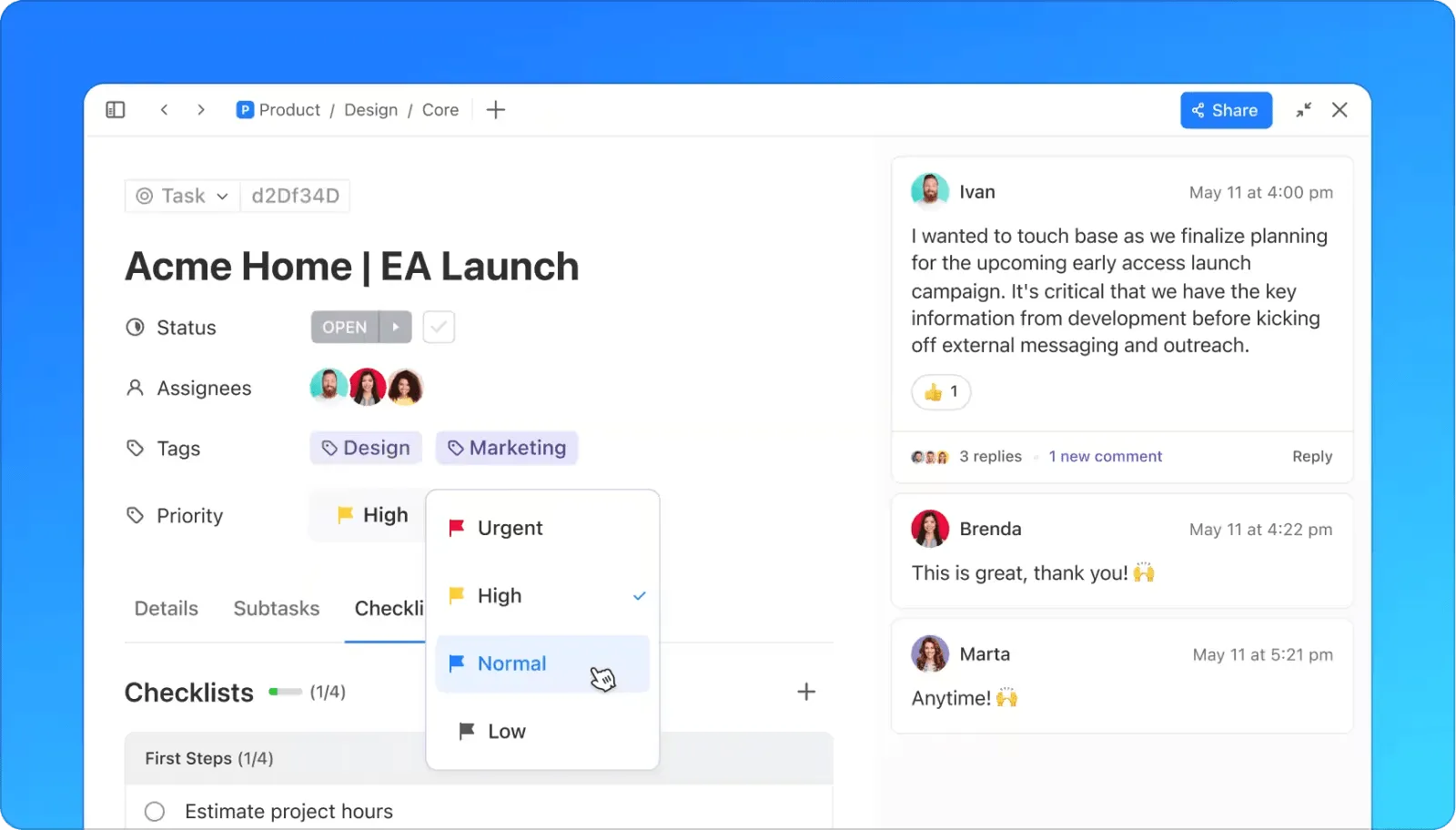

「今日はすべて片付いた」と思って仕事を終えた直後に、クライアントからこんなメッセージが届き、その場で足が止まってしまった経験はありませんか?「まだレポートが届いていないのですが?」
突然、すべてが未完了のように感じられます。そして最悪なのは、すでに気が散ってしまっていたため、今になって見逃した部分を必死で修正しようとしていることです。
ChatGPT Tasksは、まさにこうした問題を回避するのに役立ちます。OpenAIの最新機能により、1回限りのリマインダーや定期的なリマインダーを簡単に設定できるため、重要なフォローアップ、タスク、締め切りを見逃すことはもうありません。
このブログ記事では、ChatGPTタスクの活用方法について解説し、実際の例を共有するとともに、ClickUpのようなより堅牢なタスク管理ソリューションを活用して、そのリミットを回避する方法をご紹介します。
土壇場でのパニックを過去のものにしましょう!🙌
⏰60秒でわかる要約
- ChatGPTのスケジュール機能を使えば、単発のタスクでも定期的なタスクでも簡単にリマインダーを設定でき、予定通りに進めることができます
- オフライン時でも重要なタスクを見逃さないよう、タイムリーな通知が届きます
- ChatGPTタスクにはいくつかの制限があります。これらを克服するには、リアルタイムで進捗を追跡できるようChatGPTとタスク管理ツールを連携させ、プロンプトを具体的にし、責任を持って取り組むために手動でリマインダーを設定しましょう。
- ClickUpのようなより堅牢な代替ツールを活用することも有効です。ClickUpは、特定のニーズに合わせて完全にカスタマイズ可能なテンプレートやツールを提供しています
- ClickUpを使えば、あらゆる業界やワークフローに合わせてカスタマイズされた、あらかじめ用意されたリスト、動的ビュー、カスタムフィールドを活用して、タスクを効率的に整理できます。
ChatGPTタスクの使い方
目標を次々と達成しているにもかかわらず、「まだ十分ではない」と感じたことはありませんか?それは「生産性への罪悪感」が忍び寄っている証拠です。しかし、重要なのはここです。生産的であるということは、ひたすら仕事をすることではなく、賢く働くことなのです。
そこで役立つのが、ChatGPTのスケジュール機能です。ChatGPTを活用して、ToDoリストのタスクを片づけ、複雑なスケジュールを管理する方法をご紹介します:
ステップ1:ChatGPTタスクにアクセスする
ChatGPTでタスクをスケジュールするには、右上隅にあるプロフィールアイコンをクリックしてください。次に、ドロップダウンメニューから「タスク」を選択します。すると、スケジュール済みのアクションや今後のリマインダーのリストが表示されます。
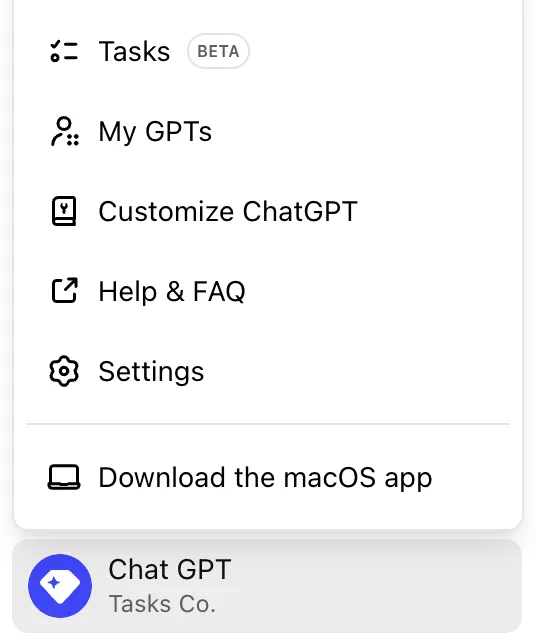
📝メモ: ChatGPTタスクは、GPT-4モデルを利用できるChatGPT Plusユーザーのみが利用可能です。まだPlusをご利用でない場合は、この機能を利用するためにアップグレードする必要があります。
ステップ2:リマインダーまたはタスクを設定する
リマインダーやタスクの設定が初めての方でも、選択肢は豊富です!ChatGPTの便利な提案に従うこともできますし、少し冒険心があるなら、「自分で試す」をクリックして、自分なりに対応してみてください。
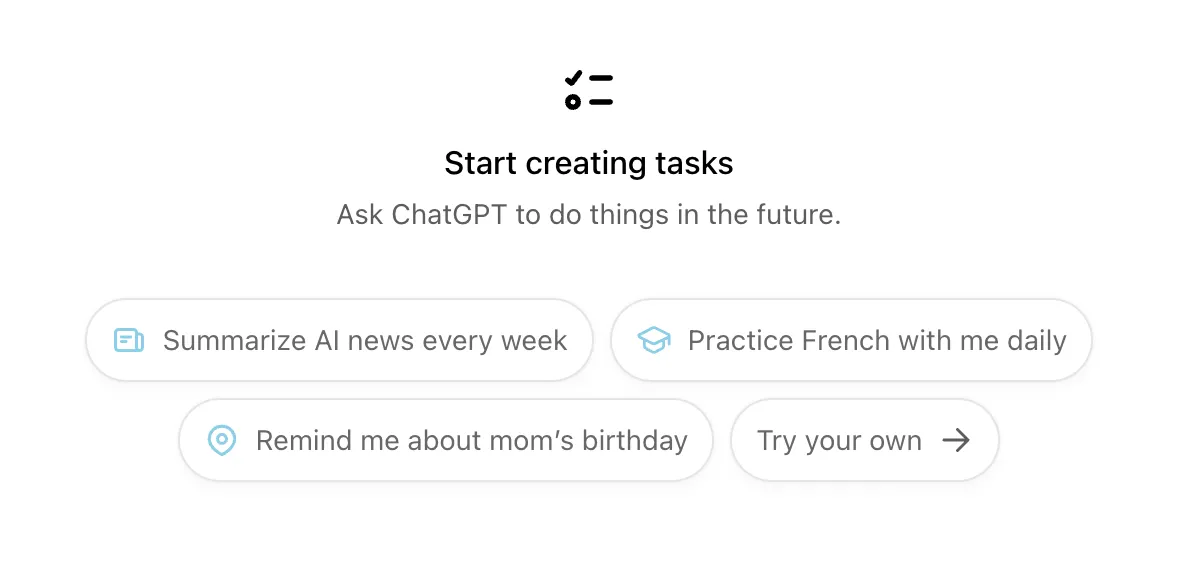
代わりに、次のようなことをやることができます:
- 「ChatGPT with scheduled tasks」(ドロップダウンメニュー内にあります)を選択してください
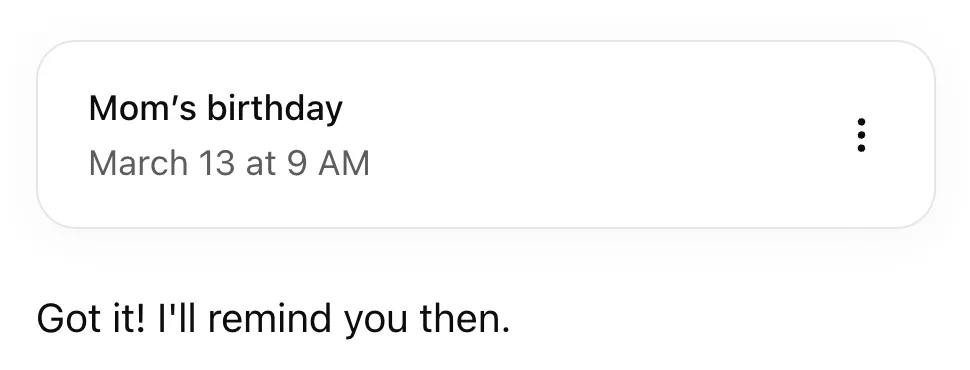
- ChatGPTに次のようなタスクを作成するよう依頼しましょう:「3月13日の母の誕生日をリマインダーして」
タスクを送信すると、次のような通知が表示されます:
💡プロのヒント:リマインダーは具体的に設定しましょう!単に「ジョンに電子メールを送ることをリマインドして」と言うのではなく、「午後3時までに第2四半期のレポートについてジョンに電子メールを送ることをリマインドして」と試してみてください。指示が明確であればあるほど、ChatGPTはあなたのタスク管理をサポートしやすくなります。重要なのは、ChatGPTが適切に処理できるよう、正しい文脈を与えることです!
ステップ3:タスクの更新、一時停止、または削除
まず、ChatGPTウェブ版の「タスクページ」からスケジュールされたタスクを開きます。プロフィールアイコンからポップアップメニューを開き、更新したいタスクを探して選択し、鉛筆アイコンをクリックします。
そのタスクを一時停止または削除するには、「3つの水平ドット(省略記号)」をクリックしてください。
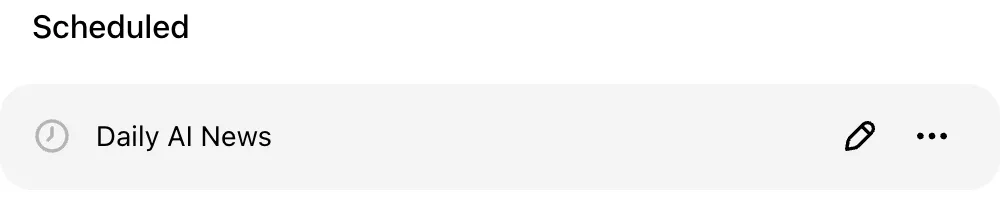
タスクを更新する場合、以下の詳細を入力する必要があります:
- タスク名: 毎日の金融ニュース
- 手順: 主要な情報源を検索し、ニュースの要点を要約してください
- スケジュール設定: 毎日 午前9時(PST)(必要に応じて、単発タスクもここで指定してください)
ステップ4:通知を有効にする
リマインダーを設定したら、通知を有効にして常に最新情報を入手しましょう。デスクトップまたはモバイルアプリから、ChatGPTウェブ版の「通知設定」にアクセスしてください。
通知方法は、電子メール、プッシュ通知、またはその両方から選択できます。ChatGPTがバックグラウンドで実行されているかどうかに関わらず、通知は画面にポップアップ表示されます。
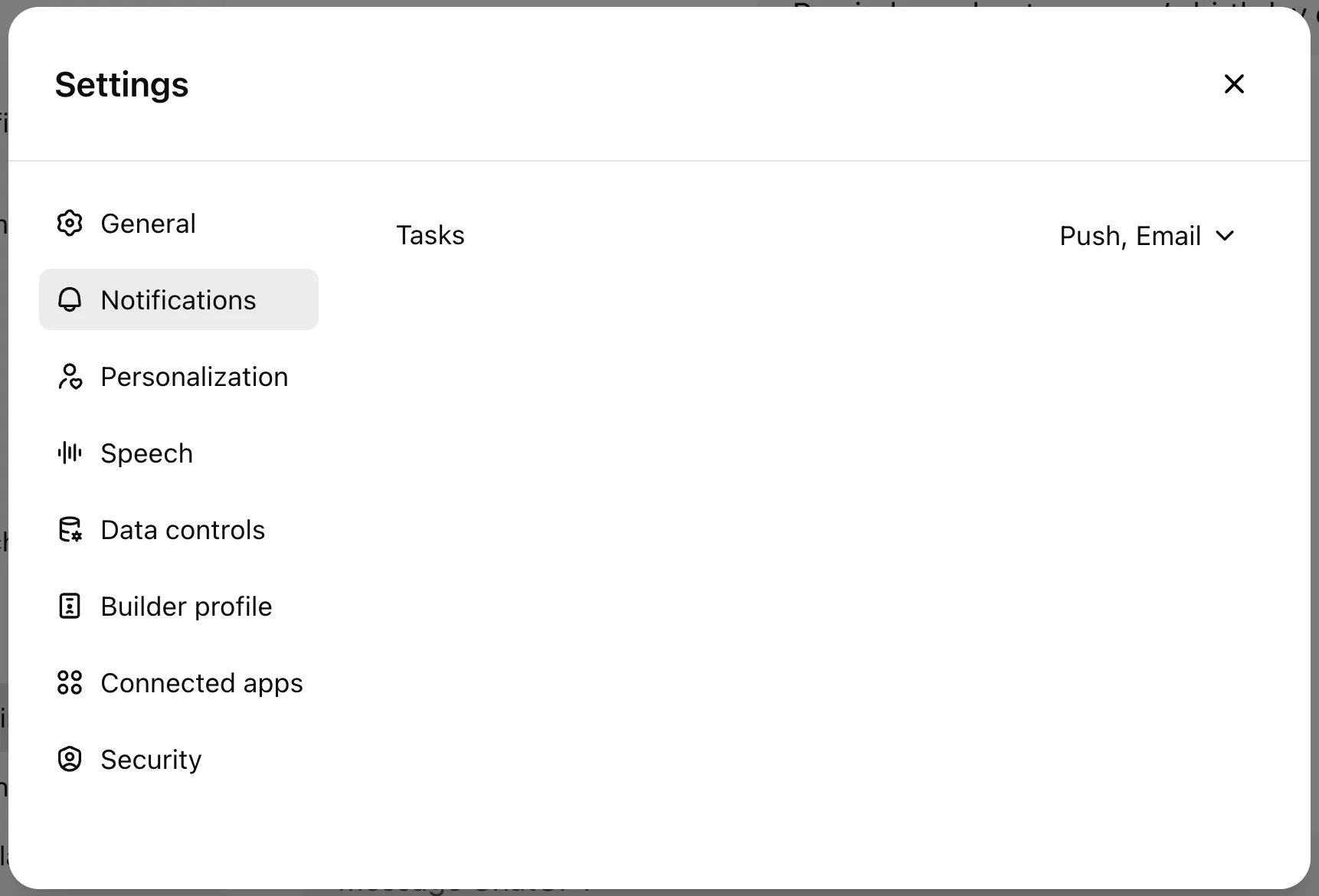
デスクトップ通知を有効にするには、ブラウザの設定をさらに変更する必要がある場合があります。ChatGPTが必要な許可が無効になっていることを検知した場合、次のようなメッセージが表示されることがあります:
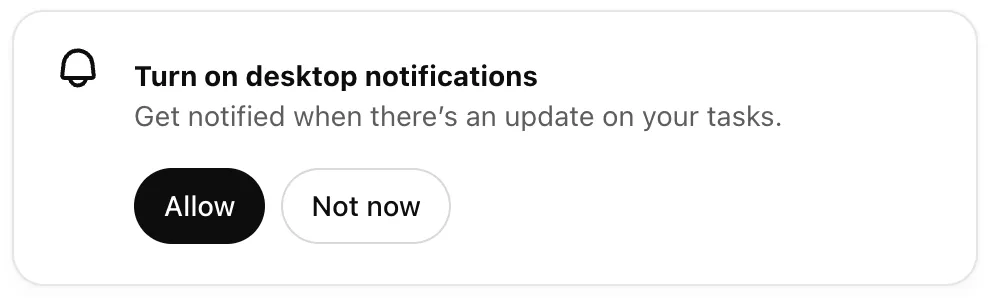
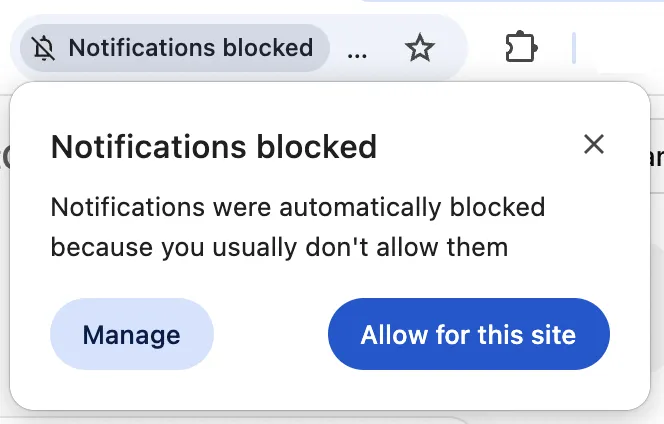
「許可」ボタンをクリックして、必要な許可を有効にしてください。Chromeをご利用の場合、画面に次のようなメッセージが表示されます:
続きを読む:ワークフローを向上させる最高のタスク管理ツール
ChatGPTタスクを最大限に活用する方法
複数のプロジェクトを同時に進めている場合でも、単に作業の流れを整えたい場合でも、ChatGPTを活用して生産性を最大化する方法をご紹介します:
- 大きな目標を細分化する:圧倒されることなく、ChatGPTタスクを活用して大規模なプロジェクトを、実行可能な小さなステップに分割し、タスクを順調に進めましょう
- 考えすぎを解消:どこから手をつければいいかわからない?どんなタスクでも、ChatGPTに論理的な次のステップを提案してもらいましょう
- プロのように優先順位をつける:緊急度、重要度、または努力に基づいて、何から手をつけるべきかAIによる提案を受け取り、目標をより効果的に整理しましょう
- 日常の仕事の自動化:ChatGPTを活用して、電子メールの下書き作成、ミーティングのメモの要約、再利用可能なテンプレートの作成を行えます
- 進捗の追跡と調整:完了したタスクを定期的に見直し、傾向を把握して、タスクを効果的に割り振り、燃え尽き症候群を防ぎましょう
✍️まずはこのプロンプトから始めよう
- [トピック]に関する私のプロジェクトを、管理しやすい小さなステップに分割してください。
- 緊急度と重要度に基づいて、以下のタスクの優先順位をつけてください:[タスクのリスト]。
- 日々のタスクを効率的に管理するための簡単なワークフローを提案してください。
- [トピック]に関するクライアントへのフォローアップ電子メールを作成してください。
- 仕事とプライベートなタスクの管理のバランスをとるための週間プランを作成してください
ChatGPTタスク利用の制限事項
ChatGPTタスクは生産性を向上させることができますが、以下のリミットに留意する必要があります:
- リアルタイム追跡機能なし:タスク管理アプリとは異なり、ChatGPTはデバイス間で同期したり、リマインダーを送信したりすることはありません
- 連携機能の不足:カレンダー、電子メール、プロジェクト管理ツールとの接続ができないため、タスクは手動で追跡する必要があります
- 文脈の保持能力にリミットがある:十分な詳細情報を提供しないと、返答が漠然としたものになったり、重要なニュアンスが抜けたりする可能性があります
- 進捗管理機能なし:ChatGPTはタスクを提案することはできますが、進捗を確認したり、タスクを完了したりすることはありません
- 複雑なプロジェクト管理には適していません:依存関係のある複雑なワークフローには、専用のツールの方が効果的である場合があります
これらの制限を回避するには? 🤔📊 タスク管理ツールとChatGPTを併用して、進捗をリアルタイムで追跡しましょう💬 より適切な提案を得るために、プロンプトを具体的にしましょう🕰️ 責任を持って取り組むために、手動でリマインダーを設定しましょう
続きを読む:ChatGPTのリミットを効果的に乗り越える方法
ClickUpでのタスク機能の活用
ChatGPTを使ってタスクのプランを立てたものの、数時間後にはそのことを忘れてしまい、もどかしさを感じたことはありませんか? 連携機能やフォローアップ、そして所有権といった感覚が欠けているのです。
締め切りが迫る中、ただそこに放置されたままのリスト。ChatGPTの限界である追跡機能の欠如と責任の所在の不明確さは、生産性があるどころか、行き詰まった気分にさせてしまう可能性があります。
そこでClickUpがお役に立ちます。仕事のためのオールインワンアプリとして、ClickUpは業務の整理整頓、集中力の維持、そして締め切りへの余裕を持った対応を実現するように設計されています。
よりスマートなプラン立案を支援するAI、業務を体系的に管理するタスク機能、アイデアを保存するドキュメント、締め切りを逃さないリマインダー、そしてチーム間の接続を保つ組み込みチャットなど、ClickUpは仕事に必要なすべてを1か所に集約しています。そして、これはまだ始まりに過ぎません。
ClickUpタスクがタスク管理をいかに簡素化できるか、見てみましょう。
オールインワンの一元化されたタスク管理
タスクを管理するためだけに複数のツールを切り替え続けていませんか?そんな悩みを抱えているのはあなただけではありません。プラットフォーム間の頻繁な切り替えは、年間最大32営業日もの時間を浪費する原因となり、その時間は本来、実際の業務に充てられるはずの貴重な時間です。
ClickUpタスクを使えば、業務の計画、割り当て、進捗管理に必要なすべてが1か所に集約されます。誰が何を担当しているかを確認するためにアプリ間を行き来したり、進捗状況を探すのに慌てたりする必要はもうありません。タスクは常に連携され、作業負荷も整理された状態が保たれるため、チーム全体の生産性が向上します。
📌例:10人のチームで製品リリースを主導しているものの、メンバーそれぞれが異なるツールを使用しています。ある人はスプレッドシートでタスクを管理し、別の人はカレンダーで締め切りを管理し、チームの最新情報はSlackや電子メールに散らばっています。まさに混乱状態です。
ClickUpに切り替えれば、タスク、期日、担当範囲など、すべてが1つの共有タスクダッシュボードに集約されます。チームメンバーは、アプリを切り替えることなく、アクションアイテムの割り当て、タスクへの直接コメント、リアルタイムの更新情報の確認が可能です。期限の遅れ、メッセージの紛失、ツール選びの煩わしさとはもうおさらば。ローンチを確実に進めるための、効率的なワークフローを実現しましょう。🚀
もう1つの参考例として、職場に人間的な価値を取り入れている組織「The People Piece」があります。同社は、Excel、Slack、Word文書といったツール間でワークフローが分散していたため、非効率性に悩まされていました。
ClickUpの導入以来、彼らはすべての仕事を一元管理できるようになりました。現在、ClickUpを活用してイニシアチブごとに仕事を整理し、既存のプロセスと整合させています。
ClickUpでタスクをカスタムし、生産性を最大限に高めるためのあらゆる方法を詳しく見ていきましょう:
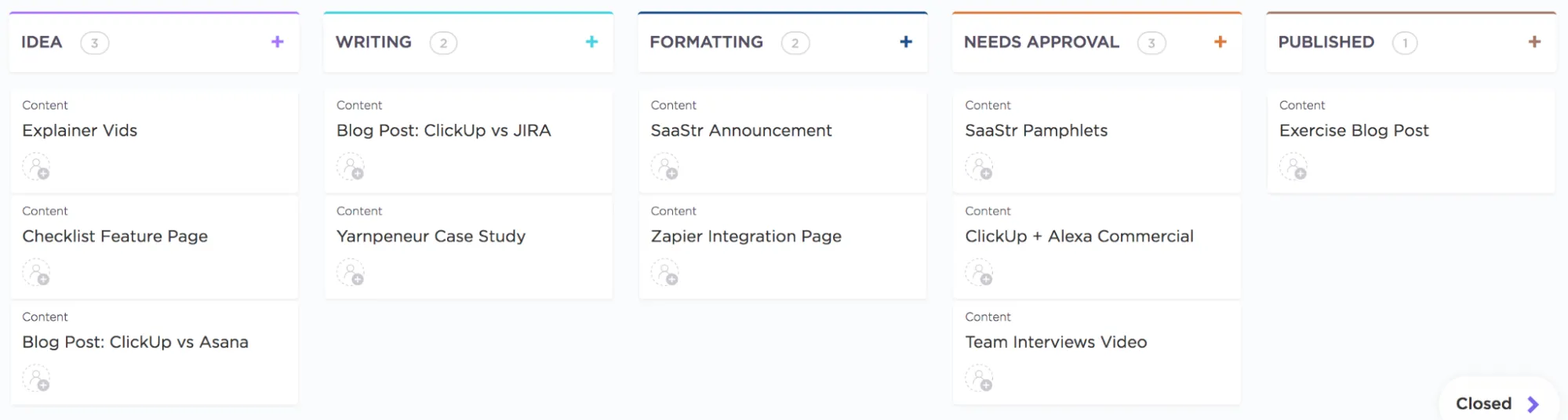
1. タスクにカスタムステータスを追加する
ClickUpでは、ワークフローに合わせてタスクのステータスをカスタマイズできます。例えば、コンテンツチームでは、ブログ記事を公開する前に「下書き」「フォーマット」「編集レビュー」の各フェーズを経る場合があります。一方、ソフトウェアチームでは、承認待ちの新しいコードを「テスト」フェーズに配置してバグや問題点を発見し、コードが本番環境へ移行する準備が整ったら「デプロイ」フェーズに進めるといった運用が可能です。
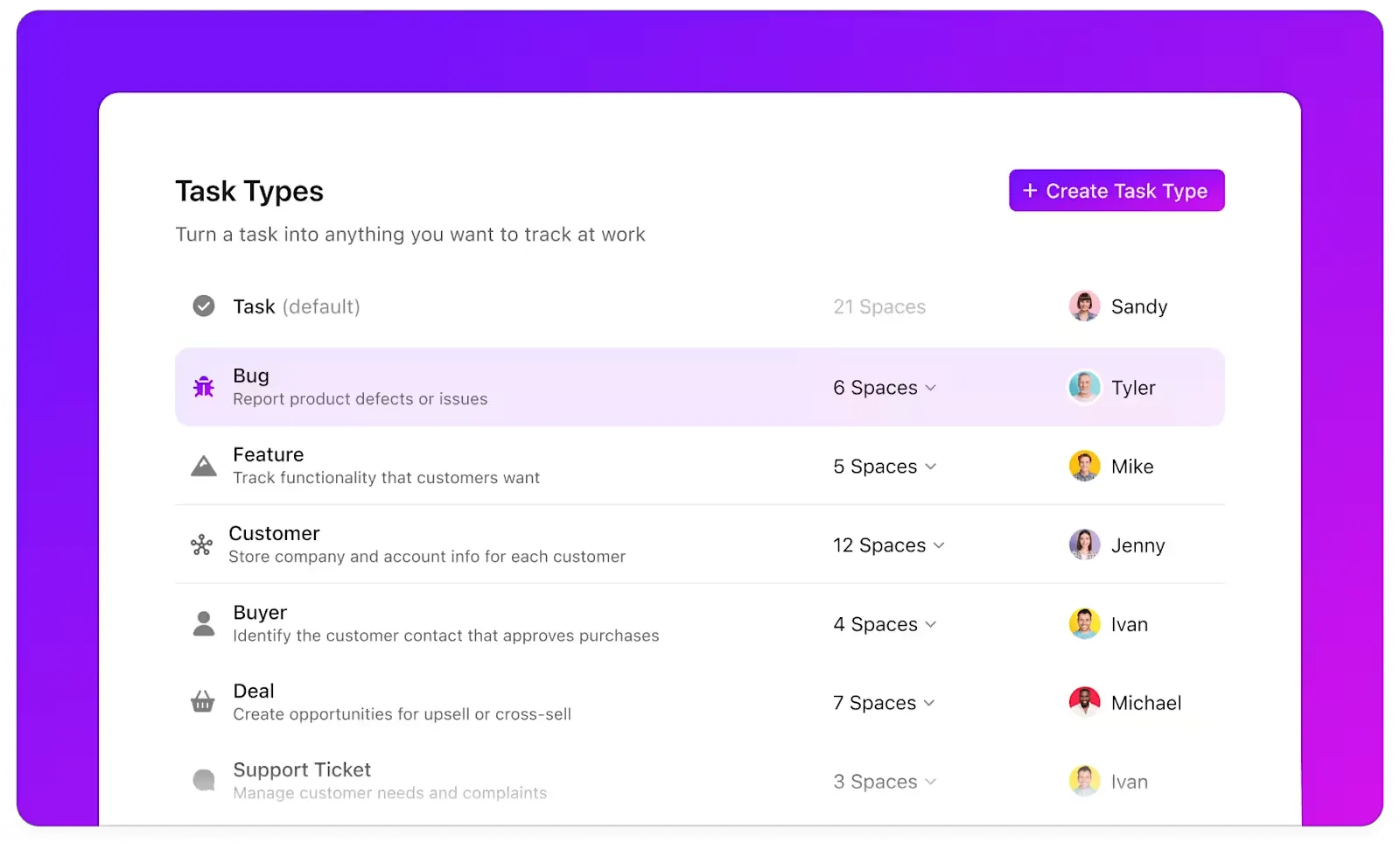
2. タスクを適切なタスクタイプに分類する
タスクをカテゴリや複雑度に基づいて分類しましょう。例として、開発タスクを「エピック」、「バグ」、「サポート」などに分類することができます。
3. 優先度を設定する
タスクの優先度をより適切に付けるために、「緊急」「高」「通常」「低」など、色分けした優先度レベルを設定しましょう。
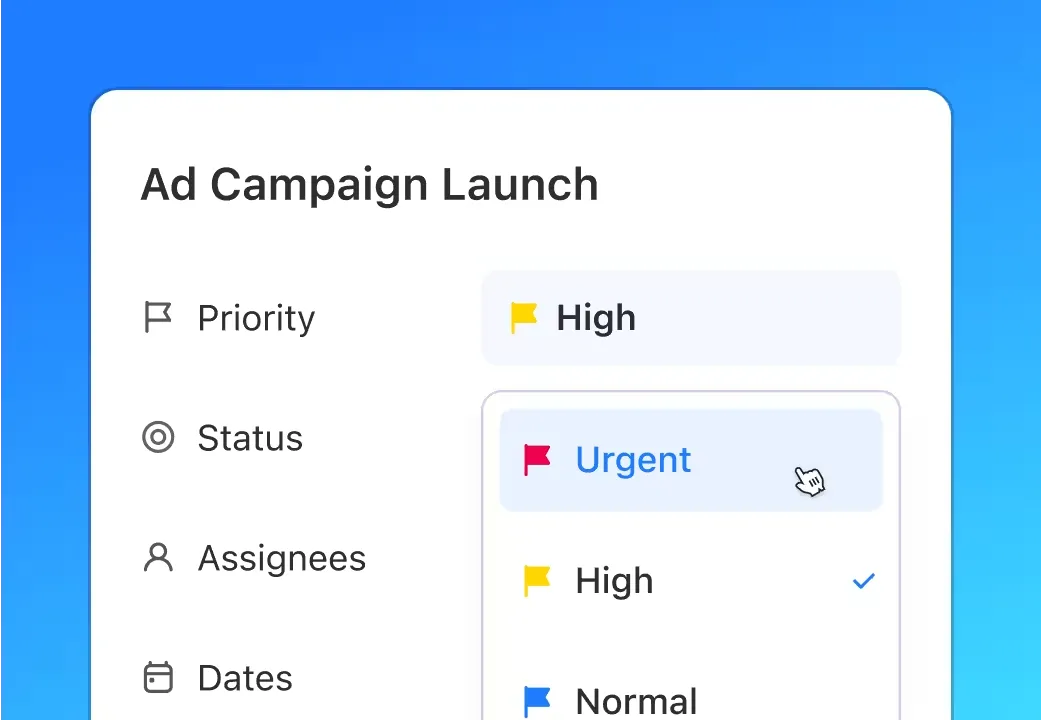
例えば、チームのワークフローに合わせて、クライアントからの依頼を「緊急」とマークし、社内ミーティングを「低」優先度とマークすることを検討してみてください。
📮ClickUpインサイト: あなたのやることリストは機能していると思いますか? もう一度考えてみてください。当社のアンケートによると、専門職の76%がタスク管理に独自の優先順位付けシステムを使用しています。しかし、最近の研究では、効果的な優先順位付けが行われていない場合、労働者の65%が高付加価値のタスクよりも、すぐに成果が出せるタスクに注力しがちであることが確認されています。
ClickUpの「タスク優先度」機能は、複雑なプロジェクトの可視化と進め方を一変させ、重要なタスクを簡単に目立たせることができます。ClickUpのAIを活用したワークフローとカスタム優先度フラグを使えば、何から手をつけるべきかが常に明確になります。
👉🏼優先順位の付け方を上達させたいですか?以下のビデオで専門家のヒントをチェックしてください:
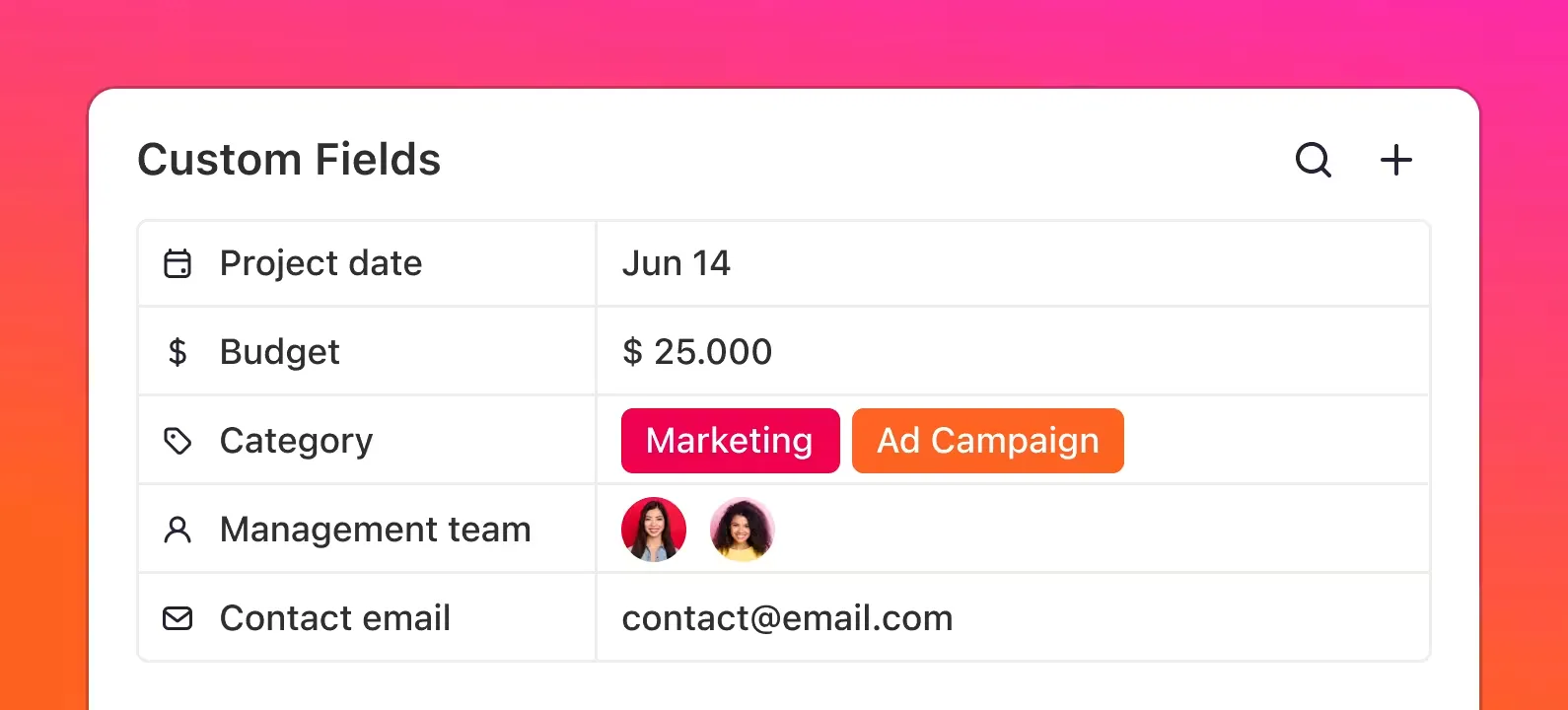
3. カスタムフィールドに詳細情報を記録する
各タスクに日付、リンク、番号などの専門的なフィールドを追加することで、すべてのコンテキストを一元管理し、参照しやすくします。例として、「リサーチ」タスクに出典リンクを追加すれば、担当するチームメンバーが出典を簡単に参照できるようになります。
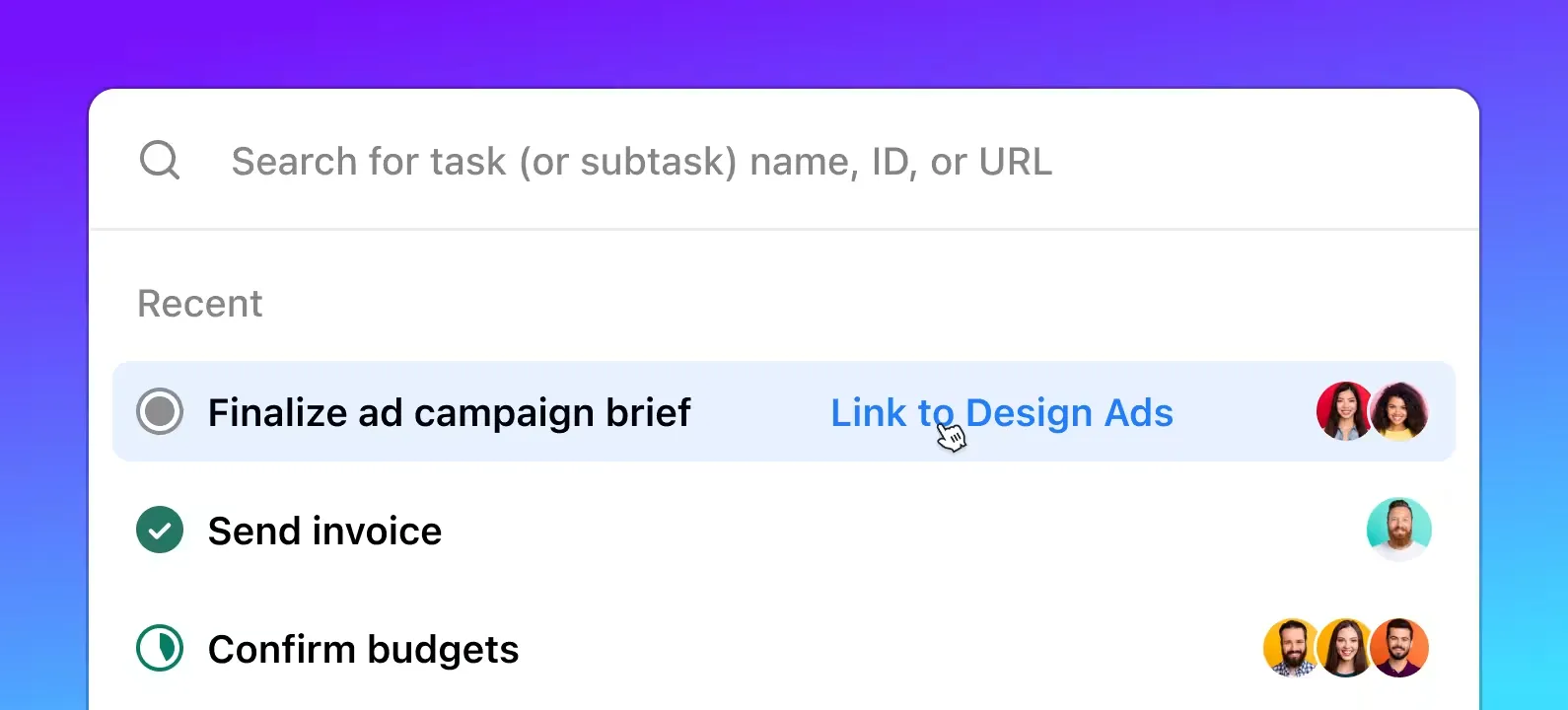
4. タスク間の依存関係を管理し、成果をより効果的にプランする
ClickUpでタスクの依存関係を作成し、主要なタスクが完了するまで、それに依存する二次的なタスクを開始できないようにすることで、ワークフローをスムーズかつ整理された状態に保ちましょう。例えば、「プロジェクトデータの収集」が完了するまで、「プロジェクトレポートの作成」といったタスクを開始することはできません。
5. 複数のリストにタスクを追加する
単一のワークスペース内に、類似したカテゴリのタスクを別々のリストに整理しましょう。例えば、チーム内の「Editor 1」に割り当てられたブログ記事がある場合、その記事は全エディターのブログ記事の総合リストに表示されるだけでなく、「Editor 1」に割り当てられたブログ記事のリストにも個別に表示されます。
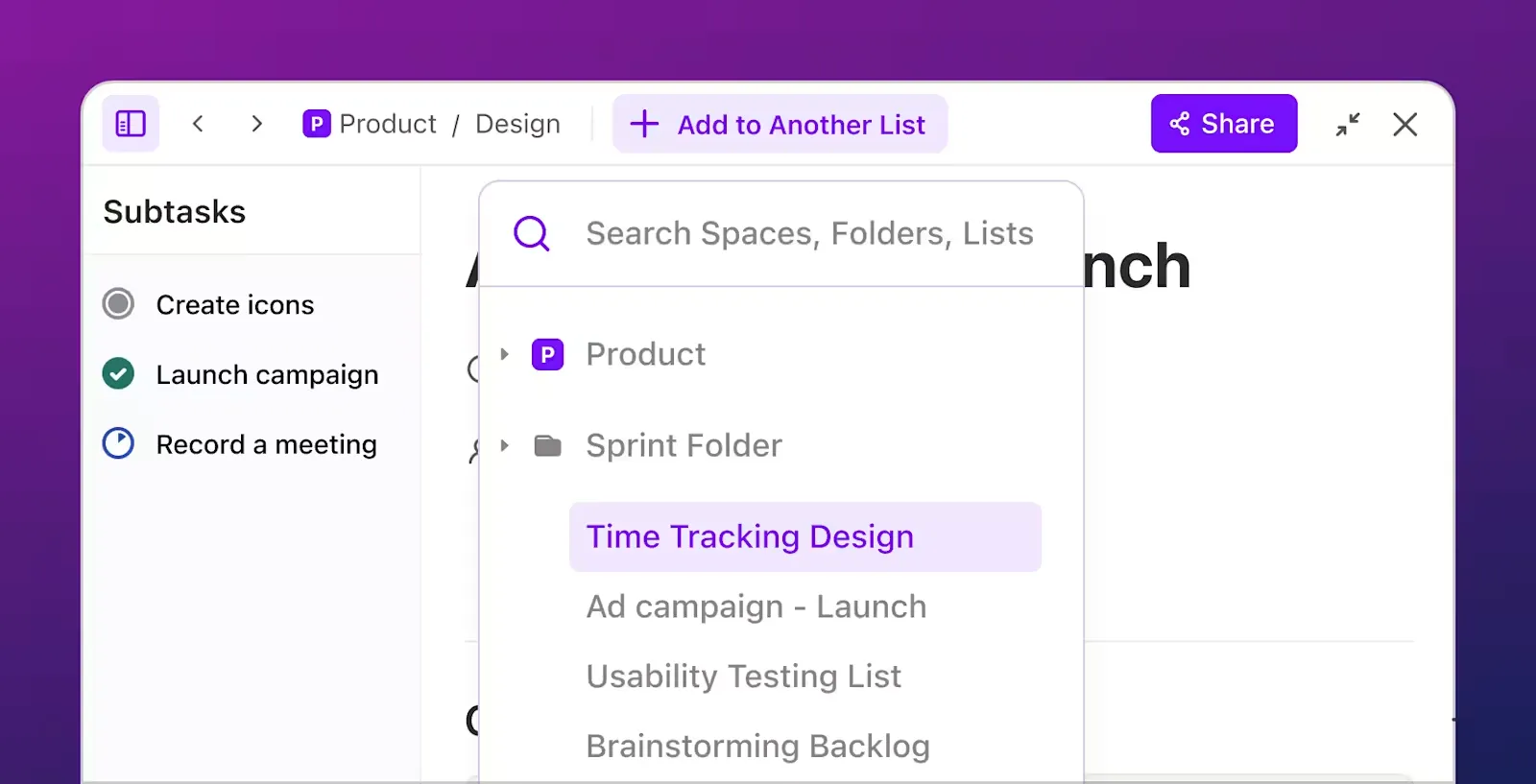
🧠豆知識: ClickUpの各リストには、最大50,000件のスケジュール済みタスクや定期的なタスクを作成でき、それぞれに最大1,000件のサブタスクやネストサブタスクを設定できます。ただし、タスクの説明文のリミットは256 KBを超えてはなりません。
続きを読む:タスク管理に最適なアウトライナーアプリ&ツール
6. AIを使ってタスクとサブタスクを作成する
ClickUpのネイティブAIアシスタントであるClickUp Brainは、ユーザーの入力に基づいてタスクの作成、調整、自動化を支援します。
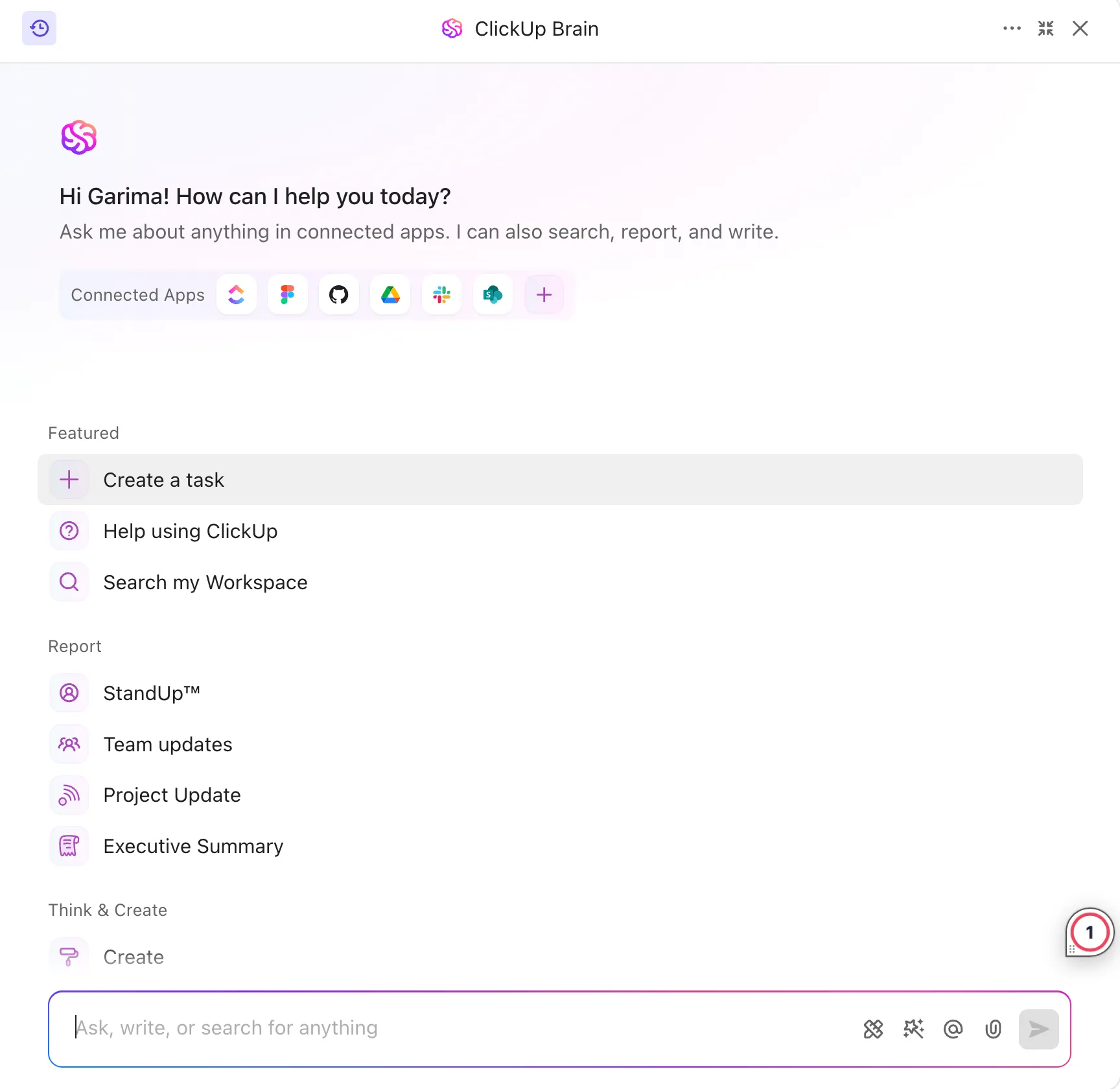
仕組みは以下の通りです:
- 必要な内容を記述するだけで、ClickUp Brainがタイトル、説明、期日、関連するサブタスクを含む構造化されたタスクを生成します
- 既存のタスクやワークフローを分析し、関連するアクションアイテムを提案することで、手作業によるエントリー作業を削減します
- ClickUp Brainは、タスク間の依存関係、優先度、期限を把握し、ワークフローに最適に組み込めるようタスクの最適化を提案します
- タスクの内容を微調整したいですか?AIがタスクの説明文を洗練させたり、長文の更新情報を要約したり、詳細を分かりやすく再構成したりできます。
ClickUp Brainを活用することで、仕事に関連する管理業務に費やす時間を削減し、タスクを効率的に遂行する時間を増やすことができます。
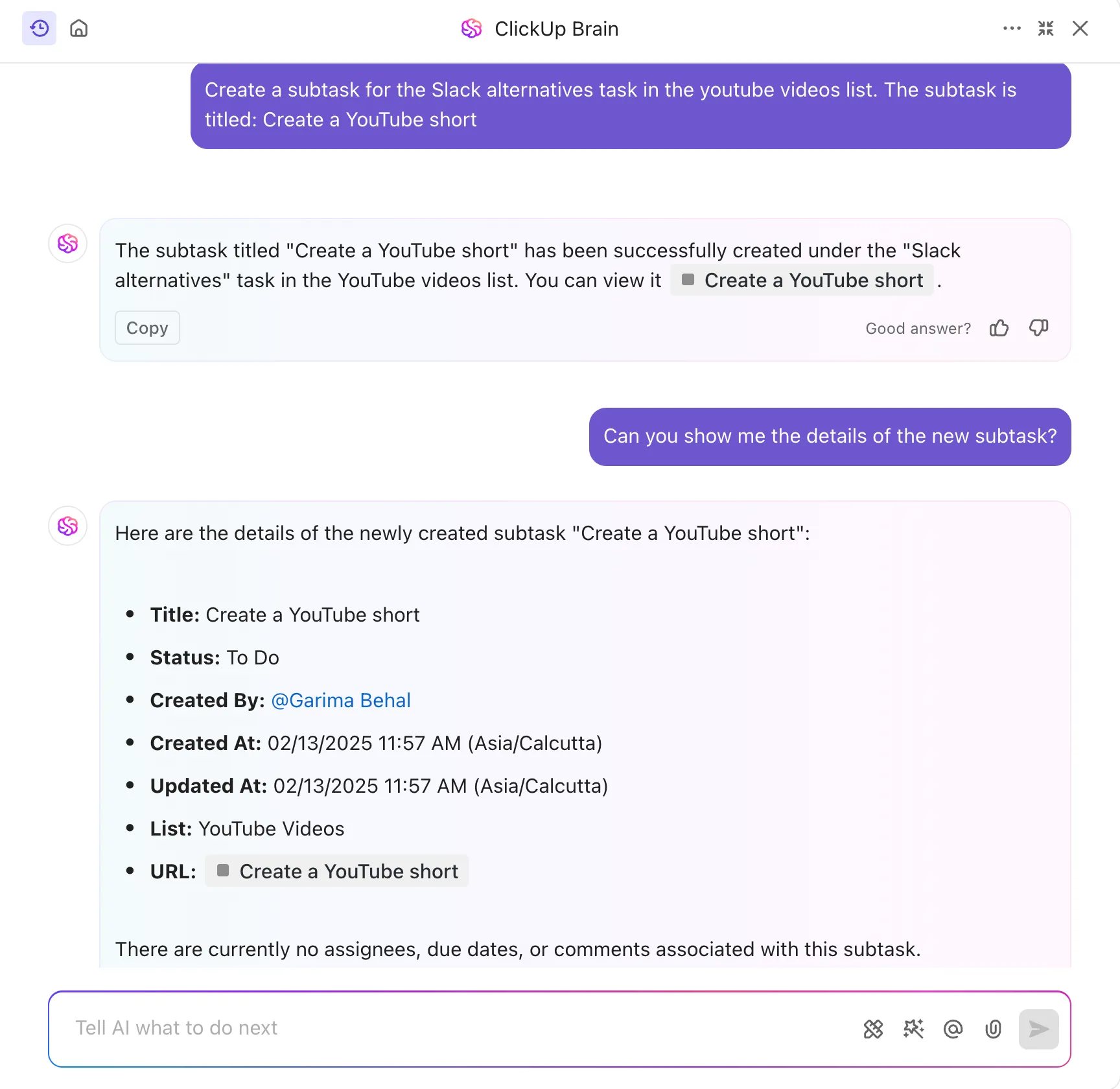
🧠豆知識:ClickUp AutomationsとClickUp Brainを組み合わせることで、自然言語の「if-then」コマンドを使って反復タスクを自動化できます!
7. カスタムリマインダーと定期的なタスクの設定
ChatGPT(あるいは他のタスク管理ツール)に比べて、ClickUpの最大の利点の一つは、高度にカスタムされたリマインダーや定期的なタスクを設定できる点にあり、これにより、見落としを防ぐことができます。
ClickUpでは、特定の時刻にリマインダーを設定したり、条件(例:タスクの期限が過ぎた場合やプロジェクトのマイルストーンが近づいた場合など)に基づいてリマインダーをトリガーしたりすることができます。
ClickUpの「定期的なタスク」機能を使えば、タスクを毎日、毎週、毎月、または完了時に繰り返し実行するようにスケジュール設定できます。これは次のような場合に最適です:
- 毎週のチームミーティング
- 月次レポート作成
- クライアントへのフォローアップ
- 定期的なプロジェクトレビュー
💡プロのヒント:静的なタスクリストとは異なり、ClickUpは定期的なタスクの期日を自動的に更新し、完全なカスタマイズが可能です。さまざまな繰り返しルールの設定、チームメンバーへの割り当て、さらには依存関係の追加も可能です。
8. デバイスやプラットフォームを問わず利用可能
ClickUpタスクは、AndroidからiOS、MacOSからWindowsまで、すべてのプラットフォームに対応しています。スマートフォン、タブレット、デスクトップからタスクやプロジェクトのワークフローにアクセスすることも可能です。
👀ご存知でしたか:ClickUpを使えば、YouTube、Vimeo、Loom、CloudApp、Google Drive、VideoPress、Figmaなどのプラットフォームへのリンクを貼り付けることで、タスクにコンテンツを埋め込むことさえ可能です。
プロジェクト管理に苦労している組織にとって、ClickUpはタスクの共同作業を支援します。このソフトウェアを使えば、ユーザーはToDoリストのアイテムを管理し、定められた時間内にそれらのタスクに取り組むことができます。また、プロジェクト管理チームがプロジェクト全体の進捗状況を把握し、納期を確実に守れるよう支援します。
プロジェクト管理に苦労している組織にとって、ClickUpはタスクの共同作業を支援します。このソフトウェアを使えば、ユーザーはToDoリストのアイテムを管理し、定められた時間内にそれらのタスクに取り組むことができます。また、プロジェクト管理チームがプロジェクト全体の進捗状況を把握し、納期を確実に守れるよう支援します。
今すぐ無料で始めましょう
ClickUpタスクは、プレミアムバージョンと無料バージョンの両方で利用可能です。そのため、ストレージキャパシティが100 GBに達するまで、スケジュールされたタスクや定期的なタスクを無制限に作成できます。
ストレージが指定されたリミットに達した場合は、プランのアップグレードが必要になります。
ClickUpの有料バージョンでは、大規模なワークフローの管理や、タスクやプロジェクトに費やした時間の追跡など、追加の機能を利用できます。ClickUpの機能について、あるクライアントは次のように述べています:
ツールの統合による50%のコスト削減:3つのツールを1つの強力なプラットフォームに集約し、半額(かつより優れた機能)で利用可能。
ツールの統合による50%のコスト削減:3つのツールを1つの強力なプラットフォームに集約し、半額(かつより優れた機能)で利用可能。
タスク管理を効率化するために、ClickUpタスクテンプレートは、仕事の優先順位付けと整理を行うための体系的なアプローチを提供します。
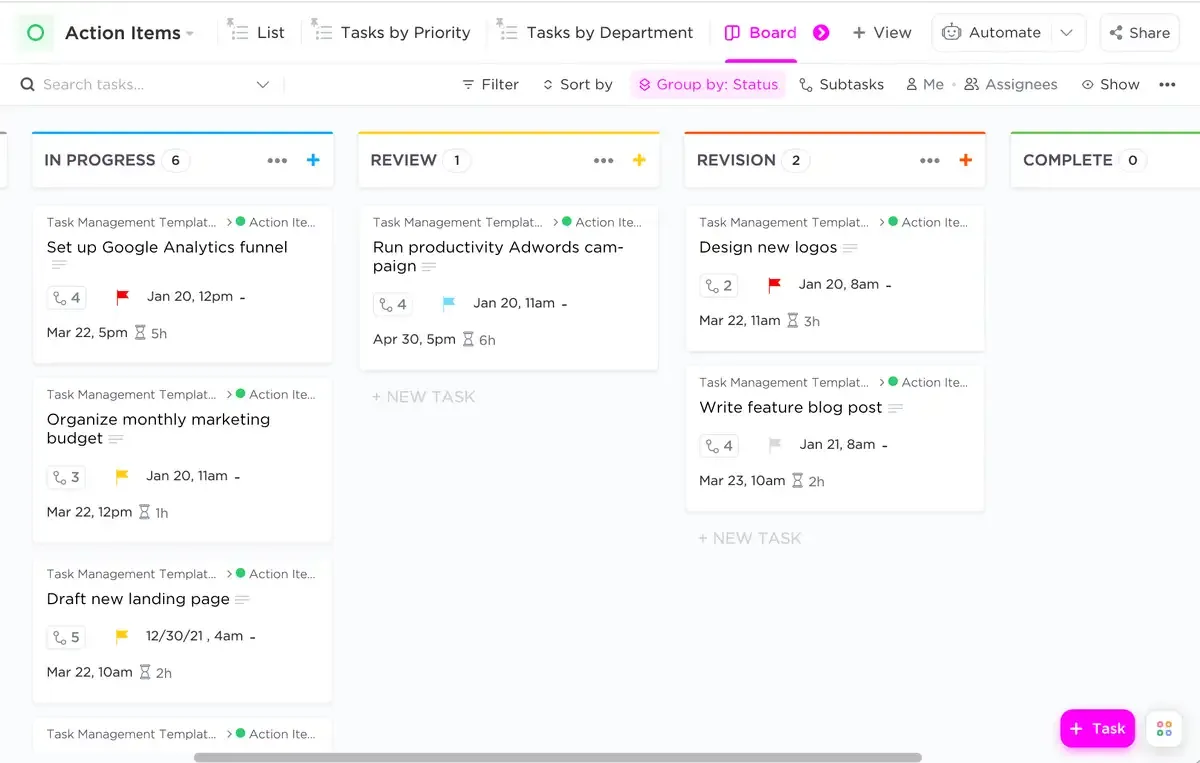
このテンプレートを使用すると、最も重要なタスクを特定してそれに集中できるほか、ボード、カレンダー、リストフォーマットなど、柔軟なビューも利用できます。
活用例:
- タスクを部署、優先度、ステータスごとに分類し、全体像を明確に把握しましょう
- タスクの進捗状況とチームのキャパシティを監視し、効率性を向上させましょう
- タスクのスケジュール設定、割り当て、完了を簡単に行い、プロジェクトを順調に進めましょう
このテンプレートを活用することで、チームは業務の透明性を維持し、責任の所在を明確にし、生産性を向上させることができます。
ClickUpタスクでコラボレーションと生産性を向上させる
仕事でもプライベートでも、効率的なタスク管理はすべての活動の根幹となります。ClickUp Tasksを使えば、タスクのスケジュール設定、割り当て、カスタマイズを簡単に行え、チームの連携と生産性を向上させることができます。
その柔軟なビューとカスタマイズ可能なリストは、サイズや業界を問わず、あらゆるチームに最適です。必要なものがすべて一箇所に集約されているため、些細なことに気を取られることなく、本当に重要なことに集中できます。
今すぐClickUpに登録して、業務の主導権を取り戻しましょう。