
Jiraによるプロジェクト管理や、その素晴らしさについては、すでに耳にしたことがあるでしょう。
しかし、今日Jiraを開いてプロジェクトを始めようとすると、驚くことになるでしょう。プロジェクトを作成するための明確なオプションがないのです。その背景とは? アトラシアンは2025年後半に、プロジェクトの名称を「スペース」に変更し、この変更を拒否する選択肢は設けませんでした。Jiraでは現在、プロジェクト管理が2つのレイヤーに分かれています。「スペース」はチームが仕事を追跡する場所であり、別のレイヤーである「Atlassian Projects」には、プラン、目標、タイムラインが管理されています。 もし「スペース」内ですべてを構築し、その上のレイヤーを一切設定しなければ、バックログにはすべてのチケットが表示されますが、(全体を整合させるための)プランは非表示のままになってしまいます。
しかし、ご安心ください。このガイドでは基本的なセットアップ方法について解説します。また、Jiraが得意とする点、限界となる点、そしてそうした厄介な問題を未然に防ぐ方法についても触れていきます。
結論:Jiraは(適切に設定できれば)市場にあるどのツールにも引けを取らないほど正確に仕事を追跡できます。一方、計画立案の面、具体的にはキャパシティ、リソース配分、プロジェクト横断的なタイムライン管理においては、その能力が及ばない部分があります。 これらすべてを利用するには、ユーザーあたり月額14.54ドルのプレミアムプランが必要です。Jiraでプロジェクトを管理するには、まずスペースを作成し、会社管理またはチーム管理のセットアップを選択し、エピック・ストーリー・サブタスクの階層を構築し、単一のワークフローを設定し、チーム用とスポンサー用の別々のレポートを設定する必要があります。
連携の取れていないツールの海に溺れていませんか?
多くの創業者は、エンジニアリングにはJira、営業にはCRM、クライアントの仕事には別のツールを採用することになります。
このキットでは、互いに連携しないツールを使い分けるのではなく、1つのワークスペースからこれら3つすべてを運用する方法をご紹介します。
プロジェクト管理におけるJiraの概要
このテーブルでは、評価を実際に決定づける基準を網羅しており、そのツールが最適な選択肢でなくなるケースについても含めています。
| ディメンション | Jira |
| こんな場合に最適 | 追跡可能なアイテムとして仕事が割り当てられるエンジニアリング、IT、QA、およびサービスチーム |
| エントリー価格 | 10ユーザーまでは無料。スタンダードプランは1ユーザーあたり月額7.91ドル、プレミアムプランは1ユーザーあたり月額14.54ドル。 |
| 際立った強み | 特定のプロセスにぴったり合う、カスタマイズ可能なワークフロー、許可設定、スクラムやカンバンボード |
| プランとポートフォリオ | プランや詳細なロードマップを作成するには、Premiumプランが必要です |
| リソースおよびキャパシティ管理 | 最も弱い標準機能の分野。レビューアからは、仕事全体にわたって時間とキャパシティを配分するのが難しいとの指摘がある |
| AI機能 | Atlassianによると、すべての有料プランには、仕事の計画と追跡を行うAIエージェントが含まれているが、レビュー担当者は依然として工数見積もりや文脈に応じた提案を求めている |
| 連携機能 | Atlassianツールと開発システムに精通。3,000以上のMarketplaceアプリ |
| 限界となる点 | 10人前後のチーム、管理担当者がいない非技術系チーム、および経営層向けレポート作成 |
| G2およびCapterraの評価 | G2:4.3/5(7,400件以上のレビュー) · Capterra:4.4/5(15,400件以上のレビュー) |
ClickUpにおけるソフトウェアのレビュー方法
当社の編集チームは、透明性が高く、調査に基づいた、ベンダー中立のプロセスを遵守しているため、当社の推奨事項は製品の実質的な価値に基づいているとご信頼いただけます。
ClickUpでのソフトウェア評価方法について、詳しく解説します。
Jiraはプロジェクト管理ツールなのか?
そうですね。ただし、ここでのニュアンスは、「プロジェクト管理」をどう定義するかによって異なります。
もし、すべてのタスクに所有者を割り当て、ステータスを設定し、「未完了」から「完了」へと進めるワークフローを定義することを指すのであれば、Jiraはその点において市場で最高のツールの一つです。20年以上にわたるエンジニアリングチームとの協業を通じて、このツールは「何が存在し、誰がそれを担当しているか」を極めて正確に追跡できるものへと進化してきました。
計画レイヤー(キャパシティ、ロードマップ、プロジェクト横断的なタイムライン)は存在しますが、有料プランにのみ含まれているため、前述したレイヤーの区分が重要になります。また、その構造(チームが日常的に作業するスペースとは別の、独立したレイヤー)上、設定を行う前に、何をどこに配置すべきかを把握しておく必要があります。
混乱を招く要因の一つは、かつてJiraには2つのバージョンが存在していたことです。エンジニア向けには「Jira Software」、それ以外のユーザー向けには「Jira Work Management」がありました。アトラシアンは2025年初頭にこれらを1つの製品に統合し、自動移行を実施するとともに、既存のJWMユーザーには10%の割引を提供しました。
ですから、今Jiraの導入を検討しているなら、注目すべき製品はただ1つだけです。この製品は、ソフトウェア開発業務とビジネス業務の両方をカバーしています。
Jiraによるプロジェクト管理はどのように機能するのか?
Jiraは、いくつかの核心となる概念に基づいて仕事を整理します。Jiraを初めて使う方や、2025年の用語変更後に再び利用を始める方に向けて、ここではその仕組みについて解説します。
スペース(旧:プロジェクト)
「スペース」は、チームの作業が行われる場所です。すべてのタスク、バグ、機能リクエスト、サポートチケットは、スペース内の「ワークアイテム」となります。スペースは、会社管理型(ワークフローや許可が一元管理される)またはチーム管理型(チームが独自に設定する)として設定できます。
この選択はそのスペースに対して永続的なものとなりますので、慎重に選んでください。
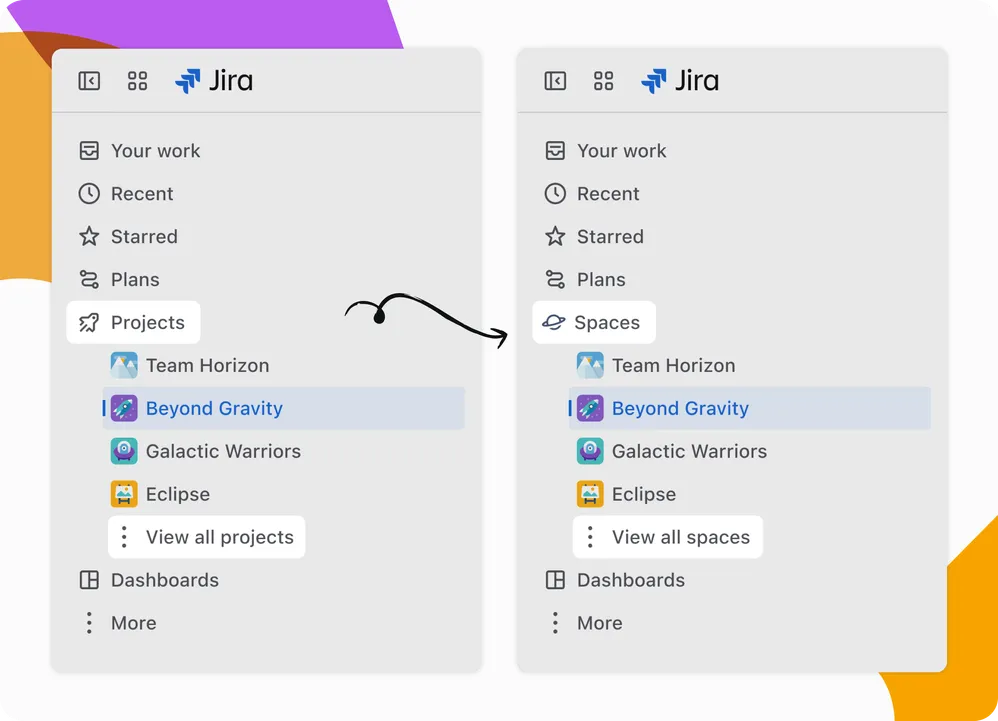
「スペース」への名称変更は表面的な変更に過ぎません。JQL、保存済みフィルター、自動化機能では引き続き「プロジェクト」という名称が使用され、機能に支障はありません。
ワークアイテム(旧:問題)
ワークアイテムとは、タスク、バグ、ストーリー、エピックといった、個々の作業単位のことです。各ワークアイテムには、担当者、優先度、ステータス、コメント、リンクされているアイテム、および完全な履歴が記録されます。エピックは関連するワークアイテムをグループ化し、スコープが詳細化される際には、どのワークアイテムもサブタスクに分割することができます。
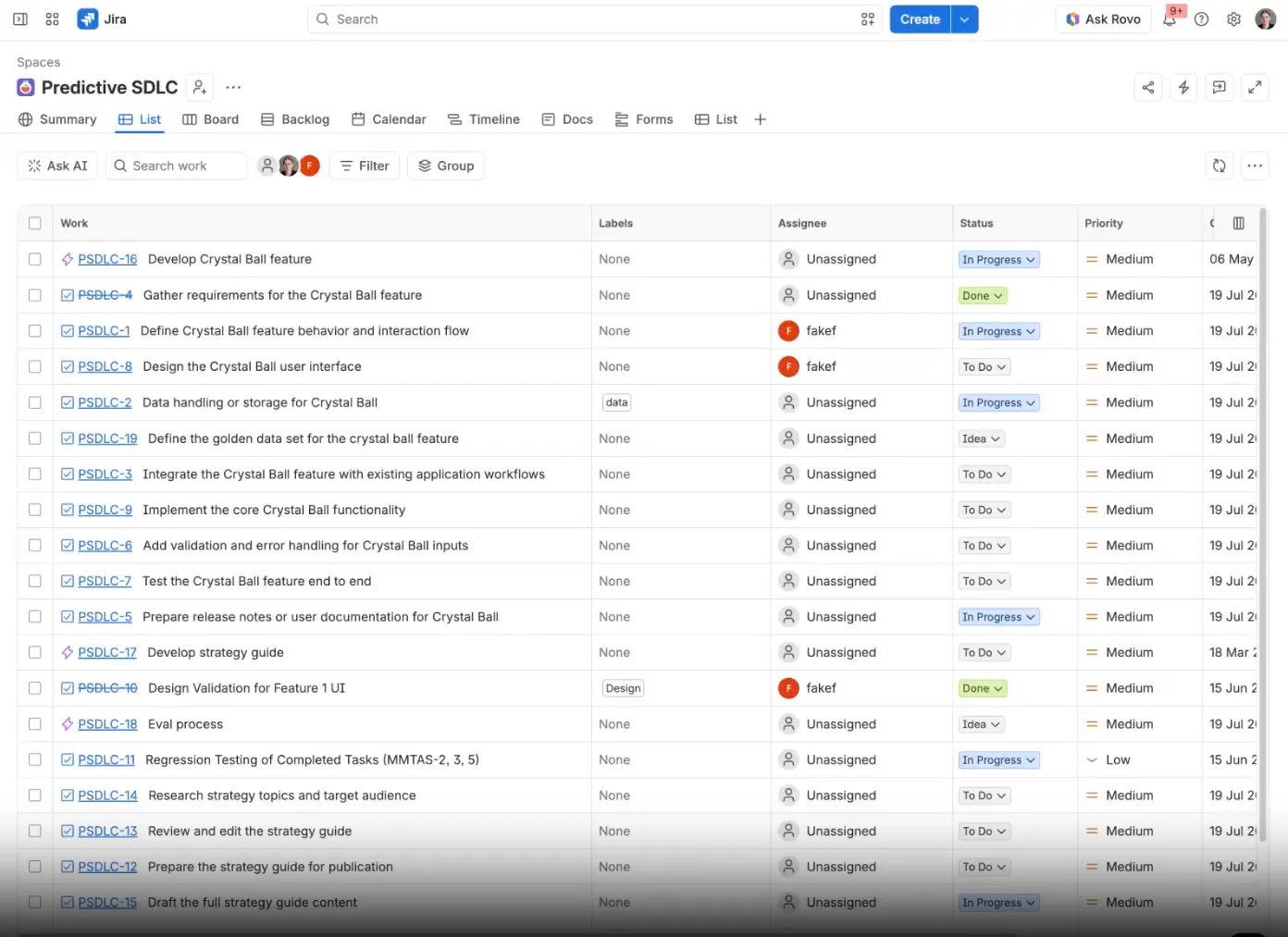
ボードとワークフロー
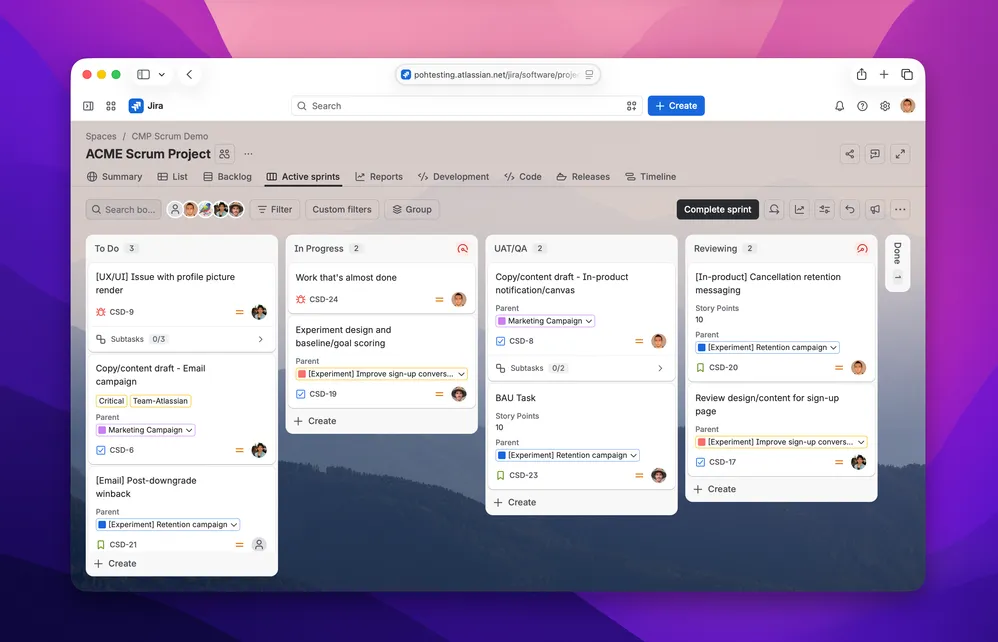
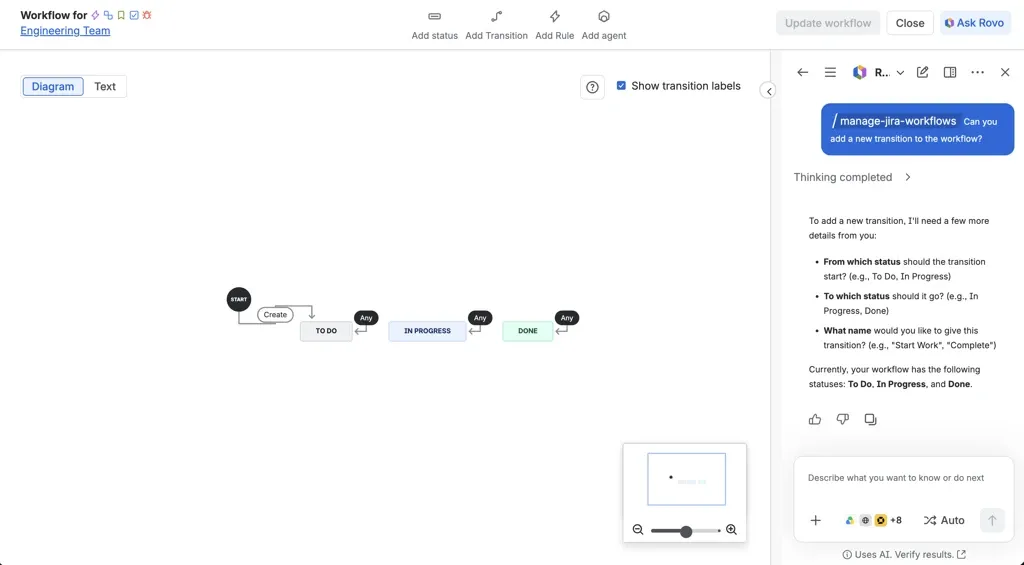
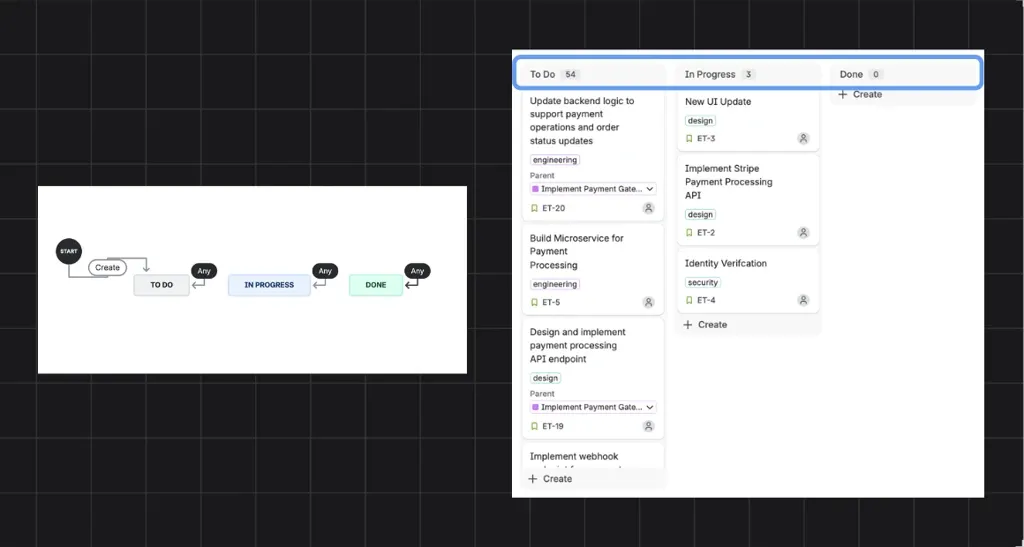
ワークフローとは、ワークアイテムが通過するステップ(「やること」→「進行中」→「レビュー中」→「完了」)を定義したものです。ステータスをカスタムしたり、条件を追加したり、プロセスを確実に実行するための遷移を設定したりすることができます。
ボードはワークフローを可視化します。各列はステータス、各カードは作業項目を表し、作業の進捗に合わせてカードをドラッグして移動させます。スクラムボードでは、これにスプリントとバックログが追加されます。カンバンボードではスプリントを省略し、代わりに作業中の作業数のリミットを設定してフローを管理します。
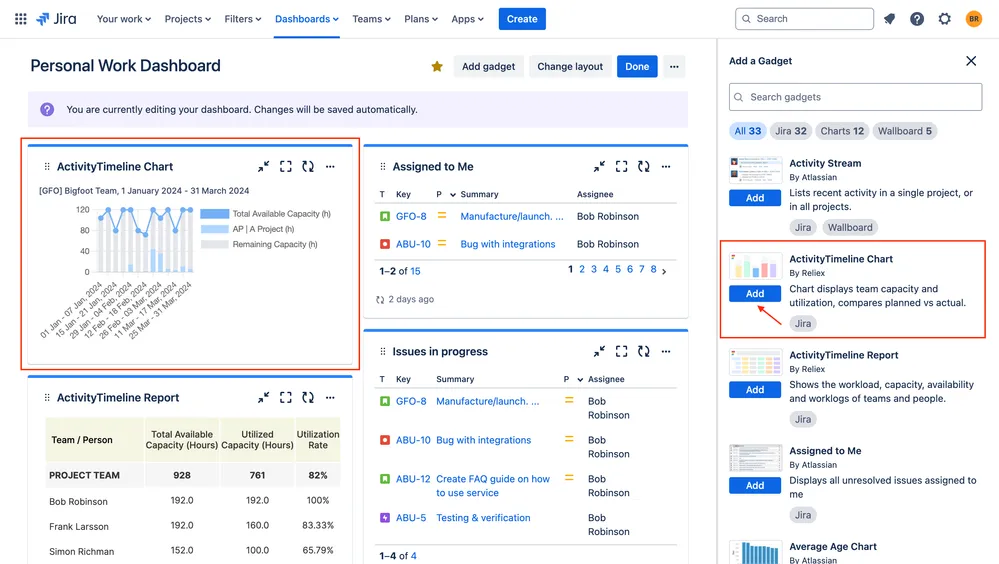
レポート作成とダッシュボード
Jiraの標準レポートは実務者向けに設計されています。バーンダウンチャート、ベロシティ、累積フロー、管理図などがそれです。これらはスクラムマスターに、スプリントで何が起きたかを伝えます。しかし、Jiraのダッシュボードを見るスポンサーにとっては、求めている答えを簡単には見つけられないかもしれません。
そこで、チーム用(スプリントの健全性、障害要因、作業中 (WIP))とステークホルダー用(マイルストーンに対する進捗状況、納期、リスク)をそれぞれ別に作成しましょう。開始時に両方を設定しておけば、最初のステアリングミーティング前の慌ただしさを回避できます。
Jiraプロジェクト管理の活用事例
ここでは、Jiraによるプロジェクト管理で最も一般的なユースケースをご紹介します。これにより、Jiraがプロジェクトの各フェーズをどのようにサポートしているかをご確認いただけます:
- 多様なチームに向けたビジネス業務ワークフローのカスタマイズ
- プロジェクトのタイムラインとロードマップの作成:ステークホルダーとの積極的なコミュニケーションのために
- 問題管理と品質保証:バグ追跡およびテストツールを活用して
- アジャイルソフトウェア開発:スプリントサイクルを管理するためのスクラムおよびカンバンボード
- 作業負荷の配布を最適化するためのリソース配分とキャパシティプランニング
- ポートフォリオおよびプログラム管理:チーム間の依存関係や承認ワークフローを追跡する
❗️ツールではなく、仕事を管理する
Jiraの枠を超える5つの仕事タイプを確認し、それらを効果的に進める方法を学びましょう。
アジャイルプロジェクト管理におけるJiraの活用方法
Jiraはスクラム、カンバン、およびハイブリッド型のアプローチをネイティブにサポートしており、それがソフトウェアチームにおけるアジャイルプロジェクト管理のデフォルトツールとなった理由です。ボード、バックログ、スプリント、ストーリーポイントは標準機能として組み込まれています。
セットアップ方法は、選択したフレームワークに従います。スクラムチームはバックログに基づいて作業を行い、開始日と終了日が固定されたスプリントに作業項目を取り込み、バーンダウンチャートで進捗を追跡します。一方、カンバンチームはスプリントを完全に省略し、ボードの列ごとに作業中のリミットを設定することで、作業のフローを管理します。
どちらも同じスペース内に存在しますが、ボードの設定が異なります。
ステップ1:スペースとボードの設定
何かを作成する前に、このスペースに何を配置するか(日々の仕事アイテム)と、「プラン」や「Atlassianプロジェクト」に何を配置するか(チーム横断的な目標、タイムライン、ステータスの説明)を明確に決めておきましょう。後からレイヤー間で仕事を移動させるには、一括移動が必要になります。
サイドバーの「スペース」にカーソルを合わせ、「スペースを作成」を選択します。チームの働き方に応じて「スクラム」または「カンバン」のテンプレートを選び、「会社管理」または「チーム管理」を選択し、スペースに名前を付けます。Jiraが自動的にボードを作成します。
スクラムの場合、バックログ、スプリントボード、レポートがすぐに利用可能です。カンバンの場合は、デフォルトで列(やること → 進行中 → 完了)が用意されており、スプリントはありません。どちらを選べばよいか迷う場合は、まずプロジェクト管理手法を決め、それに合わせてボードを設定してください。
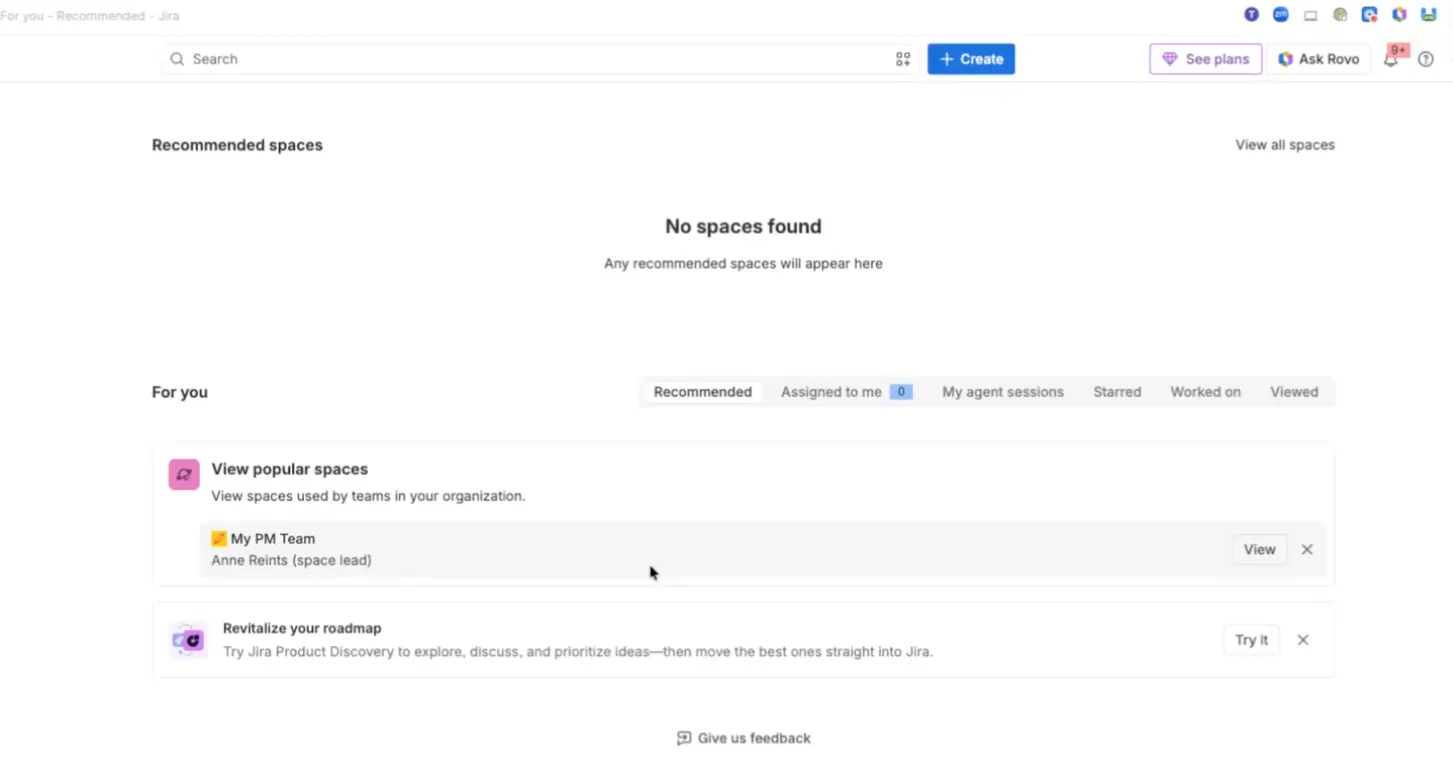
Jiraの「Rovo AI」により、この作業が簡単になりました。ニーズを平易な言葉で説明するだけで、AIが自動的にスペースを作成してくれます。以下のチュートリアルをご覧ください。
メモ: チームでこれらの用語に不慣れな場合は、当サイトの「スクラム用語ガイド」をご覧ください。このガイドでは、インターフェース上で前提とされている用語について解説しています。
ステップ2:ワークフローの設定
ワークアイテムが通過すべきステップを定義しましょう。デフォルトの設定(やること → 進行中 → 完了)は、小規模なチームには適しています。プロセスがより詳細になるにつれて、「In Review」「QA」「Waiting on Approval」などのステータスを追加しましょう。
チーム管理のスペースでは、ボード上で直接列の追加、名前の変更、順序の変更を行うことができます。会社管理のスペースでは、「ボード設定」>「列」に移動し、ステータスを列に割り当ててください。カンバン列の作業中 (WIP) リミットを設定して過負荷を防ぐには、列の見出しにカーソルを合わせ、「その他のアクション」を選択し、「列のリミットを設定」を選択します。
早い段階で正しく設定しておくべきことが一つあります。それは、チームが実際に使用するステータスだけを追加することです。余分なステータスや必須フィールドが一つ増えるごとに、更新が滞り、データの質が知らず知らずのうちに低下してしまう原因となります。
ステップ3:エピックとワークアイテムを使って仕事のプランを立てる
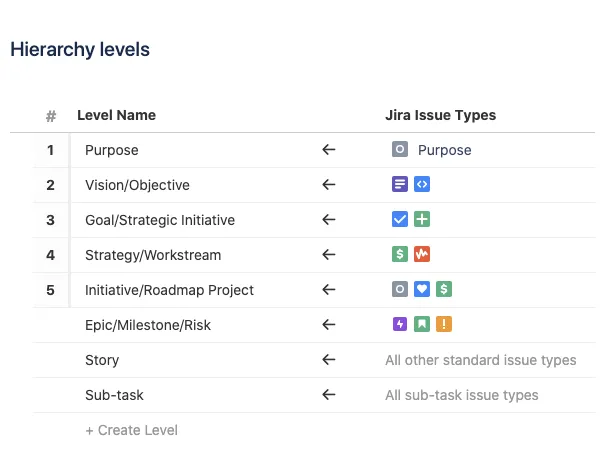
追跡を始める前に、仕事を細分化しましょう。すべてのタスク、バグ、機能はワークアイテムとなります。関連するワークアイテムをエピックにグループ化することで、大規模な仕事群を管理できます。
各ワークアイテムに詳細を追加しましょう。担当者、優先度、期日、そして「完了」の状態が明確にわかる説明文です。ワークアイテムが大きすぎると思われる場合は、サブタスクに分割してください。スクラムチームの場合は、ストーリーポイントの見積もりを追加し、スプリント1からベロシティの追跡ができるようにします。
ステップ4:仕事を実行する
スクラムの場合: バックログに移動し、優先度の高いアイテムを選択して、「スプリントを作成」をクリックします。開始日と終了日(ほとんどのチームは2週間のスプリントを実施しています)を設定し、スプリントに名前を付けます。選択したアイテムがボードに移動します。作業の進捗に合わせて、作業アイテムを列間でドラッグして移動させます。「レポート」のバーンダウンチャートは自動的に更新されます。
カンバン方式の場合: 任意の列の下部にある「+ 作成」をクリックして、仕事アイテムをボードに直接追加します。アイテムは継続的に流れていきます。「レポート」の累積フロー図を確認してください。ある列の帯が伸び続けている一方で、次の列が横ばいのままなら、そこが仕事が滞っている箇所です。
ステップ5:確認、レポート作成、調整
各スプリント(スクラム)の終了時、あるいは定期的なサイクル(カンバン)ごとに、振り返りの時間を設けましょう。Jiraの標準レポート機能は、チーム向けの分析をしっかりとサポートしています。バーンダウン、ベロシティ、累積フロー、管理チャートなどがすべて標準で搭載されています。振り返りを通じて改善を図りましょう。何がうまくいったか、何がうまくいかなかったか、次回に向けて何を変えるべきか。こここそがアジャイルが真に価値を発揮する場面であり、多くのチームが省略しがちなステップでもあります。
このAtlassianのデモを通じて、要約の作成とレポート作成に関するチュートリアルを全編ご覧ください。
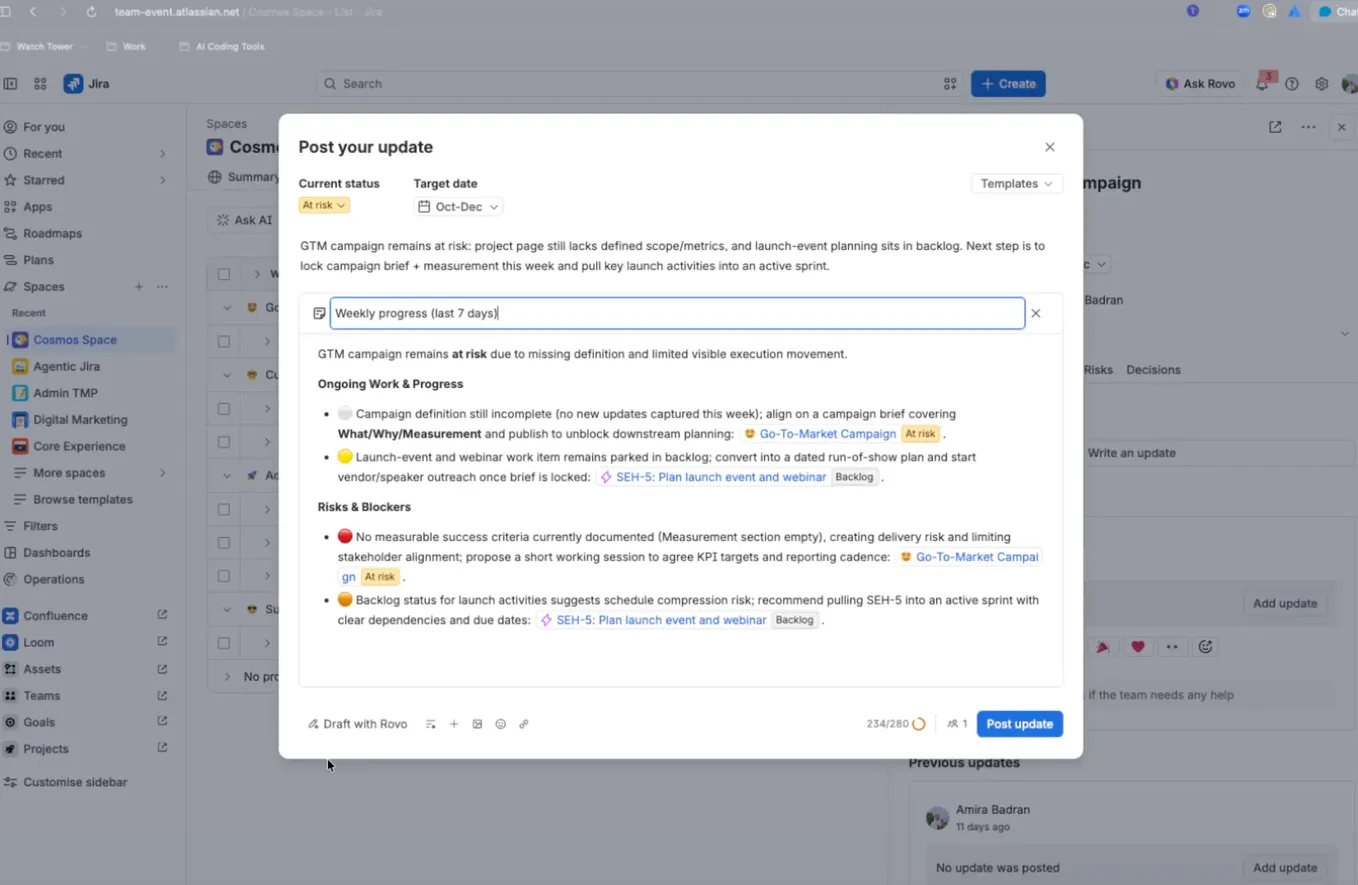
プロジェクト形式ではなく、反復的な仕事の場合は、スプリントの枠組みは省略し、代わりにワークフロー管理として扱うのが良いでしょう。
アジャイルはエンジニアリングの枠を超えて応用可能ですが、その導入には手間がかかります。SEO、運用、デザイン、保守の各チームを率いるレビュー担当者が、ソフトウェア開発以外の仕事でJiraを成功裏に活用している事例を紹介しています。このビデオでは、そうしたチームにおけるアジャイルの実践例を詳しく解説しています:
JiraにはどのようなAI機能が搭載されているのか?
JiraのAIは2つの層で構成されています。1つ目は、Jiraのインターフェースに直接組み込まれた生成型機能のセットで、当初は「Atlassian Intelligence」という名称でしたが、現在は「Rovo」という傘下に統合されています。2つ目はRovoそのものです。これは、チャット機能、エンタープライズ検索、そしてAIエージェントのライブラリを追加する、製品横断型のAIプラットフォームです。
これらはいずれも、Jiraクラウドのすべての有料プラン(Standard、Premium、Enterprise)に追加費用なしで含まれています。Rovoを別途購入する必要はありません。
アプリ内AI(毎日使う機能)
Jiraのインターフェースに組み込まれたAI機能 は、成果を生み出さずに時間を浪費してしまうような仕事を処理してくれます:
- 自然言語検索。 「今週オープンされた、支払いのラベルが付いた、自分に割り当てられたバグを表示」と入力すると、RovoがそれをJQLに変換します。JQLにタイプミスがある場合、エラー修正機能がその場で修正します。
- ワークアイテムの要約。 ワンクリックで、そのアイテムの内容、ステータス、主な貢献者、障害要因、次のステップを網羅した要約カードが生成されます。数十件の返信があるコメントスレッドも、1つの段落にまとめられます。
- 説明文の書き直し。 曖昧なバグ報告を、再現ステップ、期待される動作と実際の動作、および受け入れ基準を含む一貫したフォーマットに再構成する
- エピックの細分化。 エピックを選択すると、Rovoが関連するワークアイテムやサブワークアイテムのリストを提案します。適切なものを受け入れ、残りは却下します。受け入れられたアイテムは自動的に作成され、リンクされています。
- 会話からワークアイテムを作成。 Rovoは、Slackのスレッド、Microsoft Teamsのチャット、Confluenceのページ、Loomの録画からコンテキストを抽出し、説明文や受け入れ基準が記入済みのJiraワークアイテムを生成します。
- 自然言語による自動化。 自動化したいプロセスを平易な言葉で記述するだけで、Rovoが自動化フローを構築します。
- 式フィールド。計算式(「残予算」、「締切までの日数」、「加重優先度」など)を平易な言葉で記述するだけで、Rovoが式を生成します。結果は検索・並べ替えが可能です。
利用量に応じた課金体系: インライン要約、リライト、Rovo Searchは無料で、クレジットを消費しません
Rovoエージェント(より大きな変革)
この点が、JiraのAIモデルが他のほとんどのPMツールと異なる点です。Rovoエージェントは、チームメンバーと同じようにワークアイテムの担当者として表示され、Jiraは人間の仕事と並行してエージェントの成果も追跡します。
これらを活用する方法は3つあります:
- ワークアイテムに担当者を割り当てる。 担当者はそのタスクを引き受け、処理を行い、レビュー用の成果物を提出する
- コメント内で担当者に@メンションする。 要約、フォローアッププラン、または調査を依頼すると、担当者がスレッド内で返信します。
- ワークフローの遷移にエージェントを組み込む。 ワークアイテムが特定のステータスから別のステータスに移行すると、エージェントが自動的にトリガーされます(例:タスクが「進行中」になった際に、デザインブリーフの草案を作成する)。
Jiraには、いくつかの組み込みエージェントが付属しています:
- Delivery Agentは、ヘルスチェック、StandUpミーティングの要約、ステークホルダーへの進捗報告といった定期的な調整業務を処理します。
- ワーク・レディネス・チェッカーは、スプリント計画の前に、ワークアイテムが明確かつ完了しているかどうかを確認します。
- Issue Organizer は、アイテムをスプリントに移動し、エピックに割り当てます
- Jira Coding Agent は、範囲が定義されたワークアイテムを受け取り、Teamwork Graph を参照して文脈を把握した上で、レビュー可能なプルリクエストを生成します。これは、すべての有料 Jira プランに組み込まれています。
また、チームはRovo Studioでカスタムエージェントを構築したり、MCP(Model Context Protocol)を介してClaude Code、Cursor、GitHub Copilotなどのサードパーティ製エージェントを接続したりすることも可能です。
Rovo Chatと検索
Rovo Chatは、Jira内(およびchat.rovo.com)に搭載された会話型パネルで、Jira、Confluence、Bitbucket、そして100以上のサードパーティ製コネクタから回答を抽出します。2つのモードがあり、素早い検索を行う「Quick Answer」と、プロジェクトをまたいだ多段階の推論を行う「Think Deeper」があります。
Rovo Searchは、その基盤となる企業検索レイヤーです。接続されたすべてのツールをインデックス化し、Teamwork Graph(Atlassianの製品横断的なコンテキストレイヤーで、人、仕事、コード、目標、依存関係をマッピングするもの)内のリレーションシップに基づいて検索結果を表示します。
JiraのAIクレジットシステムはどのように機能するのか?
Rovoの利用状況は「Rovoクレジット」で計測され、組織単位でプールされ、毎月リセットされます。各有料Jiraプランには、ユーザーごとの月間利用枠が含まれています:
- 標準プラン: ユーザーあたり月額25クレジット
- プレミアム: ユーザーあたり月額70クレジット
- 企業版: ユーザーあたり月額150クレジット
クレジットの消費量はアクションによって異なります。「クイックアンサー」や基本的なエージェントリクエストには10クレジットかかります。「Think Deeper」モードは複雑さに応じて消費量が増加します(おおよそ50~100クレジット以上)。Jiraコーディングエージェントは実行ごとに変動するクレジットを消費します。インライン要約、書き換え、検索は無料です。
注意すべき2点:超過利用分の課金は2026年12月3日より、1クレジットあたり0.01ドルで適用されます。それまでは、組織はAtlassian管理コンソールで利用状況を追跡しても、超過利用分の課金は発生しません。
Rovo Devは、コード計画やプルリクエスト(PR)のレビューに特化した開発者向けアドオンで、ユーザー1人あたり月額20ドルで別途提供されており、2,000 Rovo Devクレジットが含まれています。
プロジェクト管理において、Jiraはどのような点が優れているのか?
Jiraの強みは、追跡機能に集約されています。つまり、何が存在し、誰が担当し、どのような状態にあるかを把握できる点です。
G2とCapterra に掲載された2026年8月および9月付けの最新のJiraレビュー100件を精査したところ、4つの点において一貫して高い評価が寄せられていました。
チームのプロセスに合わせて柔軟に調整できるワークフロー。 ステータス、ワークアイテムの種類、遷移、フィールド構成は、チームの働き方にぴったり合うようにカスタマイズ可能です。G2が7,400件以上のレビューをAIで要約した結果には、次のように明記されています。「レビューアは、Jiraの柔軟性、カスタマイズ可能なワークフロー、および他のツールとの連携機能を高く評価しています。」スクラム、カンバン、ハイブリッド型の実践者も、皆一様にこの柔軟性を評価しています。
引き継ぎを超えて残る追跡履歴。 ワークアイテムには、コメント、リンクされているアイテム、ステータスの変更、解決状況といった完全な履歴が記録されます。SoftwareReviewsのあるレビュアーは、ツールから離れることなく、ユーザー受入テストの段階からバグを最初の報告者まで遡って追跡できると述べています。エンジニアリングチームにとって、チケットから本番環境に至るこのエンドツーエンドの追跡履歴こそが、MakerStackが「Jiraの真の堀」と呼ぶものです。
チーム間の可視性。 ボード、フィルター、ダッシュボードにより、部門をまたいで所有権や優先度が明確に把握できます。GetAppが15,000件以上の検証済みレビューを分析したところ、チーム間のコラボレーションについて言及したレビュアーの91%が、それを肯定的に評価していることがわかりました。この点を挙げたのは、ソフトウェア関連のレビュアーよりも、運用およびプログラム管理担当のレビュアーの方が多かったのです。
連携の深さ。 Confluence、Bitbucket、GitHubとは緊密に接続しており、Atlassian Marketplaceには3,000以上のアプリが揃っているため、残りの機能のほとんどをカバーしています。Capterraのあるレビューアが指摘したように、「Marketplaceにはすべての用途に対応するアプリがある」のです。これが、競合他社にとって最も模倣が難しい強みとなっています。
G2のレビュー には次のように書かれています :
Jiraで私が最も気に入っている点は、業務管理のために提供される全体的な可視性と構造です。UI/UXは直感的で、タスク、優先度、プロジェクトの進捗状況を簡単に追跡できます。他のツールとの連携によりワークフローの接続が保たれ、複数のプロジェクトやチケットを管理する場合でも、全体的なパフォーマンスは安定しています。また、新たに追加されたAI機能は、問題の要約、情報の迅速な検索、生産性の向上にも役立ちます。 ROIの観点から見ると、Jiraは体系的なプロジェクト管理およびタスク管理を必要とするチームにとって、優れた価値を提供します。導入プロセスはシンプルで、充実したサポートとドキュメントにより、チームはスムーズに運用を開始でき、必要に応じて問題を解決することも容易です。
Jiraで私が最も気に入っている点は、業務管理のために提供される全体的な可視性と構造です。UI/UXは直感的で、タスク、優先度、プロジェクトの進捗状況を簡単に追跡できます。他のツールとの連携によりワークフローの一貫性が保たれ、複数のプロジェクトやチケットを管理する場合でも、全体的なパフォーマンスは安定しています。また、新たに追加されたAI機能は、問題の要約、情報の迅速な検索、生産性の向上にも役立ちます。 ROIの観点から見ると、Jiraは体系的なプロジェクト管理およびタスク管理を必要とするチームにとって、高い価値を提供します。導入プロセスはシンプルで、充実したサポートとドキュメントにより、チームはスムーズに運用を開始でき、必要に応じて問題を解決することも容易です。
肯定的なレビューに見られる傾向は注目に値する。称賛のほとんどは、すでに存在する仕事の追跡に関するものだ。まだ存在しない仕事のプランに関するものは、ごくわずかである。
Jiraの限界
Jiraのリミットは、欠陥ではなく、適性や規模の問題です。G2やCapterraのレビューサンプルでは、同じ4つの点が繰り返し指摘されており、これらはRedditや独立したレビューで実務家たちが述べている内容と一致しています。
設定には専任の所有者が不可欠です。 ワークフローや許可設定は影響力が大きいため、わずかな変更でも後工程に波及します。SoftwareReviewsのあるレビュアーは次のように端的に述べています。「ワークフローやレポート作成の設定には時間がかかります。また、チームがアジャイル手法に慣れていない場合、その用語や構造に圧倒されてしまうかもしれません。 」r/pmpのRedditスレッドでも同様の声が上がっています。繰り返し寄せられる不満は機能そのものではなく、階層構造の問題や設定のずれに関するものです。管理担当者の予算を確保するか、デフォルト設定を受け入れてそのままにしておくか、どちらかを選ぶ必要があります。
リソースおよびキャパシティ計画は、ネイティブ機能の中で最も弱い分野です。 これは、レビュープラットフォーム以外で実務者が最も頻繁に指摘する問題です。レビューアたちは、「組み込みのポートフォリオおよびリソース管理ツールの欠如」をトップ5の問題として挙げており、これらの機能を求めるチームは「Jira Alignのような追加ツールに頼らざるを得ないことが多く、それはコストがかかり複雑になりがちだ」と指摘しています。 」もしプロジェクトがスコープではなく人員によって制約を受けている場合は、導入を決定する前にこの領域を検証してください。ソフトウェアチーム向けのキャパシティプランニングガイドでは、確認すべき事項について解説しています。
10人未満のチームには負担が大きい。 また、G2のデータによると、Jiraのセットアップのしやすさのスコアは10点満点中7.5点で、主流のPMツールの中で最も低いという指摘もある。「初めて管理者を務める人は、チームが生産的にJiraを使えるようになるまでに、通常2~4時間のセットアップ作業が必要だ。 これに対し、Trelloやmonday.comでは、チームはサインアップから10分以内にカードの移動を開始できます。」ToolNavigateはさらに率直にこう指摘しています。「Jiraのワークフローを1つでも誤って設定してしまうと、小規模なチームは、実際に成果物を納品する前に、スプリント、許可、チケットのバックログを整理するのに15時間以上を費やすことになる可能性があります。」
料金ページには記載されていない形でコストが積み重なる。 Redditのユーザーたちはこの点について率直に指摘している。「ユーザー1人あたり10ドルのツールでも、『必須』のプラグインを追加すると、1人あたり40ドルになってしまう。 」マーケットプレイスのアプリライセンスはJiraのユーザーティアに紐づいているため、1,000ユーザー席のインスタンスで100人が使用するアプリであっても、ライセンスは1,000ユーザー席分としてカウントされます。プランを比較する前に、アプリや関連するAtlassian製品も考慮に入れて、実際のコストを算出してください。
AIに関して、アトラシアンは「すべての有料プランにAIエージェントが標準搭載された」と発表しています。これらは仕事の計画、追跡、および推進を行うことができます。 レビューアたちの評価は賛否両論だ。SaaSBinderはRovoのAI機能について、「プラットフォームが抱えてきた複雑さに正面から取り組む賢明な一手」と評する一方で、「これが魔法のようにすべての問題を解決してくれると期待してはいけない。根本的な複雑さや、全機能を利用するためのAtlassian Marketplaceへの依存は依然として残っている」と付け加えている。
小規模なチームにとっては負担が大きすぎます。10人未満のチームでは、Jiraを使うための手間が得られるメリットを上回り、その負担を毎日痛感することになります。管理業務はそれ自体が一つの仕事です。ワークフロー、許可設定、スキームなど、設定を確実に担当する責任者が必要です。誰もその役割を担わなければ、数ヶ月も経たないうちに状況は混乱の極みに陥ってしまいます。私たちは、そのことを痛いほど身をもって学びました。
小規模なチームにとっては負担が大きすぎます。10人未満のチームでは、その運用にかかる手間が得られるメリットを上回り、そのことを毎日痛感することになります。管理業務はそれ自体が一つの仕事です。ワークフロー、許可設定、スキームなど、設定を責任を持って管理する担当者が必要です。誰もその役割を担わなければ、数ヶ月も経たないうちに混乱状態に陥ってしまいます。私たちはそれを痛いほど身をもって学びました。
プロジェクト管理におけるJiraの料金体系
JiraのFreeプランは、小規模チームに必要な基本機能をカバーしています。プロジェクト管理者にとって重要なアップグレードは「Standard」から「Premium」への移行です。なぜなら、「Plans」や高度なロードマップ機能は「Premium」プランで初めて利用可能になるからです。
| プラン | 価格 | 本ガイドで得られるもの |
| Free | 0ドル、最大10ユーザーまで | バックログ、ボード、タイムライン、レポート、2 GBのストレージ、コミュニティサポート。AI機能はなし。 |
| 標準 | 7.91ドル/ユーザー/月 | 高度な許可設定、監査ログ、データリジデンシー、250 GBのストレージ、Rovo AI(ユーザーあたり月25クレジット) |
| プレミアム | 1ユーザーあたり月額14.54ドル | 高度なロードマップ、サンドボックス、リリーストラック、無制限のストレージ、24時間365日のサポート、Rovo AI(ユーザーあたり月70クレジット) |
| 企業 | 引用形式 | マルチインスタンスのガバナンス、企業向け管理機能、Rovo AI(ユーザーあたり月額150クレジット) |
数値はAtlassianの価格ページに基づくもので、2026年9月に確認済みです。実際のところ、プロジェクト横断的な計画策定はPremiumプランの機能であるため、ポートフォリオの可視性が必要な25人のチームは、月額198ドルのプランではなく、月額約363ドルのプランを選択することになります。
プロジェクト管理にJiraを使うべきなのは誰か?
最終的な判断は、仕事がどのように持ち込まれるか、そして誰が設定を担当するかによって決まります。
Jiraを選ぶべき場合:
- あなたのチームは、エンジニアリング、IT、QA、またはサービス提供部門ですか?
- 仕事は、明確な所有権が割り当てられた、個別の追跡可能なアイテムとして割り当てられる
- ワークフローに組み込む価値のある、確立されたプロセスをお持ちでしょう
- Atlassianのエコシステム(Confluence、Bitbucket)を活用している方へ
次のような場合は、他のツールをお選びください:
- チームの人数が10名未満で、専任の管理者もいない場合
- プロジェクトを制約するのはチケットではなく、人とキャパシティである
- 貢献者の多くは技術系ではないため、仕事の更新頻度にばらつきが生じがちです
- プレミアム版を購入せずにポートフォリオレポートを作成する方法
どちらもしっくりこない場合は、問題はツールそのものではないかもしれません。プランと仕事がすでに別々のシステムに分散しており、ソフトウェアを追加してもその「継ぎ目」を埋めるどころか、かえって目立たせてしまっている可能性があるのです。
ClickUpが「2層構造の問題」にどう対処しているか
率直な断り:私たちは中立ではありません。ClickUpは当社の製品です。このセクションを設けたのは、この記事で取り上げる「プラン」「キャパシティ」「ポートフォリオの可視性」という分野において、別途のレイヤーや価格の壁なしに、ClickUpがJiraと真に競合できると考えているからです。
統合型AIワークスペースであるClickUpは、プランと作業を同じオブジェクトモデル内に保持します。ポートフォリオビュー、ダッシュボード、ワークロードチャートはすべてリアルタイムのタスクデータから読み込まれるため、別途計画レイヤーを設定したり、費用を支払ったり、同期を維持したりする必要はありません。
タスク、ボード、ワークフロー

Jiraでは、スペース作成時にボードタイプ(スクラムまたはカンバン)を選択します。切り替えるには、新しいスペースを作成する必要があります。一方、ClickUpでは、同じタスク群をカンバンボード、ガントチャート、タイムライン、カレンダー、テーブル、リストとして表示でき、何も再構築することなく切り替えることができます。これらは「ClickUpビュー」と呼ばれ、すべてのプラン(Freeプランを含む)で無制限のカスタムビューを利用できます。
構成要素の仕組みはJiraと同じですが、各要素間の壁が少ないのが特徴です:
タスクは仕事の中核となる単位です。各タスクには、担当者、優先度、期日、説明、コメント、サブタスク、依存関係、および完全な履歴が記録されます。Jiraが強制する「エピック→ストーリー→サブタスク」という階層構造だけでなく、他のタスクの下に任意の深さまでタスクをネストさせることができます。
カスタムステータスはリスト(ClickUpにおける「スペース」に相当)ごとに設定されます。エンジニアリング用のリストでは「やること」→「進行中」→「In Review」→「QA」→「完了」という流れにでき、マーケティング用のリストでは「Draft」→「Review」→「Published」という流れにできます。これらのリスト間でスキームを共有する必要はなく、変更に管理者の権限も不要です。
カスタムフィールドとは、Jiraがフィールド設定を通じて扱うメタデータを指します。ドロップダウン、数値、日付、担当者、式、リレーションシップなどがこれに含まれます。その特徴は、グローバルなスキーマを変更することなく、メンバーなら誰でもリストにフィールドを追加できる点にあります。
スプリントはネイティブに機能します。「スプリントリスト」を作成するか、ClickUpのスプリントフォルダ構造を利用し、開始日と終了日を設定して、バックログからアイテムを引き出し、ベロシティを追跡できます。バーンダウン、バーンアップ、累積フローのレポート機能が標準で備わっています。
ClickUpの自動化機能は、繰り返しの引き継ぎ作業を処理します。これらは、コードを使わずに構築できる「もしこうなら、そうする」というルールです。例えば、タスクのステータスが「レビュー準備完了」に変わると、ClickUpは自動的にそのタスクをレビュー担当者に再割り当てし、レビューの期日を設定し、プロジェクトチャンネルに通知を投稿し、カスタムフィールドを更新することができます。
ダッシュボードとポートフォリオの可視性
Jiraのレビュー担当者が最も頻繁に指摘した課題はこれです。チームのボードにはスプリントの進捗状況が表示されていますが、スポンサーからの質問(予定通り進んでいるか?リスクはどこにあるか?3つのプロジェクトを比較するとどうなのか?)に対応するには、毎月別途ダッシュボードを再構築する必要があります。
ClickUpのダッシュボードは、リアルタイムのタスクデータから直接情報を取得します。仕事と数値の間に仲介層は存在しません。カードを追加することでダッシュボードを作成します:
- ポートフォリオカードは、複数のリスト、フォルダ、またはスペースにわたる進捗状況を1つのビューで追跡します。これが、Jiraのプレミアムプランの基盤となっているプロジェクト横断的な可視性です。
- 作業負荷カードは、見積もり時間と割り当てられたタスクに基づき、チームのメンバーがキャパシティを超えているか、あるいは余裕があるかを、チームが毎日更新するデータと照らし合わせて表示します。これこそが、Jiraのレビュー担当者が繰り返し指摘していたリソースとキャパシティに関する課題でした。
- チャートカード(バーグラフ、円グラフ、折れ線グラフ)は、担当者、ステータス、時間追跡された時間、または任意のカスタムフィールドごとにタスクデータを分類します。
- 計算カードを使えば、タスクデータ全体に対して合計、平均、またはカスタム式を計算できます。
AIの面では、ダッシュボードがリアルタイムのインサイトを生成するAIカードをサポートしています:
- AIによるエグゼクティブ要約は、タスクの活動ステータスから自動生成され、経営陣向けにプロジェクトの全体的なステータスを把握できる概要を提供します。
- AIプロジェクト更新では、最近の変更点、完了したタスク、およびフラグが立てられたリスクが表示されます。
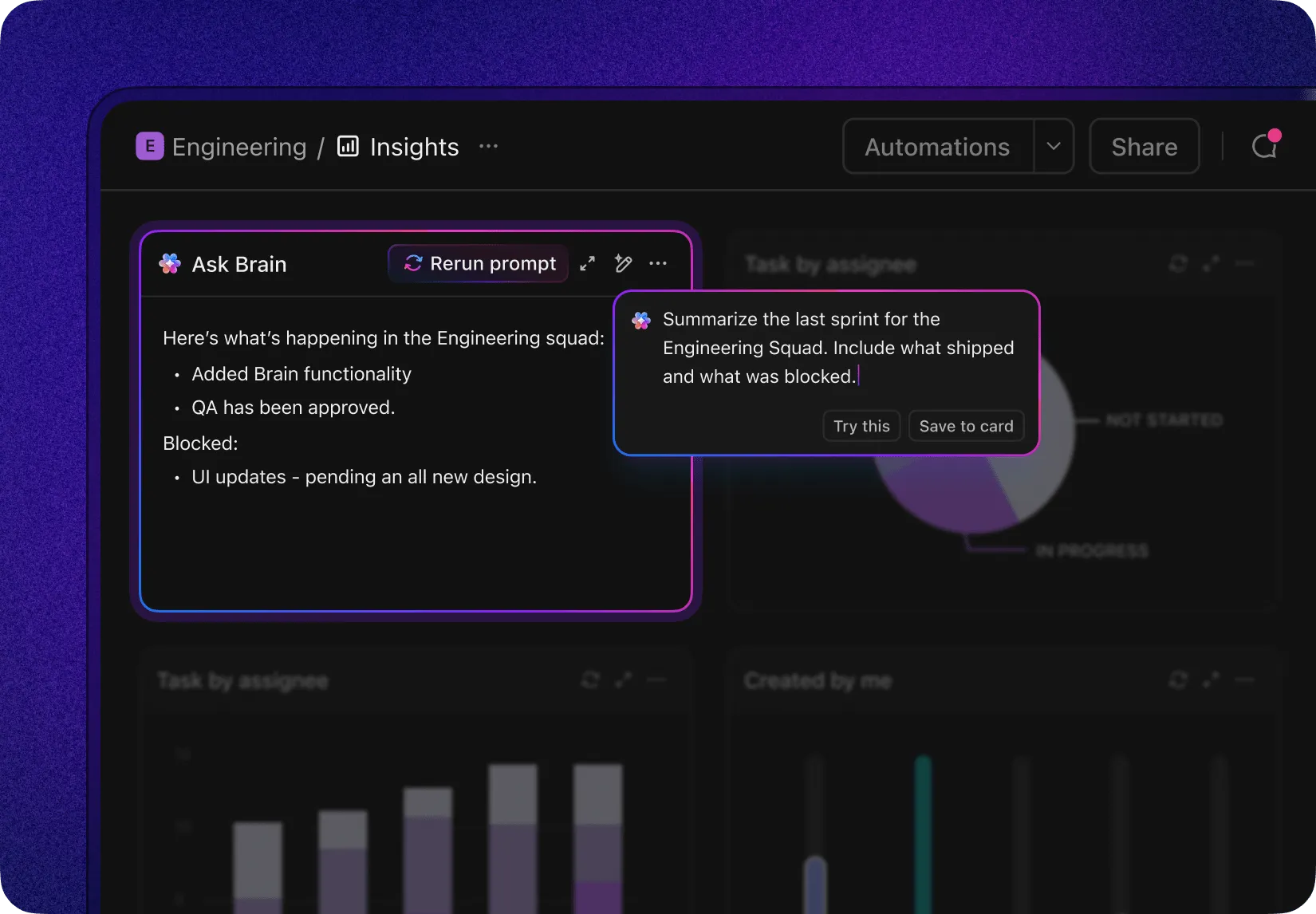
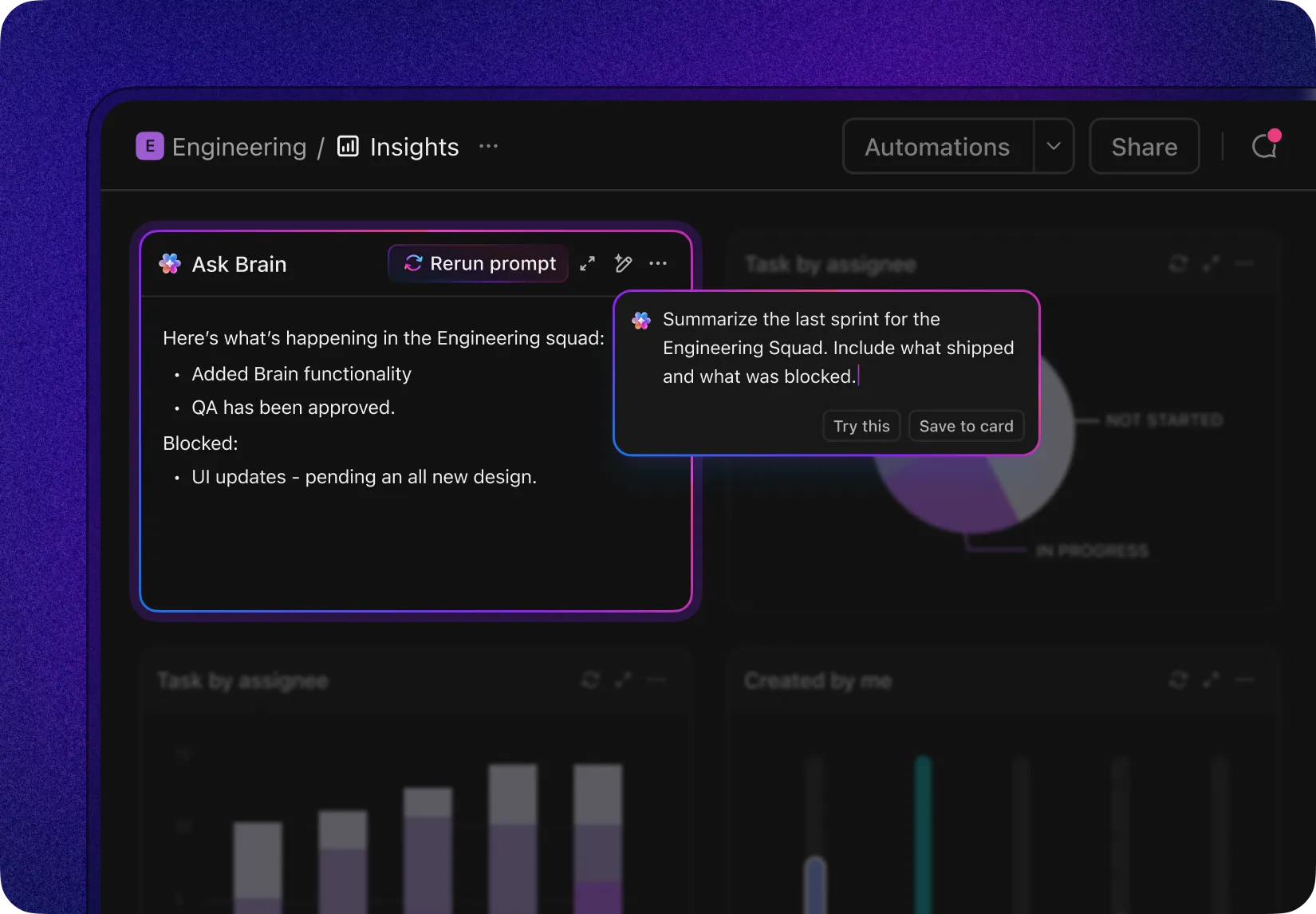
- AI Brain Card を使えば、ワークスペースのデータに対してカスタムプロンプトを実行し、その結果をダッシュボードにピン留めすることができます。
その結果、スポンサー用ダッシュボードとチームボードは同じ情報源からデータを取得するようになりました。ボード上でタスクが「完了」状態になると、ポートフォリオカード、作業負荷チャート、エグゼクティブサマリーがすべて更新されます。
AIとエージェント
Brain² は、タスク、ドキュメント、チャット内に組み込まれています。ワークスペースのコンテキストを活用して質問に回答します。「第3四半期のリリースステータスは?」といった質問に対しては、関連するすべてのタスク、コメント、ドキュメントから情報を抽出します。また、タスクの説明文の下書き作成、コンテンツの書き直し、コメントスレッドの要約、スタンドアップレポートの生成、さらには平易な言葉でのプロンプトから自動化ルールの構築も可能です。
これは、JiraがRovoを通じて提供するアプリ内AI機能(自然言語検索、要約、説明文の書き換え)と類似していますが、1つ異なる点があります。それは、Brainのコンテキストレイヤーが、タスク、ドキュメント、チャットをネイティブに横断していることです。これらはすべて同じ製品内に存在するためです。
さらに、AIチームメイトとして機能する「スーパーエージェント」が登場します。これは、ClickUpのモデルがJiraのRovoエージェントと類似している点です。スーパーエージェントは、割り当て可能なワークスペースメンバーとして表示されます。以下の操作が可能です:
- スーパーエージェントにタスクを割り当てます。 スーパーエージェントは仕事を引き受け、ワークスペースのコンテキストに基づいて処理を行い、レビュー用の成果物を返します。
- コメントやチャットメッセージでスーパーエージェントを@メンションしてください。 要約、調査概要、または回答案を依頼すると、スレッド内で返信されます。
- 「スーパーエージェント」をスケジュールや自動化トリガーに設定しましょう。 毎日のStandUpミーティングの要約、毎週の期限切れタスクレポート、あるいは新規リクエストの自動トリアージなど、すべてバックグラウンドで実行されます。
このカタログには、プロジェクトステータスレポート作成、バグの優先度分類、リリースノート、キャンペーン概要などに対応した既製のエージェントが含まれています。また、チームはあらゆるワークフローに合わせてカスタムエージェントを構築することも可能です。
特にエンジニアリングチームにとって、ClickUp CodegenはJiraの「Coding Agent」に直接対応する機能です。これは、タスクの完全なコンテキストを読み取り、コードを記述し、テストを実行し、プルリクエストを開く自律型のコーディングエージェントです。 JiraのCoding AgentがJiraとBitbucketにまたがるTeamwork Graphからコンテキストを取得するのに対し、CodegenはClickUpのワークスペース(タスク、ドキュメント、コメント)から情報を取得し、MCPを介してGitHubに接続します。このカタログには、コードレビュー、リファクタリング、ドキュメント作成に特化した「Super Agent」テンプレートも含まれています。
注: タスク、ドキュメント、チャットがすべてClickUp上に集約されている場合、Brainのワークスペース機能は大きな強みとなります。しかし、チームのコードがBitbucketにあり、ドキュメントがConfluenceにある場合、Jiraの「Teamwork Graph」の方が、その特定のスタックに対してより深いネイティブ連携を実現しています。
1つの統合ワークスペース
Jiraはその機能においては優れていますが、すべてをこなせるわけではありません。Slackで決定が下されたものの、タスクがJiraにある場合、誰かが手動でそのギャップを埋める必要があります。ClickUpなら、それらを1つのワークスペースに統合できます:
ClickUp Docsは、タスクと同じ製品内に組み込まれています。製品概要を作成し、それに関連するタスクにリンクさせれば、タスクが更新された際にも、その文脈は自動的に接続されます。 連携を維持する点では、ClickUp Chatにより、チームやプロジェクトごとのチャンネル、プライベートな会話のためのダイレクトメッセージ、そしてワンクリックでチャットメッセージをタスクに変換できる機能が利用できます。視覚的なキャンバスが必要な場合は、ClickUp Whiteboardsがブレインストーミング、プロセスマッピング、ワイヤーフレーム作成のための視覚的なキャンバスを提供します。
ただし、このアプローチが最も効果を発揮するのは、チームがClickUpをメインのワークスペースとして徹底して活用する場合に限られます。チャットにはSlack、ドキュメントにはGoogle ドキュメントを使い続けるチームでは、情報を一元化できず、かえって重複が生じてしまいます。また、すでにAtlassianのエコシステムに深く依存しているチームにとっては、JiraとConfluence、Bitbucket、Loomとの連携は、ClickUpが提供するサードパーティ接続よりも緊密です。「ワンワークスペース」というコンセプトが真価を発揮するのは、実際にその環境に移行した場合に限られます。
ClickUpのプランは無料から利用可能で、AI機能付きのアドオンプランも用意されています。詳細は以下をご覧ください:
プロのヒント: 移行を行う際は、Jiraのワークアイテムを単なるタスクリストとしてではなく、エピックとのリンクを保持した状態でインポートし、階層構造が確定してからプロジェクトポートフォリオのダッシュボードを再構築してください。階層構造を平坦化してしまうことは、移行における唯一、元に戻すのが難しいミスです。ClickUpのインポートツールが、Jiraとのマッピングを自動的に処理します。
総評
Jiraは、業務内容がワークフローに沿って処理される追跡可能なアイテムであり、チーム内に設定を管理する管理者役がおり、かつすでにAtlassianの製品群を導入している場合に最適なツールです。問題レベルの精度と監査履歴という点では、これに匹敵するものはありません。その強みは紛れもない事実です。
導入初日から(プレミアムプランへのアップグレードや別の製品を使わずに)計画、キャパシティ、ポートフォリオの可視性が必要な場合は、Jiraは適したツールではありません。また、チーム内にJiraの管理者を務めたい人がいない場合も、Jiraは適したツールとは言えません。管理者がいなければ、数ヶ月も経たないうちに設定がずれてしまうからです。
予算を割り当てる前に問うべき質問:評価中のツールは、プランと仕事を密接に連携させてくれるのか、それともその橋渡しを自分で構築・維持するよう求めてくるのか?
その違いを実際に試してみたいなら、ClickUpの無料ワークスペースを作成し、そこに実際のプロジェクト(サンプルではなく)を再現して、現在使用しているツールと並行してスプリントを実行してみてください。それこそが、どんな記事よりも説得力のある答えとなるでしょう。
Jiraプロジェクト管理に関するよくある質問
Jiraにはプロジェクト管理ツールはありますか?
はい。Jiraは、チームが作業を計画し、所有者を割り当て、カスタムワークフローを通じて進捗を追跡し、成果を報告できるプロジェクト管理ツールです。2002年にソフトウェア開発者向けのイシュートラッカーとして誕生したため、追跡、所有権、スループット管理が本来の強みです。キャパシティプランニングやプロジェクト横断的なロードマップ(Plans)を利用するには、ユーザーあたり月額14.54ドルのプレミアムプランが必要です。
Jiraではどのようにプロジェクトを管理していますか?
ワークスペースを作成し、「会社管理」または「チーム管理」を選択し、エピック・ストーリー・サブタスクの階層を構築し、ワークフローを1つ設定し、チーム用とスポンサー用のレポートを別々に設定します。チーム横断的な目標やタイムラインは、そのワークスペースの上位にある「Plans」または「Atlassian Projects」に配置します。最もよくある間違いは、計画全体を単一のワークスペース内で運用してしまうことで、これによりステークホルダーからの質問に答えられなくなってしまいます。
Jiraは段階的に廃止されるのか?
いいえ。Jira自体が廃止されるわけではありませんが、Jiraを取り巻く状況で2つの変更がありました。Jira Work ManagementはJiraにマージされ、既存のサブスクライバー向けの自動移行は2025年初頭から開始されます。また、Jira Serverは2024年2月15日にサポート終了を迎えました。 残りの製品はJira CloudとJira Data Centerです(Data Centerは2029年3月28日にサポート終了となります)。2025年以降の用語の変更(プロジェクト→スペース、イシュー→ワークアイテム)は名称の変更であり、機能の削除ではありません。
Jiraの習得は難しいですか?
Jiraの使用自体は簡単ですが、その管理はそうではありません。レビューアたちは、ボードやワークアイテムの操作は数日で習得できると口を揃えていますが、ワークフロー、許可設定、フィールドの設定には経験豊富な管理者が必要です。非技術系のチームからは、インターフェースがアジャイル用語やJQLの知識を前提としているため、習得のハードルが最も高いとの声が上がっています。
Jiraはアジャイルか、それともウォーターフォールか?
Jiraはアジャイル向けに設計されていますが、両方の手法をサポートしています。スクラムやカンバンのボード、バックログ、スプリント、バーンダウンチャートは標準機能として備わっています。タイムライン、依存関係、固定日付を活用すれば、ウォーターフォール型の工程管理も可能ですが、厳格なフェーズゲートを運用するチームは、通常、期待するスケジューリング機能を実現するために「Plans」やマーケットプレイスのアプリを追加しています。
プロジェクト管理者にとって、Jiraの最大の悩みは何でしょうか?
「追跡」ではなく「レポート作成」。ボードはアクティビティを正確に表示しますが、ポートフォリオレベルでプロジェクトが予定通りに進んでいるかどうかを判断するために設計されたものではないため、マネージャーはスポンサー向けの数値を別のダッシュボードで再構築しています。r/pmpやQuoraで繰り返し寄せられる不満は、専任の管理者不在による設定のずらしや、標準機能としてのリソース/キャパシティ計画の不十分さに関するものです。