

Per la maggior parte delle aziende, i dati risiedono nei buoni vecchi fogli di calcolo.
Potrebbe trattarsi di dati di vendita, elenchi di clienti, previsioni di budget, conteggi di inventario: l'elenco è infinito. Ma se ti è mai capitato di fissare un file Excel di 100 colonne cercando di rispondere a una semplice domanda, sai quanto sia difficile l'analisi.
Comprendere le tabelle pivot, le formule complesse e le funzioni nidificate richiede competenze tecniche che la maggior parte delle persone non possiede.
Claude, un modello di IA sviluppato da Anthropic, cambia tutto questo. Questa interfaccia in linguaggio naturale consente di analizzare i dati dei fogli di calcolo attraverso la conversazione, rendendo l'analisi accessibile a tutti.
Di seguito ti mostriamo come utilizzare Claude per l'analisi dei fogli di calcolo con esempi pratici e modelli di prompt. Ti mostreremo anche come rendere la tua analisi Claude durevole e iterativa, in modo che il tuo team possa svilupparla ulteriormente.
Cosa significa realmente l'analisi dei fogli di calcolo nel lavoro quotidiano
L'analisi dei fogli di calcolo è un processo sistematico di esame dei dati contenuti nei fogli di calcolo (sia qualitativi che quantitativi) per svelare modelli e approfondimenti nascosti. In sostanza, trasforma i dati grezzi in informazioni preziose a supporto del processo decisionale e della pianificazione strategica.
Cosa comporta tutto questo? In linea di massima, tutto. Si va dall'identificazione delle tendenze e dalla modellizzazione di scenari alla manipolazione dei dati, alla generazione di immagini, al filtraggio dei set di dati e all'esecuzione di calcoli statistici.
Ecco come diversi reparti analizzano i fogli di calcolo per risolvere le loro specifiche sfide aziendali 👇
| Dipartimento | Attività comuni di analisi dei fogli di calcolo |
| Finanza | Calcolo del ROI delle campagne, analisi delle prestazioni delle fonti di lead, monitoraggio dei costi di acquisizione dei clienti, confronto dell'efficacia dei diversi canali di marketing e misurazione delle metriche di coinvolgimento. |
| Commerciale | Analisi dello stato della pipeline, monitoraggio dei tassi di conversione per fase, confronto delle prestazioni tra i vari territori e identificazione dei modelli stagionali. |
| Marketing | Analisi dei modelli di turnover, benchmarking dei dati retributivi, monitoraggio delle metriche del funnel di reclutamento e monitoraggio delle tendenze relative alle prestazioni dei dipendenti. |
| Risorse umane | Analisi dei modelli di turnover, benchmarking dei dati retributivi, monitoraggio delle metriche del funnel di reclutamento, monitoraggio delle tendenze delle prestazioni dei dipendenti |
| Operazioni | Analisi del turnover delle scorte, monitoraggio dei ritardi nella catena di approvvigionamento, misurazione dell'efficienza della produzione, monitoraggio dei dati relativi al controllo qualità, ottimizzazione dell'allocazione delle risorse |
| Prodotto | Monitoraggio dei tassi di adozione delle funzionalità/funzioni, categorizzazione del feedback dei clienti, analisi della sensibilità ai prezzi, misurazione dei modelli di coinvolgimento degli utenti e identificazione degli indicatori di abbandono. |
Dove Claude si inserisce nell'analisi dei fogli di calcolo
Se stai imparando a utilizzare Claude per l'analisi dei fogli di calcolo, la prima cosa da capire è questa:
Claude non sostituisce Microsoft Excel. Rende l'analisi dei fogli di calcolo una conversazione. Invece di creare formule complesse o eseguire il debug di tabelle pivot, puoi porre domande in linguaggio naturale sul tuo set di dati e ricevere in cambio spiegazioni strutturate.
Le capacità analitiche di Claude ti consentono di leggere la struttura del tuo foglio di calcolo, campionare i dati, eseguire analisi statistiche, generare visualizzazioni e riepilogare/riassumere i risultati in pochi secondi.
Ecco alcuni aspetti in cui Claude può aiutarti nell'analisi dei fogli di calcolo:
- Pulizia dei dati disordinati: Claude standardizza i formati incoerenti, identifica le voci duplicate, riempie i valori mancanti, valuta gli errori nelle formule e ristruttura i dati disorganizzati in formati pronti per l'analisi.
- Trova modelli: Claude identifica stagionalità, tendenze, correlazioni e valori anomali nei tuoi dati e risponde a domande come "perché le vendite hanno registrato un picco a marzo?" o "quali prodotti mostrano un calo delle prestazioni?
- Riassumi le intuizioni: Claude sintetizza set di dati complessi in conclusioni chiare senza richiederti di interpretare numeri grezzi o creare formule complesse.
- Confronta i set di dati: Claude analizza le differenze tra periodi di tempo, categorie, regioni o segmenti per aiutarti a prendere decisioni informate sull'allocazione delle risorse e sulla strategia.
- Crea visualizzazioni: Claude genera grafici visivi utilizzando librerie Python (matplotlib, seaborn, plotly) e li fornisce come file immagine da scaricare.
- Creazione di nuovi file Excel: Claude crea nuovi fogli di calcolo Excel da zero con formule Excel, tabelle pivot, regole di formattazione condizionale e layout strutturati pronti per l'uso immediato.
- Genera report: Claude crea più output coordinati, file Excel abbinati a riepiloghi PDF o documenti Word con grafici incorporati, il tutto in un'unica conversazione.
- Confronto incrociato: il protocollo di contesto del modello di Claude consente di elaborare intere cartelle di lavoro, riconoscere le dipendenze tra fogli e navigare tra più fogli contemporaneamente.
🧠 Curiosità: Claude prende il nome da Claude Shannon, pioniere della teoria dell'informazione, che ha definito le modalità di misurazione e trasmissione dei dati. Claude IA eccelle nell'elaborazione di grandi quantità di dati di fogli di calcolo e nell'estrazione di modelli significativi: un tributo digitale all'eredità di Shannon, che ha reso le informazioni utilizzabili.
Come utilizzare Claude per l'analisi dei fogli di calcolo
Ecco come utilizzare Claude per analizzare i fogli di calcolo:
1. Carica il file Excel
Carica il tuo file Excel nella chat di Claude. Ma prima, esegui alcuni controlli sulla qualità dei dati e sulla struttura del file per garantire un'analisi accurata dei dati.
Ecco cosa dovresti verificare prima di caricare i dati:
- Dimensione dei file: Claude analizza fino a 20 file contemporaneamente, con una dimensione massima di 30 MB per ciascun file, ma l'elaborazione simultanea di file estremamente grandi o di più set di dati può sovraccaricare il contesto. Per ottenere risultati ottimali, limitati all'analisi di 2-3 file per conversazione.
- Numero di righe: Claude gestisce in modo efficiente set di dati con un massimo di 20.000 righe; i file che superano le 100.000 righe devono essere suddivisi in segmenti più piccoli prima del caricamento.
- Intestazioni delle colonne chiare: utilizza nomi di campo descrittivi come "Entrate mensili", "ID cliente" o "Tasso di conversione" invece di etichette generiche come "Colonna A" o "ABC" affinché Claude comprenda la relazione tra i diversi punti dati.
- Convalida delle formule: Claude è in grado di leggere semplicemente i valori delle celle memorizzati, ma non le formule sottostanti: non può tracciare le dipendenze delle formule né correggere gli errori, quindi è necessario verificare i calcoli prima di caricarli.
- Rimuovi gli oggetti incorporati: Claude non è in grado di interpretare tabelle, grafici, immagini o tabelle pivot incorporate nel tuo foglio di calcolo: estrai i dati grezzi su cui si basano queste visualizzazioni o descrivi separatamente ciò che mostrano.
- Controllo dello stato dei dati: Claude non segnalerà problemi di qualità o errori di formula nel foglio caricato, quindi esegui prima un controllo della qualità dei dati.
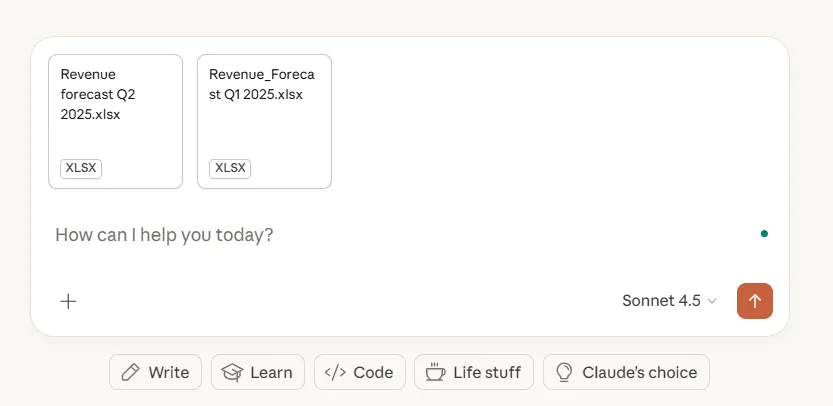
Clicca sull'icona "più""", quindi effettua la selezione del tuo file XLSX dal tuo dispositivo. Se stai confrontando due o più fogli, assicurati di denominare correttamente i file per evitare qualsiasi confusione.
Inoltre, se analizzi ripetutamente la stessa struttura di foglio di calcolo (come i rapporti mensili sulle vendite o gli aggiornamenti settimanali sul budget), configura un progetto Claude. In questo modo, non dovrai spiegare nuovamente il significato delle colonne, il contesto aziendale o i requisiti di analisi in ogni conversazione.
💡 Suggerimento professionale: Claude offre anche connettori integrati per collegare app come HubSpot, Slack, Google Drive e Salesforce. Collegando Claude a questi strumenti, è possibile accedere direttamente ai dati provenienti da più origini dati, risparmiando il lavoro richiesto per esportare e caricare i file.
2. Fornire il contesto
Quando utilizzi Claude per l'analisi dei dati, fornisci sempre una comprensione di ciò che i dati rappresentano e di ciò che stai cercando di apprendere dall'analisi. Il contesto aiuta Claude a interpretare i valori ambigui e a dare priorità alle intuizioni rilevanti per la tua situazione specifica.
Condividi dettagli quali:
- Periodo di tempo coperto, ovvero dati mensili dal primo trimestre del 2024.
- Relazioni tra colonne, ovvero come il "ricavo lordo" differisce dal "ricavo netto".
- Metriche importanti, ovvero quali KPI sono più rilevanti per la tua decisione
- Circostanze insolite, ad esempio promozioni, stagionalità o modifiche nella raccolta dei dati.
Esempio di contesto:
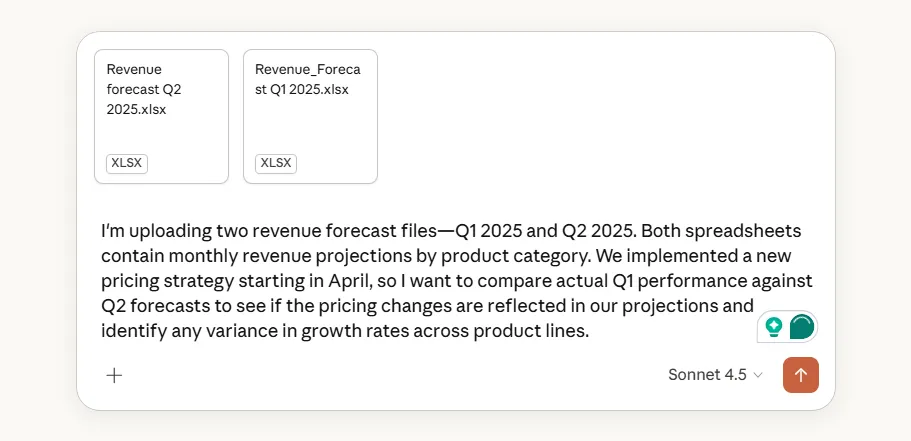
3. Pulizia e filtraggio dei dati
Utilizza Claude per strutturare e organizzare i tuoi dati rimuovendo le incongruenze, gestendo i valori mancanti e standardizzando i formati. Claude è in grado di identificare i problemi relativi alla qualità dei dati e fornire versioni pulite del tuo foglio di calcolo.
Ecco come Claude può pulire i tuoi set di dati:
| Attività di pulizia dei dati | Cosa fa Claude? |
| Standardizza i formati | Standardizza i nomi, ad esempio Trenbee, TrenBee, Tren Bee → TrenBee LtdConverte i formati di data non uniformi, ad esempio 3/15/24, 15 marzo 2024, 15-03-2024 → 2024-03-15Rimuove i simboli di valuta dai numeri, ad esempio $1.250. 50 → 1250. 50 |
| Gestisci i valori mancanti | Identifica le celle vuote e la loro posizione. Riempie gli spazi vuoti utilizzando i metodi specificati (medie, valori precedenti o testo segnaposto). |
| Rimuove i duplicati | Rileva voci identiche o quasi identiche in base ai criteri specificati. Conserva il record più recente o completo. Fornisce un riepilogo/riassunto delle voci rimosse. |
| Filtra i dati rilevanti | Isola periodi di tempo, regioni o categorie specifici per l'analisi Rimuove voci di prova o valori anomali che distorcono i risultati Crea sottoinsiemi per un confronto mirato |
Esempio di prompt:
"Standardizza tutti i formati di data in AAAA-MM-GG, rimuovi i simboli del dollaro dalla colonna Entrate, inserisci "Sconosciuto" nei valori mancanti nel campo Regione e filtra i dati per mostrare solo le transazioni del primo trimestre 2025."
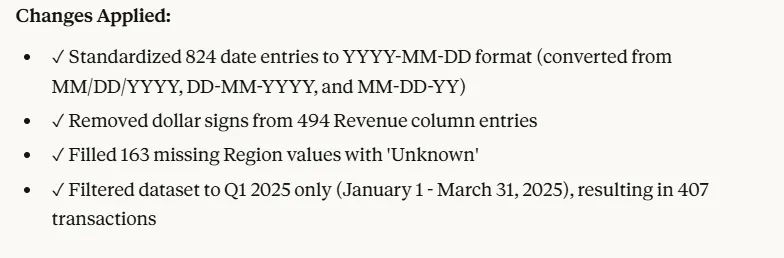
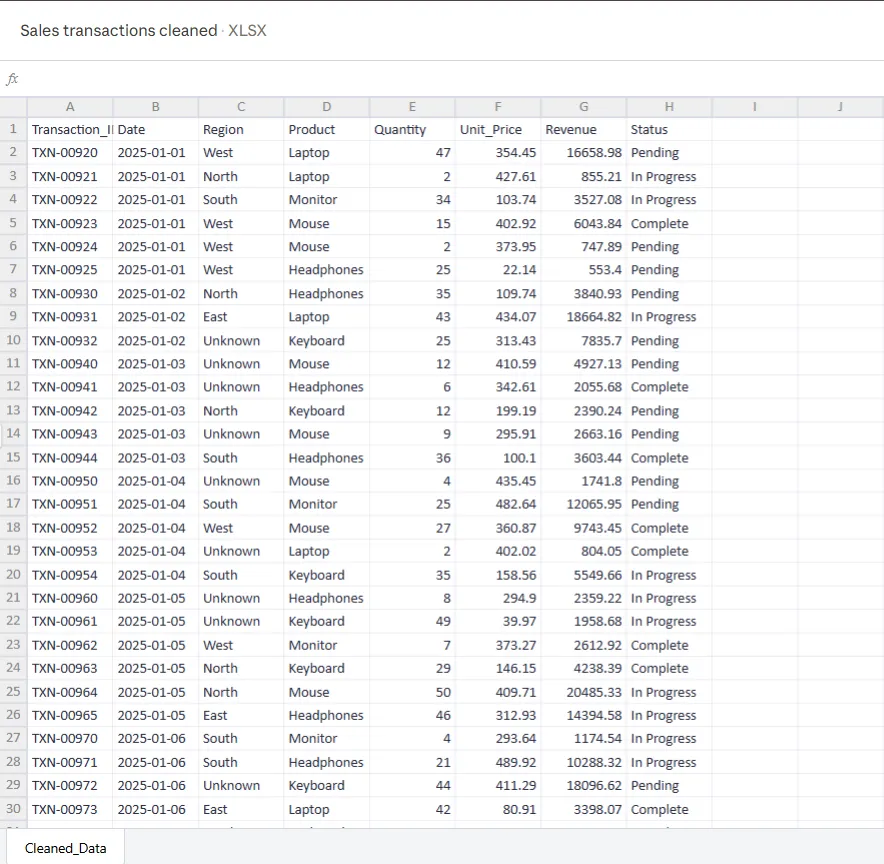
Cosa produce Claude:
- File Excel pulito con tutte le modifiche richieste applicate
- Riassunto delle modifiche apportate (numero di date riformattate, simboli di valuta rimossi, valori mancanti inseriti)
- Documentazione di eventuali problemi riscontrati durante la pulizia
- Registro delle modifiche con esempi prima/dopo dei dati modificati
💡 Suggerimento professionale: se desideri che Claude esegua il debug degli errori nelle formule e rintracci gli errori di calcolo, utilizza Claude in Excel per lavorare direttamente all'interno della tua cartella di lavoro senza dover caricare e scaricare file. Questo componente aggiuntivo di Claude è un agente intelligente nella barra laterale che identifica le cause principali di errori quali #REF!, #VALUE! e riferimenti circolari.
4. Poni domande in modo iterativo
I prompt in linguaggio naturale di Claude ti consentono di porre domande su celle specifiche, formule o intere sezioni della tua cartella di lavoro. Può navigare tra più schede e fornisce risposte con riferimenti diretti alle celle citate.
Basta porre domande sui dati del foglio di calcolo e otterrai risposte con le spiegazioni necessarie:
- Quali prodotti vengono acquistati spesso insieme?
- Qual è il valore del ciclo di vita del cliente per ciascun segmento?
- Calcola il tasso di crescita mensile per ciascuna regione.
- Contrassegna tutte le transazioni che superano di 3 volte il valore medio dell'ordine.
- Raggruppa i clienti in base alla frequenza di acquisto: acquirenti occasionali, sporadici e frequenti.
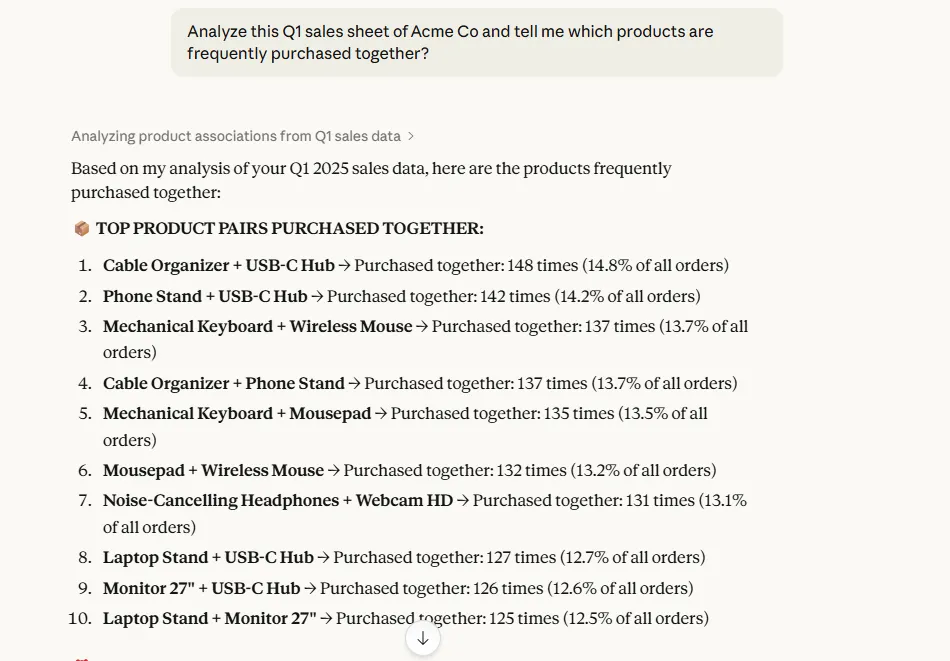
Suddividi analisi complesse in prompt Claude più piccoli. Fai riferimento ai risultati precedenti di Claude per approfondire l'analisi.
Esempio: Hai detto che le vendite sono diminuite a marzo, puoi suddividerle per categoria di prodotto? Oppure: Mostrami se questa tendenza si riscontra anche in altre regioni.
Quando analizzi più fogli di calcolo contemporaneamente, fai riferimento al file specifico nel tuo prompt.
Ad esempio,
- Confronta l'andamento dei ricavi dal file Q1_Sales. xlsx con il file Q2_Sales. xlsx.
- Utilizza i dati dei clienti da CRM_Export. xlsx per segmentare le transazioni in Sales_Data. xlsx
L'idea è quella di costruire la tua analisi lentamente. Modifica e approva ogni passaggio per mantenere la tua analisi focalizzata.
👀 Lo sapevate? La capacità di utilizzare e gestire strumenti di IA è cresciuta di sette volte negli annunci di lavoro in soli due anni, più rapidamente di qualsiasi altra competenza richiesta. Il lavoro si sta rapidamente evolvendo in una partnership tra persone, agenti di IA e automazioni, con l'analisi dei fogli di calcolo che è uno dei primi flussi di lavoro a trasformarsi.
5. Richiedi risultati specifici
Specifica esattamente il formato per la tua analisi, così Claude fornirà risultati pronti all'uso senza richiedere una riformattazione.
Claude è in grado di creare più output coordinati in un'unica conversazione. Richiedi un file Excel analizzato abbinato a un documento Word di riepilogo/riassunto, oppure una visualizzazione dei dati salvata in formato PNG insieme ai calcoli sottostanti in formato CSV.
Ad esempio:
- Formato e struttura del file: crea un file Excel con tre schede: dati grezzi, analisi pivot e dashboard di riepilogo/riassunto.
- Requisiti di visualizzazione: genera un grafico lineare che mostri l'andamento mensile dei ricavi con una media mobile su 3 mesi sovrapposta.
- Specifiche di calcolo: calcola le percentuali di crescita anno su anno, arrotondate a due decimali, in una nuova colonna.
- Dettagli della presentazione: formattare l'output come un report PDF pronto per il cliente con grafici incorporati e approfondimenti chiave evidenziati.
Esempio di prompt:
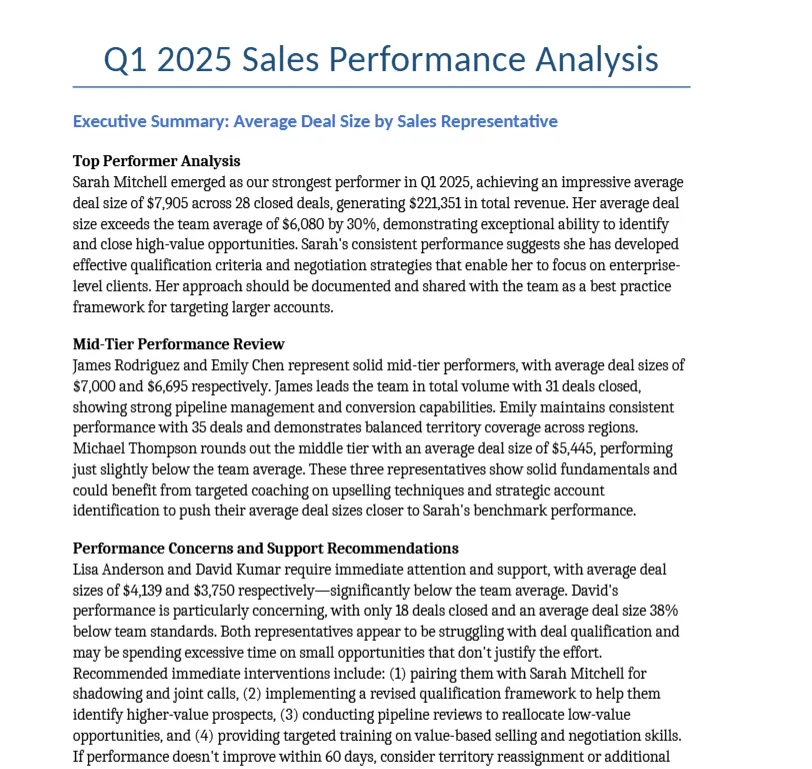
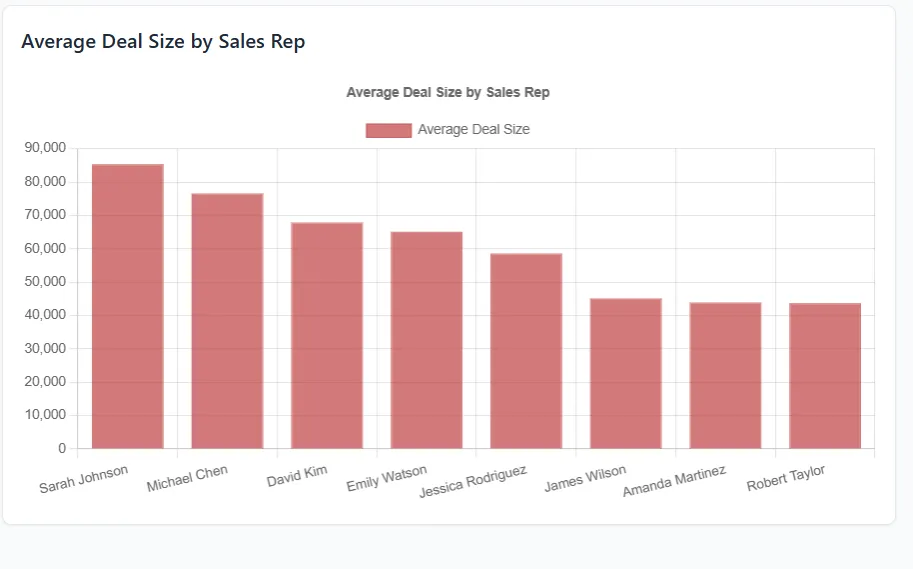
"Analizza il file Sales_Q1_2025 e calcola la dimensione media delle transazioni per rappresentante di vendita. Crea un file Excel con i calcoli, genera un grafico a barre che confronti le prestazioni e scrivi un riepilogo/riassunto di 3 paragrafi che identifichi i rappresentanti con le migliori prestazioni e quelli che necessitano di supporto."
6. Scarica i risultati
Claude fornisce link per scaricare tutti i file generati:
- Excel (. xlsx) per fogli di calcolo con formule e formattazione
- CSV (. csv) per tabelle di dati grezzi
- PDF (. pdf) per report e riepiloghi/riassunti
- PNG/JPG per grafici e visualizzazioni
- Word (.docx) per analisi scritte e documentazione
Clicca sul pulsante per scaricare i file sotto ogni output e salvali localmente.
📮 ClickUp Insight: Il 62% dei nostri intervistati si affida a strumenti di IA conversazionale come ChatGPT e Claude. La loro interfaccia chatbot familiare e le loro versatili capacità, come generare contenuti, analizzare dati e altro ancora, potrebbero essere il motivo per cui sono così popolari in diversi ruoli e settori.
Tuttavia, se un utente deve passare a un'altra scheda per porre una domanda all'IA ogni volta, i costi associati al fatto di attivare/disattivare il contesto e al passaggio da un'attività all'altra si accumulano nel tempo.
Non con ClickUp Brain, però. Si trova proprio nell'area di lavoro, sa a cosa stai lavorando, è in grado di comprendere i prompt di testo normale e ti fornisce risposte altamente pertinenti alle tue attività! Ottieni un miglioramento della produttività doppio con ClickUp!
📚 Per saperne di più: Una recensione onesta dell'IA agentica Claude
Strategie di prompting efficaci per l'analisi dei fogli di calcolo
Strutturare i prompt con parametri chiari aiuta Claude a fornire analisi precise in linea con i tuoi obiettivi.
Vi mostriamo alcuni modelli di prompt di esito positivo per le attività comuni di analisi dei fogli di calcolo:
Modifica dei valori e aggiornamento delle ipotesi
Quando hai bisogno che Claude modifichi i dati esistenti nei fogli di calcolo in base a nuove variabili o scenari, fornisci istruzioni chiare su quali modifiche apportare e su come queste influenzano i calcoli correlati.
Ecco il modello di prompt da seguire:
- Modifiche richieste dallo Stato, ovvero aumento dell'8% di tutti i prezzi del secondo trimestre per riflettere i nuovi costi dei fornitori.
- Specificare le celle o gli intervalli da aggiornare, ovvero applicare la modifica alla colonna Product_Price per le righe 15-80.
- Definisci quali calcoli ricalcolare, ovvero aggiorna le colonne relative al fatturato totale e al margine di profitto in base ai nuovi prezzi.
- Chiarisci il formato di output, ovvero crea un nuovo file Excel con valori aggiornati ed evidenzia le celle modificate.
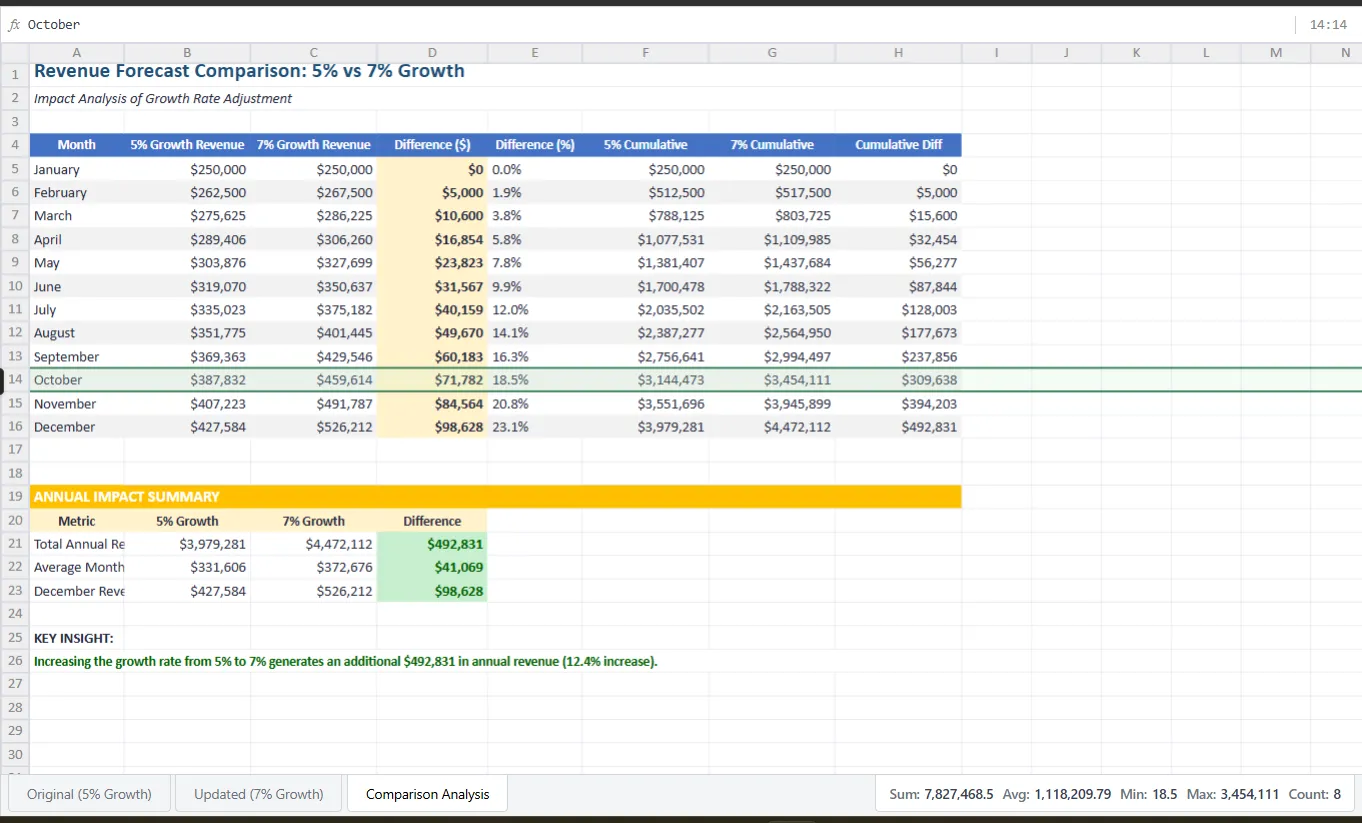
🤖 Esempio di prompt: prendi il file Revenue_Forecast. xlsx e aumenta l'ipotesi di tasso di crescita mensile dal 5% al 7%. Ricalcola le entrate previste per tutti i mesi nella tabella delle previsioni e crea un nuovo file Excel che mostri il confronto prima/dopo in schede separate.
📚 Per saperne di più: I migliori casi d'uso ed esempi di Claude Enterprise
Creazione di visualizzazioni dei dati
Quando desideri grafici che rivelino modelli nei tuoi dati, specifica quale confronto o tendenza stai cercando di mostrare, non solo il tipo di grafico.
Ecco il modello di prompt da seguire:
- Definisci cosa confrontare, ad esempio mostra le entrate mensili suddivise per categoria di prodotto.
- Specificare il tipo di grafico e il motivo, ad esempio utilizzare un grafico a barre sovrapposte per vedere il contributo di ciascuna categoria al fatturato totale mensile.
- Imposta assi ed etichette, ovvero mesi sull'asse x, ricavi in migliaia sull'asse y, e includi etichette dati su ciascun segmento.
- Richiedi la formattazione visiva, ovvero utilizza colori distinti per ogni categoria e aggiungi una legenda.
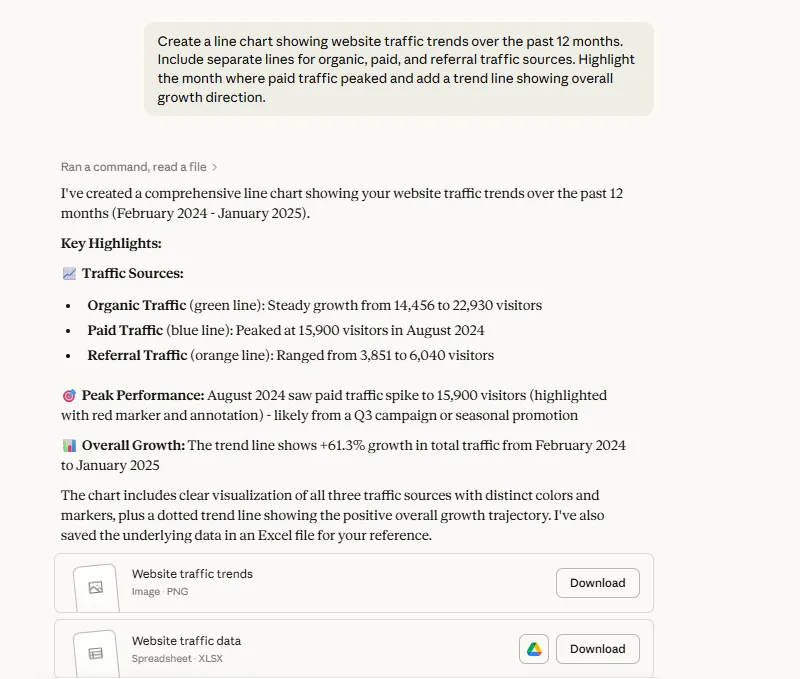
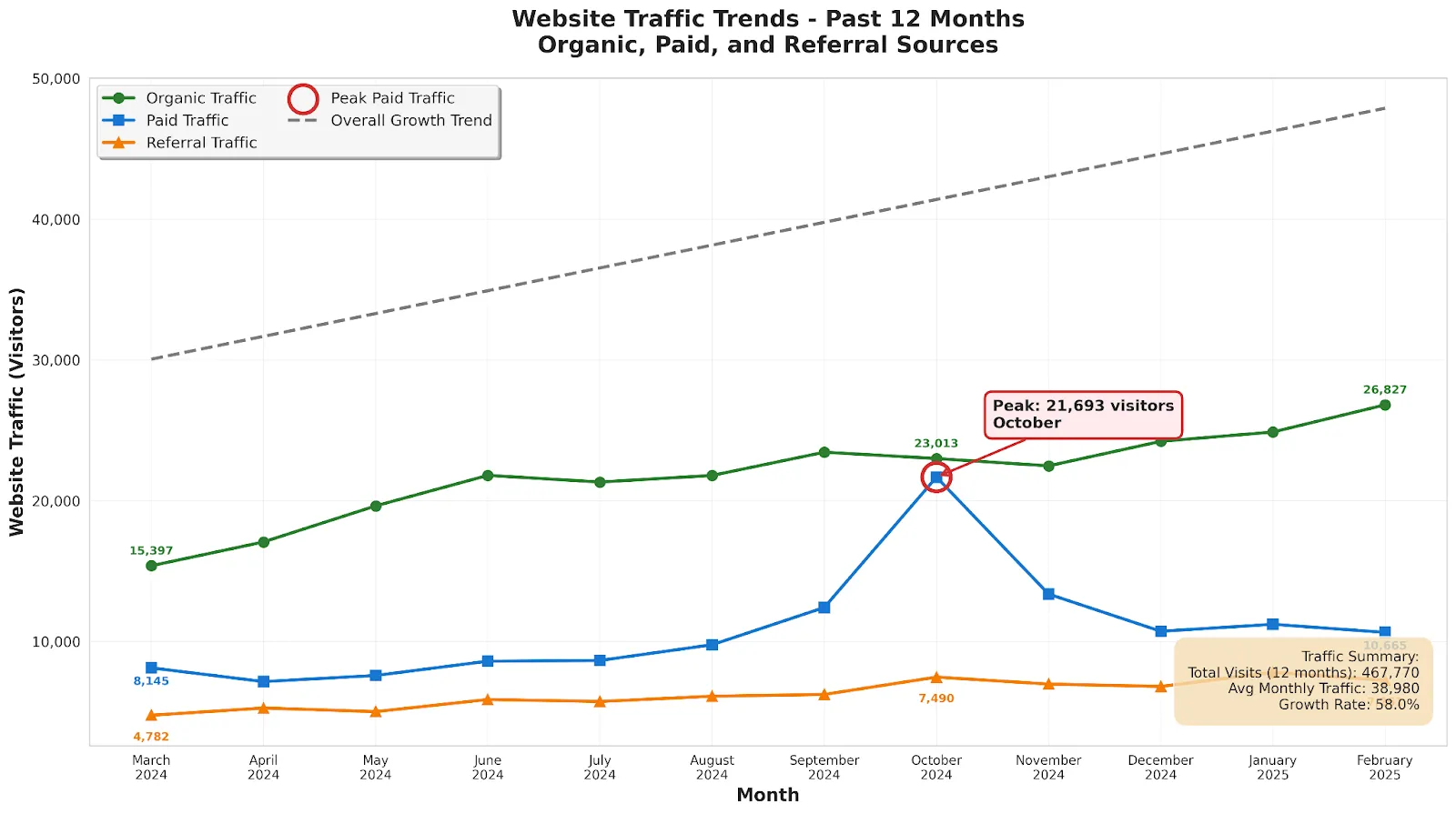
🤖 Esempio di prompt: crea un grafico lineare che mostri l'andamento del traffico sul sito web negli ultimi 12 mesi. Includi linee separate per le fonti di traffico organico, a pagamento e di riferimento. Evidenzia il mese in cui il traffico a pagamento ha raggiunto il picco e aggiungi una linea di tendenza che mostri la direzione generale della crescita.
⚡ Archivio modelli: Modelli di fogli di calcolo gratis in Excel e ClickUp
Esecuzione di analisi statistiche
Claude è in grado di eseguire complesse attività di data science, tra cui analisi di correlazione, modellazione predittiva e valutazione di test A/B, senza richiedere software statistici specializzati o conoscenze di codice.
Ecco il modello di prompt da seguire:
- Definisci il tipo di analisi, ovvero esegui un'analisi di correlazione tra la spesa di marketing e il fatturato commerciale.
- Specifica i livelli di confidenza o le soglie, ovvero esegui test con un intervallo di confidenza del 95% o contrassegna i risultati in cui il valore p è inferiore a 0,05.
- Identifica le variabili da analizzare, ad esempio confronta i tassi di conversione tra fasce d'età o regioni diverse.
- Richiedi un'interpretazione, ovvero spiega se la relazione è statisticamente significativa e cosa significa per il processo decisionale.
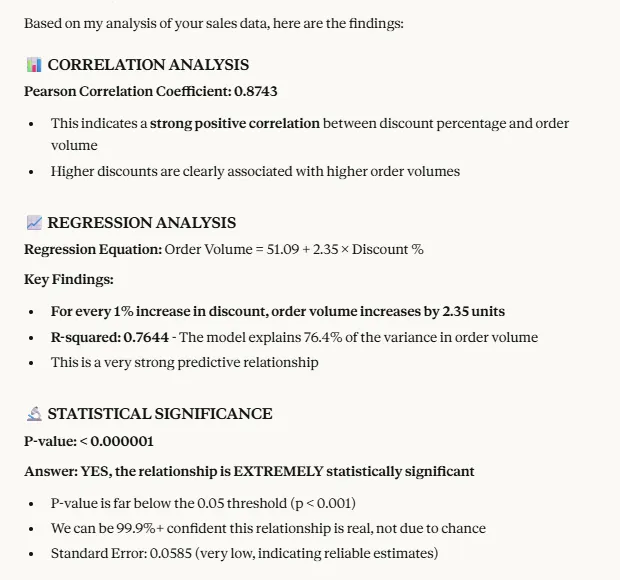
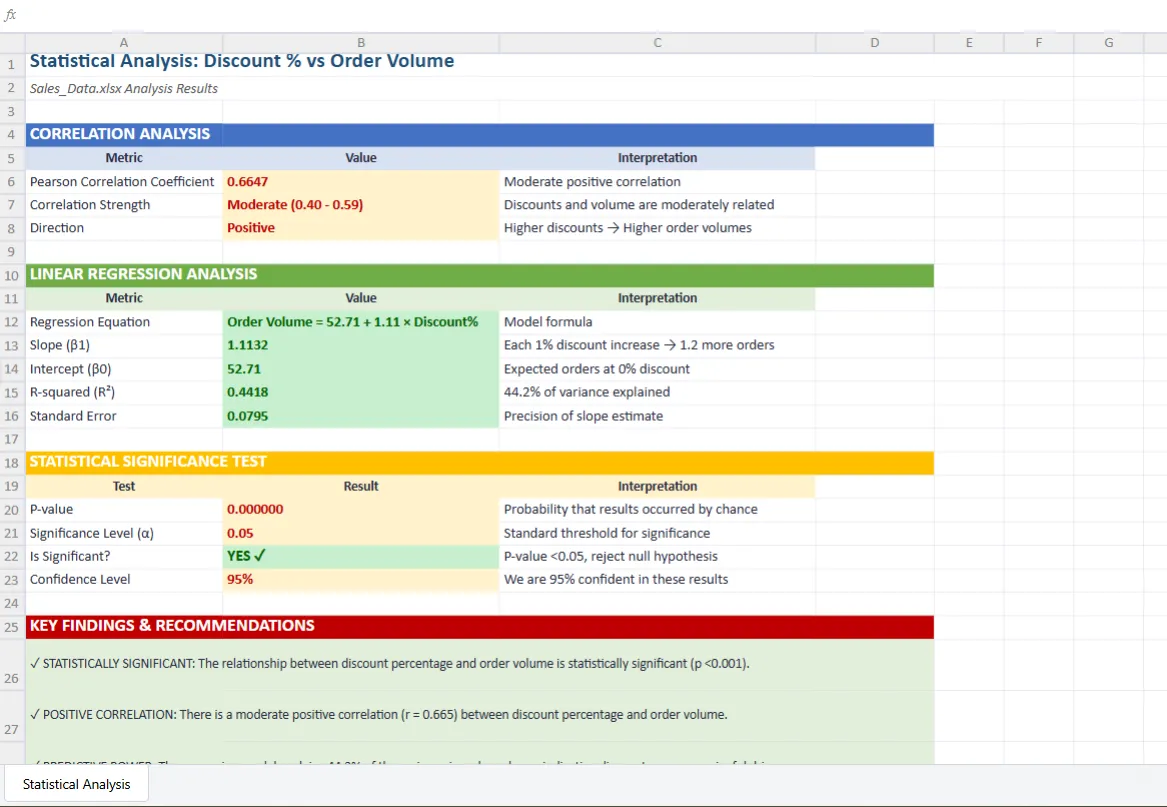
🤖 Esempio di prompt: Analizza il file Sales_Data. xlsx e calcola la correlazione tra la percentuale di sconto e il volume degli ordini. Esegui un'analisi di regressione per determinare se sconti più elevati generano un aumento delle vendite e indicami se la relazione è statisticamente significativa.
📚 Per saperne di più: Amazon Q Vs. Claude: quale IA per l'azienda è migliore?
Impostazione della convalida dei dati
Quando è necessario limitare ciò che gli utenti possono inserire in celle specifiche, spiegare i valori accettabili e le eventuali condizioni da applicare.
Ecco il modello di prompt da seguire:
- Identifica quali celle necessitano di convalida, ovvero applica la convalida alla colonna Stato (colonna F, righe 2-100).
- Definisci valori o intervalli accettabili, ovvero consenti solo "In sospeso", "In corso", "Completato" o "Annullato".
- Specificare i messaggi di errore, ad esempio, visualizzare "Stato non valido. Scegliere dall'elenco a discesa" se viene tentato un inserimento errato.
- Spiega le regole condizionali, se necessario, ad esempio richiedi che la data di completamento sia compilata prima di consentire lo stato "Completo".
🤖 Esempio di prompt: crea un file Excel con una colonna Stato che accetta solo "Aperto", "Chiuso" o "In sospeso" da un elenco a discesa. Mostra un messaggio di errore se qualcuno prova a digitare qualcos'altro.
📚 Per saperne di più: Generatori di fogli di calcolo IA per automatizzare e analizzare i dati più rapidamente
Generazione di nuovi file Excel con formule
Claude è in grado di creare fogli di calcolo completamente funzionali da zero utilizzando le formule di Microsoft Excel: non è necessario conoscere la sintassi delle formule o i riferimenti di cella, basta descrivere i calcoli necessari.
Ecco il modello di prompt da seguire:
- Descrivi la logica di calcolo, ovvero il margine di profitto deve essere calcolato come (ricavi meno costi) diviso per i ricavi.
- Specifica le relazioni tra le colonne, ovvero la colonna Totale deve moltiplicare la Quantità per il Prezzo unitario per ogni riga.
- Richiedi funzioni Excel integrate, ad esempio usa SUMIF per calcolare le vendite totali per regione o VLOOKUP per estrarre i prezzi dei prodotti da una tabella di riferimento.
- Definisci calcoli condizionali, ad esempio applica uno sconto del 10% se la quantità dell'ordine supera le 50 unità.
🤖 Esempio di prompt: crea un file Excel per calcolare le commissioni dei dipendenti. Includi colonne per Importo vendite, Tasso di commissione e Commissione guadagnata (Importo vendite × Tasso di commissione). Aggiungi una colonna bonus che assegna un extra del 5% se le vendite superano i 10.000 $. Calcola le commissioni totali in fondo utilizzando una formula SOMMA.
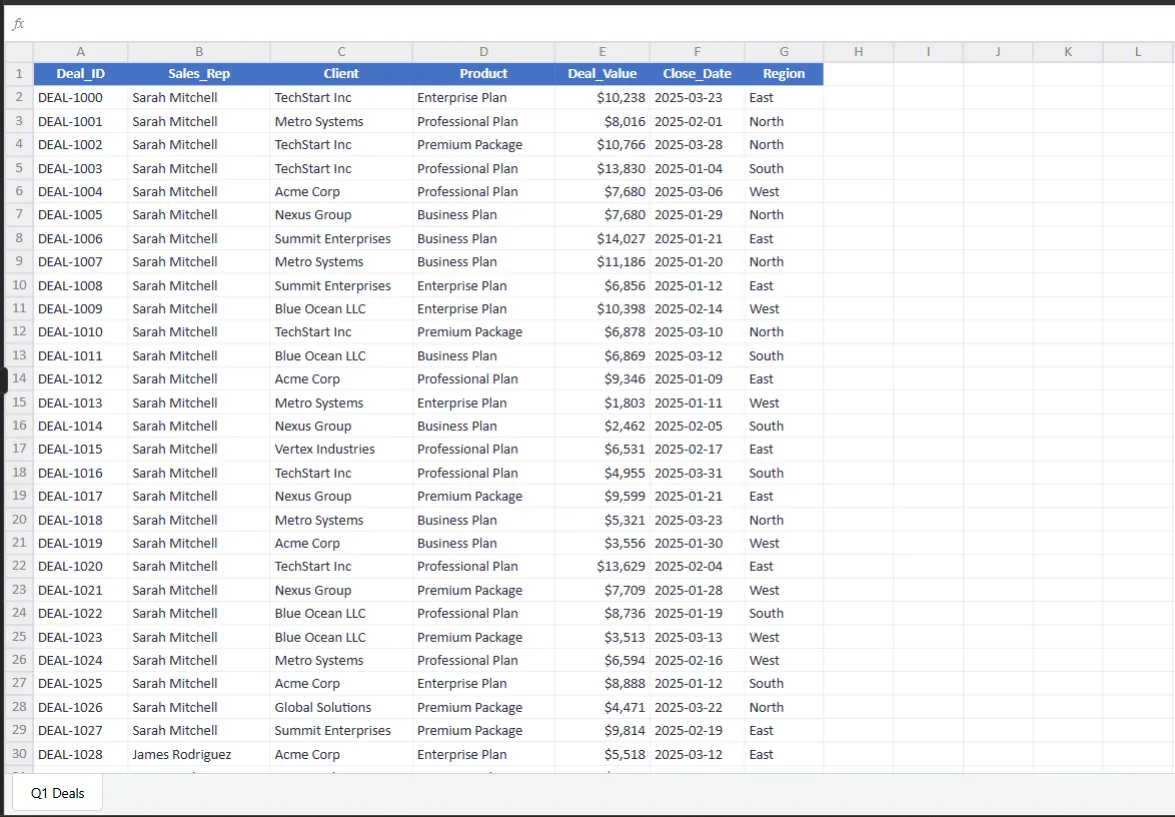
💡 Suggerimento: invece di caricare i file su Claude, utilizzate Claude nell'integrazione desktop di Excel. Vi consentirà di lavorare direttamente all'interno delle vostre cartelle di lavoro Excel senza bisogno di una chiave API.
Con Claude in Excel, puoi:
- Poni domande sulla tua cartella di lavoro e ottieni risposte con citazioni a livello di cella.
- Aggiorna le ipotesi preservando le dipendenze delle formule
- Correggi gli errori e identifica le loro cause principali
- Crea nuovi modelli o compila modelli esistenti
- Navigate senza problemi in cartelle di lavoro complesse con più schede.
Se desideri modificare le formule e la struttura dei file Excel esistenti, correggere gli errori delle formule o applicare la formattazione condizionale ai file aperti, Claude in Excel offre un'esperienza di modifica completa senza il flusso di lavoro di caricamento e download.
Best practice per l'interpretazione delle informazioni ricavate dai fogli di calcolo con Claude
Se l'analisi e la modellazione dei fogli di calcolo sono una novità per te, ecco alcune pratiche adatte ai principianti per interpretare le intuizioni di Claude:
- Controlla i calcoli: scegli alcuni campioni di righe e chiedi a Claude di spiegarti la logica della formula e di verificare che siano state referenziate le celle corrette.
- Verifica i calcoli critici: per decisioni importanti come previsioni di budget o proiezioni finanziarie, controlla le formule e i numeri di Claude utilizzando un metodo alternativo o chiedi a un esperto in materia di rivedere l'approccio.
- Richiedi esportazioni strutturate: richiedi tabelle Markdown, JSON o riepiloghi/riassunti CSV che puoi incollare direttamente in Excel o Fogli Google per ulteriori modifiche o convalide.
- Distinguete tra fatti e interpretazioni: Claude può dirvi che "le vendite sono diminuite del 15% a marzo" (fatto), ma quando suggerisce che "ciò è dovuto probabilmente alla riduzione della spesa di marketing" (interpretazione), verificate tale spiegazione con ulteriori contestualizzazioni o dati.
- Ripeti le anomalie: quando i risultati sembrano errati o compaiono modelli inaspettati, chiedi a Claude di giustificare il proprio ragionamento e di mostrare i dati a sostegno di tale conclusione.
- Rivedi il codice: se Claude genera script Python per l'analisi, esamina il codice per comprendere i calcoli complessi e la logica alla base dei risultati.
👀 Lo sapevate? Secondo la ricerca AI Works di Google, le abitudini relative all'IA sono sorprendentemente facili da acquisire: bastano poche ore di formazione per raddoppiare l'utilizzo quotidiano dell'IA tra i dipendenti, con un'adozione che rimane elevata anche mesi dopo i progetti pilota, poiché gli strumenti basati sull'IA sono gratificanti e facili da usare.
Errori comuni da evitare
Ecco alcuni errori da evitare quando si utilizza Claude per l'analisi dei fogli di calcolo e cosa fare invece:
| ❌ Errore | ✅ Cosa fare invece |
| Ignorare i problemi relativi alla qualità dei dati | Assicurati che i tuoi dati siano accurati, aggiornati, rappresentino uno stato imparziale e seguano un formato strutturato: elimina formule errate, voci danneggiate e incongruenze prima di caricarli. |
| Senza suggerimenti specifici | Invece di prompt generici come "Evidenzia le 3 informazioni principali da questo foglio di calcolo", chiedi "Calcola i tassi di crescita mensili e crea un grafico a barre che confronti le prestazioni del primo trimestre con quelle del secondo trimestre". |
| Ignorare i limiti della finestra contestuale | Claude è in grado di analizzare in modo efficiente fino a 20.000 righe, ma nelle conversazioni più lunghe potrebbe perdere traccia del contesto precedente: ribadisci i dettagli, i vincoli o i risultati importanti man mano che la conversazione procede. |
| Caricamento di dati sensibili | Modifica o rimuovi le informazioni di identificazione personale come nomi, email, numeri di previdenza sociale e numeri di account finanziari che potrebbero causare problemi di sicurezza o privacy. |
| Utilizzo di Claude per il debug degli errori nelle formule | Claude non è in grado di tracciare le formule sottostanti o le dipendenze nei tuoi fogli di calcolo: fornisci il testo della formula o descrivi la logica di calcolo in modo che Claude possa identificare il problema. |
| Caricamento di file disordinati | Strutturate i vostri dati con intestazioni di colonna chiare e una formattazione coerente. |
| Accettare la prima risposta senza iterazioni | Non considerare la risposta iniziale di Claude come definitiva: poni domande di approfondimento, metti in discussione le ipotesi, richiedi approcci alternativi e sviluppa analisi più approfondite attraverso la conversazione. |
| Non sfruttare l'automazione | Per le attività di analisi ripetitive, utilizza la tua chiave API Claude per creare un flusso di lavoro Excel automatizzato invece di caricare manualmente gli stessi tipi di file più volte. |
📚 Per saperne di più: Le migliori soluzioni software per fogli di calcolo per la raccolta, la gestione e l'organizzazione dei dati
I limiti reali di Claude per l'analisi dei fogli di calcolo
Claude semplifica l'analisi con prompt in linguaggio naturale. Tuttavia, esistono alcuni limiti alle capacità analitiche di Claude di cui dovresti essere a conoscenza:
- Funziona come strumento autonomo: Claude non importa i dati direttamente dai tuoi sistemi esistenti come CRM, Google Analytics o strumenti di marketing: devi caricare manualmente i file, analizzarli in Claude, quindi esportare i risultati in altri strumenti per agire sulla base delle informazioni ottenute.
- Non conserva il contesto tra una sessione e l'altra: Claude non è in grado di riportare le analisi delle conversazioni precedenti, quindi ogni volta si riparte da zero: questo lo rende inadatto alla modellizzazione finanziaria continua o a progetti a lungo termine che si basano su lavori precedenti.
- Mancanza delle funzionalità essenziali di Excel: Claude non è in grado di creare tabelle pivot nei file caricati, leggere grafici o diagrammi esistenti, eseguire macro, interpretare tabelle di dati con più variabili o interagire con le funzionalità avanzate di Excel.
- Ancora in versione beta: il componente aggiuntivo Claude Excel ti consente di integrare le funzionalità di Claude direttamente nella tua cartella di lavoro, ma è ancora in versione beta e non offre metodi integrati per convertire le informazioni di analisi in attività eseguibili o flussi di lavoro automatizzati.
- Non adatto per analisi regolamentate o verificabili: Claude non dispone delle tracce di audit formali e del controllo delle versioni richiesti da settori come quello finanziario o sanitario, in cui ogni passaggio analitico deve essere tracciabile, riproducibile e difendibile ai fini della conformità.
- Non trasforma l'analisi in azione: Claude fornisce approfondimenti e raccomandazioni, ma non può aggiornare automaticamente il tuo CRM, trigger campagne email, modificare le allocazioni di budget o eseguire decisioni basate sui risultati: devi comunque implementare manualmente le modifiche.
- Mancanza di collaborazione in tempo reale: Claude non consente ai membri del team di collaborare simultaneamente ai progetti di analisi per ribadire domande e approfondire insieme le intuizioni: l'approccio è individualistico.
👀 Lo sapevi? Secondo il rapporto State of Enterprise AI di OpenAI, le aziende che sfruttano l'IA stanno registrando aumenti misurabili della produttività. Gli utenti aziendali riferiscono di risparmiare 40-60 minuti al giorno e di essere in grado di completare nuove attività tecniche come l'analisi dei dati e la codifica.
Dove si trovano effettivamente le informazioni dei fogli di calcolo (e perché i team utilizzano ClickUp)
Claude trasforma i dati grezzi in approfondimenti analitici a supporto del processo decisionale. Tuttavia, senza un sistema in grado di acquisire o eseguire tali approfondimenti, tutto il tuo lavoro analitico svanirà nel nulla.
Hai bisogno di un luogo in cui l'analisi dei fogli di calcolo diventi durevole, collaborativa e attuabile. Un luogo in cui le intuizioni abbiano una connessione con il tuo lavoro effettivo.
Questo è esattamente ciò che offre ClickUp, l'app completa per il lavoro.
Questa area di lavoro IA convergente collega i tuoi progetti, documenti, dati, conversazioni e intelligenza artificiale in un unico posto.
Ecco come funziona:
Strutturate i vostri dati con la vista Tabella di ClickUp.
ClickUp Table View ti consente di creare database visivi e fogli di calcolo per tracciare e organizzare i dati di lavoro senza scrivere codice. Qui puoi strutturare le informazioni con oltre 20 campi personalizzati ClickUp, ovvero barre di avanzamento, allegati di file, valutazioni a stelle, elenchi a discesa, formule e campi con l'IA per acquisire tipi di dati importanti per la tua analisi.
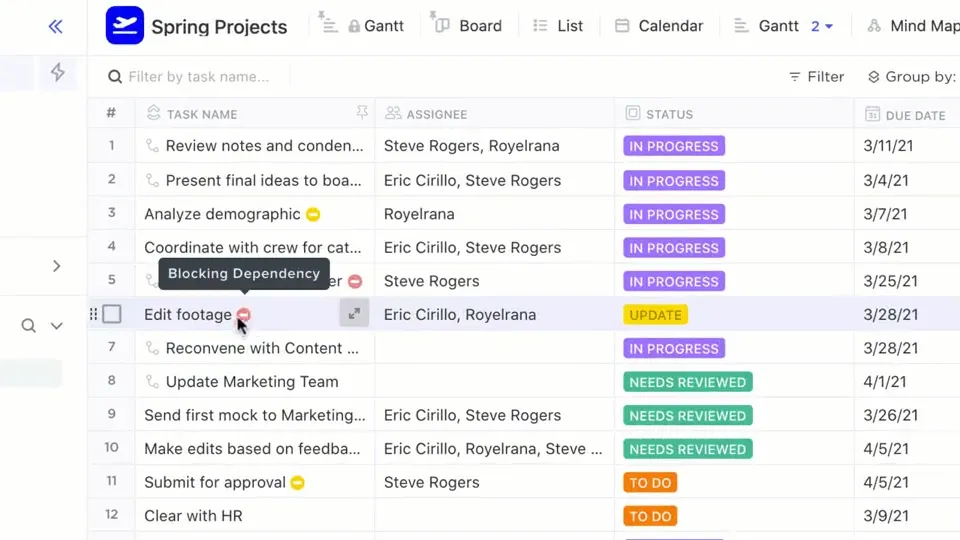
Puoi anche importare fogli di calcolo direttamente nell'area di lavoro di ClickUp, convertendo file Excel o CSV in viste Tabella che diventano database dinamici collegati alle tue attività e ai tuoi flussi di lavoro.
Ecco come la vista Tabella supporta l'analisi dei fogli di calcolo:
- Filtra e raggruppa i dati per intervalli di date, categorie o criteri personalizzati senza ricostruire tabelle pivot.
- Collega i clienti agli ordini, associa i rapporti sui bug agli utenti e collega le spese ai progetti in modo che l'analisi mostri il contesto completo.
- Esporta i dati della vista Tabella come file Excel o CSV oppure genera link condivisibili per gli stakeholder.
- Crea relazioni tra le attività collegandole a documenti, dipendenze e altri elementi di lavoro per ottenere un contesto completo.
- Nascondi e fissa le colonne per concentrarti sulle informazioni rilevanti e effettuare il monitoraggio di ciò che conta di più.
Lavora con un'IA che comprende i tuoi dati e l'area di lavoro.
ClickUp Brain funziona come un livello di intelligenza artificiale contestuale che conosce la struttura del tuo spazio di lavoro: dati in vista Elenco o vista Tabella, attività, dipendenze e titolarità del team.
Brain può fare riferimento a:
- Dati nella vista Tabella e campi personalizzati per il monitoraggio delle tue metriche
- Attività e dipendenze legate all'analisi dei fogli di calcolo
- Documenti in cui hai documentato i risultati
- Commenti e conversazioni sui dati
- Responsabilità e titolarità del team
Basta chiedere: "Cosa sta bloccando l'attività di previsione delle entrate del primo trimestre?" o "Evidenzia le attività in sospeso delle ultime 2 settimane sul progetto di dropshipping".
Il Brain controllerà tutti i dati collegati alla vista Tabella, acquisirà i campi con tassi di conversione incompleti e identificherà il titolare dell'attività che sta rallentando i progressi.
Inoltre, poiché Brain opera all'interno del modello di autorizzazioni di ClickUp, mostra solo le informazioni che sei autorizzato a vedere.
💡 Suggerimento: utilizza i campi personalizzati con l'IA nella vista Elenco per generare automaticamente riepiloghi, estrarre metriche chiave o creare azioni da intraprendere dai dati del tuo foglio di calcolo. Questi campi personalizzati si aggiornano automaticamente in base ai tuoi dati senza alcun lavoro manuale, ad esempio riepilogando le prestazioni mensili o segnalando gli account che richiedono attenzione.
Accedi a più modelli di IA
Con Brain, puoi accedere a diversi modelli di IA, tra cui Claude Sonnet 4, ChatGPT e Gemini, direttamente dalla tua area di lavoro. Non servono sottoscrizioni o accessi separati.
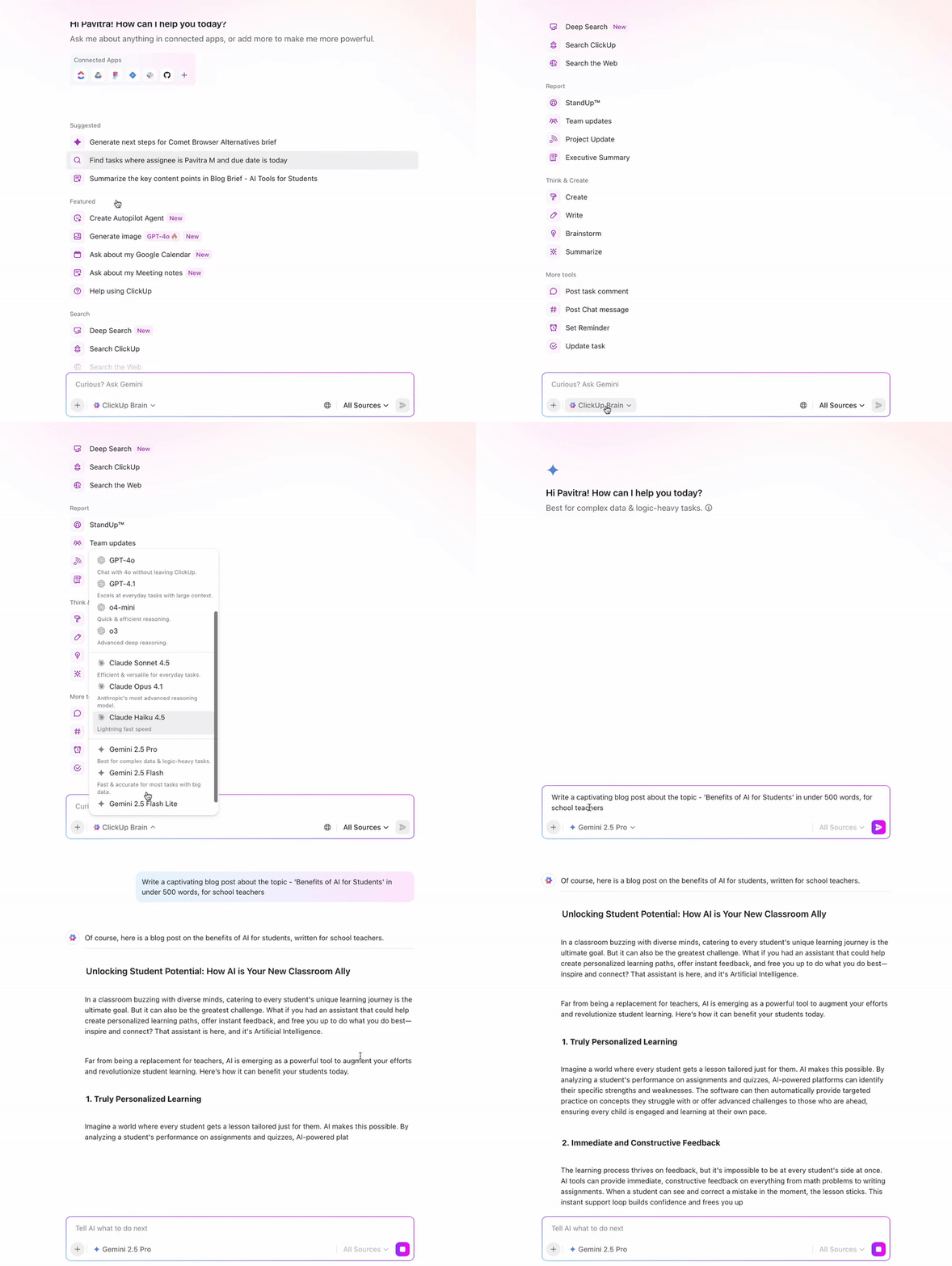
Modelli di IA diversi hanno punti di forza analitici diversi. Ecco quando utilizzare ciascuno di essi:
- Utilizza Claude per eseguire analisi statistiche e ragionamenti approfonditi su set di dati complessi.
- Utilizza ChatGPT per generare rapidi riassunti e spiegazioni conversazionali delle tendenze.
- Utilizza Gemini per analizzare i dati provenienti da fonti Google Workspace.
Inoltre, puoi effettuare ricerche nel tuo spazio di lavoro e nei sistemi collegati in linguaggio naturale con la ricerca Enterprise basata sull'IA di ClickUp.
Sia che tu voglia trovare quale file contiene le proiezioni di bilancio o effettuare il monitoraggio di chi ha approvato le modifiche dei prezzi, Brain scava tra file, attività, app collegate, conversazioni e la base di conoscenze per trovare le risposte.

Esempio:
- Quale foglio di calcolo contiene i numeri definitivi relativi alle entrate del secondo trimestre?
- Mostrami tutte le attività relative all'analisi dell'abbandono dei clienti del mese scorso.
- Dove abbiamo documentato le ipotesi sul tasso di conversione per il modello di previsione?
Non è necessario incollare il contesto, spiegare nuovamente la struttura del progetto o riepilogare/riassumere il lavoro prima di porre domande. Brain ragiona sui dati dell'area di lavoro in tempo reale e fornisce risposte che riflettono lo stato di esecuzione corrente.
Trasforma l'analisi in un documento dinamico con ClickUp Docs.
ClickUp offre uno spazio strutturato per organizzare le tue intuizioni analitiche con ClickUp Docs. Questi documenti ricercabili e con connessioni ti aiutano a costruire conoscenze istituzionali sull'analisi dei fogli di calcolo.
All'interno di Docs, puoi strutturare le informazioni attraverso tabelle, link incorporati, grafici, intestazioni e banner. Puoi anche incorporare viste Tabella in tempo reale che mostrano i dati alla base della tua analisi e dare forma alla narrazione collaborando con i tuoi colleghi in tempo reale.
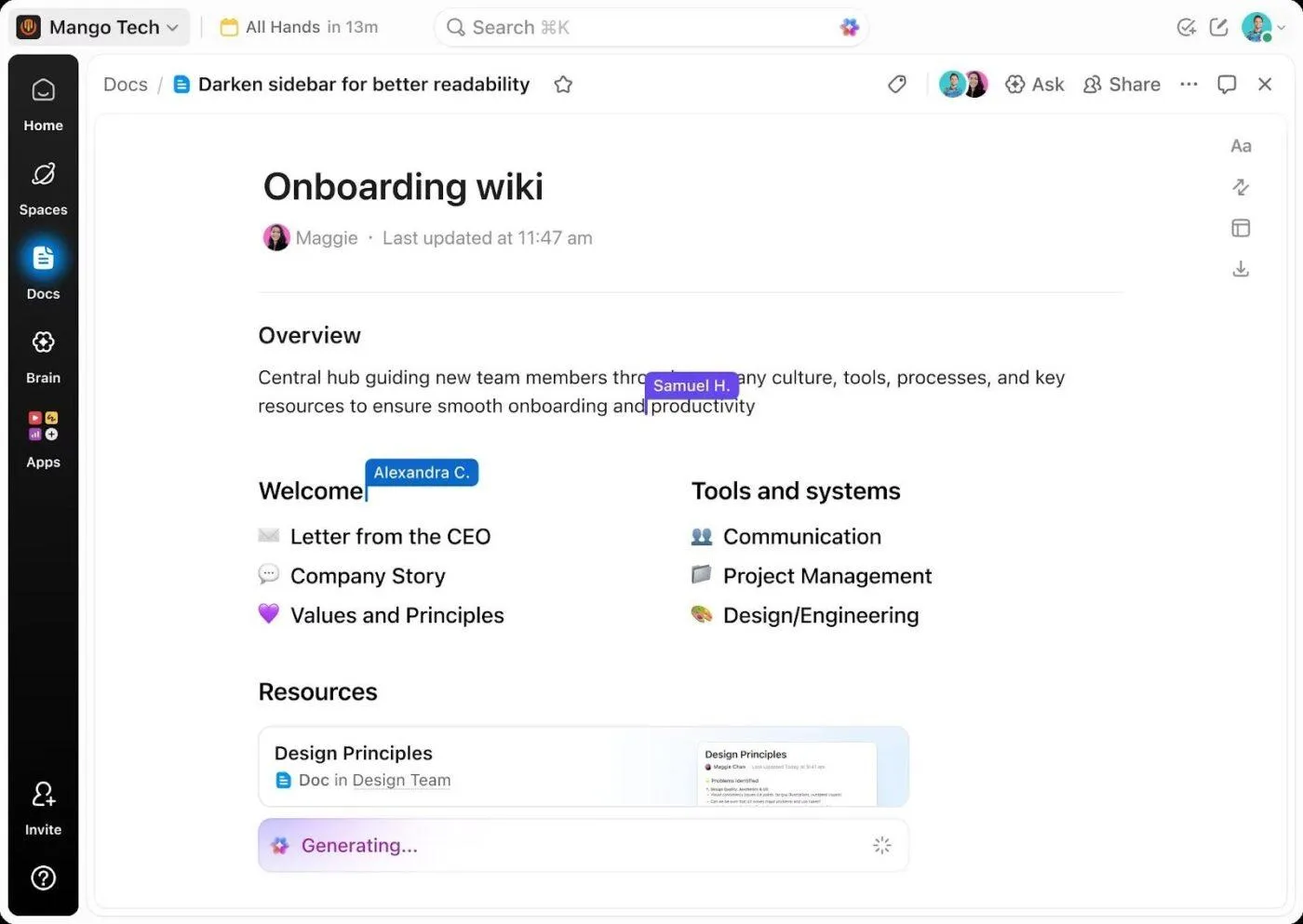
I documenti rendono la tua analisi verificabile e iterativa. Ti consentono di:
- Tagga i membri del team per ottenere chiarimenti o convalidare ipotesi senza cambiare strumento.
- Crea attività dalle intuizioni evidenziando il testo e convertendolo in elementi tracciabili con titolari e scadenze.
- Tieni traccia delle modifiche attraverso la cronologia delle versioni per vedere come sono cambiate le conclusioni con l'aggiornamento dei dati.
- Collega i documenti a attività o progetti specifici attraverso relazioni e dipendenze, in modo che l'analisi sia collegata all'esecuzione.
- Chiedi a Brain di riepilogare analisi lunghe, estrarre risultati chiave o spiegare tendenze senza uscire dai documenti.
Dettate le vostre regole nell'analisi dei fogli di calcolo
Quando esamini manualmente i dati nella vista Tabella, trasforma i tuoi pensieri in documentazione organizzata senza interrompere il tuo flusso analitico. La funzione Talk to Text di ClickUp ti consente di documentare le intuizioni dei fogli di calcolo senza usare le mani, catturando e trascrivendo le tue osservazioni mentre parli.
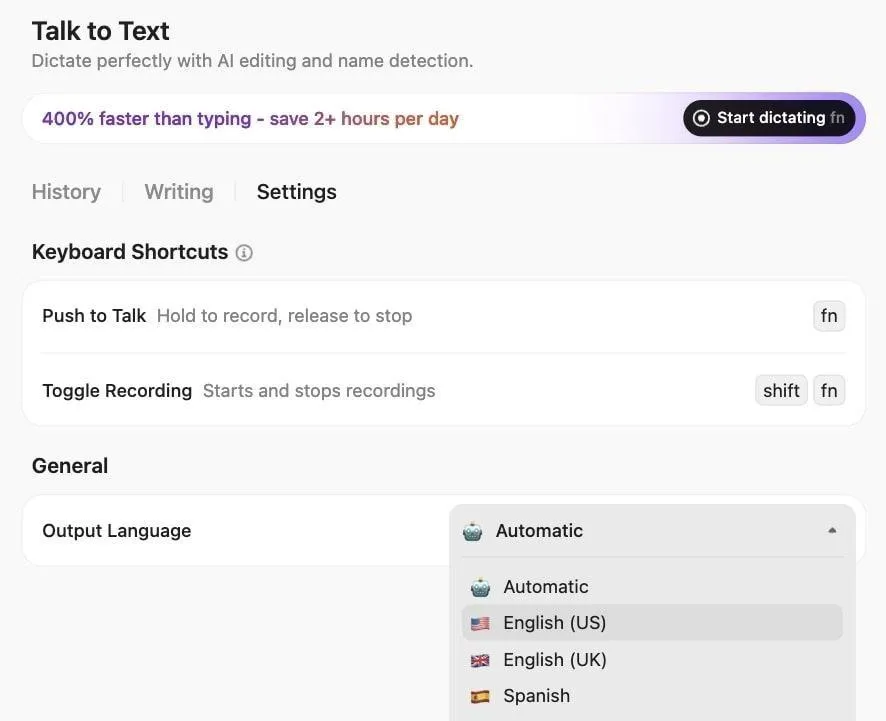
Automatizza il lavoro ripetitivo sui fogli di calcolo con i Super Agenti.
I Super Agent sono assistenti IA ambientali che ti aiutano a rendere operative le tue intuizioni analitiche. Questi agenti senza codice funzionano in background sulla base di istruzioni specificate, individuando i problemi ed eseguendo automaticamente i flussi di lavoro.
Questi agenti IA monitorano la tua area di lavoro, effettuano il monitoraggio delle modifiche nelle attività, nelle sequenze, nelle dipendenze e nei dati dei fogli di calcolo senza aspettare che tu li richieda.

📌 Esempi di ciò che un Super Agent può fare per te:
- Rileva quando i fogli di calcolo dei reparti vengono aggiornati e consolida le modifiche nel tuo tracker principale, segnalando eventuali discrepanze rispetto agli importi approvati.
- Estrai i dati da più strumenti di monitoraggio dei costi alla fine di ogni mese e genera report di riepilogo/riassunto con analisi delle variazioni.
- Monitora le attività finanziarie trimestrali e avvisa i responsabili del team quando la variazione di budget supera il 10% in qualsiasi categoria, creando automaticamente attività di revisione per i capi reparto.
- Individua le incongruenze di formattazione o i campi mancanti nei fogli di calcolo caricati e avvisa il mittente prima che i dati entrino nei tuoi flussi di lavoro.
Per vederlo in azione, guarda questo video su come ClickUp utilizza i Super Agenti. 👇
Trasforma l'analisi dei fogli di calcolo in flussi di lavoro dinamici con ClickUp
Claude è potente per l'analisi. Ma l'analisi da sola non fa avanzare il lavoro.
Quando le intuizioni risiedono in una finestra di chat o in un foglio di calcolo autonomo, qualcuno deve comunque tradurle in attività, assegnare i titolari, aggiornare le sequenze e dare seguito. È proprio in questo divario tra il pensare e il fare che si perde lo slancio.
ClickUp colma questa lacuna. All'interno di uno spazio di lavoro AI convergente, la tua analisi non è separata dall'esecuzione. Collega progetti live, titolarità delle attività, documenti, conversazioni e sequenze in un unico sistema. L'AI non si limita a generare approfondimenti, ma ne comprende anche il contesto.
Invece di eseguire l'analisi in un luogo e gestire l'esecuzione in un altro, lavorerai in un unico ambiente connesso in cui il pensiero e l'azione avvengono contemporaneamente.
Se sei pronto a passare dai risultati isolati dell'IA all'esecuzione basata sull'IA, inizia con ClickUp gratis.
Domande frequenti
Sì, Claude analizza i file Excel (. xlsx) e le esportazioni CSV dai Fogli Google. È in grado di interpretare formule complesse, manipolare dati, apportare modifiche e creare nuovi fogli di calcolo modificabili.
I calcoli di Claude sono accurati quando si lavora con dati puliti e ben strutturati, ma è necessario controllare a campione i risultati critici, poiché l'accuratezza dipende dalla qualità dei dati e dalla chiarezza dei prompt.
Sì, Claude è in grado di spiegare e risolvere i problemi delle formule scomponendole in un linguaggio semplice. Tuttavia, non è in grado di leggere le formule incorporate nei file Excel caricati. È necessario condividere il testo della formula separatamente.
Sì, puoi fidarti dell'interpretazione dei fogli di calcolo da parte di Claude, ma con una supervisione umana critica e obbligatoria. Sebbene possieda potenti capacità analitiche, non è infallibile e può produrre risultati distorti. Controlla sempre le interpretazioni di Claude confrontandole con le conoscenze del settore o con più origini dati.
Utilizza i fogli di calcolo tradizionali per il lavoro in corso che richiede formule persistenti, collaborazione in tempo reale, audit trail o funzionalità avanzate di Excel come tabelle pivot e macro che Claude non è in grado di replicare completamente.