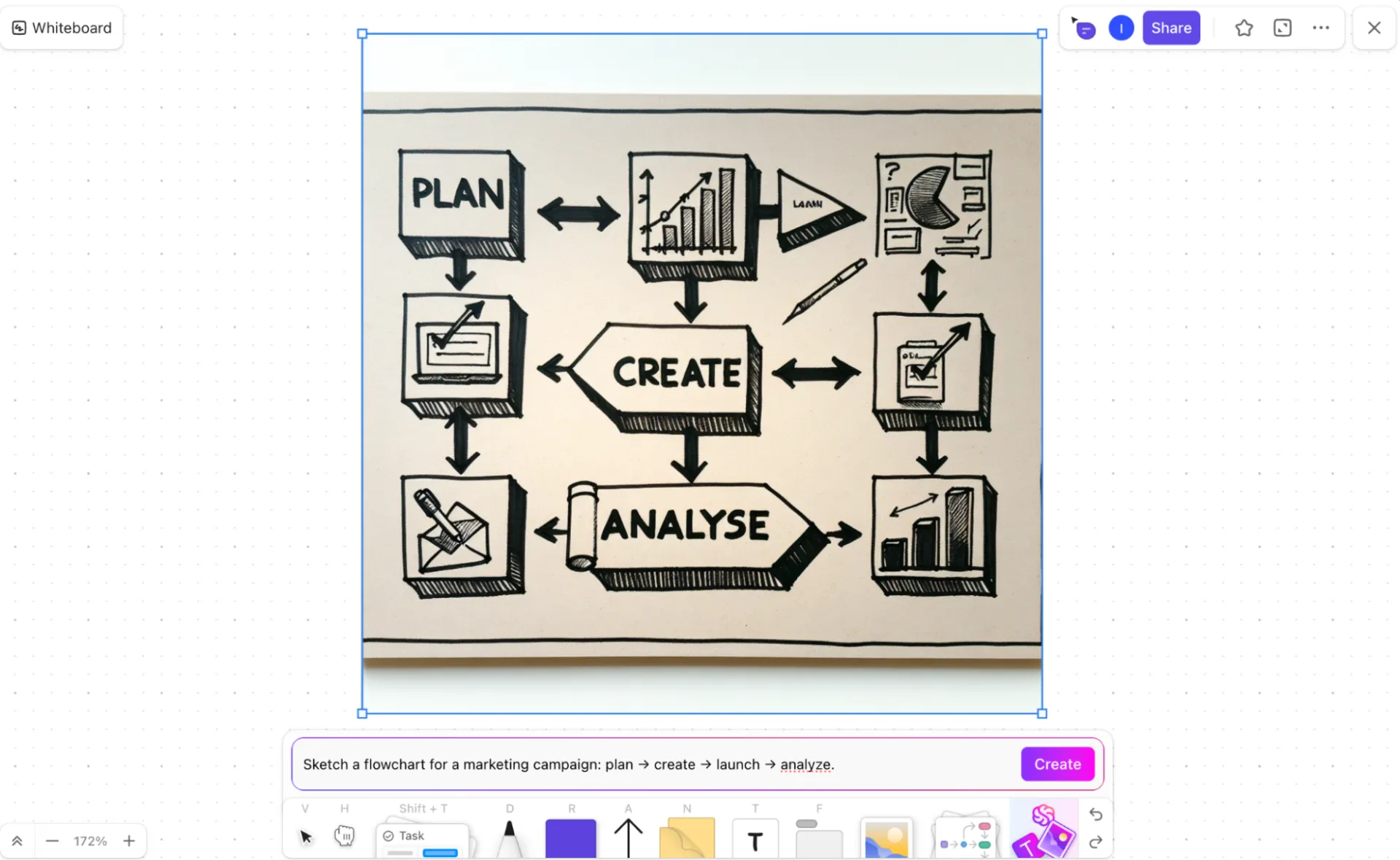

Creare diagrammi dovrebbe essere semplice. Se riesci a spiegare chiaramente per iscritto un flusso di lavoro o un sistema, ti aspetteresti che trasformarlo in un elemento visivo sia facile e veloce.
Ma di solito non è così che va.
Inizi con una bozza scritta. Poi passi a uno strumento separato per creare il diagramma di flusso o il diagramma di sistema. Ora stai trascinando forme, collegando passaggi, spostando caselle, modificando layout e riscrivendo etichette. Ciò che sembrava chiaro nel testo improvvisamente richiede molto più tempo e lavoro richiesto per essere trasformato in qualcosa di visivo.
E quando qualcosa cambia, devi rifare tutto da capo.
Gli strumenti di IA come Claude possono semplificare questo processo trasformando le descrizioni strutturate dei tuoi prompt in diagrammi di flusso, diagrammi di sequenza o mappe di sistema. In questa guida vedremo come creare diagrammi con Claude e come la creazione di elementi visivi all'interno dell'area di lavoro convergente di ClickUp aiuta a mantenerli allineati con i tuoi progetti man mano che questi evolvono. ✨
Perché utilizzare Claude come generatore di diagrammi IA
La creazione manuale di diagrammi distoglie le persone qualificate dal loro lavoro reale. Gli ingegneri finiscono per disporre forme su una tela invece di costruire sistemi. I project manager perdono ore a perfezionare gli elementi visivi invece di mantenere la documentazione del flusso di lavoro accurata e aggiornata.
Claude cambia questa dinamica.
In qualità di generatore di diagrammi basato sull'IA, Claude trasforma descrizioni in testo normale in codice strutturato per diagrammi. Invece di navigare in complesse interfacce di diagrammazione, è sufficiente descrivere il sistema in linguaggio naturale. Claude genera quindi un output pronto per il rendering in formati quali Mermaid, PlantUML e SVG.
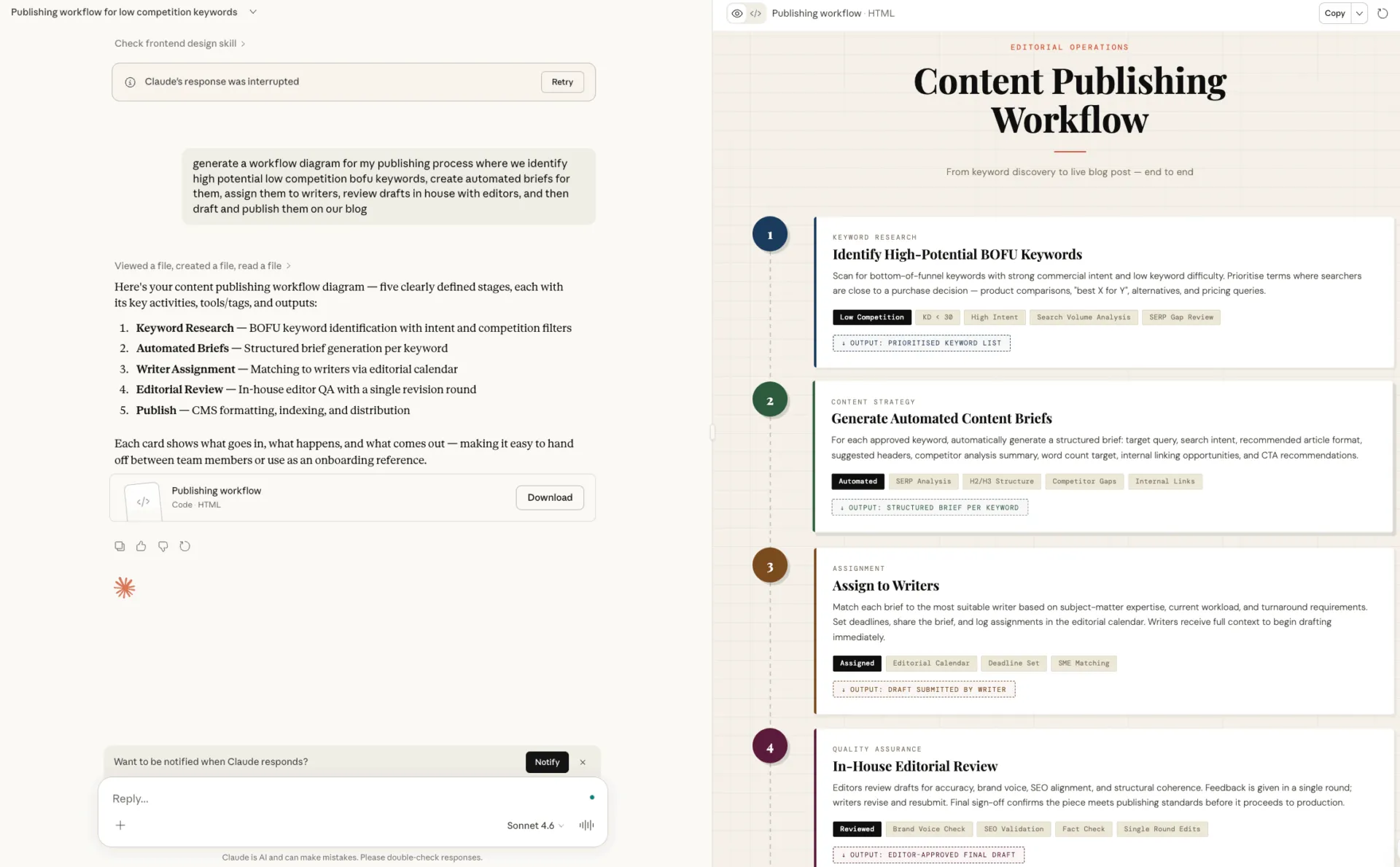
Questo da solo fa risparmiare tempo. Ma ciò che rende Claude particolarmente utile è il modo in cui gestisce l'ambiguità.
Se la tua descrizione non è perfettamente chiara, Claude ti pone anche domande di chiarimento. Questo scambio rende lo strumento molto più affidabile rispetto ad altri che cercano di generare automaticamente immagini a partire da input minimi.
Ecco alcuni modi in cui puoi utilizzare Claude per creare diagrammi:
- Trasforma le descrizioni dei tuoi sistemi in diagrammi strutturati
- Lavora con formati tecnici come diagrammi di sequenza e diagrammi di architettura.
- Ripeti rapidamente senza perdere il contesto
Naturalmente, i diagrammi generati dall'IA seguono ancora una semplice regola: input poco chiari portano a output poco chiari. Ecco perché è importante organizzare il proprio pensiero prima di dare un prompt all'IA.
💡 Suggerimento professionale: se il tuo diagramma inizia come appunti di riunione disordinati, puliscili prima con ClickUp Brain (l'IA integrata sensibile al contesto all'interno della tua area di lavoro di ClickUp). Incolla gli appunti in un documento ClickUp o in un commento all'attività e @menziona Brain per estrarre componenti, dipendenze e passaggi del processo.
In pochi secondi, Brain converte note sparse in uno schema strutturato (sistemi, attori, flussi). È quindi possibile copiare quella struttura pulita direttamente in Claude per generare un diagramma dell'architettura o del flusso di lavoro molto più accurato.
📮ClickUp Insight: il 62% dei nostri intervistati si affida a strumenti di IA conversazionale come ChatGPT e Claude. La loro interfaccia chatbot familiare e le loro capacità versatili, come generare contenuti, analizzare dati e altro ancora, potrebbero essere il motivo per cui sono così popolari in diversi ruoli e settori. Tuttavia, se un utente deve passare a un'altra scheda per porre una domanda all'IA ogni volta, i costi associati all'attivazione/disattivazione del contesto e al passaggio da una scheda all'altra si accumulano nel tempo, soprattutto quando i lavoratori vengono interrotti in media ogni 2 minuti durante le ore di massima concentrazione. Non con ClickUp Brain, però. Si trova proprio nel tuo spazio di lavoro, sa a cosa stai lavorando, è in grado di comprendere i prompt di testo normale e ti fornisce risposte altamente pertinenti alle tue attività! Prova ClickUp e raddoppia la tua produttività!
Quali tipi di diagrammi può creare Claude?
Di solito sai quando hai bisogno di un diagramma. Il problema è scegliere quello giusto.
La maggior parte dei team ricorre a ciò che ritiene familiare, come un diagramma di flusso veloce o uno schizzo approssimativo con riquadri e frecce, sperando che sia sufficiente. Tuttavia, quando il diagramma non corrisponde al problema, nasconde dipendenze importanti, semplifica eccessivamente le decisioni e rallenta le revisioni, poiché ognuno finisce per interpretare l'immagine in modo diverso.
Claude ti aiuta supportando i tipi di diagrammi effettivamente utilizzati dai team, così non dovrai forzare idee complesse in un formato sbagliato. Invece di partire da una tela bianca, descrivi ciò che stai cercando di spiegare e Claude genererà un'immagine strutturata adatta alla situazione.
🧠 Curiosità: Nel loro studio, Bradford e Bharadwaj hanno scoperto che l'animazione su lavagna online può essere un modo davvero coinvolgente e culturalmente rispettoso per la condivisione delle conoscenze tradizionali, aiutando le comunità a stabilire una connessione con storie e idee importanti in un formato più visivo e accessibile.
Ecco come vengono solitamente utilizzati i tipi di diagrammi più comuni nella pratica:
Diagrammi di flusso e mappe di processo
I diagrammi di flusso sono utili quando vuoi mostrare come un processo passa da un passaggio all'altro. Rendono visibili i punti decisionali e ti aiutano a vedere esattamente cosa succede quando le condizioni cambiano. E se hai bisogno di una visione più ampia, le mappe di processo fanno un passo avanti mostrando come il lavoro si muove tra persone, sistemi o team.
Utilizzerai spesso queste immagini per l'onboarding, le approvazioni o i flussi di lavoro operativi, ovvero in tutti i casi in cui passaggi di consegne poco chiari possono rallentare le operazioni.
💡 Suggerimento professionale: un ottimo modo per concettualizzare il tuo diagramma prima di generarlo con l'IA è il modello di diagramma di flusso ClickUp. Fornisce un layout di lavagna online già pronto con forme, connettori e sezioni visive per mappare processi, punti decisionali e flussi di sistema.
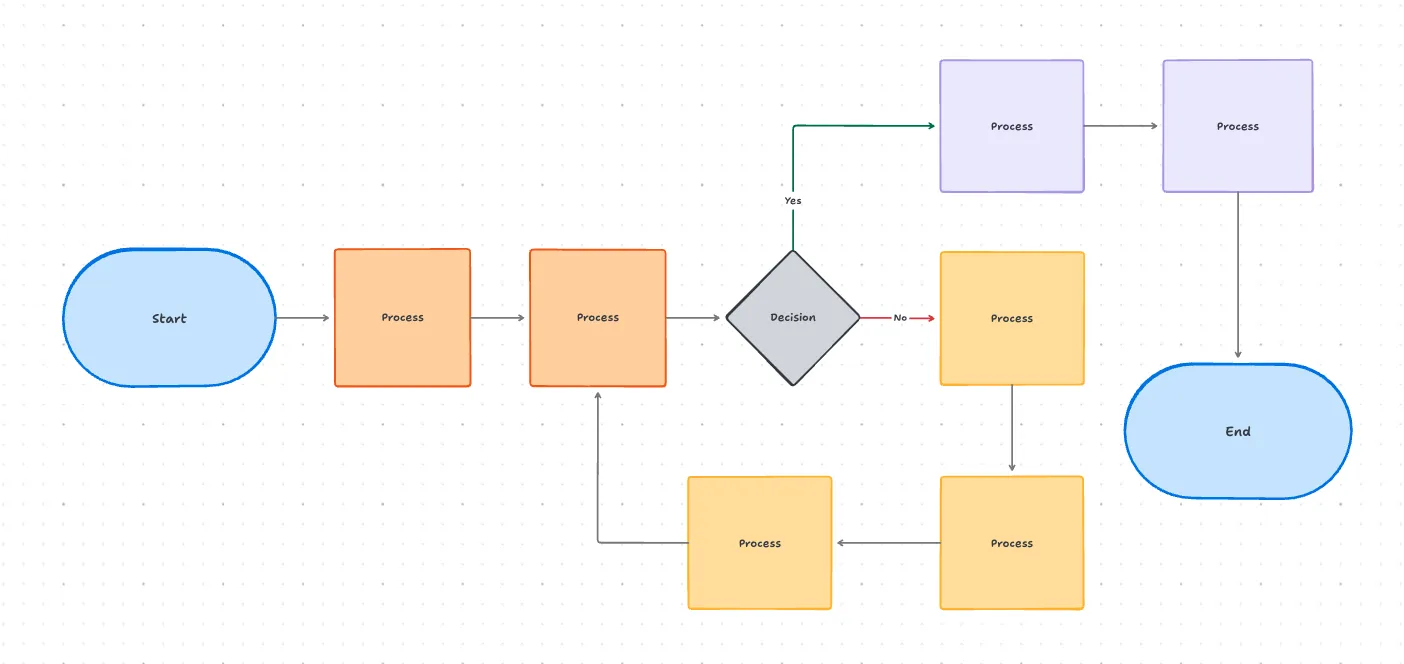
Invece di iniziare da una tela bianca, puoi delineare rapidamente passaggi, dipendenze e logica di ramificazione. Ciò semplifica la convalida del modo in cui un flusso di lavoro passa effettivamente da una fase all'altra, quindi quando in seguito generi un diagramma con l'IA, la struttura è già chiara e organizzata in modo logico.
🎥 Bonus: scopri i nostri migliori consigli sulla creazione di mappe di processo utilizzando l'IA qui:
Diagrammi di architettura e di sistema
I diagrammi di architettura aiutano te e il tuo team ad allinearvi su come tutti i pezzi di un sistema si incastrano tra loro. Mostrano componenti, connessioni e flussi di dati in un modo che rende anche le configurazioni complesse più facili da comprendere e da discutere.
Se fai parte di un team tecnico, potresti utilizzarli per documentare la tua infrastruttura cloud o mappare l'interazione tra diversi servizi. Se fai parte di un team aziendale, possono aiutarti a capire come gli strumenti sono collegati tra loro e come i dati circolano all'interno della tua organizzazione.
Con Claude puoi generare diversi tipi di diagrammi tecnici, tra cui diagrammi del modello C4 per l'architettura software, immagini dell'infrastruttura AWS e diagrammi entità-relazione per i tuoi database.
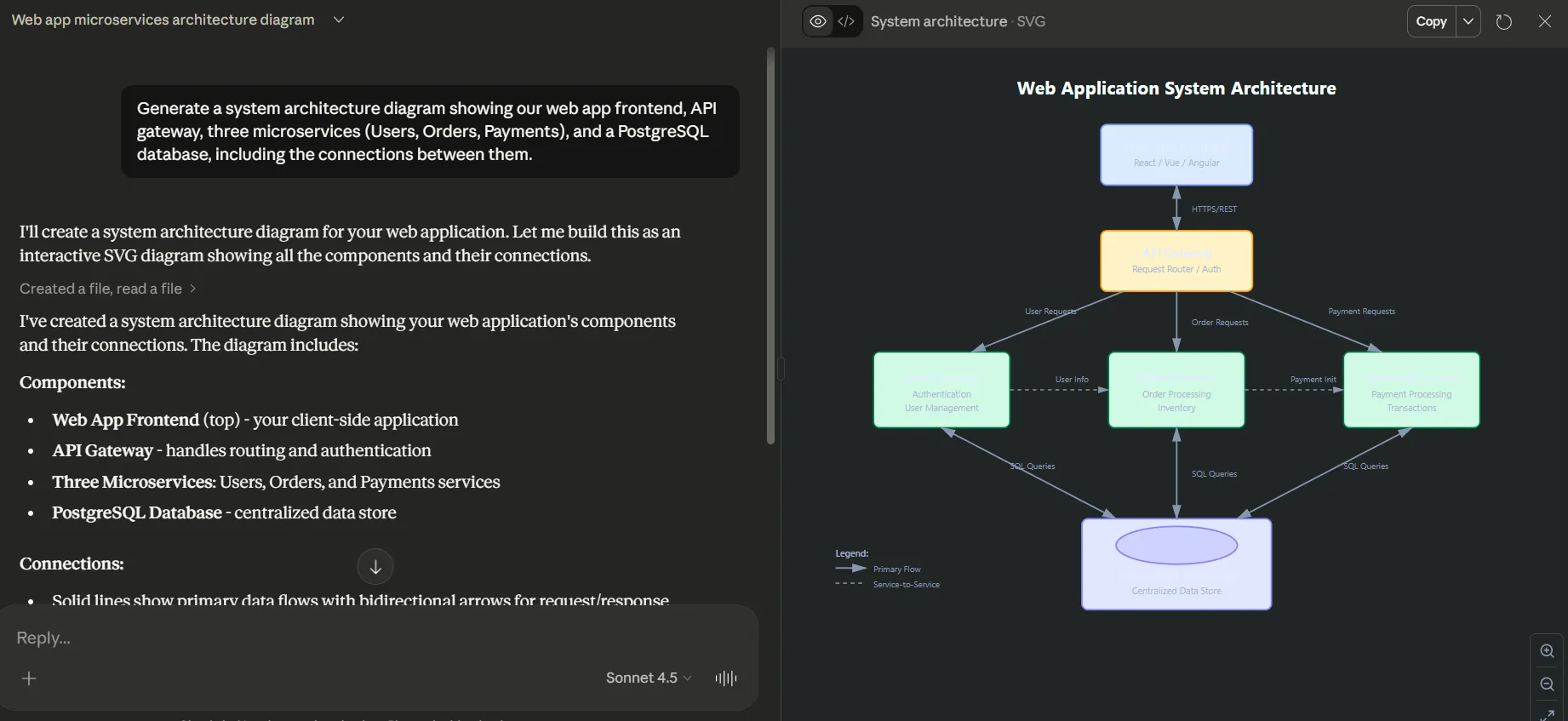
🛠️ Imposta un prompt come: "Genera un diagramma dell'architettura di sistema che mostri il frontend della nostra app web, il gateway API, tre microservizi (Utenti, Ordini, Pagamenti) e un database PostgreSQL, comprese le connessioni tra di essi."
Ecco come appare il risultato:
Diagrammi di sequenza
I diagrammi di sequenza ti aiutano a vedere come si svolgono le interazioni nel tempo, rendendoli davvero utili per tracciare i flussi di autenticazione degli utenti, le chiamate API e i processi in background.
Claude gestisce particolarmente bene i diagrammi di sequenza perché seguono regole chiare e prevedibili, spesso nella sintassi Mermaid. Se descrivi chiaramente le interazioni, i partecipanti e il flusso dei messaggi, Claude può trasformare quella struttura in una rappresentazione visiva accurata con uno sforzo minimo da parte tua.
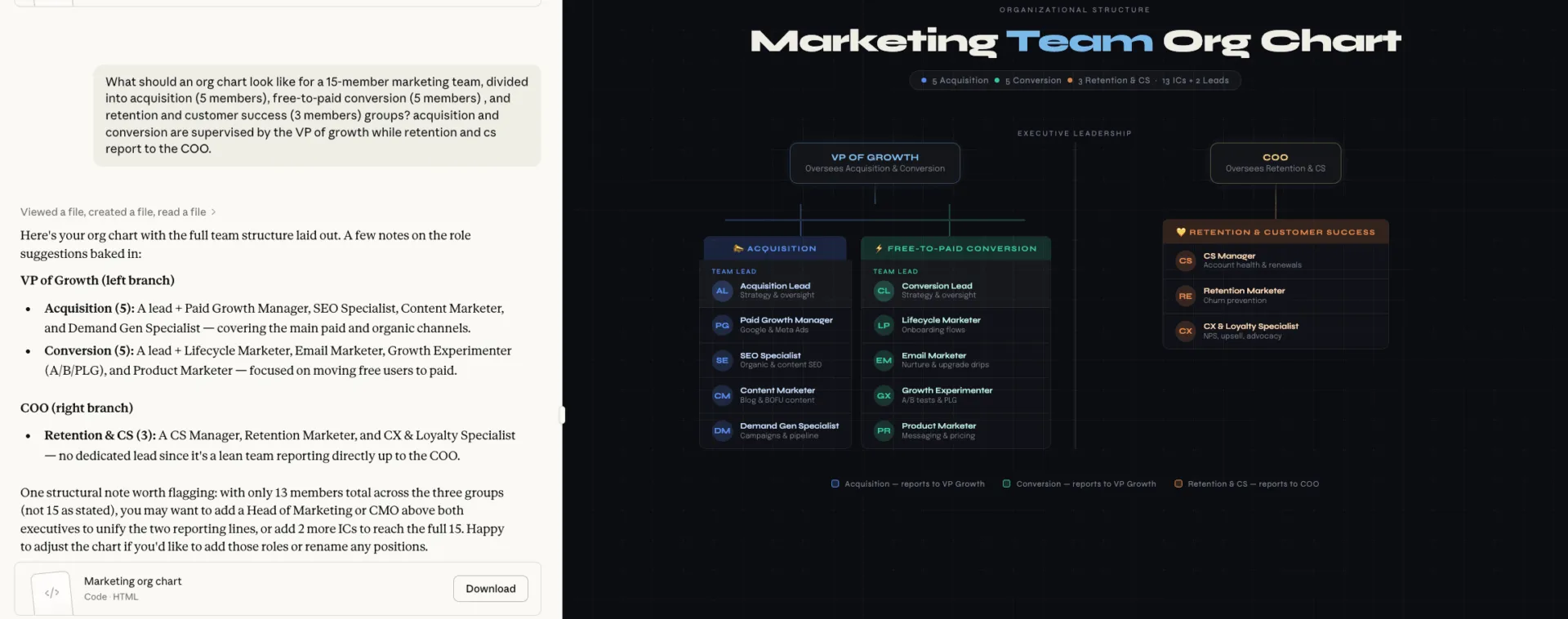
Grafici organizzativi
Gli organigrammi possono diventare rapidamente obsoleti man mano che il tuo team cambia e le responsabilità si spostano. L'aggiornamento manuale di questi documenti finisce spesso in fondo all'elenco delle cose da fare. Claude ti semplifica il lavoro generando organigrammi direttamente da semplici descrizioni di ruoli o team.
Guida passo passo alla creazione di diagrammi con Claude
Invece di affidarti al metodo per tentativi, puoi suddividere il flusso di lavoro di creazione dei diagrammi in Claude in tre semplici fasi: descrivere chiaramente il sistema, generare il diagramma nel formato corretto e perfezionarlo fino a quando non mostra accuratamente come avviene realmente il lavoro.
Passaggio 1: scrivi una descrizione chiara del sistema
La qualità del tuo diagramma dipende interamente da come strutturi il tuo prompt per Claude.
Quando scrivi la tua descrizione, concentrati su quattro aspetti chiave:
- Componenti: crea un elenco di tutti gli elementi che devono apparire nel tuo diagramma, come l'utente, il database, l'API o il servizio di pagamento.
- Relazioni: spiega chiaramente come questi componenti si collegano o interagiscono. Ad esempio, "L'utente invia i dati all'API" o "L'API interroga il database".
- Direzione del flusso: specifica se il diagramma deve seguire una determinata sequenza, gerarchia o direzione, ad esempio dall'alto verso il basso o da sinistra a destra.
- Limiti dell'ambito: definisci cosa includere e cosa escludere dal diagramma, in modo che rimanga mirato e facile da seguire.
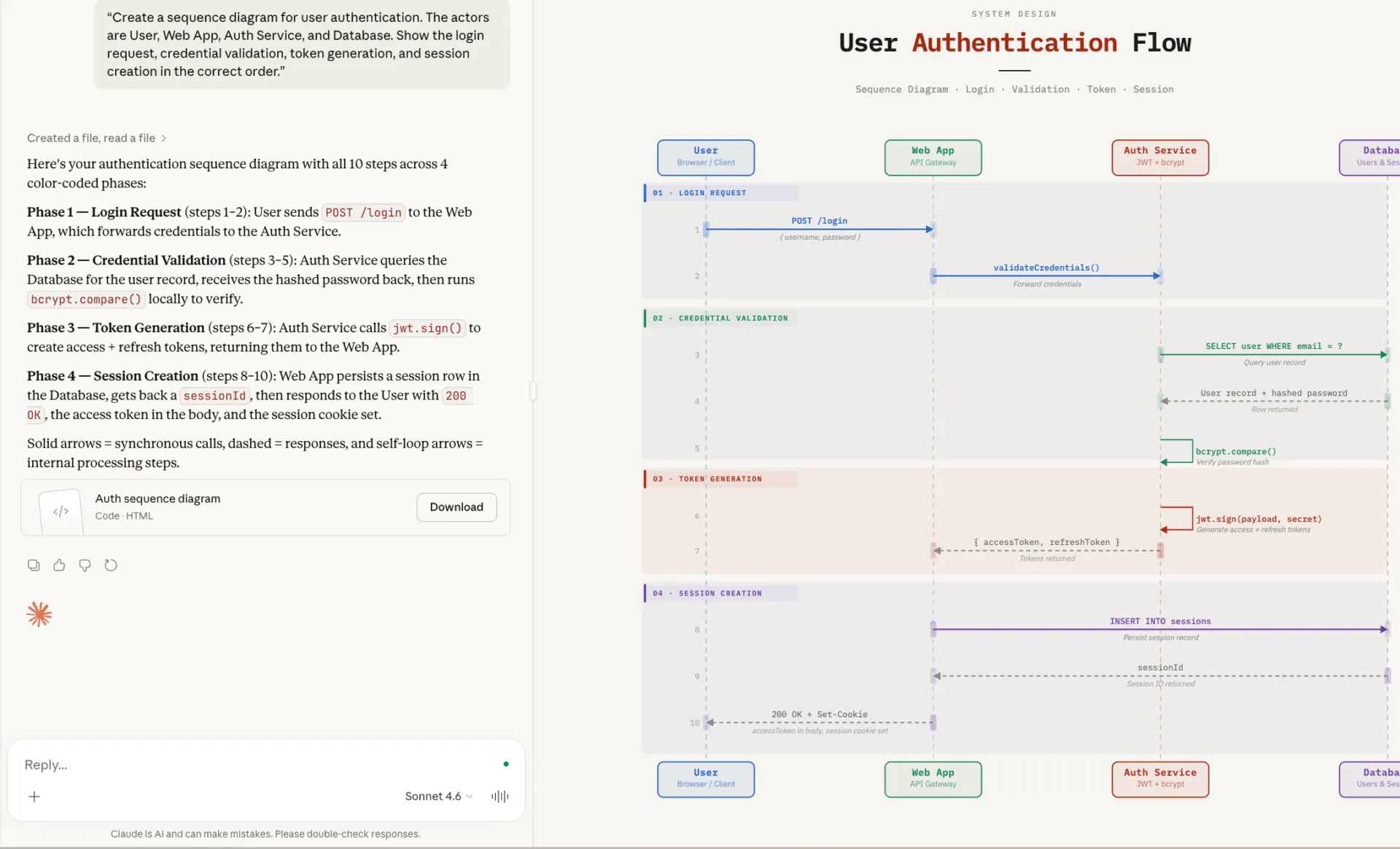
📌 Invece di un prompt vago come "crea un diagramma del nostro sistema di login", potresti dire: "Crea un diagramma di sequenza per l'autenticazione dell'utente. Gli attori sono Utente, App Web, Servizio di autenticazione e Database. Mostra la richiesta di login, la convalida delle credenziali, la generazione del token e la creazione della sessione nell'ordine corretto. "
🧠 Curiosità: secondo una ricerca sulle tecniche di prompt engineering, i prompt strutturati migliorano l'accuratezza dell'IA dallo 0% al 90% nelle attività di ragionamento complesso.
Passaggio 2: effettua il prompt a Claude per il codice del diagramma
Una volta pronta la descrizione del sistema, il passaggio successivo è chiedere a Claude di generare il codice del diagramma. In questa fase, è fondamentale avere le idee chiare sul formato di output, perché questo determina come e dove verrà effettivamente visualizzato il diagramma.
| Mermaid | Diagrammi di flusso, sequenze, grafici organici | Mermaid Live, GitHub, Notion |
| PlantUML | UML complesso, diagrammi di classe | PlantUML server, plugin IDE |
| SVG | Grafica personalizzata, loghi | Qualsiasi browser, strumenti di progettazione |
Nella maggior parte dei casi, un prompt diretto e specifico funziona meglio.
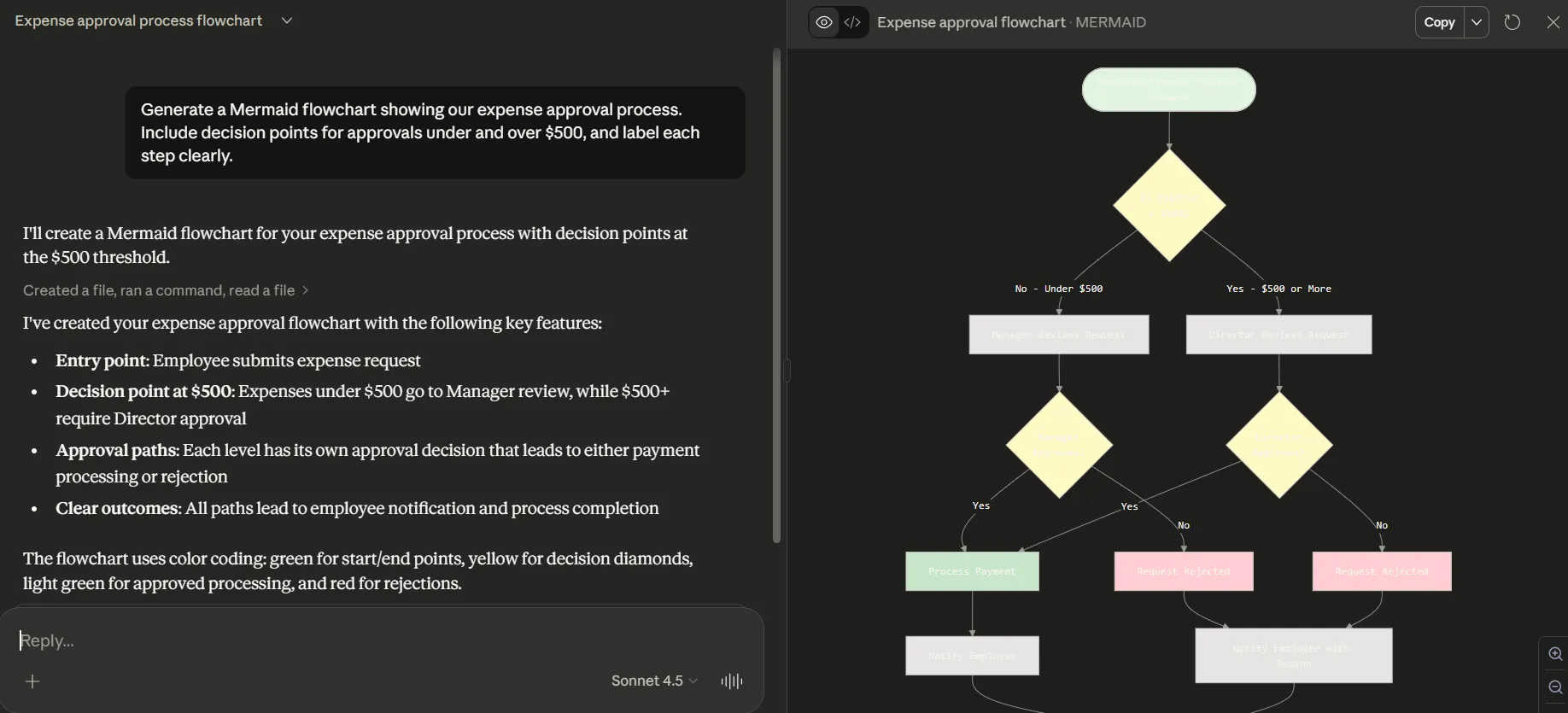
🛠️ Imposta un prompt come: "Genera un diagramma di flusso Mermaid che mostri il nostro processo di approvazione delle spese. Includi i punti decisionali per le approvazioni inferiori e superiori a 500 $ e etichetta chiaramente ogni passaggio."
Ecco come appare il risultato:
Può essere utile chiedere a Claude di fornire una breve spiegazione del codice generato, soprattutto se prevedi di effettuare delle modifiche o espandere il diagramma in un secondo momento. In questo modo, il risultato sarà più facile da comprendere e più semplice da condividere con i colleghi che non hanno familiarità con i formati diagramma-come-codice.
Passaggio 3: esporta e perfeziona il tuo diagramma
La prima versione di un diagramma raramente è quella definitiva. Uno dei vantaggi principali di Claude è che può perfezionare i suoi risultati attraverso la conversazione. Poiché ricorda il contesto, puoi richiedere modifiche senza dover ricominciare da zero o riscrivere l'intero prompt.
Alcuni modi comuni per perfezionare il tuo diagramma includono:
- 🛠️ "Rendi il diagramma di flusso orizzontale anziché verticale"
- 🛠️ "Aggiungi codici di colore per distinguere le azioni dell'utente da quelle del sistema"
- 🛠️ "Raggruppa questi tre componenti in un sottodiagramma con l'etichetta 'Servizi di backend'"
Una volta che il tuo diagramma è pronto, la sfida successiva è mantenerlo collegato al lavoro che rappresenta effettivamente. I diagrammi che rimangono nella cartella per scaricare file o in strumenti separati possono diventare rapidamente obsoleti, soprattutto quando i sistemi e i processi cambiano.
Questo tipo di frammentazione comporta anche un maggiore cambio di contesto per te e il tuo team, il che rallenta tutti e rende più difficile mantenere la documentazione allineata alla realtà.
💡 Suggerimento professionale: non lasciare che i tuoi diagrammi rimangano isolati. Con ClickUp Whiteboards, puoi incorporare diagrammi di flusso e diagrammi direttamente all'interno delle attività di ClickUp o dei documenti, mantenendoli collegati al lavoro effettivo che rappresentano.
È qui che l'area di lavoro AI convergente di ClickUp diventa utile. Invece di gestire i diagrammi in uno strumento e l'esecuzione in un altro, puoi elaborare il flusso di lavoro in una lavagna online, incorporarlo in un documento per la documentazione e collegarlo alle attività in cui il lavoro viene effettivamente svolto.
Il risultato: i diagrammi rimangono visibili, contestualizzati e più facili da aggiornare man mano che i processi evolvono, senza costringere il tuo team a passare da uno strumento all'altro.
I migliori strumenti per diagrammi da utilizzare con Claude
Claude è in grado di generare codice per diagrammi chiaro e strutturato, ma questo è solo metà del lavoro. Per utilizzarlo effettivamente, è necessario uno strumento in grado di trasformare il codice in un'immagine chiara e condivisibile. Senza lo strumento giusto, anche un codice corretto può risultare inutilizzabile, costringendoti a passare da un'app all'altra o a dedicare tempo extra alla modifica manuale dei diagrammi.
Gli strumenti di rendering risolvono questo problema trasformando il codice del diagramma in immagini facili da comprendere e su cui collaborare.
1. Mermaid Live Editor
Per molti diagrammi aziendali e di project management, Mermaid Live Editor è uno dei punti di partenza più semplici. È gratis, basato su browser e non richiede un account. Incolla il codice generato da Claude, visualizza un'anteprima dal vivo ed esporta il diagramma come PNG, SVG o codice compatibile con Markdown.
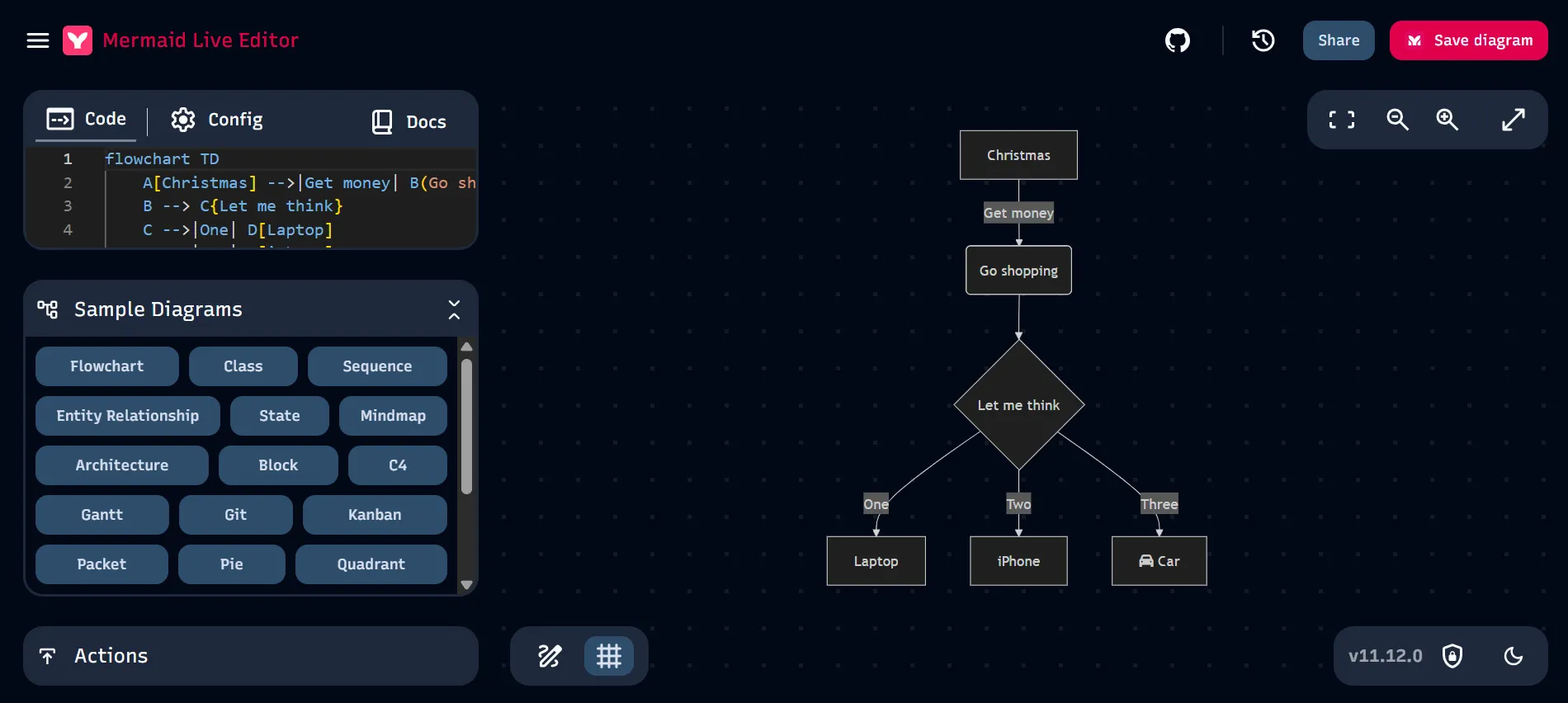
Mermaid funziona bene per diagrammi quali:
- Diagrammi di flusso
- Diagrammi di sequenza
- Diagrammi Gantt
- Diagrammi delle relazioni tra entità
- Grafici semplici
Il suo rapido ciclo di anteprima lo rende utile per testare rapidamente le idee o perfezionare la struttura prima della condivisione dei diagrammi con altri.
Un limite è rappresentato dalla collaborazione. Il Live Editor è progettato principalmente per la modifica individuale, quindi non offre funzionalità/funzioni di collaborazione in tempo reale integrate.
2. Draw. io per diagrammi XML
Se desideri un maggiore controllo, Draw.io (chiamato anche diagrams.net) è una scelta affidabile. Sebbene Claude non generi in modo affidabile diagrammi XML Draw.io completi in ogni caso, è in grado di generare una logica di diagramma strutturata o codice Mermaid che puoi ricreare o importare flussi di lavoro dall'interno di Draw.io.
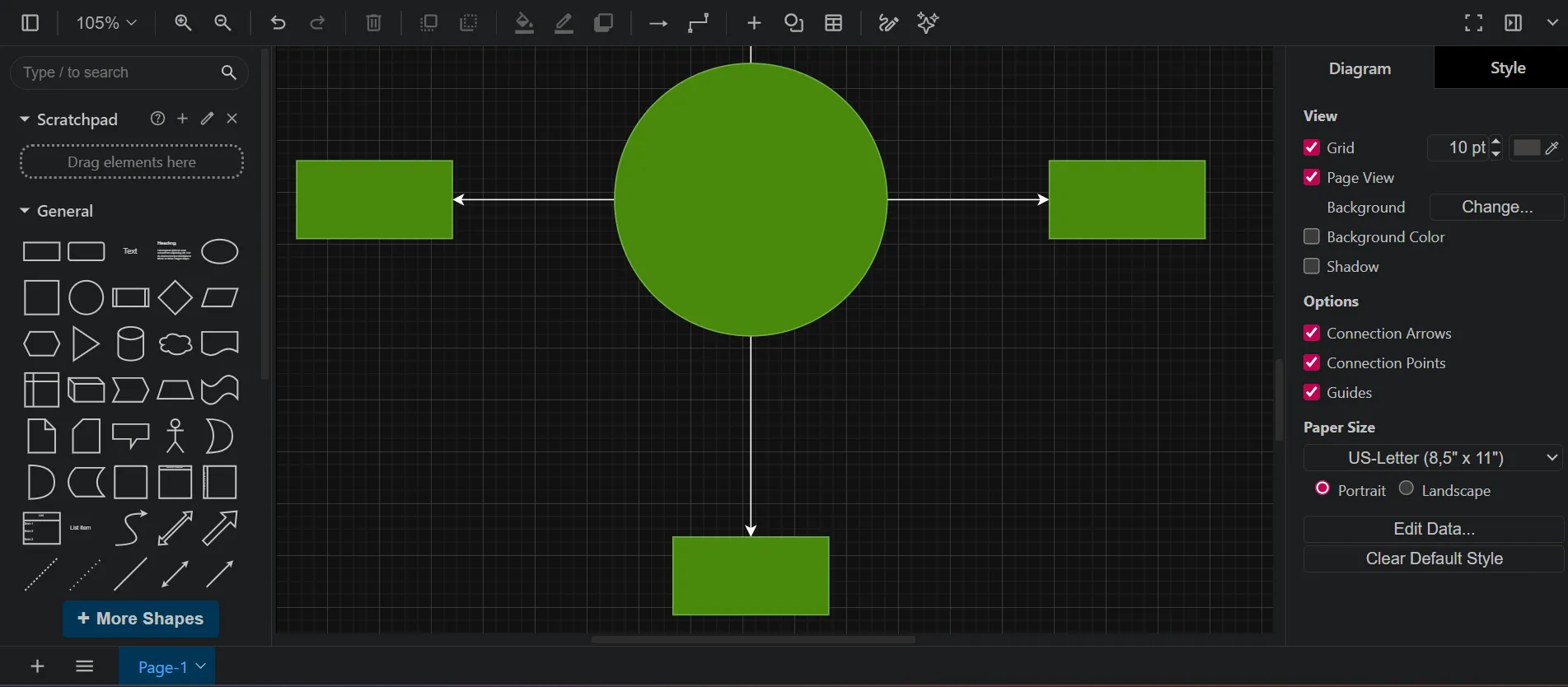
Draw. io ti offre una personalizzazione molto più approfondita, tra cui:
- Ampie librerie di forme
- Controllo dettagliato del layout
- Icone e connettori personalizzati
- Diagrammi a più livelli
Si integra anche con Google Drive, OneDrive, GitHub e Confluence e offre una versione desktop per l'utilizzo offline. Questo lo rende ideale per i team che necessitano di diagrammi curati o immagini standardizzate dell'architettura.
3. Strumenti visivi fantasiosi e di altro tipo
Se hai bisogno di una collaborazione in tempo reale, strumenti come Whimsical, Lucidchart e Miro possono essere davvero utili. Molti di essi ora consentono di importare diagrammi Mermaid, quindi puoi iniziare con un diagramma generato da Claude e continuare a modificarlo con il tuo team. Queste piattaforme aggiungono anche funzionalità come commenti, cronologia delle versioni e modelli condivisi, che rendono la collaborazione molto più semplice.
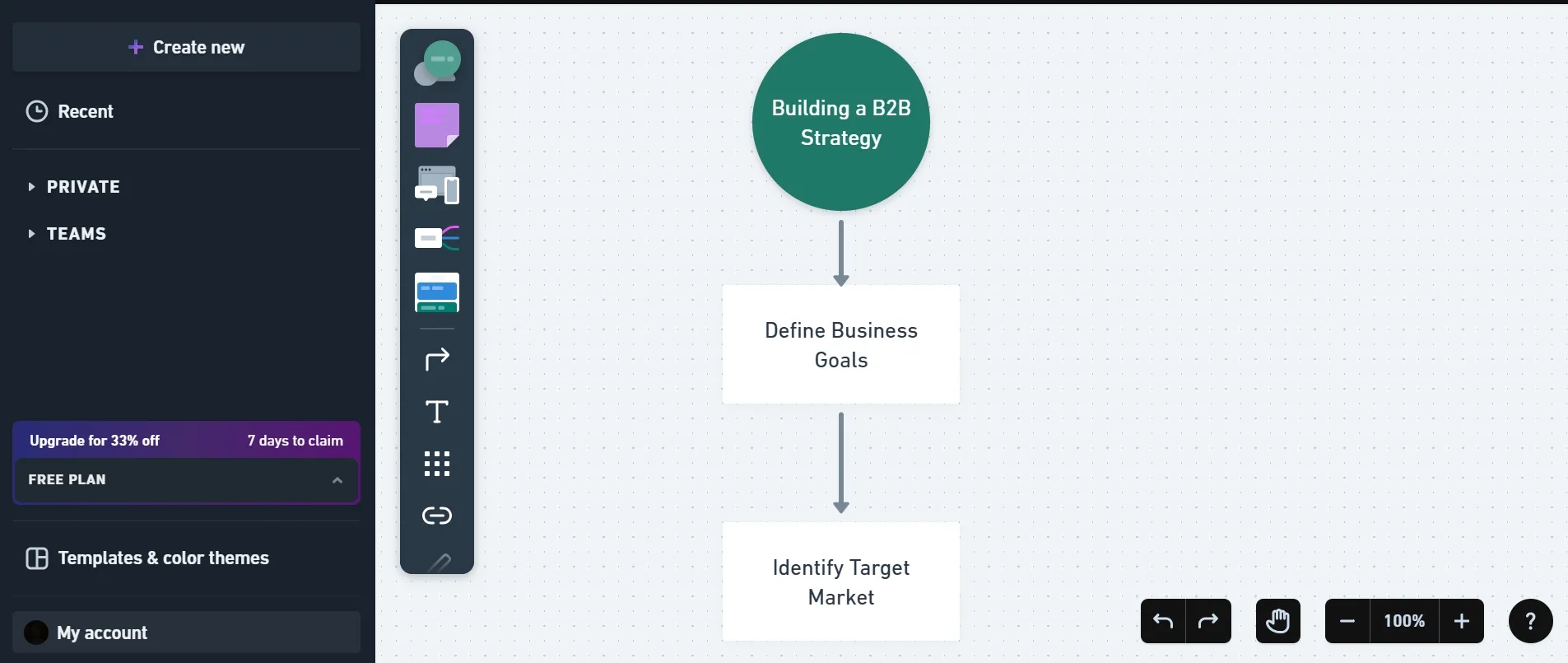
Lo svantaggio è che l'utilizzo di più piattaforme può portare a una proliferazione del lavoro. I tuoi diagrammi, discussioni e aggiornamenti potrebbero finire sparsi su diverse app, rallentandoti e causando confusione.
🔍 Lo sapevi? Il 48% dei dipendenti descrive il proprio lavoro come caotico a causa del continuo passaggio da un'app all'altra tra strumenti di diagrammazione, documenti e chat.
Con il passare del tempo, diventa più difficile mantenere i diagrammi allineati con i sistemi e i flussi di lavoro che rappresentano.
📮ClickUp Insight: 1 dipendente su 4 utilizza quattro o più strumenti solo per creare un contesto di lavoro. Un dettaglio fondamentale potrebbe essere nascosto in un'email, ampliato in un thread su Slack e documentato in uno strumento separato, costringendo i team a perdere tempo alla ricerca di informazioni invece di portare a termine il lavoro. ClickUp riunisce l'intero flusso di lavoro in un'unica piattaforma unificata. Con funzionalità/funzioni come ClickUp Email Project Management, ClickUp Chat, ClickUp Docs e ClickUp Brain, tutto rimane connesso, in sincronia e immediatamente accessibile. Dite addio al "lavoro sul lavoro" e recuperate la vostra produttività. 💫 Risultati reali: i team sono in grado di recuperare più di 5 ore ogni settimana utilizzando ClickUp, ovvero oltre 250 ore all'anno a persona, eliminando i processi di gestione delle conoscenze obsoleti. Immagina cosa potrebbe creare il tuo team con una settimana in più di produttività ogni trimestre!
Se desideri mantenere i diagrammi collegati al lavoro che rappresentano, ClickUp Whiteboards offre un approccio diverso. Invece di esportare i diagrammi in strumenti separati, puoi crearli, perfezionarli e condividerli all'interno dello stesso spazio di lavoro in cui si trovano già i tuoi progetti, documenti e attività.
Le lavagne online consentono ai team di mappare visivamente flussi di lavoro, flussi di sistema e processi utilizzando forme, connettori e note adesive. È anche possibile convertire gli elementi sulla lavagna direttamente in attività, il che rende più facile passare dalla pianificazione all'esecuzione senza dover ricostruire la struttura altrove.
Un altro vantaggio è l'IA integrata. Con ClickUp Brain, puoi generare immagini o concetti visivi basati sull'IA direttamente all'interno di una lavagna online.
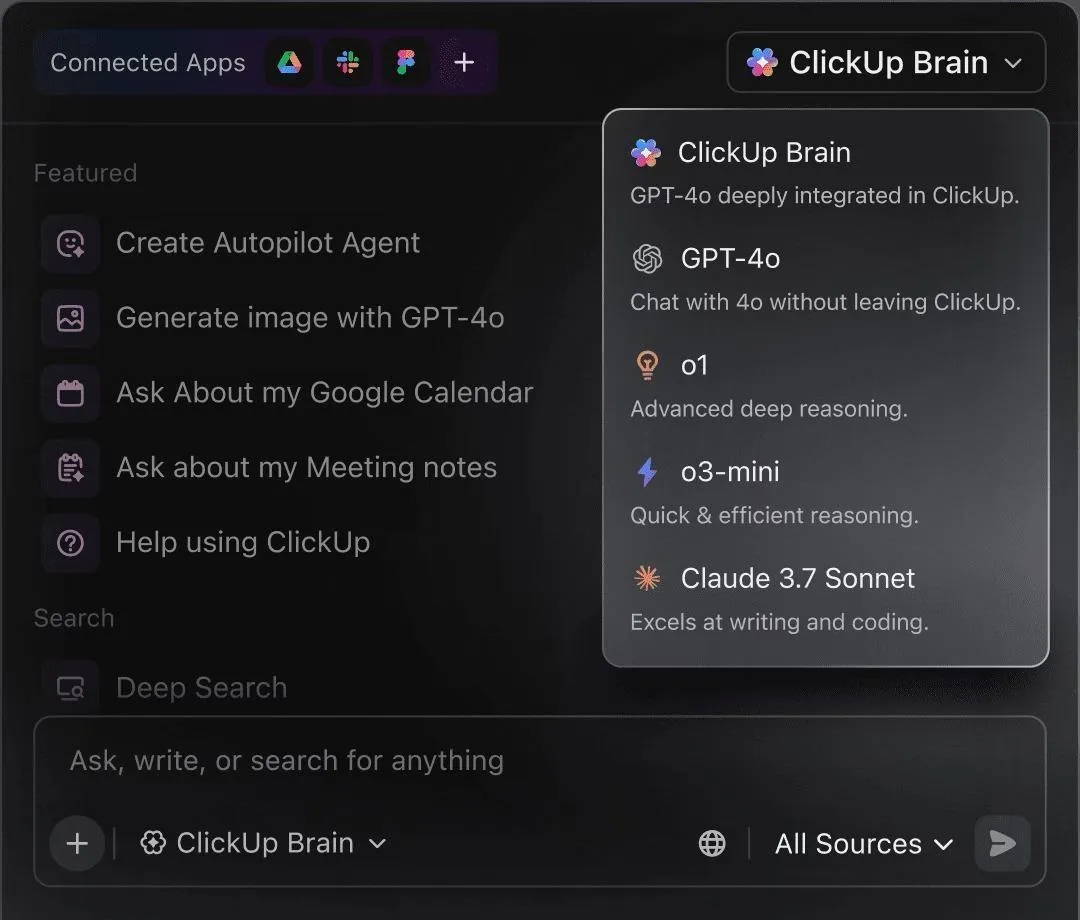
🧠 Curiosità: ClickUp Brain offre supporto per diversi modelli di IA, tra cui Claude, quindi puoi chiedere all'IA di creare risorse visive o diagrammi concettuali senza uscire dalla tua area di lavoro di ClickUp.
4. Lavagne online ClickUp
Se desideri mantenere i diagrammi collegati al lavoro che rappresentano, ClickUp Whiteboards offre un approccio diverso. Invece di esportare i diagrammi in strumenti separati, puoi crearli, perfezionarli e condividerli all'interno dello stesso spazio di lavoro in cui si trovano già i tuoi progetti, documenti e attività.
Le lavagne online consentono ai team di mappare visivamente flussi di lavoro, flussi di sistema e processi utilizzando forme, connettori e note adesive. È anche possibile convertire gli elementi sulla lavagna direttamente in attività, il che rende più facile passare dalla pianificazione all'esecuzione senza dover ricostruire la struttura altrove.
Un altro vantaggio è l'IA integrata. Con ClickUp Brain, puoi generare immagini o concetti visivi basati sull'IA direttamente all'interno di una lavagna online.
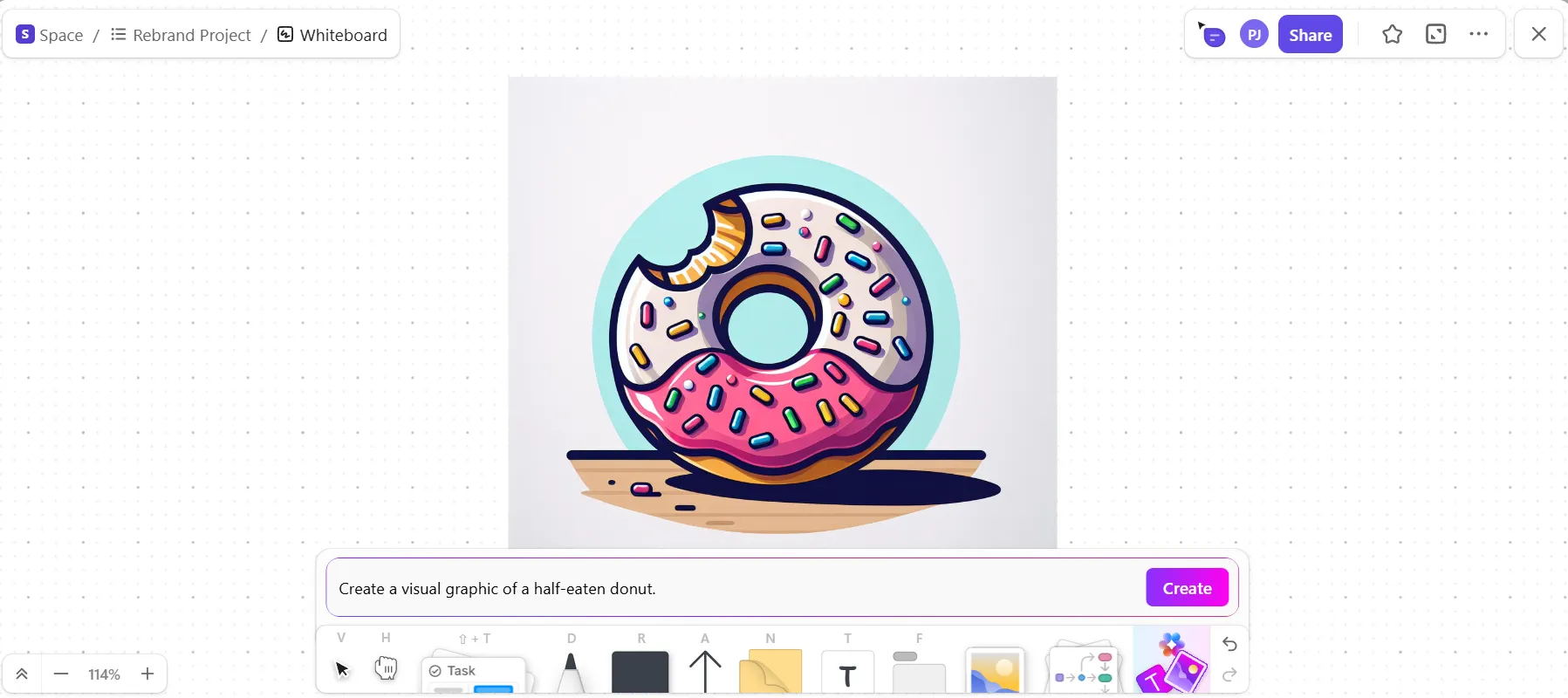
🧠 Curiosità: ClickUp Brain supporta diversi modelli di IA, tra cui Claude, quindi puoi chiedere all'IA di creare risorse visive o diagrammi concettuali senza uscire dalla tua area di lavoro.
Come esportare e effettuare la condivisione dei diagrammi di Claude
Creare un diagramma in Claude è solo il primo passaggio. La sua condivisione efficace e il suo mantenimento aggiornato sono ciò che lo rende davvero utile. Inviare un PNG statico può sembrare veloce, ma non appena il tuo sistema o i tuoi processi cambiano, quell'immagine diventa obsoleta. Senza un approccio coerente, il controllo delle versioni viene meno e la tua documentazione perde rapidamente la sua affidabilità.
Scegliere il formato e il metodo di condivisione giusti aiuta a mantenere le immagini accurate e pertinenti. Ecco tre approcci comuni:
- Condivisione statica: esporta file PNG o SVG per presentazioni, documenti non soggetti a modifiche o email quando hai solo bisogno di un'immagine semplice.
- Condivisione incorporata: utilizza un blocco di codice Markdown per siti di documentazione, repository GitHub o pagine Notion in cui il diagramma può essere visualizzato in tempo reale.
- Condivisione collaborativa: importa il diagramma in uno strumento condiviso dal team in modo da poterlo modificare, commentare e aggiornare in tempo reale.
💡 Suggerimento professionale: salva sempre la conversazione originale di Claude o il codice generato insieme all'immagine esportata. Quando i processi o i sistemi cambiano, rigenera il diagramma con un prompt aggiornato invece di modificare una vecchia immagine. In questo modo sarai più veloce, ridurrai gli errori e manterrai il tuo team allineato.
Trasforma la documentazione in un flusso di lavoro dinamico
Diagrammi, note e piani di progetto sono utili solo se sono facilmente accessibili, aggiornati e direttamente collegati alle attività e ai processi su cui stai lavorando. Quando le informazioni sono sparse su diversi strumenti, finisci per cercare il contesto e il controllo delle versioni diventa rapidamente un grattacapo.
ClickUp semplifica la gestione di tutte le attività. Con ClickUp Docs, ClickUp Tasks, ClickUp Whiteboards e ClickUp Brain in un unico spazio di lavoro, il tuo team può creare, aggiornare e monitorare la documentazione insieme ai progetti che supporta.
Tutto rimane collegato, le modifiche rimangono visibili e tu dedichi meno tempo alla ricerca e più tempo al lavoro.
Inizia a utilizzare ClickUp gratis per provarlo tu stesso! ✅
Domande frequenti (FAQ)
Sì, Claude è eccellente per creare diagrammi per i flussi di lavoro di project management, come diagrammi di flusso per i processi di approvazione, visualizzazioni di timeline in stile Gantt utilizzando la sintassi Mermaid e diagrammi di dipendenza che mostrano come le attività sono collegate tra loro.
Claude offre maggiore flessibilità per comprendere requisiti complessi e sfumati attraverso la conversazione, mentre gli strumenti dedicati spesso forniscono un output visivo più raffinato con funzionalità di modifica drag-and-drop.
Claude genera solo codice, non immagini renderizzate, quindi richiede uno strumento di rendering separato. Inoltre, non può accedere a dati esterni per generare automaticamente diagrammi da sistemi live.
La maggior parte dei moderni strumenti collaborativi come Miro, Lucidchart e Notion accettano l'importazione di codice Mermaid, consentendoti di portare i diagrammi generati da Claude in un ambiente di condivisione del lavoro per il team.