

La registrazione dello schermo con audio sta rapidamente diventando uno strumento indispensabile nel nostro mondo digitale. Infatti, l'83% delle persone preferisce guardare contenuti video piuttosto che leggere testi quando si tratta di informarsi su un prodotto o un servizio.
Dalla creazione di tutorial software all'inserimento di nuovi assunti o alla collaborazione con team remoti, le registrazioni dello schermo con audio nitido e chiaro possono trasformare idee complesse in contenuti facilmente comprensibili. Tuttavia, integrare audio di alta qualità spesso sembra un'impresa ardua.
Questa guida semplifica il processo, offrendo consigli pratici e tecniche per aiutarti a padroneggiare la registrazione dello schermo con audio su qualsiasi dispositivo, indipendentemente dal fatto che si tratti di un iPhone, un PC Windows o un Mac.
⏰ Riepilogo/riassunto in 60 secondi
- La registrazione dello schermo cattura l'attività del tuo computer o dispositivo ed è essenziale per tutorial, presentazioni o feedback.
- Scegli un microfono di qualità, configura le impostazioni del registratore dello schermo e prova l'audio per assicurarti che la qualità sia nitida.
- Registra in uno spazio silenzioso, utilizza microfoni con cancellazione del rumore e ottimizza le impostazioni del dispositivo per ottenere risultati migliori.
- Risolvi problemi come la connessione del microfono, i rumori di fondo o i malfunzionamenti del software con semplici soluzioni.
- Usa ClickUp Clips per registrazioni dello schermo senza interruzioni con audio all'interno della piattaforma. Effettua la condivisione delle registrazioni in modo semplice, collabora in modo efficace e semplifica i tuoi flussi di lavoro.
Impostazione della registrazione dello schermo su diversi dispositivi
Scopriamo come configurare e utilizzare la funzionalità di registrazione dello schermo su dispositivi iPhone, Windows e Mac, insieme a utili scorciatoie per semplificare il processo.
1. Abilitazione della registrazione dello schermo su iPhone
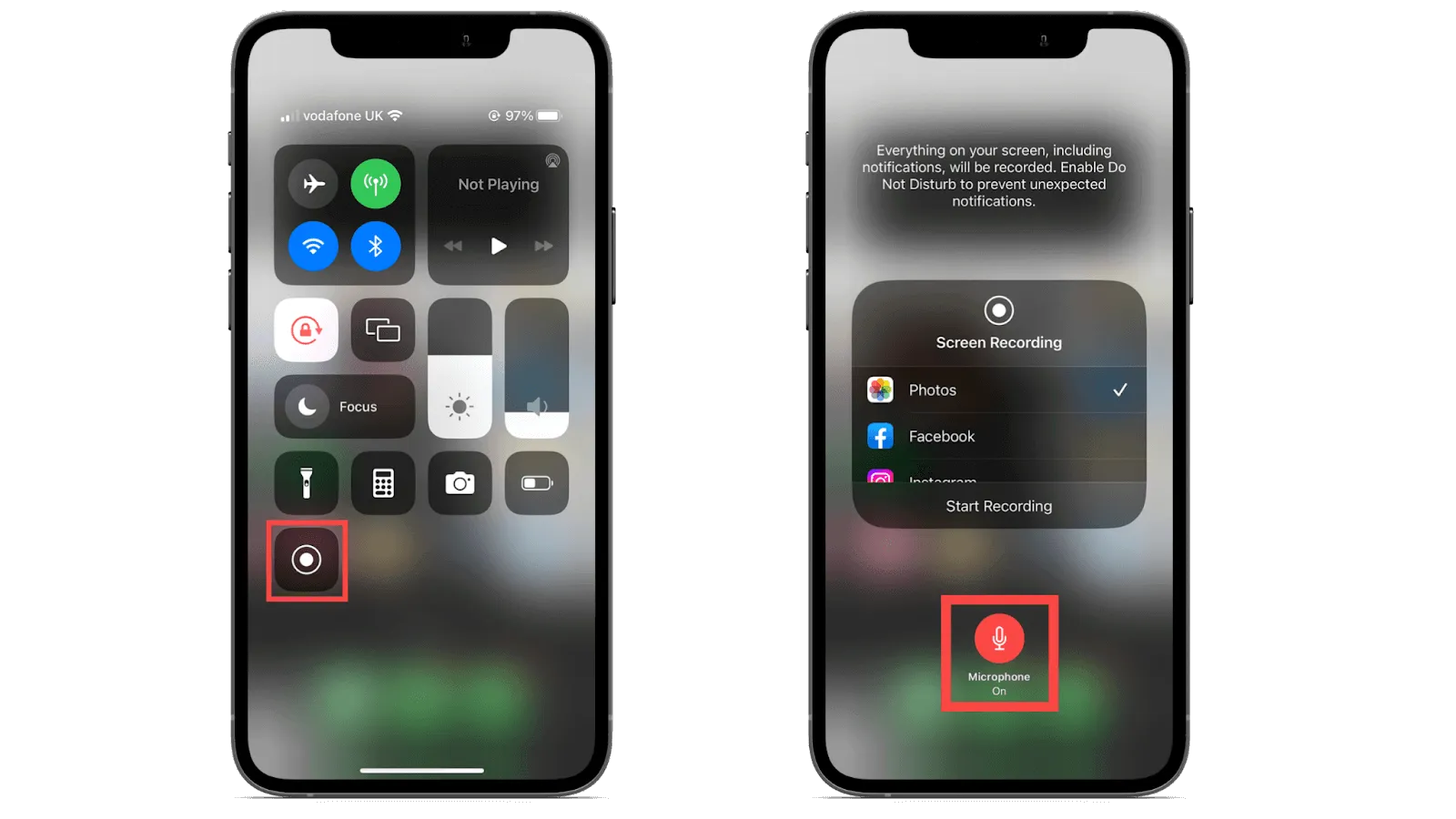
- Scorri verso il basso dall'angolo in alto a destra dello schermo (su iPhone con Face ID) o scorri verso l'alto dal bordo inferiore (su iPhone con pulsante Home).
- Tocca il pulsante grigio Registrazione schermo (un cerchio all'interno di un altro cerchio)
- Per includere la registrazione audio, tieni premuto il pulsante Registrazione schermo, tocca l'icona Microfono per attivarlo, quindi fai clic su Avvia registrazione. Apparirà un conto alla rovescia di tre secondi, dopodiché inizierà la registrazione.
- Tocca la barra di stato rossa nella parte superiore dello schermo e conferma toccando Stop. In alternativa, riapri il Centro di controllo e tocca nuovamente il pulsante Registrazione schermo.
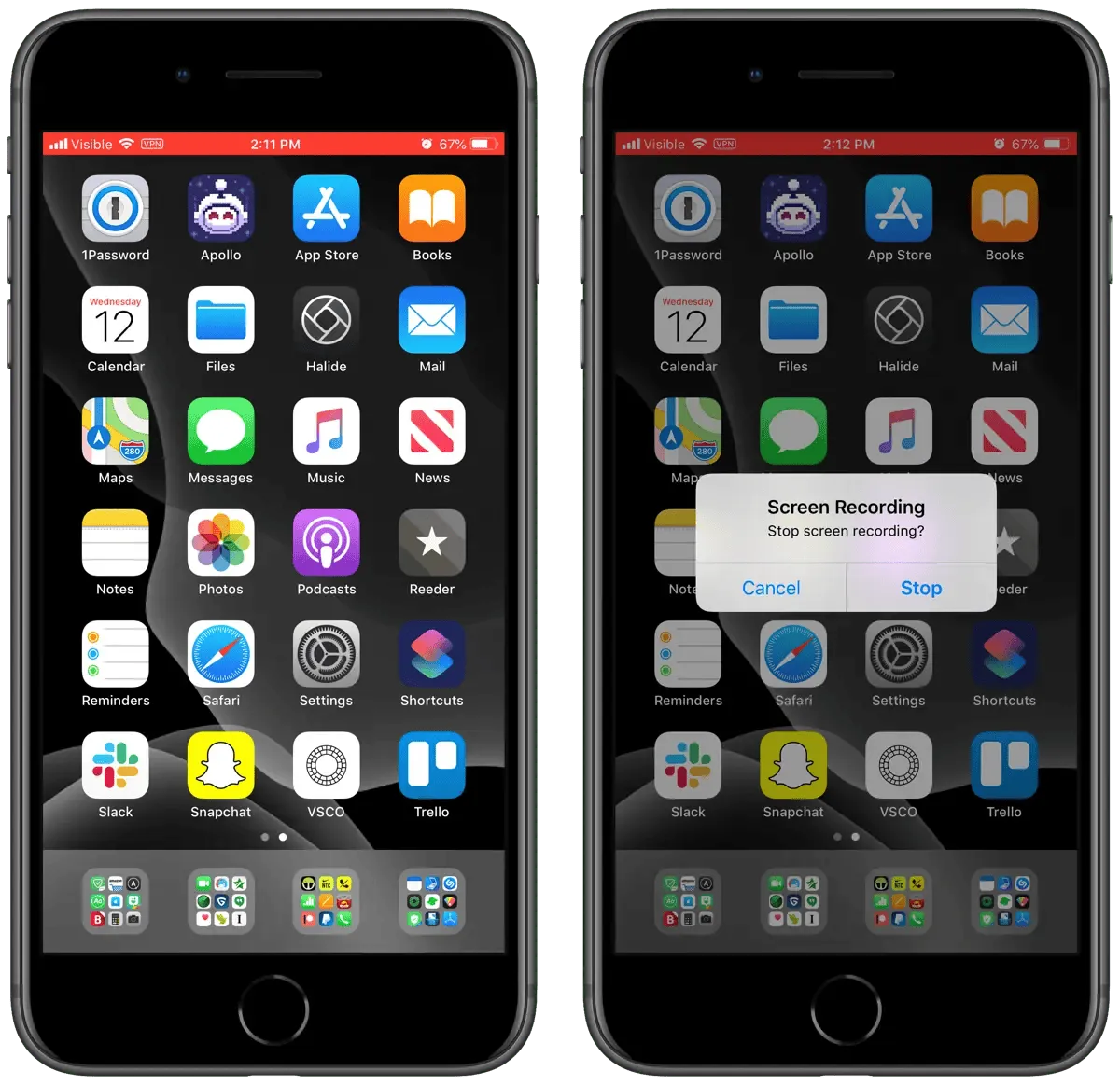
La registrazione dello schermo del tuo iPhone verrà salvata automaticamente nell'app Foto.
💡Suggerimento: vuoi un accesso ancora più rapido? Puoi personalizzare il tuo Centro di controllo! Vai su Impostazioni > Centro di controllo > Personalizza controlli e aggiungi o rimuovi il pulsante Registrazione schermo a tuo piacimento.
2. Abilitazione della registrazione dello schermo su Windows
La registrazione dello schermo su Windows offre un paio di opzioni integrate.
Utilizzo della barra di gioco Xbox (Windows 10 e 11)
- Premi Tasto Windows + G per avviare la barra di gioco Xbox.
- Nell'overlay, individua la posizione del widget Capture. Se la visibilità è ridotta, clicca sul Menu Widget (rappresentato da quadrati sovrapposti) e seleziona Capture.
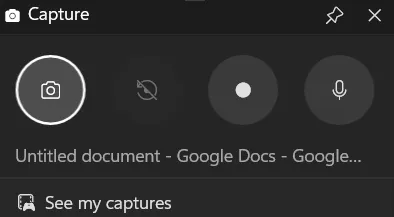
- Nel widget Capture, clicca sul pulsante Avvia registrazione (icona a forma di cerchio) o premi Tasto Windows + Alt + R per avviare la registrazione.
- Assicurati che l'accesso al microfono sia abilitato facendo clic sull'icona del microfono nel widget Capture.
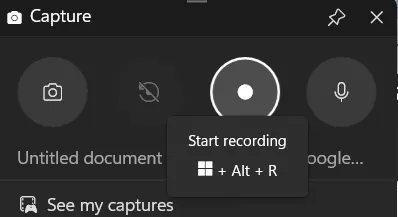
- Fai clic sul pulsante Interrompi registrazione (un'icona quadrata) nel widget Cattura oppure premi nuovamente Tasto Windows + Alt + R.
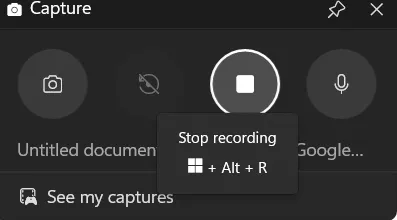
La tua registrazione verrà salvata nella cartella Video > Catture per impostazione predefinita.
📖 Per saperne di più: Le migliori estensioni Chrome per la registrazione dello schermo
Utilizzo dello strumento Snipping
Lo Strumento di cattura su Windows 11 si è evoluto oltre i semplici screenshot. Ora offre funzionalità di registrazione dello schermo integrate, rendendolo uno strumento versatile per acquisire immagini e video. Ecco come:
- Cerca Strumento di cattura nel menu Start.
- Clicca sul pulsante Registra. Quindi, usa il mouse per disegnare un rettangolo attorno all'area esatta dello schermo che desideri catturare.
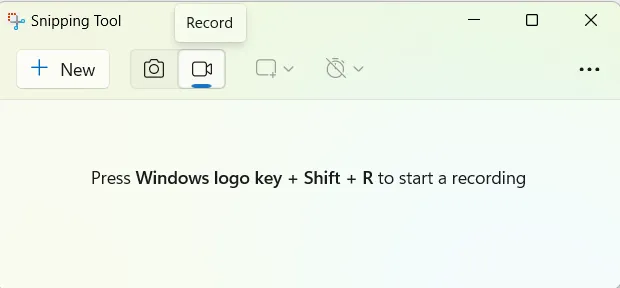
- Dopo aver effettuato la selezione dell'area di registrazione, clicca sul pulsante Avvia. Apparirà un conto alla rovescia di tre secondi, dopodiché inizierà la registrazione.

- Una volta acquisito il contenuto desiderato, fai clic sul pulsante Stop .
Per impostazione predefinita, la registrazione verrà salvata nella cartella Video, pronta per essere visualizzata o condivisa secondo necessità.
💡Suggerimento professionale: ecco alcune scorciatoie da tastiera che ti faciliteranno il lavoro:
Avvia/Interrompi registrazione: premi il tasto Windows + Alt + R per attivare/disattivare la registrazione.
Apri Xbox Game Bar: premi il tasto Windows + G
3. Abilitazione della registrazione dello schermo su Mac
Utilizzo della barra degli strumenti dello screenshot
- Premi Shift + Comando + 5 per aprire la barra degli strumenti per gli screenshot.
- Seleziona l'opzione di registrazione: per registrare l'intero schermo, fai clic sul pulsante Registra intero schermo (un rettangolo con un cerchio nell'angolo) Per registrare una parte dello schermo, fai clic sul pulsante Registra parte selezionata (un rettangolo tratteggiato con un cerchio nell'angolo), quindi trascina per selezionare l'area desiderata
- Per registrare l'intero schermo, clicca sul pulsante Registra intero schermo (un rettangolo con un cerchio nell'angolo).
- Per registrare una parte dello schermo, clicca sul pulsante Registra parte selezionata (un rettangolo tratteggiato con un cerchio nell'angolo), quindi trascina per selezionare l'area desiderata.
- Per registrare l'intero schermo, clicca sul pulsante Registra intero schermo (un rettangolo con un cerchio nell'angolo).
- Per registrare una parte dello schermo, clicca sul pulsante Registra parte selezionata (un rettangolo tratteggiato con un cerchio nell'angolo), quindi trascina per selezionare l'area desiderata.
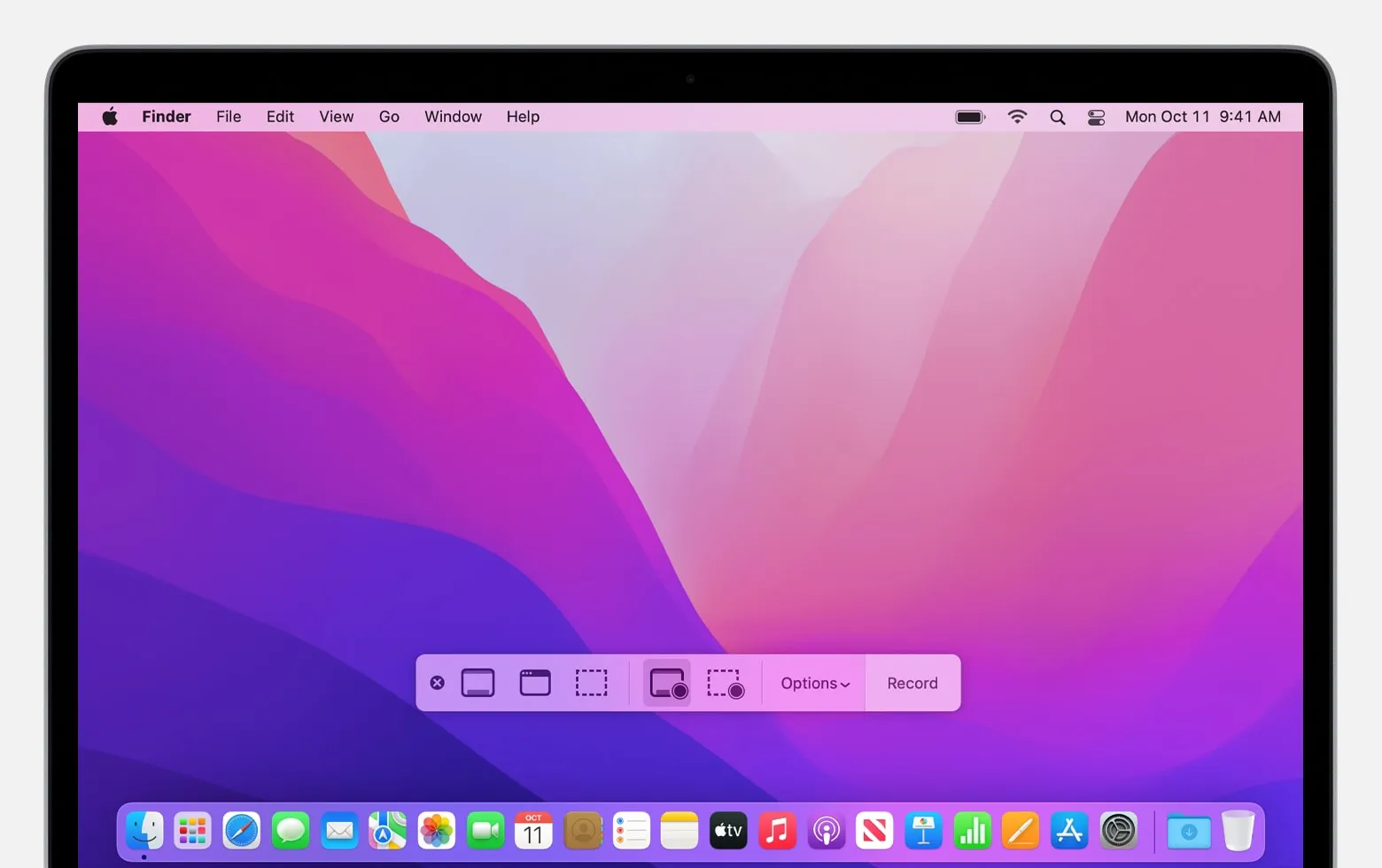
- Clicca su Opzioni per impostare le tue preferenze, come la posizione di salvataggio, il timer e l'utilizzo di un microfono integrato per l'audio.
- Clicca sul pulsante Registra sul lato destro della barra degli strumenti.
- Clicca sul pulsante Stop (un cerchio con un quadrato all'interno) nella barra dei menu o premi Comando + Controllo + Esc.
La registrazione verrà salvata nella posizione scelta o sul desktop per impostazione predefinita.
📖 Per saperne di più: Il miglior software di registrazione dello schermo per Mac
Utilizzo di QuickTime Player
QuickTime Player è lo strumento multimediale versatile del tuo Mac. Ti consente di riprodurre video, eseguire modifiche di base e persino registrare lo schermo.
- Per accedere a QuickTime Player, vai alla cartella Applicazioni tramite Finder e apri QuickTime Player.
- Nella barra dei menu, clicca su File > Nuova registrazione dello schermo.
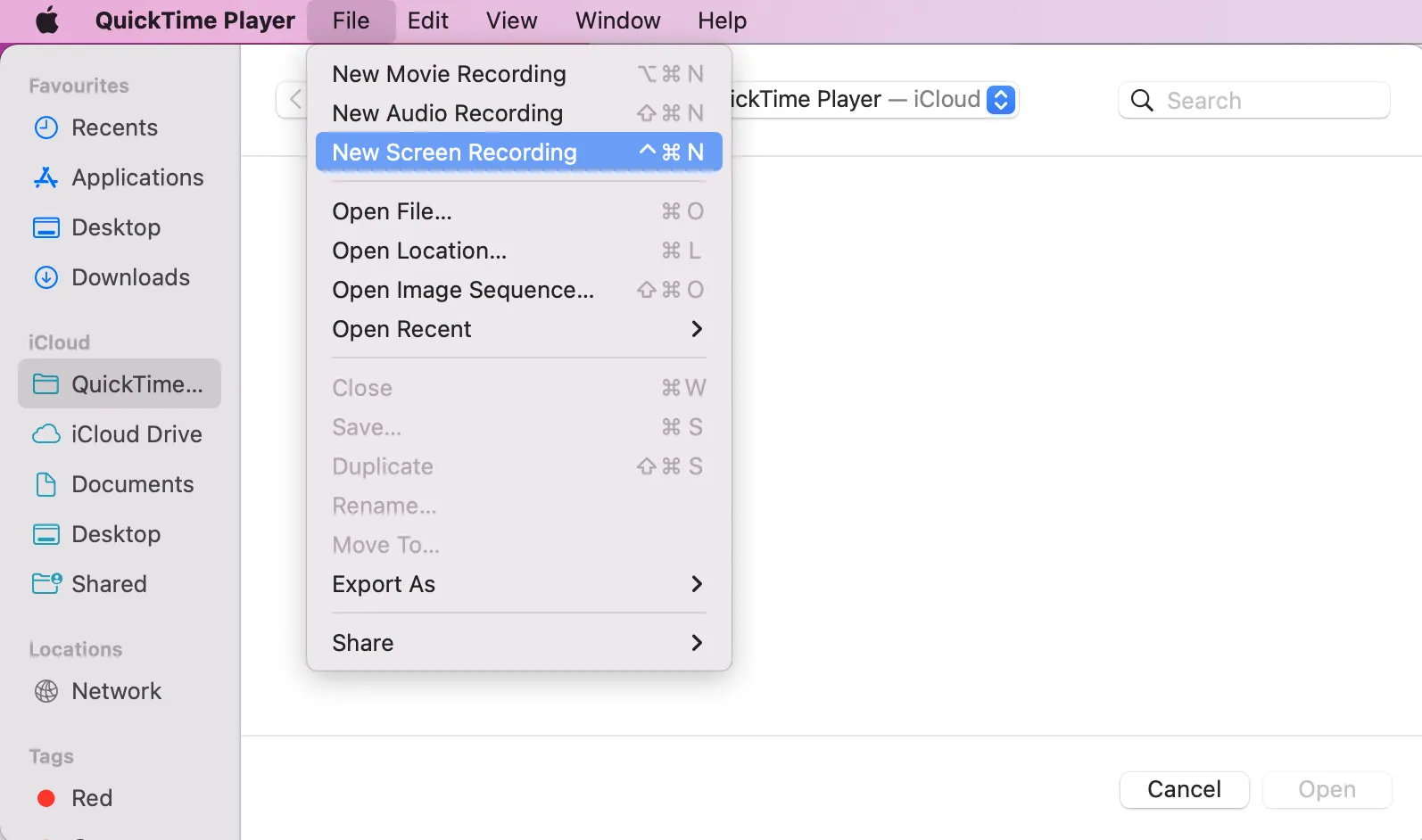
- Apparirà una finestra di registrazione. Clicca e trascina per selezionare l'area specifica dello schermo che desideri catturare.
- Prima di registrare, clicca sulla freccia a discesa accanto al pulsante di registrazione per effettuare la selezione del microfono preferito per l'input audio.
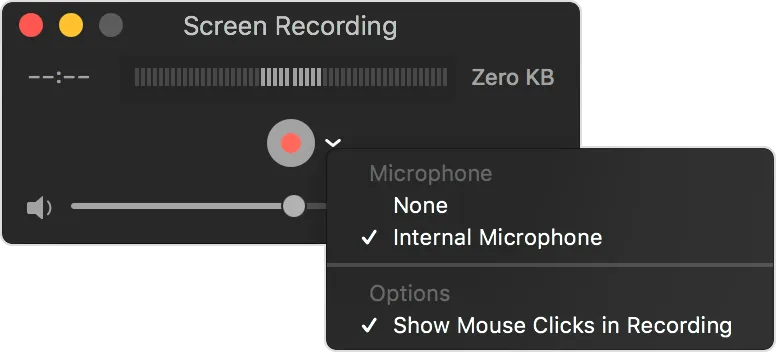
- Clicca sul pulsante Registra per iniziare. Al termine, clicca sul pulsante Stop nella barra dei menu.
La registrazione si aprirà automaticamente in QuickTime Player e potrai salvarla nella posizione desiderata.
💡Suggerimento professionale: per gli utenti Mac, la scorciatoia Shift + Comando + 3 consente di acquisire uno screenshot dell'intero schermo, mentre Shift + Comando + 4 consente di effettuare una selezione di un'area specifica per lo screenshot.
Come registrare l'audio con le registrazioni dello schermo?
Rendiamo l'audio all'altezza della qualità delle immagini! Che tu sia un guru della tecnologia che crea un tutorial su un software o un formatore che spiega un concetto complesso a un allievo, acquisire audio di alta qualità è la chiave.
Questo aggiunge un ulteriore tocco di professionalità e rende le tue registrazioni più coinvolgenti. Quindi, entriamo nel dettaglio della registrazione audio con lo schermo.
Passaggio 1: installa e configura il software di registrazione
È fondamentale effettuare una selezione di software di registrazione adeguato. Per Windows, sono molto diffuse opzioni come OBS Studio o la Xbox Game Bar integrata.
- Gli utenti Mac possono utilizzare QuickTime Player o OBS Studio.
- Gli utenti Android potrebbero prendere in considerazione AZ Screen Recorder.
- Gli utenti iOS possono utilizzare il registratore dello schermo integrato.
Scarica il software da una fonte verificata. Segui i promoti di installazione per configurarlo sul tuo dispositivo.
Quindi, apri il software e familiarizza con la sua interfaccia. Regola le impostazioni di base come la cartella di output, la qualità video e la frequenza dei fotogrammi in base alle tue esigenze.
📌 Esempio: immagina di essere uno sviluppatore di software che sta preparando un tutorial per una nuova funzionalità/funzione dell'applicazione. Con OBS Studio puoi:
- Imposta più scene per passare senza interruzioni dal tuo editor di codice all'applicazione in esecuzione.
- Integra l'audio del microfono per la narrazione e l'audio di sistema per catturare i suoni dell'app, offrendo agli spettatori un'esperienza di apprendimento completa.
Passaggio 2: scegli la tua fonte audio
La giusta fonte audio fa la differenza nelle registrazioni dello schermo di alta qualità. Innanzitutto, decidi se desideri catturare l'audio di sistema (ciò che viene riprodotto sul tuo computer) o l'audio esterno (la tua voce o un microfono di terze parti).
Molti strumenti di registrazione, come OBS Studio e QuickTime, consentono di scegliere più sorgenti audio, garantendo la possibilità di mixare perfettamente l'input del sistema e del microfono.
📌 Esempio: se stai creando una demo di un software, probabilmente vorrai catturare il suono del software (ad esempio, clic, notifiche) e la tua voce. In questo caso, imposta l'audio del sistema per catturare l'audio del software e utilizza il microfono integrato o esterno per la tua voce.
La scelta della sorgente audio dipende interamente da ciò che stai registrando. Non sottovalutare questo aspetto: un audio di scarsa qualità può essere una grande distrazione per gli spettatori, indipendentemente dalla qualità delle immagini.
📖 Per saperne di più: Come prendere note da un video come un professionista
Passaggio 3: configura le impostazioni audio
Configurando le impostazioni audio, il suono e la voce del tuo sistema risulteranno più chiari. Gli strumenti di registrazione, come OBS Studio o Camtasia, offrono un menu delle impostazioni in cui è possibile regolare i livelli di ingresso audio.
Se stai registrando una presentazione o un tutorial, il rumore di fondo può essere una grande distrazione. Usa i filtri di soppressione del rumore per evitare il rumore di fondo e l'eco della voce.
Con le giuste preferenze di sistema, l'audio sarà all'altezza della qualità delle immagini, creando una registrazione professionale e senza interruzioni.
Passaggio 4: prova l'audio
Testare l'audio prima di avviare la registrazione è un passaggio che non puoi permetterti di saltare. È simile all'accordatura di uno strumento prima di un concerto: vuoi che tutto suoni bene. Dopo aver configurato le impostazioni audio, fa' un rapido test registrando un breve Clip.
✅ Controlla i seguenti aspetti prima di registrare l'audio:
- Il livello del volume è adeguato?
- L'audio è chiaro e udibile?
- Ci sono rumori fastidiosi?
Questo test aiuta a garantire che tutto sia allineato e che nulla venga distorto durante la registrazione completa. Testare l'audio è il modo più semplice per evitare di dover rifare una registrazione, risparmiando tempo e garantendo un prodotto finale fluido.
🧠 Lo sapevi? Entro il 2025, i contenuti video costituiranno il 60,1% del tempo medio giornaliero trascorso sui social media.
Passaggio 5: avvia la registrazione dello schermo
Ora che l'audio è configurato e testato, è il momento di premere il pulsante di registrazione e dare vita ai tuoi contenuti. La maggior parte dei software di registrazione dispone di un pulsante "Avvia registrazione" ben visibile.
Prima di cliccare, assicurati che tutto sia pronto: l'area dello schermo è selezionata, la sorgente audio è bloccata e sei mentalmente preparato per ciò che stai per catturare.
Fai alcuni respiri profondi prima di registrare, in modo da non sembrare agitato durante la registrazione. Ricordati di parlare in modo chiaro e con un ritmo costante se stai narrando una guida passo passo. Se stai mostrando una procedura dettagliata di un software, assicurati che i movimenti del mouse siano fluidi e deliberati.
💡Suggerimento professionale: un piccolo trucco utilizzato da molti professionisti consiste nell'iniziare con una breve introduzione o una frase che aiuti a fissare la registrazione, fornendo anche un punto di riferimento per la successiva fase di modifica.
Passaggio 6: Modifica la tua registrazione (facoltativo)
Una volta completata la registrazione dello schermo, puoi effettuare una modifica per rifinire il contenuto e rimuovere le parole di riempimento dal tuo discorso. Puoi anche tagliare le pause imbarazzanti e aggiungere didascalie per rendere le tue registrazioni più utili.
Strumenti come Camtasia o Adobe Premiere Pro possono aiutarti a tagliare i fotogrammi dei video, regolare i livelli audio e persino aggiungere sovrapposizioni di testo o annotazioni per chiarire i punti chiave.
✅ Controlla i seguenti aspetti prima di registrare l'audio:
- Il livello del volume è adeguato?
- L'audio è chiaro e udibile?
- Ci sono rumori di disturbo?
Ad esempio, se stai creando una demo di un prodotto, potresti voler evidenziare alcune funzionalità con un effetto Zoom o aggiungere didascalie per attirare l'attenzione su elementi importanti.
La modifica trasforma le tue riprese grezze in una presentazione raffinata e professionale.
Risoluzione dei problemi audio più comuni
Risolvere i problemi relativi all'audio può essere complicato, ma con il giusto approccio è possibile risolvere facilmente i problemi più comuni.
Livelli audio bassi
Se la tua voce è troppo debole rispetto all'audio del sistema, prova a regolare i livelli di ingresso del microfono.
In software come OBS Studio, puoi regolare i cursori audio per assicurarti che la tua voce e i suoni di sistema siano bilanciati. Se l'audio è ancora troppo basso, controlla le impostazioni del microfono e assicurati che non sia silenziato o disattivato.
Rumore di fondo
Si tratta di un fastidioso problema che può rovinare una registrazione altrimenti perfetta. La maggior parte degli strumenti, come Camtasia e QuickTime, offre funzionalità di riduzione del rumore che filtrano i suoni indesiderati.
Se l'audio non è in sincronia con il video, controlla le impostazioni di registrazione o utilizza un software come Adobe Premiere Pro per allineare manualmente le tracce audio e video.
Eco vocale
L'eco vocale si verifica quando il suono proveniente dagli altoparlanti o dalle cuffie viene captato dal microfono, creando un segnale audio ritardato e ripetuto.
Indossa le cuffie per evitare la dispersione del suono, regola il volume degli altoparlanti e allontana il microfono dalle fonti di uscita audio.
Risolvendo questi problemi comuni, ti assicurerai che le tue registrazioni abbiano un audio professionale quanto il loro aspetto, mantenendo il tuo pubblico coinvolto e il tuo messaggio chiaro.
Migliori best practice per la registrazione dello schermo per una migliore qualità audio
Per ottenere una qualità audio eccellente nelle tue registrazioni dello schermo non basta semplicemente premere il pulsante di registrazione. Di seguito sono riportate alcune best practice fondamentali che possono fare la differenza nella qualità audio delle tue registrazioni.
🎤 Utilizza un microfono di qualità
- I microfoni integrati possono captare rumori indesiderati. Investi in un microfono esterno come Blue Yeti o Rode NT-USB per un audio più chiaro.
- Tieni il microfono a una distanza di 15-20 cm dalla bocca per evitare rumori di popping o audio ovattato.
🏠 Considera l'acustica della stanza
- Registra in uno spazio silenzioso per ridurre al minimo i rumori di fondo.
- Utilizza materiali morbidi come tappeti, tende o pannelli in schiuma per ridurre i riflessi sonori.
🔇 Disattiva le notifiche e chiudi le app non necessarie
- Disattiva i suoni di sistema e silenzia le notifiche per evitare distrazioni durante la registrazione.
- Chiudi le app che potrebbero influire sulle prestazioni del sistema o sulla qualità audio.
✂️ Modifica post-registrazione
- Utilizza un editor video (come Camtasia o OBS Studio) per eliminare i rumori di fondo e regolare i livelli audio.
- Bilancia i suoni della voce e del sistema per un'esperienza di ascolto più professionale.
📮ClickUp Insight: il 37% dei lavoratori invia note di follow-up o verbali delle riunioni per effettuare il monitoraggio degli elementi da intraprendere, ma il 36% continua ad affidarsi ad altri metodi frammentari.
Senza un sistema unificato per acquisire le decisioni, le informazioni chiave di cui hai bisogno potrebbero andare perse nelle chat, nelle email o nei fogli di calcolo. Con ClickUp, puoi acquisire istantaneamente le conversazioni tra chat, attività e clip registrate e trasformarle in attività concrete senza dover passare da una piattaforma all'altra. Dì addio al passaggio da una piattaforma all'altra!
Come ClickUp migliora la registrazione e la gestione dello schermo
Dopo aver imparato a registrare e perfezionare le tue registrazioni dello schermo, passiamo al livello successivo con ClickUp.
È l'app completa per il lavoro che combina project management, gestione delle conoscenze e chat, il tutto basato sull'IA che ti aiuta a lavorare in modo più rapido e intelligente.
Crea registrazioni dello schermo per la condivisione di feedback
ClickUp Clips integra perfettamente la registrazione dello schermo nel tuo flusso di lavoro, rendendo semplicissimo catturare rapide guide pratiche, fornire feedback sui progetti o spiegare attività complesse a team remoti. È uno strumento che fa risparmiare tempo, migliora la produttività e garantisce una comunicazione chiara.
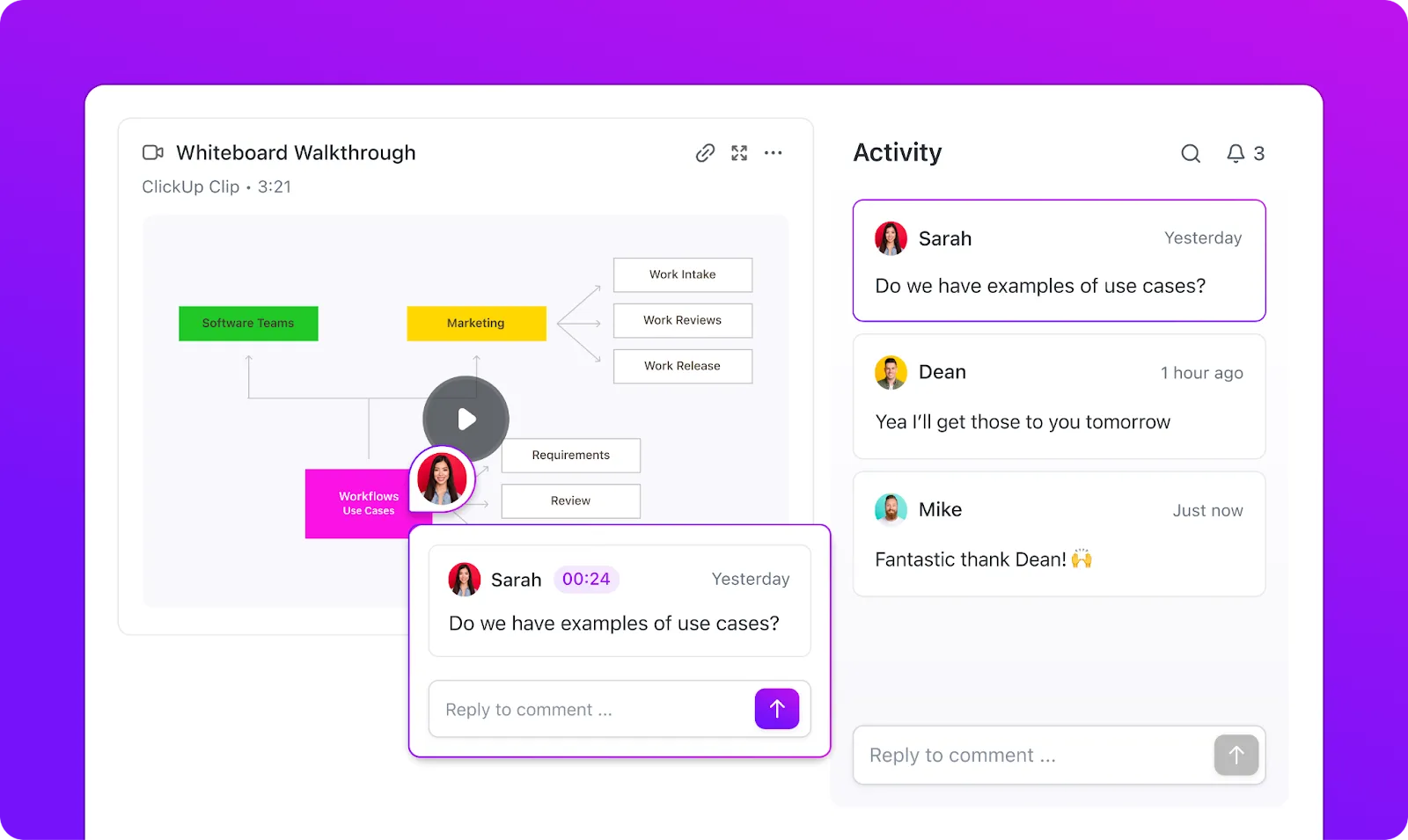
Hai bisogno di spiegare un flusso di lavoro complesso o fornire feedback su un progetto? Invece di scrivere una lunga email, premi semplicemente il pulsante di registrazione in Clips. Guida il tuo team attraverso il problema mentre descrivi il tuo processo mentale. Il video viene automaticamente allegato all'attività o al progetto pertinente, assicurando che tutto rimanga organizzato.
Guarda questo video per imparare a usare ClickUp Clips 👇
Ecco come puoi registrare gli schermi su ClickUp per la collaborazione e la comunicazione in team:
1. Registrazione da un commento all'attività:
- Apri l'attività che desideri registrare in un video.
- Vai alla casella dei commenti e clicca sull'icona video per avviare la registrazione.
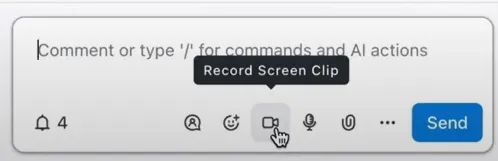
- Scegli un'opzione microfono appropriata per registrare l'audio, come il microfono predefinito o qualsiasi dispositivo con connessione.
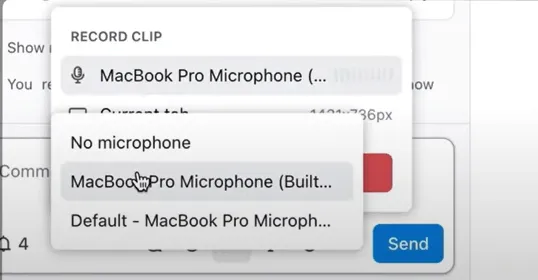
- Scegli lo schermo, la scheda del browser o la finestra dell'applicazione specifici che desideri catturare.
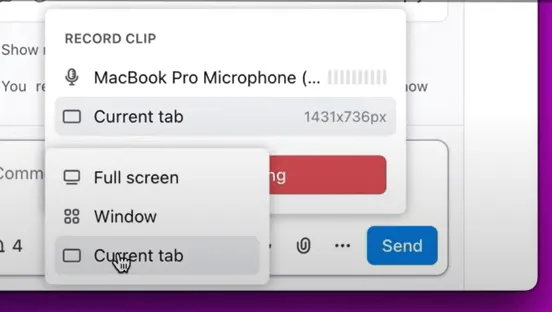
- Avvia la registrazione e completa la cattura dello schermo.
- Una volta terminato, il Clip viene aggiunto automaticamente al commento per una condivisione senza interruzioni con il tuo team.
- Puoi anche scaricare il file video per un uso o un riferimento futuro.
2. Registrazione di clip in qualsiasi punto di ClickUp:
- Clicca sulla barra degli strumenti globale nella tua pagina ClickUp e effettua la selezione dell'icona del registratore dello schermo.
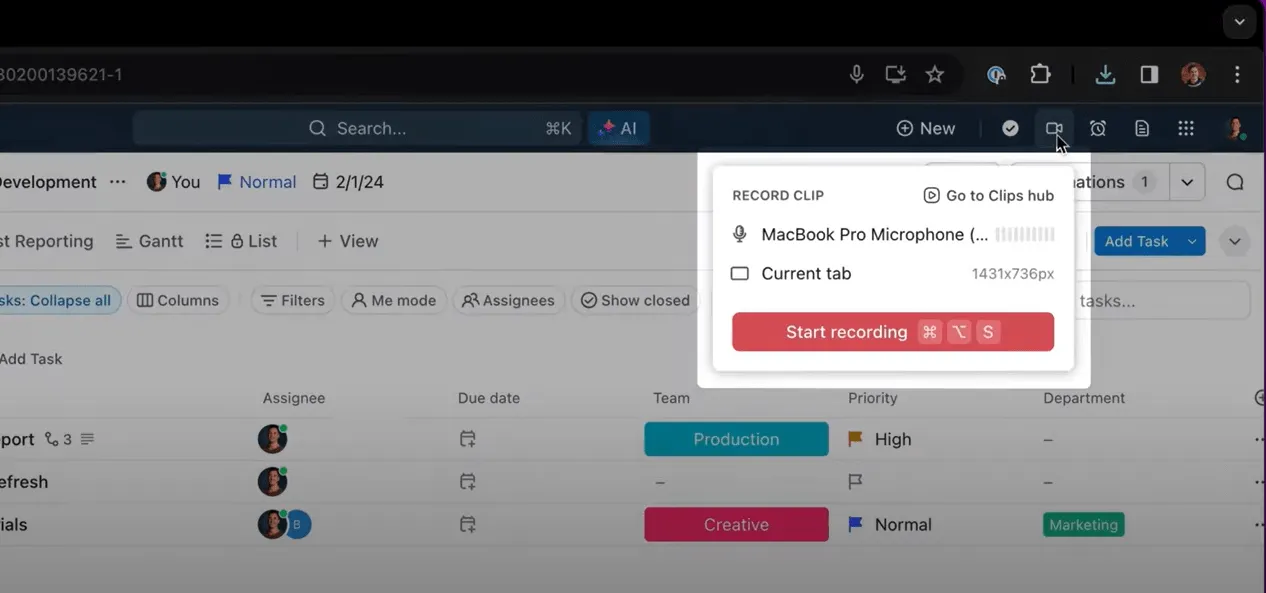
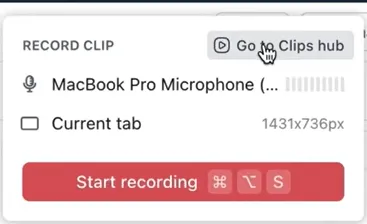
- Dopo la registrazione, il tuo video verrà archiviato nel Hub clip, dove potrai facilmente accedervi, gestirlo o effettuarne la condivisione nell'area di lavoro.
Converti le registrazioni dello schermo in attività
Ma non è tutto: ClickUp fa ancora di più, consentendoti di convertire i clip in attività eseguibili. Ad esempio, se la tua registrazione dello schermo evidenzia le aree che necessitano di miglioramenti in un progetto, puoi trasformare immediatamente tali informazioni in attività all'interno di ClickUp. Ciò mantiene il tuo team allineato e garantisce che nessun punto critico venga trascurato.
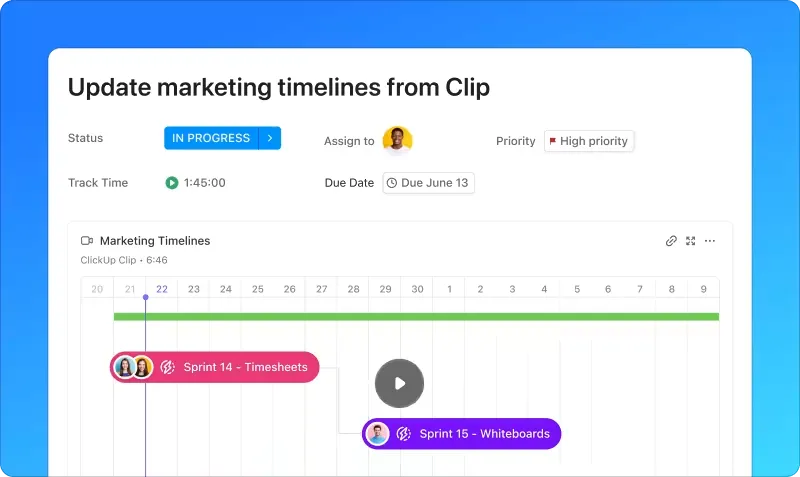
Trascrivi le registrazioni con l'IA
Per maggiore comodità, puoi utilizzare ClickUp Brain per trascrivere i tuoi Clip. Immagina di cercare dettagli specifici nelle tue registrazioni senza dover riprodurre l'intero video: ClickUp Brain lo rende possibile.
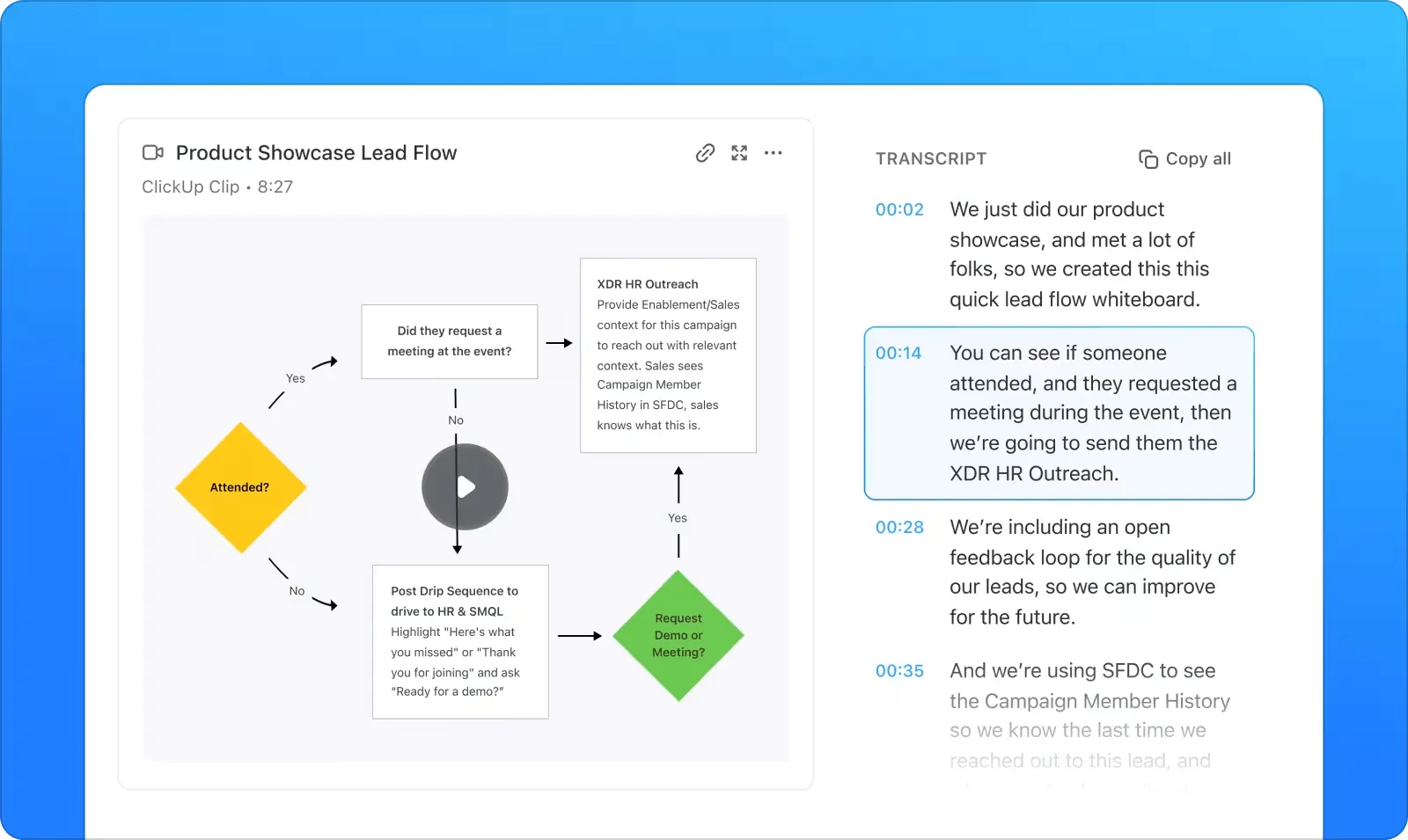
La generazione automatica di trascrizioni ricercabili consente un rapido accesso alle informazioni importanti, rendendo Clips non solo uno strumento di comunicazione, ma anche una potente risorsa di conoscenza per il tuo team.
📖 Per saperne di più: I migliori registratori di schermo basati su IA
Vantaggi dell'integrazione di Clips nei flussi di lavoro del team
L'integrazione di Clips nel tuo flusso di lavoro può trasformare il modo in cui il tuo team comunica. Ecco perché:
🙌 Chiarezza e contesto: un video di 2 minuti spesso trasmette più di un'email di 10 paragrafi.
🙌 Efficienza: registra una volta, effettua la condivisione immediatamente e riduci i tempi delle riunioni
🙌 Conoscenza centralizzata: archivia i clip in Hub clip, creando una base di conoscenze ricercabile per riferimento futuro.
🙌 Collaborazione tra fusi orari diversi: perfetto per i team asincroni, in cui i membri possono rivedere le registrazioni quando preferiscono.
📌 Esempio: un team di progettazione globale può utilizzare Clips per effettuare la condivisione di feedback iterativi sui prototipi, eliminando la necessità di riunioni dal vivo e mantenendo al contempo una chiara registrazione dei suggerimenti.
Migliora le tue registrazioni dello schermo con ClickUp
La registrazione dello schermo è un potente strumento di collaborazione, comunicazione e produttività. Integrarla nel tuo flusso di lavoro può trasformare il modo in cui spieghi processi complessi, effettui la condivisione di feedback o effettui la connessione con team remoti.
ClickUp Clips ti aiuta a integrare la registrazione dello schermo nelle tue attività quotidiane. Dall'acquisizione di idee al volo alla condivisione di aggiornamenti in pochi secondi, ClickUp ti consente di comunicare visivamente e collaborare senza sforzo, il tutto in un'unica piattaforma.
Perché destreggiarsi tra più strumenti quando ClickUp ha tutto ciò di cui hai bisogno? Registrati gratis su ClickUp e prova in prima persona la potenza di ClickUp Clips!