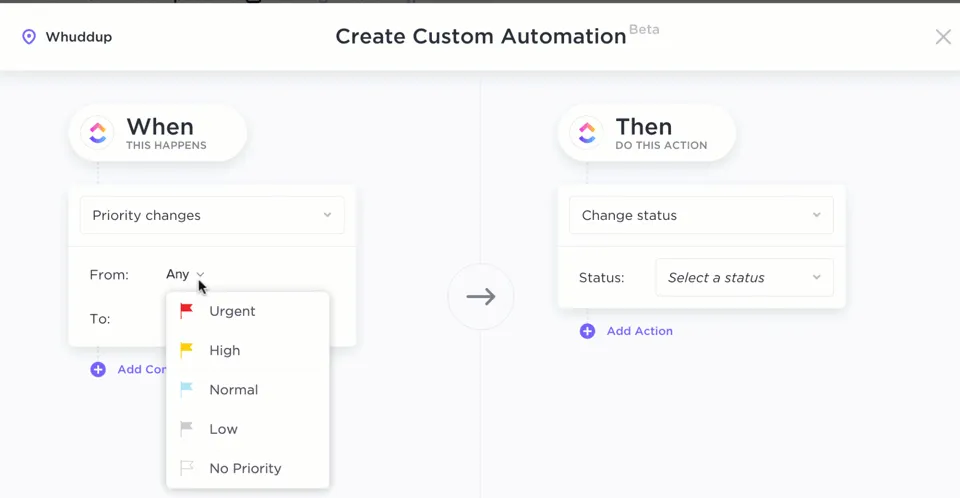

Sebagian besar tim menghabiskan terlalu banyak waktu untuk tugas-tugas kecil dan berulang seperti mengarsipkan lampiran dan memperbarui lembar kerja. McKinsey memperkirakan bahwa 60% karyawan dapat menghemat 30% waktu mereka hanya dengan otomatisasi alur kerja.
Google Workspace Studio adalah pusat baru Google untuk agen AI yang terintegrasi di Gmail, Drive, dan Kalender, yang dapat mengotomatisasi tugas-tugas berulang sehingga Anda tidak perlu melakukannya lagi.
Agen-agen ini membaca instruksi Anda dalam bahasa alami, lalu mengambil tindakan untuk Anda. Tindakan tersebut meliputi merangkum email yang belum dibaca, mengarahkan dokumen untuk persetujuan, atau memposting status harian di Chat.
Dalam panduan ini, Anda akan belajar cara mengotomatisasi pekerjaan menggunakan Google Workspace Studio, di mana alat ini paling cocok digunakan, dan kapan Anda memerlukan sistem yang lebih luas seperti ClickUp untuk mengelola alur kerja secara keseluruhan.
Apa Itu Google Workspace Studio?
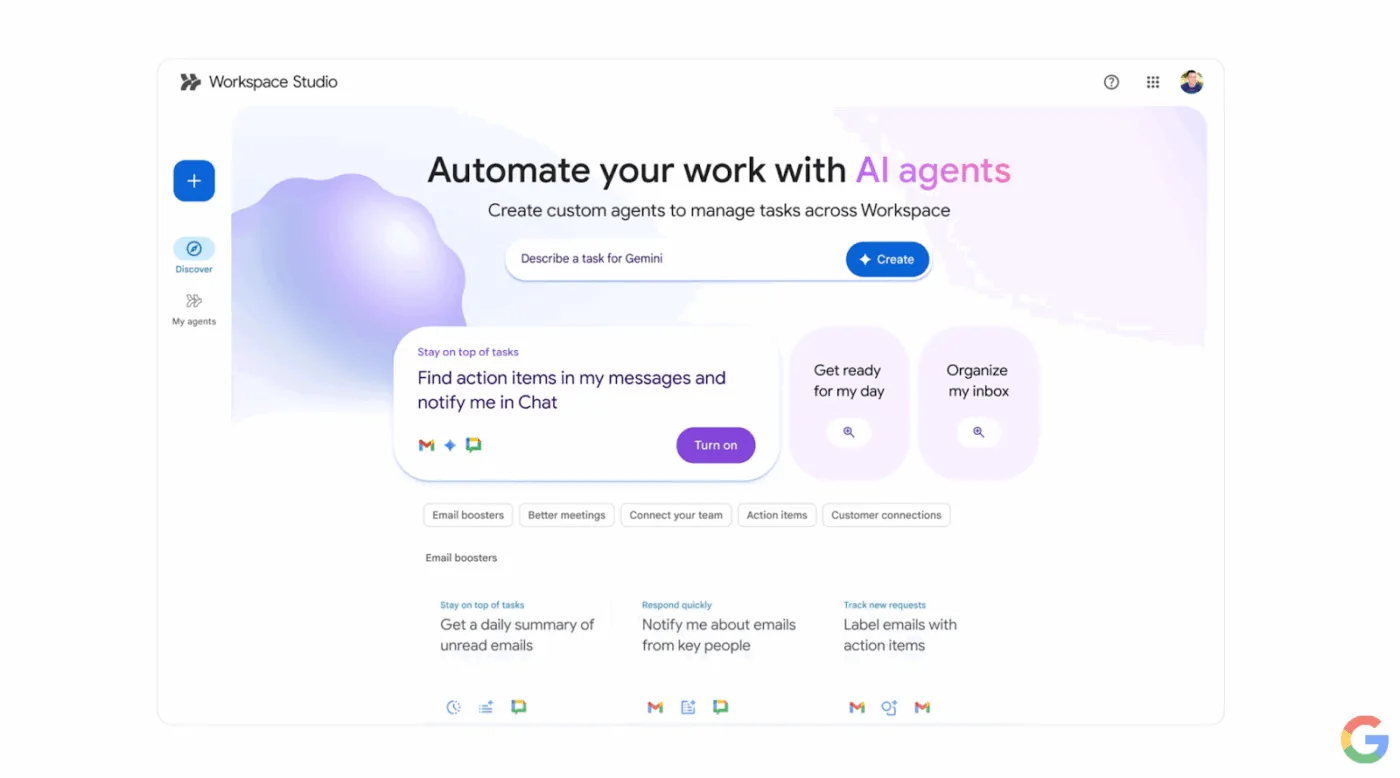
Google Workspace Studio adalah tempat pusat untuk merancang, mengelola, dan berbagi agen AI di seluruh Google Workspace. Alih-alih menulis skrip, Anda cukup menggambarkan apa yang Anda inginkan.
Workspace Studio dapat membaca teks, menerapkan pemrosesan bahasa alami, dan memahami konteks. Anda dapat menggunakan perintah seperti, “Ringkas email yang belum dibaca setiap pagi dan kirimkan ringkasan Chat kepada saya.” Dengan masukan tersebut, Workspace Studio akan membuat agen yang menjalankan rutinitas tersebut atas nama Anda.
Agen-agen ini didukung oleh Gemini 3, model AI multimodal Google.
Jika Anda mengotomatisasi pekerjaan menggunakan Google Workspace Studio, ada dua bagian inti:
- Starter: Ini adalah pemicu yang mengaktifkan agen. Misalnya, jadwal seperti “setiap hari kerja pukul 9 pagi” atau peristiwa seperti “email baru dengan lampiran”.
- Langkah-langkah: Ini adalah tindakan yang dilakukan agen setelah dimulai. Misalnya, “ringkas email yang belum dibaca dengan Gemini AI,” “simpan lampiran ke Drive,” atau “beritahu saya di Chat”
Karena Workspace Studio terintegrasi langsung ke dalam Workspace, agen-agen ini beroperasi di dalam alat-alat yang sudah Anda gunakan:
- Gmail untuk penyortiran dan pengalihan email
- Drive dan Docs untuk pembuatan dokumen, penyimpanan, dan persetujuan
- Sheets untuk memperbarui catatan, mencatat metrik, atau merespons data pasar real-time
- Kalender dan Chat untuk penjadwalan, pengingat, dan pemberitahuan
- Aplikasi pihak ketiga seperti Salesforce, Asana, dan Mailchimp untuk CRM dan alur kerja kampanye
🧠 Tahukah Anda? Pengguna awal dalam program Gemini Alpha Google telah menggunakan Google Workspace Studio yang didukung oleh Google AI Pro untuk menangani lebih dari 20 juta tugas dalam sebulan. Mulai dari laporan status hingga penyaringan pemberitahuan hukum dan permintaan perjalanan, Workspace dapat menangani semuanya.
📖 Baca Juga: Cara Mengotomatisasi Google Sheets dengan AI
Apa Saja yang Dapat Anda Otomatisasi dengan Workspace Studio?
Workspace Studio dirancang untuk pekerjaan berulang yang menghambat produktivitas tim. Secara umum, agen mengikuti pola sederhana: pemicu → menginterpretasikan konteks (sering menggunakan Gemini) → mengambil tindakan di satu atau lebih aplikasi.
Berikut adalah tujuh kategori otomatisasi berbasis AI yang umum yang dapat Anda gunakan untuk membuat agen AI sendiri dengan akun Google Workspace.
(Anda mungkin perlu memeriksa akses pengguna Anda untuk mengonfigurasi alur kerja otomatisasi AI ini. Akses pengaturan konsol admin Anda untuk mengaktifkan fitur ini.)
1) Penyortiran email dan tindak lanjut
2) Dokumentasikan alur kerja dan persetujuan
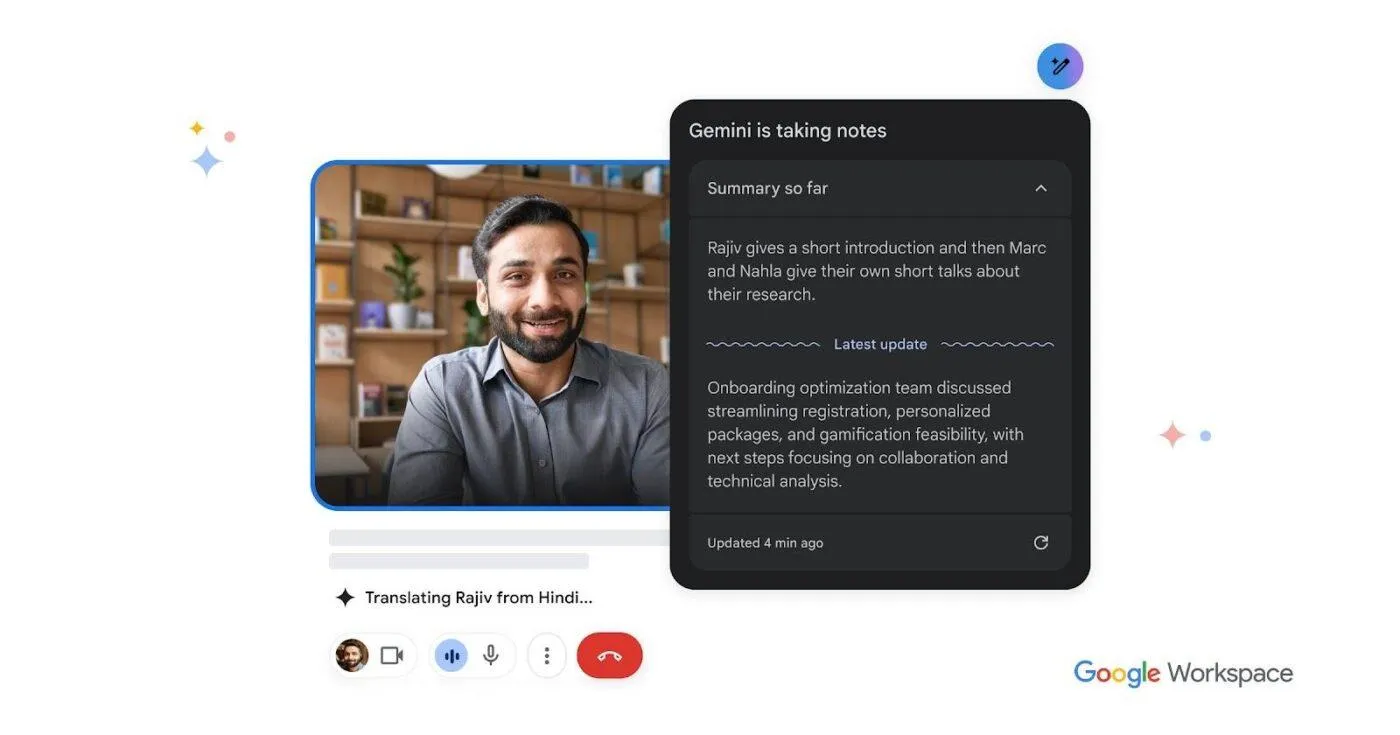
3) Penjadwalan rapat, agenda, dan ringkasan
- Buat acara Kalender saat email masuk memenuhi kriteria
- Buat dokumen agenda dari templat dan bagikan dengan peserta
- Ringkas hasil pertemuan dan posting langkah selanjutnya ke Chat
4) Pengajuan permintaan dan serah terima internal
- Ubah pengiriman formulir menjadi alur persetujuan yang terarah
- Beritahu saluran tim yang tepat saat permintaan diajukan
- Simpan metadata permintaan dalam lembar kerja (Sheet) agar tidak ada yang terlewat
📖 Baca Juga: Cara Mengotomatisasi Proses dengan AI
5) Pembaruan Sheets dan pelaporan ringan
- Tambahkan catatan baru ke lembar pelacak
- Bersihkan entri (standarisasi nama, terapkan format)
- Posting ringkasan harian atau mingguan ke Chat
📖 Baca Juga: Ide Otomatisasi Google Sheets untuk Alur Kerja Anda
6) Dukungan pelanggan dan operasi penjualan
- Klasifikasikan permintaan masuk (penagihan, produk, mendesak)
- Kirim ringkasan terstruktur ke ruang tim bersama
- Catat bidang kunci ke Sheets untuk tindak lanjut dan pelaporan
7) Alur kerja pengetahuan dan konten
- Ringkas dokumen panjang atau tugas kompleks menjadi ringkasan singkat untuk tim
- Ekstrak item tindakan dari thread email ke dalam daftar periksa
- Simpan dokumen penting ke lokasi Drive yang tepat secara otomatis
📮ClickUp Insight: 88% responden survei kami menggunakan AI untuk tugas pribadi, namun lebih dari 50% enggan menggunakannya di tempat kerja. Tiga hambatan utama? Kurangnya alat integrasi yang mulus, kesenjangan pengetahuan, atau kekhawatiran keamanan. Tapi bagaimana jika AI sudah terintegrasi ke dalam ruang kerja Anda dan sudah aman? ClickUp Brain, asisten AI bawaan ClickUp, menjadikan hal ini kenyataan. Ia memahami perintah dalam bahasa sehari-hari, mengatasi ketiga hambatan adopsi AI sambil menghubungkan obrolan, tugas, dokumen, dan pengetahuan Anda di seluruh ruang kerja. Temukan jawaban dan wawasan dengan satu klik!
Cara Mengotomatisasi Pekerjaan Menggunakan Google Workspace Studio (Langkah demi Langkah)
Saat Anda mengotomatisasi pekerjaan menggunakan Google Workspace Studio, langkah termudah adalah mengotomatisasi alur kerja yang dimulai dari titik bottleneck yang sebenarnya: penyortiran inbox, persetujuan dokumen, atau penerimaan permintaan.
Panduan resmi Google juga merekomendasikan untuk memulai dari templat agar Anda dapat memahami bagaimana elemen awal dan langkah-langkah saling terhubung sebelum membangun dari nol.
✅ Berikut adalah contoh praktis yang dapat Anda sesuaikan: “Dapatkan pengingat rapat, berikan notifikasi di Chat, dan ringkas email yang belum dibaca.”
Langkah 1: Konfirmasi akses dan buka Workspace Studio
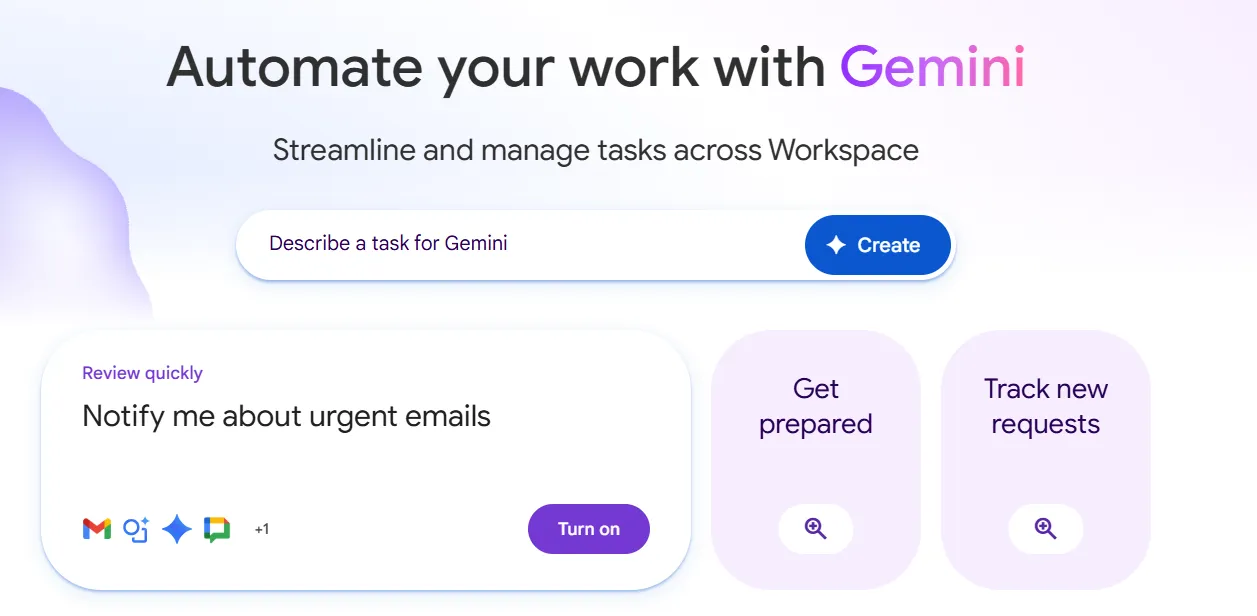
- Pastikan Workspace Studio tersedia di paket Google Workspace Anda dan diaktifkan untuk akun Anda (hal ini bergantung pada edisi Workspace dan pengaturan admin Anda)
- Buka Workspace Studio dari situs Studio atau dari titik masuk di dalam Google Workspace
Langkah 2: Mulai dari templat "ringkasan email yang belum dibaca setiap hari"
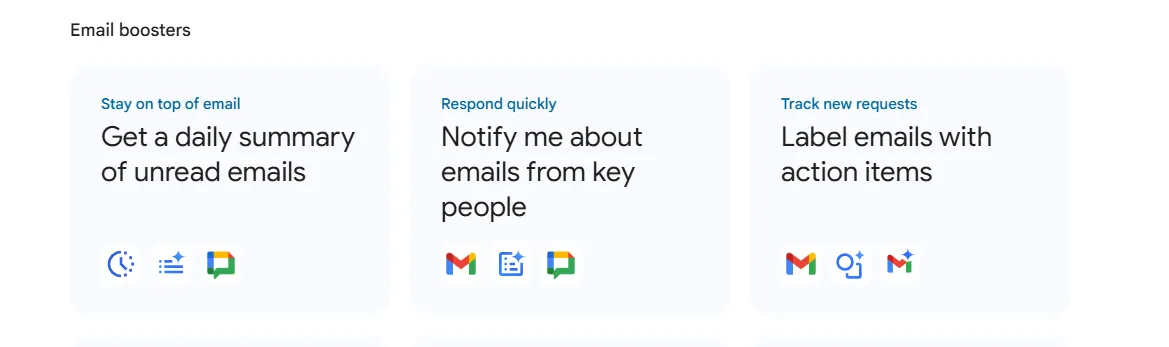
- Di Workspace Studio, buka Discover dan pilih templat yang menghasilkan ringkasan harian email yang belum dibaca
- Gunakan sebagai dasar, lalu sesuaikan jadwal, rentang waktu, dan tujuan Chat sesuai dengan cara Anda bekerja
Langkah 3: Atur jadwal awal Anda
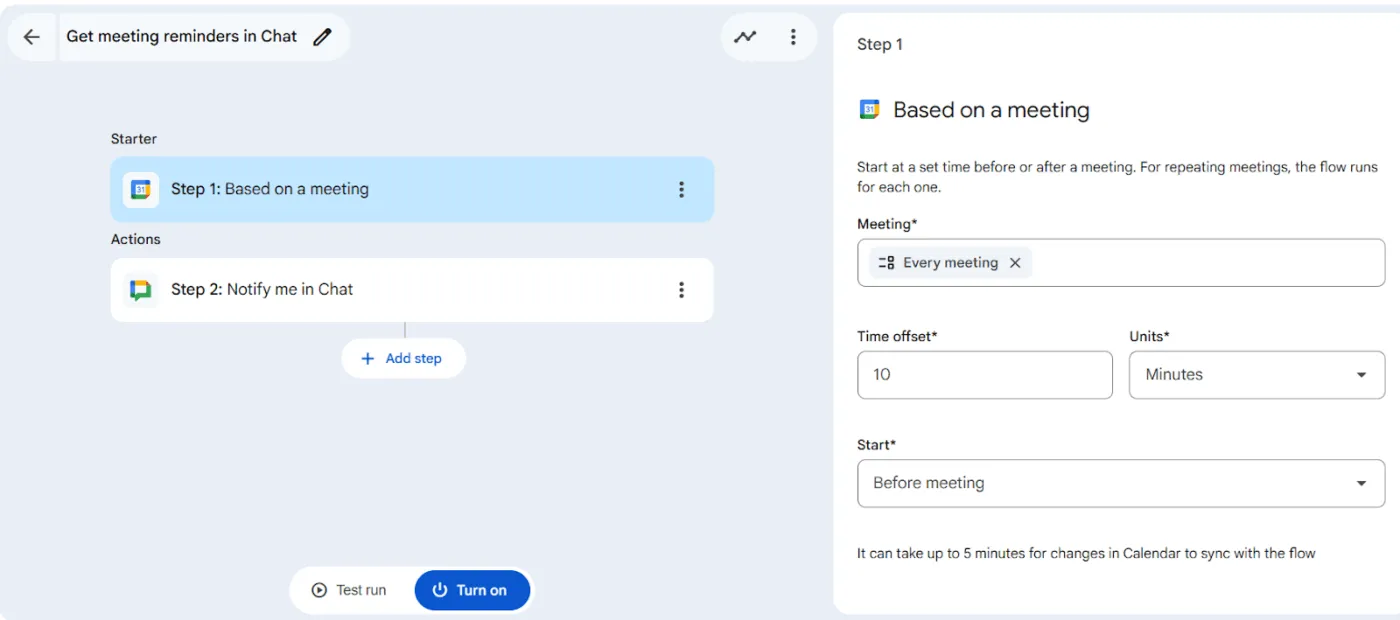
- Pilih ‘Pada jadwal tertentu’ sebagai pilihan awal Anda
- Tentukan tanggal dan waktu mulai (misalnya, 8:00 pagi)
- Atur agar berulang setiap hari kerja (Senin hingga Jumat)
- Pilih titik akhir (misalnya, satu tahun) dan konfirmasikan zona waktu Anda agar "kemarin" sesuai dengan hari lokal Anda
📖 Baca Juga: Alat Produktivitas AI Terbaik yang Dapat Digunakan
Langkah 4: Tambahkan dan konfigurasikan langkah-langkah
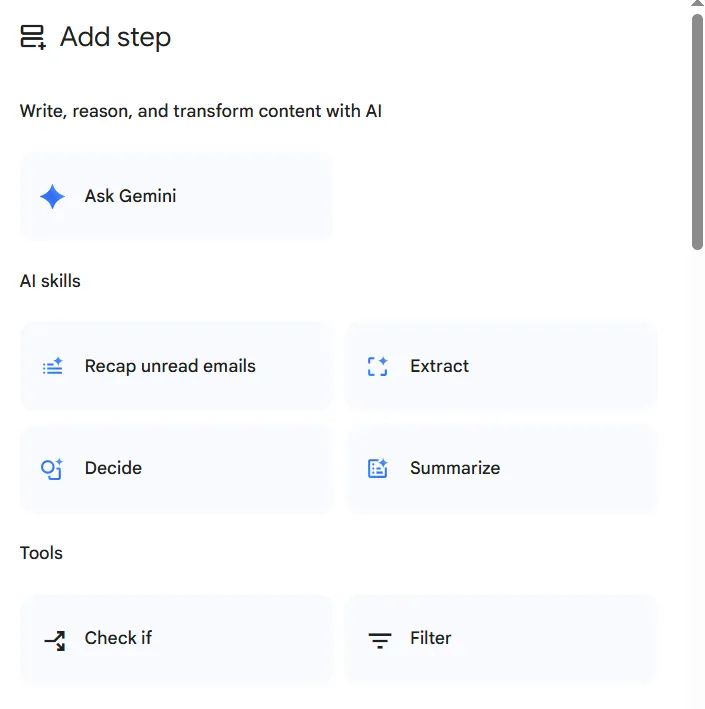
- Tambahkan ‘Ringkasan email yang belum dibaca’ dan atur rentang waktu ke Kemarin (12:00 AM hingga 11:59 PM)
- Tempelkan prompt yang jelas yang memberitahu Gemini persis apa yang harus disertakan dan apa yang harus diabaikan (seperti mengesampingkan promosi, buletin, dan pemberitahuan sistem), serta bagaimana memformat ringkasan (kategori Anda, judul, dan nada)
- Tambahkan Notify me in Chat dan kirim ringkasan ke diri Anda sendiri (atau ruang Chat), sehingga Anda mendapatkan satu pesan ringkasan yang rapi di kotak masuk Anda daripada harus menelusuri thread yang panjang.
💡 Tips Pro: Jaga agar agen pertama Anda memiliki "tujuan tunggal." Setelah berjalan lancar selama seminggu, tambahkan satu perbaikan sekaligus (seperti pengalihan berdasarkan vendor atau menambahkan langkah persetujuan).
Langkah 5: Uji coba agen Anda
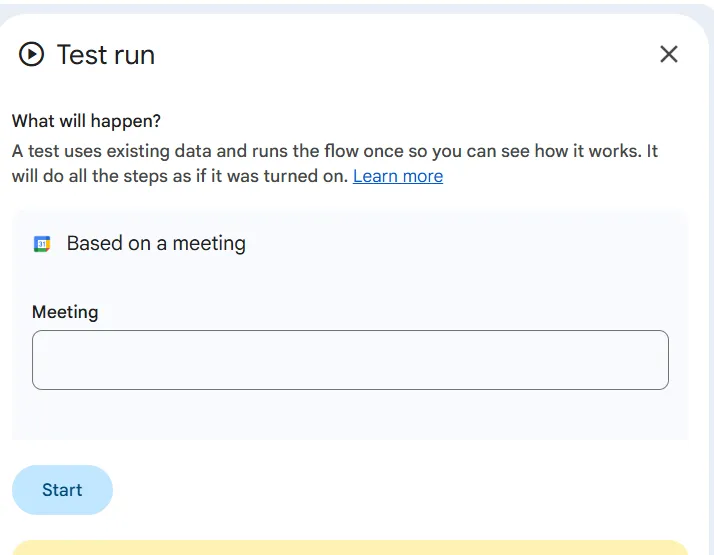
- Lakukan uji coba dengan label kotak masuk aman dan folder Drive sandbox
- Lihat setiap langkah dieksekusi dan perbaiki bidang yang hilang atau masalah izin
Langkah 6: Aktifkan dan bagikan
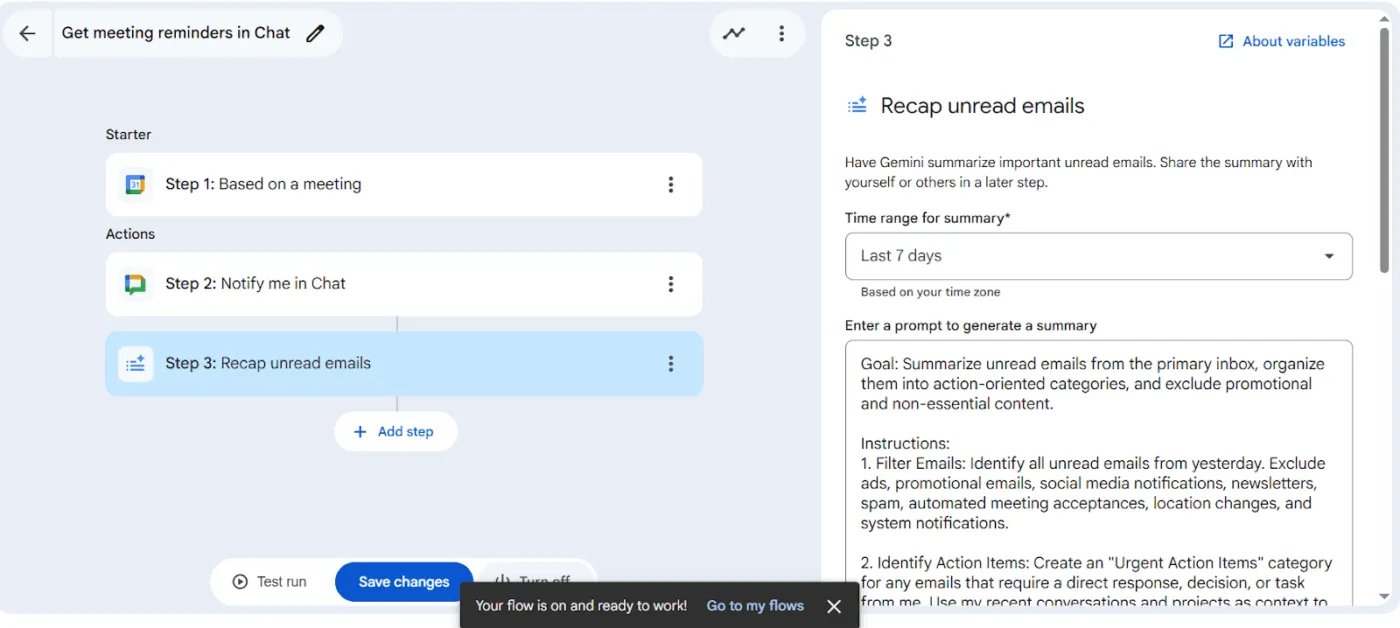
- Aktifkan agen
- Bagikan agar rekan tim dapat menggunakannya kembali, daripada membangun alur serupa dari awal
Template Workspace Studio untuk Memulai dengan Cepat
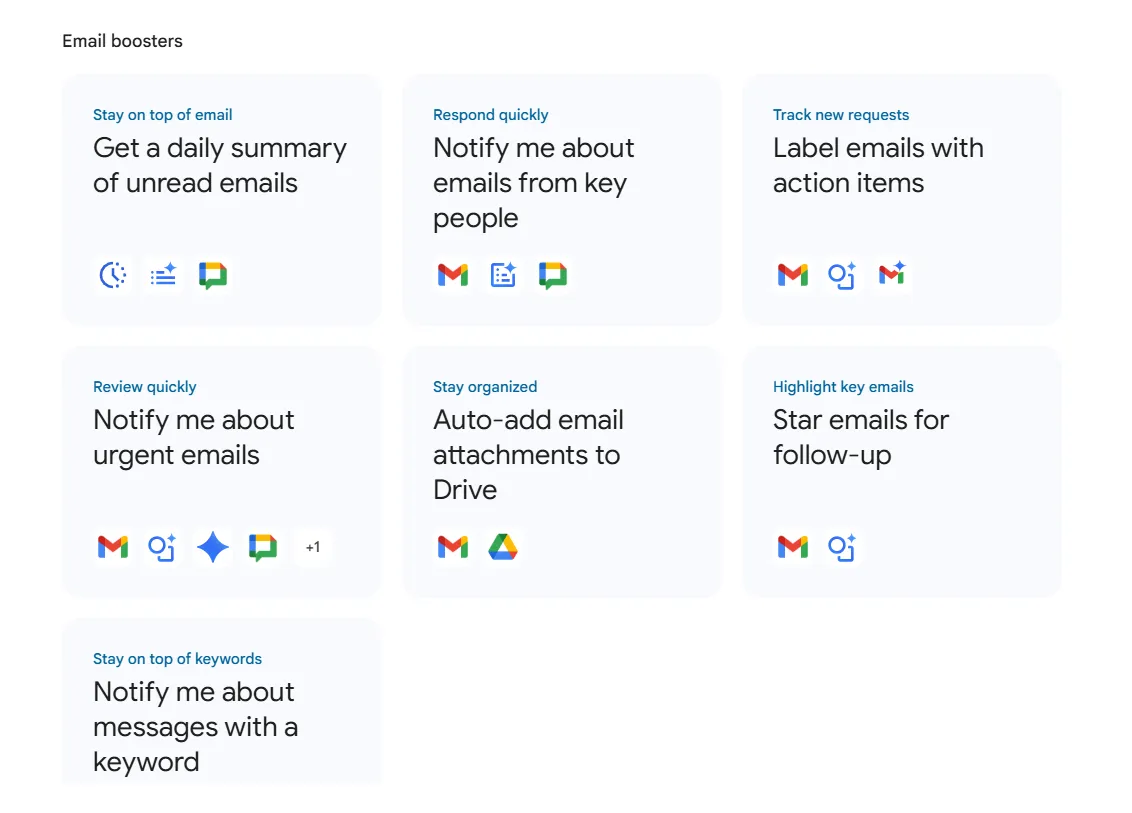
Logika otomatisasi tradisional bergantung pada keterampilan pemrograman untuk membuat alur kerja yang detail, tetapi Google Workspace menyederhanakan proses ini dengan templatnya. Anda dapat membuat, mengelola, dan berbagi agen AI Anda dari Workspace Studio dan menggunakan templat untuk memulai dengan cepat.
Template menunjukkan pola dasar (starter + langkah-langkah) yang sudah terhubung, sehingga Anda dapat menyesuaikan beberapa detail dan membuat agen dalam hitungan menit.
✅ Pola templat umum meliputi:
Peningkat email
- Mulailah hari Anda dengan ringkasan harian yang dihasilkan oleh Gemini dari email yang belum dibaca yang diposting ke Google Chat
- Dapatkan pemberitahuan cerdas saat email masuk dari orang-orang penting sehingga Anda dapat merespons lebih cepat
- Biarkan Gemini mendeteksi dan memberi label pada email yang mengandung tindakan yang perlu dilakukan, sehingga permintaan tidak terlewatkan
- Tandai email mendesak menggunakan langkah keputusan Gemini, lalu beri label atau beri tahu Anda berdasarkan hasilnya
- Simpan lampiran yang masuk ke folder Google Drive yang tepat secara otomatis untuk menjaga file tetap rapi
- Beri bintang pada email yang memerlukan tindak lanjut agar kotak masuk Anda tetap terorganisir
- Atur pemberitahuan berbasis kata kunci di Chat sehingga Anda akan diberitahu ketika pesan sesuai dengan istilah tertentu
Rapat yang lebih baik
- Dapatkan ringkasan pra-pertemuan di Google Chat sebelum acara Kalender dimulai, sehingga Anda dapat bergabung dengan konteks yang jelas
- Buat ringkasan pasca-pertemuan dan daftar tindakan dengan Gemini, lalu bagikan melalui Chat atau Gmail
- Terima pengingat rapat di Chat berdasarkan selisih waktu sebelum acara
Tugas dan item tindakan
- Ubah item tindakan yang dikirim melalui email menjadi Google Tasks sehingga tindak lanjut menjadi tugas kerja yang dapat dilacak
- Buat tugas dari email permintaan pelanggan untuk menjaga proses penerimaan tetap terstruktur
- Buat tugas saat file baru masuk ke folder Drive, berguna untuk tinjauan atau persetujuan
- Dapatkan pemberitahuan saat Anda disebutkan (@mentioned) di ruang Chat sehingga tidak ada yang terlewat
Hubungan pelanggan
- Buat balasan lebih cepat dan konsisten dengan membiarkan Gemini merujuk ke dokumen Google dan menulis balasan email yang dapat Anda tinjau
Kebutuhan sehari-hari
- Dapatkan ringkasan berita harian di Google Chat untuk pembaruan cepat
- Dapatkan ringkasan harian yang dihasilkan AI dengan cara yang sama, menggunakan Gemini untuk merangkum hal-hal penting bagi tim Anda
📖 Baca Juga: Perangkat Lunak Otomatisasi Pemasaran Terbaik
Praktik Terbaik untuk Membangun Otomatisasi Google Workspace yang Andal
Workspace Studio memudahkan Anda untuk membuat agen dengan cepat. Tantangan yang lebih besar adalah menjaga keandalan agen tersebut saat Anda menambahkan lebih banyak alur kerja, rekan tim, dan data bersama. Berikut beberapa tips yang dapat membantu Anda memaksimalkan penggunaan platform ini.
1. Mulailah dengan hasil yang jelas dan jalur yang sederhana
Catat:
- Masalah spesifik yang Anda selesaikan
- Aplikasi Workspace yang terlibat
- Di mana manusia harus meninjau sebelum sesuatu dikirim atau diubah
✅ Pendekatan berbasis templat Google merupakan pilihan default yang cerdas untuk hal ini.
📖 Baca Juga: Template Manajemen Proyek Terbaik Gratis
2. Buat filter dan aturan yang spesifik
Hindari "jalankan pada setiap email." Sebaliknya:
- Filter berdasarkan label, grup pengirim, kata kunci, atau keberadaan lampiran
- Trigger berdasarkan peristiwa folder tertentu daripada "perubahan apa pun di Drive"
3. Uji coba dengan data aman dan tetap melibatkan manusia dalam proses
Lakukan hal berikut:
- Mulai di folder sandbox atau lembar kerja uji coba
- Pilih "draft" dan "notify" sebelum langkah "send" atau "edit"
- Tambahkan langkah tinjauan untuk segala hal yang berinteraksi dengan klien atau sensitif terhadap kepatuhan
4. Pantau batas dan rencanakan di sekitarnya
Workspace Studio memiliki batasan yang telah didokumentasikan, termasuk:
5. Dokumentasikan katalog otomatisasi Anda
Buat inventaris sederhana:
- Nama agen + tujuan
- Pemilik
- Langkah awal dan langkah kunci
- Data apa yang terlibat (Shared Drives, Sheets, kalender)
- Periksa frekuensi dan siapa yang dapat menonaktifkannya
Ini mencegah "penyebaran agen" menjadi otomatisasi yang misterius.
💡 Tips Pro: Jika Anda menggabungkan Workspace Studio dengan proyek data (misalnya, menggabungkan data sentimen dari berita, mention media sosial, dan laporan keuangan), Anda dapat mengonsolidasikan temuan Anda dalam ruang kerja seperti Template Temuan Analisis Data ClickUp.
Batasan dan Kapan Workspace Studio Tidak Cukup
Workspace Studio adalah pilihan yang tepat jika pekerjaan Anda sebagian besar dilakukan di Gmail, Drive, Docs, Sheets, Calendar, dan Chat. Namun, platform ini tidak dirancang untuk memenuhi semua kebutuhan alur kerja secara mandiri.
Batasan #1: Batasan platform dan kuota dapat membatasi implementasi yang kompleks
Google menetapkan batasan praktis seperti:
- Jumlah alur maksimum per pengguna
- Jumlah langkah maksimum per alur
- Batasan tambahan untuk alur yang dipicu oleh peristiwa Gmail
Jika Anda mencoba mengoordinasikan banyak otomatisasi multi-langkah di seluruh tim, batasan-batasan ini dapat muncul lebih cepat dari yang diharapkan.
Batasan #2: Fokusnya pada tindakan aplikasi, bukan manajemen proyek secara keseluruhan
Workspace Studio sangat cocok untuk tindakan operasional seperti merangkum, memberi label, mengarahkan, memperbarui, dan memberi tahu.
Apa yang tidak menjadi tujuannya:
- Sistem proyek lengkap dengan ketergantungan, perencanaan beban kerja, tampilan portofolio, dan pelaporan end-to-end
- Satu tempat untuk menghubungkan tujuan, tanggung jawab, dan hasil dengan pekerjaan yang dilakukan di berbagai alat
📖 Baca Juga: Otomatisasi Alur Kerja dan Kasus Penggunaan
Batasan #3: Pengelolaan tetap menjadi tanggung jawab Anda
Karena pengguna non-teknis dapat membuat banyak agen dengan cepat, tim sering menghadapi:
- Duplikasi otomatisasi dengan aturan yang sedikit berbeda
- Tidak ada pemilik yang jelas ketika sesuatu rusak setelah perubahan izin
- Momen yang sulit dilacak: "Mengapa ini dijalankan?"
Google menyediakan kontrol dan panduan, tetapi model operasional (penamaan, kepemilikan, tinjauan) masih perlu ditetapkan oleh tim Anda.
Kapan sebaiknya menggabungkan Workspace Studio dengan ClickUp
Anda mungkin ingin menggunakan alat tambahan di luar Workspace Studio atau menggantinya saat:
- Anda perlu menghubungkan output agen ke proyek, tujuan, pemilik, dan batas waktu
- Anda ingin satu tempat untuk tugas, persetujuan, dokumentasi, dan pelaporan
- Anda sedang mengoordinasikan pekerjaan lintas fungsi di mana "Google app action" hanyalah salah satu langkah dalam proses yang lebih panjang
Di situlah ClickUp berperan, sebagai lapisan yang mengelola alur kerja lengkap di sekitar otomatisasi yang Anda jalankan di dalam aplikasi Google.
📖 Baca Juga: Alat Manajemen Proyek Terbaik
ClickUp: Alternatif Terbaik Saat Workspace Studio Tidak Cukup
Workspace Studio dapat mengurangi tugas administratif kecil di dalam aplikasi Google. Namun, masalah besar yang sering dihadapi banyak tim adalah penyebaran pekerjaan dan penyebaran AI: persetujuan di email, dokumen di Drive, pelacak di Sheets, pembaruan di Chat, dan daftar alat AI yang terus bertambah, masing-masing beroperasi di jendela terpisah.
ClickUp dirancang untuk mengatasi hal itu dengan ruang kerja AI terintegrasi: proyek, dokumen, tugas, obrolan, dasbor, dan AI semuanya terintegrasi, sehingga hasil otomatisasi tidak tersebar tanpa pemilik atau langkah selanjutnya.
Otomatisasi alur kerja secara keseluruhan dengan ClickUp Automations
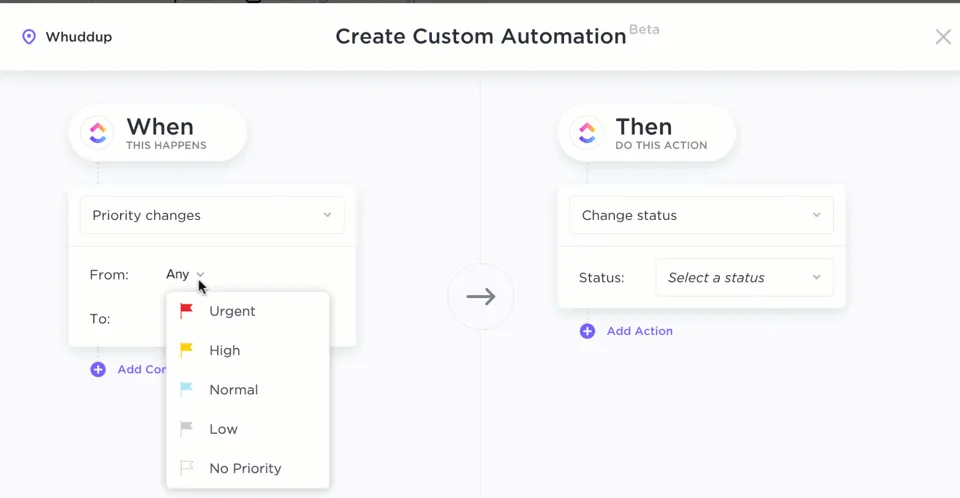
Sementara Google Workspace Studio membantu Anda membuat agen AI di dalam Google Workspace dan aplikasi Workspace-nya menggunakan bahasa biasa dan bahasa alami, ClickUp Automations mengambil pendekatan yang lebih luas. Fitur ini memungkinkan tim untuk mengotomatisasi pekerjaan secara otomatis dengan pemicu, kondisi, dan tindakan di seluruh Daftar, Folder, dan ekosistem ClickUp secara keseluruhan.
Tidak yakin bagaimana memulainya? ClickUp menyediakan lebih dari 100 templat otomatisasi dan pembuat visual sehingga Anda dapat mengatakan, “Ketika ini terjadi, otomatiskan proses kerja secara otomatis.”
Contoh yang efektif untuk pemilik alur kerja:
- Otomatiskan penugasan pekerjaan saat permintaan mencapai status "Baru" dan rute ke antrean yang tepat
- Otomatis tambahkan pengamat, perbarui bidang kustom, atau kirim notifikasi cerdas saat status pekerjaan berubah
- Otomatiskan pembuatan tugas ulasan berulang sehingga tidak ada yang bergantung pada ingatan
📽️ Apakah Anda masih membuat tugas, menjadwalkan, atau menyalin dan menempel secara manual? Tonton video ini untuk mempelajari cara menggunakan AI untuk otomatisasi tugas dan menghemat waktu serta tenaga tim Anda.
💡 Tips Pro: Jika Anda serius ingin mengukur manfaat otomatisasi bagi Anda, padukan ClickUp Automations dengan templat pelacakan KPI otomatisasi gratis dari ClickUp untuk melacak volume, waktu yang dihemat, dan tingkat kesalahan.
Biarkan ClickUp Brain dan ClickUp AI Agents mengelola "lapisan otomatisasi" di seluruh pekerjaan Anda
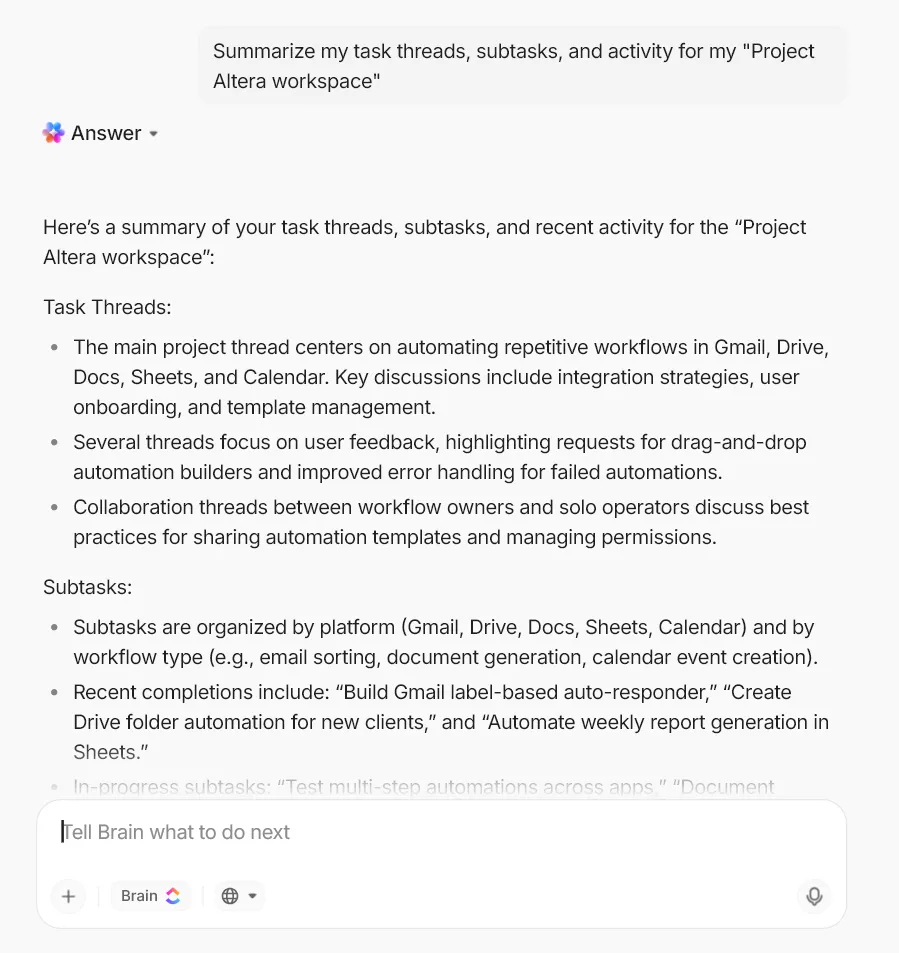
ClickUp Brain dirancang untuk memahami konteks di seluruh ruang kerja Anda sehingga Anda dapat bekerja lebih cepat pada tugas sehari-hari, bukan hanya mengotomatisasi tugas sederhana. Ini sangat berguna bagi tim dan pekerja mandiri yang membutuhkan satu tempat untuk merencanakan, mendokumentasikan, dan melaksanakan pekerjaan.
Begini cara Google Workspace Studio memungkinkan pemilik alur kerja untuk mengotomatisasi pekerjaan yang berulang sambil tetap menjaga kontrol manusia:
- Ubah pembaruan panjang menjadi ringkasan: ClickUp Brain dapat merangkum thread tugas, subtugas, dan aktivitas sehingga Anda dapat memantau kemajuan dan hambatan dengan cepat
- Ringkas dokumen tanpa perlu menulis ulang: Gunakan AI untuk membuat ringkasan dokumen secara instan saat SOP, panduan, atau permintaan menjadi terlalu panjang
- Dapatkan jawaban yang didasarkan pada konteks ruang kerja: Tanyakan pertanyaan tentang tugas dan dokumen (misalnya, “Apa yang sedang menunggu persetujuan minggu ini?”) dan dapatkan respons yang memahami konteks ruang kerja
- Perbaiki prioritas dan tindak lanjut: Gunakan ClickUp Brain untuk mendapatkan pembaruan konsisten saat daftar tugas Anda lebih banyak dari waktu yang tersedia dalam sehari
Kemudian tambahkan ClickUp AI Agents saat Anda membutuhkan bantuan yang selalu siap sedia dan dapat menangani ketidakpastian.
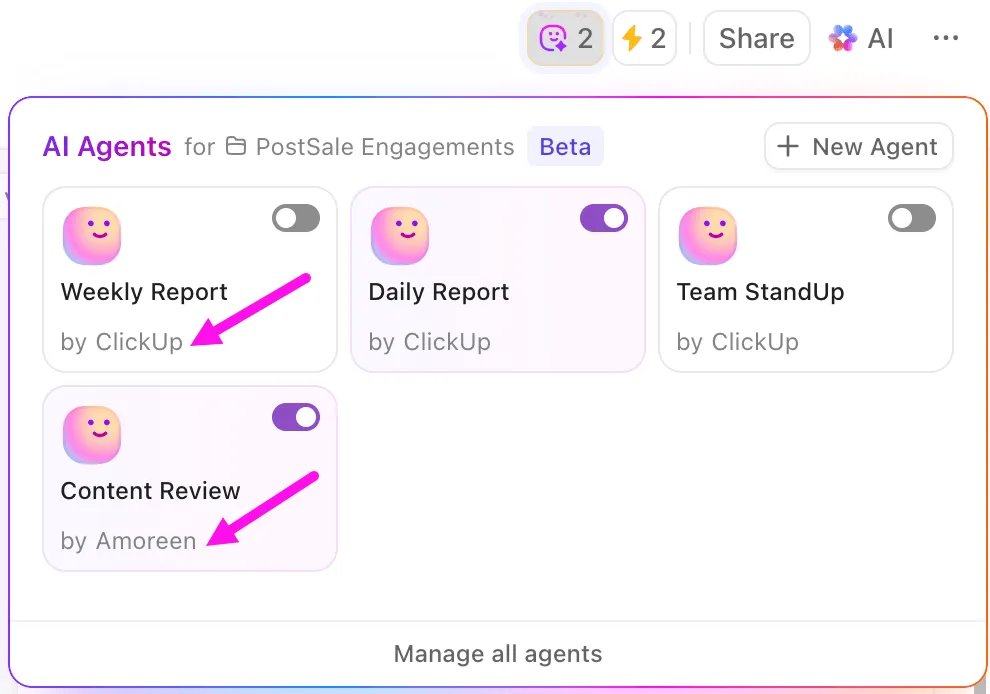
Hal ini berguna ketika proses Anda melibatkan masukan yang tidak terstruktur seperti email, dokumen, dan obrolan, atau ketika Anda perlu mendeteksi tingkat urgensi atau nada dalam umpan masuk.
Anda bahkan dapat membuat agen AI kustom yang berbeda dan menambahkan instruksi, peran, dan pemicu yang telah dikonfigurasi sebelumnya, semuanya tanpa bantuan pemrograman.
💡 Tips Pro: Bangun rutinitas kerja yang didukung AI dengan ClickUp BrainGPT.
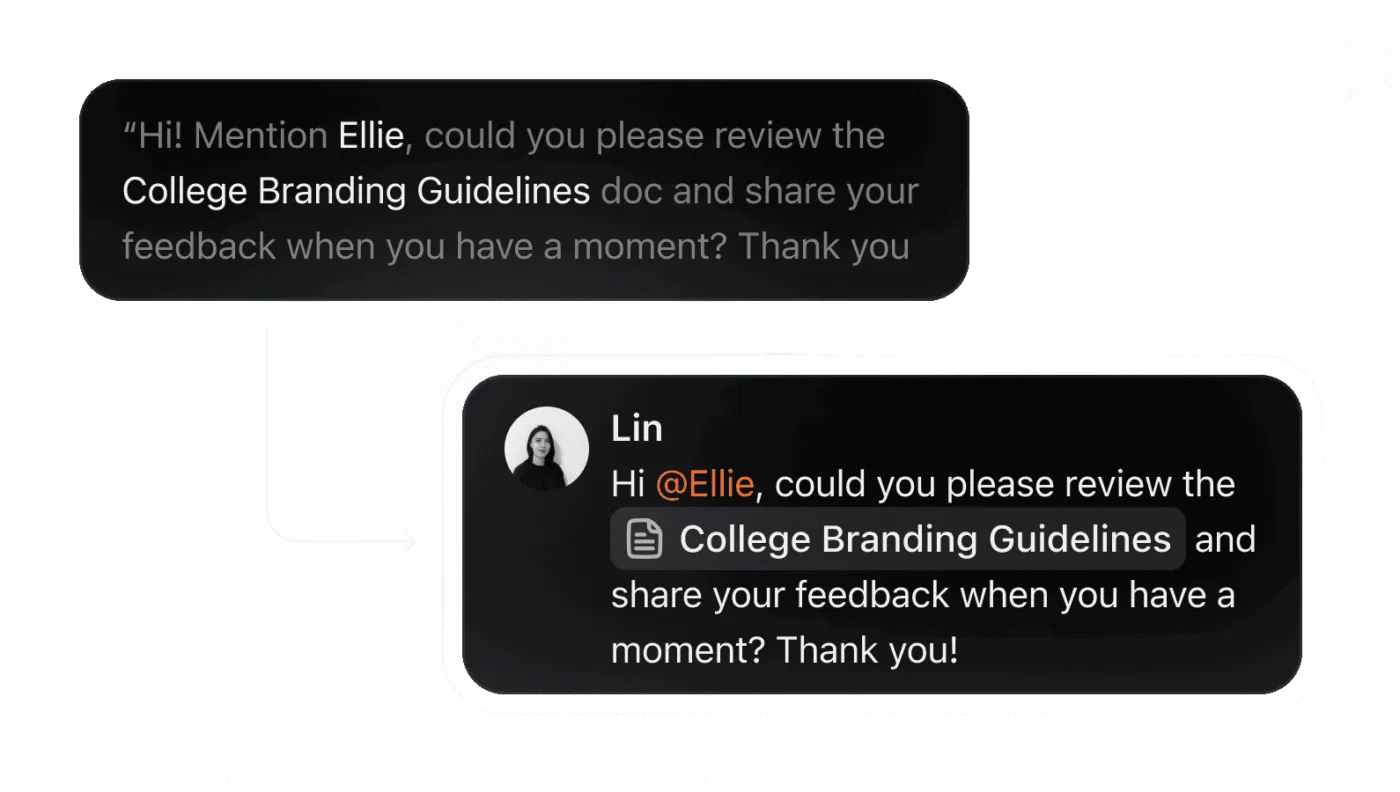
ClickUp BrainGPT adalah asisten AI desktop (yang kini dapat diakses sebagai ekstensi Google Chrome) yang membantu Anda mengotomatisasi tugas seputar perencanaan, penulisan, dan pengambilan data saat pekerjaan tersebar di berbagai alat.
- Catat pembaruan pekerjaan secara instan dengan suara Anda: Gunakan Talk to Text untuk mendiktekan tugas-tugas, poin penting rapat, atau ringkasan harian tanpa perlu mengetik, lalu ubah menjadi pekerjaan yang terstruktur.
- Ajukan pertanyaan yang mengungkap di mana pekerjaan terhambat: Tanyakan BrainGPT dengan prompt seperti “Apa tugas kerja berisiko tertinggi saya minggu ini?” atau “Permohonan mana yang menunggu berbagi eksternal atau persetujuan?” untuk menemukan pola yang akan terlewatkan jika dilakukan secara manual
- Cari keputusan sebelumnya dengan cepat: Temukan dokumen atau tugas yang tepat dengan mencari di seluruh pengetahuan yang terhubung, bahkan ketika tim Anda tersebar di aplikasi pihak ketiga dan dokumen
- Pilih model yang tepat untuk tugas: Anda dapat mengakses berbagai model AI seperti ChatGPT, Claude, dan Gemini, yang berguna saat Anda membutuhkan kekuatan berbeda untuk pembuatan konten atau ringkasan.
Simpan dokumentasi dan persetujuan bersama dengan ClickUp Docs dan ClickUp Chat
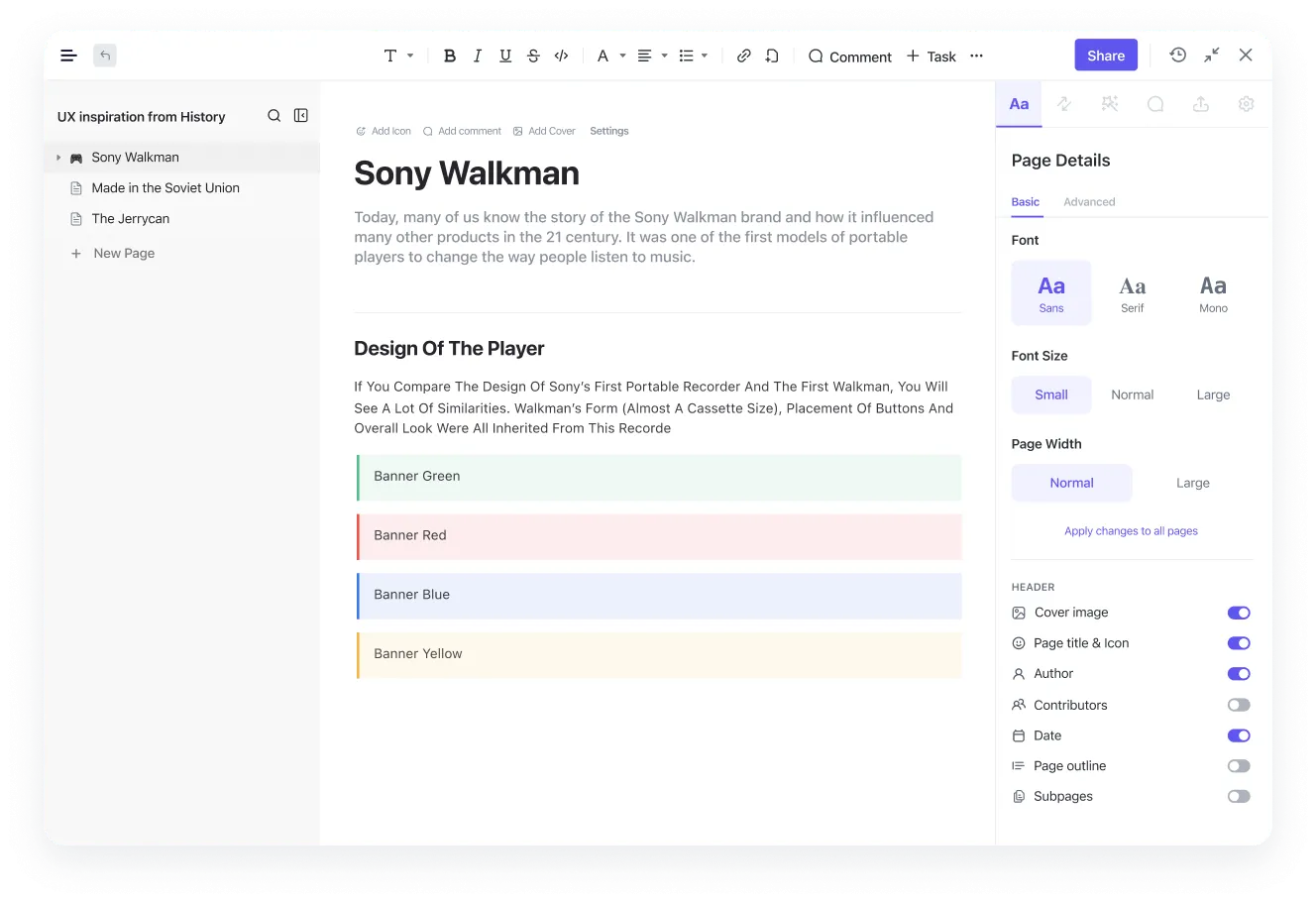
ClickUp Docs dirancang untuk dokumen proses yang dinamis, SOP, dan pengetahuan internal yang sebenarnya digunakan oleh tim saat menjalankan kampanye dan proyek. Alih-alih berpindah antar alat, Anda dapat mengakses ClickUp Docs langsung di dalam tugas yang mereka kelola.
Di mana ini paling bermanfaat:
- Menyusun aturan untuk agen kustom dan otomatisasi
- Menyimpan daftar periksa persetujuan, jalur eskalasi, dan langkah-langkah QA di samping pekerjaan
Namun, pendekatan kolaboratif ClickUp tidak berhenti di sini. Alih-alih membagikan dokumen ClickUp Anda melalui tautan di platform pesan terpisah, Anda dapat menggunakan ClickUp Chat sehingga percakapan tetap terhubung dengan pekerjaan.
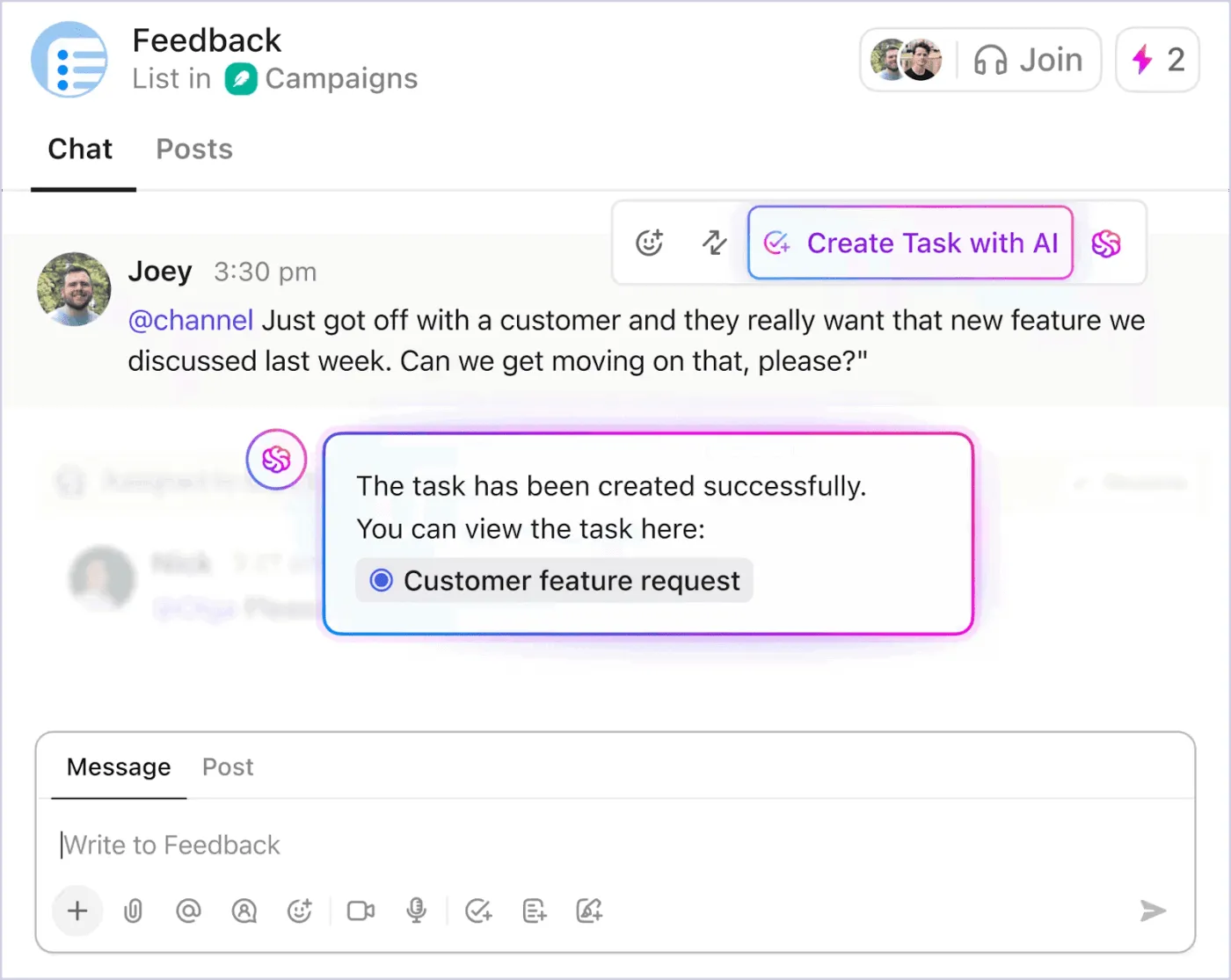
Anda dapat mengubah pesan menjadi tugas, menjaga diskusi tetap kontekstual, dan mengurangi "masalah scrollback" yang muncul saat tim hanya mengandalkan chat.
Jika tim Anda melakukan hal-hal seperti penyaringan umpan balik pelanggan atau koordinasi insiden pada pesan dukungan, ClickUp Chat bersama dengan ClickUp Tasks membantu Anda menjaga konteks lengkap. Proses menjadi jauh lebih mudah bagi tim karena pesan dan hasil disimpan dalam satu platform daripada tersebar di berbagai alat.
Ubah pekerjaan sehari-hari menjadi tugas ClickUp yang dapat dilacak
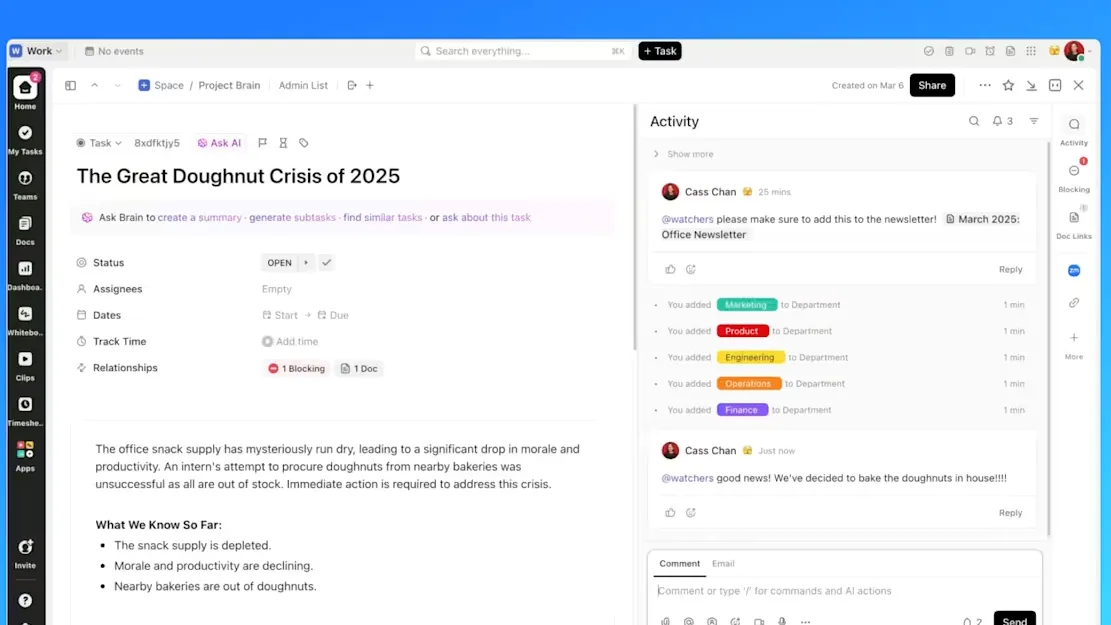
ClickUp Tasks memberikan sistem pencatatan yang sesungguhnya untuk tugas kerja, bukan hanya tindakan otomatis. Setiap tugas dapat memiliki pemilik, tanggal jatuh tempo, prioritas, ketergantungan, dan konteks yang tepat yang diperlukan untuk melanjutkan.
ClickUp juga mendukung saran prioritas yang didukung AI, serta pembuatan tugas dari ClickUp Docs dan ClickUp Chat, sehingga item tindakan tidak tersembunyi di dalam thread pesan.
Berikut adalah beberapa cara praktis tim menggunakan ClickUp Tasks saat alur kerja menjadi kompleks:
- Menstandarkan serah terima dengan Status Kustom seperti “Intake → Dalam Proses → Review → Disetujui”
- Mengurangi pekerjaan ulang dengan ketergantungan sehingga "Review" tidak dapat dimulai sebelum "Draft" selesai
- Menjadikan tanggung jawab jelas dengan jenis tugas (bug, milestone, ide) dan bidang kustom berdasarkan jenis tugas
💡 Tips Pro: Dashboard ClickUp membantu tim melaporkan pekerjaan tanpa harus menggabungkan pembaruan secara manual. Alih-alih menebak apa yang terhambat, Anda dapat melacak kemajuan, beban kerja, dan prioritas menggunakan widget dashboard yang terhubung dengan data tugas real-time.
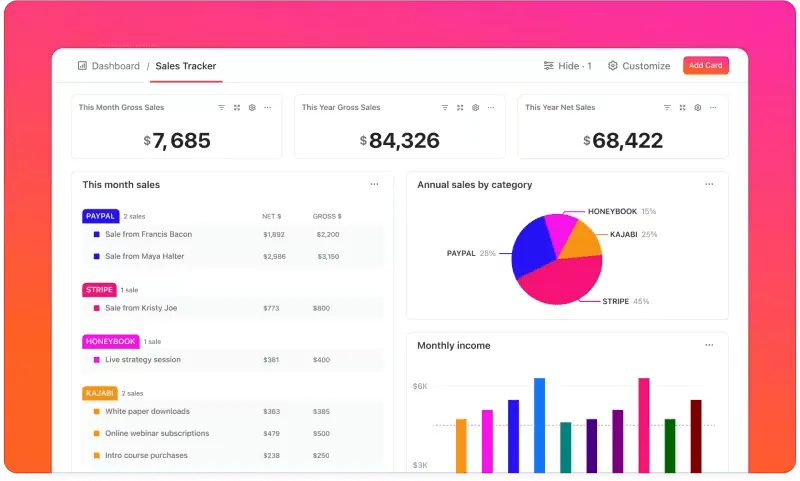
Tampilan dasbor umum untuk tim:
- Waktu dari penerimaan hingga penyelesaian permintaan
- Waktu siklus persetujuan per tahap
- Beban kerja berdasarkan pemilik sehingga Anda dapat menyeimbangkan kembali sebelum tenggat waktu terlewat
🧠 Tahukah Anda? Studi Forrester TEI ClickUp menemukan bahwa tim yang menggunakan ClickUp menghemat rata-rata 12 jam per karyawan per bulan pada tahun ketiga, karena AI dan otomatisasi mengurangi pergantian konteks dan pembaruan manual.
Maksimalkan Produktivitas Anda dengan ClickUp
Mengotomatisasi pekerjaan menggunakan Google Workspace Studio pada dasarnya adalah membiarkan agen AI menangani tindakan kecil dan berulang yang menghambat produktivitas Anda. Dengan Workspace Studio, Anda dapat menggunakan bahasa alami untuk membuat agen AI yang berfungsi di seluruh alat Workspace seperti Google Drive dan Google Sheets.
Prosesnya biasanya cukup sederhana pada awalnya: buat agen pertama, uji dengan data aman, dan tetap lakukan tinjauan manusia secara cepat untuk hal-hal penting. Saat Anda menambahkan lebih banyak agen workspace, tetapkan aturan sederhana tentang siapa yang dapat berbagi agen AI dan bagaimana Anda akan mengelola dan berbagi AI.
Namun, agen AI yang dibangun melalui Google Workspace memiliki keterbatasan sendiri. Mereka tidak mencakup fungsi end-to-end di berbagai alat dan platform.
Jika Anda ingin satu tempat untuk menjalankan seluruh alur kerja, bukan hanya tindakan di dalam aplikasi Google, ClickUp adalah pilihan yang lebih baik. ClickUp menggabungkan Tugas, Dokumen, Dashboard, dan Otomatisasi, dengan ClickUp Brain dan Agen AI untuk membantu Anda tetap fokus pada prioritas tanpa kehilangan konteks.
Daftar gratis untuk ClickUp hari ini dan rasakan perbedaannya.