
Ingin tahu cara membuat papan Kanban di Excel?
Papan Kanban memberi Anda gambaran lengkap tentang alur kerja Anda dan dapat membantu meningkatkan produktivitas tim. Yang terpenting, papan ini mencegah Anda menghabiskan uang untuk membeli catatan tempel. 💸
Meskipun membuat papan Kanban di Excel memang mungkin, mari kita cari tahu apakah Anda sebenarnya sebaiknya melakukannya.
Dalam artikel ini, kita akan membahas apa itu Kanban, langkah-langkah membuat papan Kanban di Excel, dan beberapa templat yang berguna. Kita juga akan membahas keterbatasannya serta menyoroti alternatif yang lebih baik daripada papan Kanban di MS Excel.
Apa Itu Papan Kanban?
Papan Kanban adalah representasi visual dari tugas-tugas dengan kolom-kolom berbeda yang mewakili setiap langkah dalam alur kerja.
⭐ Template Unggulan
Kesulitan dengan papan Excel yang berantakan? Template Kanban gratis dari ClickUp membantu Anda mengatur tugas secara visual dan melacak kemajuan dengan mudah. Coba sekarang!
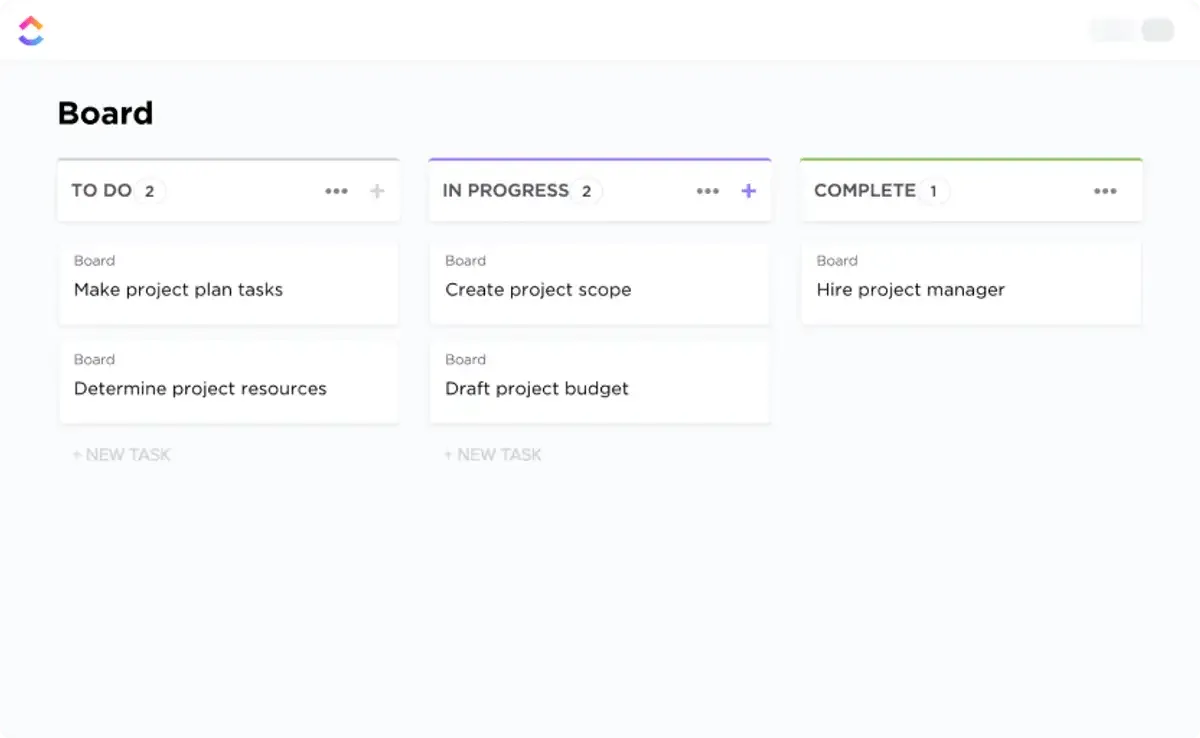
Papan Kanban memungkinkan Anda memantau kemajuan dan dengan cepat mengidentifikasi tugas mana yang terhenti, ditunda, atau memerlukan bantuan. Papan Kanban dapat digunakan untuk mengelola proyek, melacak alur kerja, dan memperlancar komunikasi. Dengan menggunakan Papan Kanban, tim dapat berkolaborasi secara efektif untuk mencapai hasil yang diinginkan.
Dengan tampilan yang dapat disesuaikan, fitur seret dan lepas yang mudah, serta pembaruan real-time, papan Kanban membantu tim tetap terorganisir dan mengontrol pekerjaan mereka. Selain itu, dengan fitur peringatan bawaan, Anda dapat dengan mudah mengirim pemberitahuan kepada anggota tim saat tugas jatuh tempo, selesai, atau dipindahkan.
Dan yang membuat sistem Kanban unik adalah sistem ini mendorong Anda untuk menyelesaikan tugas yang sedang dikerjakan sebelum beralih ke tugas berikutnya.
Dengan cara ini, Anda tidak akan kewalahan oleh daftar ‘tugas yang harus dilakukan’ atau ‘sedang dikerjakan’ yang panjang.
Sebaliknya, Anda akan memiliki daftar ‘selesai’ yang lebih panjang! 📄
Manfaat metode Kanban juga cukup menarik. Metode ini:
- Mendorong transparansi kerja melalui visualisasi alur kerja dan proses
- Memfasilitasi perbaikan berkelanjutan dan kolaborasi
- Jaga beban kerja Anda tetap terkendali dengan batasan Work In Progress (WIP)
- Sistem ini fleksibel dan cocok untuk semua jenis industri/alur kerja, termasuk pengembangan perangkat lunak, manajemen persediaan, dan sebagainya.
Ingin mempelajari cara menggunakan Kanban untuk manajemen proyek?
Baca panduan lengkap kami tentang manajemen proyek Kanban .
Sekarang, mari kita pelajari cara membuat papan Kanban!
4 Langkah Membuat Papan Kanban di Excel
Jika Anda ingin menerapkan Kanban di Excel, berikut adalah empat langkah sederhana untuk membuat papan Kanban di Microsoft Excel:
Langkah 1: Siapkan buku kerja Excel Anda
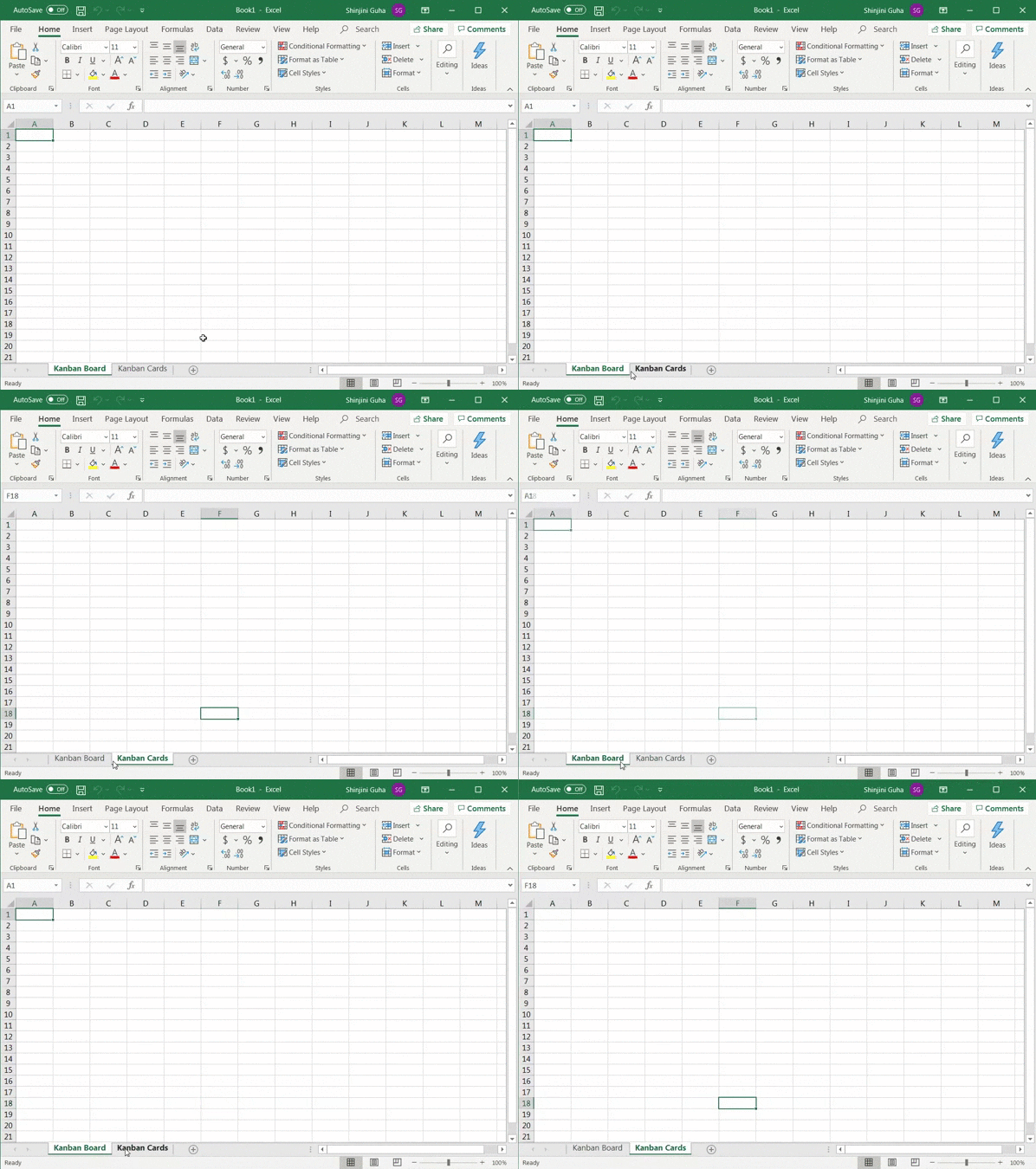
Buka file Excel baru untuk menyiapkan buku kerja Anda, lalu tambahkan dua lembar kerja atau tab Excel.
Beri nama lembar kerja pertama ‘Papan Kanban’ dan lembar kerja kedua ‘Kartu Kanban’.
Langkah 2: Buat kolom alur kerja
Papan Kanban pada umumnya memiliki tiga tahap dalam alur kerja: ‘To-do,’ ‘In-progress,’ dan ‘Done.’
Terkait:
- Cara membuat daftar tugas di Excel
- Cara Membuat Papan Kanban di OneNote
- Cara membuat bagan organisasi di Excel
- Cara membuat papan Kanban di Google Sheets
- Cara Membuat Garis Waktu Proyek di Excel
- Cara Membuat Kalender di Excel
- Cara membuat diagram Gantt di Excel
- Cara membuat grafik burndown di Excel
- Cara membuat diagram alur di Excel
- Cara Membuat Grafik di Excel
- Cara Membuat Dasbor KPI di Excel
- Cara membuat database di Excel
Buat tiga bagian di tab ‘Kanban Board’ dan pastikan bagian-bagian tersebut memiliki lebar yang sama serta ruang yang cukup untuk menambahkan kartu Kanban Anda.
Sebagai contoh, kami telah membuat bagian ‘To-do’ dengan lebar tiga kolom Excel.
Gabungkan baris pertama dari tiga kolom yang dipilih, lalu beri nama sel tersebut ‘To-do’.
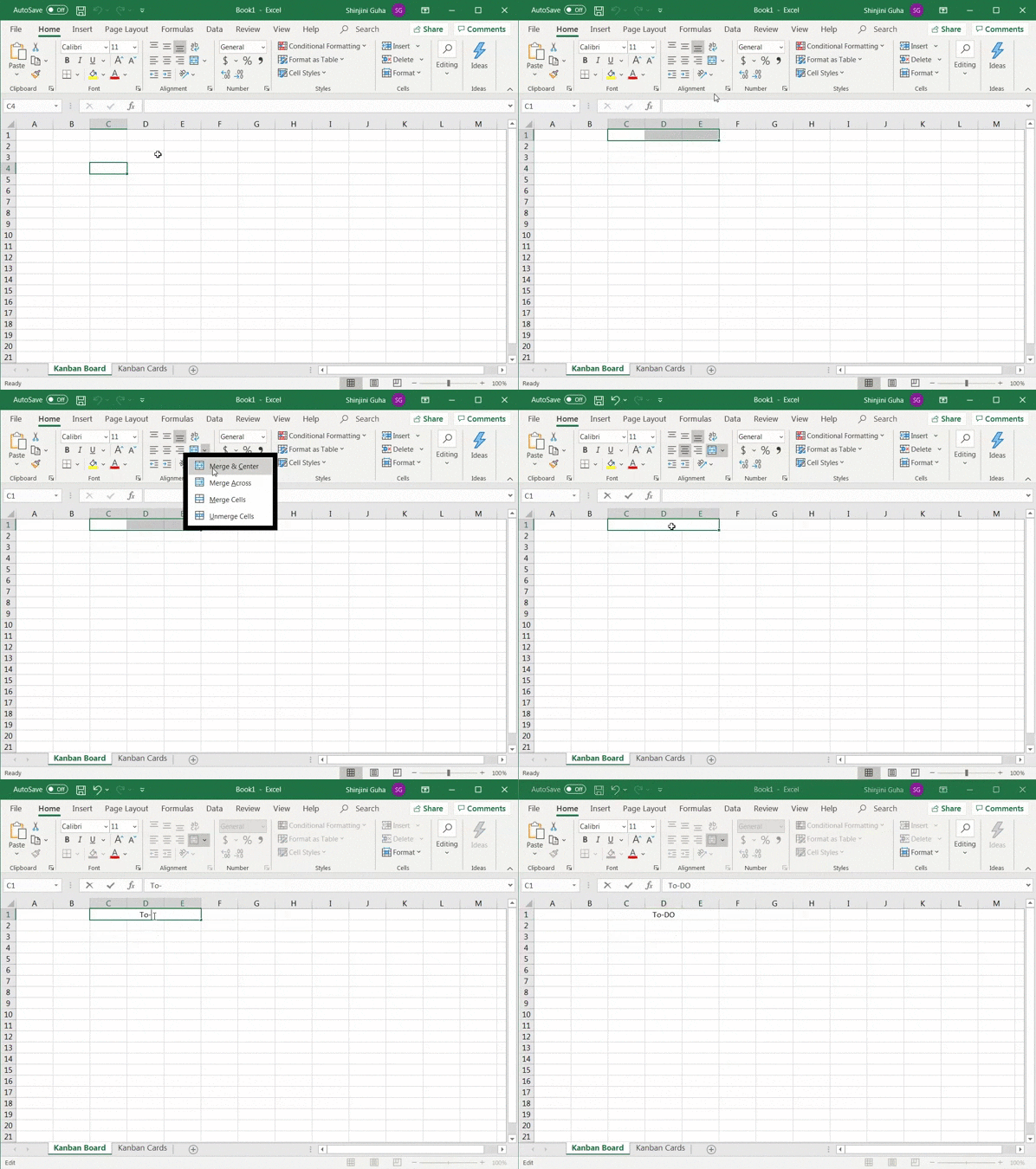
Ulangi proses tersebut untuk membuat bagian ‘Sedang dikerjakan’ dan ‘Selesai’.
Kemudian, format kolom (dengan warna apa pun yang Anda inginkan) di antara setiap bagian untuk memisahkan status-status tersebut. Lembar kerja Kanban atau tab ‘papan Kanban’ Anda seharusnya terlihat seperti ini:
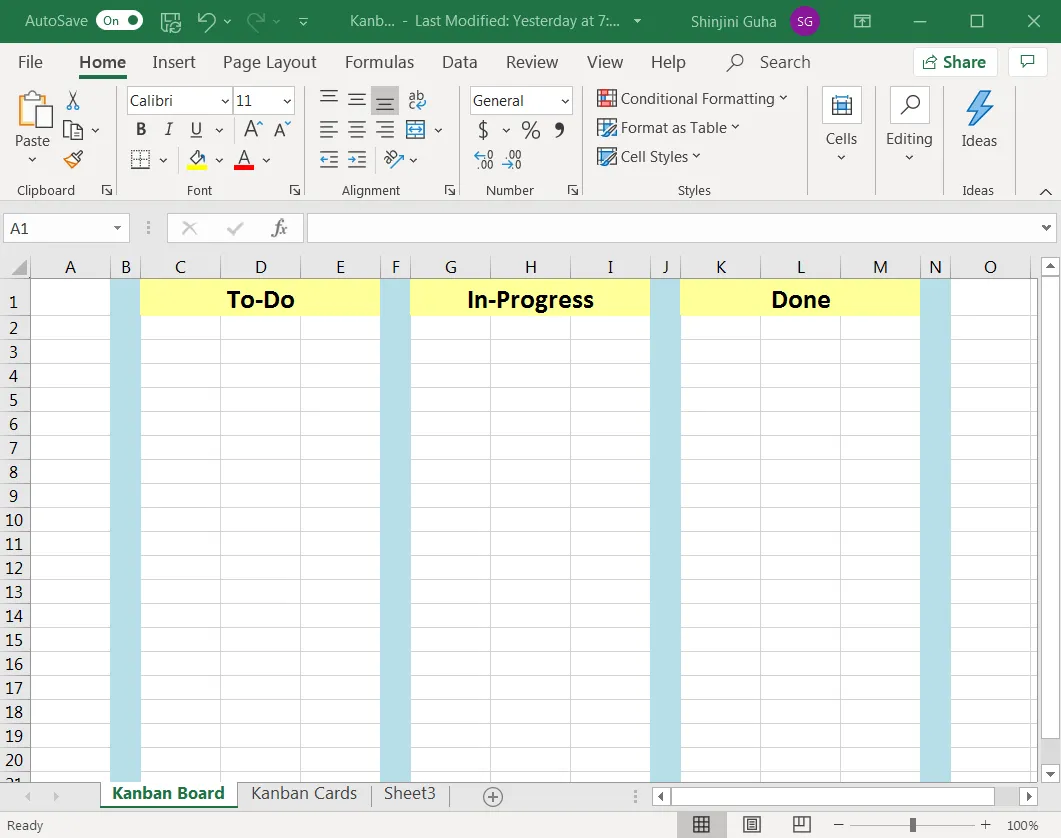
Ingat, Anda selalu dapat menambahkan kolom status pekerjaan lainnya, tergantung pada alur kerja Anda.
Langkah 3: Buat kartu Kanban atau kartu tugas
Sekarang setelah papan Kanban Anda siap, Anda memerlukan kartu Kanban.
Itulah kartu-kartu yang akan Anda pindahkan dari kolom ‘to-do’ ke kolom ‘done’ dan Anda akan merasa sangat puas karena berhasil menyelesaikannya.
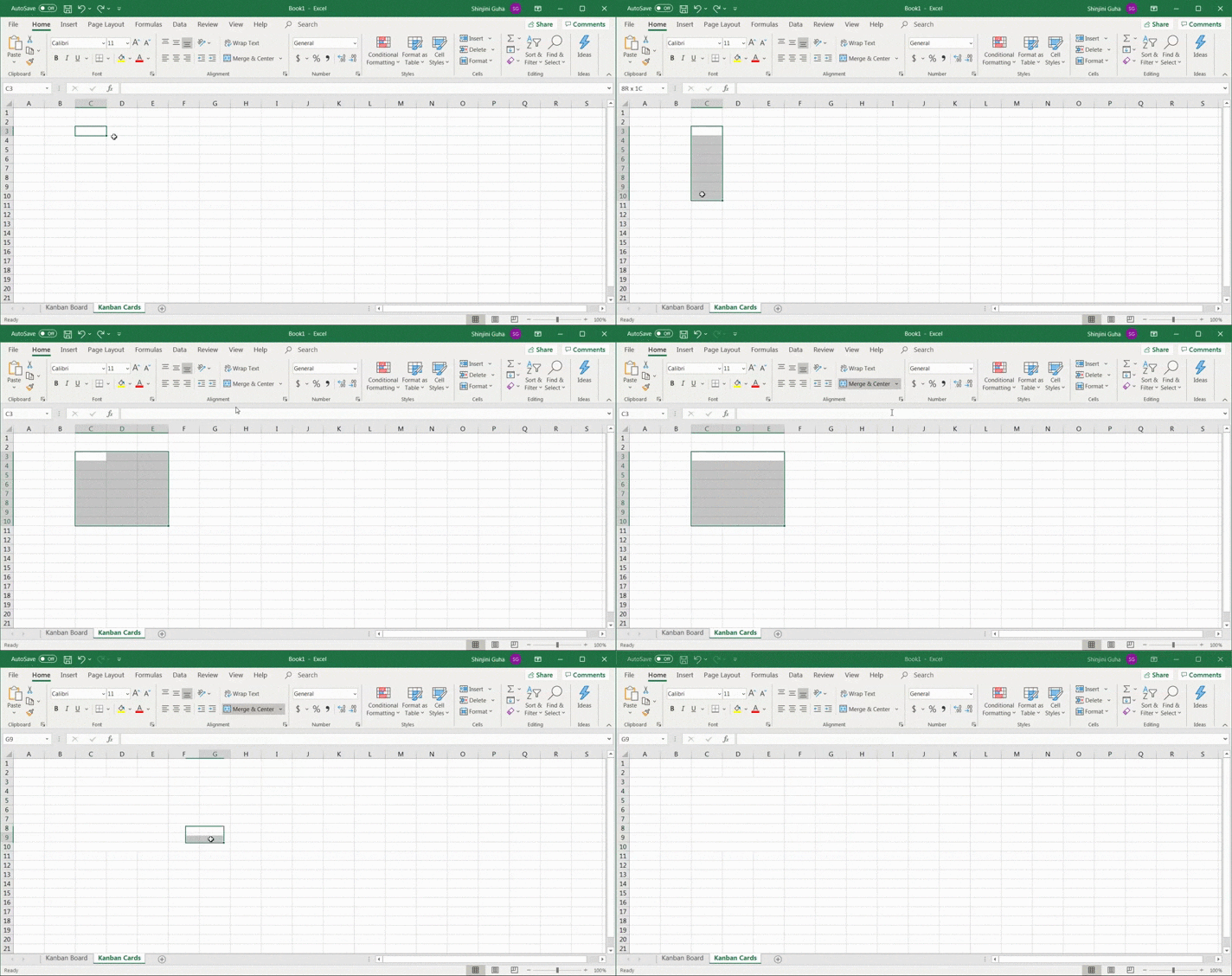
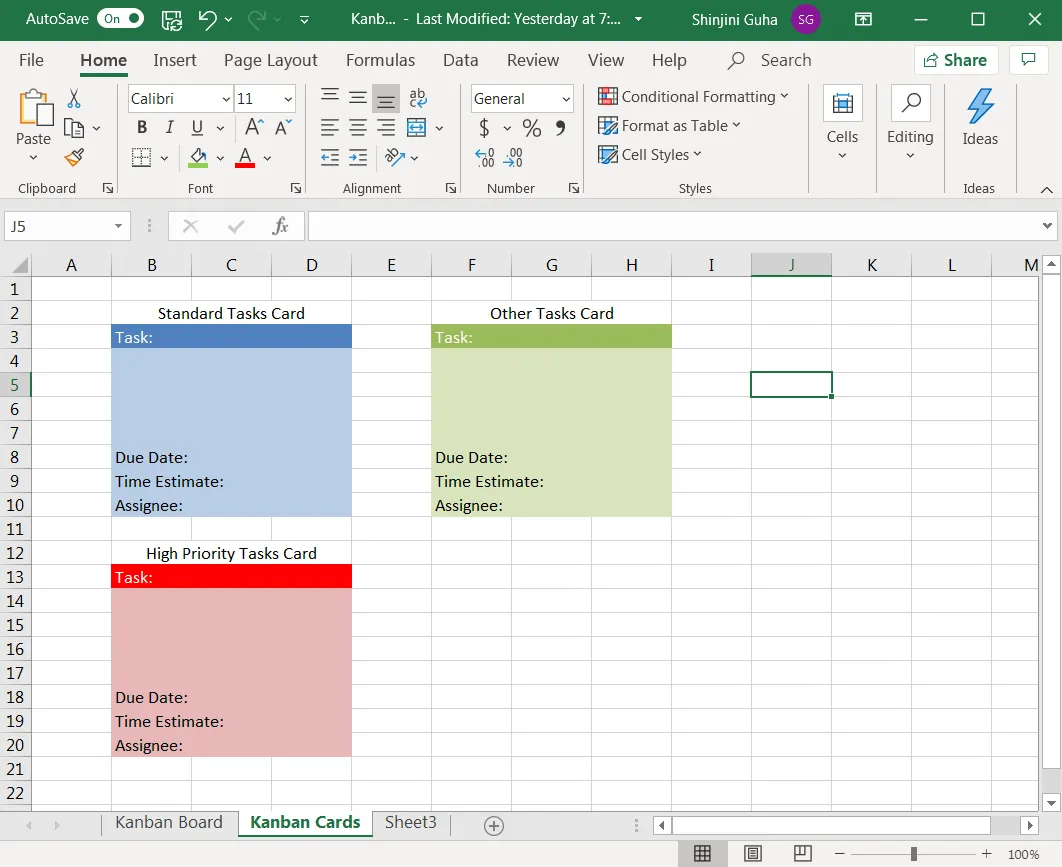
Untuk membuatnya, buka tab ‘Kartu Kanban’ di lembar kerja Excel Anda (ini adalah tab kedua yang Anda buat) dan buat tiga kartu tugas.
Pastikan lebarnya sama (tiga kolom Excel) dengan bagian status alur kerja pada tab ‘Papan Kanban’. Hal ini memudahkan Anda untuk menyalin dan menempelkan kartu tugas ke papan Kanban Anda.
Untuk contoh ini, setiap kartu tugas akan berisi:
- Lebar tiga kolom Excel
- Dan panjang delapan baris Excel
Setelah Anda memilih sel-sel yang diperlukan untuk sebuah kartu, klik opsi ‘Merge Across’, seperti yang ditunjukkan di bawah ini.
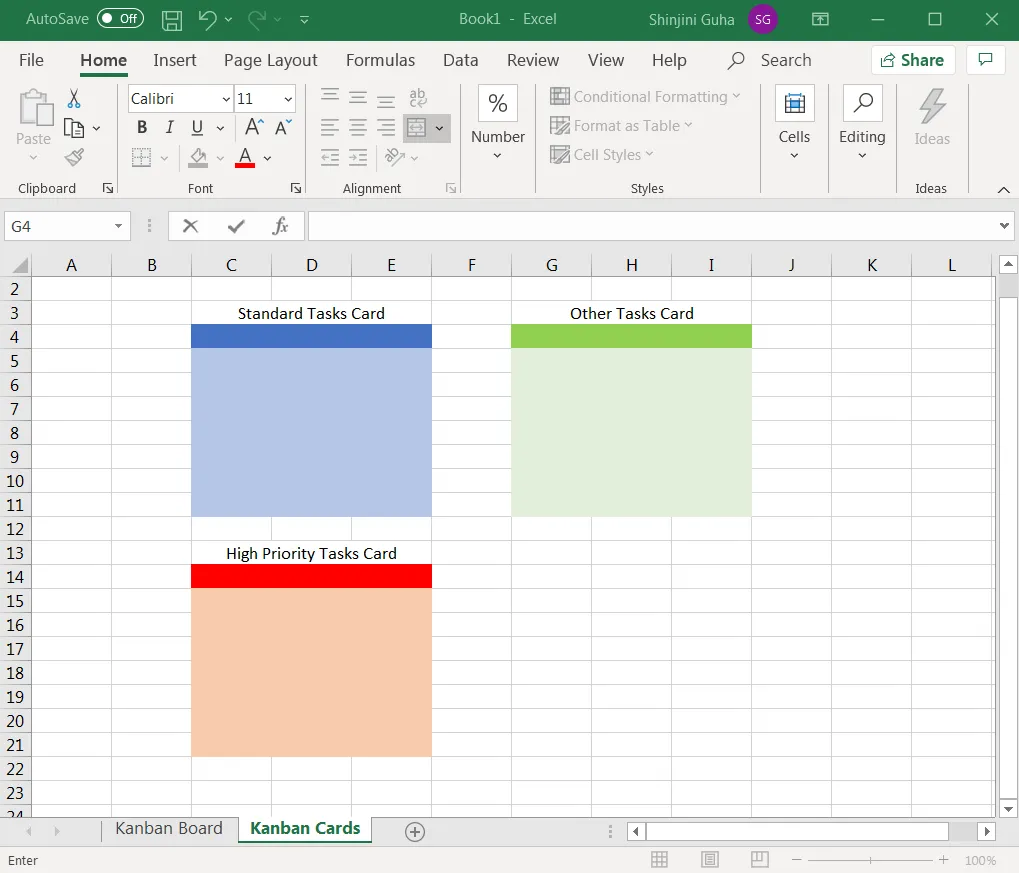
Isi kartu tugas dengan warna yang berbeda-beda; kami serahkan sepenuhnya kepada Anda.
Begini caranya:
- Seseorang dapat mewakili ‘tugas standar’ (jenis kartu yang berisi tugas dengan prioritas rendah hingga sedang)
- Yang kedua dapat menandakan ‘tugas lain’ (jenis kartu yang berisi daftar tugas pribadi atau tugas yang tidak direncanakan)
Buat kartu tugas ketiga menjadi merah agar dapat menandakan prioritas tinggi.
Setelah selesai, tentukan kolom apa saja yang ingin Anda tambahkan ke kartu-kartu Anda.
Dalam contoh kami, kami akan menambahkan lima kolom berikut:
- Judul tugas
- Ruang untuk deskripsi tugas
- Tanggal jatuh tempo
- Perkiraan waktu
- Penanggung Jawab
Bagaimana cara menambahkan kolom-kolom ini?
Cukup ketikkan informasi tersebut ke dalam setiap kartu, dan seharusnya sudah selesai.
Langkah 4: Mulailah menggunakan papan Kanban
Selesai!
Yang perlu Anda lakukan selanjutnya adalah mulai menggunakan papan Kanban yang telah berhasil Anda buat di Excel.
Bagaimana cara menggunakannya?
Sesuai dengan tugas Anda, salin dan tempel kartu Kanban yang diperlukan ke kolom status alur kerja yang tepat di tab papan Kanban. Kemudian, isi detail yang relevan pada templat kartu tugas yang kosong.
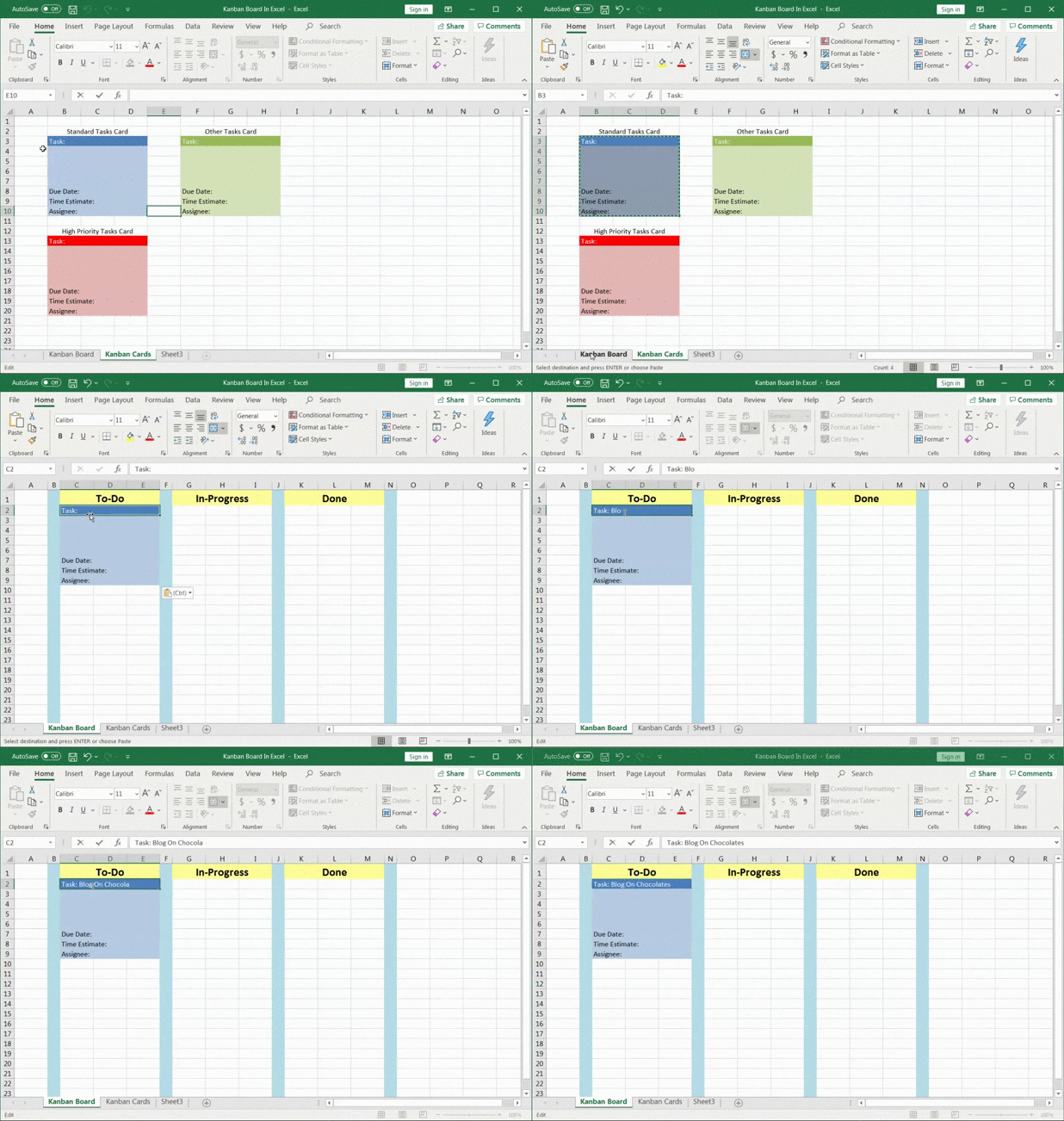
Edit kartu setiap kali Anda perlu menambahkan tugas baru ke papan tugas.
Untuk memindahkan item dari satu kolom status ke kolom berikutnya, cukup potong dan tempel.
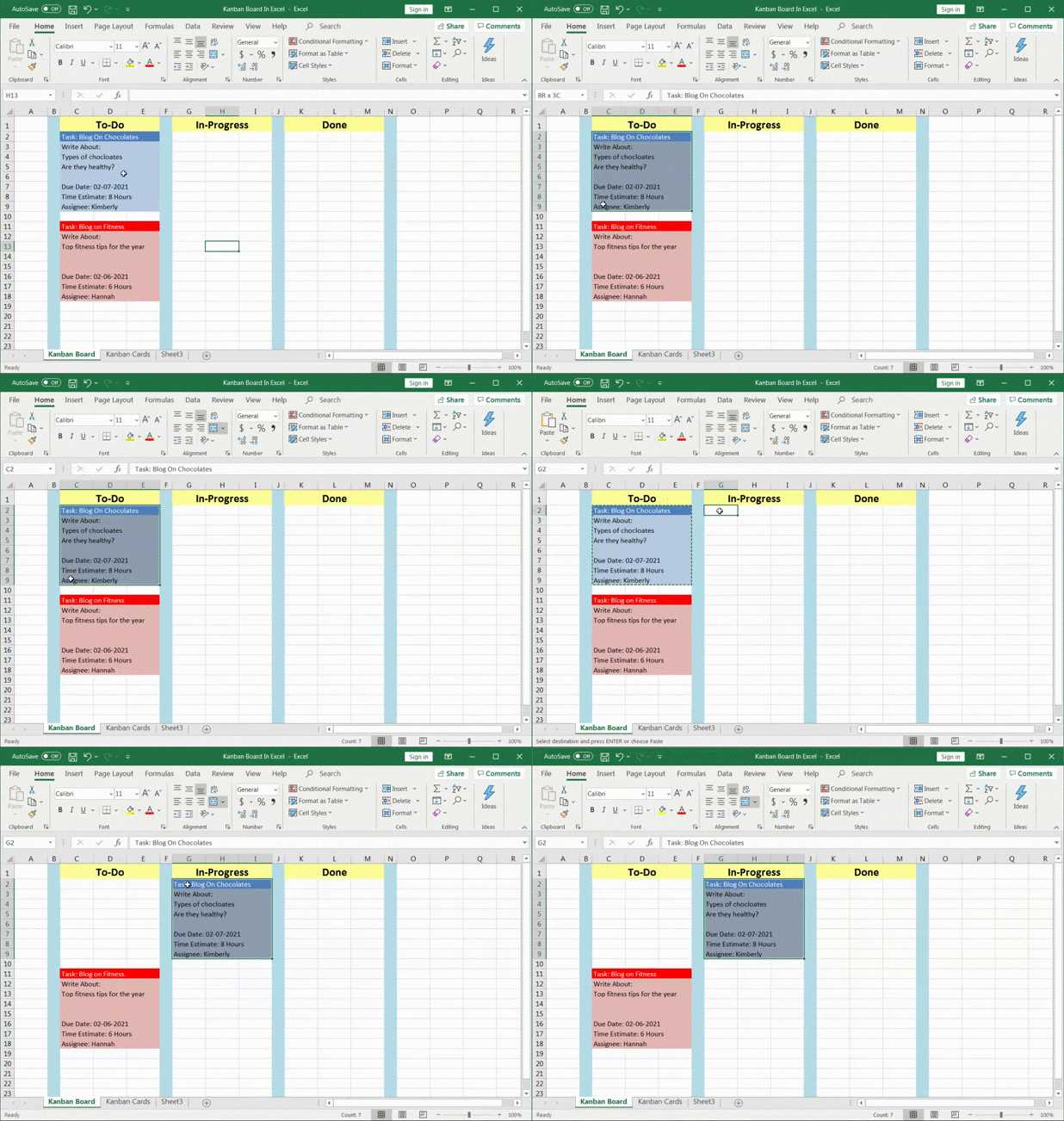
Itu saja. Anda akhirnya telah belajar cara membuat papan Kanban di Excel! 🙌
Wah! Melelahkan, bukan?
Namun, ada cara agar Anda bisa sepenuhnya menghindari pembuatan papan Kanban di Excel dari awal.
Anda bisa menggunakan templat papan Kanban Excel!
3 Template Papan Kanban Gratis untuk Excel
Berikut adalah tiga templat papan Kanban yang dapat diunduh dan akan membantu Anda segera memulainya:
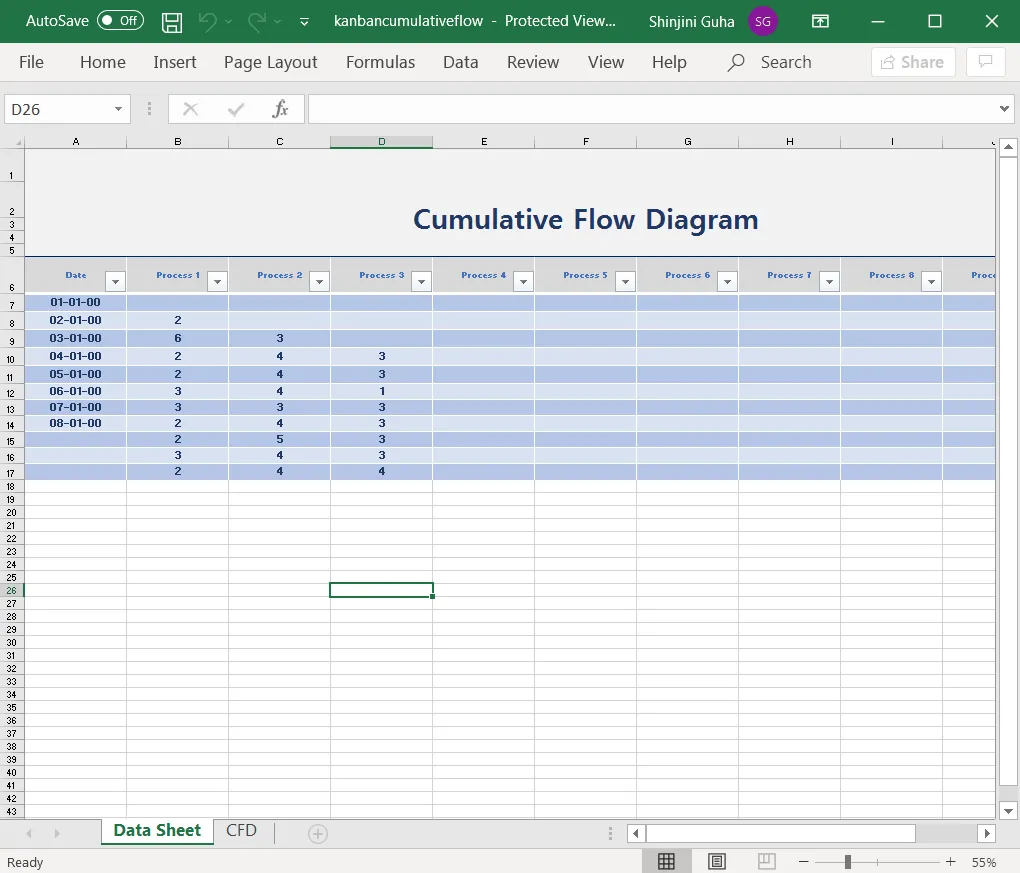
1. Template diagram aliran kumulatif Kanban
Berikut ini adalah templat Kanban Excel yang sangat baik untuk memvisualisasikan kemajuan proyek.
Diagram aliran kumulatif dapat membantu Anda mengidentifikasi potensi hambatan dalam proyek. Diagram ini juga dapat berfungsi ganda sebagai templat dasbor Kanban di Excel untuk Anda.
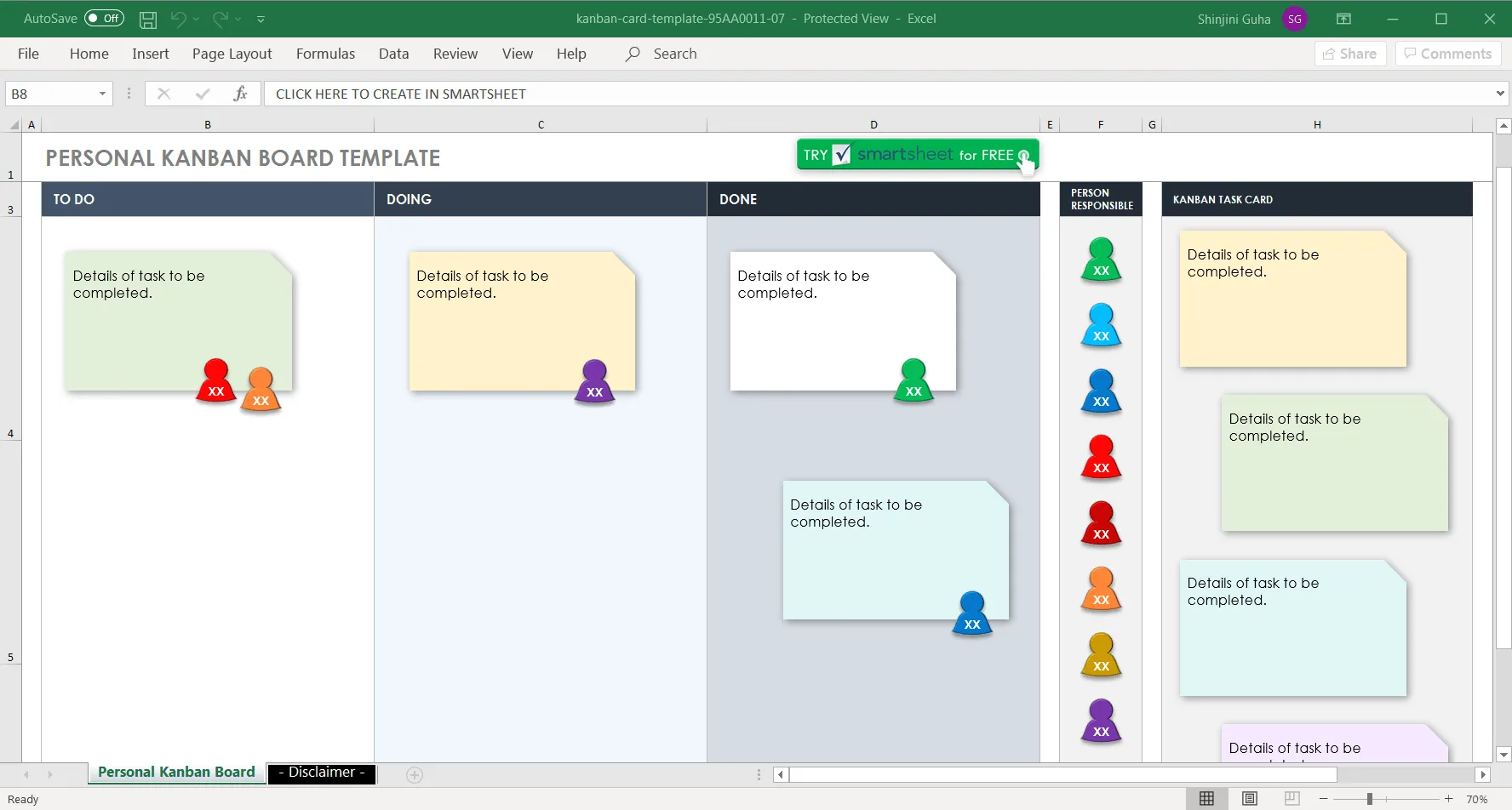
2. Template papan Kanban pribadi
Berikut ini adalah opsi unduhan templat Kanban Excel lain yang terinspirasi dari catatan tempel untuk Anda.
Gunakan templat sederhana dan menarik ini untuk mengelola tugas pribadi secara efisien.
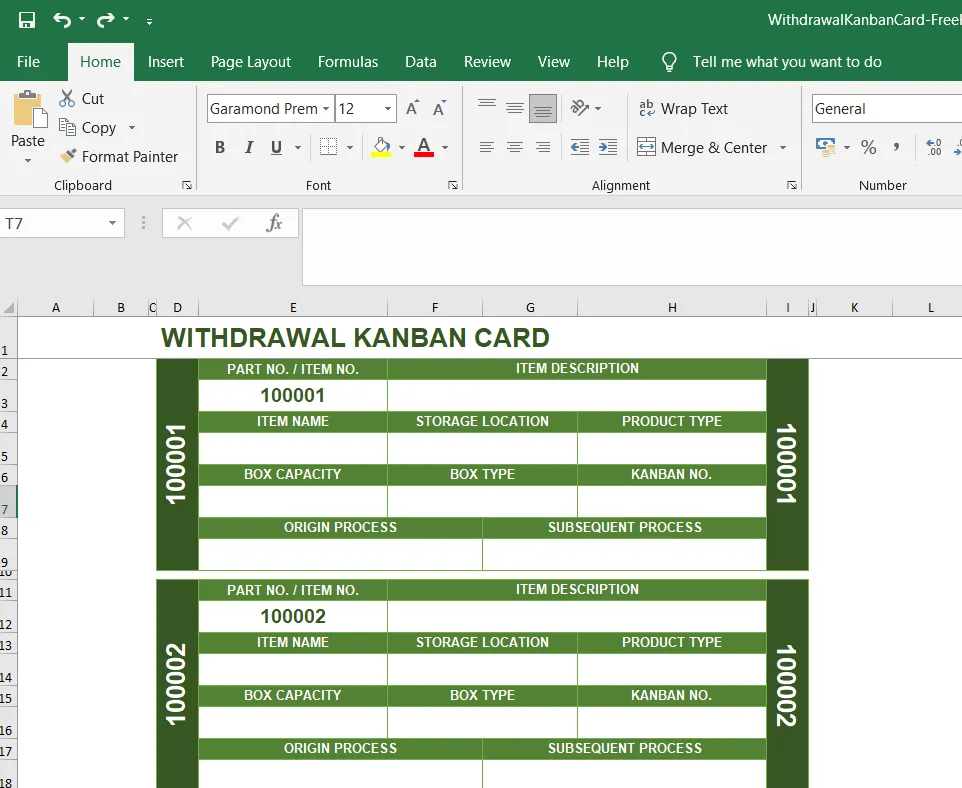
3. Template kartu Kanban penarikan di Excel
Sangat cocok untuk proses manufaktur, templat ini membantu Anda memvisualisasikan pergerakan produk dalam sistem inventaris.
Anda dapat mencari di Google dengan kata kunci ‘templat Kanban Excel’ untuk menemukan lebih banyak pilihan di internet, termasuk templat Kanban Excel otomatis, templat manajemen proyek Agile, dan lainnya.
3 Keterbatasan Papan Kanban di Excel
Meskipun Anda bisa membuat papan Kanban di Excel, menggunakan Excel untuk membuat papan Kanban memiliki kelemahan. Berikut beberapa di antaranya: 1. Excel tidak dioptimalkan untuk papan Kanban: Meskipun Anda bisa membuat papan Kanban di Excel, itu bukanlah cara terbaik atau paling efisien untuk melakukannya. Excel tidak pernah dirancang untuk membuat dan mengelola papan Kanban, sehingga tampilannya kaku dan sulit digunakan. 2. Kesulitan mengelola tugas: Dengan papan Kanban berbasis Excel, sulit untuk melacak tugas dan kemajuannya. Selain itu, memindahkan tugas di papan juga sulit dilakukan. 3. Visualisasi yang terbatas: Dengan papan berbasis Excel, Anda tidak akan bisa mendapatkan gambaran yang jelas tentang alur kerja Anda. Hal ini karena Anda tidak dapat dengan mudah memvisualisasikan kemajuan tugas dan statusnya. 4. Memakan waktu: Menyiapkan papan Kanban di Excel bisa sangat memakan waktu, terutama jika Anda ingin menyesuaikannya untuk proyek Anda. Hal ini memerlukan pemindahan informasi secara manual dari dokumen lain ke dalam papan tersebut.
Solusi yang Lebih Baik: Buat Papan Kanban dengan ClickUp
ClickUp adalah mitra andalan Anda dalam hal manajemen proyek. Dan maksud kami, mulai dari awal hingga akhir.
Mulai dari brainstorming ide proyek hingga menyelesaikan berbagai proyek dan tugas tepat waktu, ClickUp siap mendampingi Anda di setiap langkahnya.
Dan yang terpenting, ClickUp adalah satu-satunya alat Kanban yang Anda butuhkan!
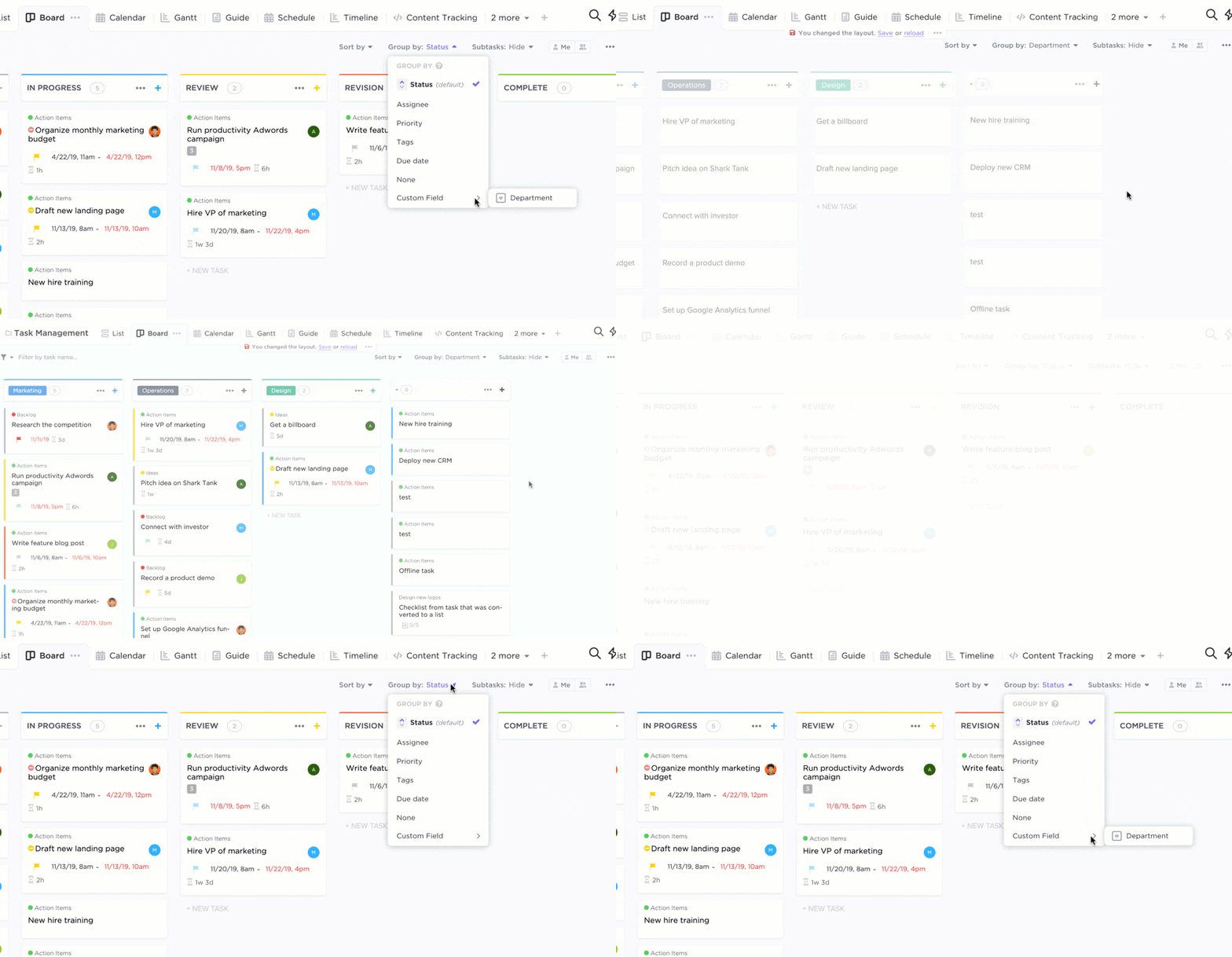
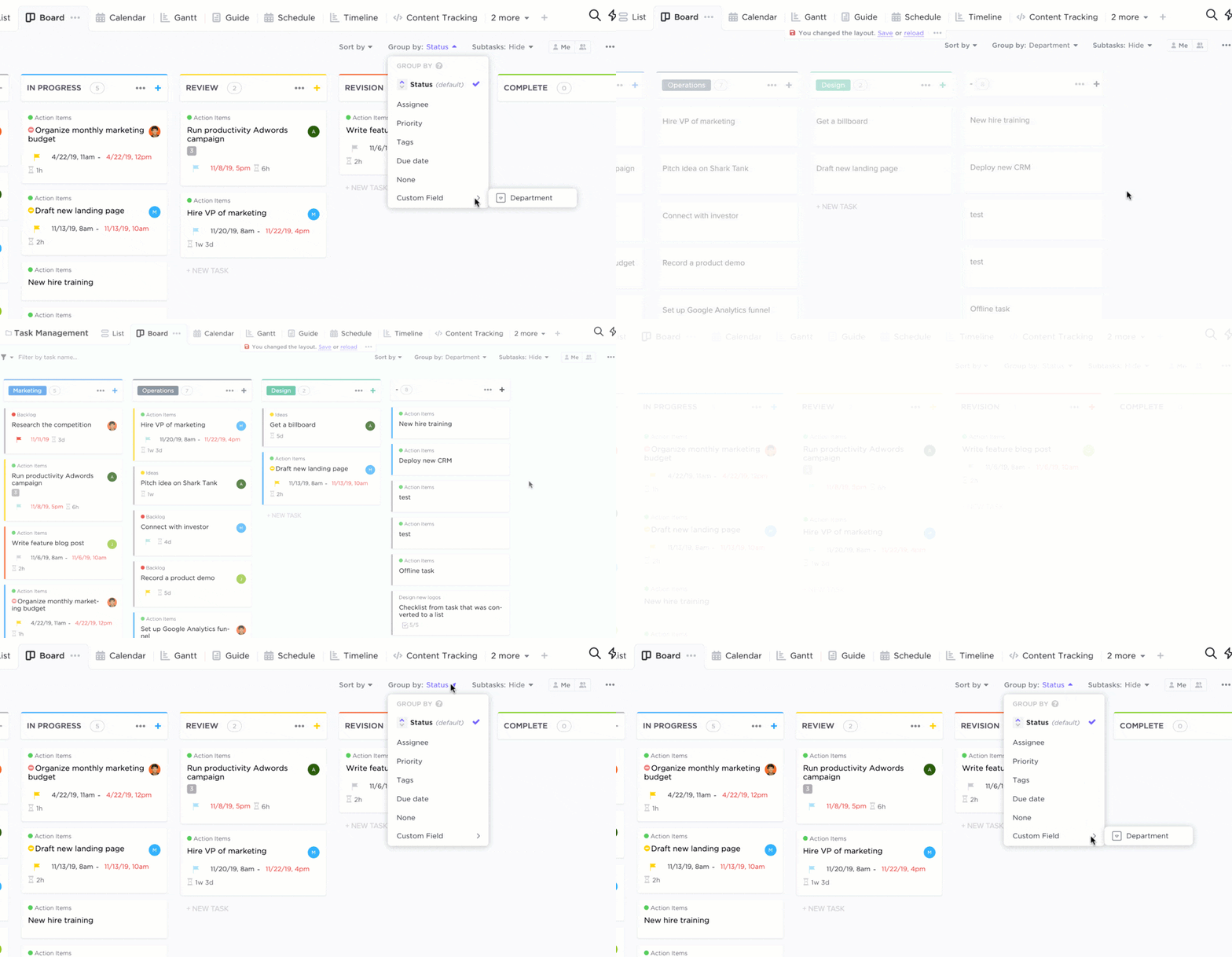
Tampilan Papan Kanban di ClickUp adalah tampilan Kanban terbaik. Anda dapat menggunakannya untuk menerapkan metode Kanban dengan antarmuka seret dan lepas yang praktis.
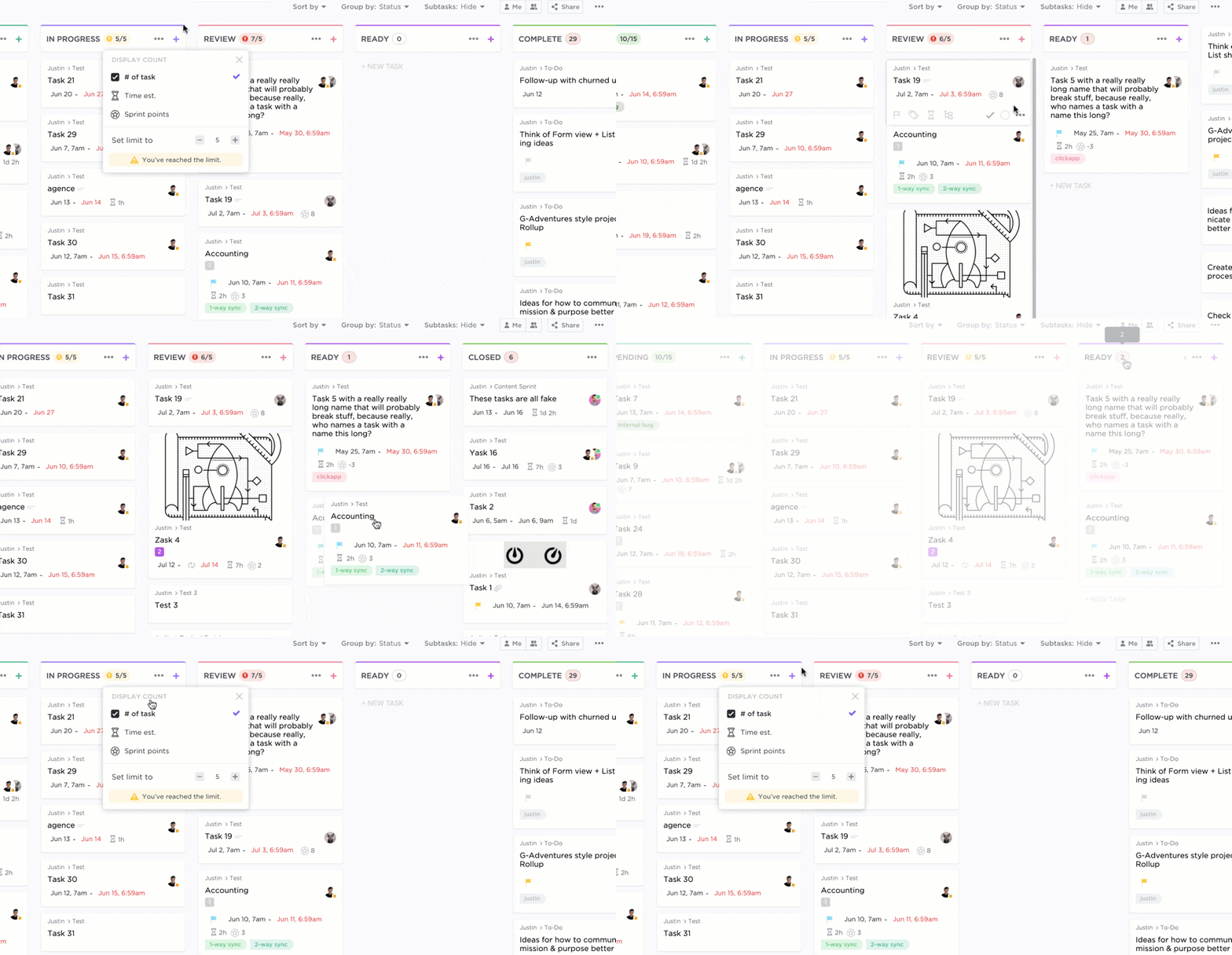
Untuk menambahkan tampilan Papan, cukup klik tanda + di bilah tampilan Tugas, dan Anda akan menemukan opsi untuk melakukannya.
Gunakan tampilan Papan untuk:
- Visualisasikan alur kerja Anda
- Lihat semua papan Kanban Anda di satu tempat
- Sesuaikan status alur kerja sesuai dengan industri Anda
- Buat dan tetapkan tugas dengan cepat
- Tentukan Prioritas
- Melakukan perubahan massal
- Dan masih banyak lagi
Tampilan Papan di ClickUp juga memungkinkan Anda menetapkan batas Pekerjaan yang Sedang Berjalan (Work In Progress atau WIP).
Apa itu?
Batas WIP merupakan inti dari metode Kanban. Hal ini membatasi jumlah item pekerjaan yang dapat ada di setiap kolom atau tahap Kanban.
Dengan cara ini, Anda tidak akan membebani tim Anda dengan pekerjaan berlebihan, yang dapat menghambat produktivitas atau kualitas kerja mereka.
Anda bahkan bisa menambahkan Gambar Sampul ke kartu tugas Anda agar tampilannya lebih menarik!

Tapi tunggu dulu… tampilan Papan hanyalah salah satu dari banyak tampilan yang ditawarkan ClickUp!
Anda juga akan mendapatkan:
- Tampilan daftar: menampilkan gambaran umum tingkat tinggi dari semua tugas Anda dengan opsi penyortiran, pengelompokan, dan penyaringan yang fleksibel
- Tampilan Diagram Gantt: memungkinkan Anda merencanakan dan menjadwalkan proyek, mengelola ketergantungan tugas, melihat tonggak pencapaian, dan sebagainya.
- Tampilan kalender: memungkinkan Anda merencanakan, menjadwalkan, dan mengelola sumber daya di kalender. Anda juga dapat menyinkronkan kalender tersebut dengan Outlook, Google, dan Apple
- Tampilan tabel: memungkinkan Anda mengubah pekerjaan Anda menjadi format tabel, menjadikannya alternatif yang sempurna untuk Excel. Ideal untuk melihat data yang luas sekaligus
Papan Kanban ClickUp untuk Tim
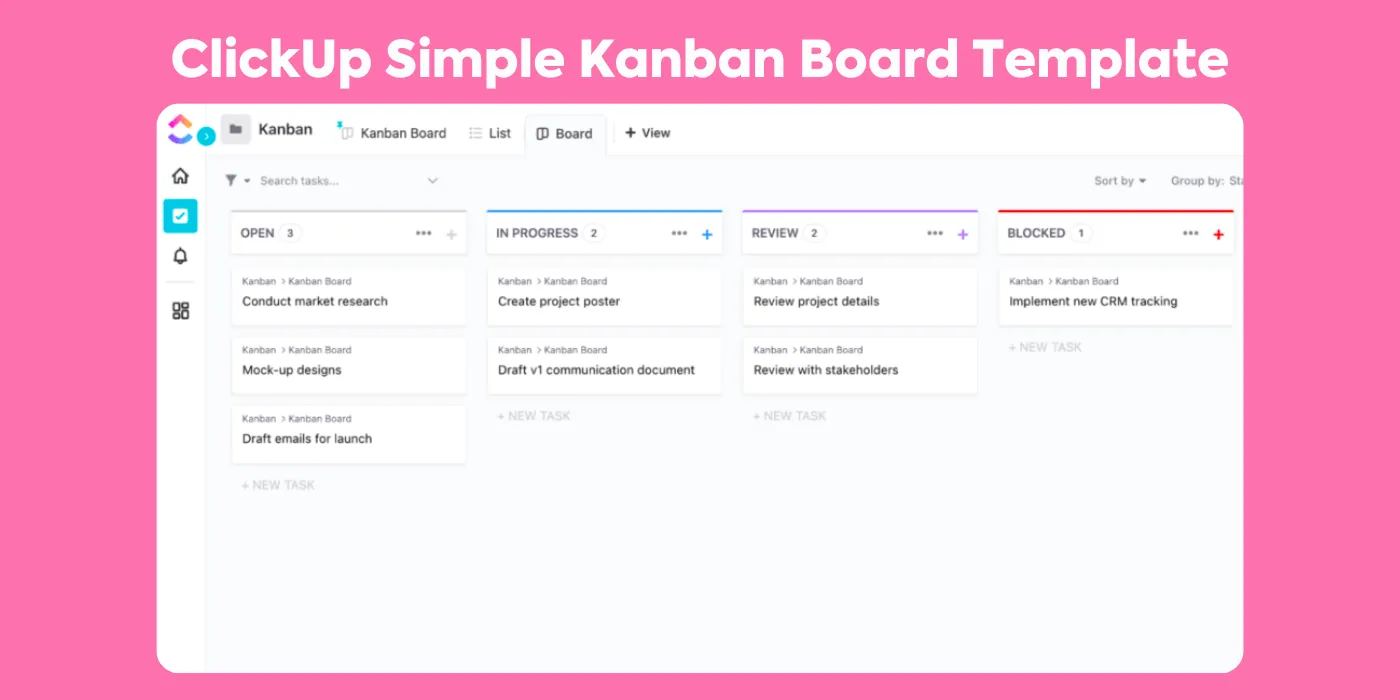
Papan Kanban ClickUp dapat membantu tim Anda mengelola tugas dengan lebih efektif dan efisien. Cobalah Template Papan Kanban dari ClickUp ini untuk proyek tim Anda berikutnya. Template ini mudah disesuaikan dan memungkinkan Anda menambahkan tugas, menyesuaikan tanggal jatuh tempo, mengatur tugas ke dalam kolom, serta memantau kemajuan setiap tugas.
Anda juga dapat menugaskan tugas perorangan kepada anggota tim atau seluruh kolom tugas sekaligus. Mulailah mengatur pekerjaan Anda hari ini dengan papan Kanban!
Bantu Tim Anda Berprestasi dengan Papan Kanban ClickUp!
Membuat papan Kanban pribadi di Excel bisa berguna jika Anda tidak keberatan dengan semua kerumitan manualnya. 🙄
Yang terpenting, di Excel, Anda sebenarnya tidak sedang bekerja dengan papan Kanban.
Anda hanya perlu bekerja dengan lembar kerja.
Mengapa repot-repot melakukannya jika Anda sudah memiliki alat papan Kanban online khusus yang canggih seperti ClickUp?
Baik Anda seorang manajer proyek, pemilik perusahaan, atau sekadar karyawan, gunakan ClickUp untuk membuat papan Kanban, mengelola sumber daya, melihat beban kerja, mengotomatiskan tugas, dan masih banyak lagi.
Semuanya gratis!
Dapatkan ClickUp secara gratis hari ini dan kerjakan segala sesuatunya dengan metode Kanban!