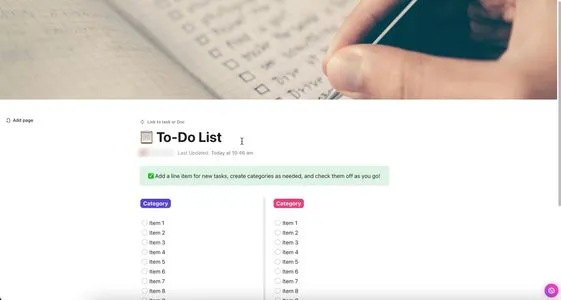
Pikiran manusia adalah sesuatu yang kuat.
Namun terkadang, pikiran bisa tiba-tiba kosong!
Seperti lupa mencatat bahan makanan yang hilang di dapur Anda atau perubahan proyek yang diinginkan klien Anda di penghujung hari.
Meskipun otak kita bisa melakukan cukup banyak hal, terkadang mengandalkan ingatan kita tidak selalu menjadi cara terbaik untuk melacak tugas-tugas kita.
Itulah mengapa daftar tugas di
/href/
/blog?cat\_ID=50
Excel
/%href/
bisa sangat membantu.
Ini membantu Anda memecah tugas menjadi beberapa bagian dalam satu spreadsheet, yang dapat Anda lihat kapan saja.
Pada artikel ini, kita akan membahas enam langkah untuk membuat daftar tugas di Excel dan juga membahas alternatif yang lebih baik yang dapat menangani kebutuhan yang lebih kompleks dengan cara yang lebih mudah.
Mari kita mulai!
/href/
https://clickup.com/features/task-checklists?utm\_campaign=blog\_cta&utm\_medium=new\_cta&utm\_source=Blog&utm\_content=task\_checklists\_main&utm\_term=
/img/ https://clickup.com/blog/wp-content/uploads/2022/09/ClickUp-Customizable-Checklists-CTA.png ClickUp Daftar Periksa yang Dapat Disesuaikan CTA /%img/
/%href/
Apa yang dimaksud dengan Daftar Tugas di Excel?
Daftar yang harus dilakukan di Microsoft Excel membantu Anda mengatur tugas-tugas Anda yang paling penting dalam bentuk tabel. Daftar ini dilengkapi dengan baris dan kolom untuk menambahkan tugas baru, tanggal, dan catatan spesifik lainnya.
Pada dasarnya, ini memungkinkan Anda mengumpulkan semua daftar tugas pada satu spreadsheet.
Baik Anda sedang menyiapkan daftar periksa pindahan atau daftar tugas proyek, daftar tugas di Excel dapat menyederhanakan proses kerja Anda dan menyimpan semua informasi Anda.
Meskipun ada aplikasi canggih lainnya untuk membuat daftar tugas, orang menggunakan Excel karena:
* Ini adalah bagian dari
/href/
/blog?p=66930
Microsoft Office
/%href/
Suite yang sudah dikenal banyak orang
* Menawarkan aturan pemformatan bersyarat yang kuat dan validasi data untuk analisis dan perhitungan
* Ini mencakup serangkaian alat pelaporan seperti
/href/
/blog?p=44708
matriks
/%href/
bagan, grafik, dan tabel pivot, sehingga lebih mudah untuk menyesuaikan data
Bahkan, Anda bisa membuat daftar tugas Excel untuk berbagai aktivitas, termasuk manajemen proyek,
/href/
/blog?p=46081
orientasi klien
/%href/
rencana perjalanan, inventaris, dan
/href/
/blog?p=22567
manajemen acara
/%href/
.
Tanpa basa-basi lagi, mari pelajari cara membuat daftar tugas di Excel.
6 Langkah Sederhana Untuk Membuat Daftar Tugas di Excel
Berikut adalah panduan langkah demi langkah sederhana tentang cara membuat daftar tugas di Excel.
Langkah 1: Buka file Excel baru
Untuk membuka file baru, klik aplikasi Excel, dan Anda akan masuk ke halaman _Home_ Excel. Klik dua kali pada Buku Kerja Kosong untuk membuka lembar kerja Excel baru.
/img/
https://clickup.com/blog/wp-content/uploads/2021/11/image12-1-1400x918.png
Template buku kerja kosong di Excel
/%img/
Jika Anda sudah berada di lembar Excel dan ingin membuka file baru:
* Klik tab File, yang akan membawa Anda ke tampilan _backstage_. Di sini Anda dapat membuat, menyimpan, membuka, mencetak, dan berbagi dokumen
* Pilih Baru, lalu klik Buku Kerja Kosong
/img/
https://clickup.com/blog/wp-content/uploads/2021/11/image9-1.gif
Membuka buku kerja kosong di Excel
/%img/
Ingin rute yang lebih cepat?
Tekan Ctrl+N setelah membuka Excel untuk membuat Buku Kerja Kosong.
Buku kerja baru Anda sekarang siap untuk Anda.
Langkah 2: Menambahkan judul kolom
Di daftar tugas Excel kami, kami ingin melacak tugas dan mengawasi kemajuannya dengan menambahkan judul kolom: Tanggal, Nama Tugas, Target, Status, dan Komentar. Anda dapat memasukkan judul kolom di baris atas spreadsheet.
/img/
https://clickup.com/blog/wp-content/uploads/2021/11/image15-1.gif
Menambahkan tajuk kolom di buku kerja Excel
/%img/
Judul kolom ini akan memungkinkan siapa pun yang melihat spreadsheet Anda mendapatkan inti dari semua informasi di bawahnya.
Langkah 3: Masukkan detail tugas
Masukkan detail tugas Anda di bawah setiap judul kolom untuk mengatur informasi sesuai keinginan Anda.
Dalam tabel daftar tugas, kami telah menyusun semua informasi relevan yang ingin kami lacak:
* Tanggal: menyebutkan tanggal tertentu
* Nama Tugas: berisi nama tugas kita
* Target: jumlah item tugas yang ingin kita selesaikan
* Status: mencerminkan kemajuan pekerjaan kita
/img/
https://clickup.com/blog/wp-content/uploads/2021/11/image2-1-1400x751.png
Cara mengisi buku kerja Excel Anda
/%img/
Anda juga dapat memperbaiki perataan tabel Anda dengan memilih sel yang Anda inginkan dan klik ikon untuk perataan tengah dari Tab Beranda.
/img/
https://clickup.com/blog/wp-content/uploads/2021/11/image11-1.gif
Meratakan teks di buku kerja Excel
/%img/
Langkah 4: Menerapkan filter
Terlalu banyak daftar tugas?
Gunakan opsi Filter di Excel untuk mengambil data yang sesuai dengan kriteria tertentu.
Yang perlu Anda lakukan adalah memilih sel mana pun dalam rentang data Anda (A1-E11) \> Pilih Data \> lalu pilih Filter.
Anda akan melihat daftar drop-down yang muncul di header setiap kolom, seperti yang ditunjukkan pada gambar di bawah ini.
/img/
https://clickup.com/blog/wp-content/uploads/2021/11/image13-1-1400x750.png
Opsi tarik-turun untuk kolom buku kerja di Excel
/%img/
Klik panah tarik-turun untuk kolom yang ingin Anda terapkan filter.
/img/
https://clickup.com/blog/wp-content/uploads/2021/11/image3-2.png
Memfilter kolom di Excel
/%img/
Seperti yang ditunjukkan pada tabel daftar tugas di bawah ini, kami ingin menerapkan filter ke kolom Status, jadi kami telah memilih rentang sel D1-D11.
/img/
https://clickup.com/blog/wp-content/uploads/2021/11/image17-1-1400x753.png
Kolom yang difilter dan diurutkan di Excel
/%img/
Kemudian, pada menu Filter yang muncul, Anda dapat menghapus centang pada kotak di samping data yang tidak ingin Anda lihat dan klik _OK_. Anda juga dapat dengan cepat menghapus centang semua dengan mengklik Pilih Semua.
/img/
https://clickup.com/blog/wp-content/uploads/2021/11/image1-2-1400x752.png
Menyaring apa yang ingin Anda lihat di Excel
/%img/
Di daftar tugas, kita hanya ingin melihat tugas _Buka_, jadi kita menerapkan filter untuk data tersebut.
/img/
https://clickup.com/blog/wp-content/uploads/2021/11/image18-1-1400x751.png
Filter untuk tugas terbuka di Excel
/%img/
Setelah Anda menyimpan file Excel ini, filter akan ada secara otomatis saat Anda membuka file berikutnya.
Langkah 5: Mengurutkan data
Anda dapat menggunakan opsi Sort di Excel untuk memvisualisasikan dan memahami data Anda dengan lebih baik.
Kami ingin mengurutkan data di kolom _Target_, jadi kami akan memilih rentang sel C1-C11\. Klik tab Data dan pilih Sort.
Kotak dialog Sort Warning akan muncul menanyakan apakah Anda ingin _Expand the selection_ atau __Continue with the current selection_. Anda bisa memilih opsi terakhir dan klik Sort.
/img/
https://clickup.com/blog/wp-content/uploads/2021/11/image19-2-1400x754.png
Mengurutkan peringatan di Excel
/%img/
Kotak dialog Sort akan terbuka di mana Anda harus memasukkan:
* Kolom yang ingin Anda _Ubah berdasarkan_
* nilai sel yang ingin Anda _Sortir berdasarkan_
* urutan di mana Anda ingin mengurutkan data
Untuk tabel kami, kami telah memilih kolom _Target_ dan menjaga urutan dari _terkecil ke terbesar._
/img/
https://clickup.com/blog/wp-content/uploads/2021/11/image16-1-1400x750.png
Mengurutkan kolom berdasarkan nilai target di Excel
/%img/
Langkah 6: Edit dan sesuaikan daftar tugas Anda
Anda dapat mengedit kolom, menambahkan kolom, menggunakan warna dan font untuk menyesuaikan daftar tugas sesuai keinginan Anda.
Seperti pada tabel kami, kami telah menyorot kolom _Status_ sehingga siapa pun yang melihat dapat dengan cepat memahami kemajuan tugas Anda.
/img/
https://clickup.com/blog/wp-content/uploads/2021/11/image10-1-1400x752.png
Menyorot kolom untuk membuatnya muncul di Excel
/%img/
Dan voila! ✨
Kami telah membuat daftar tugas Excel sederhana yang dapat membantu Anda melacak semua tugas Anda.
Ingin menghemat lebih banyak waktu?
Buat templat dari buku kerja Anda yang sudah ada untuk mempertahankan opsi pemformatan yang sama dengan yang biasa Anda gunakan saat membuat daftar tugas.
Atau Anda dapat menggunakan templat daftar tugas Excel apa pun untuk memulai secara instan.
10 Templat Daftar Tugas Excel
Template dapat membantu menjaga konsistensi buku kerja Anda, terutama jika terkait dengan proyek atau klien tertentu. Misalnya, Excel harian
/href/
/blog?p=43309
templat daftar tugas
/%href/
meningkatkan efisiensi dan memungkinkan Anda untuk menyelesaikan tugas lebih cepat.
Berikut adalah beberapa templat daftar tugas Excel yang dapat membantu meningkatkan efisiensi dan menghemat waktu:
1\. Templat daftar tugas manajemen proyek Excel
/img/
https://clickup.com/blog/wp-content/uploads/2021/11/image8-2-1400x751.png
Templat daftar tugas manajemen proyek di Excel
/%img/
Unduh ini
/href/
https://www.officetimeline.com/task-management/templates
template daftar tugas manajemen proyek
/%href/
.
2\. Excel
/href/
/blog?p=53488
daftar inventaris
/%href/
template
/img/
https://clickup.com/blog/wp-content/uploads/2021/11/image5-2-1400x750.png
Templat daftar inventaris di Excel
/%img/
Unduh ini
/href/
https://excelshe.com/inventory-templates/inventory-list/
templat daftar inventaris
/%href/
.
3\. Templat daftar item tindakan Excel
/img/
https://clickup.com/blog/wp-content/uploads/2021/11/image21-1-1400x731.png
Templat daftar item tindakan di Excel
/%img/
Unduh ini
/href/
https://www.cours-gratuit.com/excel-templates/excel-template-rolling-action-item-list
templat daftar item tindakan
/%href/
.
4\. Templat daftar tugas sederhana Excel
/img/
https://clickup.com/blog/wp-content/uploads/2022/09/Screen-Shot-2022-09-13-at-12.00.25-PM-edited.png
Templat daftar tugas sederhana Excel
/%img/
Unduh ini
/href/
https://templates.office.com/en-us/simple-to-do-list-tm02898033
templat daftar tugas sederhana
/%href/
.
5\. Templat daftar periksa pembayaran tagihan Excel
/img/
https://clickup.com/blog/wp-content/uploads/2022/09/Bill-paying.png
Templat daftar tugas pembayaran tagihan Excel
/%img/
Unduh ini
/href/
https://templates.office.com/en-us/bill-paying-checklist-tm66862102
template daftar periksa pembayaran tagihan
/%href/
.
6\. Templat daftar tugas mingguan Excel
/img/
https://clickup.com/blog/wp-content/uploads/2022/09/Screen-Shot-2022-09-13-at-12.21.37-PM-1400x583.png
Templat daftar tugas mingguan Excel
/%img/
Unduh ini
/href/
https://templates.office.com/en-us/weekly-assignment-schedule-tm16390870
templat tugas mingguan
/%href/
.
7\. Templat daftar tugas yang diprioritaskan Excel
/img/
https://clickup.com/blog/wp-content/uploads/2022/09/Prioritized-list.png
Templat daftar tugas yang diprioritaskan di Excel
/%img/
Unduh ini
/href/
https://www.vertex42.com/ExcelTemplates/prioritized-to-do-list.html
templat daftar tugas yang diprioritaskan
/%href/
.
8\. Templat daftar tugas pekerjaan rumah Excel
/img/
https://clickup.com/blog/wp-content/uploads/2022/09/Homework.png
Templat daftar tugas pekerjaan rumah Excel
/%img/
Unduh ini
/href/
https://www.vertex42.com/ExcelTemplates/homework-to-do-list.html
templat daftar pekerjaan rumah yang harus dilakukan
/%href/
.
9\. Daftar tugas Excel dengan templat tenggat waktu
/img/
https://clickup.com/blog/wp-content/uploads/2022/09/deadlines.png
Daftar tugas Excel dengan templat tenggat waktu
/%img/
Unduh ini
/href/
https://docs.google.com/document/d/1u7ZBREywZ1jKoYwmTvZxGUsFjKBHIPBVlF-328QE8ho/edit
daftar tugas dengan templat tenggat waktu
/%href/
.
10\. Templat daftar tugas proyek Excel
/img/
https://clickup.com/blog/wp-content/uploads/2022/09/Project-task-list.png
Templat daftar tugas proyek Excel
/%img/
Unduh ini
/href/
https://www.vertex42.com/Files/download2/gdrive.php?file=project-task-list-template
template daftar tugas proyek
/%href/
.
Namun, Anda tidak selalu dapat menemukan templat yang sesuai dengan kebutuhan spesifik Anda.
Selain itu, manajemen data di Excel rentan terhadap kesalahan manusia.
Setiap kali pengguna menyalin-tempel informasi dari satu spreadsheet ke spreadsheet lainnya, ada risiko lebih besar munculnya kesalahan baru ke dalam laporan yang berurutan.
Sebelum Anda berkomitmen pada daftar tugas Excel, berikut adalah beberapa batasan yang perlu dipertimbangkan.
3 Kerugian Utama dari Daftar Tugas di Excel
Meskipun banyak digunakan, spreadsheet Excel tidak selalu menjadi pilihan terbaik untuk membuat daftar tugas Anda.
Berikut ini adalah tiga kelemahan umum dalam menggunakan Excel untuk daftar tugas:
1\. Kurangnya kepemilikan
Ketika beberapa orang bekerja pada spreadsheet yang sama, Anda tidak dapat mengetahui siapa yang mengedit.
Anda mungkin akan mengulangi tugas dengan sia-sia jika seseorang lupa memperbarui kolom Status Pekerjaan di daftar tugas bersama setelah selesai.
Selain itu, orang dapat dengan mudah mengubah detail tugas, nilai, dan entri lain dalam daftar tugas (sengaja atau tidak sengaja). Anda tidak akan tahu siapa yang harus bertanggung jawab atas kesalahan atau perubahan tersebut!
2\. Templat yang tidak fleksibel
Tidak semua templat daftar tugas Excel yang Anda temukan secara online dapat diandalkan. Beberapa di antaranya sangat sulit untuk dimanipulasi atau disesuaikan.
Anda akan menghabiskan waktu lama di internet untuk menemukan yang cocok untuk Anda.
3\. Tenaga kerja manual
Membuat daftar tugas di Excel melibatkan banyak sekali pekerjaan manual.
Anda mungkin memerlukan waktu yang cukup lama untuk mengisi item-item yang harus dilakukan dan membuat sistem yang terorganisir.
Hal ini tidak cocok dengan kami karena banyak sekali
/href/
https://clickup.com/blog/10-best-project-management-tools//
alat manajemen proyek
/%href/
dapat menghemat banyak waktu dan tenaga Anda dengan membuat dan mengelola daftar tugas Anda.
Selain itu, kompleksitasnya meningkat seiring dengan bertambahnya ukuran data dalam file Excel Anda. Tentu saja, Anda menginginkan pengganti untuk merampingkan daftar tugas Anda untuk melacaknya dan mengurangi pekerjaan manual yang monoton.
Dan sejujurnya, Excel bukanlah
/href/
/blog?p=2162
aplikasi daftar tugas
/%href/
.
Untuk mengelola daftar tugas, Anda memerlukan alat yang dirancang khusus untuk itu.
Seperti
/href/
https://clickup.com
ClickUp
/%href/
, salah satu dari
/href/
https://clickup.com/reviews
produktivitas dengan nilai tertinggi
/%href/
dan perangkat lunak manajemen proyek yang memungkinkan Anda membuat dan mengelola daftar tugas dengan mudah.
panduan Excel terkait:_
* /href/
/blog?p=14368
Cara membuat papan Kanban di Excel
/%href/
* /href/
/blog?p=14604
Cara membuat bagan burndown di Excel
/%href/
* /href/
/blog?p=38328
Cara membuat diagram alir di Excel
/%href/
* /href/
/blog?p=40299
Cara membuat bagan organisasi di Excel
/%href/
* /href/
https://clickup.com/blog/excel-dashboard//
Cara membuat dasbor di Excel
/%href/
* /href/
/blog?p=69352
Cara Membuat Bagan Air Terjun di Excel
/%href/
* /href/
https://clickup.com/blog/ai-to-do-list-apps//
Aplikasi Daftar Tugas AI
/%href/
Buat Daftar Tugas dengan Mudah Dengan ClickUp
ClickUp dapat membantu Anda membuat daftar tugas yang cerdas untuk mengatur tugas-tugas Anda.
Mulai dari menambahkan Tanggal Jatuh Tempo hingga mengatur Prioritas, fitur komprehensif ClickUp memungkinkan Anda membuat dan menaklukkan semua daftar tugas Anda!
Bagaimana caranya?
Satu kata: Checklist!
/href/
https://clickup.com/features/task-checklists
Daftar Periksa ClickUp
/%href/
memberi Anda kesempatan sempurna untuk mengatur informasi tugas Anda sehingga Anda tidak akan pernah melewatkan detail terkecil sekalipun.
Yang perlu Anda lakukan adalah mengklik Tambah di samping Untuk Dilakukan (Anda dapat menemukannya di dalam tugas ClickUp mana pun), lalu pilih Daftar Periksa. Anda dapat menamai Daftar Periksa Anda dan mulai menambahkan item tindakan. Mudah!
/img/
https://clickup.com/blog/wp-content/uploads/2021/11/image4-4.png
Daftar Periksa di ClickUp
/%img/
Atur informasi tugas dengan mudah sehingga Anda tidak akan pernah melewatkan satu pun dengan Daftar Periksa di ClickUp
Daftar periksa di ClickUp memberikan garis besar yang jelas pada tugas-tugas Anda. Selain mencatat detail penting, Anda juga mendapatkan sub-tugas untuk memecah tugas Anda lebih jauh.
Anda juga dapat mengatur dan menyusun ulang item daftar periksa dengan fitur seret dan lepas yang mudah.
/img/
https://clickup.com/blog/wp-content/uploads/2021/11/image20.gif
Mengatur Ulang Daftar Periksa ClickUp
/%img/
Atur ulang Daftar Periksa ClickUp Anda dengan menyeret dan menjatuhkan item Anda
Khawatir ada tugas yang terlewatkan?
Dengan ClickUp, Anda bisa menambahkan Penerima Tugas ke daftar tugas spesifik Anda untuk menyelesaikannya.
/img/
https://clickup.com/blog/wp-content/uploads/2021/11/image7-1.png
Menugaskan item dalam Daftar Periksa ClickUp
/%img/
Kelola item di Daftar Periksa Anda dengan menugaskannya ke diri Anda sendiri atau tim di ClickUp
Hal ini juga memungkinkan Anda menggunakan kembali favorit Anda
/href/
/blog?p=62133
Template Daftar Periksa
/%href/
untuk meningkatkan efisiensi kerja Anda.
Untuk memilih templat:
* Klik Tambahkan dari bagian Untuk Dilakukan dari tugas apa pun
* Klik Daftar Periksa untuk menampilkan pilihan Anda
* Pilih templat dan pilih Pakai Templat
/img/
https://clickup.com/blog/wp-content/uploads/2021/11/image14-2-1400x955.png
Templat Daftar Periksa di ClickUp
/%img/
Gunakan Templat Daftar Periksa ClickUp untuk tetap efisien dengan berbagai tugas berulang
Masih terpaku pada Excel? Tidak apa-apa.
/href/
https://clickup.com/features/table-view
Tampilan Tabel ClickUp
/%href/
dapat membantu Anda melanjutkan.
Namun, tampilan Tabel kita bukanlah matriks baris dan kolom.
Anda dapat memvisualisasikan data dengan jelas dan membuat Bidang Khusus untuk mencatat hampir semua hal, mulai dari progres tugas hingga lampiran file, dan 15+ jenis bidang lainnya.
Selain itu, anda dapat dengan mudah mengimpor rincian proyek yang sedang berjalan ke ClickUp dengan opsi impor Excel dan CSV kami!
Tapi tunggu, bukan hanya itu saja!
Berikut adalah beberapa fitur ClickUp lainnya yang akan membuat Anda melupakan Excel dalam sekejap:
* Tugaskan Tugas: tetapkan tugas ke satu atau Beberapa Penerima Tugas untuk mempercepat langkah kerja Anda
* Tag Khusus: mengatur detail tugas Anda secara efektif dengan menambahkan Tag
* Ketergantungan Tugas: membantu rekan tim Anda memahami tugas-tugas mereka terkait tugas lain dengan mengatur
/href/
https://docs.clickup.com/en/articles/1687570-task-dependencies
Ketergantungan
/%href/
* Tugas Berulang: menghemat waktu dan tenaga Anda dengan merampingkan daftar tugas yang berulang
* Sinkronisasi Kalender Google: dengan mudah menyinkronkan acara Kalender Google Anda dengan
/href/
https://clickup.com/features/calendar-view
Tampilan Kalender ClickUp
/%href/
. Setiap pembaruan di Kalender Google Anda akan secara otomatis tercermin di ClickUp juga
* Pencarian Cerdas: mencari Dokumen dengan mudah dan item lain yang baru saja Anda buat, perbarui, atau tutup
* Status Khusus: menunjukkan status tugas Anda, sehingga tim tahu di tahap mana mereka saat ini dalam alur kerja
* Notepad: mencatat ide dengan cepat dengan Notepad digital portabel kami
* Embed view: merapikan layar Anda dan menambahkan aplikasi atau situs web di samping tugas Anda
* Gantt Charts: melacak kemajuan pekerjaan, penerima tugas, dan ketergantungan dengan fungsionalitas seret dan lepas yang sederhana (lihat ini
/href/
/blog?p=37965
Panduan ketergantungan Excel
/%href/
)
Jinakkan Daftar Tugas Anda dengan ClickUp
Excel mungkin merupakan pilihan yang layak untuk merencanakan daftar tugas harian dan daftar tugas sederhana. Namun, ketika Anda bekerja dengan banyak rekan tim dan tugas, Excel mungkin tidak ideal untuk apa yang Anda butuhkan. Kolaborasi tidaklah mudah, terlalu banyak pekerjaan manual, dan tidak ada akuntabilitas tim.
Itulah mengapa Anda membutuhkan alat daftar tugas yang tangguh untuk membantu Anda mengelola tugas, melacak tenggat waktu, mengikuti kemajuan pekerjaan, dan mendorong kolaborasi tim.
Untungnya, ClickUp menyediakan semua ini dan masih banyak lagi.
Anda bisa membuat daftar tugas, mengatur Pengingat, melacak Sasaran, dan melihat Laporan yang berwawasan.
/href/
https://clickup.com
Beralih ke ClickUp secara gratis
/%href/
dan berhenti membuang-buang waktu untuk daftar tugas sederhana!