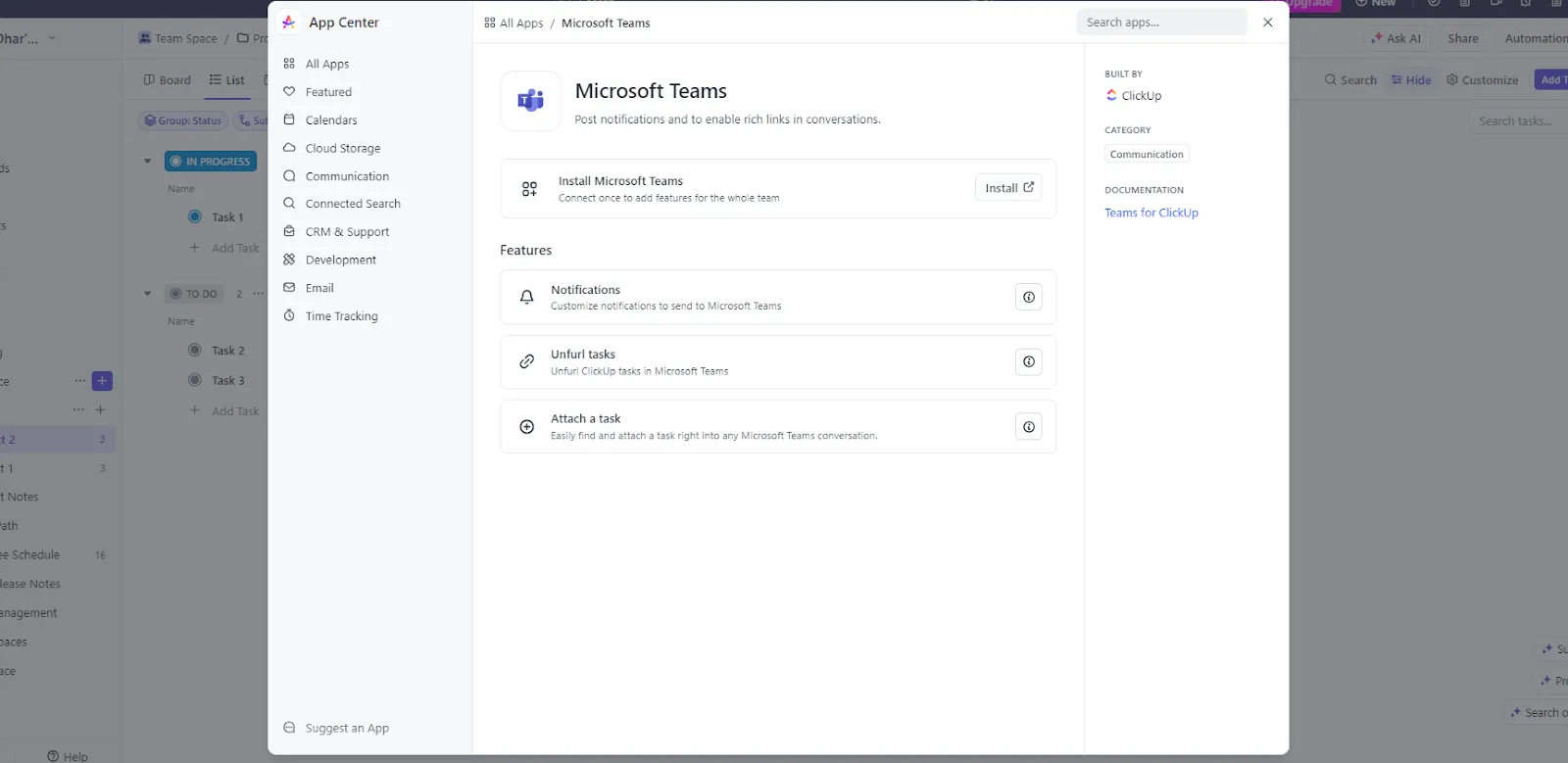

A Microsoft Teams a Microsoft 365 központi együttműködési központja. Azoknál a csapatoknál, amelyek már használják a Microsoft 365 ökoszisztémát, itt zajlanak a csevegések és a megbeszélések. Bár a Teams-t az emberek összekapcsolására hozták létre, komplex projektek kezelésére nem alkalmas. Nem talál benne Gantt-diagramokat, sprintkövetést vagy automatizálási szabályokat.
Ha a feladatok különböző eszközök között vannak elosztva, a csapat több időt tölt az információk keresésével, mint a munka elvégzésével, ami a munka elszórtosságához vezet, ami csendesen rontja a termelékenységet. Ezért a Microsoft Teams-szel integrált projektmenedzsment szoftver hatalmas előnyt jelenthet a csapat számára.
Ebben a blogban bemutatjuk a Microsoft Teams-szel integrálható projektmenedzsment szoftverek közül a legnépszerűbbeket. Készen áll arra, hogy tízszeresére növelje termelékenységét?
👀 Tudta-e: A Microsoft eredetileg 2016-ban körülbelül 8 milliárd dollárért akarta megvásárolni a Slacket. Belső viták után (amelyekben állítólag Bill Gates ellenezte az ötletet) a Microsoft úgy döntött, hogy saját platformot épít – a Teams-t.
A Microsoft Teams-szel integrálható projektmenedzsment eszközök áttekintése
Az alábbi táblázatban összefoglaltuk a projektmenedzsment szoftverek legfontosabb különbségeit. A részletekért görgessen lejjebb.
| Eszköz neve | Főbb funkciók | Legalkalmasabb | Árak* |
| ClickUp | Hozzon létre, kezeljen és kövessen nyomon feladatokat a Teams-en belül, ossza meg a feladatok előnézetét, és kapjon valós idejű értesítéseket. | All-in-one AI-alapú projektmenedzsment és csapatkommunikáció | Ingyenes csomag elérhető; egyedi árak vállalatok számára |
| Wrike | Work Intelligence®, Agile egyéni elemtípusok, integráció több mint 400 alkalmazással | A munkafolyamatok racionalizálására a legalkalmasabb | Ingyenes csomag elérhető; a fizetős csomagok ára felhasználónként havi 10 dollártól kezdődik. |
| Microsoft Project | Microsoft 365 Copilot, My Day, My Tasks | A legjobb a munka tervezéséhez és kezeléséhez | Ingyenes csomag elérhető; a fizetős csomagok ára felhasználónként havi 10 dollártól kezdődik. |
| Basecamp | Lineup, Mission Control, Hill Charts és Doors | Kiválóan alkalmas kisvállalkozások projektkezeléséhez | Ingyenes csomag elérhető; a fizetős csomagok ára felhasználónként havi 10 dollártól kezdődik. |
| ProjectManager | Kritikus út tervezés, 5 projektnézet, 6 widget, | A legjobb projekttervezéshez és munkafolyamatok kialakításához | A fizetős csomagok ára felhasználónként havi 30 dollártól kezdődik. |
| Trello | Trello Inbox, Butler Automation és Power-Ups | A legjobb vizuális projektmenedzsmenthez | Ingyenes csomag elérhető; a fizetős csomagok ára felhasználónként havi 6 dollártól kezdődik. |
| Jira | Atlassian Intelligence (AI), dinamikus backlog, valamint integráció a Slack és a Figma alkalmazásokkal | A legjobb komplex szoftverfejlesztési projektek kezeléséhez az Agile használatával | Ingyenes csomag elérhető; a fizetős csomagok ára felhasználónként havi 8 dollártól kezdődik. |
| Csapatmunka | Teamwork Spaces, integráció a Xero és a QuickBooks programokkal | A legjobb erőforrás-kezeléshez | Ingyenes csomag elérhető; a fizetős csomagok ára 10,99 USD/hó/felhasználó-tól kezdődik. |
| Todoist | Több mint 50 kész sablon, napi összefoglaló e-mailek, több mint 80 integráció | A legjobb feladatkezeléshez és termelékenységhez | Ingyenes; a fizetős csomagok ára felhasználónként havi 2 dollártól kezdődik. |
| Zoho Projects | Beépített naptár, Zoho számla, Gantt-diagramok és Kanban táblák | A legjobb skálázható projektmenedzsmenthez | Ingyenes csomag elérhető; a fizetős csomagok ára felhasználónként havi 4,20 dollártól kezdődik. |
| Hive | Buzz AI, Hive Mail és integráció a QuickBooks-szal | A legjobb a projektmenedzsment racionalizálásához | Ingyenes csomag elérhető; a fizetős csomagok ára felhasználónként havi 1 dollártól kezdődik. |
Hogyan értékeljük a szoftvereket a ClickUp-nál?
Szerkesztői csapatunk átlátható, kutatásokon alapuló és gyártóktól független folyamatot követ, így biztos lehet benne, hogy ajánlásaink a termékek valós értékén alapulnak.
Itt található egy részletes összefoglaló arról, hogyan értékeljük a szoftvereket a ClickUp-nál.
📚 További információ: A legjobb all-in-one üzenetküldő alkalmazások
Miért érdemes a Teams-szel integrált projektmenedzsment eszközt használni?
Ha már használta a Microsoft Planner, a To Do within Teams alkalmazásokat, vagy kipróbálta az olyan eszközöket, mint a Lists, a DevOps vagy a Power Automate, akkor tudja, miről van szó.
A megjegyzésekben nem lehet @megemlíteni a csapattagokat. Több melléklet feltöltése nagyon körülményes. A feladatfrissítések elárasztják a beérkező levelek mappáját zavaros értesítésekkel. A listák és a DevOps beállítást és technikai ismereteket igényelnek. Mindez alapvető listák esetén működik.
De ahogy egy Reddit-felhasználó fogalmazott:
Jelenleg ez lassítja a csapatunk munkáját. Szeretnénk elhagyni a Planner és a To Do alkalmazásokat, amíg azok nem javulnak.
Jelenleg ez lassítja a csapatunk munkáját. Szeretnénk elhagyni a Planner és a To Do alkalmazásokat, amíg azok nem javulnak.
Ennél is fontosabb, hogy az információk és a legfontosabb frissítések táblázatokban, a Microsoft To-Do alkalmazásban és e-mailekben találhatók, ami munkahelyi terjeszkedéshez vezet, ami évente 2,5 billió dollárba kerül a szervezeteknek. Ez bizonyítja, hogy a modern munkaerő napi feladatainak, projektjeinek és funkciók közötti kéréseknek nem felel meg a hatékonyság. Úgy gondoljuk, itt az ideje, hogy búcsút mondjunk ennek.
📚 További információ: A legjobb Microsoft Teams alternatívák az együttműködéshez
A Teams-be integrált projektmenedzsment eszközök legfontosabb jellemzői
Ha a Microsoft Teams-en belül kezeli a projekteket, akkor olyan eszközre lesz szüksége, amely nem csak egy lapon ül. Íme néhány szempont, amelyre figyelnie kell, amikor Teams-integrált projektmenedzsment eszközt választ:
- Feladatkezelés a Teams-en belül: Lehetővé kell tenniük a feladatok létrehozását, kiosztását és frissítését közvetlenül a Teams csevegéseiből vagy csatornáiból. Plusz pontokat kapnak, ha a feladatok közvetlenül üzenetből átalakíthatók végrehajtható tételekké, határidővel és felelősökkel.
- Világos projektláthatóság: Kanban táblák, Gantt-diagramok, ütemtervek és irányítópultok segítségével nyomon követheti az előrehaladást és kezelheti a csapatok közötti függőségeket.
- Agilis, vízesés vagy hibrid munkafolyamatok támogatása: Sprinttervezés, backlog-nyomon követés és mérföldkőkezelés funkciók révén alkalmazkodik a különböző projektstílusokhoz.
- Szerepkörökön alapuló együttműködés és hozzáférés-vezérlés: A projektmenedzsment szoftvernek lehetővé kell tennie, hogy meghatározza, ki tekintheti meg, szerkesztheti vagy kommentálhatja a projektet, miközben a bizalmas projektadatok védelme biztosítva van.
- Fejlett projektmenedzsment funkciók: Míg a Microsoft Teams projektmenedzsment a kommunikációt fedi le, a legjobb projektmenedzsment szoftver támogatja a függőségeket, a sprinttervezést, az időkövetést és az erőforrás-elosztást.
- Munkafolyamat-automatizálás: Keressen olyan projektmenedzsment alkalmazásokat, amelyekkel szabályalapú automatizálásokat hozhat létre (pl. „amikor az állapot „Felülvizsgálat alatt” -ra változik, rendelje hozzá a minőségbiztosításhoz”) közvetlenül a Teams-ben, vagy zökkenőmentesen szinkronizálhatja a PM platformmal.
🧠 Érdekesség: Az 1900-as évek elején a projektmenedzsmentet vágólapok és stopperórák segítségével végezték. A projekt nyomon követése azt jelentette, hogy vágólappal, stopperórával és főkönyvvel jártak végig a gyárpadlón. Frederick Taylor „tudományos menedzsment” megközelítése magában foglalta a munka feladatokra bontását és a munkafolyamatok manuális optimalizálását – ez volt a munkaidő-nyomon követés és a feladatelemzés korai formája.
⚡ Sablonarchívum: Ingyenes projektkommunikációs terv sablonok
A legjobb projektmenedzsment eszközök, amelyek integrálhatók a Microsoft Teams-szel
Az alábbiakban bemutatjuk a Microsoft Teams projektmenedzsment eszközeit, amelyek nem kiegészítők, hanem strukturális támogatást nyújtanak és javítják a projektmenedzsmentet.
1. ClickUp (A legjobb all-in-one AI-alapú projektmenedzsment és csapatkommunikációhoz)
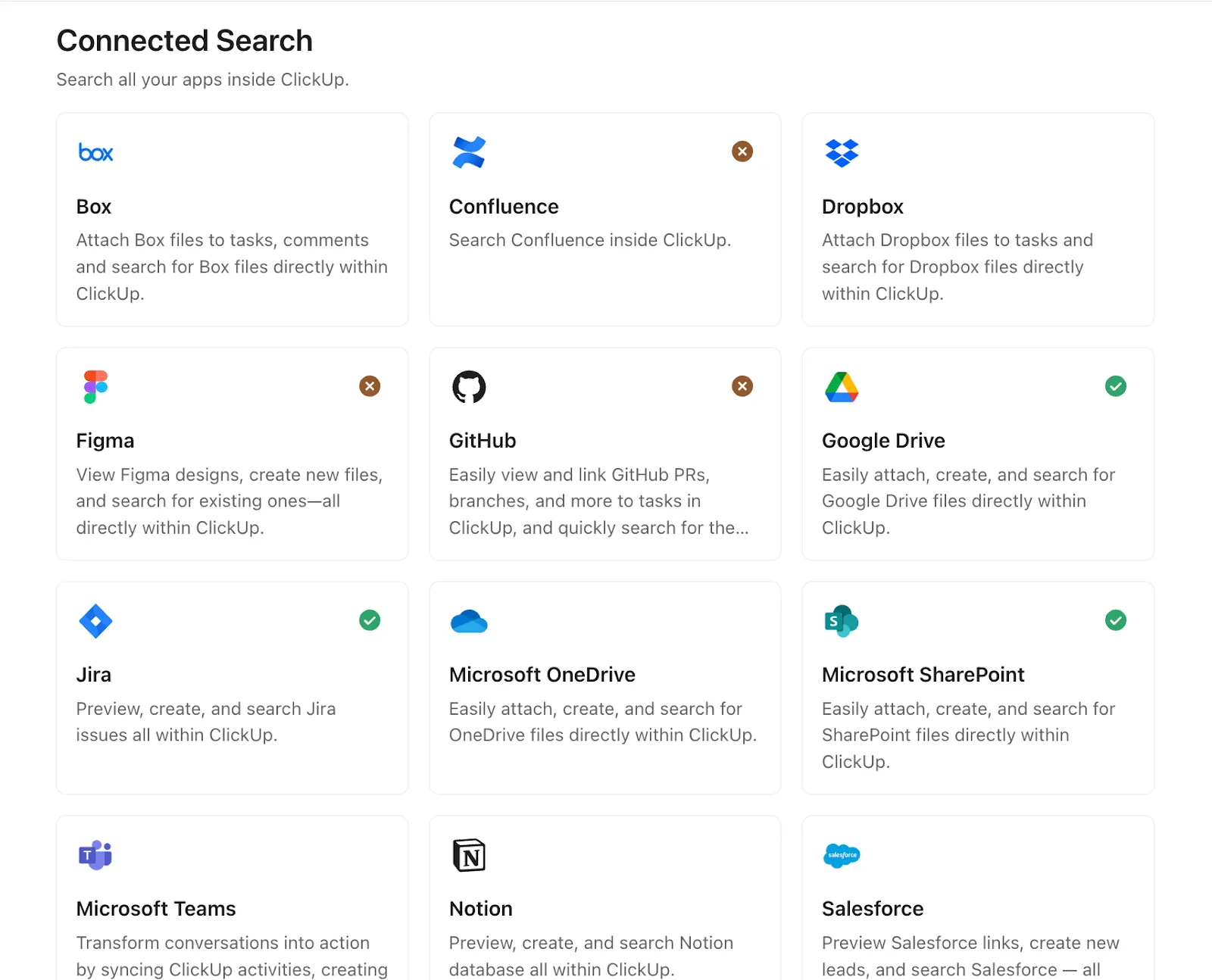
A ClickUp a világ első konvergens AI munkaterülete. Egy helyen egyesíti a projektmenedzsmentet, a tudásmenedzsmentet és a kommunikációt – mindezt a világ legösszetettebb munkahelyi AI-je támogatja. Emellett integrálható a Microsoft Teams-szel.
Nézzünk egy példát! Ön egy projektmenedzser, aki egy komplex bevezetést felügyel. Csapata a Microsoft Teams-ben koordinálja a munkát, de a kritikus feladatok gyakran elvesznek a csevegés áradatában. A Teams-be hozzáadta a ClickUp Microsoft Teams integrációt. Amikor egy fejlesztő azt írja: „Hétfőre kell egy UI prototípus”, Ön azt ClickUp feladattá alakítja.
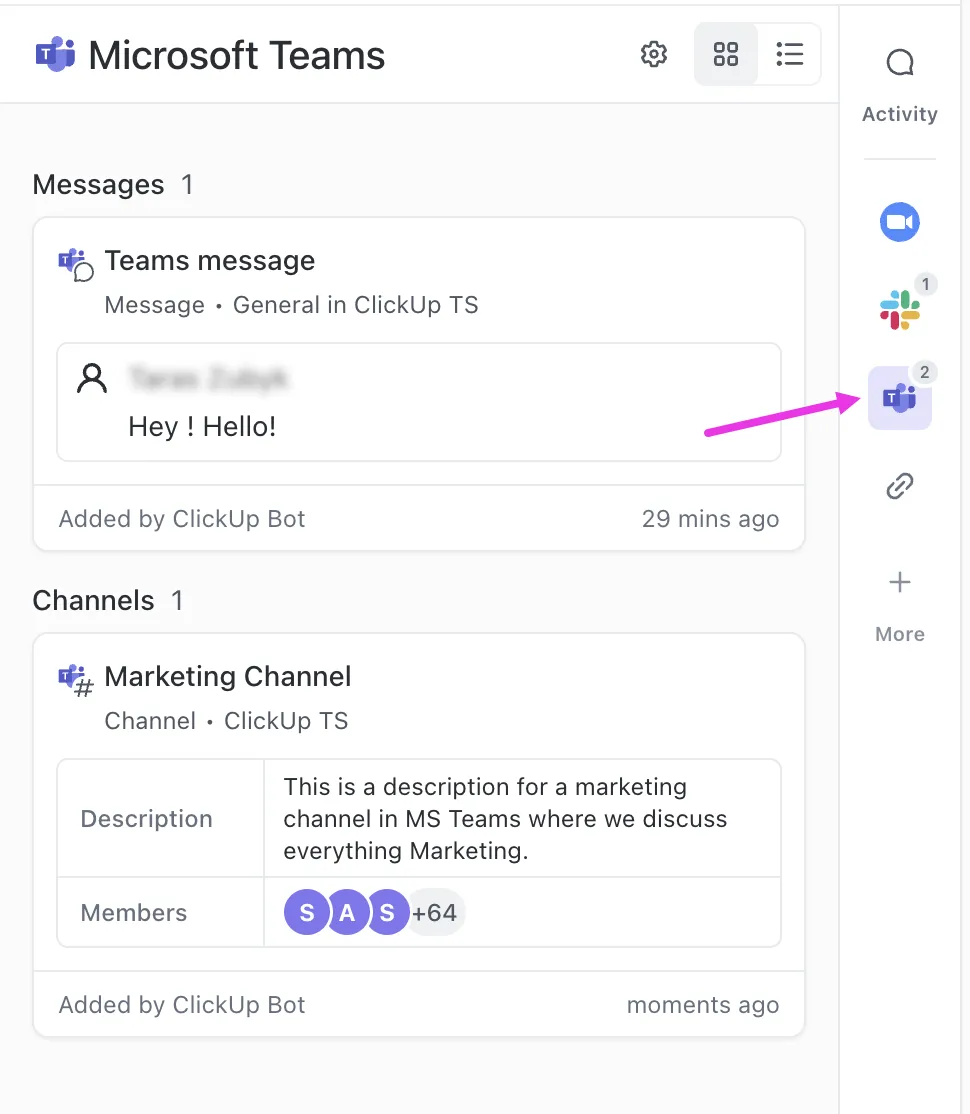
Ezután rendelje hozzá a tervezőhöz, állítsa be a határidőt, és kapcsolja össze a megfelelő projektmappával. A feladat minden részletével együtt megjelenik a Teams alkalmazásban.
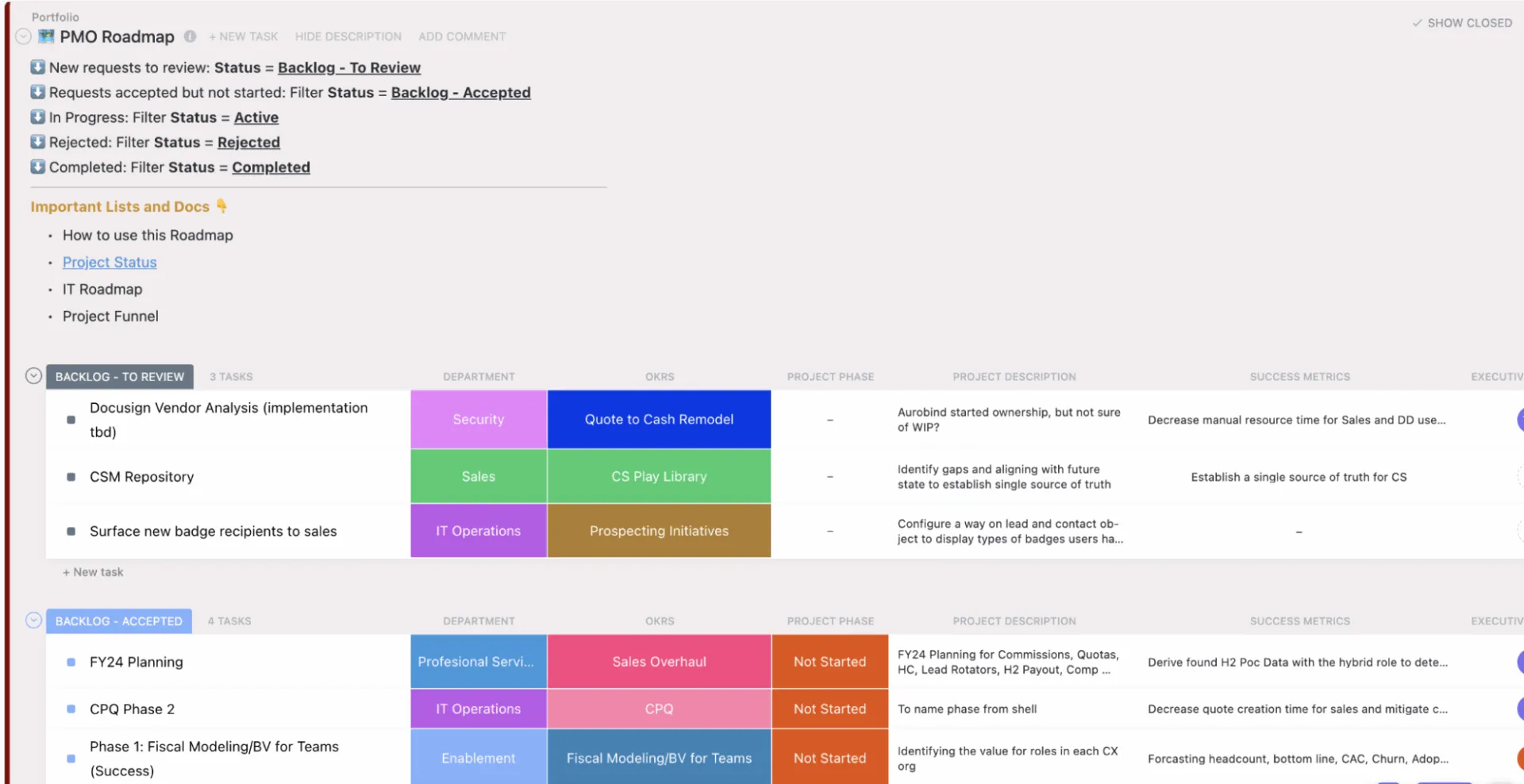
A ClickUp a Microsoft Teams projektmenedzsment munkaterületét is támogatja, így csapata vizuálisan is nyomon követheti a feladatok állapotát, a sprint-backlogokat, a közelgő mérföldköveket és a csapat munkaterhelését. A munkafolyamatok helyszínén, eszközök közötti váltás nélkül figyelheti a haladást és kezelheti a függőségeket. Nézze meg ezt a rövid videót a ClickUp és az MS Teams integrálásáról:
A ClickUp Chatben történő brainstorming során Ön és tervezője megoszthatják az UI-ötleteiket és megjegyzéseket fűzhetnek a követelményekhez, egyetlen kattintással bármely csevegőüzenetet feladattá alakíthatnak, üzeneteiket a releváns feladatokhoz vagy projektekhez csatolhatják, így az összes munkát szinkronban tarthatják a csapat kommunikációs alkalmazásában.
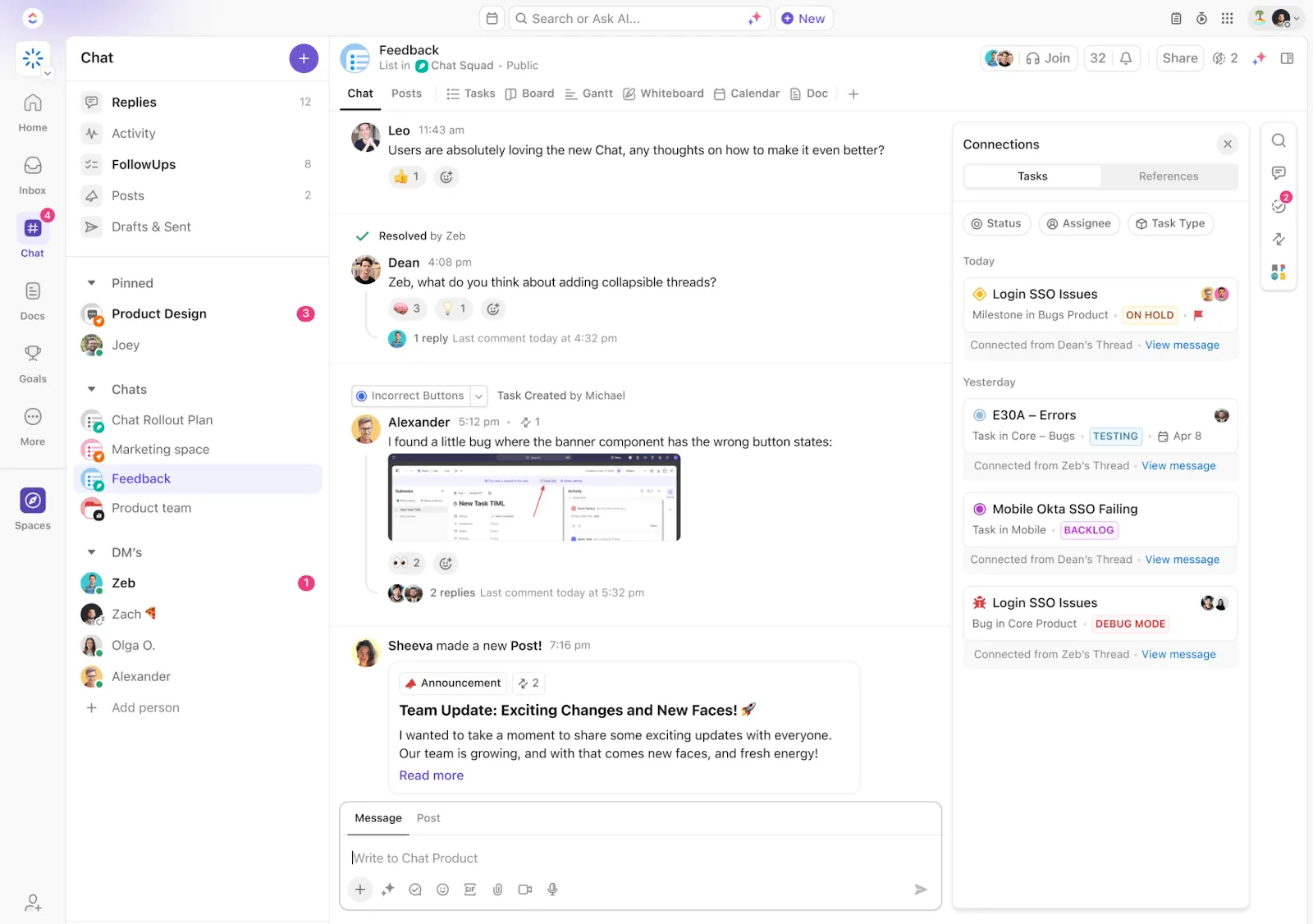
A ClickUp Brain az AI-alapú asszisztens a ClickUp-on belül. Ha megkéri, hogy „Összefoglalja a tervezési csevegésünket, és készítsen feladatokként cselekvési pontokat”, a Brain a beszélgetés kontextusa alapján feladatlistákat generál, kijelölt felelősökkel és következő lépésekkel, ezzel időt és energiát takarítva meg Önnek.
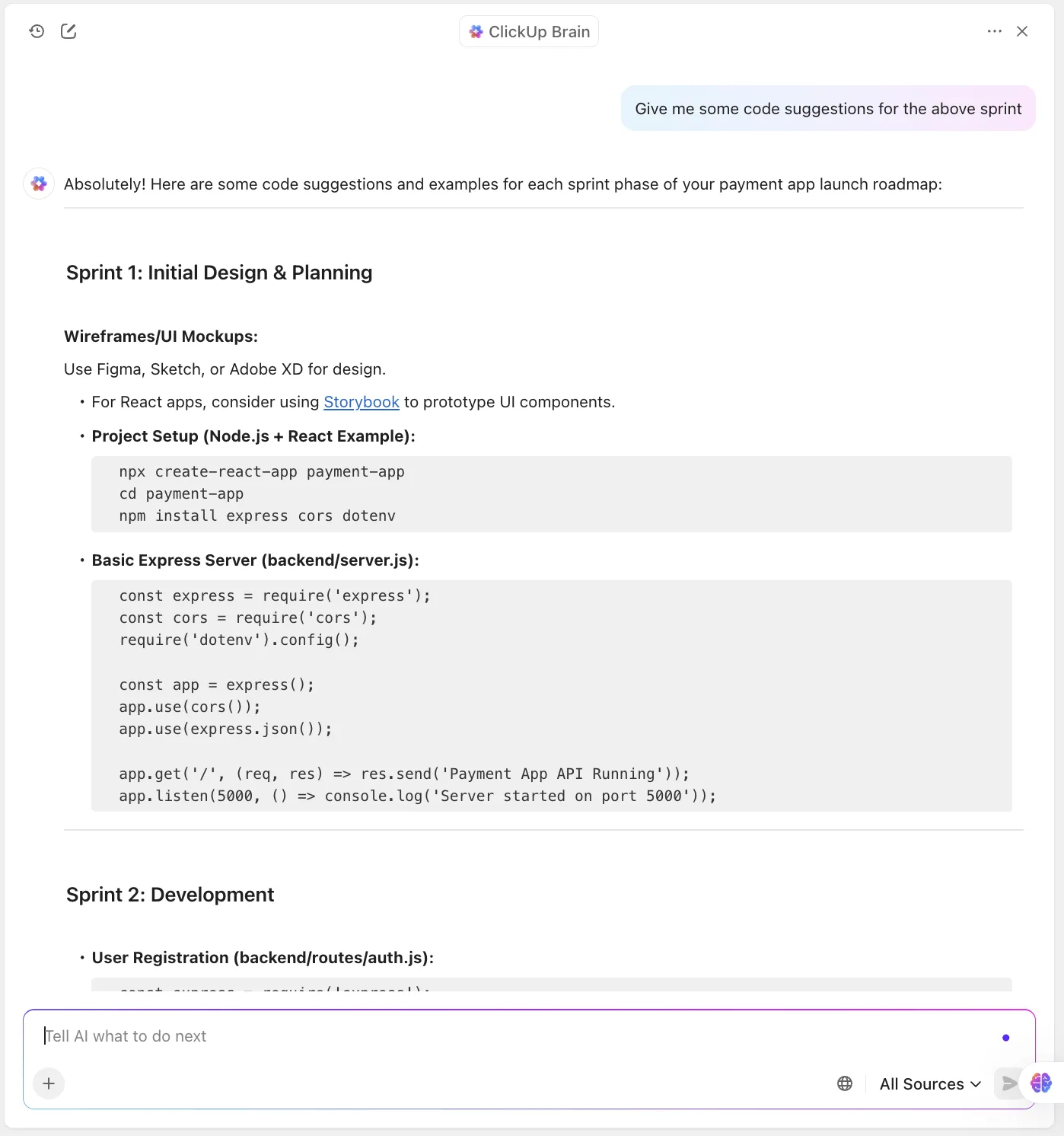
Ha pedig technológiai projektmenedzserként mérnökökkel dolgozik együtt, kódjavaslatokat is kérhet.
Végül, a sprint-áttekintő megbeszélés során a ClickUp Meetings a háttérben fut. Automatikusan rögzíti a döntéseket és nyomon követi a követendő feladatokat. Akár arra is utasíthatja, hogy készítsen megbeszélés-összefoglalókat, amelyeket közvetlenül a Teams-be tehet közzé. A ClickUp AI Notetaker pedig csatlakozik a megbeszélésekhez, vagy ha Ön elfoglalt, helyettesíti Önt, mint praktikus személyi asszisztens. Mint AI-alapú online értekezleteszköz, hangfelvételt készít, kereshető átiratokat hoz létre, összefoglalja a legfontosabb pontokat, és kiemeli a teendőket a ClickUp Doc-ban.
A ClickUp legjobb funkciói
- Ismétlődő munkafolyamatok automatizálása: Használja a ClickUp AI ügynökeit a projektfrissítésekhez és a feladatok generálásához – anélkül, hogy utasításokra vagy beállításokra lenne szükség.
- Valós idejű szerkesztés: Dokumentumok tervezése, szerkesztése és közös szerkesztése élő megjegyzésekkel, beágyazott oldalakkal és feladatkapcsolatokkal a ClickUp Docs alkalmazásban.
- Fejlett jogosultságok és adatvédelem: Kezelje a láthatóságot a mappák, feladatok és dokumentumok részletes, szerepkörökön alapuló hozzáférés-vezérlésével.
- Egyszerűsített munkaterhelés-kezelés: Több mint 15 ClickUp nézet, köztük a Munkaterhelés és az Idővonal nézetek segítségével láthatóvá válik a csapat kapacitása, így a kiégés bekövetkezte előtt kiegyensúlyozhatja a feladatokat.
- Kontextus rögzítése és megosztása: A ClickUp Clips segítségével gyorsan rögzítheti a képernyőt hanggal együtt, és közvetlenül megoszthatja azokat a feladatokban vagy csevegésekben.
- Idővonalak vizualizálása Gantt-diagramokkal: Komplex projektek tervezése és kezelése a ClickUp Gantt-diagram nézetével
- Kereshető tudásbázis létrehozása: Szervezze meg a belső SOP-kat, útmutatókat és projektreferenciákat, majd kapcsolja össze őket a feladatokkal – és tegyen mindent kereshetővé a ClickUp univerzális keresőjével.
A ClickUp korlátai
- Az új felhasználók számára ez kissé nyomasztó lehet, mert olyan sok funkció és lehetőség közül lehet választani.
ClickUp árak
ClickUp értékelések és vélemények
- G2: 4,7/5 (több mint 10 000 értékelés)
- Capterra: 4,6/5 (több mint 4000 értékelés)
Mit mondanak a ClickUp-ról a valódi felhasználók?
Íme egy G2-es értékelés:
A ClickUp lenyűgöző funkciókkal rendelkezik, amelyek megkönnyítik a munkafolyamatok testreszabását, a feladatok kezelését és az előrehaladás nyomon követését egy helyen. Imádom, hogy minden projekthez testreszabott nézeteket hozhatok létre, automatizálásokat állíthatok be, és integrálhatom őket más, már használt eszközökkel.
A ClickUp lenyűgöző funkciókkal rendelkezik, amelyek megkönnyítik a munkafolyamatok testreszabását, a feladatok kezelését és az előrehaladás nyomon követését egy helyen. Imádom, hogy minden projekthez testreszabott nézeteket hozhatok létre, automatizálásokat állíthatok be, és integrálhatom őket más, már használt eszközökkel.
💡 Bónusz: Olyan asztali alkalmazást keres, amely rendet teremt a káoszban, és minden olyan funkciót kínál, amit egy munkahelyi mesterséges intelligenciától elvárhat? A ClickUp Brain MAX lehet a megfelelő választás az Ön számára.
Változtassa meg a projektkezelés módját a következőkkel:
- Zökkenőmentes automatizálás: Cserélje le a több, egymástól függetlenül működő AI eszközt, és szerezzen hozzáférést prémium külső AI modellekhez, mint például a ChatGPT, a Gemini és a Claude, egy intelligens platform segítségével, amely automatizálja a rutin feladatokat, nyomon követi az előrehaladást, és minden projekthez hasznosítható betekintést nyújt.
- Központosított információk: Azonnal kereshet és hozzáférhet projekttervekhez, ütemtervekhez és fájlokhoz a ClickUp, a Google Drive, a SharePoint és az összes csatlakoztatott alkalmazás, valamint az interneten keresztül.
- Beszéd-szöveggé alakítás: Hangparancsokkal jegyzeteket írhat le, feladatokat hozhat létre, projektállapotokat frissíthet és felelősségeket oszthat ki kéz nélkül, így a projektmenedzsment gyorsabbá és hatékonyabbá válik.
A ClickUp Brain MAX egy olyan AI szuperalkalmazás, amely valóban megérti Önt, mert ismeri a munkáját. Felejtse el a sokféle AI eszközt, használja a hangját a munkavégzéshez, dokumentumok létrehozásához, feladatok kiosztásához a csapattagoknak és még sok máshoz.
2. Wrike (A legjobb a munkafolyamatok racionalizálásához)
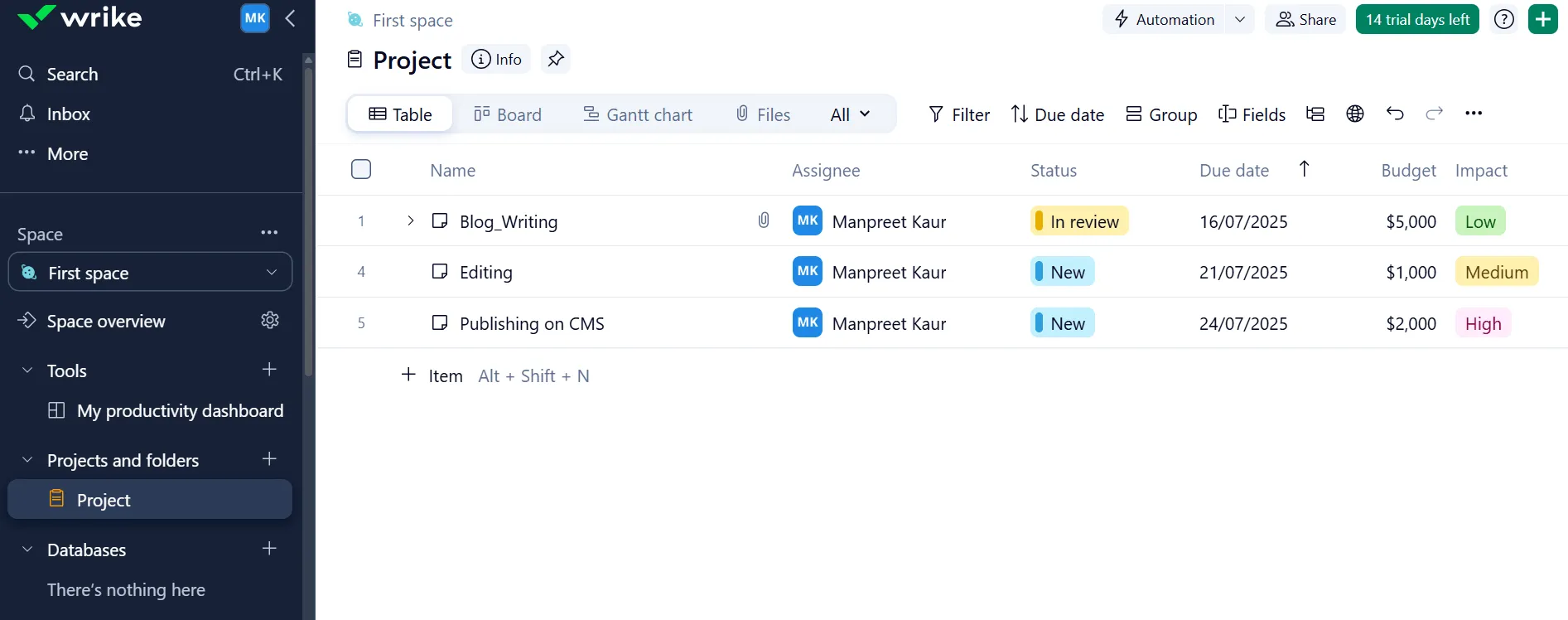
A Wrike egy felhőalapú projektmenedzsment eszköz, amelyet vizuális munkaterhelés- és erőforrás-kezeléshez fejlesztettek ki. Drag-and-drop munkaterhelési diagramokat és dinamikus erőforrás-kihasználási jelentéseket kínál, amelyek segítségével a projektmenedzserek valós időben láthatják a csapat kapacitását.
Vizuális projektmenedzsment eszközként a Wrike lehetővé teszi interaktív Gantt-diagramok és testreszabható irányítópultok létrehozását is, megkönnyítve ezzel a komplex projektekben a feladatok tervezését, sorrendjének meghatározását és módosítását.
A Wrike Microsoft Teams integrációjával a projekttervezést és -végrehajtást közvetlenül beépítheti csapata napi kommunikációs folyamatába. Emellett feladat-szerkesztési funkciókat és kétirányú frissítéseket is hozzáadhat a projekt hatékonyságának javítása érdekében.
Adjon hozzá egy Wrike projektet fülként bármely Teams csatornához, hogy listában vagy Gantt-nézetben kezelhesse a feladatokat, frissíthesse az állapotokat, kijelölhesse a tulajdonosokat és szerkeszthesse a határidőket. A feladatok közvetlenül a csevegésekből hozhatók létre, és az élő előnézetek megkönnyítik a frissítések megosztását vagy a munkák hivatkozását egy megbeszélés során.
A Wrike legjobb funkciói
- Automatizálja a munkafolyamatokat AI-alapú javaslatokkal, és használja a Work Intelligence® szolgáltatást ajánlásokhoz és a rutin feladatok csökkentéséhez.
- Használjon igénylőlapokat az ismétlődő projektfeladatok felvételéhez és automatikus hozzárendeléséhez, egyéni szabályok és folyamatok alapján.
- Konfigurálja a munkafolyamat-automatizálási szabályokat különböző hatókörökben, akár fiók-szinten, akár egyedi terekben/projektekben.
A Wrike korlátai
- A feladatkezelési folyamat új és meglévő felhasználók számára egyaránt túlterhelő lehet.
A Wrike árai
- Ingyenes: 0 USD/hó felhasználónként
- Team: 10 USD/hó felhasználónként
- Üzleti: 25 USD/hó felhasználónként
- Vállalati: Egyedi árazás
- Pinnacle: Egyedi árazás
Wrike értékelések és vélemények
- G2: 4,0/5 (több mint 4000 értékelés)
- Capterra: 4,4/5 (2000+ értékelés)
Mit mondanak a Wrike-ról a valódi felhasználók?
Íme egy G2-es értékelés:
Több mint hat éve használjuk a Wrike-ot, és ez valóban a tartalom-felülvizsgálati és jóváhagyási folyamatunk központi elemévé vált. Ami egy gyors projektmenedzsment-megoldásként indult, végül a vállalatunk egészének alapvető munkafolyamat-gerincévé fejlődött.
Több mint hat éve használjuk a Wrike-ot, és ez valóban a tartalom-felülvizsgálati és jóváhagyási folyamatunk központi elemévé vált. Ami egy gyors projektmenedzsment-megoldásként indult, végül a vállalatunk egészének alapvető munkafolyamat-gerincévé fejlődött.
📚 Olvassa el még: Teszteltük a legjobb Wrike alternatívákat és versenytársakat
3. Microsoft Project (a legjobb a munka tervezéséhez és kezeléséhez)
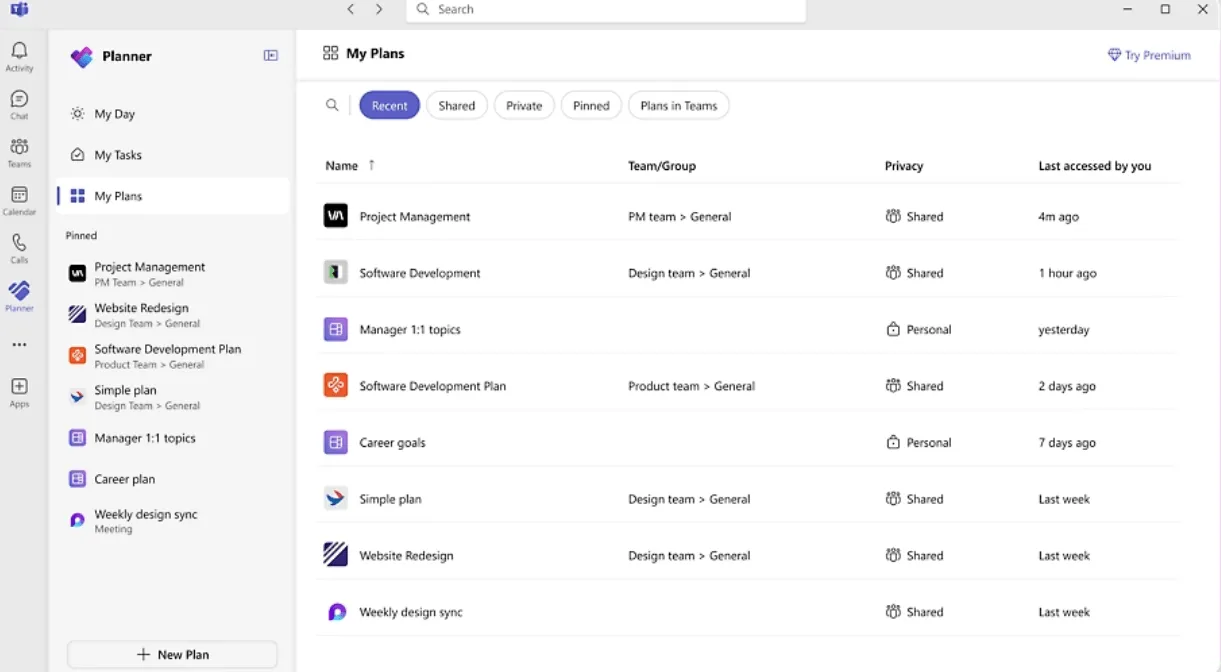
A Microsoft Planner egy olyan projektmenedzsment szoftver, amelyet a Microsoft 365 ökoszisztémába már beágyazott csapatok számára terveztek. Kártyalapú felületén a felhasználók vizuálisan szervezhetik a feladatokat és kezelhetik a határidőket.
A drag-and-drop táblákkal és vizuális tárolókkal a Planner egy ismerős felületet kínál azoknak a csapatoknak, akik a hagyományos projektmenedzsment szoftverek bonyolultsága nélkül szeretnék kezelni a napi munkát. Az alacsony kódszükségletű/kódmentes platform lehetővé teszi a Planner konfigurálását, automatizálását és bővítését, hogy az illeszkedjen a munkafolyamatokhoz.
A Planner, mint Microsoft Teams alkalmazás, közvetlenül integrálódik a Teams csatornákba, így a felhasználók a munkaterületüket elhagyása nélkül tekinthetik meg és kezelhetik a feladat táblákat. A Planner lapokat rögzítheti bizonyos Teams csatornákhoz, üzenetekből feladatokat hozhat létre, és tulajdonosokat rendelhet hozzájuk határidővel.
Bár hiányoznak belőle olyan fejlett funkciók, mint a függőségek nyomon követése vagy a projektmenedzsment automatizálása, a Planner a Microsoft To Do és az Outlook programokkal kombinálva jól működik az alapvető tervezéshez.
A Microsoft Project legjobb funkciói
- Automatizálja a projektfrissítéseket AI-generált állapotjelentés e-mailekkel, amelyek összefoglalják az előrehaladást, a mérföldköveket és a közelgő feladatokat.
- Egységesítse a feladatkezelést a Teams új Microsoft Planner alkalmazásával, amely egyesíti a To Do és a Planner alkalmazásokat az egyéni és a közös munkához.
- Együttműködés fájlok megosztásával, csevegéssel és közvetlenül a Microsoft Teams és a Planner alkalmazásokon belüli értekezletek szervezésével.
A Microsoft Project korlátai
- Nem tartalmaz beépített csevegési funkciót, mint egy együttműködési csapatcsevegő alkalmazás.
A Microsoft Project árai
- Microsoft Planner: 0 USD
- Planner Plan 1: 10 USD/felhasználó/hónap
- Planner és Project Plan 3: 30 USD/felhasználó/hónap
- Planner és Project Plan 5: 55 USD/felhasználó/hónap
Microsoft Project értékelések és vélemények
- G2: 4,0/5 (több mint 1600 értékelés)
- Capterra: 4,4/5 (2000+ értékelés)
Mit mondanak a Microsoft Projectről a valódi felhasználók?
Íme egy G2-es értékelés:
A Microsoft PPM egyik kiemelkedő jellemzője az intuitív és felhasználóbarát felület. A szoftverben való navigálás és a különböző funkciók elérésének egyszerűségével még a korlátozott technikai ismeretekkel rendelkező felhasználók is könnyedén boldogulnak.
A Microsoft PPM egyik kiemelkedő jellemzője az intuitív és felhasználóbarát felület. A szoftverben való navigálás és a különböző funkciók elérésének egyszerűségével még a korlátozott technikai ismeretekkel rendelkező felhasználók is könnyedén boldogulnak.
📚 Olvassa el még: A legjobb Microsoft Office 365 Planner alternatívák
4. Basecamp (Kisvállalkozások számára ideális projektkezelő eszköz)
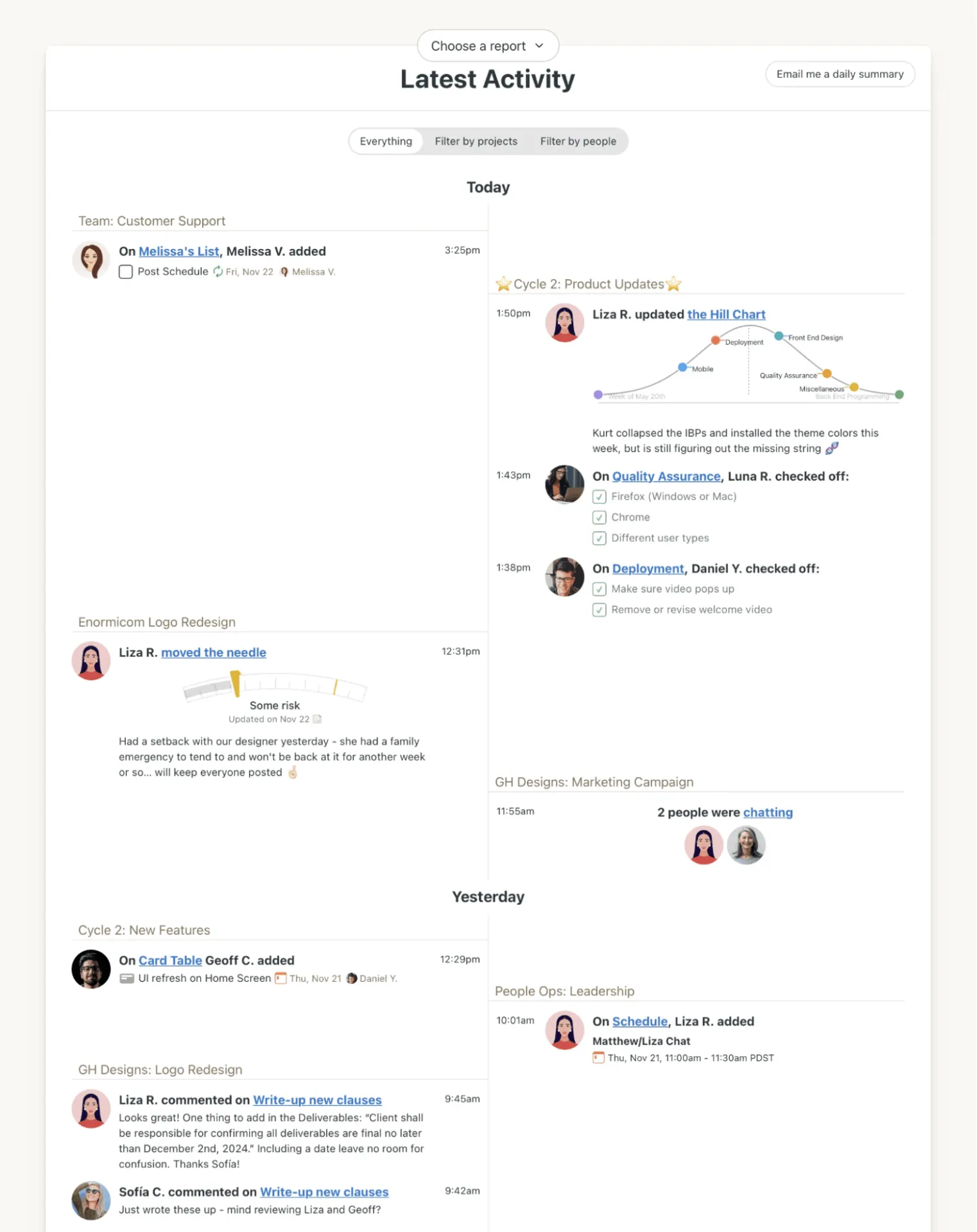
A Basecamp egy egyszerű projektmenedzsment eszköz, amely teendőlisták, üzenőfalak, ütemtervek és megosztott dokumentumok köré épül. Kiválóan alkalmas kis csapatok számára, amelyek feladatokat szeretnének kiosztani és a projekt megbeszéléseit központosítani szeretnék.
Bár a Basecamp nem kínál natív Microsoft Teams integrációt, harmadik féltől származó alkalmazásokon, például a Zapier, a Make vagy az Integrately segítségével csatlakoztatható. Ezek az integrációk lehetővé teszik, hogy a Basecamp tevékenység alapján frissítéseket indítson el a Microsoft Teams-ben.
Például, amikor egy Teams csatornaüzenetet küld, amikor egy teendő jön létre, egy megjegyzés hozzáadódik, vagy egy projekt mérföldkő elérése történik. Bár nem annyira mélyen beágyazottak, mint más eszközök, ezek a munkafolyamatok minimális erőfeszítéssel segítik a Basecamp feladatkövetésének beépítését a Teams környezetbe.
A Basecamp legjobb funkciói
- Állítsa be az ügyfelek hozzáférését a projektsablonokban, hogy a kezdetektől fogva ellenőrizhesse, mit láthatnak az ügyfelek, és mi marad titkos.
- Külső eszközöket, például a Google Docs-ot vagy a Notion-t a Doors funkcióval kapcsolhatja össze, hogy integrálja munkafolyamatát.
- Kövesse nyomon a teendőlistáit a Hill Charts segítségével, és használja a Hilltop View funkciót, hogy az összes fiók összes projektdiagramját egy képernyőn láthassa.
A Basecamp korlátai
- Nincsenek olyan fejlett funkciók, mint a Gantt-diagramok, a függőségek és a sprinttervezés.
Basecamp árak
- Ingyenes: 0 USD
- Plus: 15 USD/felhasználó/hónap
- Pro Unlimited: 299 USD/hó (átalánydíj)
Basecamp értékelések és vélemények
- G2: 4,0/5 (5000+ értékelés)
- Capterra: 4,3/5 (több mint 14 000 értékelés)
Mit mondanak a Basecamp-ről a valódi felhasználók?
Íme egy G2-es értékelés:
A Basecamp-ben leginkább azt szeretem, hogy milyen könnyű használni. Már az elejétől fogva rájössz, hogy nem kell időt pazarolnod millió beállítás konfigurálására. Minden olyan áttekinthetően van elrendezve – feladatok, üzenetek, naptárak, mind egy helyen.
A Basecamp-ben leginkább azt szeretem, hogy milyen könnyű használni. Már az elejétől fogva rájössz, hogy nem kell időt pazarolnod millió beállítás konfigurálására. Minden olyan áttekinthetően van elrendezve – feladatok, üzenetek, naptárak, mind egy helyen.
📮 ClickUp Insight: A vezetők 70%-a részletes projektismertetőket használ az elvárások meghatározásához, 11% a csapatindító megbeszélésekre támaszkodik, 6% pedig a feladatok és a komplexitás alapján alakítja ki a projektindító megbeszéléseket.
Ez azt jelenti, hogy a legtöbb projektindítás dokumentáció-orientált, nem pedig kontextus-orientált. A terv lehet, hogy egyértelmű, de mindenki számára egyértelmű-e, ahogyan azt hallaniuk kell?
A ClickUp Brain mesterséges intelligenciája segít a kommunikációt a kezdetektől fogva személyre szabni. Használja a kezdeti dokumentumok összefoglalására szerepkörspecifikus feladatleírások formájában, funkciók szerinti cselekvési tervek készítésére, valamint annak megállapítására, hogy kinek van szüksége több részletre, és kinek kevesebbre.
💫 Valós eredmények: A Hawke Media a ClickUp fejlett projektkövetési funkcióival és automatizálásával 70%-kal csökkentette a projektkésedelmeket.
📚 Olvassa el még: A legjobb Basecamp alternatívák
5. ProjectManager (A legjobb projekttervezéshez és munkafolyamatok kialakításához)
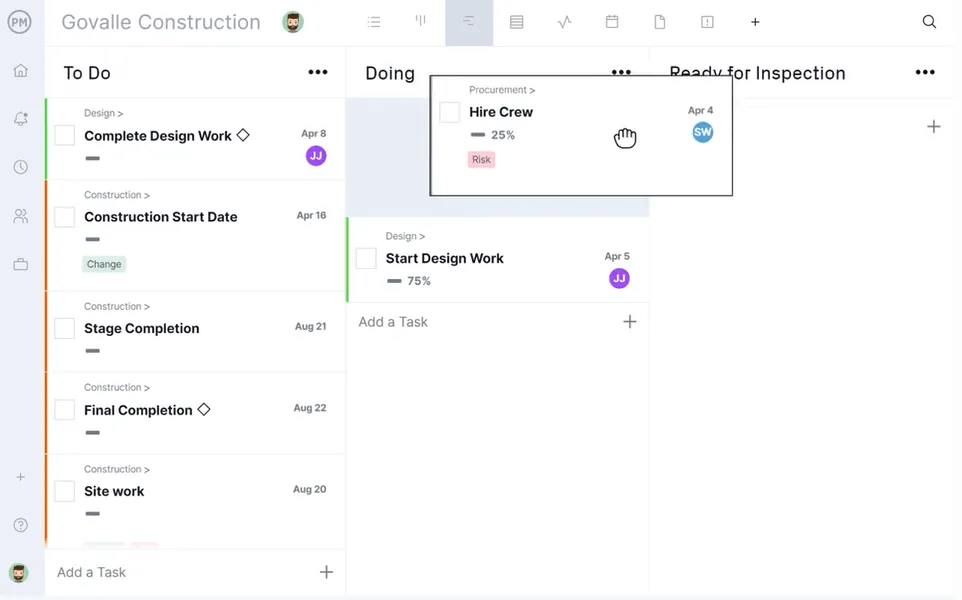
Amikor a Teams kommunikáció zökkenőmentesen folyik, de a projektfrissítések akadoznak, a ProjectManager kitölti a hiányt. A ProjectManager egy felhőalapú vizuális projektmenedzsment eszköz, amely Gantt-diagramokat, Kanban-táblákat, feladatlistákat, irányítópultokat és munkaterhelési diagramokat tartalmaz.
A Teams projektmenedzsment integrációval egyszerű perjelparancsokkal hozhat létre, kereshet és frissíthet feladatokat. A Teams-ben végzett szerkesztések azonnal szinkronizálódnak a PM eszközzel, így mindkét platform harmonikusan működik.
Akár a csatornaüzenetből frissíti a feladatállapotokat, akár a csevegésben hivatkozik egy feladatazonosítóra, a ProjectManager beágyazza a munkafolyamatokat a napi együttműködésbe. Kódolás nélküli munkafolyamat-automatizálást kínál az összes projektnézetben, hogy csökkentse a projekt szervezésének függőségét az IT-csapattól.
A ProjectManager legjobb funkciói
- A munkaterhelési diagramok, portfólió-ütemtervek és integrált erőforrás-/időkövetés segítségével oszthatja el és egyensúlyozhatja a csapat kapacitását.
- Kövesse nyomon projektje állapotát a Project Dashboard segítségével, amely hat widgetet tartalmaz, azaz a projekt állapotát, a feladatokat, az előrehaladást, az időt, a költségeket és a munkaterhelést.
- Importálja a projektterveket a Microsoft Excelből, CSV-ből vagy MS Projectből mezőleképezéssel és automatikus fejlécfelismeréssel.
A ProjectManager korlátai
- Korlátozott integráció, különösen az alkalmazásban; a weboldal is lassú más alkalmazásokhoz képest.
A ProjectManager árai
- Team: 17 USD/felhasználó/hónap
- Üzleti: 30 USD/felhasználó/hónap
- Vállalati: Egyedi árazás
ProjectManager értékelések és vélemények
- G2: 4,4/5 (90+ értékelés)
- Capterra: 4,1/5 (több mint 300 értékelés)
Mit mondanak a ProjectManagerről a valódi felhasználók?
Íme egy G2-es értékelés:
A felhasználói felület egyszerűen használható és könnyen kommunikálható másokkal. Kiváló csapatkörnyezetet biztosít a szokásos projektmenedzsment tevékenységekhez. Könnyen használható irányítópulttal és jelentéssel rendelkezik, így hatékonyan használható a projektek kezeléséhez.
A felhasználói felület egyszerűen használható és könnyen kommunikálható másokkal. Kiváló csapatkörnyezetet biztosít a szokásos projektmenedzsment tevékenységekhez. Könnyen használható irányítópulttal és jelentéssel rendelkezik, így hatékonyan használható a projektek kezeléséhez.
📚 További információ: Képernyőmegosztó szoftver távoli értekezletekhez
6. Trello (A legjobb vizuális projektmenedzsmenthez)
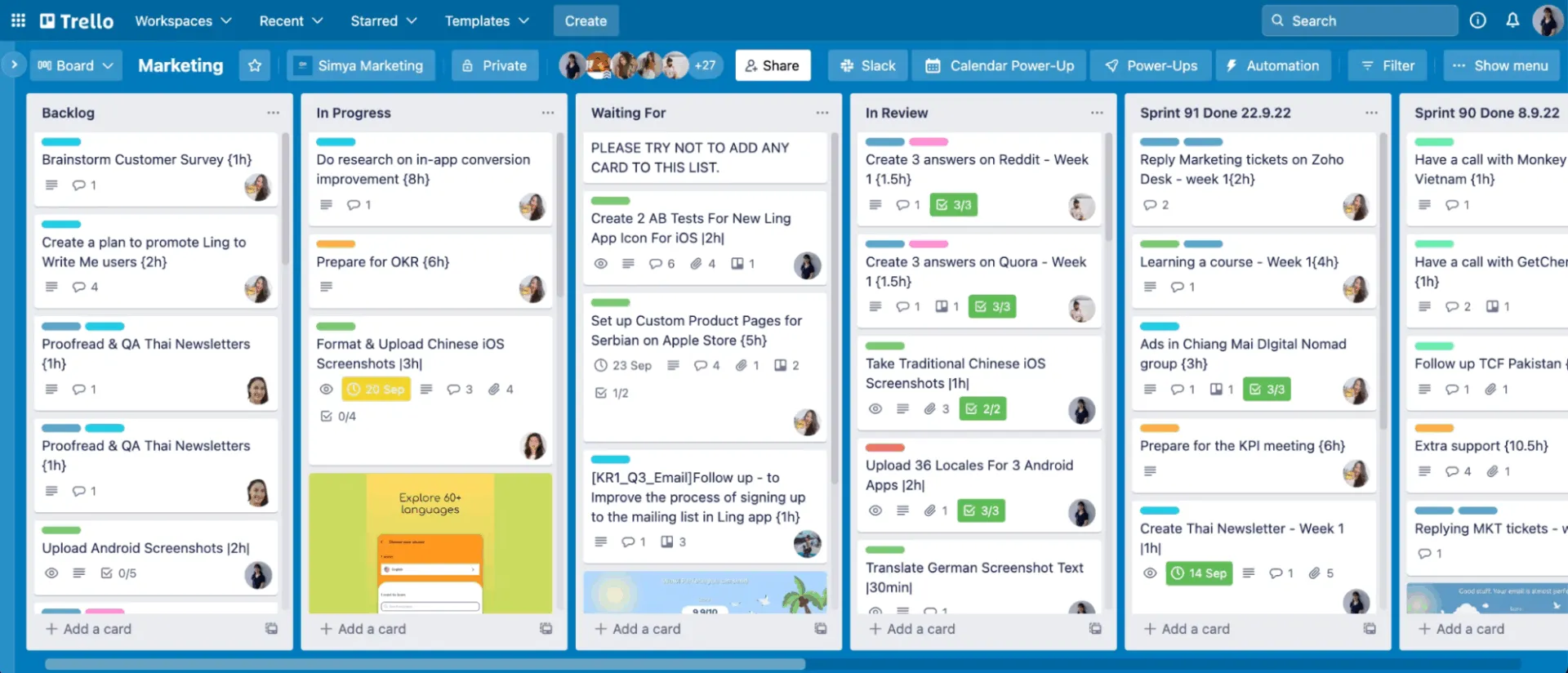
A Trello egy kártyalapú projektmenedzsment eszköz, amely segít a projektmenedzsereknek vizuálisan szervezni a munkát. Gondoljon rá úgy, mint egy digitális táblára, amelyen listákat húzhat és elhelyezhet. Ezen listákhoz tulajdonosokat rendelhet hozzá, és akár a haladást is nyomon követheti.
A Trello segítségével e-mailjeit végrehajtható feladatokká alakíthatja. Ehhez csak továbbítania kell őket a Trello Beérkező levelek mappájába, és az Atlassian Intelligence (AI) releváns linkekkel ellátott, rendszerezett teendőkkel alakítja át őket.
A Microsoft Teams alkalmazáson belül a Trello lehetővé teszi, hogy a közvetlen üzeneteket egy adott műveletté alakítsa, például egy csapatértekezlet során. A táblát bármely csatornához rögzítheti a gyors hozzáférés érdekében, új kártyákat hozhat létre a csevegőüzenetekből, és értesítést kaphat, amikor a csapattagok megjegyzést fűznek, frissítenek egy feladatot vagy befejeznek egy ellenőrzőlistát.
A Trello legjobb funkciói
- Integrálja az UBit Trello Tool, BetterBugs, Pegasus és Costello eszközöket, hogy kibővítse a Trello-n belüli munkafolyamatát.
- Tábláit bővítheti olyan Power-Upokkal, amelyek olyan funkciókat adnak hozzá, mint naptárak, ismétlődő feladatok, egyéni mezők és jelentések.
- A projekt részleteit többféle nézetben is megtekintheti, például táblázatban, naptárban, idővonalon, térképen és irányítópulton, hogy a szükséges áttekinthetőséget biztosítsa.
A Trello korlátai
- A Trello nem kínál beépített feladatfüggőségeket, amelyekhez olyan Power-Up-ok szükségesek, mint a Planyway vagy az Elegantt, hogy szimulálja a sorrendet.
Trello árak
- Ingyenes: 0 USD
- Standard: 6 USD/felhasználó/hónap
- Prémium: 12,50 USD/felhasználó/hónap
- Vállalati: 17,50 USD felhasználónként/hónap (éves számlázás)
Trello értékelések és vélemények
- G2: 4,4/5 (több mint 13 000 értékelés)
- Capterra: 4,5/5 (több mint 23 000 értékelés)
Mit mondanak a Trello-ról a valódi felhasználók?
Íme egy G2-es értékelés:
A Trello-ban azt szeretem, hogy milyen egyszerűen használható és minden vizuálisan megjelenik. Én olyan típus vagyok, aki szereti, ha minden világosan elrendezett, és a Trello ezt tökéletesen megteszi. A táblák és kártyák segítségével pontosan úgy szervezhetem a feladataimat, ahogy szeretném, és nagyon könnyű feladatokat kiosztani és nyomon követni az előrehaladást.
A Trello-ban azt szeretem, hogy milyen egyszerűen használható és minden vizuálisan megjelenik. Én olyan típus vagyok, aki szereti, ha minden világosan elrendezett, és a Trello ezt tökéletesen megteszi. A táblák és kártyák segítségével pontosan úgy szervezhetem a feladataimat, ahogy szeretném, és nagyon könnyű feladatokat kiosztani és nyomon követni az előrehaladást.
👀 Tudta-e: A Microsoft Teams-t eredetileg 8 fős magcsoport titokban fejlesztette ki, miután a Microsoft úgy döntött, hogy nem vásárolja meg a Slacket, hanem saját versenytársat hoz létre. Jigar Thakkar és Brian MacDonald vezetésével a kis csapatnak az volt a nagyra törő célja, hogy létrehozzon egy csevegésalapú együttműködési platformot, amely javítja a Microsoft termelékenységi csomagját, és versenyt jelent a munkahelyeken egyre népszerűbb Slacknek.
📚 Olvassa el még: A 20 legjobb Trello-alternatíva és versenytárs
7. Jira (A legjobb komplex szoftverfejlesztési projektek kezeléséhez Agile használatával)
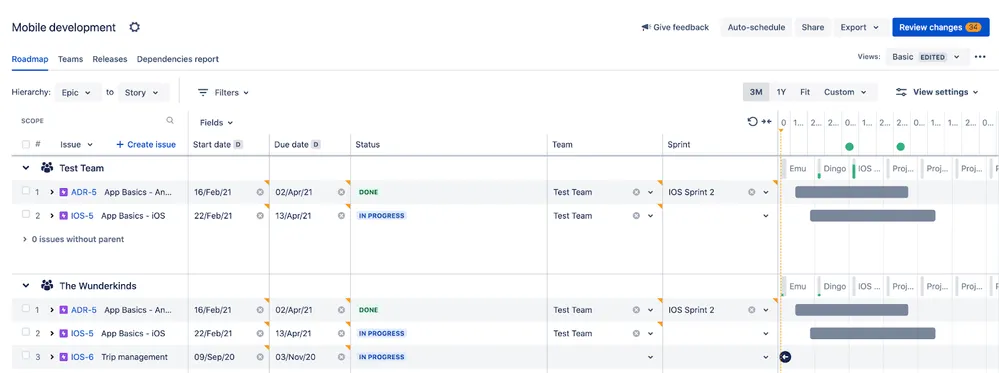
A Jira egy projektkezelő eszköz, amelyet szoftver- és mérnöki csapatok számára terveztek, hogy Agile munkafolyamatok segítségével végezzék munkájukat. Amikor a Microsoft Teams-ben hibákról, funkciókról vagy incidensekről folyik a beszélgetés, a Jira segítségével könnyen rögzítheti és azonnal intézkedhet ezekről.
A Jira Cloud alkalmazás segítségével bármely Teams üzenetet Jira-feladattá alakíthat. A beépített AI-író segítségével az üzenet kontextusa alapján automatikusan kitöltheti az összefoglalásokat és leírásokat. A feladatlap közvetlenül a csevegésben jelenik meg, feltüntetve az állapotot, a felelős személyt és a prioritást.
Innen kereshet, megtekinthet, frissíthet vagy kommentálhat problémákat anélkül, hogy elhagyná a Teams alkalmazást. A /jira find, @Jira Cloud vagy /create parancsok segítségével a felhasználók bevonhatják a jegyeket a beszélgetésbe, vagy értesítést kaphatnak, ha megemlítik őket vagy kijelölik őket.
A Jira automatizálási funkciói a legfontosabb tevékenységeket, például a problémák átmenetét vagy az új hibajelentéseket közvetlenül a Teams csatornáiba is továbbíthatják.
A Jira legjobb funkciói
- Hozzon létre munkatételeket közvetlenül a Teams beszélgetésekből egy projektmenedzsmenthez használt AI-ügynök segítségével.
- Frissítsd a Jira-feladatokat (hozzárendelés, megjegyzés, állapot vagy prioritás módosítása) közvetlenül a Teams felületéről.
- Használjon dinamikus backlogot a feladatok fontossági sorrendjének megállapításához és a sprintek tervezéséhez, hogy kiegyensúlyozza a csapat munkaterhelését.
A Jira korlátai
- A Teams integráció a Jira automatizálási szabályain (pl. webhookok) alapul, amelyek végrehajtási korlátozásoknak vannak alávetve.
Jira árak
- Ingyenes: 10 felhasználó számára örökre ingyenes
- Standard: 8 USD/felhasználó/hónap
- Prémium: 14 USD/felhasználó/hónap
- Vállalati: Egyedi árazás
Jira értékelések és vélemények
- G2: 4,3/5 (több mint 6000 értékelés)
- Capterra: 4,4/5 (több mint 15 000 értékelés)
Mit mondanak a Jira-ról a valódi felhasználók?
Íme egy G2-es értékelés:
A Jira-ban leginkább azt szeretem, hogy minden egy helyen található, és könnyű kezelni a komplex projekteket. A munkafolyamatok testreszabási lehetősége, a leíró jegyek létrehozása és a haladás vizuális nyomon követése valóban segít a szervezésben.
A Jira-ban leginkább azt szeretem, hogy minden egy helyen található, és könnyű kezelni a komplex projekteket. A munkafolyamatok testreszabási lehetősége, a leíró jegyek létrehozása és a haladás vizuális nyomon követése valóban segít a szervezésben.
📚 További információ: A legjobb JIRA alternatívák agilis csapatok számára
8. Teamwork (A legjobb erőforrás-kezeléshez)
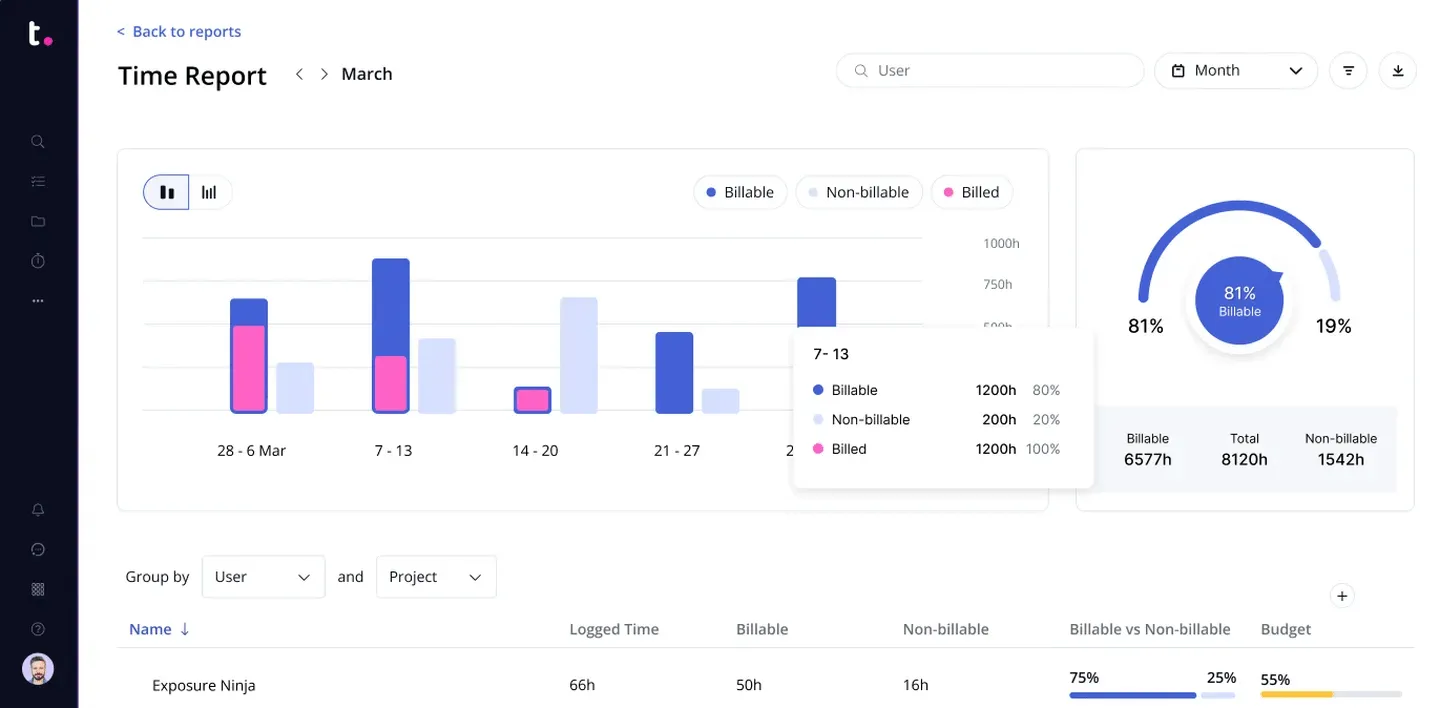
A Teamwork egy projekt- és erőforrás-kezelő platform, amelyet ügyfélközpontú vállalkozások számára terveztek. Megoldja a Microsoft Teams-en belül dolgozó, ügyfélközpontú csapatoknál a beszélgetés és a cselekvés közötti szakadékot.
A Teams-szel való integráció révén a felhasználóknak nem kell alkalmazásokat váltaniuk – a Teams-ben maradnak, miközben a csevegést strukturált munkává alakítják. Ez csökkenti a munkaterhet és átláthatóságot teremt a teljesítendő feladatok körül.
A Teams csatornákon belül rögzített Teamwork lapok mindenki számára láthatóvá teszik a projekt táblákat (például Kanban vagy Gantt). Akár feladatfrissítéseket és határidő-szinkronizálást is hozzáadhat a Teams-en belül.
A Teamwork legjobb funkciói
- Frissítsd a feladatokat közvetlenül a Teamwork Spaces-ből, és kapcsold össze a projekteket a Spaces-szel, hogy központosítsd az SOP-kat és az ügyfélbriefeket.
- Hozzon létre Teamwork feladatokat a Teams üzenetekből úgy, hogy kiválaszt egy üzenetet, és azt közvetlenül feladattá alakítja, kiegészítve a projekt kiválasztásával, a határidővel, a felelőssel és a címkékkel rövid kód segítségével.
- Hozzászólhat a feladatokhoz, válaszolhat rájuk, megtekintheti a frissítéseket és együttműködhet a kontextusban anélkül, hogy vissza kellene térnie a Teamwork alkalmazásba.
A csapatmunka korlátai
- Míg a feladatok és megjegyzések szinkronizálódnak a Teamwork és a Teams között, a sablonokat, automatizálási beállításokat vagy adminisztratív munkafolyamatokat továbbra is a Teamwork portálon kell kezelni.
A Teamwork árai
- Ingyenes: 0 USD
- Deliver: 13,99 USD/felhasználó/hónap
- Grow: 25,99 USD/felhasználó/hónap
- Skálázhatóság: Egyedi árazás
Csapatmunka értékelések és vélemények
- G2: 4,4/5 (1000+ értékelés)
- Capterra: 4,5/5 (900+ értékelés)
Mit mondanak a Teamworkről a valódi felhasználók?
Íme egy G2-es értékelés:
A Teamwork segítségével könnyedén megoszthatjuk a munkaterhelést a kollégák között, és teljes áttekintést kapunk az eddigi előrehaladásról. A feladatok kiosztása, nyomon követése és archiválása teljesen egyszerű, így az egész csapatunk folyamatosan tisztában van a teljes képpel.
A Teamwork segítségével könnyedén megoszthatjuk a munkaterhelést a kollégák között, és teljes áttekintést kapunk az eddigi előrehaladásról. A feladatok kiosztása, nyomon követése és archiválása teljesen egyszerű, így az egész csapatunk folyamatosan tisztában van a teljes képpel.
👀 Tudta-e: 2019-ben a Microsoft bejelentette, hogy a Skype for Business helyett a Teams kerül bevezetésre. Az átállás 2021-ben fejeződött be, így a Teams lett a Microsoft zászlóshajó kommunikációs eszköze.
📚 Olvassa el még: A legjobb Teamwork alternatívák és versenytársak
9. Todoist (A legjobb feladatkezeléshez)
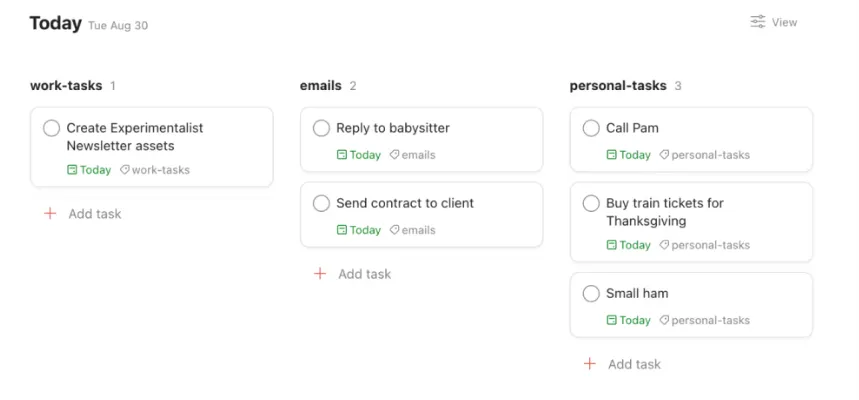
A Todoist feladatkezelő alkalmazás segít a felhasználóknak természetes nyelvű bevitellel rögzíteni gondolataikat, szervezni projektjeiket és prioritásokat felállítani személyes és szakmai területeken egyaránt.
A felhasználók gyorsan bármely Teams üzenetet Todoist feladattá alakíthatnak anélkül, hogy elhagynák a csevegést – csak kattintsanak az üzenet „További műveletek” menüjére, és válasszák a „Feladat hozzáadása a Todoisthoz” lehetőséget.
A natív integráción túl a Todoist olyan kód nélküli automatizálási eszközökkel is együttműködik, mint a Zapier, hogy automatizálja a Microsoft Teams és a Todoist közötti munkafolyamatokat. Például automatikusan létrehozhat egy Todoist-feladatot, amikor egy új Teams-üzenet kerül közzétételre egy adott csatornán, vagy elküldhet egy Teams-értesítést, amikor egy feladat befejeződött. Ezek az integrációk csökkentik a manuális munkát és mindenki számára biztosítják a szinkronizálást.
A Todoist legjobb funkciói
- A szűrt nézetek segítségével bármilyen nézetet létrehozhat, például az összes @waiting címkével ellátott feladatot a „Munka” projektben.
- Ossza meg a Todoist feladatait és részleteit csapattársaival a Microsoft Teams alkalmazáson belül.
- Határozza meg a projektek határidejét és prioritásait
A Todoist korlátai
- A ingyenes verzióban korlátozott számú téma és ikon áll rendelkezésre.
Todoist árak
- Kezdő: 0 USD
- Pro: 2,50 USD/felhasználó/hónap
- Üzleti: 8 USD + helyi adó felhasználónként/hónapban
Todoist értékelések és vélemények
- G2: 4,4/5 (több mint 800 értékelés)
- Capterra: 4,6/5 (több mint 2000 értékelés)
Mit mondanak a Todoistról a valódi felhasználók?
Íme egy G2-es értékelés:
2016 óta használom a Todoistot. Eddig 57 500 feladatot teljesítettem. Az elmúlt években sok fejlődést láttam ennek a programnak az életében. Úgy gondolom, hogy ez egy könnyen használható program, sok praktikus eszközzel és opcióval. El sem tudom képzelni az életemet egy olyan eszköz nélkül, mint a Todoist.
2016 óta használom a Todoistot. Eddig 57 500 feladatot teljesítettem. Az elmúlt években sok fejlődést láttam ennek a programnak az életében. Úgy gondolom, hogy ez egy könnyen használható program, sok praktikus eszközzel és opcióval. El sem tudom képzelni az életemet egy olyan eszköz nélkül, mint a Todoist.
📚 Olvassa el még: A legjobb Todoist alternatívák és versenytársak
10. Zoho Projects (A legjobb skálázható projektmenedzsmenthez)
A Grammarly jelentése szerint az amerikai vállalkozások kommunikációs hibák miatt évente 1,2 billió dollár veszteséget szenvednek el. Az egyik lehetséges ok? A projektmenedzsment, amely a csapat fő kommunikációs eszközén kívül zajlik.
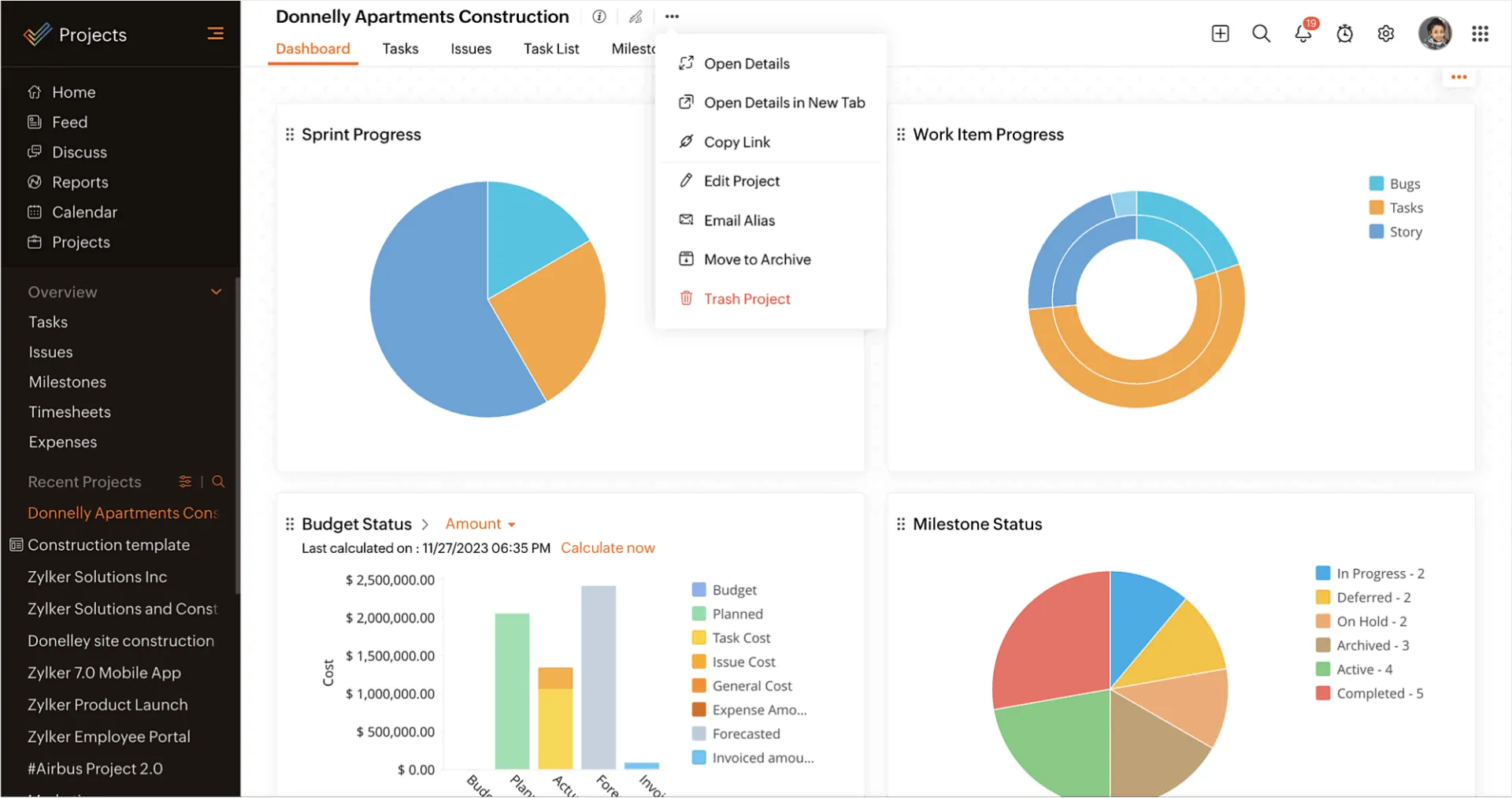
A Zoho Projects szorosan integrálódik a Microsoft Teams-be, hogy áthidalja ezt a szakadékot, és a beszélgetéseket strukturált együttműködéssé alakítsa. Feladatlistákat, Gantt-diagramokat, mérföldköveket és problémakövetést hoz közvetlenül a Teams felületére.
A teljes projektnézeteket lapokként rögzítheti a csatornákban, csevegőüzenetekből feladatokat hozhat létre, és a Zoho Projects bot segítségével munkákat oszthat ki, határidőket állíthat be és ellenőrizheti a teljesített feladatokat.
Ha egy csapattag jelzi a csevegésben, hogy valami akadályozza a munkát, nem kell más eszközbe másolnia. Az üzenetet feladattá alakíthatja, azonnal hozzárendelheti, és azonnal megjelenik a Microsoft Teams projektirányító paneljén.
A Zoho Projects legjobb funkciói
- Automatizálja a projekt munkafolyamatait a Blueprint Editor segítségével, meghatározza a feladatok állapotát és kiváltó műveleteket, például mezőfrissítéseket vagy e-mailes riasztásokat.
- Támogatja a projektportfólió-kezelést projektközi Gantt-diagramok, portfólió-dashboardok és a Zoho Analytics integrációja révén, ami mélyebb jelentések készítését teszi lehetővé.
- Indítson el intelligens automatizálásokat egyedi funkciókkal, például automatikusan rendelje újra a feladatokat, értesítse az érintetteket SMS-ben vagy e-mailben, hívjon webhookokat, vagy futtasson komplex logikákat.
A Zoho Projects korlátai
- Csak a Zoho Projects portál tagjai férhetnek hozzá a Teams csatornák projektlapjaihoz.
Zoho Projects árak
- Ingyenes csomag
- Egyedi árazás
Zoho Projects értékelések és vélemények
- G2: 4,3/5 (több mint 800 értékelés)
- Capterra: 4,5/5 (több mint 800 értékelés)
Mit mondanak a Zoho Projectsről a valódi felhasználók?
Íme egy G2-es értékelés:
A Zoho Projects meglepően könnyen használható, teljes funkcionalitású projektmenedzsment eszköz. Bonyolult bevezetés nélkül gyorsan el tudtuk kezdeni a használatát.
A Zoho Projects meglepően könnyen használható, teljes funkcionalitású projektmenedzsment eszköz. Bonyolult bevezetés nélkül gyorsan el tudtuk kezdeni a használatát.
🧠 Tudta? Henry L. Gantt, amerikai gépészmérnök és menedzsment tanácsadó, az 1910-es években találta fel a Gantt-diagramot, hogy vizuálisan ábrázolja a projekt tevékenységeket az idő függvényében.
11. Hive (A legjobb a projektmenedzsment racionalizálásához)
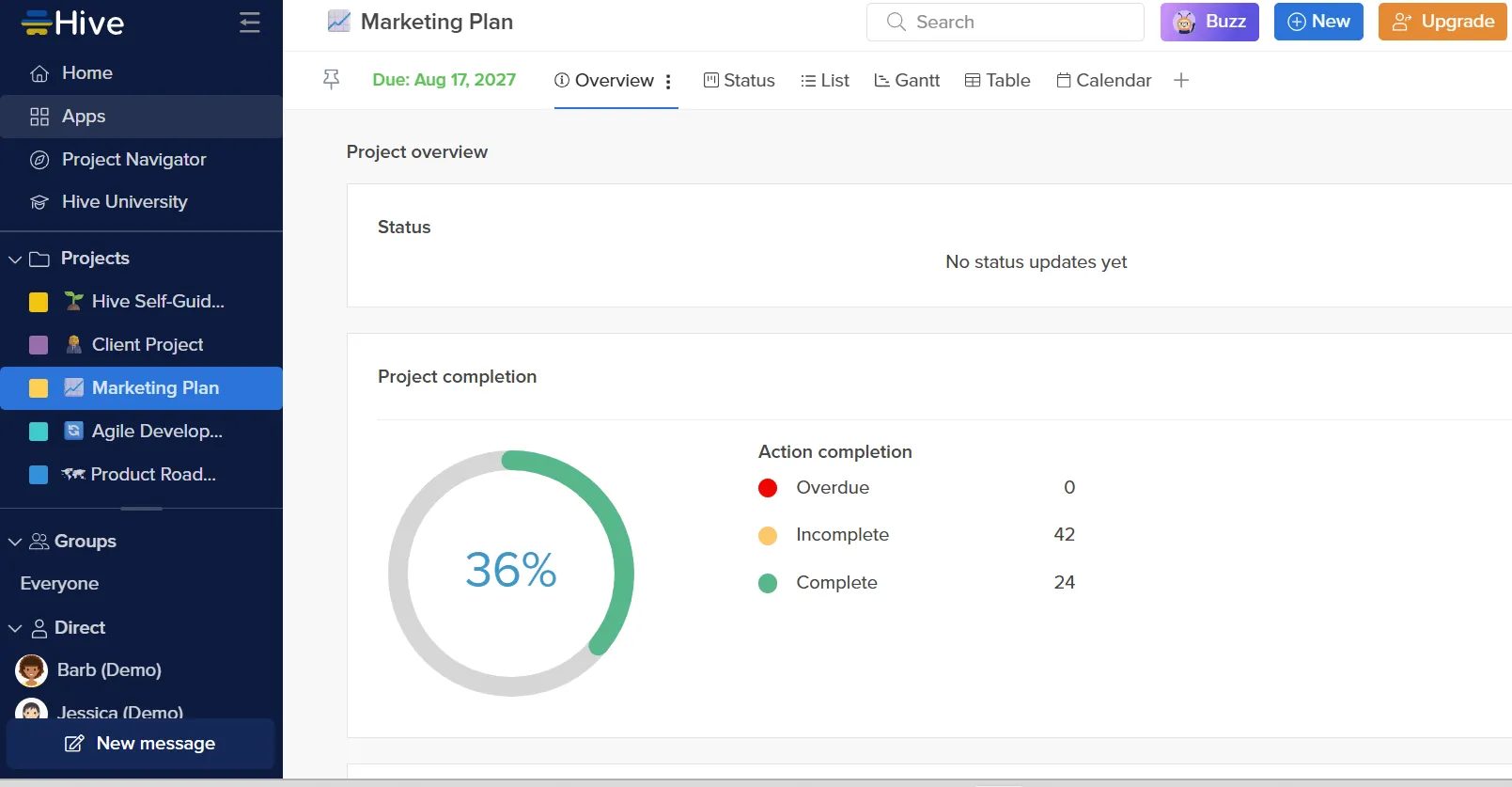
A projektmenedzsment során az utolsó dolog, amire szüksége van, egy újabb lap ellenőrzése. A Hive beépített időkövetési és munkaterhelés-kezelési eszközökkel segíti a csapatokat a munka tervezésében és végrehajtásában. A műszerfalai élőben mutatják a munkaterület tevékenységét, és a szűrők és widgetek segítségével beállíthatja, hogy mire szeretne összpontosítani.
A Hive integrálásával a Hive alkalmazás összes funkciója közvetlenül az MS Teams-en belül elérhetővé válik. A projekt munkaterületéhez közvetlenül a csapat együttműködési csatornáin belül is hozzáférhet.
Egyszerűen rögzítsen egy projektet fülként, hogy mindenki valós időben hozzáférhessen a feladatokhoz, ütemtervekhez és frissítésekhez.
A Hive legjobb funkciói
- Nyolc különböző projektnézet segítségével vizualizálhatja projektjeit.
- Végezzen csapat- és projektspecifikus üzleti üzenetküldést a Hive beépített üzenetküldő funkciójával.
- Központosítsa a visszacsatolási ciklusokat testreszabható kérelemformanyomtatványok és jóváhagyási folyamatok segítségével, így nem kell többé e-mail láncokat követnie.
A Hive korlátai
- Fájlokat vagy médiát nem lehet közvetlenül a feladatlapokhoz csatolni, csak szöveget.
Hive árak
- Ingyenes
- Starter: 1,50 USD felhasználónként/hónap
- Teams: 5 USD/felhasználó/hónap
- Vállalati: Egyedi árazás
Hive értékelések és vélemények
- G2: 4,6/5 (több mint 600 értékelés)
- Capterra: 4,4/5 (több mint 200 értékelés)
Mit mondanak a Hive-ról a valódi felhasználók?
Íme egy G2-es értékelés:
A Hive valóban segít csapatunknak a sokféle projekt szervezésében. Nagy csapat vagyunk, körülbelül 21 fővel, akik különböző campusokon dolgoznak. A Hive segítségével összehangoltan és pontosan tudunk dolgozni, mintha mindannyian ugyanabban az irodában lennénk.
A Hive valóban segít csapatunknak a sokféle projekt szervezésében. Nagy csapat vagyunk, körülbelül 21 fővel, akik különböző campusokon dolgoznak. A Hive segítségével összehangoltan és pontosan tudunk dolgozni, mintha mindannyian ugyanabban az irodában lennénk.
📚 Olvassa el még: Hive alternatívák a projektmenedzsmenthez
Válassza a ClickUp-ot, és szüntesse meg a munka szétszóródását!
A kommunikáció fontos, de a végrehajtás hozza meg az eredményt. Túl gyakran fordult elő, hogy a csapatok órákat töltöttek olyan intézkedések megvitatásával, amelyek soha nem valósultak meg a megbeszéléseken túl.
Ha olyan projektmenedzsment szoftvert keres, amely ott működik, ahol a csapata már kommunikál, akkor a ClickUp Microsoft Teams integrációja a legjobb választás.
A beszélgetéseket nyomon követhető feladatokká alakítja, így az üzeneteket azonnal teendőkbe konvertálhatja, munkát oszthat ki és nyomon követheti az előrehaladást.
Azt szeretné, hogy projektmenedzsment csapata a lehető leghatékonyabban működjön. A ClickUp funkciói segítségével ez megvalósítható.
Regisztráljon ingyenesen a ClickUp-on, és kezdje el használni!