
Microsoft Copilot est disponible depuis suffisamment longtemps pour que les craintes selon lesquelles « l'IA va vous prendre votre emploi » se soient apaisées et que les gens commencent à comprendre à quoi il sert.
En bref : beaucoup, si vous savez où chercher.
La plupart des utilisateurs se contentent de lui demander de résumer une réunion. C'est très bien, mais cela ne représente qu'une infime partie de ce qui se trouve dans votre barre d'outils.
Voici un aperçu complet de l'utilisation de Copilot dans Teams, et des raisons pour lesquelles ClickUp constitue une alternative supérieure.
Qu'est-ce que Microsoft Copilot dans Teams ?
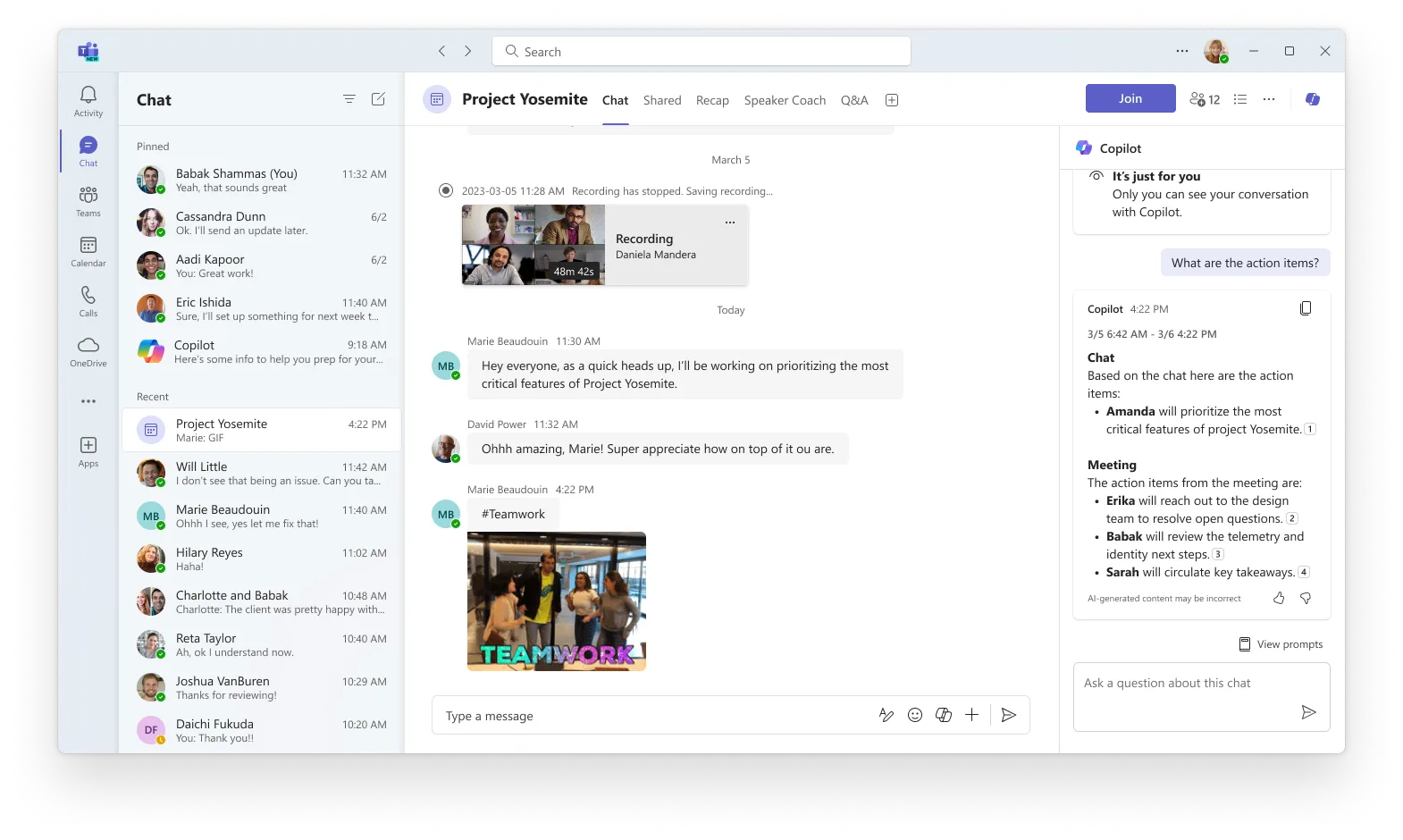
Microsoft Copilot dans Teams est un assistant IA alimenté par de grands modèles linguistiques, intégré à vos hubs de communication. Il lit les transcriptions, l'historique des discussions et les fichiers partagés pour générer des résumés, répondre aux questions et rédiger des messages de suivi.
Vous trouverez Copilot sur quatre interfaces principales dans Teams :
- Icône Copilot lors de la discussion : ouvre un panneau latéral dans lequel vous pouvez poser des questions sur l'historique de vos discussions
- Barre d'outils de réunion : vous offre une assistance IA en temps réel pendant les appels en direct
- Onglet « Récapitulatif » : fournit des notes de réunion structurées et générées par l'IA une fois l'appel terminé
- Zone de rédaction : vous aide à réécrire et à adapter le ton de votre message avant de l'envoyer
🧠 Anecdote : La règle de 7 suggère que les réunions perdent en efficacité dès lors qu'elles rassemblent plus de 7 à 8 personnes. À mesure que la taille du groupe augmente, la participation diminue, la coordination devient plus difficile et la prise de décision ralentit. C'est pourquoi de nombreuses équipes limitent le nombre de participants aux sessions de travail.
Ce dont vous avez besoin avant d'utiliser Copilot dans Teams
Pour accéder à Copilot, vous devez disposer d'un abonnement Microsoft 365 qui inclut cette fonctionnalité. Si vous ne savez pas si votre forfait est éligible, renseignez-vous auprès de votre administrateur informatique.
Quelques autres éléments à mettre en place :
- La dernière version de Microsoft Teams est installée
- Activez la transcription en direct pendant les réunions, car sans elle, vous ne pourrez pas inviter Copilot à discuter de la réunion ni consulter l'historique des discussions une fois la réunion terminée
- Copilot est configuré par l'organisateur de la réunion via Options de réunion, sous Options de réunion en ligne > Copilot et autres fonctionnalités d'IA
🚨 Note : Microsoft Copilot ne fonctionne pas lors de réunions organisées en dehors de l'organisation du participant.
Comment utiliser Copilot lors des réunions
Copilot résume les points clés de la discussion, notamment qui a pris la parole et ce qui a été dit, suggère des éléments à prendre en compte et répond aux questions en temps réel pendant ou après une réunion. Voici comment l'utiliser à chaque étape. 👇
Étape 1 : Configurez Copilot avant la réunion
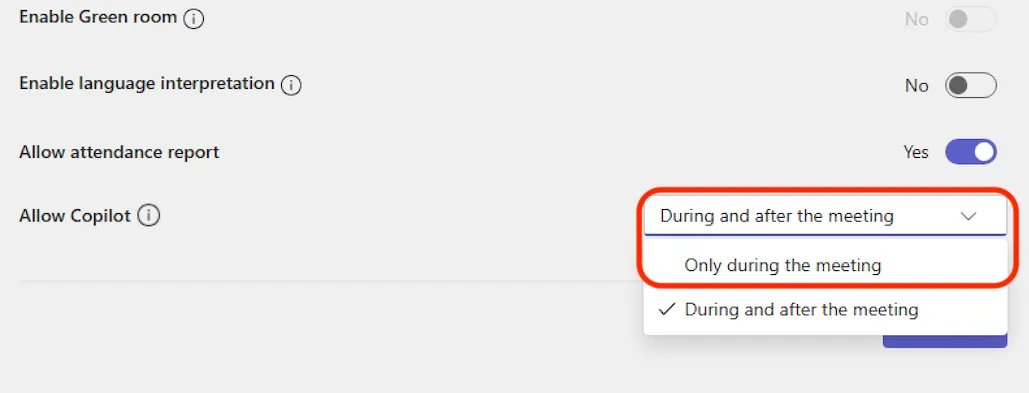
En tant qu'organisateur de la réunion, accédez au planificateur de réunion et ouvrez Options de réunion en ligne > Copilot et autres IA. Vous verrez trois paramètres parmi lesquels choisir :
- Pendant et après la réunion : la transcription est obligatoire. Copilot démarre dès que quelqu'un commence à transcrire.
- Uniquement pendant la réunion : Copilot utilise les données de reconnaissance vocale pendant la durée de la réunion. Une fois celle-ci terminée, ces données sont supprimées et Copilot ne sera plus disponible dans l'onglet « Récapitulatif ».
- Désactivé : Copilot est complètement désactivé, et l'enregistrement et la transcription sont également désactivés
Choisissez l'option qui convient à votre réunion. Pour la plupart des sessions de travail, l'option « Pendant et après » est la plus utile.
📖 À lire également : Comment utiliser Microsoft Copilot dans Word
Étape 2 : Ouvrez Copilot pendant la réunion
Une fois dans la réunion, sélectionnez Copilot dans les commandes de la réunion pour ouvrir le panneau latéral privé. Personne d'autre dans la réunion ne peut voir votre discussion avec Copilot.
Sélectionnez « Afficher les suggestions » pour parcourir les propositions, ou saisissez simplement la vôtre dans la zone de saisie. Voici quelques suggestions qui valent le coup d'être essayées :
- Sur quels points nos opinions divergent-elles à ce sujet ?
- Quelles questions puis-je poser pour faire avancer la réunion ?
- Créez un tableau récapitulatif des idées discutées, avec leurs avantages et leurs inconvénients
Regardez cette vidéo pour en savoir plus sur la rédaction d’invites pour Microsoft Copilot:
Si vous rejoignez la réunion plus de cinq minutes après son début et que Copilot est actif, celui-ci vous enverra une notification vous proposant de vous mettre au courant. Cliquez sur Ouvrir Copilot et le résumé s'affiche à droite de votre écran.
Dans l'application de bureau, vous pouvez également afficher le panneau dans une fenêtre séparée afin de pouvoir effectuer plusieurs tâches sans perdre le fil de la conversation.
📮 ClickUp Insight : Les données du sondage de ClickUp sur l'efficacité des réunions indiquent que près de la moitié de toutes les réunions (46 %) ne comptent qu'entre 1 et 3 participants. Bien que ces réunions en petit comité puissent être plus ciblées, elles pourraient être remplacées par des méthodes de communication plus efficaces, telles qu'une meilleure documentation, des mises à jour asynchrones enregistrées ou des solutions de gestion des connaissances.
Les commentaires attribués aux tâches ClickUp vous permettent d'ajouter du contexte directement dans les tâches, de partager des messages audio rapides ou d'enregistrer des mises à jour vidéo avec ClickUp Clips. Cela aide les équipes à gagner un temps précieux tout en garantissant que les discussions importantes aient bien lieu, sans perte de temps !
💫 Résultats concrets : des équipes comme celle de Trinetrix ont réduit de 50 % les discussions et les réunions inutiles grâce à ClickUp.
Étape 3 : Exporter les réponses de Copilot
Si une réponse mérite d'être conservée, vous n'avez pas besoin de la copier-coller.
Les réponses de plus de 1 300 caractères peuvent être ouvertes directement dans Word, et les réponses sous forme de tableau peuvent être ouvertes dans Excel pour une modification en cours et une collaboration avec l’équipe.
Étape 4 : Utilisez Copilot après la réunion
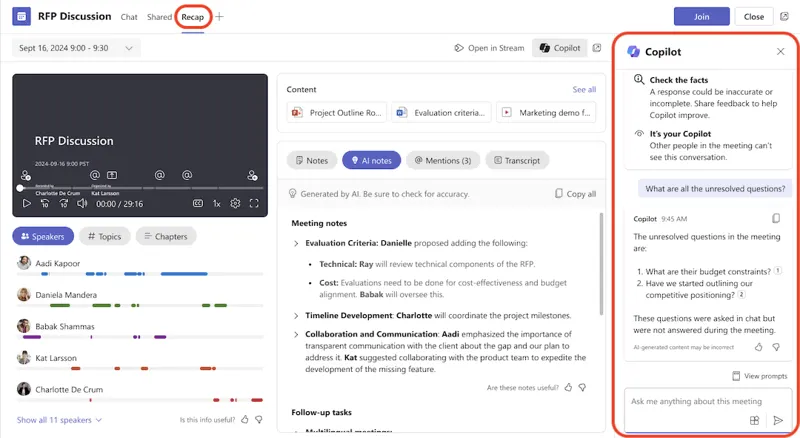
Vous pouvez accéder à Copilot après la réunion depuis le chat de la réunion et depuis l'onglet Récapitulatif.
Pour poser des questions sur ce qui a été dit une fois la réunion terminée, une transcription doit être disponible. Sans celle-ci, Copilot ne peut se référer qu'au chat, et non à ce qui a été dit.
🚨 Note : Si vous organisez des réunions récurrentes, sachez que l'historique des discussions précédentes avec Copilot ne sera plus disponible si une réunion ultérieure de la série est transcrite. De plus, Copilot ne conserve pas le contexte d'une session à l'autre ; veillez donc à enregistrer tout élément important avant le début de la prochaine réunion.
Utilisation de Copilot dans les discussions et les canaux
Copilot, dans les discussions et les canaux de Teams, vous aide à vous mettre rapidement au courant des discussions en passant en revue les points principaux, les éléments à réaliser et les décisions sans avoir à faire défiler de longs fils de discussion. Voici comment l'utiliser dans chaque contexte.
Comment utiliser Copilot dans une conversation en tête-à-tête ou en groupe
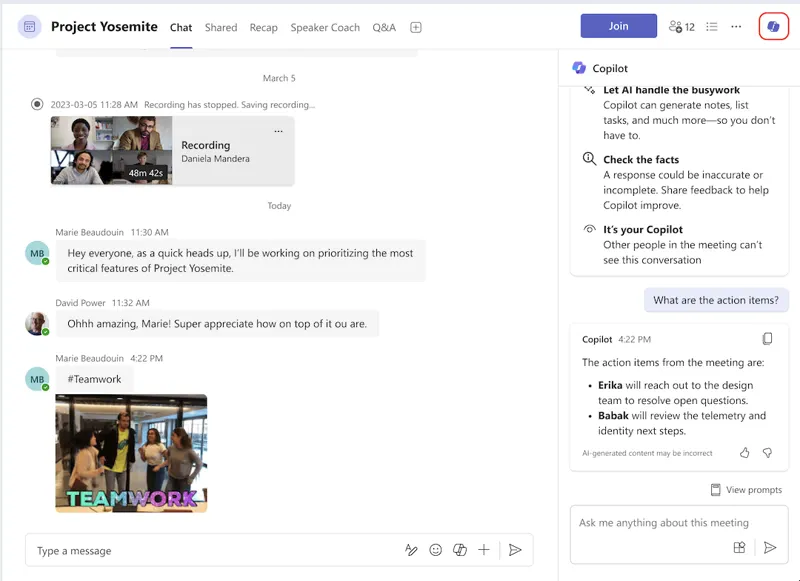
- Accédez à Chat sur le côté gauche de Teams et sélectionnez la discussion souhaitée
- Sélectionnez Ouvrir Copilot dans le coin supérieur droit de la fenêtre de discussion
- Sélectionnez une suggestion dans la zone de saisie, ou tapez votre propre message, puis cliquez sur Envoyer
Copilot se réfère au fil de discussion dans lequel il a été ouvert, avec un historique de 30 jours comme période par défaut, sauf indication contraire de votre part. L'ajout d'une période spécifique telle que « la semaine dernière » ou « décembre 2024 » à votre invite permettra d'affiner davantage les résultats.
Une fois que vous avez obtenu une réponse, vous pouvez sélectionner Sources pour voir exactement de quels messages Copilot s'est inspiré, et le chat fera défiler jusqu'à ce message spécifique.
🚨 Remarque : une limitation à garder à l'esprit : Copilot ne peut pas résumer les images, les composants Loop ou les fichiers partagés dans le fil de discussion. Il fonctionne uniquement sur le texte des messages.
Comment utiliser Copilot dans un canal Teams
- Accédez à Teams sur le côté gauche et sélectionnez un canal
- Sélectionnez le lien situé sous une publication de canal pour développer les réponses et afficher la discussion dans son intégralité.
- Sélectionnez Ouvrir Copilot dans le coin supérieur droit de cette vue
- Sélectionnez Plus d’invites ou saisissez votre propre texte dans la zone de rédaction, puis cliquez sur Envoyer
🔍 Le saviez-vous ? La technique du « parking » est une méthode d'animation courante. Lorsque les discussions s'éloignent du sujet, les idées sont notées séparément et réexaminées plus tard, ce qui permet de maintenir la réunion sur la bonne voie.
Comment résumer un fil de discussion
Si vous souhaitez simplement obtenir un résumé rapide d'un fil de discussion sans ouvrir le panneau Copilot complet, vous pouvez le faire de deux manières.
Dans la discussion du canal, sélectionnez Plus d'actions sur n'importe quelle publication, puis choisissez Résumer le fil de discussion. Vous pouvez également ouvrir le fil de discussion complet et sélectionner Résumer le fil de discussion en bas de la page.
Un fil de discussion doit comporter au moins 1 000 caractères de texte pour que vous puissiez générer un résumé.
Comment réécrire et modifier des messages
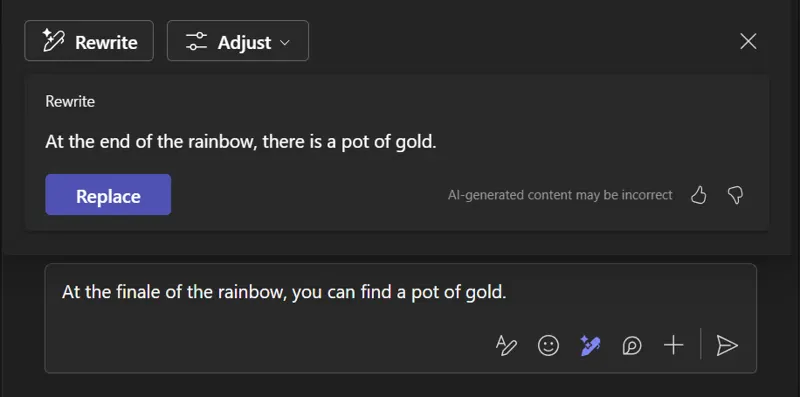
La zone de saisie dans Teams intègre Copilot pour vous aider à réécrire et à modifier les messages de chat et de canal, en ajustant le ton et la longueur de toutes vos communications. Cela fonctionne aussi bien avant qu'après avoir appuyé sur « Envoyer ».
Étape 1 : Réécrivez un message avant de l'envoyer
- Rédigez votre message dans la zone de saisie située au bas d'un chat ou d'un canal
- Sélectionnez Réécrire avec Copilot sous la zone de rédaction, puis choisissez entre Réécrire et Ajuster
- Parcourez les versions générées à l'aide des flèches gauche et droite situées sous le texte
- Si vous souhaitez revenir à votre version d'origine, sélectionnez X
- Lorsque vous êtes satisfait de la nouvelle version, sélectionnez Remplacer, puis Envoyer
Vous pouvez également réécrire uniquement une sélection spécifique de votre message plutôt que l'intégralité. Mettez en surbrillance le texte que vous souhaitez modifier avant de cliquer sur « Réécrire avec Copilot » : seule cette sélection sera modifiée.
Voici ce qu’il faut faire avec chaque option :
- Réécriture : Génère une version plus claire de votre message avec une grammaire et un style améliorés, sans que vous ayez à intervenir.
- Ajuster : vous permet de spécifier des modifications à partir d'un menu. Vous pouvez rendre le texte plus concis ou plus long, et lui donner un ton décontracté, professionnel, assuré ou enthousiaste.
📖 À lire également : Amazon Q contre Copilot : quelle IA d'entreprise est la meilleure ?
Étape 2 : Modifier un message que vous avez déjà envoyé
- Passez la souris sur le message que vous souhaitez modifier et sélectionnez Modifier
- Sélectionnez Réécrire avec Copilot dans la barre de menu de la zone de rédaction
- Apportez vos modifications de la même manière que pour un nouveau message
- Sélectionnez Terminé pour enregistrer et envoyer le message mis à jour
🚀 L'avantage ClickUp : Les réunions échouent généralement pour trois raisons : une préparation insuffisante, des discussions hors contexte et des suivis qui ne sont jamais assurés. Les Super Agents IA de ClickUp interviennent directement sur ces trois points.
Intégrés à votre environnement de travail, ils comprennent tout ce qui se passe dans vos tâches, vos documents et vos discussions, et vous fournissent une assistance active tout au long de vos réunions.
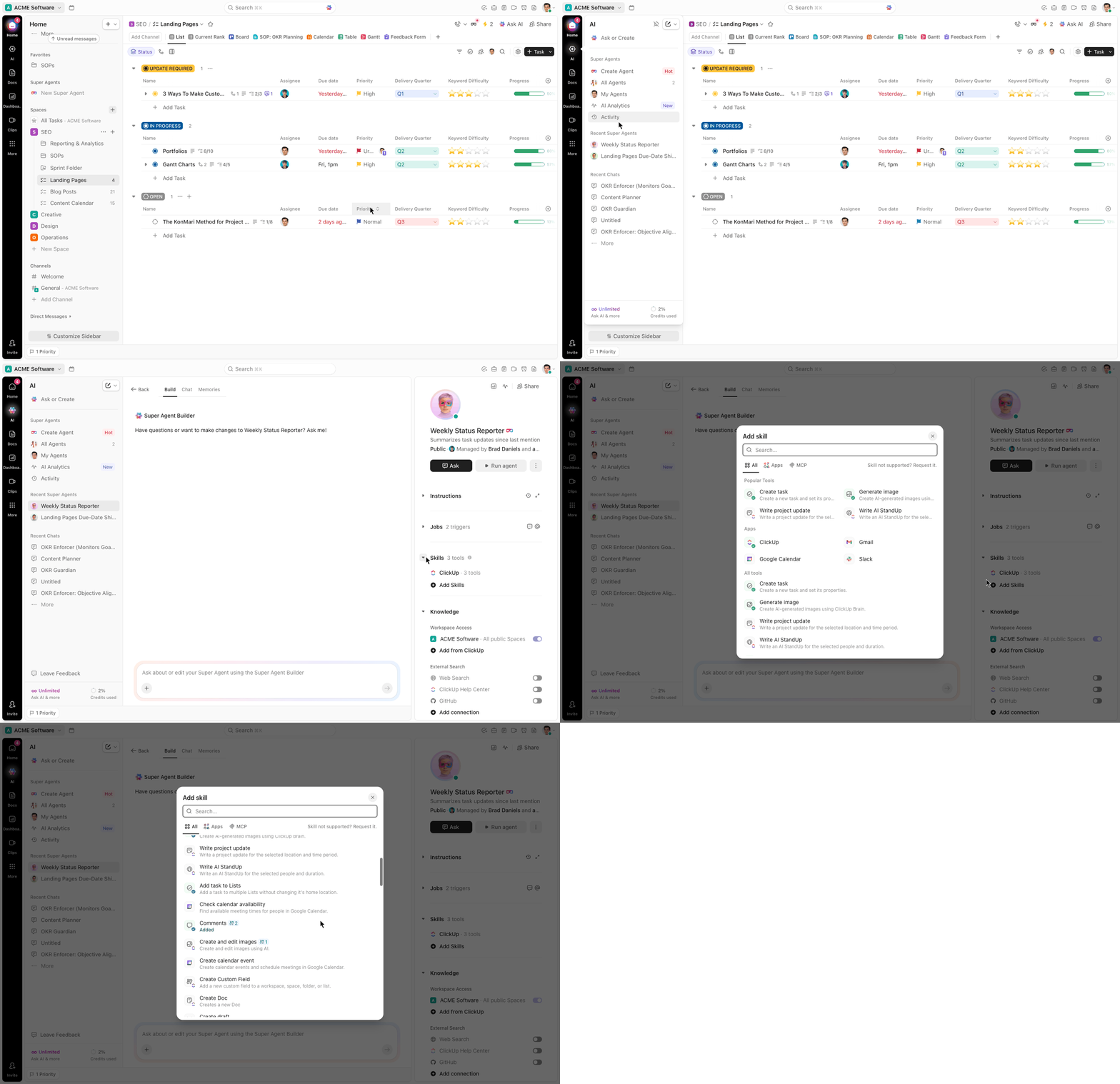
Voici à quoi cela ressemble en pratique :
🪄 Avant la réunion, ils préparent la salle pour vous
- Récupérez les mises à jour des tâches et projets pertinents
- Élaborez un agenda clair et structuré, basé sur le travail réel
- Identifiez les obstacles, les risques et les décisions en suspens
- Intégrez le contexte des discussions et des documents précédents
🪄 Pendant la réunion, ils veillent à ce que tout se passe bien et à ce que le suivi soit effectué de manière efficace
- Répondez instantanément aux questions en vous appuyant sur le contexte de l'environnement de travail
- Résumez les discussions pour ne rien oublier
- Suggérez les prochaines étapes pendant que la discussion est encore en cours
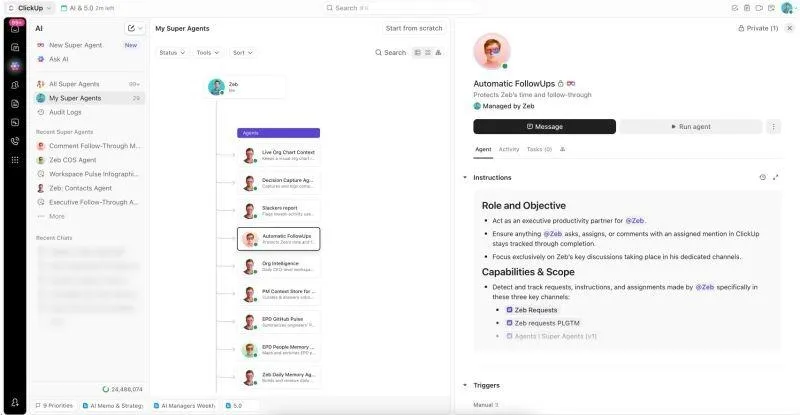
🪄 Une fois la réunion terminée, ils passent de la parole à l'action
- Transformez les discussions en tâches avec des propriétaires et des échéances
- Partagez automatiquement des résumés avec les parties prenantes
- Déclenchez des actions de suivi pour que le travail commence immédiatement
- Gardez le fil conducteur de la discussion d'origine
Utilisation de Copilot Chat dans Teams
Toutes les fonctionnalités abordées jusqu'à présent (résumés de réunion, récapitulatifs de discussion, réécriture de messages) fonctionnent dans un contexte spécifique : une réunion, une discussion, un fil de discussion.
Copilot Chat est différent. Il travaille à vos côtés pour rassembler les données issues de vos documents, présentations, e-mails, Calendriers, notes et contacts, afin que vous puissiez effectuer des requêtes dans l'ensemble de votre environnement Microsoft 365.
Comment ouvrir Copilot Chat pour discuter
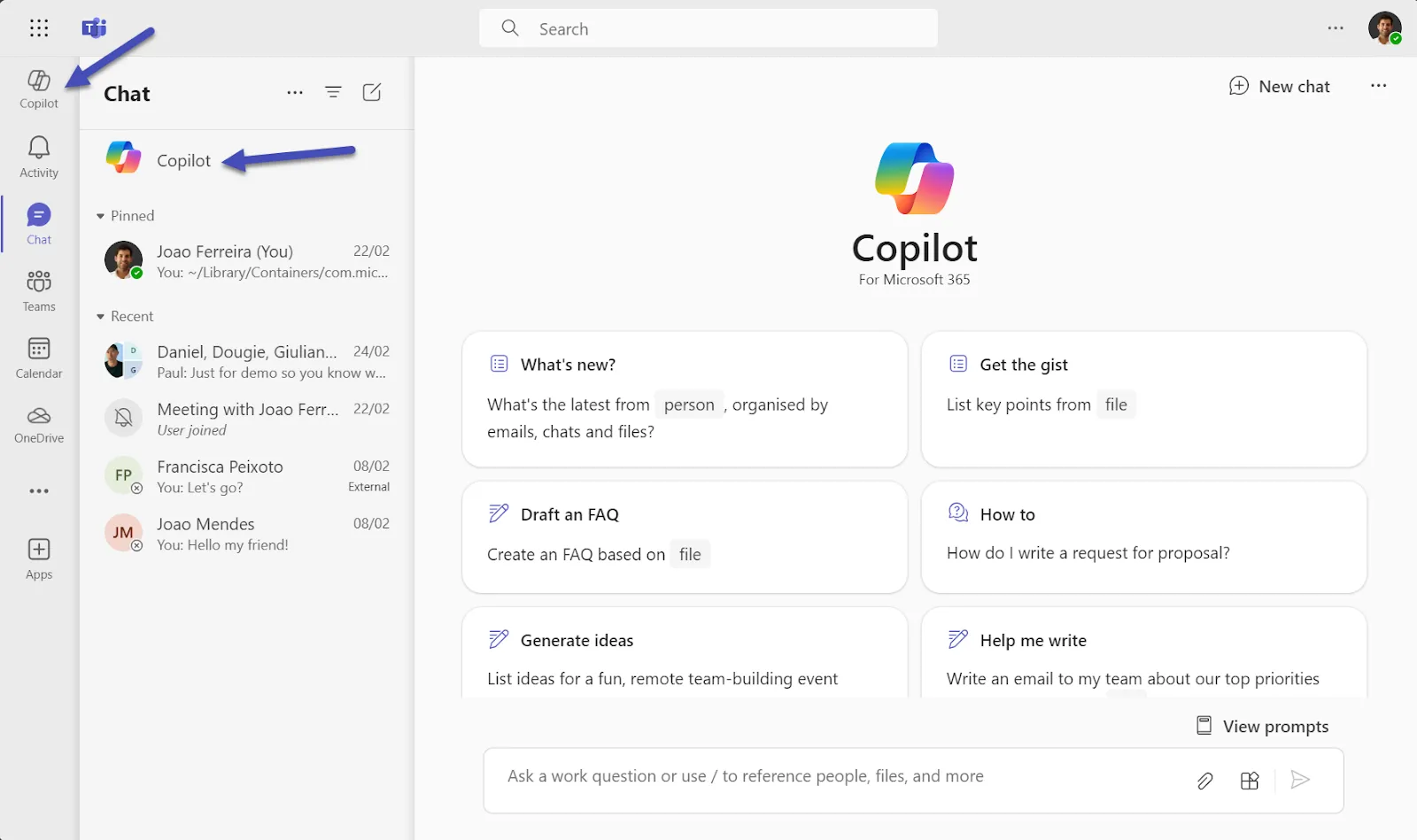
- Accédez à Discuter sur le côté gauche de Teams
- Sélectionnez Copilot en haut de votre liste de discussions
- Saisissez votre invitation, les instructions dans la zone de rédaction, puis cliquez sur Envoyer
- Une fois que vous avez obtenu une réponse, sélectionnez les sources pour voir exactement d'où proviennent les informations
📮 ClickUp Insight : 18 % des personnes interrogées dans notre sondage souhaitent utiliser l'IA pour organiser leur vie à l'aide de calendriers, de tâches et de rappels. 15 % supplémentaires souhaitent que l'IA se charge des tâches routinières et du travail administratif.
À faire pour ce faire, une IA doit être capable de : comprendre les niveaux de priorité de chaque tâche dans un flux de travail, exécuter les étapes nécessaires pour créer ou ajuster des tâches, et configurer des flux de travail automatisés.
La plupart des outils ont mis en place une ou deux de ces étapes. Cependant, ClickUp a aidé les utilisateurs à regrouper jusqu'à plus de 5 applications grâce à notre plateforme ! Découvrez la planification basée sur l'IA, qui permet d'attribuer facilement des tâches et des réunions aux créneaux disponibles de votre calendrier en fonction des niveaux de priorité. Vous pouvez également configurer des règles d'automatisation personnalisées via ClickUp Brain pour gérer les tâches routinières. Dites adieu aux tâches fastidieuses !
Conseils pour tirer le meilleur parti de MS Copilot dans Teams
Copilot fonctionne mieux lorsque vous réfléchissez à la manière dont vous l'utilisez. Voici les recommandations de Microsoft, ainsi que quelques informations utiles concernant ses limites.
Rédigez des invitations et des instructions comme un brief
L'utilité de Copilot dépend avant tout de la façon dont vous le sollicitez. « Résumez cette réunion » vous donnera un paragraphe générique qui couvre tout et rien.
« Résumez les décisions clés prises concernant le lancement du produit, indiquez qui est responsable de chaque étape suivante et signalez tout ce qui n'a pas été résolu » vous permettra d'obtenir un document que vous pourrez transmettre à votre équipe. Plus vous fournirez de contexte sur ce dont vous avez besoin et pourquoi, plus le résultat sera ciblé.
Affinez, ne recommencez pas
Si la première réponse ne vous convient pas, ne recommencez pas depuis le début. Poursuivez dans la même session en affinant la réponse. « Raccourcissez cela », « concentrez-vous uniquement sur les éléments à mener et supprimez le reste », ou « revenez en arrière et précisez qui a dit quoi concernant l’échéancier » : toutes ces formulations fonctionnent bien.
Copilot conserve le contexte au sein d'une session, ce qui vous permet de continuer à affiner et à donner la forme au résultat sans perdre le fil ni avoir à tout réexpliquer.
🚀 L'avantage ClickUp : Vous ne devriez pas avoir à fouiller dans vos notes, vos discussions et vos calendriers pour comprendre ce qui vient de se passer lors d'une réunion. Ou pire encore, passer du temps à transformer manuellement cela en étapes concrètes.
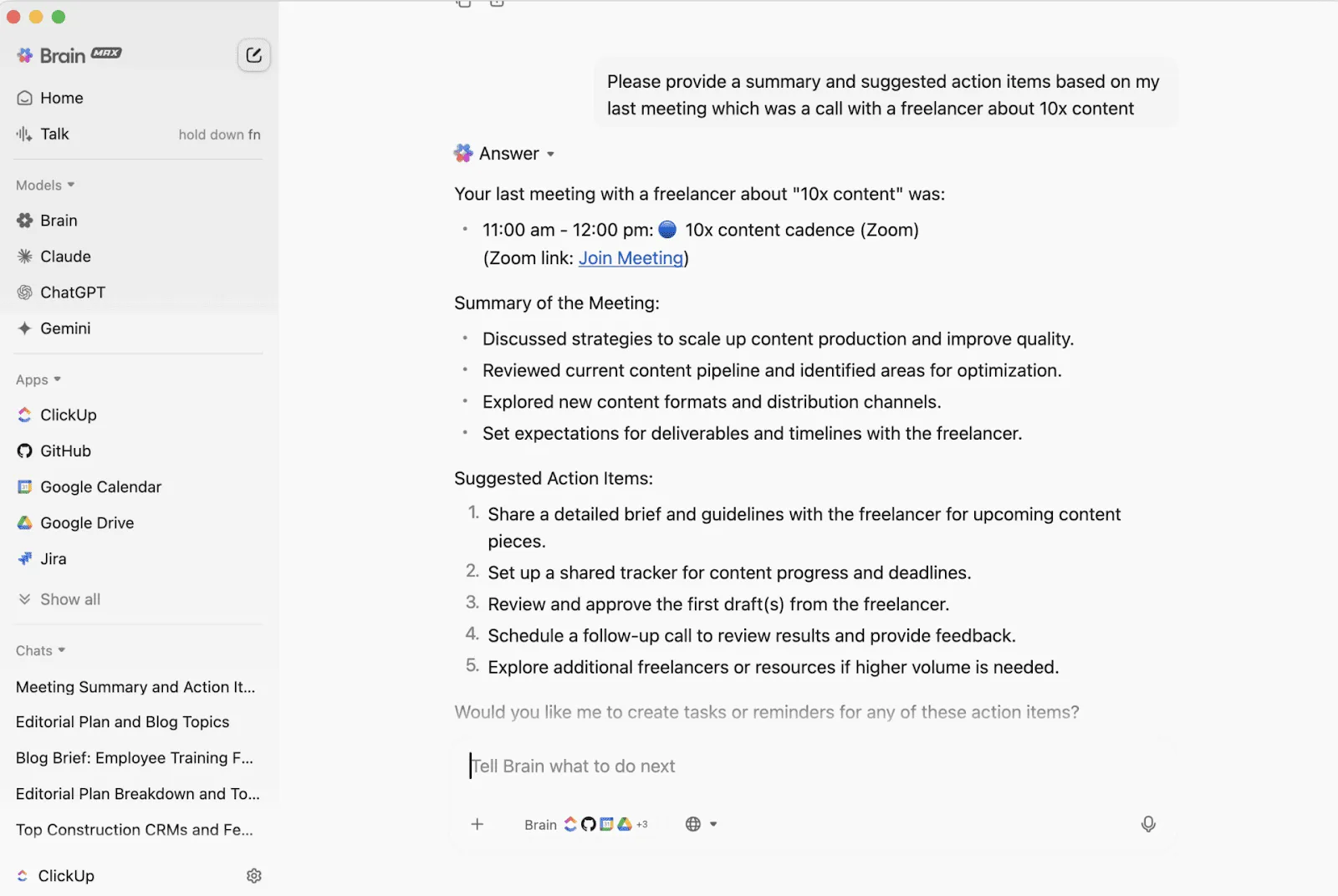
ClickUp Brain MAX réfléchit à votre place dès la fin de la réunion. Il établit la connexion entre le contexte de votre réunion, les discussions passées et le travail en cours, puis vous fournit exactement ce dont vous avez besoin pour aller de l'avant.
Pour en savoir plus sur cet assistant de bureau basé sur l'IA et sur la manière dont il permet d'éviter la prolifération de l'IA, cliquez ici :
Ajoutez une plage horaire à chaque requête de chat qui vous intéresse
Dans les discussions et les canaux, Copilot utilise par défaut l'historique des messages des 30 derniers jours. Cette période est assez longue et, dans une équipe active, cela peut donner des résultats peu pertinents.
En précisant « la semaine dernière », « les deux premières semaines de janvier » ou même « hier », vous affinez considérablement votre recherche et obtenez une réponse beaucoup plus précise et pertinente, sans informations superflues.
🧠 Anecdote : La première idée mentionnée influence souvent toutes les autres. C'est ce qu'on appelle le biais d'ancrage. Une fois qu'une personne a proposé une orientation dès le début, le reste de la discussion a tendance à s'articuler autour de celle-ci, même s'il existe de meilleures idées.
Consultez la galerie de suggestions avant de rédiger vos propres suggestions
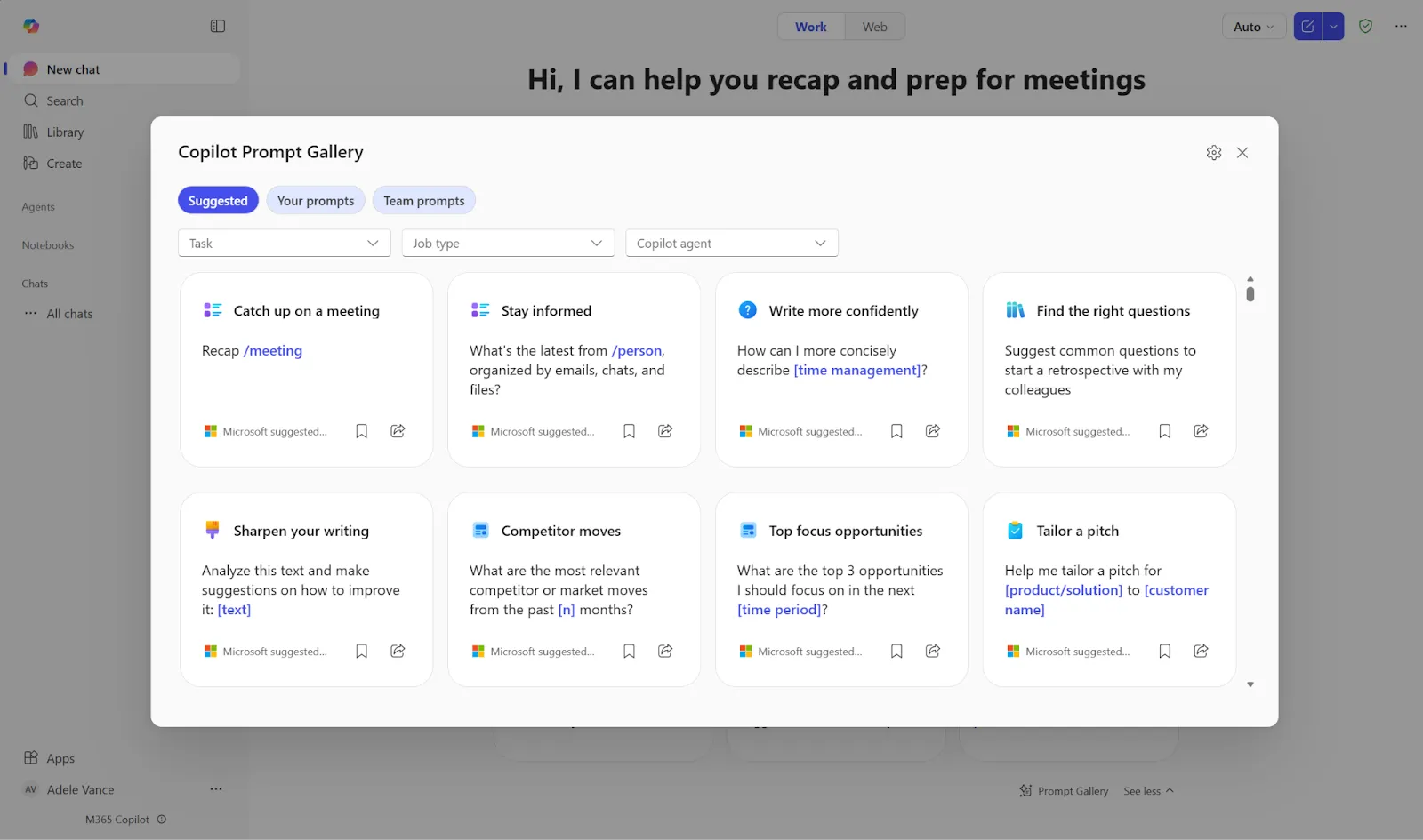
Microsoft propose une galerie dédiée aux invites Copilot, qui regroupe des invites testées et prêtes à l'emploi, classées par tâche et par application.
Avant de passer du temps à chercher la meilleure façon de formuler une phrase, il vaut la peine de vérifier si Microsoft a déjà créé une suggestion pour ce cas précis. Pour les nouveaux utilisateurs en particulier, c'est l'un des moyens les plus rapides de se familiariser avec ce que Copilot peut réellement faire dans les différentes parties de Teams.
🔍 Le saviez-vous ? La personne la mieux rémunérée est souvent celle qui parle le plus. Des études sur le comportement organisationnel montrent que l'ancienneté influence involontairement la forme des discussions, même lorsque les dirigeants s'efforcent de rester neutres.
Témoignage client : Vida Health
Les réunions ne sont utiles que si elles sont suivies d'effets concrets. Vida Health a utilisé ClickUp pour centraliser le travail sur les projets, réduire les frais liés aux réunions et faciliter la collaboration entre les équipes. Résultat : une augmentation de 50 % de la productivité des opérations marketing, un gain d'une heure par semaine sur la recherche de documents et plus de 8 heures de réunions récupérées par semaine pour l'ensemble des parties prenantes des évènements.
Grâce à ClickUp, l'équipe a constaté une augmentation de 50 % de la productivité des opérations marketing, a gagné 1 heure par semaine en temps de recherche de documents et a récupéré plus de 8 heures de réunions par semaine pour l'ensemble des parties prenantes des évènements.
Grâce à ClickUp, l'équipe a constaté une augmentation de 50 % de la productivité des opérations marketing, a gagné 1 heure par semaine en temps de recherche de documents et a récupéré plus de 8 heures de réunions par semaine pour l'ensemble des parties prenantes des évènements.
Comment ClickUp Brain améliore la productivité des réunions d'équipe
Les outils d'IA tels que Copilot peuvent résumer les réunions. Vous devez toutefois interpréter ce résumé, créer des tâches et attribuer le travail manuellement.
ClickUp Brain gère l'ensemble de ce flux au sein du premier environnement de travail IA convergent au monde. Son IA contextuelle garantit que tout ce qui est discuté lors de la réunion peut se transformer en résultats structurés liés au travail réel.
Vous trouverez ci-dessous comment cette fonctionnalité améliore chaque étape de votre flux de travail de réunion, avec des exemples concrets d'utilisation. 🔁
Résume ce qui compte vraiment
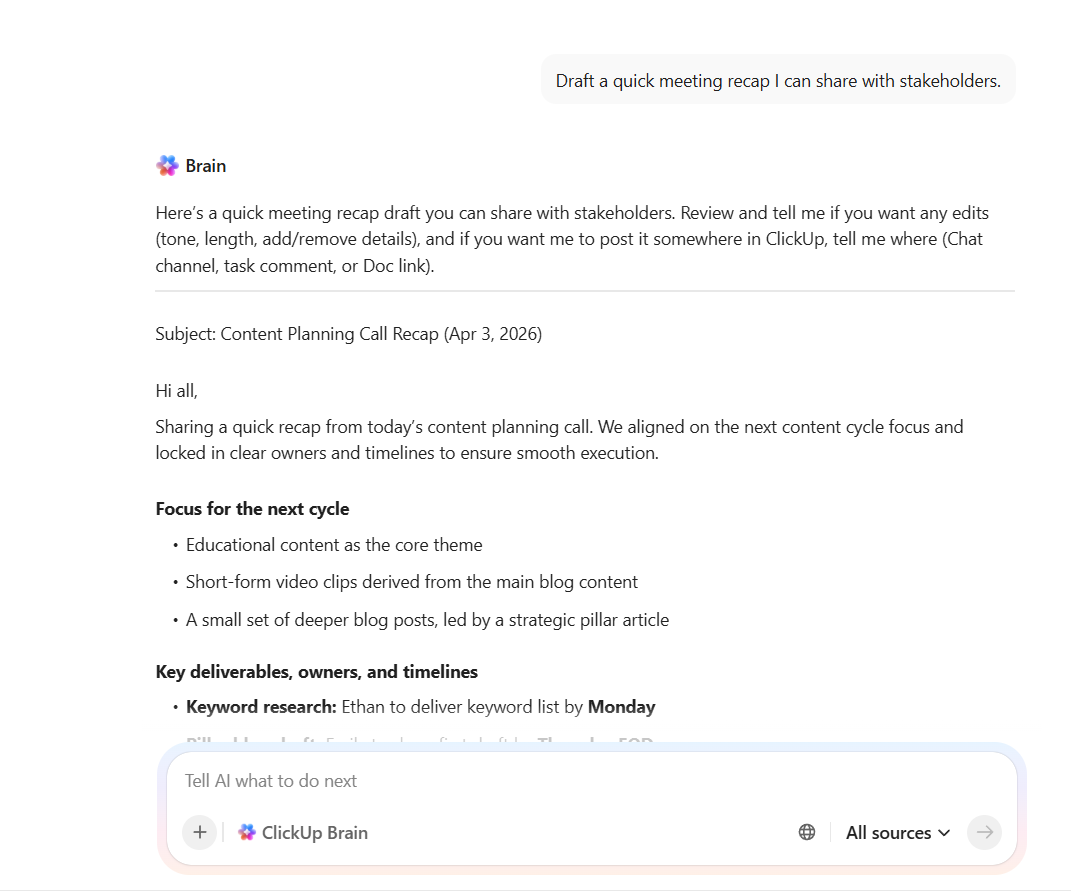
Vous venez de terminer un appel de planification de contenu qui semblait concluant. Les idées sont claires, tout le monde s'est mis d'accord sur la direction à prendre, mais la vraie question se pose aussitôt : qui fait quoi et pour quand ?
ClickUp Brain analyse le contexte de la réunion capturé par l'outil de prise de notes de réunion basé sur l'IA de ClickUp et en extrait les éléments clés.
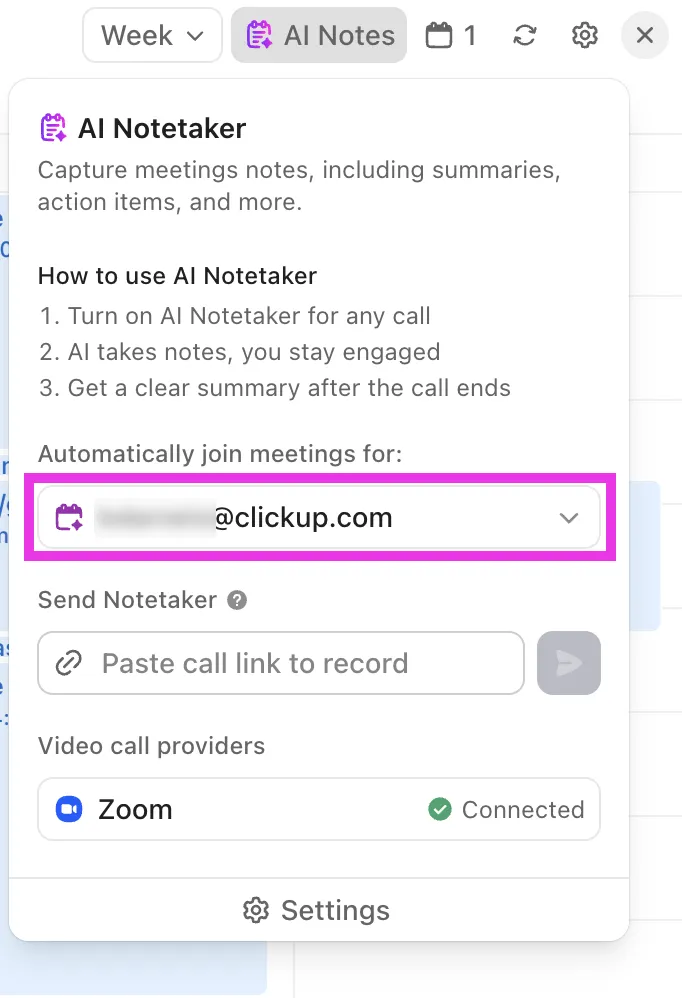
À partir de cet appel, ClickUp Brain met en avant :
- Décisions finales telles que « 3 articles de blog par semaine à partir de Monday »
- Détails d'exécution tels que « chaque blog donne lieu à 2 publications sur LinkedIn »
- Dépendances telles que « le brief doit être approuvé avant de commencer la rédaction »
Vous ouvrez le résumé et savez immédiatement ce qui a changé et ce qui nécessite votre attention.
Un avis sur ClickUp publié sur G2 souligne :
ClickUp est devenu notre outil de référence pour la gestion de projets et de produits. Qu'il s'agisse de rationaliser la collaboration au sein de l'équipe ou de maintenir le cap sur des livrables complexes, il a considérablement transformé notre façon de travailler. Le preneur de notes IA intégré est étonnamment utile, notamment pour résumer les réunions et gagner du temps sur les suivis. Nous apprécions également la possibilité de publier des notes de mise à jour claires et structurées directement sur la plateforme, ce qui a permis d'aligner les parties prenantes internes et externes. Il est facile à utiliser, flexible, intuitif et regorge de fonctionnalités qui font réellement la différence, et ne se contentent pas de cocher des cases.
ClickUp est devenu notre outil de référence pour la gestion de projets et de produits. Qu'il s'agisse de rationaliser la collaboration au sein de l'équipe ou de maintenir le cap sur des livrables complexes, il a considérablement transformé notre façon de travailler. Le preneur de notes IA intégré est étonnamment utile, notamment pour résumer les réunions et gagner du temps sur les suivis. Nous apprécions également la possibilité de publier des notes de mise à jour claires et structurées directement sur la plateforme, ce qui a permis d'aligner les parties prenantes internes et externes. Il est facile à utiliser, flexible, intuitif et regorge de fonctionnalités qui font réellement la différence, et ne se contentent pas de cocher des cases.
Transforme les décisions en travail attribué
C'est là que la plupart des réunions perdent de leur dynamisme.
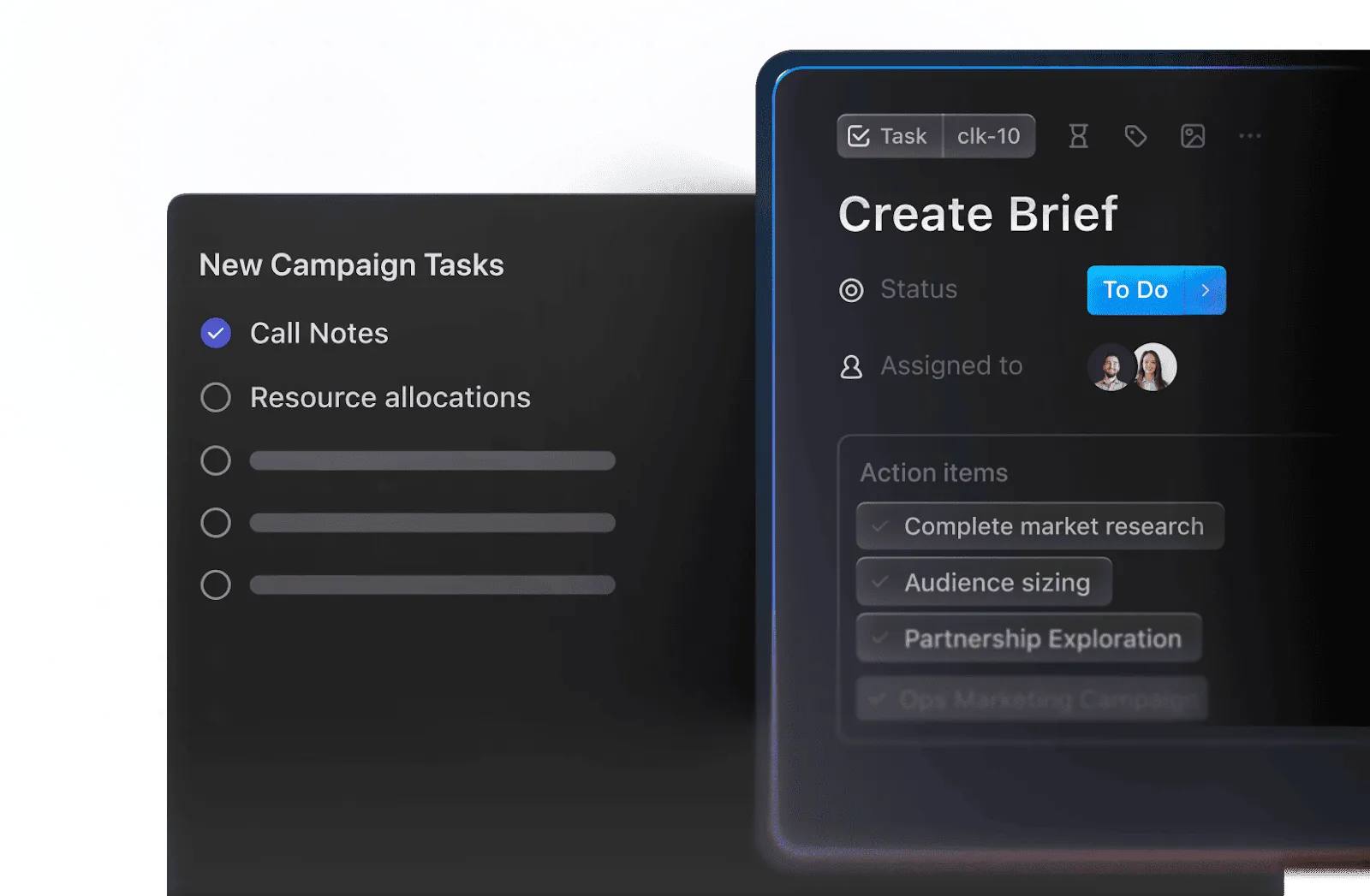
ClickUp Brain élimine ce délai et crée des tâches ClickUp à partir de votre discussion :
- Une tâche intitulée « Rédiger un brief de blog pour la semaine 1 » vous a été attribuée avec une date d'échéance
- Une tâche intitulée « Configurer le suivi du contenu dans ClickUp » attribuée à l'équipe des opérations
- Une tâche intitulée « Partager les directives et les références de la marque » attribuée au freelance
Chaque tâche est déjà classée dans le bon projet, avec le contexte de la réunion en pièce jointe. Personne n'a besoin de demander de quoi il est responsable.
Rédigez des mises à jour en vous appuyant sur le contexte réel
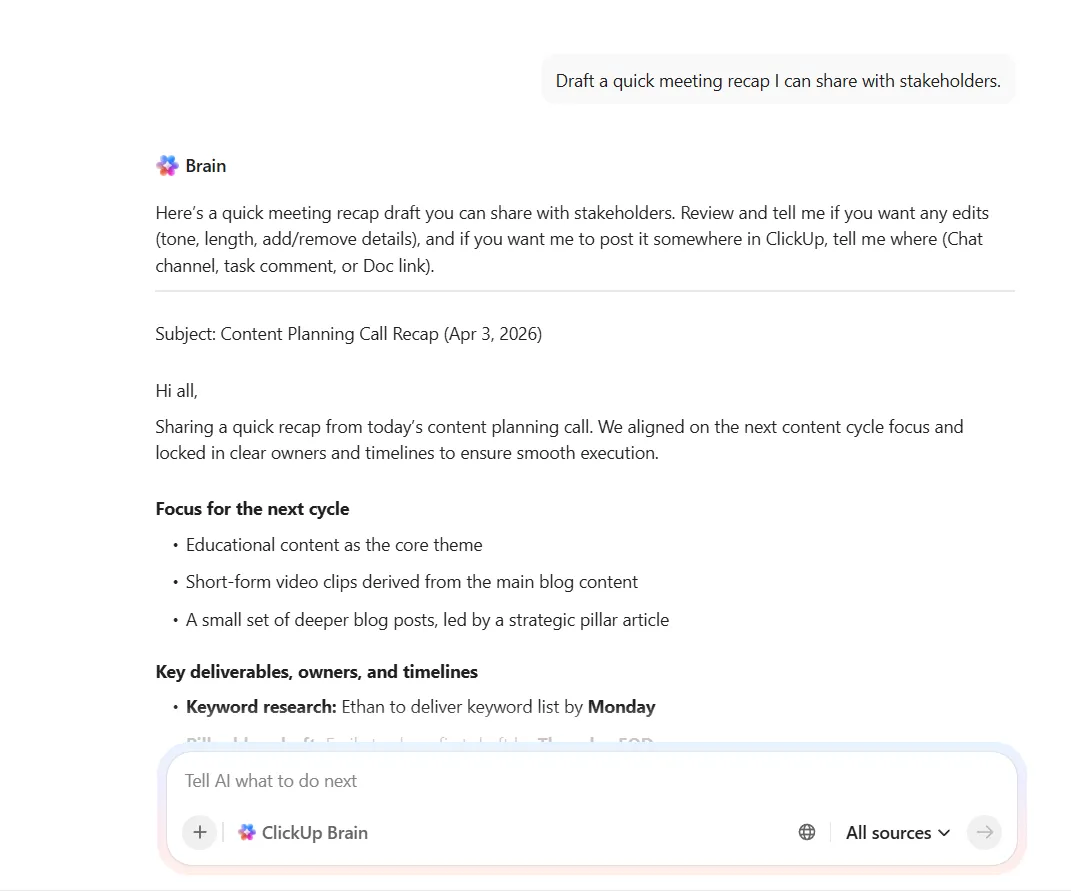
Vous devez encore boucler la boucle avec votre équipe ou vos parties prenantes. ClickUp Brain reprend ce même contexte de réunion et rédige :
- Un suivi avec les décisions et les tâches attribuées
- Un compte rendu rapide qui fait le point sur les avancées réalisées
- Un petit récapitulatif que vous pouvez envoyer aux parties prenantes
Passez de la discussion à l'action avec ClickUp
Les outils d'IA tels que Copilot ont transformé la manière dont les équipes gèrent leurs réunions et leurs discussions. Au lieu de vous démener pour suivre le rythme, vous pouvez obtenir des résumés instantanés, des réponses rapides et une communication plus claire sans avoir à parcourir de longs fils de discussion ou des transcriptions.
Mais les résumés ne suffisent pas à faire avancer le travail. Les équipes doivent encore déterminer ce qui est important, attribuer la propriété et assurer le suivi une fois la réunion terminée. C'est dans cet écart entre « nous en avons discuté » et « cela a été réellement terminé » que la plupart des flux de travail échouent.
ClickUp Brain propose une approche plus globale. Il transforme les discussions de réunion en tâches structurées, désigne des propriétaires, rédige des mises à jour et relie le tout au travail en cours. Les documents, les tâches et les discussions restent synchronisés, afin que rien ne passe à la trappe une fois la réunion terminée.
Inscrivez-vous dès aujourd'hui sur ClickUp!
Foire aux questions (FAQ)
1. Qu'est-il advenu de Copilot sur Teams ?
Copilot est toujours disponible dans Teams et n'a jamais été supprimé. La confusion provient généralement de modifications de l'interface utilisateur, de mises à jour des conditions de licence ou du changement de nom de fonctionnalités telles que Microsoft 365 Chat. Si l'icône Copilot disparaît, il s'agit généralement d'un problème lié à la licence ou à la politique d'administration.
2. Copilot peut-il prendre des notes pendant une réunion sans l'enregistrer ?
Oui, Copilot peut fonctionner pleinement sans enregistrement vidéo. Il lui suffit de la transcription en direct pour générer des notes de réunion. La transcription et l'enregistrement sont des fonctionnalités totalement distinctes.
3. Quelle est la différence entre Teams Copilot et Intelligent Recap ?
Copilot est interactif et fonctionne par invitations et instructions ; il nécessite une licence Microsoft 365 Copilot. Intelligent Recap génère des résumés automatiques et nécessite une licence Teams Premium. Ces deux outils répondent à des cas d'utilisation différents et peuvent coexister au sein d'un même tenant.
4. Chaque membre de l'équipe a-t-il besoin d'une licence Copilot pour l'utiliser lors des réunions ?
Non, seule la personne qui souhaite utiliser Copilot a besoin d'une licence. Les autres participants à la réunion n'en ont pas besoin, car Copilot fonctionne du point de vue de l'utilisateur titulaire de la licence en utilisant la transcription partagée.