
Vous considérez toujours ChatGPT comme un simple chatbot disponible 24 h/24 et 7 j/7 ? Vous passez à côté d'une opportunité lucrative !
Voici pourquoi votre approche actuelle vous coûte cher :
- Le coût du changement de contexte : vous copiez des données depuis un outil externe vers ChatGPT pour poser une question, puis vous revenez à l'outil pour appliquer la réponse. Chaque fois que vous changez d'onglet, vous perdez votre concentration, votre élan et votre énergie cognitive.
- Flux de travail déconnectés : ChatGPT fonctionne en vase clos. Il n'a pas connaissance de la feuille de calcul que vous avez mise à jour il y a 10 minutes ni des directives de marque de votre client. Comme il n'est pas synchronisé avec vos fichiers, vos outils spécialisés ou vos chats, le résultat est générique.
- Vous disposez d'une IA, mais pas d'automatisation : bien sûr, vous pouvez inviter GPT à créer rapidement des rapports ou des conceptions. Mais peut-il générer automatiquement ce rapport sans votre intervention ?
Les plugins ChatGPT transforment la plateforme d'une simple interface de chat en un puissant centre de commande. Faites défiler vers le bas pour découvrir les dernières nouveautés concernant les plugins ChatGPT et comment les utiliser.
Bonus : nous vous montrerons également comment utiliser l'application de bureau ClickUp pour remplacer ce réseau chaotique de plugins ChatGPT. 🤩
Que sont les plugins ChatGPT et pourquoi les utiliser ?
Les plugins ChatGPT sont des modules complémentaires qui permettent aux utilisateurs de réaliser la connexion de leurs chats IA avec des services externes.
À lui seul, ChatGPT peut réfléchir, expliquer et suggérer.
Mais avec les bonnes intégrations, il peut accéder aux données en temps réel provenant de systèmes externes (documents PDF, bases de données, outils de projet ou web en direct) et agir en conséquence.
🚨 Note importante : bien que la fonctionnalité « plugins » originale de ChatGPT ait été supprimée en avril 2024, vous pouvez toujours intégrer votre travail directement dans vos chats de deux manières :
- GPT personnalisés : considérez-les comme des versions miniatures de ChatGPT conçues pour effectuer une tâche spécifique. Par exemple, un GPT dédié au service client qui répond uniquement aux requêtes issues de votre documentation interne.
- Applications ChatGPT : le remplacement officiel des plugins ChatGPT. Il s'agit d'intégrations d'applications tierces que vous pouvez activer dans votre interface ChatGPT pour étendre ses fonctions. Par exemple, générez des images et des vidéos à l'aide de l'application Canva sans quitter ChatGPT.
Cas d'utilisation courants
Les GPT personnalisés et les applications tierces officielles améliorent considérablement les capacités de ChatGPT. Voici quelques domaines courants dans lesquels vous pouvez les utiliser :
1. Recherche et collecte d'informations
Vous avez besoin d'étayer une proposition avec des données vérifiées ?
Choisissez un GPT personnalisé pour vos recherches (par exemple, ScholarGPT ). Il effectue une connexion directe avec une immense bibliothèque de plus de 200 millions de ressources, fournissant des statistiques précises, des résumés de rapports et des faits, le tout accompagné de citations formelles.
Ou, si vous souhaitez analyser des Google Sheets volumineuses en quelques secondes, optez pour Data Analyst GPT. Il vous suffit de partager votre fichier, d'indiquer à l'IA ce que vous recherchez, et elle générera instantanément des résumés de rapports et des diagrammes prêts à être présentés.
2. Assistance au codage
Le ChatGPT traditionnel ne peut pas tout faire pour un développeur. Vous perdez souvent du temps à réexpliquer votre pile technologique ou votre style de codage au début de chaque session de chat.
Utilisez plutôt des GPT personnalisés tels que Code Copilot et PythonGPT. Ils comprennent déjà les normes de développement modernes, les bibliothèques obsolètes à éviter et les bonnes pratiques.
Il vous suffit d'y déposer votre code, et ils vous aideront à refactoriser, générer des tests unitaires et réaliser l'automatisation de votre documentation.
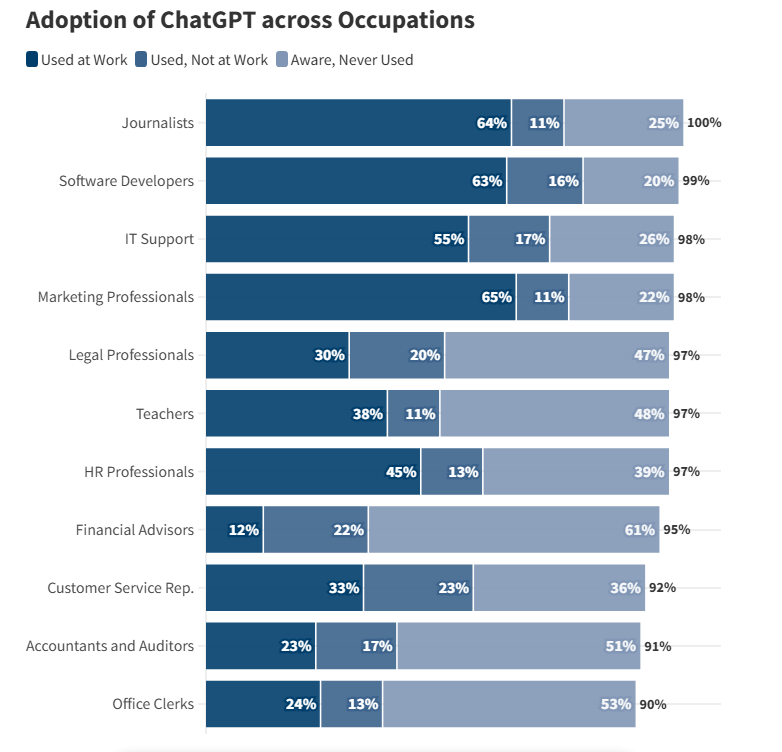
✅ Vérification des faits : environ 63 % des développeurs de logiciels utilisent ChatGPT spécifiquement pour des tâches liées au travail (ce qui les place en troisième position parmi toutes les professions ayant fait l'objet d'un sondage).
3. Automatisation des flux de travail
Si vous utilisez beaucoup ChatGPT pour votre travail, vous savez à quel point il est fastidieux de passer sans cesse d'un environnement de travail à l'autre (e-mails, calendriers, chats, outils de messagerie instantanée).
En connectant ChatGPT à vos applications préférées, vous pouvez accéder à votre travail et le gérer directement depuis cette interface. Vous pouvez rédiger des réponses à des e-mails, trouver des créneaux disponibles pour des réunions en temps réel et mettre à jour le statut des tâches dans vos outils de gestion de projet via le chat.
🎥 Regardez cette vidéo pour découvrir comment le passage d'un onglet ChatGPT à un outil de travail nuit à la productivité de votre équipe. 👇🏼
📚 En savoir plus : Le meilleur outil d'automatisation des flux de travail à essayer
4. Gestion du contenu
Grâce aux plugins OpenAI, vous pouvez importer dans ChatGPT les résumés de contenu stockés dans votre Google Drive. Demandez ensuite à l'IA d'analyser ces fichiers et de générer des brouillons, des textes destinés aux réseaux sociaux ou des images qui correspondent à vos besoins.
De même, vous pouvez utiliser des applications officielles de création de contenu tierces telles que Canva pour passer d'un brief sommaire à un design fini sans jamais changer d'onglet.
📚 En savoir plus : Comment créer un agent IA : votre guide complet
✅ Vérification des faits : selon un sondage mené par Exploding Topics, les tâches liées à l'écriture représentent 40 % de l'utilisation totale de ChatGPT. En fait, la plupart des requêtes d'écriture sont axées sur la modification ou l'édition de textes existants plutôt que sur la création de contenus entièrement nouveaux.
Avantages de l'installation des plugins ChatGPT
Les technologies IA ne sont aussi puissantes que votre capacité à les exploiter.
Pour les utilisateurs de ChatGPT, cela signifie installer les bons plugins afin de combiner l'assistance par chat avec des actions basées sur l'IA.
Cela offre de multiples avantages :
- Plus besoin de passer d'un onglet à l'autre : les plugins éliminent la difficulté de rechercher des données dans des dizaines d'onglets de navigateur web. Que vous extrayez des devis d'un fichier CSV, compariez les prix sur le site web d'un concurrent ou créiez un graphique, vous pouvez tout faire à partir de l'interface de chat.
- Exécution directe pour une productivité accrue : ChatGPT traditionnel ne peut que suggérer. Les plugins, en revanche, vous permettent de rédiger des e-mails, de mettre à jour des lignes dans vos outils de suivi de projet et d'ajouter des évènements à votre Calendrier sans quitter la discussion.
- Moins d'hallucinations de l'IA : lorsque vous donnez à des modèles linguistiques volumineux tels que ChatGPT l'accès à vos outils internes et à vos données en temps réel, leurs résultats deviennent plus précis, contextuels et significatifs. Cela élimine les hallucinations de l'IA et le besoin d'une ingénierie constante des instructions.
- Expertise spécialisée à la demande : les GPT personnalisés sont préconfigurés avec les instructions et les outils spécifiques nécessaires à des tâches spécialisées. Vous obtenez de meilleurs résultats plus rapidement, car vous n'avez pas besoin d'enseigner à l'IA les bases de votre tâche à chaque fois que vous démarrez une nouvelle conversation.
- Un environnement de travail cohérent et intelligent : ChatGPT évolue pour devenir un véritable assistant intelligent qui gère vos fichiers, met à jour votre Calendrier, transfère vos tâches vers vos outils de gestion de projet et publie même du contenu en direct.
📮 ClickUp Insight : La moitié de nos répondants ont des difficultés à adopter l'IA ; 23 % ne savent tout simplement pas par où commencer, tandis que 27 % ont besoin de plus de formation pour pouvoir faire des choses avancées.
ClickUp résout ce problème grâce à une interface de chat familière qui ressemble à celle d'une messagerie instantanée.
Les équipes peuvent se lancer directement avec des questions et des demandes simples, puis découvrir naturellement des fonctionnalités d'automatisation et des flux de travail plus puissants au fur et à mesure, sans la courbe d'apprentissage intimidante qui freine tant de personnes.
Comment configurer les plugins ChatGPT étape par étape
Bien que les plugins ChatGPT aient été supprimés, vous pouvez toujours bénéficier d'une fonction similaire en utilisant des GPT personnalisés et des applications tierces officielles dans ChatGPT.
Voici comment commencer à utiliser les deux :
1. Utilisation de GPT personnalisés
Un GPT personnalisé est une version spécialisée de ChatGPT conçue pour une tâche ou un cas d'utilisation spécifique. Ils sont créés par des utilisateurs individuels, des équipes ou des entreprises sans utiliser de code.
Si seuls les utilisateurs payants peuvent créer un GPT personnalisé, tout le monde peut utiliser un GPT accessible au public.
📌 Exemples d’GPTs personnalisés populaires :
- DesignerGPT : génère et héberge des sites web réels à partir d'une seule invitation. Comprend du HTML/CSS, des images de haute qualité et un lien actif vers une page responsive.
- Logo Créateur : un outil spécialisé qui conçoit des logos professionnels en fonction de l'identité de votre marque, de votre palette de couleurs et d'autres besoins spécifiques.
- Consensus : un moteur de recherche puissant qui assure la connexion de votre chat à une base de données contenant plus de 200 millions d'articles universitaires évalués par des pairs.
- Video GPT by VEED : transforme les instructions textuelles en vidéos prêtes à être diffusées sur les réseaux sociaux. Ce GPT gère la rédaction du script, les séquences d'archives, la musique de fond et les sous-titres pour achever la génération de vidéos.
- Mods populaires : téléchargez n'importe quelle photo pour lui appliquer des transformations artistiques sophistiquées et des modifications visuelles « extravagantes ».
Pour accéder à un GPT personnalisé et l'utiliser :
- Connexion : connectez-vous à votre compte ChatGPT.
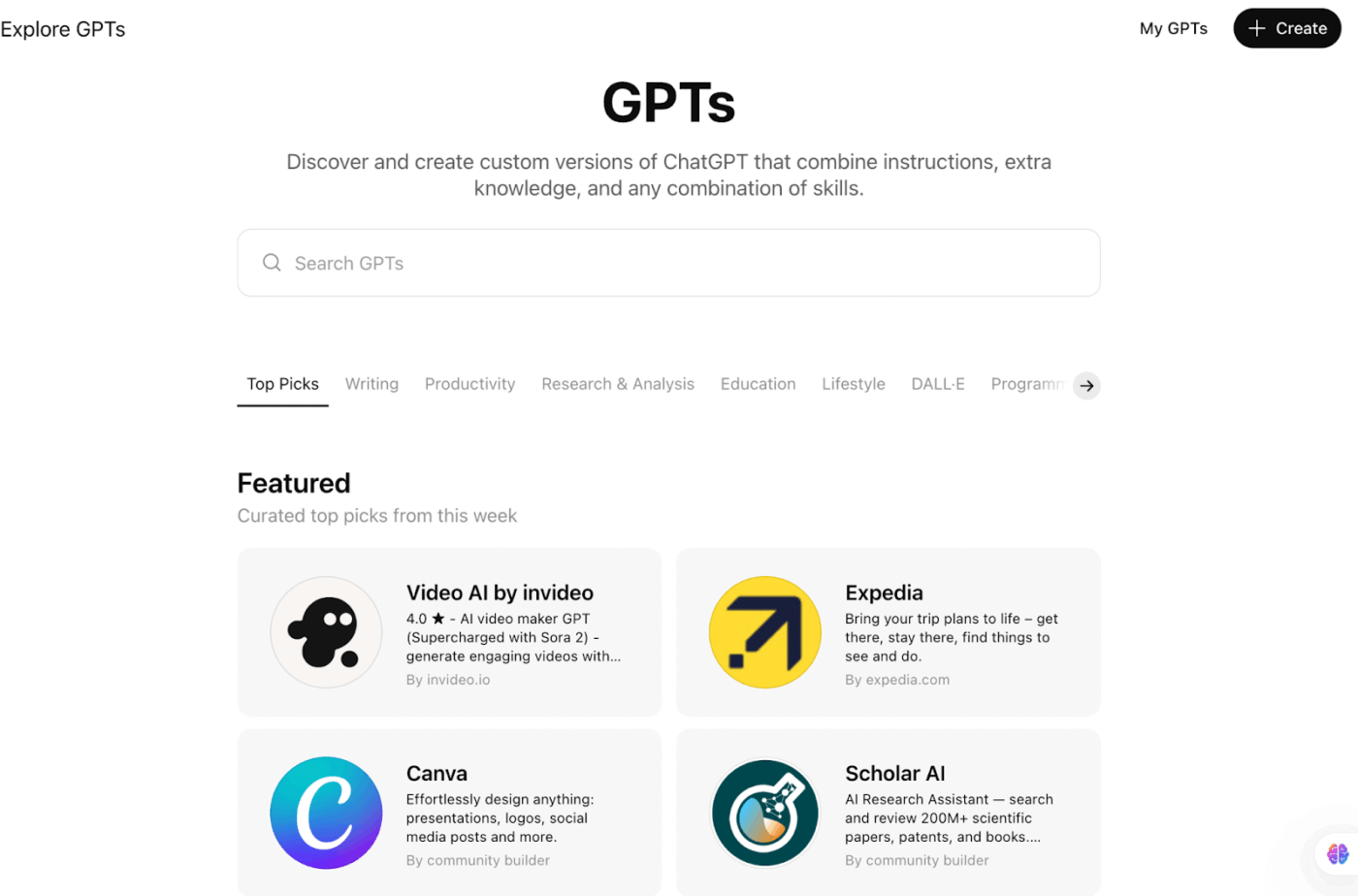
- Explorez l'écosystème : dans la barre latérale, recherchez la section « GPT » et cliquez sur « Explorer les GPT ».
Ici, vous pouvez :
- Recherche : saisissez une tâche spécifique dans la barre de recherche. Par exemple, en saisissant « Humaniser le contenu », vous obtiendrez une liste de GPT spécialement formés pour affiner et peaufiner les textes générés par l'IA.
- Ou parcourez : Faites défiler la liste des GPT personnalisés disponibles dans chaque catégorie : Écriture, Productivité, Recherche et analyse, Éducation, Mode de vie, DALL-E et Programmation.
- Évaluer : cliquez sur un GPT pour voir sa description, son développeur, ses capacités et les évaluations des utilisateurs. Cela vous aidera à choisir judicieusement vos plugins.
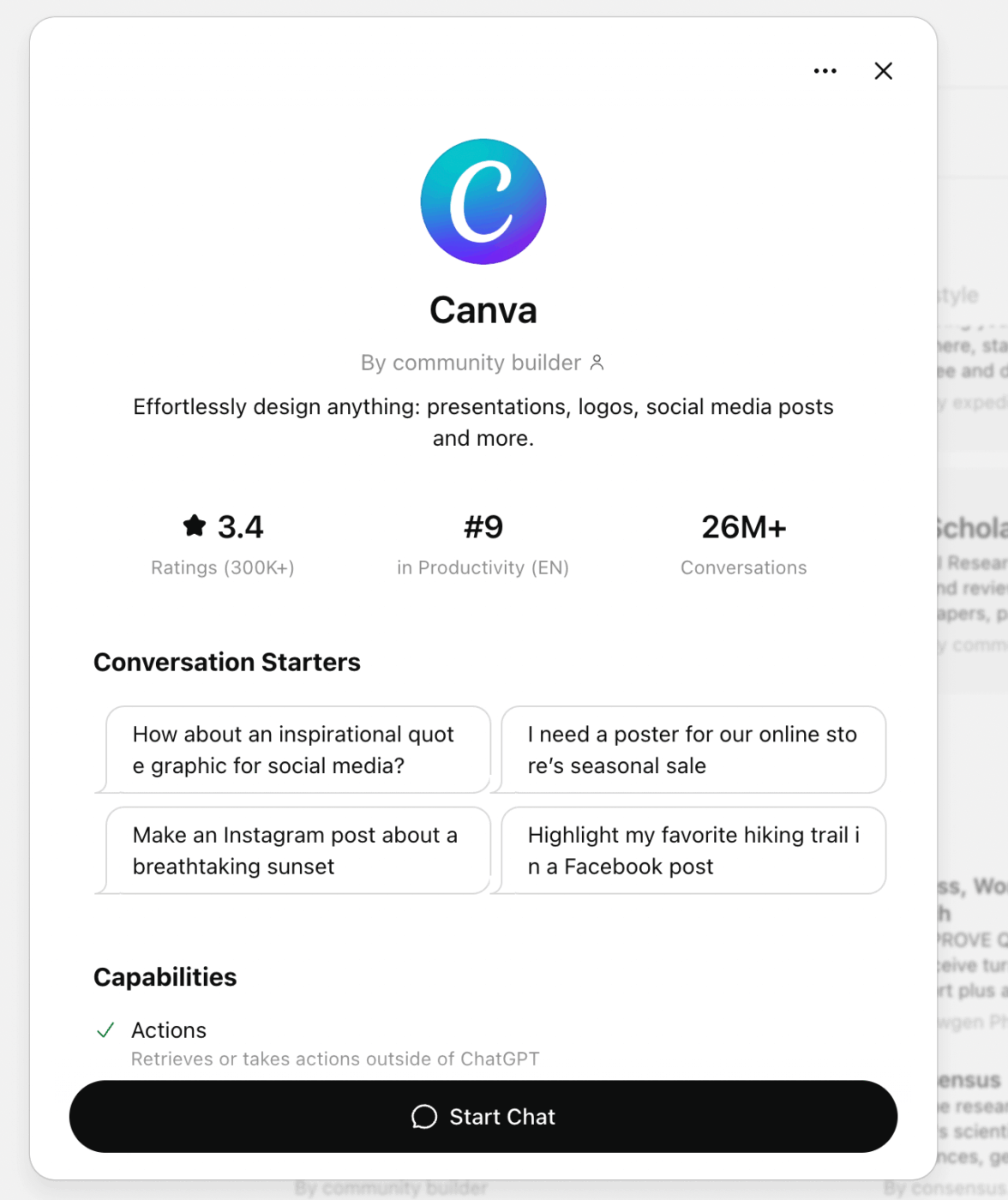
- Lancement : vous pouvez soit sélectionner « Conversation Starter » (Démarrer une discussion) pour utiliser une invite pré-écrite, soit cliquer sur « Start Chat » (Démarrer une discussion) pour saisir votre propre invite personnalisée.
2. Utilisation d'applications tierces officielles
Comment utiliser correctement les plugins ChatGPT ? Via les applications dans ChatGPT.
Ces plugins ont remplacé le système hérité de plugins, offrant une expérience plus stable et plus puissante.
Pour activer les plugins ou les applications dans ChatGPT (comme nous les appelons aujourd'hui), suivez les étapes ci-dessous :
- Accédez à l' App Store ChatGPT : connectez-vous à votre compte et cliquez sur le bouton « Applications » dans la barre latérale. Il s'agit de la boutique officielle pour toutes les intégrations ChatGPT.
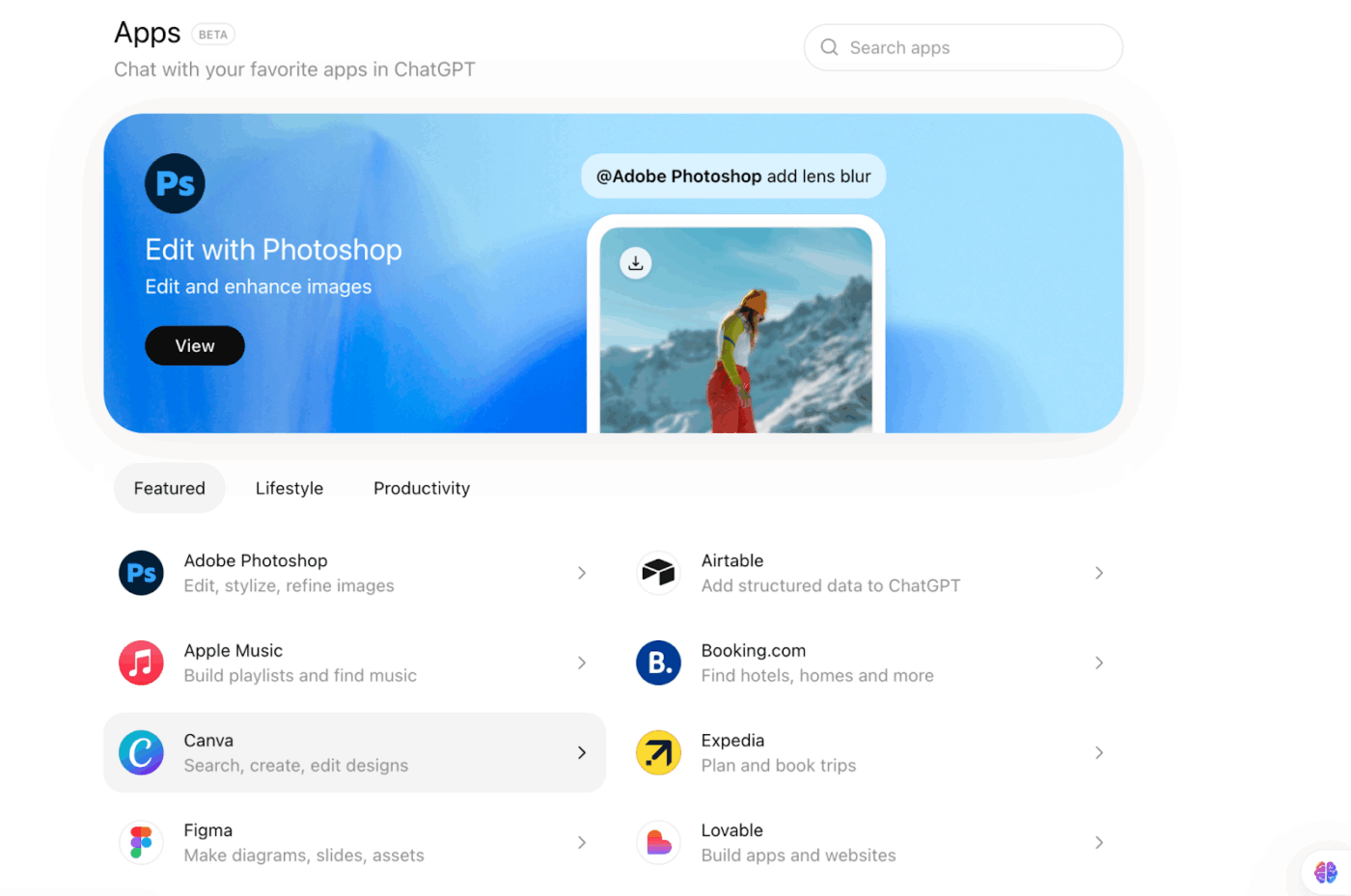
- Connectez vos outils : parcourez les collections ou recherchez un outil spécifique. Une fois que vous avez trouvé l'application dont vous avez besoin, cliquez sur « Connecter » pour lancer l'intégration. Vérifiez les permissions et cliquez sur « Autoriser » pour autoriser la synchronisation.
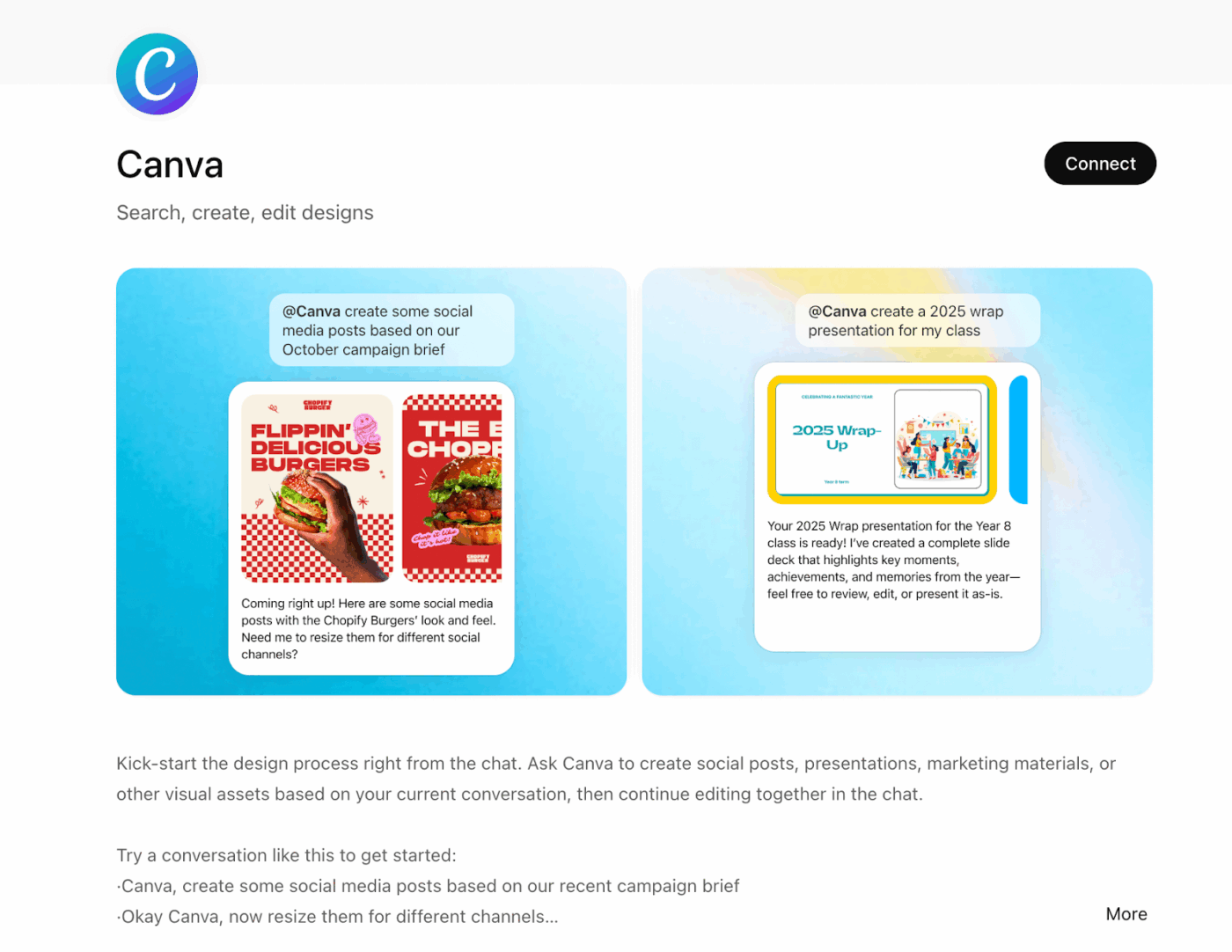
- Lancez l'intégration : votre application sera prête en quelques secondes. Cliquez sur « Démarrer la discussion » pour commencer immédiatement.
- Utilisez les mentions pour un accès plus rapide : invoquez n'importe quelle application connectée dans une discussion active en tapant « @ » suivi du nom de l'application. Par exemple : « @Canva, crée une publication sur les réseaux sociaux pour notre vente du Black Friday ».
- Bonus : vous pouvez également cliquer sur l'icône « + » à côté de la barre d'invites pour effectuer rapidement une sélection d'application dans votre liste de connexion sans quitter votre interaction ChatGPT actuelle.
Voici un aperçu des différences entre les GPT personnalisés et les applications tierces officielles dans ChatGPT : ⬇️
| Aspect | GPT personnalisés | Applications tierces officielles |
| Il s'agit des suivantes : | Versions préconfigurées de ChatGPT conçues pour une tâche ou un rôle spécifique | Intégrations directes entre ChatGPT et des outils ou services externes |
| Objectif principal | Raisonnement spécialisé, flux de travail ou expertise au sein de ChatGPT | Effectuer des actions réelles dans des applications externes à partir de ChatGPT |
| Qui les crée ? | Particuliers, équipes ou entreprises (aucun code requis) | Partenaires officiels approuvés et maintenus par le fournisseur de l'outil |
| Installation effort | Utilisation immédiate si public ; la création nécessite ChatGPT Plus ou une version supérieure. | Connexion unique à l'application avec permissions |
| Accès aux données en temps réel | Limité aux outils explicitement ajoutés par le créateur | Accès natif aux données en temps réel depuis l'application connectée |
| Capacité à agir | Actions principalement consultatives ou basées sur la logique | Permet de créer, modifier, mettre à jour ou récupérer des données directement dans des outils externes. |
| Conservation du contexte | Performant dans le cadre des tâches ou des instructions définies | Une puissance accrue pour toutes les données de votre environnement de travail connecté |
| Niveau de personnalisation | Contrôle élevé des instructions, du ton et du comportement | Limité à ce que prend en charge l'intégration de l'application |
| Idéal pour | Tâches répétitives et basées sur des rôles, telles que la recherche, le codage ou la rédaction | Exécution du flux de travail, comme la conception, la planification, la mise à jour ou la publication |
| Exemples | GPT de recherche, assistants de codage, GPT de rédaction spécifiques à une marque | Canva, outils de données, applications de productivité, outils de conception et de vidéo |
| Utilisateur idéal | Utilisateurs expérimentés qui souhaitent personnaliser le comportement de l'IA | Les équipes qui veulent que ChatGPT fasse le travail, et pas seulement des suggestions |
🧠 Anecdote amusante : dans une étude révolutionnaire, GPT-4. 5 a officiellement réussi le test de Turing, un exploit qui était le « Saint Graal » de l'IA depuis 1950. Lors de tests à l'aveugle, les participants ont été incapables de distinguer GPT-4 d'une personne réelle dans 73 % des cas.
📚 En savoir plus : Les meilleurs logiciels de gestion de projet en Australie
Les meilleurs plugins ChatGPT à essayer
Si vous avez déjà en tête un outil spécifique à connecter à ChatGPT (comme un gestionnaire de tâches IA ), c'est parfait.
Mais si vous êtes novice en la matière et que vous ne savez pas par où commencer, ne vous inquiétez pas.
Nous avons sélectionné cinq plugins populaires dans ChatGPT qui rendront votre travail quotidien beaucoup plus rapide et moins stressant.
1. Figma
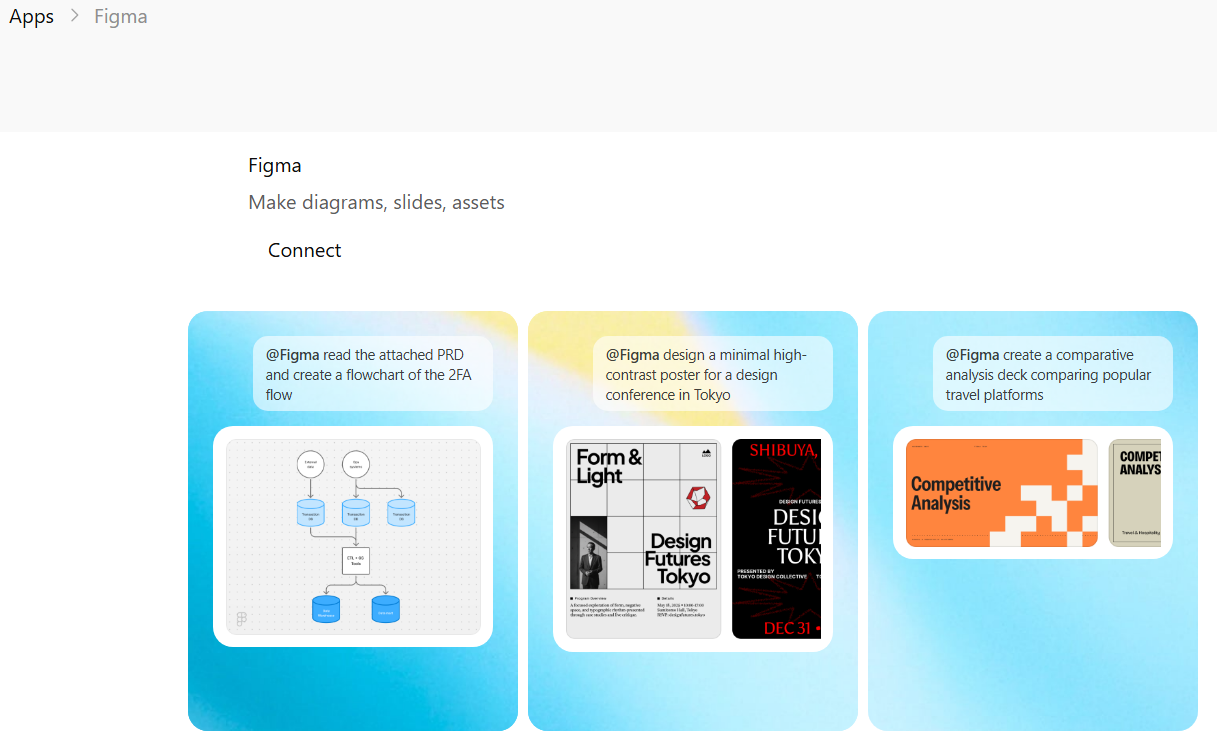
La plupart des créateurs utilisent ChatGPT pour rédiger des idées générales ou développer des concepts créatifs. L'interface conversationnelle de l'IA facilite la suggestion de corrections ou d'améliorations.
Mais lorsque vous intégrez l'application Figma, ChatGPT exploite le moteur de conception de Figma pour donner vie à vos idées. Il génère des images, des diagrammes, des diapositives de présentation, des plans de site, des publications sur les réseaux sociaux, des illustrations, etc. en quelques secondes.
Une fois cela terminé, vous pouvez transférer le fichier vers Figma pour effectuer les dernières modifications en cours au pixel près.
2. Agentforce Équipe commerciale
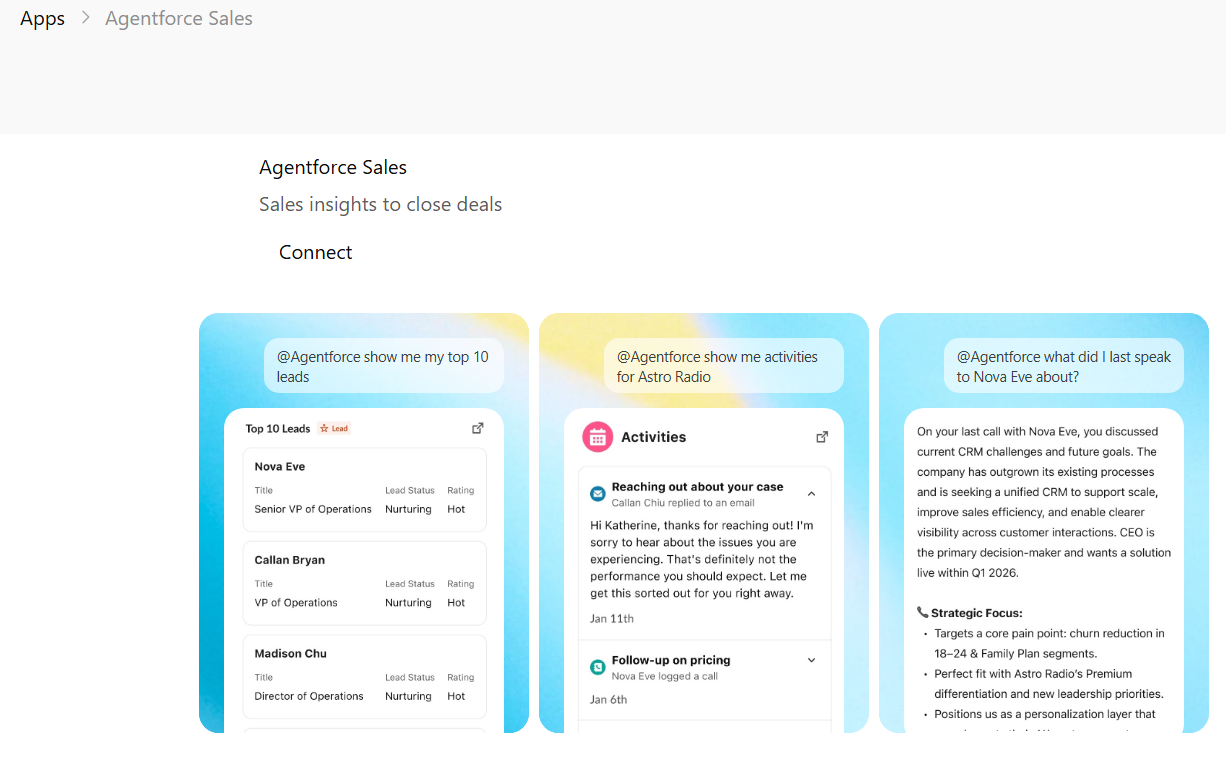
Fouiller manuellement dans les CRM prend beaucoup de temps. Surtout lorsque votre équipe commerciale est en ligne et a besoin de données en quelques secondes.
L'intégration ChatGPT + Salesforce résout ce problème. Votre équipe peut « discuter » avec le CRM pour extraire des listes de prospects non contactés ou résumer l'historique d'un compte spécifique avant une réunion importante.
C'est également parfait pour clôturer les boucles : il vous suffit de taper « Mettre à jour cette opportunité en Fermé-Won » directement dans le chat.
3. Voix vers texte
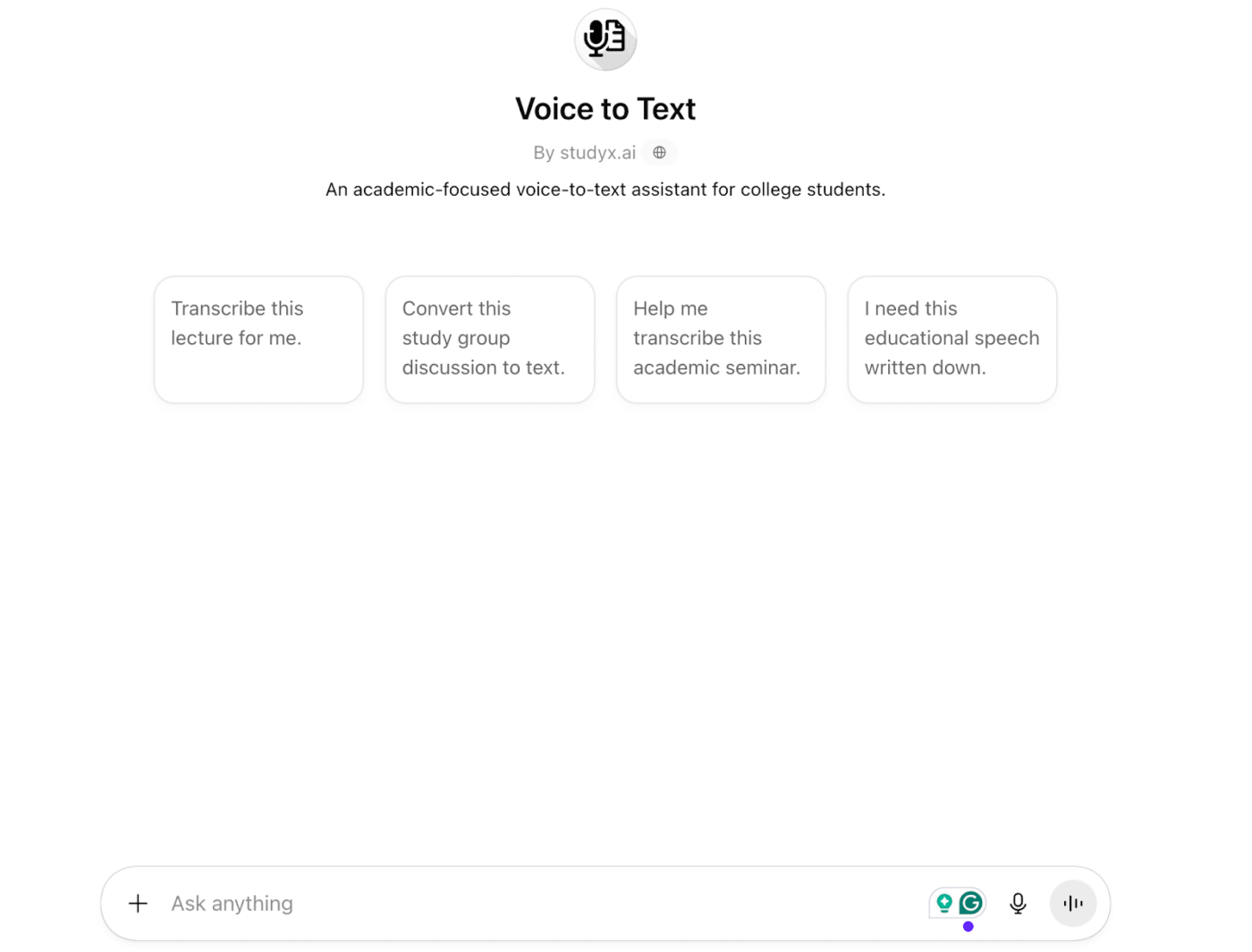
Le GPT Voice-to-Text personnalisé est configuré pour recevoir des entrées audio (enregistrements vocaux ou discours en direct), les convertir en texte, puis traiter, résumer, analyser ou agir sur ce texte dans le cadre de la même expérience de chat.
Le plus intéressant, c'est qu'il transforme la parole en texte utilisable avec des résultats adaptés au contexte.
En d'autres termes, après une réunion téléphonique de 15 minutes, le GPT de conversion voix-texte transforme l'enregistrement en un bref résumé de la réunion et fournit une liste des décisions prises. Vous pouvez même lui demander de générer des actions à mener avec les propriétaires des tâches et de rédiger un e-mail de suivi.
4. HubSpot
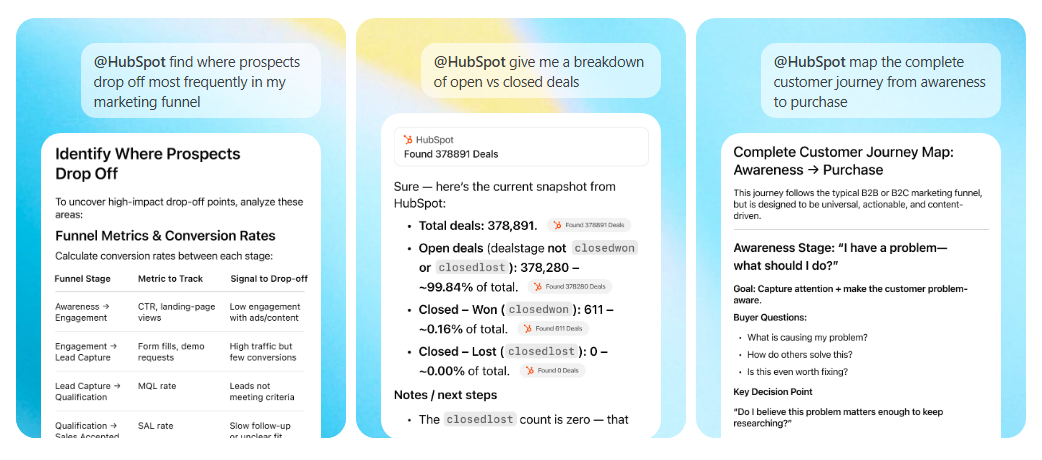
Vous cliquez encore sur les onglets HubSpot pour trouver le statut d'un prospect ? C'est une méthode de travail dépassée.
Demandez simplement à ChatGPT d'afficher les interactions récentes avec les clients, de résumer les tickets d'assistance ou d'identifier les campagnes marketing qui génèrent le plus de revenus.
Vous pouvez également mettre à jour les étapes des transactions dans HubSpot, générer des rapports basés sur l'analyse des données en temps réel ou rédiger des e-mails personnalisés directement à partir de l'interface ChatGPT.
📚 En savoir plus : Comment les assistants e-mail IA réduisent la surcharge de travail et transforment la communication
5. Replit
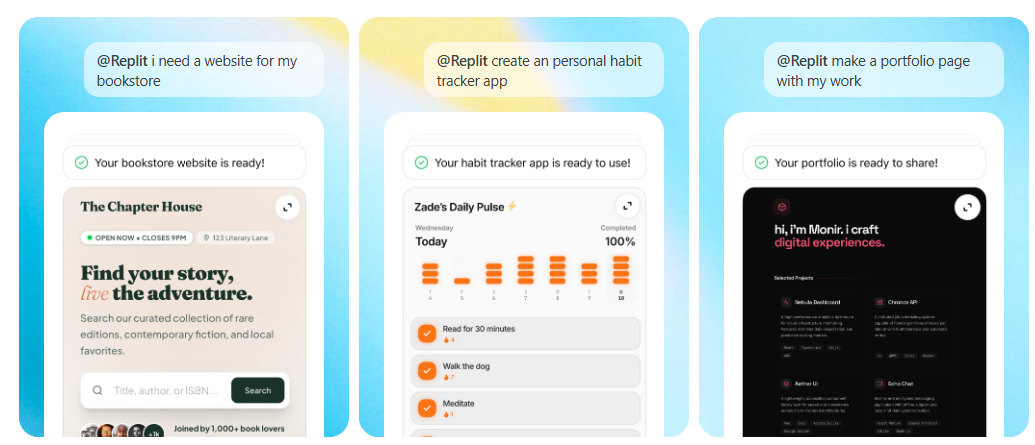
Pour les développeurs web et d'applications, ChatGPT est un excellent partenaire de brainstorming. Mais l'intégration Replit le transforme en co-développeur.
Grâce à l'intégration Replit x ChatGPT, vous pouvez désormais créer des sites web, des logiciels et des applications complets dans ChatGPT. C'est une excellente solution pour le prototypage rapide.
Décrivez votre idée (par exemple, « Créer un tableau de bord pour suivre les objectifs hebdomadaires de mon équipe ») et Replit Agent se chargera de structurer le projet, d'écrire le code et de configurer le tableau de bord en direct pour vous.
Vous pouvez tester, affiner et déployer votre application directement via le plugin.
👀 Le saviez-vous ? Dans les années 1940, un pionnier nommé W. Grey Walter a créé les Tortoises. Il s'agissait des premiers robots électroniques autonomes au monde. Leur comportement était si biologique qu'ils « avaient faim » d'électricité et cherchaient leur rechargeur lorsque leur batterie était faible.
Comment utiliser efficacement les plugins ChatGPT
Voici quelques conseils simples et pratiques pour utiliser efficacement les GPT personnalisés et les applications ChatGPT :
- Vérifiez soigneusement avant de choisir des GPT personnalisés : avant d'utiliser un GPT public, prenez le temps de vérifier qui l'a développé, ce qu'il fait et les données qu'il attend. De nombreux GPT échouent non pas parce qu'ils sont mauvais, mais parce qu'ils sont utilisés à mauvais escient.
- Choisissez des GPT conçus pour une seule tâche : évitez les GPT tout-en-un qui prétendent faire tout. Un GPT dédié strictement au débogage Python ou à l'analyse des mots-clés SEO sera toujours plus performant qu'un GPT généraliste.
- Changez de GPT au lieu de multiplier les invitations : si vous vous retrouvez à réécrire les mêmes instructions à plusieurs reprises, essayez un autre GPT. Les GPT publics sont préconfigurés. Lutter contre leur comportement ne fera que vous ralentir.
- Activez la mémoire et la référence aux discussions : lors de la connexion d’un outil externe à ChatGPT, veillez à lui permettre de référencer les mémoires et les discussions enregistrées. De cette façon, ChatGPT se souvient des entrées précédentes (fichiers, contraintes, décisions) sans vous demander de les répéter.
- Combinez les fonctionnalités : utilisez un plugin pour collecter ou analyser des informations, puis un autre pour structurer ou rédiger. Ce transfert est plus rapide que d'obliger un seul plugin à dépasser ses capacités.
- Essayez le prompt-perfect GPT : vous avez une excellente idée, mais vous ne savez pas comment la formuler ? Demandez au Prompt Perfect GPT de l'affiner afin que l'IA comprenne facilement ce dont vous avez besoin.
- Essayez les amorces de discussion : elles vous montrent la manière idéale dont le créateur souhaite que vous utilisiez le GPT personnalisé. Si vous n'avez pas d'idée précise en tête, cliquez simplement dessus pour lancer la discussion et obtenir un résultat de haute qualité.
- Nettoyez votre barre latérale : supprimez les GPT et les applications que vous n'utilisez pas, et ne conservez que celles qui vous apportent une valeur ajoutée constante. Un ensemble d'outils plus restreint et mieux pensé améliore la clarté.
👀 Le saviez-vous ? Dans une étude contrôlée comparant l'humour, les blagues générées par ChatGPT 3. 5 ont été évaluées plus drôles que celles créées par des participants humains dans le cadre de plusieurs tâches comiques. ChatGPT a également surpassé la plupart des humains en termes de perception du caractère amusant de ses réponses.
Limitations des plugins ChatGPT
Les plugins OG ChatGPT n'étaient disponibles que pour les abonnés Plus. Heureusement, tout le monde peut utiliser des GPT personnalisés et des applications tierces. (Youpi !)
Mais celles-ci ne sont pas parfaites non plus. Voici leurs limites 👇
1. Prolifération accrue des outils pour les équipes et les tâches complexes
Les plugins ChatGPT permettent dans une certaine mesure de regrouper le travail, mais ils ne réduisent pas la prolifération des outils ni le nombre d'outils que vous devez gérer.
Vous continuez à payer et à assurer la maintenance de vos comptes d'origine. En fait, plus le nombre de GPT épinglés dans votre barre latérale est élevé, plus vous passez de temps à essayer de tout gérer (ce qu'on appelle la prolifération du travail ).
Mais le plus grand obstacle est que ChatGPT ne peut exécuter qu'une seule application majeure à la fois.
📌 Exemple : vous ne pouvez pas demander à @Canva de créer un design et de le déplacer vers Google Drive en une seule fois. Vous devez plutôt copier-coller manuellement le texte et l'image du design dans ChatGPT. Ensuite, appelez @GoogleDrive pour créer un document et stocker cet élément.
De plus, la plupart de ces applications ne vous offrent qu'une version allégée du logiciel réel.
Vous pouvez donc vérifier le statut d'un prospect dans HubSpot via ChatGPT. Mais si vous avez besoin de créer une automatisation de flux de travail complexe, vous devrez quitter ChatGPT et vous connecter au site HubSpot complet.
📚 En savoir plus : Comment optimiser la gestion de projet grâce à l'automatisation
2. Problèmes liés à l'intégrité et à la confidentialité des données
Lorsque vous effectuez une connexion avec une application telle que HubSpot ou Canva, vous autorisez ChatGPT à accéder aux données de cette application. Bien qu'OpenAI ait mis en place des mesures de sécurité, celles-ci peuvent ne pas offrir les contrôles de sécurité granulaires requis par les réglementations en matière de sécurité des données dans tous les secteurs.
Et comme les GPT personnalisés sont entraînés à partir de divers ensembles de données, il est toujours possible que les informations internes de votre entreprise soient utilisées comme données d'entraînement.
3. La qualité varie considérablement d'un GPT personnalisé à l'autre.
Les GPT publics personnalisés sont créés par différentes personnes ayant des niveaux d'expertise variables. Deux GPT avec des descriptions similaires peuvent produire des résultats très différents. Il n'y a aucune garantie quant à la profondeur, la précision ou la rigueur, à moins que vous ne les testiez vous-même.
4. Chaque GPT personnalisé est un silo distinct
Les GPT personnalisés ne partagent pas leurs connaissances entre eux. Si vous passez une heure à enseigner à un « GPT stratège en marketing » des informations sur votre marque, ce contexte sera perdu lorsque vous passerez à un « GPT créateur de logo ».
Comme ces agents sont isolés, vous devrez souvent répéter le contexte ou télécharger à nouveau les mêmes fichiers.
5. Il se peut que l'application store ne propose pas encore votre outil.
L'App Store ChatGPT est encore à l'étape des débuts (il s'agit d'une fonctionnalité bêta). Si des acteurs majeurs tels que Salesforce sont présents, vous constaterez que les outils plus modestes et les logiciels spécialisés n'ont pas encore lancé d'applications officielles.
6. Les limites d'utilisation s'appliquent toujours
Même avec un forfait Plus ou Team payant, l'accès aux modèles les plus avancés n'est pas illimité. Si vous utilisez un GPT personnalisé gourmand en ressources pendant plusieurs heures, vous atteindrez une limite de messages.
Une fois cela fait, l'IA passe à un modèle mini qui n'est pas assez intelligent pour exécuter des outils complexes ou suivre les instructions requises par votre GPT spécialisé.
🧠 Anecdote amusante : une plateforme d'IA canadienne appelée BlueDot a officiellement détecté l'épidémie de COVID-19 avant l'Organisation mondiale de la santé (OMS). Le 31 décembre 2019, l'IA a identifié un groupe de cas de « pneumonie inhabituelle » à Wuhan en analysant les données de billetterie des compagnies aériennes et les rapports, prédisant la propagation du virus à Tokyo et Bangkok plusieurs jours avant que les avertissements officiels ne soient émis.
ClickUp comme alternative à plusieurs plugins IA
Si vous utilisez cinq applications différentes pour votre travail quotidien, l'ajout de leurs plugins ChatGPT respectifs ne résoudra pas le problème.
Pourquoi ? Parce qu'aucun plugin ChatGPT ne se synchronise avec un autre.
Votre travail est toujours interrompu. Votre automatisation est limitée. Et vous continuez à transférer manuellement les informations entre les différents outils. Comment résoudre tout cela sans perdre en simplicité et en fonctionnalité ?
Découvrez ClickUp, le premier environnement de travail convergent au monde basé sur l'IA.
Il combine la gestion des connaissances par l'IA, la communication, l'exécution des tâches et la gestion de projet en un seul endroit. Voyons comment l'IA contextuelle intégrée à ClickUp remplace les plugins ChatGPT populaires et unifie le travail ⭐
Outils d'IA intégrés : ClickUp Brain, Brain MAX, AI Cards, AI Notetaker
ClickUp Brain, l'IA native de la plateforme, constitue la couche d'intelligence centrale de l'ensemble de votre environnement de travail. Elle alimente plusieurs outils d'IA dans ClickUp, vous permettant ainsi de presque tout faire avec une seule IA contextuelle.
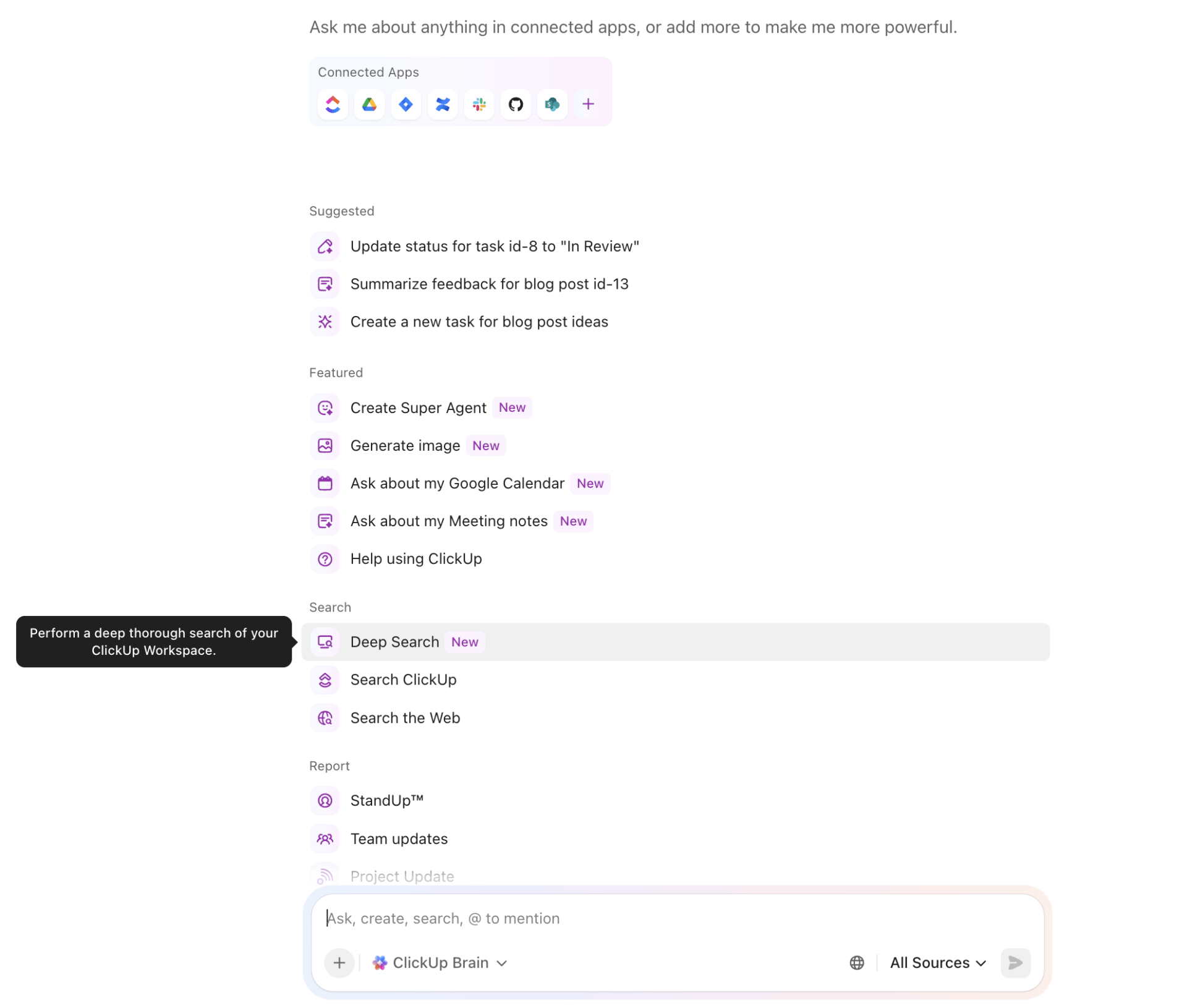
Cet assistant IA comprend vos tâches, vos documents, vos discussions, vos propriétaires, vos délais et vos priorités en temps réel. C'est pourquoi vous n'avez pas besoin de GPT distincts pour la rédaction, la résumation ou l'analyse. La même IA fonctionne partout.
Avec ClickUp Brain, vous pouvez :
- Posez des questions telles que « Qu'est-ce qui est bloqué cette semaine ? » ou « Quelles tâches ont une dépendance vis-à-vis de ce lancement ? ».
- Générez des résumés à partir de documents, de commentaires ou de projets entiers.
- Réécrivez le contenu en utilisant la marque, le projet et le contexte d'audience réels.
- Transformez les discussions en éléments concrets sans avoir à relancer ou à réexpliquer.
Recherche d'entreprise : une seule réponse pour l'ensemble de votre travail
L'une des principales raisons pour lesquelles les équipes utilisent les plugins ChatGPT est pour trouver des informations. ClickUp répond à ce besoin grâce à Enterprise Search.

Posez des questions en langage naturel, et il passera au crible les applications externes, les ressources ClickUp (tâches, documents, Tableaux blancs, tableaux de bord, chat, espaces, dossiers, listes et pièces jointes) et les objets d'intégration tiers (documents, feuilles de calcul, diapositives, PDF) pour trouver les informations pertinentes.
📚 En savoir plus : Les meilleurs outils d'IA pour maximiser votre productivité
Utilisez Talk to Text pour capturer vos idées sans interrompre votre flux créatif.
La fonctionnalité Talk to Text de ClickUp, optimisée par BrainGPT, l'application de bureau autonome, va au-delà des invites saisies au clavier. Exprimez vos idées, vos notes de réunion ou vos mises à jour de tâches à voix haute et convertissez-les instantanément en texte structuré, en tâches ou en documents. BrainGPT peut ensuite affiner, résumer ou transformer ces informations en étapes concrètes.
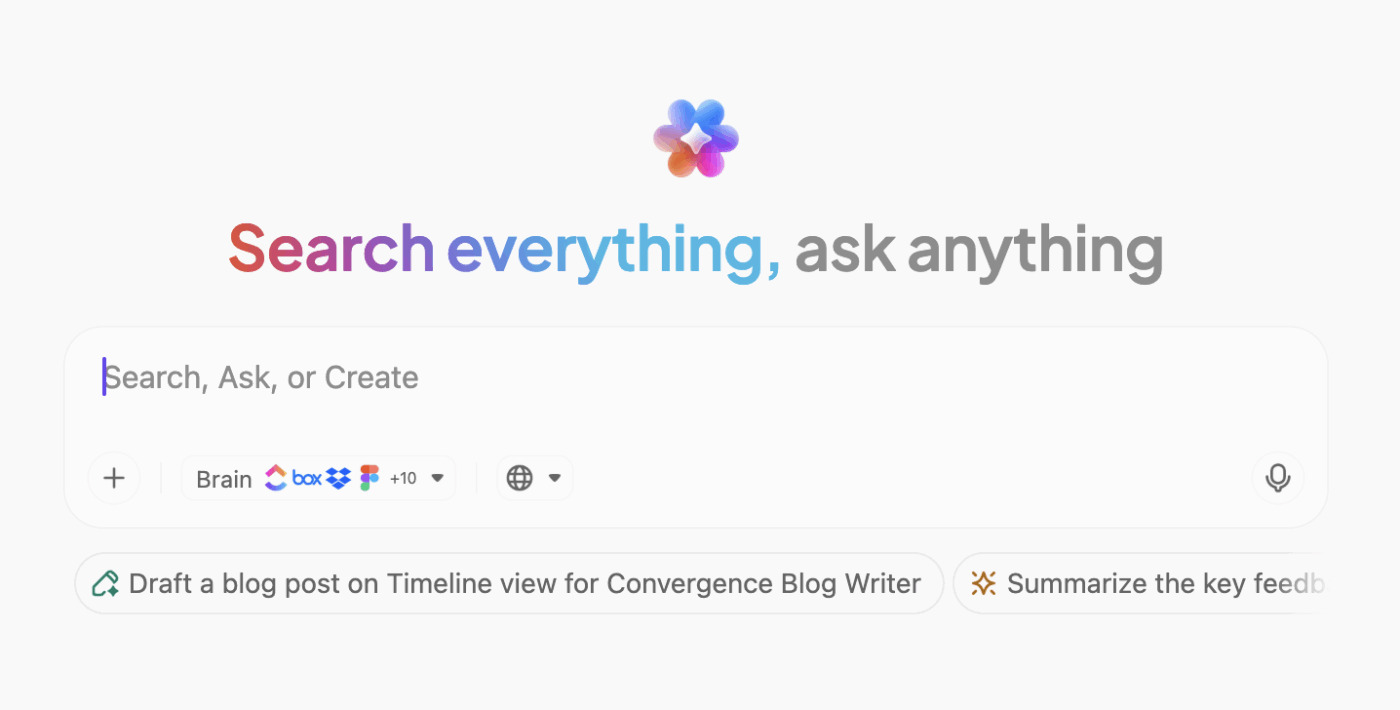
🎥 : Pour un aperçu rapide du fonctionnement de ChatGPT et des raisons pour lesquelles ClickUp Brain est une amélioration, regardez cette vidéo.
Accès à plusieurs modèles externes
ClickUp Brain prend en charge plusieurs modèles d'IA sous-jacents au sein d'un seul et même environnement de travail. Brain agit comme une couche d'orchestration, acheminant les demandes vers différents modèles tout en appliquant les permissions, les paramètres de sécurité et les contrôles de gouvernance de l'IA de ClickUp.
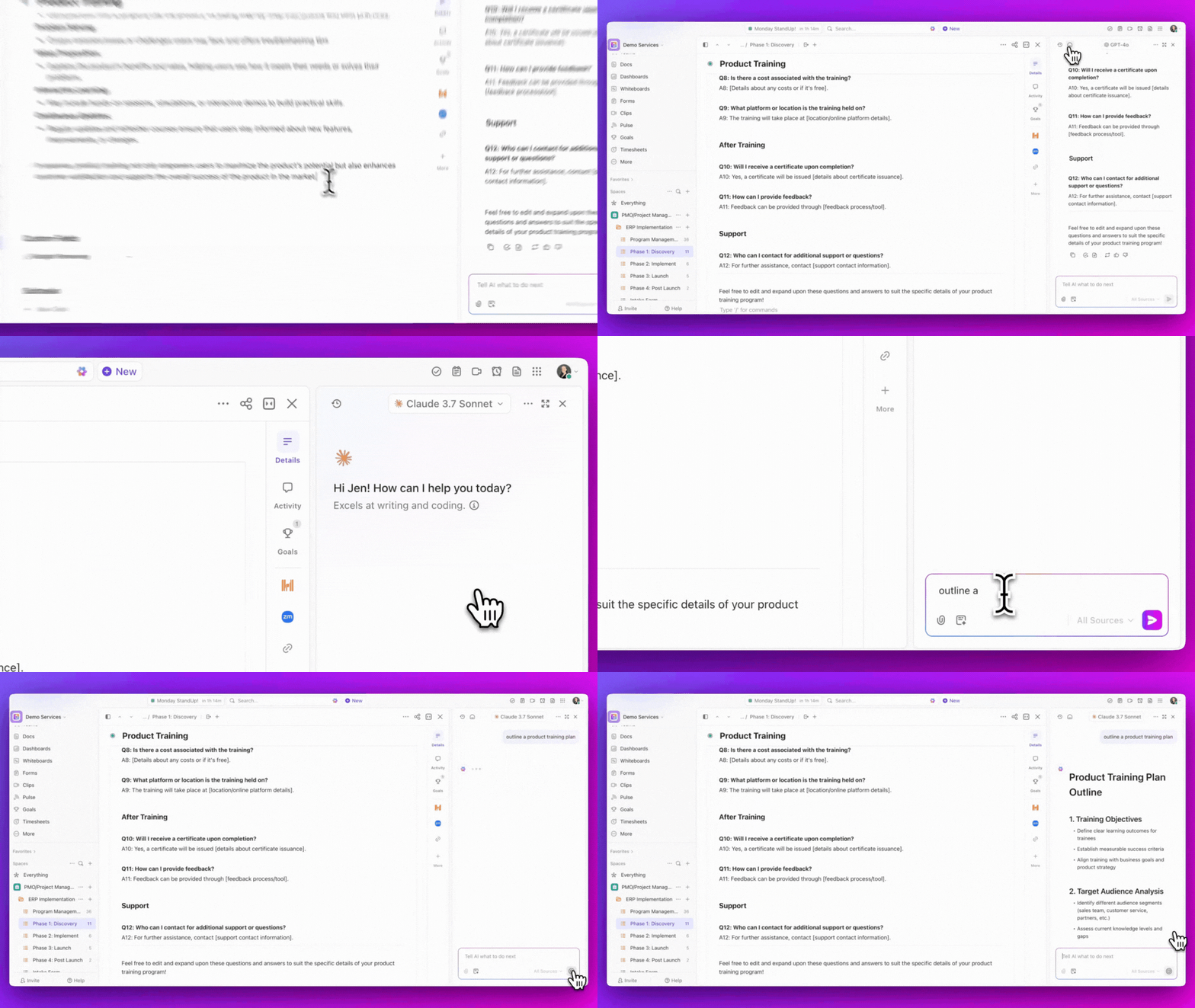
L'accès à l'IA est abstrait via Brain, ce qui signifie que les utilisateurs interagissent avec l'IA à partir de tâches, de documents, de commentaires et d'autres interfaces ClickUp sans quitter la plateforme ni gérer d'abonnements IA séparés. En fonction de la fonctionnalité et de l'interface, Brain peut sélectionner automatiquement un modèle ou permettre aux utilisateurs d'en choisir un, tout en contrôlant le contenu de l'environnement de travail, le cas échéant, qui est transmis à l'invite, aux instructions.
Cette conception permet aux équipes de bénéficier des différents atouts des modèles sans fragmenter les flux de travail ni exposer directement les données de l'environnement de travail à des Outils d'IA externes, tout en conservant une utilisation centralisée, vérifiable et cohérente de l'IA avec les limites de données de ClickUp.
📌 Exemple : ChatGPT pour le travail quotidien. Claude pour les analyses et synthèses approfondies. Gemini pour les tâches nécessitant beaucoup d'informations et des références croisées.
Résumés automatiques des réunions et éléments à prendre avec IA Notetaker
Avec ClickUp AI Notetaker, vos points de discussion ne sont plus perdus en cours de réunion. La discussion est enregistrée au fur et à mesure qu'elle se déroule, transformant les mises à jour, les décisions et les prochaines étapes en notes structurées dans ClickUp.
ClickUp Brain entre ensuite en jeu. Il lit la réunion dans son contexte, comprend ce qui a été décidé, ce qui doit être fait et qui est impliqué. Les éléments à mener ne restent pas enfouies dans des paragraphes. Ils apparaissent comme du travail réel.
À partir de là, l'exécution commence immédiatement. Les tâches sont créées, les propriétaires sont clairement identifiés, les délais sont fixés et chaque tâche est liée au moment précis où elle a été discutée. Si quelqu'un demande pourquoi une décision a été prise, la trace est déjà là.
Les réunions deviennent alors la porte d'entrée vers l'exécution, Brain transmettant discrètement le contexte afin que les équipes n'aient pas à le faire.
Cartes IA pour les résumés exécutifs
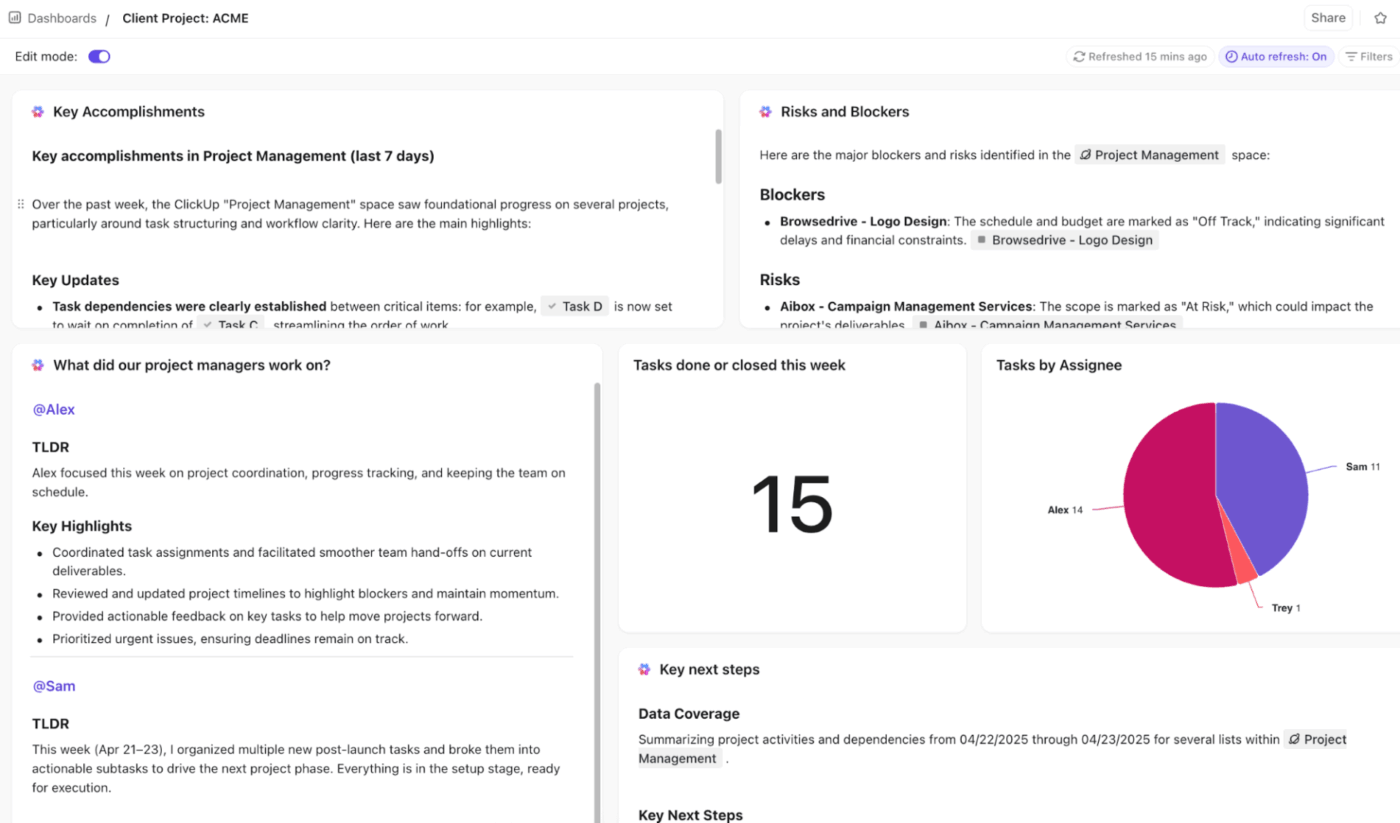
ClickUp transforme les données statiques du tableau de bord en informations interactives à l'aide de cartes IA. Par exemple, placez une carte IA de résumé pour fournir automatiquement des informations personnalisées destinées aux dirigeants.
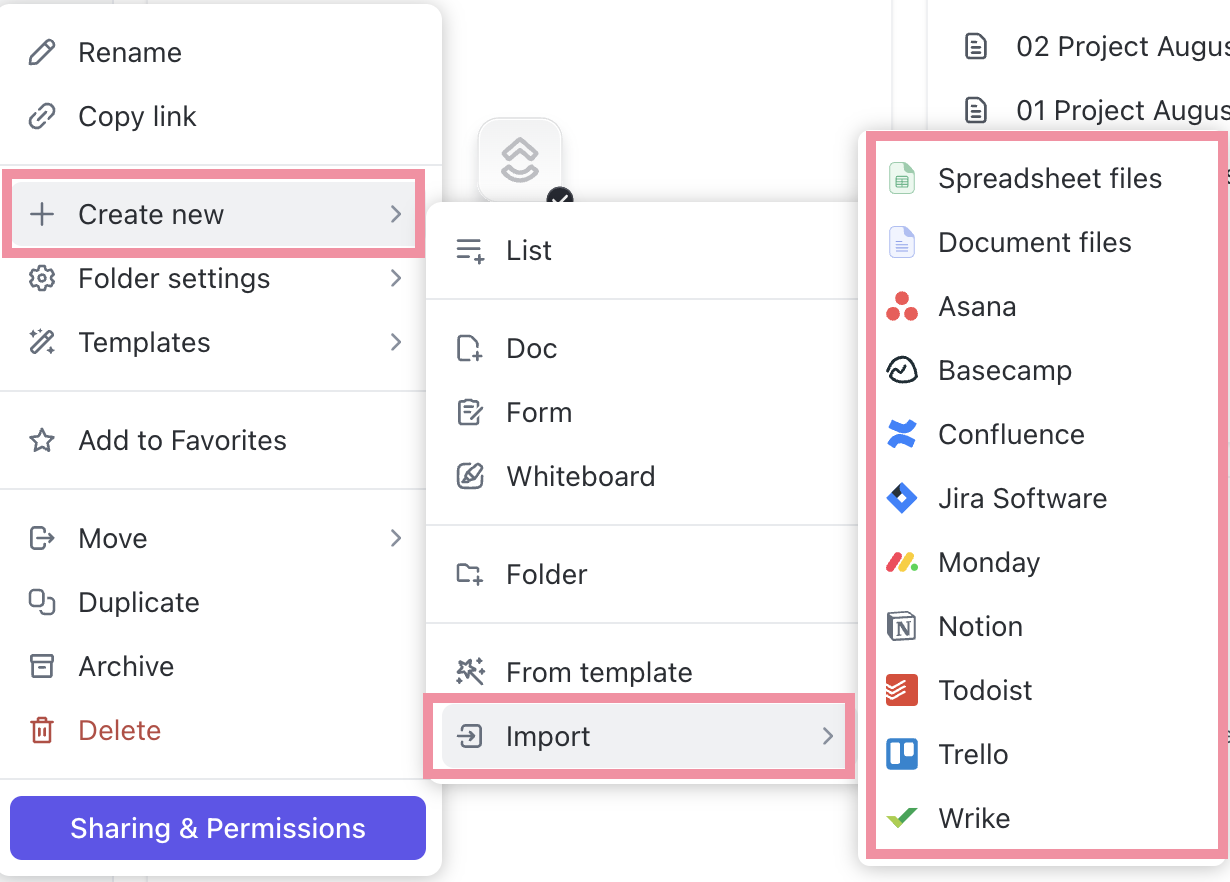
🚀 Avantage ClickUp : ClickUp offre plus de 1 000 intégrations natives pour une assistance multiplateforme robuste. Il vous suffit de sélectionner les outils que vous souhaitez utiliser pour votre travail, de les activer/désactiver et de les connecter à votre environnement de travail ClickUp en un clin d'œil.
Inutile d'engager un développeur ou de modifier le code hérité de votre ancien système.
Automatisation des tâches et des projets : remplacez plusieurs flux de travail de plugins
Au mieux, les intégrations ChatGPT fournissent un service unique. Vous demandez à l'IA de créer une tâche, et elle le fait. Vous lui demandez de déplacer une tâche, et elle s'exécute.
Cette automatisation est maladroite, incomplète et reste manuelle.
Les tâches ClickUp sont intrinsèquement dynamiques et offrent d'immenses possibilités d'automatisation sans code.
Commencez par diviser vos projets en tâches : ajoutez des descriptions, des dates d'échéance, des responsables, des checklists de qualité, des statuts personnalisés, des sous-tâches, etc. Mieux encore, demandez à Brain de les créer et de les attribuer à votre place. Imaginez une automatisation des tâches basée sur l'IA à portée de main.
Pour garder le contrôle sur tout, visualisez ces tâches à l'aide des vues ClickUp, telles que les listes, les tableaux Kanban, les calendriers, les diagrammes de Gantt, etc.
Ensuite, associez-les aux automatisations ClickUp pour déclencher des actions basées sur des changements réels, tels que les mises à jour de statut, les dates d'échéance ou les changements d'assignation.
Par exemple, lorsqu'un rédacteur déplace une tâche vers « Achevé », mettez à jour le statut vers « En attente d'approbation », informez l'éditeur et fixez une nouvelle date limite pour la révision.
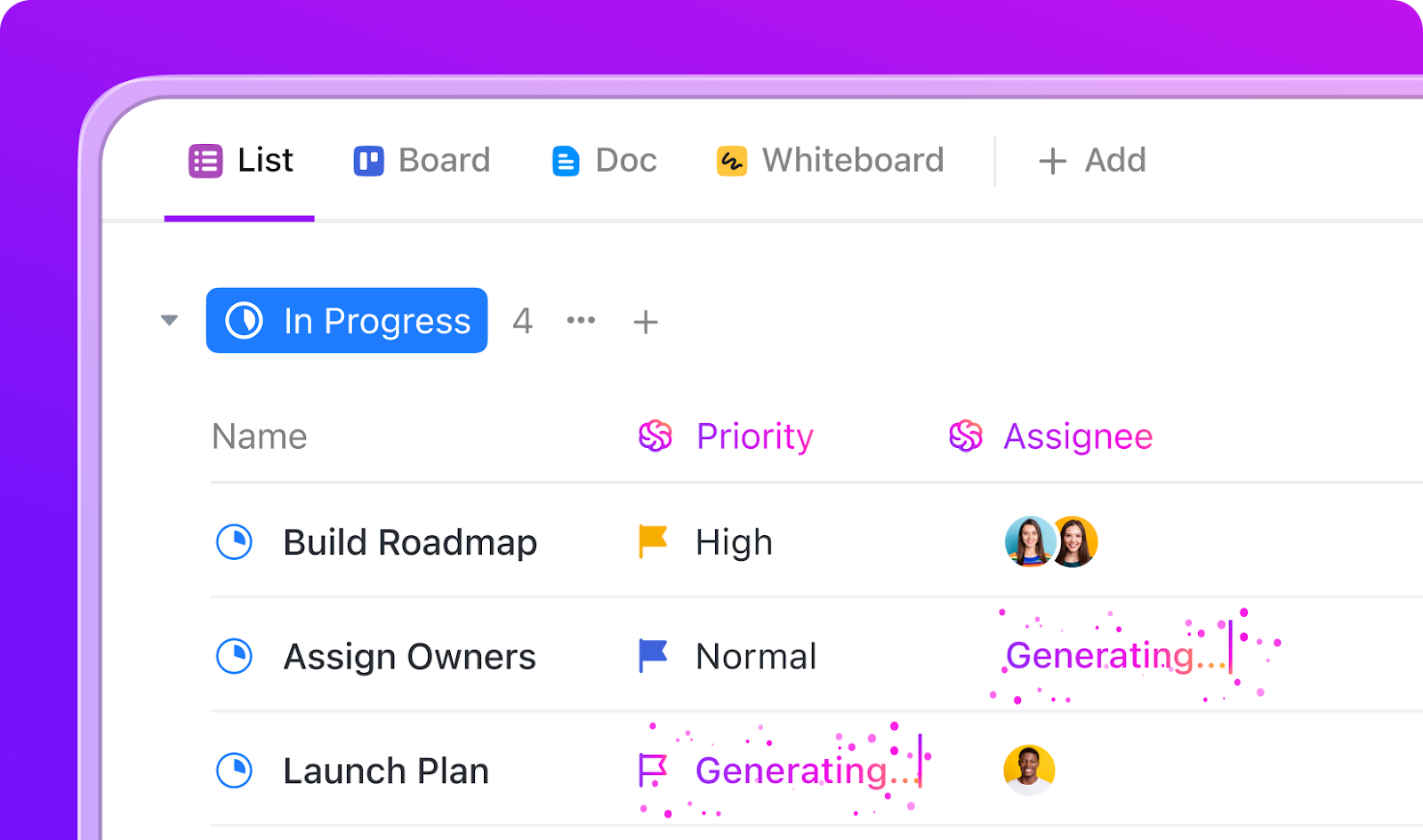
Vous pouvez enchaîner un nombre illimité d'étapes pour automatiser des flux de travail entiers :
- Lorsque le statut d'une tâche passe à « En cours de révision », ajoutez un champ personnalisé « Notes du réviseur », ajoutez et informez le réviseur par e-mail, puis déplacez la tâche vers la liste de révision.
- Si le champ personnalisé « Budget approuvé » est défini sur Vrai/Oui, créez une tâche de facturation, mettez à jour le champ de cumul du projet et publiez-la dans le chat de l'équipe.
📚 En savoir plus : Comment créer un flux de travail agentique basé sur l'IA
🚀 Avantage ClickUp : Alors que les automatisations sans code réagissent à des déclencheurs, les Super Agents ClickUp surveillent de manière proactive votre environnement de travail et prennent des mesures en fonction du contexte, de la logique et de l'intention.
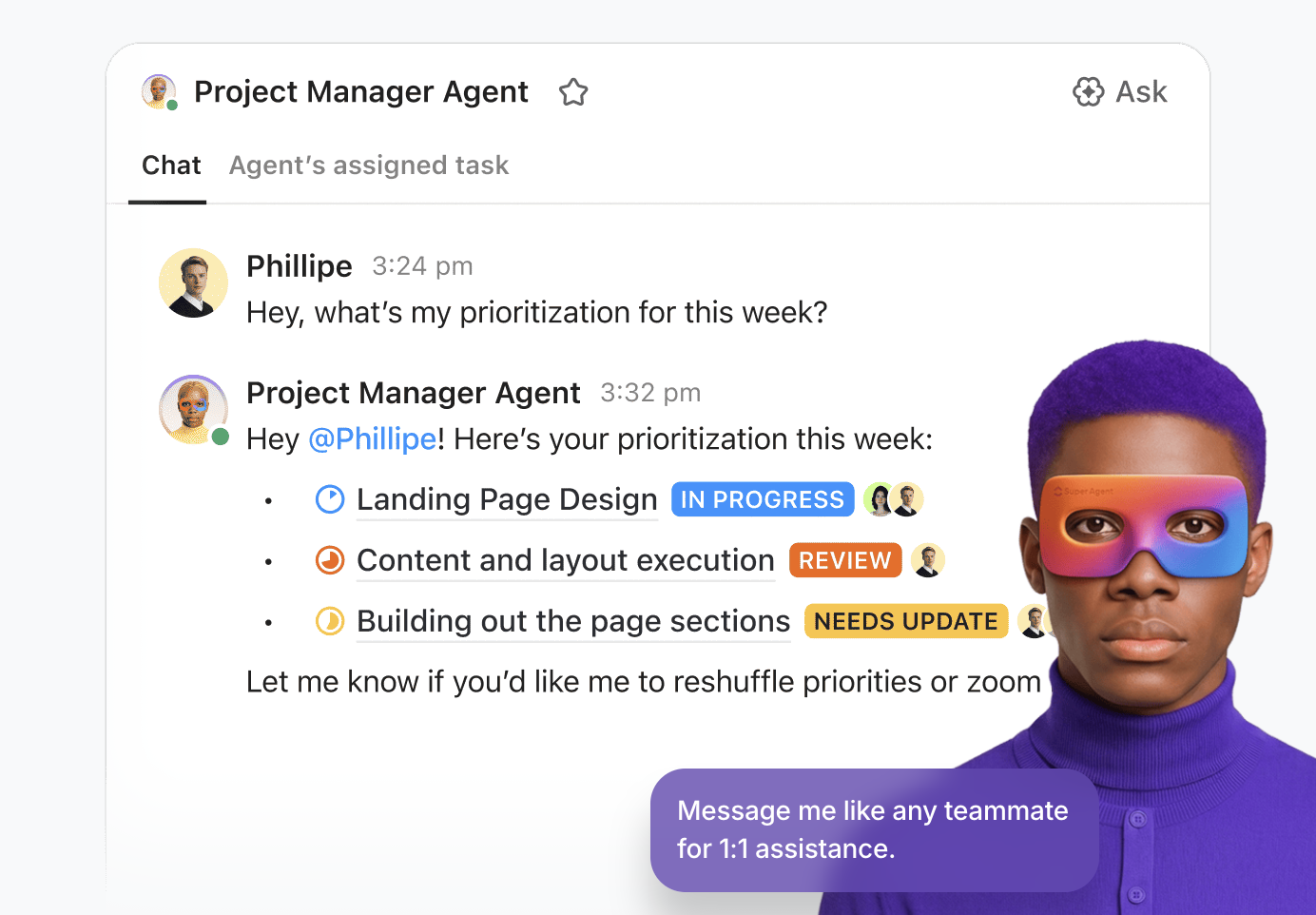
Considérez-les comme des coéquipiers IA toujours disponibles qui :
- Surveillez les tâches, les listes et les espaces en arrière-plan.
- Interprétez des conditions telles que la priorité, la charge de travail, les compétences ou les délais.
- Effectuez des actions en plusieurs étapes sans avoir à les déclencher explicitement à chaque fois.
📌 Exemple d'un super agent à l'œuvre : il analyse les nouvelles tâches ajoutées à une liste « Blogs à attribuer », évalue les exigences de chaque tâche, vérifie la disponibilité et l'expertise des rédacteurs, puis attribue automatiquement le travail, sans qu'aucune règle ni triage manuel ne soit nécessaire.
Pour apprendre à créer un agent IA, regardez cette vidéo:
📚 En savoir plus : Les meilleurs créateurs d'agents IA pour réaliser l'automatisation des flux de travail
Collaboration en temps réel : documents, discussion et tableaux de bord en un seul endroit
Les plugins ChatGPT accélèrent sans aucun doute le travail. Mais si vous travaillez en équipe, vous savez qu'il est pratiquement impossible de collaborer en temps réel dans une interface de chat.
Vous ne pouvez pas effectuer de modifications en cours sur les ressources. Il n'y a pas de place pour la communication de groupe. Même si les rapports sont générés à partir de données en temps réel, ils sont statiques.
ClickUp remplace tout cela par une communication partagée, une collaboration et une assistance analytique intégrée. Voici comment :
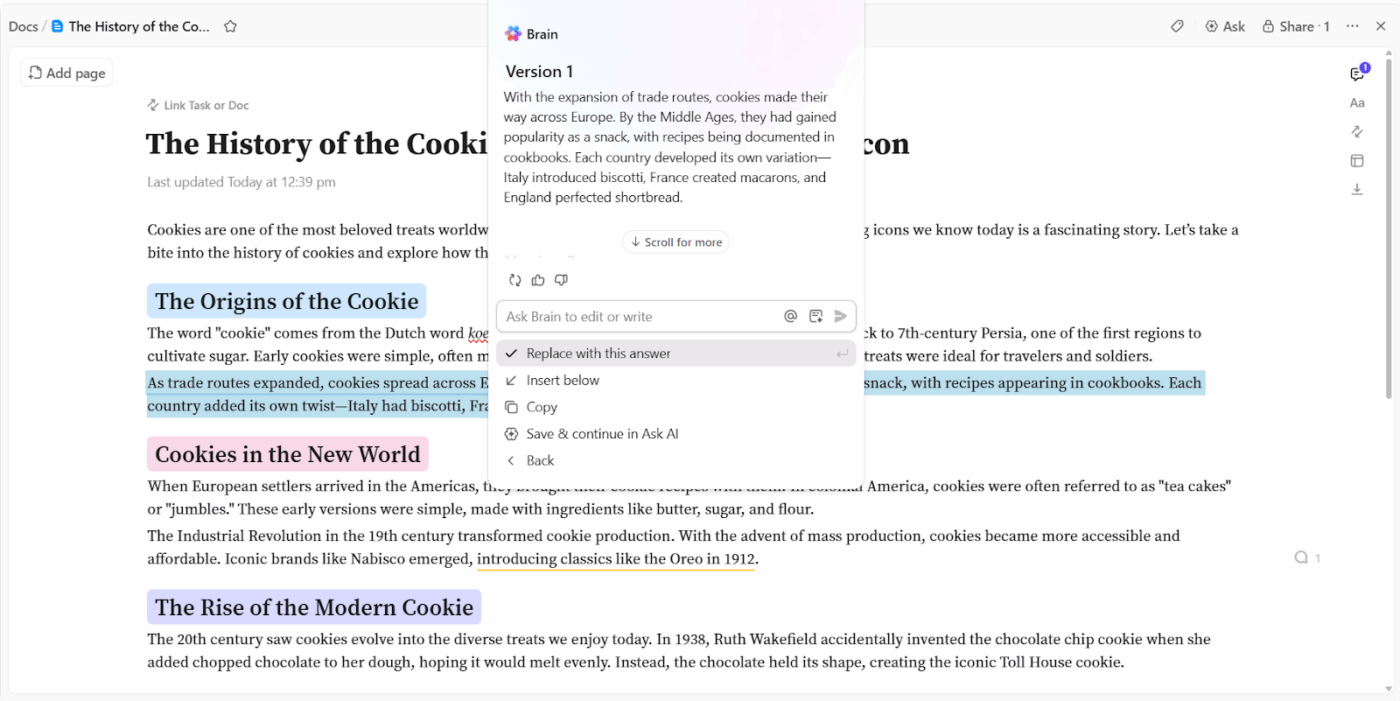
- ClickUp Docs pour la co-édition en direct : plus besoin de passer d'un document Google Doc à un document Word. Créez un document ClickUp Doc, invitez plusieurs utilisateurs à le modifier simultanément, identifiez vos collègues dans les commentaires et utilisez Brain pour réaliser la création ou la modification de contenu à l'aide de l'IA. De plus, vous pouvez surligner n'importe quel texte dans un document ClickUp Doc et le transformer instantanément en une tâche ClickUp traçable.
- ClickUp Chat pour une synchronisation instantanée de l'équipe : chaque liste de tâches ClickUp dispose de sa propre section de chat dédiée où les membres de l'équipe peuvent échanger des idées, partager leurs commentaires, laisser des suggestions et déposer des liens vers des fichiers dans ClickUp Chat.

- Tableaux de bord ClickUp pour une visibilité partagée : utilisez les tableaux de bord ClickUp prédéfinis ou personnalisez-les en fonction de vos besoins en matière de rapports. Ils peuvent extraire des données directement de vos tâches, champs personnalisés, suivi du temps et automatisation.

Remplacez les plugins ChatGPT par la puissance tout-en-un de ClickUp
Les plugins ChatGPT ne sont plus disponibles. Bien que leurs alternatives (GPT personnalisés et intégrations d'applications tierces) permettent de faire les tâches, elles ne simplifient pas votre travail.
Vous passez encore une grande partie de votre temps à déplacer manuellement des données entre différents outils, à gérer plusieurs applications et à passer d'un onglet à l'autre.
En adoptant un écosystème hautement interconnecté tel que ClickUp, vous pouvez facilement regrouper l'IA, les tâches, votre équipe et les outils externes dans un seul et même espace. Et ce, sans frais supplémentaires ni complexité d'installation.
Prêt à les voir en action ? Inscrivez-vous à ClickUp et découvrez à quel point votre journée de travail sera plus calme lorsque tout sera regroupé au même endroit.
Foire aux questions (FAQ)
Lorsque les plugins ChatGPT étaient disponibles, la boutique de plugins servait de marché central pour les parcourir et les installer. Au fil du temps, elle a évolué pour devenir l'App Store ChatGPT, où vous pouvez aujourd'hui trouver des plugins tiers et des intégrations d'applications.
Cela dépend du plugin que vous souhaitez utiliser. Les utilisateurs de ChatGPT Plus bénéficient d'un accès complet à l'App Store ainsi qu'aux GPT personnalisés. Les utilisateurs gratuits peuvent interagir avec certains GPT et applications personnalisés, mais ils sont soumis à des limites d'utilisation strictes et perdent leur accès une fois leur limite quotidienne de messages atteinte.
Non. Vous ne pouvez pas utiliser plusieurs plugins ChatGPT à la fois. Vous pouvez passer d'un GPT ou d'une application personnalisée à l'autre, mais vous ne pouvez pas utiliser deux plugins ou plus simultanément.
Traitez les plugins comme n'importe quel autre logiciel tiers. N'installez que des applications provenant de développeurs vérifiés et connus, et évitez le partage de mots de passe sensibles, d'informations de paiement ou de secrets d'entreprise dans le chat. Pour une sécurité maximale, utilisez les forfaits Enterprise qui excluent les données des modèles d'entraînement, et vérifiez toujours la fenêtre contextuelle « Permissions » avant d'accorder à une application l'accès à vos comptes externes.
Les meilleurs plugins de productivité sont ceux qui vous aident à accomplir vos tâches deux fois plus vite, voire plus, sans alourdir votre infrastructure technologique existante. Exemple : l'environnement de travail IA convergent de ClickUp combine plusieurs outils de productivité, tels que ClickUp Docs pour la rédaction et la modification en cours, ClickUp Brain pour l'IA contextuelle, ClickUp Enterprise AI Search pour la recherche rapide d'informations/de fichiers, et ClickUp AI Notetaker, qui transcrit les réunions et génère des actions clés.