
Nuits blanches, trop d'onglets ouverts et un diagramme de Gantt qui ne coopère pas.
Pour les chefs de projet qui jonglent avec les délais et les dépendances, un diagramme de Gantt adapté peut faire la différence entre un lancement sans heurts et un projet qui déraille à mi-parcours.
Peut-être avez-vous passé des heures dans Microsoft Project à ajuster les échéanciers, ou avez-vous entendu dire que la fonctionnalité de diagramme de Gantt de ClickUp est plus flexible et plus adaptée au travail en équipe.
Dans cet article, nous allons comparer le diagramme de Gantt de Microsoft Project et celui de ClickUp afin de vous aider à déterminer lequel correspond le mieux à votre flux de travail. 📊
Scénarios idéaux pour l'utilisation de cette fonctionnalité
Avant de vous lancer, il est utile de savoir dans quels cas un diagramme de Gantt est vraiment utile. Voici les situations dans lesquelles la présentation des tâches sur un échéancier offre la vue la plus claire et les meilleures chances de respecter tous les délais. 🎯
- Lier les dépendances entre les tâches : lorsqu'une tâche ne peut commencer qu'une fois une autre terminée, un diagramme de Gantt met en évidence ces liens et évite les retards imprévus.
- Équilibrer des ressources limitées : pour les projets où les ressources humaines, matérielles ou budgétaires sont limitées, savoir qui fait quoi (et quand) vous aide à éviter les goulots d'étranglement.
- Respecter des délais non négociables : si une date de lancement, un évènement ou un jalon réglementaire ne peut être modifié, le calendrier visuel permet à tout le monde de rester concentré sur les dates de fin et les étapes clés.
- Planification sur plusieurs mois (ou années !) : les initiatives à long terme telles que les déploiements en plusieurs phases, les constructions ou les feuilles de route de produits bénéficient d'un échéancier global que vous pouvez ajuster au fur et à mesure.
- Décomposer les grands projets : les efforts complexes peuvent souvent sembler insurmontables ; représenter chaque livrable sous forme de barre distincte facilite considérablement l'attribution des responsabilités et le suivi de l'avancement du projet.
- Coordination d'évènements multi-activités : les conférences, les lancements et les grands rassemblements comportant des dizaines d'éléments mobiles restent sur la bonne voie lorsque chaque activité est planifiée en fonction du temps.
🧠 Anecdote : le diagramme de Gantt a été créé dans les années 1910 par Henry Gantt, un ingénieur en mécanique qui souhaitait assurer un suivi plus efficace des projets de construction navale. À la veille de la Première Guerre mondiale, l'armée américaine l'utilisait pour gérer la production d'armes.
En bref : comparaison des fonctionnalités du diagramme de Gantt de Microsoft Project et du diagramme de Gantt de ClickUp
Voici un aperçu rapide des différences entre les diagrammes de Gantt de ClickUp et de MS Project.
| Fonctionnalité | Diagramme de Gantt ClickUp | Diagramme de Gantt Microsoft Project | Gagnant |
| Facilité d'utilisation | Interface utilisateur intuitive par glisser-déposer, prise en main facile | Courbe d'apprentissage plus raide, plus technique | ✓ ClickUp |
| Dépendances entre les tâches | Liaison visuelle et simple avec assistance native | Disponible, mais peut être complexe à configurer | ✓ ClickUp (simplicité) |
| Gestion des ressources | Vue intégrée de la charge de travail, suivi du temps | Gestion avancée des ressources, mais complexe | Microsoft Project (besoins avancés) |
| Modification en cours de l’échéancier | Mises à jour en temps réel, glisser-déposer flexible | Puissant, mais moins flexible et moins visuel | ✓ ClickUp |
| Fonctionnalités de collaboration | Commentaires en temps réel, liaison des tâches, chat et documents | Collaboration limitée via l'intégration Microsoft Teams | ✓ ClickUp |
| Assistance IA | ClickUp Brain suggère des modifications, des tâches et des documents, et génère des résumés. | Aucun natif | ✓ ClickUp |
| Champs personnalisés et filtrage | Entièrement personnalisable, filtrage granulaire | Disponible, mais moins flexible et plus complexe à configurer | ✓ ClickUp |
| Intégrations | Plus de 1 000 intégrations natives et transparentes telles que Zapier, Microsoft Teams et Google Drive. | Compatible avec l'écosystème Microsoft/Office 365 | ✓ ClickUp (pour la variété) et MS Project (pour les applications Microsoft) |
Comment nous évaluons les logiciels chez ClickUp
Notre équipe éditoriale suit un processus transparent, fondé sur la recherche et indépendant des fournisseurs, vous pouvez donc être sûr que nos recommandations sont basées sur la valeur réelle des produits.
Voici un aperçu détaillé de la manière dont nous évaluons les logiciels chez ClickUp.
📖 À lire également : Alternatives au diagramme de Gantt pour gérer le travail
Qu'est-ce que ClickUp ?
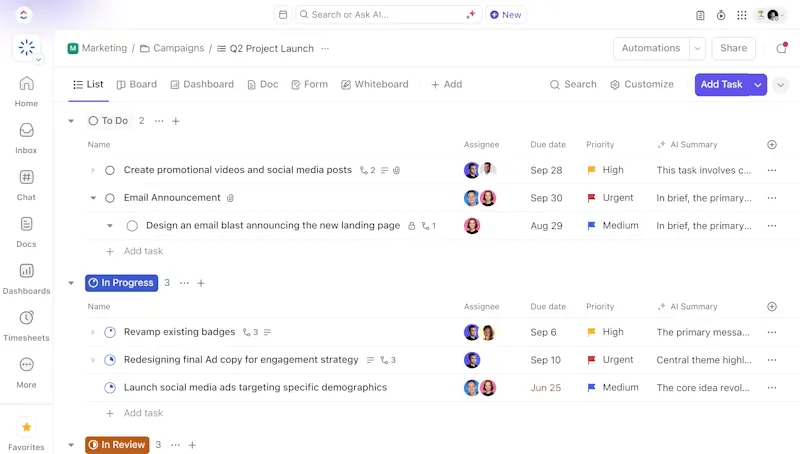
ClickUp est un environnement de travail convergent basé sur l'IA qui remplace l'expérience fragmentée de la gestion de projets à l'aide de plusieurs outils. Il rassemble l'exécution des tâches, la documentation, le partage des connaissances, les échéanciers et l'IA dans un système cohérent conçu pour la clarté et l'exécution. Les équipes n'ont plus besoin de logiciels distincts pour la planification, la création de rapports, la collaboration et l'assistance IA : ClickUp intègre tout cela dans un contexte de travail partagé.
Sa vue en diagramme de Gantt est un élément central de ce flux de travail connecté. Étant donné que les dépendances, les mises à jour et les ressources coexistent sur la même plateforme, les diagrammes de Gantt de ClickUp offrent une précision en temps réel, un contrôle par glisser-déposer sans effort et des informations basées sur l'IA qui permettent de maintenir les projets complexes sur la bonne voie.
Fonctionnalités du diagramme de Gantt ClickUp
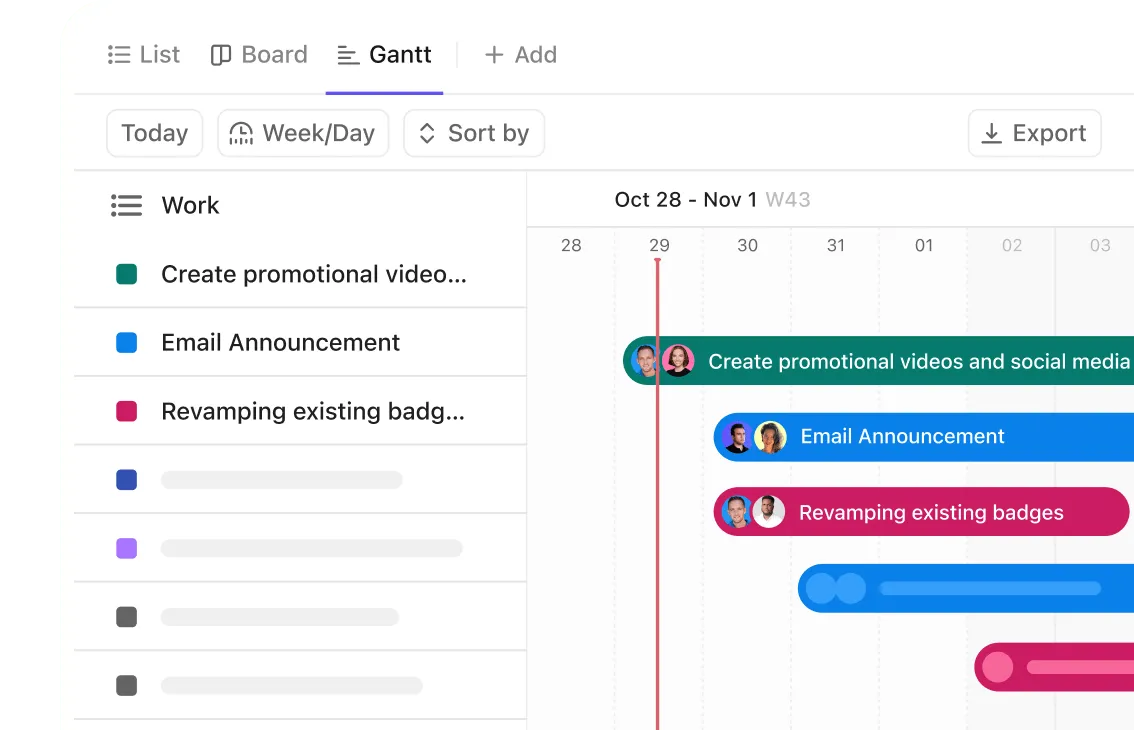
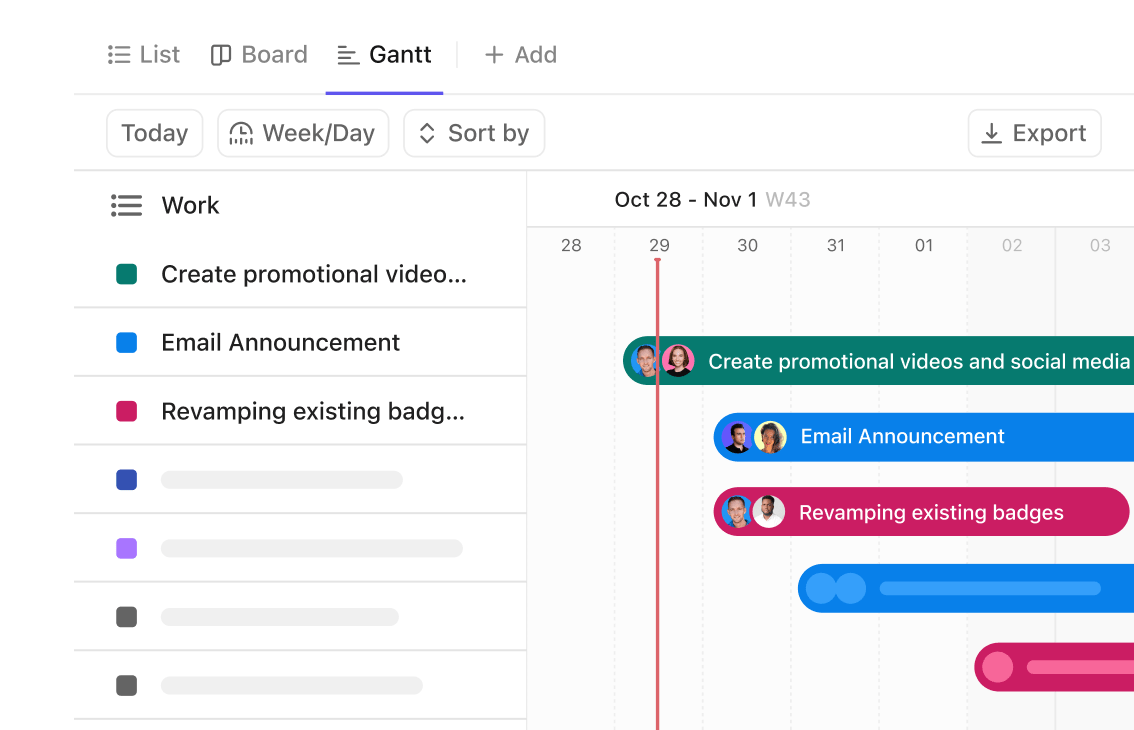
La vue du diagramme de Gantt ClickUp transforme même les projets les plus complexes en un échéancier clair avec lequel vous pouvez travailler. Elle est divisée en deux parties :
- Volet des tâches (à gauche) : vous trouverez ici toutes vos tâches, sous-tâches et dépendances dans une liste repliable. Vous pouvez attribuer des propriétaires, modifier des champs et regrouper les tâches comme vous le souhaitez ; pensez aux personnes assignées, aux niveaux de priorité ou aux noms de sprints.
- Échéancier (à droite) : c'est ici que s'effectue la planification visuelle. Les tâches apparaissent dans des barres glisser-déposer, les dépendances sont indiquées par des lignes de connexion et les jalons du diagramme de Gantt sont mis en évidence par des icônes en forme de losange.
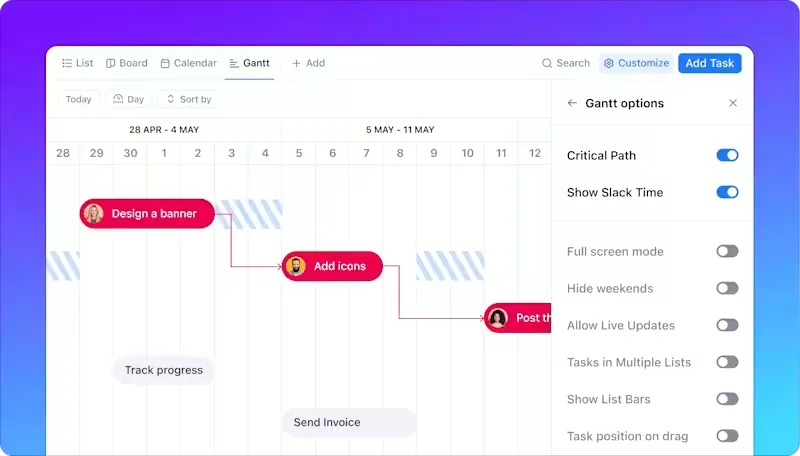
Voici quelques autres fonctionnalités clés à prendre en compte. 👀
- Mise en évidence du chemin critique : vous verrez immédiatement quelles tâches ne peuvent pas être retardées ; si l'une d'entre elles prend du retard, vous saurez immédiatement si cela affecte la date de fin du projet.
- Regroupement et filtrage des tâches : vous souhaitez afficher uniquement les tâches destinées à vos développeurs backend ou les livrables de conception ayant une priorité élevée ? Les filtres vous facilitent la tâche.
- Suivi des projets en temps réel : une barre de progression située en haut de l'écran vous indique où vous en êtes par rapport à l'achèvement de la tâche en fonction de son statut.
- Planification avancée : avancez une tâche et laissez ClickUp replanifier les autres pour vous à l'aide d'outils tels que « Reprogrammer les dépendances » et « Planification de groupe ».
Installation facile grâce à des modèles personnalisables
Vous êtes trop fatigué pour créer un diagramme de Gantt à partir de zéro ?
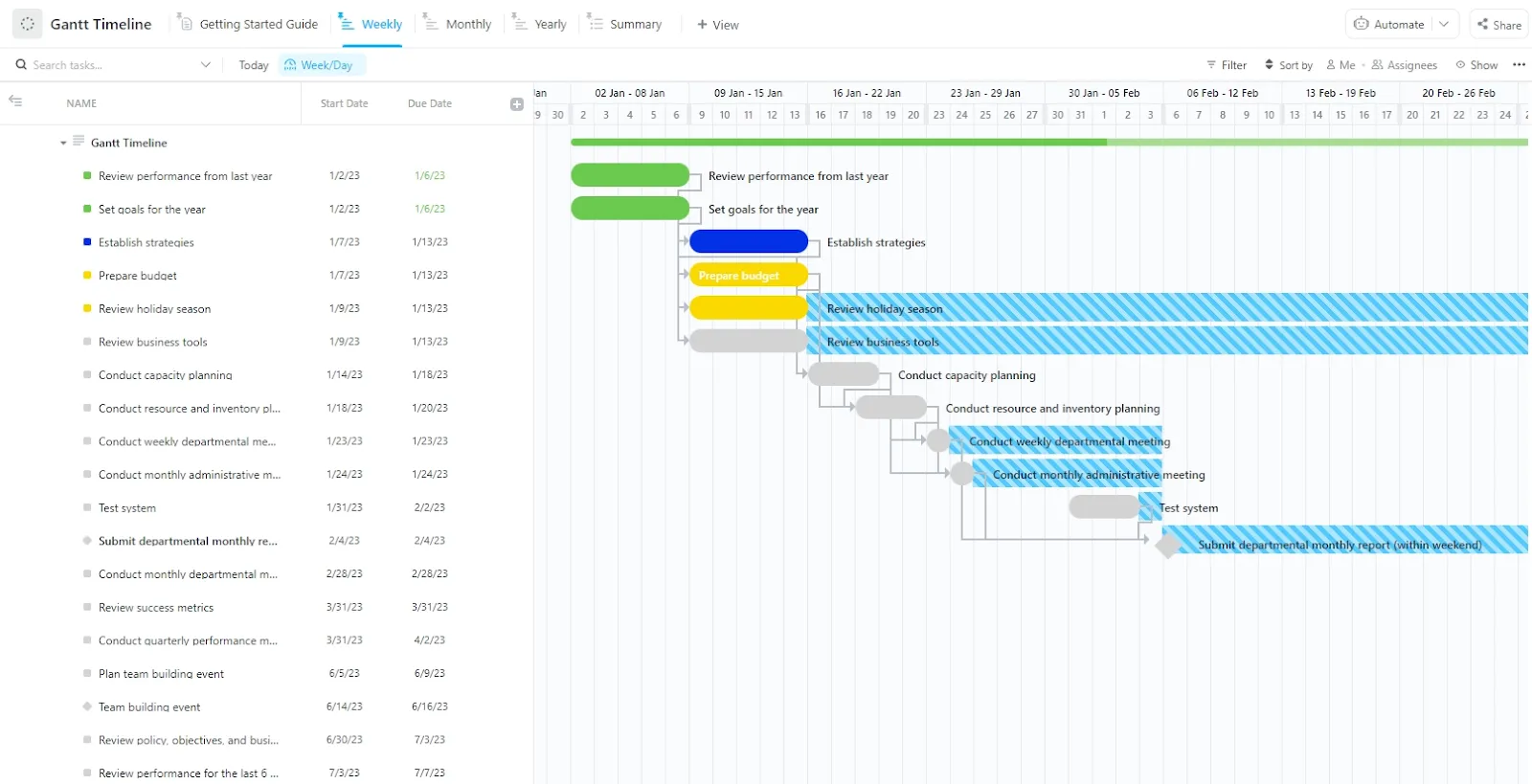
Appliquez le modèle d’échéancier de diagramme de Gantt de ClickUp.
Ce modèle de projet de diagramme de Gantt propose un panneau gauche avec une liste structurée de tâches, organisées par phases telles que stratégie, budgétisation et planification, ainsi que leurs dates de début et d'échéance respectives. Les tâches sont codées par couleur en fonction de leur statut ou de leur priorité (vert = achevé, bleu = en cours, jaune = éléments importants), et les dépendances sont reliées entre elles.
À droite, la vue Gantt affiche chaque tâche sur un calendrier hebdomadaire avec un calendrier clair et interactif.
Diagramme de Gantt ClickUp : taille d'équipe optimale et cas d'utilisation SaaS
Le diagramme de Gantt de ClickUp est particulièrement adapté aux équipes SaaS de petite et moyenne taille, aux équipes produit et aux agences créatives qui jonglent avec des projets collaboratifs aux échéanciers variables.
Imaginons que vous soyez responsable des opérations dans une start-up SaaS en pleine croissance. Vous gérez trois lancements de produits simultanés avec des Sprints qui se chevauchent. Avec ClickUp, vous pouvez :
- Regroupez les tâches par version, attribuez-leur un code couleur par domaine de produit et fixez des échéances liées aux cycles de développement.
- Déplacez la barre si un sprint prend du retard, et l'outil reprogrammera automatiquement les dépendances en aval.
La plateforme est parfaite pour les équipes interfonctionnelles (ingénierie + marketing + conception), ainsi que pour les équipes qui s'appuient sur la collaboration en direct et celles qui gèrent plusieurs échéanciers de produits ou de campagnes.
🔍 Le saviez-vous ? Avant que la version du diagramme de Gantt ne fasse son apparition, un ingénieur polonais nommé Karol Adamiecki avait développé un diagramme presque identique en 1896.
Capacités d'IA dans les diagrammes de Gantt ClickUp
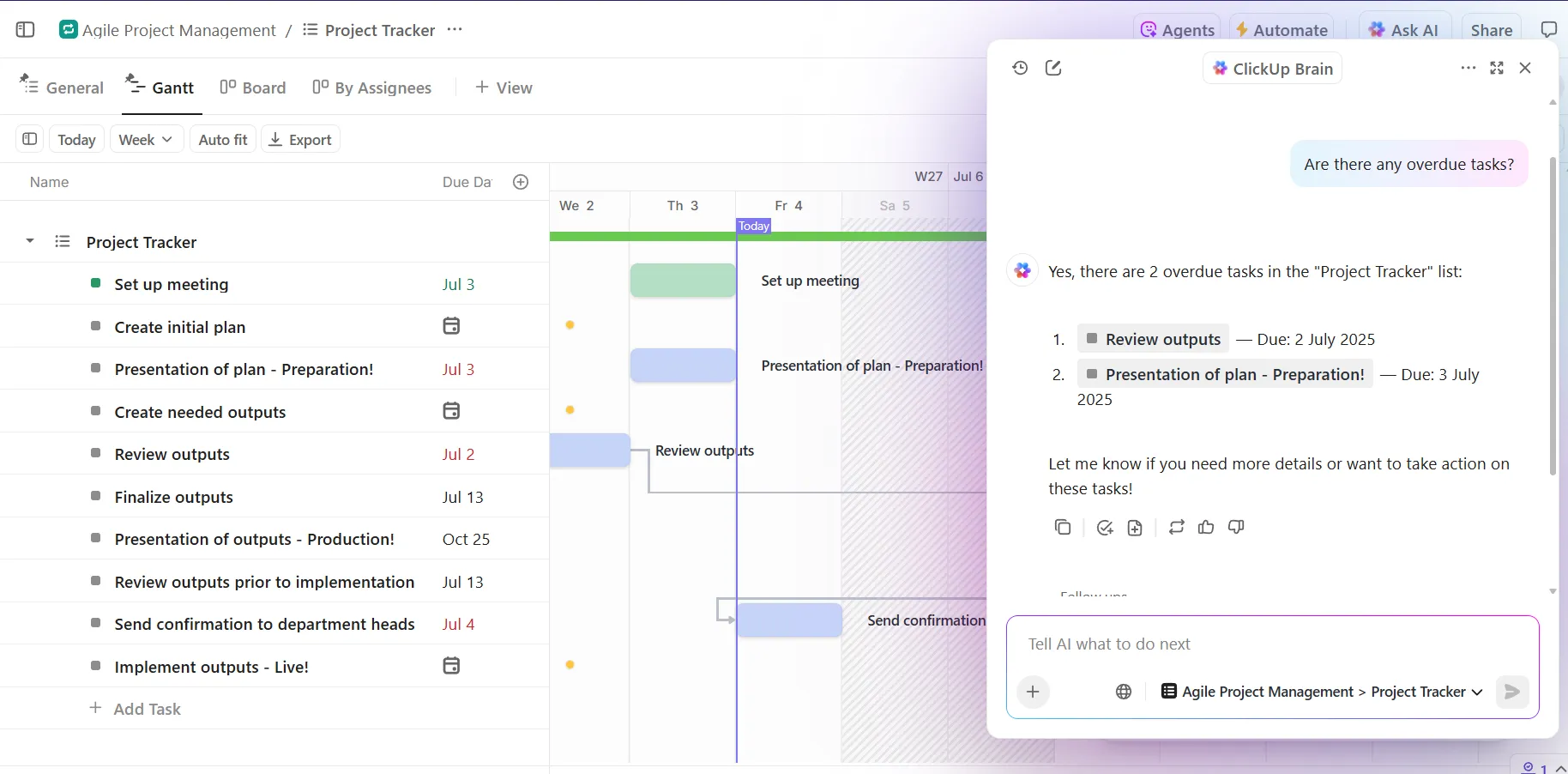
ClickUp Brain, le réseau neuronal alimenté par l'IA de la plateforme, est intégré à votre façon de planifier et de gérer les tâches. Voici comment vous pouvez l'utiliser :
- Obtenez des résumés instantanés de vos projets : vous recevez une brève mise à jour avec les jalons achevés, les tâches en retard et les tâches à venir.
- Générez automatiquement des échéanciers à partir d'objectifs : transformez votre liste de tâches en un diagramme de Gantt provisoire ; aucune installation manuelle n'est nécessaire.
- Posez des questions spécifiques au contexte : vous obtenez une liste filtrée des éléments en retard avec les personnes assignées et les dates.
- Rédigez du contenu à la volée : rédigez des mises à jour de statut et d'autres types de contenu en fonction des données actuelles de votre diagramme de Gantt.
ClickUp Brain est un outil précieux pour les responsables opérationnels qui gèrent des échéanciers importants, car il leur évite d'avoir à effectuer des recherches manuelles ou à passer d'un document, d'une conversation et d'une vue de tâches à l'autre.
Vous avez besoin de plus d'outils dans vos flux de travail ? Ajoutez les agents IA de ClickUp à votre arsenal.
Ils gèrent les flux de travail de manière autonome en fonction d'instructions personnalisées, faisant passer vos tâches d'un statut à l'autre, envoyant des mises à jour en temps opportun et déclenchant même les alarmes nécessaires si votre chemin critique est en danger.
💡 Conseil de pro : à mi-parcours de tout projet d'envergure, faites une pause de 15 minutes. Regardez le diagramme de Gantt, pas la liste des tâches à faire. Qu'est-ce qui ne va pas ? Qu'est-ce qui n'est plus réaliste ? Présentez les mises à jour à l'équipe afin que tout le monde puisse revoir ses attentes.
Avantages et inconvénients
Voici ce qui distingue le diagramme de Gantt ClickUp :
- Interface très visuelle et intuitive avec fonction glisser-déposer
- Analyse intégrée du chemin critique pour vous aider à établir des priorités et à résoudre les retards
- Échelles de temps et regroupements personnalisés pour différents niveaux de planification
- Collaboration en direct entre les équipes pour que tout le monde puisse voir les mises à jour instantanément
- Assistance IA de ClickUp Brain pour résumer, suivre et optimiser le calendrier de votre projet.
Voici quelques défis auxquels vous pourriez être confronté au début, mais que vous pourrez facilement surmonter grâce à l'assistance de l'assistant IA et des articles du centre d'aide :
- Il peut sembler intimidant en raison de ses nombreuses options de personnalisation.
- Une courbe d'apprentissage initiale en raison de ses fonctionnalités avancées
Voici ce qu'un utilisateur réel a dit à propos de ClickUp :
ClickUp fait partie de ces outils qui vous séduisent au fur et à mesure que vous les utilisez. Une fois que vous les maîtrisez, il est difficile d'imaginer travailler sans eux. Voici ce qui les distingue :
C'est comme un couteau suisse pour la productivité : au lieu de jongler entre dix applications différentes pour les tâches, les documents, les objectifs et le suivi du temps, ClickUp regroupe tout en un seul endroit. Plus besoin de passer constamment d'un onglet à l'autre !
Vous pouvez le personnaliser : que vous soyez adepte des listes, des tableaux Kanban ou des diagrammes de Gantt, ClickUp s'adapte à votre style. De plus, grâce aux statuts et automatisations personnalisés, vous pouvez le configurer exactement selon le mode de fonctionnement de votre équipe...
ClickUp fait partie de ces outils qui vous séduisent au fur et à mesure que vous les utilisez. Une fois que vous les maîtrisez, il est difficile d'imaginer travailler sans eux. Voici ce qui les distingue :
C'est comme un couteau suisse pour la productivité : au lieu de jongler entre dix applications différentes pour les tâches, les documents, les objectifs et le suivi du temps, ClickUp regroupe tout en un seul endroit. Plus besoin de passer constamment d'un onglet à l'autre !
Vous pouvez le personnaliser : que vous soyez adepte des listes, des tableaux Kanban ou des diagrammes de Gantt, ClickUp s'adapte à votre style. De plus, grâce aux statuts et automatisations personnalisés, vous pouvez le configurer exactement selon le mode de fonctionnement de votre équipe...
🔍 Le saviez-vous ? Avant l'apparition des logiciels, les diagrammes de Gantt détaillés étaient dessinés à la main sur d'énormes tableaux muraux. Si le projet changeait (comme c'est toujours le cas), quelqu'un devait effacer et redessiner manuellement les échéanciers.
Structure tarifaire
📮 Insight ClickUp : 31 % des managers préfèrent les tableaux visuels, tandis que d'autres s'appuient sur des diagrammes de Gantt, des tableaux de bord ou des vues de ressources.
Mais la plupart des outils de gestion de projet efficaces vous obligent à choisir l'un ou l'autre. Si l'affichage ne correspond pas à votre façon de penser, cela ne fait qu'ajouter une source de friction supplémentaire.
Avec ClickUp, vous n'avez pas à choisir. Passez d'un diagramme de Gantt alimenté par l'IA à un tableau Kanban, un tableau de bord ou une vue Charge de travail en un seul clic. Et avec ClickUp AI, vous pouvez générer automatiquement des vues ou des résumés personnalisés en fonction de l'utilisateur, qu'il s'agisse de vous, d'un cadre ou de votre concepteur.
💫 Résultats concrets : CEMEX a accéléré le lancement de ses produits de 15 % et réduit les délais de communication de 24 heures à quelques secondes grâce à ClickUp.
Qu'est-ce que Microsoft Project ?
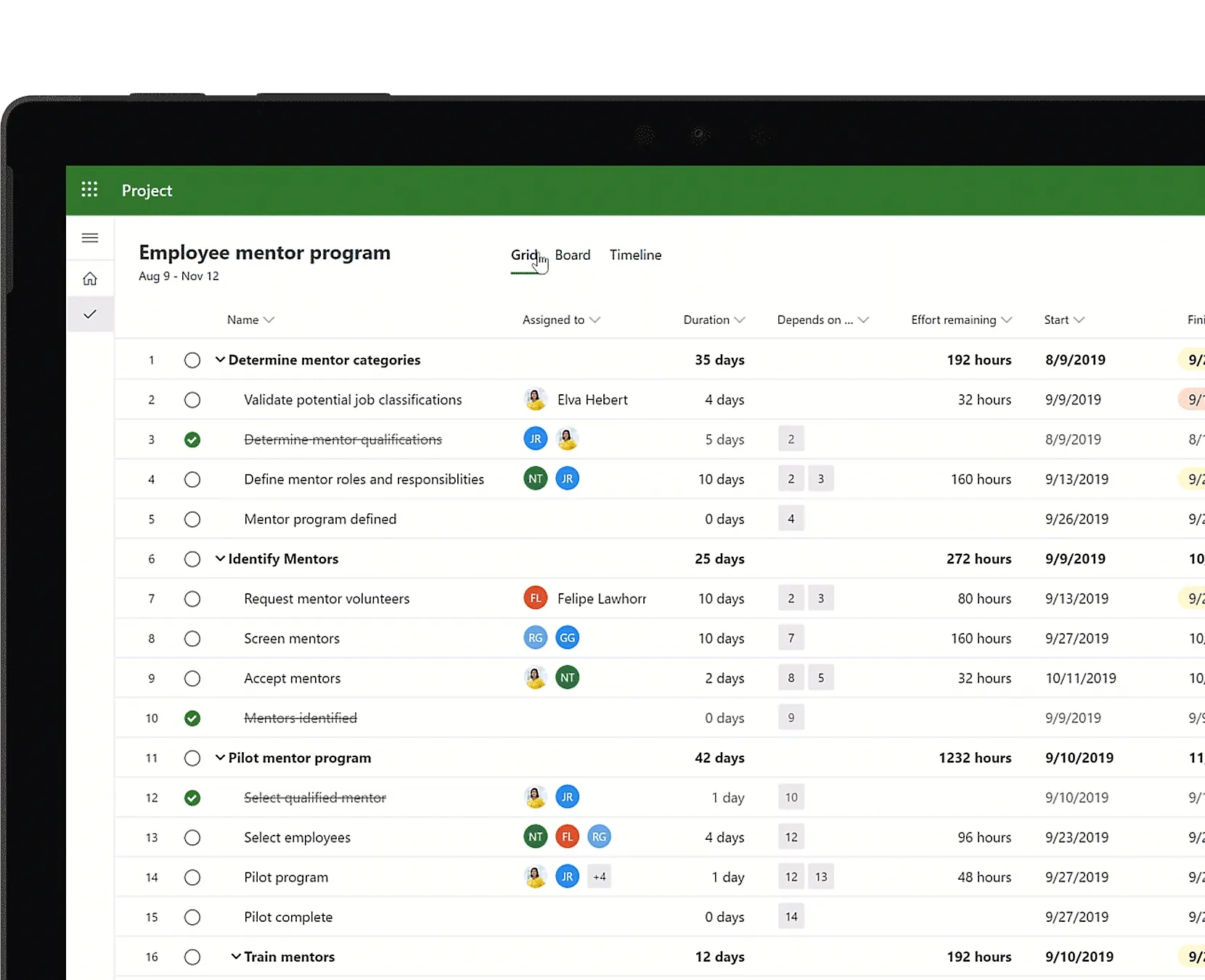
via Microsoft
Microsoft Project est un logiciel de gestion de projet développé par Microsoft. Il est conçu pour aider les chefs de projet à élaborer des calendriers, affecter des ressources à des tâches, suivre la progression, gérer les budgets et analyser les flux de travail.
Il vous permet de créer des plans de projet détaillés, de définir des jalons, d'allouer des ressources et de suivre la progression grâce à des vues telles que les diagrammes de Gantt, les tableaux Kanban et les calendriers de projet.
Fonctionnalités du diagramme de Gantt de Microsoft Project
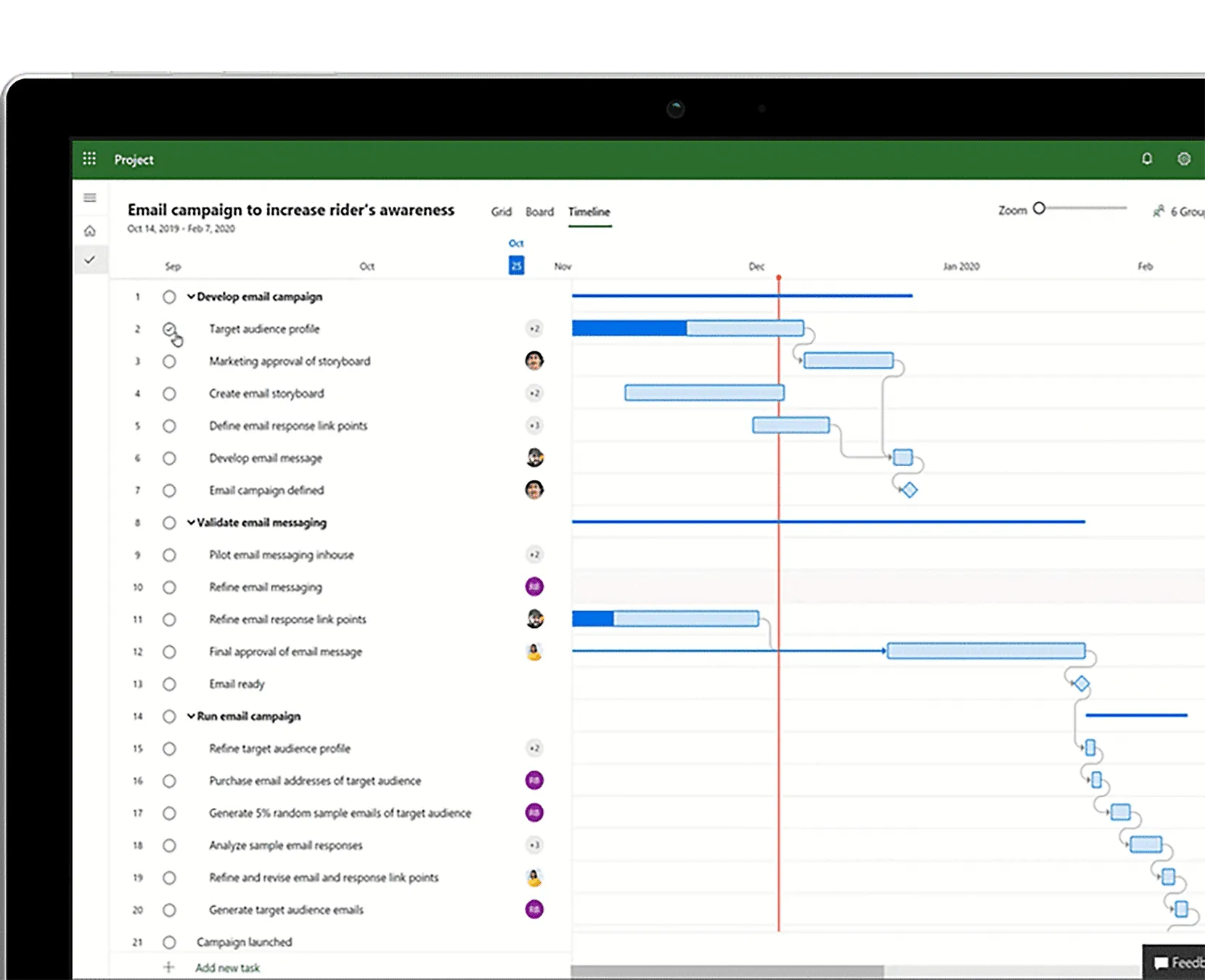
Les diagrammes de Gantt dans Microsoft Project offrent un moyen détaillé et structuré de planifier et de gérer des projets complexes, englobant les échéanciers, les dépendances, les coûts et les ressources.
Voici comment il est organisé :
- Grille (à gauche) : répertorie toutes les tâches avec des champs clés tels que la durée, les dates de début/fin, les prédécesseurs, les coûts et les affectations de ressources. Les tâches peuvent être regroupées hiérarchiquement en phases ou en livrables.
- Échéancier (à droite) : affiche ces tâches sous forme de barres horizontales au fil du temps. La longueur de la barre correspond à la durée de la tâche, et sa position reflète le début et la fin de la tâche.
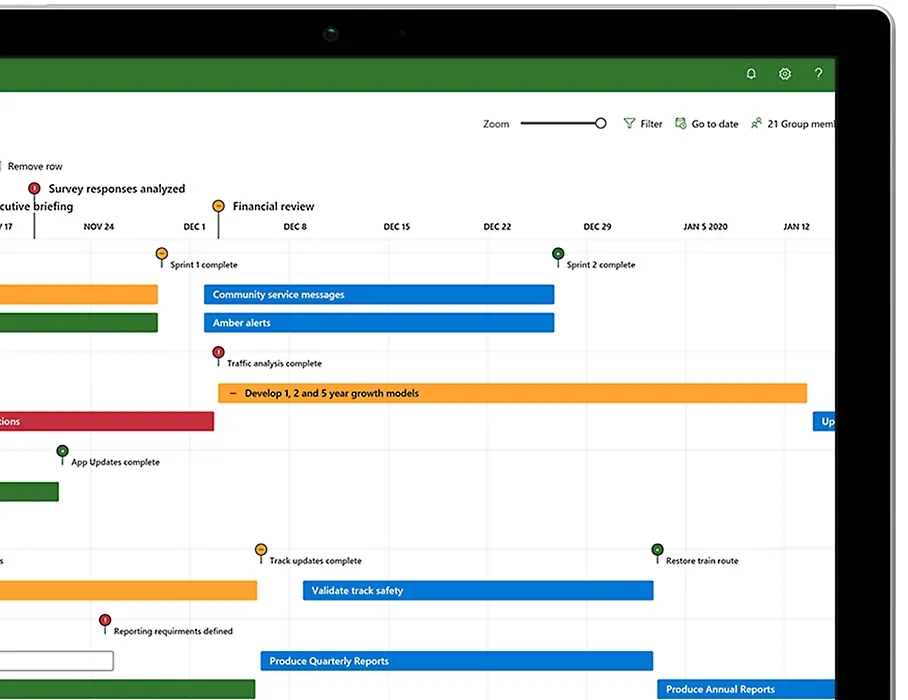
Voici quelques-unes de ses principales fonctionnalités :
- Dépendances visuelles qui relient les tâches. Cela est particulièrement utile pour identifier le chemin critique, où les retards ont un impact direct sur la date de fin du projet.
- Gestion des ressources et des coûts permettant d'attribuer des tâches à des personnes, des équipements ou des matériaux. La plateforme surveille l'allocation des ressources afin de signaler les membres de l'équipe surchargés et aide à redistribuer les charges de travail. Elle compare également les coûts estimés et réels afin de fournir des informations budgétaires en temps réel.
- Le suivi des jalons permet de marquer clairement les livrables clés, ce qui permet aux équipes de voir facilement ce qui est important.
- Les indicateurs de progression vous permettent de voir en un coup d'œil où vous en êtes dans la réalisation d'une phase.
🧠 Anecdote : le diagramme de Gantt a directement influencé la création de la technique d'évaluation et de révision de programme (PERT) dans les années 1950. La technique PERT a été développée par la marine américaine pour le projet de missile Polaris.
Diagramme de Gantt Microsoft Project : tailles d'équipe optimales et cas d'utilisation SaaS
Les exemples de diagrammes de Gantt de Microsoft Project conviennent particulièrement aux équipes de niveau entreprise ou aux services chargés de nombreux projets et disposant de chefs de projet dédiés. Ils sont adaptés pour :
- Équipes PMO gérant plusieurs initiatives stratégiques
- Entreprises d'ingénierie travaillant sur la conception de produits complexes ou la refonte d'infrastructures
- Grandes entreprises SaaS déployant des feuilles de route sur plusieurs trimestres avec des structures détaillées de répartition du travail
Cependant, il est moins adapté aux petites équipes qui ont besoin d'une collaboration légère ou de mises à jour en temps réel entre les différents rôles.
🔁 Smart Swap : les échéanciers de projet sont parfaits pour montrer ce qui se passe et quand. Mais les diagrammes de Gantt ? Ils montrent ce qui dépend de quoi et ce qui ne fonctionne plus si quelque chose ne se passe pas comme prévu.
Supposons que l'échéancier indique « Lancement le 10 septembre ». Tout semble parfait. Cependant, le diagramme de Gantt montre que si les commentaires ne sont pas reçus avant le 5 septembre, le développeur sera bloqué, le contrôle qualité sera compromis et le lancement tombera à l'eau. C'est le type de visibilité dont vous avez réellement besoin, qui montre la différence entre les échéanciers et les diagrammes de Gantt.
Fonctionnalités d'IA dans Microsoft Project
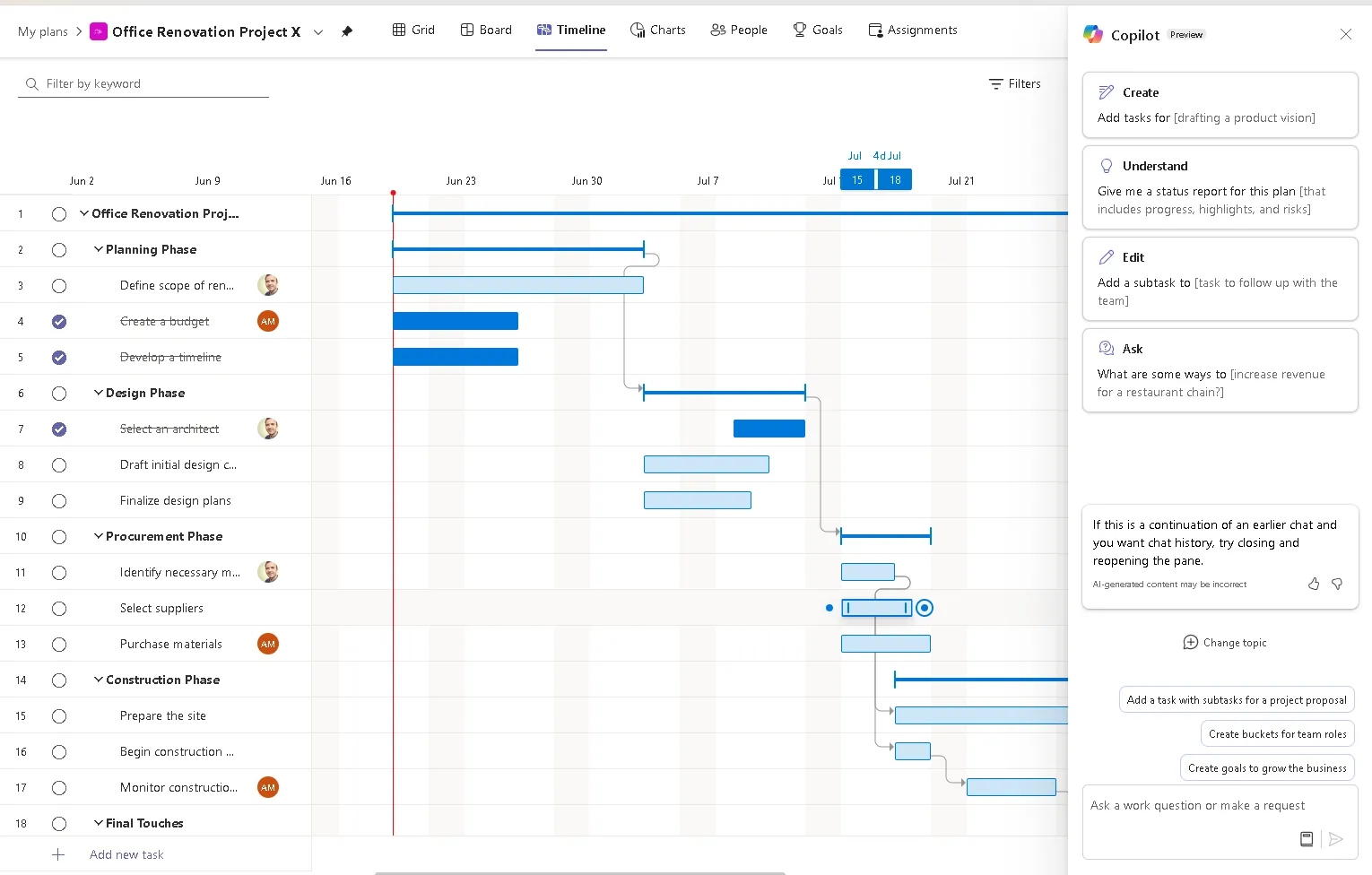
Copilot et son écosystème d'agents IA alimentent Microsoft Project, ajoutant ainsi de l'intelligence à votre processus de planification. Ceux-ci sont intégrés à la plateforme, mais ne sont pas exclusifs à MS Project.
Voici ce que l'IA peut faire :
- Générez des plans de tâches basés sur des données historiques avec une estimation de la durée et de l'effort requis pour chaque tâche.
- Requêtes en langage naturel, telles que « Quelles tâches critiques sont retardées au deuxième trimestre ? », pour obtenir des réponses directes.
- Détection des risques en temps réel qui signale les tâches en retard, les goulots d'étranglement ou les membres de l'équipe surchargés.
- Orchestration multi-agents qui aide les grandes organisations à créer des agents spécifiques à un domaine afin d'automatiser des tâches particulières via Copilot Studio.
⚠️ Important : ces fonctionnalités ne sont pas disponibles par défaut dans Project Desktop (Microsoft Project Professional). La version classique pour bureau ne dispose pas encore de toutes les fonctionnalités Copilot. Ces fonctionnalités sont principalement disponibles dans les environnements Microsoft 365/Power Platform intégrés et basés sur le cloud.
Avantages et inconvénients
Voici ce qui distingue cet outil :
- Suivi détaillé des tâches et des ressources
- Gestion intégrée des coûts et du budget
- Personnalisation avancée des visuels et des rapports
- Assistance solide pour la gouvernance et la conformité de l'entreprise
- Capacités d'IA qui facilitent la planification et la détection des problèmes
Voici quelques inconvénients qui pourraient vous inciter à envisager des alternatives à Microsoft Project:
- Courbe d'apprentissage plus raide pour les non-spécialistes
- Trop rigide pour les équipes collaboratives au rythme soutenu
- Il nécessite davantage d’installation et de maintenance que les alternatives modernes telles que ClickUp.
- La version cloud ne dispose pas des fonctionnalités de la version bureau.
Voici ce qu'un utilisateur réel a à dire à propos de cet outil :
Sa fonctionnalité pratique de planification des capacités simplifie notre travail en allouant efficacement les ressources. De plus, les outils de planification et de programmation sont exceptionnels : calendrier visuel (diagrammes de Gantt), suivi des dépendances, qui nous aident à surveiller la progression du projet... Il est toutefois peu flexible lorsqu'il s'agit de s'adapter à des trajectoires de projet ad hoc et non linéaires, que nous rencontrons assez fréquemment dans le secteur financier.
Sa fonctionnalité pratique de planification des capacités simplifie notre travail en allouant efficacement les ressources. De plus, les outils de planification et de programmation sont exceptionnels : calendrier visuel (diagrammes de Gantt), suivi des dépendances, qui nous aident à surveiller la progression du projet... Il est toutefois peu flexible lorsqu'il s'agit de s'adapter à des trajectoires de projet ad hoc et non linéaires, que nous rencontrons assez fréquemment dans le secteur financier.
Structure tarifaire
- Inclus dans Microsoft 365
- Forfait Planner 1 : 10 $/mois par utilisateur (facturé annuellement)
- Planner et Project Plan 3 : 30 $/mois par utilisateur (facturé annuellement)
- Planner et Project Plan 5 : 55 $/mois par utilisateur (facturé annuellement)
📖 À lire également : Modèles gratuits de gestion des tâches dans ClickUp et Excel
Diagramme de Gantt ClickUp vs diagramme de Gantt Microsoft Project sur Reddit
Nous nous sommes tournés vers Reddit pour choisir entre ces deux logiciels de diagramme de Gantt gratuits. Voici ce qu'en pensent certains utilisateurs !
Voici ce qu'un utilisateur a dit à propos de ClickUp :
Idéal pour :
→ Suivi de la charge de travail de l'équipe→ Visualisation de la progression à l'aide de diagrammes de Gantt→ Suivi du temps consacré à chaque tâche afin de l'analyser
Si vous aimez avoir une vue d'ensemble des informations importantes, les tableaux de bord sont vraiment très utiles à mon avis.
Voilà donc les principaux atouts de ClickUp, tels que les décrivent les utilisateurs qui l'utilisent quotidiennement.
Idéal pour :
→ Suivi de la charge de travail de l'équipe→ Visualisation de la progression à l'aide de diagrammes de Gantt→ Suivi du temps consacré à chaque tâche afin de l'analyser
Si vous aimez avoir une vue d'ensemble des informations importantes, les tableaux de bord sont vraiment très utiles à mon avis.
Voilà donc les principaux atouts de ClickUp, tels que les décrivent les utilisateurs qui l'utilisent quotidiennement.
Voici ce qu'un utilisateur a dit à propos de MS Project :
Microsoft Project est un dinosaure, mais il est relativement facile à utiliser, surtout si vous n'utilisez pas les fonctionnalités avancées.
J'apprécie le fait de pouvoir y charger l'ensemble du personnel affecté au projet, ainsi que les tarifs, et d'obtenir une excellente estimation des coûts. Je ne l'utilise toutefois jamais pour le suivi des coûts.
Microsoft Project est un dinosaure, mais il est relativement facile à utiliser, surtout si vous n'utilisez pas les fonctionnalités avancées.
J'apprécie le fait de pouvoir y charger l'ensemble du personnel affecté au projet, ainsi que les tarifs, et d'obtenir une excellente estimation des coûts. Je ne l'utilise toutefois jamais pour le suivi des coûts.
🔁 Smart Swap : Diagrammes de Gantt ou feuille de route? Ce sont deux outils totalement différents. Une feuille de route indique où vous allez et dans quel ordre approximatif. Un diagramme de Gantt montre comment vous allez y arriver, semaine après semaine, tâche après tâche, avec toutes les échéances et les dépendances clairement indiquées.
Quel outil de diagramme de Gantt convient le mieux à votre équipe ?
Les résultats sont là, et ClickUp remporte la palme ! 🏆
Si Microsoft Project a longtemps été la référence en matière de gestion de projet traditionnelle, il commence à prendre du retard par rapport aux outils de gestion de projet modernes tels que ClickUp. Il est puissant, mais souvent rigide, complexe et mieux adapté aux environnements de grandes entreprises disposant de chefs de projet et d'une assistance informatique dédiée.
ClickUp, quant à lui, offre la structure dont les chefs de projet ont besoin pour la gestion de projet.
Son affichage sous forme de diagramme de Gantt est intuitif, collaboratif et conçu pour les équipes modernes qui doivent agir rapidement, rester flexibles et gérer des projets à grande échelle entre plusieurs services. Avec des fonctionnalités telles que les mises à jour en temps réel, la visibilité du chemin critique, la planification par glisser-déposer et l'assistance IA de ClickUp Brain, il répond aux besoins de votre équipe, où qu'elle se trouve.
Inscrivez-vous gratuitement à ClickUp dès aujourd'hui ! ✅