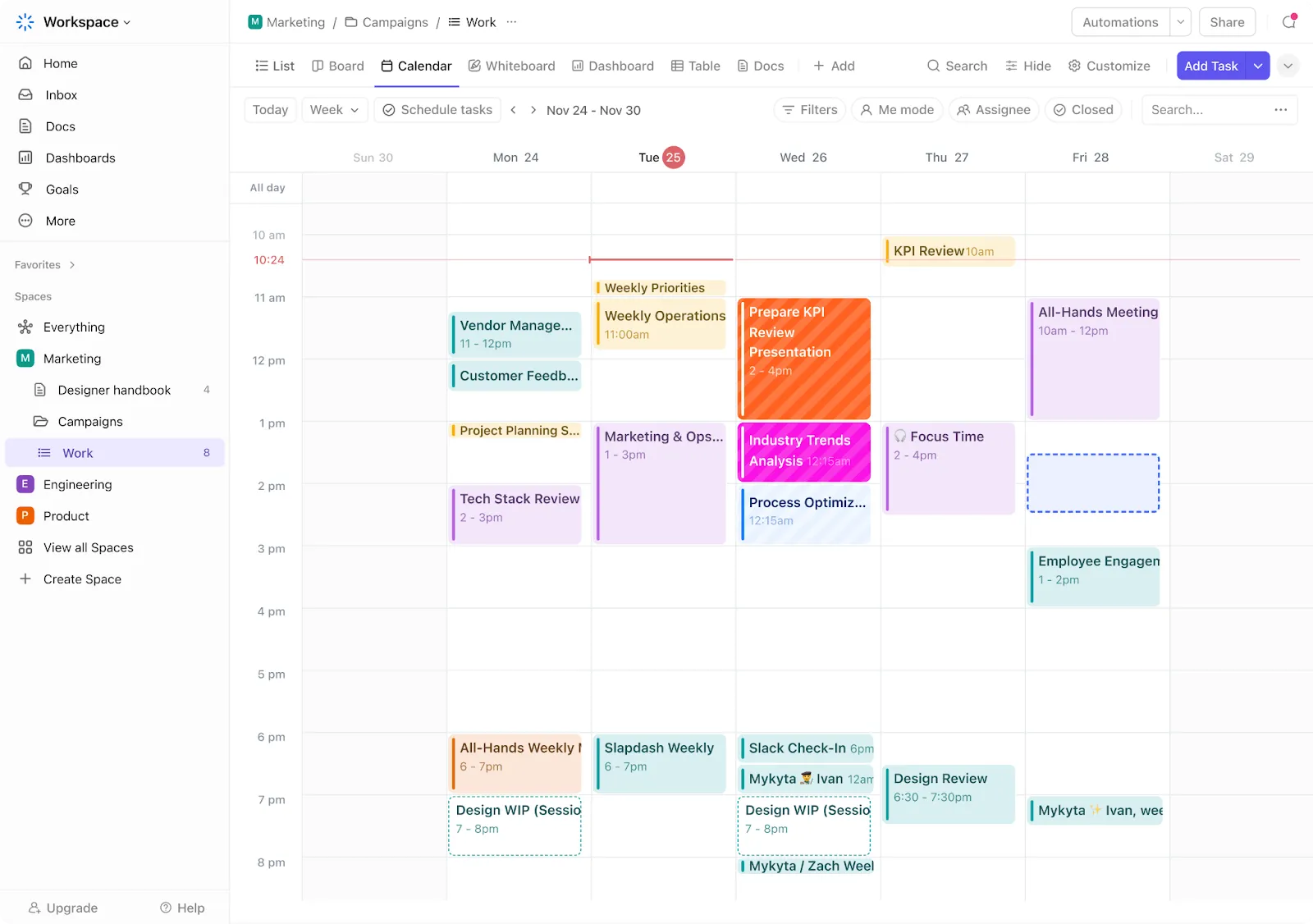

Lorsque vous ouvrez votre calendrier le lundi matin, vous voyez une multitude de blocs d'évènements identiques et vous ne savez pas ce qui est urgent, ce qui est personnel ou ce qui nécessite une concentration particulière.
Cela vous semble familier ? Lorsque tout se ressemble, tout semble identique, et cela mène rapidement au burn-out.
Un calendrier à code couleur change la donne. Il transforme votre emploi du temps en un plan visuel où les priorités ressortent, le contexte est clair et le temps est plus facile à gérer.
Dans cet article, nous vous montrerons comment configurer et gérer un calendrier à code couleur à l'aide de ClickUp. C'est parti !
Qu'est-ce qu'un calendrier à code couleur ?
Un calendrier à code couleur est un système de planification visuel dans lequel différentes couleurs représentent des catégories, des tâches ou des priorités spécifiques.
Au lieu de présenter votre emploi du temps sous la forme d'une liste uniforme d'évènements, les notes et calendriers à couleur le divisent en segments intuitifs et immédiatement reconnaissables.
Par exemple, le bleu peut représenter les réunions, le vert le temps personnel, le rouge les échéances et le jaune le travail créatif. Qu'elle soit numérique ou physique, cette méthode offre une clarté immédiate qui aide à hiérarchiser efficacement le travail.
Avantages d'un calendrier à code de couleur
- Améliore la clarté et réduit la fatigue mentale : votre cerveau traite certaines couleurs plus rapidement que le texte, ce qui vous permet de comprendre plus facilement votre emploi du temps en un coup d'œil. Cela réduit les erreurs de planification et la charge cognitive liée à la lecture de chaque entrée du Calendrier 💙
- Améliore la concentration et facilite les transitions : lorsque vos tâches sont regroupées par couleur, il est plus facile de rester concentré et de passer d'une activité à l'autre sans perdre votre élan. Les couleurs ont une incidence sur les émotions et la cognition. Utiliser les bonnes couleurs peut donc signaler l'urgence, indiquer la priorité ou créer un sentiment de calme 💚.
- Révèle l'équilibre (ou le manque d'équilibre) : un rapide coup d'œil à votre semaine vous permet de savoir si vous êtes surchargé ou en manque de repos. Un trop grand nombre de blocs ayant une priorité élevée (souvent rouges) peut être le signe d'un épuisement professionnel, tandis qu'un manque de temps de récupération (vert ou bleu) peut indiquer que vous négligez votre bien-être 💛
- Permet une meilleure estimation de durée : en observant les schémas récurrents, vous pouvez suivre le temps que prennent réellement les tâches, et non pas seulement le temps que vous pensez qu'elles devraient prendre. Cela rend la planification future plus réaliste ❤️
- Permet une gestion plus intelligente du temps : le fait de mapper visuellement les catégories telles que les réunions, le travail intensif, l'administration et le repos à l'aide du time-blocking permet de repérer les déséquilibres et d'apporter des ajustements stratégiques afin d'améliorer à la fois la productivité et le bien-être 💜
🧠 Anecdote amusante : l'idée d'utiliser un système de codes couleurs pour organiser le temps remonte aux civilisations anciennes. Les Mayas, par exemple, avaient un système de calendrier complexe où différentes couleurs représentaient des jours spécifiques et des significations religieuses.
Comment créer un calendrier avec code couleur dans ClickUp
Bien que de nombreux calendriers en ligne prennent en charge le codage couleur pour l'organisation du calendrier, la plupart restent limités à des fonctionnalités de planification de base.
C'est là que ClickUp se démarque.
Le calendrier ClickUp utilise l'IA pour planifier votre emploi du temps idéal en fonction de vos tâches, évènements et objectifs.

Chaque matin, vous recevez un planning personnalisé qui s'adapte à votre charge de travail et à vos préférences tout au long de la journée. Vous avez des réunions ? Pas de problème. Il se connecte à Zoom, Google Meet et Microsoft Teams pour que vous puissiez vous connecter directement depuis le calendrier IA.
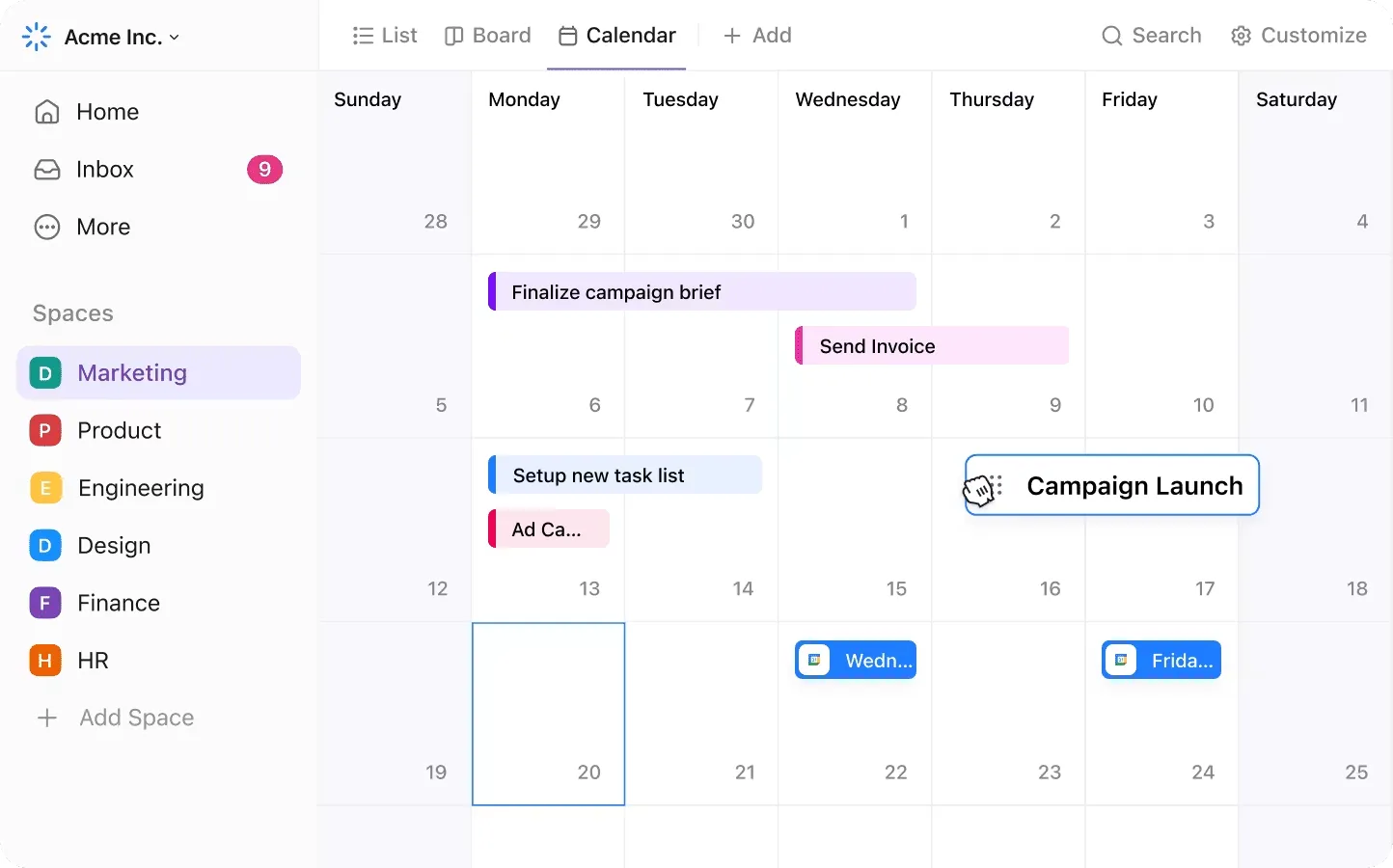
Il attribue automatiquement un code couleur aux tâches en fonction de divers paramètres. Cependant, pour ceux qui souhaitent jouer avec les couleurs, nous vous présentons la vue Calendrier de ClickUp!
ClickUp est l'application tout-en-un pour le travail qui combine la gestion de projet, la gestion des connaissances et le chat, le tout alimenté par l'IA qui vous aide à travailler plus rapidement et plus intelligemment.
Il vous offre plus de 15 vues personnalisables, mais la vue Calendrier de ClickUp vole la vedette en matière de planification visuelle. Elle vous permet de planifier des tâches dans plusieurs Espaces, de filtrer par responsable ou par priorité, et de les réorganiser en quelques secondes par glisser-déposer.
Vous trouverez ci-dessous un guide étape par étape pour créer un calendrier à code couleur hautement fonctionnel dans ClickUp.
Étape n° 1 : configurer l'affichage du Calendrier
Dans ClickUp, rendez-vous dans l'espace, le dossier ou la liste où vous souhaitez configurer votre calendrier.
Cliquez sur le bouton + Afficher, sélectionnez Calendrier, ajoutez le nom du calendrier et définissez sa visibilité (public ou privé).

💡 Conseil utile : utilisez la psychologie des couleurs pour associer chaque tâche à l'énergie qu'elle requiert. Attribuez des couleurs vives comme le rouge ou l'orange aux tâches qui demandent une grande concentration, et des teintes plus froides comme le bleu ou le vert aux tâches qui requièrent du calme ou de la créativité. Considérez cela comme un entraînement de votre esprit à reconnaître le mode dans lequel vous devez vous mettre avant même de commencer la tâche.

Une fois la vue Calendrier créée, cliquez sur le bouton Personnaliser dans le coin supérieur droit. Cela ouvre un panneau dans lequel vous pouvez configurer l'affichage des tâches dans votre calendrier.

Assurez-vous que les tâches ont une date de début et/ou une date d'échéance afin qu'elles apparaissent dans la vue Calendrier. Vous pouvez également activer/désactiver des options telles que :
- Afficher les sous-tâches
- Afficher les tâches de toutes les listes
- Afficher les tâches récurrentes futures (disponible dans les forfaits payants)

Étape n° 2 : choisissez votre méthode de codage couleur
Il existe trois façons principales de coder par couleur les tâches dans la vue Calendrier. Pour accéder à ces options, appuyez sur Options de disposition.

Voici les options qui s'offrent à vous :
Couleur par statut
- Dans le panneau Personnaliser, sélectionnez Couleur par → Statut.
- Chaque tâche sera colorée en fonction de son statut actuel, tel que « À faire », « En cours » ou « Achevé ».
- Vous pouvez personnaliser les couleurs de statut via ClickApp > Statuts des tâches.
Couleur par liste parent
- Sélectionnez Couleur par → Liste
- Cela est utile lorsque votre calendrier couvre plusieurs projets ou services.
- Pour modifier la couleur d'une liste, ouvrez le menu à trois points à côté du nom de la liste et choisissez une nouvelle couleur.
Couleur par champ personnalisé menu déroulant
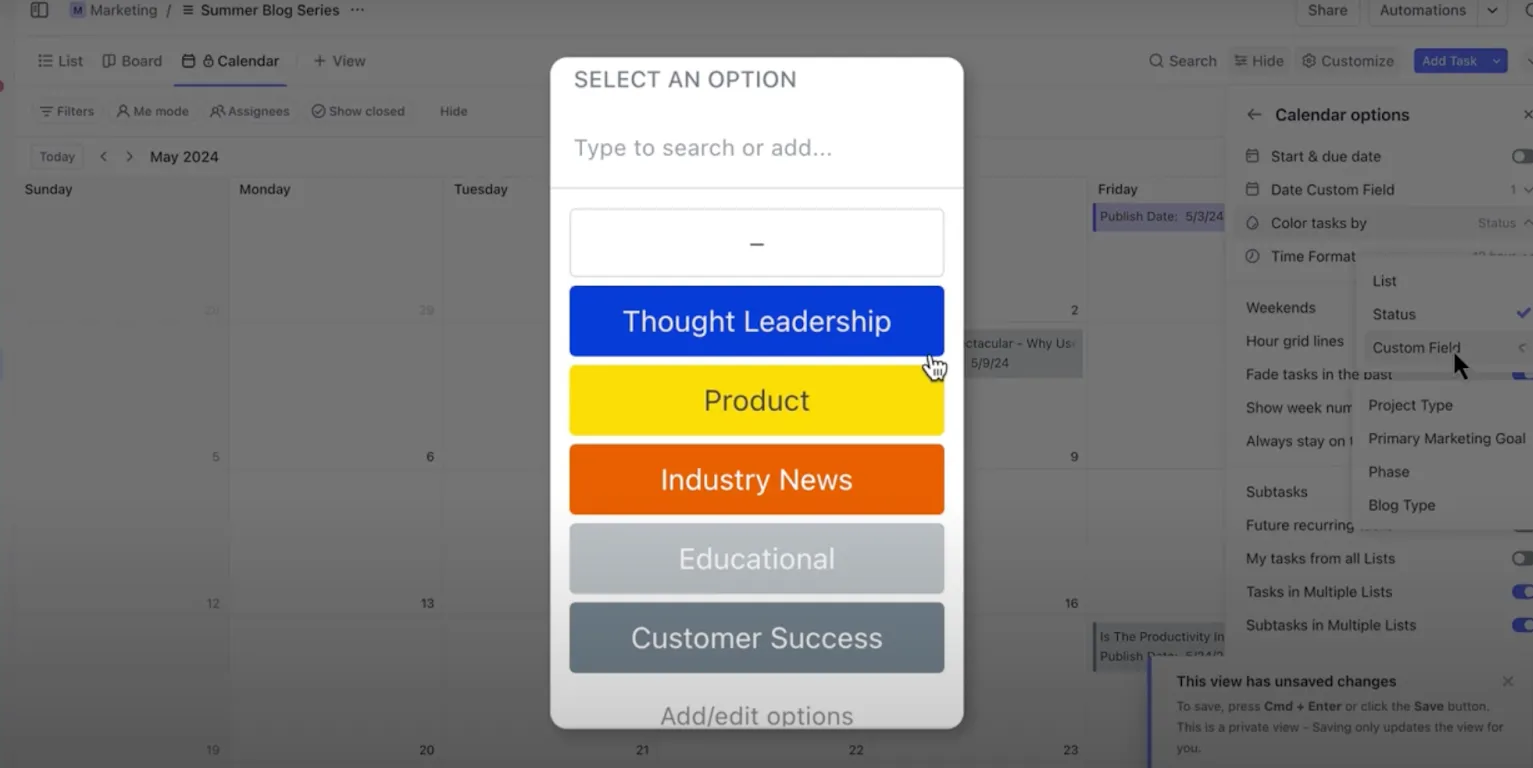
- Il s'agit de la méthode la plus flexible. Sélectionnez Couleur par → [Votre menu déroulant personnalisé].
- Cela vous permet d'attribuer des codes couleur au Calendrier en fonction de catégories telles que le type de tâche, les niveaux de priorité ou le service.
- Vous devrez d'abord créer et configurer un champ personnalisé avec menu déroulant (nous aborderons ce point dans la section suivante).
📖 À lire également : Les meilleurs modèles gratuits de listes de tâches pour vos projets par ClickUp
Étape n° 3 : Développez une légende des couleurs
Avant d'explorer en profondeur l'utilisation des couleurs, il est essentiel de créer une clé des couleurs pour une référence standardisée. Attribuez une signification claire à chaque couleur.
Par exemple :
🔴 Rouge : haute priorité ou urgent
🟡 Jaune : En cours
🟢 Vert : Achevé
🔵 Bleu : Réunions ou travail administratif
🟣 Violet : Éléments à examiner
Ajoutez la légende à un document ClickUp épinglé, incluez-la dans une tâche récurrente ou collez-la dans la description de la vue Calendrier afin que tout le monde puisse y accéder facilement.

Utilisez la même logique de couleurs dans toutes les vues, toutes les listes et pour tous les utilisateurs. Cela réduit la confusion et augmente l'efficacité lors de la consultation des tâches.
🔍 Le saviez-vous ? Les hôpitaux utilisent souvent un système de planification avec code couleur pour les médecins et les infirmières afin de rationaliser les soins aux patients. Par exemple, le rouge peut indiquer les gardes chirurgicales, tandis que le vert représente les rendez-vous ambulatoires.
Étape n° 4 : ajoutez et configurez des champs personnalisés pour une segmentation détaillée
Les champs personnalisés déroulants ClickUp vous permettent de contrôler encore davantage l'affichage des tâches dans la vue Calendrier. Ils sont particulièrement utiles lorsque vous avez besoin d'attribuer un code couleur à quelque chose de plus spécifique que le statut ou la liste.
- Créer un champ de menu déroulant
Ouvrez n'importe quelle liste, cliquez sur + Ajouter un champ et sélectionnez Menu déroulant. Nommez le champ en fonction de votre cas d'utilisation. Voici quelques exemples : « Type de tâche », « Phase du projet » ou « Priorité ».
- Ajouter et attribuer des codes de couleur aux options
Ajoutez des valeurs individuelles dans le menu déroulant et attribuez une couleur à chacune d'elles. Si vous sélectionnez ce champ dans les paramètres Couleur par , celles-ci s'afficheront directement dans votre Calendrier.
- Appliquez des sélections menu déroulant aux tâches
Lorsque vous créez ou effectuez une modification en cours sur des tâches, utilisez le champ de menu déroulant pour attribuer le libellé approprié. La couleur sélectionnée s'affichera dans votre vue Calendrier, ce qui vous permettra de conserver une disposition visuellement cohérente et informative.
🔍 Le saviez-vous ? Une étude sur le terrain consacrée aux visualisations sur calendrier a examiné comment différents éléments visuels, notamment les couleurs, influencent la facilité d'utilisation du Calendrier. Si certains participants ont trouvé qu'il y avait trop de couleurs, beaucoup ont déclaré que cela les aidait à distinguer rapidement les différents types d'évènements.
Étape n° 5 : enregistrez et utilisez votre calendrier personnalisé
Après avoir sélectionné la méthode « Couleur par » appropriée et configuré la visibilité des tâches, cliquez sur Enregistrer la vue pour verrouiller vos paramètres. Cela verrouille votre disposition, vos filtres et vos paramètres de couleur afin que vous puissiez revenir à la même vue à tout moment.
À partir de là, vous pouvez y accéder depuis votre barre latérale et le réutiliser comme un planning de travail à domicile ciblé et codé par couleur chaque fois que vous en avez besoin.
📮 ClickUp Insight : Près de 35 % des travailleurs du savoir considèrent le lundi comme le jour le moins productif de la semaine. Les e-mails et messages accumulés, ainsi que les nouvelles priorités qui émergent lors des comptes rendus quotidiens du lundi, contribuent à cette situation.
Mais que se passerait-il si vous pouviez regrouper toutes ces mises à jour, tâches, réunions et e-mails du lundi sur une seule plateforme et les traiter en une seule fois ? ClickUp, l'application tout-en-un pour le travail, rassemble tout cela afin que vous puissiez planifier, communiquer et exécuter sans passer d'un outil à l'autre.
📖 À lire également : Avis sur Amie Calendrier : fonctionnalités, tarifs et avis des utilisateurs
Bonnes pratiques pour gérer votre calendrier à code couleur
L'efficacité d'un calendrier à code couleur dépend du système qui le sous-tend. Voici quelques bonnes pratiques pour gérer votre calendrier à code couleur :
Définissez une palette de couleurs cohérente
Attribuez des couleurs spécifiques à certaines catégories, telles que les réunions, les échéances, le temps personnel et le travail sur les projets, afin de créer un raccourci visuel. Veillez à ce que la palette de couleurs reste cohérente dans tous vos calendriers afin d'éviter toute confusion.
Limitez le nombre de couleurs
Limitez-vous à une palette restreinte pour éviter de surcharger le Calendrier ; en général, 4 à 6 couleurs suffisent. Choisissez des couleurs faciles à distinguer d'un seul coup d'œil, en évitant les nuances similaires.
Utilisez des couleurs très contrastées pour les éléments ayant une haute priorité.
Attribuez des couleurs plus vives ou plus éclatantes aux tâches à haute priorité afin qu'elles attirent facilement votre attention. Réservez les couleurs moins saturées aux tâches à faible priorité ou flexibles.
Mettez régulièrement à jour votre calendrier.
Réservez du temps chaque semaine pour revoir et mettre à jour votre calendrier, en vous assurant que tous les codes couleur sont à jour et pertinents. Ajustez et réattribuez les couleurs si nécessaire pour refléter les changements de priorité ou d'importance des catégories.
💡 Conseil de pro : vous enchaînez les réunions et vous n'avez pas le temps de noter ce dont vous avez convenu ? L'assistant de prise de notes IA de ClickUp se connecte à vos appels Zoom, Google Meet ou Microsoft Teams, capture la discussion et vous fournit un résumé sous forme de liste à puces avec les tâches, les échéances et les décisions.
Il ne vous reste plus qu'à attribuer une couleur, l'ajouter à votre Calendrier et passer à autre chose.

Intégrez votre temps personnel et vos pauses
Utilisez des couleurs distinctes pour marquer votre temps personnel ou vos pauses afin de maintenir une frontière claire entre votre travail et votre vie privée.
Synchronisez-le avec vos appareils.
Assurez-vous que votre calendrier à code couleur est synchronisé sur tous vos appareils pour un accès et des mises à jour cohérents. Vérifiez la compatibilité avec les applications que vous utilisez afin de maintenir l'uniformité du code couleur.
Sensibilisez votre équipe (le cas échéant)
Si votre calendrier est partagé avec une équipe, assurez-vous que tout le monde comprend le code couleur et sa signification. Fournissez un guide de référence rapide pour aider les membres de l'équipe à interpréter rapidement le calendrier.
Utilisez les fonctionnalités du Calendrier
Utilisez les fonctionnalités du calendrier, telles que les rappels et les évènements récurrents, pour compléter votre stratégie de codage couleur. Mettez en évidence les échéances ou les évènements importants à l'aide du codage couleur et des notifications pour les souligner davantage.
💡 Conseil de pro : utilisez ClickUp Brain pour générer automatiquement des descriptions, des titres ou des répartitions de tâches lorsque vous configurez votre calendrier hebdomadaire ou mensuel avec code couleur. Il peut également analyser votre charge de travail actuelle et suggérer une répartition plus efficace du temps en fonction de l'urgence des tâches, de la capacité de l'équipe et des tendances récurrentes.

Tirez le meilleur parti de votre calendrier à code couleur
Voici quelques bonnes pratiques pour tirer le meilleur parti de votre calendrier à code couleur dans ClickUp :
- Vérifiez votre système tous les trimestres : revoyez les règles de codage couleur tous les trois mois pour vous assurer qu'elles correspondent toujours à votre flux de travail, à vos priorités et à la structure de votre équipe. Supprimez les catégories obsolètes et affinez-les si nécessaire.
- Combinez-le avec des filtres pour plus de précision : utilisez des filtres en plus du code couleur (par responsable, date d'échéance, étiquette ou priorité) pour créer des vues ultra-ciblées. Cela vous aidera à isoler les tâches pertinentes sans modifier la structure globale de votre Calendrier.
- Tirez parti des modèles : appliquez des modèles de calendrier mensuel pour pré-structurer les flux de travail de planification récurrents. Pour la planification des tâches quotidiennes, commencez par un modèle de planning afin d'organiser rapidement et de coder par couleur les tâches routinières sans avoir à recréer les dispositions à chaque fois.
Imaginons par exemple que votre lundi soit complètement chargé. Le calendrier ClickUp examine votre liste de tâches et votre emploi du temps de travail à domicile, puis crée un plan qui bloque du temps pour vous concentrer sur vos tâches les plus urgentes. Les tâches moins urgentes sont reportées à plus tard dans la semaine, et une brève réunion d'équipe est programmée lorsque tout le monde est disponible.
Modèle de calendrier ClickUp pour le calendrier
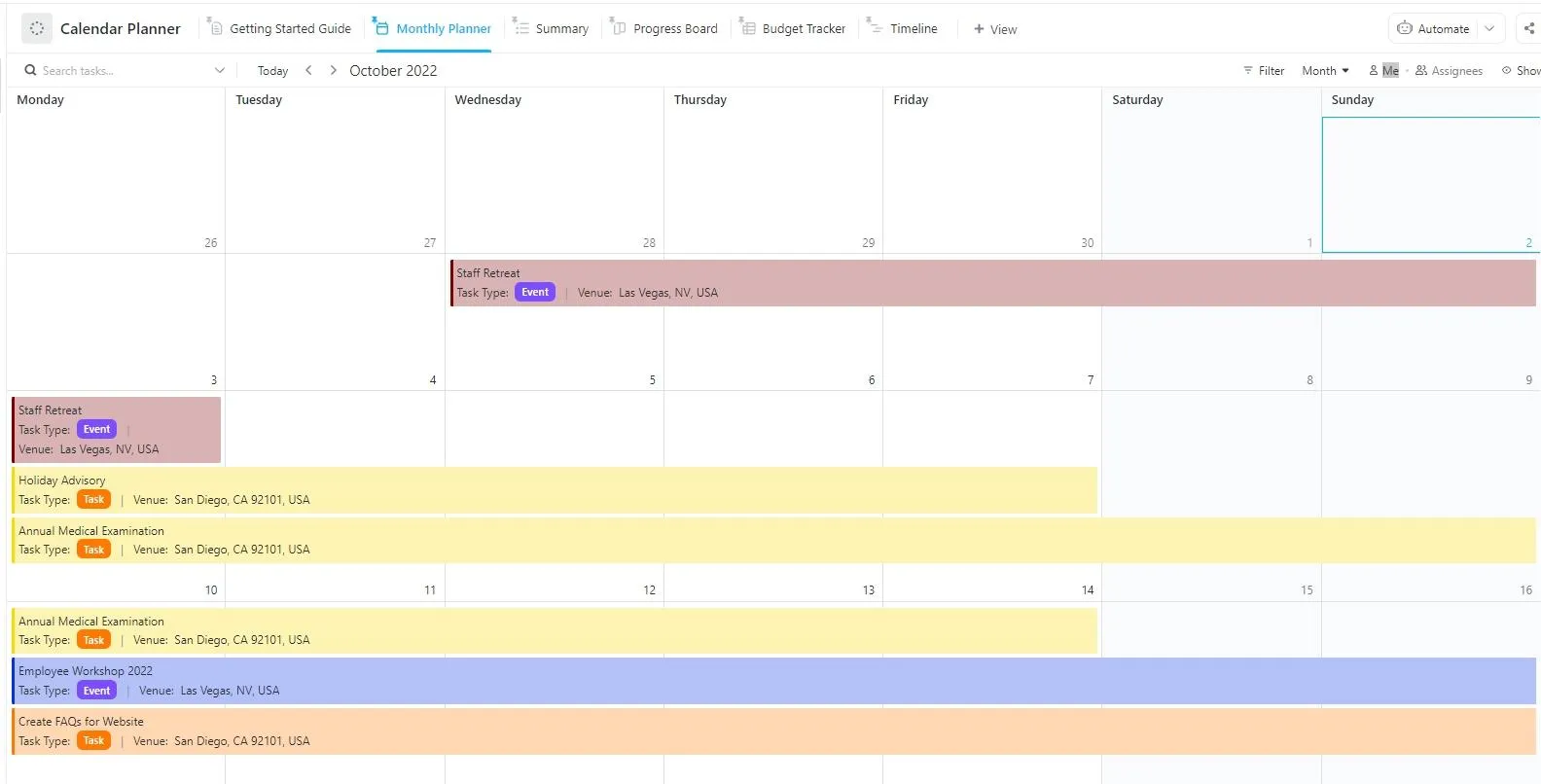
Lorsque le travail devient intense, un simple calendrier ne suffit pas. Vous avez besoin d'un système fiable qui suit les échéances, coordonne votre équipe, aide à établir efficacement les priorités et s'adapte aux changements. Le modèle de planificateur de calendrier ClickUp est conçu pour répondre exactement à ces besoins.
Voici quelques avantages liés à l'utilisation de ce modèle :
- Divisez les projets en étapes gérables : divisez les initiatives complexes en tâches plus petites et répartissez-les dans votre Calendrier.
- Suivez les dates clés : bénéficiez d'un échéancier clair pour planifier et suivre votre progression grâce à des jalons et des échéances.
- Ajustez facilement vos plans en fonction de l'évolution des priorités : glissez-déposez les tâches sur le Calendrier, ce qui facilite la mise à jour des plans en temps réel.
- Collaborez en toute clarté : attribuez des responsabilités, définissez des rappels et maintenez votre équipe alignée sur des objectifs communs.
🔍 Le saviez-vous ? La théorie des chronotypes affirme que nous avons tous des schémas énergétiques naturels : certaines personnes sont plus efficaces le matin, d'autres l'après-midi. C'est pourquoi imposer à tout le monde le même rythme de travail de 9 h à 17 h ne fonctionne jamais vraiment.
Les calendriers numériques vous offrent la flexibilité nécessaire pour travailler à votre rythme. Et le codage couleur des types de tâches facilite la planification en fonction de vos périodes de haute énergie.
💡 Conseil de pro : connectez votre calendrier Microsoft Outlook à ClickUp pour synchroniser vos tâches et vos réunions. Commencez par une synchronisation unidirectionnelle en récupérant votre flux de calendrier ClickUp (URL ICS) et en l'ajoutant à Outlook. Vous verrez toutes vos tâches planifiées dans Outlook.

Facilitez la gestion du temps avec ClickUp
Grâce à la planification par code couleur, vous avez fait la première étape pour transformer le chaos de votre calendrier en clarté. Mais avec ClickUp, votre gestion du temps passe à un niveau supérieur.
Le calendrier ClickUp facilite le blocage automatique du temps et planifie les tâches importantes en fonction de vos priorités. Associé à la vue interactive du calendrier, il vous permet de visualiser et de gérer vos tâches sur des dispositions quotidiennes, hebdomadaires ou mensuelles.
Filtrez par responsable, étiquette ou priorité, et reprogrammez rapidement grâce à une fonctionnalité simple de glisser-déposer.
Besoin d'un coup de pouce ? ClickUp propose également des modèles qui facilitent l'installation.
Inscrivez-vous gratuitement à ClickUp dès aujourd'hui !