
Essayez notre application de bloc-notes gratuite – aucun téléchargement ni inscription requis
Si vous recherchez une application de prise de notes en ligne, ne cherchez pas plus loin. En plus du bloc-notes gratuit que nous avons intégré à ClickUp, nous avons également développé un outil de prise de notes interactif que vous pouvez utiliser sans compte. Découvrez-le : ⬇️
💡 Vous cherchez un nouvel outil ? Ne vous posez plus de questions !
Dites-nous quel outil vous envisagez d'utiliser, et nous vous dirons s'il vous convient, en nous appuyant sur les données de plus de 10 000 équipes qui ont déjà fait ce choix.
Découvrez ce qui convient le mieux à la taille de votre équipe, afin de pouvoir prendre votre décision en toute confiance.
Si vous recherchez une application dédiée à la prise de notes, nous vous comprenons. C'est pourquoi nous avons dressé ci-dessous une liste de nos applications favorites dans ce domaine.
Les meilleures applications de prise de notes en un coup d'œil
Voici un aperçu des meilleures applications de prise de notes :
| Application | Idéales pour | Fonctionnalité phare |
| ClickUp | Meilleure application gratuite de prise de notes dotée d'une IA et de fonctionnalités de gestion des tâches | Fonctionnalités d’IA et d’automatisation permettant de résumer et d’analyser les notes, ainsi que de générer des actions à mener |
| Notion | Environnement de travail collaboratif et personnalisable | De nombreuses options d'intégration et de personnalisation pour les notes, les documents, les wikis et bien plus encore |
| Evernote | Organiser des notes volumineuses | Des fonctionnalités puissantes de recherche et d'organisation |
| Microsoft OneNote | Prise de notes flexible | Une zone de travail libre dans laquelle vous pouvez cliquer n'importe où pour ajouter du texte |
| Notes d'Apple | Intégration parfaite avec les appareils Apple | Une interface utilisateur simple et épurée pour les utilisateurs avec synchronisation via iCloud |
| Google Keep | Prise de notes et organisation rapides avec Google | Intégration poussée avec les autres applications et services Google |
| Obsidian | Prise de notes avancée avec des notes interliées | Historique des versions pour les notes |
| Joplin | Les passionnés de logiciels libres qui accordent de la valeur à la confidentialité | Entièrement personnalisables et extensibles grâce à des plugins |
| Simplenote | Les adeptes du minimalisme et des applications gratuites sans distraction | Privilégiez les notes en texte simple et une synchronisation facile |
| Bear | De superbes thèmes minimalistes | Mise en forme Markdown et mode concentration |
Comment nous évaluons les logiciels chez ClickUp
Notre équipe éditoriale suit un processus transparent, fondé sur des recherches et indépendant de tout fournisseur ; vous pouvez donc être sûr que nos recommandations reposent sur la valeur réelle des produits.
Voici un aperçu détaillé de la manière dont nous évaluons les logiciels chez ClickUp.
Les 10 meilleures applications de prise de notes
Nous avons établi une liste d’applications qui ne sont pas seulement populaires auprès des professionnels, mais que tout le monde peut utiliser à son avantage : étudiants, indépendants, propriétaires d’entreprises ou employés de bureau.
Commençons par notre coup de cœur.
1. ClickUp : la meilleure application gratuite de prise de notes dotée d’une IA
ClickUp est mon application préférée pour prendre des notes depuis quelques années, et ce n’est pas sans raison.
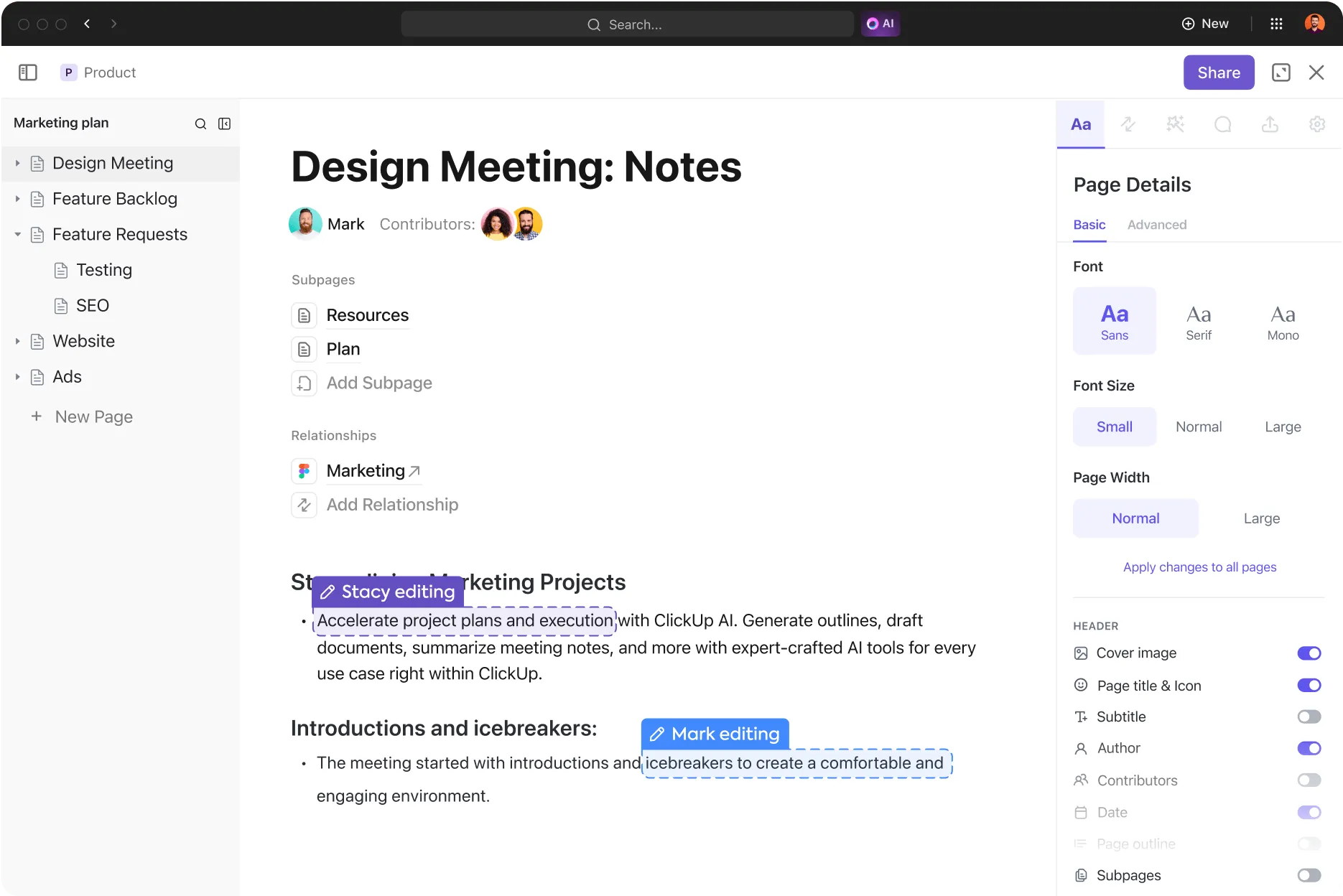
J'utilise ClickUp Docs pour prendre des notes, noter des tâches et constituer ma base de connaissances ainsi que mes wikis. Cela me permet d'attribuer facilement des tâches et de collaborer avec les membres de mon équipe en temps réel.
Des options de mise en forme de texte enrichi, telles que les puces, les checklists, les bannières, les titres, les surlignages et les blocs de code, me permettent de personnaliser mes documents et de mettre en valeur certaines parties de mes notes (un plus pour les apprenants visuels !). Vous pouvez également ajouter et intégrer des éléments multimédias dans Docs.
J'ai utilisé ces fonctionnalités aussi bien sur la version web que sur la version mobile, et elles fonctionnent parfaitement partout.
ClickUp prend également en charge les liens bidirectionnels au sein des tâches ClickUp grâce aux relations : un moyen simple de relier des tâches similaires et d'obtenir un aperçu complet de mon flux de travail.
ClickUp Brain fait désormais partie intégrante de ma stratégie de prise de notes. Cet outil basé sur l'IA m'aide à résumer de longues notes, à créer des tableaux contenant des données précises, à recevoir des mises à jour d'automatisation sur mes tâches et à retrouver rapidement des informations où qu'elles se trouvent dans mon environnement de travail ClickUp.
Quand je suis pressé, j’utilise ClickUp Brain pour résumer les fils de discussion sur les tâches, ce qui me permet de comprendre ce qui se passe sans avoir à lire chacun des plus de 200 commentaires. (Je m’en sers beaucoup pour effectuer le suivi entre l’essentiel et le superflu et voir rapidement ce que fait mon équipe.)
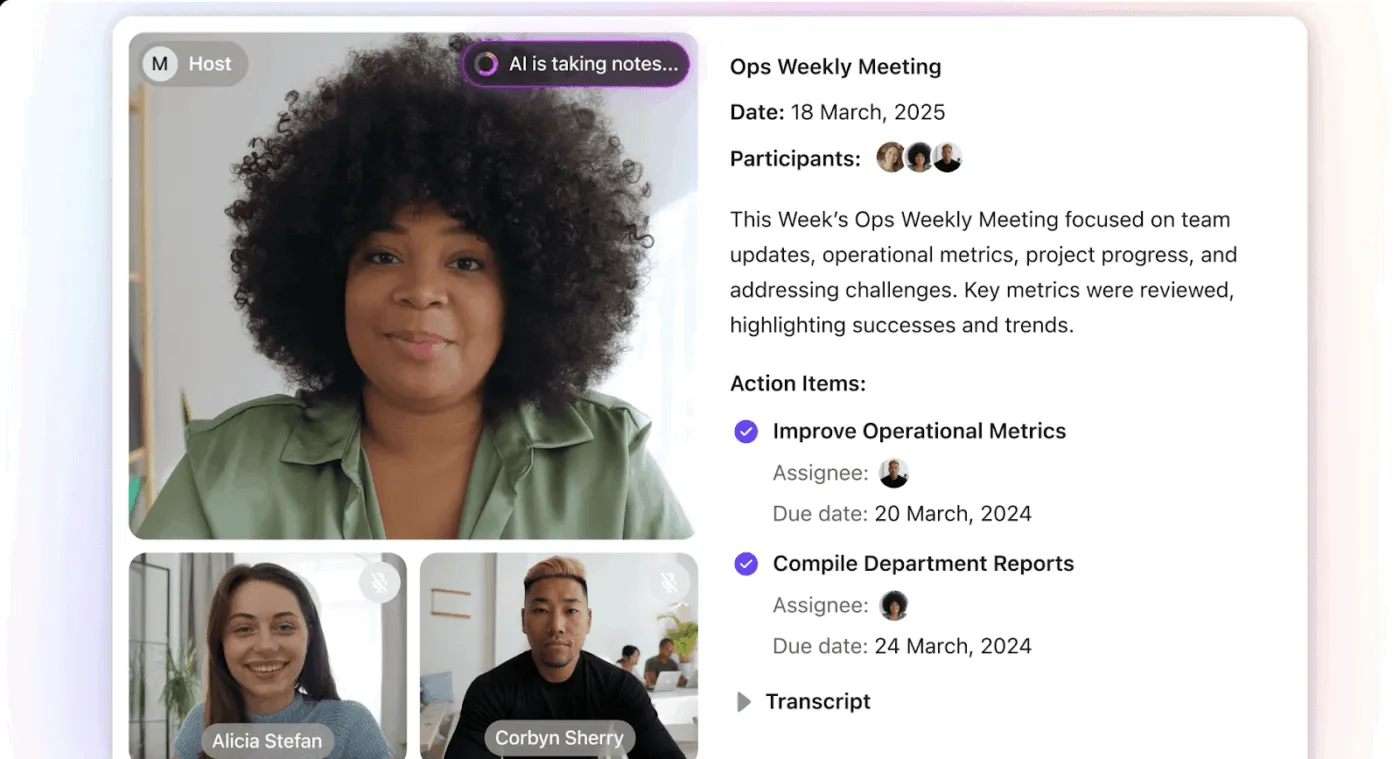
Cependant, si vos difficultés en matière de prise de notes concernent spécifiquement les réunions, faites appel à ClickUp AI Meeting Notetaker! Il capture chaque détail de la réunion et vous le transmet sous la forme d’un document ClickUp structuré, ce qui vous permet de vous concentrer davantage sur ce qui se dit plutôt que de vous démener pour prendre des notes. Une fois le document reçu, il vous suffit de demander à ClickUp Brain de créer des tâches à partir des notes ou d’envoyer un résumé à vos collègues via ClickUp Chat. En savoir plus ici. 👇🏼
Le bloc-notes de ClickUp est une autre fonctionnalité sur laquelle je compte pour prendre rapidement des notes, que ce soit sur mon téléphone ou sur mon bureau. C'est devenu, sans que je m'en rende compte, mon application d'écriture préférée. J'y rédige la plupart de mes premiers jets avec une mise en forme simple avant de les transférer ailleurs.
Et le plus intéressant, c'est que je peux également transformer ces entrées en tâches à suivre, si besoin.
Par exemple, si la note indique « Envoyer les devis par e-mail à Sam », je peux rapidement en faire une tâche avec une date limite et d’autres détails.
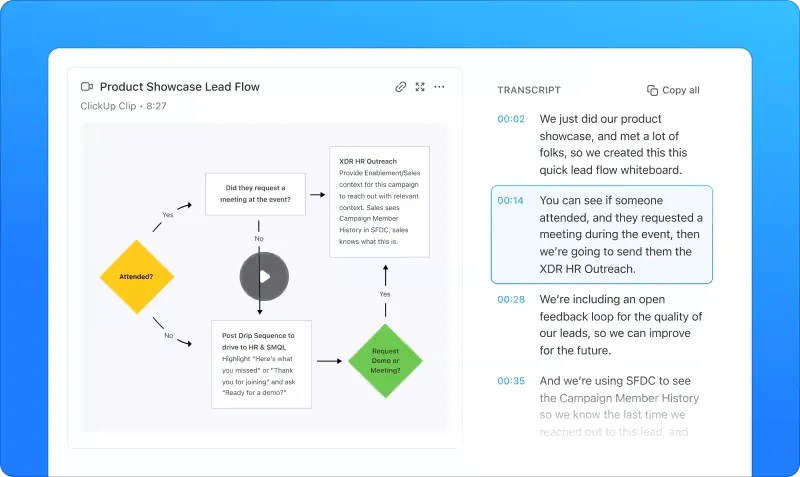
Quand je n’ai pas le temps de passer un appel pour expliquer quelque chose à un membre de l’équipe, j’utilise ClickUp Clips. Cela me permet de partager des enregistrements d’écran directement dans les notes, ajoutant ainsi un élément visuel et interactif qui fait défaut même à certaines des meilleures applications de prise de notes.
Vous pouvez bénéficier d'une transcription alimentée par l'IA pour ces Clips, ce qui rend chaque mot prononcé consultable dans ClickUp.
Vous pouvez également tester le bloc-notes en ligne gratuit de ClickUp directement dans votre navigateur, sans avoir à effectuer d’inscription.
En plus de celles-ci, ClickUp propose de nombreux modèles de prise de notes pour gagner du temps et améliorer votre efficacité. Mon préféré est le modèle de note de projet de ClickUp.
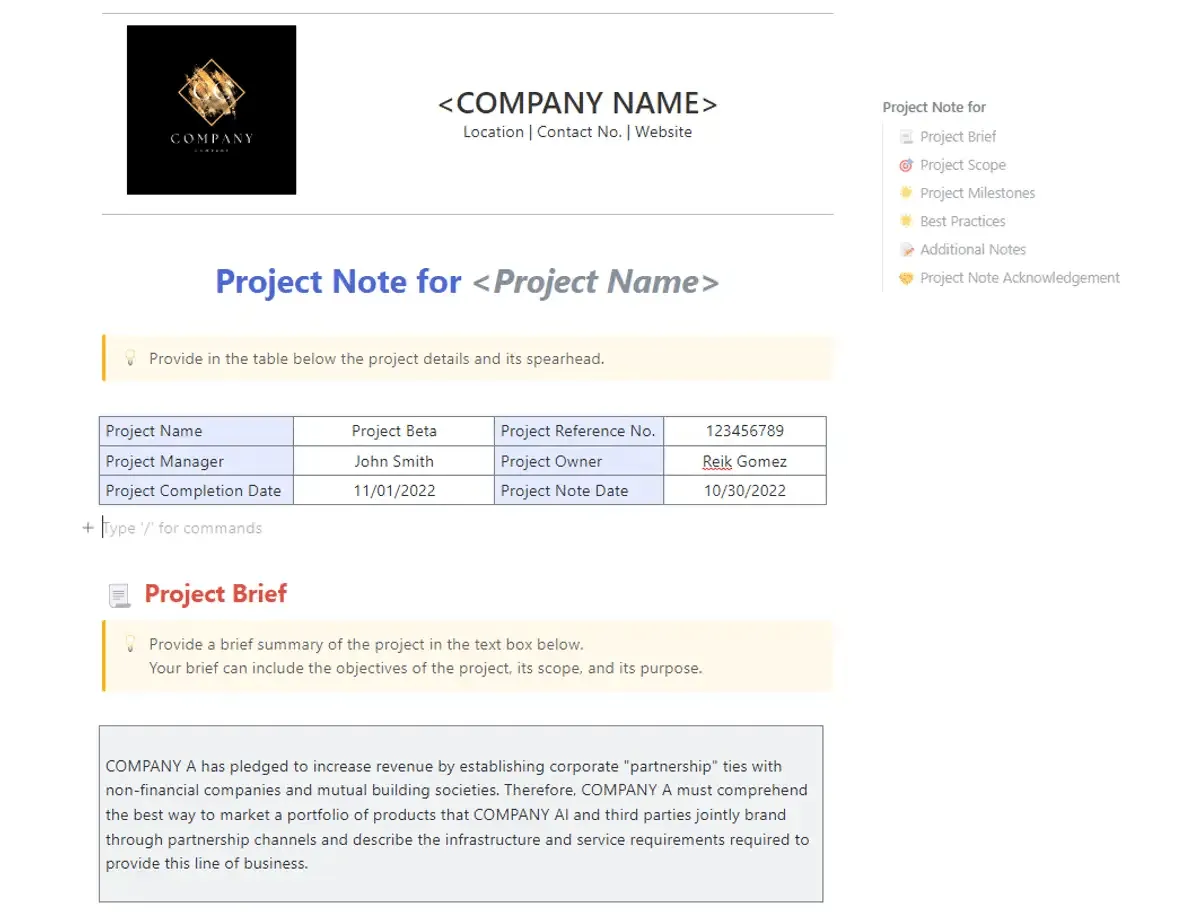
Elle comprend des statuts personnalisables pour suivre l'avancement des projets, des champs personnalisés pour classer et visualiser efficacement les données des projets, ainsi que des vues personnalisées telles que Liste, Diagramme de Gantt, Calendrier et bien d'autres encore, pour s'adapter à votre flux de travail.
J'utilise ce modèle pour :
- Organisez les détails de vos projets (tels que le cahier des charges, le périmètre et les jalons) en un seul endroit, avec une visibilité pour toutes les personnes concernées
- Attribuer des tâches aux membres de l’équipe
- Restez informé des modifications apportées aux tâches
- Suivez la progression des tâches et identifiez les goulots d'étranglement
- Établissez une communication claire entre les membres de l'équipe
Les meilleures fonctionnalités de ClickUp
- Téléchargez ClickUp pour prendre des notes sur l'appareil de votre choix : mobile, ordinateur de bureau, extension Chrome, appareils portables connectés, etc.
- Utilisez l'extension Chrome pour capturer rapidement des pages web et réaliser des captures d'écran
- Transformez vos notes en éléments à accomplir et gardez le contrôle sur votre liste de choses à faire
- Créez des notes pour votre usage personnel ou partagez-les et collaborez avec d'autres : c'est vous qui décidez qui peut y accéder
- Accédez à des fonctionnalités de prise de notes, de gestion des tâches et de gestion de projet, ainsi que de collaboration en équipe, le tout dans une seule application
Limites de ClickUp
- Nécessite un léger temps d'adaptation si vous souhaitez utiliser les fonctionnalités avancées de gestion des tâches
Tarifs de ClickUp
Évaluations et avis sur ClickUp
- G2 : 4,7/5 (plus de 9 000 avis)
- Capterra : 4,7/5 (plus de 4 000 avis)
Je ne suis pas le seul : de nombreux utilisateurs de ClickUp s’accordent à dire que le bloc-notes est devenu pour eux un outil indispensable. L’un d’entre eux qualifie ClickUp de meilleure application de gestion de projet et souligne :
Avant, j’utilisais des post-it, mais maintenant, grâce à des blocs-notes, je peux répertorier mes notes et mes éléments à aborder par thème, client et niveau de priorité, notamment lorsque je dois me souvenir de quelque chose avant une réunion avec un client.
Avant, j’utilisais des post-it, mais maintenant, grâce à des blocs-notes, je peux répertorier mes notes et mes éléments à aborder par thème, client et priorité, notamment lorsque je dois me souvenir de quelque chose avant une réunion avec un client.
2. Notion — les environnements de travail les plus personnalisables pour vos notes, vos tâches et vos wikis
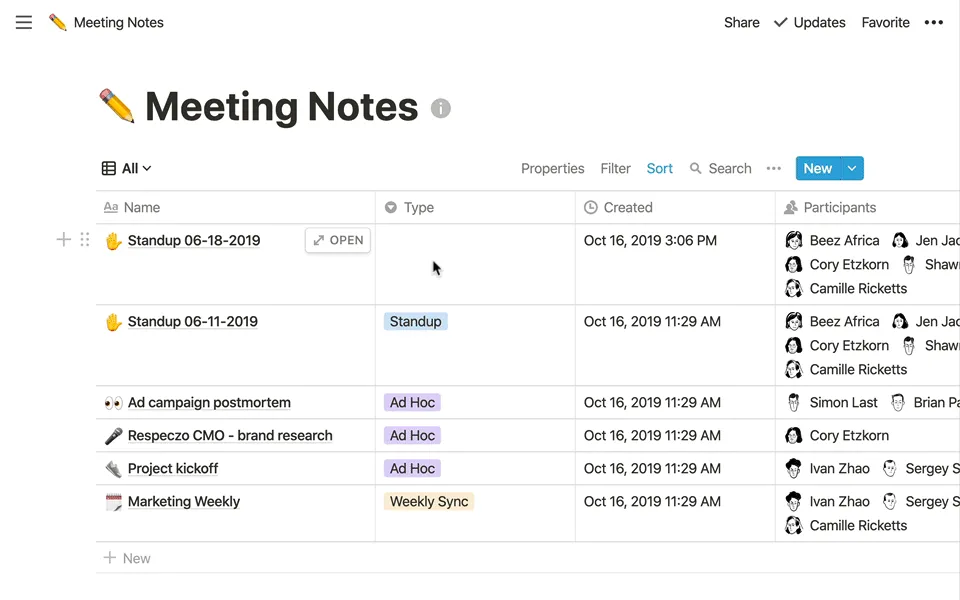
L'application de prise de notes Notion prend en charge divers types de contenu, notamment les images, les notes de texte, les signets, les vidéos et le code. Vous pouvez les ajouter à vos notes grâce à des commandes intuitives telles que le glisser-déposer et les commandes slash.
Nous avons particulièrement apprécié ses options de personnalisation. Elles nous ont permis d'adapter notre environnement de travail à différents besoins, tant personnels que collectifs, comme modifier les paramètres de confidentialité pour préserver la confidentialité des notes de réunion ou les partager avec les membres de l'équipe lorsque cela s'avérait nécessaire.
L'un des points qui a agacé l'équipe avec Notion, c'est son système d'organisation en labyrinthe ; on se perd parfois dans l'application, et le fil d'Ariane n'est pas toujours d'une grande aide. En revanche, elle est très appréciée des personnes qui souhaitent créer des bases de données et des wikis. Allez comprendre.
L'expérience utilisateur est parfois inégale : les fenêtres que l'on souhaiterait ouvrir dans des pages distinctes s'ouvrent souvent sous forme de fenêtres contextuelles, et inversement. Bien sûr, cela dépend de vos préférences personnelles.
Pendant que je testais l’application, j’ai exploré Notion IA pour découvrir comment elle pouvait simplifier la prise de notes et l’organisation. J’ai répertorié quelques tâches, principalement liées au lancement d’un nouveau produit, et Notion IA a rapidement rempli automatiquement les étapes à suivre pour les accomplir. Même si elles n’étaient pas tout à fait exactes, l’outil s’en est plutôt bien sorti.
Cette plateforme est particulièrement adaptée aux équipes pluridisciplinaires où la collaboration est indispensable. Les commentaires et la modification en cours permettent de générer des idées en toute fluidité avec des équipes à distance, de recueillir et de fournir rapidement des retours, et de veiller à ce que tout le monde soit sur la même longueur d'onde.
Les meilleures fonctionnalités de Notion
- Créez des modèles personnalisés et intégrez votre base de données à vos notes
- Accédez rapidement aux informations importantes via la barre latérale
- Rédigez et mettez en forme vos notes à l'aide de Markdown
- Concentrez-vous sur ce que vous écrivez grâce à une expérience immersive qui vous fait oublier tout le reste le temps de l'écriture
Limites de Notion
- La richesse des fonctionnalités et l'interface utilisateur peuvent sembler intimidantes pour les nouveaux utilisateurs
- Ne propose aucune fonctionnalité d'enregistrement d'écran ni de transcription ; pour cela, vous devrez explorer d'autres alternatives à Notion
- L'application mobile semble moins fluide que la version pour ordinateur
Tarifs de Notion
- Basic : Gratuit
- En plus : 12 $ par place et par mois
- Entreprise : 24 $ par place et par mois
- Enterprise : tarifs personnalisés
- Notion IA peut être ajouté à votre forfait pour 10 $ par membre et par mois
Évaluations et avis sur Notion
- G2 : 4,7/5 (plus de 5 000 avis)
- Capterra : 4,8/5 (plus de 2 000 avis)
❗️Les notes qui n'ont pas de connexion avec des tâches ne sont qu'un désordre bien organisé
Les petites équipes qui ont abandonné Notion ne sont pas passées à une autre application de prise de notes. Elles ont opté pour un environnement de travail où documents, tâches et projets cohabitent. Voici exactement ce qu’elles ont mis en place. 👇🏼
3. Evernote : la meilleure organisation et la meilleure fonctionnalité de recherche pour les notes
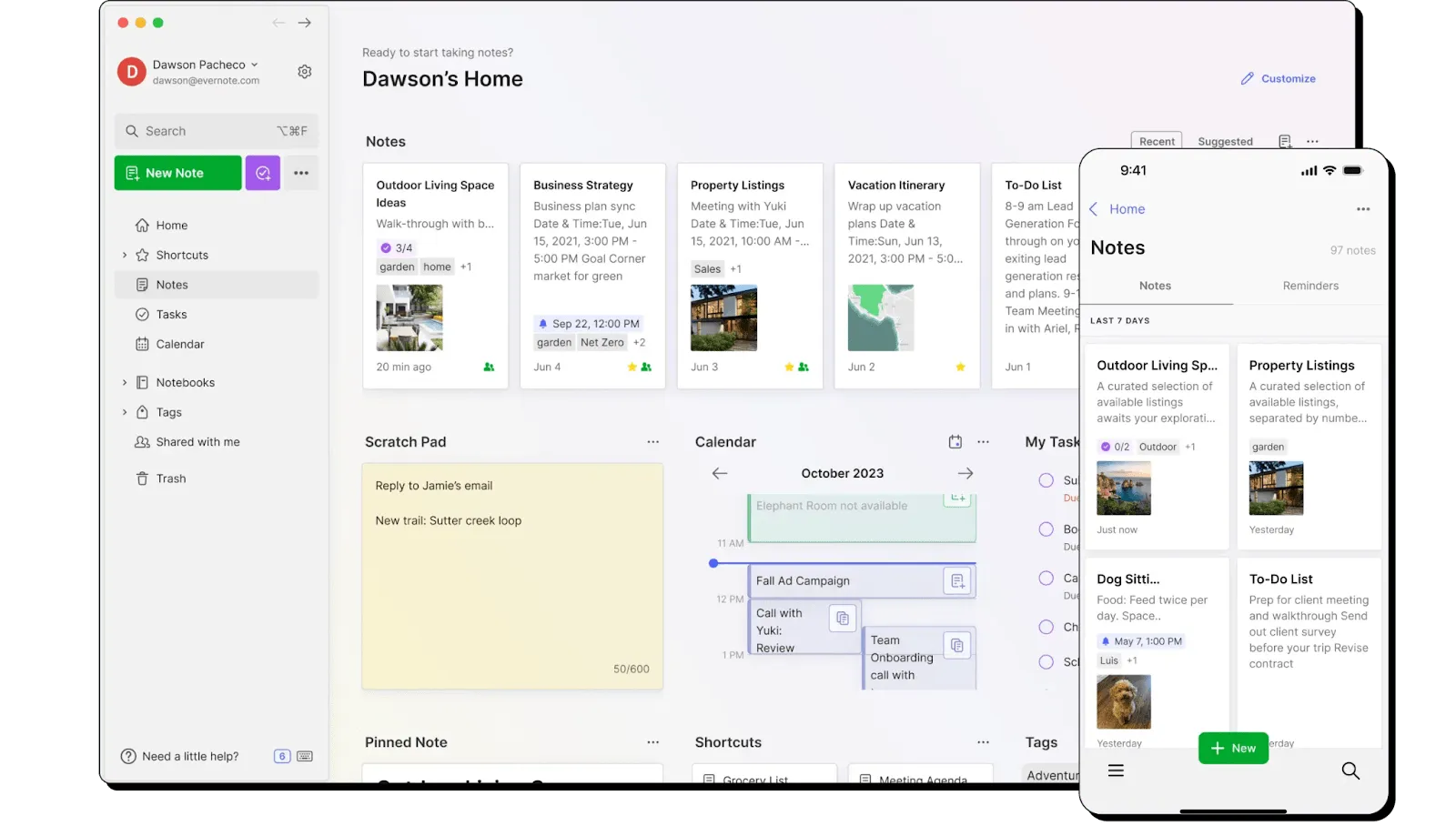
Avec Evernote, c'est un peu comme si on n'oubliait jamais son premier amour. J'ai passé des années à bidouiller Evernote pour créer mon expérience et mon flux de travail idéaux, mais je n'y suis jamais tout à fait parvenu.
Qu'il s'agisse de notes, de tâches, d'agendas ou de vos ressources placées dans les favoris sur le Web, Evernote vous permet de sauvegarder facilement tout ce que vous souhaitez sur l'appareil de votre choix.
J'ai pu intégrer rapidement Evernote à ClickUp, Google Agenda, Slack et Microsoft Teams, ce qui m'a permis de synchroniser automatiquement toutes mes réunions quotidiennes, mes rendez-vous avec les clients et mes rappels avec Evernote.
L'outil est également disponible hors ligne, ce qui est rassurant : je sais que je pourrai toujours accéder à mes notes si je pars camper ou voyager sans connexion Internet.
La fonction de recherche d’Evernote, optimisée par l’IA, est rapide et intuitive. Elle fonctionne sur les PDF, les documents et les images ; vous n’aurez donc aucun problème à effectuer des recherches parmi un grand nombre de notes et de contenus.
La fonctionnalité « Tâches » vous permet de définir les étapes d’un projet et d’attribuer des responsabilités à d’autres personnes : un excellent moyen de collaborer avec votre équipe où que vous soyez.
Les meilleures fonctionnalités d'Evernote
- Enregistrez des extraits du Web directement dans vos notes grâce à Web Clipper
- Scannez, numérisez et organisez vos documents papier à l'aide de l'appareil photo de votre téléphone
- Effectuez les modifications de vos notes et de vos tâches en temps réel et assurez-vous que tous les collaborateurs soient sur la même page
Limites d'Evernote
- Une version gratuite limitée qui incite les utilisateurs à souscrire à un abonnement premium. Si vous recherchez une option moins coûteuse, jetez un œil aux autres applications de prise de notes de cette liste ou découvrez ces alternatives à Evernote.
Tarifs d'Evernote
- Free
- Usage personnel : 14,99 $/mois
- Forfaits personnalisés disponibles
Notes et évaluations sur Evernote
- G2 : 4,4/5 (plus de 2 000 avis)
- Capterra : 4,4/5 (plus de 8 200 avis)
La plupart des utilisateurs apprécient la rapidité et la facilité avec lesquelles ils peuvent retrouver et organiser leurs notes sur Evernote. Un utilisateur apprécie également la possibilité de relier des notes entre elles pour constituer une base de connaissances de manière fluide :
Je suis convaincu qu’Evernote doit tout à son logo : l’application aide véritablement à se forger une mémoire d’éléphant, non seulement en termes de capacité, mais aussi grâce aux connexions illimitées que vous pouvez créer et enrichir, selon vos propres règles de classement. Vous pouvez ajouter autant d’étiquettes, de carnets et de sous-carnets que vous le souhaitez, sans parler des liens internes qui relient les notes entre elles.
Je suis convaincu qu’Evernote doit tout à son logo : l’application aide véritablement à se forger une mémoire d’éléphant, non seulement en termes de capacité, mais aussi grâce aux connexions illimitées que vous pouvez créer et enrichir, selon vos propres règles de classement. Vous pouvez ajouter autant d’étiquettes, de carnets et de sous-carnets que vous le souhaitez, sans parler des liens internes qui relient les notes entre elles.
4. Microsoft OneNote : la meilleure application de prise de notes en format libre, avec synchronisation multi-appareils et fonctionnalité de collaboration
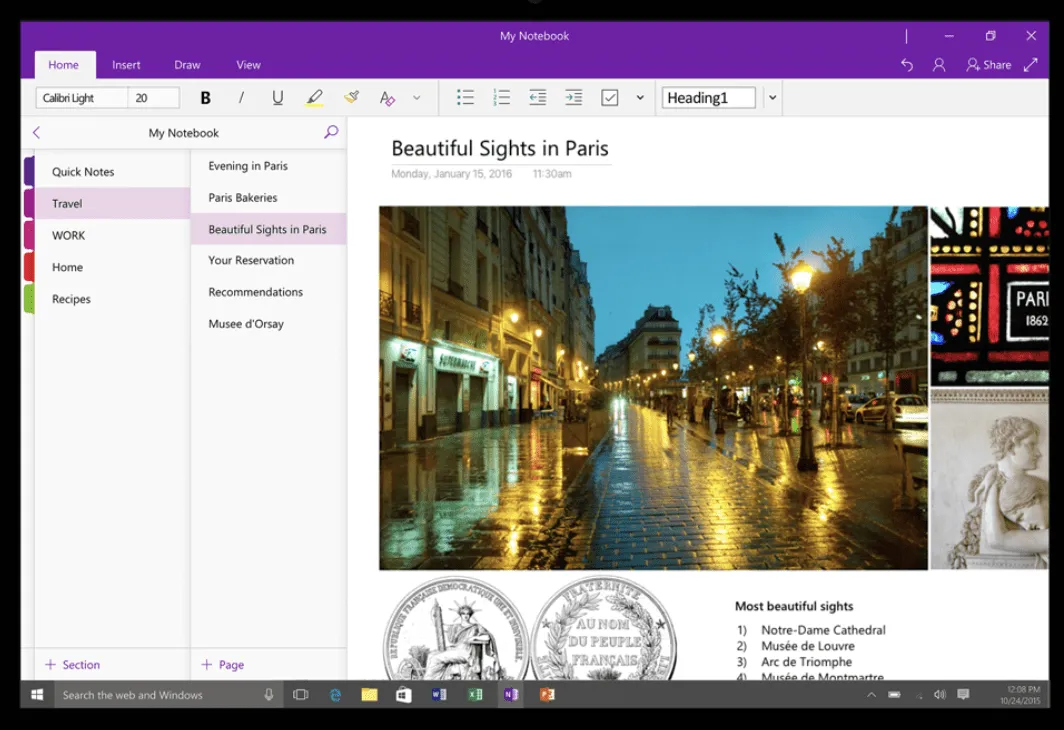
Microsoft OneNote fournit une suite d’outils de prise de notes adaptés à différents modes de saisie, notamment la saisie au clavier, l’écriture manuscrite et le dessin.
Vous pouvez intégrer directement du contenu provenant du Web dans vos notes, ce qui optimise le processus de recherche et de documentation. J'ai toujours trouvé que l'organisation de OneNote était excellente. Il est très simple de trouver ce que l'on cherche en un minimum de clics. J'apprécie également le fait que l'application soit moins rigide et plus fluide entre le texte, les nombres et les images.
Vous pouvez rapidement ajouter une formule, un tableau ou une image à la même note. J'apprécie la fluidité de cette approche : cela donne l'impression de prendre des notes et de tenir un journal de manière tout à fait naturelle.
Les modèles OneNote constituent un point de départ pratique pour organiser vos notes, que ce soit pour planifier un projet, suivre vos tâches ou tenir un journal.
Notre équipe a testé leurs fonctionnalités de collaboration, qui se sont révélées très fluides. Vous pouvez travailler en tandem (sur des listes de courses, les achats pour une fête ou les tâches de travail) avec des membres de votre famille ou votre équipe, et vos notes sont mises à jour en temps réel. Il y a toujours cette interconnexion propre à la suite Microsoft qui constitue à la fois son argument de vente unique et sa limite — tout dépend à qui vous posez la question.
Les meilleures fonctionnalités de Microsoft OneNote
- Retrouvez la sensation d'un classeur physique avec des sections et des pages distinctes grâce à la disposition « Digital Notebook ».
- Convertissez vos notes manuscrites en texte saisi à l'écran
- Synchronisez vos notes sur tous vos appareils et toutes vos plateformes, pour ne pas perdre le fil de vos pensées
- Accédez à vos notes même lorsque vous êtes hors ligne
Limites de Microsoft OneNote
- Les utilisateurs doivent disposer d'un abonnement Microsoft 365 pour accéder à cet outil. Sinon, vous devrez vous tourner vers des alternatives à OneNote.
- Fournisseur d'intégration principalement avec les produits Microsoft, ce qui constitue une limite pour les utilisateurs d'autres écosystèmes
Tarifs de Microsoft OneNote
- Free
- Forfaits payants disponibles
Évaluations et avis sur Microsoft OneNote
- G2 : 4,5/5 (plus de 1 800 avis)
- Capterra : 4,6/5 (plus de 1 500 avis)
👉🏽 Notre Guide de l'IA pour les petites entreprises explique en détail comment utiliser l'IA pour simplifier vos flux de travail.
5. Apple Notes : la meilleure intégration pour la prise de notes pour les utilisateurs Apple
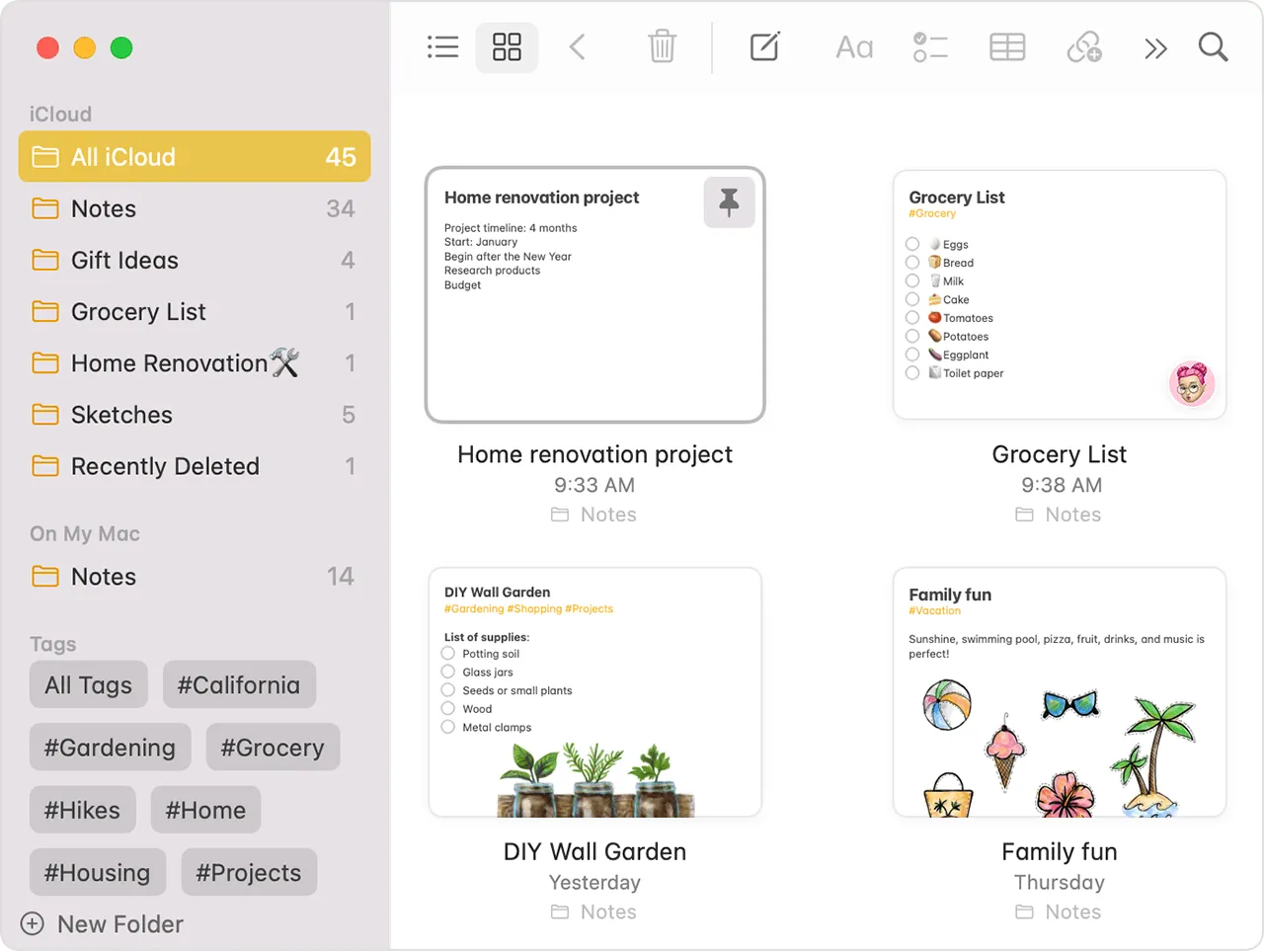
Apple Notes est une application de prise de notes simple mais efficace qui fonctionne sur tous les appareils Apple. Si vous êtes un inconditionnel de l'écosystème Apple, elle pourrait bien devenir votre outil de prédilection.
C'est toujours l'application la plus simple si vous évoluez dans l'écosystème Apple : vous pouvez la faire apparaître à tout moment sur votre Mac depuis le coin inférieur droit, et elle s'affiche immédiatement. La synchronisation fonctionne généralement très bien ; copier quelque chose sur votre téléphone et le coller sur votre bureau relève de la magie. Ce sont ces petits détails qui font toute la différence.
Si vous en demandez davantage à cette application, vous serez déçu. Le simple fait de déplacer du texte, de le mettre en forme ou de le mettre en retrait n'est ni facile ni intuitif. Les utilisations plus avancées ne font l'objet d'aucune assistance.
Vous pouvez enregistrer différents types de contenus, notamment des images, des liens Internet, des notes manuscrites, des plans, des fichiers PDF et des croquis.
Je préfère la fonctionnalité de numérisation d’Apple Notes, qui me permet de numériser des documents directement depuis mon iPhone : plus besoin de scanner tiers ! Les documents sont enregistrés directement dans Notes au format PDF.
Les meilleures fonctionnalités d’Apple Notes
- Créez des notes, effectuez des modifications sur des listes, organisez vos notes dans des dossiers et gérez vos pièces jointes
- Épinglez vos notes ayant une priorité en haut de la liste pour y accéder rapidement
- Ajoutez des étiquettes pour trier et retrouver facilement vos notes
- Modèles prédéfinis pour Apple Notes
Les limites d'Apple Notes
- Réservé aux utilisateurs de l'écosystème Apple
Tarifs d'Apple Notes
- Free : Disponible gratuitement sur tous les appareils Apple
Notes et évaluations sur Apple Notes
- G2 : Indisponible
- Capterra : Indisponible
Découvrez ces alternatives à Apple Notes!
❗️Vos notes empêchent votre travail d'avancer
Vous l'avez noté. Mais si cela reste dans votre note, cela ne sera jamais terminé. Voici 4 types de notes qui devraient déjà figurer parmi les tâches de votre flux de travail.
6. Google Keep — idéale pour la prise de notes simple et les rappels
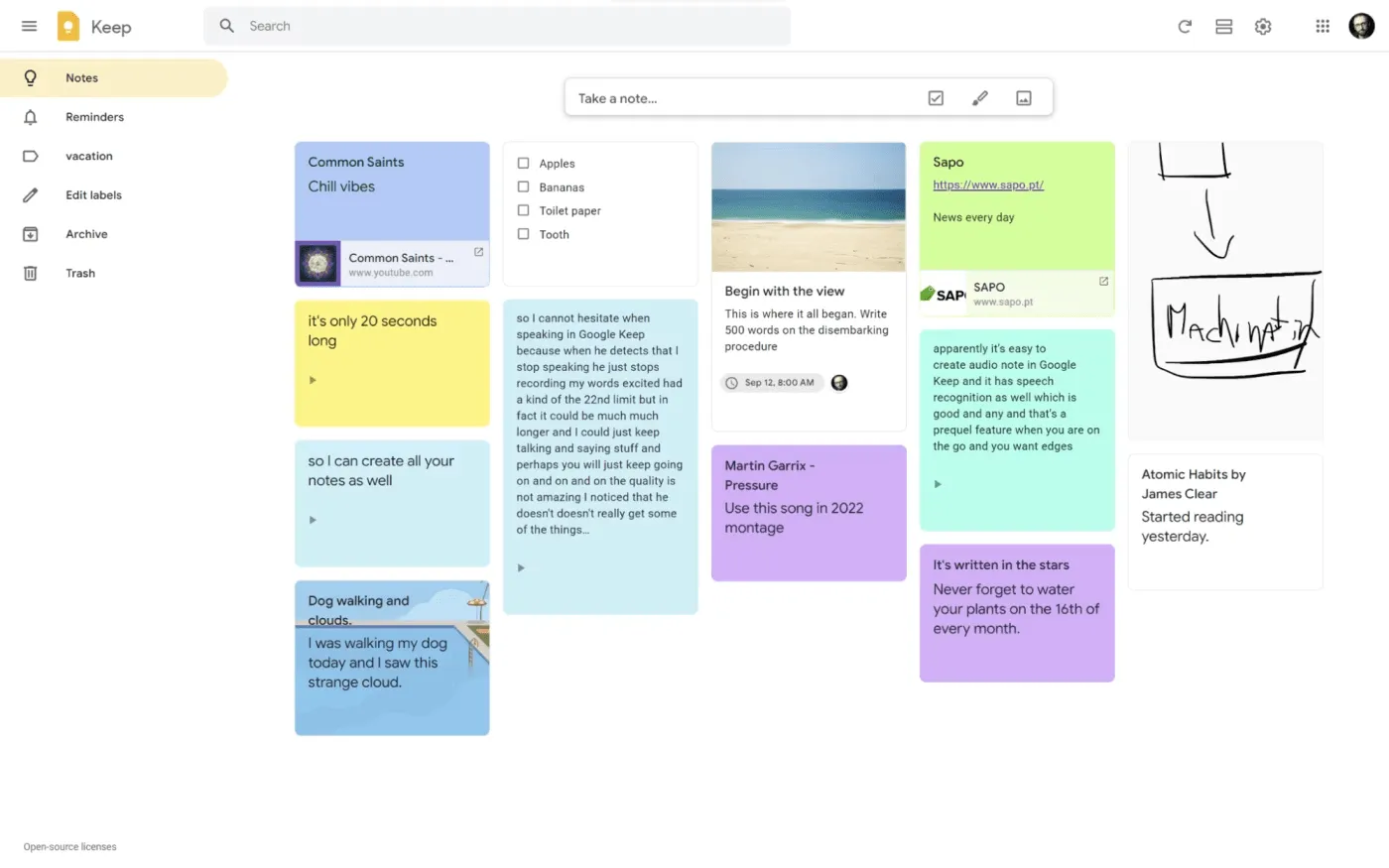
Google Keep permet aux utilisateurs de capturer facilement divers types de contenus, notamment des notes, des listes, des photos et des enregistrements audio, puis de les organiser sur un tableau d'affichage numérique.
Partager des notes avec sa famille et ses amis, c'est très simple. Par exemple, vous pouvez partager une liste de courses et voir les mises à jour en temps réel à mesure que les éléments sont cochés : plus besoin d'échanges incessants.
Personnellement, j'apprécie particulièrement la fonctionnalité de notes vocales de Google Keep. Lorsque je suis pressé et que je dois noter quelque chose d'important, je peux simplement enregistrer un mémo vocal et le transcrire en texte plus tard : c'est rapide et efficace !
Tout comme avec Notes d’Apple, toute fonctionnalité plus complexe ou avancée que vous pourriez attendre de cet outil s’avère difficile à mettre en œuvre. On pourrait penser que Google ferait davantage d’efforts pour intégrer Keep à Google Tasks et à Google Calendrier, mais ce n’est pas le cas. Ces applications restent des expériences distinctes, ce qui peut être frustrant si vous recherchez un logiciel ou une expérience tout-en-un.
Les meilleures fonctionnalités de Google Keep
- Recevez des rappels de vos tâches au bon endroit et au bon moment grâce à des rappels basés sur l'heure et l'emplacement
- Organisez vos notes à l'aide de libellés et de couleurs
- Intégrez vos notes en toute simplicité à Google Docs, Google Agenda et d'autres applications de l'écosystème Google
- Épinglez vos notes sur l'écran d'accueil de votre appareil et gardez le contrôle sur vos tâches ayant une priorité élevée
Limites de Google Keep
- Plus adaptées aux notes rapides qu’à la prise de notes détaillée et longue
- Les fonctionnalités sont trop basiques pour permettre une organisation complexe des notes
Tarifs de Google Keep
- Gratuit : Utilisation entièrement gratuite avec un compte Google
Évaluations et avis sur Google Keep
- G2 : Indisponible
- Capterra : Indisponible
Découvrez ces alternatives à Google Keep!
7. Obsidian — idéale pour la prise de notes avancée avec des notes interconnectées
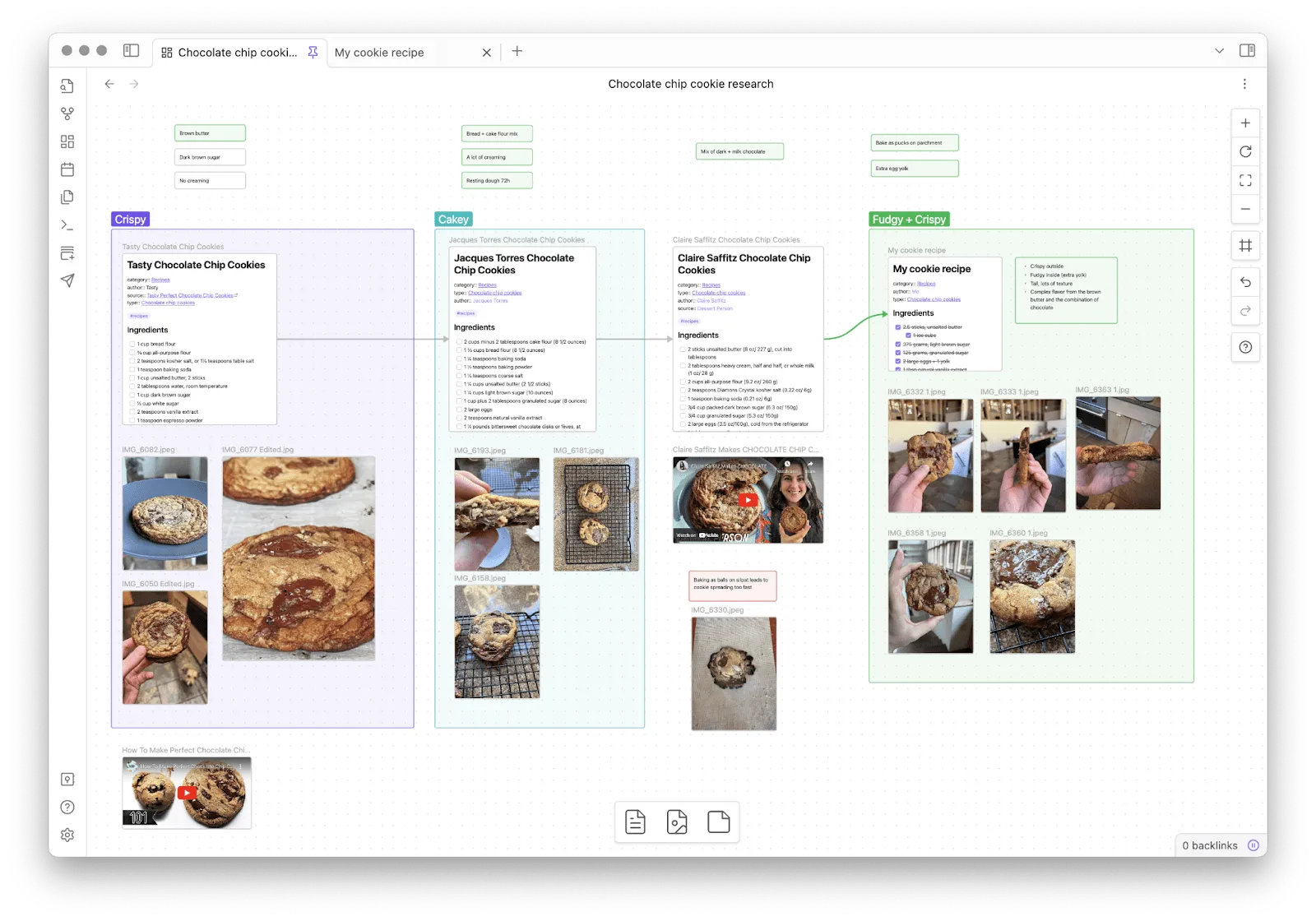
Obsidian est une application de prise de notes très pratique pour les personnes comme moi qui ont des centaines, voire des milliers de notes sur leurs appareils.
Ce que j'apprécie le plus dans cet outil, ce sont les connexions croisées et bidirectionnelles : vous pouvez créer des connexions entre des notes, des idées, des personnes, des lieux et bien plus encore.
Par exemple, j’ai enregistré plusieurs notes sur différentes campagnes marketing, toutes concernant le même produit. La fonctionnalité de liaison m’a permis de regrouper tout et d’accéder rapidement aux notes pertinentes. Un graphique interactif permet également d’identifier des tendances cachées au sein des notes et de visualiser leurs relations.
À ce propos, je suis un grand fan d’Obsidian et de Notion. Mais si je dois comparer Notion et Obsidian, je choisirai Notion sans hésiter, car ses fonctionnalités de partage de notes et de collaboration sont bien plus fluides. Obsidian est idéal si vous souhaitez consacrer beaucoup de temps à l’outil lui-même. En revanche, si vous recherchez des fonctionnalités de collaboration ou d’intégration permettant de diffuser des informations ou des tâches pour optimiser votre flux de travail relatif à la productivité, cet outil n’est pas conçu pour cela.
Les meilleures fonctionnalités d'Obsidian
- Faites du brainstorming, effectuez des recherches et développez vos idées sur Canvas, votre espace personnel
- Suivez l'historique des versions de vos notes pendant un an maximum
- Créez une expérience personnalisée grâce aux extensions et aux thèmes
- Choisissez les fichiers que vous souhaitez synchroniser avec chaque appareil
Limites d'Obsidian
- La collaboration avec d'autres personnes sur des notes est un processus complexe
- Il s'agit avant tout d'une application de bureau ; la version mobile n'est ni aussi complète ni aussi conviviale pour les utilisateurs.
Tarifs d'Obsidian
- Usage personnel : Gratuit
- Synchronisation : 5 $ par utilisateur et par mois
- Publication : 10 $ par site et par mois
Évaluations et avis sur Obsidian
- G2 : pas assez d'avis
- Capterra : 4,9/5 (plus de 20 avis)
La plupart des utilisateurs d'Obsidian ne jurent que par la facilité d'utilisation du Markdown pour mettre en forme leurs notes dans l'application.
L’assistance pour Markdown par Obsidian est également excellente. Elle me permet de mettre facilement en forme mes notes et d’y inclure des images, des tableaux et d’autres fichiers multimédias
L'assistance pour Markdown par Obsidian est également excellente. Elle me permet de mettre facilement en forme mes notes et d'y inclure des images, des tableaux et d'autres éléments multimédias
Certaines d’entre elles déplorent toutefois que de nombreuses fonctionnalités de base et intéressantes, telles que la synchronisation dans le cloud et l’abonnement multi-appareils, soient payantes.
Inconvénients : « Il faut payer un abonnement pour la synchronisation sur plusieurs appareils ; je pense que cela devrait être un paiement unique. »
Inconvénients : « Il faut payer un abonnement pour synchroniser plusieurs appareils, je pense que ça devrait être un paiement unique. »
8. Joplin — la meilleure application de prise de notes open source, particulièrement soucieuse de la confidentialité
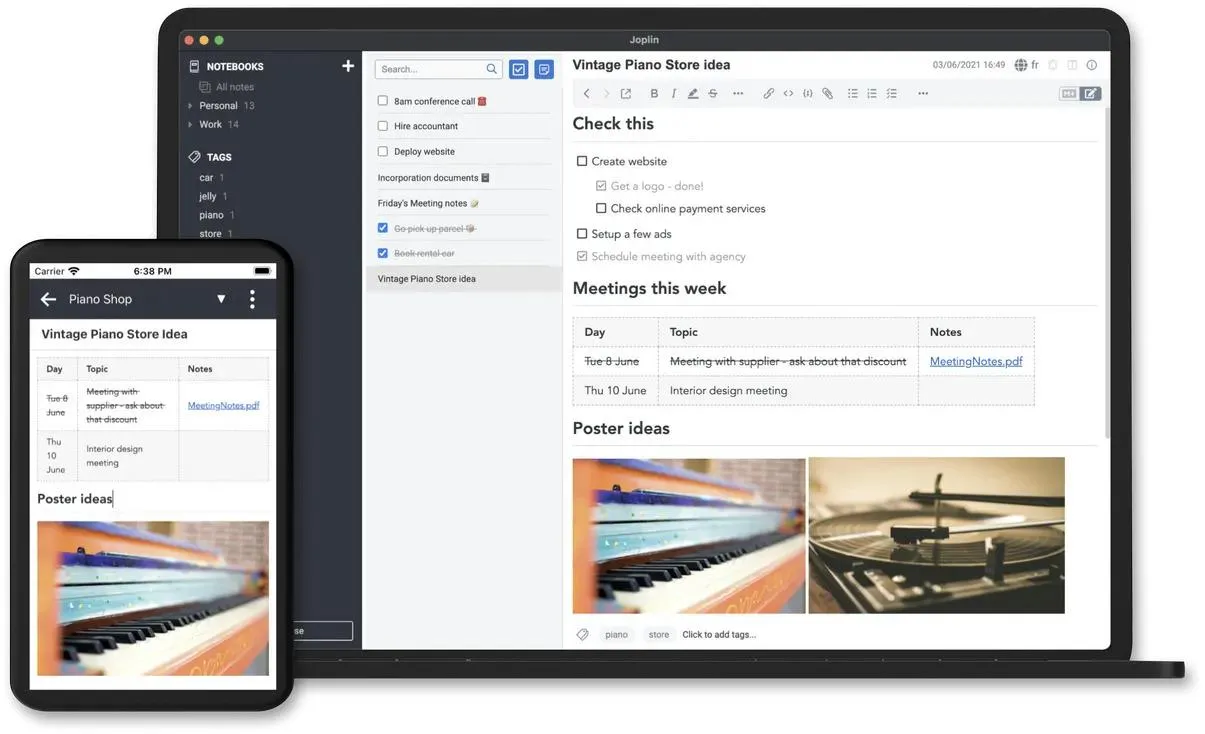
Joplin est une application open source de prise de notes qui vous aide à mettre vos idées par écrit et à y accéder en toute sécurité sur Windows, macOS, Linux et iOS. Cet outil prend en charge les notes multimédias, notamment les images, les vidéos, les PDF et les fichiers audio.
Ses fonctionnalités de partage et de collaboration sont très fluides. Cela m'a permis de partager mes notes avec mes amis, ma famille et mes collègues, et de travailler avec eux sur ces notes sans aucun souci.
Il était également possible d'enregistrer une note (sur Internet) et de partager le lien avec d'autres personnes : un moyen simple de partager des listes de tâches, des wikis d'entreprise ou des comptes-rendus de réunion avec un grand nombre de personnes.
Joplin offre de nombreuses options de personnalisation grâce à des extensions, des thèmes personnalisés et des éditeurs de texte (tels que Rich Text et Markdown), ce qui vous permet d'adapter l'outil à votre guise.
Bien qu'il s'agisse d'une application open source, elle garantit la confidentialité des données grâce au chiffrement de bout en bout (E2EE). Vos notes ne seront accessibles qu'à vous seul, à moins que vous ne choisissiez de les partager.
Les meilleures fonctionnalités de Joplin
- Mettez en forme vos notes avec Rich Text ou Markdown
- Enregistrez des pages web ou réalisez des captures d'écran directement grâce à l'extension Web Clipper (disponible pour Chrome et Firefox)
- Travaillez hors ligne et prenez des notes où que vous soyez
Limites de Joplin
- L'interface n'est pas aussi conviviale que celle de certaines applications commerciales, ce qui limite son attrait pour les utilisateurs peu familiarisés avec la technologie
- Synchroniser nécessite un peu plus d'installation que sur les autres applications de prise de notes courantes
Tarifs de Joplin
- Basic : À partir de 2,99 € par mois (environ 3,25 $ US)
Évaluations et avis sur Joplin
- G2 : pas assez d'avis
- Capterra : pas assez d'avis
Découvrez ces alternatives à Joplin!
9. Simplenote — idéale pour prendre des notes sans distraction, en se concentrant sur le texte simple
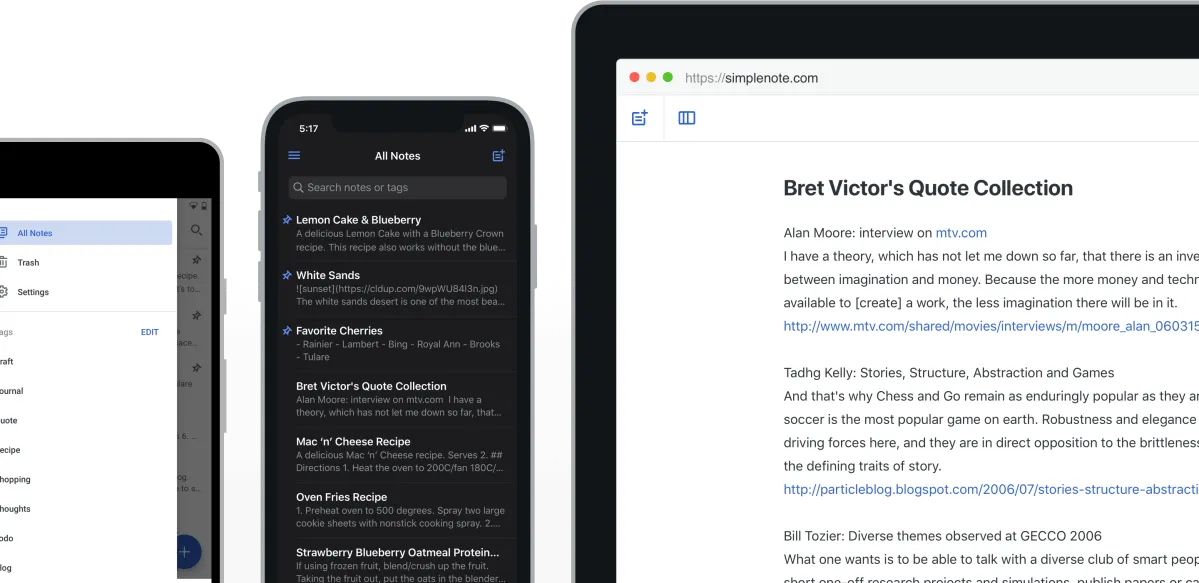
Simplenote est une application de prise de notes simple d’utilisation qui se synchronise sur plusieurs appareils et plateformes, notamment Android, iOS, Mac, Windows, Linux et les navigateurs web. Les notes se mettent à jour automatiquement et en temps réel sur tous les appareils : pas besoin de chercher un bouton « synchroniser » !
C’est la fonctionnalité d’historique des versions que j’ai trouvée la plus utile. Il m’arrive parfois de créer une note détaillée sur un sujet, puis, une fois le travail terminé, de réaliser une modification en cours sur cette note en y ajoutant du nouveau contenu. Plus tard, si je souhaite retrouver cette note, ce n’est plus possible.
Simplenote est une véritable bouée de sauvetage dans ce genre de situation : elle sauvegarde les notes à chaque modification, ce qui me permet de retrouver ce que j'avais noté il y a des jours, des semaines, voire des mois.
L'interface est assez similaire à celle d'Apple Notes, mais il n'est pas possible d'ajouter des images ou des croquis.
Les meilleures fonctionnalités de Simplenote
- Organisez vos notes à l'aide d'étiquettes et retrouvez-les rapidement grâce à la fonction de recherche instantanée de cette application Android de prise de notes
- Collaborez avec vos amis et les membres de votre équipe en partageant des listes, en publiant des instructions ou en mettant des notes en ligne
- Rédigez, prévisualisez et publiez vos notes au format Markdown
Limites de Simplenote
- Impossible d'insérer des tableaux
- Manque totalement d'attrait esthétique
Tarifs de Simplenote
- Gratuit pour tous les utilisateurs
Notes et évaluations sur Simplenote
- G2 : 4,2/5 (plus de 30 avis)
- Capterra : pas assez d'avis
Simplenote semble être un choix très apprécié pour prendre des notes en cours ou lors de réunions, ses utilisateurs appréciant son interface simple et intuitive.
Cela m'a (beaucoup) aidé lors des réunions pour prendre des notes sur le compte-rendu.
Cela m'a (beaucoup) aidé lors des réunions pour prendre des notes sur le compte-rendu.
Le seul bémol, bien sûr, c’est l’absence de fonctionnalités supplémentaires, comme des modèles, comme le souligne cet utilisateur.
10. Bear — la plus belle interface utilisateur minimaliste (pour les utilisateurs Apple)
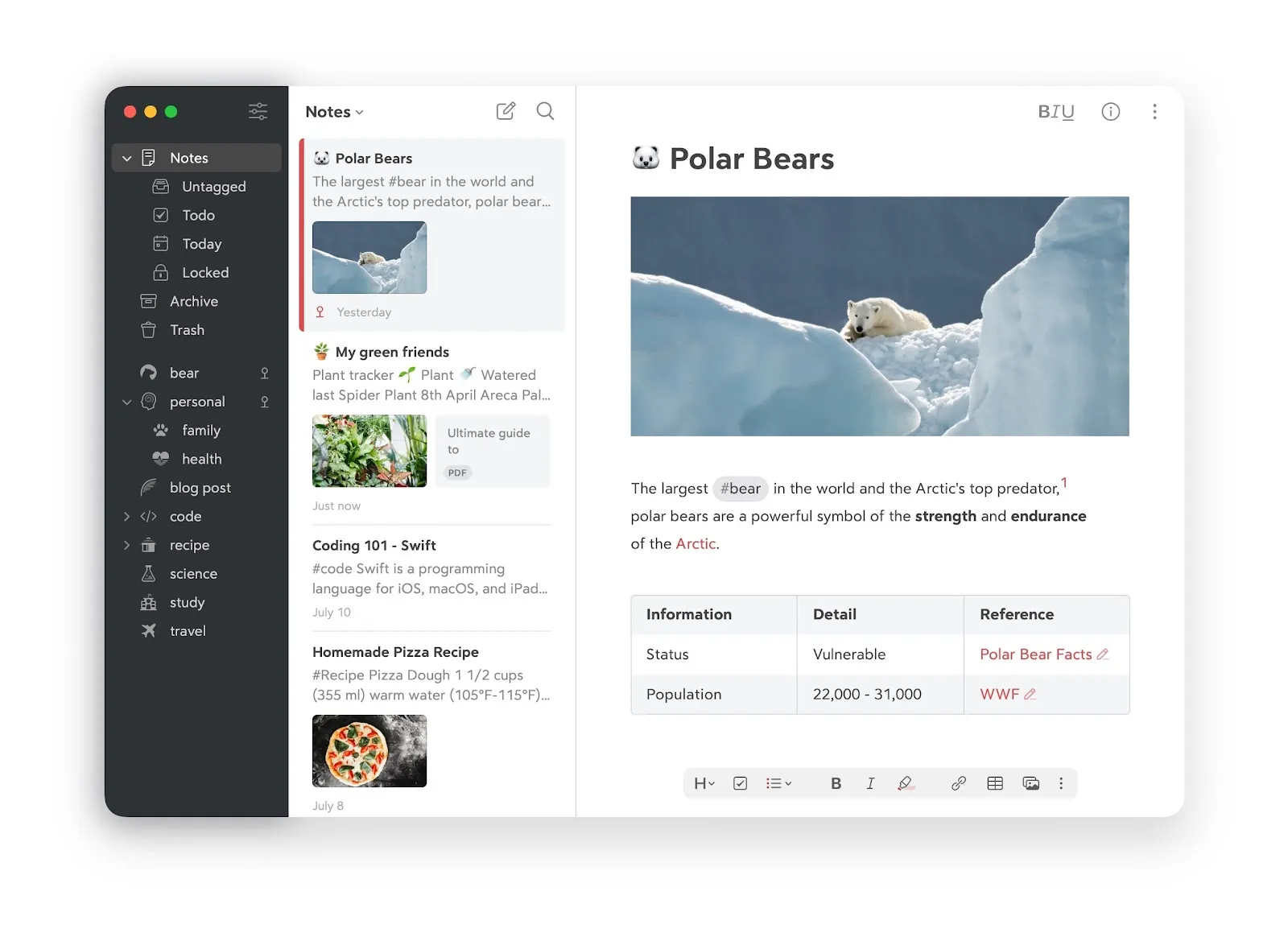
Bear est une application de prise de notes basée sur Markdown qui vous permet de mettre en forme et d'organiser différents types de contenu (notamment du texte, des photos, des tableaux et des listes de tâches) au sein d'une même note.
J'ai adoré son esthétique, en particulier son interface utilisateur minimaliste : cela m'a permis de me sentir moins stressé lorsque je découvrais l'application, même si j'avais une liste de tâches gigantesque à cocher !
Bear est disponible sur Mac, iPhone et iPad. C'est un excellent choix si vous êtes plutôt tourné vers l'écosystème Apple et que vous recherchez une application plus agréable visuellement qu'Apple Notes.
En optant pour la version payante, Bear PRO, vous débloquez des fonctionnalités avancées, telles que la recherche par reconnaissance optique de caractères (OCR) et l'exportation des notes dans plusieurs formats (PDF, HTML, DOCX et JPG). L'investissement en vaut la peine si vous êtes passionné de design.
Les meilleures fonctionnalités de Bear
- Mettez en forme vos notes grâce au langage Markdown, très simple d’utilisation
- Organisez vos notes grâce à des systèmes de balisage flexibles
- Utilisez la fonction de repliement pour vous concentrer sur une section à la fois et masquer les autres
- Personnalisez l'application grâce à de superbes thèmes personnalisés
Limites de Bear
- Disponible uniquement sur iOS et macOS, ce qui limite son utilisation à l’écosystème Apple.
- Certaines fonctionnalités de base, comme la possibilité de synchroniser les données avec iCloud et les options d'exportation, nécessitent un abonnement
Si vous utilisez Windows ou tout autre système d'exploitation, vous pouvez découvrir ces alternatives à l'application Bear.
Tarifs de Bear
- Basic : Gratuit
- Pro : 2,99 $/mois
Évaluations et avis sur Bear
- G2 : 4,6/5 (plus de 40 avis)
- Capterra : 4,6/5 (pas assez d'avis)
Que faut-il rechercher dans une application de prise de notes ?
Lorsque vous effectuez la sélection d'une application, privilégiez les fonctionnalités qui s'adaptent à votre quotidien professionnel et qui améliorent votre productivité. Je suis très exigeant quant à ma façon de travailler et aux nombreuses stratégies que j'utilise pour me sentir productif et moins submergé par les informations que je dois retenir.
Voici quelques éléments clés à prendre en compte :
- Fonctionnalités d’organisation : les applications de prise de notes dotées d’outils d’organisation tels que des dossiers, des étiquettes et de puissantes fonctionnalités de recherche vous aident à classer et à retrouver facilement vos notes (c’est extrêmement important pour moi ; les liens bidirectionnels ou les dépendances sont mes fonctionnalités préférées. Cela m’aide à comprendre comment mon travail est lié et dépend d’autres priorités ou idées)
- Capacités d’intégration : assurez-vous que votre application de prise de notes s’intègre parfaitement aux autres outils que vous utilisez fréquemment — tels que les applications de Calendrier, les logiciels de gestion de projet et les plateformes de collaboration — afin de rationaliser votre flux de travail (là encore, c’est essentiel pour ma productivité personnelle et professionnelle). Il m’arrive souvent d’enregistrer mes notes depuis mon Kindle pour les transférer vers mon application de gestion de projet en tant que référence, et généralement, lorsque je lis quelque chose sur le Web, j’ai envie d’ajouter une idée connexe comme sujet potentiel à aborder sur le blog ClickUp)
- Facilité d'utilisation : Recherchez une application dotée d'une interface intuitive qui vous permette d'ajouter, de modifier en cours, d'organiser et de retrouver facilement et rapidement vos notes
- Assistance IA : Recherchez des applications de prise de notes dotées d’IA qui peuvent vous aider à résumer vos notes, à générer des transcriptions de réunions et de vidéos, à effectuer des modifications en cours sur vos notes, ou à créer des notes de manière intuitive, et à mieux organiser vos notes. (C’est ce qui a le plus changé ma façon de prendre des notes. Avant, je passais du temps à résumer mes brouillons mal rédigés, mais maintenant je laisse l’IA s’en charger, ce qui me fait gagner énormément de temps. Désormais, je peux directement me baser sur mes notes peaufinées comme point de départ.)
- Accès multi-appareils : choisissez une application qui se synchronise sur tous vos appareils afin de pouvoir accéder à vos notes où que vous soyez : au bureau, à la maison ou en déplacement
Ces fonctionnalités essentielles m'ont aidé à faire le tri parmi les nombreux outils de prise de notes disponibles sur le marché et à trouver ceux qui vous conviennent le mieux.
Quelle est la meilleure application de prise de notes parmi toutes celles-ci ?
Les applications que nous avons testées et sélectionnées ont plusieurs points communs : elles sont toutes simples d’utilisation, disponibles sur toutes les plateformes, et me permettent d’être mieux organisé et d’améliorer ma productivité.
Bien qu'elles soient idéales pour prendre des notes et y accéder plus tard, très peu d'outils vont au-delà des fonctionnalités de base.
Je privilégie les outils qui m'aident à concilier mes tâches personnelles et professionnelles ; j'opte donc pour des applications dotées de fonctionnalités avancées telles que la collaboration en équipe, la gestion des tâches, la gestion de projet et des intégrations robustes.
Avoir plusieurs applications de prise de notes sur mon appareil va à l'encontre du but recherché : cela ne fait qu'encombrer mon espace numérique et me submerger. Je préfère donc utiliser une seule application performante, polyvalente et qui s'intègre à mon écosystème technologique.
Il n'y a qu'un seul logiciel qui réponde à tous ces critères : ClickUp !
Elle simplifie la prise de notes grâce à Docs, au bloc-notes et à des modèles prêts à l'emploi. Ses fonctionnalités d'IA accélèrent la rédaction, permettent de retrouver d'anciennes notes et de transcrire des notes vocales. Et ses outils de gestion de projet nous permettent de maîtriser nos listes de tâches et de collaborer avec des équipes pluridisciplinaires.
Essayez ClickUp dès aujourd'hui !