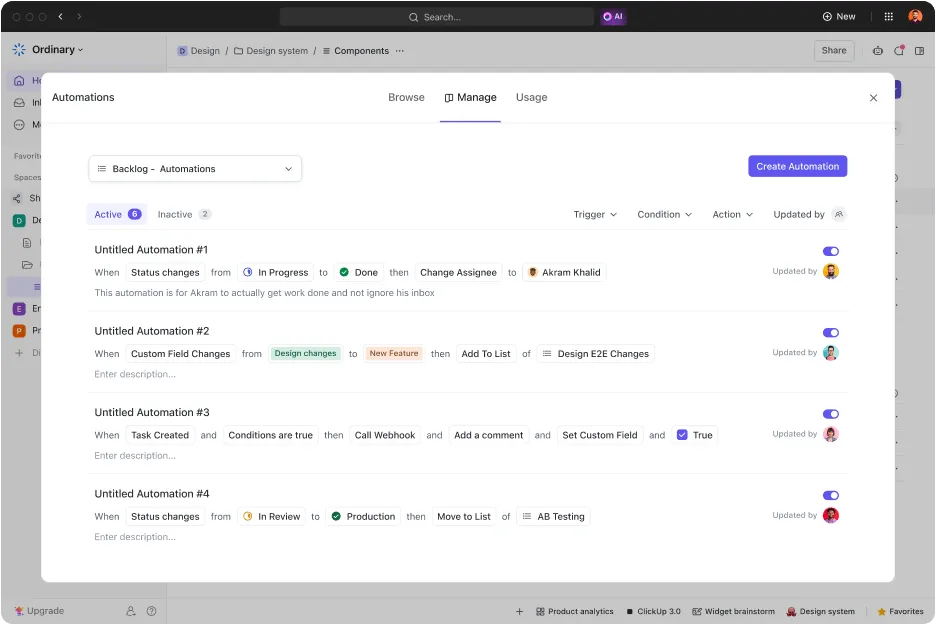

Pontica Solutions était en difficulté. En tant qu'agence d'externalisation en pleine croissance comptant plus de 800 équipes, chaque nouvelle embauche impliquait un nouveau transfert de tâches qui échouait dès qu'un message passait inaperçu.
Au lieu d’embaucher du personnel supplémentaire pour résoudre ce problème, ils ont automatisé plus de 25 processus. Aujourd’hui, ils exécutent 60 000 automatisations par an, ce qui leur permet d’économiser plus de 2 000 heures. Les changements d’équipe, les mises à jour d’avancement et les rapports clients s’effectuent désormais automatiquement dans ClickUp. Le temps ainsi gagné est réinvesti dans des tâches créatives et stratégiques.
Vous pouvez faire de même, quelle que soit l’ampleur de votre projet. Chaque fois que vous réattribuez une tâche ou que vous alertez un collègue manuellement, vous effectuez un travail qu’une machine pourrait prendre en charge. Cet article présente 20 exemples d’automatisation dans ClickUp. Chacun d’entre eux vous montre ce qu’il faut créer et comment le configurer sans écrire de code.
En bref
Chaque automatisation suit la même formule : déclencheur + condition + action. Si vous pouvez nommer l'étape manuelle qu'elle remplace, cela vaut la peine de créer cette règle.
- Les automatisations des tâches quotidiennes gèrent les réaffectations, les modèles, les commentaires, l’archivage et les dates d’échéance, pour que personne n’ait à jouer les « agents de circulation ». Les déclencheurs de statut lancent les révisions, les déclencheurs de création fixent les dates limites, et les conditions de champ détectent les briefs incomplets avant le début du travail.
- Les automatisations d’approbation et de transfert permettent de faire circuler le travail entre les collaborateurs sans avoir à les relancer manuellement. Les valeurs des champs acheminent les demandes d’approbation budgétaire, les déclencheurs de dépendance débloquent la tâche suivante dans la file d’attente, et les déclencheurs de sous-tâches alertent le chef de projet lorsqu’un livrable complet est prêt.
- Les automatisations d'équipe et d'intégration relient ClickUp à des outils externes et à l'IA. Les opportunités HubSpot sont transformées en tâches attribuées, les validations GitHub mettent à jour le statut des tâches, et ClickUp Brain élabore des règles complexes à partir de descriptions en langage naturel.
Le principe : nommez l'étape manuelle que vous souhaitez remplacer, rédigez une règle spécifique « déclencheur-condition-action », configurez-la d'abord au niveau de la liste, puis effectuez sa promotion une fois que vous avez confiance en son fonctionnement.
Automatisez le travail de coordination qui vous fait perdre du temps à votre insu, afin que votre équipe puisse se consacrer à la prise de décisions plutôt qu'aux mises à jour de statut.
Qu'est-ce que les automatisations dans ClickUp ?
Une automatisation ClickUp est un flux de travail basé sur des règles qui se charge à votre place des tâches routinières. Au lieu de réattribuer manuellement les tâches et d'envoyer des notifications, vous définissez une règle une seule fois. ClickUp exécute ensuite cette règle chaque fois que l'évènement se produit.
Chaque automatisation suit une formule stricte :
Automatisation = Déclencheur + Condition + Action
- Le déclencheur est l'évènement qui lance la règle (par exemple, un changement de statut ou une nouvelle tâche).
- La condition est un filtre facultatif qui doit être vérifié pour que la règle s'applique (par exemple, la priorité doit être « Urgent »).
- L'Action correspond à la modification automatique effectuée par ClickUp (par exemple, la réattribution d'une tâche).
Par exemple, imaginons qu’une tâche passe à l’état « Révision » et que sa priorité soit « Urgent ». ClickUp l’attribue automatiquement au membre de l’équipe concerné. Ici, le déclencheur est le passage à l’état « Révision », tandis que la condition est la priorité « Urgent ». L’action correspond quant à elle à la réattribution. Une seule automatisation peut prendre en charge jusqu’à 1 déclencheur, 15 conditions et 6 actions. Cela permet à une seule règle de gérer un flux de travail complexe.
Les automatisations de ClickUp tiennent compte de la hiérarchie. Elles contrôlent ainsi leur portée. Une automatisation définie sur une liste n'affecte que les tâches de cette liste. Définie sur un dossier, elle affecte toutes les listes contenues dans ce dossier. Définie sur un espace, elle s'applique à toutes les tâches qui s'y trouvent. Vous créez la règle au niveau qui correspond à sa portée, plutôt que de copier la même logique dans tous les projets.
Vous pouvez créer une automatisation de trois façons différentes.
- Faites votre choix parmi plus de 100 modèles prédéfinis classés par cas d'utilisation, comme le marketing ou la gestion de projet.
- Décrivez ce que vous souhaitez en langage clair et laissez ClickUp Brain générer la logique de déclenchement et d'action
- Créez une règle entièrement personnalisée à partir de zéro dans l'Automation Builder
En quoi l'automatisation diffère-t-elle des agents IA ?
Une automatisation et un agent IA travaillent tous deux pour vous. Mais ils traitent les décisions différemment.
Une automatisation suit une règle rigide et fixe. Elle vérifie si le déclencheur et les conditions sont remplies. Si c'est le cas, elle exécute exactement la même action à chaque fois. Elle ne s'écarte jamais de ce schéma, ce qui la rend parfaite pour le travail prévisible et répétitif.
À l’inverse, un agent IA analyse le contexte complet d’une tâche avant d’agir. Au lieu de vérifier un filtre prédéfini, il interprète les données, par exemple en lisant un rapport de bug pour déterminer quelle équipe doit le corriger. C’est un outil utile lorsqu’une tâche nécessite un jugement de type humain qui ne peut se résumer à une règle du type « si ceci, alors cela ».
Règle pratique : optez pour une automatisation lorsque vous pouvez décrire le résultat comme une règle fixe. Choisissez un agent IA lorsque la tâche nécessite une interprétation.
| Fonctionnalité | Automatisation | Agent IA |
|---|---|---|
| Logique de décision | Suit une règle fixe et prédéfinie | Privilégier les raisons plutôt que le contexte et prendre des décisions |
| Idéal pour | Des étapes prévisibles et reproductibles | Travail nécessitant une interprétation |
| Exemple | Déplacer une tâche vers « Terminé » lorsque toutes les sous-tâches sont achevées | Consultez un rapport de bug et transmettez-le à l'équipe compétente |
En quoi les automatisations de ClickUp diffèrent-elles des intégrations ?
Il est facile de confondre les automatisations et les intégrations, car elles apparaissent dans le même flux de travail. Cependant, elles remplissent des fonctions opposées.
- Une automatisation correspond à la couche logique : elle détermine ce qui se passe lorsqu'un évènement se produit au sein de ClickUp.
- Une intégration est une couche de connexion : elle lie ClickUp à un outil externe afin que les données puissent circuler entre les deux.
Concrètement, ces deux fonctionnalités fonctionnent de concert. L’intégration relie ClickUp à des applications telles que GitHub, Slack, HubSpot, Google Agenda ou l’e-mail afin de synchroniser les évènements externes. L’automatisation prend ensuite en compte cet évènement et détermine la manière dont ClickUp doit réagir. Par exemple, elle peut mettre à jour automatiquement le statut d’une tâche lorsqu’un développeur fusionne une demande de tirage.
| Fonctionnalité | Automatisation | Intégration |
|---|---|---|
| Emploi | Détermine ce qui se passe lorsqu'un évènement se produit | Effectue la connexion entre ClickUp et une application externe |
| Où le trouver | Au sein d'un espace, d'un dossier ou d'une liste | Entre ClickUp et des outils tels que GitHub ou HubSpot |
| Exemple | Définissez une date d'échéance lors de la création d'une tâche | Mettre à jour le statut d'une tâche lorsqu'une demande de tirage est fusionnée |
Voici un aperçu de la manière dont les équipes marketing, d'ingénierie, de gestion de projet et les agences peuvent tirer parti des automatisations pour booster leur productivité.
20 exemples d'automatisations dans ClickUp, classés par type de flux de travail
Chacun des exemples d'automatisation ci-dessous comprend une formule, un type de déclencheur et une procédure d'installation étape par étape.
Comparaison rapide : les 20 exemples d'automatisation disponibles dans ClickUp
Utilisez le tableau ci-dessous pour parcourir les 20 exemples d'automatisation d'un seul coup d'œil. Rendez-vous ensuite à la section qui correspond à ce que vous souhaitez automatiser.
| Type de flux de travail | Automatisation | Déclencheur | Action | Idéal pour |
|---|---|---|---|---|
| Tâche quotidienne | Réattribuer une tâche lorsque son statut passe à « À vérifier » | Statut | Changer l'individu assigné en réviseur | Transferts entre les équipes de contenu, de conception et d'ingénierie |
| Tâche quotidienne | Appliquer un modèle lorsqu'une tâche est déplacée vers une nouvelle liste | Tâche déplacée | Appliquer un modèle | Intégration, lancements, planification des sprints |
| Tâche quotidienne | Ajoutez un commentaire lorsqu’un champ d’approbation passe à l’état « Approuvé » | Champ | Publier un commentaire en étiquetant le prochain propriétaire | Flux de travail juridiques et nécessitant de nombreuses validations |
| Tâche quotidienne | Archiver une tâche lorsque sa priorité passe à « Faible » | Priorité | Déplacer vers la liste d'archives | Triage et gestion du backlog |
| Tâche quotidienne | Définissez automatiquement une date d'échéance lors de la création d'une tâche | Création | Modifier la date d'échéance | Assistance, service client, conformité |
| Tâche quotidienne | Modifier le statut en « Achevé » lorsque l’étape atteint « Publié » | Champ | Modifier le statut | Équipes chargées du contenu marketing |
| Tâche quotidienne | Signaler une tâche lorsqu'un champ obligatoire est manquant | Statut + condition | Publiez un commentaire pour demander des informations | L'IA rédige un résumé en temps réel |
| Validation et transfert | Transmettre une demande à un responsable pour validation en fonction de la valeur d’un champ | Champ | Modifier le responsable et le statut | Finance et achats |
| Validation et transfert | Bloquer l'achèvement d'une tâche si le contrôle qualité n'a pas été validé | Statut + condition | Rétablir le statut + commentaire | Assurance qualité en ingénierie et fabrication |
| Validation et transfert | Déclenchez la tâche suivante lorsqu'une dépendance est effacée | Dépendance | Modifier le statut + envoyer une notification | Projets séquentiels et ordonnés |
| Validation et transfert | Envoyer un e-mail à un client lorsque le travail passe à l'état « En cours » | Statut | Envoyer un e-mail | Agences et cabinets de conseil |
| Validation et transfert | Informez les parties prenantes dès que chaque sous-tâche est terminée | Sous-tâche | Commenter + notifier les observateurs | Chefs de projet en gestion de projet |
| Validation et transfert | Appliquez des modèles spécifiques à chaque phase au fur et à mesure que le projet avance | Statut | Appliquer un modèle | Projets en plusieurs phases (intégration, construction) |
| Équipe et intégration | Transformez les opportunités HubSpot en tâches de l'équipe commerciale attribuées | Intégration | Créer une tâche + l'attribuer à un collaborateur | Équipes commerciales |
| Équipe et intégration | Lancez le processus d'intégration dès qu'un candidat accepte une offre | Statut | Créer une tâche + appliquer un modèle | Ressources humaines et recrutement |
| Équipe et intégration | Transmettez un brouillon à l'éditeur dès que l'auteur a terminé | Statut | Modifier le responsable et le statut | Équipes de contenu |
| Équipe et intégration | Transférez les bugs signalés par les clients vers le backlog des ingénieurs | Champ + condition | Créer une tâche liée | Assistance ↔ ingénierie |
| Équipe et intégration | Mettez à jour automatiquement les tâches à partir des validations GitHub | Intégration | Modifier le statut + ajouter un commentaire | Équipes d'ingénierie |
| Équipe et intégration | Créez des automatisations en langage naturel avec ClickUp Brain | Générateur IA | /IA rédige la règle | Collègues sans compétences techniques |
| Équipe et intégration | Générez automatiquement des résumés de tâches grâce à un champ IA | IA toujours active | Créer une tâche liée | Compte rendu des réunions quotidiennes, prises en charge en cours de route |
Exemples d'automatisation des tâches quotidiennes dans ClickUp
Ces sept automatisations de tâches prennent en charge le travail répétitif que chaque équipe effectue quotidiennement : réattribution, création de modèles, ajout de commentaires, archivage et définition de dates. Elles permettent de garder votre environnement de travail bien organisé, afin que personne n'ait à jouer les « agents de circulation ».
1. Réattribuer une tâche lorsque son statut passe à « À vérifier »
Les équipes de contenu, de conception et d'ingénierie font passer chaque livrable par un réviseur dédié. En général, ce transfert dépend de la capacité des créateurs à penser à informer l'individu assigné. Lorsqu'ils l'oublient, les tâches restent en suspens.
Cette règle déplace la tâche vers la file d'attente du réviseur lorsque son statut change. Le réviseur est immédiatement averti ; le créateur passe à la tâche suivante.
Formule : Lorsque le statut passe à « Révision », faites en sorte que la tâche soit attribuée à votre réviseur.
Type de déclencheur : Statut
Voici l’installation :
- Accédez à la liste (ou au dossier/espace) où se trouvent les tâches
- Cliquez sur le bouton Automatisation (icône en forme d'éclair) dans la barre supérieure
- Cliquez sur Créer une automatisation
- Dans la section « Déclencheur », sélectionnez Changements de statut → définissez-le sur « Révision »
- Dans la rubrique « Action », sélectionnez Changer les personnes assignées → choisissez le réviseur désigné
- (Facultatif) Ajoutez une condition si vous souhaitez que ce workflow ne se déclenche que pour certains types de tâches ou certains responsables, par exemple : « Le responsable est assigné à [l'équipe de contenu] ».
- Cliquez sur Créer
L'automatisation s'applique désormais à toutes les tâches de cet emplacement. Si vous la configurez au niveau de la liste, seules les tâches de cette liste sont concernées. Au niveau du dossier, elle s'applique à toutes les listes qu'il contient.
2. Appliquer un modèle lorsqu'une tâche passe dans une nouvelle liste
L'intégration des nouveaux collaborateurs, le lancement de campagnes et la planification des sprints nécessitent tous que les tâches suivent des checklists ou des structures de sous-tâches identiques. L'ajout manuel de ces modèles entraîne des étapes oubliées et des flux de travail incohérents au sein de votre équipe.
Cette règle applique le modèle dès qu'une tâche est ajoutée à la liste. Chaque tâche est ainsi structurée dès son arrivée, ce qui garantit que le travail démarre sur une base complète plutôt que sur une page blanche.
Formule : Lorsqu'une tâche est déplacée vers votre liste, appliquez votre modèle de tâche
Type de déclencheur : Tâche déplacée à cet emplacement
Voici l’installation :
- Ouvrez la liste de destination (celle vers laquelle les tâches sont déplacées).
- Cliquez sur le bouton Automatisation (icône en forme d'éclair)
- Cliquez sur Créer une automatisation
- Sous « Déclencheur », sélectionnez Tâche déplacée à cet emplacement
- Dans la section « Action », sélectionnez Appliquer un modèle → choisissez le modèle de tâche que vous souhaitez faire figurer en pièce jointe
- Cliquez sur Créer
Chaque tâche ajoutée à cette liste recevra automatiquement le modèle. Définissez cette règle au niveau de la liste afin qu'elle ne cible qu'un point d'entrée spécifique.
3. Ajouter un commentaire lorsqu’un champ d’approbation passe à l’état « Approuvé »
Les flux de travail nécessitant de nombreuses validations, tels que les révisions juridiques, exigent des transferts immédiats. Ainsi, la personne suivante sait que c'est à son tour d'intervenir. Cette règle publie un commentaire et étiquette le propriétaire suivant dès qu'un champ est modifié. Elle crée un historique des validations horodaté et transfère la tâche en une seule étape.
Formule : Lorsque le champ « Statut de validation » passe à « Validé », publiez un commentaire qui porte l’étiquette du propriétaire suivant.
Type de déclencheur : Champ
Voici l’installation :
- Ouvrez la liste (ou le dossier/l'espace) où se trouvent les tâches d'approbation
- Cliquez sur le bouton Automatisation (icône en forme d'éclair)
- Cliquez sur Créer une automatisation
- Dans la section « Déclencheur », sélectionnez Modifications des champs personnalisés → choisissez votre champ « Statut d’approbation » → définissez-le sur « Approuvé »
- Dans l'onglet « Action », sélectionnez Ajouter un commentaire → rédigez votre message et utilisez le jeton dynamique de responsable pour @mentionner le prochain responsable (par exemple : « Approuvé. @[Prochain responsable], c'est prêt pour vous. »)
- (Facultatif) Ajoutez une deuxième action, telle que Changer les personnes assignées, si vous souhaitez effectuer un transfert officiel.
- Cliquez sur Créer
Le commentaire apparaît dans le journal d'activité de la tâche avec un horodatage. Il fournit une piste d'audit intégrée de la validation sans nécessiter de système de suivi distinct.
4. Archiver une tâche lorsque sa priorité passe à « Faible »
Les équipes de triage doivent régulièrement faire le tri dans leur backlog afin que le tableau reste axé sur le travail à fort impact. Les éléments à faible priorité encombrent les vues actives et masquent les tâches urgentes.
Cette règle déplace les tâches vers une liste d’archives lorsque leur priorité passe à « Faible ». Ainsi, votre tableau actif reste clair, tandis que les tâches archivées restent consultables pour référence ultérieure. Associez cette règle à un examen périodique du backlog pour vous assurer que les éléments importants ne passent pas inaperçus.
Formule : Lorsque la priorité passe à « Faible », déplacez la tâche vers votre liste d'archives
Type de déclencheur : Priorité
Voici l’installation :
- Ouvrez la liste, le dossier ou l'espace que vous souhaitez inclure
- Cliquez sur le bouton Automate (icône en forme d'éclair)
- Cliquez sur Créer une automatisation
- Dans la section « Déclencheur », sélectionnez Changements de priorité → définissez-la sur « Faible ».
- Dans la section « Action », sélectionnez Déplacer vers la liste → choisissez votre liste d’archivage désignée
- Cliquez sur Créer
Cette action déplace la tâche (ainsi que toutes ses sous-tâches) vers la liste « Archive ». Son statut s’alignera donc sur celui utilisé par cette liste. Assurez-vous que la liste « Archive » dispose d’un statut par défaut pertinent, ou ajoutez une deuxième action pour définir explicitement le statut (par exemple, « Archivé »). À noter également : les tâches déplacées restent entièrement consultables et peuvent être replacées si leur priorité est réévaluée.
5. Définissez automatiquement une date d'échéance lors de la création d'une tâche
Les équipes d'assistance, de service client et de conformité doivent respecter les délais dès la réception d'une demande. Cette règle attribue une date d'échéance à chaque tâche dès sa création. Elle garantit la précision de vos tableaux de bord et de vos vues Charge de travail dès le premier jour.
Formule : Lorsqu'une tâche est créée dans votre liste, définissez sa date d'échéance à un nombre fixe de jours à compter de ce moment-là.
Type de déclencheur : Création
Voici l’installation :
- Ouvrez la liste dans laquelle les tâches entrantes sont placées (par exemple, votre liste d'accueil ou de demandes)
- Cliquez sur le bouton Automatisation (icône en forme d'éclair)
- Cliquez sur Créer une automatisation
- Sous « Déclencheur », sélectionnez Tâche créée
- Dans la rubrique « Action », sélectionnez Modifier la date d'échéance → choisissez « Jours après la date de déclenchement » et saisissez le nombre souhaité
- Cliquez sur Créer
Cela garantit qu'aucune tâche n'apparaît sans date et que votre planification des capacités n'est pas faussée.
6. Modifier le statut en « Achevé » lorsque l'étape atteint le statut « Publié »
Les équipes marketing suivent un champ « Étape » (Brouillon, Modification en cours, Publié) indépendamment du statut principal de la tâche. Cette règle permet de synchroniser ces deux champs en clôturant la tâche dès que l'étape atteint le statut « Publié ».
Formule : Lorsque le champ « Étape » passe à « Publié », modifiez le statut en « Terminé ».
Type de déclencheur : Champ
Voici l’installation :
- Ouvrez la liste (ou le dossier/l'espace) où se trouvent vos tâches de contenu
- Cliquez sur le bouton Automatisation (icône en forme d'éclair)
- Cliquez sur Créer une automatisation
- Dans la section « Déclencheur », sélectionnez Modifications des champs personnalisés → choisissez votre champ « Étape » → définissez-le sur « Publié »
- Dans la rubrique « Action », sélectionnez Modifier le statut → choisissez « Achevé »
- Cliquez sur Créer
Assurez-vous que le statut « Terminé » figure bien dans le flux de travail de cette liste. Si votre liste utilise un nom différent, tel que « Terminé », sélectionnez-le à la place. Cette règle garantit l’exactitude de vos vues Tableau, de vos tableaux de bord et de vos vues filtrées sans que les utilisateurs aient à mettre à jour deux champs distincts.
7. Signaler une tâche lorsqu'un champ obligatoire est manquant
Les cahiers des charges, les spécifications techniques et les informations client doivent être définis avant le début du travail. Sans cadre de référence, les collaborateurs se lancent dans des tâches qui manquent de contexte essentiel. Ils gaspillent ainsi leur effort sur de mauvaises priorités.
Cette règle vérifie si des informations manquent au début du travail et les demande automatiquement. Elle détecte rapidement les tâches incomplètes, ce qui réduit les retouches et les allers-retours dans la communication.
Formule : Lorsque le statut passe à « En cours » et que le champ « Lien vers le brief » est vide, publier un commentaire demandant le brief
Type de déclencheur : Statut
Voici l’installation :
- Ouvrez la liste (ou le dossier/l'espace) où se trouvent ces tâches
- Cliquez sur le bouton Automatisation (icône en forme d'éclair)
- Cliquez sur Créer une automatisation
- Dans la section « Déclencheur », sélectionnez Changements de statut → définissez-le sur « En cours ».
- Ajoutez une Condition (cliquez sur le + sous le Déclencheur) → sélectionnez votre champ personnalisé « Brief Link » → définissez l'opérateur sur n'est pas défini (vide/nul)
- Dans l’onglet « Action », sélectionnez Ajouter un commentaire → écrivez par exemple : « Il manque le lien vers le brief pour cette tâche. Veuillez l’ajouter avant de commencer le travail. @[Créateur ou personne assignée à la tâche] »
- Cliquez sur Créer
Cette règle ne se déclenche que lorsque les deux conditions suivantes sont remplies : le statut passe à « En cours » et le champ est vide. Les tâches achevées passent automatiquement à l’étape suivante. Vous pouvez également ajouter ou modifier l’action pour ramener le statut à « À faire » si vous souhaitez bloquer le travail jusqu’à ce que le champ soit renseigné.
Que se passe-t-il lorsqu'une automatisation s'exécute trop vite pour que quiconque puisse l'arrêter ?
Les automatisations éliminent les tâches routinières qui ralentissent les équipes. Mais cette rapidité a aussi un revers : une règle défaillante peut causer des dommages avant même qu'un humain n'ait le temps de réagir.
C’est ce qui est arrivé à Knight Capital en août 2012. Le nouveau logiciel de trading de la société a connu un dysfonctionnement. Ses ordinateurs ont commencé à acheter et à vendre à un rythme effréné des millions d’actions sur plus d’une centaine de titres. Ces transactions incontrôlées se sont poursuivies pendant 45 minutes avant de s’arrêter.
- Ce qui a mal tourné : le nouveau logiciel a déclenché automatiquement des transactions à la vitesse d’une machine. Les pertes se sont accumulées à raison d’environ 10 millions de dollars par minute, tandis que l’entreprise s’efforçait de remédier au problème. Un système automatisé fonctionnant à plein régime multiplie les erreurs bien plus rapidement qu’une personne ne peut les détecter.
- Les conséquences : Knight a perdu environ 440 millions de dollars. Ce montant était supérieur au chiffre d’affaires total de l’entreprise au trimestre précédent (289 millions de dollars). Le jour où cette perte a été révélée, le cours de ses actions a chuté de plus de 60 %. La société a déclaré que sa base de capital avait été gravement affectée, ce qui remettait en cause sa survie.
Une règle appliquée à l'ensemble de vos environnements de travail comporte le même risque, mais à plus petite échelle. Une automatisation mal conçue ne se trompe pas qu'une seule fois. Elle se trompe partout où elle est active, et ce, instantanément.
Votre meilleure protection : veillez à ce que la portée de la règle soit suffisamment restreinte pour pouvoir être annulée en cinq minutes. Cela implique d’ajouter une condition afin que la règle ne s’applique qu’aux tâches concernées. Et ne déployez jamais une règle sans l’avoir d’abord testée sur au moins une tâche réelle. La rapidité est l’essence même de l’automatisation. C’est la portée de la règle qui empêche cette rapidité de devenir un handicap.
Exemples d'automatisation des validations et des transferts de tâches dans ClickUp
C’est au niveau des validations et des transferts que les flux de travail prennent du retard. Les membres de l’équipe terminent leur partie du travail, mais la personne suivante ne sait pas que c’est à son tour. Pire encore, certaines tâches restent en attente parce que personne ne les a signalées pour validation. Ces six automatisations éliminent le temps d’attente entre la fin du travail d’une personne et le début de celui de la suivante.
8. Transmettre une tâche à son responsable pour validation en fonction de la valeur d’un champ
Les équipes financières et d'achats doivent valider les dépenses dépassant un montant défini. Ce processus repose généralement sur une personne chargée de signaler manuellement les éléments importants. Si celle-ci en oublie un, une tâche est alors validée au mauvais niveau.
Cette règle lit la valeur d'un champ personnalisé et achemine automatiquement la tâche.
Formule : Lorsque la valeur du champ « Budget » est supérieure à votre seuil, assignez la tâche au responsable et passez le statut à « En attente d’approbation ».
Type de déclencheur : Champ
Voici l’installation :
- Ouvrez la liste (ou le dossier/l'espace) où se trouvent vos tâches liées aux finances ou aux achats
- Cliquez sur le bouton Automatisation (icône en forme d'éclair)
- Cliquez sur Créer une automatisation
- Dans la section « Déclencheur », sélectionnez Modifications des champs personnalisés → choisissez votre champ « Budget »
- Ajoutez une condition → définissez-la sur « Budget » supérieur à votre seuil (par exemple, 5 000 $)
- Sous « Action », ajoutez deux actions : Changer les personnes assignées → sélectionnez le responsable chargé de l’approbation Changer le statut → définissez-le sur « En attente d’approbation »
- Modifier les responsables assignés → sélectionnez le responsable chargé de l'approbation
- Modifier le statut → définir sur « En attente d’approbation »
- Cliquez sur Créer
- Modifier les responsables assignés → sélectionnez le responsable chargé de l'approbation
- Modifier le statut → définir sur « En attente d’approbation »
Cette règle se déclenche lorsqu'un utilisateur saisit ou met à jour la valeur d'un champ « Budget » au-delà de votre seuil. Les tâches dont la valeur est inférieure au seuil ne sont pas modifiées et suivent le flux de travail sans retard. Si vous disposez de plusieurs niveaux d'approbation, créez des automatisations distinctes avec des conditions et des tâches assignées pour chaque niveau.
9. Bloquer l'achèvement d'une tâche lorsque le contrôle qualité n'a pas été validé
Les contrôles qualité doivent être validés avant qu'une tâche puisse être clôturée. Si vous vous fiez uniquement à votre mémoire, certains collaborateurs risquent de marquer des tâches comme terminées trop tôt. Cette règle permet d'éviter cette erreur.
Si quelqu'un ferme une tâche avant que le contrôle qualité ne l'ait validée, la règle la rouvre et publie un commentaire. Cela vous permet de maintenir des normes de qualité élevées sans avoir à compter sur la mémoire de chacun.
Formule : Lorsque le statut passe à « Terminé » et que le champ « Statut QA » n'indique pas « Réussi », remettez le statut à « En cours ». Ensuite, publiez un commentaire expliquant le blocage.
Type de déclencheur : Statut
Voici l’installation :
- Ouvrez la liste (ou le dossier/l'espace) où se trouvent vos tâches d'ingénierie/de fabrication
- Cliquez sur le bouton Automate (icône en forme d'éclair)
- Cliquez sur Créer une automatisation
- Dans la section « Déclencheur », sélectionnez Changements de statut → définissez-le sur « Achevé ».
- Ajoutez une condition → sélectionnez votre champ personnalisé « Statut QA » → définissez l'opérateur sur n'est pas « Réussi »
- Sous « Action », ajoutez deux actions : Changer le statut → remettre à « En cours » Ajouter un commentaire → par exemple : « La tâche ne peut être achevée tant que le contrôle qualité n’a pas été validé. Veuillez mettre à jour le champ « Statut du contrôle qualité » une fois les vérifications terminées, puis repasser à « Achevé ». »
- Modifier le statut → le remettre à « En cours »
- Ajouter un commentaire → par exemple : « La tâche ne peut être achevée tant que le contrôle qualité n’a pas été validé. Veuillez mettre à jour le champ « Statut du contrôle qualité » une fois les vérifications effectuées, puis repasser à l’état « Achevé ». »
- Cliquez sur Créer
- Modifier le statut → le remettre à « En cours »
- Ajouter un commentaire → par exemple : « La tâche ne peut être achevée tant que le contrôle qualité n’a pas été validé. Veuillez mettre à jour le champ « Statut du contrôle qualité » une fois les vérifications effectuées, puis repasser à l’état « Achevé ». »
Cela crée un blocage strict : la tâche ne peut pas rester dans l’état « Achevé » tant que le service d’assurance qualité ne l’a pas validée. Elle est renvoyée instantanément avec une explication, ce qui contribue à la standardisation du processus. La personne sait ainsi ce qu’elle doit corriger, plutôt que de se demander pourquoi sa tâche a été déplacée.
10. Déclencher la tâche suivante lorsqu'une dépendance est levée
Parfois, les projets se déroulent selon un ordre strict, comme la rédaction avant la modification en cours, ou la conception avant la réalisation. Dans ces enchaînements, la tâche suivante reste en attente car son propriétaire ignore que l’obstacle a été levé. Cette règle définit la tâche suivante comme « Prête » et alerte son propriétaire.
Formule : Lorsqu’une tâche bloquante passe à l’état « Achevé », faites passer le statut de la tâche dépendante à « Prête » et informez l’individu qui l’a assignée.
Type de déclencheur : Dépendance
Voici l’installation :
- Ouvrez la liste (ou le dossier/l'espace) où se trouvent vos tâches séquentielles
- Cliquez sur le bouton Automatisation (icône en forme d'éclair)
- Cliquez sur Créer une automatisation
- Dans la section « Déclencheur », sélectionnez Tâche débloquée (cela se produit lorsque toutes les dépendances bloquantes d'une tâche sont marquées comme achevées)
- Sous « Action », ajoutez deux actions : Changer le statut → définissez-le sur « Prêt » Ajouter un commentaire → par exemple : « Tous les obstacles ont été effacés. Cette tâche est prête à être lancée. @[Assigné] »
- Modifier le statut → le définir sur « Prêt »
- Ajouter un commentaire → par exemple : « Tous les obstacles ont été effacés. Cette tâche est prête à être lancée. L’assigné est @[Responsable] »
- Cliquez sur Créer
- Modifier le statut → le définir sur « Prêt »
- Ajouter un commentaire → par exemple : « Tous les obstacles ont été effacés. Cette tâche est prête à être lancée. L’utilisateur assigné est @[Responsable] »
Si une tâche comporte trois obstacles, elle reste bloquée jusqu’à ce que les trois soient effacés. Notez que vos tâches doivent utiliser les paramètres de dépendance de ClickUp pour que cela fonctionne. La règle analyse ces liens, et pas seulement les noms des statuts des tâches.
11. Envoyer un e-mail à un client lorsque le travail passe à l’état « En cours »
Les agences et les cabinets de conseil doivent tenir leurs clients informés sans leur donner un accès complet à l'environnement de travail. En général, cela implique d'interrompre le travail pour rédiger un e-mail de mise à jour manuel.
Cette règle envoie cet e-mail à votre place dès le début du travail. Les clients sont automatiquement tenus informés, et votre équipe reste concentrée sur le projet.
Formule : Lorsque le statut passe de « À faire » à « En cours », envoyer un e-mail au client
Type de déclencheur : Statut
Voici l’installation :
- Ouvrez la liste (ou le dossier/l'espace) où se trouvent les tâches destinées aux clients
- Cliquez sur le bouton Automate (icône en forme d'éclair)
- Cliquez sur Créer une automatisation
- Sous « Déclencheur », sélectionnez Changements de statut → définissez le passage de « À faire » à « En cours ».
- Sous « Action », sélectionnez Envoyer un e-mail → configurez : À : utilisez le jeton dynamique d’un champ personnalisé (par exemple, votre champ « E-mail du client ») ou saisissez une adresse statique Objet : quelque chose comme « Le travail a commencé sur : [Nom de la tâche] » Corps : rédigez votre message destiné au client. Vous pouvez insérer des variables dynamiques telles que le nom de la tâche, la date d'échéance et l'utilisateur assigné
- À : Utilisez le jeton dynamique pour un champ personnalisé (par exemple, votre champ « E-mail du client ») ou saisissez une adresse statique
- Objet : Quelque chose comme « Le travail a commencé sur : [Nom de la tâche] »
- Corps du message : Rédigez votre message destiné au client. Vous pouvez insérer des variables dynamiques telles que le nom de la tâche, la date d'échéance et l'individu assigné à la tâche.
- Cliquez sur Créer
- À : Utilisez le jeton dynamique pour un champ personnalisé (par exemple, votre champ « E-mail du client ») ou saisissez une adresse statique
- Objet : Quelque chose comme « Le travail a commencé sur : [Nom de la tâche] »
- Corps du message : Rédigez votre message destiné au client. Vous pouvez insérer des variables dynamiques telles que le nom de la tâche, la date d'échéance et l'individu assigné à la tâche.
L'e-mail est envoyé depuis votre compte connecté via la ClickApp « E-mail » ; vous devez donc d'abord l'activer dans votre Espace. En définissant à la fois les statuts « De » et « À » dans le déclencheur, vous évitez les fausses alertes liées aux tâches qui passent du statut « En attente » au statut « En cours ».
12. Informer les parties prenantes lorsque chaque sous-tâche est terminée
Les chefs de projet suivent des livrables composés de plusieurs éléments, comme une campagne comprenant cinq ressources. Vérifier chaque sous-tâche pour savoir quand l'ensemble sera terminé est un processus lent et fastidieux.
Cette règle envoie une alerte dès que la dernière sous-tâche est fermée. Le chef de projet sait ainsi que le livrable complet est prêt sans avoir à vérifier chaque élément individuellement.
Formule : Lorsque toutes les sous-tâches sont marquées comme « Achevées », avertissez la liste des observateurs et publiez un commentaire indiquant que le livrable est prêt à être examiné.
Type de déclencheur : Sous-tâche
Voici l’installation :
- Ouvrez la liste (ou le dossier/l'espace) où se trouvent vos tâches parentes
- Cliquez sur le bouton Automatisation (icône en forme d'éclair)
- Cliquez sur Créer une automatisation
- Dans la section « Déclencheur », sélectionnez Toutes les sous-tâches résolues
- Sous « Action », ajoutez deux actions : Ajouter un commentaire → par exemple : « Toutes les sous-tâches sont achevées. Ce livrable est prêt pour la révision finale. @[Observateurs/Chef de projet] » Modifier les observateurs → ajoutez le chef de projet et les parties prenantes en tant qu’observateurs (ou Modifier les personnes assignées à l’aide d’un jeton d’observateur) si vous souhaitez l’envoyer directement dans leur boîte de réception
- Ajouter un commentaire → par exemple : « Toutes les sous-tâches sont achevées. Ce livrable est prêt pour la révision finale. @[Observateurs/Chef de projet] »
- Modifier les abonnés → ajoutez le chef de projet et les parties prenantes en tant qu'abonnés (ou modifiez les personnes assignées à l'aide d'un jeton d'observateur) si vous souhaitez que la tâche soit directement envoyée dans leur boîte de réception
- Cliquez sur Créer
- Ajouter un commentaire → par exemple : « Toutes les sous-tâches sont achevées. Ce livrable est prêt pour la révision finale. @[Observateurs/Chef de projet] »
- Modifier les abonnés → ajoutez le chef de projet et les parties prenantes en tant qu’abonnés (ou modifiez les personnes assignées à l’aide d’un jeton d’observateur) si vous souhaitez que la tâche soit directement envoyée dans leur boîte de réception
Ce déclencheur surveille les sous-tâches de la tâche parente. Il ne se déclenche qu'une seule fois, lorsque la dernière sous-tâche est terminée, et non à chaque mise à jour d'une sous-tâche. Si un collègue rouvre une sous-tâche puis la referme, la règle s'exécute à nouveau, ce qui lui confère une capacité d'autocorrection.
13. Appliquez des modèles spécifiques à chaque phase au fur et à mesure que le projet avance
Les projets en plusieurs phases, tels que l'intégration des clients et les jalons d'un chantier, nécessitent des checklists et des documents spécifiques. Cette règle charge le modèle de checklist approprié dès qu'une tâche entre dans une nouvelle phase. Chaque étape démarre avec la structure adéquate, ce qui évite de devoir tout garder en mémoire.
Formule : Lorsque le statut passe à « Phase 2 : Exécution », appliquez le modèle de checklist de la phase 2.
Type de déclencheur : Statut
Voici l’installation :
- Ouvrez la liste (ou le dossier/l'espace) où se trouvent les tâches de votre projet par étapes
- Cliquez sur le bouton Automate (icône en forme d'éclair)
- Cliquez sur Créer une automatisation
- Dans la section « Déclencheur », sélectionnez Changements de statut → définissez-le sur « Phase 2 : Exécution »
- Dans la section « Action », sélectionnez Appliquer un modèle → choisissez votre modèle de checklist/tâche pour la phase 2
- Cliquez sur Créer
Pour les projets en plusieurs phases, créez une automatisation par phase (Phase 1 → modèle Phase 1, Phase 2 → modèle Phase 2). Chaque règle se déclenche automatiquement lorsqu'une tâche atteint ce statut. Les modèles sont cumulatifs, ce qui signifie qu'ils ne remplaceront pas votre texte existant. Au contraire, ils ajoutent de nouvelles checklists ou sous-tâches à celles déjà présentes. Une tâche qui passe par toutes les phases rassemblera tous les fichiers nécessaires sans perdre les données des étapes précédentes.
L'automatisation d'une tâche peut-elle ancrer vos pires habitudes ?
En 2014, Amazon a développé un outil d’IA destiné à analyser les CV et à effectuer l’évaluation des candidats sur une échelle de une à cinq étoiles. L’entreprise espérait ainsi automatiser l’automatisation de la recherche des meilleurs talents. Cependant, le système avait été entraîné sur dix ans de CV, dont la plupart provenaient d’hommes.
En résultat, l’IA a appris par elle-même que les candidats masculins étaient meilleurs. Elle a pénalisé les CV des candidates féminines. Et elle a déclassé les diplômées de deux universités réservées aux femmes. Amazon a finalement mis fin au projet.
N'oubliez pas qu'une automatisation ne fait que reproduire le processus que vous lui confiez. Elle reproduira exactement vos schémas existants, y compris les éléments qui ne fonctionnaient pas correctement au départ.
C'est pourquoi la logique qui sous-tend une règle est tout aussi importante que la règle elle-même.
- Ajoutez une condition ou un commentaire afin qu'il y ait toujours un moyen clair de repérer une mauvaise décision.
- Vérifiez manuellement l'étape avant d'effectuer l'automatisation
- Prévoyez un contrôle humain pour tout ce qui concerne les personnes, l'argent ou les priorités
Exemples d'automatisation des équipes et des intégrations dans ClickUp
Les automatisations de ClickUp relient votre environnement de travail à d’autres outils et équipes. Ainsi, vous n’avez plus besoin de copier les données manuellement. Ces sept exemples couvrent des flux de travail avec HubSpot et GitHub, la collaboration interfonctionnelle, ainsi que des règles créées avec ClickUp Brain.
14. Transformez les opportunités HubSpot en tâches de l'équipe commerciale attribuées
Les commerciaux utilisent HubSpot pour les opportunités et ClickUp pour les tâches. Lorsqu’ils lient manuellement ces deux systèmes, ils se fient à leur mémoire, et de bons prospects leur échappent souvent.
Cette règle crée une tâche ClickUp lorsqu'une opportunité est importée dans HubSpot et l'attribue à un commercial. Chaque prospect se voit attribuer une tâche en quelques secondes, ce qui permet de maintenir votre pipeline de l'équipe commerciale en mouvement.
Formule : Lorsqu'une nouvelle opportunité est créée dans HubSpot, créez une tâche dans votre liste de l'équipe commerciale avec les détails de l'opportunité et attribuez-la à un commercial.
Type de déclencheur : Intégration
Voici l’installation :
- Ouvrez la liste dans laquelle vos tâches de suivi commercial doivent être placées
- Cliquez sur le bouton Automatisation (icône en forme d'éclair)
- Cliquez sur Créer une automatisation
- Dans la barre latérale gauche, sous Intégrations, sélectionnez HubSpot
- Choisissez le modèle « Lorsqu’une opportunité est créée dans HubSpot, créer une tâche » ou créez-en un personnalisé : sous « Déclencheur », sélectionnez HubSpot : Opportunité créée. Effectuez la connexion à votre compte HubSpot ou autorisez l’accès si celui-ci n’est pas encore lié.
- Sous « Déclencheur », sélectionnez HubSpot : transaction créée
- Connectez-vous à votre compte HubSpot ou autorisez l'accès si celui-ci n'est pas encore lié
- Dans l’onglet « Action », sélectionnez Créer une tâche → configurez : Liste : votre liste de suivi des ventes Nom de la tâche : utilisez la variable HubSpot correspondant au nom de l’opportunité Responsable : attribuez la tâche à un commercial spécifique ou utilisez un champ dynamique tel que le propriétaire de l’opportunité s’il est mappé Description : récupérez les détails de l’opportunité à l’aide des variables HubSpot
- Liste : Votre liste de suivi des ventes
- Nom de la tâche : Utilisez la variable « nom de l'opportunité » de HubSpot
- Responsable : la tâche est assignée à un commercial spécifique ou utilisez un champ dynamique tel que le « propriétaire de l'opportunité » s'il est mappé
- Description : Importez les détails d'une transaction à l'aide des variables HubSpot
- Cliquez sur Créer
- Sous « Déclencheur », sélectionnez HubSpot : Opportunité créée
- Connectez-vous à votre compte HubSpot ou autorisez-le s'il n'est pas encore lié
- Liste : Votre liste de suivi des ventes
- Nom de la tâche : Utilisez la variable « nom de l'opportunité » de HubSpot
- Responsable : la tâche est assignée à un commercial spécifique ou utilisez un champ dynamique tel que le « propriétaire de l'opportunité » s'il est mappé
- Description : Importez les détails d'une transaction à l'aide des variables HubSpot
Vous devez autoriser le lien HubSpot au niveau de l'environnement de travail une seule fois avant de pouvoir l'utiliser. Pour acheminer différents types de deals ou différentes régions vers des commerciaux spécifiques, créez des automatisations distinctes avec des conditions basées sur les propriétés des deals HubSpot.
15. Lancer l'intégration dès qu'un candidat accepte une offre
Les équipes RH gèrent le passage du recrutement à l'intégration. Si elles doivent créer manuellement de nouvelles tâches, les formalités administratives et l'installation technique prennent du retard. Cette règle lance le flux de travail d'intégration lorsqu'un candidat accepte une offre. Elle crée la tâche, applique le modèle et désigne le coordinateur.
Formule : Lorsqu’une tâche de votre liste de recrutement passe à l’état « Offre acceptée », créez une tâche dans votre liste d’intégration en appliquant le modèle d’intégration et attribuez-la au coordinateur RH.
Type de déclencheur : Statut
Voici l’installation :
- Ouvrez votre liste de recrutement (où se trouvent les tâches liées aux candidats)
- Cliquez sur le bouton Automatisation (icône en forme d'éclair)
- Cliquez sur Créer une automatisation
- Dans la section « Déclencheur », sélectionnez Changements de statut → définissez-le sur « Offre acceptée ».
- Dans l'onglet Action, sélectionnez Créer une tâche → configurez : Liste : votre liste d'intégration Nom de la tâche : utilisez la variable de nom de la tâche déclencheuse (par exemple, « Intégration : [Nom de la tâche] ») Modèle : sélectionnez votre modèle d'intégration (cette option se trouve dans la configuration « Créer une tâche ») Responsable : votre coordinateur RH
- Liste : Votre liste d'intégration
- Nom de la tâche : utilisez la variable de nom de la tâche déclencheuse (par exemple, « Intégration : [Nom de la tâche] »)
- Modèle : sélectionnez votre modèle d'intégration (cette option se trouve dans la configuration « Créer une tâche »)
- Assigné : Votre coordinateur RH
- Cliquez sur Créer
- Liste : Votre liste d'intégration
- Nom de la tâche : utilisez la variable de nom de la tâche déclencheuse (par exemple, « Intégration : [Nom de la tâche] »)
- Modèle : sélectionnez votre modèle d'intégration (cette option se trouve dans la configuration « Créer une tâche »)
- Assigné : Votre coordinateur RH
L'action « Créer une tâche » intègre un champ « Modèle » ; ainsi, la nouvelle tâche arrive dans la liste d'intégration entièrement structurée en une seule étape. Si vous aviez ajouté « Appliquer un modèle » en tant qu'action distincte, celle-ci s'appliquerait à la tâche déclencheuse (la tâche « Recrutement »), et non à la tâche nouvellement créée. Regroupez toutes ces étapes au sein de la seule action « Créer une tâche » pour obtenir le résultat souhaité.
16. Transmettez un brouillon à l'éditeur lorsque l'auteur a terminé
Les équipes de contenu suivent un processus allant du rédacteur à l'éditeur, puis au responsable de la publication. Ces transferts peuvent échouer si un rédacteur oublie de réattribuer la tâche.
Cette règle envoie le brouillon à l'éditeur et change le statut en « Modification en cours » lorsque le rédacteur a terminé. Nous utilisons précisément cette règle pour commencer les modifications plus tôt et respecter le Calendrier.
Formule : Lorsque le statut passe à « Brouillon achevé », assignez la tâche à l'éditeur et changez le statut en « Modification en cours ».
Type de déclencheur : Statut
Voici l’installation :
- Ouvrez votre liste de contenu (où se trouvent les articles de blog, les publications, etc.)
- Cliquez sur le bouton Automatisation (icône en forme d'éclair)
- Cliquez sur Créer une automatisation
- Dans la section « Déclencheur », sélectionnez Changements de statut → définissez-le sur « Brouillon achevé ».
- Dans la section « Action », ajoutez deux actions : Changer les personnes assignées → sélectionnez votre éditeur Changer le statut → définissez-le sur « Modification en cours »
- Modifier les responsables assignés → sélectionnez votre éditeur
- Modifier le statut → définir sur « Modification en cours »
- Cliquez sur Créer
- Modifier les responsables assignés → sélectionnez votre éditeur
- Modifier le statut → définir sur « Modification en cours »
Les actions s’exécutent de haut en bas. Le responsable est changé en premier, puis le statut est mis à jour. Cela garantit que l’éditeur trouve immédiatement la tâche dans sa file d’attente avec le statut correct. Si vous avez plusieurs éditeurs, utilisez un champ personnalisé « Personnes » pour l’action « Responsable » au lieu de sélectionner un nom unique. Ainsi, la règle achemine le travail vers la personne préalablement assignée pour cette tâche.
17. Transférer les bugs signalés par les clients vers le backlog de l'équipe d'ingénierie
Les équipes d'assistance et d'ingénierie travaillent dans des listes différentes. Un rapport de bug n'est utile aux ingénieurs que s'il contient le contexte approprié. Or, demander aux agents d'assistance de naviguer dans l'environnement de travail des ingénieurs entraîne la perte de détails.
Cette règle crée une tâche liée dans le backlog d'ingénierie lorsqu'un bug est signalé par l'assistance. Les ingénieurs reçoivent des rapports structurés, et les deux équipes suivent l'avancement depuis leurs propres vues.
Formule : Lorsqu'une tâche est créée dans votre liste d'assistance et que le champ « Type » est égal à « Bug », créez une tâche liée dans le backlog d'ingénierie en y copiant les détails.
Type de déclencheur : Champ
Voici l’installation :
- Ouvrez votre liste d'assistance (où sont enregistrés les rapports de bogues)
- Cliquez sur le bouton Automatisation (icône en forme d'éclair)
- Cliquez sur Créer une automatisation
- Sous « Déclencheur », sélectionnez Tâche créée
- Ajoutez une Condition → sélectionnez votre champ personnalisé « Type » → définissez-le sur « Bug »
- Dans l’onglet Action, sélectionnez Créer une tâche → configurez : Liste : votre liste de backlog d’ingénierie Nom de la tâche : utilisez la variable de nom de la tâche déclencheuse Description : récupérez la variable de description de la tâche déclencheuse afin que le rapport de bug complet soit transféré Responsable : laissez ce champ vide pour le triage, ou attribuez-le à votre responsable d’ingénierie
- Liste : Votre liste de tâches en attente pour l'ingénierie
- Nom de la tâche : utilisez la variable « nom » de la tâche déclencheuse
- Description : Récupérez la variable de description de la tâche déclencheuse afin que le rapport de bug complet soit transféré
- Responsable : Laissez ce champ vide pour le triage, ou indiquez le nom de votre responsable technique
- (Facultatif) Ajoutez une deuxième action → Ajouter un lien vers une tâche entre la tâche déclencheuse et la tâche nouvellement créée, afin que les deux équipes puissent se référencer mutuellement.
- Cliquez sur Créer
- Liste : Votre liste de tâches en attente pour l'ingénierie
- Nom de la tâche : utilisez la variable « nom » de la tâche déclencheuse
- Description : Récupérez la variable de description de la tâche déclencheuse afin que le rapport de bug complet soit transféré
- Assigné : Laissez ce champ vide pour le triage, ou indiquez le nom de votre responsable technique
Notez que cette règle utilise un déclencheur de création avec une condition basée sur un champ. La condition garantit qu’elle ne se déclenche que pour les bogues, et non pour chaque ticket d’assistance. Les deux équipes gardent leurs propres tâches reliées par un lien. Cela permet au service d’assistance de suivre le problème et à l’équipe d’ingénierie de le résoudre sans duplication des efforts.
18. Mettre à jour automatiquement les tâches à partir des validations GitHub
Les équipes d'ingénierie ont besoin que l'activité de développement soit reflétée dans ClickUp sans avoir à mettre à jour manuellement les tâches. Cette règle lit l'identifiant de tâche dans une validation GitHub et déplace la tâche vers l'état « En développement ». Elle publie ensuite le lien vers la validation sous forme de commentaire.
Cette fonctionnalité s'appuie sur l'intégration native de GitHub dans ClickUp. Les développeurs effectuent les validations de code comme d'habitude, et les chefs de projet suivent la progression en temps réel sans avoir à demander des mises à jour sur le statut.
Formule : Lorsqu’un commit GitHub fait référence à un identifiant de tâche ClickUp, modifiez le statut de la tâche en « En développement » et publiez un commentaire contenant le message du commit et le lien.
Type de déclencheur : Intégration
Voici l’installation :
- Ouvrez la liste (ou le dossier/l'espace) où se trouvent vos tâches d'ingénierie
- Cliquez sur le bouton Automatisation (icône en forme d'éclair)
- Cliquez sur Créer une automatisation
- Dans la barre latérale gauche, sous Intégrations, sélectionnez GitHub
- Connectez/autorisez votre référentiel GitHub s'il n'est pas encore lié
- Dans la section « Déclencheur », sélectionnez GitHub : Commit (se déclenche lorsqu'un message de commit fait référence à un identifiant de tâche ClickUp au format CU-[task_id])
- Sous « Action », ajoutez deux actions : Changer le statut → définissez-le sur « En développement » Ajouter un commentaire → utilisez les variables GitHub pour insérer le message de commit, l'auteur et le lien vers le commit
- Modifier le statut → définir sur « En cours de développement »
- Ajouter un commentaire → utilisez les variables GitHub pour insérer le message de validation, le nom de l'auteur et le lien vers la validation
- Cliquez sur Créer
- Modifier le statut → définir sur « En cours de développement »
- Ajouter un commentaire → utilisez les variables GitHub pour insérer le message de validation, le nom de l'auteur et le lien vers la validation
Pour que cela fonctionne, les développeurs doivent inclure l'identifiant de tâche ClickUp dans leurs messages de validation. L'intégration lit ce lien et identifie la bonne tâche. Cela ne nécessite aucune étape supplémentaire de la part des développeurs, juste une simple habitude de nommage.
19. Créez des automatisations en langage naturel avec ClickUp Brain
Les outils traditionnels vous obligent à apprendre les termes précis désignant les déclencheurs, les conditions et les actions avant de pouvoir créer une règle. Cette courbe d'apprentissage dissuade la plupart des utilisateurs de les utiliser. ClickUp Brain élimine cet obstacle.
Décrivez ce que vous souhaitez en langage clair, et l'IA configure la règle que vous n'aurez plus qu'à valider. Les collaborateurs non techniciens peuvent créer des règles complexes sans avoir besoin d'un tutoriel, ce qui permet à toute l'équipe de gagner du temps.
Comment ça marche :
- Ouvrez l'Automation Builder, puis sélectionnez « Créer avec l'IA ».
- Saisissez une description du type : « Si un responsable n’a pas commencé une tâche marquée comme urgente dans les 24 heures, réattribuez-la au chef d’équipe. Ajoutez un commentaire expliquant pourquoi. »
Brain rédige la règle que vous devez vérifier et activer. Il ne déploie jamais rien sans vous demander votre accord.
C'est utile pour les règles complexes comportant plusieurs conditions, lorsque vous savez exactement ce que vous voulez, mais que vous ne souhaitez pas passer des heures à fouiller dans les menus déroulants pour les configurer. C'est également idéal pour les collègues moins technophiles qui raisonnent en termes de résultats plutôt qu'en termes de syntaxe « déclencheur/action ».
20. Générez automatiquement des résumés de tâches grâce à un champ IA
Les collaborateurs qui héritent de tâches comportant de longs fils de discussion ont une tâche fastidieuse à accomplir. Ils doivent lire chaque mise à jour pour se mettre à jour. Un champ IA résout ce problème.
Lorsque vous ajoutez ce champ à une liste, ClickUp Brain rédige un résumé en continu de la description, des commentaires et de l'activité de la tâche. Il met ensuite à jour ce résumé à mesure que la tâche évolue, offrant ainsi un contexte instantané sans qu'il soit nécessaire de se plonger dans l'historique de la tâche.
Fonctionnement : cette fonctionnalité n’utilise pas de règle traditionnelle de type « déclencheur-condition-action ». Il s’agit plutôt d’un champ IA toujours actif qui synthétise automatiquement le contexte. Alors que l’exemple précédent utilise l’IA pour créer des règles, celui-ci utilise l’IA pour faire du travail continu au sein d’un champ. Les deux fonctionnent de manière native sur ClickUp Brain.
Voici l’installation :
- Ouvrez la liste dans laquelle vous souhaitez que les résumés apparaissent
- Cliquez sur le + pour ajouter une nouvelle colonne (ou rendez-vous dans Paramètres de la liste → Champs personnalisés)
- Ajoutez un champ personnalisé Zone de texte (texte long) (les champs IA sont disponibles dans les types de champs « Texte long » et « Menu déroulant »)
- Activez l'option IA et sélectionnez Résumé (ClickUp Brain résumera la description, les commentaires et l'activité)
- Configurez la portée du champ : appliquez-le à cette liste, ou au dossier/espace si vous souhaitez qu’il s’applique partout
- Enregistrer (le champ se remplit automatiquement pour les tâches existantes et nouvelles)
Vous n’avez pas besoin de créer une automatisation pour cette fonctionnalité. Le champ se met à jour automatiquement. À mesure que de nouveaux commentaires, modifications en cours ou changements de statut apparaissent, ClickUp Brain actualise le texte. Vous pouvez consulter ce résumé sous forme de colonne dans la vue Liste, dans le panneau de détails de la tâche ou sur les tableaux de bord. C’est l’outil idéal pour préparer les comptes rendus quotidiens, faire le tri dans le backlog ou pour toute personne qui reprend une tâche en cours.
Les automatisations fonctionnent mieux lorsqu'elles sont encadrées. Chaque règle qui accélère le travail doit s'accompagner d'une condition ou d'un point de contrôle. Sinon, vous ne faites qu'accélérer les erreurs.
| Automatisation | Quand ça tourne mal | Quand c'est terminé bien fait |
| Réattribuer la tâche lorsque le statut passe à « À vérifier » | Il se déclenche à chaque changement de statut et transfère le travail inachevé vers la file d'attente du réviseur | Une condition limite cette fonctionnalité aux transferts de travail, de sorte que le réviseur ne voit que le travail prêt à être traité. |
| Archiver lorsque la priorité passe à « Faible » | Les tâches qui restent importantes sont reléguées au second plan et ne refont plus jamais surface | Associé à un examen périodique du backlog, cela permet de garantir que les éléments archivés restent consultables et soient réexaminés. |
| Définissez une date d'échéance lors de la création d'une tâche | Appose une date arbitraire qui fausse les vues Charge de travail et incite les utilisateurs à ignorer les échéances | Le décalage reflète le SLA réel, ce qui garantit la précision de la planification de la capacité |
| Passer le statut à « Achevé » lorsque l'étape atteint « Publié » | Ferme les tâches pour lesquelles le contrôle qualité n’est pas encore terminé ou qui comportent encore des détails à régler, en masquant le travail inachevé derrière un libellé vert | Système à accès conditionnel : l'étape ne passe à la suivante que lorsque le travail est terminé, ce qui garantit la fiabilité des tableaux de bord |
| Bloquer l'achèvement jusqu'à ce que le contrôle qualité soit validé | Cela devient un obstacle sans explication, et les gens contournent le problème | Renvoie la tâche avec un commentaire indiquant ce qu'il faut corriger, afin que le contrôleur puisse apporter ses conseils |
| Envoyer un e-mail à un client lorsque la tâche passe à l'état « En cours » | Se déclenche à chaque entrée (y compris depuis l’état « En attente ») et inonde le client de fausses alertes | Verrouille le déclencheur sur une transition spécifique « de → vers », afin que le client reçoive une réponse de votre part |
| Créer une tâche à partir d'une opportunité HubSpot | Génère des doublons sans détails, ce qui entraîne davantage de travail de triage qu’il n’en évite | Il contient les détails des opportunités commerciales et les achemine en fonction de conditions précises, afin que chaque prospect soit transformé en tâche assignée et prête à être traitée. |
Comment créer une automatisation réellement utile
Vous avez vu 20 exemples. Voici comment créer les vôtres pour que chacun vous fasse gagner du temps.
Nous avons mentionné précédemment que chaque automatisation suit une formule : Automatisation = Déclencheur + Condition + Action
Avant de créer une règle, soumettez-la à un test : nommez la tâche manuelle qu’elle remplace. Si vous pouvez identifier une étape que quelqu’un effectue manuellement aujourd’hui, l’automatisation vaut la peine d’être mise en place. Si vous ne pouvez pas nommer cette étape, vous automatisez quelque chose que personne ne faisait de toute façon. La règle ne fait alors qu’ajouter de la complexité.
La différence entre une règle utile et une règle agaçante réside dans le degré de précision que vous lui conférez. Comparez les exemples suivants :
| Vague (sera ignoré) | Concrète (fait le travail) |
|---|---|
| Prévenez l'équipe en cas de changement | Lorsque le statut passe à « Bloqué », ajoutez un commentaire et apposez une étiquette sur le responsable du projet |
| Déplacez les tâches lorsqu'elles sont terminées | Lorsqu'il ne reste plus qu'un jour avant la date d'échéance et que le statut est toujours « À faire », envoyez une notification à la personne assignée pour la tâche. |
| Rappelez aux collaborateurs les dates d'échéance | Lorsqu'il ne reste plus qu'un jour avant la date d'échéance et que le statut est toujours « À faire », envoyez une notification au responsable de la tâche. |
| Attribuez le travail à la bonne personne | Lorsque le champ « Type » indique « Bug », attribuez la tâche à l'ingénieur de garde. |
Les versions vagues de gauche échouent car elles ne précisent pas quel évènement, quelle tâche ni qui doit agir ensuite. La version précise nomme un déclencheur exact, identifie clairement les tâches concernées et se termine par un transfert clair vers une personne nommément désignée.
Remplissez ces trois champs, et la règle s'exécutera d'elle-même. Si vous en laissez un incomplet, vous recevrez soit des alertes sur des tâches sans importance, soit une automatisation qui se déclenchera uniquement pour semer la confusion.
Comme l'a écrit Bill Gates dans son livre, Business @ the Speed of Thought:
La première règle concernant toute technologie utilisée en entreprise est que l'automatisation appliquée à un processus efficace amplifiera cette efficacité. La deuxième est que l'automatisation appliquée à un processus inefficace amplifiera cette inefficacité.
La première règle concernant toute technologie utilisée en entreprise est que l'automatisation appliquée à un processus efficace amplifiera cette efficacité. La deuxième est que l'automatisation appliquée à un processus inefficace amplifiera cette inefficacité.
Ce qu’il faut retenir : une automatisation reproduit exactement votre processus, erreurs comprises. Si votre étape de révision comporte trois validateurs superflus, l’automatisation fera passer le travail par ces trois personnes plus rapidement. Commencez par planifier le flux de travail souhaité, supprimez les redondances, puis automatisez les étapes restantes.
Où se trouvent les automatisations : espace, dossier ou liste
Une fois que vous avez défini une règle spécifique, le niveau auquel vous la configurez détermine sa portée. Choisissez le bon niveau pour éviter de répéter la même logique d'un projet à l'autre.
| Portée | Ce que cela concerne | Idéal pour |
|---|---|---|
| Espace | Tous les dossiers et toutes les listes de l'espace | Des règles applicables à l'ensemble de l'organisation, comme la notification du chef de projet lorsqu'une tâche est en retard |
| Dossier | Toutes les listes du dossier | Des règles applicables à l'ensemble du projet, comme l'application de la checklist d'assurance qualité lors des tests |
| liste | Uniquement cette liste | Règles d'équipe, comme la réattribution à l'éditeur lorsque le brouillon est achevé |
Une règle de niveau supérieur s'applique en cascade, mais une règle au niveau de la liste peut la remplacer. Commencez par la liste, vérifiez que cela fonctionne, puis appliquez-la à un niveau supérieur. Ainsi, une règle inadaptée ne pourra pas affecter l'ensemble de votre environnement de travail avant que vous ne l'ayez testée.
Documenter vos processus avant de mettre en place l'automatisation garantit que chaque déclencheur, condition et action correspond à une étape réelle effectuée par votre équipe.
Le modèle « Processus et procédures » de ClickUp vous aide à décomposer chaque flux de travail en étapes claires et ordonnées, avec des propriétaires désignés. Vous pouvez ainsi déterminer précisément à quel moment une automatisation doit s'exécuter et qui doit prendre le relais.
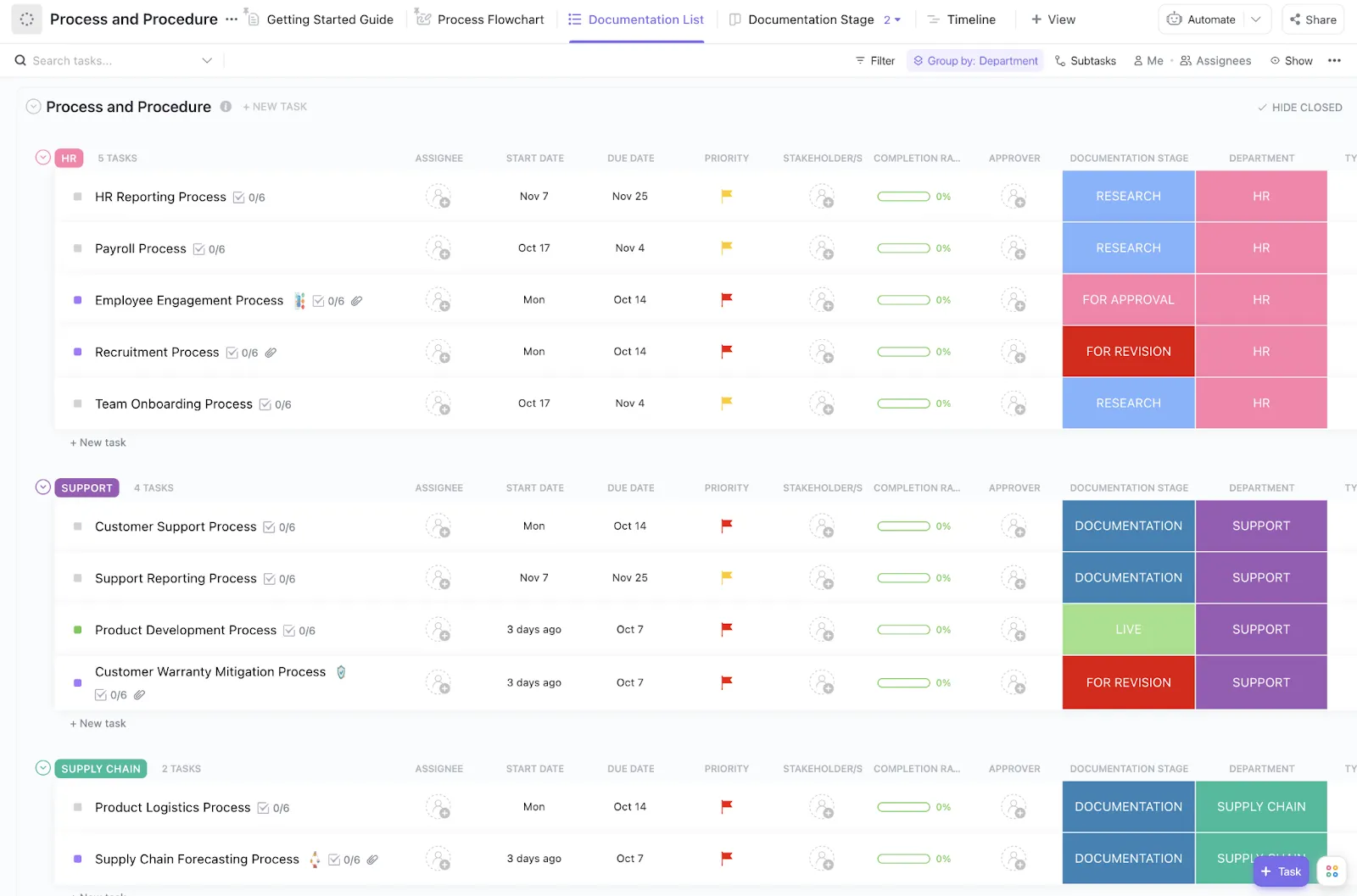
Comment créer et faire évoluer des automatisations dans ClickUp
Les 20 exemples ci-dessus illustrent ce qu'il est possible d'automatiser. ClickUp vous fournit le système nécessaire pour définir ces règles et suivre leur impact. Il relie vos flux de travail à des résultats concrets, le tout au sein d'un seul et même environnement de travail.
Tableaux de bord : suivez l'activité de vos automatisations
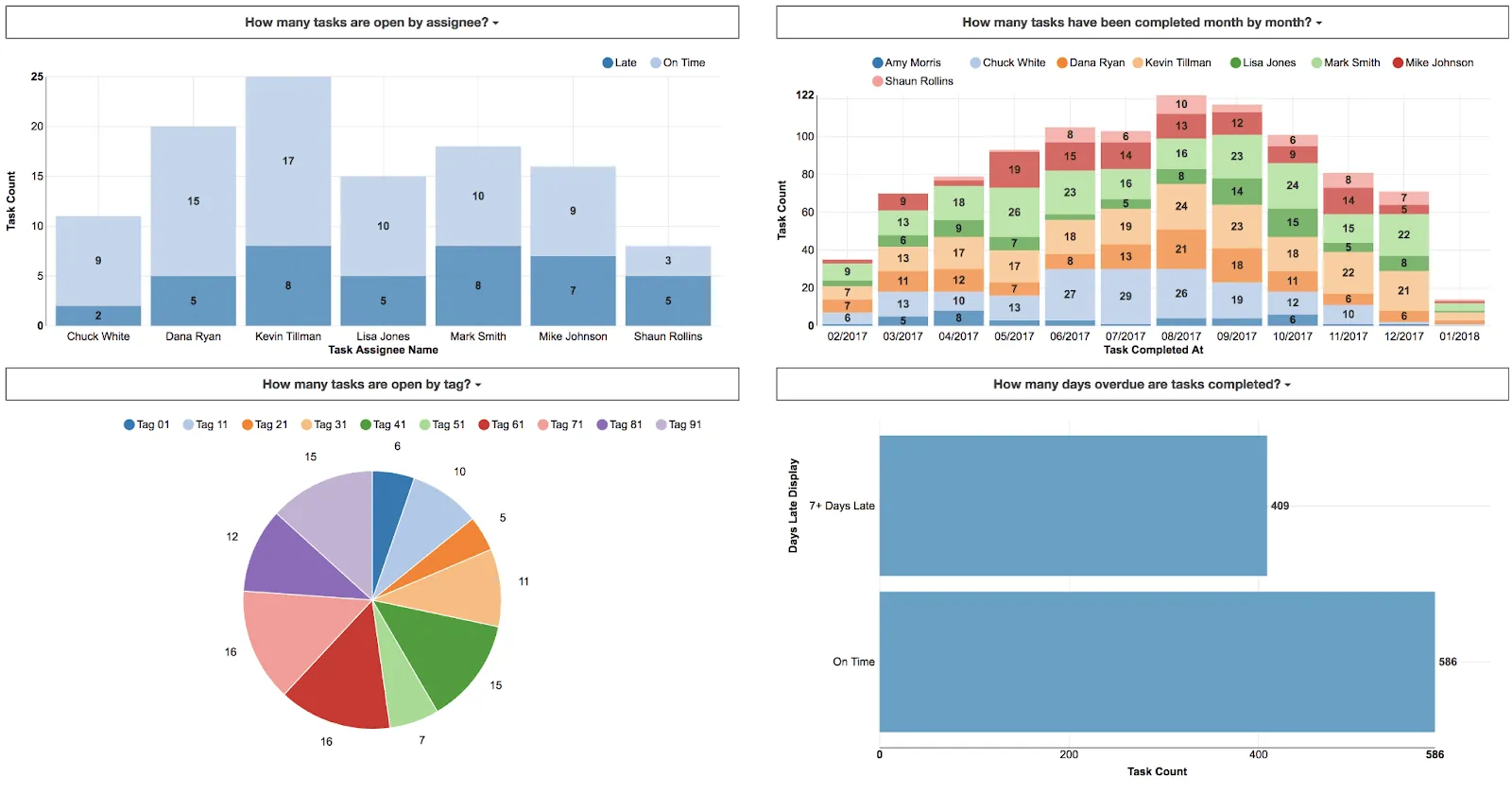
Chaque automatisation vous fait gagner du temps, mais vous ne pouvez pas le constater à moins de le mesurer. Les tableaux de bord ClickUp extraient directement les données des tâches actives pour vous montrer ce qui évolue.
Utilisez une « Calculation Card » pour agréger la durée enregistrée avant et après la mise en place d’une règle. Ajoutez un diagramme de statut pour voir à quelle vitesse les tâches progressent à travers les étapes de transfert. Les données sont actualisées automatiquement, vous n’avez donc pas besoin de créer une présentation chaque vendredi pour prouver que vos automatisations fonctionnent.
Champs personnalisés : la couche de données qui alimente vos déclencheurs
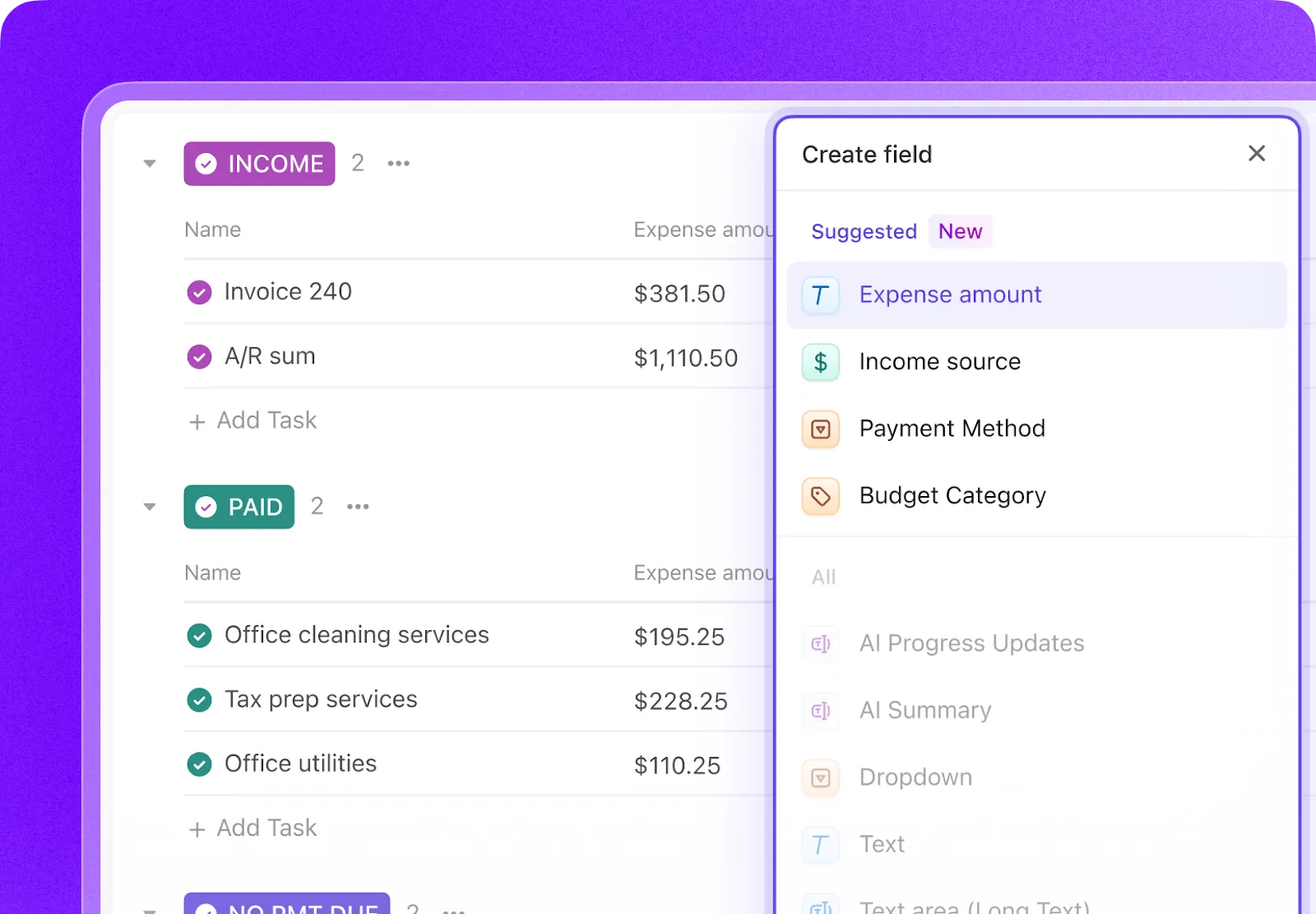
La précision d'une automatisation dépend de celle des données qu'elle utilise. Les champs personnalisés permettent de stocker des valeurs structurées, telles que des menus déroulants, des nombres et des libellés, directement dans les tâches.
Lorsque vous configurez un déclencheur pour qu’il s’active lorsque le « budget est supérieur à 5 000 $ » ou une condition vérifiant que le « statut QA n’est pas “Approuvé” », ces valeurs proviennent des champs personnalisés. Les données restent à jour car les personnes qui effectuent le travail les mettent à jour au fur et à mesure.
ClickUp Brain : créez et vérifiez des règles grâce à l'IA
Pas besoin de mémoriser la syntaxe « déclencheur-condition-action ». Décrivez ce que vous souhaitez en langage courant, et Brain rédige la règle. Au-delà de la création, Brain peut mettre en évidence des opportunités d’automatisation en répondant à des questions telles que « Quels flux de travail comportent encore des transferts manuels ? », directement à partir des données de votre environnement de travail.
Et lorsqu’un flux de travail nécessite plus qu’une règle fixe, les « Super Agents » de ClickUp prennent le relais là où les automatisations s’arrêtent. Ils analysent le contexte, interprètent les détails des tâches et agissent en faisant preuve d’un jugement quasi humain. Ainsi, les automatisations gèrent les tâches prévisibles tandis que les agents s’occupent du reste.
Remarque rapide : les automatisations natives de ClickUp sont conçues pour les flux de travail qui s'exécutent au sein de votre environnement de travail. Si votre infrastructure dépend de la synchronisation de dizaines d'applications externes impliquant des transferts de données complexes, associez ClickUp à une plateforme d'intégration dédiée telle que Make ou Zapier.
Commencez modestement, évoluez intelligemment
Chaque automatisation présentée ici remplace une étape manuelle. Elle permet de remédier à un transfert oublié, à une alerte manquée ou à un champ de tâche obsolète. C’est là que réside la véritable valeur ajoutée. Vous n’avez pas besoin de tout automatiser. Concentrez-vous plutôt sur le travail de coordination invisible qui accapare chaque semaine les heures de votre équipe.
Le principe est simple. Choisissez un transfert qui pose régulièrement problème. Créez la règle au niveau de la liste. Observez son fonctionnement sur des tâches réelles. Une fois que vous lui faites confiance, appliquez-la au niveau du dossier ou de l'espace. Puis, passez au suivant.
Les équipes qui considèrent les automatisations comme un système évolutif créent des environnements de travail qui gagnent en intelligence au fil du temps. Les 20 exemples ci-dessus ne sont pas théoriques. Ils correspondent à des flux de travail utilisés quotidiennement par de vraies équipes, et chacun d'entre eux est disponible dans ClickUp.
Commencez à utiliser ClickUp gratuitement.
Foire aux questions sur les automatisations dans ClickUp
Les automatisations ClickUp s'appliquent-elles aux tâches existantes ou uniquement aux nouvelles ?
Les automatisations ne s’appliquent qu’aux actions qui se produisent après la création de la règle. Elles ne modifient pas les tâches déjà présentes dans la liste. Si vous devez appliquer cette logique à des tâches plus anciennes, vous devez déclencher l’évènement manuellement ou utiliser une action groupée. Tester une nouvelle règle sur une tâche vierge est le moyen le plus sûr de vérifier qu’elle fonctionne comme prévu.
Pourquoi mon automatisation ClickUp ne fonctionne-t-elle pas ?
Les raisons les plus courantes sont une condition non remplie, un déclencheur qui ne correspond pas à l’évènement ou une action qui entre en conflit avec les statuts de votre liste. Vérifiez que les noms des statuts ou des champs dans votre règle correspondent exactement à ceux de cette liste. Par exemple, une règle faisant référence à « Terminé » ne se déclenchera pas dans une liste qui utilise uniquement « Achevé ». Vous pouvez également consulter le journal d’activité de l’automatisation pour voir si elle s’est exécutée et ce qu’elle a fait.
Une automatisation peut-elle déclencher une autre dans ClickUp ?
Oui, une action issue d’une automatisation peut déclencher une autre automatisation. Cela vous permet d’enchaîner des règles entre différentes listes ou étapes. Il s’agit d’une fonctionnalité puissante, mais vous devez la surveiller de près. Des enchaînements mal planifiés peuvent créer des boucles sans fin ou donner de mauvais résultats. Veillez donc à créer et à tester chaque règle séparément avant de les relier entre elles.
Qui, au sein de mon équipe, peut créer ou modifier des automatisations ?
Les permissions d'automatisation dépendent du rôle de l'utilisateur et de son accès à l'espace, au dossier ou à la liste en question. Les invités ne peuvent pas créer d'automatisations. Les membres doivent disposer d'un accès en modification à l'emplacement concerné pour créer ou modifier des règles. Pour garantir la cohérence des règles au sein d'une équipe, demandez à un administrateur de les définir au niveau du dossier ou de l'espace afin que les utilisateurs ne puissent pas les modifier.
Puis-je mettre une automatisation en pause sans la supprimer ?
Oui, vous pouvez désactiver puis réactiver une automatisation sans perdre son installation. Cela s'avère utile pendant les périodes de forte activité, lors d'audits ou pour le dépannage. Mettre une règle en pause est bien plus judicieux que de la supprimer lorsque vous effectuez des tests pour détecter des bugs. Vérifiez régulièrement vos règles actives et mettez en pause celles dont vous n'avez plus besoin.
Une automatisation annulera-t-elle une modification si j'ai commis une erreur ?
Non, les automatisations ne disposent pas d’un bouton « Annuler ». Une action s’exécute immédiatement, par exemple le déplacement de 50 tâches vers une autre liste. Si une règle se déclenche par erreur, vous devez annuler les modifications manuellement ou créer une nouvelle règle pour corriger le problème. C’est pourquoi il est important de bien délimiter le champ d’application. Testez d’abord au niveau de la liste, afin qu’une règle défectueuse n’affecte que quelques tâches.
Les automatisations ClickUp sont-elles gratuites, et combien en ai-je à ma disposition ?
Oui, les automatisations sont disponibles dans tous les forfaits, y compris le forfait « Free Forever », qui comprend 5 automatisations actives et 100 actions par mois. Le forfait Unlimited porte ces limites à 500 automatisations actives et 1 000 actions par mois, tandis que le forfait Business offre un nombre illimité d’automatisations actives avec 10 000 actions par mois. Chaque exécution d’une règle compte pour une action, et votre limite est réinitialisée le 1er de chaque mois (heure du Pacifique). Vous pouvez acheter des actions supplémentaires sur les forfaits supérieurs si vous atteignez votre limite.