

Les fichiers PDF sont omniprésents. Des rapports de travail aux contrats, en passant par les livres électroniques et les CV, ils constituent le format de référence pour le partage de documents à l'aspect soigné et professionnel.
Mais que se passe-t-il lorsque vous devez effectuer une modification en cours sur ce PDF ? Peut-être que votre patron vous a envoyé un contrat à retoucher, ou que vous essayez d'extraire des données d'un article de recherche. C'est là que les difficultés commencent.
Imaginons, par exemple, que vous receviez un contrat important au format PDF, mais que vous deviez modifier quelques clauses avant de le renvoyer. Au lieu de tout retaper à la main, ne serait-il pas plus simple de convertir ce document PDF en document Google Doc et d'y apporter des modifications instantanément ?
C'est exactement ce que nous allons aborder dans ce guide. Des méthodes de conversion rapides aux astuces de mise en forme en passant par les pièges courants, nous vous montrerons comment transformer sans difficulté vos fichiers PDF en documents Google Docs modifiables.
⏰ Résumé en 60 secondes :
- Il existe trois façons de convertir un fichier PDF en Google Docs : avec Google Drive, avec Adobe Acrobat Reader ou à l'aide d'un convertisseur PDF en ligne, tel que ILovePDF.
- Pour la première méthode, ouvrez Google Drive, importez le fichier PDF, puis sélectionnez « Ouvrir avec Google Docs ».
- Pour utiliser Adobe Acrobat Reader, commencez par télécharger l'application, importez le fichier PDF, puis convertissez-le au format .docx. Importez ensuite le fichier sur Google Drive et ouvrez-le dans Google Docs.
- Vous pouvez également convertir le PDF en Word à l'aide d'un convertisseur PDF en ligne, puis le télécharger sur Google Drive pour le convertir en Google Doc.
- Cependant, lors de la conversion d'un PDF en Google Doc, vous pourriez rencontrer des difficultés telles qu'une mise en page incohérente ou des images mal placées.
- Si vous souhaitez conserver la mise en page et vous assurer que toutes les informations restent intactes, essayez ClickUp Docs. Ses fonctionnalités de modification avancées vous aident à présenter les informations de manière professionnelle.
Comment convertir un fichier PDF en Google Doc
Convertir un fichier PDF en Google Doc modifiable peut sembler compliqué au premier abord, mais c'est en réalité très simple une fois que l'on connaît les bonnes méthodes. Découvrons les meilleures façons de transformer des fichiers PDF en Google Docs sans passer des heures à ajuster manuellement le texte.
Méthode 1 : Convertir un fichier PDF en Google Doc à l'aide de Google Drive (méthode la plus rapide)
Google Drive propose une option intégrée permettant d'ouvrir les fichiers PDF au format Google Docs, ce qui en fait le moyen le plus rapide de se lancer. Cependant, les mises en forme complexes (telles que les tableaux, les polices de caractère spéciales ou les images) peuvent ne pas être parfaitement reproduites.
Étapes à suivre pour convertir un fichier PDF en Google Docs à l'aide de Google Drive :
- Importez le fichier PDF sur Google Drive. Ouvrez Google Drive. Cliquez sur Nouveau > Importer un fichier, puis sélectionnez votre fichier PDF.
- Ouvrez Google Drive
- Cliquez sur Nouveau > Importer un fichier, puis sélectionnez votre fichier PDF
- Ouvrez Google Drive
- Cliquez sur Nouveau > Importer un fichier, puis sélectionnez votre fichier PDF
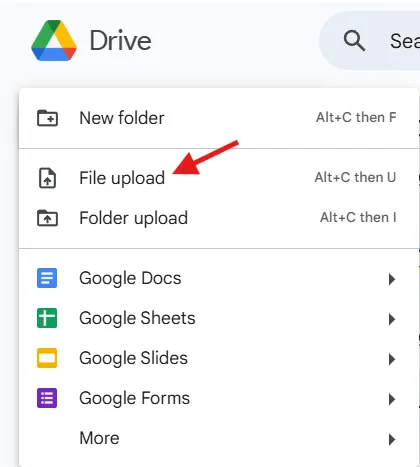
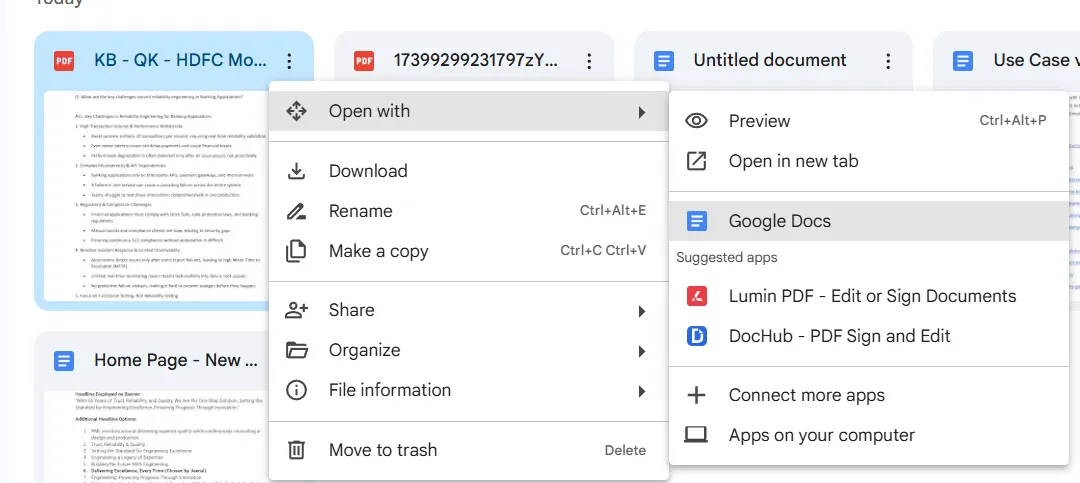
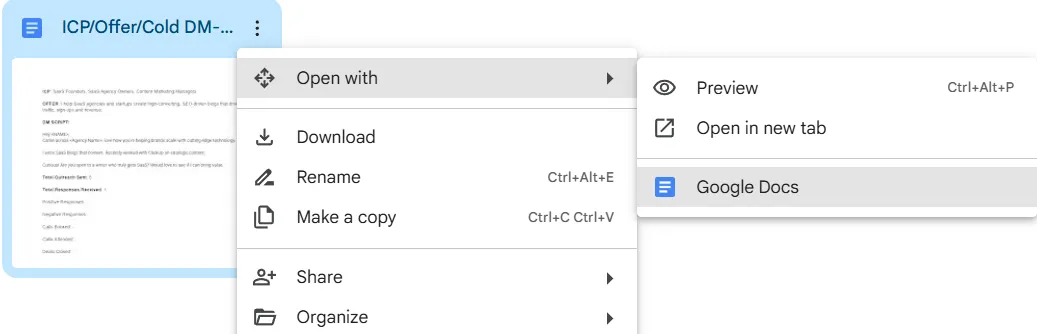
- Ouvrez le fichier PDF dans Google Docs. Une fois le fichier importé, cliquez avec le bouton droit sur le fichier PDF, puis sélectionnez Ouvrir avec > Google Docs.
- Une fois le fichier importé, cliquez avec le bouton droit de la souris sur le PDF
- Sélectionnez Ouvrir avec > Google Docs
- Une fois le fichier importé, cliquez avec le bouton droit sur le PDF
- Sélectionnez Ouvrir avec > Google Docs
- Modifiez et enregistrez le document. Le fichier PDF s'ouvre désormais sous forme de Google Doc, ce qui vous permet de modifier le texte. Vos modifications sont enregistrées automatiquement.
- Le fichier PDF s'ouvrira désormais sous forme de Google Doc, ce qui vous permettra de modifier le texte.
- Vos modifications en cours sont enregistrées automatiquement.
- Le fichier PDF s'ouvrira désormais sous forme de Google Doc, ce qui vous permettra de réaliser des modifications sur le texte.
- Vos modifications en cours sont enregistrées automatiquement.
🌟 Idéal pour : les modifications rapides de texte lorsque la mise en forme n'est pas une priorité absolue. Si vous avez besoin d'aide supplémentaire, essayez des outils d'IA pour la rédaction, comme ClickUp Brain !
Méthode n° 2 : convertir un fichier PDF en document Google Doc avec Adobe Acrobat Reader (la meilleure solution pour conserver la mise en forme)
Si la précision de la disposition est essentielle, Adobe Acrobat vous permet de convertir rapidement les fichiers PDF en documents Word au préalable. Cela permet de conserver la disposition du PDF avant de l'ouvrir dans Google Docs.
Étapes à suivre pour convertir un fichier PDF à l'aide d'Adobe Acrobat :
- Ouvrez le fichier PDF dans Adobe Acrobat Reader Téléchargez et installez Adobe Acrobat Reader si vous ne l'avez pas déjà. Ouvrez le fichier PDF
- Téléchargez et installez Adobe Acrobat Reader si vous ne l'avez pas déjà
- Ouvrez le fichier PDF
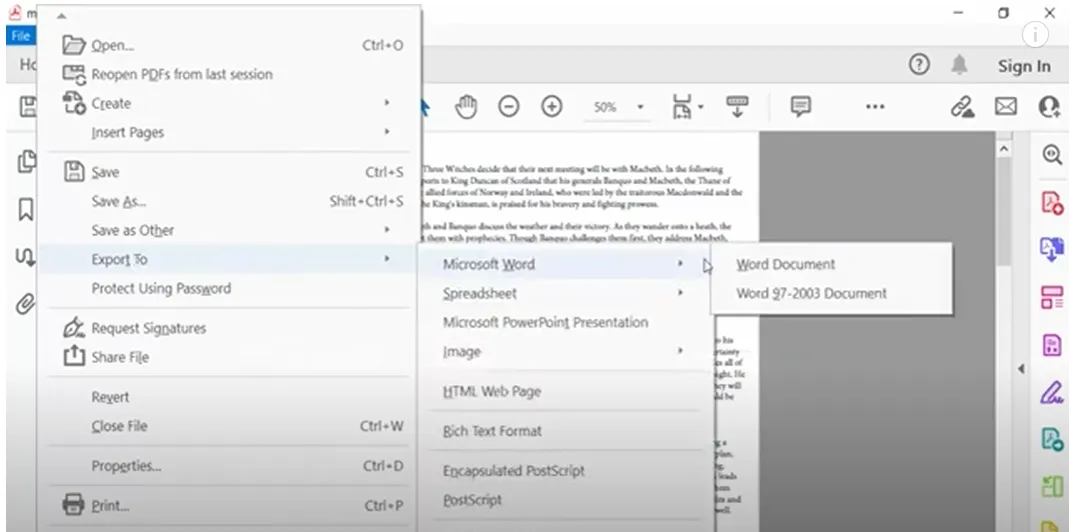
- Exportez le PDF sous forme de nouveau document Word. Cliquez sur Fichier > Exporter vers > « Microsoft Word ». Choisissez le format .docx et enregistrez le fichier. Ouvrez Microsoft Word et recherchez le fichier.
- Cliquez sur Fichier > Exporter vers > « Microsoft Word »
- Choisissez le format .docx et enregistrez le fichier
- Ouvrez Microsoft Word et recherchez le fichier
- Téléchargez et installez Adobe Acrobat Reader si vous ne l'avez pas déjà.
- Ouvrez le fichier PDF
- Cliquez sur Fichier > Exporter vers > « Microsoft Word »
- Choisissez le format .docx et enregistrez le fichier
- Ouvrez Microsoft Word et recherchez le fichier
- Importer et ouvrir dans Google Docs Rendez-vous sur Google Drive et importez le fichier Word converti. Cliquez avec le bouton droit sur le fichier et sélectionnez Ouvrir avec Google Docs.
- Rendez-vous sur Google Drive et importez le fichier Word converti
- Cliquez avec le bouton droit sur le fichier et sélectionnez Ouvrir avec Google Docs
- Rendez-vous sur Google Drive et importez le fichier Word converti
- Cliquez avec le bouton droit sur le fichier et sélectionnez Ouvrir avec Google Docs
🌟 Idéal pour : les documents comportant une mise en page complexe, des tableaux et des images.
Méthode n° 3 : utilisez un convertisseur PDF en ligne (idéal pour les fichiers PDF complexes)
Des outils en ligne tels que Smallpdf, ILovePDF ou PDF2DOC proposent une conversion gratuite avec une meilleure conservation de la mise en page que Google Drive seul.
Étapes à suivre pour convertir un fichier PDF à l'aide d'un outil en ligne :
- Accédez à un convertisseur en ligne de PDF vers Word. Rendez-vous sur Smallpdf ou ILovePDF
- Rendez-vous sur Smallpdf ou ILovePDF
- Importez votre fichier PDF : cliquez sur le bouton Sélectionner un fichier PDF et choisissez votre fichier PDF
- Cliquez sur le bouton Sélectionner un fichier PDF et choisissez votre fichier PDF
- Rendez-vous sur Smallpdf ou ILovePDF
- Cliquez sur le bouton Sélectionner un fichier PDF et choisissez votre fichier PDF
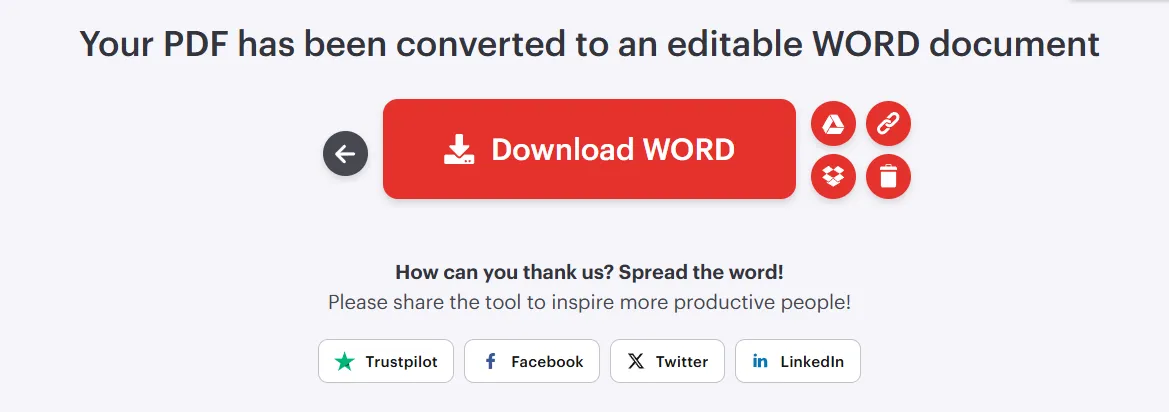
- Convertir le PDF en Word Cliquez sur Convertir en WORD et attendez que le processus soit achevé
- Cliquez sur Convertir en WORD et attendez que le processus soit achevé
- Cliquez sur Convertir en WORD et attendez que le processus soit achevé
- Téléchargez le fichier .docx converti
- Importez le fichier Word sur Google Drive et ouvrez-le dans Google Docs. Cliquez avec le bouton droit sur le fichier et sélectionnez Ouvrir avec > Google Docs
- Cliquez avec le bouton droit sur le fichier et sélectionnez Ouvrir avec > Google Docs
- Cliquez avec le bouton droit sur le fichier et sélectionnez Ouvrir avec > Google Docs
🌟 Idéal pour : les fichiers PDF contenant des images, des colonnes et une mise en forme complexe
Comment conserver la mise en forme lors de la conversion d'un PDF
L'un des principaux casse-tête lors de la conversion de fichiers PDF est la perte de la mise en forme d'origine, ce qui entraîne des tableaux mal alignés, des images manquantes ou du texte brouillé. Voici comment minimiser les problèmes de mise en forme lors de la conversion d'un PDF en document Google Docs :
1. Utilisez d'abord un convertisseur PDF vers Word
Google Docs ne gère pas toujours bien les dispositions complexes, mais en convertissant d'abord votre fichier PDF au format Word à l'aide d'Adobe Acrobat en ligne ou de tout autre outil en ligne, vous pouvez conserver la disposition, les polices de caractère et les tableaux avant de l'ouvrir dans Google Docs.
2. Vérifiez si votre fichier PDF contient du texte ou des images
Si votre fichier PDF contient du texte, Google Docs peut généralement l'extraire et le mettre en forme facilement. En revanche, si votre fichier PDF contient des images (documents numérisés, notes manuscrites, etc.), vous aurez besoin de la technologie OCR (reconnaissance optique de caractères) pour convertir les fichiers image en texte modifiable.
Vous pouvez utiliser Adobe Acrobat Pro ou la fonction OCR de Google Drive (clic droit sur le fichier PDF dans Drive > Ouvrir avec Google Docs) pour extraire le texte des images.
✨Fait amusant : Plus de 2 500 milliards de fichiers PDF sont créés chaque année.
3. Conserver les polices de caractère et la mise en forme
Certaines polices de caractère peuvent ne pas s'afficher correctement dans le document Google Docs converti. Avant de convertir le PDF, vérifiez la compatibilité des polices de caractère (Google Docs prend en charge les polices de caractère courantes, mais peut remplacer celles qui ne sont pas disponibles). Si les polices de caractère ne correspondent pas, ajustez-les manuellement dans Google Docs après la conversion.
4. Utilisez des tableaux plutôt que des tabulations pour la disposition
Si votre fichier PDF présente une disposition complexe, les tableaux offrent une plus grande stabilité que l'utilisation de plusieurs espaces ou tabulations. Lorsque vous collez du contenu dans Google Docs, mettez en forme les sections à l'aide de tableaux plutôt qu'en utilisant des espacements manuels pour obtenir un meilleur alignement.
🧠 Le saviez-vous ? Le format PDF (Portable Document Format) a été inventé par Adobe en 1993 et s’appelait à l’origine « The Camelot Project ». Il a été conçu pour créer un format de fichier universel pouvant être affiché de la même manière sur n’importe quel appareil.
5. Effectuez des ajustements manuels après la conversion
Même avec les meilleurs outils, quelques ajustements mineurs de mise en page peuvent s'avérer nécessaires. Après la conversion, effectuez une vérification rapide :
- Vérifiez les titres, l'espace et les puces
- Redimensionnez les images si nécessaire
- Ajustez les sauts de ligne et l'espace entre les paragraphes
Malgré la commodité offerte par la conversion de fichiers PDF en Google Docs, le processus n'est pas toujours sans heurts. Les problèmes de mise en forme, les éléments manquants et les limitations de compatibilité peuvent parfois rendre la conversion frustrante.
Examinons quelques difficultés courantes liées à l'utilisation de cette méthode.
📖 En savoir plus : Comment convertir un fichier Word en Google Docs
Limites de la conversion d'un PDF en Google Doc
Bien que Google Docs offre un moyen rapide et gratuit de convertir des fichiers PDF en texte modifiable, cette solution n'est pas sans inconvénients. Si vous avez déjà ouvert un fichier converti pour constater que la disposition était déformée, que des images manquaient ou que la mise en forme était étrange, vous n'êtes pas le seul.
Voici quelques limitations importantes à prendre en compte lors de la conversion d'un fichier PDF vers Google Docs :
1. La mise en forme peut être altérée
Google Docs a du mal à conserver les mises en forme complexes, telles que les tableaux, les dispositions à plusieurs colonnes, les listes à puces et les en-têtes. Si votre fichier PDF contient des éléments structurés, vous constaterez peut-être que :
- Les tableaux sont convertis en texte simple
- L'alignement du texte est perturbé
- Les polices de caractère peuvent ne pas correspondre à celles du fichier d'origine
✅ Solution : Si la mise en forme est essentielle, utilisez Adobe Acrobat ou un convertisseur en ligne avant d'importer le fichier dans Google Docs.
📖 En savoir plus : Comment ajouter une nouvelle page dans Google Docs
2. Les images et les graphiques peuvent être perdus
Si votre fichier PDF contient des images, des diagrammes ou des logos intégrés, Google Docs peut :
- Supprimez-les complètement lors de la conversion
- Vous risquez de les égarer, ce qui nécessiterait des ajustements manuels
- Modifiez leur résolution, ce qui les rend flous
✅ Solution : Si votre document contient beaucoup d'éléments visuels, pensez à utiliser ClickUp Docs, qui permet d'importer des documents en toute fluidité tout en conservant des images de haute qualité.
✨ Anecdote : Le document numérisé le plus long mesure 1 181 mètres (3 875 pieds).
3. Les fichiers PDF numérisés nécessitent une reconnaissance optique de caractères (OCR)
Si votre fichier PDF a été numérisé à partir d'un document papier, Google Docs risque de ne pas reconnaître le texte du tout : il le traitera alors comme une image.
- La reconnaissance optique de caractères (OCR) est nécessaire pour extraire le texte des fichiers PDF numérisés.
- Google Drive dispose d'un outil OCR basique, mais celui-ci ne fonctionne pas toujours bien avec les notes manuscrites ou le texte effacé.
✅ Solution : Utilisez Adobe Acrobat Pro ou un outil OCR avancé avant de convertir le document.
4. Limites de taille des fichiers
Google Docs peut ne pas prendre en charge efficacement les fichiers PDF volumineux. Si votre document dépasse 2 Mo, vous pourriez rencontrer les problèmes suivants :
- Temps de traitement longs
- Conversions partielles, où seule une partie du document est importée
- Plantages ou erreurs lors de la tentative d'ouverture du fichier
✅ Solution : Réduisez la taille de votre fichier PDF à l'aide de Smallpdf ou d'ILovePDF avant de le télécharger sur Google Docs.
💡Astuce de pro : Si votre fichier PDF est volumineux et ne se convertit pas correctement, essayez de le diviser en sections ou pages plus petites à l'aide d'un outil gratuit de fractionnement de PDF en ligne avant de le télécharger sur Google Docs.
5. Assistance limitée pour les polices de caractère non standard
Google Docs ne prend en charge qu'un nombre limité de polices de caractère. Si votre fichier PDF utilise une police de caractère personnalisée ou peu courante, le texte converti peut :
- Affichez-le plutôt dans une police de caractère par défaut telle qu'Arial ou Times New Roman
- Perdez les effets de gras, d'italique ou de soulignement
- Modifiez l'espace et les sauts de ligne pour que le document ait un aspect différent de l'original
✅ Solution : Si la précision des polices de caractère est essentielle, pensez à importer votre document dans ClickUp, qui offre davantage de flexibilité pour mettre en forme le document.
📖 En savoir plus : Comment convertir un document Word en fichier Excel
Comment ClickUp contourne les limites des outils traditionnels tels que les fichiers PDF et Google Docs
ClickUp s'attaque de front aux limites de la conversion de fichiers PDF vers Google Docs :
| Limites des outils traditionnels | Comment ClickUp résout ce problème |
| Perte de mise en page lors de la conversion | ClickUp conserve la plupart des mises en forme lors de l'importation et de la modification en cours de fichiers PDF |
| La collaboration est fragmentée | La modification en cours, les commentaires et l'intégration des tâches vous permettent de tout regrouper au même endroit |
| Limites de taille des fichiers | ClickUp gère facilement les fichiers volumineux |
Utilisez ClickUp pour tous vos besoins en matière de création et de gestion de documents
Si vous en avez assez de perdre la mise en forme, de vous débattre avec des images manquantes ou de faire face à des limites de taille de fichier lors de la conversion de documents PDF, il existe une meilleure solution : ClickUp Docs.
Contrairement à Google Docs, qui se concentre principalement sur la modification des documents, ClickUp propose un environnement de travail tout-en-un où vous pouvez créer, importer, modifier et gérer des documents en toute fluidité sans compromettre la qualité.
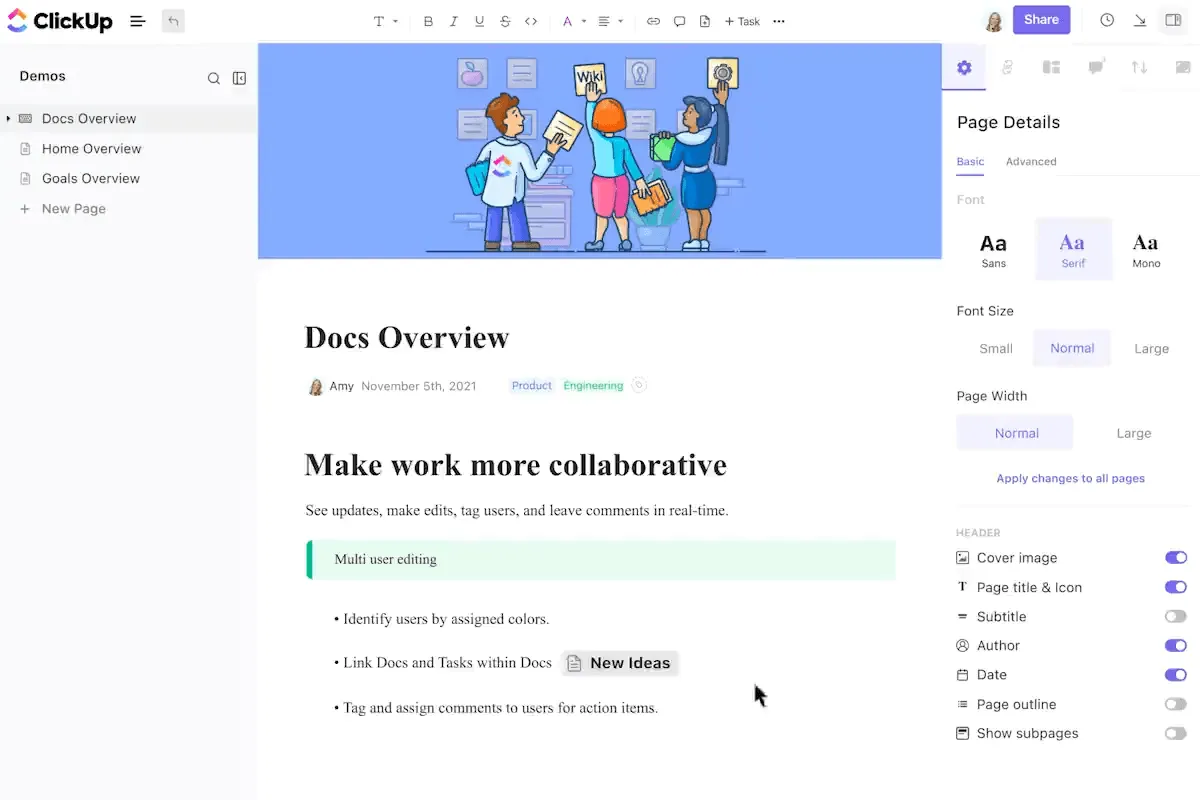
Voici comment ClickUp Docs fait passer la gestion des documents au niveau supérieur.
Créez et effectuez les modifications en cours de vos documents en toute simplicité
Rédigez, mettez en forme et personnalisez vos documents directement dans ClickUp. Vous n'avez pas besoin de passer d'une application à l'autre. De plus, vous pouvez utiliser des fonctionnalités d'édition de texte enrichi telles que les titres, les listes à puces, les tableaux et les tâches intégrées pour que tout reste bien organisé, alors que l'organisation de Google Docs demande beaucoup d'efforts.
Il suffit d'utiliser la commande / pour insérer du code Markdown dans ClickUp Documents et d'ajouter des puces, du gras, de l'italique, des barrés, et bien plus encore.
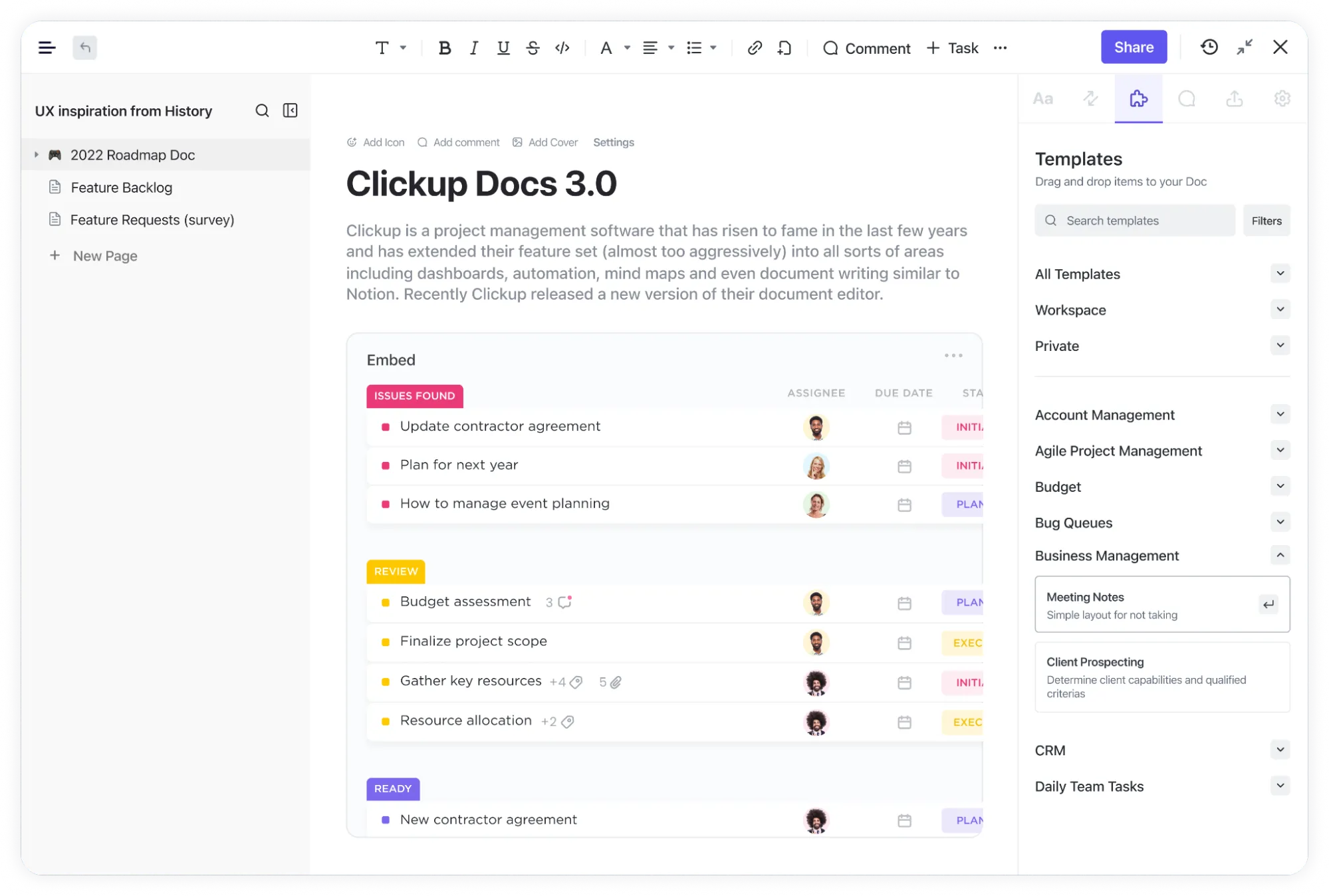
Collaborez en temps réel
Avec ClickUp Docs, vous pouvez inviter les membres de votre équipe à modifier ou à commenter des documents pour une collaboration en temps réel. Cela vous permet d'attribuer des tâches directement à partir du document pour plus d'efficacité et d'intégrer des fichiers PDF, des images et des feuilles de calcul sans perte de qualité.
Vous pouvez également intégrer ClickUp Docs à des outils de gestion de projet afin que vos documents restent en connexion avec votre flux de travail.
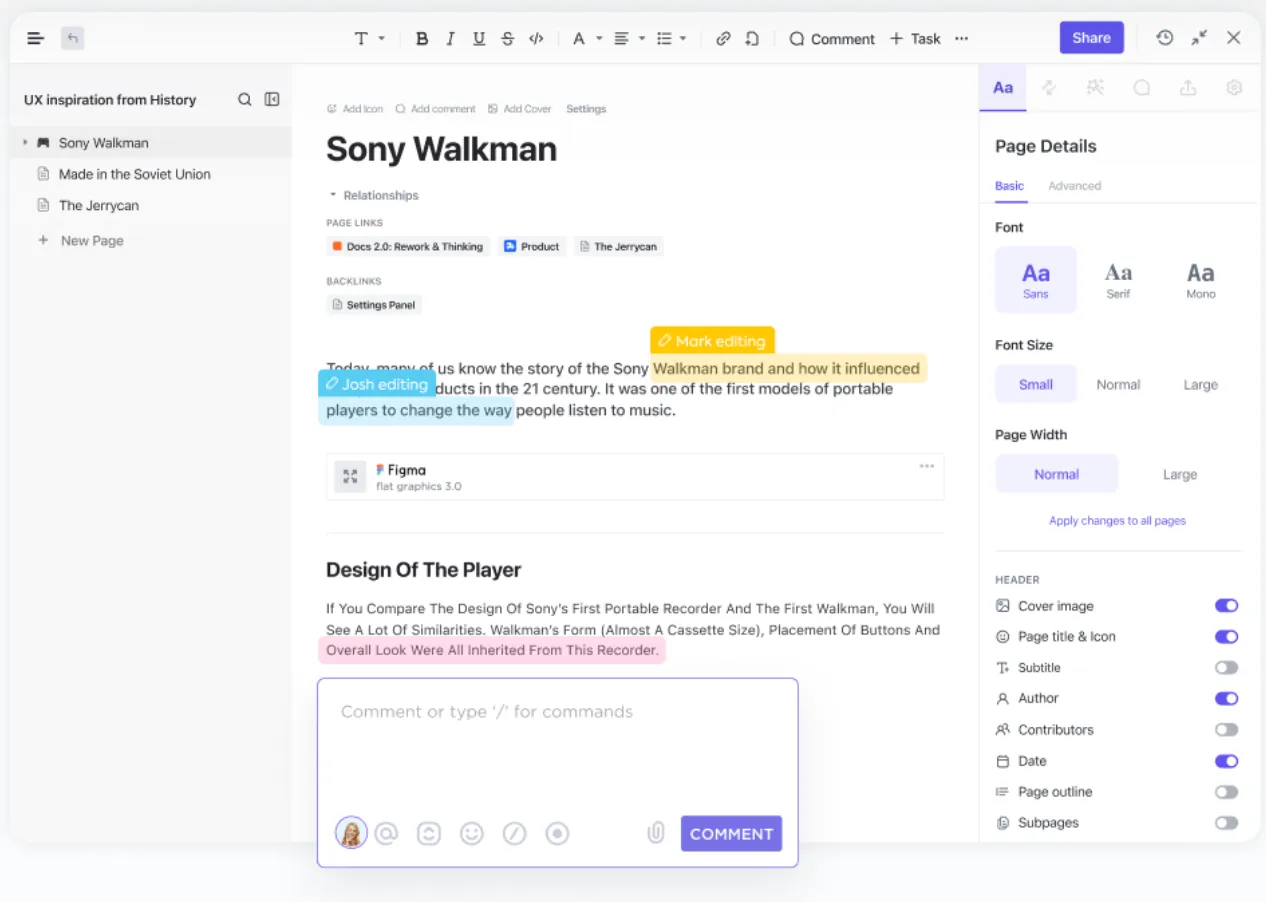
Note l'historique des versions
Ne craignez plus de perdre vos modifications. ClickUp Documents enregistre automatiquement les dernières versions, ce qui vous permet de revenir à une version antérieure en un seul clic.
💡Conseil de pro : conservez toujours une copie du PDF d'origine avant de le convertir. Ainsi, vous pourrez recommencer si un problème survient pendant le processus de conversion.
Obtenez des informations instantanées à partir de n'importe quel fichier PDF grâce à ClickUp Brain
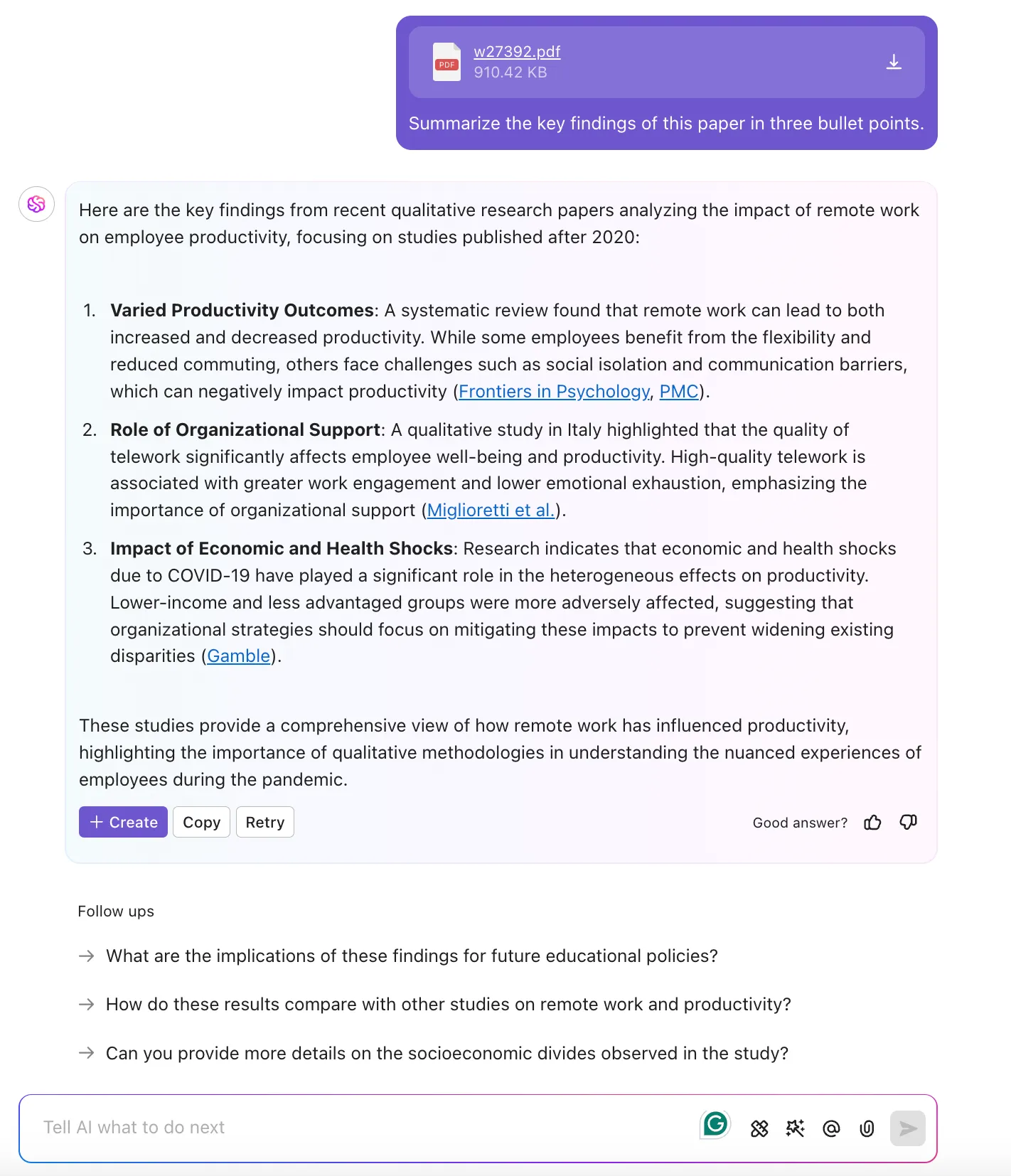
Vous souhaitez extraire des informations d'un fichier PDF ? Vous n'avez pas nécessairement besoin de le convertir en Google Docs ou en ClickUp Docs. ClickUp Brain, le puissant gestionnaire de connaissances de ClickUp, peut effectuer instantanément des recherches dans les fichiers PDF et fournir des informations pertinentes.
📮ClickUp Insight : Les travailleurs du savoir envoient en moyenne 25 messages par jour pour rechercher des informations et du contexte. Cela indique qu'ils perdent beaucoup de temps à faire défiler, rechercher et déchiffrer des discussions fragmentées entre e-mails et chats. 😱
Si seulement vous disposiez d'une plateforme intelligente qui regroupe les tâches, les projets, le chat et les e-mails (sans oublier l'IA !) en un seul endroit. Mais c'est déjà le cas : essayez ClickUp!
Importez des fichiers PDF sans problèmes de mise en forme
L'un des principaux problèmes lors de la conversion de fichiers PDF vers Google Docs est la perte des tableaux, des images ou des polices de caractère personnalisées. ClickUp facilite ce processus grâce à sa fonctionnalité « Importer des documents », qui vous permet d'importer des fichiers PDF directement dans ClickUp Docs tout en conservant la structure et l'intégrité de la mise en page.
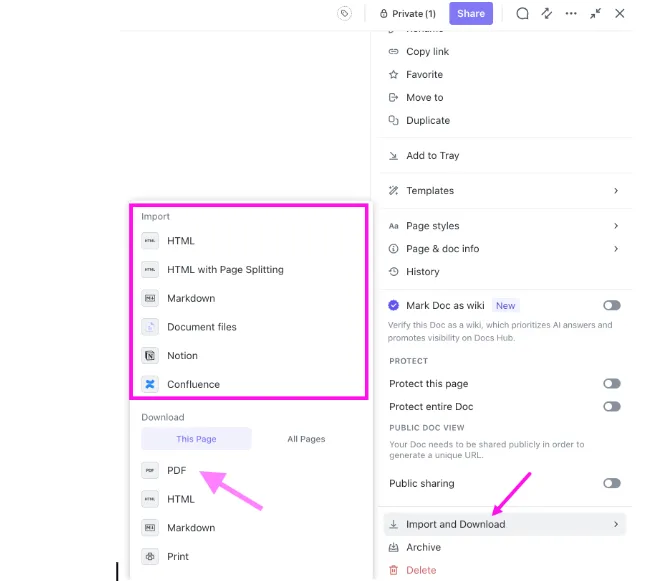
Pour importer un document dans un ClickUp Doc :
- Ouvrez votre ClickUp document
- Cliquez sur le menu à trois points (⋮) dans le coin supérieur droit
- Accédez aux Paramètres de la page et sélectionnez Importer et télécharger
- Dans la section « Importer », sélectionnez Fichiers de documents ou un autre type de fichier compatible.
- Le fichier PDF souhaité sera importé dans ClickUp Docs
Et voilà ! Votre document sera importé en toute transparence, tout en conservant sa structure et sa mise en page.
Enregistrez et exportez vos documents Docs au format PDF à tout moment
L'un des principaux avantages de l'utilisation de ClickUp pour la gestion de documents est la possibilité d'enregistrer et d'exporter sans effort votre travail au format PDF.
Comment enregistrer un document ClickUp au format PDF :
- Ouvrez votre ClickUp document
- Cliquez sur les trois points situés dans le coin supérieur droit et sélectionnez Partage et permissions dans le menu déroulant.
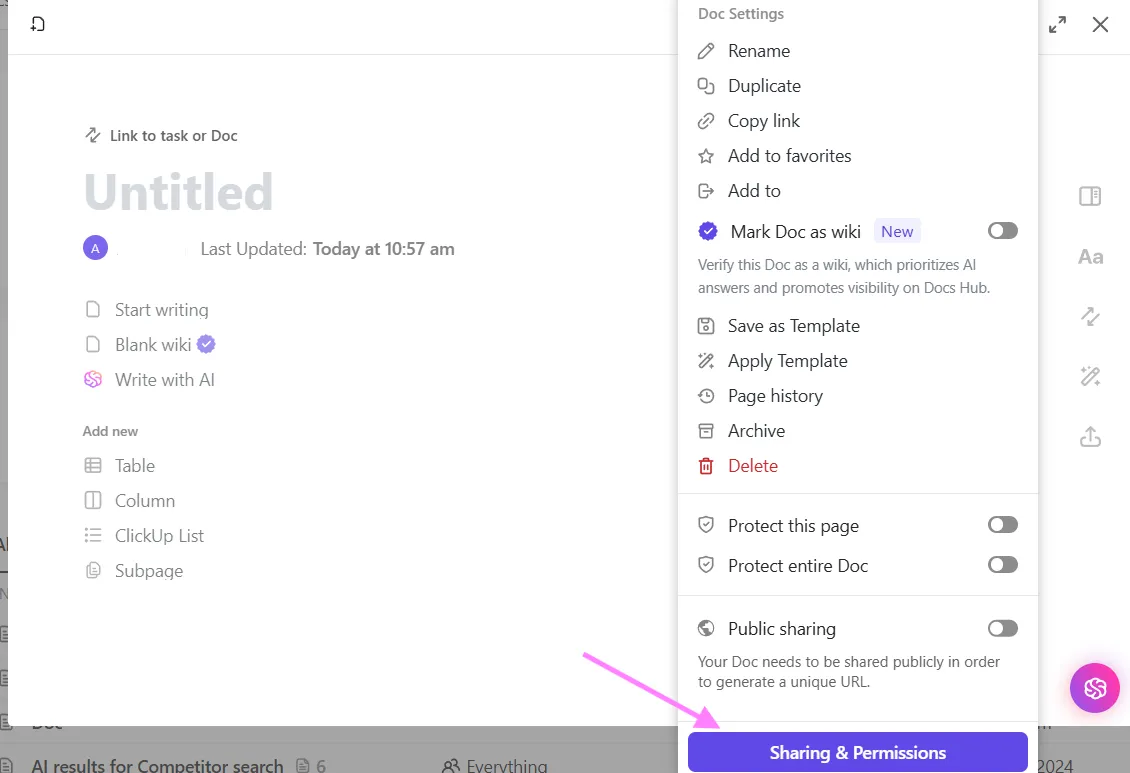
- Sélectionnez Exporter et choisissez le format PDF
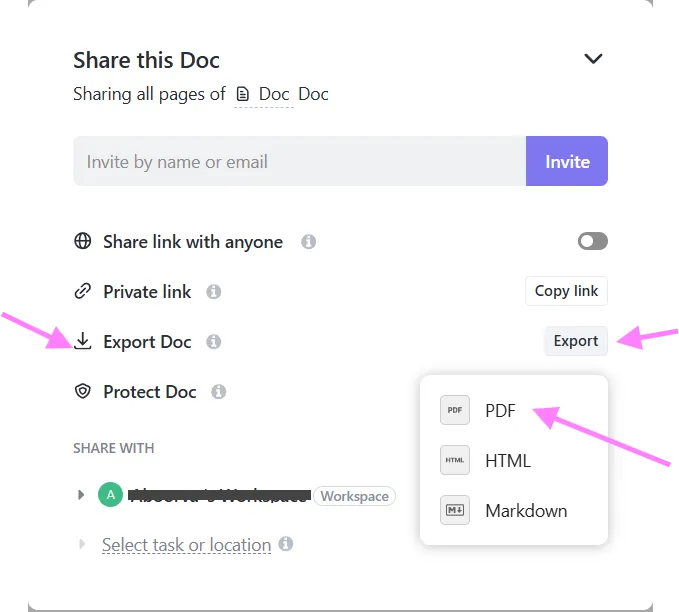
- Enregistrez le fichier en un seul clic : pas de mise en forme déformée ni de contenu manquant
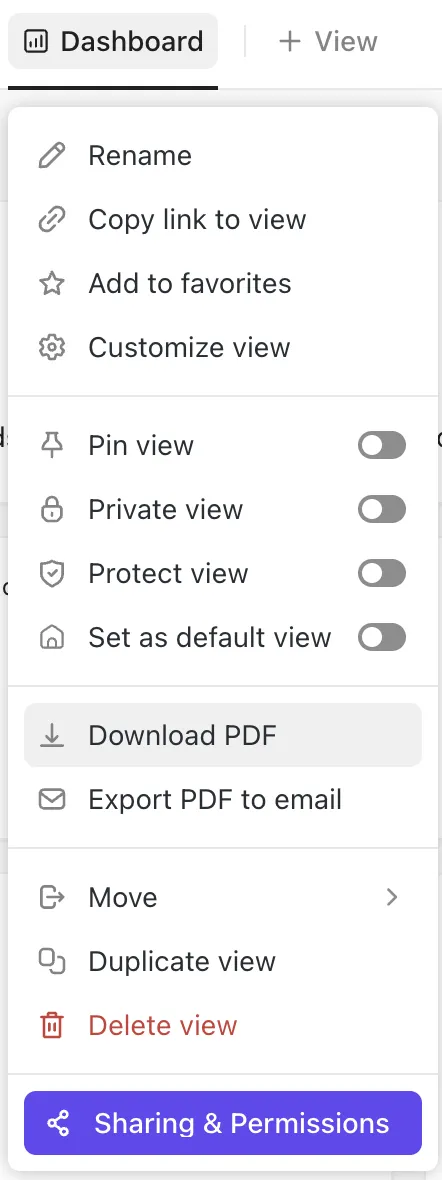
Avec ClickUp, vous pouvez également enregistrer des tableaux de bord au format PDF, ce qui facilite le partage de rapports, de mises à jour sur la progression des projets ou d'analyses de l'équipe avec les parties prenantes.
Gérez vos documents plus efficacement avec ClickUp
La conversion de fichiers PDF en Google Docs est une solution rapide, mais ce n'est pas toujours la plus fiable.
La perte de mise en page, les images manquantes et les limites de taille de fichier peuvent transformer une tâche simple en une expérience frustrante.
ClickUp simplifie chaque étape, de la création et de la modification en cours de documents à la collaboration sans effort et à la gestion des fichiers PDF.
Essayez ClickUp gratuitement dès aujourd'hui et passez à la vitesse supérieure en matière de création et de gestion de documents.