
Le meilleur aspect des cours d'histoire était autrefois les lignes horizontales dessinées à la main entre lesquelles s'inscrivaient les évènements majeurs. Les civilisations anciennes se trouvaient à gauche, les guerres mondiales quelque part au milieu et les mouvements d'indépendance à droite.
Tout était représenté sur une longue ligne qui donnait en quelque sorte une impression d'organisation à l'histoire.
Désormais, lorsque vous devez planifier les phases d'un projet ou établir des jalons, le même principe s'applique. Bien sûr, vous aurez besoin de plus qu'un simple cahier à lignes.
Dans cet article, nous explorons comment créer un échéancier dans Word sans avoir recours à des outils de conception complexes (vous aurez ainsi l'impression de dessiner !). 💁
Qu'est-ce qu'un échéancier et pourquoi est-il important ?
Un échéancier est une représentation visuelle qui organise les évènements, les tâches ou les jalons par ordre chronologique. Il vous aide à comprendre la séquence et la durée des activités au sein d'un projet ou d'un processus, en fournissant un aperçu clair du début, de la progression et de la fin des tâches.
Dans la gestion de projet, les échéanciers servent de feuilles de route qui décrivent les livrables clés, les dépendances et les jalons critiques, permettant ainsi aux équipes et aux parties prenantes de rester alignées. Ils réduisent la confusion, facilitent la communication et permettent une meilleure prise de décision.
🧠 Anecdote amusante : le graphique moderne de la chronologie horizontale est en fait une invention assez récente. Selon les chercheurs en design, cette forme n'a été largement adoptée qu'au milieu du XVIIIe siècle avec « A Chart of Biography » (Un tableau biographique) de Joseph Priestley, qui utilisait des barres horizontales pour représenter la durée de vie en 1765.
Méthodes pour créer un échéancier dans Microsoft Word
Microsoft Word vous offre différentes façons de créer un échéancier. Certaines sont rapides, tandis que d'autres sont plus personnalisables.
Examinons les principales options disponibles :
- Graphiques d'échéancier SmartArt : ses options SmartArt intégrées offrent des dispositions d'échéancier prêts à l'emploi que vous pouvez remplir rapidement.
- Modèles d’échéancier : vous pouvez commencer avec un modèle d’échéancier prédéfini et simplement remplacer les dates et les détails par les vôtres.
- Formes et champs de texte : pour un contrôle créatif total, vous pouvez créer votre échéancier manuellement à l'aide de lignes, de formes et de champs de texte.
- Les tableaux comme base de l’échéancier : Certaines personnes préfèrent utiliser un tableau basique pour structurer les dates et les descriptions avant de le mettre en forme visuellement.
- Diagrammes réutilisés comme échéanciers : un diagramme à barres ou un diagramme de type jalon peut être reformaté en un échéancier horizontal si vous souhaitez quelque chose de plus structuré.
🔍 Le saviez-vous ? La logique qui sous-tend le format de l'échéancier reflète un changement philosophique. Comme le montre une étude réalisée en 2010, la forme de l'échéancier a aidé les penseurs à considérer l'histoire comme une succession d'évènements interdépendants plutôt que comme des incidents isolés, modifiant ainsi notre conception du temps.
Comment créer un échéancier dans Word (étape par étape)
Voici une explication simple, étape par étape, pour vous aider à créer un échéancier dans Word sans vous prendre la tête avec la mise en forme. 🗓️
Étape n° 1 : commencez avec un nouveau document Word
Lancez Microsoft Word et ouvrez un nouveau document vierge.
Si votre échéancier comporte plusieurs jalons importants ou couvre une longue période, passez en mode Paysage (via l'onglet Disposition ) pour bénéficier d'un espace horizontal plus aéré.
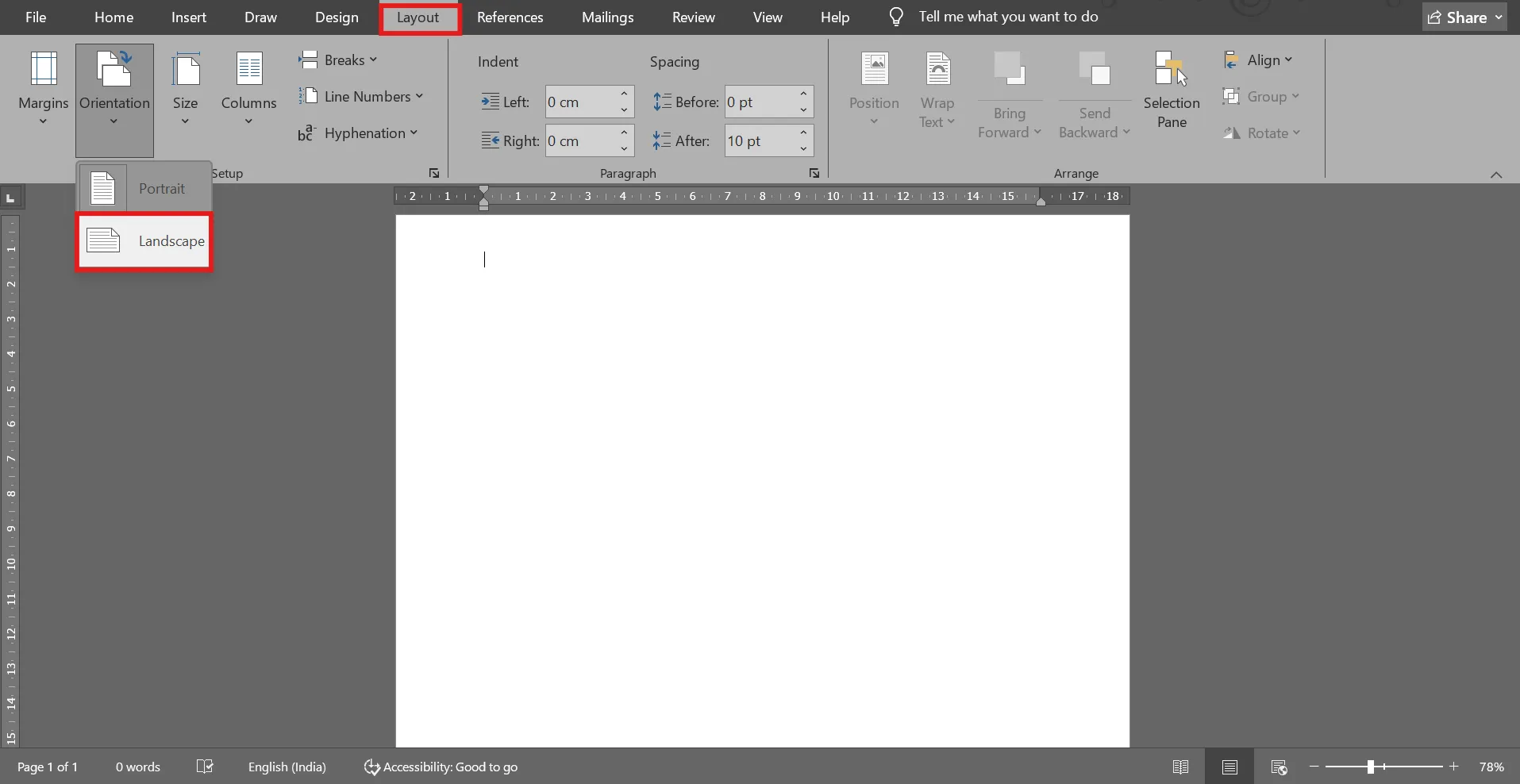
💡 Conseil de pro : une astuce Microsoft Word consiste à utiliser l'orientation paysage, particulièrement utile pour les échéanciers qui s'étendent sur plusieurs mois ou années.
Étape n° 2 : insérer un échéancier SmartArt
Accédez à l'onglet Insertion et sélectionnez SmartArt.
Un menu contenant différentes catégories s'affichera. Vous devrez sélectionner Processus. Vous y trouverez les dispositions d'échéancier intégrées à Word, telles que Échéancier de base ou Échéancier avec accent circulaire.
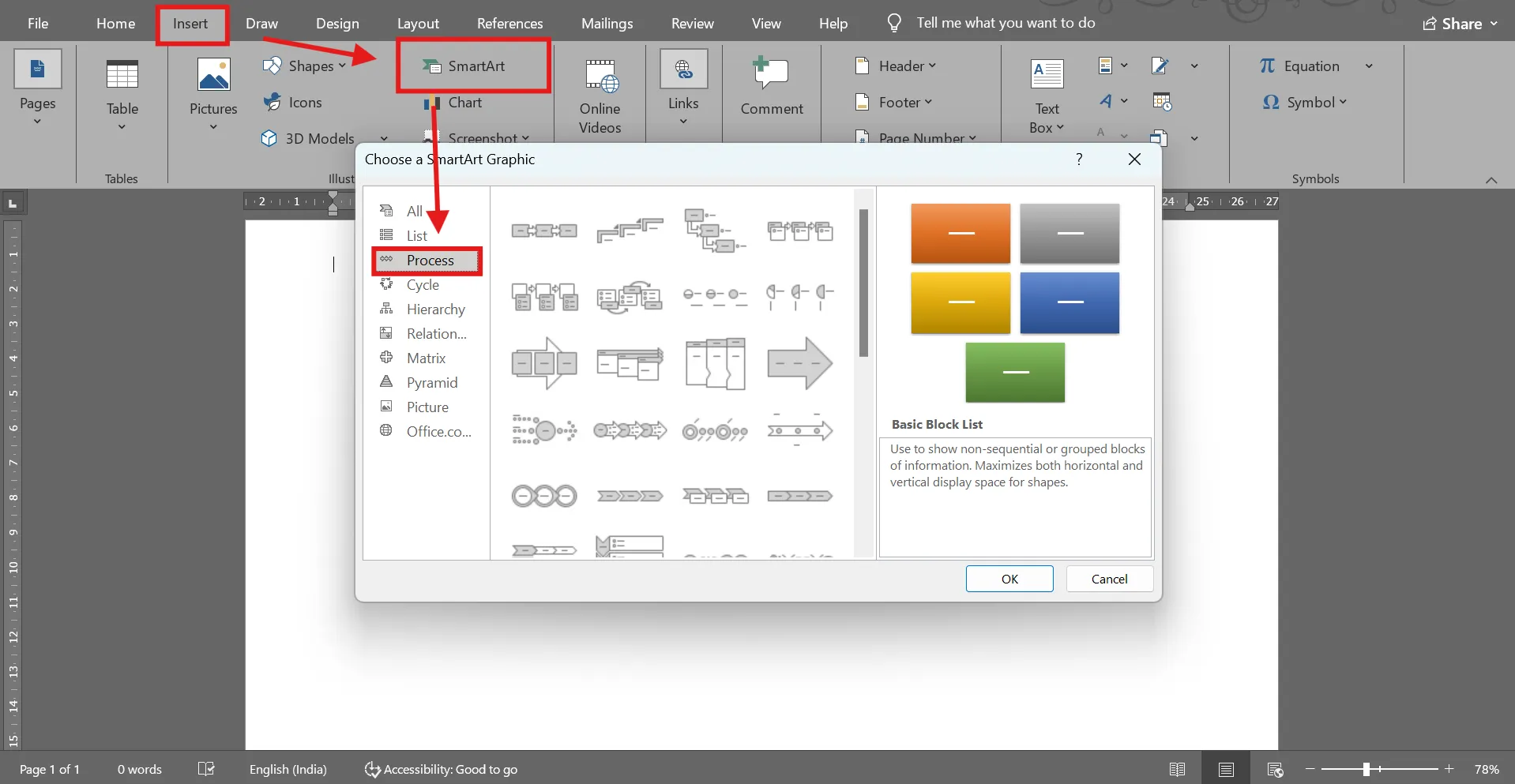
Ces graphiques prédéfinis sont parfaits lorsque vous souhaitez structurer votre travail sans avoir à placer manuellement chaque ligne et chaque forme. Par exemple, si vous planifiez le lancement d'un produit, SmartArt vous offre instantanément une base professionnelle sur laquelle vous appuyer.
🤝 Rappel amical : ne vous creusez pas trop la tête pour choisir la disposition SmartArt par laquelle commencer. Choisissez celle qui se rapproche le plus de ce que vous voulez ; Microsoft Word vous permet de modifier le style ultérieurement sans avoir à refaire votre contenu.
Étape n° 3 : ajoutez vos jalons ou évènements
Une fois votre échéancier affiché, un volet de texte s'ouvre à gauche. C'est là que l'histoire commence vraiment. Cliquez sur le texte de remplacement et saisissez vos jalons : dates, titres d'évènements et brèves descriptions. Appuyez sur Entrée pour ajouter un nouveau jalon ou sur Maj + Entrée pour ajouter des lignes supplémentaires dans la même entrée.
Si vous créez un échéancier de projet, vous pouvez établir une liste de phases telles que Recherche, Conception, Test et Lancement.
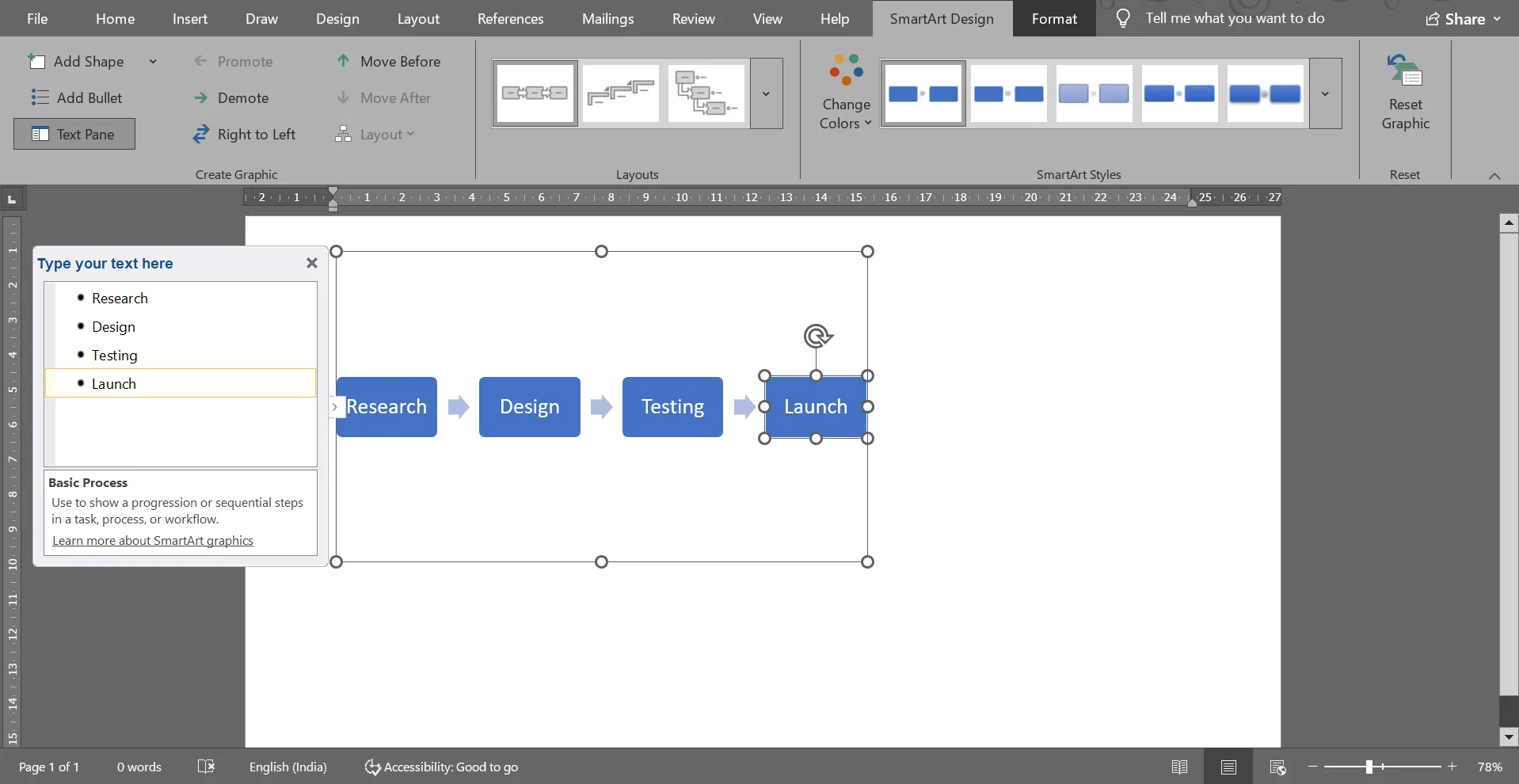
💡 Conseil de pro : commencez par les dates. Cela facilite la lecture et aide votre public à suivre instantanément la séquence.
Étape n° 4 : personnalisez l'apparence
Votre échéancier est désormais fonctionnel, mais quelques ajustements peuvent encore l'améliorer.
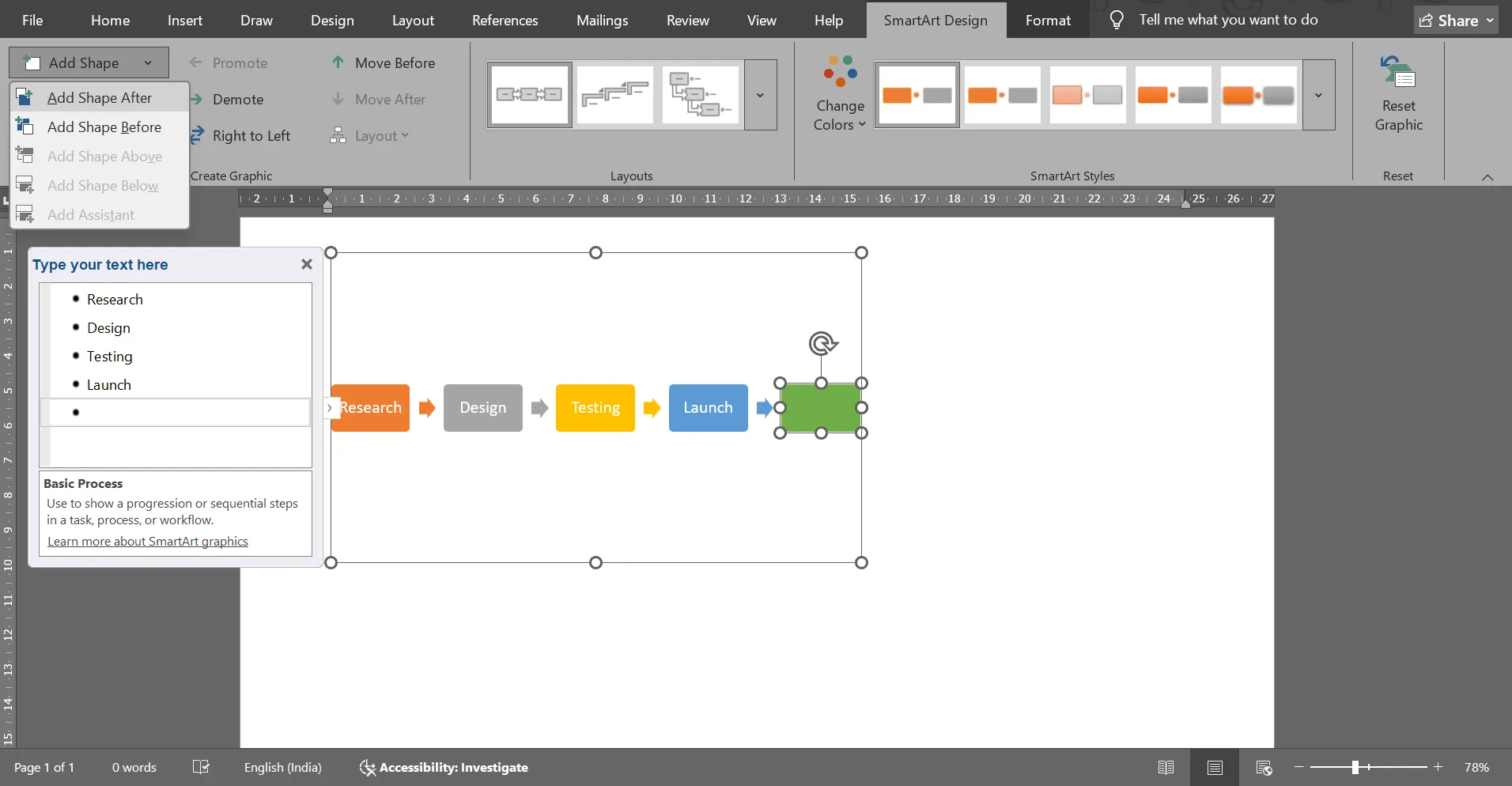
Utilisez l'onglet SmartArt Design pour modifier les couleurs, changer de style ou ajouter des formes supplémentaires pour les jalons importants. Les polices de caractère peuvent être ajustées pour plus d'impact, de clarté ou pour s'aligner sur l'image de marque.
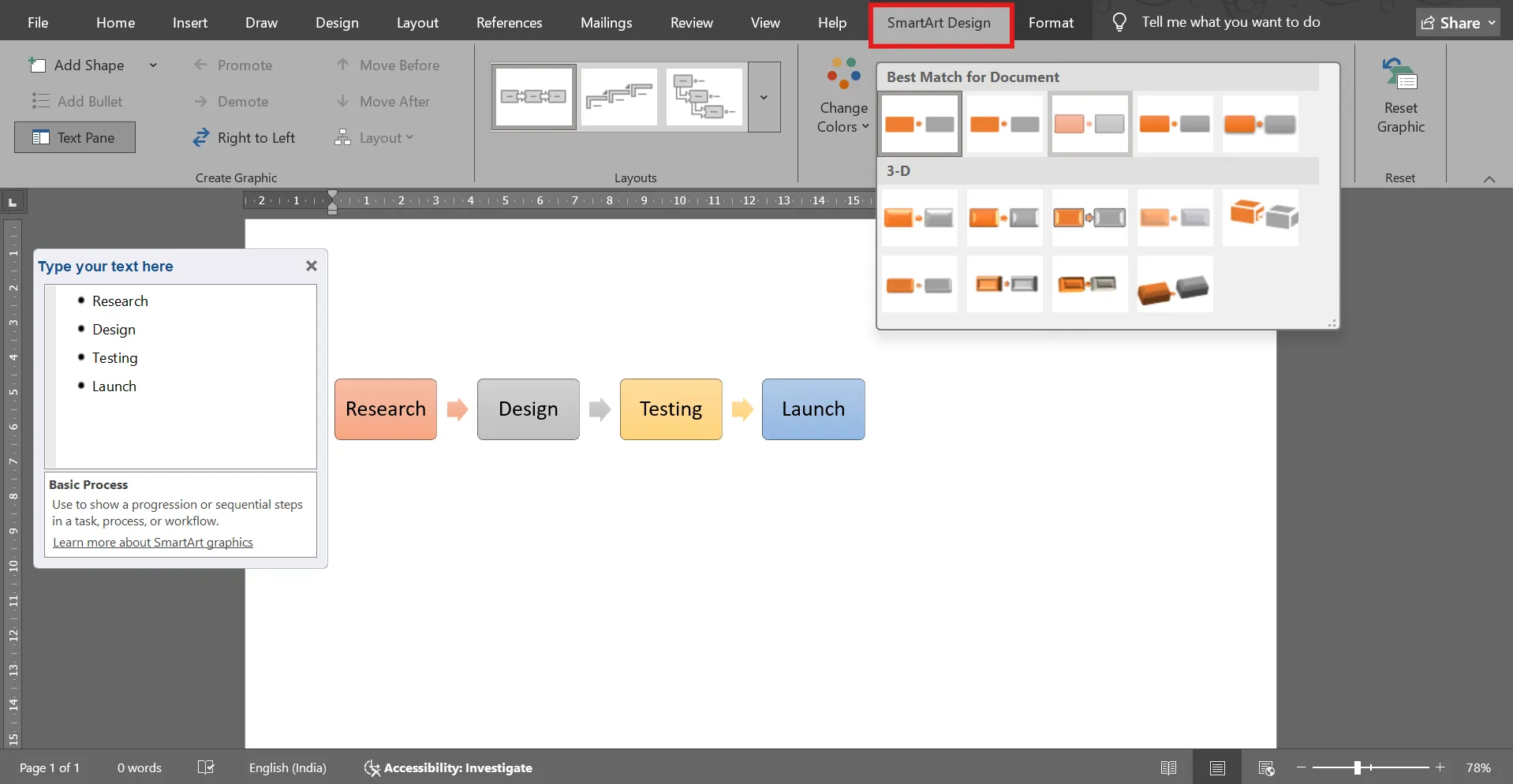
Si vous préparez quelque chose pour un client ou un enseignant, un style cohérent donne l'impression d'un travail réfléchi plutôt que bâclé.
💡 Conseil de pro : limitez-vous à deux ou trois couleurs maximum. Trop de couleurs peuvent distraire les lecteurs des évènements de l’échéancier.
Étape n° 5 : ajoutez des libellés ou des lignes supplémentaires (facultatif)
Si votre échéancier nécessite plus de détails ou une séparation visuelle, rendez-vous dans Insertion > Formes. Vous pouvez ajouter des lignes pour marquer des intervalles ou des champs de texte pour développer certains évènements. Cela est utile si certains moments nécessitent un peu plus d'explications.
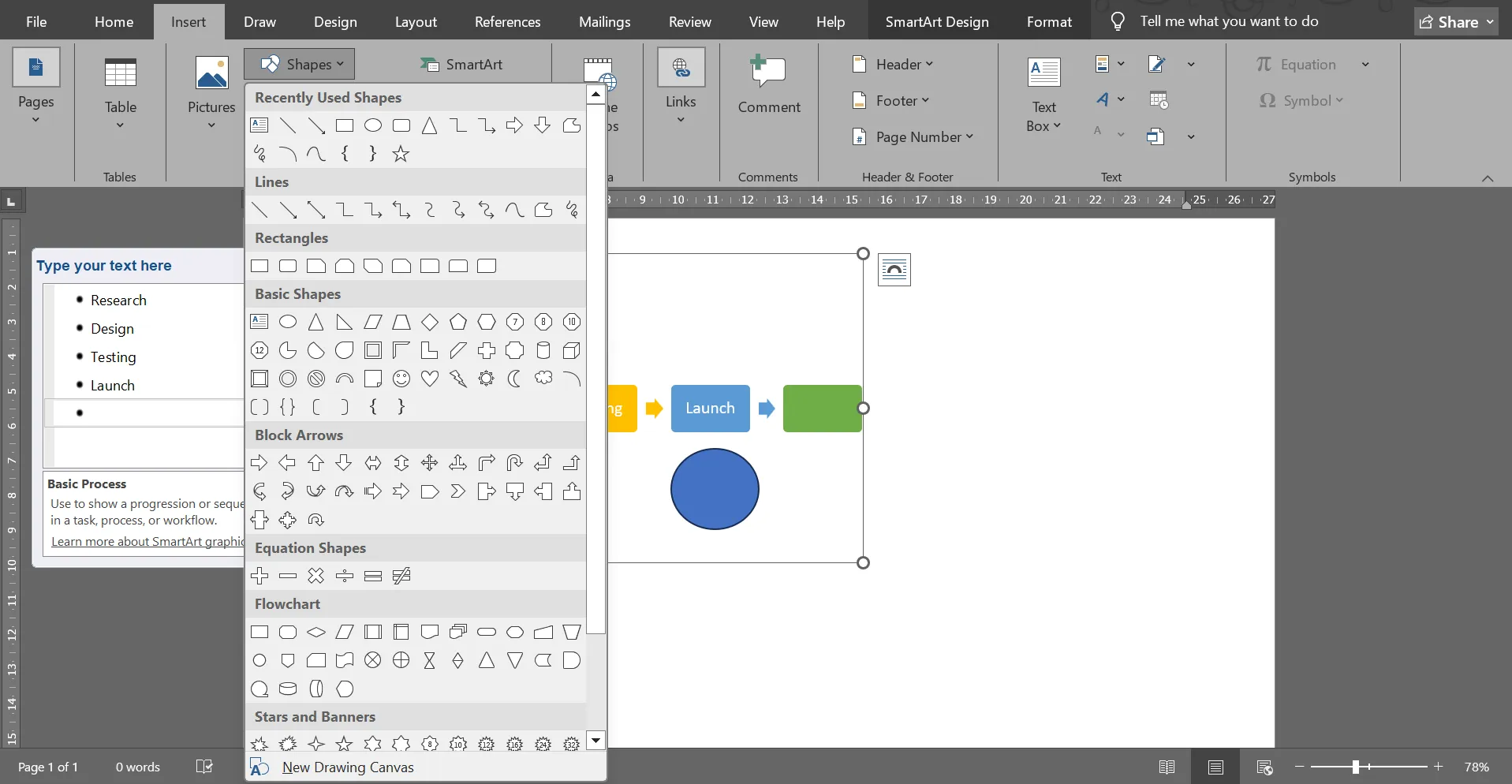
Par exemple, dans l'échéancier d'un projet, vous pouvez ajouter un champ de texte pour mettre en évidence une échéance ou un livrable.
Veillez toutefois à utiliser les champs de texte avec parcimonie. Un trop grand nombre de libellés flottants peut encombrer votre disposition et rendre votre échéancier plus difficile à lire.
💡 Conseil de pro : si vous souhaitez ajouter d'autres cases à l'échéancier, il vous suffit d'aller dans Ajouter une forme. Ainsi, tous les nouveaux éléments que vous ajoutez bénéficieront des mêmes personnalisations personnalisées.
Étape n° 6 : enregistrez et partagez votre échéancier
Une fois que vous êtes satisfait de la structure et du visuel, enregistrez votre document et partagez-le selon vos besoins. Vous pouvez l'exporter au format PDF pour des présentations, le télécharger sur un disque partagé pour une collaboration en équipe ou l'imprimer pour une utilisation en classe.
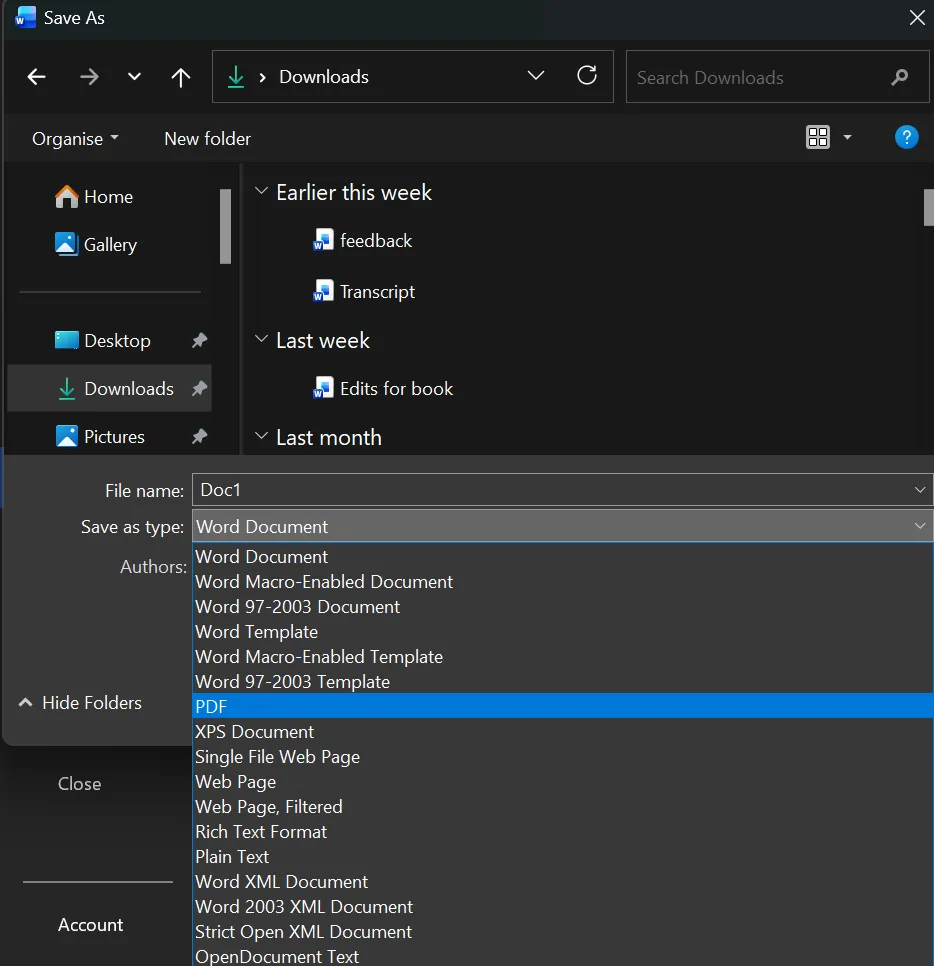
N'oubliez pas d'enregistrer une copie avant d'apporter des modifications importantes à la conception. Il est beaucoup plus facile de revenir à une version propre si votre expérience de mise en forme ne se déroule pas comme prévu.
📮 Insight ClickUp : 31 % des managers préfèrent les tableaux visuels, tandis que d'autres s'appuient sur des diagrammes de Gantt, des tableaux de bord ou des vues de ressources.
Cependant, la plupart des outils vous obligent à en choisir un. Si la vue ne correspond pas à votre façon de penser, cela ne fait qu'ajouter une couche supplémentaire de friction.
Avec ClickUp, vous n'avez pas à choisir. Passez d'un diagramme de Gantt alimenté par l'IA à un tableau Kanban, un tableau de bord ou une vue Charge de travail en un seul clic. Et avec ClickUp Brain, vous pouvez générer automatiquement des vues ou des résumés personnalisés en fonction de l'utilisateur, qu'il s'agisse de vous, d'un cadre ou de votre concepteur.
💫 Résultats concrets : CEMEX a accéléré le lancement de ses produits de 15 % et réduit les délais de communication de 24 heures à quelques secondes grâce à ClickUp.
Comment rendre votre échéancier plus percutant visuellement
Maintenant que le modèle de votre échéancier de projet est défini, rendons-le plus clair, plus précis et plus attrayant. Voici comment l'améliorer visuellement :
- Utilisez le poids visuel pour mettre en évidence les jalons clés : agrandissez légèrement ou mettez en gras les jalons importants afin qu'ils attirent naturellement le regard en premier. Choisissez un « jalon clé » tel que le jour du lancement ou un tournant, et agrandissez-le légèrement, par exemple en augmentant la taille du texte de 1 à 2 points.
- Ajoutez des micro-étiquettes : créez des micro-étiquettes (des étiquettes courtes telles que « Phase 1 », « Pré-lancement » ou « Découverte ») pour orienter votre lecteur et garder l'échéancier principal clair. Conservez les détails dans une petite note de bas de page ou dans des champs de texte supplémentaires placés à l'écart de la ligne principale de l'échéancier.
- Utilisez l'espace pour représenter le temps réel : essayez de ne pas induire le spectateur en erreur en espaçant les évènements de manière régulière, même lorsque les écarts entre les dates sont différents.
- Divisez les longs échéanciers en segments : divisez votre long échéancier en « époques » ou « phases » avec des en-têtes de section tels que « T1 2030 », « Cycle de recherche » ou « Années de fondation » afin de le rendre plus digeste.
- Utilisez des icônes simples pour un contexte instantané : ajoutez de petites icônes pour les catégories telles que les réunions, les échéances, les publications ou les révisions. Word dispose d'icônes intégrées sous Insertion > Icônes qui s'insèrent proprement.
- Créez des repères visuels pour les évènements récurrents : utilisez un symbole ou une couleur cohérent(e) afin que les lecteurs puissent repérer instantanément les schémas récurrents.
- Équilibrez le haut et le bas : alternez le placement des jalons au-dessus et en dessous de la ligne pour améliorer la lisibilité et l'espacement.
- Ajoutez un marqueur de début et de fin : définissez clairement un point de départ et un marqueur de fin/résultat (par exemple, « Lancement », « Envoi final », « Livrables achevés ») pour encadrer le parcours.
🔍 Le saviez-vous ? Lorsque les apprenants utilisent des outils d'échéancier qui leur permettent de glisser-déposer des évènements, leur capacité à retenir les relations de cause à effet s'améliore de près de 20 % par rapport à la simple lecture de texte.
Limites de la création d’échéanciers dans Word
La création d’échéanciers dans Word fonctionne bien pour les visuels simples. Cependant, dès que vous essayez de créer quelque chose de plus détaillé (ou pire, collaboratif), vous commencez à vous rendre compte de ses limites.
C'est là que les choses commencent à se compliquer et que vous devez souvent rechercher une alternative à Microsoft Word:
- Contraintes SmartArt : l'interface est épurée, mais elle ne peut pas gérer de grandes quantités de texte ou des échéanciers à plusieurs niveaux.
- Les casse-tête liés aux mises à jour manuelles : même un petit changement peut perturber l'espace, l'alignement ou la disposition dans son ensemble.
- Pas de fonctionnalités au niveau du projet : les échéanciers restent statiques car Word ne propose pas de suivi des tâches, d'indicateurs de progression ou de gestion des ressources.
- Friction collaborative : La modification en cours en temps réel n'est pas fluide, ce qui fait que les échéanciers finissent souvent par présenter des versions contradictoires et du travail en double.
- Faible potentiel d'intégration : les échéanciers ne peuvent pas extraire de données en temps réel ni se synchroniser avec d'autres outils de gestion de projet, tout doit donc être mis à jour manuellement.
🧠 Anecdote amusante : des recherches historiques montrent que les créateurs ont développé des échéanciers à plusieurs lignes dans les années 1700 afin d'afficher côte à côte différents souverains, États et filaments culturels. Il s'agissait en fait de l'une des premières infographies montrant des « histoires parallèles » plutôt qu'une histoire unique.
Comment créer des échéanciers dynamiques à l'aide de ClickUp
Microsoft Word est idéal pour les échéanciers simples, mais dès que votre projet dépasse quelques jalons, vous êtes confronté à des dispositions statiques, des possibilités de personnalisation limitées et un formatage rigide.
ClickUp est le premier environnement de travail IA convergent au monde qui combine la gestion de projet, les documents et la communication d'équipe, le tout sur une seule plateforme, optimisée par l'automatisation et la recherche IA de nouvelle génération.
Elle vous offre une vue entièrement interactive et automatiquement mise à jour de votre travail. Les tâches évoluent avec vous, les dates s'ajustent en temps réel, les équipes collaborent sans confusion entre les versions et l'ensemble de votre projet est regroupé en un seul endroit.
Découvrons comment créer un échéancier dans ClickUp ! 📝
Étape n° 1 : créez un espace dédié et une liste de tâches dans votre environnement de travail
Avant que votre échéancier ne prenne forme, tout commence avec ClickUp Spaces. Il s'agit d'un espace dédié où toutes les informations relatives à votre projet seront stockées. Ajoutez ensuite une vue Liste et commencez à y remplir vos éléments à faire sous forme de tâches ClickUp.
Les tâches sont les éléments constitutifs de votre environnement de travail ClickUp. Elles contiennent les personnes assignées, les dates d'échéance, les commentaires, les fichiers, les sous-tâches, les checklists, les dépendances et même les champs personnalisés ClickUp adaptés à votre flux de travail.
La première étape est donc simple : ajoutez les tâches que vous souhaitez suivre.
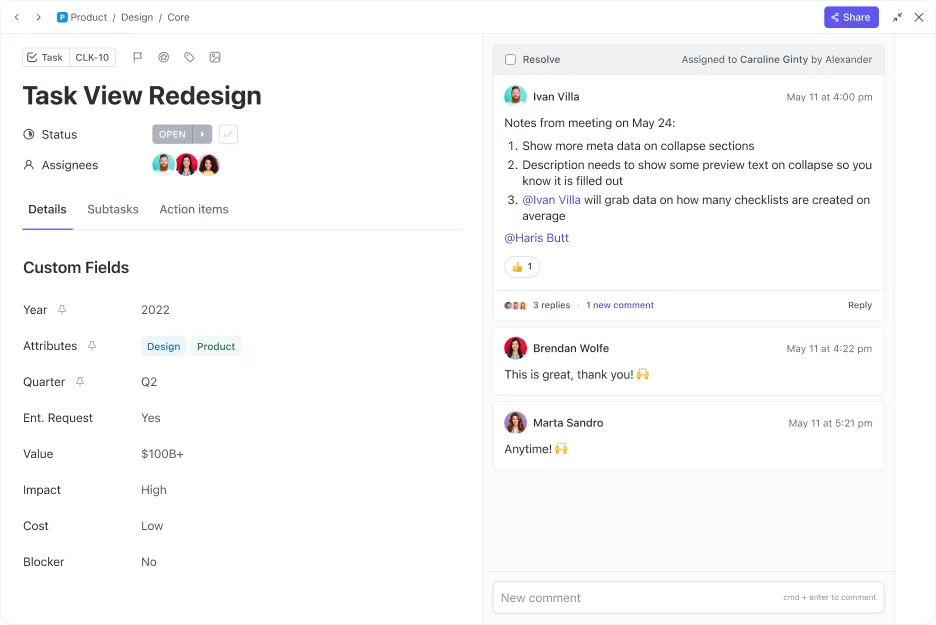
🚀 Avantage ClickUp : si vos tâches nécessitent plus de contexte, comme un brief de projet, des notes de recherche, un aperçu du périmètre ou des exigences, la couche ClickUp Docs se trouve dans le récit derrière le travail.
Au lieu de joindre des fichiers PDF aléatoires ou de créer des liens vers des documents externes dispersés, vous pouvez créer un document ClickUp directement dans la même liste ou le même dossier et le relier à vos tâches. De cette façon, votre échéancier s'appuie sur une documentation vivante qui se met à jour au fur et à mesure que votre projet évolue.
Étape n° 2 : ouvrez la vue Échéancier dans votre environnement de travail
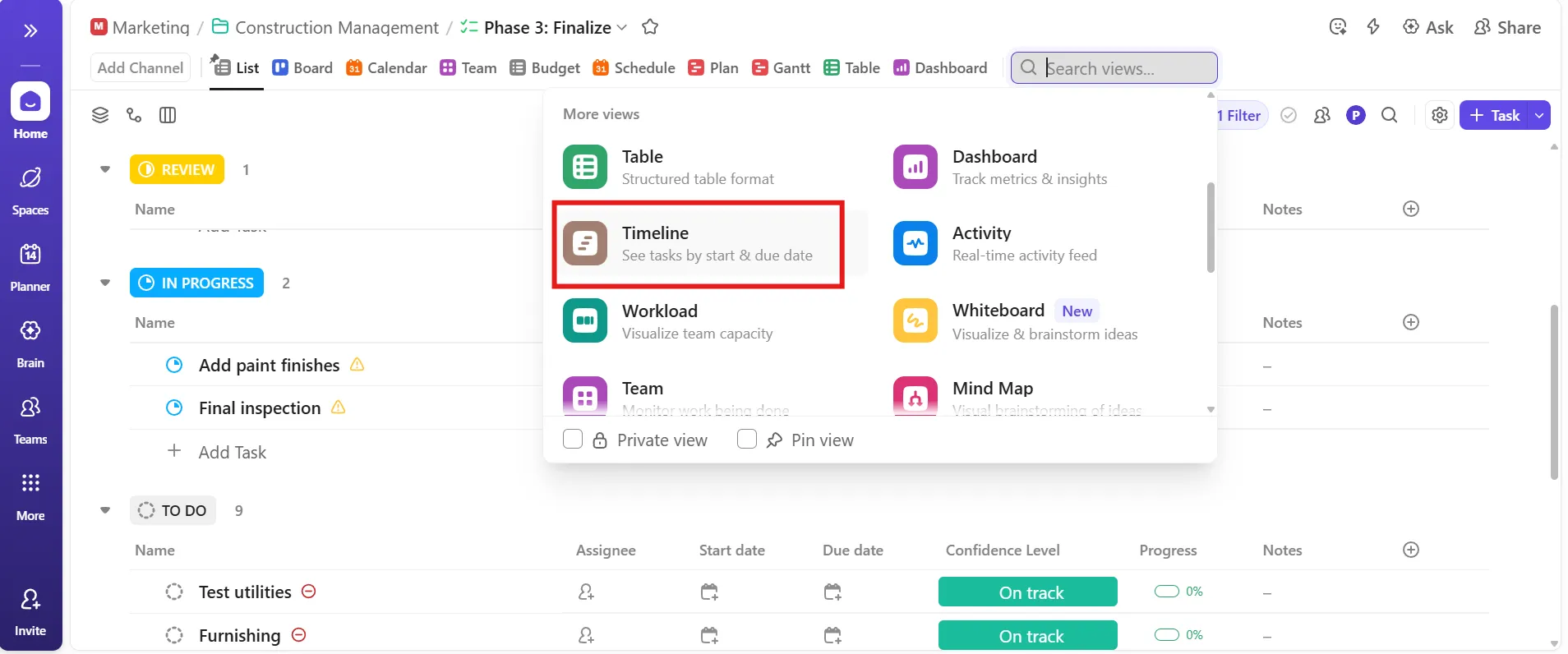
Accédez à la liste, au dossier ou à l'espace où vous souhaitez avoir une vue d'ensemble de vos tâches. Cliquez sur + Afficher, choisissez Échéancier et ajoutez-le.
Votre travail se transforme instantanément en un flux visuel réel que vous pouvez gérer d'un seul coup d'œil grâce à la vue Échéancier de ClickUp. Si vous gérez des projets de longue durée, définissez cette vue comme vue par défaut afin que votre équipe ait toujours une vue d'ensemble dès le départ.
🧠 Anecdote amusante : Joseph Priestley a organisé le diagramme en six catégories verticales telles que « Hommes d'État et guerriers » ou « Poètes et artistes », puis a représenté la vie de chaque personne sous forme de barre s'étendant dans le temps, afin que l'on puisse voir qui chevauchait qui et à quel moment.
Étape n° 3 : configurez votre échéancier en fonction de votre mode de pensée
Renommez l'échéancier afin qu'il reflète ce que vous suivez, par exemple « Feuille de route de lancement » ou « Pipeline de recrutement ».
Personnalisez ensuite la disposition : zoomez sur les jours pour les sprints à grande vitesse ou dézoomez sur les mois pour la planification à long terme. Regroupez les tâches par celui qui les a assignées, priorité, statut ou service, en fonction de la façon dont votre équipe fonctionne.
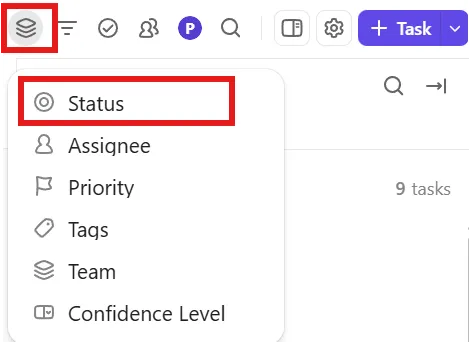
Le regroupement par statut est idéal pour les revues d'avancement, tandis que le regroupement par personne assignée est efficace pour équilibrer la charge de travail.
Voici ce que Sam Morgan, directeur des opérations Web chez The Nine, avait à dire à propos de ClickUp :
ClickUp a complètement changé la donne pour notre équipe, et l'assistance qu'ils nous ont apportée lors de notre intégration a été incroyable ! Cela nous a permis de gagner un temps considérable, nous a fourni les données nécessaires pour allouer nos ressources plus efficacement et nous a permis de respecter l'échéancier de nos projets tout en tenant nos clients informés.
ClickUp a complètement changé la donne pour notre équipe, et l'assistance qu'ils nous ont apportée lors de notre intégration a été incroyable ! Cela nous a permis de gagner un temps considérable, nous a fourni les données nécessaires pour allouer nos ressources plus efficacement et nous a permis de respecter l'échéancier de nos projets tout en tenant nos clients informés.
Étape n° 4 : ajoutez des tâches et personnalisez votre échéancier
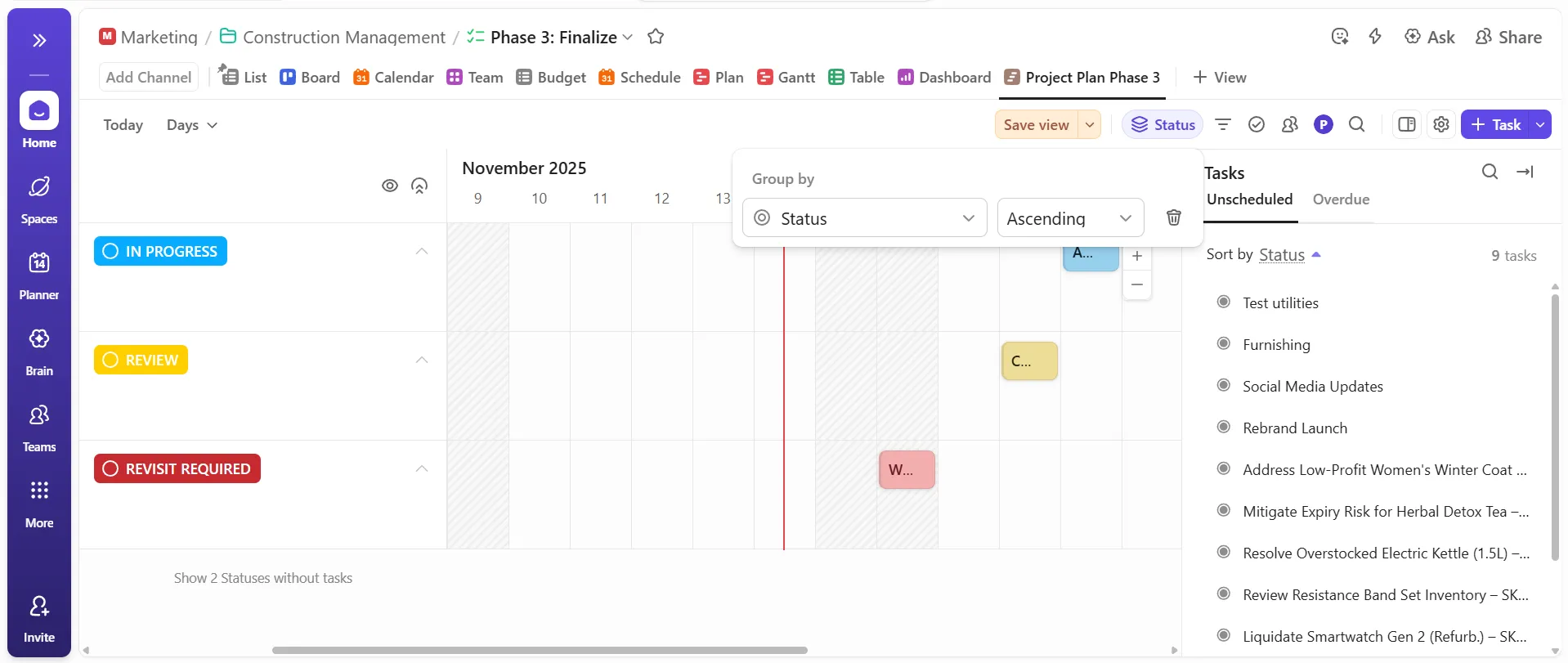
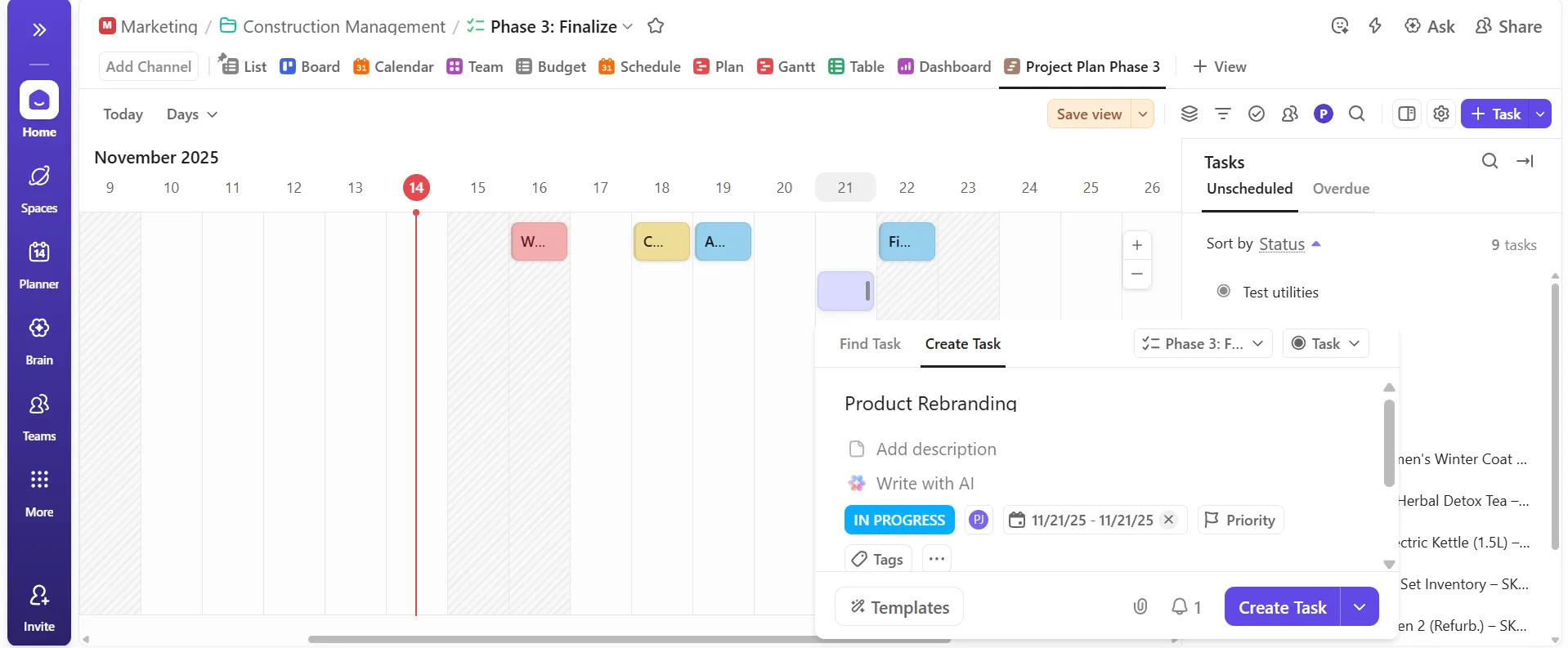
Cette partie ressemble à la pose d'aimants sur un Tableau blanc. Il suffit de cliquer n'importe où sur l'échéancier pour ajouter une nouvelle tâche. Définissez votre date de début, votre date d'échéance et tous les autres détails (tâche assignée, priorité, étiquettes).
Lorsque vous devez ajuster la durée, faites glisser les bords de la barre des tâches pour l'étendre ou la réduire sans passer par les menus.
Donnez des noms clairs à vos tâches et utilisez les champs personnalisés pour stocker les détails. Votre échéancier reste clair et vos tâches restent détaillées.
Mettez à jour les statuts, modifiez les dates, changez les priorités ou affectez des coéquipiers, le tout dans l’échéancier. Faites glisser les tâches pour réorganiser les plans en quelques secondes et utilisez des filtres pour vous concentrer uniquement sur ce qui compte : les tâches en retard, le travail de la semaine ou la charge de travail d'une équipe.
💡 Conseil de pro : si vous travaillez au sein d'une grande équipe, activez le mode « Moi » pour afficher uniquement les tâches qui vous sont assignées, tandis que la barre latérale « Assigné » vous permet de voir celles des autres.
Étape n° 5 : changer de vue (facultatif)
Une fois votre échéancier défini, passez à la vue ClickUp diagramme de Gantt pour approfondir votre planification si votre travail comporte des dépendances, des phases ou des délais variables. Elle présente l'ensemble de votre projet comme une feuille de route évolutive.
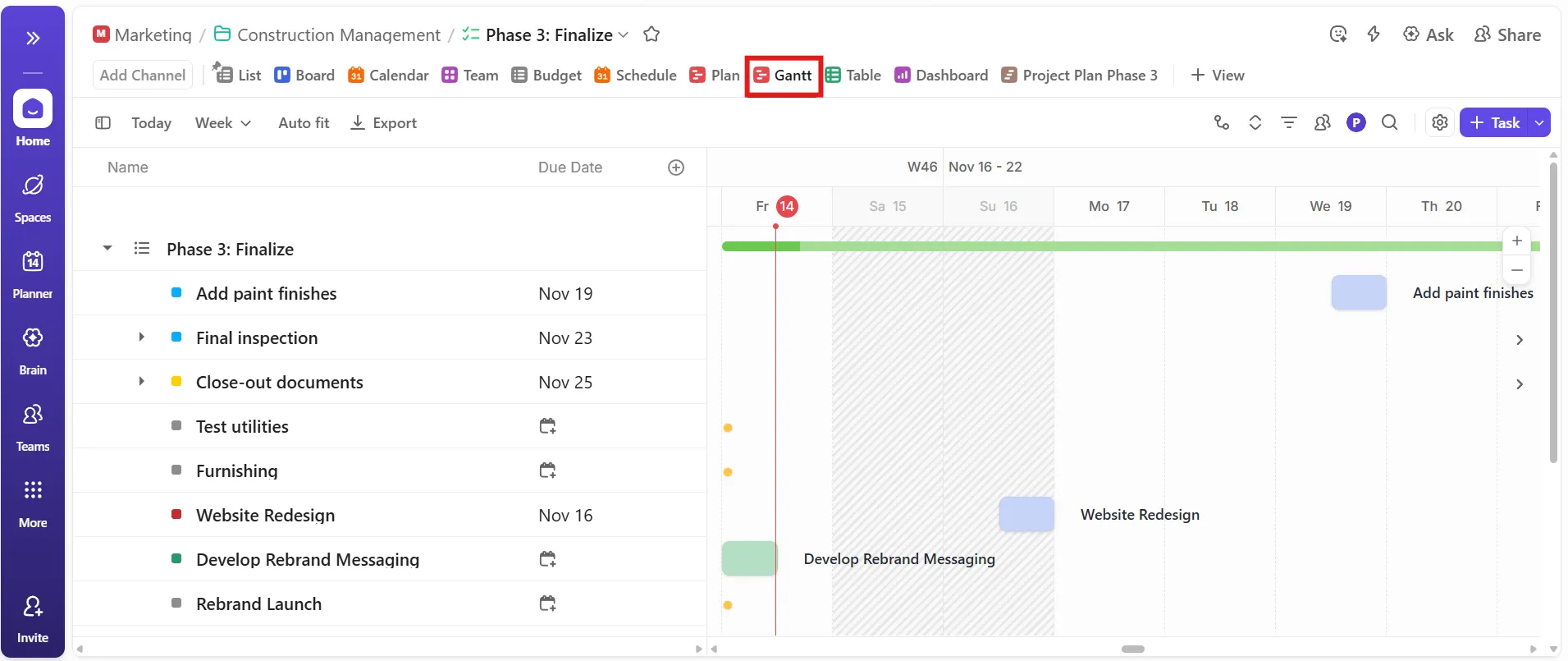
Vous pouvez faire glisser des tâches, ajuster les dates et voir l'ensemble de la chaîne se mettre à jour automatiquement. Les dépendances s'alignent, les chemins critiques sont mis en évidence et vous voyez instantanément ce qui doit être fait avant que quelque chose d'autre puisse avancer.
De plus, regardez cette vidéo pour comprendre en quoi les échéanciers diffèrent des diagrammes de Gantt :
🚀 Avantage ClickUp : connectez les tâches, les documents, les personnes et les connaissances grâce à une couche d'IA intelligente utilisant ClickUp Brain. Elle effectue automatiquement le suivi de tout en temps réel afin que vous sachiez toujours ce qui avance, ce qui bloque et ce qui nécessite votre attention.
Cet outil d'automatisation des flux de travail génère également des comptes rendus quotidiens et des mises à jour de statut instantanément. De plus, même les idées approximatives, comme une note rapide que vous avez griffonnée, peuvent être transformées en plans de projet structurés, avec des tâches, des sous-tâches, des propriétaires et des échéanciers.
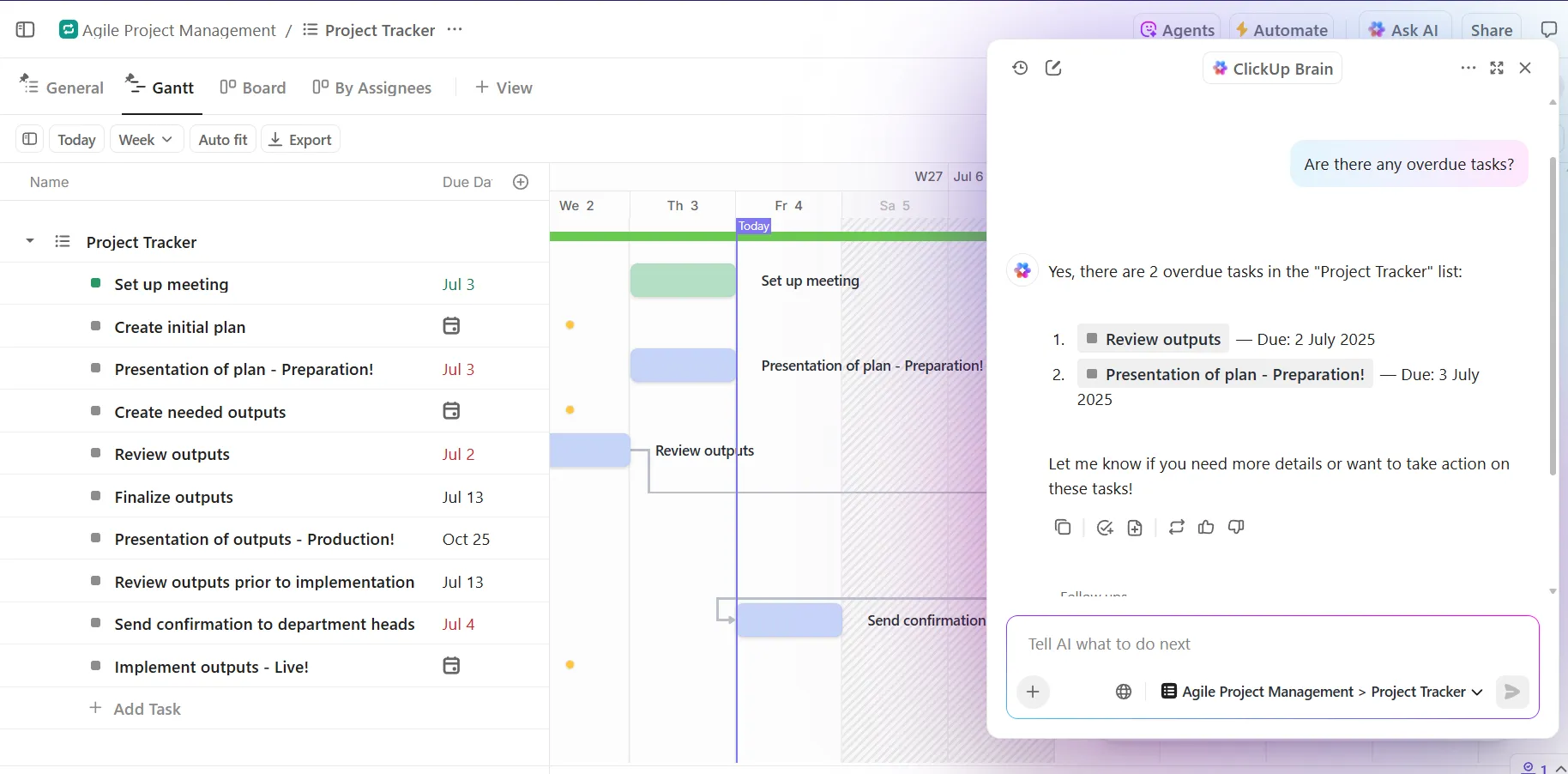
Voici quelques exemples d'invites que vous pouvez essayer :
- Rédigez mon compte rendu quotidien pour le projet de refonte du site Web en vous basant sur les activités récentes.
- Donnez-moi un aperçu rapide des tâches qui risquent d'être retardées cette semaine.
- Créez un plan de projet pour le déploiement d'une fonctionnalité divisé en phases, avec des échéanciers.
- Résumez tous les nouveaux commentaires ajoutés cette semaine dans la liste QA.
- Que dois-je suivre en matière de marketing avant le prochain jalon important ?
Étape n° 6 : suivez visuellement la progression
Une fois que tout est en place, les tableaux de bord ClickUp centralisent toutes les informations dans un centre de commande. Ils extraient des données en temps réel de vos tâches, documents, objectifs et échéanciers pour vous donner un aperçu en direct de l'ensemble de votre projet.
Vous pouvez suivre la charge de travail, l'avancement, les budgets, le temps passé, les obstacles, les échéances à venir et même intégrer votre échéancier ClickUp ou votre diagramme de Gantt dans le tableau de bord.
Voici quelques cartes personnalisées que vous pouvez ajouter :
- Cartes de tâches pour des comptes rendus quotidiens rapides ou pour repérer les goulots d'étranglement
- Cartes de diagrammes pour obtenir des rapports de progression visuels ou effectuer le suivi des tendances
- Cartes de charge de travail pour comprendre qui est surchargé et qui a de la capacité disponible
- Cartes de suivi du temps pour voir où vont les heures, y compris les heures facturables et non facturables, le temps par tâche ou le temps par personne assignée.
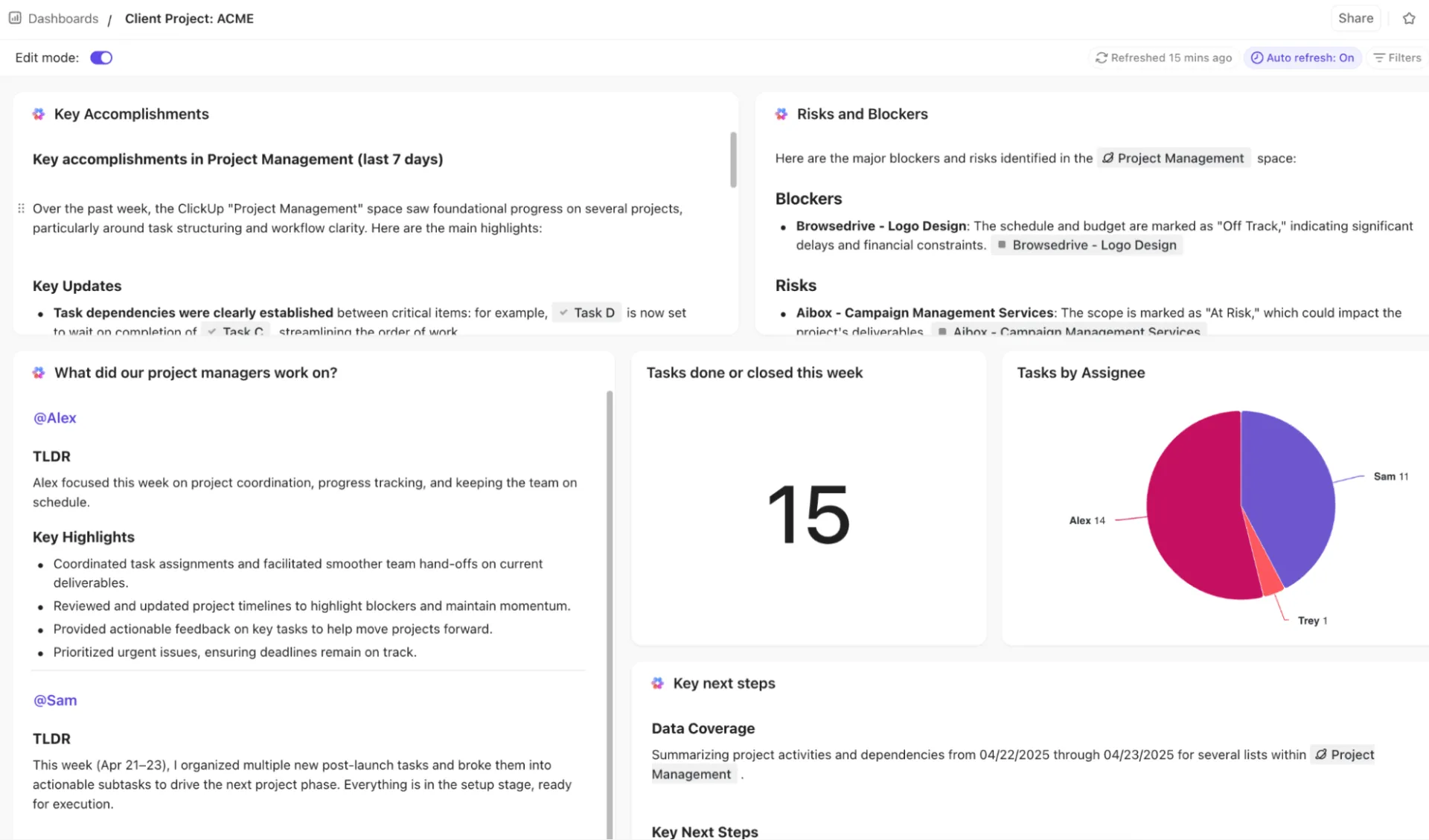
Et maintenant, l'une des nouveautés les plus puissantes : les cartes IA de ClickUp Brain. Elles résument les mises à jour, signalent les risques, fournissent des informations sur les projets et mettent même en évidence des tendances que vous pourriez manquer. Il vous suffit d'inviter l'IA à vous envoyer des informations générées par l'IA, telles que « Tâches en retard sur le calendrier » ou « Échéances à venir à surveiller ».
📖 À lire également : Diagramme de Gantt ou Échéancier : qu'est-ce que c'est et comment les utiliser ?
Commencez à utiliser ClickUp dès maintenant !
À présent, nous savons jusqu'où vous pouvez pousser Microsoft Word pour créer un échéancier fonctionnel. Cela fonctionne pour des visuels simples et rapides, mais dès que vos projets deviennent plus importants, plus complexes ou nécessitent une collaboration, Word commence à faire obstacle.
ClickUp vous offre un environnement de travail conçu pour le déroulement réel des projets, avec des vues dynamiques, des échéanciers glisser-déposer, des diagrammes de Gantt, des tableaux de bord, des mises à jour alimentées par l'IA et de la documentation, le tout en un seul endroit.
Créez des échéanciers qui s'actualisent en fonction de vos projets en vous inscrivant gratuitement à ClickUp dès aujourd'hui ! ✅
Foire aux questions (FAQ)
Oui, vous pouvez créer un échéancier vertical dans Word à l'aide des graphiques ou des modèles SmartArt. Les modèles intégrés permettent de répertorier les évènements et les tâches de manière linéaire, de haut en bas, ce qui est facile à suivre et prend moins d'espace horizontalement.
Pour les échéanciers de projet dans Word, la meilleure disposition SmartArt est souvent la « Chronologie de base » qui se trouve dans la catégorie Processus de la galerie SmartArt. Elle est simple et affiche clairement les jalons et les dates par ordre chronologique, ce qui la rend idéale pour montrer visuellement les phases du projet et les évènements clés.
Pour créer un échéancier des jalons importants dans Word, accédez à l'onglet Insertion, cliquez sur SmartArt, sélectionnez la catégorie Processus, puis choisissez un graphique d'échéancier tel que l'échéancier de base. Après l'avoir inséré, personnalisez l'échéancier en ajoutant des dates, des descriptions de tâches et des jalons importants dans le volet de texte ou directement sur les formes graphiques. Vous pouvez également mettre en forme les couleurs et les styles pour mettre en évidence les jalons importants.
Non, vous ne pouvez pas exporter les échéanciers Word vers PowerPoint. Cependant, vous pouvez copier le graphique ou le contenu de l’échéancier et le coller dans PowerPoint.
Parmi les meilleures alternatives à Word pour créer des échéanciers interactifs, on trouve ClickUp, Tiki-Toki et Precceden. Les plateformes de conception telles que Canva et les outils spécialisés tels que TimelineJS fonctionnent également très bien.