
Si vous êtes développeur, vous avez sans doute déjà vécu cette situation : passer des heures à glisser-déposer des formes pour visualiser des systèmes complexes, peiner à organiser les flux de travail et passer d’un outil à l’autre, ce qui perturbe votre flux de codage.
C'est fastidieux, inefficace et ça ne vaut pas la peine d'y consacrer votre temps.
Découvrez Mermaid, un outil léger et basé sur du code qui transforme une syntaxe simple en diagrammes de flux de travail clairs et évolutifs en quelques secondes. Pas d’interface utilisateur encombrante. Pas de cauchemars liés à l’alignement au pixel près. Écrivez simplement votre logique et laissez Mermaid s’occuper de la partie visuelle.
C'est un moyen efficace de visualiser votre flux de travail. Comment ? Lisez ce guide détaillé pour tout savoir à ce sujet !
❗️Pourquoi la plupart des diagrammes Mermaid finissent par ne plus fonctionner
Un exemple de diagramme bien présenté peut tout de même s'avérer être un mauvais choix : voici le cadre à suivre pour choisir le bon.
Que sont les diagrammes Mermaid ? 🧜♀️
Les diagrammes Mermaid sont des diagrammes basés sur du code, générés directement à partir de texte, ce qui évite d’avoir recours à des outils de conception chronophages. Ils utilisent une syntaxe inspirée du Markdown (une syntaxe en texte simple qui permet d’ajouter des éléments de mise en forme) pour illustrer les processus.
Il vous suffit de fournir des instructions claires et structurées sous forme de texte, et Mermaid transformera automatiquement ce texte en un diagramme professionnel. Cela fait de Mermaid un outil puissant pour les développeurs, les rédacteurs techniques et les chefs de projet qui souhaitent se concentrer sur le contenu et les fonctionnalités plutôt que sur la mise en forme.
Voici un exemple de diagramme Mermaid simple sous forme de diagramme circulaire :
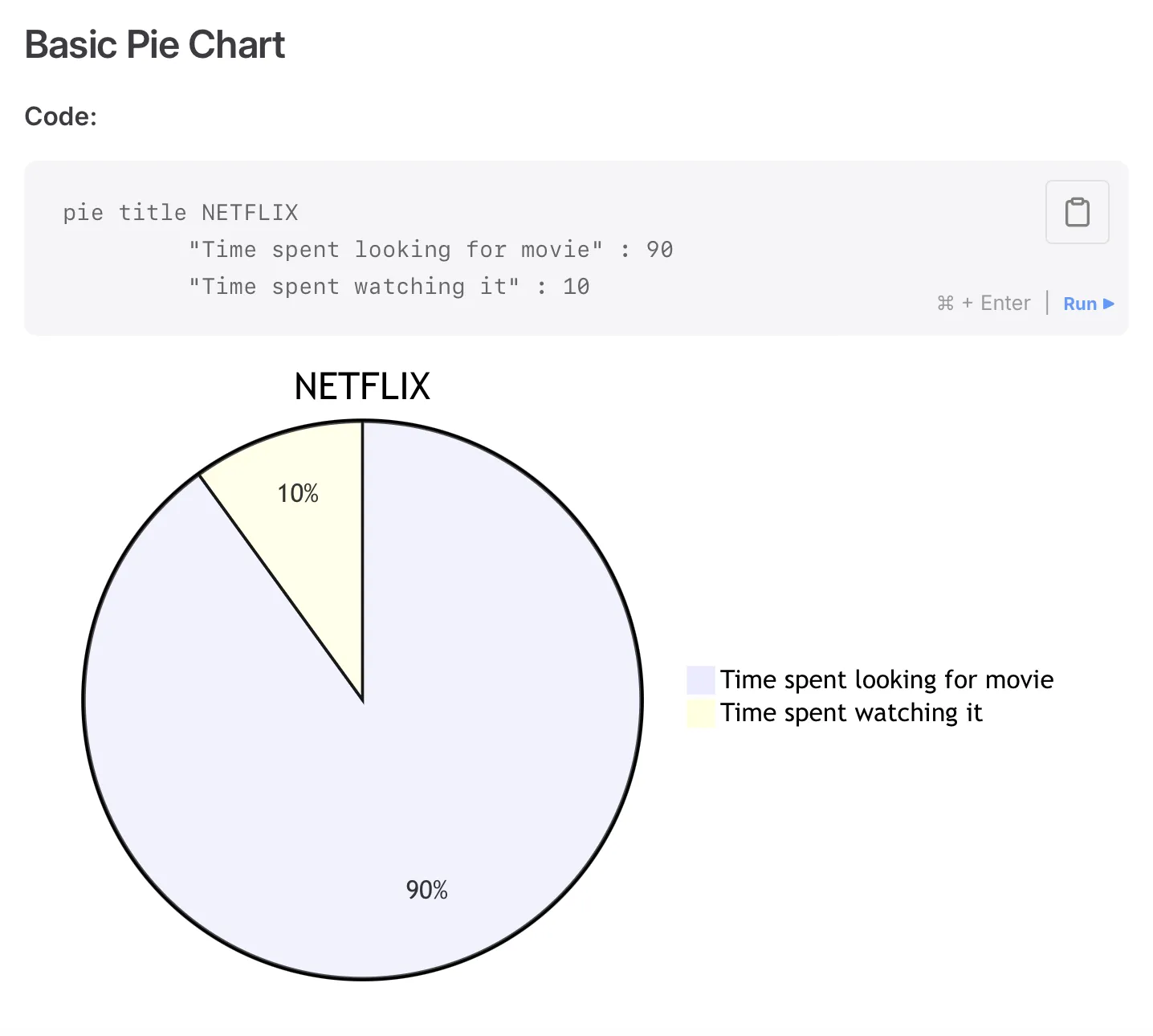
Qu'est-ce qui rend Mermaid encore plus intéressant ? C'est un logiciel open source. Cela signifie que l'outil ne cesse de s'améliorer grâce aux mises à jour et aux nouvelles fonctionnalités proposées par la communauté.
✨ Anecdote : Mermaid tire son nom d’une source d’inspiration pour le moins originale ! Son créateur, Knut Sveidahl, a eu l’idée en regardant ses enfants regarder « La Petite Sirène » à la maison.
⭐ Modèle à la une
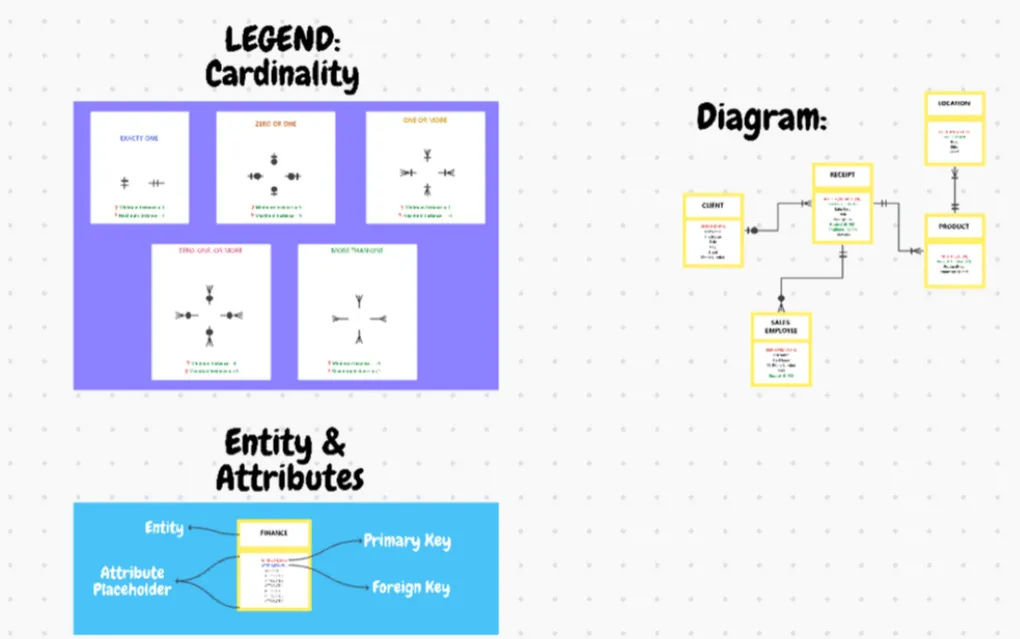
Vous avez besoin d'un modèle de diagramme ? Bénéficiez d'une aide immédiate grâce au modèle de diagramme d'entités-relations de ClickUp... Essayez-le dès maintenant !
Types de diagrammes Mermaid
Voici les différents types de diagrammes que vous pouvez créer dans Mermaid :
- Organigrammes : Ils illustrent des processus, des flux de travail ou des parcours décisionnels. Les organigrammes sont parfaits pour décomposer des systèmes ou expliquer une logique étape par étape
- Diagrammes de séquence : ils illustrent les interactions entre différents composants ou participants au fil du temps. Les diagrammes de séquence sont parfaits pour visualiser les appels d'API, les flux de travail d'un système ou les actions collaboratives
- Diagrammes de Gantt : planifiez et suivez vos projets à l'aide de diagrammes de Gantt mettant en évidence les échéanciers, les tâches et les dépendances
- Diagrammes de classes : modélisez les structures de programmation orientée objet, notamment les classes, les attributs et les relations. Ces diagrammes sont parfaits pour comprendre visuellement votre base de code
- Graphiques Git : visualisez les flux de travail Git en illustrant les ramifications, les opérations de fusion et l'historique des commits. C'est utile pour les équipes qui gèrent des systèmes de contrôle de version complexes
- Diagrammes EN : Définissez les relations entre les entités d'une base de données. Les diagrammes EN sont essentiels pour concevoir des schémas de base de données ou comprendre les structures de données
- Diagrammes de parcours utilisateur : cartographiez les expériences utilisateur pour visualiser les points de contact, les actions et les émotions. Ces diagrammes aident les concepteurs UX et les équipes produit à améliorer les parcours clients
- Les diagrammes circulaires : ils permettent de représenter rapidement des proportions et des pourcentages. Les diagrammes circulaires constituent un moyen efficace de présenter des données statistiques ou les résultats de sondages
- Cartes mentales : organisez et structurez vos idées de manière hiérarchique. Les cartes mentales sont idéales pour le brainstorming, la planification et la simplification de sujets complexes
Exemples populaires de diagrammes Mermaid
Voici quelques exemples courants de diagrammes et comment vous pouvez utiliser Mermaid pour les créer :
1. Organigramme pour la mise en production d'un logiciel
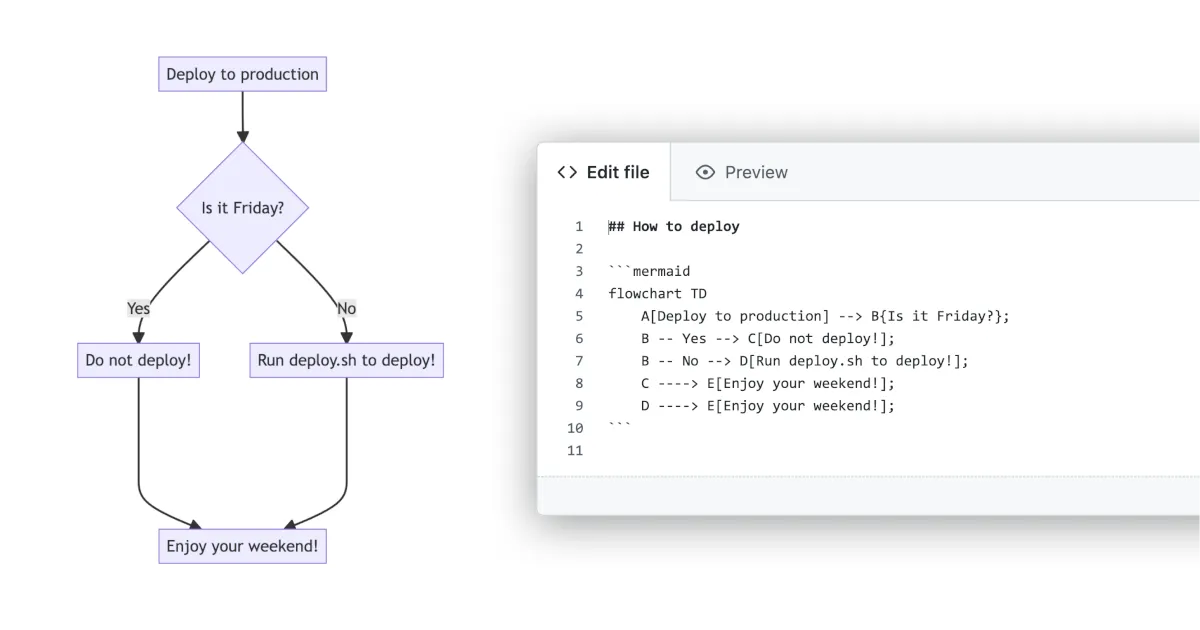
Ce diagramme de flux présente les points de décision relatifs au déploiement du code en production, selon qu'on est vendredi ou non. Il commence par l’action « Déployer en production » et mène à un nœud de décision posant la question : « Est-ce vendredi ? ». Si la réponse est « Oui », le flux passe à « Ne pas déployer ! ». Sinon, il passe à « Exécuter deploy.sh pour déployer ! ». La syntaxe « flowchart TD » indique que le diagramme doit se lire de haut en bas.
💡 Conseil de pro : Si vous cherchez une alternative à la création manuelle d'organigrammes avec la syntaxe Mermaid, pensez à utiliser des modèles d'organigrammes ou des outils dédiés à la création d'organigrammes pour rationaliser le processus.
2. Le diagramme de Gantt pour le suivi de l’échéancier des projets
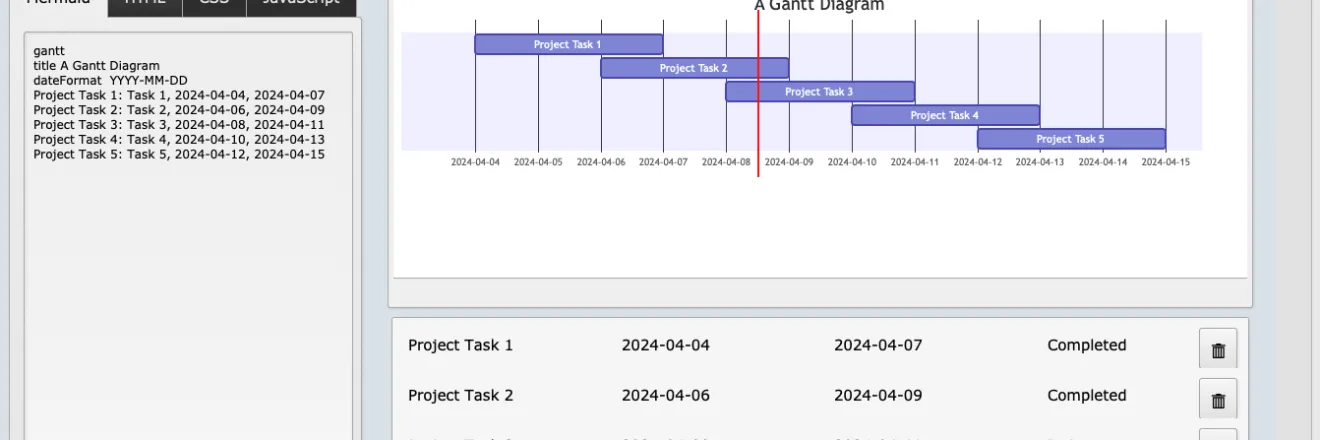
Vous pouvez également créer des diagrammes de Gantt avec Mermaid. Cet exemple de diagramme de Gantt représente visuellement l'échéancier du projet en le décomposant en tâches. Chaque tâche est associée à une date de début, une date de fin et une durée, et les dépendances ainsi que les chevauchements entre elles sont mis en évidence. Le diagramme offre un aperçu clair du calendrier du projet, de sa progression et des échéances.
3. Diagramme de séquence pour expliquer les flux d'API
Les diagrammes de séquence permettent d’illustrer le flux de messages ou d’évènements entre les composants d’un système. En mappant chaque étape (telles que les requêtes, les réponses ou les déclencheurs), ils permettent de comprendre facilement comment les composants interagissent, dans quel ordre, et comment les données circulent au sein du système.
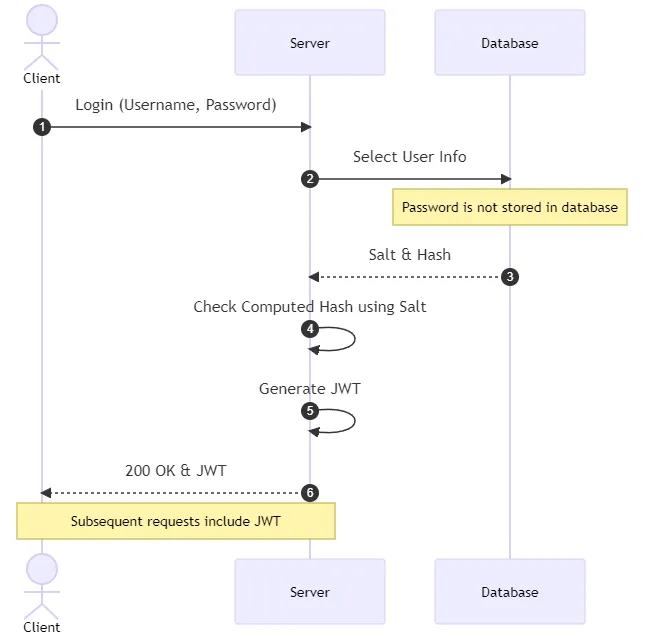
Ce diagramme de séquence illustre le processus d'authentification à l'aide d'un nom d'utilisateur/mot de passe et de jetons Web JSON (JWT). Il représente l'interaction entre trois entités : le client, le serveur et la base de données.
4. Diagramme ERD pour concevoir une structure de base de données
Un diagramme entité-relation (ERD) permet de visualiser les entités (telles que les utilisateurs, les produits ou les commandes) au sein d'une structure de base de données, ainsi que leurs relations (un-à-plusieurs, un-à-un ou plusieurs-à-plusieurs).
Vous pouvez facilement créer un diagramme entité-relation à l'aide du modèle de diagramme entité-relation ClickUp. Ce modèle offre une structure organisée permettant de visualiser les bases de données relationnelles et de mettre en évidence les relations logiques entre les différentes entités.
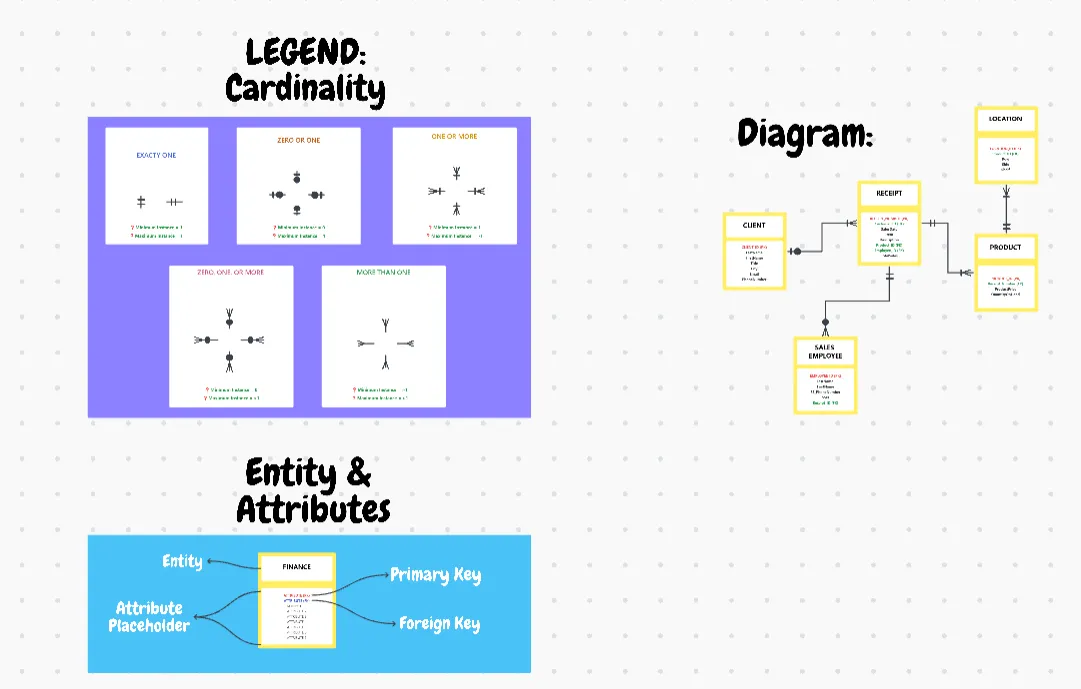
Grâce à ce modèle, vous pouvez :
- Illustrez des structures de données complexes sans utiliser de code
- Réduisez les erreurs dans les structures de bases de données
- Identifiez les problèmes potentiels dans votre base de données
Les modèles de diagrammes de contexte peuvent également vous aider à définir les limites et les interactions du système avant de passer aux détails de votre schéma de base de données. Par exemple, un diagramme de contexte peut montrer des clients passant des commandes et des fournisseurs mettant à jour les stocks. Cette étape vous permet d’avoir une vue d’ensemble avant de vous concentrer sur les détails.
5. Le diagramme à couloirs pour visualiser le flux de travail d'une équipe
Les diagrammes à couloirs sont parfaits pour répartir les tâches entre les équipes ou les services. Vous pouvez attribuer chaque couloir à une équipe spécifique, telle que la conception, le développement ou le marketing. Cela vous permet de visualiser qui s'occupe de quoi et comment les flux de tâches circulent entre les équipes, garantissant ainsi que chacun comprenne ses responsabilités.
Utilisez le modèle de diagramme de flux à couloirs de ClickUp pour créer des organigrammes clairs tout en gérant les priorités, les échéances et les statuts, afin de garantir un processus rationalisé et efficace.
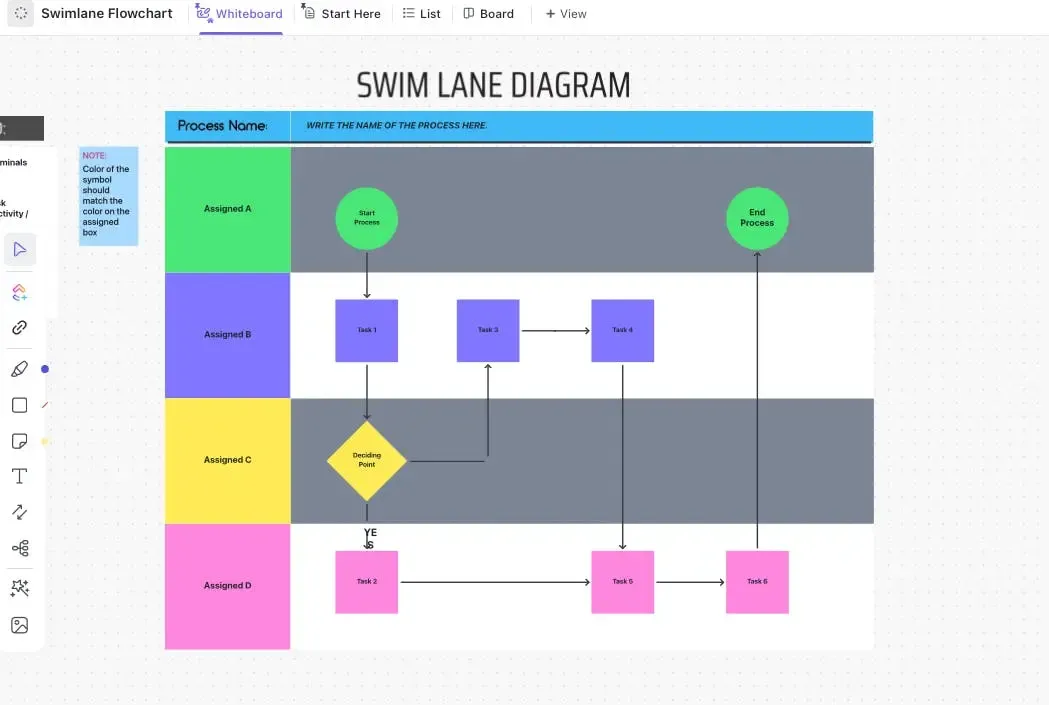
Ce modèle vous aide à :
- Clarifiez les responsabilités : attribuez les tâches à des équipes ou à des personnes spécifiques afin que chacun connaisse son rôle. Exemple : le service marketing gère les campagnes ; le service développement se concentre sur le déploiement
- Optimisez les transferts de tâches : visualisez le flux des tâches entre les équipes pour assurer des transitions plus fluides. Exemple : une fonctionnalité passe de la conception au développement, puis au contrôle qualité
- Repérez les inefficacités : identifiez les goulots d'étranglement ou les retards afin de résoudre les problèmes plus rapidement
- Simplifiez la complexité : décomposez les flux de travail complexes en étapes claires et faciles à suivre
6. Carte mentale de projet
Une carte mentale est une représentation visuelle d'idées ou de concepts s'articulant autour d'un thème central. Elle sert à relier des idées connexes, à structurer ou analyser des informations, et à esquisser des plans de projet.
Vous pouvez créer une carte mentale simple pour la planification de vos projets grâce au modèle de cartographie de projet ClickUp. Il vous aide à organiser les tâches de vos projets, à identifier les obstacles et à suivre les jalons.
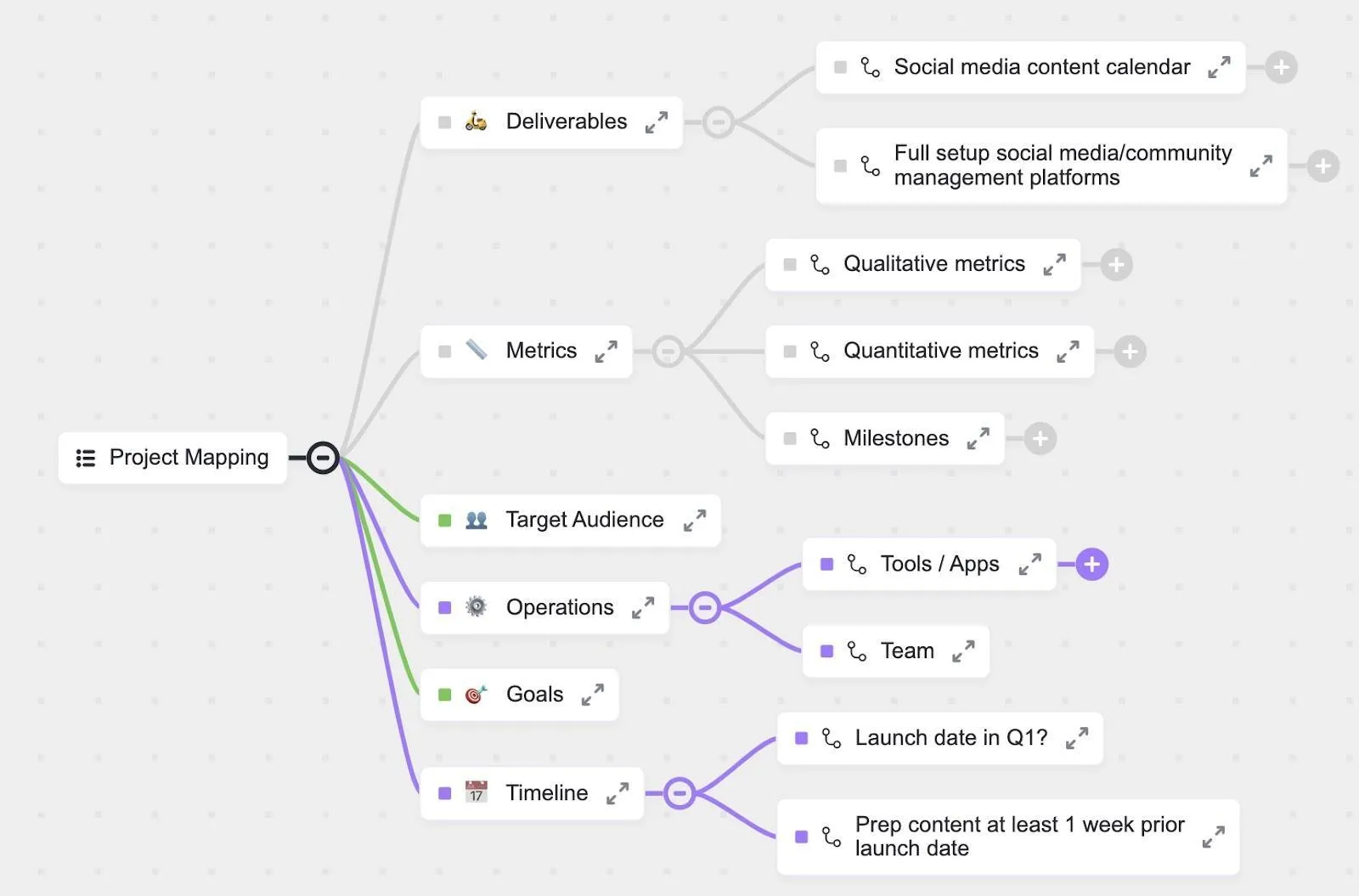
Grâce à ce modèle, vous pouvez :
- Identifiez les chevauchements et les risques liés au projet
- Estimez la durée et le budget du projet
- Améliorez la transparence et la responsabilisation au sein de l'équipe
Maintenant que vous avez découvert à quel point les diagrammes Mermaid peuvent être polyvalents, il est temps de mettre le cap et de les mettre en pratique ! Ils vous aideront à organiser vos idées, à expliquer des processus complexes et à collaborer avec votre équipe.
📖 En savoir plus : Comment créer un diagramme à couloirs dans Visio ?
Les avantages de l'utilisation de Mermaid pour la création de diagrammes
Que vous soyez développeur, chef de projet ou simplement amateur de visuels clairs, voici pourquoi Mermaid se démarque :
✏️ Les diagrammes en toute simplicité
Oubliez les difficultés liées aux formes et à l'alignement dans les outils traditionnels. Mermaid transforme quelques lignes de texte en un diagramme soigné. Pas besoin de glisser-déposer ni de tâtonner : obtenez des visuels clairs et efficaces en quelques secondes.
🔗 Intégration transparente dans votre flux de travail
Mermaid s'intègre parfaitement aux outils que vous utilisez déjà. Vous n'avez pas besoin de nouveau logiciel ni de plugins supplémentaires. Il fonctionne nativement avec des plateformes telles que GitHub, ce qui facilite l'intégration de diagrammes dans la documentation, les plans de projet ou les revues de code.
📊 Documentation visuelle
Mettre à jour des diagrammes complexes pour les adapter aux changements de processus peut s'avérer fastidieux. Avec Mermaid, c'est un jeu d'enfant. Comme les diagrammes sont créés sous forme de code, ils sont faciles à modifier et à mettre à jour au fur et à mesure de l'évolution de votre projet. Vous pouvez ainsi gérer les versions, effectuer des modifications en cours et mettre à jour vos diagrammes à mesure que votre flux de travail ou votre architecture évoluent.
🎨 Personnalisation facile
Mermaid vous offre suffisamment d’options de mise en forme pour personnaliser vos diagrammes tout en restant simple. Vous pouvez ajuster les couleurs et les dispositions sans vous perdre dans des menus de personnalisation interminables. Utilisez un thème en mode sombre pour vos présentations ou adaptez les formes et les couleurs des nœuds afin de les harmoniser avec l’identité visuelle de votre entreprise ou les besoins de votre projet.
🧠 Le saviez-vous ? Mermaid fonctionne entièrement dans les navigateurs grâce à JavaScript, ce qui le rend léger et indépendant de toute plateforme. Vous n'avez pas besoin de rendu côté serveur ni de plugins supplémentaires.
Comment créer des diagrammes Mermaid ?
Suivez ces étapes simples pour créer vos propres diagrammes Mermaid :
Étape 1 : Déterminez le type et l'objectif de votre diagramme
Réfléchissez au type de diagramme dont vous avez réellement besoin. Créez-vous un organigramme pour illustrer un processus ? Un diagramme de Gantt pour suivre l'avancement d'un projet ? Déterminer le type et l'objectif de votre diagramme vous aide à rester concentré et à choisir la structure la mieux adaptée.
Étape 2 : Écrire le code Mermaid
Une fois que vous savez quel type de diagramme vous souhaitez créer, il est temps d'écrire le code. La syntaxe de Mermaid est extrêmement simple.
Voici la syntaxe de base pour créer des diagrammes Mermaid :
| Type de diagramme | Syntaxe | Exemple |
| Organigramme | organigramme TDA –> B | organigramme TDA[Début] –> B[Processus] –> C[Fin] |
| Diagramme de séquence | diagramme de séquence, participant AA->>B : message | diagramme de séquence, participant A, participant B : A->>B : Bonjour, B->>A : Salut ! |
| Diagramme de Gantt | gantttitle Section de projet Section 1A :a1, 01/01/2025, 30j | gantttitle Mes diagrammes de Gantt Section Planification Tâche 1 : a1, 01/01/2025, 10 jours Tâche 2 : après a1, 15 jours |
| Diagramme de classes | classDiagramClassName : AttributeClassName : Method() | classDiagramclass CarCar : +start()Car : +stop() |
| Diagramme circulaire | pietitle Titre du diagramme « Tranche A » : 30 | pietitle Fruits favoris « Pomme » : 40 « Banane » : 30 « Raisins » : 30 |
| Diagramme entité-relation | erDiagramEntity1 {Field1 chaîne} | erDiagramClient {identifiant int, chaîne de nom}Commande {identifiant de commande int, identifiant de client int} |
Étape 3 : Ouvrez l'éditeur en ligne Mermaid
Rendez-vous maintenant sur l'éditeur en ligne Mermaid. Collez le code que vous avez écrit dans le panneau de gauche et regardez votre diagramme s'afficher en temps réel à droite.
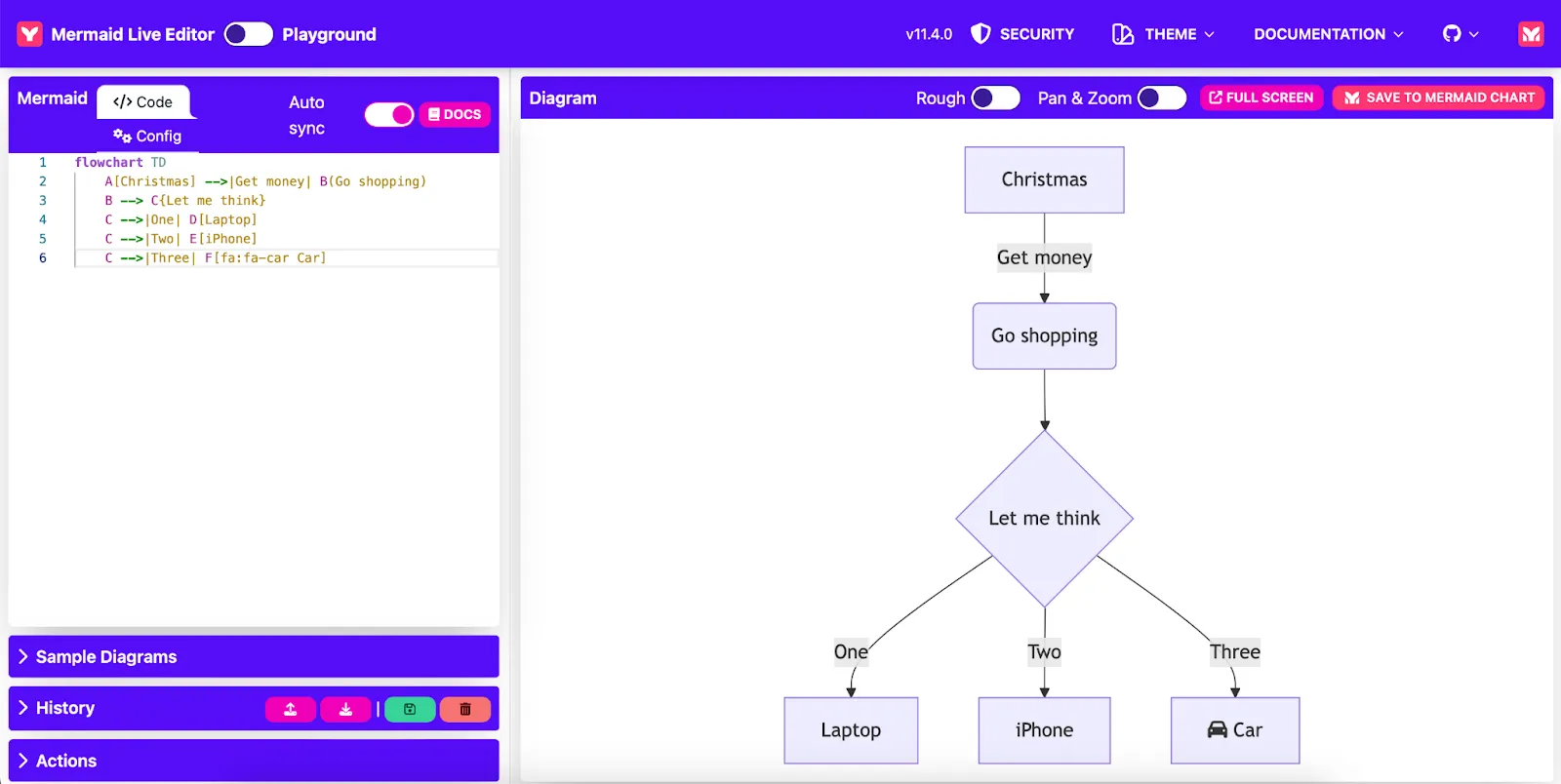
Étape 4 : Ajustez et peaufinez votre diagramme
Une fois votre diagramme prêt, vous pouvez le modifier à votre guise. Ajoutez des nœuds et des liens supplémentaires, ou modifiez la disposition pour obtenir un résultat parfait. L'éditeur en temps réel affiche ces modifications immédiatement, ce qui vous permet de tester facilement différentes options et de peaufiner votre diagramme.
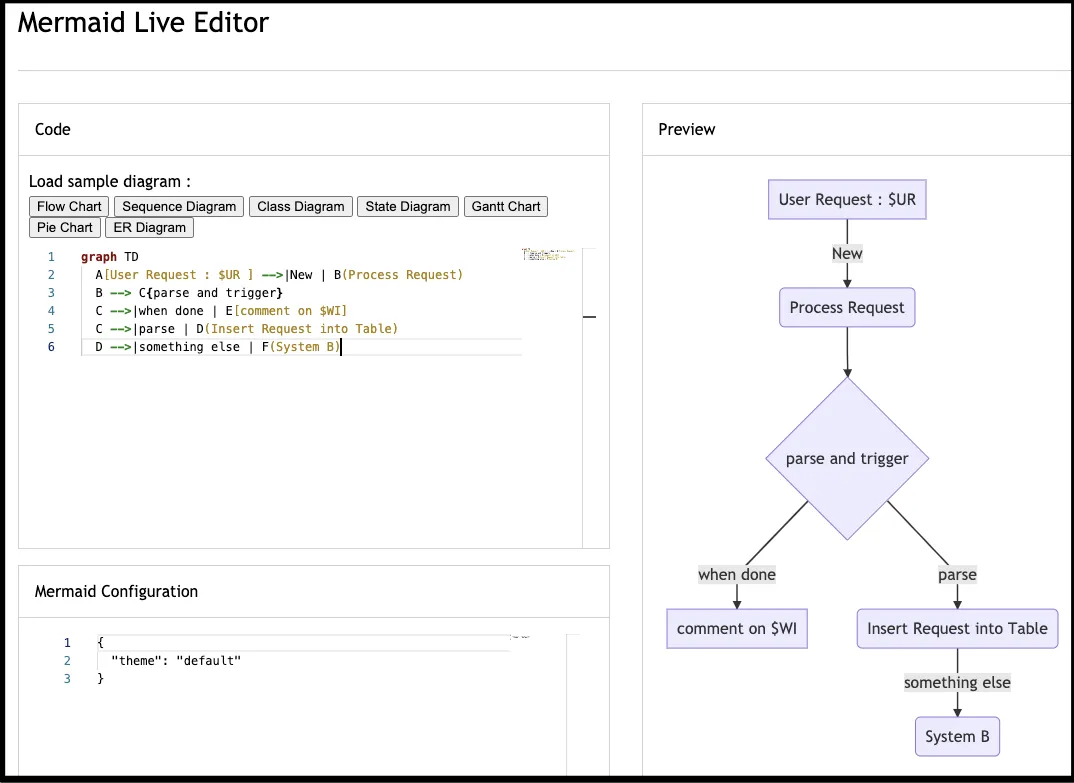
Étape 5 : Copiez le code Markdown
Une fois le diagramme finalisé, copiez le code Markdown depuis l'éditeur en ligne. Il s'agit du code textuel qui définit le diagramme.
Vous trouverez le code au bas du panneau de gauche.
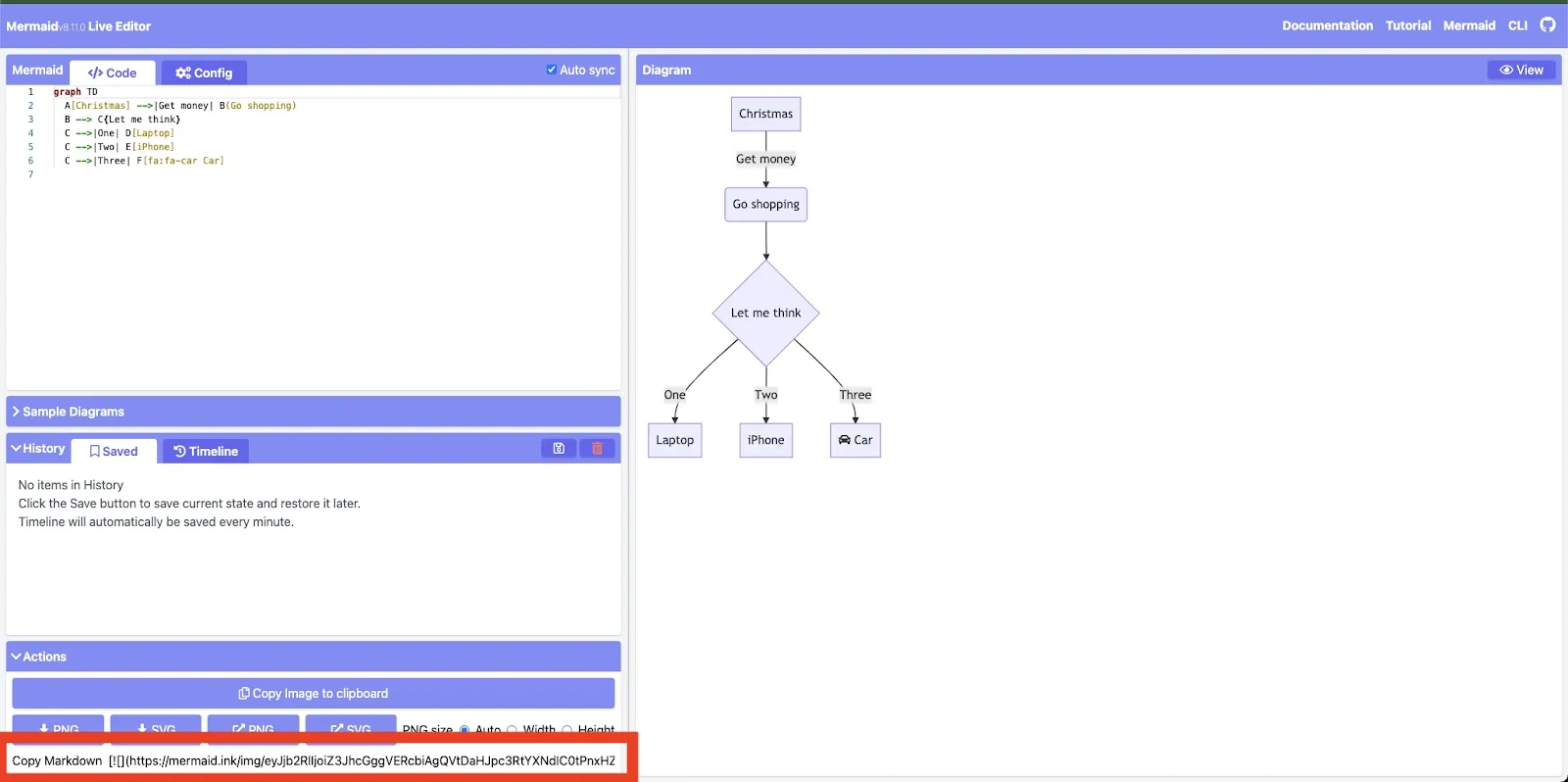
Étape 6 : Collez le code Markdown
Une fois votre diagramme prêt, il est temps de l'intégrer dans une vision d'ensemble.
Vous pouvez coller du code Mermaid dans des fichiers Markdown sur GitHub ou GitLab, et la plateforme affichera automatiquement le diagramme lorsque vous afficherez le fichier dans un référentiel. C'est une excellente option si vous travaillez sur un projet collaboratif et que vous avez besoin d'un moyen simple d'intégrer des diagrammes directement dans votre base de code.
Toutefois, si vous recherchez un logiciel polyvalent de création de diagrammes de flux de travail permettant de relier vos schémas visuels à votre flux de travail réel, essayez ClickUp. C'est l'application tout-en-un pour le travail qui vous permet de transformer vos idées en tâches concrètes, d'élaborer des feuilles de route pour vos projets, de créer des documents, de visualiser des processus et bien plus encore.
Créez des diagrammes Mermaid dans ClickUp
Vous pouvez copier le code de votre diagramme Mermaid et le coller dans ClickUp Docs pour visualiser des processus, des flux de travail ou des échéanciers directement dans le contexte de votre projet.
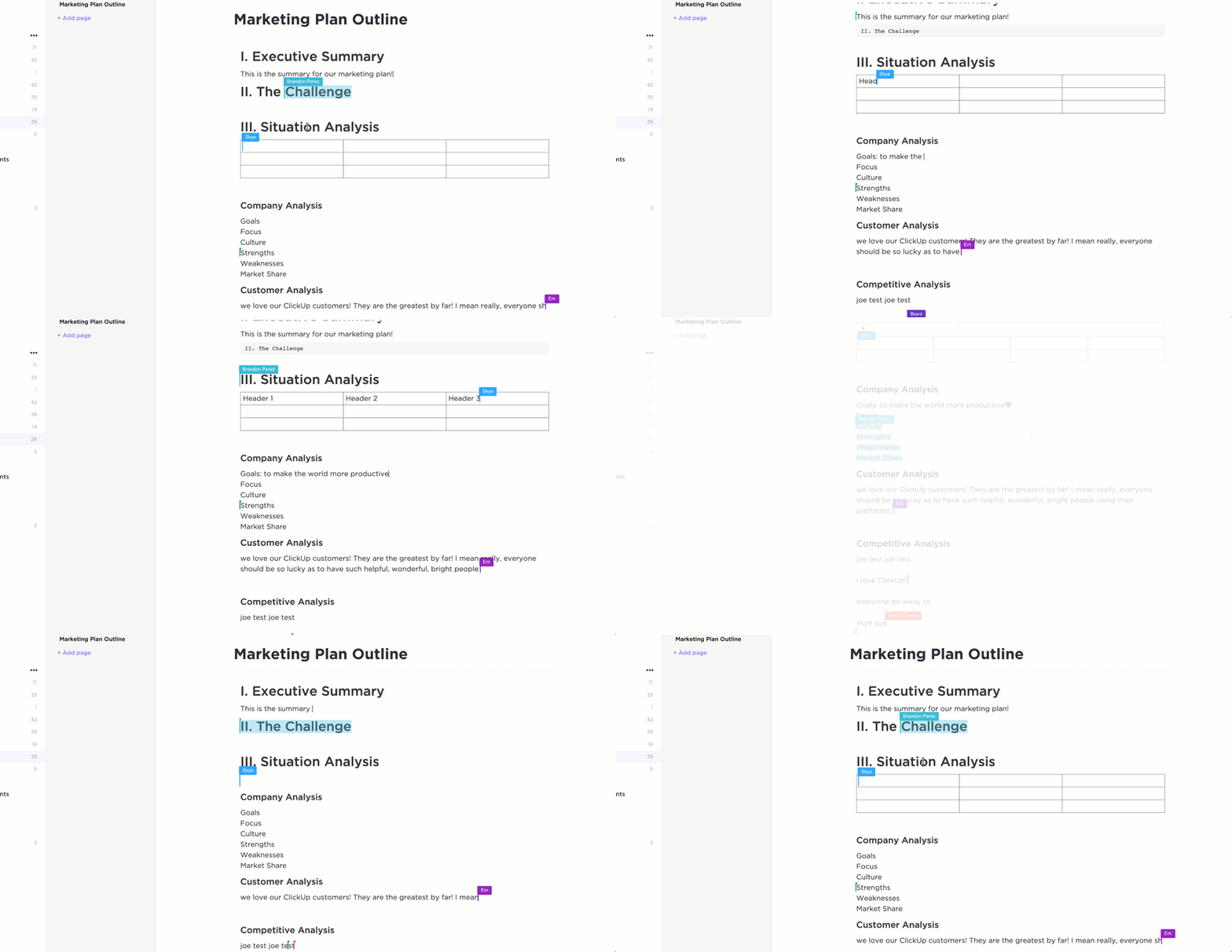
Que vous élaboriez un plan de projet ou que vous organisiez vos idées, ClickUp Docs est l'outil idéal pour tout regrouper au même endroit.
Rendez-vous dans ClickUp Docs, à l'endroit où vous souhaitez ajouter votre diagramme. Tapez ensuite la commande / dans votre document pour faire apparaître le menu, puis sélectionnez Markdown. C'est par là que vous pouvez intégrer toutes sortes de contenus, et les diagrammes Mermaid s'y intègrent parfaitement !
Une fois que vous avez copié le code de votre diagramme Mermaid depuis l'éditeur Mermaid Live, collez-le dans le bloc Markdown que vous avez créé.
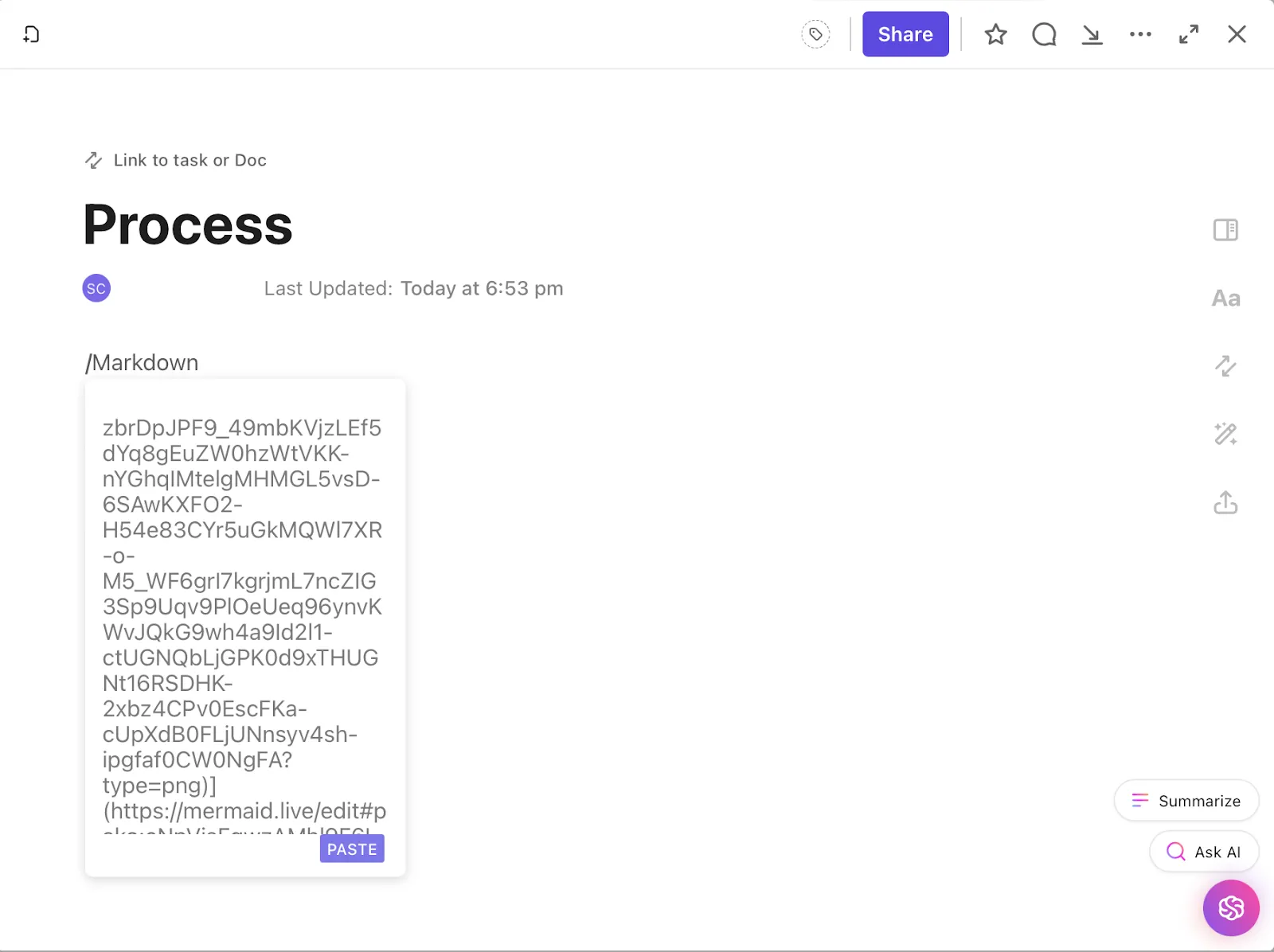
Ne vous souciez pas de la mise en forme : ClickUp s'en charge pour vous. Une fois que vous avez inséré le code ci-dessus, cliquez sur Coller. ClickUp analysera le code et affichera instantanément le diagramme sous un format clair et visuel, facilitant sa compréhension.
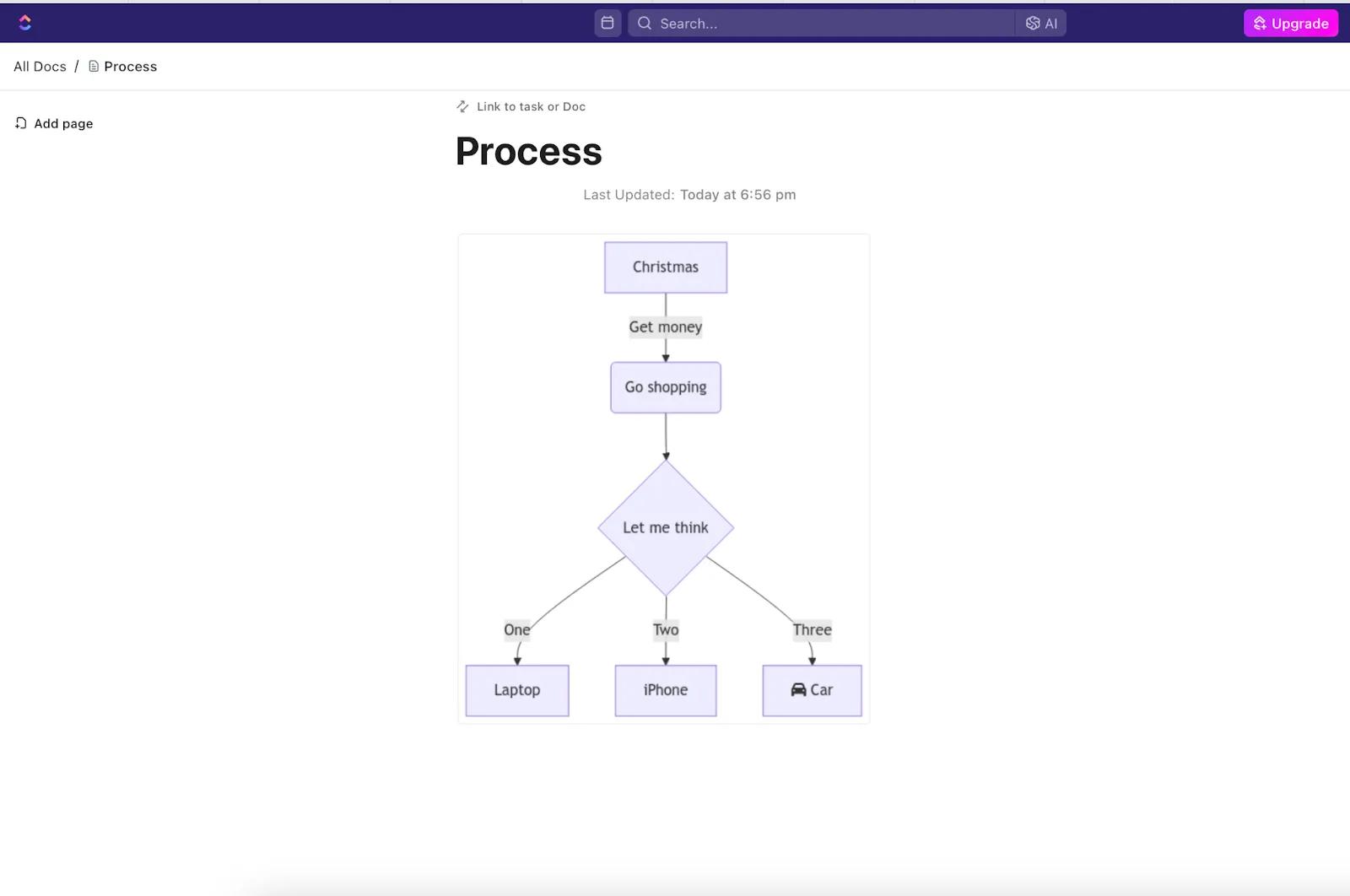
Vous disposez désormais de votre organigramme, de votre diagramme de séquence ou de tout autre diagramme de votre choix, parfaitement placé pour que tout le monde puisse le voir.
L'intégration directe de diagrammes Mermaid dans ClickUp Docs permet de visualiser facilement les flux de travail et de les transformer en étapes concrètes en un clin d'œil.
Plus besoin d'attendre que quelqu'un termine ses modifications : tout le monde peut contribuer simultanément. Il suffit de surligner n'importe quelle partie du document ou du diagramme et d'y laisser un commentaire directement. Vous pouvez mentionner des membres de l'équipe, attribuer des commentaires en tant que tâches, voire effectuer le suivi de l'avancement des travaux.
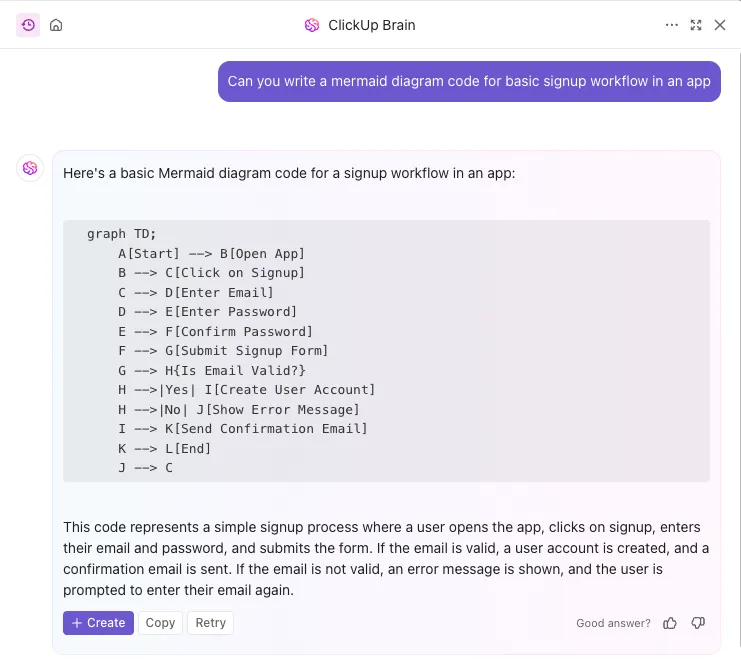
Si vous n’êtes pas très à l’aise avec la technique, utilisez ClickUp Brain, l’assistant IA intégré à ClickUp, pour générer le code du diagramme Mermaid à votre place.
Visualisez vos processus avec les tableaux blancs ClickUp
Connectez votre document aux Tableaux blancs ClickUp et renforcez encore davantage la collaboration. Vous et votre équipe pouvez planifier des flux de travail, créer des diagrammes et ajouter des diagrammes en temps réel.
Par exemple, si votre équipe de développement prévoit de créer une nouvelle fonctionnalité, les tableaux blancs facilitent l'esquisse de l'architecture. Vous pouvez y insérer des diagrammes pour montrer comment les API communiqueront entre elles, schématiser les relations entre les bases de données ou tracer le parcours utilisateur.
Le plus intéressant ? Pendant que vous menez votre brainstorming, les membres de l'équipe peuvent attribuer des responsabilités et lier chaque élément à l'échéancier de votre projet directement depuis le Tableau. Cela garantit le bon déroulement de l'ensemble du processus et permet à tout le monde d'être sur la même longueur d'onde.
Toute idée que vous notez sur un Tableau blanc peut être instantanément transformée en tâche pour passer du concept à la mise en œuvre sans perdre de temps.

Et la collaboration ? Rien de plus simple. Rendez-vous simplement dans Paramètres de l'espace, cliquez sur Partage et autorisations, puis invitez les membres de votre équipe. Ils pourront ainsi rejoindre le projet, contribuer aux diagrammes et affiner les flux de travail à vos côtés.
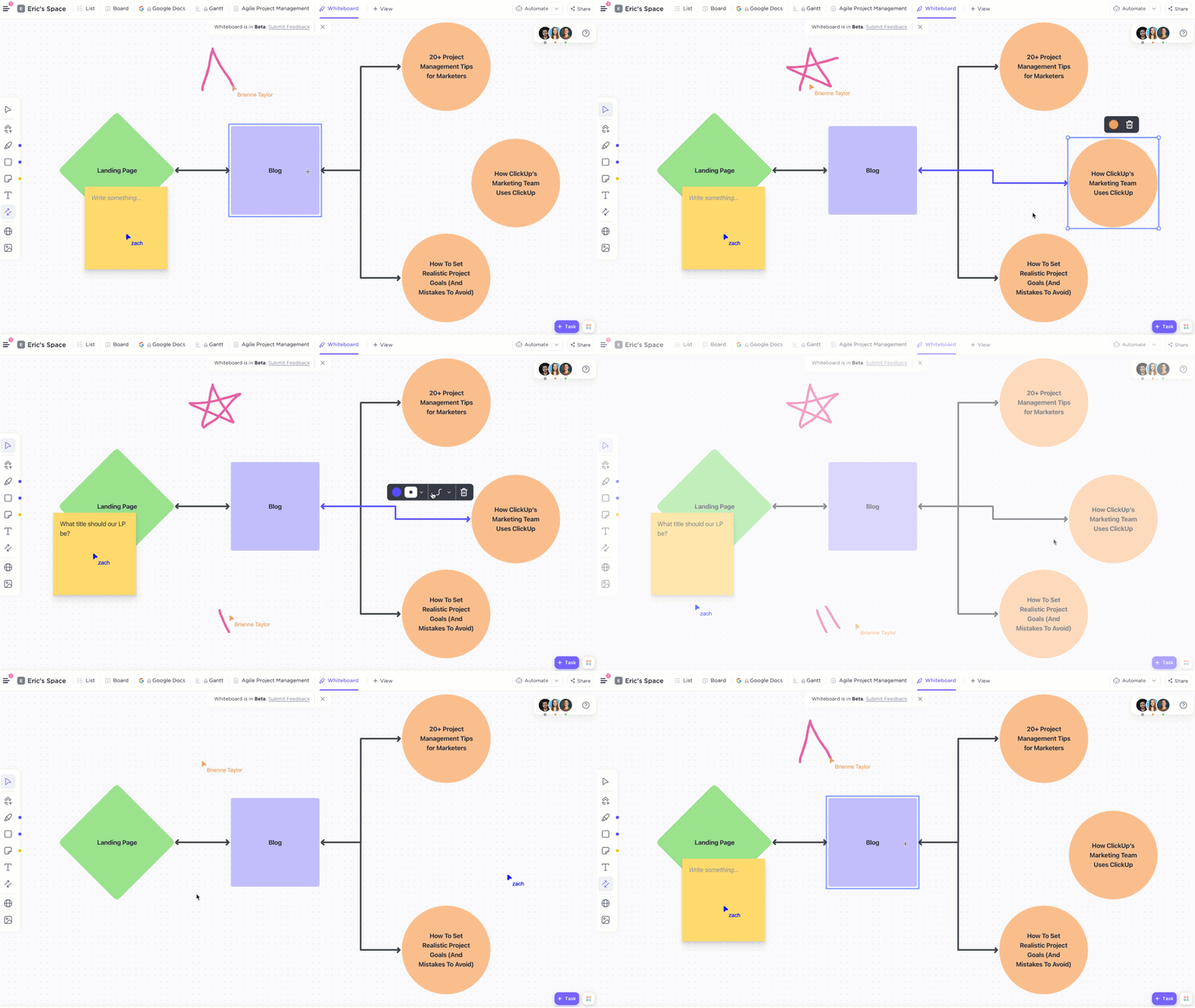
Découvrez comment trouver des idées et les mettre en œuvre grâce aux tableaux blancs ClickUp. 👇
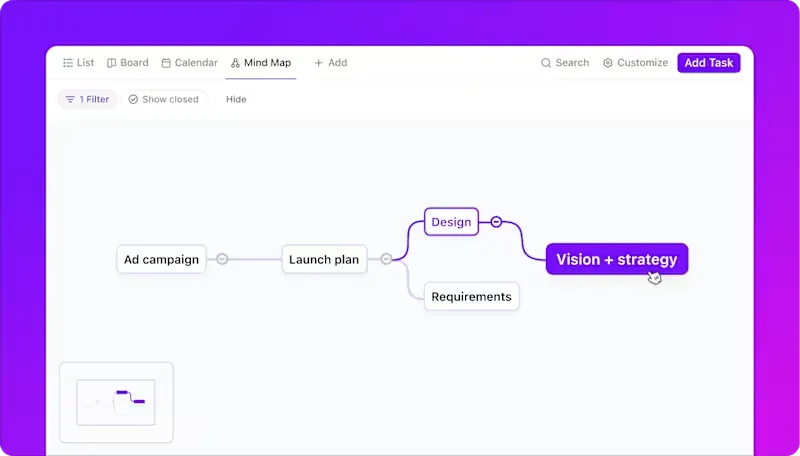
Organisez vos idées et vos processus grâce aux cartes mentales de ClickUp
Une fois que vous avez visualisé la structure globale, ClickUp cartes mentales vous permet d'approfondir encore davantage vos idées. Vous pouvez ajouter des sous-tâches, établir des connexions et regrouper des concepts connexes au sein d'une interface personnalisable et interactive.
Le modèle de diagramme de blocs ClickUp transforme vos images statiques en un environnement de travail interactif et dynamique.
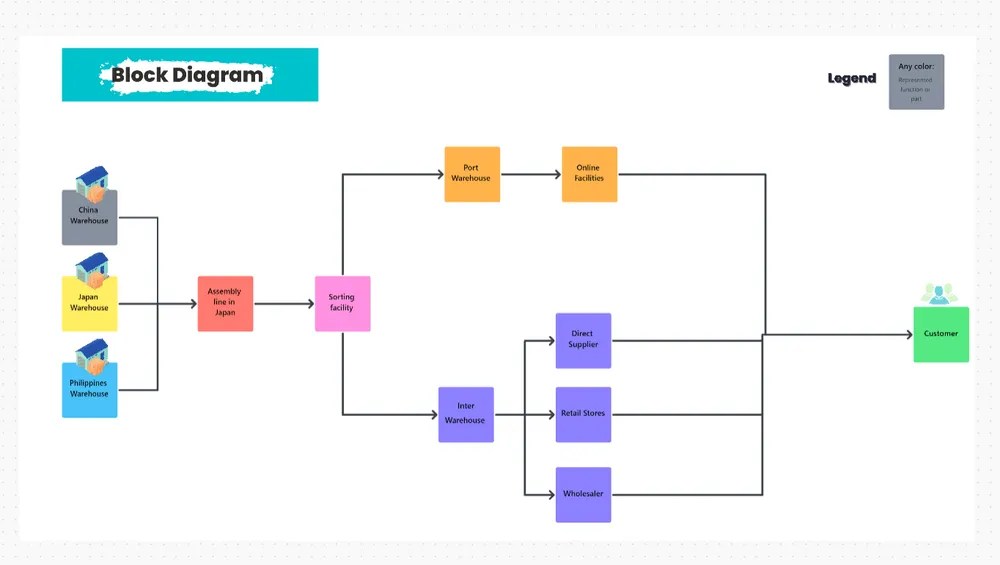
Ce modèle vous permet de :
- Respectez votre planning : définissez des dates de début et d'échéance pour chaque bloc de votre diagramme, afin que rien ne passe entre les mailles du filet
- Clarté visuelle : utilisez des éléments codés par couleur pour regrouper les tâches, ce qui permet d'identifier plus facilement les priorités et les dépendances d'un seul coup d'œil
- Flexibilité du glisser-déposer : réorganisez vos blocs sans effort pour ajuster votre flux de travail sans en altérer la structure
📮Aperçu ClickUp : Environ 43 % des employés envoient entre 0 et 10 messages par jour. Si cela suggère des discussions plus ciblées ou réfléchies, cela pourrait également indiquer un manque de collaboration fluide, les discussions importantes se déroulant ailleurs (comme par e-mail).
Pour éviter les allers-retours inutiles entre différentes plateformes et les changements de contexte, vous avez besoin d’une application tout-en-un pour le travail, comme ClickUp, qui regroupe projets, connaissances et chat en un seul endroit — le tout optimisé par l’IA pour vous aider à travailler plus efficacement.
Défis et bonnes pratiques liés aux diagrammes Mermaid
Les diagrammes Mermaid offrent une approche efficace, basée sur le texte, qui simplifie le processus de création de diagrammes.

Bien qu'ils offrent de nombreux avantages, il est important de garder à l'esprit certains points qui pourraient être améliorés.
1. La modification en cours peut s'avérer délicate
L'éditeur en ligne de Mermaid ne dispose pas d'une interface de type « glisser-déposer », ce qui signifie que les utilisateurs doivent code manuellement les nœuds et les connexions. Cela peut s'avérer fastidieux pour les développeurs qui ne maîtrisent pas la syntaxe de Mermaid.
✅ Bonnes pratiques : esquissez votre diagramme sur papier ou sur un simple Tableau blanc numérique avant de vous lancer dans le codage. Une fois que vous avez une idée générale, décomposez-la en éléments plus petits et testez-les régulièrement. Pour des flux de travail plus fluides, pensez à utiliser des outils comme ClickUp, qui combine des interfaces visuelles avec la modification en cours du code, ce qui facilite la création et l'affinage des diagrammes sans avoir à tout écrire à partir de zéro.
📌 Exemple : si vous créez un organigramme pour une API, commencez par esquisser les points de terminaison sur un Tableau blanc. Créez ensuite progressivement votre diagramme Mermaid en ajoutant des points de terminaison et des connexions, et en testant chacun d'entre eux au fur et à mesure.
2. Diagrammes obsolètes
À mesure que la base de code évolue, les diagrammes complexes peuvent rapidement devenir obsolètes, en particulier s'ils représentent des éléments en constante évolution tels que des microservices ou des structures de données complexes.
✅ Bonnes pratiques : désignez une personne chargée de vérifier et de mettre à jour les diagrammes dans le cadre de la maintenance du projet. Mettez en place un système de contrôle des versions ou tenez à jour un journal des modifications pour suivre les mises à jour apportées aux diagrammes au fur et à mesure de l'avancement du projet.
📌 Exemple : si vous travaillez sur l'architecture backend d'un produit SaaS, mettez à jour le diagramme d'architecture du système chaque fois qu'un nouveau service ou une nouvelle fonctionnalité est ajouté(e) au code source. Le contrôle de version vous aidera à synchroniser l'ensemble avec les dernières modifications.
3. Pas assez interactif
Les diagrammes Mermaid ne disposent pas de fonctionnalités interactives telles que les infobulles ou les éléments cliquables, ce qui limite leur utilisation pour des présentations dynamiques ou des sites web.
✅ Bonnes pratiques : pour ajouter davantage de contexte ou d'interactivité, associez vos diagrammes Mermaid à des plateformes telles que ClickUp Docs. Celles-ci vous permettent d'intégrer des diagrammes et d'ajouter des commentaires, des liens et d'autres annotations afin d'améliorer l'expérience de l'utilisateur.
📌 Exemple : pour le flux d'intégration d'une application mobile, intégrez votre diagramme Mermaid dans un document ClickUp partagé publiquement et utilisez des liens pour diriger les utilisateurs vers la documentation ou les ressources pertinentes, leur offrant ainsi une expérience plus riche et plus interactive.
4. Options d'animation limitées
Mermaid propose des animations basiques, mais n’offre pas d’assistance pour les animations complexes, ce qui peut réduire son attrait pour la narration dynamique ou les visuels captivants.
✅ Bonnes pratiques : utilisez les diagrammes Mermaid pour les flux de travail statiques ou les aperçus rapides. Pour des visuels plus dynamiques, essayez les outils de cartographie mentale qui vous permettent d'explorer vos idées de manière interactive et visuellement attrayante.
📌 Exemple : lorsque vous présentez l'architecture d'une nouvelle fonctionnalité à votre équipe, utilisez Mermaid pour créer un organigramme simple et clair, mais optez plutôt pour des cartes mentales si vous souhaitez représenter visuellement et de manière dynamique les différentes branches de fonctionnalités et leurs interactions.
5. Problèmes liés au navigateur
Les diagrammes Mermaid peuvent ne pas s'afficher de manière homogène sur tous les navigateurs, ce qui peut poser des problèmes à certains utilisateurs.
✅ Bonnes pratiques : Testez toujours vos diagrammes dans les navigateurs les plus utilisés par votre public, tels que Chrome, Firefox et Edge. Si vous rencontrez des problèmes d'affichage, exportez le diagramme Mermaid au format PNG ou PDF pour garantir son accessibilité sur toutes les plateformes.
Créer des diagrammes Mermaid dans ClickUp
L'approche simple de Mermaid pour créer des diagrammes en fait un outil indispensable pour simplifier les concepts complexes et organiser les flux de travail. Qu'il s'agisse de cartographier des processus ou de visualiser des projets, c'est le genre d'outil auquel vous aurez sans cesse recours.
Vous souhaitez mieux illustrer vos flux de travail ? Intégrez ClickUp pour générer des diagrammes, suivre l'avancement et collaborer avec votre équipe, le tout depuis un seul et même endroit.
Les équipes de développement peuvent s'en servir pour schématiser l'architecture et les flux de travail, les chefs de projet peuvent suivre et gérer les tâches directement à partir de leurs diagrammes, et les équipes interfonctionnelles peuvent facilement se coordonner entre les services grâce à des visuels clairs et partageables.
Inscrivez-vous dès aujourd'hui sur ClickUp pour créer des diagrammes Mermaid en toute simplicité !