
Notion s'est imposé comme une solution incontournable pour l'organisation des environnements de travail grâce à sa flexibilité.
Cependant, cet outil de prise de notes polyvalent présente également quelques inconvénients, notamment sa complexité. Ou encore le fait qu'il ne dispose pas de certaines fonctionnalités avancées. Vous avez donc peut-être besoin d'un nouveau départ ou d'un nouvel outil mieux adapté à vos objectifs. Que vous souhaitiez quitter Notion ou simplement sauvegarder vos données, plusieurs options s'offrent à vous, et nous sommes là pour vous faciliter la tâche.
L'idée de déplacer tout votre contenu peut sembler intimidante, mais ne vous inquiétez pas ! Ce guide vous accompagnera étape par étape tout au long du processus d'exportation depuis Notion.
Nous allons également vous présenter ClickUp, une alternative à Notion qui pourrait répondre à vos besoins, quel que soit votre appareil.
Comment exporter des notes Notion vers d'autres applications
Si vous passez de Notion à une autre plateforme, tout se passera sans encombre !
⭐ Modèle à la une
Vous souhaitez quitter Notion mais vous craignez que vos exportations ne soient pas bien organisées ? Essayez le modèle de notes de projet de ClickUp pour organiser, suivre et gérer facilement vos notes en un seul endroit. ✨
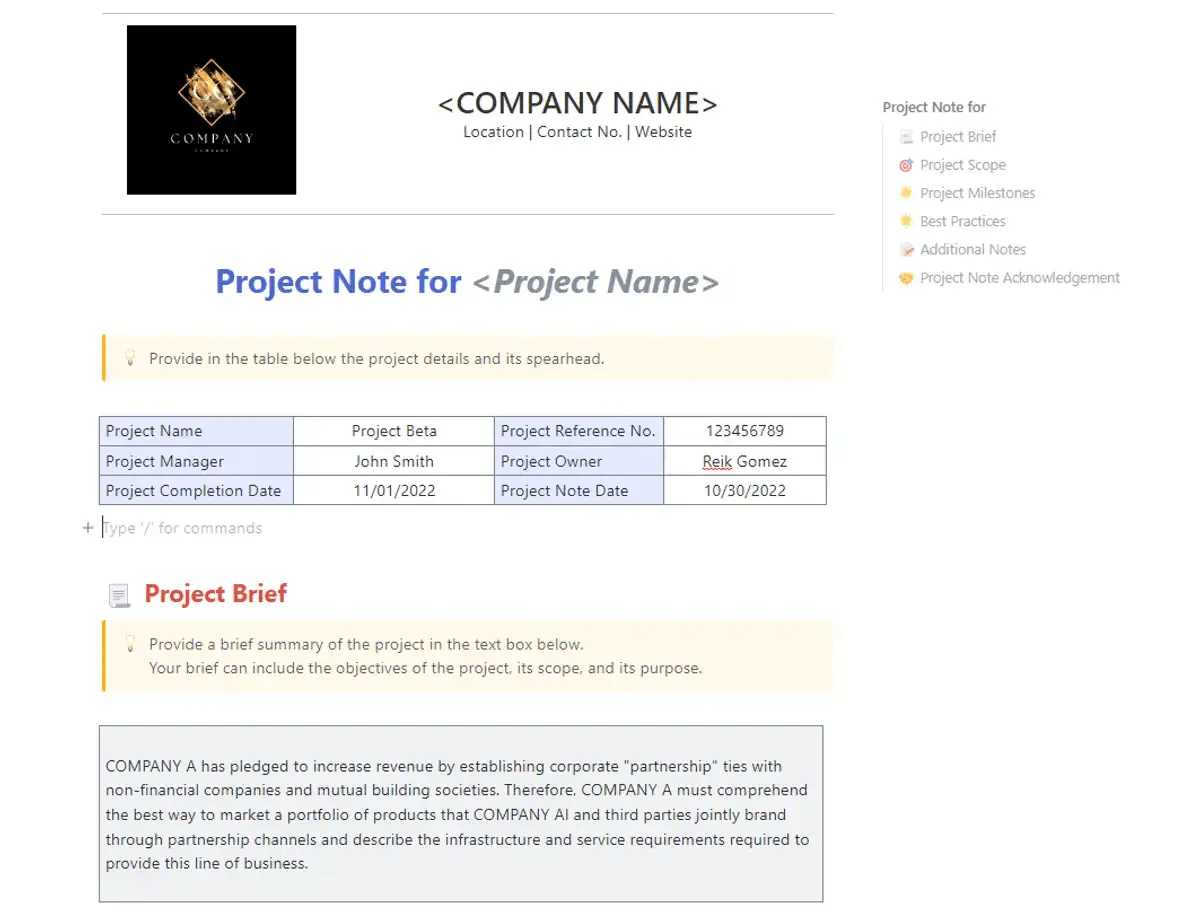
Les options d'exportation de Notion facilitent le transfert de vos données.
Vous vous demandez comment faire ? C'est simple. Pour une transition en douceur, nous vous recommandons d'utiliser le bouton Exporter tout le contenu de l'environnement de travail, qui vous permet de conserver la structure que vous avez mis tant de temps à créer.
Suivez ces étapes et vous verrez comment exporter rapidement depuis Notion pour enregistrer votre contenu en dehors de la plateforme :
Étapes pour exporter une page Notion
Étape 1 : Ouvrez la page Notion que vous souhaitez exporter
- Pour exporter des pages Notion, accédez à la page Notion que vous souhaitez exporter
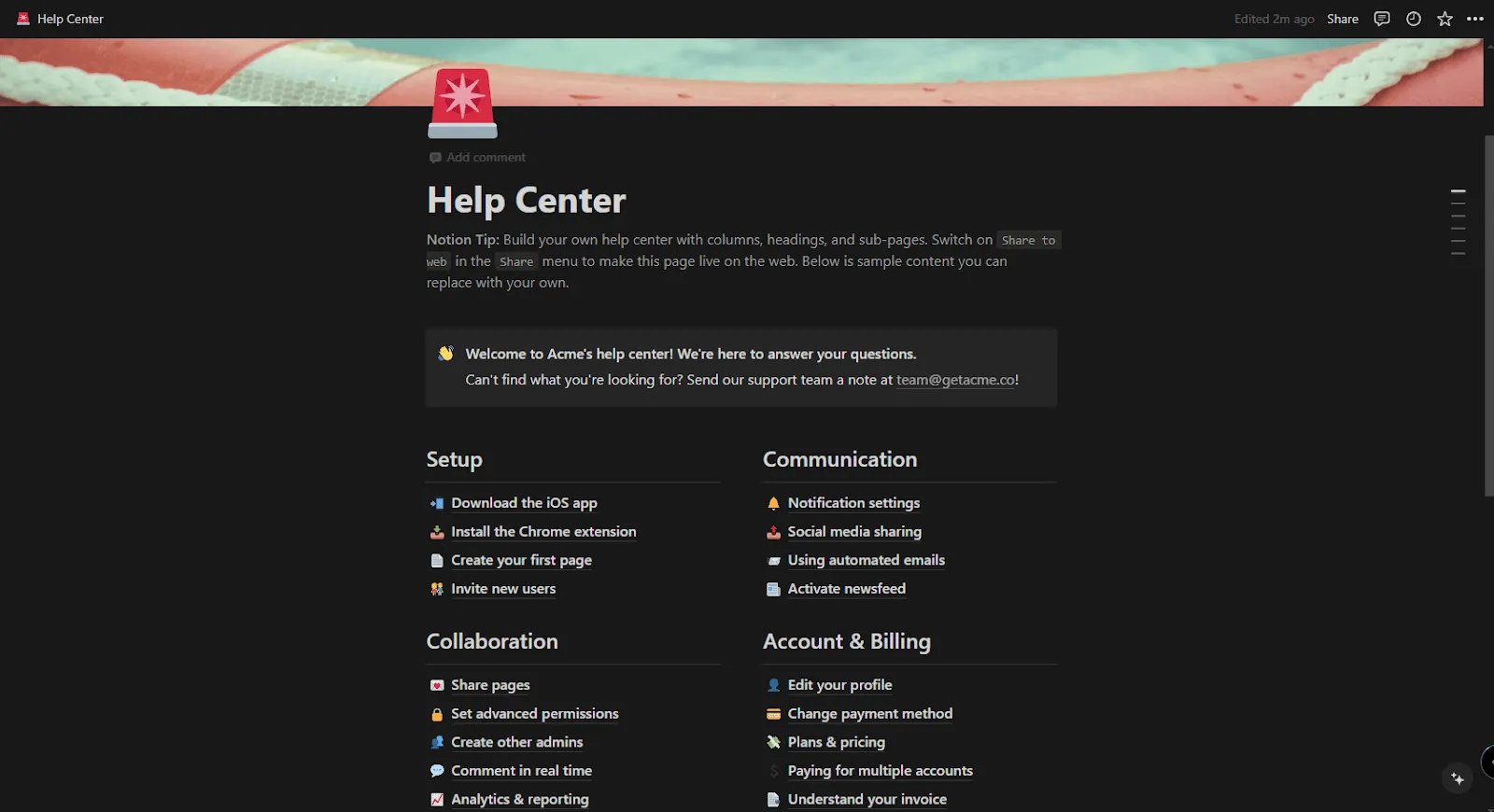
Étape 2 : Accédez aux options d'exportation
- Cliquez sur l'icône ••• située dans le coin supérieur droit de la page pour accéder aux options d'exportation pratiques.

- Dans le menu déroulant, sélectionnez « Exporter ».
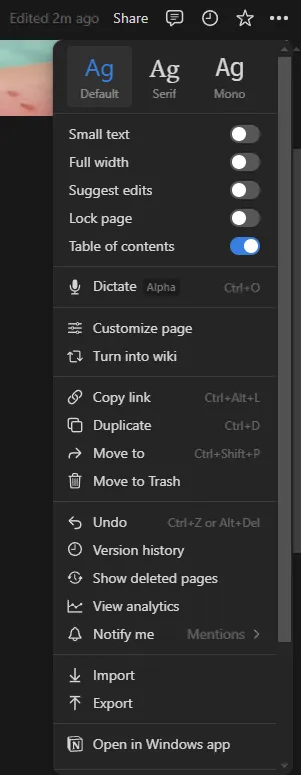
Étape 3 : Choisissez votre format d'exportation
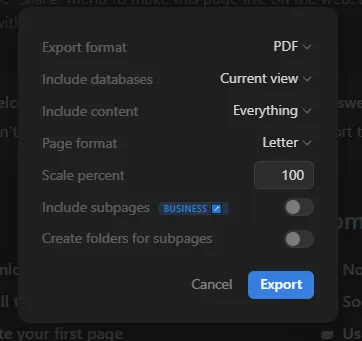
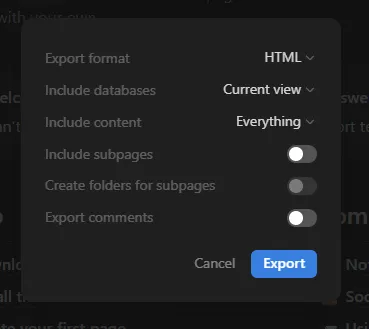
- Sélectionnez le format de votre choix dans le menu déroulant « Format d'exportation » de la fenêtre d'exportation. Les options disponibles sont Markdown, PDF et HTML.
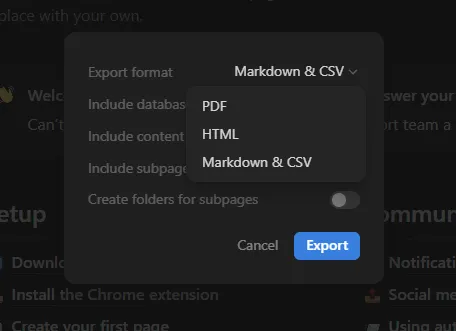
- Lorsque vous sélectionnez le format PDF, vous avez également la possibilité de choisir le format de page Notion, tel que Letter, Legal et Tabloid, avec les tailles A3 ou A4, puis de l'exporter sous forme de fichier PDF.
- Si vous choisissez d'exporter sous forme de fichier HTML , vous disposerez d'une option supplémentaire permettant d'exporter les commentaires
Étape 4 : Inclure des sous-pages (facultatif)
- Vous souhaitez inclure des sous-pages ? Activez l'option « Inclure les sous-pages » pour les ajouter à votre exportation Notion. Les sous-pages ne sont disponibles que dans les forfaits Business ou Enterprise pour l'exportation au format PDF.
Étape 5 : Exporter et télécharger
- Cliquez sur « Exporter » : Notion créera alors un fichier à télécharger dans le format sélectionné.
Vous pouvez désormais commencer à exporter des pages Notion, les télécharger et les utiliser où vous le souhaitez !
Étapes pour exporter la base de données Notion
L'exportation de votre base de données Notion est un jeu d'enfant, surtout lorsque vous avez besoin de ces données pour les analyser ou les utiliser dans d'autres applications.
Suivez ces étapes simples pour extraire votre base de données de Notion et l'importer dans un fichier au format CSV (valeurs séparées par des virgules) :
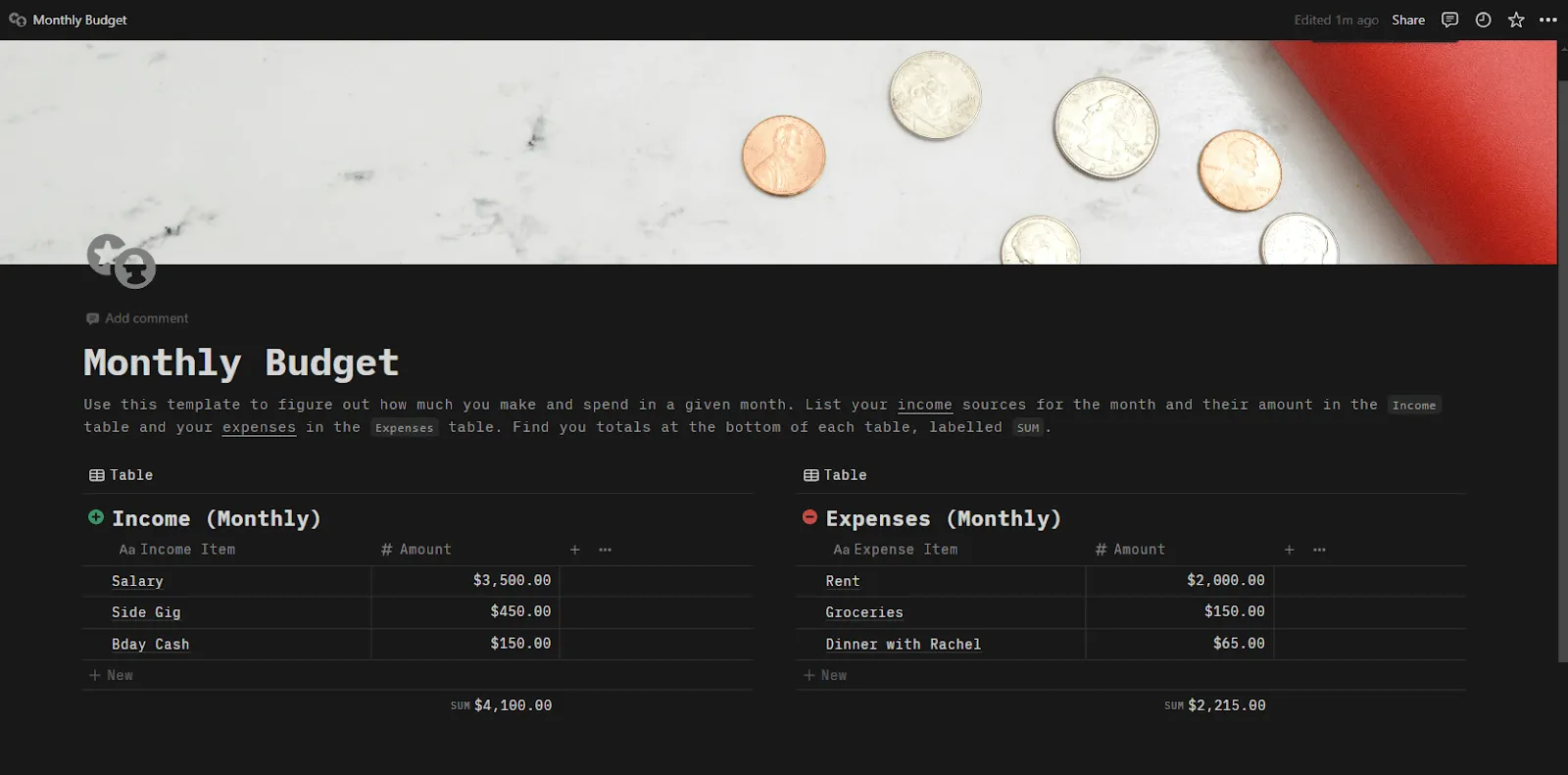
Étape 1 : Accédez à votre base de données
- Accédez à la base de données que vous souhaitez exporter
Étape 2 : Ouvrez les options d'exportation
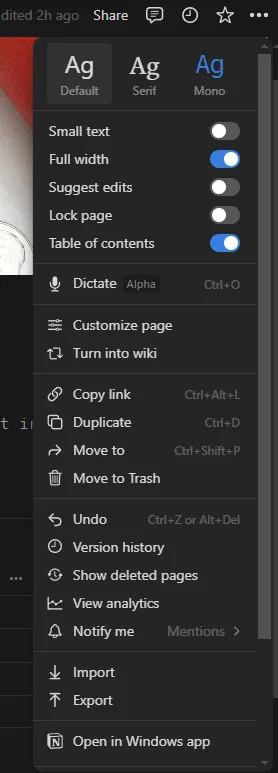
- Cliquez sur l'icône ••• située dans le coin supérieur droit de la page pour ouvrir le menu déroulant

- Tout en bas du menu déroulant, sélectionnez « Exporter ».
Étape 3 : Choisissez votre format d'exportation
- Dans la fenêtre d'exportation, accédez au menu déroulant « Format d'exportation » et sélectionnez « Markdown & CSV ».
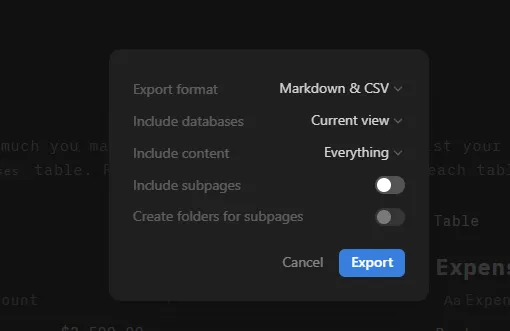
Étape 4 : Inclure des sous-pages (facultatif)
- Si vous souhaitez exporter des données depuis des sous-pages de votre base de données, activez/désactivez l'option « Inclure les sous-pages ».
Étape 5 : Exportez vos données
- Cliquez sur « Exporter » : Notion générera alors un fichier ZIP contenant vos fichiers CSV.
- Téléchargez le fichier, et le tour est joué !
Vous disposez désormais d'un guide rapide, étape par étape, pour exporter votre base de données Notion au format CSV.
Vous pouvez ouvrir les fichiers CSV à l'aide de Microsoft Excel, Google Sheets ou d'un autre logiciel pour les analyser et les modifier plus en détail.
Étapes pour exporter des tableaux Notion
Vous souhaitez exploiter vos données Notion dans Excel ou Google Sheets ?
Suivez ces étapes pour exporter un tableau Notion au format CSV, que vous pourrez ensuite importer facilement dans Excel ou Google Sheets :
Étape 1 : Exportez votre tableau Notion
- Commencez par exporter votre tableau Notion sous forme de fichier ZIP contenant des fichiers CSV. Reportez-vous aux étapes ci-dessus pour savoir comment cliquer sur « Exporter » afin de télécharger votre base de données Notion.
Étape 2 : Ouvrez Excel/Google Sheets et importez le fichier CSV
- Pour Excel : lancez Excel, puis allez dans Fichier > Ouvrir. Sélectionnez le fichier CSV que vous venez d'exporter depuis Notion.
- Lancez Excel et allez dans Fichier > Ouvrir
- Sélectionnez le fichier CSV que vous venez d'exporter depuis Notion
- Pour Google Sheets : Ouvrez Google Drive. Importez le fichier CSV dans Google Drive. Une fois l'importation achevée, cliquez sur le fichier pour l'ouvrir dans Google Sheets.
- Ouvrez Google Drive
- Importez le fichier CSV sur Google Drive
- Une fois le téléchargement achevé, cliquez sur le fichier pour l'ouvrir dans Google Sheets.
- Lancez Excel et allez dans Fichier > Ouvrir
- Sélectionnez le fichier CSV que vous venez d'exporter depuis Notion
- Ouvrez Google Drive
- Importez le fichier CSV sur Google Drive
- Une fois le téléchargement achevé, cliquez sur le fichier pour l'ouvrir dans Google Sheets.
En suivant cette procédure, vous pourrez exporter vos données Notion vers Excel et Google Sheets et accéder à des outils performants d'analyse et de visualisation des données.
À lire également : Les 10 meilleures intégrations Notion pour établir la connexion entre vos applications
Pourquoi exporter des données depuis Notion ?
Notion est un outil très utilisé pour la prise de notes, la collaboration et la collecte de données. De nombreux indépendants, petites équipes et petites entreprises utilisent également Notion pour la gestion de projet.
Le mot-clé, c'est « petit ».
À mesure que vous ou votre entreprise vous développez, l'outil devrait évoluer avec vous. Cependant, de nombreux utilisateurs indiquent que cela reste difficile à réaliser avec Notion.
Voici quelques-uns des défis auxquels sont confrontés les utilisateurs de Notion :
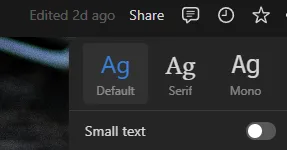
- Manque de possibilités de personnalisation avancées lors de l'exportation de fichiers : Il peut être difficile de garantir la cohérence avec votre image de marque avec Notion. L'application vous permet d'exporter votre contenu aux formats HTML, PDF et CSV. Cependant, les possibilités de personnalisation sont limitées, notamment en ce qui concerne les polices de caractère et la mise en forme des fichiers PDF.
- Difficultés liées à la gestion de bases de données volumineuses : les performances de Notion semblent en pâtir lors de la gestion de bases de données volumineuses. À mesure que votre activité se développe et que vous souhaitez gérer des projets plus ambitieux, vous risquez de rencontrer des ralentissements, des pertes de données et des erreurs dans votre flux de travail
- Complexe pour les grandes équipes : Notion est flexible, mais peut souvent entraîner un environnement de travail encombré si certains membres de l’équipe ne savent pas s’en servir correctement. Son apprentissage est difficile, et sans formation ni guide solide, la mise en place efficace des tâches demande beaucoup de temps
- Fonctionnalités limitées sur mobile et tablette : les utilisateurs se plaignent souvent de l’incapacité de Notion à reproduire la flexibilité et l’interface intuitive proposées sur les ordinateurs de bureau et les appareils mobiles. Ils signalent des temps de chargement plus longs et une interface moins intuitive, ce qui rend l’application peu efficace lorsqu’ils travaillent en déplacement.
- Le service client doit être amélioré : De nombreux utilisateurs trouvent fastidieux de signaler des bugs ou d’obtenir une assistance personnalisée de la part de Notion. Les avis mentionnent que les réponses du service client sont souvent automatisées et sans émotion, ce qui donne aux utilisateurs l’impression de ne pas être écoutés. Cela nuit à l’expérience client globale
Ces limites justifient de rechercher une alternative, et nous avons justement la solution qu'il vous faut !
Alternatives à Notion
ClickUp, en plus d'être un outil de gestion de projet, est la plateforme idéale pour noter rapidement vos réflexions, vos idées et vos tâches.
Flexible et personnalisable, Notion est un excellent outil de productivité grâce à sa fonctionnalité de collaboration en temps réel sur les projets, ses vues puissantes, l'intégration des tâches et ses capacités d'automatisation.
Avec ClickUp, vos notes ne sont pas de simples notes : elles sont exploitables, organisées et prêtes à être transformées en tâches dont vous pouvez suivre l'avancement.
ClickUp propose également des modèles de prise de notes, ce qui en fait un véritable géant de la productivité.
Bloc-notes ClickUp
Contrairement à Notion, ClickUp propose un bloc-notes personnel pour prendre rapidement des notes où que vous soyez.
ClickUp Bloc-notes offre des fonctionnalités qui vont encore plus loin que Notion, notamment lorsque vous souhaitez gérer toutes vos tâches en même temps que vos notes. Avec ClickUp Bloc-notes, vous pouvez rapidement noter et organiser vos idées, vos tâches et vos checklists, le tout au même endroit !
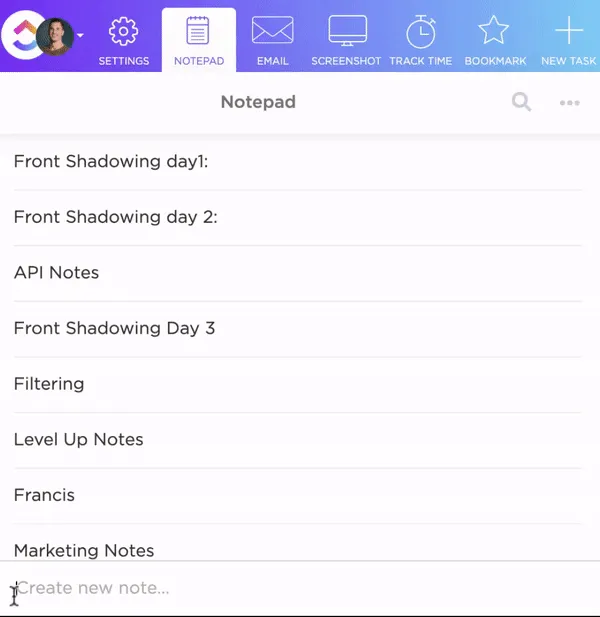
ClickUp étant principalement axé sur la gestion de projet et de tâches, vous pouvez :
- Transformez vos notes de réunion en tâches entièrement suivies en un seul clic — avec dates d'échéance, priorités et tâches assignées —, de manière encore plus fluide qu'avec Notion.
- Consignez vos idées et effectuez des modifications en cours à l'aide d'options telles que les en-têtes, les puces et les couleurs pour créer des notes parfaitement organisées, structurées et colorées.
- Créez et réorganisez vos listes de tâches grâce à la fonctionnalité glisser-déposer. Vous pouvez les imbriquer pour créer une hiérarchie visuelle et vous assurer que chaque élément soit bien mis en avant, ce qui est bien mieux que les listes de tâches peu intuitives et sans charme de Notion.
- Accédez à vos notes et à vos tâches où que vous soyez grâce à l'extension Chrome et à l'application mobile. Bien que Notion dispose également de fonctionnalités similaires, les utilisateurs ont souvent signalé des performances inégales sur les appareils mobiles, tandis que ClickUp offre des performances robustes sur toutes les plateformes.
- Connectez gratuitement toutes vos applications les plus utilisées grâce aux plus de 1 000 intégrations de ClickUp. Cependant, ce n’est pas le nombre qui compte : la force de ClickUp réside dans la simplicité avec laquelle il est possible de créer des intégrations. Un simple clic suffit. Bien que Notion offre d’excellentes capacités d’intégration, le processus est extrêmement complexe et nécessite davantage de temps et de ressources pour terminer les tâches.
À lire également : Les meilleurs modèles de notes de réunion à essayer dès aujourd’hui
ClickUp documents
Que ce soit pour trouver des idées, collaborer avec votre équipe ou organiser des bases de connaissances, ClickUp Docs est un traitement de texte qui peut vous aider.

Voici quelques raisons pour lesquelles vous allez adorer ClickUp Docs :
- Tout comme Notion, ClickUp Docs propose un espace de travail unifié. Cela signifie que vous pouvez créer et gérer des documents, des wikis et des bases de connaissances en un seul et même endroit grâce à ses intégrations. Mais ClickUp Docs va encore plus loin en offrant des intégrations étroites avec la gestion des tâches, ce qui vous permet de connecter Docs directement à vos flux de travail et de suivre la progression de vos projets au sein de la même plateforme.
- C'est très agréable de travailler ensemble sur un document en temps réel et de mener à bien le travail rapidement. ClickUp Docs et Notion prennent tous deux en charge cette fonctionnalité. Cependant, l'outil de modification en cours de ClickUp vous offre davantage de possibilités. Il vous permet de convertir directement les commentaires formulés pendant la modification en tâches concrètes, avec des tâches assignées et des dates d'échéance.
- Il offre de nombreuses options de mise en forme telles que des en-têtes, des tableaux et des bannières, à l’instar de Notion. Vous pouvez personnaliser vos documents à l’aide de commandes « /Slash », du Markdown, et même y intégrer des tâches, le tout dans des documents visuellement attrayants et parfaitement organisés.
- ClickUp offre des contrôles de confidentialité robustes qui ne sont pas comparables à ceux de Notion, mais qui sont supérieurs. Il vous permet de définir des permissions, de créer des liens partageables et de contrôler qui peut afficher ou modifier vos documents.
Un mode Concentration pour écrire sans distraction, des paramètres avancés pour les documents et des modèles personnalisables vous garantissent un travail organisé, sécurisé et prêt à être partagé avec votre équipe.
Vue Tableur de ClickUp
La vue Tableur de ClickUp vous permet de gérer et d'organiser l'ensemble de votre travail en un seul endroit, grâce à des feuilles de calcul rapides et réactives ainsi qu'à de puissantes bases de données sans code.
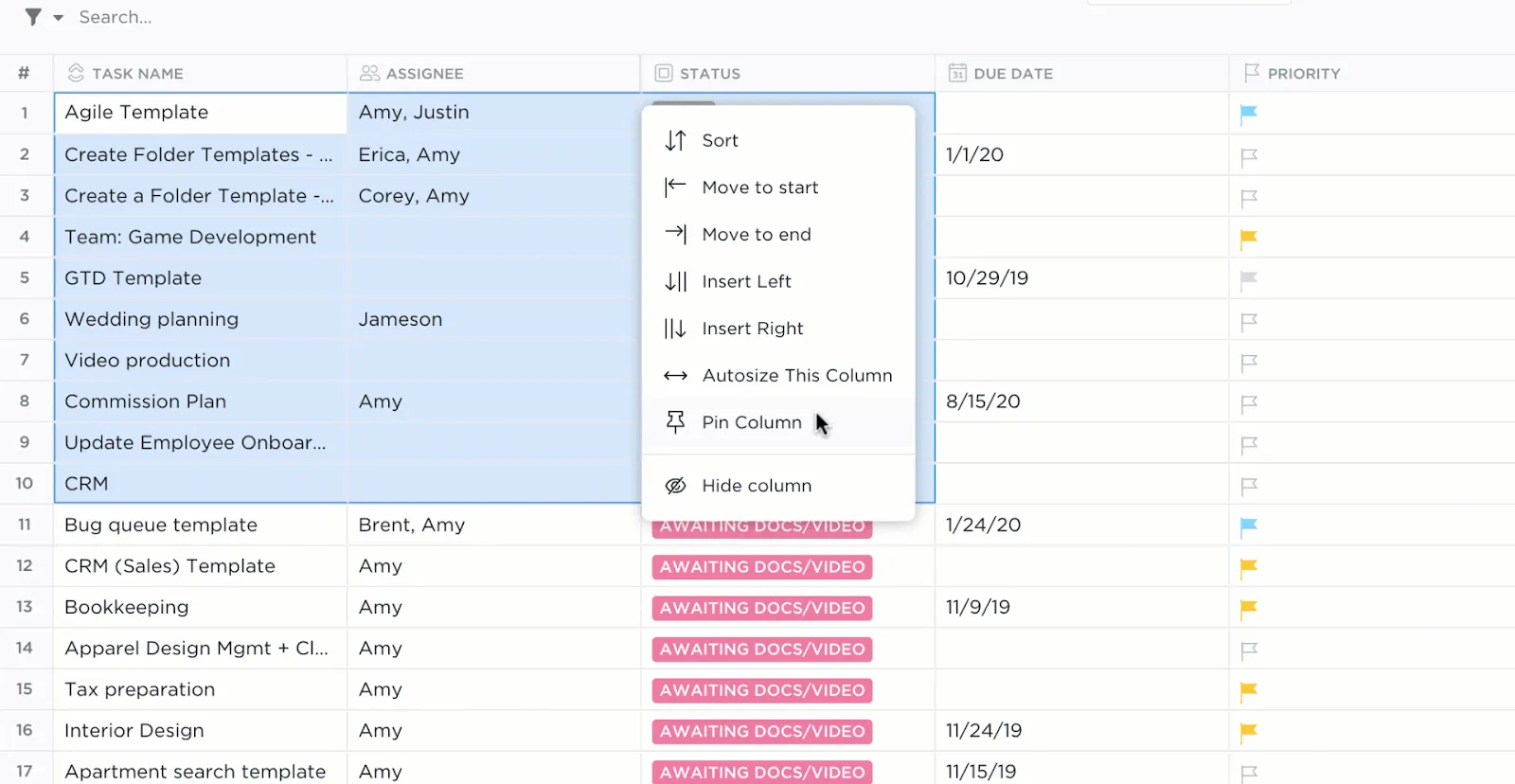
Notion est sans aucun doute un excellent outil, mais voici en quoi la vue Tableur de ClickUp est plus performante :
- Si les tableaux de Notion offrent des fonctionnalités de base de tableur, la vue Tableur de ClickUp est quant à elle intuitive. Elle permet une modification en cours et une organisation facile des données, ce qui facilite la gestion plus efficace des budgets, des stocks et d’autres données.
- Suivez l'avancement des tâches, gérez les pièces jointes et attribuez des évaluations à l'aide des plus de 15 types de champs personnalisés de ClickUp, qui sont très complets et mieux adaptés à ses fonctionnalités de gestion de projet que celles proposées par Notion.
- La vue Tableur de ClickUp surpasse les capacités de la base de données relationnelle de Notion en matière de création de bases de données sans code (pas de codage, juste un glisser-déposer) qui lient de manière transparente les tâches, les documents et les dépendances, et établissent des relations entre différents types d'informations.
Grâce à la vue Tableur de ClickUp, le suivi et l'organisation de votre travail n'ont jamais été aussi rapides et flexibles.
Vues ClickUp
Avec plus de 15 vues, ClickUp Views vous permet de personnaliser votre environnement de travail en fonction de vos besoins, un peu comme Notion, mais avec davantage de flexibilité.
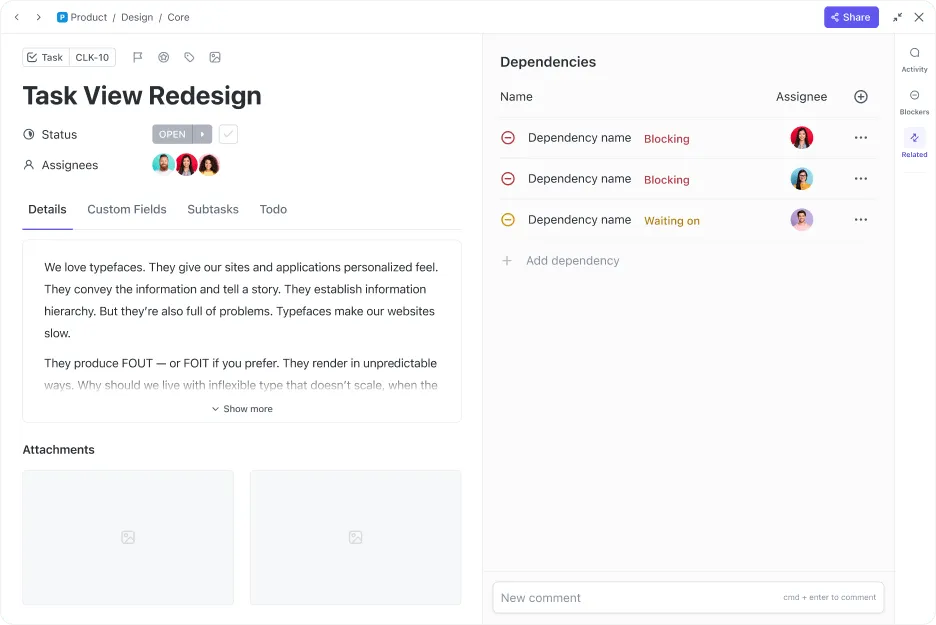
Que vous soyez plutôt du genre à planifier visuellement, à adorer les listes ou à apprécier les échéanciers, ClickUp a la vue qu'il vous faut.
Voici ce que les différentes vues peuvent faire pour vous et ce qui fait la différence :
- Les vues « Tâches principales » vous aident à organiser vos tâches et à obtenir un aperçu clair de votre travail grâce à des options flexibles de tri, de filtrage et de regroupement. Vous pouvez visualiser votre charge de travail en un coup d'œil grâce aux vues « Liste », « Tableau » et « Calendrier ».
- Les vues de tâches avancées vous offrent une vue d'ensemble complète de votre charge de travail grâce aux diagrammes de Gantt, aux échéanciers, aux charges de travail et aux vues Tableur. Elles vous permettent également de suivre et de réaliser des prévisions pour les données de vos projets, ce qui dépasse les capacités de Notion.
- Grâce à Page Views, vous pouvez réfléchir à des idées avec les Tableaux blancs ClickUp et utiliser le chat ClickUp pour poursuivre la discussion sans quitter ClickUp
Mais ne vous contentez pas de nous croire sur parole : nos utilisateurs l'adorent eux aussi :
Les différents modes d'affichage sont parfaits, car ils permettent à chacun de consulter le contenu dans le format qui lui convient le mieux.
Les différents modes d'affichage sont parfaits, car ils permettent à chacun de consulter le contenu dans le format qui lui convient le mieux.
Prêt à vous lancer ? Au travail, et boostons cette productivité ! 🚀
ClickUp Brain
Les fonctionnalités de Notion IA se limitent à la gestion du contenu et à la génération d'idées.
ClickUp Brain va encore plus loin grâce à des fonctionnalités supplémentaires permettant de gérer les tâches, les documents et les flux de travail à l'aide de l'IA, ce qui en fait un outil plus robuste et polyvalent.
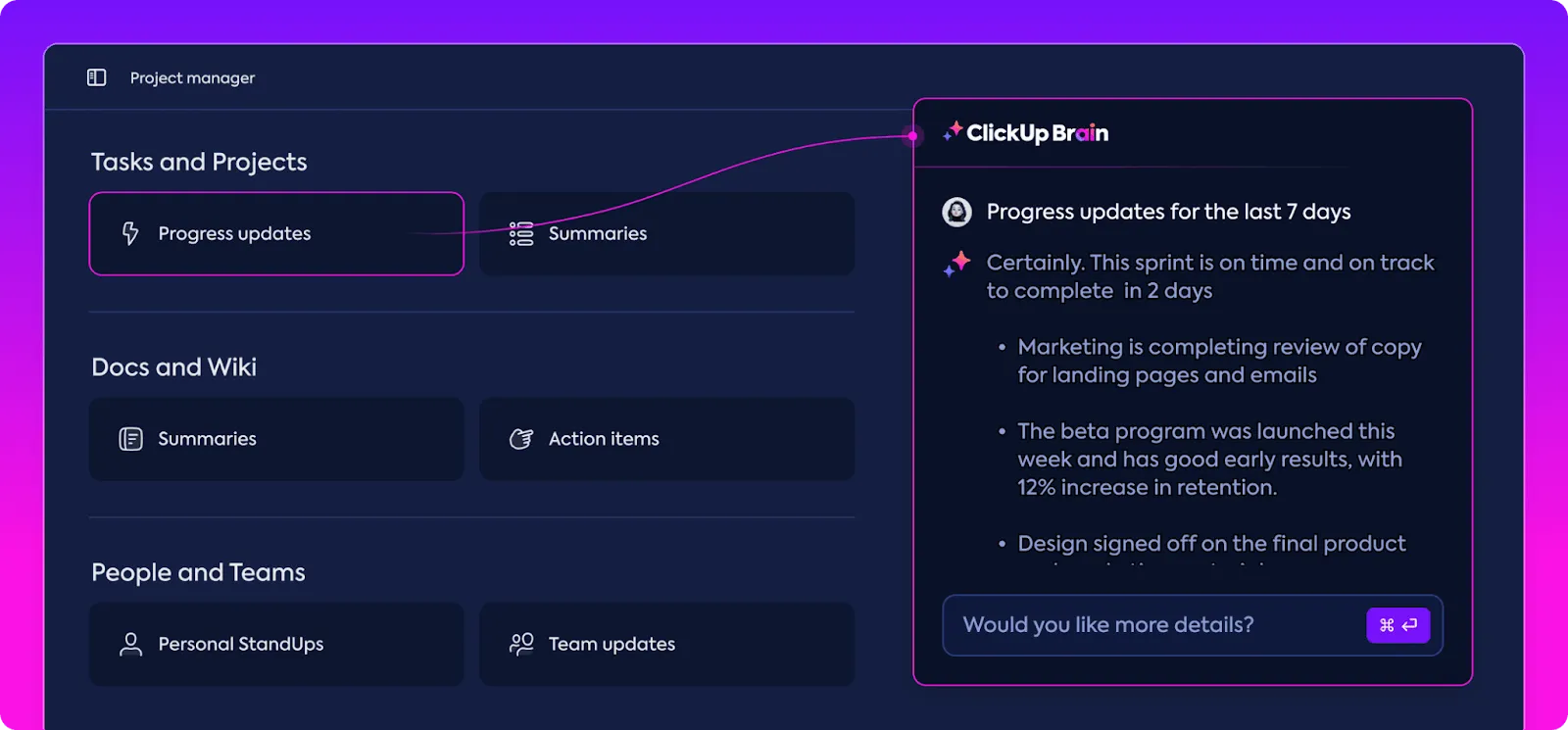
Voici comment cela peut simplifier votre flux de travail :
- Si vous avez des questions concernant votre tâche, le gestionnaire de connaissances par l'IA de ClickUp Brain y répond instantanément. Il se connecte et passe en revue toutes vos tâches, vos documents et les membres de votre équipe pour vous fournir la réponse. ClickUp Brain s'appuie sur la technologie des réseaux neuronaux qui fournit des informations contextuelles, contrairement à Notion AI, qui se concentre principalement sur la génération de contenu et le brainstorming.
- Grâce à la gestion de projet par l'IA, vous pouvez automatiser intelligemment les mises à jour de projet, les résumés d’avancement et les comptes rendus quotidiens afin d’aider votre équipe à éviter les tâches répétitives et à gagner du temps. Notion IA ne dispose pas nativement de ce type d’automatisation et doit s’appuyer sur des intégrations tierces telles que Zapier pour y parvenir.
- Contrairement aux options limitées de Notion IA, ClickUp Brain peut également vous aider à créer des automatisations personnalisées pour rationaliser les tâches répétitives grâce au traitement du langage naturel.
Avec ClickUp Brain, vous gagnerez du temps, éliminerez les tâches manuelles et augmenterez votre productivité. Et le meilleur dans tout ça, c'est que tout est regroupé au même endroit, ce qui rend votre travail plus simple et plus efficace que jamais !
Même si les fonctionnalités de Notion AI se limitent à la résumation de contenu, à la génération d’idées et à la création de plans, il s’agit d’un outil d’IA plutôt performant pour la prise de notes. À l’instar de ClickUp Brain, c’est une aide à la rédaction efficace qui peut vous aider à ajuster le ton, à corriger la grammaire et à traduire du texte, ce qui en fait un outil polyvalent pour les créateurs de contenu. Cependant, une bonne alternative à Notion AI proposera des fonctionnalités de gestion de projets ou de gestion des connaissances par l'IA.
Notion vs ClickUp
Si vous êtes un utilisateur de Notion, vous aurez sans doute compris, après avoir lu cet article, que ClickUp peut vous offrir de nombreuses fonctionnalités supplémentaires.
Quoi qu’il en soit, voici une brève explication des raisons pour lesquelles ClickUp s’impose toujours comme le grand gagnant dans le débat Notion vs ClickUp, ce qui en fait la meilleure alternative à Notion.
- Bien que les deux plateformes proposent des fonctionnalités essentielles telles que la création de documents en temps réel, la collaboration, les liens entre tâches et la hiérarchie des documents, ClickUp se démarque en offrant des fonctionnalités avancées supplémentaires de gestion des tâches. Celles-ci comprennent des tableaux de bord, des tâches récurrentes dynamiques, des commentaires attribués, des vues Charge de travail, des diagrammes de Gantt, ainsi que des objectifs et des OKR, le tout gratuitement, ce que vous n'obtenez pas même avec un abonnement payant chez Notion
- Avec le forfait Free de ClickUp, vous bénéficiez d’automatisations conditionnelles, de rappels récurrents, d’un suivi du temps, de cartes mentales, d’un enregistrement vidéo intégré à l’application et même de la possibilité de consulter vos e-mails. Ce sont des fonctionnalités que vous ne trouverez pas, même dans les forfaits Business ou Enterprise de Notion.
Vous verrez que passer de Notion à ClickUp est facile et que cela vous permettra d'atteindre un niveau de productivité supérieur !
Choisissez le bon outil pour les bonnes raisons
Notion dispose de nombreuses fonctionnalités utiles et vous savez désormais comment exporter du contenu depuis Notion lorsque cela est nécessaire. Mais pourquoi se contenter de moins alors que vous pouvez bénéficier de ces fonctionnalités et bien plus encore avec un autre outil ?
Les fonctionnalités avancées de gestion de projet de ClickUp, ses flux de travail personnalisables et sa collaboration d'équipe fluide vous aident à travailler plus efficacement.
À mesure que votre entreprise se développe, ClickUp évolue avec vous, en vous offrant de nombreuses possibilités de personnalisation et une interface intuitive qui s'adapte à vos besoins changeants.
Prêt à moderniser votre façon de prendre des notes ?
Faites le changement dès aujourd’hui et découvrez la gestion de projet comme jamais auparavant !