

Apprendre à créer un diagramme de Venn directement dans Google Docs peut s'avérer extrêmement utile lorsque vous rédigez un article de recherche, documentez vos conclusions, collaborez avec une équipe ou travaillez dans l'écosystème Google.
Imaginez que vous rédigez un article de blog dans Doc : il s'agit d'une analyse comparative de trois produits SaaS différents. Comment illustrer les fonctionnalités propres à chaque produit et celles qui sont partagées ?
Devriez-vous opter pour des modèles de comparaison de logiciels ? Bien sûr, mais vous pouvez également créer un diagramme de Venn sur Google Docs, sans aucune difficulté, et donner à votre article de blog un coup de pouce esthétique bien nécessaire.
Mais comment faire ? 🤔
Dans cet article, nous vous expliquons le processus étape par étape et vous présentons un outil supplémentaire qui facilite encore davantage la visualisation des relations entre différents ensembles de données, idées et concepts.
Comment créer un diagramme de Venn dans Google Docs
Actuellement, aucune plateforme ne propose de modèles de diagrammes de Venn intégrés. Vous devez donc retrousser vos manches et faire preuve de créativité pour concevoir votre diagramme. Il vous suffit de suivre les étapes suivantes :
1. Accédez à la page d'accueil de Google Docs et ouvrez un document vierge ou existant.
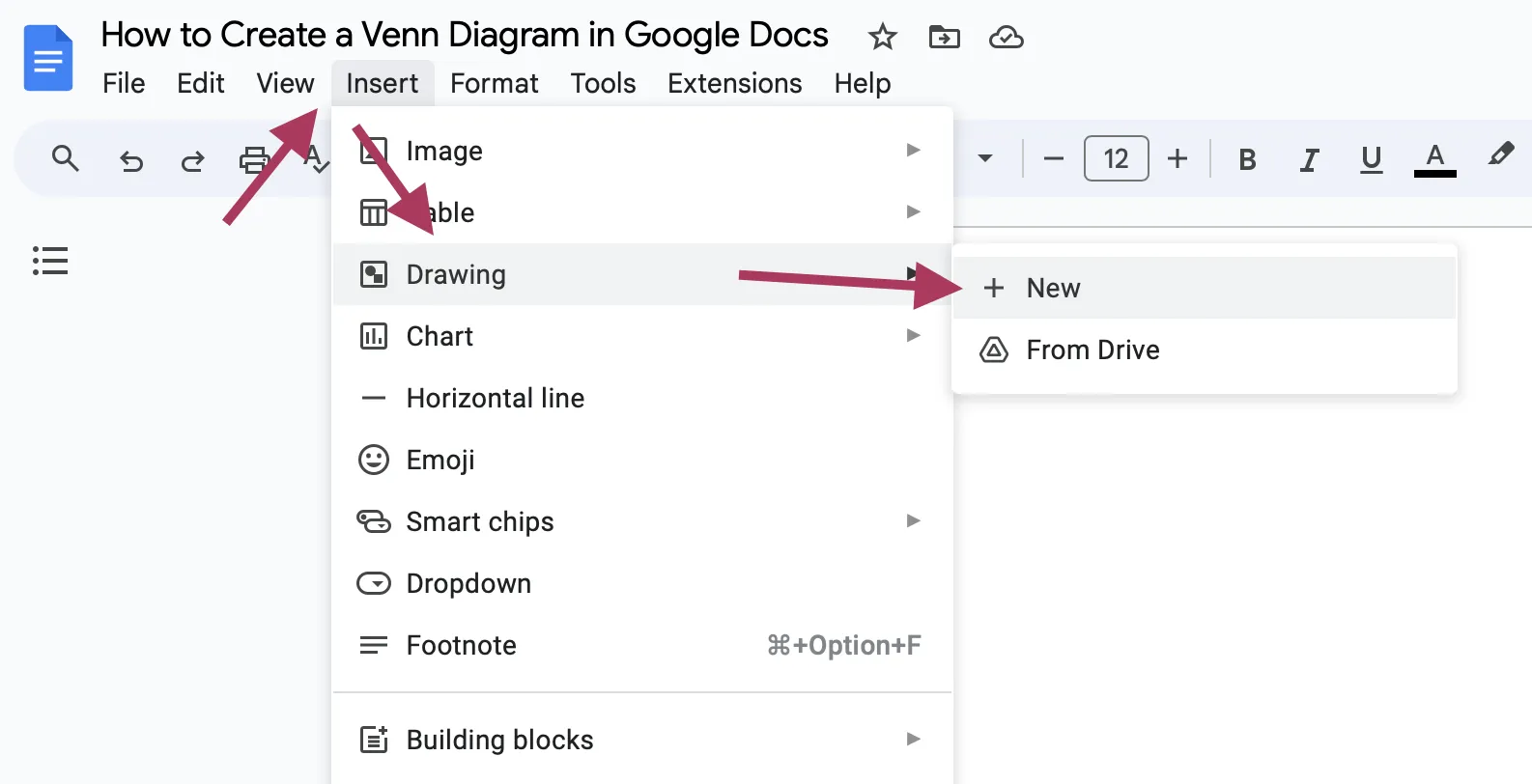
2. Dans la barre de menu, cliquez sur l'onglet « Insertion ». Allez dans « Dessin » et sélectionnez « Nouveau ».
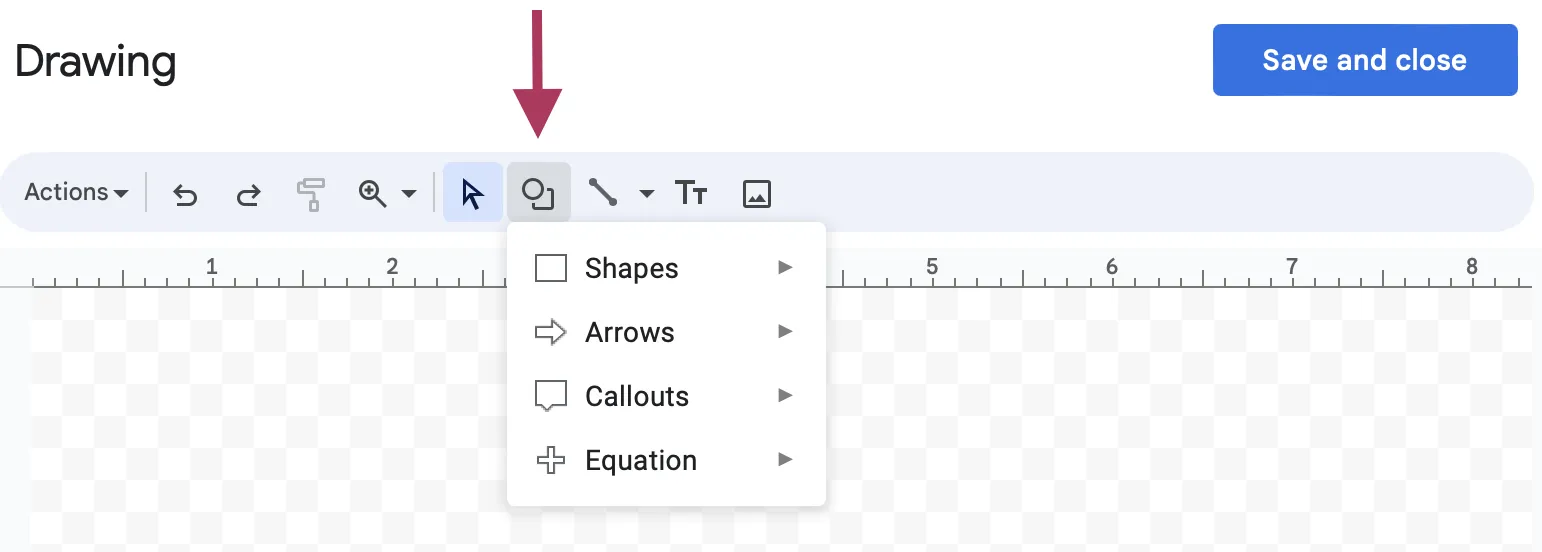
3. Cliquez sur l'icône « Forme » dans le panneau « Dessin ».
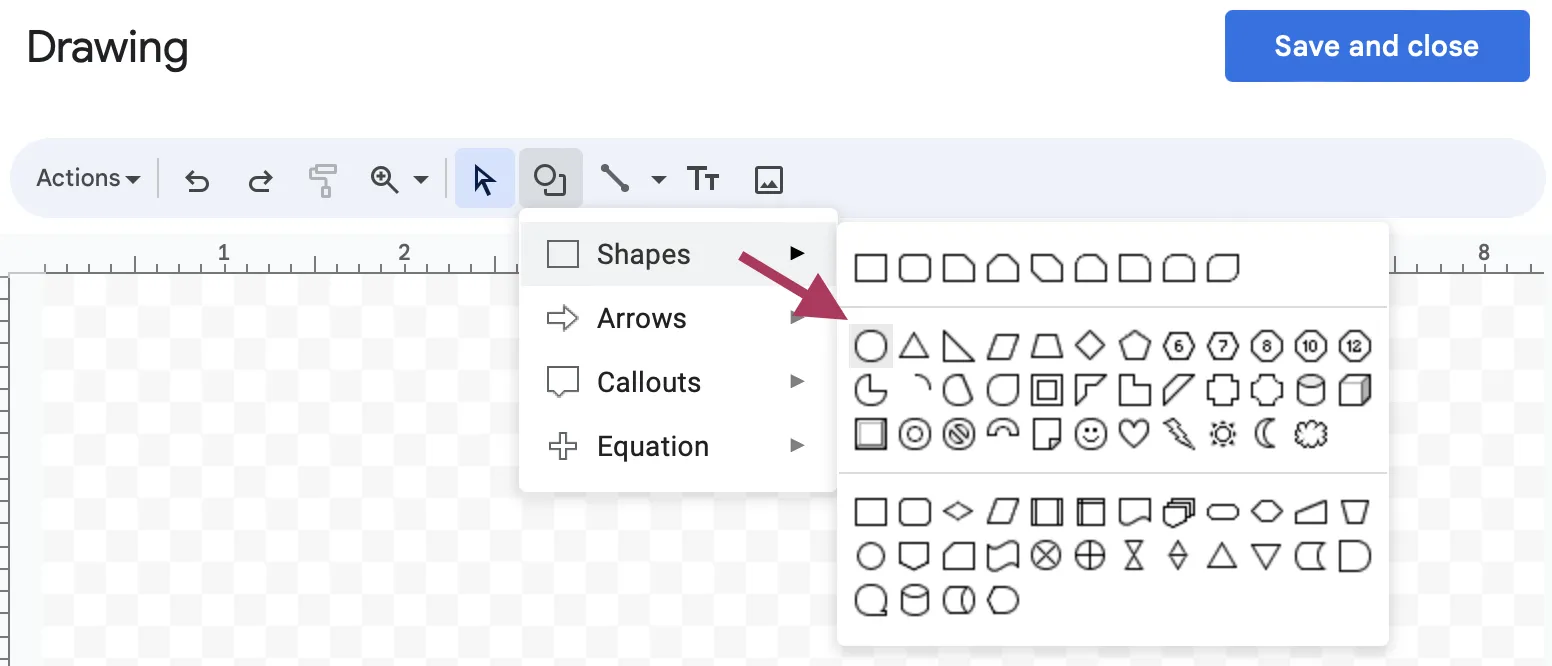
4. Passez la souris sur « Formes » pour ouvrir un menu déroulant comprenant différentes options de formes. Sélectionnez « Ovale » comme indiqué ci-dessous.
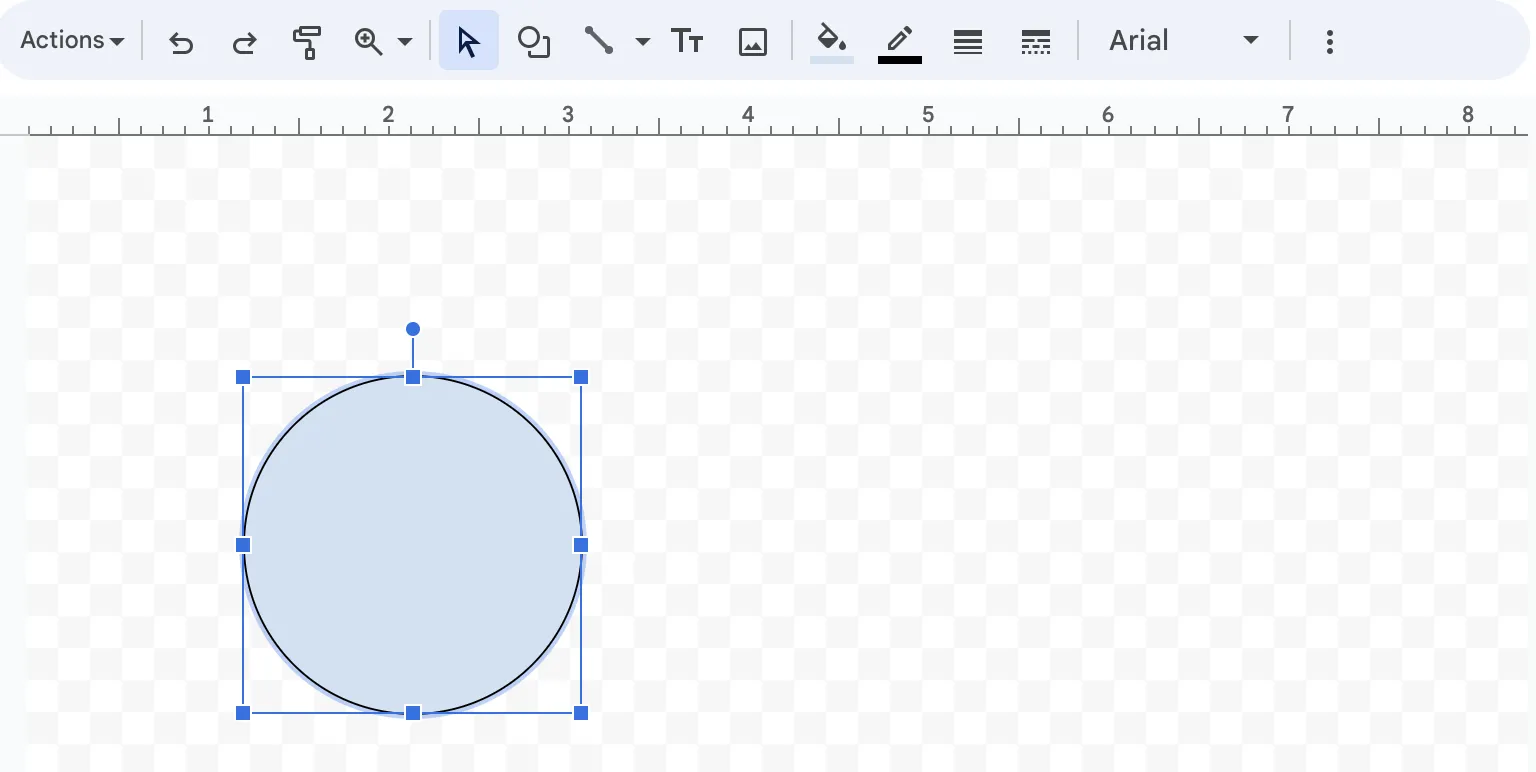
5. Cliquez et faites glisser le panneau « Dessin » pour dessiner le premier cercle dans la taille de votre choix. Maintenez la touche « Maj » enfoncée pendant que vous dessinez pour vous assurer que le cercle est parfaitement rond.
6. Ajoutez un nouveau cercle ou copiez-collez le cercle existant pour créer les deuxième et troisième cercles dans la fenêtre de Google Drawing.
7. Positionnez les trois cercles de manière à ce que chacun chevauche partiellement les deux autres, formant ainsi une forme de diagramme de Venn.
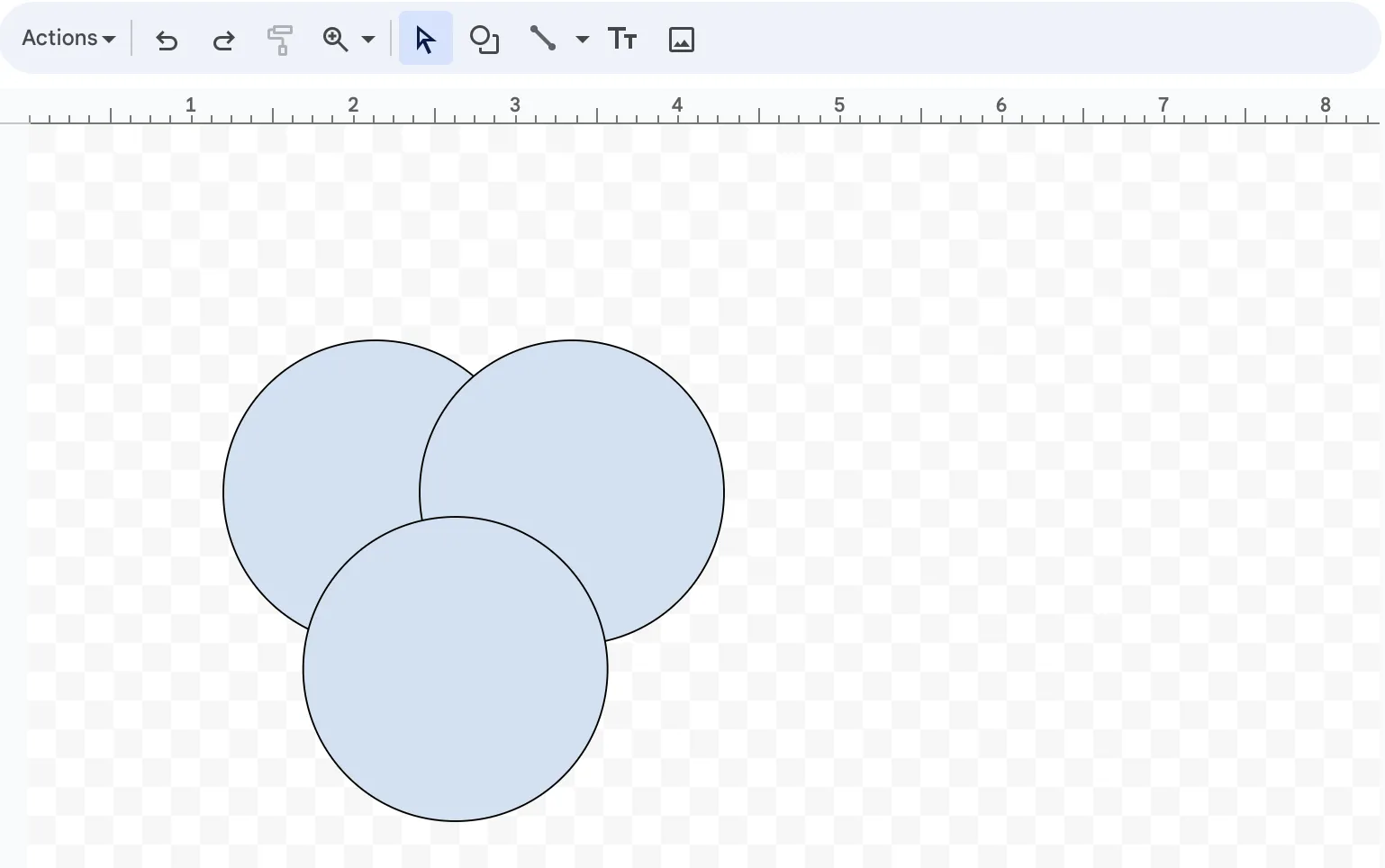
Rappel : vous avez besoin d'au moins deux cercles pour créer un diagramme de Venn. Vous pouvez ajouter d'autres cercles en fonction de ce que vous souhaitez mettre en évidence. Cependant, pour cet exemple, nous allons créer un diagramme basique avec trois cercles.
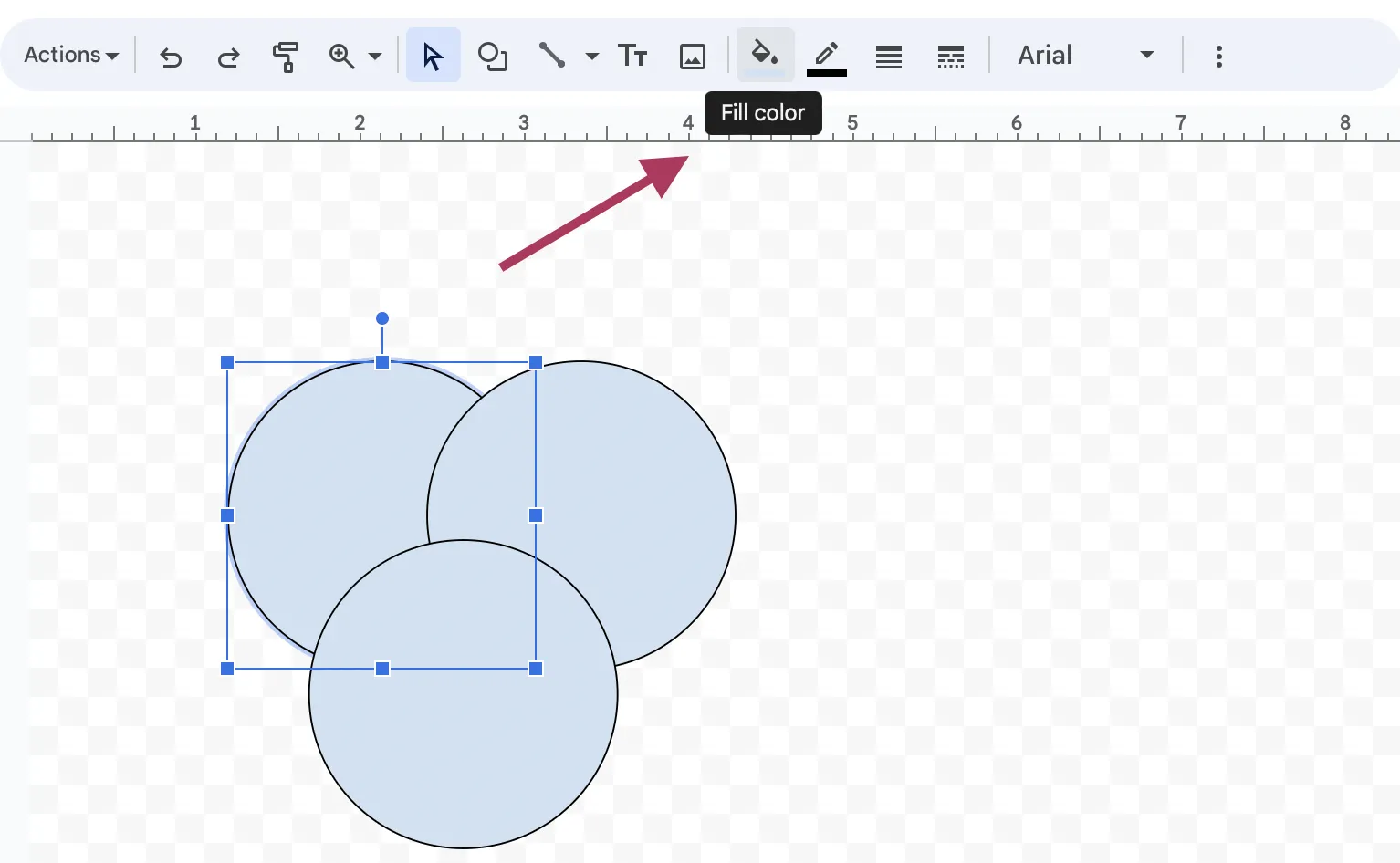
8. Sélectionnez n'importe quel cercle pour afficher toutes les options de couleur et de mise en forme dans le panneau « Dessin ». Cliquez sur l'icône « Couleur de remplissage ».
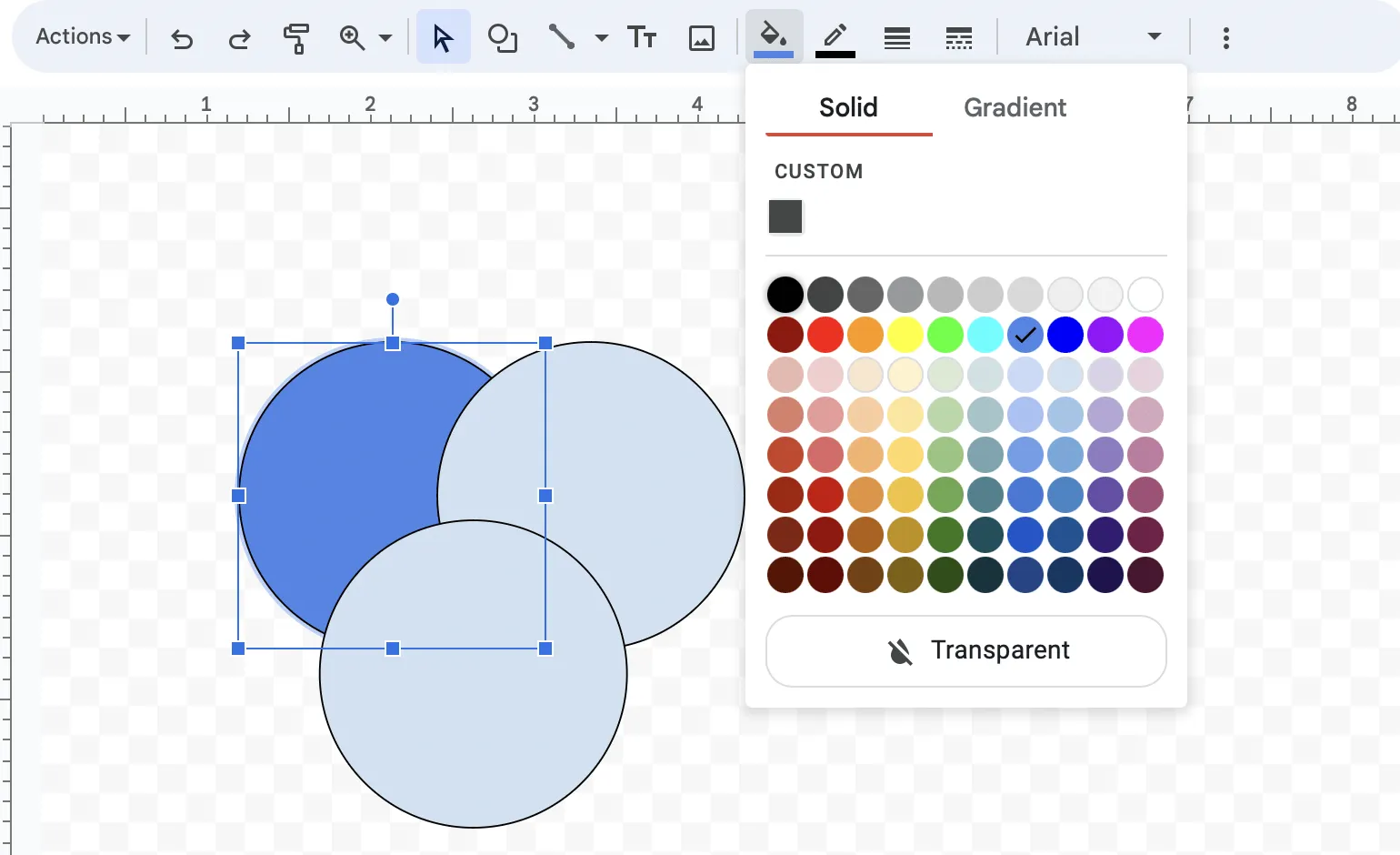
9. Choisissez votre couleur préférée dans le menu déroulant. Pour régler son niveau de transparence, cliquez sur le signe (+) sous « Personnalisé » (CUSTOM), comme indiqué ci-dessous.
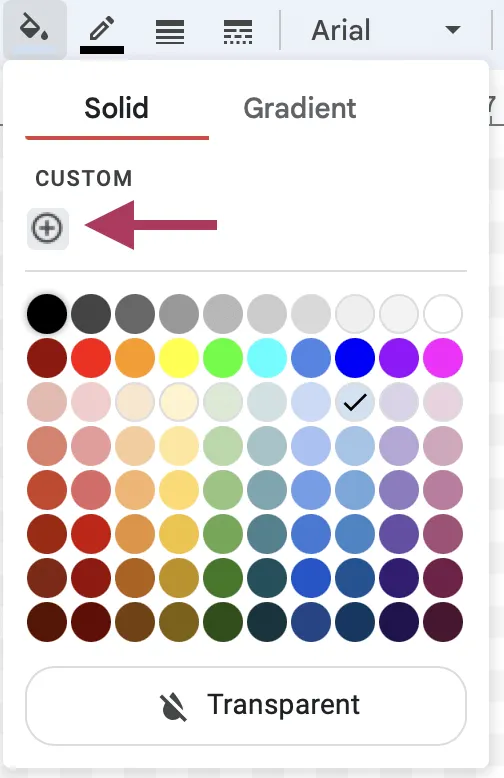
10. Personnalisez le cercle à l'aide de la barre de défilement de réglage de la transparence. Cliquez sur le bouton « OK » pour appliquer les modifications.

11. Utilisez des couleurs différentes pour chaque cercle afin de différencier les ensembles. Vous pouvez également choisir l'option « Transparent » si vous ne souhaitez ajouter aucune couleur.
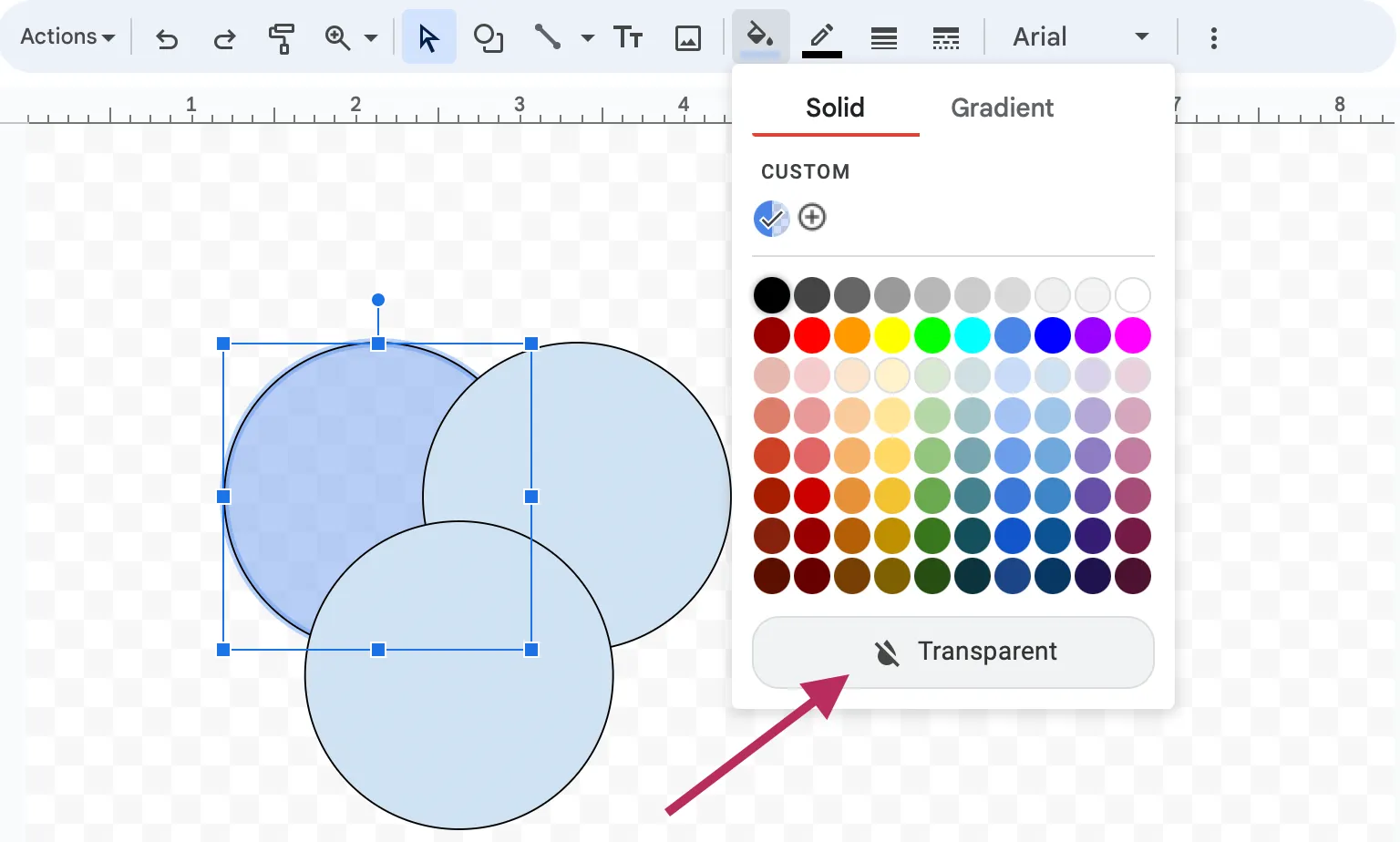
12. L'étape suivante consiste à libeller chaque cercle et les parties qui se chevauchent pour plus de contexte. Pour cela, sélectionnez l'icône « Champ de texte ».
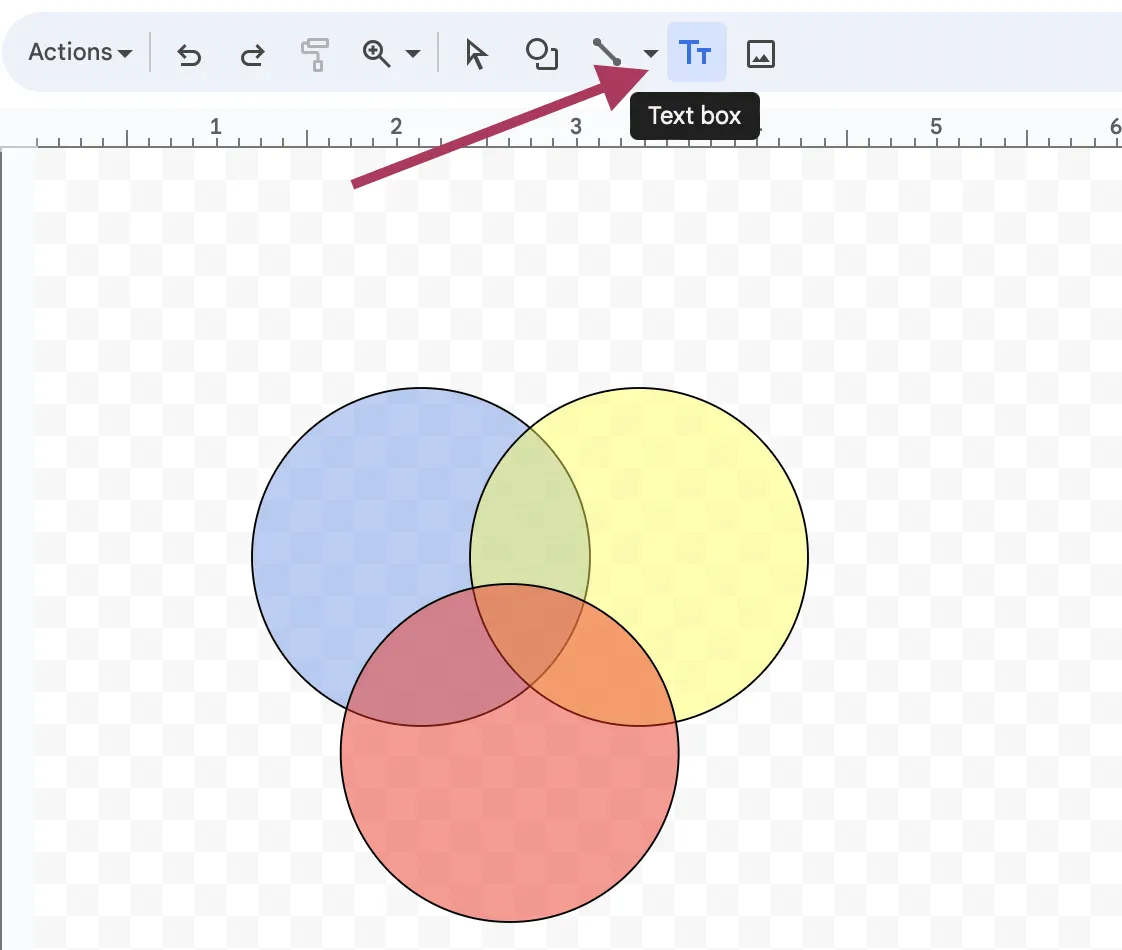
13. Cliquez et faites glisser votre souris à l'intérieur des cercles (ou autour) pour dessiner des champs de texte et saisir le texte souhaité. Vous pouvez également modifier le type et la taille de la police de caractère à cette étape.
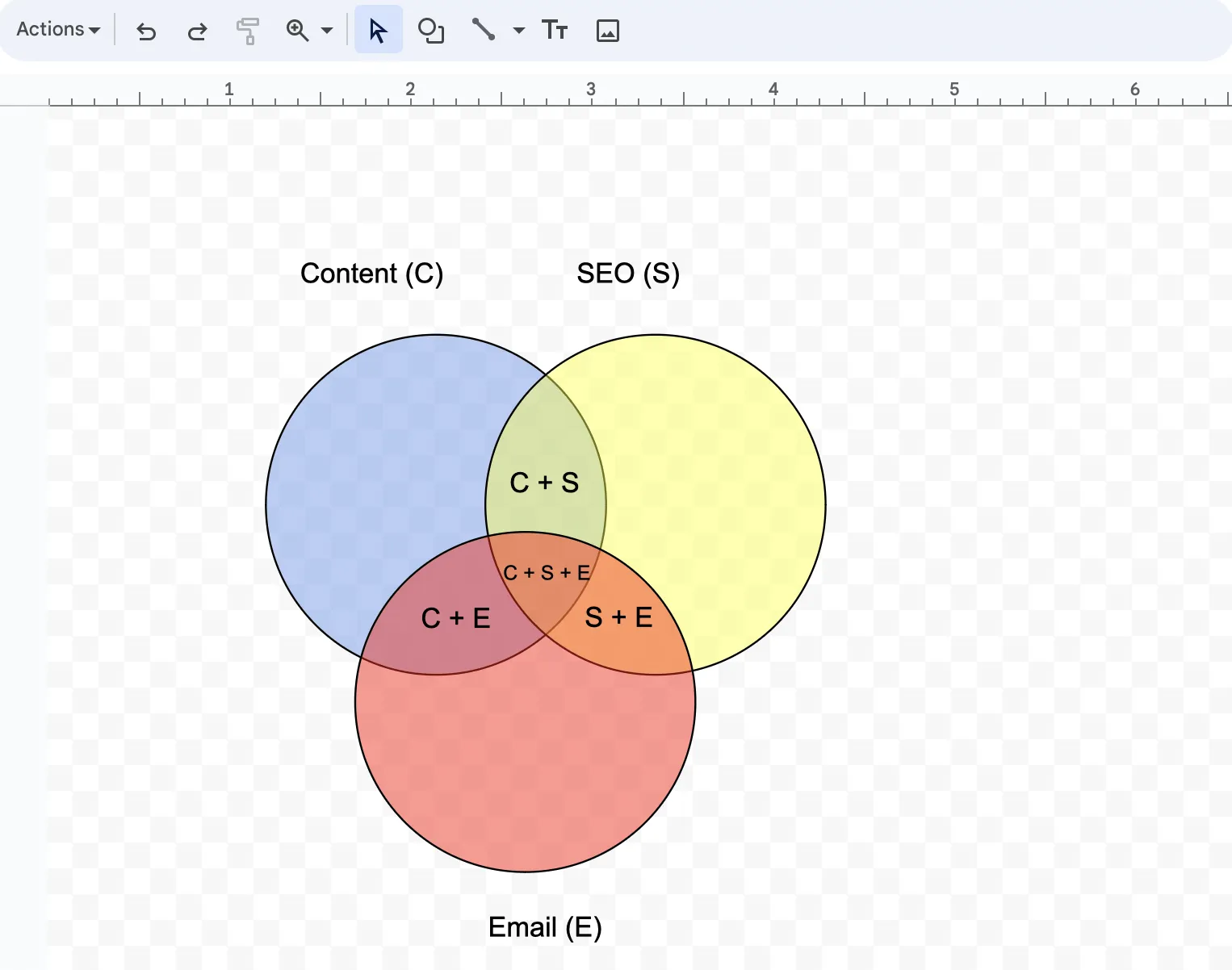
14. Une fois vos modifications en cours terminées, cliquez sur le bouton « Enregistrer et fermer » en haut à droite du panneau « Dessin ».
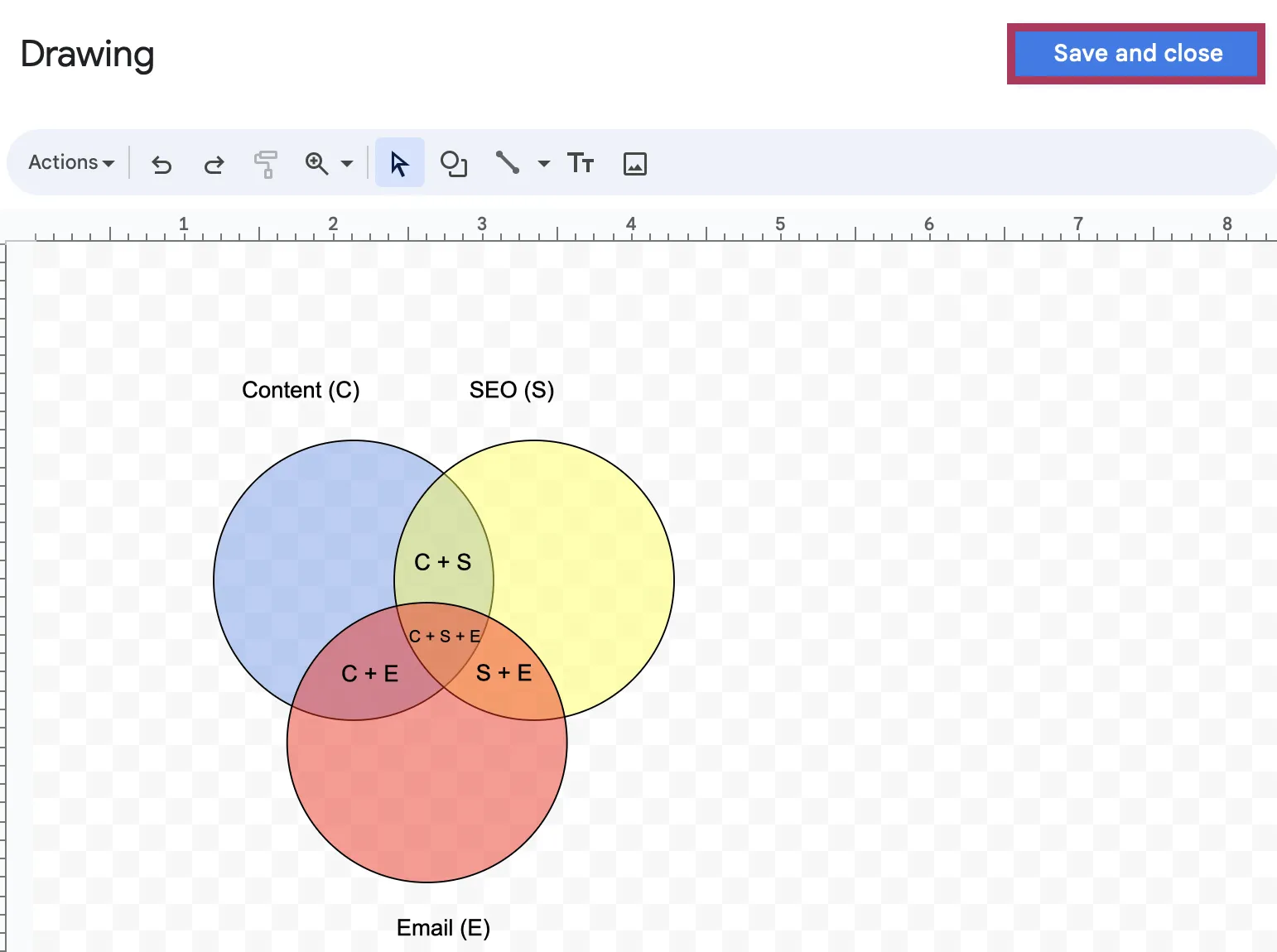
Votre diagramme de Venn est prêt à être utilisé.
Répétez toutes les étapes pour créer un nouveau diagramme de Venn dans Google Docs.
Note : contrairement à d'autres alternatives aux diagrammes de Venn, qui vous permettent de lier directement les données au dessin, les diagrammes de Venn dans Google Docs nécessitent des ajustements manuels et des annotations pour la représentation des données.
Limites de l'utilisation de Google Docs pour les diagrammes de Venn
Bien que Google Docs soit gratuit et facile à utiliser, il ne s'agit pas d'un logiciel complet pour créer des diagrammes de Venn. Voici pourquoi :
1. Installation initiale et effort de conception
Tout d'abord, vous devez créer manuellement des formes (cercles) et les disposer selon une disposition de Venn. Cette activité peut être laborieuse et fastidieuse car les modèles de Google Docs ne fournissent pas l'assistance nécessaire pour l'ensemble du processus de conception.
2. Limitations fonctionnelles
Contrairement aux exemples de diagrammes spécialisés et aux logiciels, Google Docs ne calcule ni n'affiche automatiquement les intersections ou les différences entre les ensembles. Vous devez déterminer et placer les éléments sans guide d'alignement ni aide à l'alignement.
De plus, vous devez revenir au panneau « Diagramme » de Google Docs pour mettre à jour le diagramme de Venn existant chaque fois que vos ensembles de données changent.
3. Problèmes d'utilisabilité
L'espace disponible dans un Google Doc peut être limité pour les diagrammes de Venn complexes ou à plusieurs ensembles. Il peut être fastidieux de tout faire tenir proprement dans un seul document.
4. Les défis de la collaboration
Google Docs excelle dans la collaboration textuelle en temps réel. Mais si vous pensez que vous et les membres de votre équipe pouvez modifier simultanément le diagramme de Venn sur la plateforme, comme avec d'autres modèles de tableaux comparatifs, sachez que ce n'est pas possible.
5. Risque d'erreurs
Comme vous faites tout manuellement et à partir de zéro, il y a toujours un risque élevé d'erreurs, telles que des désalignements, des intersections incorrectes et des tailles de formes incohérentes. Cela peut être particulièrement frustrant si vous n'avez jamais créé de diagramme de Venn sur la plateforme.
6. Restrictions de sortie
Vous ne pouvez enregistrer votre Google Doc qu'au format PDF, texte ou Word. Ce n'est pas idéal si vous devez présenter vos diagrammes de Venn Google Docs à un large public ou les inclure dans un format plus attrayant visuellement, tel qu'une présentation PowerPoint ou un fichier image.
Alternatives à la création d'un diagramme de Venn dans Google Docs
Maintenant que nous avons discuté des lacunes de Google Docs, la prochaine tâche consiste à trouver des alternatives efficaces qui répondent à vos besoins en matière de représentation visuelle et de comparaison de données. ClickUp est un outil qui peut vous aider à expérimenter des techniques de visualisation plus complexes.
C'est vrai !
ClickUp est un logiciel de gestion de projet tout-en-un qui offre des fonctionnalités personnalisables pour suivre l'avancement des projets, rationaliser les opérations entre les différents services tels que l'équipe commerciale, le marketing, la gestion de la relation client et les ressources humaines, et améliorer la collaboration en temps réel entre les équipes.
Voyons comment il permet de créer des diagrammes de Venn.
Pour commencer, le modèle de diagramme de Venn ClickUp, centré sur l'utilisateur et adaptable, est une excellente option pour illustrer une relation logique entre deux ou plusieurs ensembles d'éléments, sans courbe d'apprentissage.
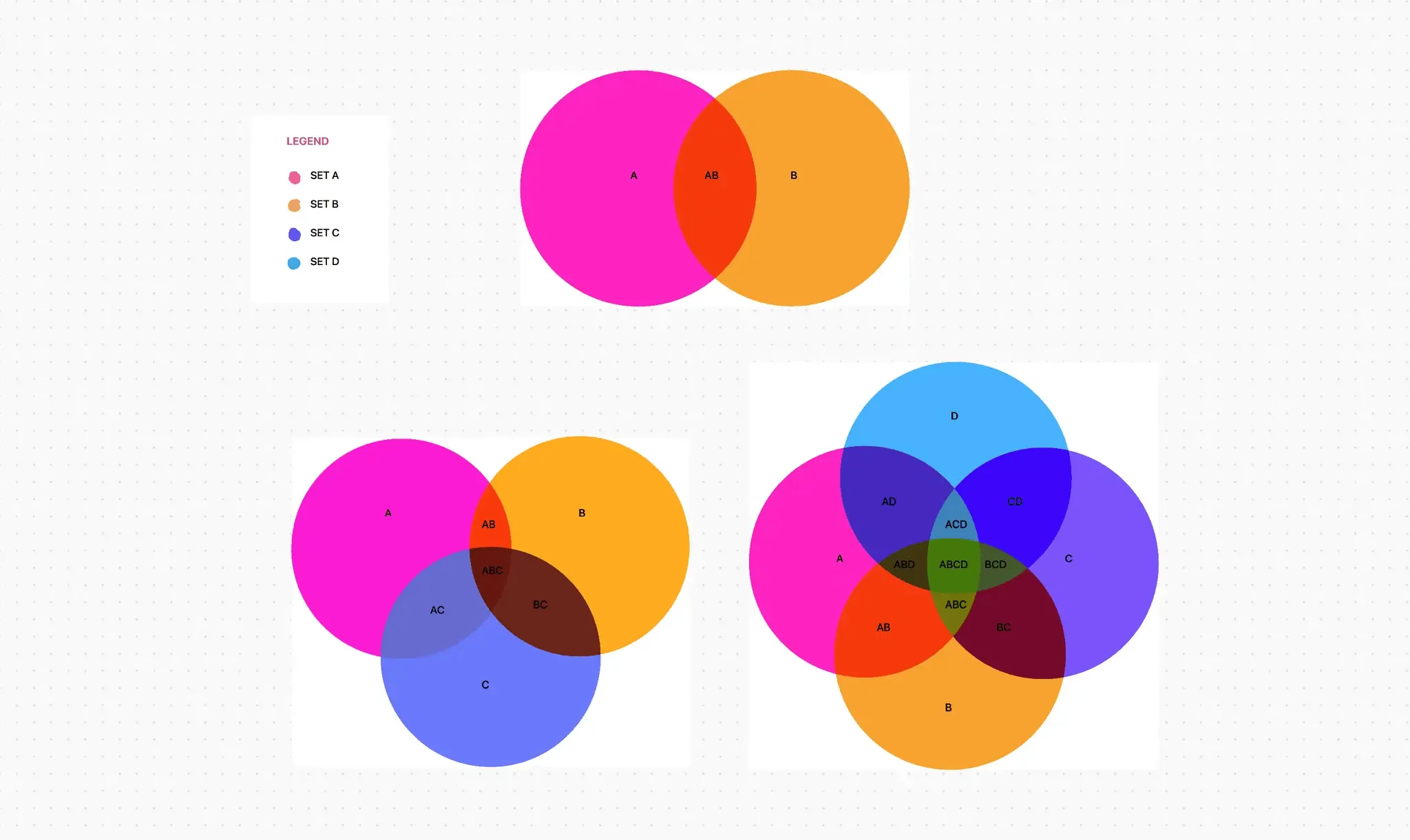
Ce modèle de tableau blanc évolutif vous permet d'identifier les similitudes et les différences entre les ensembles de données, d'évaluer divers éléments et d'analyser les tendances et les modèles. Il vous aide également à organiser les informations de manière logique et utile.
Il est facile de remplir le modèle tant que vous savez ce que vous voulez montrer dans votre diagramme de Venn et pourquoi vous voulez le montrer.
1. Pour commencer, créez un document dans ClickUp et définissez l'objectif de votre diagramme. Cela vous aidera à clarifier votre vision et à la partager avec le reste de votre équipe.
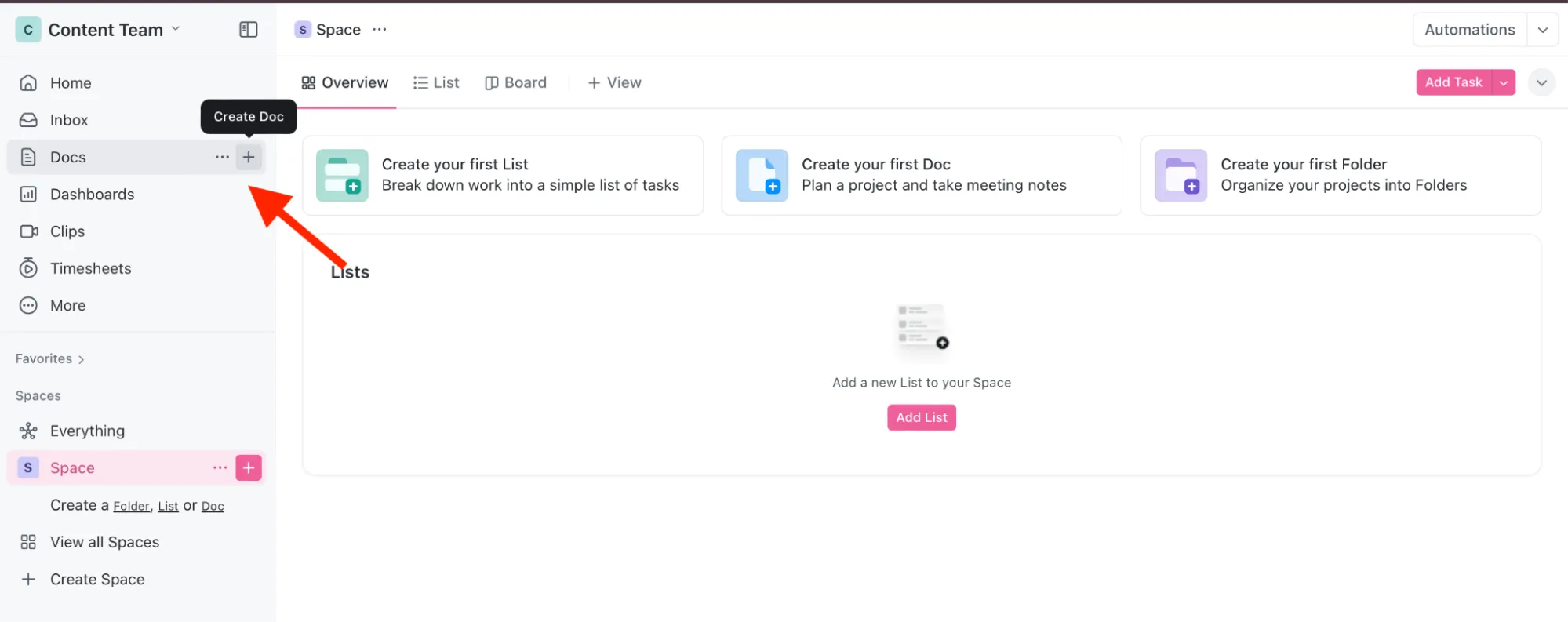
2. Ensuite, rassemblez toutes les données dont vous avez besoin pour la création du diagramme. Vous pouvez attribuer des tâches individuelles de collecte de données aux membres de votre équipe à l'aide de tâches ClickUp.
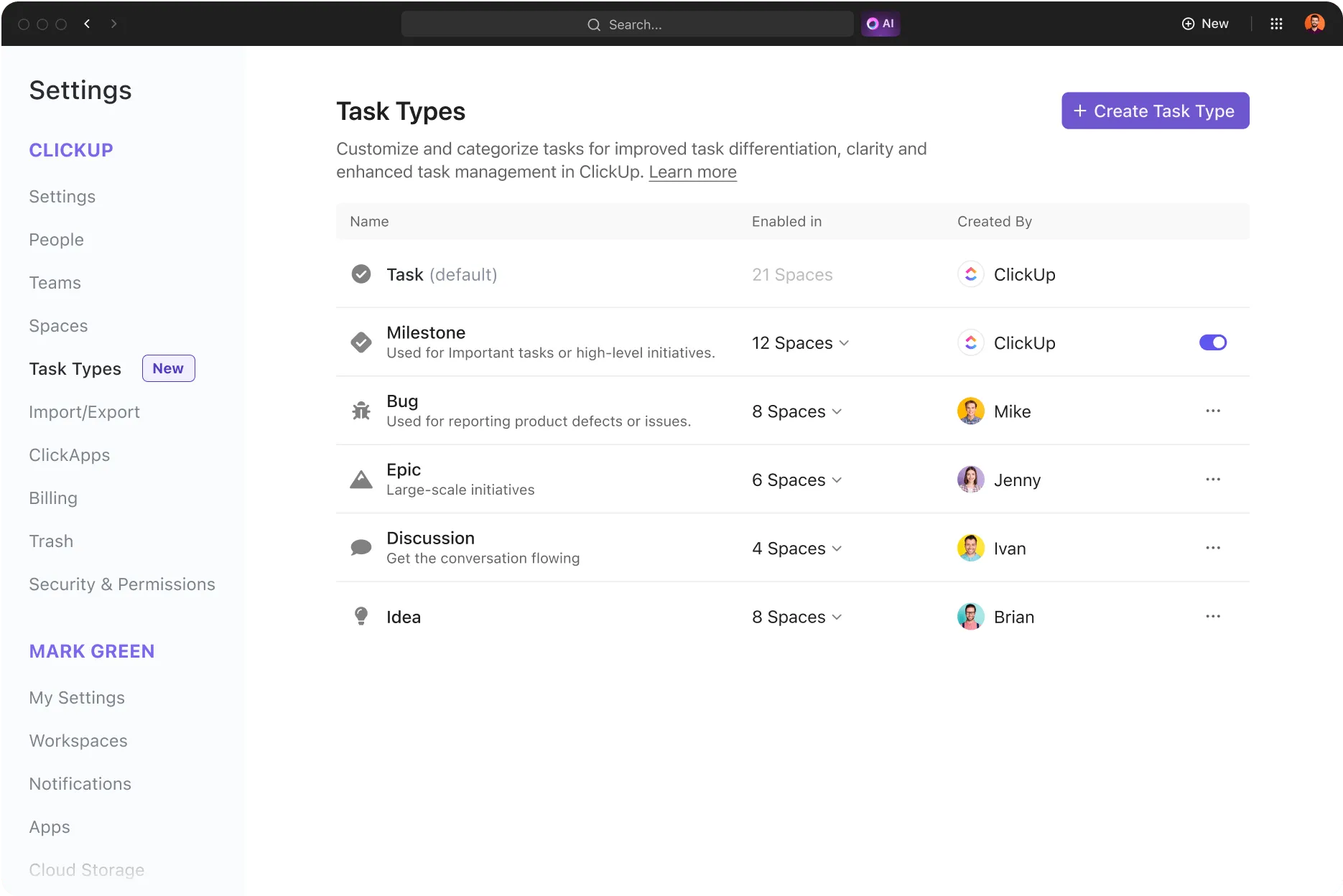
3. Rédigez des descriptions pour vos tâches à faire et reliez entre eux les éléments dépendants, tels que les URL pertinentes, les fichiers et les relations avec les types de tâches. Vous pouvez également définir des niveaux de priorité, tels que « En cours d'évaluation », « En cours », « En attente de révision » et « Terminé », afin que votre équipe sache toujours par quoi commencer.
4. Une fois ce devoir terminé, créez un diagramme dans ClickUp à l'aide de la vue Tableau. Cartographiez vos ensembles de données : dessinez deux cercles qui se croisent au milieu et libellez chaque cercle avec l'un des ensembles de données que vous avez collectés.
5. Pour garantir le contrôle des données, partagez le Tableau uniquement avec quelques membres de l'équipe. Ensuite, ajoutez les points de données au diagramme à l'aide de la vue Tableur ClickUp . La zone de chevauchement doit indiquer les points communs aux deux ensembles.

Et voilà, votre nouveau diagramme de Venn créé sur ClickUp est prêt à être examiné et analysé.
Mais ce n'est pas tout ! ClickUp propose des options de visualisation qui vont au-delà des diagrammes de Venn.
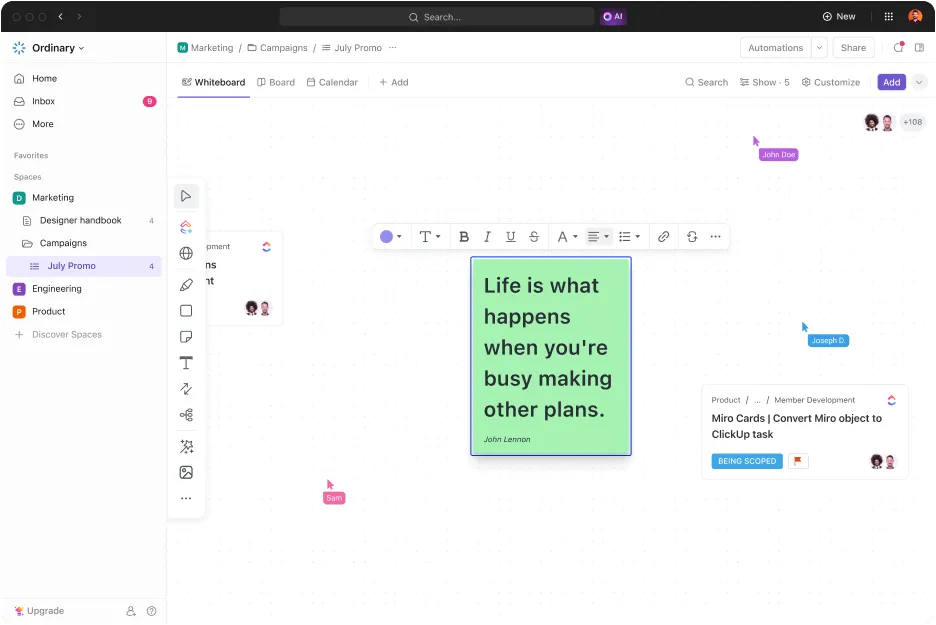
Imaginez disposer d'un canevas flexible sur lequel vous pourriez facilement glisser-déposer des notes autocollantes, des connecteurs, des champs de texte et toutes sortes de formes, tout ce dont vous avez besoin pour organiser vos idées ou schématiser des processus comme vous le souhaitez.
Cela semble trop beau pour être vrai, n'est-ce pas ? ClickUp Tableaux blancs rend cela possible.
Il vous permet également de dessiner à main levée et d'intégrer des images, des liens Web et des tâches suivies sur le même canevas.
De plus, vous et votre équipe pouvez collaborer et effectuer des modifications en cours sur le Tableau blanc en temps réel. C'est comme disposer d'un logiciel de création d'organigrammes qui évolue en fonction de vos contributions, permettant de visualiser n'importe quel concept et de laisser libre cours à votre créativité.
Si vous êtes du genre à aimer réfléchir par couches ou à voir les choses de manière non linéaire, alors la fonctionnalité ClickUp Cartes mentales ne vous décevra pas. Ici, vous pouvez ajouter facilement des nœuds et des sous-nœuds, représentant différentes idées ou tâches qui peuvent être liées à des membres spécifiques de l'équipe et à des échéances.
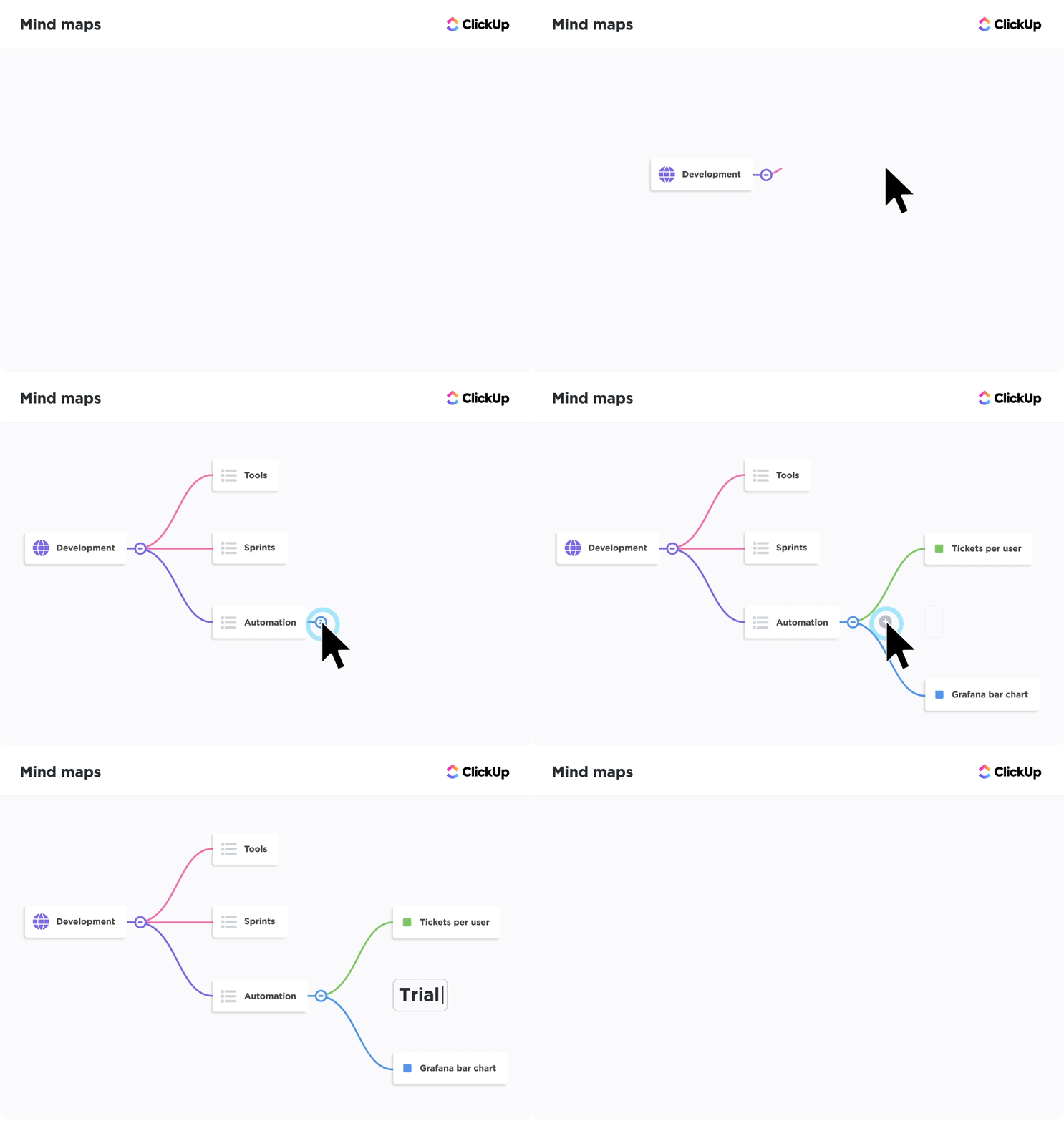
Pour que tout reste bien organisé, vous pouvez personnaliser chaque nœud avec des couleurs, du texte et des pièces jointes. Vous pouvez également utiliser le mode vierge pour créer librement des tâches et le mode tâches pour les gérer.
De plus, vous pouvez réorganiser rapidement la carte mentale à l'aide de la fonction Re-Layout, tout en conservant la hiérarchie de la carte et en améliorant sa lisibilité. Reliez les points plus rapidement grâce aux vues en cascade, aux options de tri avancées et aux couleurs personnalisées.
Alors, abandonnez les modèles de diagrammes standard et essayez une méthode de planification plus percutante visuellement : utilisez dès aujourd'hui ce logiciel intuitif de cartographie mentale proposé par ClickUp.
Découvrez vos informations sous un nouveau jour grâce aux diagrammes de Venn
Créer un diagramme de Venn dans Google Docs n'est peut-être pas quelque chose que vous faites tous les jours, mais c'est une compétence utile. Cela vous aide à visualiser comment différentes idées ou informations se recoupent, rendant tout plus transparent.
Si vous recherchez des outils de création de diagrammes encore plus performants, vous pouvez toujours compter sur les offres de ClickUp. Son modèle de diagramme de Venn, par exemple, est hautement personnalisé et collaboratif. Qu'il s'agisse d'un usage personnel ou professionnel, il répond à toutes vos exigences et vous aide à créer et à personnaliser des diagrammes de Venn professionnels exactement comme vous le souhaitez.
De plus, grâce aux fonctionnalités Tableau blanc et carte mentale de ClickUp, vous pouvez réfléchir, organiser et présenter vos données de manière efficace. Croyez-nous, créer un diagramme de Venn sur ClickUp est incroyablement satisfaisant sur le plan créatif.
Essayez-le par vous-même. Inscrivez-vous gratuitement sur ClickUp.