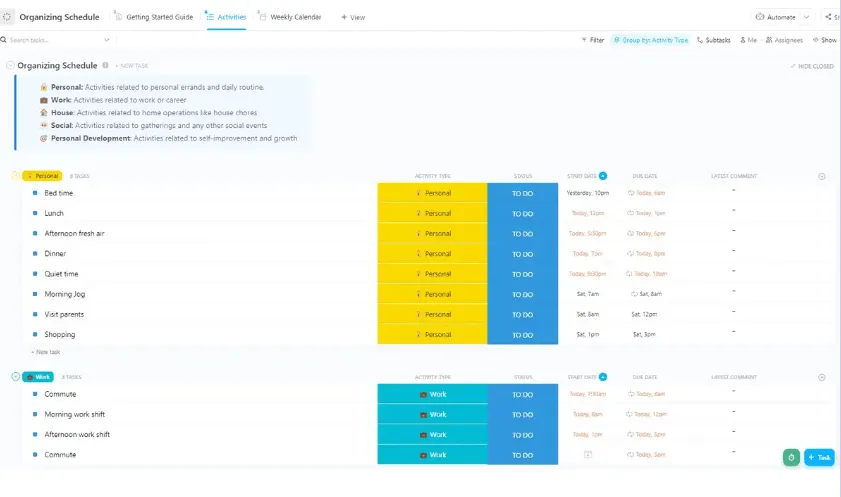

En moyenne, un employé du secteur des services active/désactive 1 200 applications par jour, consacrant environ quatre heures par semaine rien qu’à se réorienter. Vous ne résoudrez pas ce problème en ajoutant une nouvelle application à la pile. Trouvez plutôt une seule application d’organisation centralisée et polyvalente qui simplifie votre flux de travail.
Les applications d’organisation vous aident à saisir, structurer et suivre tout ce dont vous êtes responsable au sein d’un seul et même système, qu’il s’agisse de projets professionnels, de tâches personnelles ou des deux. Les meilleures d’entre elles vont toutefois au-delà des simples listes de tâches en intégrant des fonctionnalités de planification, de hiérarchisation des priorités et de visibilité inter-outils, afin que rien ne se perde entre l’intention et l’exécution.
Un verdict en une ligne : les meilleures applications d'organisation en 2026 sont Todoist (tâches minimalistes), ClickUp (solution tout-en-un pour les équipes), TickTick (planification individuelle) et Notion (systèmes de gestion de contenu).
Aperçu des meilleures applications d'organisation
| **Outil** | **Idéales pour** | **Fonctionnalité phare** | Tarifs* | **Les inconvénients** |
|---|---|---|---|---|
| Todoist | Une gestion minimaliste des tâches pour les particuliers et les petites équipes | Quick Add analyse le langage naturel pour le transformer en une tâche planifiée et récurrente, et le widget mobile permet de capturer du contenu depuis n'importe quelle application d'un simple clic. | Version Débutant : gratuite ; Version Pro : 5 $ par utilisateur et par mois ; Version Business : 8 $ par utilisateur et par mois | Les dépendances reposent sur des libellés et des filtres plutôt que sur un outil dédié, et les rapports intégrés restent basiques. |
| TickTick | Une seule application pour les tâches, le Calendrier et les habitudes, pour un utilisateur individuel | Un widget de notification permanent vous permet d'ajouter une tâche ou de lancer un chronomètre Pomodoro en toute simplicité, sans oublier six affichages de calendrier, le suivi des habitudes, une matrice d'Eisenhower et la saisie vocale depuis l'écran d'accueil | Free ; Abonnement Premium : 49,99 $ / facturé annuellement | Pas de messagerie intégrée ni de fils de discussion : les équipes doivent donc utiliser un outil de chat séparé pour leurs discussions. |
| Google Keep | Prise de notes rapide pour les utilisateurs de Google Workspace | Un widget sur l'écran d'accueil pour saisir du contenu (texte, voix ou photo) d'un simple clic, sans aucune installation, avec une synchronisation gratuite entre appareils et une exportation unique vers Google Docs lorsque la note devient trop volumineuse | Gratuit avec un compte Google | Elle ne dispose pas d'IA générative, de hiérarchie de dossiers ni de fonctionnalités d'automatisation ; elle n'est donc pas idéale pour la gestion des flux de travail. |
| Microsoft To Do | Tâches administratives récurrentes pour les utilisateurs de Microsoft 365 | My Day propose chaque jour un nouvel agenda avec des suggestions personnalisées, tandis que Copilot dans Outlook transforme instantanément les e-mails marqués en tâches à suivre en mode suivi. | Gratuit avec un compte Microsoft 365 | Pas de tableaux, d'échéanciers ni de rapports avancés : les équipes chargées de projets complexes pourraient donc avoir besoin d'une structure plus poussée que celle proposée par cette application. |
| ClickUp | Les équipes de toutes tailles qui souhaitent remplacer plusieurs applications par un seul environnement de travail | Tâches, documents, Calendrier, messagerie instantanée et IA (Brain) réunis en un seul endroit, où Brain permet de rechercher n'importe quelle information et de créer des automatisations à partir d'instructions en langage naturel | Gratuit à vie ; forfaits personnalisés disponibles pour les entreprises | La richesse de ses fonctionnalités, qui fait sa puissance, implique davantage de paramétrage ; les utilisateurs qui ont simplement besoin d’un organiseur simple et dédié à une seule fonction peuvent donc rencontrer quelques difficultés au début. |
| Notion | Les équipes marketing qui élaborent un calendrier de contenu et un wiki | Chaque page de la base de données s'ouvre sous la forme d'un document complet ; ainsi, le résumé, le brouillon, la recherche et le suivi partagent une même carte, dans laquelle Notion IA rédige et résume le contenu. | Free ; Plus : 10 $/mois ; Business : 20 $/mois ; Enterprise : tarif personnalisé | Elle vous propose une page vierge plutôt qu’un système prédéfini, et sur mobile, elle est plus adaptée à la lecture et aux modifications légères qu’à la saisie rapide. |
| Evernote | Des chercheurs qui regroupent leurs notes, leurs extraits et leurs tâches dans un hub centralisé et consultable | Recherche dans les PDF, les pages manuscrites et les images ; la recherche sémantique basée sur l'IA permet de retrouver des notes en fonction de leur sens plutôt que de mots-clés exacts. | Formule Starter : 8,25 $/utilisateur/mois ; Formule Advanced : 20,83 $/utilisateur/mois ; Formule Enterprise : personnalisée | Peut sembler lente ou lourde sur mobile, en particulier sur les anciens téléphones, et compte tenu de ses fonctionnalités avancées destinées aux utilisateurs expérimentés, des outils plus légers s'avèrent plus adaptés pour prendre des notes rapides et simples. |
| Sunsama | Les personnes qui planifient leur emploi du temps quotidien à partir de tâches provenant de plusieurs outils | Un rituel de planification matinale rassemble les tâches provenant d'Asana, de Jira, de Trello, de Notion, des e-mails et de Slack pour en faire un planning quotidien réaliste, avec des estimations de durée. | Essai gratuit ; Pro : 17 $/utilisateur/mois ; Enterprise : tarif personnalisé | L'application Android est un outil d'accompagnement permettant des vérifications rapides, et non une solution complète de planification ; les utilisateurs Android qui privilégient le mobile passent donc à côté de fonctions essentielles. |
Comment nous évaluons les logiciels chez ClickUp
Notre équipe éditoriale suit un processus transparent, fondé sur des recherches et indépendant des éditeurs, vous pouvez donc être sûr que nos recommandations reposent sur la valeur réelle des produits.
Voici un aperçu détaillé de la manière dont nous évaluons les logiciels chez ClickUp.
Ce qu'il faut rechercher dans une application d'organisation
Les quatre facteurs qui déterminent si une application d'organisation sera adoptée ou abandonnée en moins d'un mois sont les suivants : la facilité d'adoption, la fiabilité multiplateforme, la taille de l'équipe qui l'utilisera, le compromis entre flexibilité et simplicité, et le suivi des notifications.
- Facilité d'adoption : combien de temps faut-il entre le fait de télécharger le logiciel et la première utilisation productive ? Si l'installation nécessite des choix que vous n'êtes pas prêt à faire, vous abandonnerez avant même d'avoir commencé.
- Fiabilité multiplateforme : vérifiez que l’application d’organisation fonctionne aussi bien sur votre téléphone, votre ordinateur de bureau et votre navigateur. Une application ne vous permettra de rester organisé que si vous pouvez noter vos idées spontanées et consulter votre travail où que vous soyez.
- Utilisateur individuel ou équipe : L'application d'organisation est-elle destinée à votre usage personnel, ou s'agit-il d'une application centrale permettant de partager et de collaborer sur du travail avec les membres de votre équipe ?
- Flexibilité ou simplicité : déterminez si vous avez besoin d’une application qui s’adapte à des flux de travail complexes ou d’une application qui reste délibérément minimaliste. Aucune des deux options n’est mauvaise, mais choisir le mauvais bout du spectre vous fera perdre du temps.
- Suivi des notifications : Vérifiez si les rappels et les alertes de date d'échéance vous parviennent là où vous êtes attentif. Un système d'organisation qui ne peut pas vous interrompre au bon moment n'est qu'un simple espace de stockage.
Un sondage mené par Futurum Group auprès de 830 décideurs informatiques a révélé que 41 % des entreprises prévoient désormais de regrouper activement leurs applications. L’approche dite « best-of-breed » (un outil spécialisé distinct pour chaque tâche) a chuté à 20,7 % en 2026, son niveau le plus bas. Le marché s’oriente vers un nombre réduit d’outils mieux connectés entre eux.
Les 8 meilleures applications d'organisation à essayer
Huit outils figurent dans cette liste : Todoist, TickTick, Google Keep, Microsoft To Do, ClickUp, Notion, Evernote et Sunsama. Chacun d'entre eux répond aux besoins d'organisation de personnes et de flux de travail différents, mais présente des lacunes dans certains domaines.
1. Todoist (Idéal pour les particuliers et les petites équipes à la recherche d'une gestion minimaliste des tâches)
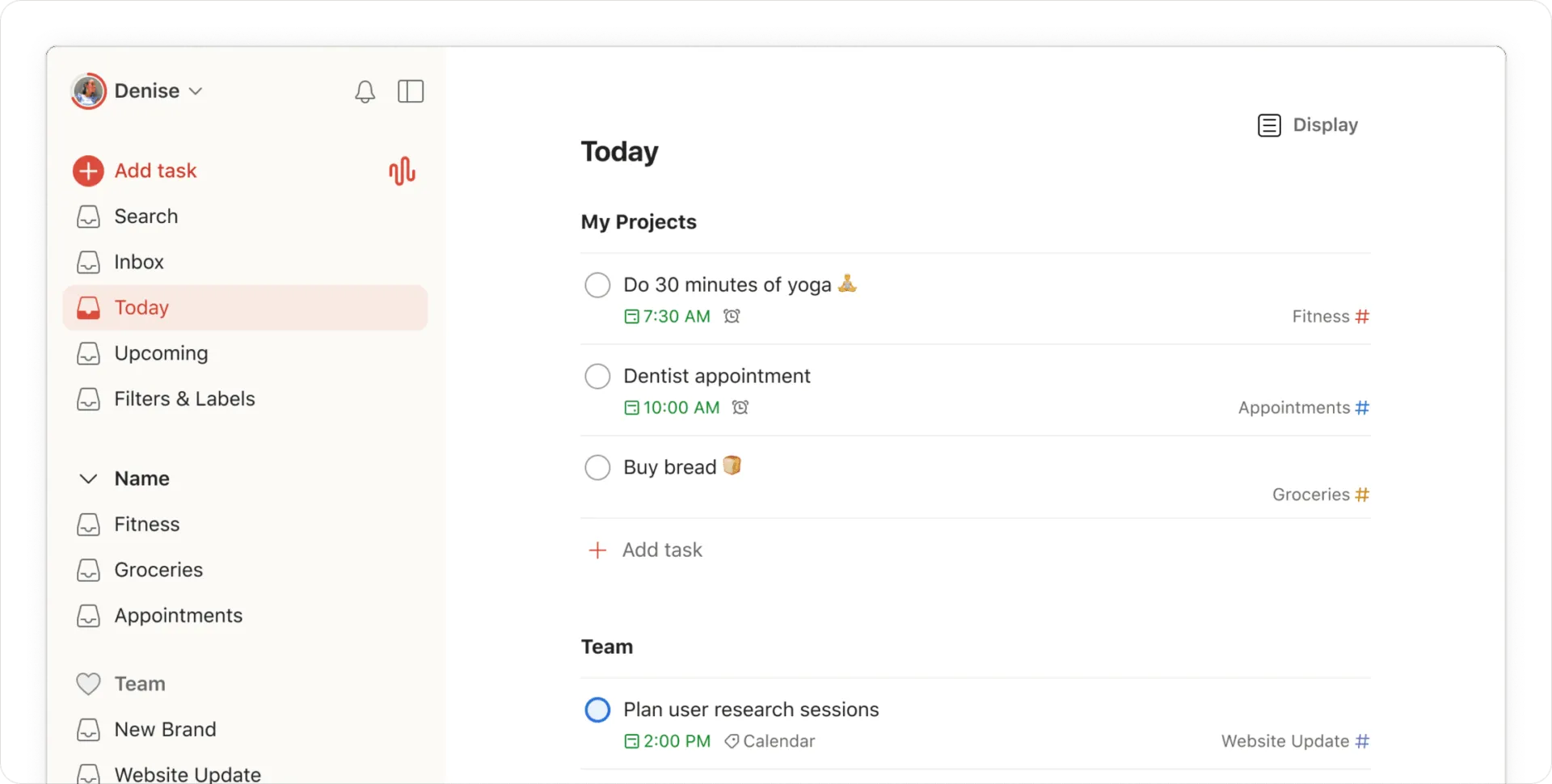
Todoist est une application d’organisation très populaire, en particulier auprès des utilisateurs individuels. La fonction « Ajout rapide » transforme une tâche saisie au clavier en tâche planifiée. Par exemple, si vous saisissez « appeler le fournisseur tous les lundis à 10 h » dans l’application, celle-ci remplit automatiquement la date d'échéance et ajoute un rappel hebdomadaire à côté. La tâche est également classée dans les catégories « Aujourd’hui », « À venir » ou selon un filtre que vous créez, n’affichant que les listes de tâches ayant une priorité élevée.
Lorsque votre petite équipe a besoin d’un environnement de travail partagé, celui-ci s’affiche à côté de vos projets personnels au lieu de s’y fusionner. Vous et vos coéquipiers pouvez créer des projets publics ou privés, les partager via des liens et définir qui a accès à quoi à l’aide de rôles et de permissions.
Grâce au widget mobile et à la fonctionnalité de partage, vous pouvez ajouter du contenu depuis n'importe quelle application en une seconde. La synchronisation s'effectue sans accroc entre votre téléphone, votre montre, votre navigateur et votre ordinateur de bureau.
En pratique : un freelance consigne chaque client dans son propre projet, attribue l'étiquette @suivi à tout ce qui attend une réponse, puis crée un filtre qui n'affiche que les éléments en retard portant cette étiquette. Le lundi matin, tout tient désormais sur un seul écran au lieu de quatre. L'installation prend 10 minutes, et comme la fonction « Ajout rapide » analyse les dates au fur et à mesure que vous tapez, l'ajout de la tâche suivante n'interrompt jamais ce que vous étiez en train de faire.
- Enregistrement vocal avec Ramble : prononcez une tâche à voix haute, et Ramble, son assistant IA, transforme votre note en une entrée datée dans votre liste
- Trois vues d’un même projet : basculez entre les dispositions « Liste », « Calendrier » et « Tableau » pour planifier le même travail de la manière qui vous convient le mieux
- Tendances en matière de productivité et Karma : fixez-vous des objectifs quotidiens et hebdomadaires, et suivez l'évolution de vos réalisations par semaine et par mois
- Débutant : Gratuit
- Pro : 5 $ par utilisateur et par mois
- Entreprise : 8 $ par utilisateur et par mois
- G2 : 4,5/5 (plus de 790 avis)
- Capterra : 4,6/5 (plus de 2 590 avis)
Quand Todoist n’est pas le choix idéal : Todoist cartographie les dépendances entre les tâches à l’aide de libellés et de filtres. Ce n’est pas un outil dédié aux dépendances, et ses rapports intégrés restent assez basiques. Si votre équipe s’appuie sur des dépendances détaillées et a besoin de rapports approfondis, vous vous heurterez à ces limites dans votre travail quotidien.
Évitez Todoist si : vos projets reposent sur la mise en évidence des dépendances et la génération de rapports d'avancement détaillés.
Que disent les vrais utilisateurs à propos de Todoist ?
Découvrez l'avis de ce critique de G2 sur Todoist :
C'est une application extrêmement simple d'utilisation ; créer des listes et des tâches prend donc beaucoup moins de temps qu'avec certaines autres applications de listes de tâches plus compliquées. Nous l'avons utilisée pour nous aider à gérer et à partager des tâches au travail lorsque nous étions une petite équipe, et elle s'est avérée très efficace. Nous recevions des notifications lorsqu'une tâche nous était attribuée et pouvions échanger des commentaires à ce sujet, ce qui en faisait également un moyen de communication efficace.
C'est une application extrêmement simple d'utilisation ; la création de listes et de tâches prend donc moins de temps qu'avec certaines autres applications de listes de tâches plus compliquées. Nous l'avons utilisée pour nous aider à gérer et à partager des tâches au travail lorsque nous étions une petite équipe, et elle s'est avérée très efficace. Nous recevions des notifications lorsqu'une tâche nous était attribuée et pouvions échanger des commentaires à ce sujet, ce qui en faisait également un moyen de communication efficace.
À lire également : Les meilleures alternatives et concurrents de Todoist
2. TickTick (Idéale pour un utilisateur seul qui souhaite une seule application pour ses tâches, son Calendrier et ses habitudes)
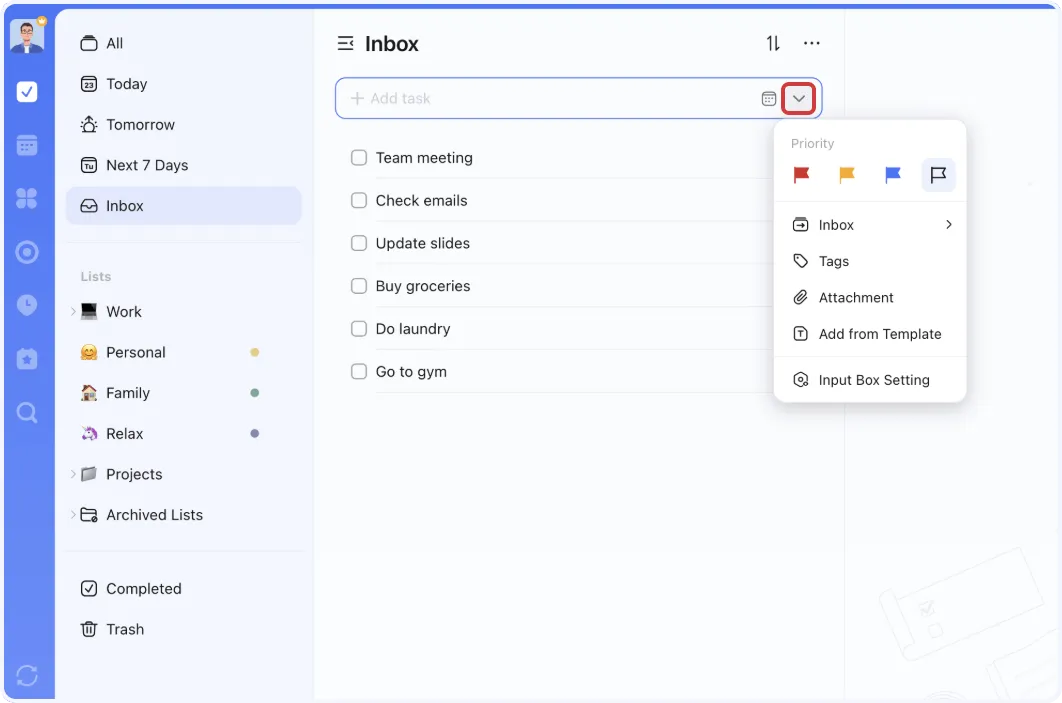
TickTick vous permet d'ajouter une tâche de trois façons : vous la saisissez en langage courant, vous la dictez lorsque la saisie au clavier est peu pratique, ou vous cliquez avec le bouton droit sur du texte dans votre navigateur pour le transformer en tâche. Une fois les tâches enregistrées, triez-les à l'aide de listes, d'étiquettes et de filtres intelligents, un peu comme dans un agenda quotidien dédié et bien organisé.
La matrice d’Eisenhower intégrée à TickTick répartit la charge de travail entre ce qui est urgent et ce qui est important, afin que les échéances parallèles ne prennent pas le pas sur les tâches essentielles. Vous pouvez consulter ces mêmes tâches sous forme de liste, de tableau Kanban ou d’échéancier, et accéder directement au Calendrier pour vérifier si les tâches ne s’accumulent pas de manière trop rapprochée.
Sur mobile, le widget de notifications persistantes vous permet d’ajouter une tâche ou de lancer un chronomètre Pomodoro en toute simplicité. La saisie vocale fonctionne depuis l’écran d’accueil, et la vue du Calendrier se parcourt d’un simple glissement. De plus, les rappels d’habitudes vous envoient une notification accessible d’un simple clic à l’heure que vous avez choisie.
Une installation concrète : un étudiant en master regroupe ses devoirs dans une liste, les chapitres de sa thèse dans une autre et ses séances de sport dans la rubrique « habitudes ». Pendant la semaine d’envoi des travaux, la matrice d’Eisenhower donne la priorité aux révisions plutôt qu’au tri de la boîte de réception, et le chronomètre Pomodoro se lance depuis la même barre de notifications. Une seule application remplace ce qui nécessite habituellement un agenda, un suivi d’habitudes et un chronomètre distincte.
- Six affichages de calendrier : consultez vos projets par année, mois, semaine, agenda, plusieurs jours ou plusieurs semaines pour repérer à l’avance les périodes chargées
- Rappels à plusieurs niveaux : définissez plusieurs heures d'alerte, ainsi que des alertes d'emplacement, des répétitions et des rappels par e-mail, pour ne jamais oublier une tâche importante
- Suivez l'historique de vos tâches : utilisez l'assistant IA de TickTick pour analyser vos principaux axes de travail, vos routines régulières et vos habitudes en matière d'utilisation du temps
- Free
- Abonnement Premium : 49,99 $ / facturation annuelle
- G2 : 4,5/5 (plus de 100 avis)
- Capterra : 4,7/5 (plus de 100 avis)
Quand TickTick n'est pas le choix idéal : TickTick vous permet de partager une liste et d'attribuer une tâche, mais n'offre à votre équipe aucun espace de discussion. Il n'y a ni messagerie intégrée ni fils de discussion ; ainsi, un collègue qui a une question sur une tâche doit la poser par e-mail ou via une autre application de messagerie instantanée.
Évitez TickTick si : votre équipe a besoin de discuter du travail là où se trouvent les tâches, et non dans un outil de messagerie séparé.
Que disent les utilisateurs de TickTick ?
Découvrez pourquoi cet avis G2 utilise TickTick depuis des années :
J'utilise cet outil depuis des années pour tout : organiser mes tâches et mes projets dans l'entreprise, mais aussi mes objectifs et ma vie personnelle. Je dois dire que parmi tous les outils que j'ai testés, celui-ci s'est révélé être le plus polyvalent, le plus stable, le plus pratique et le plus multifonctionnel. Il offre tout ce qu'il faut, quel que soit votre niveau d'organisation ou votre charge de travail. De la simple liste de tâches à faire à la gestion de projets volumineux et complexes. J’apprécie particulièrement la possibilité de créer des listes, d’organiser les tâches à l’aide d’étiquettes et de priorités, ainsi que l’intégration avec les Calendriers, les rappels et d’autres fonctionnalités utiles. Je tiens tout particulièrement à souligner deux aspects : l’aide à l’adoption d’habitudes saines.
J'utilise cet outil depuis des années pour tout : organiser mes tâches et mes projets professionnels, mais aussi mes objectifs et ma vie personnelle. Je dois dire que parmi tous les outils que j'ai testés, celui-ci s'est révélé être le plus polyvalent, le plus stable, le plus pratique et le plus multifonctionnel. Il offre tout ce qu'il faut, quel que soit votre niveau d'organisation ou votre charge de travail. De la simple liste de tâches à la gestion de projets volumineux et complexes. J’apprécie particulièrement la possibilité de créer des listes, d’organiser les tâches à l’aide d’étiquettes et de priorités, ainsi que l’intégration avec les Calendriers, les rappels et d’autres fonctionnalités utiles. Je tiens tout particulièrement à souligner deux aspects : l’aide à l’adoption d’habitudes saines.
Découvrez comment créer un système d'organisation de notes consultable à l'aide de modèles, de méthodes d'étiquetage et d'astuces de structuration dans ClickUp :
À lire également : Comment gérer son temps grâce à la technique Pomodoro
3. Google Keep (Idéal pour les utilisateurs de Google Workspace qui souhaitent prendre rapidement des notes sur tous leurs appareils)
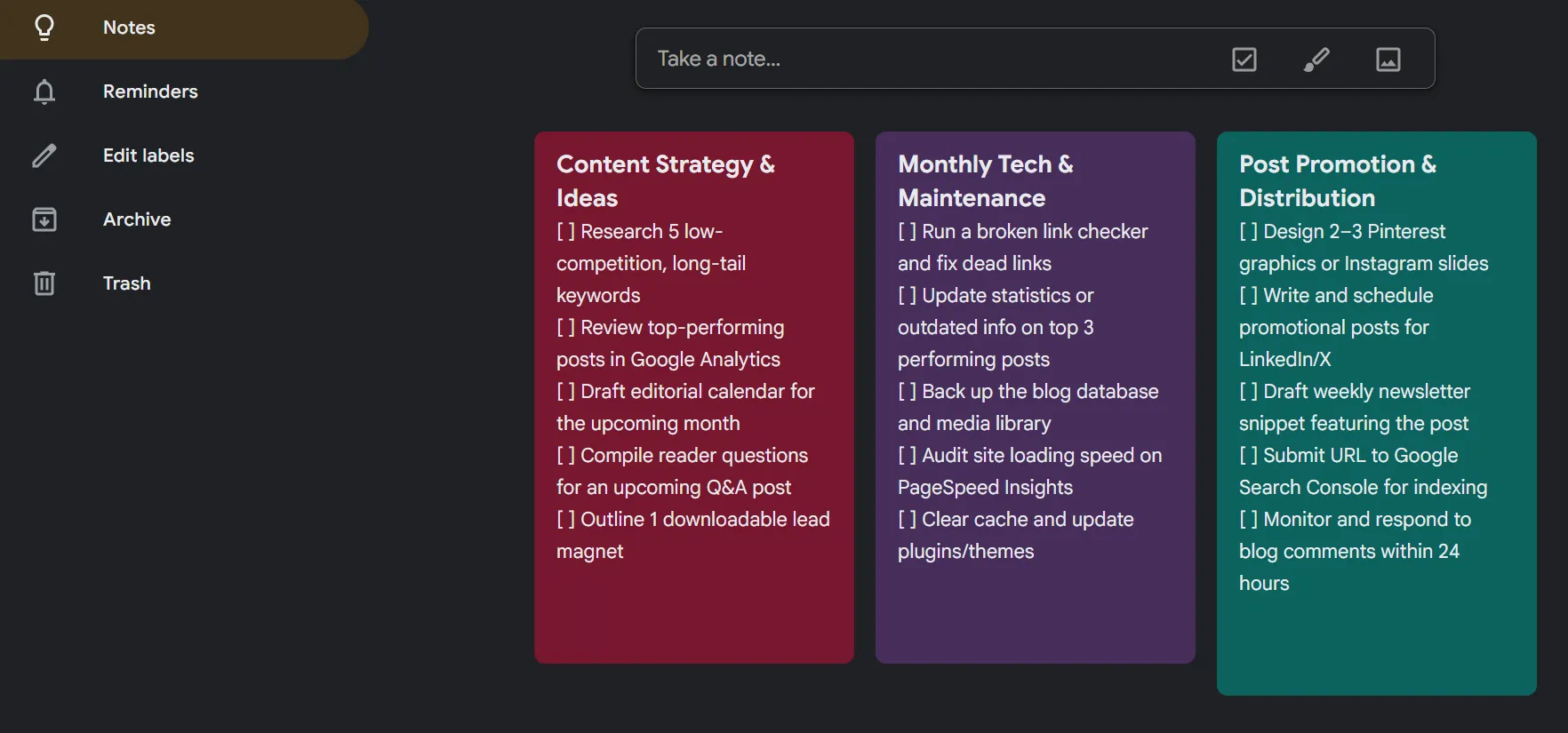
Google Keep réduit la prise de notes à sa plus simple expression. Pas besoin de créer des dossiers ni d’apprendre à utiliser un menu de mise en forme : la première note ne prend que quelques secondes. Pour ceux qui travaillent déjà dans Gmail et Docs, cela signifie pouvoir noter une idée sans avoir à s’éloigner de la tâche en cours.
Vous pouvez l’utiliser pour noter vos listes de courses, prendre des notes rapides et immortaliser ces moments où vous vous dites « il faut que je m’en souvienne ». Elle est rapide sur Android et parfaitement utilisable sur iPhone. Le widget s’affiche sur votre écran d’accueil pour un accès facile. Pas besoin de s’inquiéter d’un éventuel retard de synchronisation : la note que vous tapez du pouce au supermarché apparaît dans l’onglet de votre navigateur à la maison en quelques secondes.
Lorsqu'une note dépasse la capacité de stockage de Keep, une simple exportation la transfère vers Google Docs, où elle devient un document plus complet.
Pourquoi elle mérite sa place : vous êtes en appel et quelqu’un cite un concurrent qui mérite que l’on s’y intéresse. Deux clics sur le widget suffisent pour l’enregistrer, sans avoir à changer d’application ni à choisir de dossier. Une recherche par libellé permet de le retrouver plus tard. Keep fonctionne mieux en tant que porte d’entrée vers un système plus vaste, en capturant tout ce qui se passe au cours de la journée afin que vous puissiez transférer les notes importantes vers Docs ou un outil de gestion des tâches lorsque vous faites le tri.
- Recherchez dans vos notes : effectuez une recherche rapide par mot-clé qui passe au crible tout ce que vous avez enregistré, afin de retrouver une vieille idée à moitié formulée sans avoir à fouiller partout.
- Étiquettes et code couleur : Ajoutez des étiquettes et des couleurs à vos notes pour regrouper celles qui sont liées entre elles et les retrouver facilement plus tard.
- Saisie multiformat : enregistrez une note sous forme de texte simple, de checklist, de photo, de dessin à la main ou d'enregistrement vocal, selon la manière dont l'idée vous vient.
- Gratuit avec un compte Google
- G2 : Pas assez d'avis
- Capterra : 4,7/5 (plus de 200 avis)
Quand Google Keep n’est pas le choix idéal : son intelligence artificielle est volontairement simplifiée. Keep propose quelques suggestions et effectue un peu de tri de manière autonome, mais il ne rédige ni ne réécrit quoi que ce soit ; par conséquent, ceux qui comptent sur un assistant génératif devraient se tourner vers d’autres solutions.
Évitez Google Keep si : vous recherchez une application de prise de notes entièrement automatisée.
Que disent les utilisateurs de Google Keep ?
Voici ce qu'un critique de Capterra pense de Google Keep :
Google Keep est très facile à utiliser et dispose d’une interface utilisateur simple. L’organisation des notes est très aisée grâce au système de libellés et aux couleurs. Une autre fonctionnalité que j’utilise est le partage : je peux partager mes notes avec d’autres personnes, qui peuvent alors remplir des checklists ou effectuer des modifications en cours sur les notes.
Google Keep est très facile à utiliser et dispose d’une interface utilisateur simple. L’organisation des notes est très facile grâce au système de libellés et aux couleurs. Une autre fonctionnalité que j’utilise est le partage : je peux partager mes notes avec d’autres personnes, qui peuvent alors remplir des checklists ou effectuer des modifications en cours sur les notes.
4. Microsoft To Do (Idéale pour les utilisateurs de Microsoft 365 qui souhaitent organiser leurs tâches professionnelles récurrentes via Outlook)
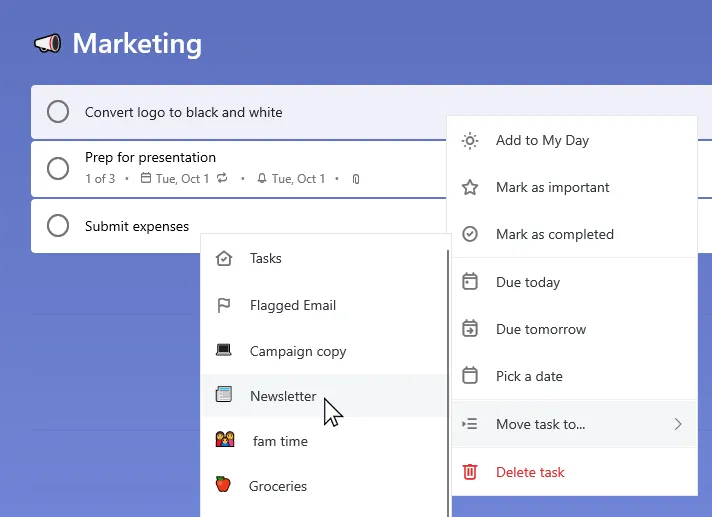
Microsoft To Do convient parfaitement aux employés de bureau qui utilisent déjà la suite Microsoft 365. Elle est incluse dans la licence que de nombreuses équipes ont déjà souscrite ; un assistant administratif peut donc l'ouvrir à côté d'Outlook sans avoir à souscrire un abonnement supplémentaire.
Les listes, les étapes, les dates d’échéance et les rappels fonctionnent parfaitement sur le téléphone, sans aucune courbe d’apprentissage. Le widget « My Day » affiche vos sélections quotidiennes sur l’écran d’accueil, et les e-mails Outlook marqués apparaissent sous forme de tâches sans avoir à changer d’application.
Pour un environnement de travail axé sur Microsoft, l'intérêt réside dans le fait de regrouper les tâches, les e-mails et les discussions Teams au sein d'un même espace connecté.
Un exemple concret : un responsable administratif gère la clôture mensuelle à partir d’une seule liste. Chaque tâche récurrente comprend des étapes pour le traitement des factures fournisseurs, et un e-mail marqué par le service financier se transforme automatiquement en tâche, de sorte que rien ne reste uniquement dans Outlook. My Day se régénère chaque matin, ce qui oblige à prendre des décisions réfléchies au jour le jour, plutôt que de se retrouver face à une liste de tâches en retard qui finit par ne plus être lue. Comme les tâches se synchronisent avec Microsoft Planner et Teams, un élément délégué apparaît pour votre collègue sans qu’il soit nécessaire d’envoyer un message d’affectation séparé.
Pour tous ceux dont la journée s'organise déjà via Outlook, c'est là le principal avantage : pas de nouvelle connexion, pas de nouvel abonnement, pas de sixième endroit à consulter.
- Transformer les e-mails Outlook en tâches : utilisez Copilot dans le panneau latéral d'Outlook pour transformer instantanément les e-mails marqués en tâches suivies, résumées et planifiées
- Étapes d'une tâche : décomposez une tâche en petites étapes, ajoutez une date d'échéance et configurez un rappel afin qu'un travail important reste gérable
- Rappels récurrents : programmez une tâche pour qu'elle se répète selon un calendrier défini, par exemple pour des rapports hebdomadaires ou des vérifications mensuelles, sans avoir à la retaper à chaque fois
- Gratuit avec un compte Microsoft 365
- G2 : 4,4/5 (plus de 60 avis)
- Capterra : 4,6/5 (plus de 3 000 avis)
Quand Microsoft To Do n'est pas le choix idéal : Microsoft To Do est conçu pour des listes de tâches simples. Une équipe gérant des projets de plus grande envergure ne trouvera pas de tableaux ni d'échéanciers avancés pour visualiser le travail. Les possibilités de personnalisation restent limitées ; il n'existe donc que peu de moyens de donner une forme au flux de travail au-delà des listes, des étapes et des dates d'échéance.
Évitez Microsoft To Do si : une équipe chargée de projets complexes a besoin de rapports, d'un suivi du temps de travail ou de vues sous forme de tableau et d'échéancier pour gérer son travail.
Que disent les utilisateurs de Microsoft To Do ?
Pourquoi cet évaluateur de G2 utilise Microsoft To Do :
Cet outil est très simple et facile à utiliser. Les rappels nous aident à rester à jour dans nos tâches. Il permet également une intégration avec Microsoft Outlook et Teams, ce qui est très pratique pour tout gérer depuis un seul et même endroit. Nous pouvons synchroniser les tâches avec les membres de notre équipe et les attribuer de manière collaborative, ce qui contribue vraiment à booster notre productivité.
Cet outil est très simple et facile à utiliser. Les rappels nous aident à rester à jour dans nos tâches. Il permet également une intégration avec Microsoft Outlook et Teams, ce qui est très pratique pour tout gérer depuis un seul et même endroit. Nous pouvons synchroniser les tâches avec les membres de notre équipe et les attribuer de manière collaborative, ce qui contribue vraiment à booster notre productivité.
5. ClickUp (Idéal pour les équipes de toutes tailles qui souhaitent remplacer plusieurs applications par une seule)
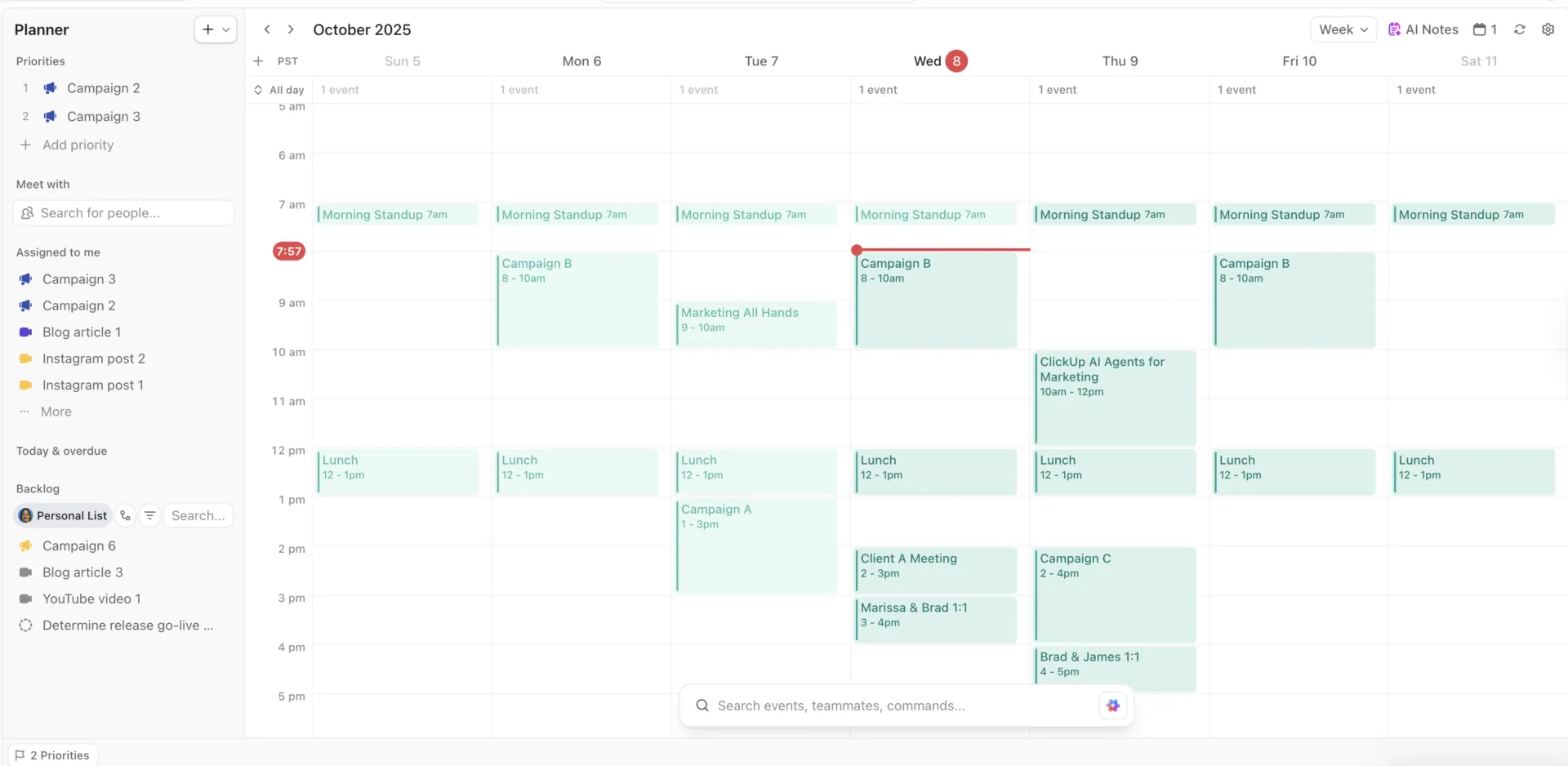
ClickUp est une plateforme de gestion de projet qui regroupe tout en un seul endroit. Le travail reste séparé de la vie privée, et au sein d'un projet, les tâches passent par différentes étapes. Configurez-la une seule fois, et le système s'occupera ensuite de tout organiser pour vous.
Par exemple, une nouvelle tâche est ajoutée à sa liste et hérite automatiquement des options de statut appropriées. Les vues ClickUp vous permettent de visualiser la même liste sous forme de tableau, de calendrier, de tableau, de diagramme de Gantt ou d’échéancier sans rien déplacer. Chaque vue dispose de ses propres filtres, regroupements et tris, ce qui vous permet de créer une vue « Cette semaine » sous forme de calendrier et une vue « Par statut » sous forme de tableau, toutes deux pointant vers les mêmes données.
Si cela fonctionne, c’est parce que ClickUp relie ce que vous devez faire à quand vous le ferez. Vos tâches sont associées à des échéances, et vos agendas externes se synchronisent. Le Planificateur ClickUp rassemble les deux et crée des blocs de temps en fonction de vos disponibilités. Faites glisser une tâche vers jeudi pour la reprogrammer, créez de nouvelles tâches directement à une date précise et visualisez la charge de travail par jour ou par semaine.
Sur mobile, vous disposez de widgets sur l'écran d'accueil sous iOS et Android, d'un écran d'accueil qui affiche les échéances, d'une liste personnelle synchronisée avec le navigateur et d'un suivi du temps sur mobile. Sans oublier la possibilité de créer des tâches, de mettre à jour les statuts, etc. ClickUp Brain permet de rédiger, de résumer et de transformer une idée exprimée à voix haute en une tâche structurée depuis votre téléphone. Cela rend la saisie à la volée très pratique.
- Une organisation optimale à tous les niveaux : utilisez la hiérarchie ClickUp pour organiser vos espaces, dossiers, listes, tâches et sous-tâches, afin que chaque élément ait sa place attitrée
- Regroupez vos outils dispersés en une seule vue : effectuez les connexions ClickUp avec Google Agenda, Outlook, Slack et plus de 1 000 applications, pour que vos engagements ne soient plus dispersés sur cinq onglets
- Ne manquez jamais un suivi : configurez des rappels ClickUp récurrents sur n'importe quelle tâche ou validation ponctuelle pour que rien ne vous échappe parce que vous avez oublié de vérifier.
- G2 : 4,6/5 (plus de 12 000 avis)
- Capterra : 4,6/5 (plus de 4 400 avis)
Quand ClickUp n'est pas le choix idéal : la richesse de ses fonctionnalités, qui fait sa puissance, le rend également lourd. Si vous souhaitez simplement glisser-déposer cinq tâches et en rester là, la hiérarchie, les vues et les champs personnalisés vous sembleront superflus.
Évitez ClickUp si : vous recherchez un outil d'organisation simple, dédié à une seule fonction et ne nécessitant aucune configuration.
Que disent les utilisateurs de ClickUp ?
Quel aspect de ClickUp est utile pour cet avis publié sur G2:
Le principal atout de ClickUp réside dans sa flexibilité. Il peut être personnalisé pour s'adapter à différents flux de travail, équipes et projets grâce à des champs personnalisés, des statuts, des automatisations, des tableaux de bord et plusieurs vues des tâches telles que Liste, Tableau, Calendrier et Diagramme de Gantt. Cela facilite l'organisation du travail, le suivi des progrès et le respect des échéances.
Le principal atout de ClickUp réside dans sa flexibilité. Il peut être personnalisé pour s'adapter à différents flux de travail, équipes et projets grâce à des champs personnalisés, des statuts, des automatisations, des tableaux de bord et plusieurs vues des tâches telles que Liste, Tableau, Calendrier et Diagramme de Gantt. Cela facilite l'organisation du travail, le suivi des progrès et le respect des échéances.
6. Notion (Idéale pour les équipes marketing qui élaborent un calendrier de contenu)
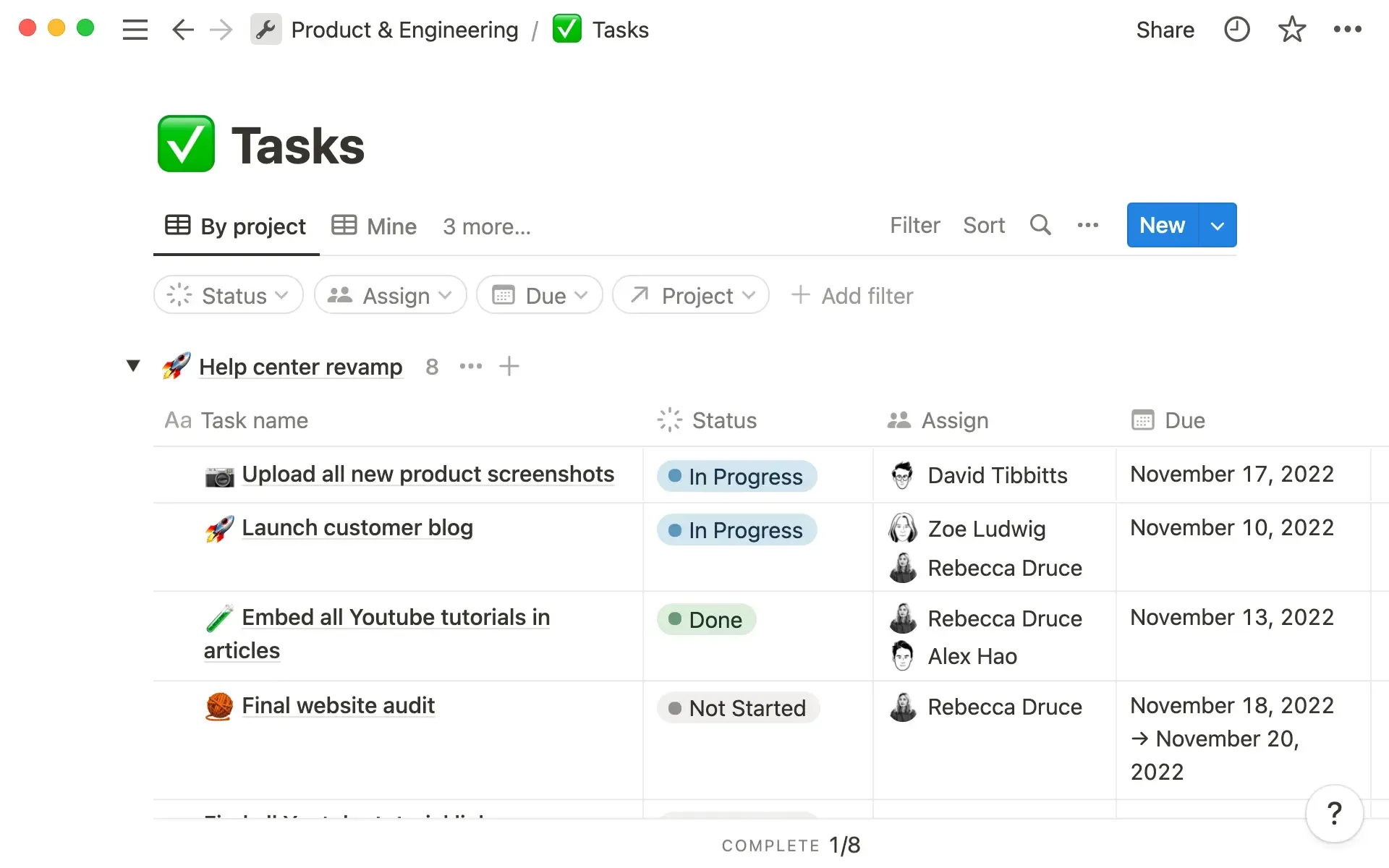
Notion est une toile vierge qui prend la forme que vous lui donnez : une base de données de tâches, un suivi d'habitudes, un wiki personnel, une liste de lecture. Pour ceux qui aiment créer leur propre système, ce logiciel de base de données se démarque.
Ce qui distingue ce flux de travail, c'est que chaque page de la base de données s'ouvre sous la forme d'un document complet. Le brief créatif, le brouillon, les recherches et les retours d'expérience se trouvent tous dans la même carte que l'équipe suit. Les spécialistes du marketing n'ont plus besoin de fouiller dans les fils de discussion par e-mail et sur des disques durs éparpillés pour trouver la dernière version, car le travail et son suivi sont regroupés au même endroit.
Notion AI fonctionne directement au sein de cette page. Il rédige un article à partir de quelques puces sommaires, résume un long document en un seul paragraphe ou extrait les éléments à mener des comptes-rendus de réunion. Vous pouvez passer de l'idée au brouillon sans ouvrir un deuxième outil.
L’installation d’une équipe de contenu en montre les avantages : une seule base de données regroupe tous les articles, avec des champs indiquant le statut, le propriétaire, le mot-clé cible et la date de publication. La vue « calendrier » fait office de calendrier éditorial, la vue « Tableau » représente le pipeline, et l’ouverture d’une carte permet d’afficher le brief, le brouillon et les commentaires du relecteur sur une même page. Rien n’est stocké dans un dossier séparé sur un disque dur, donc personne ne se demande où est passée la dernière version.
- Relations et synthèses : effectuez la connexion d’une base de données de contenu à une base de données sociale afin qu’un chef d’équipe qui ouvre une vidéo puisse voir toutes les publications associées
- Modèles de contenu : créez une fois pour toutes un brief créatif, un plan ou une page dédiée à un contenu spécifique pour éviter le syndrome de la page blanche
- Aperçus des liens provenant d'autres outils : collez un lien GitHub, Jira, Slack ou Asana et consultez son statut de synchronisation directement sur la page
- Free
- En plus : 10 $/mois
- Entreprise : 20 $/mois
- Enterprise : Tarifs personnalisés
- G2 : 4,6/5 (plus de 12 000 avis)
- Capterra : 4,7/5 (plus de 2 700 avis)
Quand Notion n'est pas le choix idéal : Notion est plus adapté à la lecture et aux modifications légères qu'à la saisie rapide sur un téléphone. Créer une nouvelle vue à partir d'un petit écran peut s'avérer complexe.
Évitez Notion si : votre flux de travail repose principalement sur la saisie rapide depuis votre mobile, et non sur un système principalement destiné à un ordinateur de bureau que vous consultez occasionnellement sur votre téléphone.
Que disent les utilisateurs de Notion ?
Découvrez comment cet avis G2 utilise Notion pour organiser son travail à l'université :
Ce que j’apprécie le plus chez Notion, c’est qu’elle me permet de regrouper tout mon travail universitaire au même endroit, sans avoir à passer d’une application à l’autre. Je peux rédiger des notes de cours, organiser mes devoirs et même inclure des extraits de code avec une mise en forme correcte, ce qui m’est très utile puisque mes cours combinent à la fois de la programmation et du contenu écrit. Elle me permet également de tout structurer facilement par cours et par sujet, ce qui évite que mes notes ne soient éparpillées et facilite leur révision ultérieure. Dans l’ensemble, cela m’aide à rester organisé et à établir une connexion entre mes travaux techniques et écrits de manière simple et personnalisable.
Ce que j’apprécie le plus chez Notion, c’est qu’elle me permet de regrouper tout mon travail universitaire au même endroit, sans avoir à passer d’une application à l’autre. Je peux rédiger des notes de cours, organiser mes devoirs et même inclure des extraits de code avec une mise en forme correcte, ce qui m’est très utile puisque mes cours combinent à la fois de la programmation et du contenu écrit. Elle me permet également de tout structurer facilement par cours et par sujet, ce qui évite que mes notes ne soient éparpillées et facilite leur révision ultérieure. Dans l’ensemble, cela m’aide à rester organisé et à établir une connexion entre mes travaux techniques et écrits de manière simple et personnalisable.
7. Evernote (Idéal pour les chercheurs qui souhaitent regrouper leurs notes, leurs clips et leurs tâches dans un seul et même hub consultable)
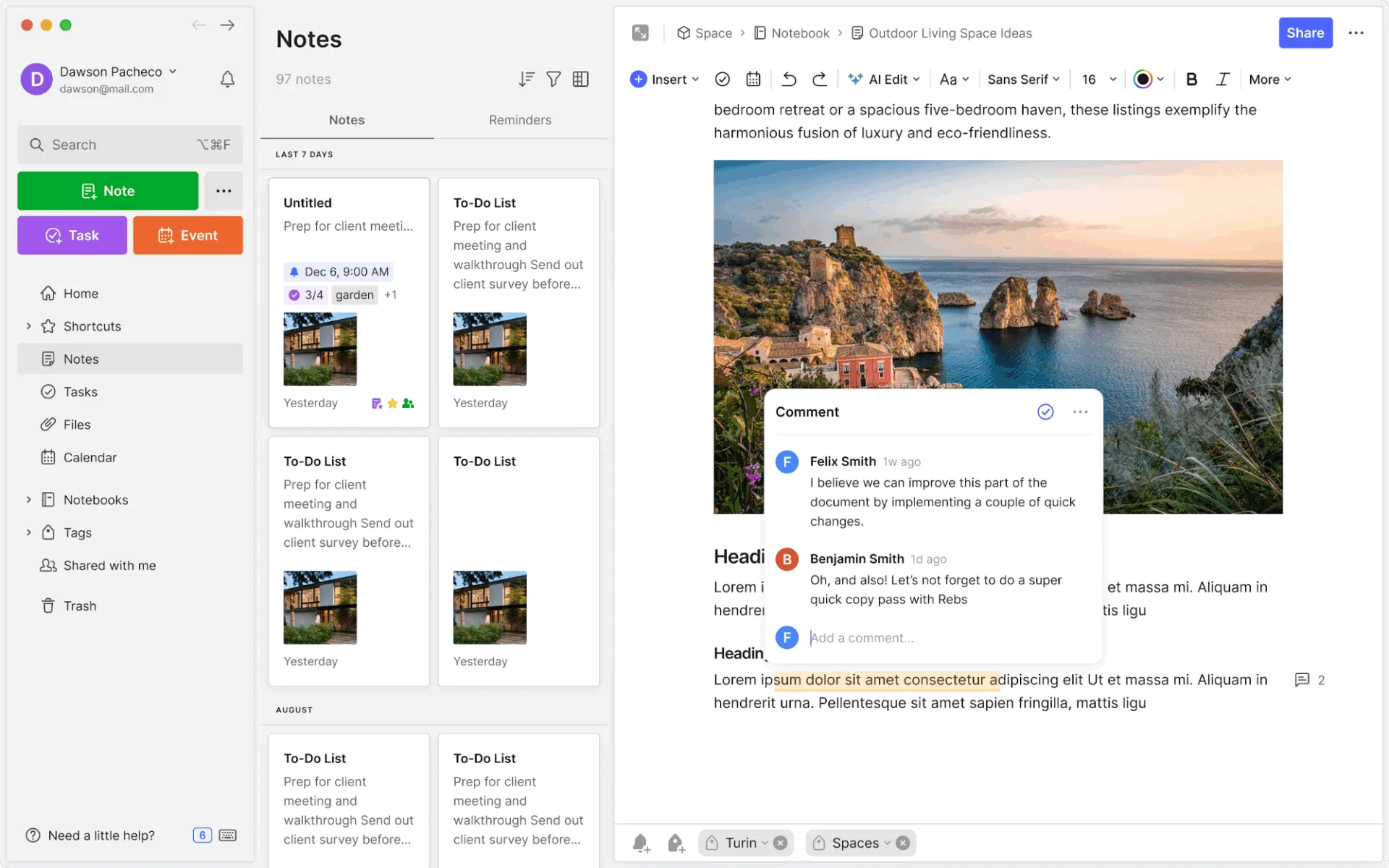
Evernote, une alternative à Notion, est conçue pour ceux qui enregistrent d’abord et trient ensuite. Un chercheur enregistre un article, un écrivain y dépose ses notes d’entretien, un reçu numérisé y est classé, le tout sans s’arrêter pour se demander si cela a déjà de l’importance. La pile grossit rapidement, et dans la plupart des applications, c’est là qu’elle se transforme en cimetière.
Ce qui l'empêche de devenir une application unique, c'est la fonction de recherche. Evernote effectue des recherches dans le contenu de ce que vous avez enregistré, et pas seulement dans les titres ; ainsi, le texte contenu dans un PDF, une page manuscrite ou une image reste accessible même plusieurs mois plus tard.
Une IA récente, développée avec OpenAI, fait progresser la recherche de mémoire d’une étape. Décrivez ce que vous recherchez en termes simples, et la recherche sémantique trouvera les notes les plus pertinentes. Vous pouvez également transmettre un enregistrement d’entretien à AI Meeting Notes et obtenir en retour une transcription consultable.
Le flux de travail d’un chercheur plaide en faveur d’Evernote : enregistrer vingt sources lors d’une revue de la littérature, photographier deux pages de notes de conférence manuscrites et y ajouter un entretien enregistré. Trois mois plus tard, la recherche d’une expression dont on se souvient à peine fait apparaître à la fois le paragraphe du PDF, les notes manuscrites et la transcription. Ce rappel, c’est le résultat. Evernote récompense le fait d’enregistrer sans trier, ce qui est précisément l’habitude que la plupart des applications de prise de notes pénalisent.
- Accès hors ligne : continuez à travailler sans connexion et synchronisez vos modifications dès que vous êtes de nouveau en ligne
- Tâches associées aux notes : conservez une liste de tâches à côté de la note qui s'y rapporte et gérez les deux dans un même écran, au lieu de disperser le contexte entre plusieurs applications
- Notes liées au calendrier : associez une note à un évènement du calendrier afin que la préparation des réunions et les suivis restent rattachés à la bonne date
- Formule Starter : 8,25 $ par utilisateur et par mois
- Formule Avancée : 20,83 $ par utilisateur et par mois
- Forfait Enterprise : Tarifs personnalisés
- G2 : 4,3/5 (plus de 2 000 avis)
- Capterra : 4,4/5 (plus de 8 000 avis)
Quand Evernote n'est pas le choix idéal : Evernote peut sembler lent ou lourd sur mobile, en particulier sur les anciens téléphones. L'application mobile est performante une fois chargée, mais son temps de démarrage et sa vitesse pour synchroniser les données sont inférieurs à ceux d'outils plus légers comme Keep ou Todoist.
Évitez Evernote si : vous recherchez une application mobile légère qui s'ouvre instantanément. La valeur d'Evernote sur mobile réside dans la profondeur de sa recherche, et non dans sa rapidité.
Que disent les utilisateurs d'Evernote ?
Découvrez ce qu'un critique de G2 pense d'Evernote :
J'utilise Evernote depuis sa sortie. Evernote a enrichi sa liste de fonctionnalités depuis ses débuts ; certaines, comme les rappels, ne me servent jamais, mais cela montre bien le souci du détail des développeurs. J'utilise ce système pour écrire, pas pour prendre des notes. J'apprécie beaucoup les nouvelles fonctionnalités d'IA qui me permettent d'enregistrer une réunion et de la faire transcrire en texte.
J'utilise Evernote depuis sa sortie. Evernote a enrichi sa liste de fonctionnalités depuis ses débuts ; certaines, comme les rappels, ne me servent jamais, mais cela montre bien le souci du détail des développeurs. J'utilise ce système pour écrire, pas pour prendre des notes. J'apprécie beaucoup les nouvelles fonctionnalités d'IA qui me permettent d'enregistrer une réunion et de la faire transcrire en texte.
À lire également : Les meilleures alternatives et concurrents d'Evernote à l'heure actuelle
8. Sunsama (Idéale pour ceux qui organisent leur emploi du temps quotidien en fonction de leurs tâches)
Sunsama fait figure d'exception dans cette liste. Chaque matin, il suffit de quelques minutes pour planifier sa journée de manière réfléchie. Vous choisissez ce qui compte aujourd’hui, vous estimez le temps nécessaire et vous vous arrêtez lorsque votre journée est raisonnablement bien remplie.
Ce système ne fonctionne que parce que les tâches affluent de toutes parts en même temps. Sunsama rassemble les tâches provenant d’Asana, de Jira, de Trello, de Notion et d’autres sources, ainsi que les e-mails et les messages Slack ou Teams, dans une liste unique pour la journée. L’emploi du temps reflète ce qu’une journée peut réellement contenir, et non votre liste de souhaits.
Tout au long de la journée, l'agenda numérique veille à préserver ce planning. Le nouveau travail peut être intégré au fur et à mesure, les applications distrayantes peuvent être mises en sourdine, et des rappels vous incitent à faire une pause avant que votre énergie ne s'épuise.
Voici à quoi ressemble le rituel : à 9 h, vous regroupez dans une seule liste les tickets Jira du jour, deux demandes Slack et trois e-mails, vous évaluez le temps nécessaire pour chacun d’entre eux, et vous constatez que le total dépasse les huit heures. Certaines tâches sont reportées à demain avant même que la journée ne commence, plutôt qu’après avoir échoué. Sunsama ne remplace ni Asana ni Jira. Il vient s’ajouter à ces outils et vous oblige à vous poser chaque jour la question suivante : qu’est-ce que vous pouvez réellement terminer aujourd’hui ?
Principales fonctionnalités et points forts
- Mode concentration avec la technique Pomodoro : lancez un chronomètre et désactivez les notifications pour rester concentré sur une seule tâche à la fois
- Bilan quotidien et analyse : suivez vos progrès quotidiens et examinez comment vous avez réparti votre temps au cours de la journée et de la semaine, afin de maîtriser votre charge de travail et votre énergie.
- Planification par plages horaires dans le Calendrier : faites glisser vos tâches dans votre Calendrier à côté de vos réunions pour réserver des blocs de temps dédiés à la concentration
Tarifs
- Essai gratuit
- Forfait Pro : 17 $ par utilisateur et par mois
- Entreprise : Tarifs personnalisés
Évaluations
- G2 : Pas assez d'avis
- Capterra : 4,7/5 (plus de 20 avis)
Quand Sunsama n'est pas le choix idéal : Sunsama s'articule autour de son application de bureau et de son application web, où se rejoignent le rituel de planification, la gestion par intervalles de temps et les intégrations. L'application Android est conçue comme un complément permettant des vérifications rapides, et non comme un remplacement complet ; elle ne propose donc pas toutes ces fonctions.
Évitez Sunsama si : vous travaillez principalement depuis un téléphone Android et que vous avez besoin d'une expérience de planification complète sur mobile plutôt que d'une application complémentaire.
Que disent les vrais utilisateurs à propos de Sunsama ?
Découvrez ce que Sunsama fait pour ce critique de Capterra:
Cela me donne une vision réaliste de la façon dont j’utilise mon temps, ce qui m’aide à rester en phase avec mes objectifs et mes intentions.
Cela me donne une image réaliste de la façon dont j’utilise mon temps, ce qui m’aide à rester en phase avec mes objectifs et mes intentions.
À qui s'adresse chaque outil ?
Le choix de la bonne application d'organisation dépend de votre type de flux de travail, de sa capacité à éviter la prolifération des outils et des raisons pour lesquelles elle vous empêche d'abandonner. Ce tableau présente ces trois aspects.
| Todoist / MS To Do | Tâches simples et échéances | Une seule fonctionnalité (pour plus de simplicité) | On finit généralement par abandonner à cause des difficultés liées à l'installation. |
| Google Keep / Evernote | Notes rapides et idées spontanées | À usage unique (encombrement réduit) | Vous avez besoin d'une capture mobile ultra-rapide, sans aucun clic |
| TickTick | Une solution tout-en-un pour s'organiser seul | Remplace à la fois l'application de gestion des tâches et le Calendrier | Vous recherchez des outils regroupés sans encombrement |
| ClickUp | Projets d'équipe et environnements de travail | Remplace 2 à 3 outils d'environnement de travail distincts | On se lasse vite des outils trop simples |
| Notion | Systèmes de gestion du contenu et bases de données | Remplace les notes, les documents et les bases de données | Vous avez besoin d'un système qui s'adapte à mesure que vous vous développez |
| Sunsama | Agenda quotidien unifié | S'intègre à (ne remplace pas) Slack/Jira/e-mail | Vous vous sentez submergé par le désordre multicanal |
Choisissez une application de productivité en fonction de la raison pour laquelle votre dernière application n’a pas fait l’affaire, et vous ferez un meilleur choix que ne pourrait vous suggérer n’importe quel diagramme comparatif des fonctionnalités.
Prêt à organiser tout au même endroit ?
Si vous avez simplement besoin d’une liste de courses rapide ou d’une seule tâche à faire quotidiennement, n’importe laquelle de ces applications légères fera l’affaire. Choisissez celle dont la rapidité de saisie correspond à vos réflexes. Mais si votre problème d’organisation vient du fait que vos tâches, vos notes, votre Calendrier et vos échanges avec votre équipe sont dispersés dans cinq applications différentes, un outil dédié ne fera qu’ajouter un sixième endroit à vérifier.
ClickUp comble ce fossé. Vos tâches sont associées à des échéances, les documents se trouvent à côté du travail qu’ils accompagnent, le Calendrier affiche les échéances à côté des rendez-vous programmés, et Brain permet d’effectuer des recherches dans l’ensemble du système sans intervention manuelle. Un seul environnement de travail remplace la multitude d’outils disparates.
Commencez gratuitement avec ClickUp et découvrez combien d'applications vous pouvez cesser d'ouvrir.
Foire aux questions sur les applications d'organisation
Quelle est la meilleure application pour organiser toute votre vie ?
Pour la plupart des gens, une application tout-en-un comme ClickUp ou TickTick est la meilleure solution pour organiser leur vie, car elle regroupe les tâches, les notes, le Calendrier et les rappels en un seul endroit, au lieu de les disperser dans des applications spécialisées. TickTick convient aux utilisateurs individuels disposant d'un budget limité ; ClickUp s'adresse à tous ceux qui souhaitent regrouper plusieurs outils.
Quelle est la meilleure application d'organisation pour les étudiants ?
TickTick et Notion sont les choix préférés des étudiants. TickTick regroupe les tâches, un calendrier, les habitudes et un minuteur Pomodoro dans une seule application ; le forfait Free de Notion permet de gérer les notes de cours, les listes de lecture et les emplois du temps dans des bases de données flexibles. Pour noter rapidement et gratuitement les rappels de devoirs, Google Keep est difficile à battre. Les étudiants qui utilisent déjà Google Workspace ou Microsoft 365 bénéficient gratuitement de Keep ou de Microsoft To Do.
Quelle est une bonne alternative gratuite à Notion pour s'organiser ?
Si Notion vous semble trop compliqué à installer, Todoist (tâches), Google Keep (notes) et TickTick (tout-en-un) vous permettent de vous organiser dès le départ, sans avoir à créer de modèles. Le forfait Free Forever de ClickUp est l’alternative la plus proche en matière d’environnement de travail structuré, avec un nombre illimité de tâches, de documents et un calendrier. Le compromis : vous disposez de moins d’options de personnalisation qu’avec Notion, mais vous êtes organisé dès le premier jour au lieu de devoir construire le système vous-même.
Les applications d'organisation vous rendent-elles réellement plus productif ?
Oui, les applications d’organisation peuvent vous rendre plus productif lorsqu’elles remplacent des outils existants plutôt que de s’ajouter à ceux-ci. Une étude conjointe menée par Qatalog et l’université de Cornell a révélé que le changement de contexte nuit à la productivité de 45 % des travailleurs. Ainsi, une nouvelle application que vous ajoutez à cinq autres peut vous demander plus d’attention qu’elle n’en fait gagner. Le gain de productivité provient de la consolidation : moins d’endroits à consulter signifie moins de risques de perdre le fil.
Quelle est la meilleure application d'organisation pour le travail ?
Le choix de la meilleure application professionnelle dépend de votre environnement actuel. Microsoft To Do est l’application gratuite par défaut pour les utilisateurs d’Outlook et de Teams ; ClickUp regroupe les projets, les documents et les tâches, remplaçant ainsi plusieurs outils ; et Sunsama est idéale pour un rituel de planification quotidienne méthodique avec gestion du temps par intervalles. Choisissez l’outil en fonction de votre principal obstacle : la saisie, la consolidation ou le choix des tâches à accomplir aujourd’hui.
Les applications d'organisation sont-elles plus efficaces qu'un agenda papier ?
Les applications l’emportent en matière de rapidité de saisie, de rappels et de synchronisation ; le papier l’emporte en matière de concentration et d’absence totale de notifications. Si vous prenez constamment des notes lors de vos déplacements, une application mobile dotée d’un widget sur l’écran d’accueil l’emporte sur le papier, car les idées sont enregistrées avant qu’elles ne s’envolent. Si votre objectif est une planification quotidienne réfléchie et sans distraction, un agenda papier ou une application basée sur des rituels comme Sunsama peut mieux vous convenir. Beaucoup de gens associent une application de saisie rapide à un petit agenda quotidien, papier ou numérique.
Quelle est la différence entre une application de liste de tâches et une application d'organisation ?
Une application de liste de tâches (comme Todoist ou Microsoft To Do) gère les tâches : création, échéances et achèvement. Une application d’organisation a une portée plus large : elle regroupe les tâches, les notes, les calendriers, la gestion de fichiers et le suivi de projets au sein d’un seul et même système. TickTick, Notion et ClickUp sont des applications d’organisation, car elles remplacent plusieurs outils spécialisés. Cette distinction est importante au moment de faire votre choix : si vous avez uniquement besoin de saisir des tâches, une application de liste de tâches est plus simple. Si vos tâches, vos notes et votre planification sont dispersées dans trois applications différentes, une application d’organisation vous permettra de tout regrouper.
Quelle est la meilleure application d'organisation pour les personnes atteintes de TDAH ?
TickTick est souvent plébiscité par les personnes atteintes de TDAH, car il combine tâches, rappels, habitudes et un chronomètre Pomodoro intégré, ce qui évite d’avoir à consulter plusieurs applications. La saisie instantanée en langage naturel de Todoist permet de mettre des idées par écrit avant qu’elles ne s’envolent. Évitez les outils qui nécessitent une installation initiale (comme Notion), car c’est souvent à cause des difficultés d’installation que de nombreux utilisateurs atteints de TDAH abandonnent les applications.
Puis-je utiliser une seule application d'organisation à la fois pour le travail et ma vie privée ?
Oui. TickTick et ClickUp prennent toutes deux en charge des environnements de travail ou des projets distincts pour les tâches personnelles et professionnelles au sein d’une même application. La version gratuite de TickTick gère cela de manière claire pour les particuliers ; les « Espaces » de ClickUp permettent aux équipes de rendre les projets professionnels visibles uniquement par leurs collègues, tandis qu’une « liste personnelle » reste privée. L’essentiel est de disposer d’une application qui sépare les contextes sans nécessiter deux connexions distinctes.