
El lunes le explicas a Claude cómo funciona tu proceso de sprint. El viernes, vuelves a hacerlo, y la semana siguiente, otra vez. Cada conversación empieza desde cero, y para cualquiera que gestione proyectos a diario, ese reinicio te resta horas sin que te des cuenta.
Las Skills de Claude acaban con los reinicios: escribe tu flujo de trabajo una sola vez y Claude lo carga automáticamente cada vez que surge la tarea. Pero la verdadera disciplina no está en crear Skills, sino en saber cuáles siguen mereciendo ser ejecutadas. Una Skill obsoleta oculta su propio deterioro, proporcionándote el formato adecuado mucho después de que el proceso subyacente haya avanzado.
En resumen: Una «Skill» es una carpeta que contiene un archivo SKILL.md que enseña a Claude una tarea repetible, y que se carga automáticamente cuando tu solicitud coincide con su descripción. Son ideales para trabajos estructurados y periódicos: especificaciones de producto (PRD), resúmenes semanales de estado, puntuación de solicitudes y retrospectivas. No sustituyen a los agentes, a los servidores MCP ni a tu sistema de registro, y solo procesan los datos que tú les facilitas.
Ideal para: equipos que repiten los mismos flujos de trabajo de gestión de proyectos y desean una estructura idéntica en cada ocasión.
¿Qué son las «Claude Skills»?
Las «Claude Skills» son carpetas de instrucciones que enseñan a Claude a gestionar tareas específicas y periódicas. El nombre oficial que Anthropic da a esta función es «Agent Skills».
Cada Skill contiene un archivo llamado SKILL.md. Este archivo comienza con un breve bloque denominado «YAML frontmatter», que incluye el nombre de la Skill y una descripción de cuándo utilizarla. El resto del archivo contiene las instrucciones que sigue Claude. Una Skill también puede incluir plantillas, documentos de referencia y scripts.
Del equipo responsable de Skills: Los ingenieros de Anthropic que introdujeron esta función, Barry Zhang, Keith Lazuka y Mahesh Murag, comparan la creación de una Skill con la redacción de «una guía de incorporación para un nuevo empleado». Se recoge una sola vez el conocimiento procedimental que requiere una tarea, y Claude lo aplica cada vez que se presenta dicha tarea.
¿Cómo funcionan las Claude Skills?
Las habilidades de Claude funcionan mediante detección automática. Claude lee el nombre y la descripción de cada habilidad instalada al inicio de una sesión. Cuando tu solicitud coincide con la descripción de una habilidad, esta carga las instrucciones completas y las aplica. No es necesario mencionar la habilidad ni pegar nada en el chat.
Este diseño se denomina «divulgación progresiva» y permite que las Skills sean ligeras. Claude solo carga la descripción breve hasta que una tarea requiere más información. Las instrucciones completas permanecen ocultas hasta que resultan relevantes. Esto significa que puedes instalar muchas Skills sin ralentizar a Claude ni saturar las conversaciones en curso.
Así es como funciona en la práctica:
Una «Skill» diseñada para las retrospectivas de sprint incluye la estructura de la reunión, el formato de los elementos a realizar y las reglas de seguimiento. Cuando alguien le pide a Claude que resuma una retrospectiva, este detecta la coincidencia, carga la «Skill» y genera el resumen en el formato esperado. La misma estructura, siempre, en todas las conversaciones.
Las «Skills» se diferencian de las indicaciones en un aspecto clave: la persistencia. Una indicación se aplica a una sola conversación. Una «Skill» se aplica a todas las conversaciones en las que aparece la tarea.
Funcionan en todos los productos de Claude. Puedes añadirlas en los ajustes de Claude.ai, utilizarlas en Claude Code o subirlas a través de la API. El mismo archivo de Skill funciona en los tres sitios.
¿Sabías que...? Una encuesta realizada en 2025 por la Asociación para la Gestión de Proyectos (APM) a 1.000 profesionales del sector reveló que el 70 % afirma que su organización utiliza actualmente la inteligencia artificial, casi el doble del 36 % registrado dos años antes. La adopción ya no es la cuestión. Lo que importa es cómo codificas tu proceso.
Claude Skills frente a agentes, MCP y CLAUDE.md
Las «Claude Skills», los agentes de IA, los servidores del Protocolo de Contexto de Modelos (MCP) y los archivos CLAUDE.md resuelven problemas relacionados. Sin embargo, los gestores de proyectos tienden a confundirlos.
Una «Skill» enseña a Claude cómo realizar una tarea periódica. Un agente de IA es un sistema autónomo que lleva a cabo trabajos de varios pasos. Un servidor MCP conecta a Claude con un sistema externo. Un archivo CLAUDE.md contiene reglas persistentes y siempre activas. Estos cuatro elementos se complementan entre sí en lugar de competir.
| Funcionalidad | Qué es | Cuando un gestor de proyectos recurre a ellas |
|---|---|---|
| Skill | Una carpeta de Claude Skills creada en torno a un archivo SKILL.md que enseña a Claude una tarea repetible | Siempre realizas una tarea de la misma manera: PRD, resúmenes de estado o puntuación RICE. |
| Agente | Un sistema autónomo que ejecuta por sí solo trabajos de varios pasos | Quieres que el trabajo se desarrolle de principio a fin sin tener que comprobar cada paso |
| Servidor MCP | Una conexión entre Claude y una herramienta o fuente de datos externa | Claude necesita poder leer o escribir en tu sistema de seguimiento, documentos o herramienta de comentarios. |
| CLAUDE. md | Un archivo que almacena la memoria persistente del proyecto y las reglas siempre activas | Quieres que se aplique siempre el contexto de referencia («cita siempre la métrica», «este proyecto utiliza sprints de dos semanas») |
Skill frente a CLAUDE.md, dos conceptos que se pueden confundir fácilmente: La diferencia radica en cuándo se carga cada uno. Un archivo CLAUDE.md está siempre activo. Claude lo lee en cada mensaje sin necesidad de un desencadenante, por lo que solo debe contener un pequeño conjunto de datos fijos. Por ejemplo: «Realizamos sprints de dos semanas».
Una «Skill» es justo lo contrario. Permanece inactiva hasta que tu solicitud coincide con su descripción; entonces, carga las instrucciones completas bajo demanda. Por eso una «Skill» puede ser larga y detallada sin ralentizar nada, y por eso el archivo CLAUDE.md debe ser breve.
La regla general: CLAUDE.md es el contexto que Claude siempre debe conocer; una «Skill» es un procedimiento que Claude solo debe seguir cuando surge una tarea específica. Y funcionan conjuntamente: CLAUDE.md indica «realizamos sprints de dos semanas», y tu «Skill» de retrospectiva hereda ese dato automáticamente cuando se desencadena.
Nota: Si ya tienes en funcionamiento un servidor MCP, lo más difícil ya lo tienes terminado. MCP proporciona la conexión a Claude. La «Skill» le indica a Claude cómo utilizar esa conexión para tu flujo de trabajo. Ambos se complementan, y lo ideal es utilizarlos juntos.
Por qué las habilidades de Claude son importantes para la gestión de proyectos
Las «Claude Skills» aportan al equipo de proyecto cinco ventajas concretas: resultados coherentes por parte de todos los miembros, una memoria institucional que perdura más allá de los cambios de personal, un contexto que ya no es necesario volver a proporcionar, un criterio que se va consolidando y una incorporación que se mide en días.
Esto es lo que obtendrás en detalle:
- Todo el mundo obtiene el mismo resultado. Si cinco gestores de proyectos solicitan a Claude un PRD, obtienen cinco formatos y cinco definiciones de «terminado». Una «Skill» de PRD con uso compartido lo unifica todo en una única estructura. Las especificaciones que abre un revisor tienen el mismo aspecto, independientemente de si las ha generado el empleado más reciente o el jefe de equipo.
- Tu proceso deja de desaparecer cuando se va la persona que lo gestiona. El único gestor de proyectos que sabe cómo deben estructurarse tus retrospectivas se lleva ese conocimiento consigo. Una «Skill» convierte ese conocimiento procedimental en un archivo que permanece en su sitio. El marco de trabajo funciona independientemente de si su autor está presente o no.
- Una «Skill» lleva ese contexto de por sí. Si has pegado tu estructura de sprints en tres chats distintos de Claude, estás sobrecargando de trabajo al agente cada vez. Una «Skill» aporta ese contexto. El trabajo parte de tu estándar. El tiempo ahorrado es pequeño por cada instancia, pero considerable a lo largo de un trimestre.
- El juicio se acumula en lugar de reiniciarse. Una indicación mejora un resultado para una persona. Una «Skill» mejora todos los resultados futuros para todo el mundo, porque cada corrección que se incorpora mejora la versión con uso compartido.
- Un nuevo empleado hereda la memoria del equipo desde el primer día. Sin Skills, un nuevo gestor de proyectos se pasa el primer mes analizando cómo redacta tu equipo los resúmenes y los informes. Con una biblioteca compartida, clona el repositorio de Claude Skills y empieza a producir trabajo conforme a los estándares de inmediato.
Por qué la mayoría de las «Skills» de Claude dejan de funcionar correctamente
Una «Claude Skill» requiere mantenimiento, y sus fallos se producen sin previo aviso. La «Skill» refleja cómo trabaja tu equipo el día en que la creas, y el trabajo sigue cambiando a partir de ese momento.
Te cambias a un nuevo sistema de seguimiento, reorganizas el equipo y revisas qué debe incluirse en un PRD. La «Skill» no tiene en cuenta ninguno de esos cambios y sigue ejecutando el proceso antiguo, devolviendo el mismo resultado. Eso es lo que hace que una «Skill» obsoleta sea peor que no tener ninguna: la versión obsoleta parece correcta mucho tiempo después de que haya dejado de serlo.
Una indicación deficiente es fácil de detectar, porque lees la respuesta incorrecta y la corriges. Pero una Skill antigua oculta el problema al ofrecerte el formato que has solicitado. Naturalmente, nadie la revisa una vez que el proceso subyacente ha avanzado.
De hecho, el 35 % de los trabajadores solo revisa los resultados de la IA de vez en cuando antes de utilizarlos. Una «Skill» reduce esa brecha, ya que hace que los resultados menos convincentes parezcan más fiables.
La verdadera dificultad no está en crear más Skills, sino en decidir cuáles merecen seguir en funcionamiento. Asigna a cada Skill un propietario y una fecha de revisión. De lo contrario, se convertirá en un mero registro de un flujo de trabajo que tu equipo ha dejado atrás.
Esta es también la respuesta sincera a la pregunta de cuándo se debe retirar una «Claude Skill»: cuando el trabajo avanza más rápido de lo que estás dispuesto a mantenerla actualizada.
Cómo crear una «skill» de Claude para un flujo de trabajo de gestión de proyectos
Una «Claude Skill» se crea en un solo archivo, sin necesidad de una aplicación ni código adicionales. Los cinco pasos que se indican a continuación te guiarán a la hora de definir el alcance del flujo de trabajo, redactar el archivo SKILL.md, añadir material de referencia, mantener el archivo conciso y probarlo en situaciones reales.
Paso 1: Empieza por la evaluación
Antes de escribir una sola instrucción, tómate un momento para identificar el flujo de trabajo que repites constantemente. Una «Skill» solo tiene sentido si cubre una necesidad que ya puedas identificar.
Ejecuta Claude en una tarea representativa y presta atención al momento en que le proporciones el mismo contexto que le diste la vez anterior. Ese contexto recurrente es el material que una Skill debe asimilar. Los equipos que se saltan esta evaluación tienden a desarrollar una Skill muy pulida para un problema con el que nunca han tenido dificultades.
Paso 2: Escribe el archivo SKILL.md con el nombre, la descripción y las instrucciones
Crea una carpeta que contenga un archivo SKILL.md y ábrela con un frontmatter YAML que incluya un nombre y una descripción. A continuación, escribe las instrucciones a continuación en Markdown estándar. Las tres partes tienen funciones diferentes:
- Descripción: La única línea que determina cuándo se activa la Skill, por lo que merece toda tu atención.
- Desencadenante: Nómbralo en términos explícitos, como «Utilizar cuando el usuario solicite un resumen semanal del estado».
- Instrucciones: Sé concreto, ya que la descripción determina si Claude abre el archivo o no.
Paso 3: Proporciónale un punto de referencia con el que realizar el trabajo
La calidad de una «Skill» de gestión de proyectos se refleja en los ejemplos que proporciones mucho más que en la ingeniosidad de las propias instrucciones. Veámoslo con un ejemplo:
Sachin Rekhi, fundador de Notejoy y antiguo director de producto en LinkedIn, creó una «Skill» para evaluar la estrategia de producto. Tuvo éxito porque proporcionó su propio material didáctico junto con modelos de estrategias sólidas. Esto le dio a Claude un criterio firme con el que evaluar los borradores.
Pendiente para ti: Reúne dos o tres de tus mejores PRD o informes de estado anteriores y haz referencia a ellos directamente desde el archivo SKILL.md.
Paso 4: Mantén el archivo SKILL.md conciso; traslada los detalles a los archivos de referencia
Un archivo SKILL.md demasiado extenso oculta las instrucciones más importantes, así que divídelo cuando se vuelva difícil de manejar.
Traslada el material ocasional, como una especificación detallada de formato, a archivos independientes a los que apunta el archivo SKILL.md. Claude lee esos archivos enlazados solo cuando la situación lo requiere, lo que mantiene a raya los costes de contexto. De esta forma, el archivo principal se mantiene lo suficientemente breve como para que la orientación que más necesitas siga teniendo visibilidad.
Paso 5: Probar y realizar iteraciones en una tarea en producción
Prueba la «Agent Skill» en trabajos en curso, en lugar de en una muestra de demostración perfectamente organizada. Así podrás comprobar si las «Agent Skills» funcionan bien solo en proyectos de muestra o si son capaces de gestionar la carga de trabajo en situaciones de estrés.
Cuando el resultado no sea el esperado, no reescribas la «Skill» desde cero. Pídele a Claude que te explique dónde se ha producido el error. Su respuesta suele revelar una restricción que se te había pasado por alto y que dabas por sentada. Por ejemplo, puede señalar un campo que no sabía que debía incluir o un orden de prioridad que había adivinado.
Incorpora esa restricción al archivo SKILL.md como una línea concreta. Calcula entre dos y tres iteraciones antes de que la Skill se estabilice. Cada corrección debería hacer que el archivo sea más específico, en lugar de más largo.
Nota: Si una corrección añade más de dos frases, la probabilidad es que deba incluirse en un archivo de referencia en lugar de en las instrucciones principales.
Si quieres consejos prácticos sobre cómo obtener los mejores resultados de tu aplicación de Claude, mira este vídeo.
Cómo realizar el uso compartido de las habilidades de Claude con todo el equipo
Hay tres formas de realizar el uso compartido de las Skills de Claude: comprimir y enviar, compartir dentro de Claude y utilizar un repositorio compartido de GitHub. El método adecuado depende de tu plan y del tamaño de tu equipo.
Opción 1: Comprimir y enviar
Una «Skill» es una carpeta. Comprímela y envíala al miembro del equipo correspondiente para que pueda subirla a sus ajustes de Claude. Esto funciona con cualquier plan.
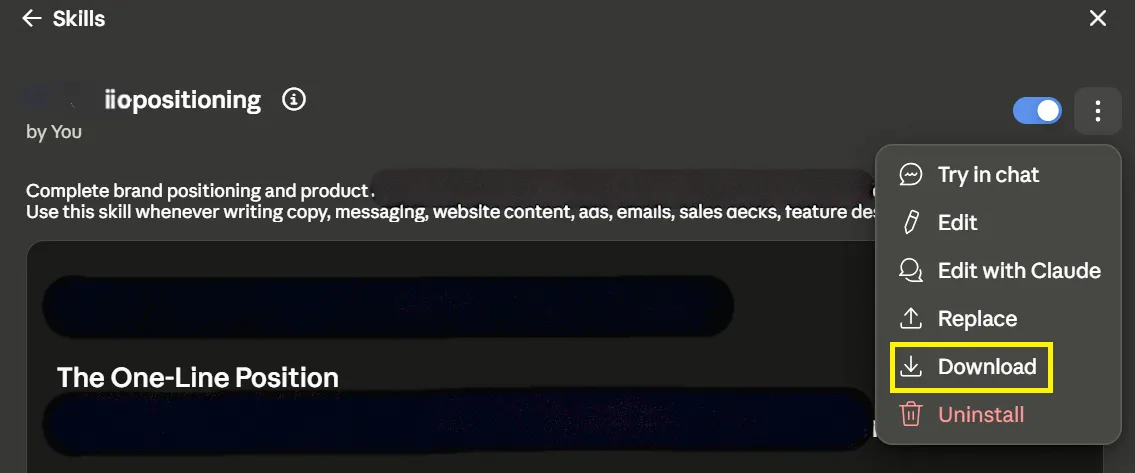
Para enviar una Skill:
- Busca la carpeta «Skill» en tu ordenador. Debe contener un archivo llamado «SKILL.md».
- Activa la barra lateral de la carpeta específica de la Skill y haz clic en Descargar
Para subir una Skill recibida:
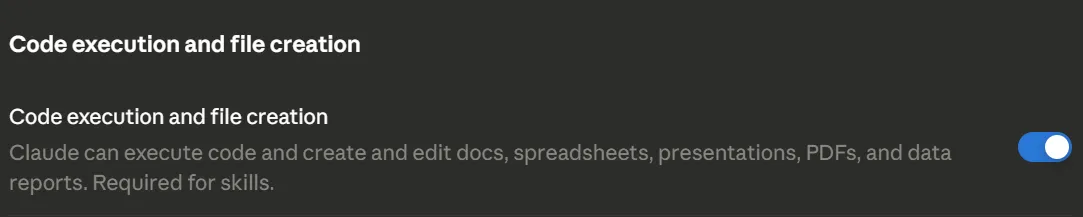
- Abre Claude y ve a Ajustes
- Realiza la selección de «Funcionalidades» y comprueba que la opción «Ejecución de código y creación de archivos» esté activada, ya que las Skills no funcionan sin ella.
- Ve a Personalizado y, a continuación, a Habilidades
- Selecciona Subir skill y elige el archivo zip
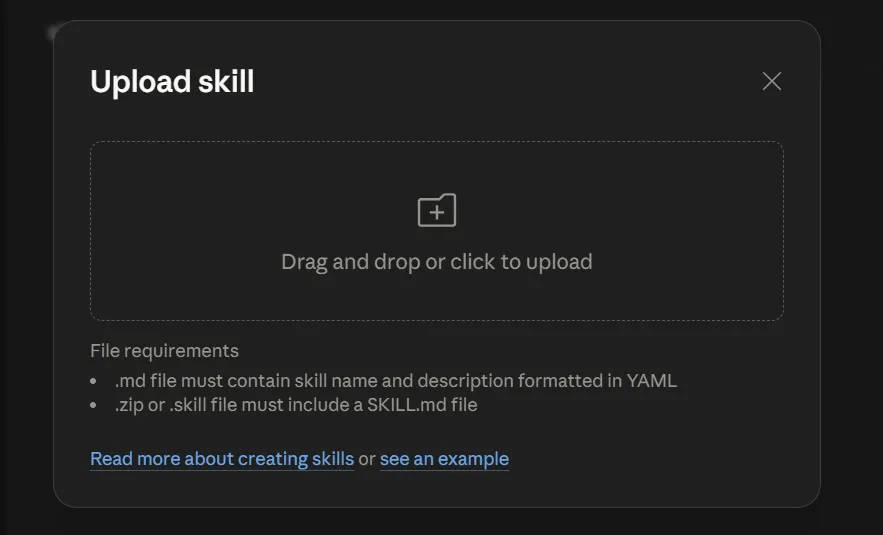
- La «Skill» aparece en tu lista con un interruptor; actívala.
Utiliza este método para traspasos puntuales, como enviar una Skill a un cliente o a un autónomo. Evítalo en el caso de los equipos. Cada actualización supone un nuevo archivo zip, una nueva subida, y no hay forma de comprobar quién ejecuta la versión actual.
Opción 2: Compartir dentro de Claude (planes Team y Enterprise)
Claude incluye una función de uso compartido integrada en los planes Team y Enterprise. Puedes compartir una Skill con compañeros concretos o con toda tu organización. Los propietarios también pueden subir una Skill una sola vez en los ajustes de la organización y distribuirla a todo el mundo. Los miembros la reciben automáticamente, sin necesidad de subirla.
Antes de que nadie pueda realizar el uso compartido, el propietario de la organización debe activar la función:
- Ve a Ajustes de la organización y, a continuación, a Skills
- Activa la ejecución de código y la creación de archivos. Las Skills no funcionan sin ello.
- Para que los miembros puedan compartir contenido entre sí, activa los interruptores de uso compartido en la misma sección. El uso compartido está desactivado de forma predeterminada.
Para el uso compartido de una Skill que hayas creado con tus compañeros de trabajo (ya sean personas concretas o toda la empresa):
- Ve a Personalizado y, a continuación, a Habilidades
- Abre una Skill que hayas creado y selecciona Compartir
- Introduce nombres o direcciones de correo electrónico para el uso compartido del contenido con personas concretas, o compártelo con toda la organización.
Para poner una Skill a disposición de toda la organización (solo propietarios):
- Ve a Ajustes de la organización y, a continuación, a Skills
- En la sección «Habilidades de la organización», realiza la selección de Añadir
- Elige el archivo zip. Debe contener un archivo SKILL.md
- La Skill se envía a todo el mundo de inmediato. Está activada de forma predeterminada, y los miembros pueden desactivarla por su cuenta.
Así es como Anthropic explica la diferencia entre las habilidades de Claude en uso compartido y las aprovisionadas
| Aspect | Proporcionado por el propietario | Usado de manera compartida con un compañero | Compartido en toda la organización |
|---|---|---|---|
| ¿Quién tiene derecho al uso compartido? | Solo para propietarios | Cualquier miembro (si se ha habilitado el uso compartido) | Cualquier miembro (si se ha habilitado el uso compartido) |
| ¿Dónde aparecen las Skills con uso compartido? | Lista de Skills de cada miembro | La pestaña «Compartido contigo» del destinatario | El directorio de Skills de la organización |
| ¿Pueden los destinatarios eliminar las Skills? | No se pueden eliminar; solo se pueden desactivar para uno mismo. | Se pueden eliminar o desactivar | No se pueden eliminar; solo se pueden desactivar para uno mismo. |
| ¿Es necesaria la aprobación del propietario? | El propietario los sube | No | No |
Utiliza este método si tu equipo tiene un plan Team o Enterprise. Es la opción más sencilla para que todos trabajen con la misma versión.
Opción 3: Un repositorio compartido de GitHub
Almacena cada «Skill» como una carpeta en un repositorio de GitHub, que es una carpeta de proyecto compartida que realiza el seguimiento de todos los cambios. Los compañeros de equipo descargan una copia sincronizada y obtienen la biblioteca completa. Los cambios se someten a revisión antes de llegar a nadie. Dos convenciones mantienen la biblioteca en orden:
- Añade una línea de versión (# Versión: 1.3) al principio de cada archivo SKILL.md y aumenta el número en cada cambio.
- Utiliza prefijos en los nombres, como «pm-» o «eng-», para que la propiedad quede clara a medida que se incorporan más equipos.
Utiliza este enfoque si tu equipo trabaja con varias herramientas, necesita un registro de quién ha modificado qué o ya utiliza Claude Code.
¿Cuál deberías elegir?
Para enviar una «Skill» a una sola persona: comprímela. Para estandarizar un equipo con el plan «Team» o «Enterprise» de Claude: compártela dentro de Claude. Para gestionar una biblioteca en constante crecimiento entre equipos o herramientas: utiliza GitHub.
Cómo aprender a crear habilidades de Claude
Empieza con el creador de habilidades integrado de Anthropic, copia una habilidad de producción de su repositorio abierto y, a continuación, perfecciónala en el trabajo real. Estos son los cuatro pasos que debes seguir:
Paso 1: Deja que el creador de habilidades desarrolle tu primera habilidad
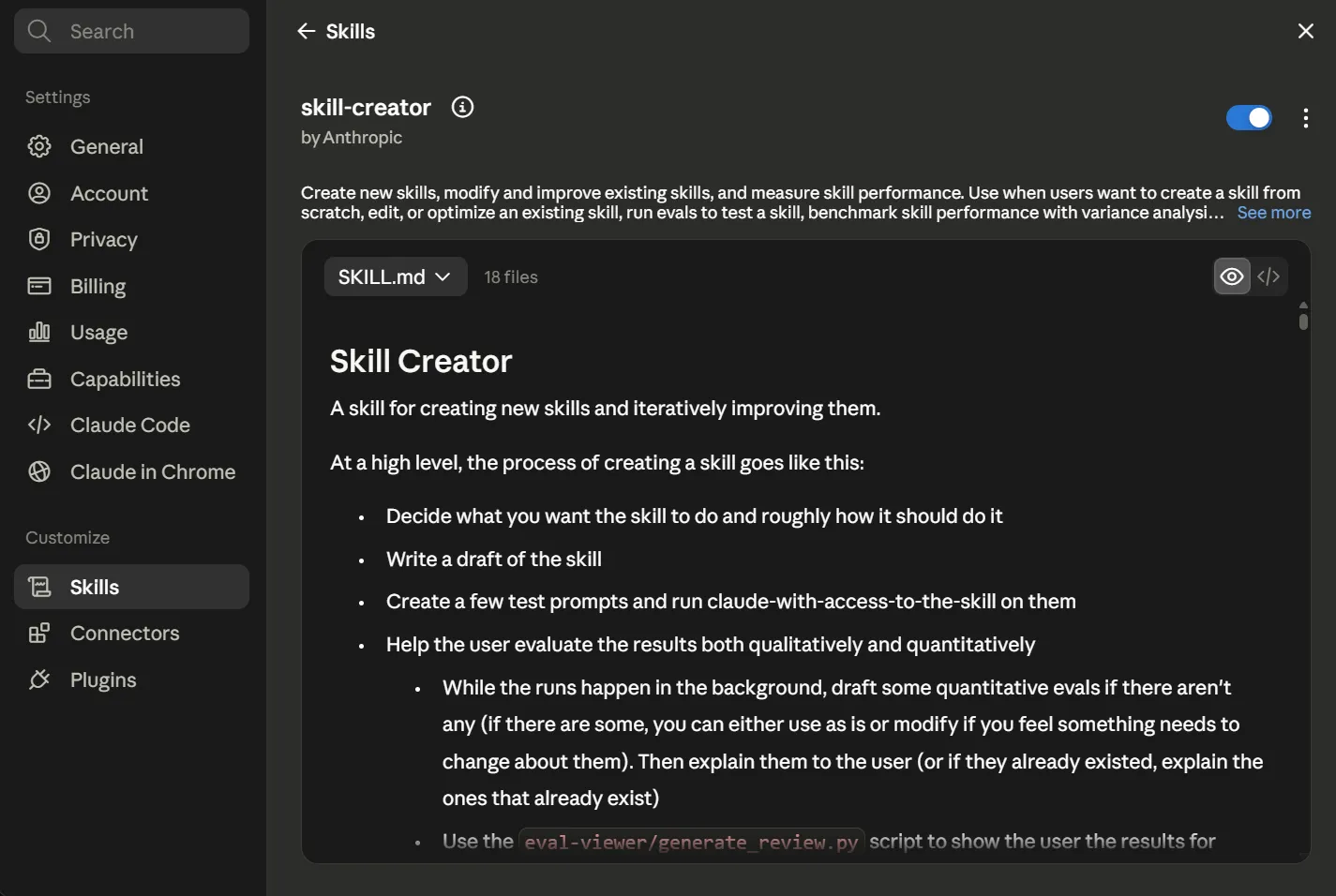
El «creador de habilidades» es una habilidad cuya función es ayudarte a escribir otras habilidades. El Centro de ayuda de Anthropic la recomienda para tus primeras creaciones. Así es como funciona:
- Describe las tareas o flujos de trabajo repetitivos
- Plantea preguntas aclaratorias y sugiere una descripción más precisa.
- Genera automáticamente la carpeta y el archivo SKILL.md por ti.
Para un gestor de proyectos, esto significa que puedes convertir «la forma en que redacto una actualización de estado» en una Skill funcional sin tener que escribir ninguna estructura a mano.
Paso 2: Copia una «Skill» ya creada en lugar de empezar desde cero
El repositorio de antropics/skills contiene las Skills de producción que hay detrás del trabajo documental de Claude: archivos de Word, PDF, PowerPoint y Excel. Al leer uno de ellos, podrás ver cómo está organizada una Skill real:
- En la parte superior hay un breve archivo SKILL.md
- Los detalles se trasladan a archivos separados a los que se hace referencia.
- Los scripts se guardan en su propia carpeta
Copia la plantilla, adapta tu flujo de trabajo y ya te habrás ahorrado la parte más difícil.
Paso 3: Mejora una tarea complicada hasta que Claude la haga correctamente
La recomendación de Anthropic es trabajar en una única tarea compleja hasta que Claude la resuelva con éxito y, a continuación, plasmar ese enfoque ganador en la «Skill». Una «Skill» de agregación de estado mejora porque la has ejecutado con los datos no estructurados de la semana pasada, has detectado las deficiencias y has incorporado la corrección. Leer más guías no te servirá para eso.
Paso 4: Considera la activación y la salida como dos pruebas independientes
Cada Skill que no funciona correctamente falla de una de estas dos formas, y cada una tiene su propia solución:
- La Skill no se activa: el problema casi siempre está en la descripción. Amplíala y añade casos de uso claros.
- La Skill se activa, pero el resultado no es el esperado: El problema está en las instrucciones. Añade detalles y ejemplos para mostrar tus expectativas en cuanto al resultado.
Distinguir claramente entre ambos conceptos es, en gran medida, lo que significa dominar las Skills.
Ethan Mollick, profesor de Wharton y autor de «Co-Intelligence», comparte sus conocimientos sobre cómo trabajar con la IA.
Las habilidades que te hacen bueno en IA no son las de dar indicaciones, sino las habilidades interpersonales. Si se te da bien entender qué es lo que puede confundir a alguien, si se te da bien desglosar las tareas en pasos y si se te da bien resolver problemas cuando algo sale mal, serás bueno en IA.
Las habilidades que te hacen bueno en IA no son las de dar indicaciones, sino las habilidades interpersonales. Si se te da bien entender qué es lo que puede confundir a alguien, si se te da bien desglosar las tareas en pasos y si se te da bien resolver problemas cuando alguien comete un error, serás bueno en IA.
Lista de control rápida: las 9 partes de una «Claude Skill» sólida
Si has seguido los pasos de configuración anteriores, ya dispones de la mayoría de ellos. Utiliza esto para realizar una comprobación rápida antes del uso compartido:
- Nombre exacto (weekly-status-rollup, no pm-helper)
- Descripción del «desencadenante-first» (véase el Paso 2 anterior; esta es la línea que determina la activación)
- Línea de versión en la parte superior (# Versión: 1.3)
- Instrucciones en Markdown sencillo: la claridad por encima de la ingeniosidad
- Dos o tres ejemplos prácticos (véase el Paso 3)
- Archivos de referencia para más detalles (véase el Paso 4)
- Un propietario designado
- Fecha de revisión
- Un alcance bien definido
Los tres últimos elementos (propietario, fecha de revisión y alcance) son los que evitan que una Skill quede obsoleta sin que nadie se dé cuenta, un error que se trata en la sección Errores comunes más abajo.
Tres flujos de trabajo de gestión de proyectos como «Skills»
Hay tres flujos de trabajo que hacen que los resultados sean tangibles: una «Skill» de PRD o briefing, una «Skill» para agregar el estado semanal y una «Skill» de retrospectiva. Cada una de ellas se basa en trabajos que el equipo del proyecto ya repite en cada ciclo. A continuación te mostramos cómo funciona cada una de ellas en la práctica.
1. Una Skill de PRD o briefing
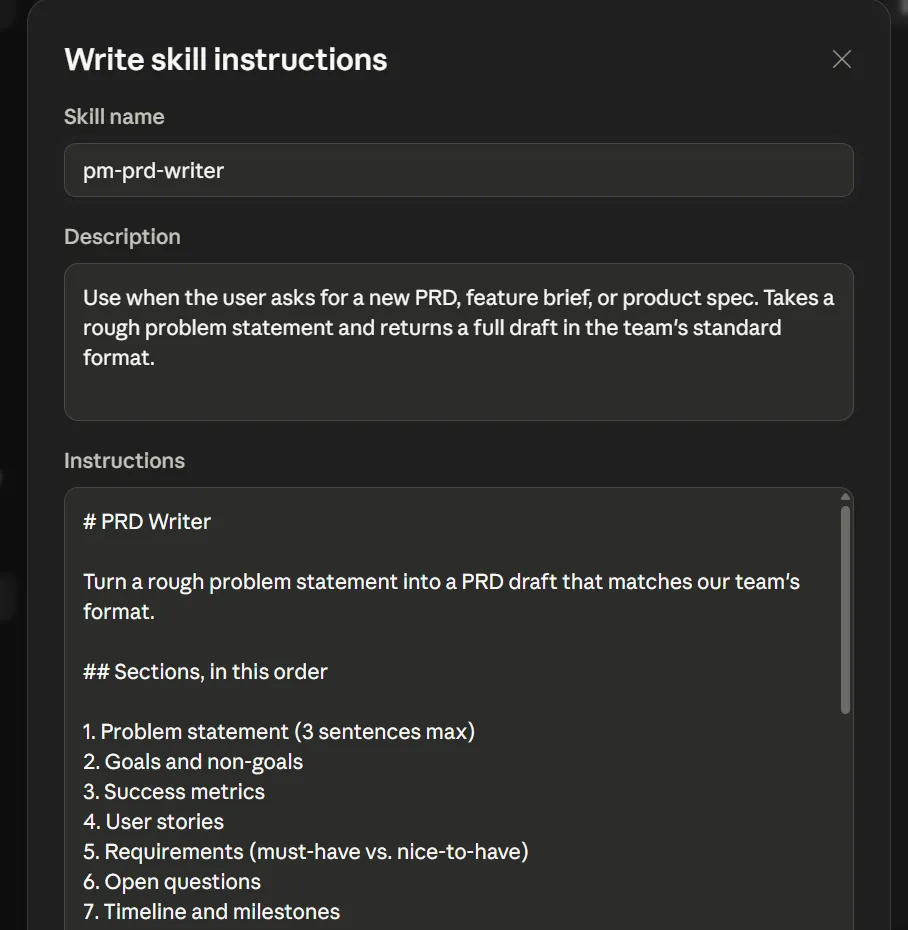
Supongamos que un equipo de producto redacta un PRD al inicio de cada iniciativa. Un gestor de producto desencadena la Skill con una descripción general del problema, y el archivo SKILL.md contiene varios componentes que se encargan de realizar el trabajo:
- Descripción: El desencadenante, como «Utilizar cuando el usuario solicite un nuevo PRD o un resumen de funciones».
- Plantilla de sección: Los títulos que esperan tus revisores, ordenados según el orden en que los leen
- Bloque de métricas: Los indicadores de éxito que el equipo directivo realiza en cada especificación de seguimiento
- PRD de referencia: Dos o tres de tus briefings más destacados de proyectos anteriores, agrupados y enlazados.
El punto clave: los PRD de referencia. La Skill solo podrá cumplir con tus estándares si le proporcionas ejemplos reales, por lo que un conjunto de ejemplos escaso o inexistente es lo que hace que este flujo de trabajo falle.
¿Qué hace que esta Skill sea diferente? Es la mejor Skill para empezar a crear. Un resumen sigue siempre la misma estructura, por lo que es el formato que acabas volviendo a describir a Claude en cada nueva iniciativa. Escribirlo una sola vez elimina el trabajo más repetitivo.
2. Una «Skill» para agregar el estado semanal
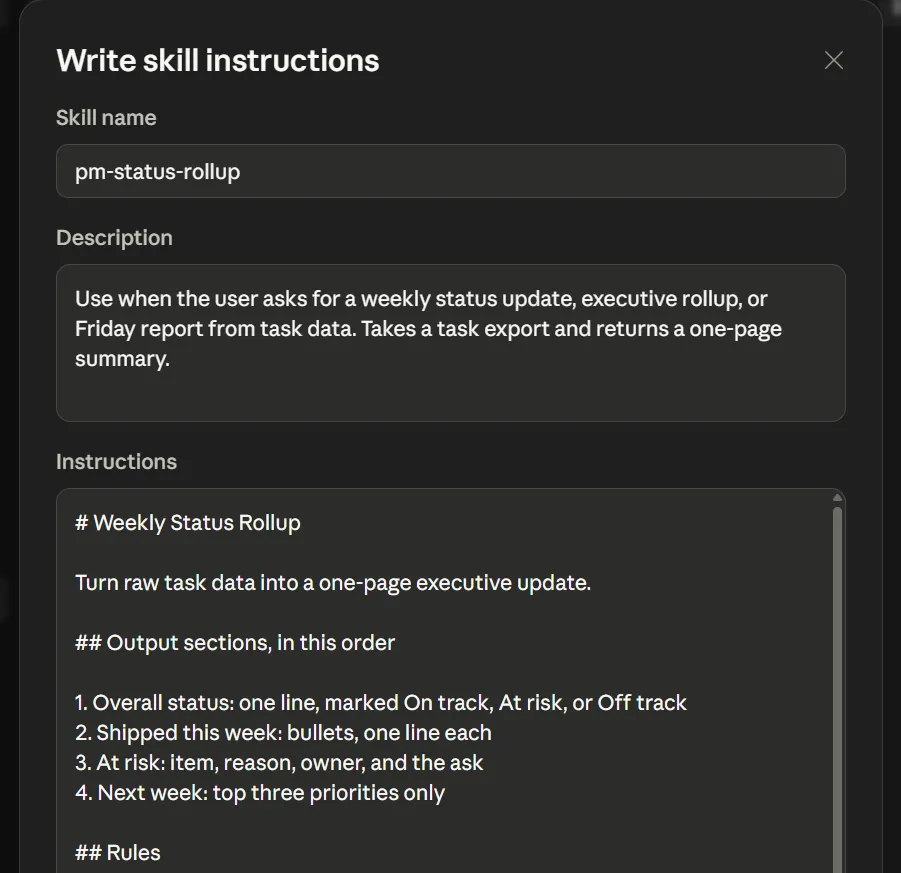
Imagina que el responsable de un programa envía un informe ejecutivo cada viernes. La Skill recopila los datos de las tareas de la semana y genera un único informe con un formato fijo. Los componentes se desglosan de la siguiente manera:
- Datos de entrada: Los datos de las tareas de la semana, exportados desde tu gestor de proyectos
- Plantilla: Las secciones que lee la dirección, como el estado, los riesgos y los próximos pasos
- Normas de tono: ¿Qué nivel de detalle debe incluir cada sección para un lector ejecutivo?
El punto clave: los datos de entrada. La Skill resume lo que le proporciones y no los captura por sí misma. Si le proporcionas datos obsoletos, recibirás un informe pulido con datos obsoletos.
¿Qué diferencia a esta Skill de las demás? Este es el punto en el que una Skill y un agente se separan. Si quieres que la actualización extraiga sus propios datos del sistema de seguimiento, eso ya es el trabajo del agente. La Skill solo procesa los datos una vez que estos se le presentan.
3. Una «Skill» retrospectiva
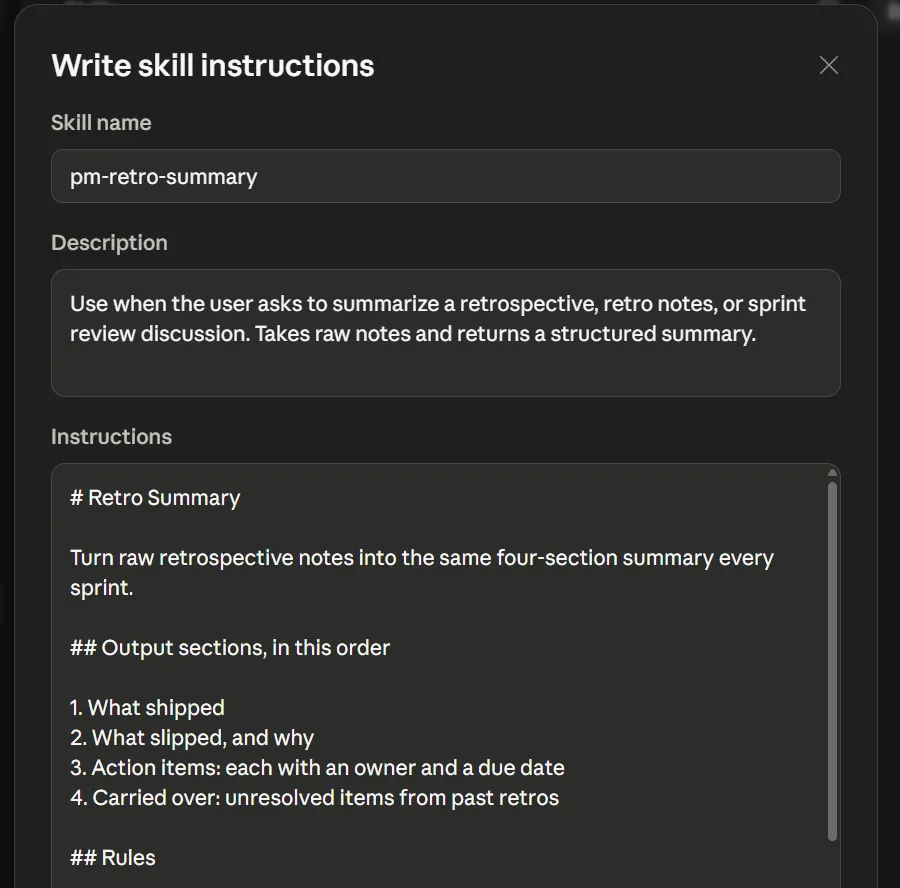
Para un equipo de entrega que realiza una retrospectiva al final de cada sprint, esta Skill convierte las notas sin procesar en un resumen estructurado con un formato repetible. Los componentes son sencillos:
- Datos de entrada: Las notas de retroalimentación sin procesar, por muy desestructuradas que estén al recibirse
- Resultado: lo que se ha entregado, lo que se ha retrasado, los elementos pendientes con sus propietarios y los seguimientos pendientes.
- Normas de formato: Los mismos cuatro títulos en cada ciclo, ordenados de la misma forma.
El punto clave: una aportación coherente. Cuanto menos etiquetadas estén las notas, más le costará a la Skill clasificarlas, por lo que establecer una convención sencilla para tomar notas al principio del proceso da sus frutos más adelante.
¿Qué lo hace diferente?: El valor es a largo plazo, en lugar de ser de un solo uso. Una retrospectiva de marzo y otra de septiembre se leen igual, por lo que se aprecia un patrón a lo largo de los sprints en lugar de que quede oculto entre seis estilos de notas diferentes.
Errores habituales con las «Claude Skills» (y cómo solucionarlos)
Las Skills de Claude fallan por cinco motivos habituales: crear una mega-Skill en lugar de varias, una descripción imprecisa que nunca se activa, la falta de ejemplos del resultado esperado, la ausencia de una línea de versión en una Skill con uso compartido y la instalación de Skills procedentes de fuentes no fiables. Cada uno de ellos tiene un síntoma que puedes identificar y una solución que puedes aplicar hoy mismo.
1. Crear una «mega-Skill» en lugar de tres «Skills» especializadas
Una única «habilidad de gestor de producto» intenta redactar especificaciones de producto (PRD), puntuar solicitudes y redactar notas de lanzamiento al mismo tiempo. Como resultado, nunca se desencadena correctamente, ya que la descripción es demasiado amplia para que Claude pueda asociarla a una sola tarea. Por otro lado, el cuerpo del texto es demasiado largo para que resulte conciso.
La solución: Divídelo en tres «Skills» bien definidas y asigna una tarea a cada descripción.
2. Una descripción imprecisa que nunca funciona
Una «Skill» bien escrita permanece sin utilizarse mientras Claude sigue pasándola por alto. ¿Por qué? Porque la descripción menciona un tema en lugar de un desencadenante, y nada indica al modelo cuándo debe cargarla.
La solución: Reescribe el texto en torno a la frase exacta que debe ser el desencadenante de la Skill, ya que esa línea es la que determina cuándo se carga, y no las instrucciones que contiene.
3. No hay ejemplos de cómo es un buen resultado
El resultado tiene una estructura correcta, pero el contenido es genérico. Esto ocurre porque la «Skill» contiene reglas sin un estándar con el que compararlas, por lo que Claude se conforma con la versión más común del trabajo.
La solución: Reúne dos o tres de tus mejores trabajos anteriores y haz referencia a ellos, de modo que el modelo evalúe los nuevos trabajos comparándolos con tu nivel de referencia.
4. Falta la línea de versión en una Skill con uso compartido
Dos compañeros de equipo obtienen resultados diferentes de lo que creen que es la misma «Skill». Esto puede suceder porque alguien ha realizado edición en el archivo y nadie sabe qué versión está ejecutando cada uno.
La solución: Añade una línea de versión al principio de cada archivo SKILL.md y actualízala cada vez que realices un cambio, de modo que cualquier discrepancia se detecte en cuestión de segundos.
5. Instalación de Skills procedentes de fuentes no fiables
Hay quien descarga una «Skill» de Internet y la ejecuta sin leerla, lo cual es importante porque sus instrucciones y los scripts incluidos se ejecutan con los permisos de acceso que Claude ya tenga.
La solución: Utiliza únicamente Skills en los que confíes y revisa primero todos los archivos incluidos en el paquete.
Cómo gestionamos los flujos de trabajo de gestión de proyectos de IA en ClickUp
Una «Claude Skill» funciona porque proporciona al modelo el contexto del que, de otro modo, carecería. ClickUp resuelve el mismo problema desde el otro lado: la IA ya se encuentra allí donde están las tareas, los documentos y los plazos. Esto significa que nunca necesita un archivo de instrucciones independiente para saber en qué está trabajando tu equipo.
Esto se convierte en un aspecto importante para todo lo que se acaba de tratar en este artículo. Una «Skill» requiere que crees y mantengas un archivo SKILL.md. ClickUp Brain, la IA del entorno de trabajo, se salta ese paso porque lee los datos reales de tu proyecto en tiempo real.
- Pídele que redacte un PRD y extraerá la información de tus últimos diez PRD almacenados en Docs.
- Solicita un resumen del sprint y la herramienta comprueba qué tareas se han completado, cuáles se han bloqueado y quién es el responsable de los elementos pendientes.
Los conocimientos ya están estructurados y conectados entre sí.
Brain ejecuta Claude, GPT y Gemini con una única suscripción. Tú eliges el modelo para cada conversación o dejas que Brain lo seleccione automáticamente en función de la tarea. ¿Necesitas el razonamiento de Claude para unas especificaciones complejas? Cambia a ese modelo. ¿Necesitas resumir rápidamente cincuenta actualizaciones? Deja que Brain elija.
Puedes ejecutar el razonamiento de Claude para un documento de especificaciones complejo y, a continuación, cambiar a un modelo más rápido para resumir cincuenta actualizaciones, sin salir del documento ni tener que cambiar de sesión.
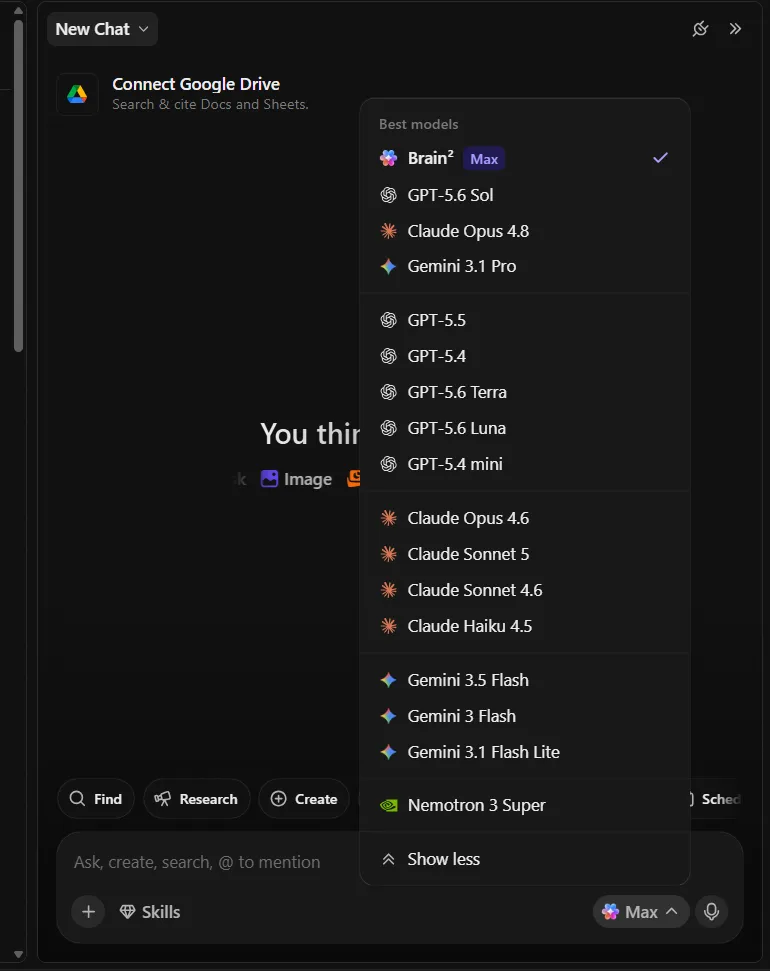
Genera diapositivas, crea paneles y gestiona proyectos sin tener que redactar manualmente ni un solo archivo de instrucciones, utilizando las Skills integradas en Brain.
La diferencia con respecto a una «Claude Skill» creada manualmente es que estas «Skills» ya cuentan con todo el contexto del entorno de trabajo. Nunca tendrás que agrupar archivos de referencia ni gestionar carpetas. Las «Skills» mejoran a medida que Brain aprende de las correcciones, los resultados y los patrones de uso de todo tu equipo.
Qué funciona bien específicamente para estos flujos de trabajo:
- Las decisiones recurrentes se ejecutan sin que tengas que intervenir: elabora un plan de proyecto completo tan pronto como se apruebe el briefing utilizando los «Superagentes» de ClickUp. Estos supervisan tu lista de solicitudes y puntúan cada nueva solicitud según el esfuerzo, el impacto y la alineación con las metas. También puedes optar por recibir cada viernes un resumen ejecutivo semanal agregado a partir de datos en tiempo real. Configúralo una vez, asigna responsabilidades y deja de tener que intervenir.
- La reflexión va de la mano de la acción: redacta, edita y resume los PRD en ClickUp Docs utilizando ClickUp Brain. Mientras estás allí, también puedes dar una indicación para que actualice el estado y la información de la tarea (que ya está enlazada al documento). Brain consulta el historial de la tarea y del documento para realizar nuevos cambios, de modo que nunca se pierde el contexto.
- Puedes ver el portafolio sin tener que elaborar un informe: visualiza la velocidad, la carga de trabajo por persona, el progreso de las metas y los obstáculos mediante los paneles de control de ClickUp. Brain responde a preguntas sobre lo que muestra el panel, lo que ahorra tiempo y evita errores humanos en los cálculos.
Un límite que hay que tener en cuenta: esta es la opción sin desarrollo. Si tu flujo de trabajo se desarrolla fuera de ClickUp, una «Claude Skill» portátil con scripts personalizados te ofrece un mayor control. ClickUp Brain funciona mejor cuando el trabajo y la coordinación se llevan a cabo en el mismo lugar.
A quién va dirigido: Equipos multifuncionales que gestionan proyectos realmente complejos: múltiples líneas de trabajo, prioridades cambiantes y partes interesadas que necesitan visibilidad sin tener que pedirla. Para un autónomo que realiza el seguimiento de cinco tareas por su cuenta, es una herramienta más de lo que el trabajo requiere.
Esto es lo que ocurre cuando tu IA ya conoce el contexto de todo tu trabajo:
Sin resúmenes manuales: cómo Rillsoft Sistemas gestiona cinco departamentos mediante flujos de trabajo impulsados por IA
Rillsoft Sistemas, una empresa brasileña de ERP, gestiona cinco departamentos en un único entorno de trabajo de ClickUp. Cuatro «superagentes» se encargan de los resúmenes de sprints, las actualizaciones de estado y las listas de tareas posteriores a las llamadas sin necesidad de introducir datos manualmente.
Durante la puesta en marcha de un cliente, un «Superagente» detectó una dependencia bloqueada entre dos módulos antes de que lo hiciera nadie del equipo. Esto evitó que el lanzamiento se retrasara. Nadie tuvo que escribir un archivo de «Skill» ni exportar datos de tareas para que eso ocurriera. La IA ya disponía del contexto porque se encontraba allí mismo, donde se desarrollaba el trabajo.
Rodrigo Nascimento, desarrollador de Rillsoft Sistemas, afirmó:
Fue el primer momento en el que el equipo sintió realmente que la IA actuaba como un asistente de proyectos activo, en lugar de ser simplemente una herramienta de generación de texto.
Fue el primer momento en el que el equipo sintió realmente que la IA actuaba como un asistente de proyectos activo, en lugar de ser simplemente una herramienta de generación de texto.
Deja de enseñarle dos veces tu proceso a la IA
La laguna que este artículo pretende cubrir es sencilla: un asistente genérico sabe de gestión de proyectos, pero no sabe cómo gestiona los proyectos tu equipo. Una «Claude Skill» convierte el conocimiento tácito en infraestructura. El equipo deja de depender de la persona que sabe cómo se hace y empieza a depender del archivo que explica cómo se hace.
La clave está en el alcance. Una Skill solo ejecuta aquello a lo que tiene acceso. Procesa los datos que le proporcionas, pero no puede obtenerlos por sí misma. Eso significa que los beneficios se multiplican cuando el proceso y el trabajo se encuentran en el mismo lugar, donde la IA no necesita exportar ni pegar datos para actuar sobre las tareas.
Codifica tu criterio. Incorpóralo al trabajo. La IA deja de elaborar un plan plausible y empieza a ejecutar el tuyo. Empieza a utilizar ClickUp de forma gratuita y configura tu proyecto antes de integrar la IA.
Preguntas frecuentes sobre las habilidades de Claude para la gestión de proyectos
¿Puede una «Claude Skill» extraer datos de mi sistema de seguimiento de proyectos por sí sola?
No. Una «Skill» solo procesa los datos que le proporcionas; no puede capturar nada por sí misma. Conectar Claude a un sistema de seguimiento externo es tarea del servidor MCP, y ejecutar trabajos de varios pasos de forma autónoma es competencia de los agentes. Para los equipos de proyecto, la configuración más eficaz combina una «Skill» (el «cómo») con el MCP (la «conexión»). ( Documentación de la plataforma Claude )
¿Sustituyen las Claude Skills a MCP o a las herramientas de gestión de proyectos?
No, las «Skills» de Claude no sustituyen a los servidores MCP ni a tu sistema de gestión de proyectos. MCP proporciona a Claude acceso a sistemas externos, mientras que las «Skills» le indican cómo utilizar ese acceso para crear un flujo de trabajo repetible. Para los equipos de proyecto, la mejor configuración suele ser combinar las «Skills» con el contexto en tiempo real de las tareas y los documentos, y no utilizar las «Skills» de forma aislada.
¿Qué planes de Claude tienen compatibilidad con las Skills?
Las Skills están disponibles en todos los planes de Claude, y debes activar la opción «Ejecución de código y creación de archivos» en los ajustes para que funcionen. En los planes Team y Enterprise, los administradores pueden habilitar las Skills para toda la organización desde los ajustes de administrador; están activadas de forma predeterminada para todos los usuarios.
¿Cuál es la diferencia entre las «Claude Skills» y los «Claude Projects»?
Un proyecto de Claude es un entorno de trabajo persistente que contiene contexto y conocimientos compartidos para un conjunto de tareas en curso. Una «Skill» es un procedimiento portátil y bajo demanda que solo se activa cuando una tarea coincide con su descripción. Utiliza un proyecto para agrupar los chats y el material de referencia relacionados; utiliza una «Skill» para que Claude realice una tarea periódica específica siempre de la misma manera.
¿Cuántas Skills puedes instalar sin ralentizar Claude?
No hay ningún límite práctico, gracias a la divulgación progresiva. Claude solo lee el nombre abreviado y la descripción de cada Skill al inicio de una sesión y carga las instrucciones completas únicamente cuando hay una tarea que coincide. Este diseño te permite mantener instalada una amplia biblioteca sin saturar las conversaciones ni aumentar el coste de contexto.
¿En qué se diferencian las «Claude Skills» de un GPT personalizado?
Una «Skill» de Claude es un procedimiento portátil y bajo demanda que solo se activa cuando una tarea coincide con su descripción, por lo que puedes tener muchas instaladas sin ralentizar Claude. Un GPT personalizado es un chatbot configurado por separado al que accedes de forma deliberada. Las «Skills» se integran de forma invisible en las conversaciones normales; un GPT personalizado es un asistente independiente que eliges para cada tarea.
¿Es necesario conocer el código para crear una Claude Skill?
No. Un archivo «SKILL.md» está escrito en Markdown sin formato, y el creador de habilidades integrado de Anthropic genera la carpeta y el archivo por ti a partir de una descripción en lenguaje sencillo de tu flujo de trabajo. Los scripts son opcionales; la mayoría de las habilidades de gestión de proyectos (PRD, resúmenes de estado, retrospectivas) son solo instrucciones y ejemplos.