

Si una imagen vale más que mil palabras, entonces un vídeo breve vale más que un millón.
Muchos creadores de contenido, educadores y equipos utilizan las grabaciones de pantalla para capturar y compartir información rápidamente. Esta herramienta de comunicación asíncrona puede ayudarte a explicar un problema, demostrar una solución, proporcionar comentarios o visualizar un punto que quieras destacar.
Contar con las herramientas de grabación de pantalla adecuadas puede facilitar la creación y el uso compartido de grabaciones de pantalla en tu Mac. Pero, ¿qué nueva herramienta de grabación de pantalla es la adecuada? Analizaremos diez grabadores de pantalla populares para Mac y sus ventajas, desventajas e información sobre precios para que puedas elegir el que mejor se adapte a tus necesidades.
¿Qué debe buscar en un grabador de pantalla para Mac?
A la hora de elegir la herramienta de grabación de pantalla adecuada, debes pensar en las funciones que son más importantes para ti. La interfaz de usuario debe tener una prioridad alta.
Querrá una plataforma fácil de usar e intuitiva que le permita capturar y realizar el uso compartido de grabaciones rápidamente con unos pocos clics, ya sea desde una sencilla barra de herramientas de captura de pantalla en su navegador o una que solo pueda grabar audio o vídeo.
También te interesará conocer las opciones de grabación que ofrece el software de grabación de pantalla, como si ofrece opciones de grabación a pantalla completa o de área parcial. Si necesitas grabar audio, asegúrate de que la plataforma te permite capturar el audio que necesitas, como el audio del sistema o a través de tu micrófono.
Explora también las capacidades de edición si creas vídeos más complejos que requieren recorte (para no utilizar toda la pantalla) o anotaciones para dejar comentarios o mostrar los clics del ratón en la grabación de pantalla.
También tendrás que pensar en lo que quieres hacer con las grabaciones después. Busca opciones de grabación de pantalla que tengan compatibilidad con la calidad de vídeo y los formatos con los que necesitas trabajar, como MP4, MOV o AVI.
Si vas a retransmitir en directo, asegúrate de que la plataforma tiene compatibilidad con los servicios que planees utilizar, como YouTube o Twitch. También te interesará comprobar las opciones de uso compartido, de modo que puedas transferir tus grabaciones de forma fácil y segura al lugar que necesites.
Por último, asegúrate de que tu grabador de pantalla sea compatible con tu versión de macOS. Algunos programas pueden requerir versiones específicas del sistema operativo o tener especificaciones de hardware, por lo que es recomendable que compruebes que puedes ejecutar la plataforma en tus dispositivos actuales.
Los 10 mejores programas de grabación de pantalla para usuarios de Mac en 2025
Tanto si quieres grabar tutoriales de software, partidas de videojuegos, presentaciones, comunicaciones del equipo o reuniones online, aquí tienes las 10 mejores herramientas para grabar la pantalla en Mac que te ayudarán a realizar tu trabajo. Echa un vistazo a nuestro análisis para ayudarte a reducir tus opciones y descubrir la solución perfecta.
1. ClickUp
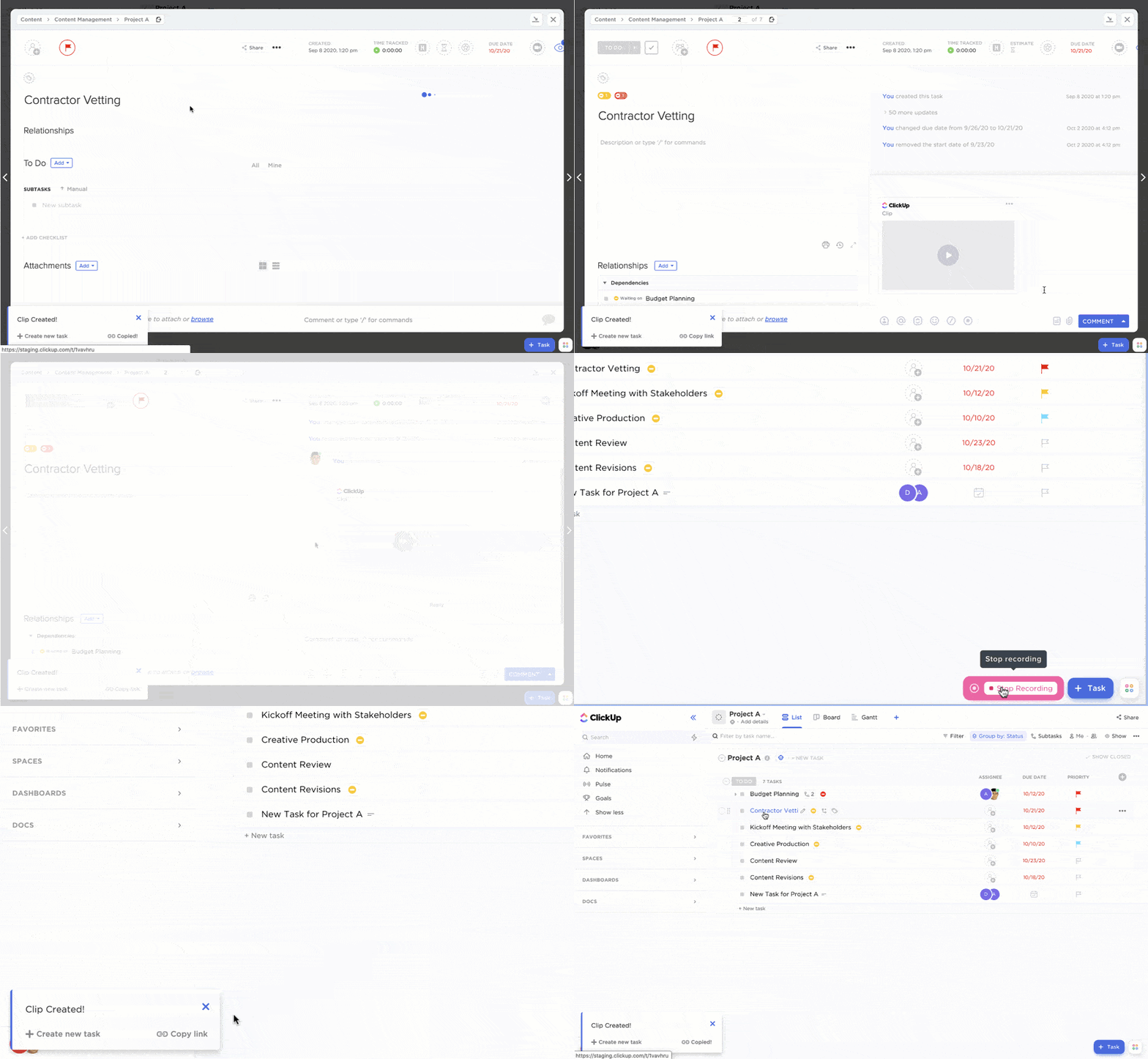
ClickUp es una plataforma de productividad muy conocida (y muy apreciada). Cuenta con una serie de funciones impresionantes, entre las que se incluye su herramienta Clip. Clip convierte a ClickUp en uno de los mejores grabadores de pantalla gratuitos disponibles, sin marcas de agua ni límites de tiempo. Los usuarios pueden empezar a grabar y revisar el material al instante y obtener grabaciones limpias y profesionales en cuestión de segundos.
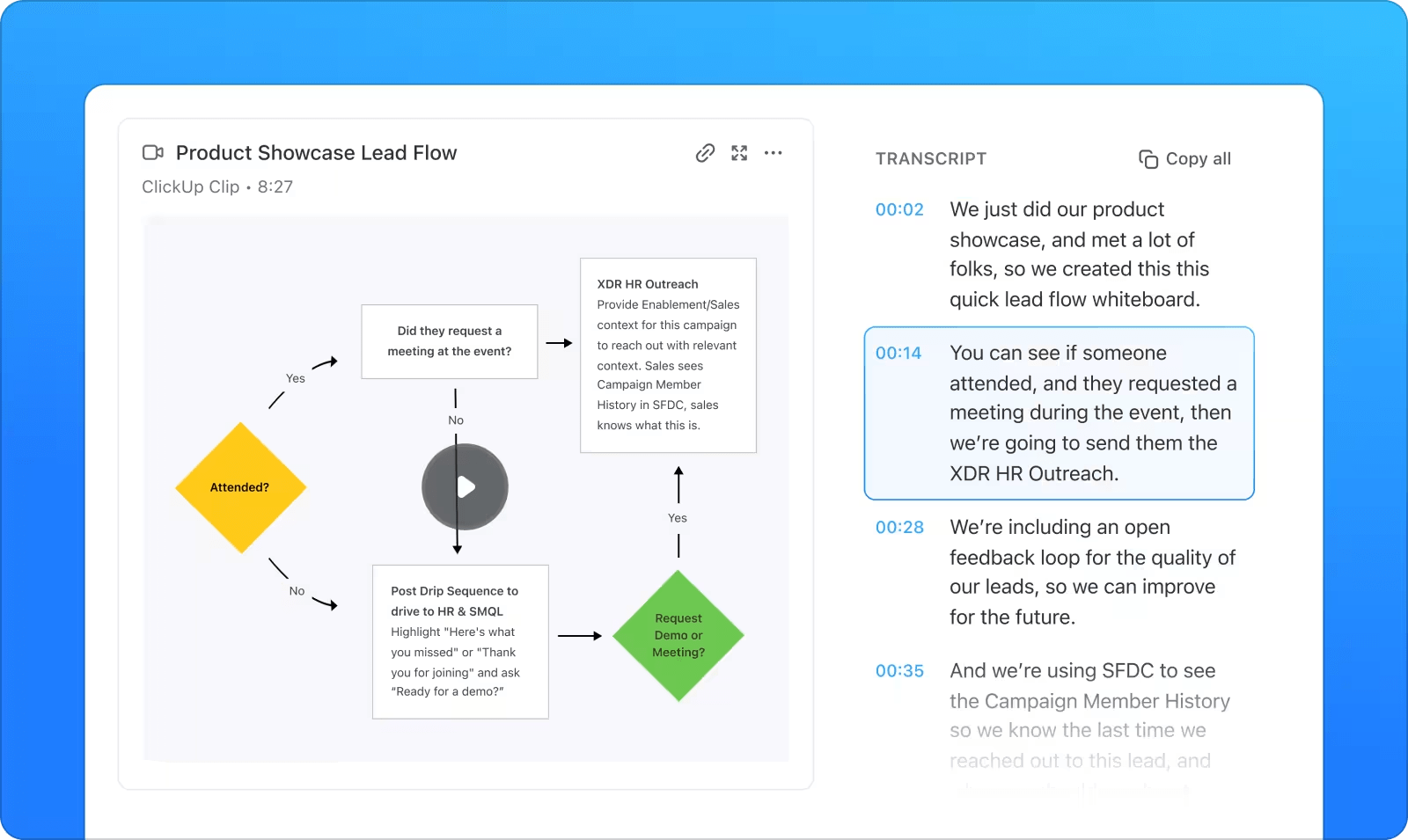
Una función interesante de ClickUp Clips es su integración con la IA, que transcribe automáticamente sus mensajes de vídeo para aumentar la accesibilidad.
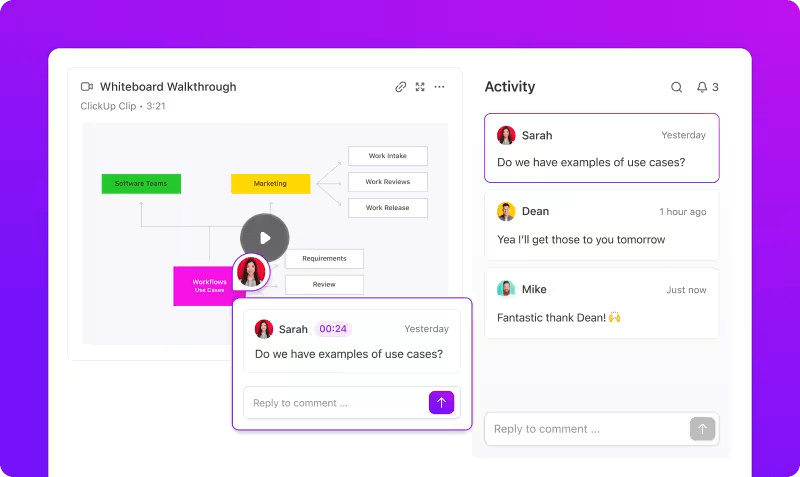
Los clips también facilitan el uso compartido. Los usuarios pueden compartir los vídeos grabados a través de enlaces compartibles, de modo que los destinatarios pueden reproducir el vídeo directamente en su navegador sin tener que esperar a descargar el vídeo o instalar ningún software. La sencillez de grabar y compartir hace que la colaboración sea más que fácil.
Clip lleva su funcionalidad al siguiente nivel al integrar la creación de tareas en el flujo de trabajo de grabación. Los usuarios pueden transformar las grabaciones de pantalla en tareas procesables, incluyendo la asignación de miembros del equipo a trabajos y la adición de anotaciones para garantizar que no se pase por alto ningún detalle.
Si quieres una herramienta para grabar la pantalla en Mac, que puedas empezar a usar en segundos, sin límites de tiempo y con muchas funciones, vale la pena echarle un vistazo a la función Clip de ClickUp.
Las mejores funciones de ClickUp:
- Sin marcas de agua ni límites de tiempo.
- ClickUp Brain transcribe automáticamente sus Clips.
- Graba toda la pantalla o la pestaña o ventana del navegador.
- Capacidad para realizar el uso compartido de grabaciones de forma instantánea y con seguridad.
- Añada voz a las grabaciones de vídeo.
- Creación de tareas integrada con la función de grabación de pantalla.
- Funciones de IA para gestores de productos
Limitaciones de ClickUp:
- Algunos usuarios principiantes pueden encontrar que la plataforma ofrece demasiadas opciones para sus necesidades de uso ocasional.
Precios de ClickUp:
- Free Forever
- Unlimited: 7 $/usuario al mes
- Empresa: 12 $/usuario al mes
- Enterprise: ponte en contacto con nosotros para conocer los precios.
- ClickUp Brain está disponible en todos los planes de pago por 7 $ al mes por miembro del entorno de trabajo.
Valoraciones y reseñas de ClickUp:
- G2: 4,7/5 (más de 2000 reseñas)
- Capterra: 4,7/5 (más de 2000 reseñas)
2. Camtasia
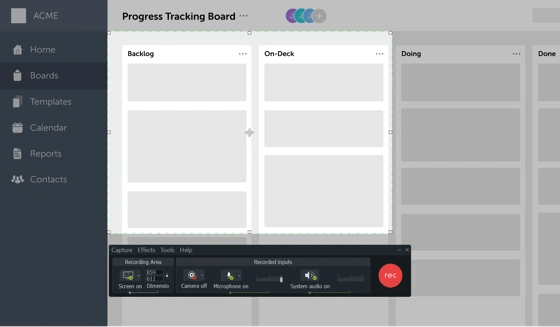
Camtasia es una conocida plataforma de software de edición de vídeo. Cuenta con un completo conjunto de herramientas para creadores de contenido, incluido un excelente grabador de pantalla para dispositivos Mac. Camtasia le permite capturar o grabar fácilmente la actividad de la pantalla, grabar imágenes de la cámara web y añadir narración de audio a su contenido.
Cuenta con una plataforma intuitiva con impresionantes funciones de edición para aplicar transiciones, texto y efectos a su nueva grabación de pantalla. También puede importar archivos multimedia, lo que le ofrece más opciones para obtener vídeos finales de aspecto profesional en comparación con los vídeos extraídos de Quicktime Player.
Es una herramienta excelente para crear tutoriales, presentaciones o vídeos de marketing, todo ello desde la pantalla de su Mac.
¡Echa un vistazo a estas alternativas a Camtasia!
Las mejores funciones de Camtasia:
- Le permite capturar su pantalla y su cámara web simultáneamente.
- Captura tanto el audio del micrófono como el del sistema si lo deseas.
- Los datos del cursor le permitirán resaltar las funciones esenciales en la pantalla a medida que avanza.
- Posibilidad de añadir plantillas, efectos y otros recursos a sus vídeos.
- Fácil de iniciar o detener la grabación.
Limitaciones de Camtasia:
- La renderización de vídeos puede llevar mucho tiempo.
- Los atajos de teclado limitados pueden ralentizar la creación de contenido.
- Algunos usuarios informan de problemas de exportación en los archivos de grabación de pantalla.
Precios de Camtasia:
- A partir de 299 $ por una sola licencia, con descuentos disponibles para licencias múltiples.
Valoraciones y reseñas de Camtasia:
- G2: 4,6/5 (más de 840 reseñas)
- Capterra: 4,6/5 (más de 275 opiniones)
Bonus: ¡Prueba estas aplicaciones para concentrarte!
3. ScreenPal

ScreenPal, ahora conocido como ScreenPal, te permite capturar tu pantalla, tu cámara web o ambas simultáneamente y realizar la edición posterior con sus completas herramientas. La plataforma también cuenta con una biblioteca integrada de vídeos, imágenes y pistas de música para aportar más recursos a tu vídeo y mejorar el producto final.
Por un coste adicional, la plataforma de grabación de pantalla también alojará tus vídeos con un reproductor de vídeo personalizado, lo que te dará más control sobre quién ve tu contenido y cómo lo ve.
Las mejores funciones de ScreenPal:
- Biblioteca integrada con vídeos, imágenes y sonidos adicionales.
- Interfaz fácil de usar para principiantes que permite iniciar y detener la grabación de forma sencilla.
- Facilita la creación y la subida a YouTube.
- Opción de barra de herramientas de captura de pantalla
Limitaciones de ScreenPal:
- La versión gratuita tiene opciones de edición mínimas, por lo que es más adecuada para capturas básicas.
- La versión gratuita tiene un límite de vídeos de 15 minutos.
Precios de ScreenPal:
- Grabación gratuita de capturas de pantalla (con marca de agua)
- Solo Deluxe: 3 $ al mes, pago anual.
- Solo Premier: 6 $ al mes, pago anual
- Solo Max: 10 $ al mes, pago anual.
- Business: 8 $ al mes por usuario, pago anual.
Valoraciones y reseñas de ScreenPal:
- G2: 4,3/5 (más de 70 reseñas)
- Capterra: 4,5/5 (más de 50 reseñas)
4. ScreenFlow
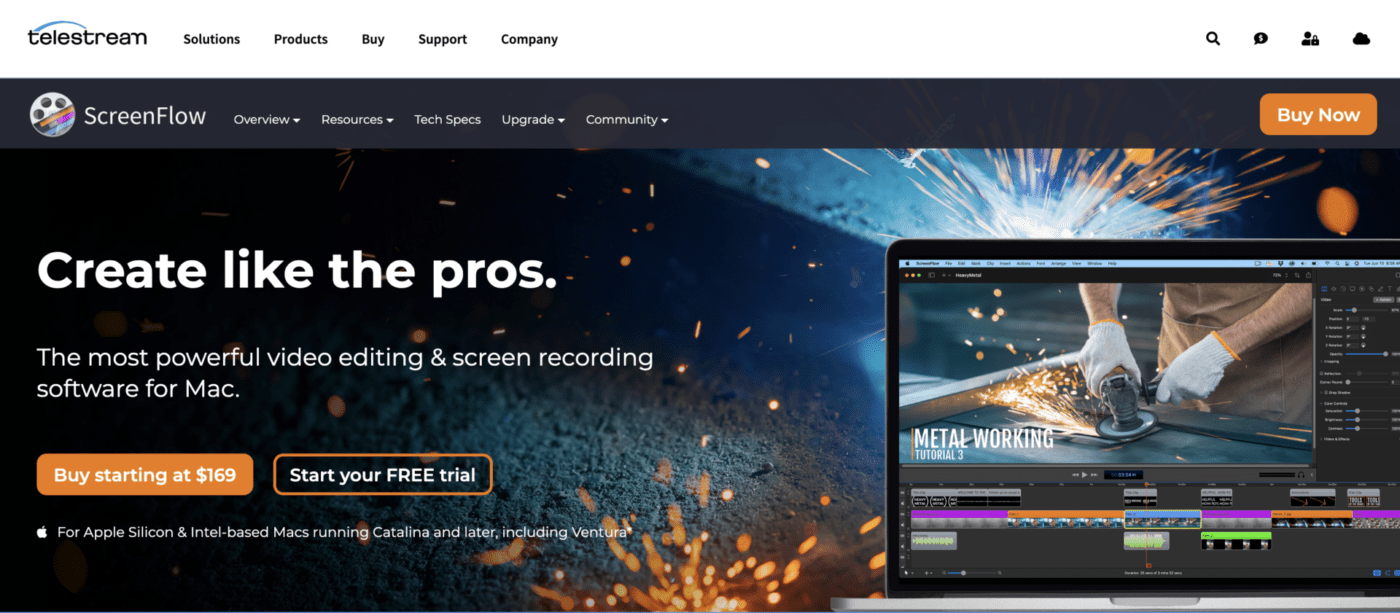
ScreenFlow es un software de edición de vídeo de nivel profesional que ofrece funciones completas para usuarios de Mac. ScreenFlow le permite capturar la actividad de la pantalla, grabar audio nítido y crear contenido pulido en una interfaz fácil de usar.
Los usuarios también pueden mejorar el aspecto final de sus vídeos con animaciones, transiciones y anotaciones. La plataforma de grabación de pantalla también ofrece muchas opciones de integración, lo que facilita la carga y el uso compartido de tus vídeos finales en tu plataforma preferida. Además, no tienes que preocuparte por utilizar solo grabaciones del audio de tu sistema con mezcla multicanal.
Las mejores funciones de ScreenFlow:
- Funciones de grabación y edición de pantalla de nivel profesional.
- Mezcla de audio multicanal
- Se integra a la perfección con las plataformas más populares para un uso compartido sin esfuerzo.
Limitaciones de ScreenFlow:
- Requiere muchos recursos, por lo que los usuarios necesitarán un ordenador bastante potente para ejecutar el software.
- Los principiantes pueden encontrar abrumadora y poco útil la variedad de opciones disponibles.
Precios de ScreenFlow:
- 169 $ para un solo usuario.
- 845 $ para cinco usuarios.
- 1040 $ para cinco usuarios con soporte premium.
Valoraciones y reseñas de ScreenFlow:
- G2: 4,5/5 (más de 50 reseñas)
- Capterra: 4,8/5 (más de 20 reseñas)
5. OBS Studio
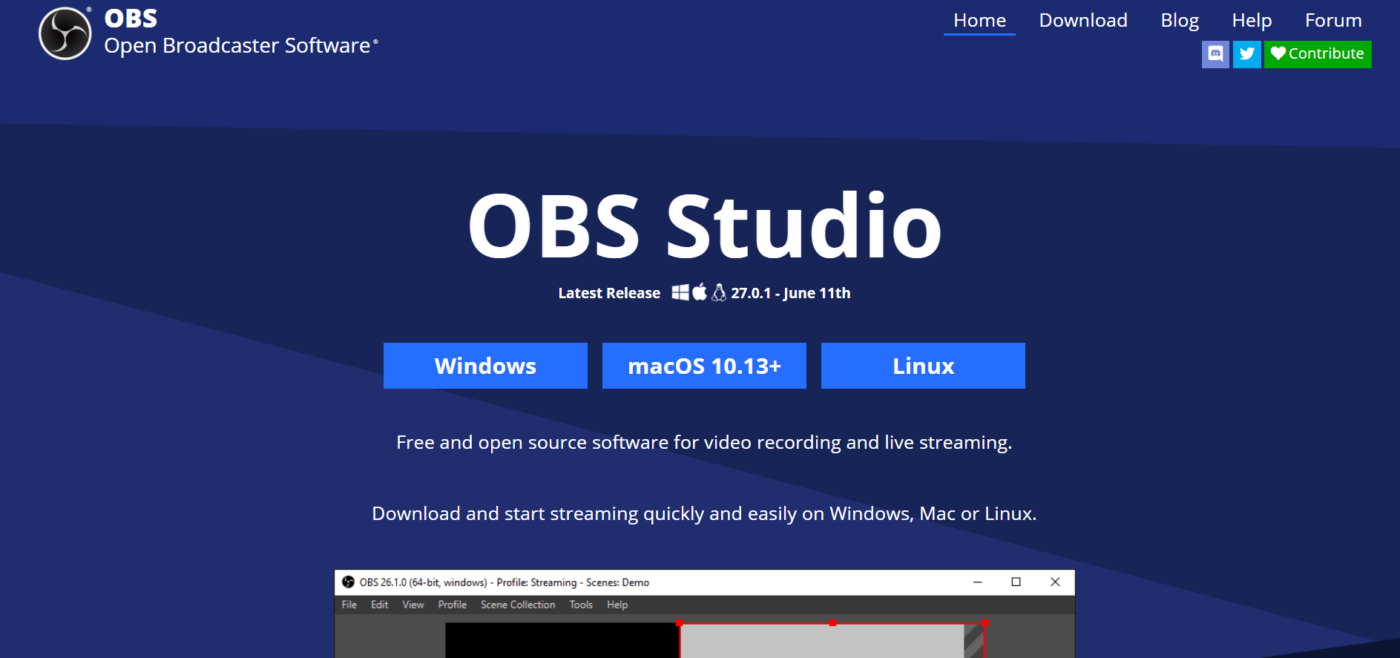
Open Broadcaster Software (OBS) Studio es un software gratuito y de código abierto para la grabación de vídeo y la transmisión en directo. Sus versátiles funciones lo convierten en el software de grabación de pantalla preferido por los creadores de contenido, los gamers y los profesionales que necesitan capturar, editar y compartir vídeo.
OBS Studio ofrece diferentes opciones de grabación de pantalla, lo que le permite controlar ajustes de grabación como la resolución y la velocidad de fotogramas. OBS Studio también ofrece compatibilidad con la mezcla de audio en tiempo real para obtener grabaciones de audio de alta calidad. El software cuenta con numerosas opciones de personalización para los usuarios que desean tener un mayor control sobre el producto final, así como una gran cantidad de complementos de terceros para mejorar la funcionalidad.
Las mejores funciones de OBS Studio:
- El software es de código abierto y gratis, con una comunidad de desarrollo activa.
- Gran cantidad de ajustes personalizables para capturar vídeo y audio, incluida una barra de herramientas de captura de pantalla.
- Mezcla de audio en tiempo real
- Muchas aplicaciones de terceros te permiten añadir las funciones y personalizaciones que necesitas.
Limitaciones de OBS Studio:
- Debido a sus sólidas opciones, existe una curva de aprendizaje pronunciada para los nuevos usuarios que necesitan iniciar y detener la grabación de forma sencilla.
- Hay muchas opciones de personalización técnica que pueden resultar innecesarias para los usuarios ocasionales.
- Opciones de soporte limitadas en comparación con otros programas de grabación de pantalla de esta lista.
Precios de OBS Studio:
- Gratis para siempre
Valoraciones y reseñas de OBS Studio:
- G2: 4,6/5 (más de 110 reseñas)
- Capterra: 4,7/5 (más de 935 opiniones)
Bonus: ¡Estrategias de comunicación!
6. Movavi
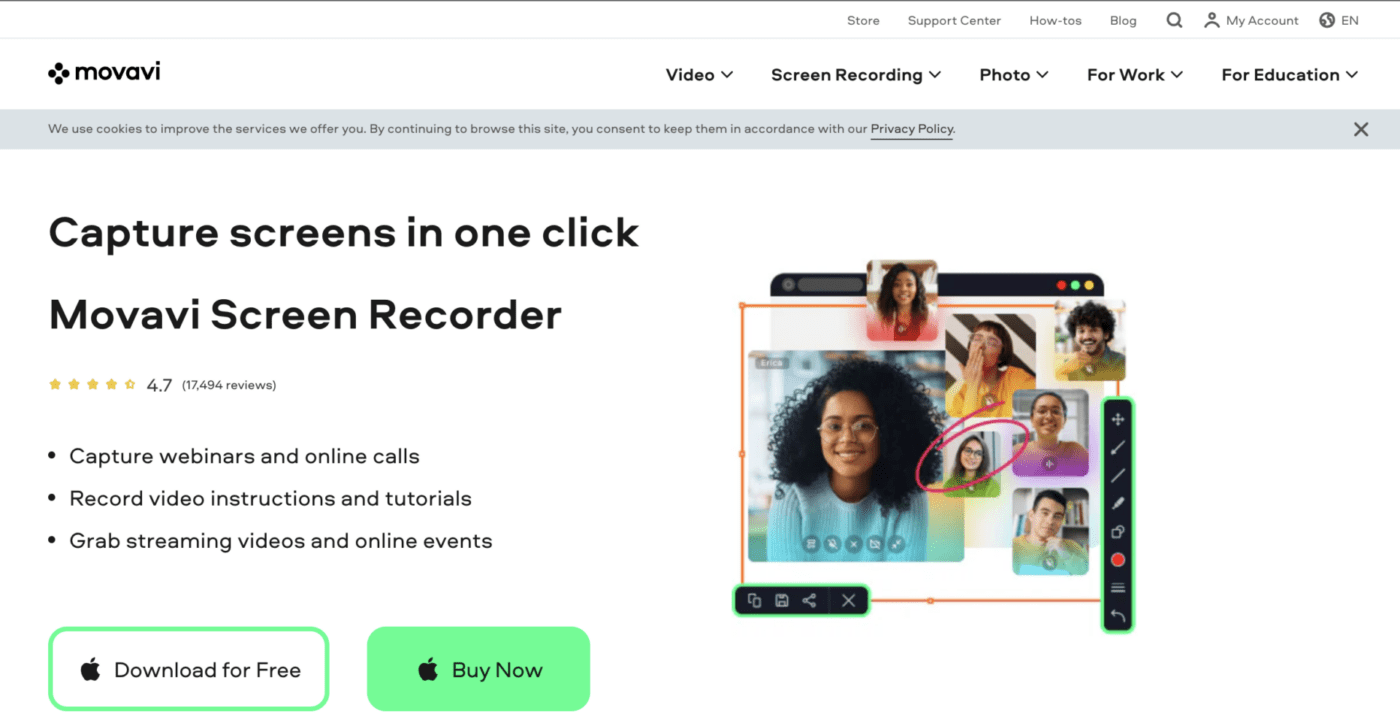
La herramienta de grabación de pantalla de Movavi le permite capturar vídeo y audio en su pantalla para crear tutoriales, presentaciones y mucho más. El software facilita el inicio y la detención de la grabación, y puede ajustar los ajustes sobre la marcha.
El grabador de pantalla ofrece herramientas de edición básicas y extras como efectos de cursor y visualización de pulsaciones de teclas para que puedas resaltar la información importante según sea necesario. Además, su grabación de pantalla tiene una interfaz fácil de usar para principiantes, al tiempo que ofrece suficientes funciones para satisfacer a la mayoría de los profesionales.
Las mejores funciones de Movavi:
- Las prácticas opciones de programación le permiten detener e iniciar la grabación automáticamente.
- Múltiples formatos de salida y opciones para un uso compartido fácil de una grabación de pantalla.
- Le permite grabar simultáneamente la actividad de la cámara web y la pantalla de su Mac.
- Función de barra de herramientas de captura de pantalla
- Puede utilizar el audio del sistema o un micrófono.
Limitaciones de Movavi:
- Las funciones de edición avanzadas son algo limitadas en comparación con otras opciones de nivel profesional.
- Las versiones gratuitas incluyen una marca de agua en tus grabaciones.
Precios de Movavi:
- 49,95 $ por una suscripción de 1 año a la licencia de empresa.
- 39,95 $ por una licencia personal de por vida.
Valoraciones y reseñas de Movavi:
- G2: 4,5/5 (más de 50 reseñas)
- Capterra: 4,8/5 (más de 455 opiniones)
7. ScreenRec
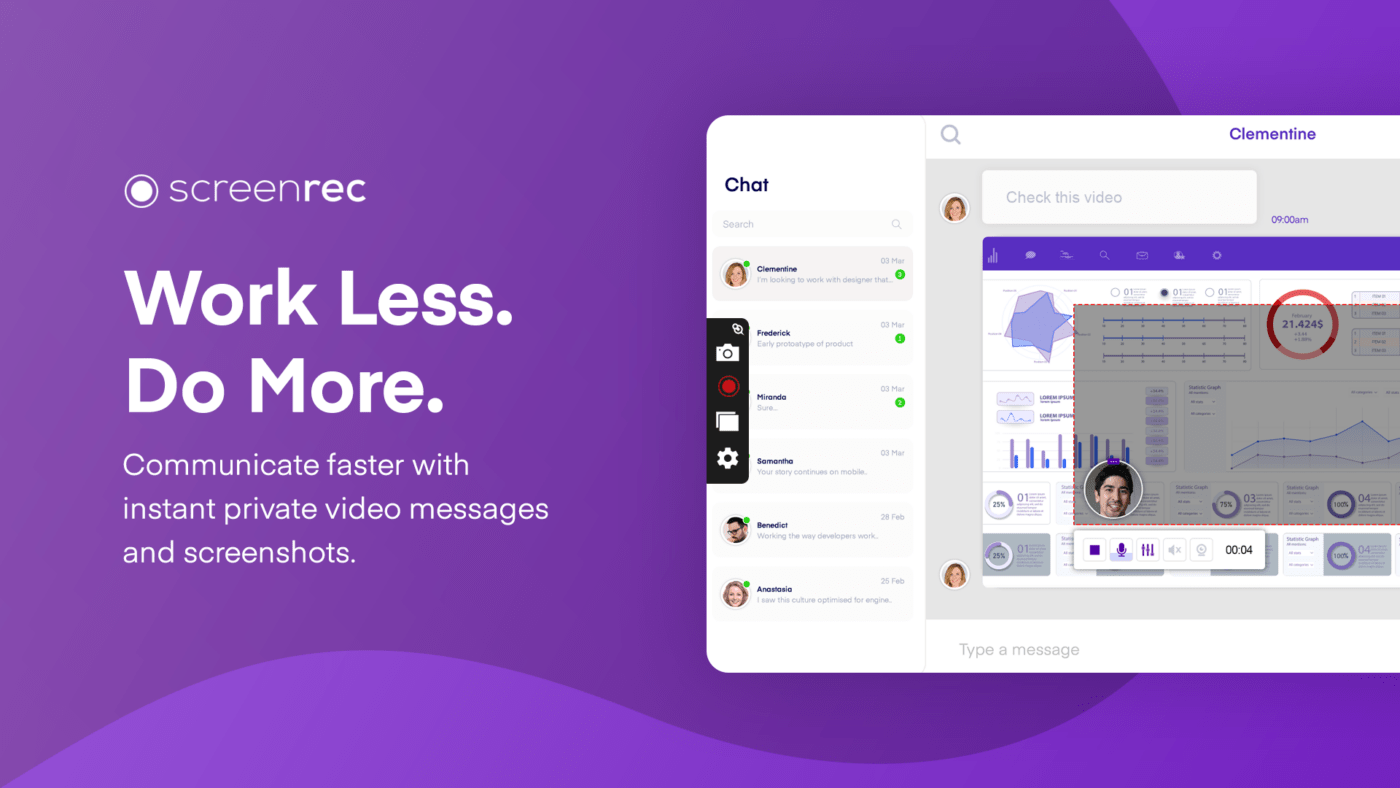
ScreenRec promete ayudarte a acelerar tu flujo de trabajo al permitirte capturar y compartir rápidamente vídeos de la pantalla de tu Mac, en lugar de intentar explicar tus ideas por correo electrónico y chat.
El software ofrece una interfaz sencilla en la que los usuarios pueden detener o iniciar la grabación automáticamente, o compartir una grabación de pantalla con unos pocos clics. Este grabador de pantalla para Mac crea un enlace compartible que los usuarios pueden enviar a sus compañeros de trabajo y clientes, y cuenta con capacidad de almacenamiento en la nube para compartir de forma segura y sin límites de almacenamiento.
También tiene funciones adicionales, como un creador de capturas de pantalla con anotaciones, que pueden resultar útiles para los usuarios.
Las mejores funciones de ScreenRec:
- Función de anotación en tiempo real para añadir resaltados y notas durante la grabación de pantalla.
- Crea enlaces que se pueden compartir al instante después de iniciar la grabación.
- Almacenamiento en la nube para un espacio de almacenamiento seguro e ilimitado.
Limitaciones de ScreenRec:
- La interfaz simplificada carece de opciones de edición más avanzadas.
Precio de ScreenRec:
- Free
Valoraciones y reseñas de ScreenRec:
- G2: 4,8/5 (más de 6 reseñas)
- Capterra: 5/5 (más de 5 reseñas)
8. TinyTake
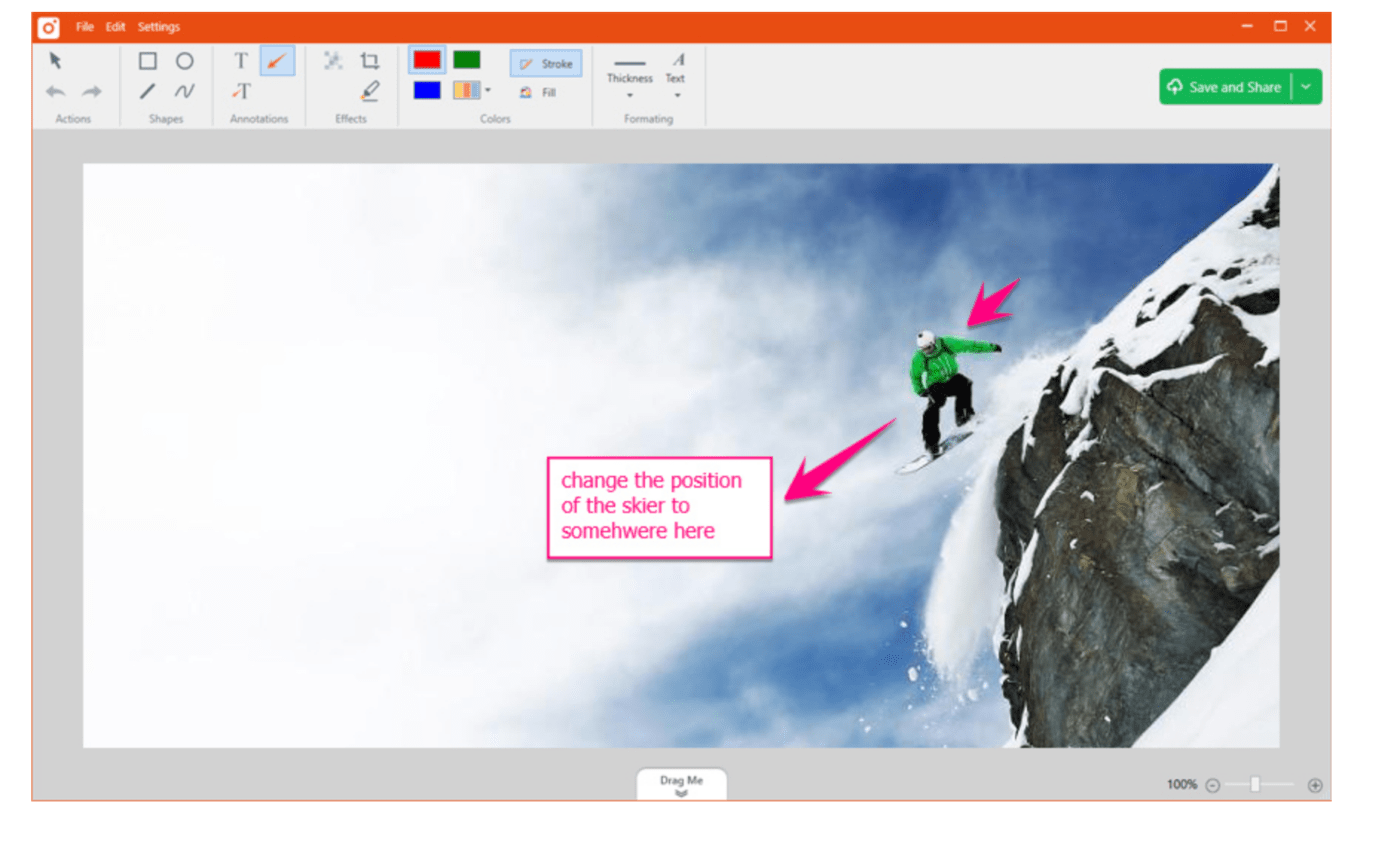
TinyTake permite a los usuarios de Mac grabar fácilmente sus pantallas, capturar capturas de pantalla y anotar y resaltar áreas específicas. Su interfaz sencilla permite realizar grabaciones de pantalla rápidas.
Hay opciones muy prácticas de uso compartido, como la posibilidad de subir contenido a la nube o generar enlaces para compartir. También incluye herramientas básicas de edición, como recortar y recortar, e incluso puedes asignar claves de acceso rápido personalizadas para agilizar tu flujo de trabajo.
Las mejores funciones de TinyTake:
- Graba vídeos de hasta 120 minutos de duración.
- Graba toda la pantalla, una ventana, una pestaña o regiones específicas.
- Le permite asignar claves de acceso directo personalizadas para ejecutar tareas sencillas.
- Guarda vídeos en la nube o crea enlaces que se pueden compartir al instante para enviarlos de forma interfuncional.
- Barra de herramientas de captura de pantalla para capturar cosas rápidamente
Limitaciones de TinyTake:
- Algunos usuarios pueden encontrar el software menos avanzado en comparación con otras alternativas.
- La versión gratuita incluye una marca de agua.
Precios de TinyTake:
- Gratis para uso personal.
- Estándar: 29,95 $ al año para uso comercial.
- Además: 59,95 $ al año para uso comercial.
- Jumbo: 99,99 $ al año para uso comercial + soporte 24/7.
Valoraciones y reseñas de TinyTake:
- G2: 4,3/5 (más de 17 reseñas)
- Capterra: 4,6/5 (más de 7 reseñas)
9. Loom
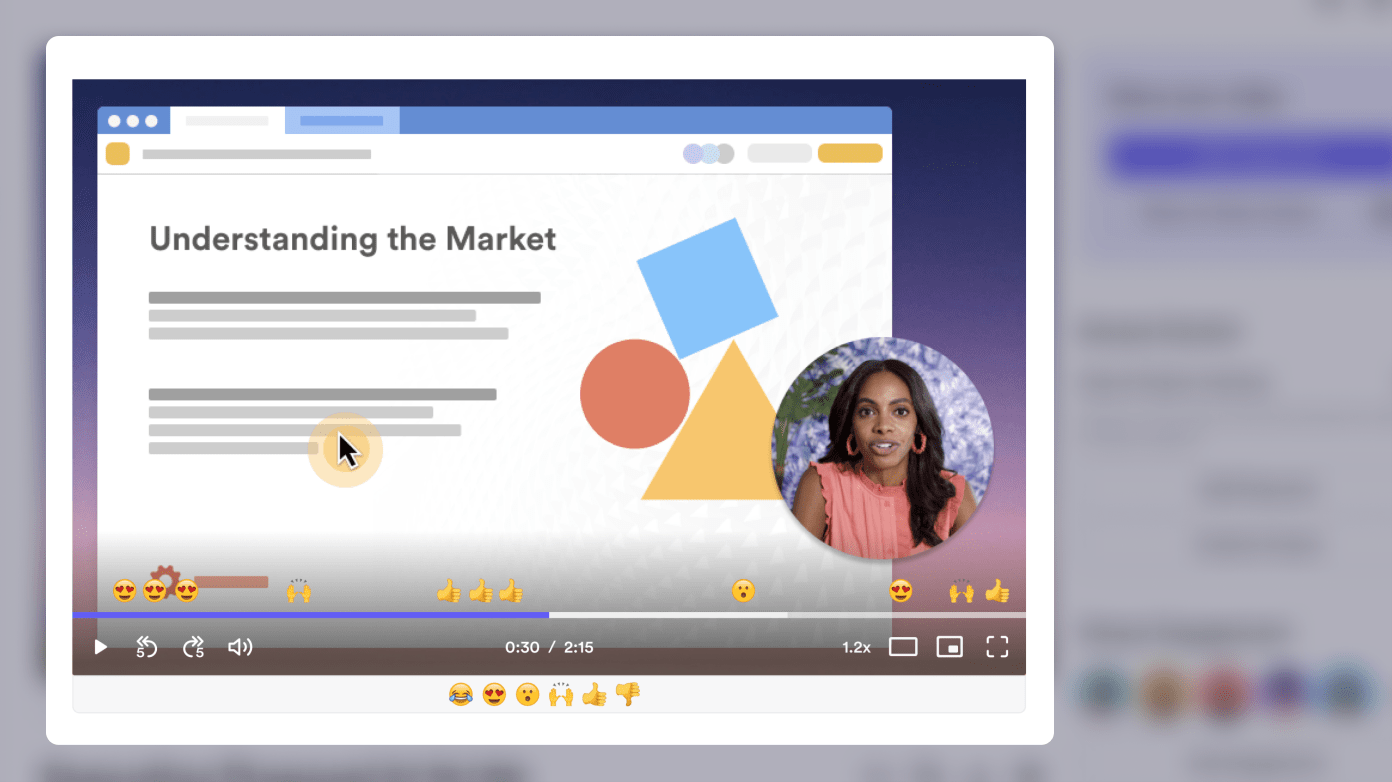
Con su chat de vídeo asíncrono, Loom prometía ayudar a su equipo a evitar más reuniones. Loom funciona en casi cualquier dispositivo, grabando su pantalla o cámara siempre que tenga conexión a internet.
Puede resaltar áreas de su pantalla o incluso dibujar sobre ellas en tiempo real. Los enlaces compartibles permiten a los espectadores ver su vídeo sin necesidad de iniciar sesión o crear una cuenta. Los espectadores pueden reaccionar con emojis y comentarios o utilizar otras respuestas interactivas. Se integra con Slack y Google Workspace para facilitar el uso compartido dentro de una organización.
Las mejores funciones de Loom:
- Permite a los usuarios grabar simultáneamente su pantalla, cámara y audio.
- Dibujo y resaltado en tiempo real para enfatizar detalles importantes en pantalla.
- Se integra a la perfección con las plataformas de comunicación interna más populares.
- Opciones de uso compartido sencillas, incluidos enlaces directos y vídeos incrustados.
- Se puede utilizar tanto en ordenadores de escritorio como en dispositivos móviles.
Limitaciones de Loom:
- Los planes de precios son más elevados que muchos otros.
- Acceso offline con límite a las grabaciones.
Precios de Loom:
- Starter: Gratis
- Empresa: 12,50 $ al mes por creador, facturado anualmente.
- Enterprise: ponte en contacto con nosotros para conocer los precios.
Valoraciones y reseñas de Loom:
- G2: 4,7/5 (más de 1185 opiniones)
- Capterra: 4,7/5 (más de 360 opiniones)
¡Echa un vistazo a estas alternativas a Loom!
10. Snagit
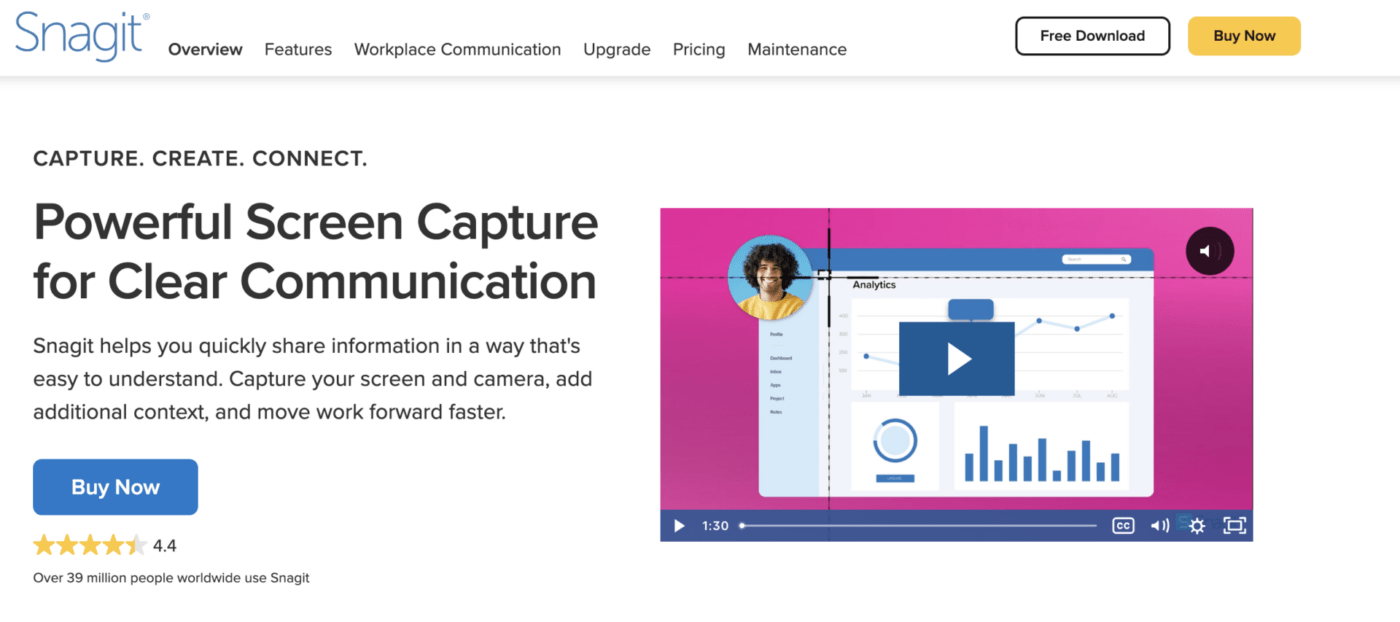
Snagit es un grabador de pantalla para Mac que te permite grabar fácilmente tu pantalla y capturar capturas de pantalla, y luego anotar y mejorar tu contenido. El software tiene una interfaz fácil de usar para la creación intuitiva de contenido, y cuenta con excelentes funciones de edición avanzadas para añadir efectos, recortar o utilizar una plantilla para crear contenido de vídeo uniforme. Puedes compartir los vídeos terminados directamente en aplicaciones populares o guardarlos en la nube.
Las mejores funciones de Snagit:
- Captura panorámica con desplazamiento para mensajes de chat largos o páginas web con desplazamiento infinito.
- Fácil integración para el uso compartido con aplicaciones populares como Slack, Teams, Google Drive y muchas más.
- Le permite grabar rápidamente su pantalla o capturar fotogramas individuales de su vídeo grabado en su barra de herramientas de captura de pantalla.
- La herramienta de pasos facilita la documentación de su flujo de trabajo.
Limitaciones de Snagit:
- La versión completa es más cara que muchos otros grabadores de pantalla.
- La versión gratuita tiene un límite en el tiempo de grabación y coloca una marca de agua en los vídeos.
Precios de Snagit:
- 49,95 $ de cuota única de licencia para particulares.
- 49,95 $ de cuota única de licencia para uso empresarial (descuentos por volumen disponibles).
- 29,95 $ de cuota única por licencia para uso educativo (descuentos por volumen disponibles).
- 42,95 $ de cuota única de licencia para uso gubernamental y sin ánimo de lucro (descuentos por volumen disponibles).
Valoraciones y reseñas de Snagit:
- G2: 4,6/5 (más de 3545 reseñas)
- Capterra: 4,8/5 (más de 135 opiniones)
Bonus: extensiones de Chrome para grabar la pantalla
Grabación de pantalla en Mac fácil con ClickUp
¡Es hora de añadir grabaciones de pantalla al plan de comunicación de su equipo! Todas las herramientas anteriores ofrecen excelentes opciones para grabar la pantalla en Mac. Su caso de uso y sus prioridades deben determinar qué herramienta elegir.
Sin embargo, la herramienta Clip de ClickUp no solo permite grabar la pantalla y realizar el uso compartido sin problemas, sino que también integra la creación de tareas en el proceso. Una herramienta de grabación de pantalla que se conecta de forma natural a la funcionalidad de gestión de proyectos mejorará la capacidad de su equipo para colaborar de forma asíncrona con rapidez y claridad. ¿A qué espera?
¡Regístrate hoy mismo en ClickUp y empieza a colaborar! 😄