
Microsoft Copilot lleva ya bastante tiempo en el mercado, por lo que se han calmado los rumores de que «la IA va a quitarte el trabajo» y la gente está descubriendo para qué sirve.
La respuesta corta es: mucho, si sabes dónde buscar.
La mayoría de los usuarios se limitan a pedirle que resuma una reunión. Está bien, pero eso apenas es una pequeña parte de todo lo que tienes ahí mismo, en tu barra de herramientas.
Aquí tienes una guía detallada sobre cómo usar Copilot en Microsoft Teams y por qué ClickUp es una alternativa superior.
¿Qué es Microsoft Copilot en Teams?
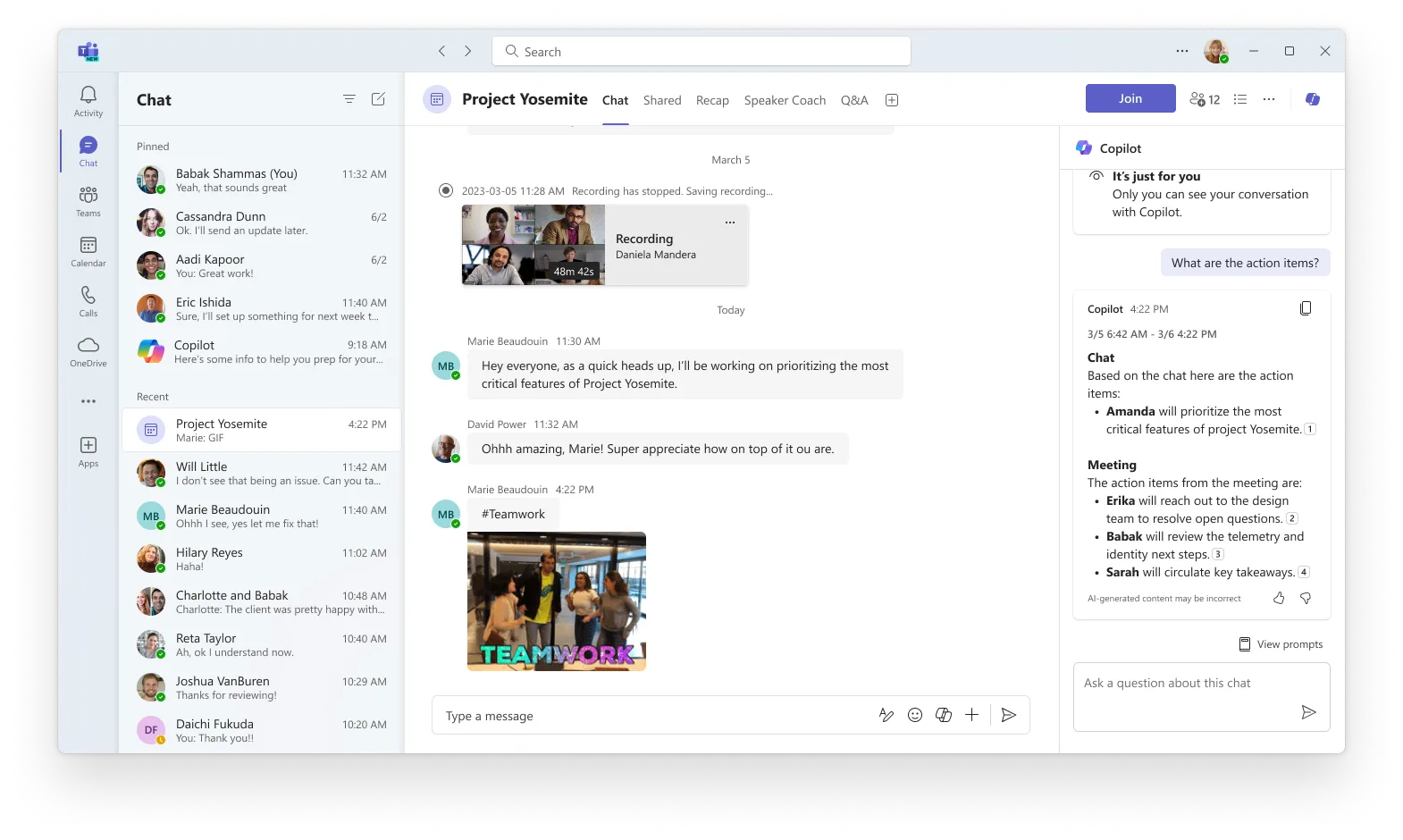
Microsoft Copilot en Teams es un asistente de IA basado en grandes modelos de lenguaje que se integra en tus hubs de comunicación. Lee transcripciones, el historial de chat y los archivos compartidos para generar resúmenes, responder preguntas y redactar mensajes de seguimiento.
Encontrarás Copilot en cuatro áreas principales de Teams:
- Icono de Copilot en los chats: abre un panel lateral donde puedes hacer preguntas sobre tu historial de conversaciones
- Barra de herramientas de reuniones: te ofrece asistencia con IA en tiempo real durante las llamadas en directo
- Pestaña «Resumen»: proporciona notas de reunión estructuradas y generadas por IA una vez finalizada la llamada
- Cuadro de redacción: te ayuda a reescribir y ajustar el tono del mensaje antes de enviarlo
🧠 Dato curioso: La regla del 7 sugiere que las reuniones pierden eficacia cuando participan más de 7 u 8 personas. A medida que aumenta el tamaño del grupo, la participación disminuye, la coordinación se vuelve más difícil y la toma de decisiones se ralentiza. Por eso, muchos equipos limitan la lista de asistentes a las sesiones de trabajo.
Lo que necesitas antes de usar Copilot en Teams
Para acceder a Copilot, necesitas una suscripción a Microsoft 365 que lo incluya. Si no estás seguro de si tu plan cumple los requisitos, consulta con tu administrador de TI.
Otras cosas que debes tener preparadas:
- Tenga instalada la última versión de Teams de Microsoft
- Active la transcripción en directo durante las reuniones, ya que sin ella no podrá realizar indicaciones a Copilot sobre la reunión ni ver el historial de la conversación una vez que esta haya finalizado.
- Copilot se configura por parte del organizador de la reunión a través de Opciones de la reunión, en Opciones de la reunión en línea > Copilot y otras funciones de IA
🚨 Nota: Microsoft Copilot no funciona en reuniones organizadas fuera de la organización del participante.
Cómo usar Copilot en reuniones
Copilot resume los puntos clave de la conversación, incluyendo quién habló y qué dijo, sugiere elementos a tomar y responde a preguntas en tiempo real durante o después de una reunión. A continuación te explicamos cómo utilizarlo en cada fase. 👇
Paso 1: Configura Copilot antes de la reunión
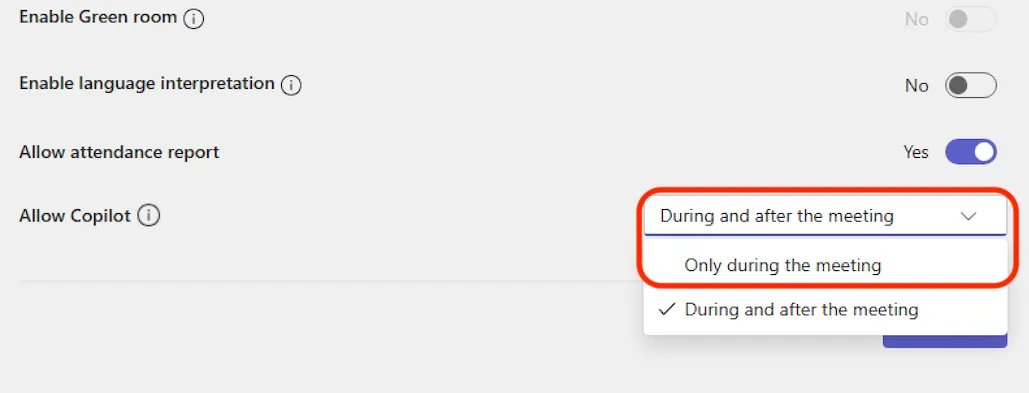
Como organizador de la reunión, ve al programador de reuniones y abre Opciones de reunión en línea > Copilot y otras IA. Verás tres ajustes entre los que elegir:
- Durante y después de la reunión: Se requiere la transcripción. Copilot se activa tan pronto como alguien empieza a transcribir.
- Solo durante la reunión: Copilot utiliza datos de conversión de voz a texto mientras la reunión está en curso. Una vez finalizada, esos datos se eliminan y Copilot no estará disponible en la pestaña «Resumen».
- Desactivado: Copilot está completamente desactivado, y la grabación y la transcripción también están desactivadas.
Elige la opción que mejor se adapte a tu reunión. Para la mayoría de las sesiones de trabajo, «Durante y después» es la más útil.
📖 Lee también: Cómo usar Microsoft Copilot en Word
Paso 2: Abre Copilot durante la reunión
Una vez que estés en la reunión, selecciona Copilot en los controles de la reunión para abrir el panel lateral privado. Nadie más en la reunión podrá ver tu conversación con él.
Selecciona «Ver indicaciones» para explorar las indicaciones, o simplemente escribe las tuyas propias en el cuadro de redacción. Algunas indicaciones que vale la pena probar:
- ¿En qué puntos discrepamos sobre este tema?
- ¿Qué preguntas puedo hacer para que la reunión avance?
- Crea una tabla con las ideas debatidas y sus ventajas e inconvenientes
Mira este vídeo para obtener más información sobre cómo escribir indicaciones para Microsoft Copilot:
Si te unes más de cinco minutos después de que haya comenzado la reunión y Copilot esté activo, te enviará una notificación ofreciéndote ponerte al día. Haz clic en Abrir Copilot y el resumen se generará en la parte derecha de la pantalla.
En la aplicación de escritorio, también puedes abrir el panel en una ventana independiente para poder realizar varias tareas a la vez sin perder el hilo.
📮 ClickUp Insight: Los datos de la encuesta sobre la eficacia de las reuniones de ClickUp sugieren que casi la mitad de todas las reuniones (46 %) cuentan con solo entre 1 y 3 participantes. Aunque estas reuniones más reducidas pueden estar más centradas, podrían sustituirse por métodos de comunicación más eficientes, como una mejor documentación, actualizaciones asincrónicas grabadas o soluciones de gestión del conocimiento.
Los comentarios asignados en las tareas de ClickUp te permiten añadir contexto directamente dentro de las tareas, realizar el uso compartido de mensajes de audio rápidos o grabar actualizaciones en vídeo con ClickUp Clips, lo que ayuda a los equipos a ahorrar un tiempo valioso al tiempo que garantiza que se sigan manteniendo las conversaciones importantes, ¡pero sin perder tiempo!
💫 Resultados reales: Equipos como Trinetrix están experimentando una reducción del 50 % en conversaciones y reuniones innecesarias gracias a ClickUp.
Paso 3: Exportar las respuestas de Copilot
Si una respuesta merece la pena conservarla, no tienes que copiarla y pegarla.
Las respuestas de más de 1300 caracteres se pueden abrir directamente en Word, y las respuestas con formato de tabla se pueden abrir en Excel para su posterior edición y colaboración en equipo.
Paso 4: Usa Copilot después de la reunión
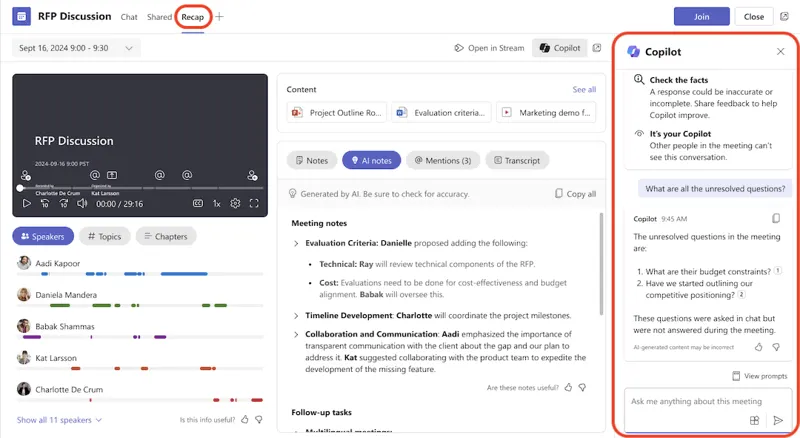
Puedes acceder a Copilot después de la reunión desde el chat de la reunión y desde la pestaña Resumen.
Para hacer preguntas sobre lo que se dijo una vez finalizada la reunión, debe haber una transcripción disponible. Sin ella, Copilot solo puede consultar el chat, no lo que se dijo.
🚨 Nota: Algo que debes saber si organizas reuniones periódicas: cualquier historial de conversaciones anterior con Copilot dejará de estar disponible si se transcribe una reunión posterior de la serie. Además, Copilot no conserva el contexto entre sesiones, así que guarda cualquier cosa importante antes de que comience la siguiente.
Uso de Copilot en chats y canales
Copilot en el chat y los canales de Teams te ayuda a ponerte al día en las conversaciones al repasar rápidamente los puntos principales, las acciones pendientes y las decisiones sin tener que desplazarte por hilos largos. A continuación te explicamos cómo utilizarlo en cada contexto.
Cómo usar Copilot en un chat individual o grupal
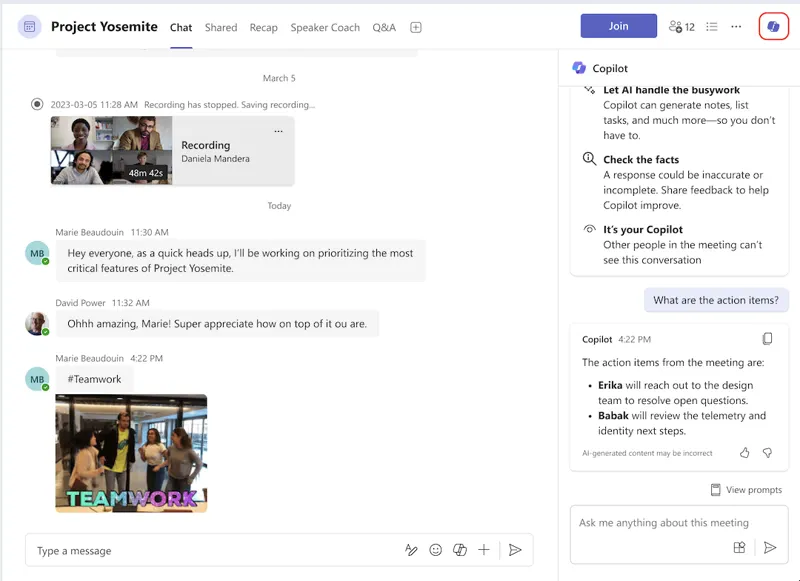
- Ve a Chat en la parte izquierda de Teams y selecciona la conversación que desees
- Realiza la selección de Abrir Copilot en la esquina superior derecha del chat
- Selecciona una indicación del cuadro de redacción o escribe la tuya propia y pulsa Enviar
Copilot hace referencia al hilo de mensajes en el que se ha abierto, con un historial de 30 días como periodo predeterminado, a menos que especifiques lo contrario. Si añades un periodo específico, como «la semana pasada» o «diciembre de 2024», a tu indicación, los resultados se reducirán aún más.
Una vez que recibas una respuesta, puedes seleccionar Fuentes para ver exactamente de qué mensajes se ha basado Copilot, y el chat se desplazará hasta ese mensaje concreto.
🚨 Nota: Un límite a tener en cuenta: Copilot no puede resumir imágenes, componentes de Loop ni archivos compartidos en el hilo de chat. Solo funciona con el texto de los mensajes.
Cómo usar Copilot en un canal de Teams
- Ve a Teams en el lado izquierdo y selecciona un canal
- Selecciona el enlace que aparece debajo de una publicación del canal para expandir las respuestas y abrir la vista completa de la conversación
- Realiza la selección de Abrir Copilot en la esquina superior derecha de esa vista
- Selecciona Más indicaciones o escribe las tuyas propias en el cuadro de redacción y pulsa Enviar
🔍 ¿Sabías que...? La técnica del «aparcamiento» es un método de facilitación habitual. Cuando las conversaciones se desvían del tema, las ideas se anotan por separado y se retoman más tarde, lo que permite mantener la reunión por el buen camino.
Cómo resumir un hilo de un canal
Si solo quieres un resumen rápido de un hilo sin abrir el panel completo de Copilot, puedes hacerlo de dos maneras.
En el hilo de conversación del canal, realiza la selección de Más acciones en cualquier publicación y elige Resumir hilo. También puedes abrir el hilo completo y realizar la selección de Resumir hilo en la parte inferior.
Un hilo debe tener al menos 1000 caracteres de texto para que puedas generar un resumen.
Cómo reescribir y ajustar mensajes
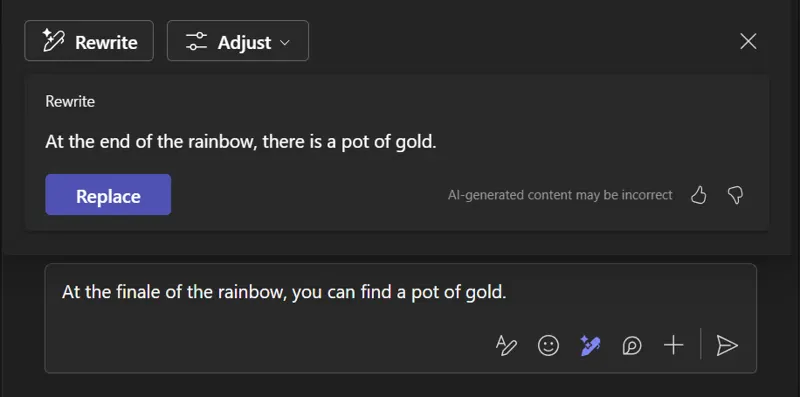
El cuadro de redacción de Teams incluye Copilot para ayudarte a reescribir y realizar la edición de mensajes de chat y de canales, ajustando el tono y la longitud en todas tus comunicaciones. Funciona tanto antes como después de pulsar «Enviar».
Paso 1: Reescribe un mensaje antes de enviarlo
- Escribe tu mensaje en el cuadro de redacción situado en la parte inferior de un chat o canal
- Selecciona Reescribir con Copilot debajo del cuadro de redacción y, a continuación, elige entre Reescribir y Ajustar
- Navega entre las versiones generadas utilizando las flechas izquierda y derecha situadas debajo del texto
- Si quieres volver a la versión original, realiza la selección de X
- Cuando estés satisfecho con la nueva versión, selecciona Reemplazar y, a continuación, Enviar
También puedes reescribir solo una selección específica de tu mensaje en lugar de todo el texto. Resalta el texto que quieras cambiar antes de pulsar «Reescribir con Copilot» y solo modificará esa selección.
Esto es lo que hace cada opción:
- Reescribir: Genera una versión más clara de tu mensaje con una gramática y un estilo mejorados, sin que tengas que hacer nada.
- Ajustar: te permite especificar cambios desde un menú. Puedes hacer que el texto sea conciso o más extenso, y darle un tono informal, profesional, seguro o entusiasta.
📖 Lea también: Amazon Q frente a Copilot: ¿qué IA empresarial es mejor?
Paso 2: Edita un mensaje que ya hayas enviado
- Pasa el cursor por encima del mensaje que quieras modificar y realiza una selección en el menú Editar
- Selecciona Reescribir con Copilot en la barra de menú del cuadro de redacción
- Realiza los cambios de la misma manera que con un mensaje nuevo
- Selecciona Terminado para guardar y enviar el mensaje actualizado
🚀 Ventaja de ClickUp: Las reuniones suelen fracasar por tres motivos: la preparación es deficiente, los debates pierden contexto y los seguimientos nunca se llevan a cabo. Los Superagentes de ClickUp AI abordan directamente estos tres aspectos.
Se integran en tu entorno de trabajo, comprenden todo lo que ocurre en las tareas, los documentos y los chats, y te ayudan activamente en tus reuniones de principio a fin.
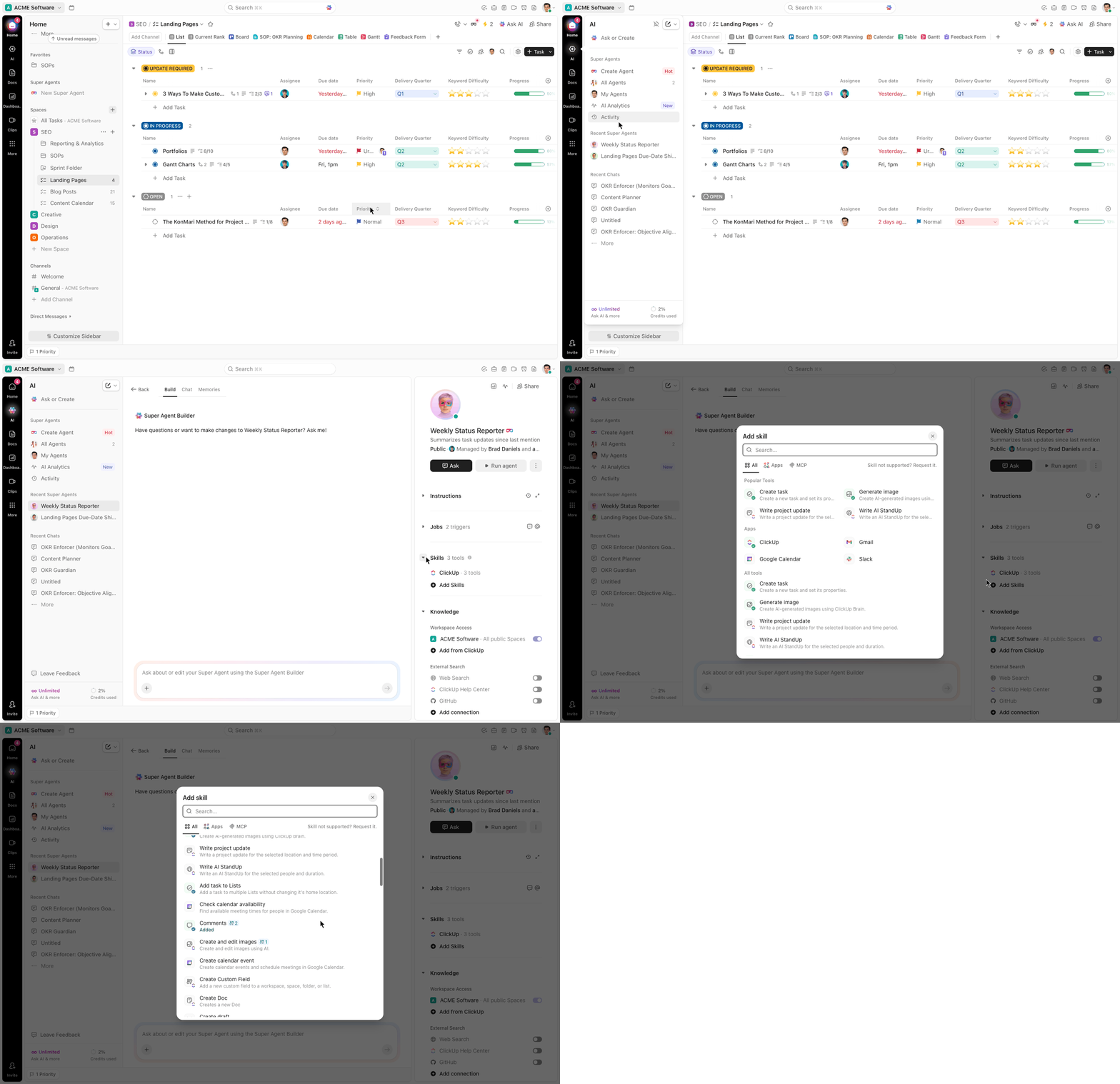
Así es como funciona en la práctica:
🪄 Antes de la reunión, preparan la sala para ti
- Obtén actualizaciones de tareas y proyectos relevantes
- Elabora una agenda clara y estructurada basada en el trabajo real
- Identifica obstáculos, riesgos y decisiones pendientes
- Incorpora el contexto de conversaciones y documentos anteriores
🪄 Durante la reunión, mantienen todo bajo control y en el buen seguimiento
- Responde a las preguntas al instante utilizando el contexto del entorno de trabajo
- Resumir las conversaciones para que no se pierda nada
- Sugiere los siguientes pasos mientras la conversación sigue activa
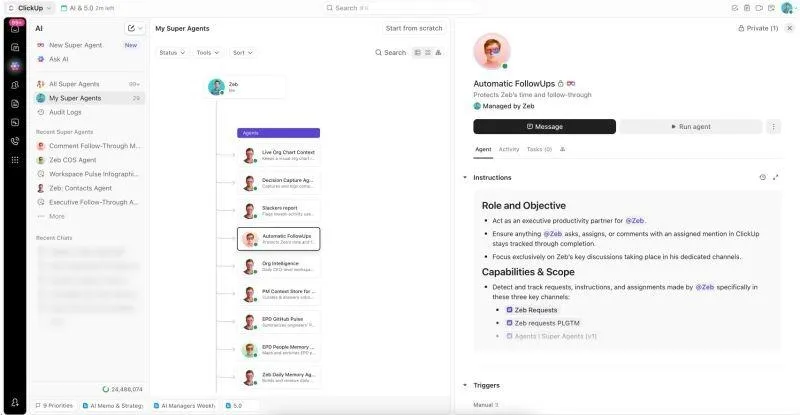
🪄 Tras la reunión, pasan de las palabras a la acción
- Convierte las conversaciones en tareas con propietarios y plazos
- Comparte resúmenes con las partes interesadas de forma automática
- Desencadena los seguimientos para que el trabajo comience de inmediato
- Mantén todo vinculado a la conversación original
Uso de Copilot Chat en Teams
Todas las funciones que hemos visto hasta ahora (resúmenes de reuniones, resúmenes de chats, reescritura de mensajes) funcionan dentro de un contexto específico: una reunión, un chat, un hilo.
Copilot Chat es diferente. Trabaja contigo para reunir datos de tus documentos, presentaciones, correo electrónico, Calendario, notas y contactos, de modo que puedas realizar consultas en todo tu entorno de Microsoft 365.
Cómo abrir Copilot Chat
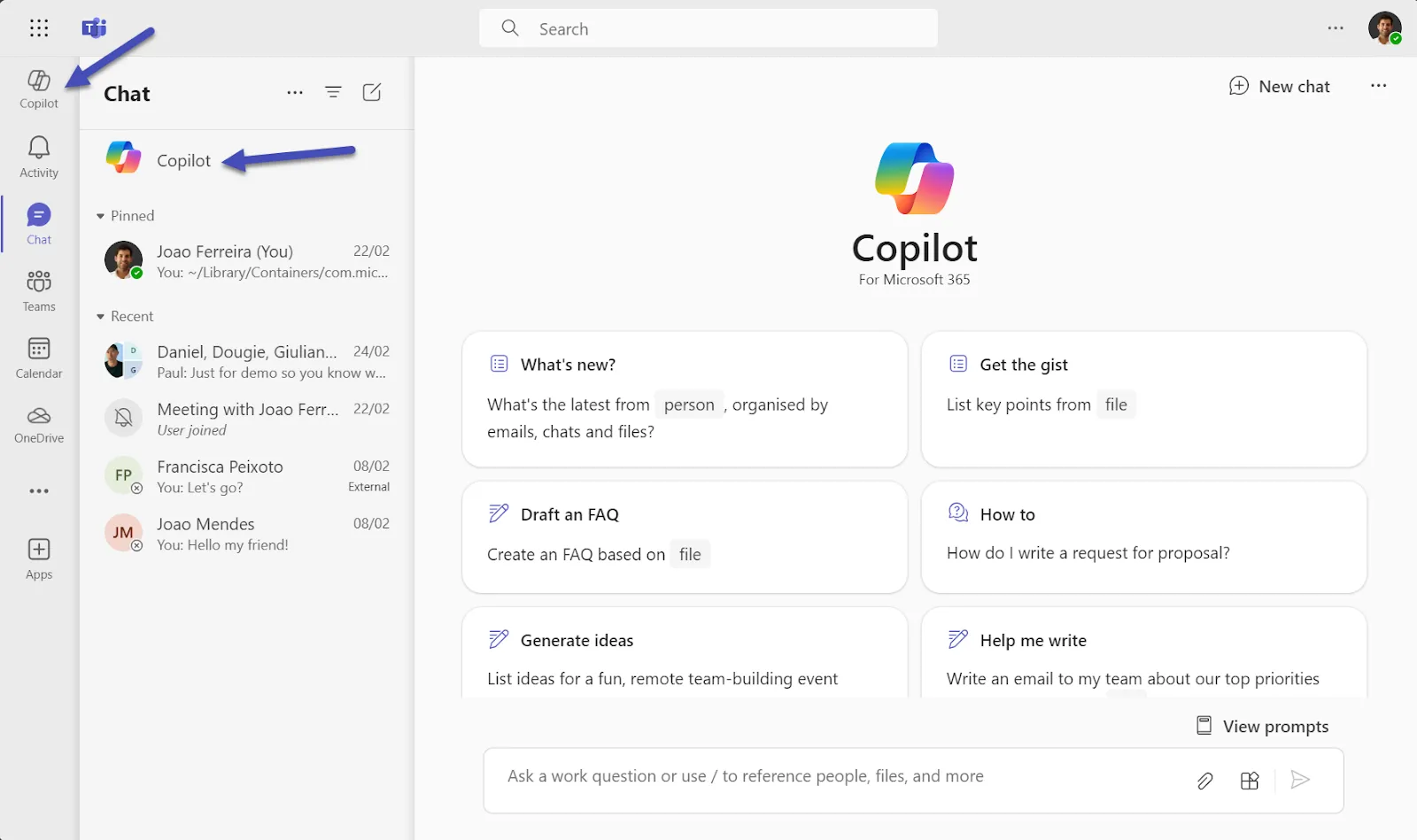
- Ve a Chat en la parte izquierda de Teams
- Selecciona Copilot en la parte superior de tu lista de chats
- Escriba su indicación en el cuadro de redacción y pulse Enviar
- Una vez que obtengas una respuesta, realiza la selección de las fuentes para ver exactamente de dónde proviene la información.
📮 Dato de ClickUp: El 18 % de los participantes en nuestra encuesta quiere utilizar la IA para organizar su vida a través de calendarios, tareas y recordatorios. Otro 15 % quiere que la IA se encargue de las tareas rutinarias y del trabajo administrativo.
Para ello, una IA debe ser capaz de: comprender los niveles de prioridad de cada tarea en un flujo de trabajo, ejecutar los pasos necesarios para crear o ajustar tareas, y configurar flujos de trabajo automatizados.
La mayoría de las herramientas tienen uno o dos de estos pasos resueltos. Sin embargo, ¡ClickUp ha ayudado a los usuarios a consolidar hasta más de 5 aplicaciones utilizando nuestra plataforma! Disfruta de una programación basada en IA, donde las tareas y las reuniones se pueden asignar fácilmente a franjas horarias libres en tu calendario según los niveles de prioridad. También puedes configurar reglas de automatización personalizadas a través de ClickUp Brain para gestionar las tareas rutinarias. ¡Di adiós al trabajo repetitivo!
Consejos para sacar el máximo partido a MS Copilot en Teams
Copilot funciona mejor cuando se utiliza de forma consciente. A continuación te presentamos las recomendaciones de Microsoft, además de algunos aspectos que conviene conocer sobre sus limitaciones.
Escribe indicaciones como si fuera un resumen
El factor más importante que determina la utilidad de Copilot es cómo le das las indicaciones. «Resumir esta reunión» te dará un párrafo genérico que lo abarca todo y nada.
«Resumir las decisiones clave tomadas sobre el lanzamiento del producto, elaborar una lista de quienes se encargan de cada paso siguiente y señalar cualquier asunto que haya quedado sin resolver» te proporcionará un documento que podrás reenviar a tu equipo. Cuanto más contexto le proporciones sobre lo que necesitas y por qué, más específico será el resultado.
Perfecciona, no reinicies
Si la primera respuesta no es la adecuada, no empieces de cero. Continúa en la misma sesión con una mejora. «Acórtalo», «céntrate solo en los elementos a realizar y elimina el resto» o «vuelve atrás e incluye quién dijo qué sobre el cronograma» son opciones que funcionan bien.
Copilot mantiene el contexto dentro de una sesión, por lo que puedes seguir modificando y dando forma al resultado sin perder el hilo ni tener que volver a explicar todo desde el principio.
🚀 Ventaja de ClickUp: No deberías tener que rebuscar entre notas, chats y calendarios para averiguar qué acaba de pasar en una reunión. O peor aún, perder tiempo convirtiendo manualmente esa información en los siguientes pasos a seguir.
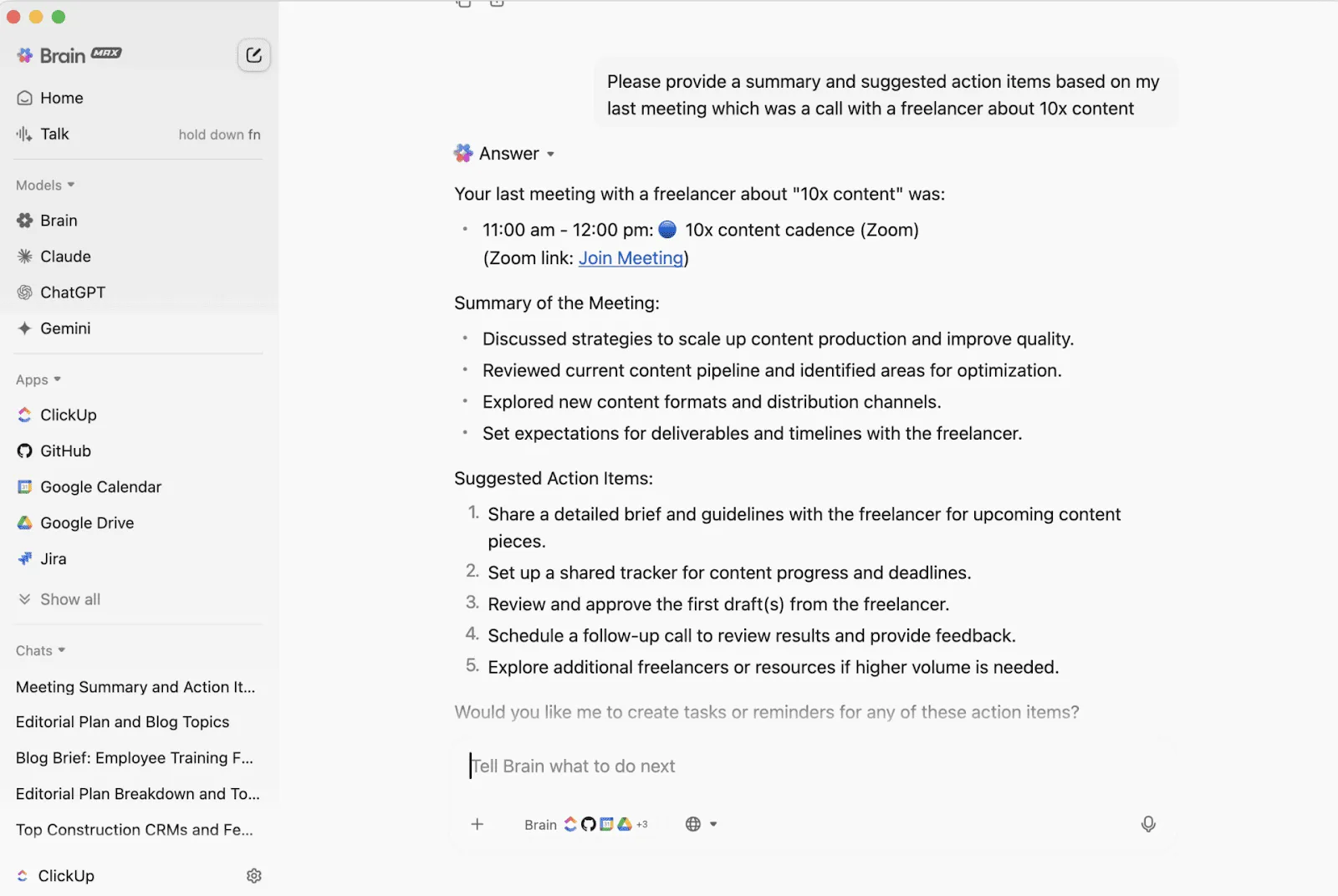
ClickUp Brain MAX piensa por ti en cuanto termina la reunión. Conecta el contexto de la reunión, las conversaciones anteriores y el trabajo en curso, y luego te ofrece exactamente lo que necesitas para seguir adelante.
Obtén más información sobre este asistente de escritorio con IA y cómo evita la proliferación de la IA aquí:
Añade un plazo a cada consulta de chat que te interese
En los chats y canales, Copilot utiliza de forma predeterminada el historial de mensajes de los últimos 30 días. Se trata de un intervalo amplio y, en un equipo activo, puede dar lugar a resultados poco precisos.
Especificar «la semana pasada», «las dos primeras semanas de enero» o incluso «ayer» reduce considerablemente la búsqueda y te ofrece una respuesta mucho más precisa y relevante, sin información superflua.
🧠 Dato curioso: La primera idea que recibe mención suele influir en todas las demás. Esto se conoce como sesgo de anclaje. Una vez que alguien propone una dirección al principio, el resto de la discusión tiende a girar en torno a ella, incluso si existen ideas mejores.
Echa un vistazo a la Galería de indicaciones antes de escribir indicaciones desde cero
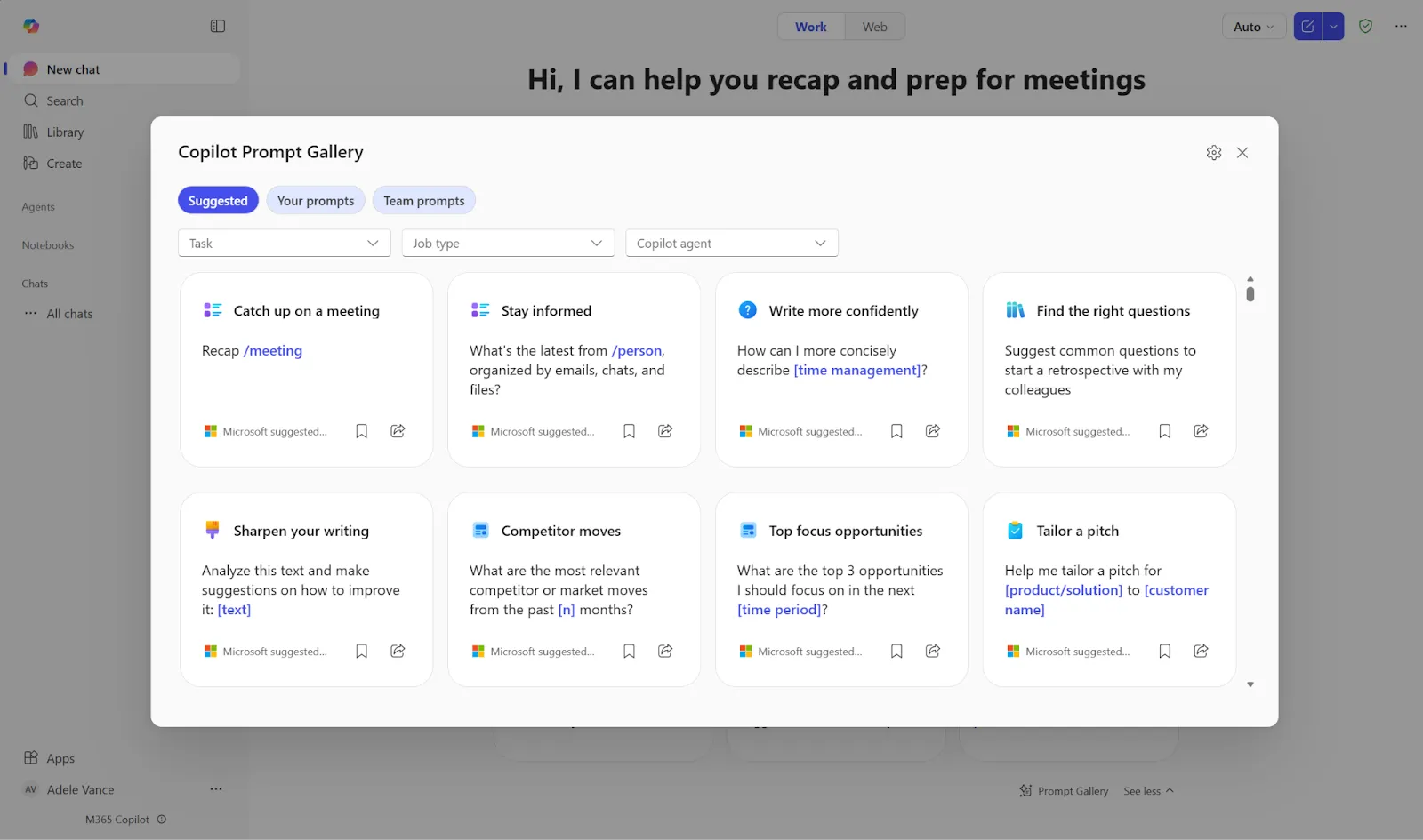
Microsoft mantiene una galería dedicada a las indicaciones de Copilot con indicaciones probadas y listas para usar, organizadas por tarea y aplicación.
Antes de perder tiempo tratando de encontrar la mejor forma de expresar algo, vale la pena comprobar si Microsoft ya ha creado una indicación para ese caso concreto. Especialmente para los nuevos usuarios, es una de las formas más rápidas de ponerse al día sobre lo que Copilot puede hacer realmente en las diferentes partes de Teams.
🔍 ¿Sabías que...? La persona mejor pagada suele ser la que más habla. Los estudios sobre comportamiento organizacional demuestran que la jerarquía influye de forma involuntaria en los debates, incluso cuando los líderes intentan mantenerse neutrales.
Testimonio de cliente: Vida Health
Las reuniones solo sirven de ayuda si realmente se lleva a cabo el seguimiento. Vida Health utilizó ClickUp para centralizar el trabajo de los proyectos, reducir los gastos generales de las reuniones y facilitar la colaboración entre equipos. El resultado: un aumento del 50 % en la productividad de las operaciones de marketing, un ahorro de 1 hora semanal en la búsqueda de documentos y más de 8 horas de reuniones recuperadas cada semana entre las partes interesadas en los eventos.
Con ClickUp, el equipo ha experimentado un aumento del 50 % en la productividad de las operaciones de marketing, ha ahorrado una hora a la semana en la búsqueda de documentos y ha recuperado más de ocho horas de reuniones a la semana entre todas las partes interesadas en los eventos.
Con ClickUp, el equipo ha experimentado un aumento del 50 % en la productividad de las operaciones de marketing, ha ahorrado una hora a la semana en la búsqueda de documentos y ha recuperado más de ocho horas de reuniones a la semana entre todas las partes interesadas en los eventos.
Cómo ClickUp Brain mejora la productividad de las reuniones de equipo
Las herramientas de IA como Copilot pueden resumir las reuniones. Aún así, tendrás que interpretar ese resumen, crear tareas y asignar el trabajo manualmente.
ClickUp Brain gestiona todo ese flujo dentro del primer entorno de trabajo de IA convergente del mundo. Su IA contextual garantiza que todo lo que se discute en la reunión se pueda convertir en resultados estructurados vinculados al trabajo real.
A continuación te mostramos cómo mejora cada parte del flujo de trabajo de tus reuniones, con ejemplos prácticos de cómo utilizarlo. 🔁
Resumir lo que realmente importa
Acabas una llamada de planificación de contenidos que ha ido muy bien. Las ideas están claras, todos están de acuerdo en la dirección a seguir, pero la verdadera pregunta surge justo después: ¿quién hace qué y para cuándo?
ClickUp Brain lee el contexto de la reunión capturado por el tomador de notas de reuniones con IA de ClickUp y extrae las señales clave.
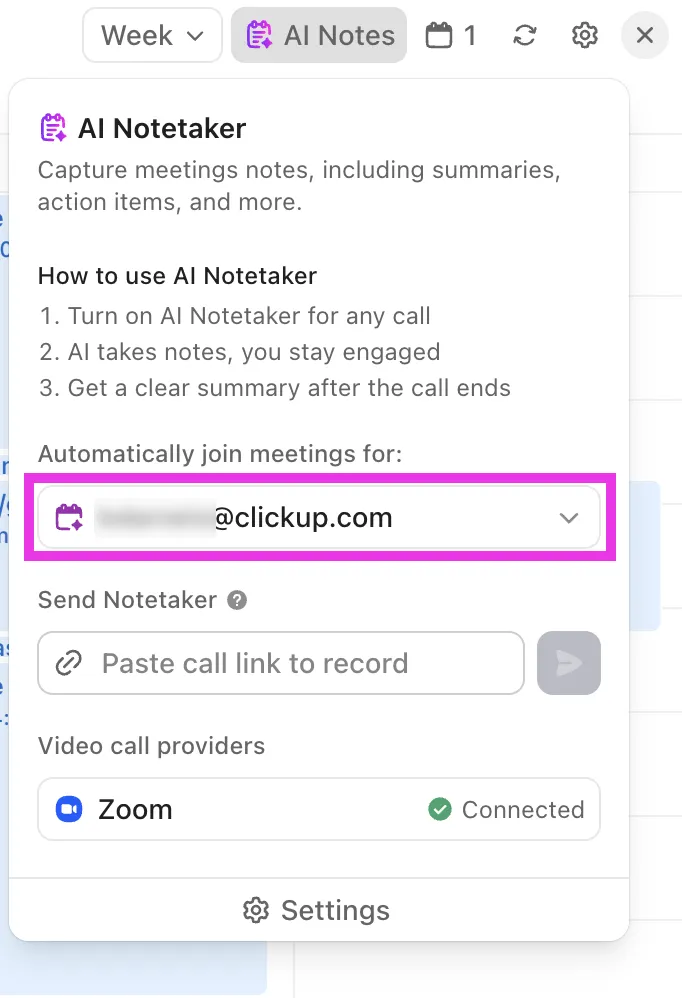
De esa misma llamada, ClickUp Brain destaca:
- Decisiones definitivas como «3 entradas de blog a la semana a partir del Monday»
- Detalles de ejecución como «cada blog tiene 2 publicaciones en LinkedIn»
- Dependencias como «el resumen debe aprobarse antes de comenzar a redactar».
Al abrir el resumen, sabrás al instante qué ha cambiado y a qué debes prestar atención.
Lo más destacado de una reseña de ClickUp en G2:
ClickUp se ha convertido en nuestra herramienta de referencia para la gestión de proyectos y productos. Desde optimizar la colaboración en equipo hasta mantener bajo control los entregables complejos, ha supuesto una diferencia notable en nuestra forma de trabajar. El tomador de notas con IA integrado es sorprendentemente útil, especialmente para resumir reuniones y ahorrar tiempo en los seguimientos. También nos encanta la posibilidad de publicar notas de lanzamiento claras y estructuradas directamente en la plataforma, lo que ha ayudado a alinear a las partes interesadas internas y externas. Es fácil de usar, flexible, intuitivo y está repleto de funciones que realmente marcan la diferencia, no solo casillas que marcar.
ClickUp se ha convertido en nuestra herramienta de referencia para la gestión de proyectos y productos. Desde optimizar la colaboración en equipo hasta mantener bajo control los entregables complejos, ha supuesto una diferencia notable en nuestra forma de trabajar. El tomador de notas con IA integrado es sorprendentemente útil, especialmente para resumir reuniones y ahorrar tiempo en los seguimientos. También nos encanta la posibilidad de publicar notas de lanzamiento claras y estructuradas directamente en la plataforma, lo que ha ayudado a alinear a las partes interesadas internas y externas. Es fácil de usar, flexible, intuitivo y está repleto de funciones que realmente marcan la diferencia, no solo casillas que marcar.
Convierte las decisiones en trabajos asignados
Aquí es donde la mayoría de las reuniones se ralentizan.
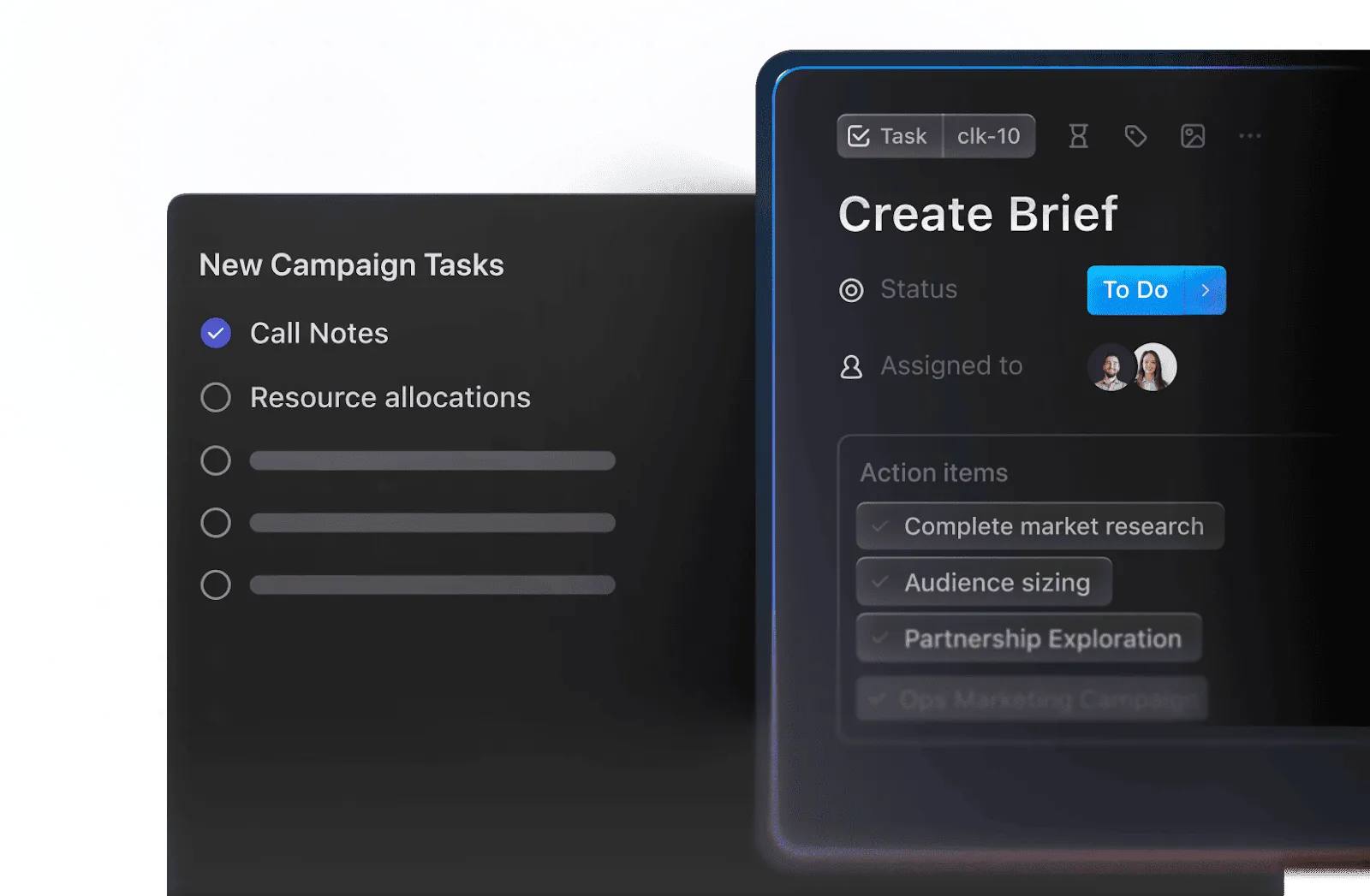
ClickUp Brain elimina esa demora y crea tareas de ClickUp a partir de tu conversación:
- Una tarea titulada «Borrador del resumen del blog para la semana 1» que se te ha asignado con una fecha límite
- Una tarea para «Configurar el rastreador de contenido en ClickUp» asignada a operaciones
- Una tarea para «El uso compartido de las directrices y referencias de la marca» asignada al autónomo
Cada tarea ya se encuentra en el proyecto adecuado, con el contexto de la reunión adjunto. Nadie tiene que preguntar de qué es responsable.
Redacta actualizaciones utilizando el contexto real
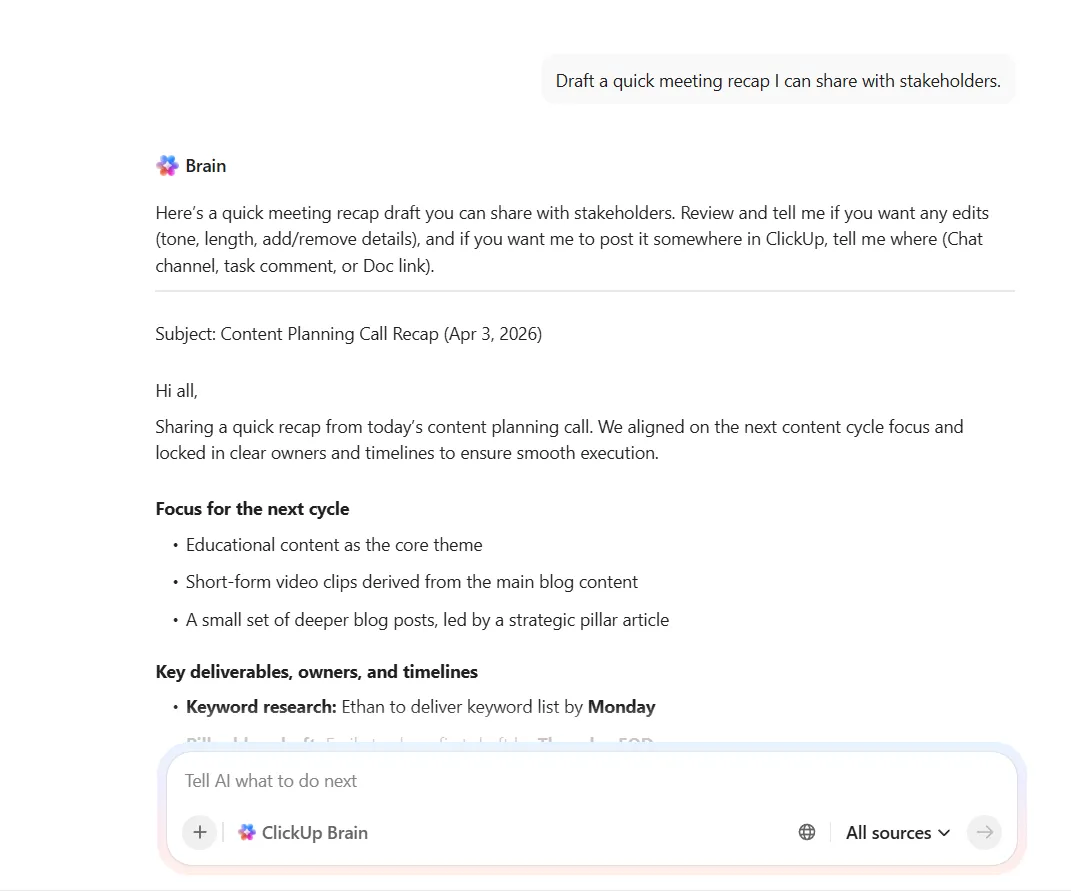
Aún tienes que cerrar el ciclo con tu equipo o las partes interesadas. ClickUp Brain toma ese mismo contexto de la reunión y elabora borradores:
- Un seguimiento con decisiones y tareas asignadas
- Un resumen breve que refleja los avances logrados
- Un resumen rápido que puedes enviar a las partes interesadas
Convierte las conversaciones en acciones con ClickUp
Las herramientas de IA como Copilot han cambiado la forma en que los equipos gestionan las reuniones y las conversaciones. En lugar de tener que esforzarte por seguir el ritmo, puedes obtener resúmenes instantáneos, respuestas rápidas y una comunicación más clara sin tener que rebuscar en largos hilos de conversación o transcripciones.
Pero los resúmenes por sí solos no hacen avanzar el trabajo. Los equipos aún deben decidir qué es lo importante, asignar propiedad y dar seguimiento una vez finalizada la llamada. Esa brecha entre «lo discutimos» y «lo terminamos» es donde se rompen la mayoría de los flujos de trabajo.
ClickUp Brain ofrece un enfoque más integral. Convierte las conversaciones de las reuniones en tareas estructuradas, asigna propietarios, redacta actualizaciones y mantiene todo vinculado al trabajo en curso. Los documentos, las tareas y las conversaciones permanecen sincronizados, por lo que nada se queda en el tintero una vez finalizada la reunión.
¡Regístrate hoy mismo en ClickUp!
Preguntas frecuentes (FAQ)
1. ¿Qué ha pasado con Copilot en Teams?
Copilot sigue estando disponible en Teams y nunca se ha eliminado. La confusión suele deberse a cambios en la interfaz de usuario, actualizaciones de los requisitos de licencia o el cambio de nombre de funciones como Microsoft 365 Chat. Si el icono de Copilot desaparece, suele tratarse de un problema de licencia o de política de administración.
2. ¿Puede Copilot tomar notas de la reunión sin grabarla?
Sí, Copilot puede funcionar perfectamente sin una grabación de vídeo. Solo necesita la transcripción en directo para generar notas de la reunión. La transcripción y la grabación son funciones totalmente independientes.
3. ¿Cuál es la diferencia entre Teams Copilot e Intelligent Recap?
Copilot es interactivo y funciona mediante indicaciones de voz, por lo que requiere una licencia de Microsoft 365 Copilot. Intelligent Recap genera resúmenes automáticos y requiere una licencia de Teams Premium. Ambos sirven para diferentes casos de uso y pueden coexistir en el mismo inquilino.
4. ¿Es necesario que todos los miembros del equipo tengan una licencia de Copilot para utilizarlo en las reuniones?
No, solo el usuario individual que desee utilizar Copilot necesita la licencia. El resto de participantes en la reunión no la necesitan, ya que Copilot funciona desde la perspectiva del usuario con licencia utilizando la transcripción con uso compartido.