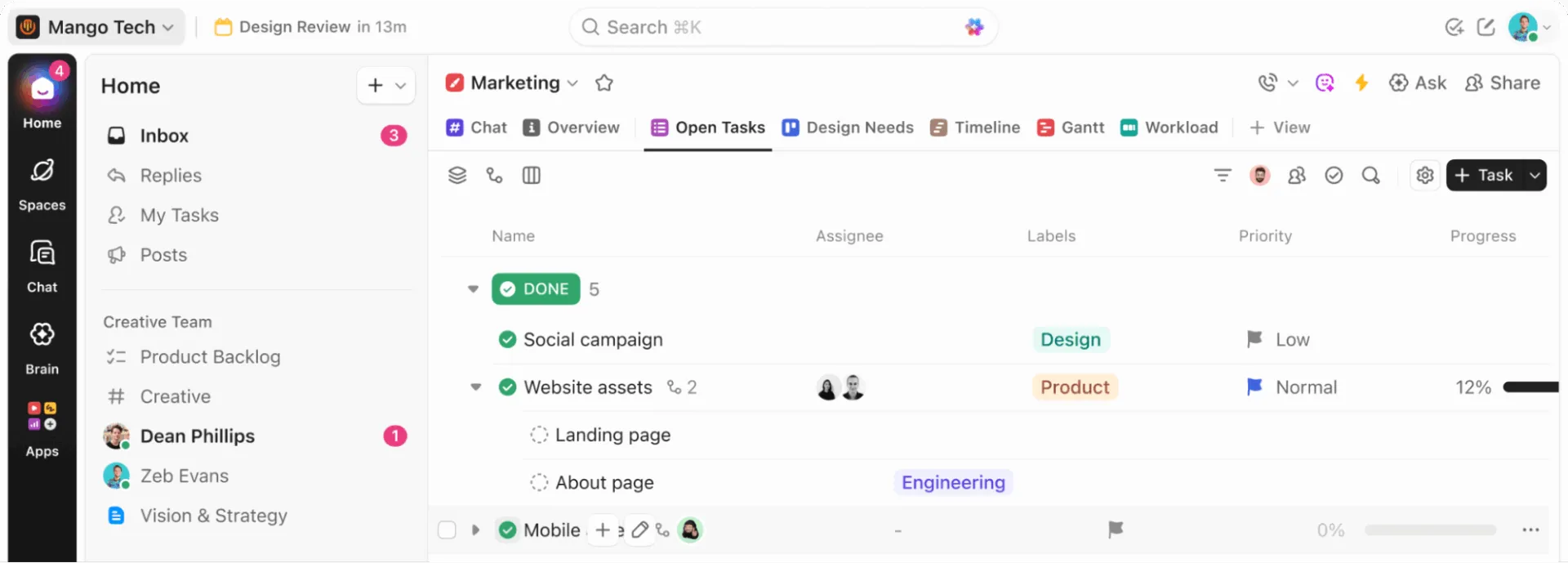

Nadie instala una aplicación de escritorio solo para abrir el mismo software de otra forma. Lo hacen porque los navegadores se saturan con demasiadas pestañas. Al final, la pestaña de ClickUp queda enterrada entre un documento de Google y un ticket de Jira, y tienes que pagar un pequeño «impuesto de cambio» cada vez que vas a buscarla.
Un estudio de Harvard Business Review reveló que las personas cambian de aplicación unas 1.200 veces al día y pierden casi cuatro horas a la semana reorientándose. La propia investigación de ClickUp, denominada «Work Sprawl», reveló que los equipos dedican el 61 % de su tiempo a buscar y actualizar información en lugar de realizar el trabajo.
Ese es el verdadero valor de la aplicación de escritorio de ClickUp. Le da a ClickUp un espacio propio en tu ordenador, lo que facilita la navegación y pone al alcance de la mano las acciones más frecuentes (creación de tareas, recordatorios, búsquedas y notificaciones), de modo que menos de esos 1.200 cambios diarios te saquen por completo de ClickUp.
En resumen: La aplicación de escritorio de ClickUp es la versión instalable de ClickUp para Windows, macOS y Linux, disponible en todos los planes, incluso para invitados. Resulta especialmente útil para quienes pasan una parte significativa de su jornada en ClickUp. La configuración que realmente vale la pena: descarga la versión adecuada, activa los atajos (están desactivados de forma predeterminada), ajusta las notificaciones, configura los enlaces del navegador para que se abran automáticamente en la aplicación y, una vez que lo básico esté estable, incorpora herramientas de IA como Brain MAX y Talk to Text. Utiliza la aplicación de escritorio para la ejecución y reserva el navegador para la investigación.
¿Qué es la aplicación de escritorio de ClickUp?
La aplicación de escritorio de ClickUp es la versión instalada de ClickUp para tu ordenador. No es un producto independiente ni crea un entorno de trabajo diferente. Te ofrece otra forma de acceder al mismo trabajo, pero en un entorno más específico que una pestaña del navegador.
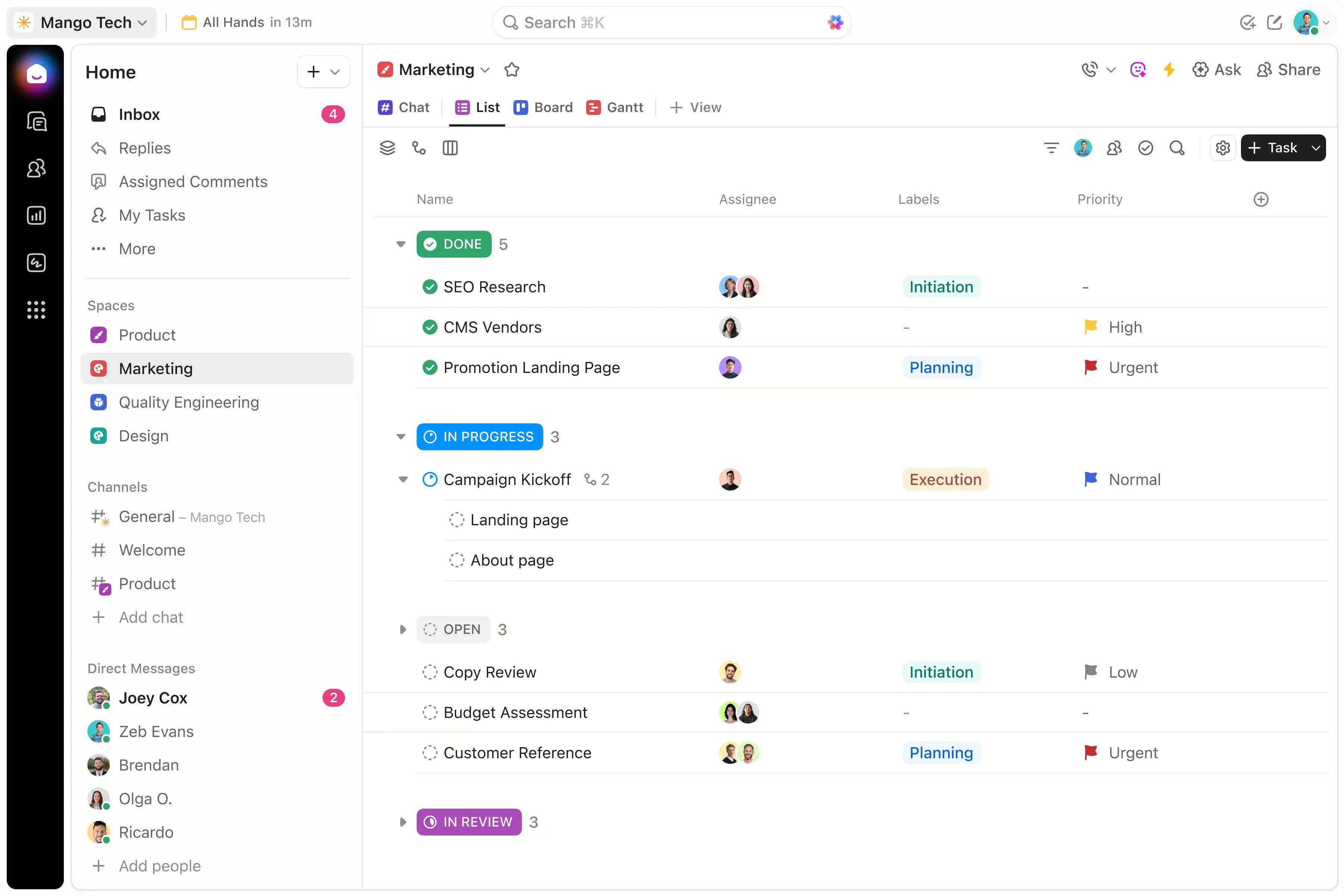
Esa diferencia es importante. La aplicación de escritorio resulta muy útil porque cambia el perfil de fricción de cómo utilizas ClickUp. Es más fácil mantenerse centrado en una ventana dedicada a la aplicación que en una pestaña del navegador que compite con el correo electrónico, las reuniones y las búsquedas.
Nota: La aplicación de escritorio de ClickUp está disponible para todos los planes de ClickUp y pueden utilizarla todos los usuarios, incluidos los invitados.
¿Por qué utilizar la aplicación de escritorio de ClickUp?
La aplicación de escritorio de ClickUp reduce el tiempo de acceso, elimina la necesidad de buscar pestañas, ofrece notificaciones nativas del sistema operativo y abre automáticamente los enlaces de ClickUp desde el navegador, acciones que una pestaña fijada en el navegador no puede replicar. Resulta especialmente útil cuando pasas la mayor parte del día trabajando en ClickUp y los pequeños inconvenientes del navegador empiezan a acumularse.
1. Anota el trabajo en cuanto te das cuenta de que hay que hacerlo
Estás en una videollamada y alguien hace una mención sobre un cambio en el plazo. En un navegador, tendrías que buscar la pestaña correcta (o volver a abrir ClickUp por completo), ir a la tarea y actualizarla antes de que la conversación siga adelante. Para entonces, ya habrás perdido el hilo.
En la aplicación de escritorio, un atajo global como Cmd/Ctrl+E crea una nueva tarea desde cualquier lugar de tu ordenador, sin cambiar de ventana ni perder el contexto. El tiempo que transcurre entre «tengo tareas pendientes» y «ya está en ClickUp» se reduce a menos de dos segundos.
2. Ya no te perderás por donde ibas
Cmd/Ctrl + Tab. Eso es todo. Tu barra lateral, tu tarea abierta, tu posición de desplazamiento: todo exactamente donde lo dejaste. La aplicación de escritorio se ejecuta en su propia ventana en el Dock o en la barra de tareas, por lo que volver a ClickUp después de una reunión es tan sencillo como pulsar una tecla, en lugar de tener que buscar a ciegas entre 34 pestañas abiertas.
Esa diferencia se va acumulando. Si cambias de contexto y vuelves a ClickUp seis veces al día, y cada vez que vuelves te ahorras tan solo diez segundos en buscar la pestaña, estás recuperando un minuto al día solo en navegación. Es poco, pero es el tipo de molestia que hace que la gente cierre la herramienta en lugar de usarla.
3. El chat, las tareas y los documentos permanecen en el mismo marco
Un compañero de equipo te envía un mensaje en el chat de ClickUp para pedirte información sobre el estado de una tarea. Compruebas la tarea, respondes en el hilo de conversación y añades el enlace al documento, todo ello sin salir de la ventana. En un flujo de trabajo en el navegador, ese mismo intercambio suele implicar: buscar la pestaña de chat, abrir la tarea en una nueva pestaña, copiar el enlace al documento desde una tercera pestaña y pegarlo de nuevo en la primera.
Esa consolidación es la razón por la que Goutham R., un profesional de Éxito del Cliente, destacó este cambio en una reseña de G2:
ClickUp nos ha liberado de la necesidad de utilizar entre cuatro y cinco herramientas distintas (Trello para las tareas, Confluence para los documentos, hojas de cálculo independientes para los OKR, etc.). Esto ha reducido los cambios de contexto y ha mejorado la visibilidad entre departamentos. El ahorro de costes derivado de la consolidación de herramientas ya justificaba por sí solo la inversión, pero el verdadero retorno de la inversión proviene de una toma de decisiones más rápida y de un menor número de traspasos fallidos.
ClickUp nos ha liberado de la necesidad de utilizar entre cuatro y cinco herramientas distintas (Trello para las tareas, Confluence para los documentos, hojas de cálculo independientes para los OKR, etc.). Esto ha reducido los cambios de contexto y ha mejorado la visibilidad entre departamentos. El ahorro de costes derivado de la consolidación de herramientas ya justificaba por sí solo la inversión, pero el verdadero retorno de la inversión proviene de una toma de decisiones más rápida y de un menor número de traspasos fallidos.
4. Las notificaciones llegan directamente a tu sistema operativo, no a una pestaña oculta
Las notificaciones del navegador suelen ser poco fiables. Requieren que la pestaña permanezca abierta, compiten con todas las demás páginas web que envían alertas y, a menudo, quedan bloqueadas por permisos del sistema operativo que los usuarios han olvidado que configuraron.
La aplicación de escritorio envía notificaciones a través de la capa de notificaciones nativa de tu sistema operativo. Eso significa que aparecen en tu centro de notificaciones junto con las alertas del Calendario, los mensajes y las actualizaciones del sistema. Las verás tanto si ClickUp está en primer plano como si no.
El verdadero valor no reside en recibir más notificaciones, sino en poder personalizarlas. Dado que las alertas se ejecutan a través de tu sistema operativo, puedes utilizar el Modo Concentración, el modo «No molestar» o las ventanas de notificación programadas para controlar cuándo ClickUp puede interrumpirte, algo que una pestaña del navegador no puede hacer con la misma precisión.
5. Los enlaces del navegador se abren automáticamente en la app
Estás buscando información en Chrome y haces clic en un enlace de ClickUp que alguien ha compartido en un correo electrónico. Sin la aplicación de escritorio, se abre otra pestaña del navegador, que se suma al montón. Con la apertura automática activada, ese enlace se abre directamente en la aplicación de escritorio.
Ese es el puente entre la búsqueda en el navegador y la ejecución en el escritorio. El navegador sirve para navegar. ClickUp sirve para trabajar. Un ajuste (compatible con Chrome, Firefox y Edge) mantiene separados ambos mundos sin necesidad de esfuerzo manual.
Aplicación de escritorio de ClickUp frente a ClickUp en el navegador: diferencias clave
Tanto la aplicación de escritorio de ClickUp como la versión web acceden al mismo entorno de trabajo, a los mismos datos y a los mismos permisos. Las diferencias son de carácter técnico: cómo recibes las notificaciones, qué atajos están disponibles, cómo funcionan los enlaces y qué ocurre cuando te quedas sin conexión a Internet.
| Dimensión | Aplicación de escritorio | Navegador |
|---|---|---|
| Notificaciones | Se muestra a través del centro de notificaciones de tu sistema operativo (macOS, Windows, Linux). Se puede controlar mediante el «Modo de concentración» y la función «No molestar» a nivel del sistema. | Requiere que la pestaña permanezca abierta. Compite con el resto de sitios web que envían alertas. A menudo se bloquea debido a permisos a nivel del sistema operativo que los usuarios han olvidado que configuraron. |
| Atajos globales | Cmd/Ctrl + J abre la barra de comandos de IA desde cualquier lugar de tu ordenador, incluso cuando ClickUp está en segundo plano. Las teclas T y R crean tareas y recordatorios dentro de la aplicación. | Los atajos de teclado solo funcionan mientras la pestaña de ClickUp está activa. |
| Acceso sin conexión | Crea tareas y recordatorios, y consulta las tareas que has abierto anteriormente. Las modificaciones y las subtareas se sincronizan cuando te vuelves a conectar. | No funciona sin conexión. Si se pierde la conexión (a internet), se pierde el acceso por completo. |
| Abrir enlaces automáticamente | Los enlaces de ClickUp en los que hagas clic en Chrome, Firefox o Edge se abrirán directamente en la app, en lugar de abrir una nueva pestaña. | De forma predeterminada, los enlaces se abren en nuevas pestañas del navegador. |
| Extensiones para el navegador | No hay compatibilidad. Las extensiones de Chrome (cronómetros, herramientas de captura de pantalla e integraciones de terceros) no funcionan dentro de la aplicación. | Compatibilidad total con extensiones |
| Contenido incrustado | Algunos contenidos incrustados (Hojas de cálculo de Google, tableros de Miro) se abren en el navegador al hacer clic en ellos. | Se muestra directamente en la página sin salir de la pestaña |
| Gestión de ventanas | Ventana dedicada en el Dock o la barra de tareas. Con Cmd+Tab (o Alt+Tab) se cambia a ella al instante. La posición de desplazamiento y el estado de la barra lateral se mantienen. | Una pestaña entre muchas. Hay que buscar la pestaña correcta cada vez que se cambia de contexto. |
| Comportamiento en segundo plano | Funciona en segundo plano incluso cuando la ventana está cerrada, manteniendo activos los atajos y las notificaciones. | Deja de enviar notificaciones si se cierra la pestaña o se cierra el navegador. |
Cómo decidir cuál utilizar
Utiliza la aplicación de escritorio cuando:
- Pasas gran parte de tu día en ClickUp
- Quieres separar el trabajo del desorden general del navegador
- A lo largo del día, dependes de la bandeja de entrada, los recordatorios, los documentos y el chat.
- Quieres introducir datos más rápido utilizando atajos de teclado
- ¿Quieres flujos de trabajo de IA para escritorio gracias a Brain MAX y Talk to Text?
Sigue utilizando ClickUp en el navegador cuando:
- Solo consultas ClickUp de vez en cuando
- La mayor parte de tu flujo de trabajo depende de las pestañas del navegador y de la búsqueda en Internet
- Necesitas funciones exclusivas del navegador o integraciones basadas en extensiones
- Estás comparando muchos recursos en paralelo y aún no necesitas una ventana de ejecución específica
La aplicación de escritorio no es necesariamente mejor. Es más adecuada para usuarios cuyo trabajo en ClickUp ya es lo suficientemente intenso como para que merezca la pena reducir la fricción en las acciones repetitivas. Si tu uso de ClickUp es ligero u ocasional, el navegador es más sencillo y no pierde nada en cuanto a funcionalidad, salvo las ventajas medioambientales mencionadas anteriormente.
Cómo evitar el «residuo de atención»: el navegador para la investigación y el escritorio para la ejecución
El «residuo de atención», un término acuñado por Sophie Leroy en su investigación de 2009 en la Universidad de Minnesota, es el coste cognitivo que supone cambiar de una tarea a otra en el mismo entorno. El cerebro traslada fragmentos del contexto anterior al siguiente. Separar la investigación (navegador) de la ejecución (aplicación de escritorio) crea una barrera ambiental que indica un reinicio cognitivo, lo que reduce ese residuo.
El principal motivo para utilizar la aplicación de escritorio no es sustituir al navegador, sino crear una separación deliberada entre ambos.
Así es como funciona en la práctica. Estás revisando tres páginas de destino de la competencia para un proyecto de rediseño y encuentras la información que necesitas. Pulsas Cmd+Tab para pasar a la aplicación de escritorio, creas una tarea con el hallazgo, etiquetas al diseñador, la configuras como «en curso» y vuelves con Cmd+Tab. El navegador permanece abierto para la investigación. ClickUp se mantiene ordenado para la ejecución. Ninguno de los dos entornos acumula el desorden del otro.
No se trata de que «el escritorio sea bueno y el navegador malo». Es un único flujo de trabajo con dos zonas específicas. La aplicación de escritorio se gana su lugar en el momento en que dejas de usarla para todo y empiezas a utilizarla solo para el trabajo que hay que sacar adelante.
Opciones de configuración imprescindibles antes de empezar a utilizar la aplicación de escritorio
Hay nueve opciones de configuración que determinan si la aplicación de escritorio de ClickUp se convierte en un hábito diario o si acaba sin utilizarse. Elige la versión adecuada para tu sistema operativo, instala Brain MAX, configura las reglas relativas al comportamiento al inicio, las notificaciones y los atajos, selecciona el entorno de trabajo de ClickUp, establece tus preferencias de apertura automática, conoce las funciones sin conexión y las limitaciones conocidas.
Un buen flujo de trabajo en el escritorio suele incluir estos elementos:
- La versión de instalación adecuada: Windows, Mac con procesador Intel, Mac con Apple Silicon o AppImage para Linux, dependiendo del dispositivo. Ten en cuenta también la compatibilidad con sistemas operativos anteriores: Windows 10 o macOS 10.16 (Big Sur). No hay compatibilidad con sistemas operativos anteriores.
- Brain MAX: Si quieres disponer de búsqueda con IA en el escritorio, entrada de voz o indicaciones multimodelo, instala ClickUp Brain MAX por separado desde la página de descargas. Funciona junto con la aplicación de escritorio principal.
- Comportamiento al inicio: Decide si ClickUp debe iniciarse automáticamente al encender el ordenador.
- Reglas de notificaciones: Reduce el ruido antes de que la aplicación te enseñe a ignorar las notificaciones
- Ajustes de atajos: activa y mantén solo los atajos que puedas recordar y que vayas a utilizar
- Selección del entorno de trabajo: Asegúrate de que estás trabajando en el entorno de trabajo correcto, sobre todo si utilizas más de uno.
- Preferencia de apertura automática: Decide si los enlaces de ClickUp del navegador deben abrirse en la aplicación. En Chrome, Firefox y Edge, puedes ajustar los enlaces de ClickUp para que se abran directamente en la aplicación de escritorio en lugar de en el navegador. Safari no tiene actualmente compatibilidad con esta redirección.
- Funciones sin conexión: Descubre qué puede y qué no puede hacer la aplicación sin conexión a Internet. Con la aplicación de escritorio de ClickUp, puedes crear tareas y recordatorios sin conexión, así como ver las tareas que ya hayas abierto. No podrás realizar la edición de tareas o notas existentes, ni crear subtareas, hasta que vuelvas a conectarte.
- Limitaciones conocidas: Planifica para integraciones que requieren extensiones de navegador y contenido incrustado que pueden abrirse fuera de la aplicación.
Cómo configurar y utilizar la aplicación de escritorio de ClickUp en 6 pasos
La configuración de la aplicación de escritorio de ClickUp consta de seis pasos: descargar la versión adecuada, iniciar sesión y configurar los ajustes de la aplicación, familiarizarse con la navegación básica, activar los atajos de captura rápida, organizar tus flujos de trabajo diarios e integrar la IA. La mayor parte del valor añadido proviene de los tres primeros pasos.
Paso 1: Descarga la versión adecuada y instálala correctamente
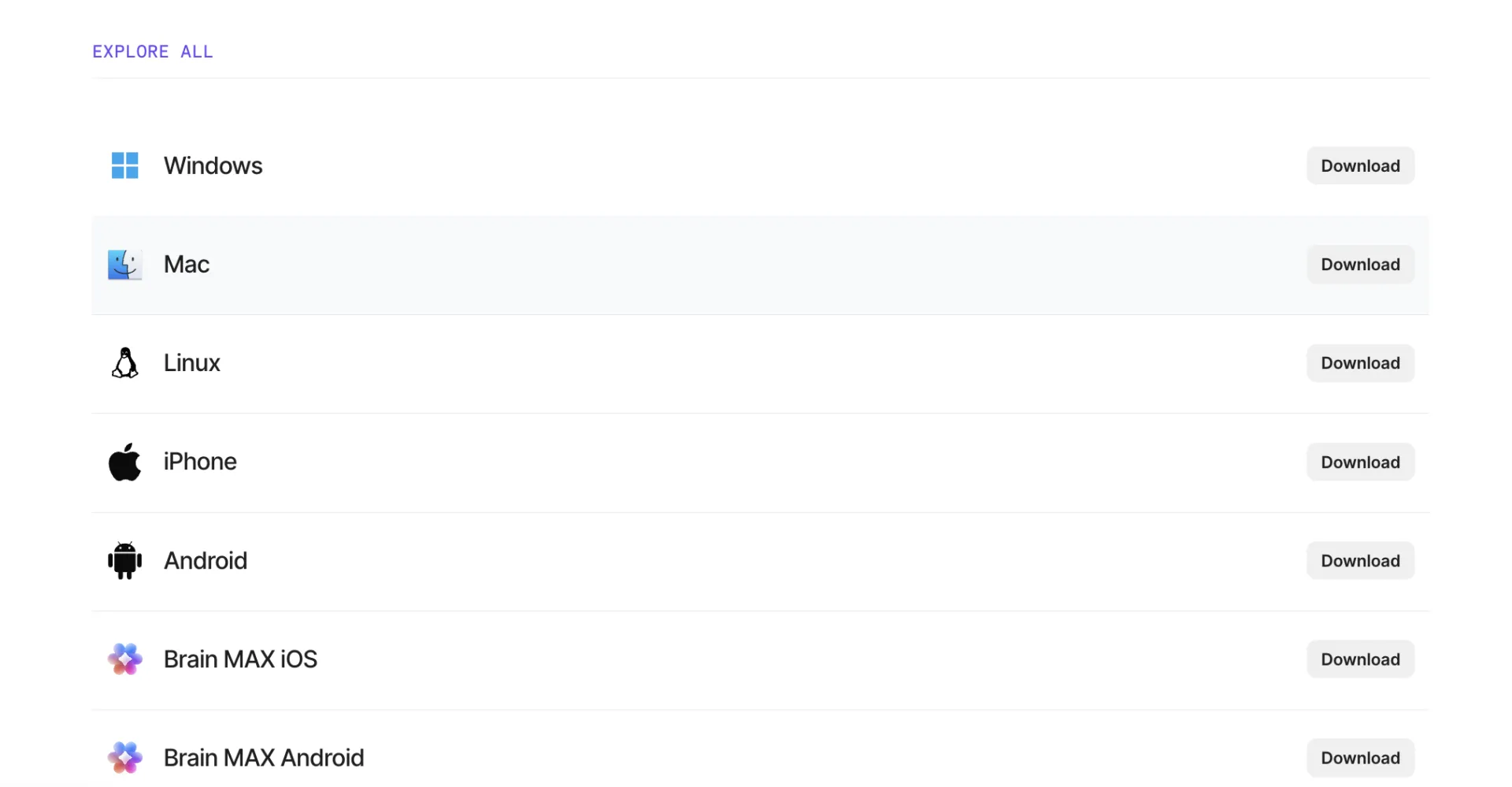
La mejor configuración empieza por la instalación correcta. ClickUp tiene compatibilidad con Windows, macOS y Linux, y la aplicación de escritorio está disponible en todos los planes, incluso para los invitados.
Si utilizas Linux, la aplicación de escritorio funciona con AppImage. Si utilizas un Mac, asegúrate de descargar la versión adecuada para tu dispositivo, especialmente si utilizas un procesador Apple Silicon. Elegir el instalador correcto desde el principio te ahorrará tiempo más adelante y te evitará problemas innecesarios.
Consejo de experto: Utiliza la página oficial para descargar ClickUp en lugar de recurrir a instaladores antiguos o enlaces guardados de versiones anteriores.
Paso 2: Inicia sesión y revisa primero los ajustes específicos de la aplicación
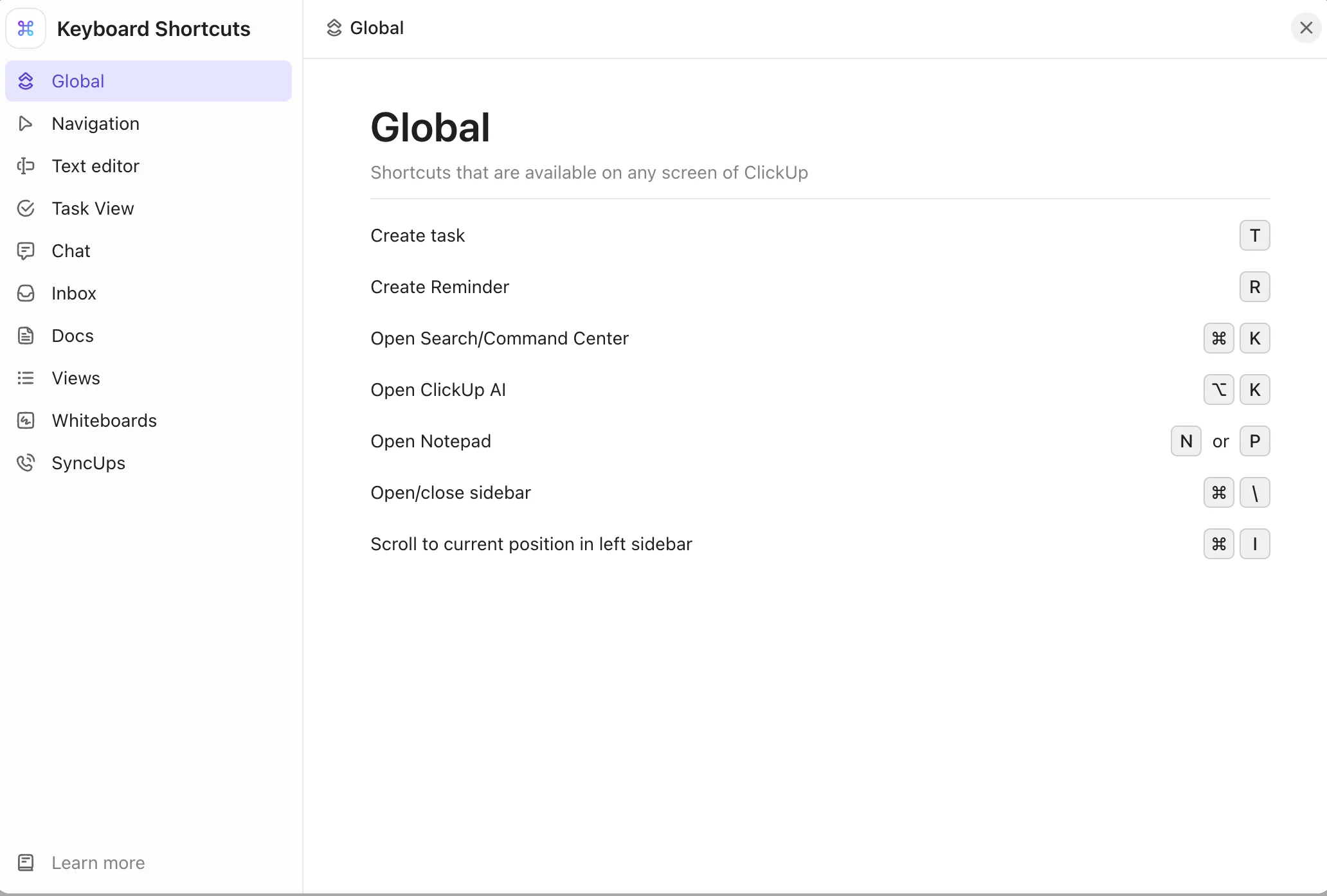
Tras la instalación, inicia sesión y dedica un minuto a configurar la aplicación antes de empezar a trabajar.
Hay tres ajustes que son fundamentales al principio:
- Iníciala al arrancar el ordenador si quieres tener ClickUp disponible todos los días sin tener que pensar en ello.
- Atajos de la aplicación de escritorio si tienes planificado crear tareas o realizar búsquedas rápidas desde cualquier lugar
- Comprobación de la versión para que no tengas que solucionar un problema causado por una versión obsoleta
Consejo profesional: Los atajos de teclado están desactivados de forma predeterminada. Actívalos manualmente en tus ajustes personales.
Paso 3: Conoce los niveles de navegación más importantes
No hace falta que domines toda la jerarquía desde el primer día. Lo que sí debes saber es dónde cambia el estado del trabajo.
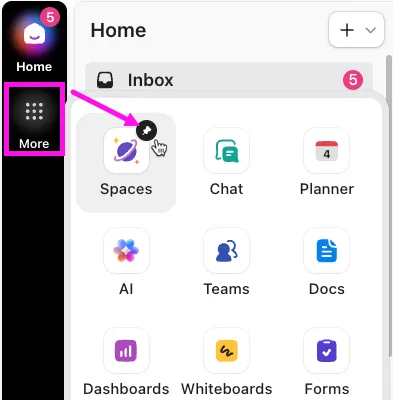
Empieza con estas capas:
- Navegación global (la barra vertical de la izquierda). Tu barra fija para el chat, el hub IA, el Planificador y toda la jerarquía del entorno de trabajo. Permanece visible desde cualquier parte de la aplicación.
- Barra lateral de Inicio para ver de un vistazo las notificaciones, las tareas asignadas y las conversaciones recientes
- Planificador: tu agenda personal y tus prioridades para el día
- Chat: canales, mensajes directos y hilos de conversación anclados en la navegación global
- Documentos y Bloc de notas: redacción de textos largos y anotaciones rápidas
- AI Hub: Brain, búsqueda conectada e historial de indicaciones
Con ClickUp 4.0, la navegación global permanece visible en toda la aplicación. Esa permanencia significa que nunca tendrás que volver a navegar para encontrar el chat o tu lista de tareas; siempre están a un clic de distancia en la misma barra vertical.
Si tu flujo de trabajo se centra en las tareas, ClickUp Tasks se convierte en el núcleo de la experiencia. Si tu flujo de trabajo se centra en la documentación, ClickUp Docs cobra la misma importancia. En cualquier caso, la aplicación funciona mejor cuando sabes qué área se encarga de cada tipo de trabajo.
Paso 4: Configura la captura rápida con atajos, recordatorios y apertura automática
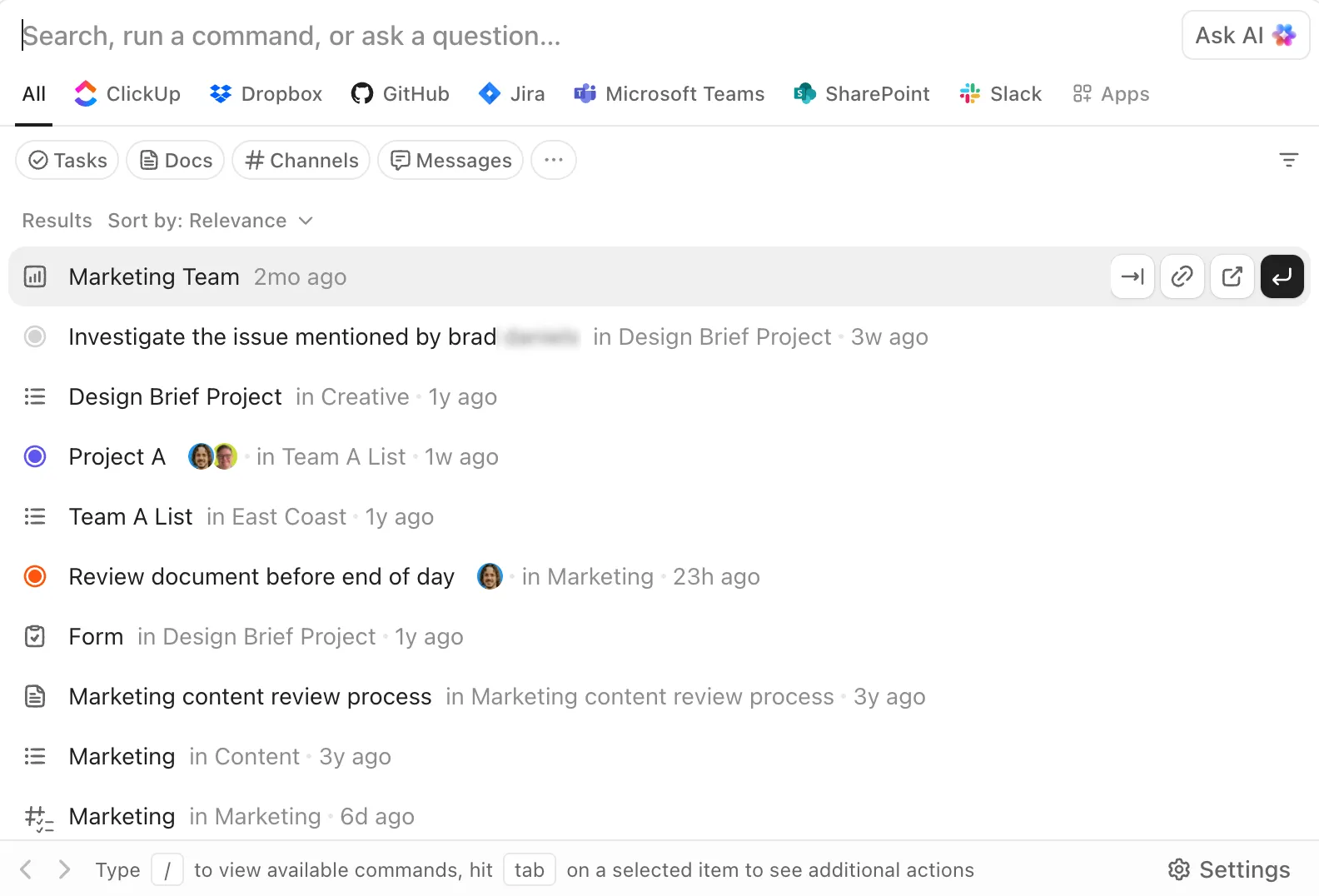
La aplicación de escritorio empieza a dar sus frutos en cuanto la captura de información se hace de forma inmediata.
Empieza con estos cuatro atajos de teclado. Cubren el 80 % de las tareas diarias de introducción y recuperación de información.
- T — crear una tarea (dentro de la aplicación)
- R — crear un recordatorio (dentro de la aplicación)
- Cmd/Ctrl + K: abre la barra de comandos de IA dentro de ClickUp
- Cmd/Ctrl + J: abre la barra de comandos de IA desde cualquier lugar de tu ordenador, incluso cuando ClickUp esté en segundo plano.
Esta última función opera a nivel de escritorio siempre que la aplicación de ClickUp esté en ejecución. Puedes personalizar o desactivar cualquiera de estas opciones en los ajustes de la aplicación de escritorio si entran en conflicto con otras herramientas.
Consejo de experto: Si sueles abrir enlaces de ClickUp desde el navegador, activa la apertura automática en el escritorio. Así se consigue una transición más fluida entre la búsqueda en el navegador y la ejecución en el escritorio. Es un pequeño cambio, pero elimina un pequeño obstáculo más de la jornada laboral.
Paso 5: Utiliza la app para los flujos de trabajo que se benefician de mantener una buena visibilidad
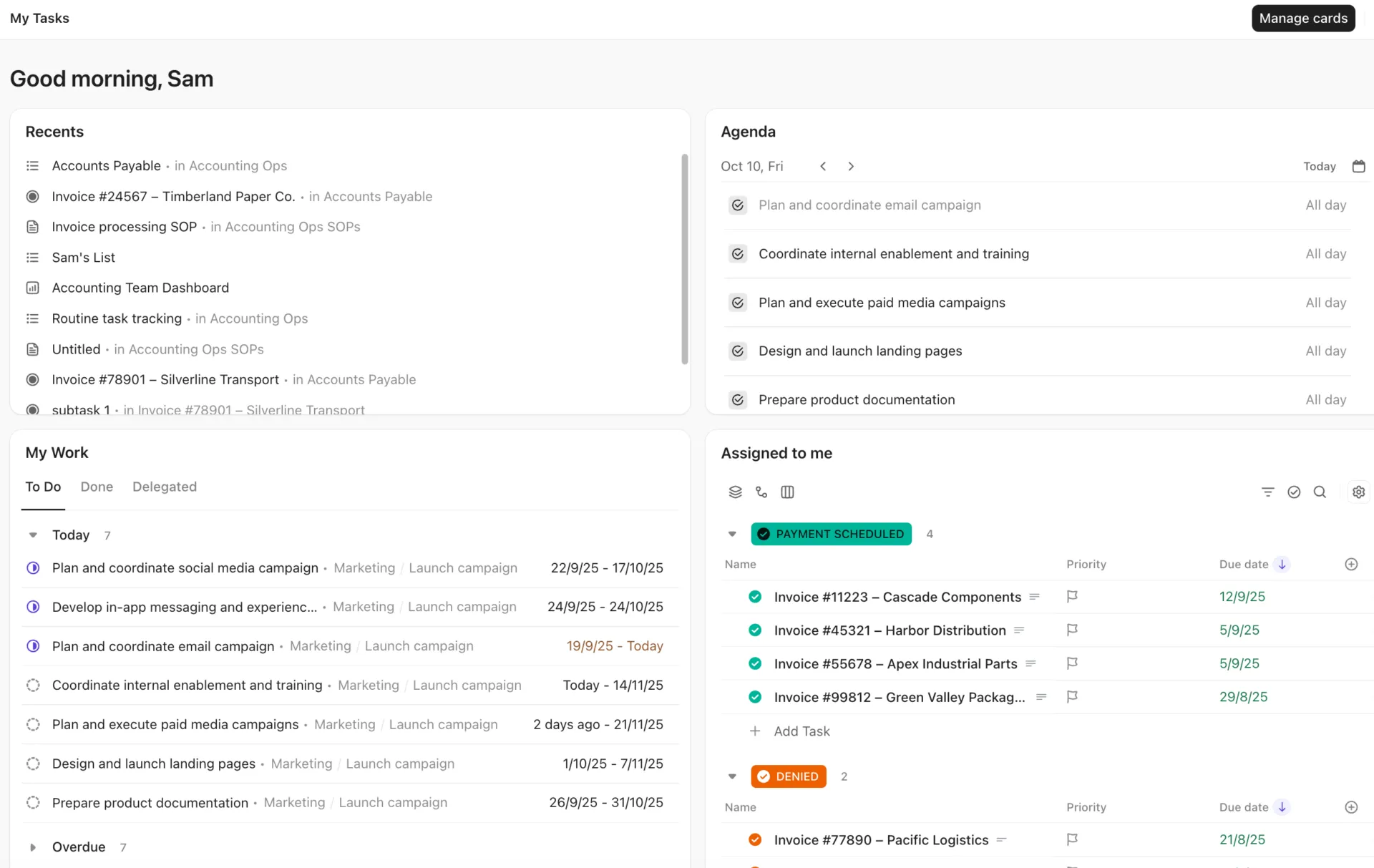
Una vez configurados los atajos y la navegación, crea tu diseño diario. La aplicación de escritorio da lo mejor de sí misma cuando ofrece compatibilidad para el trabajo diario, no para clics ocasionales.
Abre los flujos de trabajo que repites cada día y organízalos de forma deliberada:
- Revisar y vaciar la bandeja de entrada a lo largo del día
- Mantener una tarea abierta mientras realizas el trabajo a partir de un resumen o un documento
- Uso de diseños con varias ventanas para documentos, tareas y paneles
- Gestiona los recordatorios sin que se pierdan entre el desorden del navegador
- Responder a mensajes de chat y comentarios sin cambiar de herramienta
Una configuración práctica: fija «Chat» y «Planificador» en la navegación global, mantén abierta en el centro tu lista o Tablero de trabajo principal y utiliza Cmd/Ctrl + K para ir a cualquier otro lugar. Ese diseño de tres elementos (comunicación + planificación + ejecución) cubre la mayor parte de las jornadas de trabajo sin necesidad de pestañas adicionales.
Paso 6: Incorpora la IA y la automatización solo cuando lo básico funcione
No empieces con todas las funciones de IA o automatización activadas. Empieza una vez que el flujo de trabajo principal ya sea estable.
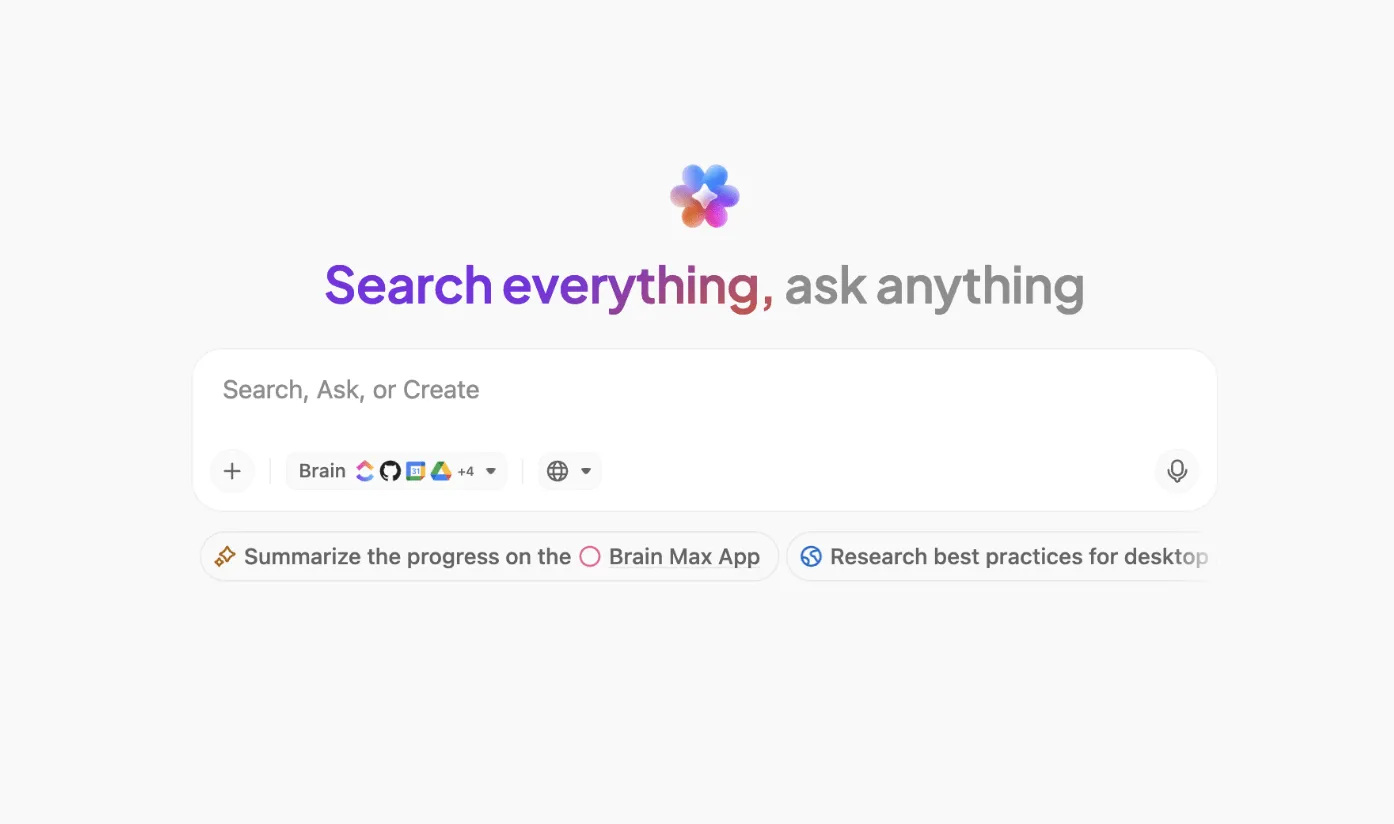
Brain MAX es una aplicación de escritorio independiente que realiza búsquedas en ClickUp, en aplicaciones conectadas (GitHub, Google Drive, SharePoint y otras) y en la web desde una única barra de búsqueda. Utiliza Brain de forma predeterminada, por defecto, que tiene acceso completo a la información de tu entorno de trabajo. Puedes cambiar a ChatGPT, Claude o Gemini para obtener razonamientos alternativos, pero esos modelos no pueden acceder a tus datos de ClickUp.
Brain MAX para ordenador está disponible actualmente solo en macOS 13 y versiones posteriores. Los usuarios de Windows pueden acceder a Brain a través de la barra de comandos de IA (Cmd/Ctrl + J) en la aplicación de escritorio principal.
La función «Talk to Text» convierte el habla en texto depurado en Brain MAX o en cualquier cuadro de texto de tu ordenador (correo electrónico, un documento de Google, un mensaje de chat). Mantén pulsada la tecla «fn» (o tu clave personalizada) para grabar y suéltala para detener la grabación. El texto resultante se formaatea automáticamente según tu estilo de escritura y tus preferencias de idioma, que puedes configurar en los ajustes de Brain MAX.
Estas novedades hacen que la plataforma de escritorio resulte más interesante que una aplicación de tareas estándar. No te limitas a abrir un entorno de trabajo. Estás tendiendo un puente más rápido entre el pensamiento, la captura de ideas y la acción.
¿Quieres saber más sobre «Talk to Text»? Mira este vídeo.
Cómo sacar más valor a la aplicación de escritorio con el paso del tiempo
La aplicación de escritorio de ClickUp aporta un valor añadido cuando la adaptas a flujos de trabajo recurrentes (clasificación de la bandeja de entrada, registro de tareas, respuestas en el chat) y eliminas periódicamente lo que no funciona. Elimina los atajos que no utilices, reajusta las notificaciones cuando cambien los proyectos y actualiza la aplicación antes de intentar solucionar cualquier problema.
Céntrate en el trabajo recurrente, no en la exploración de funciones
La configuración más eficaz suele ser aburrida. Se trata de un pequeño conjunto de acciones que repites cada día: revisar la Bandeja de entrada, abrir una tarea, actualizar el estado, anotar un recordatorio, revisar un documento, responder al chat y seguir adelante. Si te das cuenta de que estás haciendo algo fuera de la aplicación que podrías hacer dentro de ella (como consultar los recordatorios en el móvil o buscar tareas en el navegador), esa es la señal de que debes ajustar la configuración de escritorio, no añadir otra herramienta.
Vuelve a repasar los atajos después de una semana
Si un atajo de teclado parece muy útil pero nunca lo usas, elimínalo de tu carga mental. Quédate con los dos o tres que realmente te ahorran tiempo. Para la mayoría de la gente, suelen ser T, R y Cmd/Ctrl + J. Si los tuyos son diferentes, no pasa nada. La clave es tener una lista breve que puedas usar sin pensar.
Utiliza las notificaciones como filtro, no como ruido de fondo
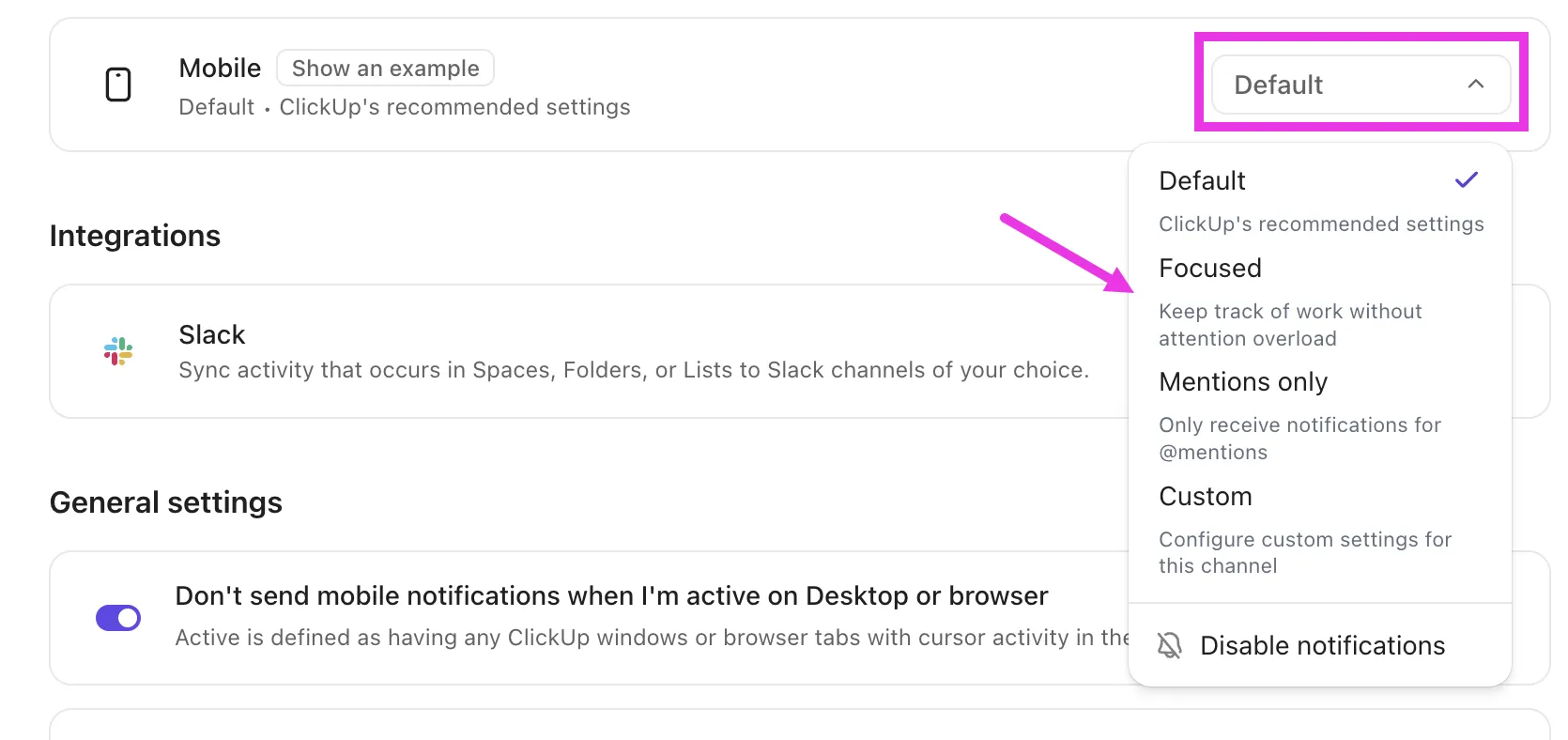
La aplicación pierde utilidad si todas las actualizaciones parecen igual de urgentes. Ajusta la configuración de las notificaciones para que las alertas en el escritorio reflejen la prioridad real. Revísalas cuando cambie tu carga de trabajo. Un nuevo proyecto o un nuevo ritmo de sprints implican que otras cosas son urgentes. Los ajustes que funcionaban el mes pasado pueden resultar una molestia este mes.
Establece unas expectativas adecuadas para el modo sin conexión
El modo sin conexión es útil para mantener la continuidad. No ofrece todas las funciones de colaboración. Úsalo para registrar, revisar y seguir avanzando hasta que vuelvas a conectarte. Recuerda: puedes crear y ver contenido sin conexión, pero las ediciones y las subtareas tendrán que esperar a que te vuelvas a conectar.
Actualiza la aplicación antes de solucionar cualquier problema.
La mayoría de los problemas que se notifican en la aplicación de escritorio se deben a diferencias entre versiones. Si notas que algo no funciona bien, comprueba ClickUp → Acerca de ClickUp antes de hacer nada más.
¿Cuándo se adapta mejor la aplicación de escritorio de ClickUp a tu flujo de trabajo?
La aplicación de escritorio de ClickUp es ideal para ti cuando tu trabajo ya está repartido entre tareas, documentos, recordatorios, chat, paneles de control e inteligencia artificial.
Ahí es donde la ventaja de ClickUp es más evidente. No estás adoptando una aplicación de escritorio solo para consultar tareas. Estás consolidando múltiples entornos de trabajo en un único entorno operativo.
Una advertencia sincera: la aplicación de escritorio de ClickUp puede resultar más de lo que necesitas si tu flujo de trabajo es sencillo o si solo revisas el trabajo de vez en cuando. Tampoco es la opción adecuada si necesitas trabajar mucho con integraciones basadas en extensiones de Chrome, ya que estas no tienen compatibilidad con la aplicación.
Pero si tu día a día ya transcurre en ClickUp, la aplicación de escritorio es donde el producto resulta más ergonómico. Acorta la distancia entre la planificación, la comunicación y la ejecución.
Si tu meta es una configuración diaria más centrada, descárgate la aplicación de escritorio de ClickUp y configúrala en función de las tres acciones que más repites.
Errores comunes que te impiden sacar el máximo partido a la aplicación de escritorio
Seis errores son los responsables de la mayoría de las instalaciones de ClickUp para ordenador que se abandonan: dejar los atajos desactivados, tratar la aplicación como un clon del navegador, activar demasiados atajos a la vez, esperar que funcionen las extensiones de Chrome, cerrar la ventana y dar por hecho que ha dejado de funcionar, e incorporar la IA antes de que los aspectos básicos estén estabilizados.
Instálala sin cambiar nada
Cómo funciona: Te descargas la aplicación, inicias sesión y empiezas a trabajar de inmediato. Te llueven las notificaciones porque nunca las has configurado. Los atajos no funcionan porque están desactivados de forma predeterminada, por defecto. Cierras la aplicación al cabo de un día y dices: «Es igual que en el navegador».
Solución: Dedica cinco minutos al primer inicio. Activa los atajos en los ajustes personales, configura las reglas de notificación para que solo aparezcan las tareas asignadas y las menciones, y decide si la aplicación debe iniciarse al arrancar el ordenador. Ese único paso cambia por completo la experiencia.
Tratarla como si fuera un clon del navegador
Cómo funciona: Abres quince vistas de ClickUp en la aplicación de escritorio y vas cambiando de una a otra igual que lo haces con las pestañas del navegador. La aplicación da la misma sensación de desorden que Chrome.
Solución: Reserva la aplicación de escritorio para lo esencial: la tarea en la que estás trabajando, tu bandeja de entrada y el chat. Deja la búsqueda de información, las comparaciones y la navegación con múltiples referencias para el navegador. El valor está en la separación, no en trasladarlo todo allí.
Activar demasiados atajos a la vez
Cómo es la situación: Activas todos los atajos disponibles y, sin querer, desencadenas acciones que no pretendías. Frustrado, desactivas todos los atajos.
Solución: Empieza con tres: T (Tarea), R (Recordatorio) y Cmd/Ctrl J (barra de comandos de IA desde cualquier lugar). Añade más solo cuando te salgan de forma automática, normalmente al cabo de una semana.
Esperas que las extensiones de Chrome funcionen dentro de la aplicación
Cómo se ve: Dependes de una extensión de Chrome para el control de tiempo, las capturas de pantalla o una integración de terceros. Instalas la aplicación de escritorio y te preguntas por qué no está ahí.
Solución: Se trata de una limitación de Electron, no de ClickUp. Todas las aplicaciones de escritorio desarrolladas con Electron (Slack, Notion, VS Code, Figma) tienen la misma restricción. Mantén los flujos de trabajo que dependan de extensiones en el navegador y utiliza la aplicación de escritorio para el trabajo nativo de ClickUp. Es posible que algunos contenidos incrustados (Hojas de cálculo de Google, tableros de Miro) también se abran en el navegador al hacer clic en ellos; se trata de un comportamiento esperado, no de un error.
Cerrar la ventana de la aplicación y pensar que ha dejado de funcionar
Cómo se ve: Cierras la ventana de ClickUp y luego te preguntas por qué sigue funcionando Cmd/Ctrl + J o por qué siguen apareciendo notificaciones.
Solución: La aplicación de escritorio se ejecuta en segundo plano de forma predeterminada, incluso cuando la ventana está cerrada. Esto es intencionado: así se mantienen activos los atajos globales y las notificaciones. Si quieres cerrarla por completo, ve a ClickUp → Salir de ClickUp (Mac) o haz clic con el botón derecho del ratón en el icono de la bandeja del sistema → Salir (Windows). Si quieres que se ejecute en segundo plano pero con menos interrupciones, ajusta las notificaciones en lugar de cerrar la aplicación.
Incorporar la IA antes de que los fundamentos estén consolidados
Cómo funciona: El primer día instalas Brain MAX, haces tres conexiones con aplicaciones y empiezas a introducir indicaciones de búsqueda. Pero aún no has configurado tu estructura de tareas, tus reglas de notificación ni la navegación. La IA te ofrece resultados que no puedes poner en práctica porque el entorno de trabajo subyacente está desordenado.
Solución: Las herramientas de IA como Brain MAX y Talk to Text multiplican el valor de una configuración ordenada. No la sustituyen. Primero, asegúrate de que la navegación, los atajos y la gestión de notificaciones funcionen correctamente. A continuación, añade la IA una vez que sepas dónde se encuentra tu trabajo y cómo fluye. El orden es importante.
Problemas habituales y consejos para solucionarlos
La mayoría de los problemas de la aplicación de escritorio de ClickUp se deben a cinco causas principales: caducidad de las credenciales o del token de SSO, versiones obsoletas de la aplicación, permisos de notificación a nivel del sistema operativo, confusión con procesos en segundo plano y conflictos de atajos globales con otras herramientas.
- Problemas de inicio de sesión: Si la aplicación se bloquea al iniciar sesión, comprueba tres cosas por orden: las credenciales, la conexión a la red y la versión de la aplicación. Si tu entorno de trabajo requiere SSO o autenticación de dos factores, la aplicación de escritorio utiliza esos mismos métodos. Un token de SSO caducado es la causa más común de los fallos silenciosos de inicio de sesión. Si nada de esto lo resuelve, reinstala la aplicación (esto borra los datos locales automáticamente). Muchos problemas de inicio de sesión en el escritorio son específicos de tu equipo, no afectan a todo el entorno de trabajo.
- Sincronización de tareas y actualizaciones: Si las actualizaciones parecen desactualizadas, actualiza primero la aplicación. A continuación, cierra sesión y vuelve a iniciar sesión. Si utilizas varios dispositivos, comprueba si el problema se debe realmente a la sincronización o simplemente a una versión antigua de la aplicación de escritorio. Si has utilizado recientemente el modo sin conexión, comprueba si las tareas que creaste sin conexión se han sincronizado. Se sincronizan automáticamente al volver a conectarte, pero si la aplicación se cerró de forma forzada antes de volver a conectarte, es posible que esos elementos sigan en la cola local.
- Si no aparecen las notificaciones: Comprueba tanto los ajustes de notificaciones de ClickUp como los permisos de notificaciones de escritorio de tu sistema operativo. Muchos problemas con las notificaciones se deben a controles a nivel del sistema operativo, más que a ClickUp en sí. En Mac, comprueba Ajustes del sistema → Notificaciones → ClickUp. En Windows, comprueba Ajustes → Sistema → Notificaciones. Si ClickUp no aparece en ninguna de las dos listas, es posible que tengas que volver a abrir la aplicación una vez para que se registre en el sistema operativo.
- Fallos de la aplicación o comportamiento inestable: Antes de reinstalarla, comprueba tu versión de ClickUp. La aplicación de escritorio se actualiza automáticamente, pero los atajos anclados en el Dock o en la barra de tareas pueden seguir apuntando a una versión obsoleta tras una actualización del sistema, lo que da la impresión de que la aplicación no se ha actualizado cuando el verdadero problema es el atajo. Si confirmas que tienes la última versión y los fallos persisten, reinstálala para borrar los datos locales.
- Los atajos globales no responden: si Cmd/Ctrl + J (barra de comandos de IA) o Cmd/Ctrl + E (creación rápida de tareas) no funcionan, lo más probable es que la aplicación de escritorio no se esté ejecutando. Cerrar la ventana no cierra la aplicación de forma predeterminada, pero si has utilizado ClickUp → Salir de ClickUp (Mac) o has hecho clic con el botón derecho en el icono de la bandeja → Salir (Windows), la aplicación se habrá detenido por completo y los atajos no funcionarán. Vuelve a abrir la aplicación para que vuelvan a funcionar. Si la aplicación está en ejecución y los atajos siguen sin funcionar, comprueba si hay conflictos con otras herramientas (Raycast, Alfred o atajos del sistema que utilicen la misma combinación de teclas).
Si ninguno de estos pasos resuelve tu problema, informa de un error directamente al equipo de ClickUp con una grabación de pantalla y el número de versión de la aplicación. Indica si el problema se reproduce en el navegador, ya que esto ayuda al equipo a aislar las incidencias específicas de la versión de escritorio.
Mantén tu productividad con la aplicación de escritorio de ClickUp
La mejor forma de utilizar la aplicación de escritorio de ClickUp es no considerarla un duplicado del navegador. Trátala como el lugar donde se lleva a cabo el trabajo.
Instala la versión correcta. Revisa los ajustes que marcan tu día a día. Mantén un conjunto reducido de atajos. Utiliza la aplicación para tareas, recordatorios, documentos, chat y otras acciones habituales. Una vez que te hayas familiarizado con lo básico, incorpora la IA y la automatización.
Es entonces cuando la aplicación de escritorio empieza a hacer el trabajo de verdad por ti: menos dificultades a la hora de recuperar información, una captura más rápida y menos pasos perdidos entre detectar el trabajo y llevarlo adelante.
Pruébalo tú mismo. Regístrate gratis en ClickUp hoy mismo.
Preguntas frecuentes sobre la aplicación de escritorio de ClickUp
¿Es gratuita la aplicación de escritorio de ClickUp?
Sí. La aplicación de escritorio está incluida en todos los planes de ClickUp, incluido el plan «Free Forever», sin coste adicional, y está disponible para todos los usuarios, incluidos los invitados. No se necesita ninguna licencia ni actualización específica para instalarla en Windows, macOS o Linux.
¿Cómo actualizo la aplicación de escritorio de ClickUp?
La aplicación de escritorio se actualiza automáticamente, pero es posible que un atajo anclado en tu Dock o barra de tareas siga apuntando a una versión anterior tras una actualización del sistema. Comprueba tu versión en ClickUp → Acerca de ClickUp antes de reinstalar la aplicación o informar de una incidencia. La mayoría de los informes de «aplicación que no funciona» se deben a diferencias de versión, no a errores reales.
¿Puedo acceder a todas las funciones de ClickUp en el escritorio?
La mayoría de los flujos de trabajo principales están disponibles, pero no todo funciona exactamente igual. Las integraciones basadas en extensiones de Chrome no tienen compatibilidad con la aplicación de escritorio, y es posible que algunos contenidos incrustados se abran en el navegador.
¿Cuál es la diferencia entre la aplicación de escritorio de ClickUp y Brain MAX?
La aplicación de escritorio es la versión instalada de ClickUp para tareas, documentos, chat y notificaciones. Brain MAX es una aplicación de escritorio independiente centrada en la IA: realiza búsquedas en ClickUp, en aplicaciones conectadas como GitHub y Google Drive, y en la web desde una sola barra, y admite la entrada de voz a través de «Talk to Text». Brain MAX funciona junto con la aplicación principal y, por el momento, solo es compatible con macOS 13 o superior.