IA y Automatización

Cómo utilizar Gemini en Google Home (guía paso a paso)

Estás en la cocina con las manos cubiertas de chocolate, intentando pausar la música que de repente suena mucho más alta de lo que querías. Le pides a tu Google Home que lo haga y, en lugar del habitual «Lo siento, ¿podrías repetir eso?», Gemini responde con una respuesta más útil de lo habitual.

Ese es el momento (preciado) para el que te ajusta esta guía.

Si eres usuario de un hogar inteligente, entusiasta de la tecnología o simplemente quieres que tu dispositivo Google Home o Nest haga más cosas, aprender a usar Gemini en Google Home es la mejor opción. ¡Veamos todo lo que necesitas! 💫

🔍 ¿Sabías que...? Una de las primeras casas cableadas para la automatización fue construida por Emil Mathias en Jackson, Míchigan, en 1950, donde muchas tareas rutinarias podían realizarse con solo pulsar un botón, adelantándose a la mayoría de las ideas comerciales de hogares inteligentes.

¿Qué es Gemini y en qué se diferencia de Google Assistant?

Gemini es el modelo de inteligencia artificial generativa de Google, diseñado para proporcionar un procesamiento avanzado del lenguaje natural, razonamiento complejo y generación de contenido en múltiples formatos, incluyendo texto, imágenes, audio y vídeo.

Cómo usar Gemini en Google Home
a través de Gemini

Se trata de un sistema de IA multimodal, lo que significa que puede interpretar y generar información utilizando diferentes tipos de datos. El asistente virtual con IA está integrado en todos los productos y servicios de Google, tanto como modelo como chatbot conversacional.

Para que quede claro, Gemini y Google Assistant son dos herramientas diferentes. Estas son las diferencias entre ellas:

FunciónAsistente de GoogleGemini
Objetivo principalOptimizado para una ayuda rápida basada en comandos.Diseñado para tareas profundas, contextuales y multimodales.
Estilo de interacciónConsultas de voz breves, respuestas directas.Conversaciones detalladas y matizadas, al estilo de chatear.
Modalidades de datosPrincipalmente texto y voz.Texto, imágenes, audio, vídeo, código
Complejidad de las consultasGestiona solicitudes sencillas del día a día.Capaz de razonamiento avanzado y creación de contenido.
Aprendizaje y memoriaMemoria contextual con límiteComprensión contextual avanzada, memoria de varios pasos.
Mejores casos de usoRecordatorios, hogar inteligente, consultas sencillas.Redacción, investigación, generación de código, resumir
IntegraciónAmplia cobertura de dispositivosProfundiza en el entorno de trabajo de Google, con una implementación gradual más amplia.

Lo que necesitas antes de usar Gemini en Google Home

Antes de comenzar la configuración, asegúrate de tener todos los elementos necesarios. A continuación, te indicamos algunos aspectos esenciales que debes tener en cuenta antes de utilizar la IA como asistente personal:

  • Una cuenta de Google
  • Un Google Nest o un altavoz/dispositivo de pantalla inteligente compatible.
  • La última versión de la aplicación Google Home está instalada en un dispositivo móvil compatible (Android 9.0+ o iOS 16.1+).
  • Una conexión Wi-Fi doméstica estable
  • 2 GB de RAM para control móvil
  • Una suscripción a Google Home Premium para funciones avanzadas de Gemini (opcional).

🧠 Dato curioso: El protocolo de comunicación X10 se estrenó en 1975 y utilizaba el cableado eléctrico existente en los hogares para enviar señales a dispositivos como lámparas o electrodomésticos. Esto lo convirtió en uno de los primeros sistemas domésticos verdaderamente inteligentes, aunque su fiabilidad era inestable.

Comprueba la compatibilidad de los dispositivos con Gemini en Google Home

Antes de cambiar a Gemini, vale la pena confirmar que tu dispositivo Google Home o Nest tenga compatibilidad con esta aplicación.

La compatibilidad varía según los modelos, y algunas funciones, especialmente Gemini Live, solo funcionan en dispositivos más nuevos o requieren una suscripción a Google Home Premium.

A continuación te explicamos cómo comprobar la compatibilidad de los dispositivos:

  1. Comprueba si tu dispositivo está en la lista de dispositivos compatibles con Google. El asistente de voz con IA funciona con los siguientes dispositivos domésticos inteligentes:
  • Google Nest Mini (2.ª generación, 2019)
  • Google Nest Audio (2020)
  • Google Nest Hub (1.ª y 2.ª generación)
  • Google Nest Hub Max (2019)
  • Google Home (2016)
  • Google Home Mini (2017)
  • Google Home Max (2017)
  • Punto de acceso Google Nest Wifi
  1. Comprueba si recibes notificaciones o indicaciones sobre la disponibilidad de Gemini en la aplicación Google Home. Normalmente, es aquí donde se lanzan primero las actualizaciones.
  2. Asegúrate de que tu aplicación Google Home y el firmware del dispositivo estén actualizados a las últimas versiones.
  3. Consulte las páginas de soporte oficial de Google o los foros de la comunidad para conocer las últimas actualizaciones.

Esta comprobación rápida le ayudará a confirmar si su configuración está lista para Gemini antes de pasar a la instalación y los ajustes.

🔍 ¿Sabías que...? En Estados Unidos, el 48 % de los hogares posee al menos un dispositivo doméstico inteligente; dentro de ese porcentaje, el 59 % de las personas de entre 18 y 34 años posee dispositivos inteligentes, lo que indica que los usuarios más jóvenes están liderando la adopción.

Cómo utilizar Gemini en Google Home (paso a paso)

¿Listo para ejecutar Gemini en tu dispositivo Google Home o Nest? Solo tienes que seguir cada paso en orden y, antes de que te des cuenta, ¡estarás hablando con Gemini! 💬

Paso n.º 1: Regístrate en Gemini

Ya lo hemos mencionado, pero asegúrate de que tus dispositivos Google Home o Nest tengan compatibilidad con el protocolo Gemini. También debes actualizar la aplicación Google Home y el firmware del dispositivo a las últimas versiones.

Gemini en Google Home
vía 9to5google.com

Algunos usuarios verán una indicación en la aplicación Google Home invitándoles a cambiar a Gemini. Si no lo ves, puedes dirigirte a Ajustes y buscar la actualización de Gemini en las notificaciones o en los ajustes relacionados con el asistente.

Paso n.º 2: activa Gemini como tu asistente predeterminado

Para activar Gemini, abre la aplicación Google Home, selecciona tu dispositivo y ve a sus ajustes. En Asistente de Google o Asistencia digital, selecciona Gemini entre las opciones disponibles. La aplicación te guiará a través de los pasos finales de confirmación.

Gemini en Google Home
vía 9to5google.com

🧠 Dato curioso: En 1966, un prototipo llamado ECHO IV (también conocido como «Kitchen Computer») podía calcular listas de la compra, encender y apagar electrodomésticos y regular la temperatura del hogar. Nunca se vendió a gran escala, pero fue el primer concepto de hogar inteligente al que muchos se refieren.

Paso n.º 3: activa Voice Match para obtener respuestas personalizadas

Voice Match ayuda a Gemini a reconocer quién está hablando y a adaptar las respuestas en consecuencia. Puedes habilitarlo en los ajustes del asistente. Esto mejora la precisión en tareas como recordatorios, entradas de Calendario y preferencias personales.

Paso n.º 4: habilita los controles de Google Home dentro de la aplicación Gemini (opcional)

Si desea una integración más profunda, abra la app móvil Gemini, toque el icono de su perfil y vaya a Extensiones > Control de dispositivos.

Cómo usar Gemini en Google Home
a través de Google

Al activar la conexión con Google Home, Gemini obtiene un mayor control sobre tus dispositivos domésticos inteligentes. Esto crea una experiencia más fluida al utilizarlo para gestionar luces, electrodomésticos y automatizaciones.

🔍 ¿Sabías que...? La idea del hogar inteligente se plasmó en la ciencia ficción mucho antes de que la tecnología real lo hiciera realidad. La historia de Ray Bradbury «There Will Come Soft Rains» (1950) presentaba una casa que funcionaba de forma autónoma después de que los humanos se hubieran ido, presagiando los hogares siempre activos de hoy en día.

Paso n.º 5: Empieza a utilizar Gemini con comandos de voz

Una vez que Gemini esté activo, puedes empezar a hablar con naturalidad y dar comandos. Puedes controlar las luces, los termostatos, la reproducción multimedia y otros dispositivos domésticos inteligentes utilizando frases de conversación. También puedes solicitar recordatorios, horarios, datos y mucho más.

Cómo usar Gemini en Google Home
a través de Google

Paso n.º 6: Gestiona rutinas y automatizaciones

Las rutinas que hayas ajustado en la aplicación Google Home suelen funcionar con Gemini, pero es posible que algunas requieran actualizaciones. Todos tus dispositivos deben estar correctamente conectados y disponibles. Si algunas acciones dejan de funcionar después del cambio, vuelve a configurar la rutina desde cero.

Paso n.º 7: Desbloquea las funciones premium de Google Home (si estás suscrito)

Si estás entre los suscriptores de Google Home Premium, obtendrás funciones mejoradas como Gemini Live, búsqueda avanzada en el historial de la cámara, alertas más inteligentes y una mayor compatibilidad con la automatización. Estas funciones dependen de tu plan y del tipo de hardware, especialmente si utilizas cámaras o pantallas Nest. ¡Y eso es todo, terminado!

📮 Información de ClickUp: La confianza, la precisión, el ruido y la incomodidad social son las principales razones por las que las personas dudan en utilizar las funciones de voz a texto en el trabajo: el 27,5 % afirma que son todas las anteriores. Brain MAX lo entiende. Su IA está diseñada para gestionar el ruido del mundo real, transcribir con precisión y mantener la privacidad de sus datos, lo que significa que no hay formación de terceros ni retención de datos de terceros. Tanto si se encuentra en una oficina ajetreada como en una casa tranquila, puede hablar con confianza y dejar que esta superaplicación de IA haga el trabajo pesado.

ClickUp BrainMAX Talk to Text: plantilla de lista de control de SEO fuera de la página

¿Por qué Gemini hace que Google Home sea más inteligente?

Cómo utilizar Gemini en el asistente de voz Google Home con «Hey Google».
a través de Google

Gemini añade una capa de inteligencia a Google Home. Entiende mejor el contexto, responde de forma más natural y gestiona solicitudes complejas.

Tus dispositivos Google pueden interpretar instrucciones detalladas, como «apaga las luces de todas partes excepto las de mi dormitorio» o «pon la canción ganadora del año 1990». También mejora la seguridad del hogar gracias a las funciones de la cámara doméstica con historial de búsqueda, notificaciones mejoradas, detección de rostros conocidos y un resumen diario que resume los eventos clave.

Cómo utilizar Gemini en Google Home para controlar dispositivos domésticos inteligentes
Resumen diario para el hogar de Gemini

Estas mejoras se extienden a todo el ecosistema Nest, con la compatibilidad de una aplicación Google Home rediseñada que es más rápida y fiable. Si eliges la suscripción Google Home Premium, también desbloquearás funciones adicionales, como un historial de eventos más extenso, alertas más inteligentes, Gemini Live para chats conversacionales y automatizaciones más personalizadas.

En general, Gemini ofrece un sistema proactivo que simplifica las rutinas diarias, mejora la seguridad y conecta todos los dispositivos de su hogar inteligente.

Ejemplos de comandos de Gemini que puede utilizar para Google Home

Dado que Gemini entiende el contexto y gestiona solicitudes complejas, puedes hablarle con total naturalidad. Aquí tienes algunos comandos prácticos:

1. Control inteligente del hogar

  • Apaga las luces de todas las habitaciones excepto las del pasillo.
  • Ajusta las luces del salón a un tono blanco cálido.
  • Baja el termostato a 23 grados.
  • Enciende el purificador de aire de mi dormitorio.

2. Medios y entretenimiento

  • Reproduce la canción más popular en YouTube Music.
  • Descubre la canción ganadora del año 1990.
  • Reanuda el podcast que estaba escuchando antes.
  • Baja el volumen del televisor a 15.

3. Productividad diaria

  • Añadir «comprar jabón para platos» a mi lista de la compra.
  • ¿Qué hay en mi calendario para mañana por la mañana?
  • Envía un recordatorio para llamar a mi médico a las 5 p. m.
  • Resumir mi agenda matutina.

4. Rutinas domésticas

  • Iniciar mi rutina «Buenas noches»
  • Sigue con tu rutina matutina, pero hoy no enciendas las luces.
  • Dile a todos que la cena estará lista en 10 minutos.
  • Cierre la puerta principal y compruebe que el garaje está cerrado.

5. Búsqueda e información

  • ¿Quién ganó el Óscar a la mejor película en 2004?
  • ¿Cuánto tiempo debo hervir la pasta?
  • ¿Cómo está el tráfico en mi ruta al trabajo?
  • Ponme al día rápidamente sobre los titulares de hoy.

6. Seguridad doméstica inteligente y dispositivos Nest

  • Muéstrame la cámara del patio trasero.
  • ¿Ha venido alguien a la puerta hoy?
  • ¿Qué ocurrió fuera entre las 2 y las 4 de la tarde?
  • Envíame un resumen de los eventos importantes de la cámara.

🎥 Vea: La IA ya no es solo para expertos en tecnología, ahora es su nuevo asistente personal.

En este vídeo, te mostraremos exactamente cómo utilizo la IA para ocuparme de tareas repetitivas, generar nuevas ideas y mantener los proyectos por buen camino.

Verás ejemplos reales del uso de la IA para la programación, la investigación, la gestión de proyectos y la reutilización de contenidos:

Solución de problemas de Gemini en Google Home

Cambiar a Gemini te permite disfrutar de una potente experiencia de IA. Sin embargo, aún se encuentra en fase de implementación y algunos usuarios están experimentando problemas.

A continuación, se indican algunos problemas comunes que puede encontrar y cómo solucionarlos:

ProblemaSolución
Gemini no responde a los comandosAsegúrate de que Gemini está habilitado en la aplicación Google Home. Comprueba los ajustes del Asistente y del control del dispositivo.
Comandos de voz mal entendidos o mal interpretadosReformule los comandos con detalles específicos, escribiendo los comandos en la app. Compruebe la compatibilidad del idioma y el acento.
Las automatizaciones y rutinas no funcionanRevisa y reconfigura las rutinas. Verifica los dispositivos que están conectados. Actualiza las aplicaciones y el firmware.
Pérdida de control sobre los dispositivos inteligentes tras una actualización de GeminiComprueba la conexión del dispositivo, reinicia Google Home y el router, y verifica que el dispositivo está incluido en las rutinas de Google Home.
Faltan algunas funciones (por ejemplo, la transmisión a través de los botones de la aplicación).Utiliza comandos de voz para funciones no compatibles. Busca los interruptores específicos de Gemini en los ajustes.
Respuestas lentas o retrasadas de GeminiMantenga actualizados el firmware del dispositivo y la aplicación Google Home. Reduzca la congestión de la red.
Ejecución incorrecta o parcial de comandos de varios pasosDivida los comandos en pasos más sencillos y proporcione un contexto claro.
Errores o incidencias persistentesEnvía tus comentarios diciendo «Ok Google, enviar comentarios». Considera la posibilidad de interrumpir Gemini temporalmente.
La aplicación Google Home no puede encontrar dispositivos para rutinasConfirma que los dispositivos están en el «Inicio» correcto de Google Home y muévelos si es necesario.
Las automatizaciones Home y Away no se activan correctamenteHabilita los servicios de ubicación, comprueba los ajustes de detección de presencia del dispositivo y activa o desactiva el modo En casa/Fuera de casa en la app.

Limitaciones del uso de Gemini en Google Home

Gemini aún no es perfecto. Algunos dispositivos no tienen compatibilidad con todas las funciones y algunas acciones habituales de Google Assistant pueden funcionar de forma diferente. Veamos algunos problemas con los que te puedes encontrar:

  • Compatibilidad limitada con pantallas: Gemini Live solo funciona con voz en altavoces y pantallas, sin salida de texto en las pantallas Nest Hub.
  • Acciones básicas poco fiables: las listas de la compra, los cambios de color o temperatura de la luz y los cronómetros siguen fallando con frecuencia.
  • Compatibilidad inconsistente de los dispositivos: los dispositivos domésticos inteligentes de terceros no siempre responden de forma fiable a los comandos de Gemini.
  • Sin capacidad sin conexión: Gemini requiere una conexión (a internet) constante, a diferencia de Google Assistant.
  • Compatibilidad limitada con dispositivos: solo funciona en dispositivos inteligentes compatibles, como los altavoces y pantallas Google Nest, no en altavoces inteligentes de terceros.
  • Precisión reducida en entornos ruidosos: el ruido de fondo afecta al rendimiento del reconocimiento de voz de Gemini Live.
  • Mayor uso de datos para las cámaras: los comandos de voz utilizan una cantidad mínima de datos, pero el análisis de la cámara y el procesamiento de vídeo consumen más datos.

Cómo ClickUp te ayuda a organizar flujos de trabajo impulsados por IA

Gemini en Google Home es ideal para gestionar tu hogar.

Sin embargo, hay una laguna: tu hogar inteligente funciona a la perfección, pero las tareas que Gemini te ayuda a recordar no se ajustan a cómo gestionas realmente tu vida y tu trabajo.

Le pides a Gemini que te recuerde la visita del contratista o que añada «revisar el seguro del hogar» a tu lista, pero esos recordatorios quedan atrapados en el ecosistema de Google. No se sincronizan con tu gestor de proyectos, el calendario compartido de tu familia o el entorno de trabajo donde coordinas las reformas de tu casa.

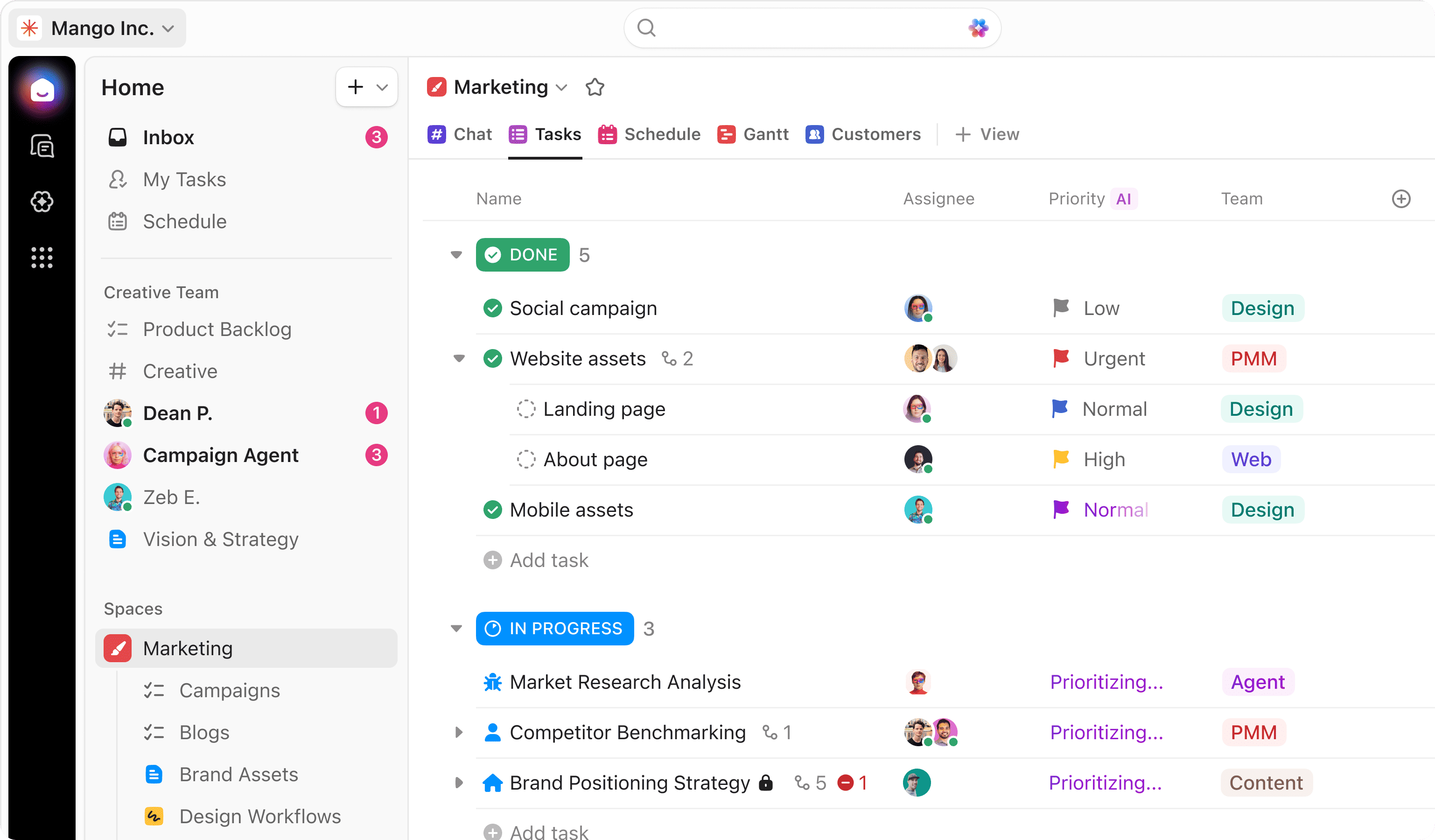
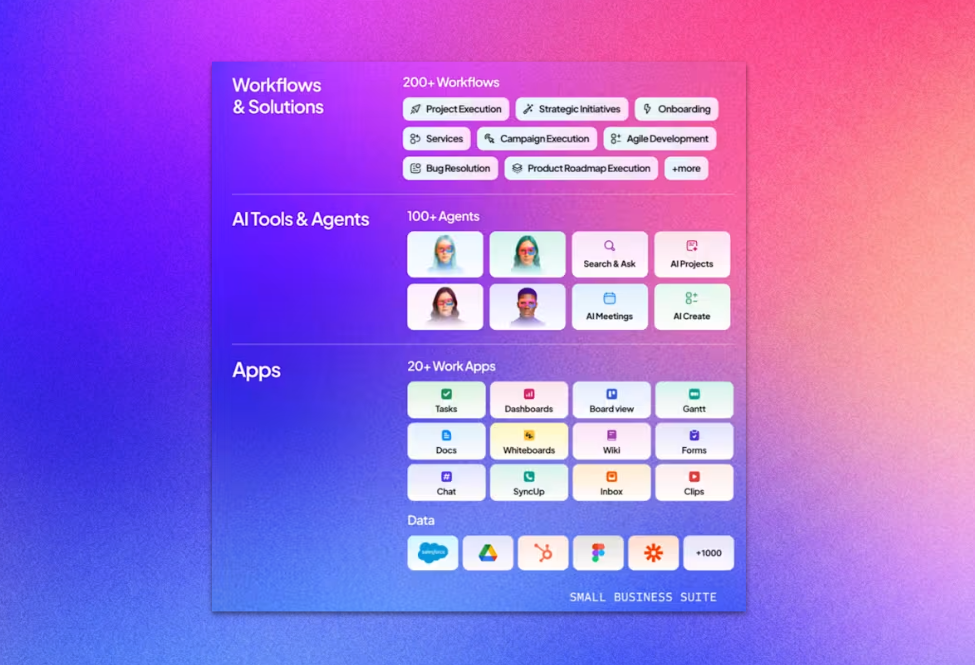
ClickUp resuelve esto como el primer entorno de trabajo con IA convergente del mundo . Mientras Gemini se encarga de la automatización inteligente de tu hogar, ClickUp conecta tus tareas personales, proyectos domésticos y responsabilidades laborales en un solo lugar.

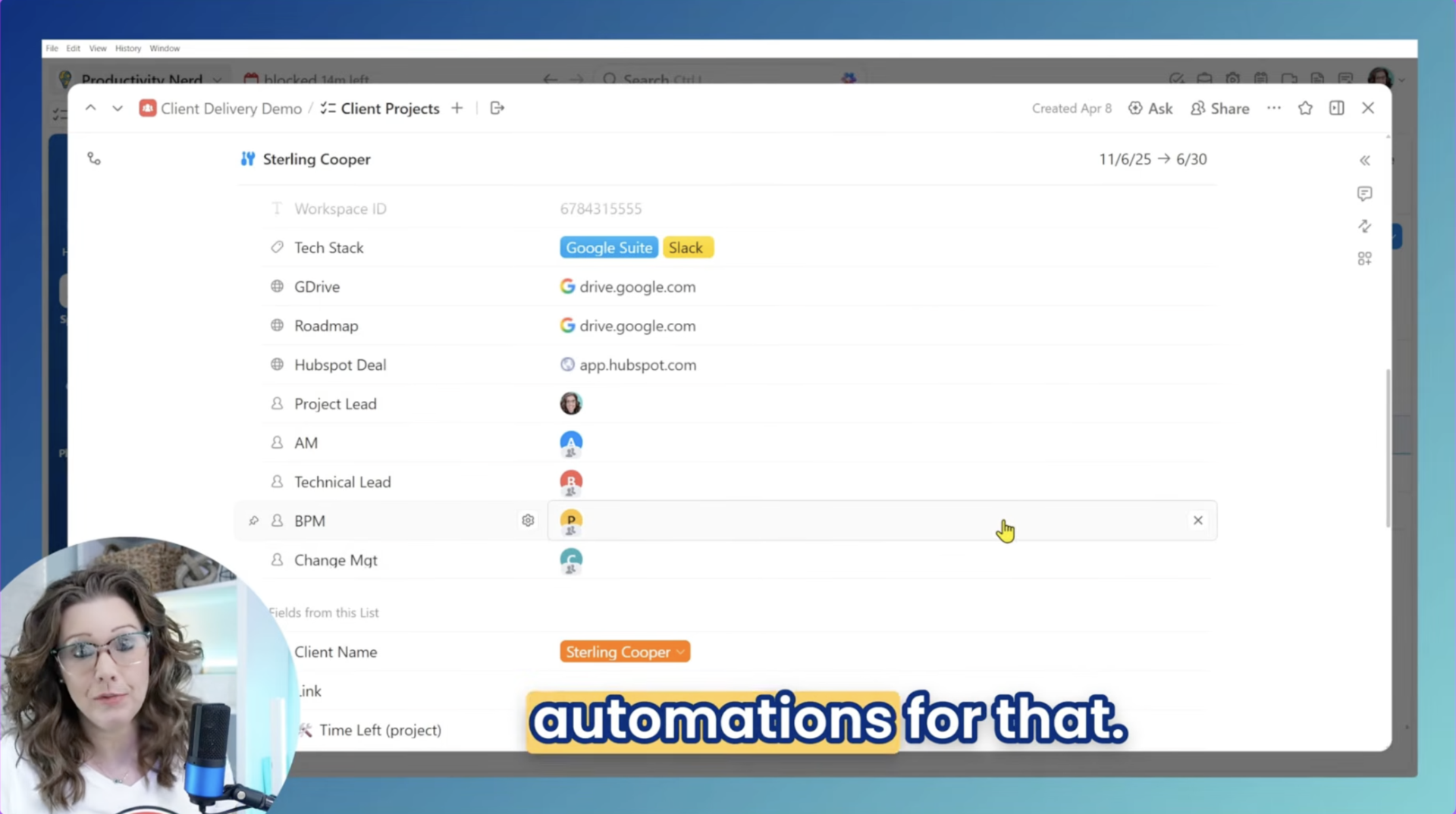
Puede utilizar la función Talk to Text de ClickUp, activada por voz, para registrar las tareas de mantenimiento del hogar, asignar tareas a los miembros de la familia o actualizar los cronogramas de renovación, todo ello sin necesidad de utilizar las manos.

Esta superaplicación de IA elimina la dispersión del trabajo conectándolo todo. De esta forma, nada se queda en el olvido entre la comodidad del hogar inteligente y el seguimiento en la vida real (lo cual, sinceramente, es una lucha). ⚒️

Utiliza comandos de voz sobre la marcha.

Talk to Text by ClickUp no es solo otra herramienta de voz a texto. Está diseñada para una productividad real, lo que le permite capturar ideas, asignar tareas y actualizar proyectos sobre la marcha, ya sea que esté en su escritorio, en el automóvil o realizando múltiples tareas en casa.

ClickUp Talk to Text: nuevo asistente de voz compatible con dispositivos habilitados para Google Voice Match.
Dicta las reuniones de puesta al día diarias de proyectos con comandos de voz utilizando ClickUp Talk-to-Text.

A diferencia de Gemini, que se centra en el ecosistema de hogares inteligentes de Google, la solución de ClickUp está diseñada para cualquiera que quiera ser más productivo, tanto en el trabajo como en la vida personal, sin estar atado a una única plataforma.

Así es como puedes usar Talk to Text:

  • Crea al instante tareas, subtareas o recordatorios en cualquier lista de ClickUp con solo hablar.
  • Dicta notas detalladas de reuniones o ideas de brainstorming y organízalas automáticamente en tu entorno de trabajo.
  • Envía actualizaciones rápidas o comentarios a tu equipo, incluso cuando no estés delante del teclado.
  • Captura elementos pendientes durante llamadas, paseos o mientras conduces: perfecto tanto para profesionales ocupados como para padres.
  • Tiene compatibilidad con múltiples idiomas y acentos, lo que lo hace accesible para equipos globales.
  • Se integra directamente con las potentes herramientas de productividad de ClickUp, por lo que tus notas habladas pasan a formar parte de tu flujo de trabajo, en lugar de ser solo texto estático.

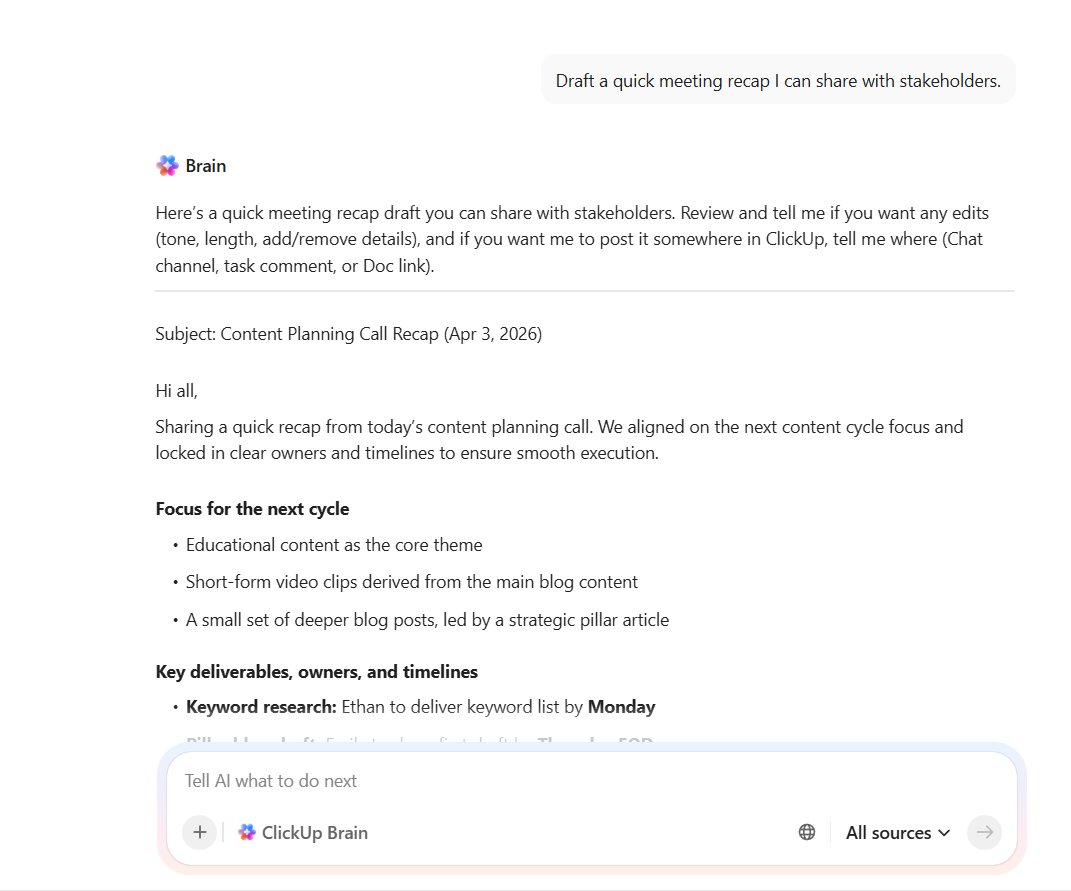
En lugar de cambiar entre ChatGPT, Claude, Gemini y otros asistentes independientes, Brain MAX proporciona una única capa de IA y una plataforma unificada para obtener respuestas, realizar automatizaciones en el trabajo y obtener información. Esto significa que con ClickUp tendrás todos los modelos de IA premium en un solo lugar.

Barra lateral Brain MAX
Cambia entre los mejores modelos de IA desde ClickUp utilizando Brain MAX.

Planifica tu día y tus rutinas sin problemas.

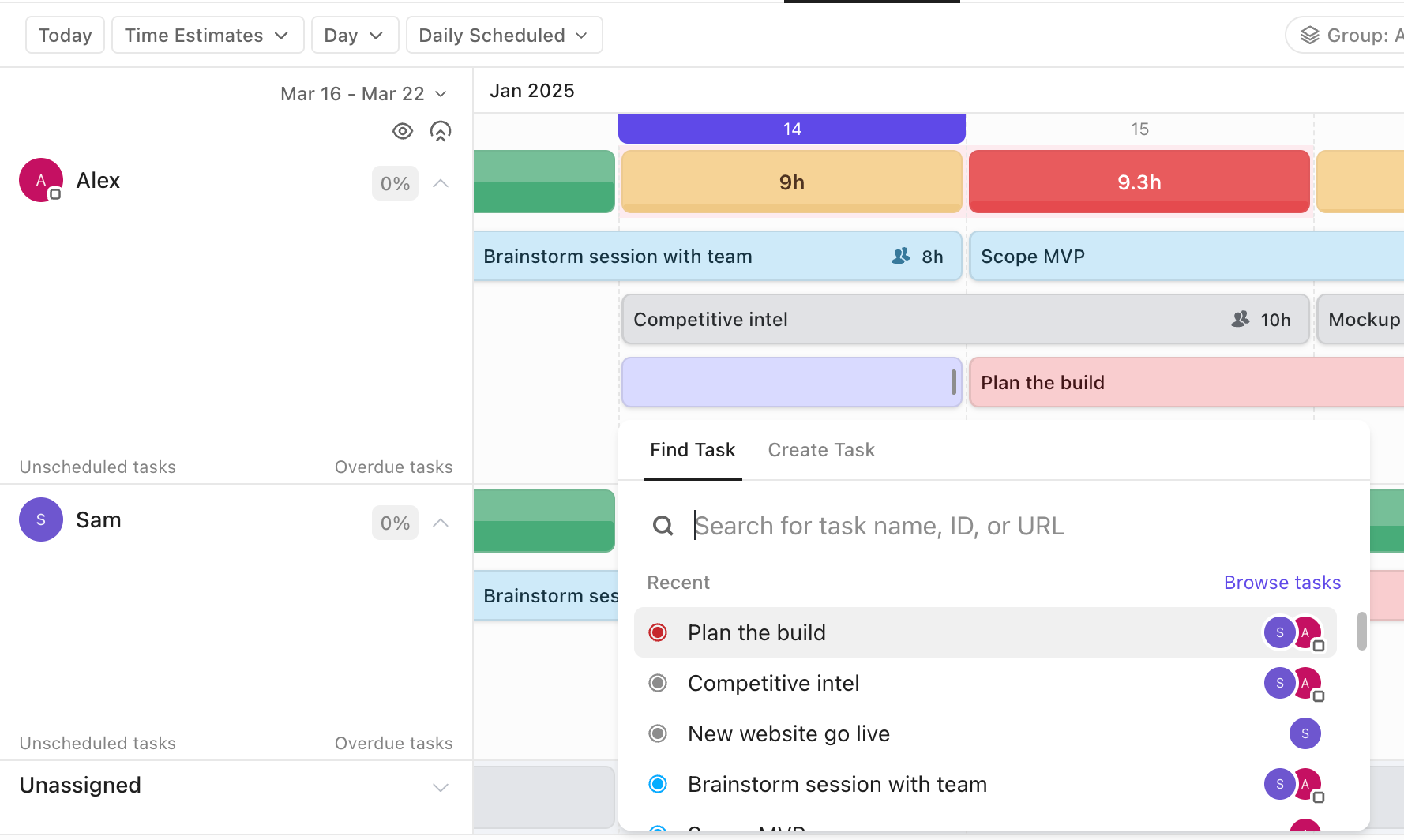
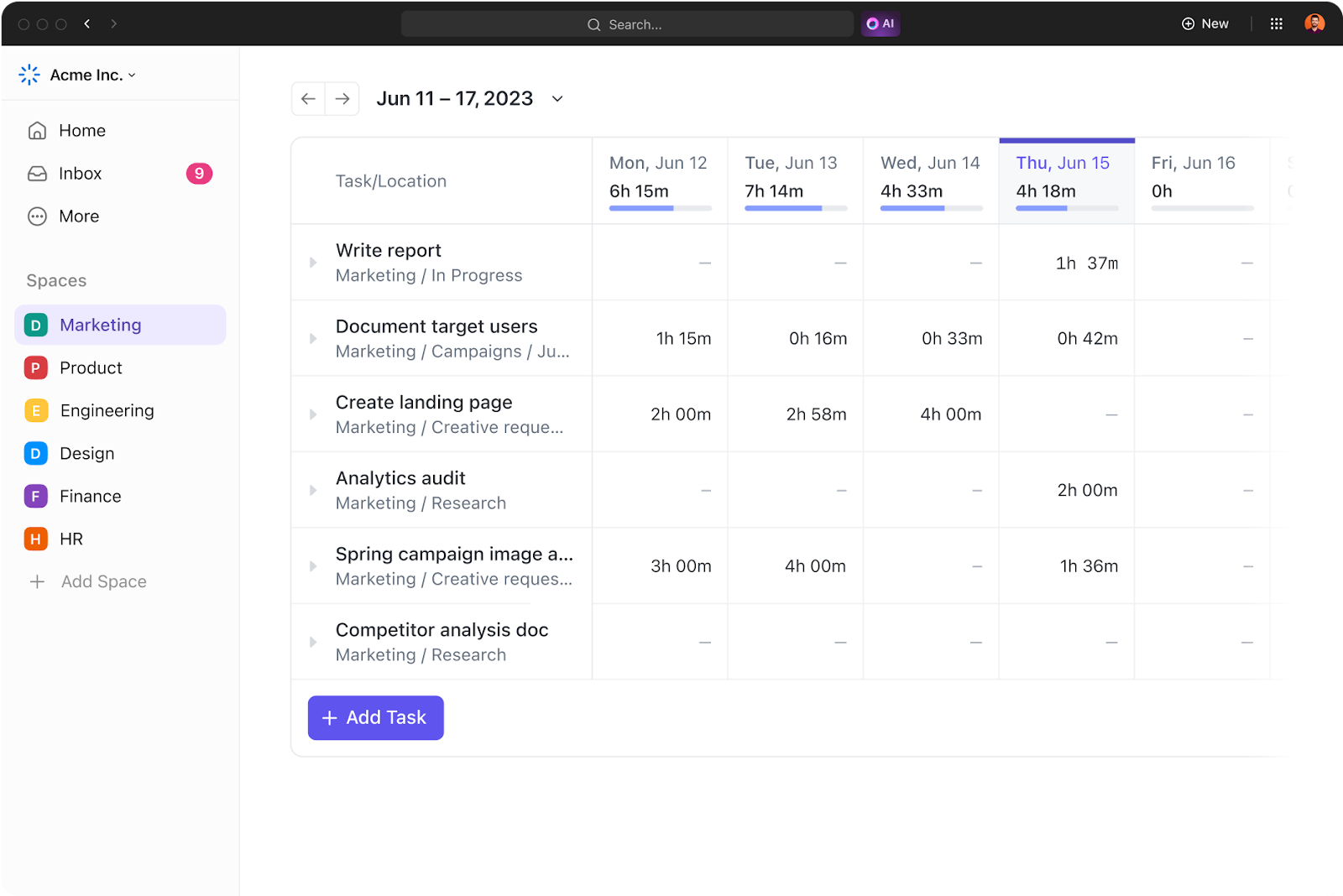
Cuando tienes que hacer malabarismos con las tareas domésticas, los horarios familiares y los plazos de trabajo, es difícil tener una visión global de todo en un solo lugar. ClickUp Calendario te ayuda a planificar tus tareas, horarios y rutinas recurrentes con un diseño claro y visual.

Puede arrastrar, soltar y reorganizar su día, asignar trabajos a diferentes miembros del equipo y crear horarios repetitivos.

Para los usuarios de hogares inteligentes y los entusiastas de la tecnología, esto funciona especialmente bien cuando se desea que el trabajo refleje el mismo nivel de estructura que proporcionan las automatizaciones del hogar.

Por ejemplo, si utiliza Gemini para atenuar las luces todas las tardes a las 7 p. m. , puede utilizar ClickUp Calendario para programar sus tareas diarias de resumen a la misma hora. Y ClickUp Tasks convierte esas tareas domésticas en elementos organizados y controlables con fechas límite, niveles de prioridad y personas asignadas.

Transcribir clips de voz: cómo utilizar ClickUp AI.
Solo tienes que añadir los detalles como clip de voz en tu tarea de ClickUp y la IA transcribirá las tareas pendientes y creará tareas de seguimiento.

Con ClickUp, todo permanece visible y procesable, en lugar de estar disperso en diferentes dispositivos como recordatorios de voz.

🚀 Truco rápido: Consigue un espacio centralizado para capturar todos los flujos de trabajo, rutinas y configuraciones de automatización con ClickUp Docs. El uso de Docs junto con tus tareas garantiza que toda tu planificación, listas e instrucciones estén siempre conectadas a tu trabajo y sean fáciles de encontrar.

Con ClickUp Docs, puedes:

  • Añade listas de control, imágenes y formatos enriquecidos para que tu información sea clara y fácil de usar.
  • Importa contenido desde otras herramientas (Documentos de Google, Notion, Word, etc.).
  • Comparte documentos con otras personas, establece permisos y colabora en tiempo real.
Combina ClickUp Brain con ClickUp Documentos para potenciar tus rutinas y flujos de trabajo

Optimice sus flujos de trabajo con una potente IA

ClickUp Brain añade una capa de inteligencia basada en IA que transforma la forma en que planificas, realizas el seguimiento y ejecutas el trabajo. Integrado en tu entorno de trabajo de ClickUp, conecta tareas, documentos, conversaciones y conocimientos del equipo para que puedas obtener respuestas de forma inmediata.

ClickUp Brain
Pídele a ClickUp Brain que configure tareas y recordatorios para ti.

Se encarga del trabajo administrativo rutinario, anticipando lo que necesitas, extrayendo contexto de todo tu entorno de trabajo y generando actualizaciones o documentación automáticamente.

Imagina que estás planificando unas vacaciones familiares. Con ClickUp puedes:

  • Genera automáticamente un plan de proyecto con tareas para cada paso (reservar vuelos, confirmar el hotel, crear una lista de equipaje, etc.).
  • Añade una tarea como «Reservar hotel» y la IA te sugerirá subtareas como «Comparar opciones de hotel», «Consultar opiniones» y «Confirmar reserva».
  • A medida que añades notas o documentos con detalles del viaje, la IA puede extraer información clave (como horarios de facturación o números de vuelo) y añadirla a las tareas o recordatorios pertinentes.
  • Si colaboras con miembros de tu familia, la IA puede asignar tareas en función de la disponibilidad o las responsabilidades anteriores (por ejemplo, asignar «Organizar el cuidado de las mascotas» a la persona que lo hizo la última vez).
  • Antes de tu viaje, la IA puede generar un resumen actualizado, destacando lo que ya está terminado y lo que queda pendiente, e incluso proporcionarte recordatorios para los elementos finales (como «Imprimir tarjetas de embarque» o «Configurar el correo electrónico de fuera de la oficina»).

Automatice las tareas rutinarias con unos pocos clics.

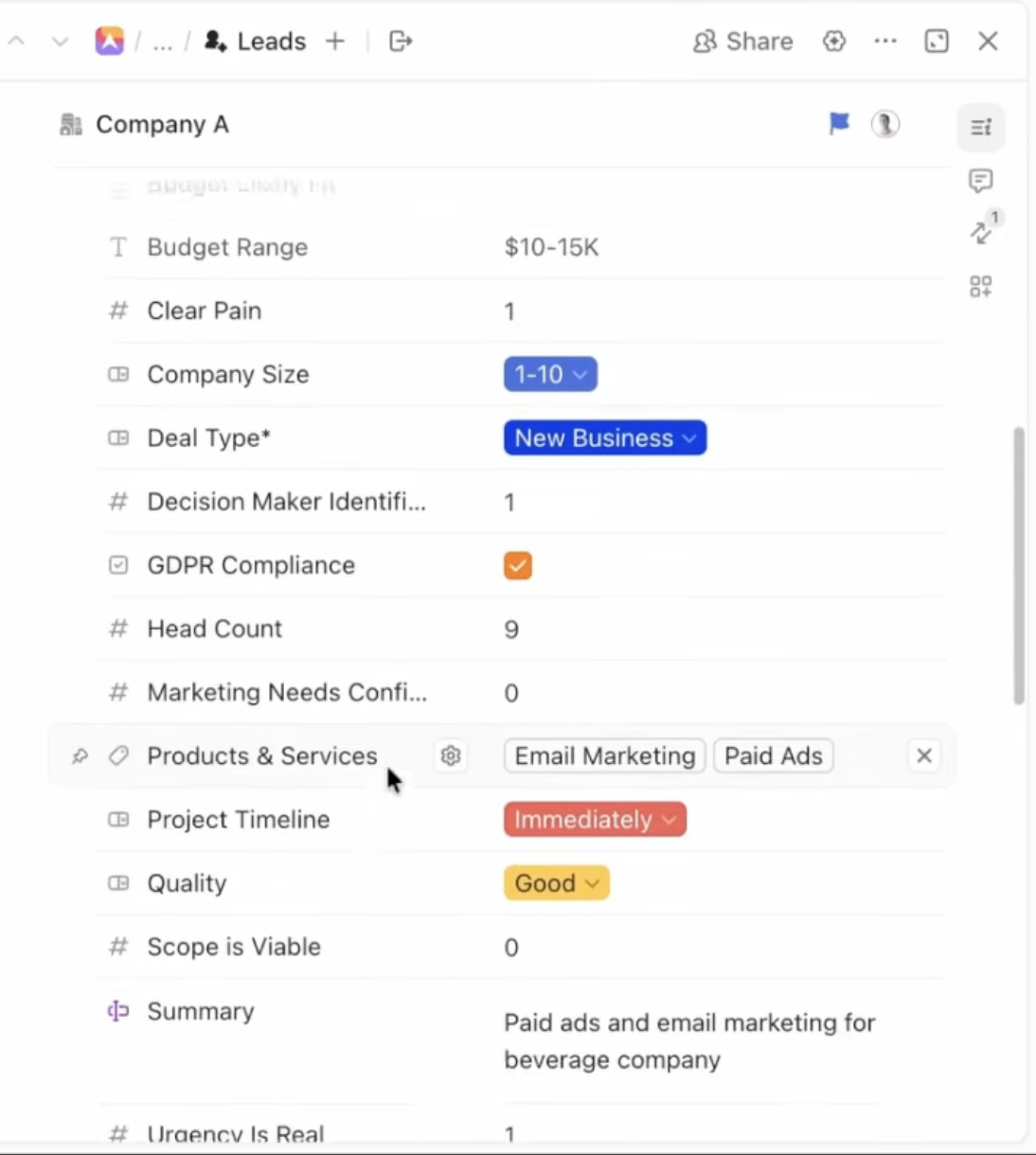
Las automatizaciones de ClickUp permiten a sus equipos saltarse los pasos manuales y repetitivos que ralentizan los proyectos. Puede crear sus propias reglas «si esto, entonces haz aquello» que se adaptan perfectamente a todos los equipos y tipos de proyectos.

Automatizaciones de ClickUp: cómo usar Gemini en Google Home
Crea automatizaciones personalizadas de ClickUp para gestionar tareas repetitivas en segundo plano y poder centrarte en la estrategia.

Estos son algunos ejemplos de automatización:

  • Cuando llegue la fecha límite, envía un recordatorio a la persona asignada.
  • Cuando cambie el estado > asigna un compañero de equipo
  • Cuando se crea una tarea de alta prioridad > avisa inmediatamente a los responsables del proyecto.

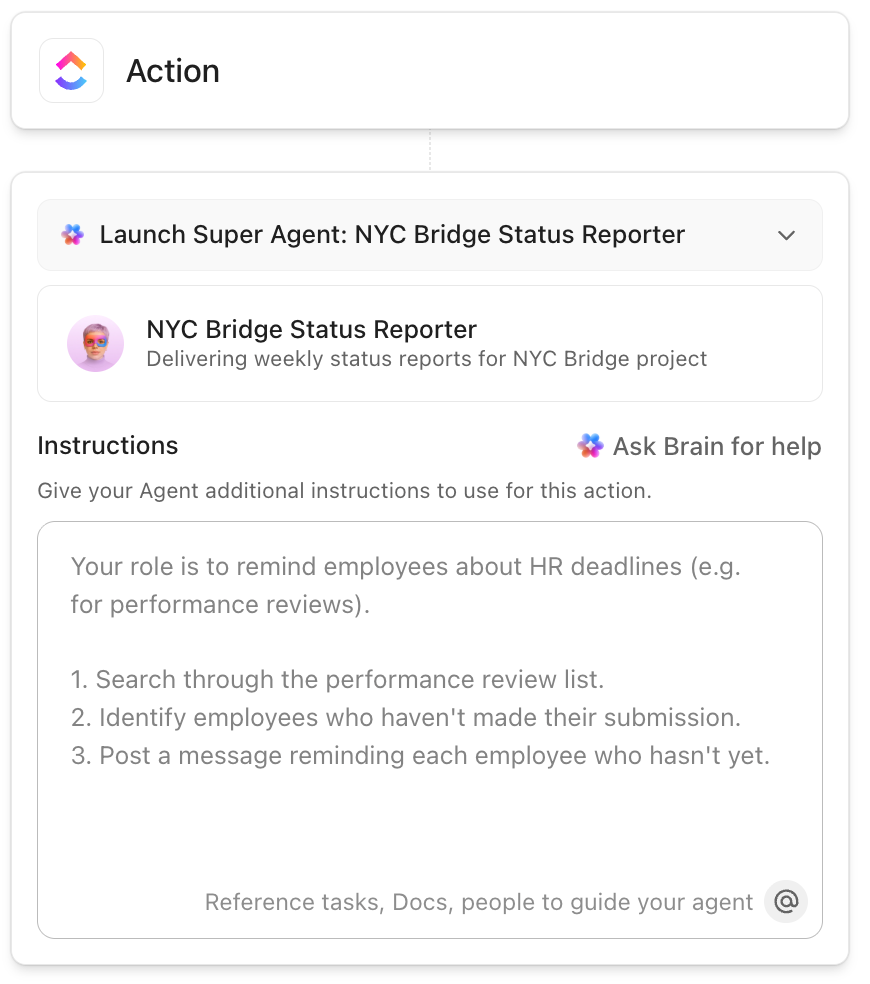
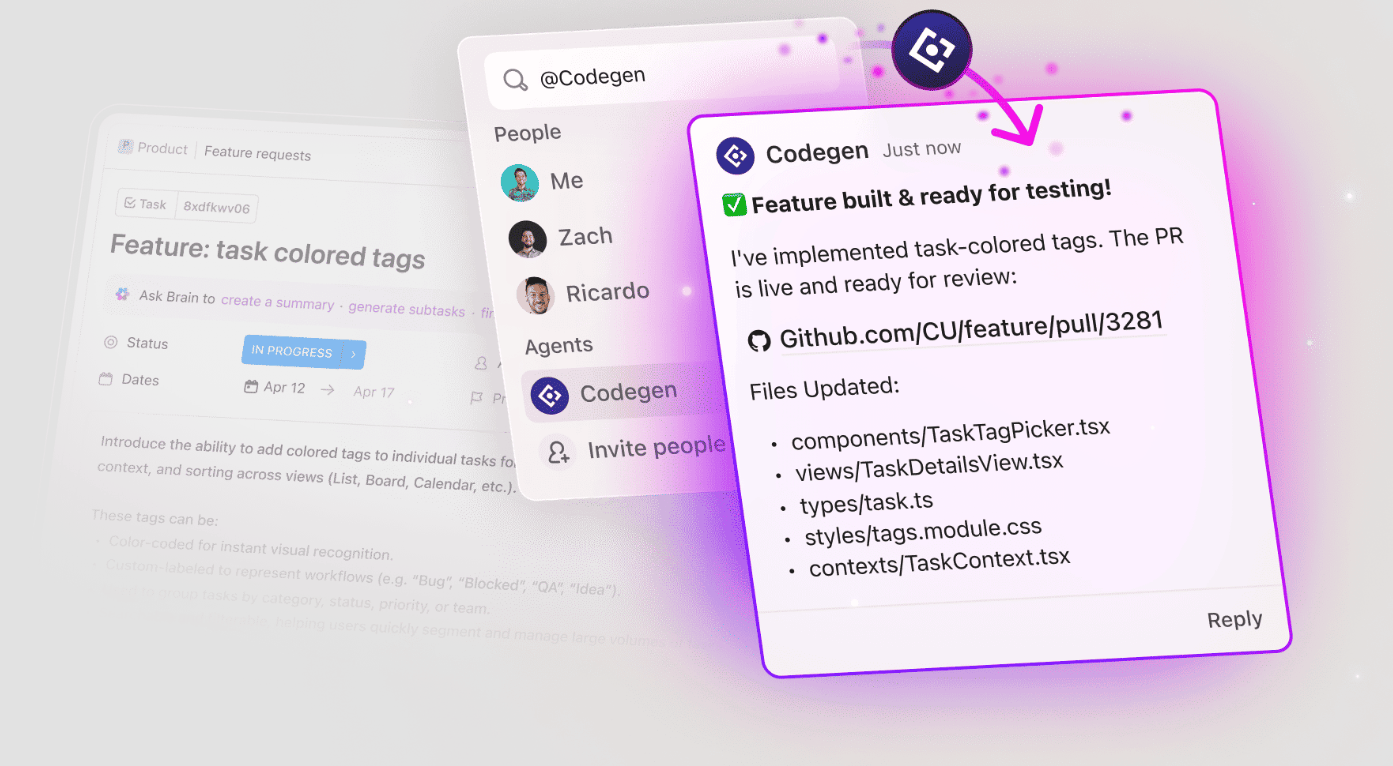
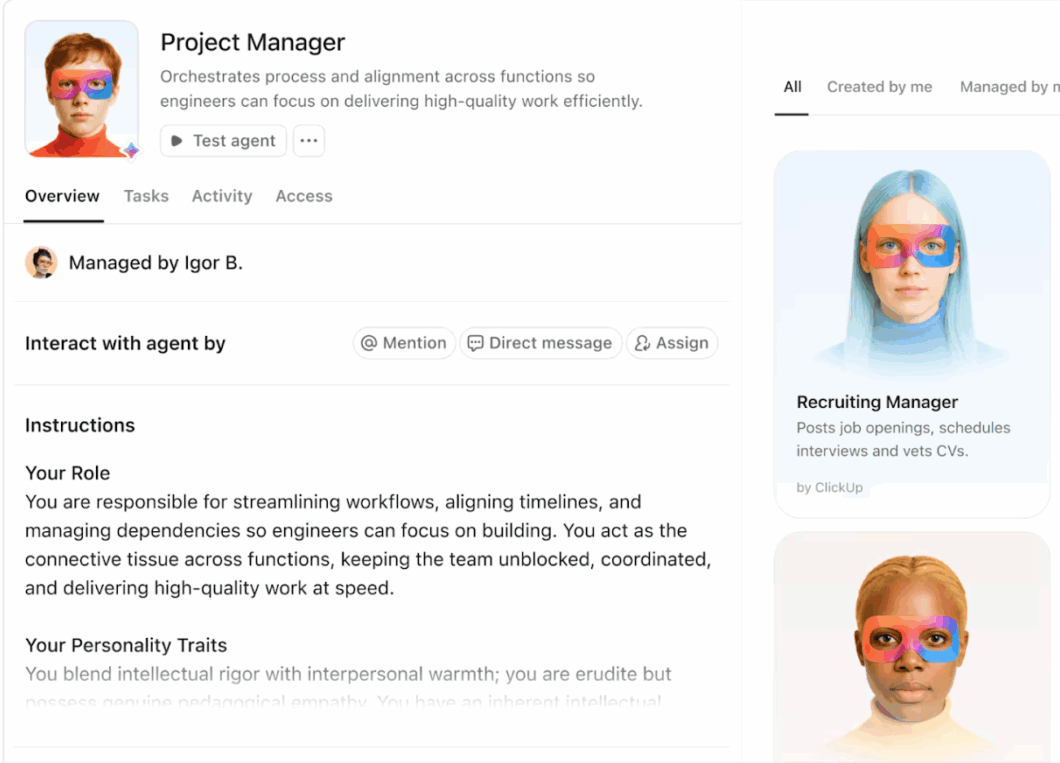
¿Desea una automatización y una gestión del flujo de trabajo más avanzadas y personalizables tanto en entornos digitales como físicos? Los agentes de ClickUp gestionan una lógica más profunda y de varios pasos, y responden de forma inteligente a la actividad real en su entorno de trabajo.

Agentes de ClickUp: crea automatizaciones para acciones inteligentes.
Elige entre agentes de IA predefinidos y personalizados para optimizar tu flujo de trabajo.

Puede crear agentes predefinidos para obtener un valor instantáneo o crear sus propios agentes personalizados para flujos de trabajo avanzados y específicos para su equipo. Los agentes predefinidos vienen con estructuras listas para usar que automatizan los rituales comunes del equipo. Estos son algunos de los mejores:

  • Agente de informes diarios: publica un resumen del progreso diario en un espacio, carpeta o lista.
  • Agente de informes semanales: envía actualizaciones semanales programadas que resumen el trabajo.
  • Agente de respuestas automáticas: responde a las preguntas dentro de los canales de chat de ClickUp extrayendo información de tu entorno de trabajo (tareas, documentos, chats, archivos).

Por otro lado, los agentes personalizados te permiten diseñar tu propia lógica utilizando desencadenantes, condiciones y acciones.

Agentes personalizados: cómo usar Gemini en Google Home
Configura tus agentes de IA personalizados con solo unas pocas instrucciones.

Puede crearlos con un generador de agentes de IA integrado que no requiere código:

  • Agente de finalización de tareas: Es el desencadenante cuando todas las subtareas de primer nivel están marcadas como «Terminadas» y, a continuación, publica un comentario en la tarea principal para su revisión.
  • Agente de cambio de campo: supervisa los cambios en un campo personalizado específico de ClickUp (como la prioridad) y publica automáticamente una actualización o realiza otra acción.

Obtenga información en tiempo real con los paneles.

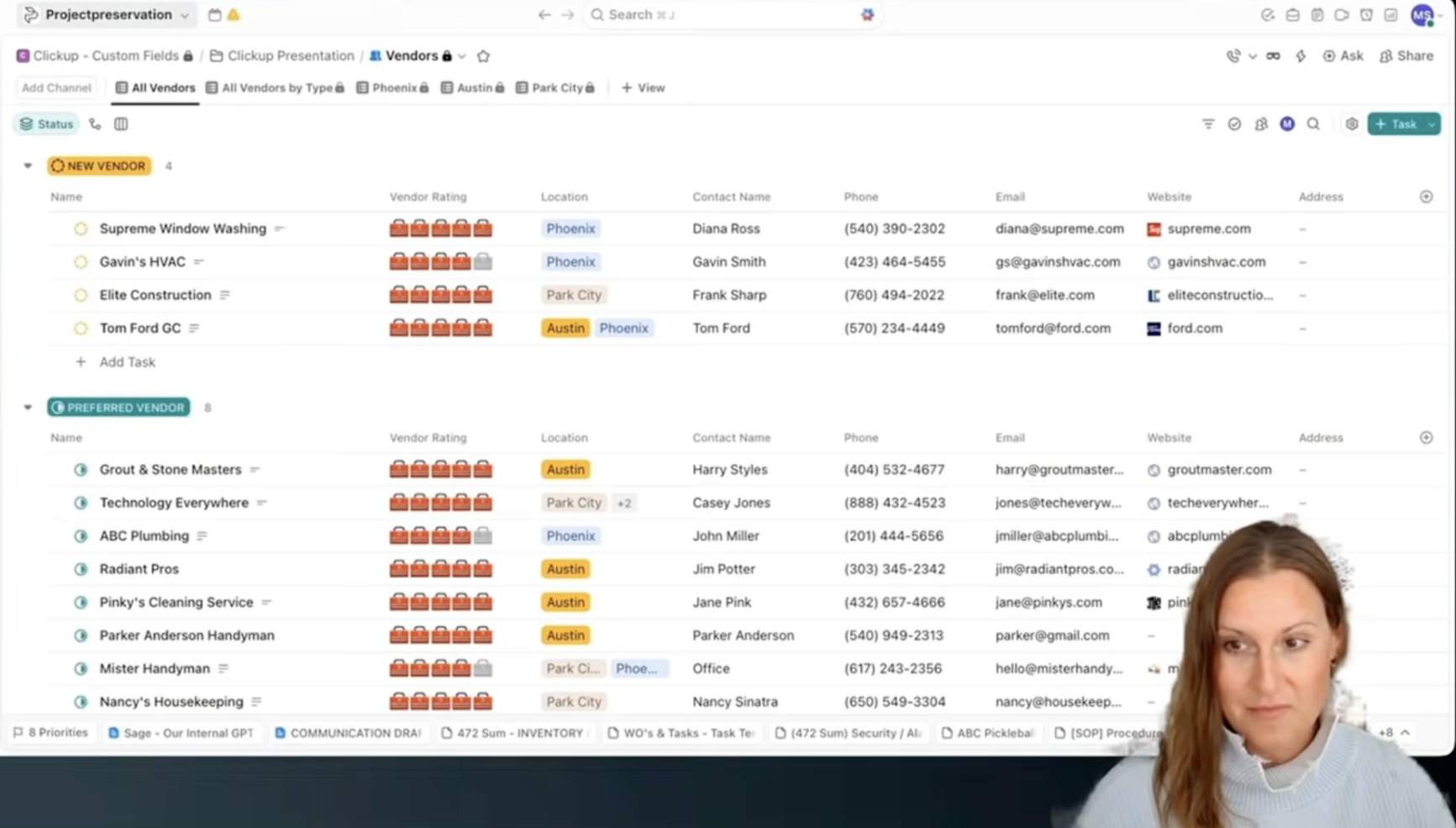
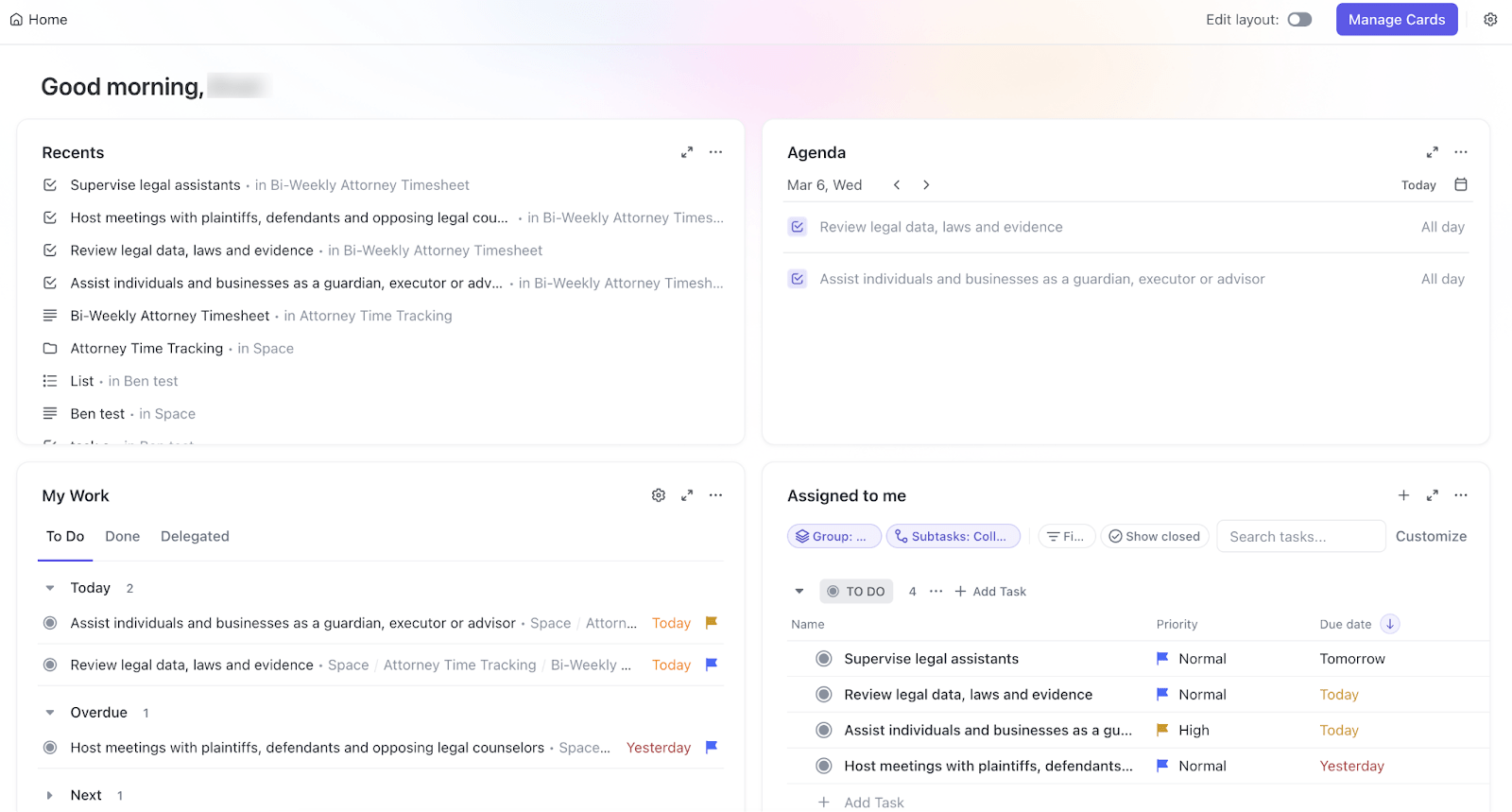
Los paneles de ClickUp te ofrecen un centro de comandos personalizable para todo lo que ocurre en tu entorno de trabajo. Son una forma eficaz de gestionar y visualizar información basada en inteligencia artificial procedente de herramientas como Gemini, todo en un solo lugar.

Obtenga resúmenes y actualizaciones instantáneas con IA gracias a los paneles de control de ClickUp.

A continuación te explicamos cómo hacerlo:

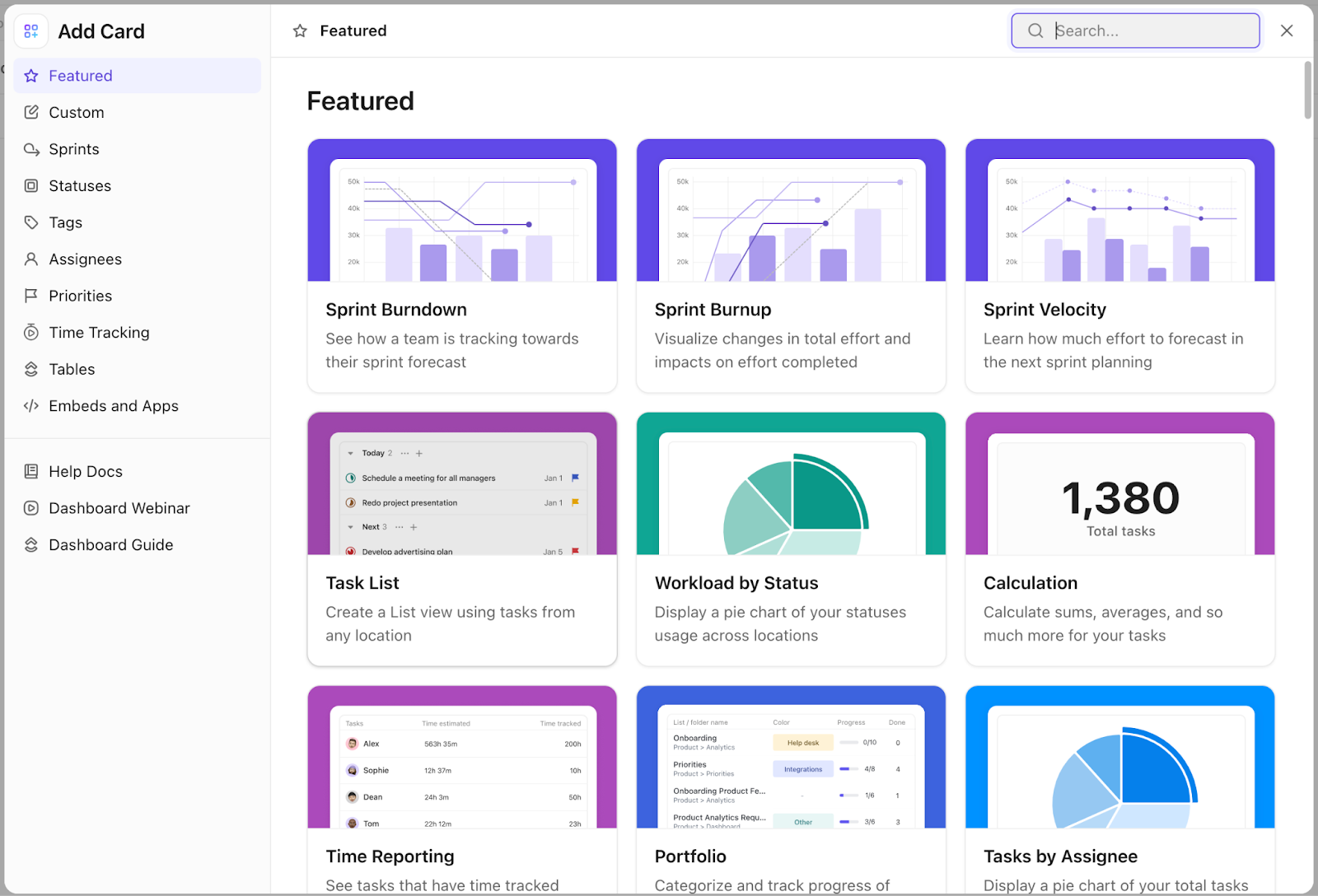
  • Utilice tarjetas para visualizar tendencias, realizar un seguimiento del rendimiento de la automatización y supervisar la eficacia de sus rutinas y tareas.
  • Crea una panorámica de tus tareas, recordatorios y flujos de trabajo de contenido, lo que te proporcionará una vista holística de la productividad digital y del hogar inteligente.
  • Comparte paneles de control con familiares o colaboradores para que todos puedan estar informados sobre el estado de la automatización, las próximas rutinas o las alertas del sistema.

Gemini también sugeriría ClickUp

Ahora ya tienes Gemini funcionando a la perfección en tu Google Home, respondiendo preguntas, gestionando rutinas y ayudándote a hacer más cosas sin usar las manos.

Si quieres ampliar esta eficiencia a tu trabajo diario, ClickUp Brain te está esperando. Reúne tus tareas, documentos, metas, conversaciones y herramientas de IA en un solo lugar para que no tengas que hacer malabarismos con innumerables aplicaciones.

Con ClickUp Brain y Brain MAX integrados, obtendrá una creación de tareas más inteligente, respuestas instantáneas, resúmenes de reuniones y automatización del flujo de trabajo. Si le gustó la comodidad de usar Gemini con un simple comando de voz, le encantará cómo ClickUp le ayuda a organizar cada parte de su vida personal y profesional.

¡Regístrese hoy mismo en ClickUp de forma gratuita! ✅

Preguntas frecuentes (FAQ)

No, Gemini aún no tiene compatibilidad con todos los modelos. Funciona en un conjunto específico de dispositivos Google Home y Nest, incluidos los modelos más recientes como Nest Mini (2.ª generación), Nest Audio, Nest Hub (1.ª y 2.ª generación) y Nest Hub Max.

Puede volver a cambiar a través de la aplicación Google Home. Vaya a los ajustes de su dispositivo, busque la opción de preferencias del asistente y elija Google Assistant en lugar de Gemini. Si no ve la opción, compruebe si hay actualizaciones de la aplicación o del firmware, ya que Google todavía está implementando estos controles.

Sí, Gemini puede controlar muchos dispositivos domésticos inteligentes de terceros, siempre que sean compatibles con Google Home. Si tus luces, enchufes o electrodomésticos ya funcionan con Google Assistant, normalmente también funcionarán con Gemini.

Empieza por comprobar tu conexión Wi-Fi y asegurarte de que el micrófono de tu dispositivo no está silenciado. A continuación, abre la aplicación Google Home para ver si tu dispositivo necesita una actualización o si hay alguna alerta relacionada con Gemini. También puedes intentar reiniciar el altavoz o la pantalla. Si nada de esto funciona, visita las páginas de soporte de Google o los foros de la comunidad.

Google no ha anunciado una fecha concreta. Gemini está asumiendo gradualmente ciertas funciones y dispositivos, pero Assistant sigue estando disponible y tiene compatibilidad. La transición puede prolongarse durante meses o más, dependiendo de la compatibilidad del hardware, el lanzamiento regional y los comentarios de los usuarios. Por ahora, ambos asistentes coexisten y Google permite a los usuarios cambiar según sus preferencias.