
Piensa en una empresa que genera millones en ingresos. Con los gráficos de barras o circulares, resulta complicado hacer el seguimiento de los cambios respecto al valor inicial y del efecto acumulativo, ya que no hay una comparación visual clara.
Un gráfico en cascada en las Hojas de cálculo de Google resuelve este problema al garantizar que el inicio de cada barra coincida con el final de la barra anterior.
Este enfoque facilita a los usuarios la comprensión de cómo los valores positivos y negativos influyen en los resultados generales.
Aunque se trata de herramientas imprescindibles para la visualización de datos, a muchos profesionales con experiencia les cuesta crear un gráfico en cascada en las Hojas de cálculo de Google.
En este artículo, te explicaremos paso a paso cómo crear gráficos en cascada de forma sencilla.
Cómo crear un gráfico en cascada en Hojas de cálculo de Google
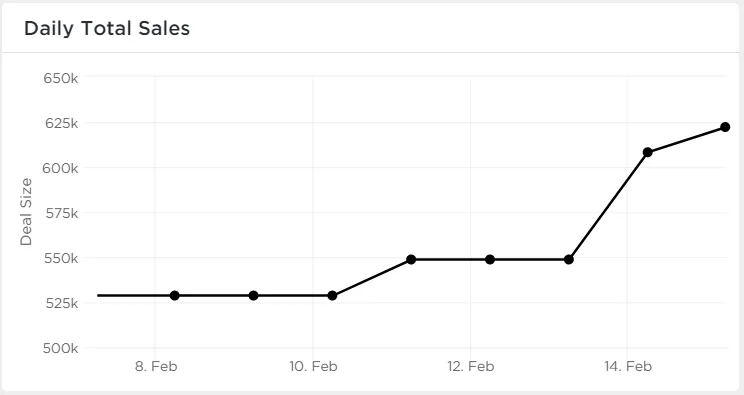
Antes de crear un gráfico en cascada, organiza correctamente tu tabla de datos. Necesitarás:
✅ Una primera columna para los rótulos de categoría (p. ej., ingresos, gastos, beneficios)
✅ Una segunda columna para datos numéricos, que incluya:
- Un valor inicial
- Valores positivos (ganancias)
- Valores negativos (pérdidas)
- Un valor acumulado final
A continuación te mostramos un ejemplo de conjunto de datos:
Ahora, empecemos con la guía paso a paso para crear un gráfico en cascada.
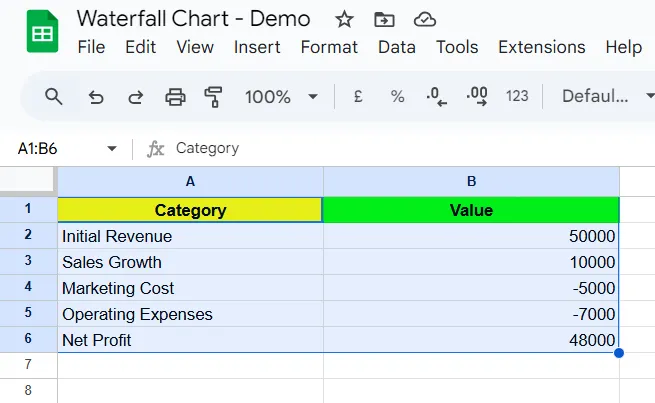
Paso 1: Selección de tus datos
- Abre tu hoja de cálculo de Hojas de cálculo de Google
- Haz clic y arrastra el cursor para seleccionar toda la tabla de datos, incluidas tanto las etiquetas de las categorías como los valores.
💡 Consejo de experto: ¿Te cuesta hacer el seguimiento del progreso financiero y de las variaciones de valor en tus proyectos? El artículo «Cómo crear un gráfico en cascada en Excel: pasos y plantillas» desglosa el proceso paso a paso, para que puedas visualizar los datos sin esfuerzo y tomar decisiones informadas sin el estrés que suelen generar las hojas de cálculo.
Paso 2: Insertar un gráfico
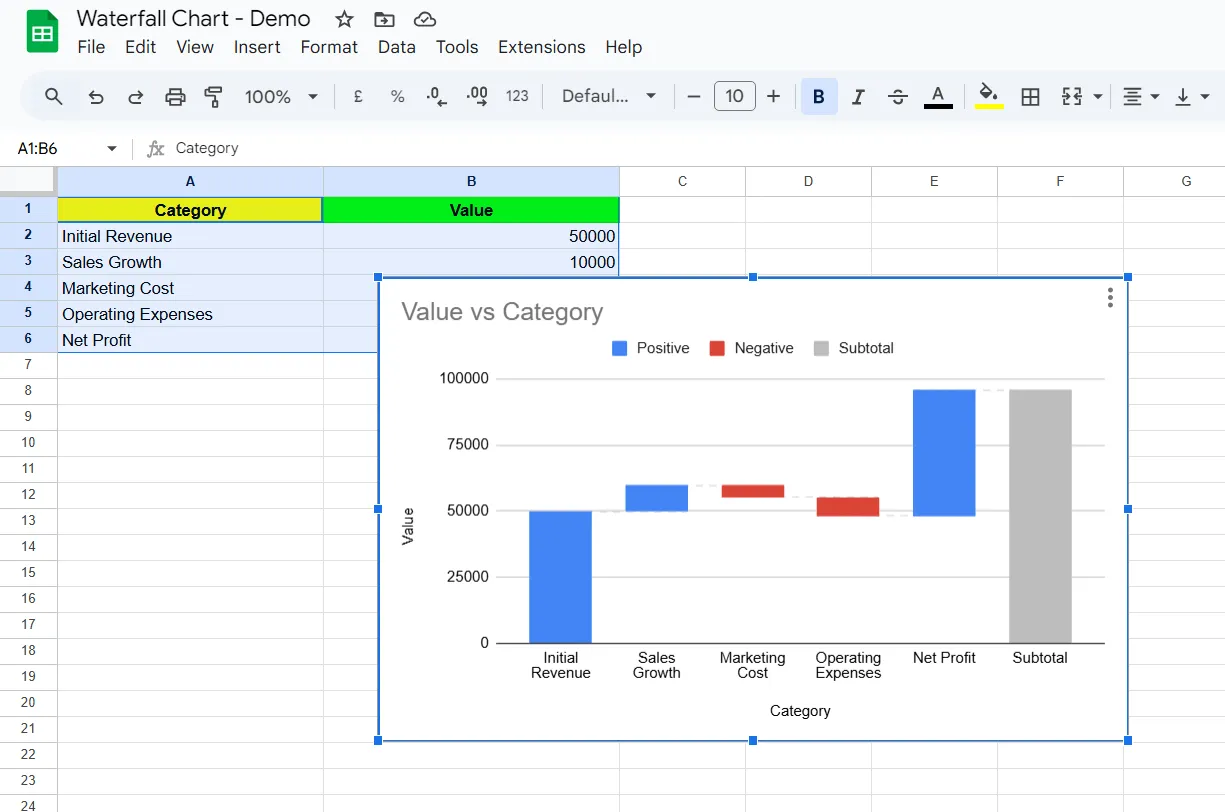
- Una vez realizadas las selecciones de datos, ve al menú superior y haz clic en «Insertar» > «Gráfico».
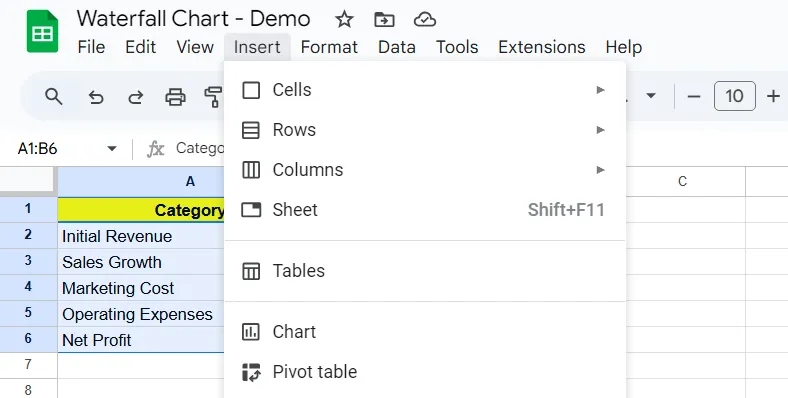
- Esto abrirá la barra lateral del editor de gráficos a la derecha.
💡 Consejo de experto: ¿Te cuesta entender datos complejos en Excel? El artículo «Cómo crear un panel de control en Excel» te guía paso a paso en la creación de paneles dinámicos que simplifican el análisis de datos.
Paso 3: Elige el tipo de gráfico en cascada
- En el editor de gráficos, ve a la pestaña «Configuración»
- Haz clic en el menú desplegable «Tipo gráfico»
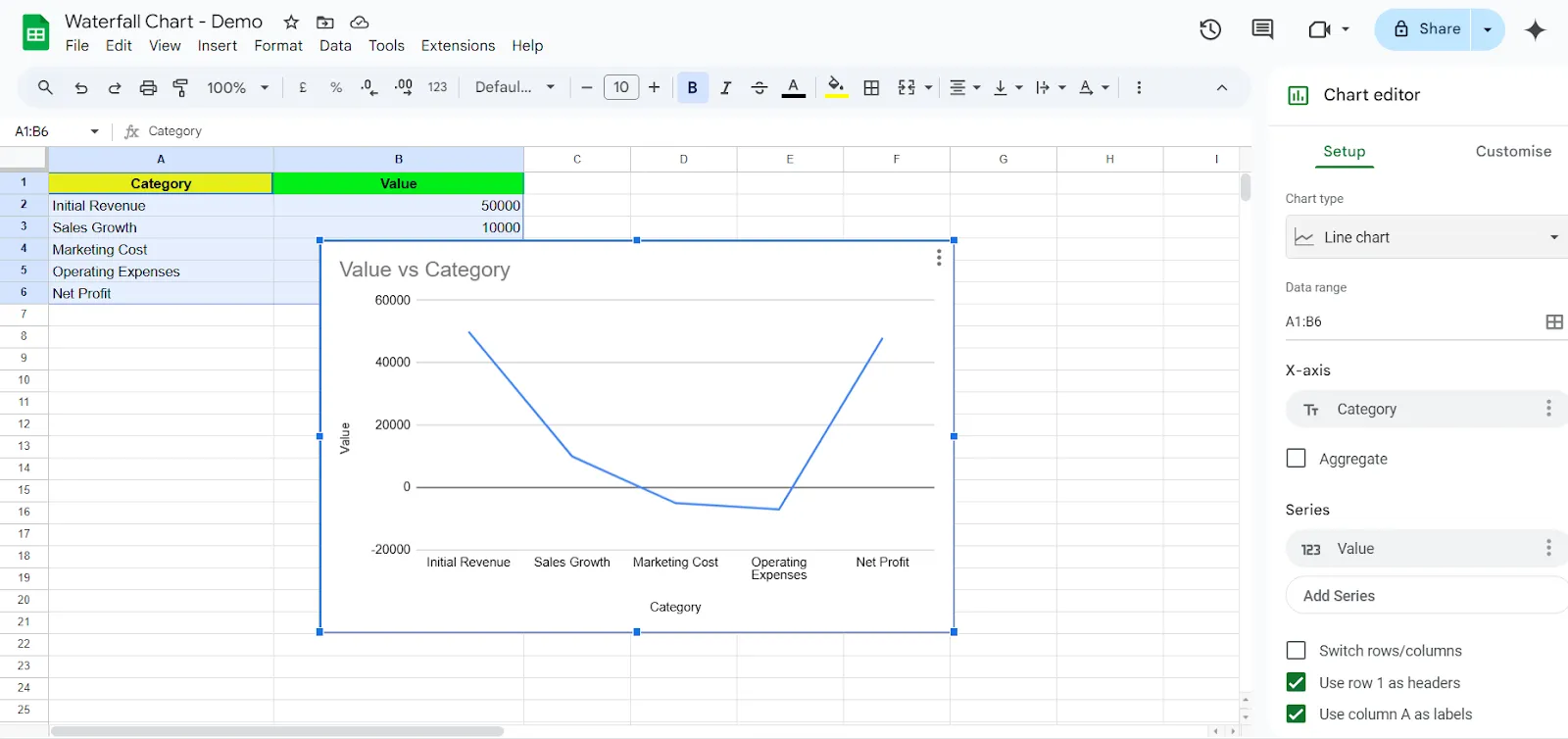
- Desplázate hacia abajo y realiza la selección de «Cascada» en la categoría «Otros».
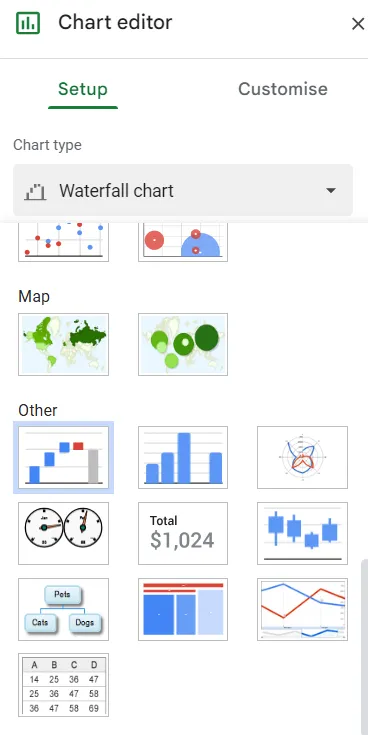
Tu gráfico en cascada aparecerá ahora en la hoja de cálculo, mostrando cómo cada punto de datos contribuye al total final.
Paso 4: Personaliza tu gráfico en cascada personalizado
- En el editor de gráficos, ve a la pestaña «Personalizar»
- Ajusta el título del gráfico, los colores y los rótulos de datos según sea necesario.
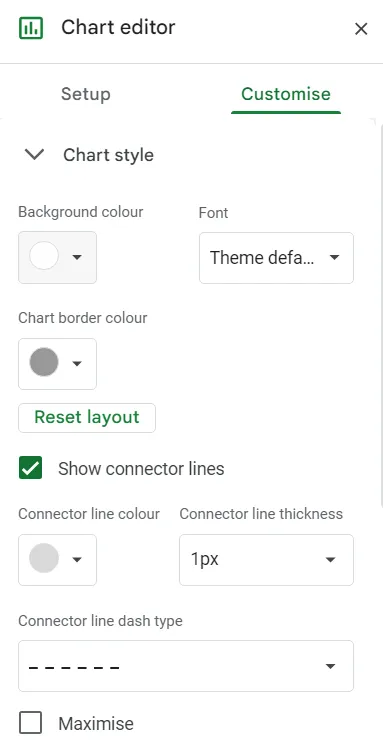
- Activa las líneas de conexión para mejorar la legibilidad
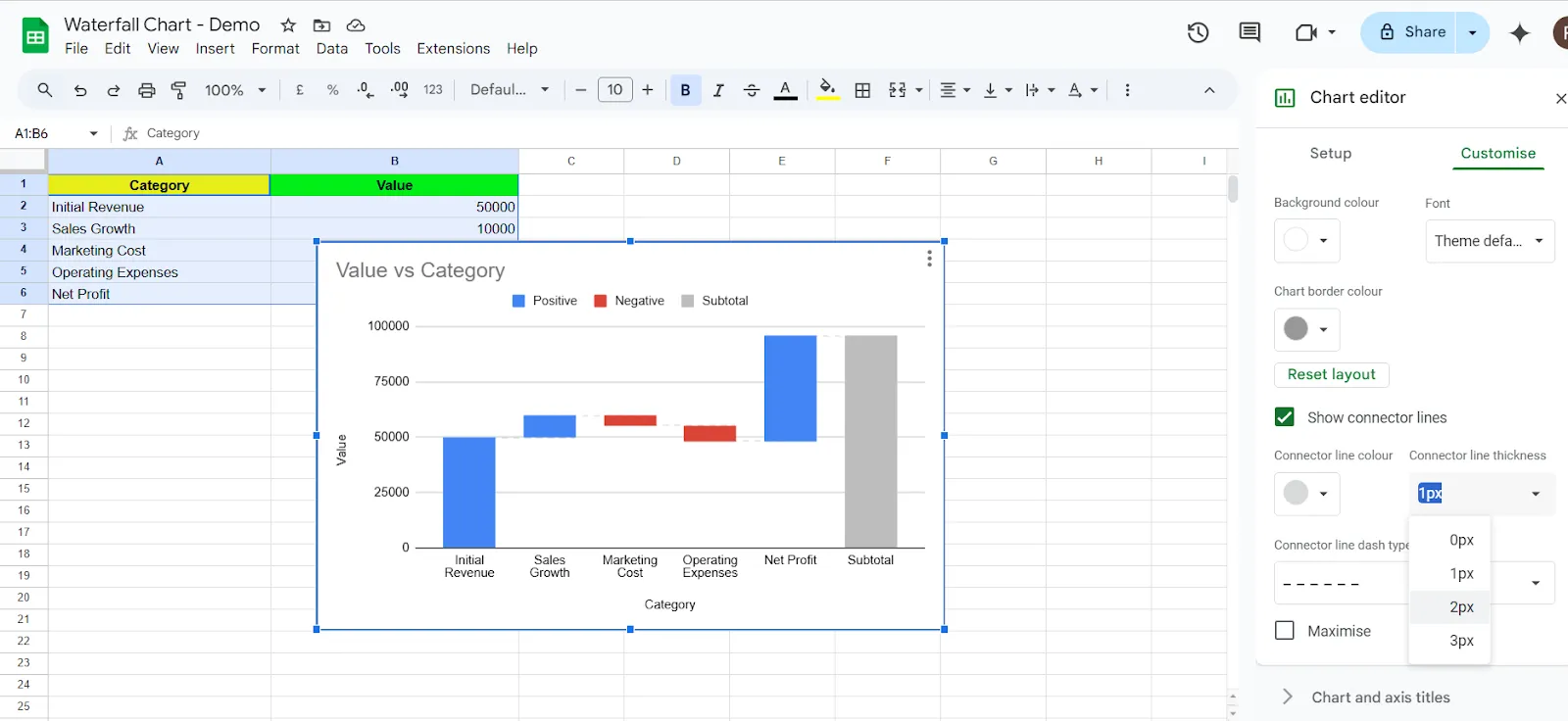
- Si es necesario, utiliza el orden inverso de los ejes para cambiar el diseño del eje X o del eje horizontal.
A continuación te ofrecemos algunas buenas prácticas que debes tener en cuenta al añadir esta función a tus Hojas de cálculo de Google:
- Comprueba los rótulos de los datos: asegúrate de que cada barra esté correctamente etiquetada para reflejar los valores positivos y negativos.
- Utiliza diferentes colores: distingue visualmente las ganancias y las pérdidas
- Cambiar el tamaño del gráfico: haz clic y arrastra los bordes para que resulte más legible.
📮 ClickUp Insight: El 13 % de los participantes en nuestra encuesta está deseando aprovechar la IA para la toma de decisiones complejas, pero solo el 28 % la utiliza habitualmente en el trabajo.
¿Por qué? Por motivos de seguridad. Muchos se muestran reacios al uso compartido de datos confidenciales relacionados con la toma de decisiones con herramientas de IA externas. ClickUp elimina esta preocupación al integrar la resolución de problemas basada en IA directamente en tu entorno de trabajo seguro. Con el cumplimiento de las normas SOC 2 e ISO, y una seguridad de nivel empresarial, ClickUp te garantiza que puedas aprovechar de forma segura la tecnología de IA generativa sin comprometer la privacidad de los datos.
Limitaciones de los gráficos en las Hojas de cálculo de Google
Últimamente, las Hojas de cálculo de Google se han vuelto frustrantemente lentas para algunos usuarios. Como describió un usuario de Reddit:
Tarda una eternidad en completar el formulario de introducción de datos y ni siquiera puedo escribir en los campos. Las pestañas tardan demasiado en ejecutar las consultas. No me puedo creer que 270 filas puedan bloquear por completo una hoja de cálculo. Quizá sean las consultas en cascada, pero aun así, 270 no es un número muy grande.
Tardo una eternidad en completar el formulario de introducción de datos, y ni siquiera puedo escribir en los campos. Las pestañas tardan demasiado en ejecutar las consultas. No me puedo creer que 270 filas puedan bloquear por completo una hoja de cálculo. Quizá sean las consultas en cascada, pero aun así, 270 no es un número muy grande.
No hay duda de que las Hojas de cálculo de Google son una herramienta muy potente para las empresas y las tareas cotidianas, pero, en ocasiones, pueden convertirse más en un problema que en una solución, sobre todo cuando se trabaja con gráficos y grandes conjuntos de datos.
Estos son algunos inconvenientes que debes tener en cuenta:
- Dificultades a la hora de gestionar grandes conjuntos de datos o consultas complejas. Incluso unos pocos cientos de filas pueden provocar un retraso apreciable, especialmente cuando los gráficos dependen de funciones en tiempo real como QUERY, BUSCARV o ARRAYFORMULA. Esto ralentiza la visualización de los gráficos y la capacidad de respuesta general de la hoja de cálculo.
- Ofrece opciones básicas de formato, pero carece de personalización avanzada en comparación con Excel o con herramientas especializadas en visualización de datos. Los usuarios tienen un control mínimo sobre el escalado de los ejes, los rótulos de datos y el formato de los números, lo que dificulta la creación de visualizaciones de calidad profesional.
- Actualiza muchos gráficos automáticamente tras cada pequeño cambio, lo que puede resultar ineficiente. A diferencia de los paneles de control basados en bases de datos, no existe una opción integrada para actualizar los gráficos solo cuando se emita un comando, lo que obliga a los usuarios a recurrir a Apps Script o a soluciones manuales para optimizar el rendimiento.
- Admite tipos básicos de gráficos, pero carece de opciones especializadas como los gráficos de Pareto, los diagramas de caja y bigotes y los diagramas de Sankey. Incluso dentro de los gráficos compatibles, las funciones como la personalización de las líneas de conexión en los gráficos en cascada o la adición de líneas de tendencia dinámicas son limitadas.
- No se le da muy bien extraer datos en tiempo real de fuentes de datos como GOOGLEFINANCE o IMPORTRANGE, lo que provoca que los gráficos se estropeen, se actualicen de forma impredecible o muestren errores del tipo «Sin datos». A diferencia de las herramientas específicas de BI, Hojas de cálculo no ofrece actualizaciones fluidas en tiempo real, lo que lo hace poco fiable para paneles dinámicos.
💡 Consejo de experto: ¿Te cuesta convertir los datos sin procesar en gráficos claros y llamativos? La guía «Cómo crear un gráfico en los Documentos de Google» te explica paso a paso cómo crear, personalizar y mejorar los gráficos para que puedas presentar los datos con claridad.
Crea gráficos con ClickUp
Aunque las Hojas de cálculo de Google ofrecen una forma sencilla de visualizar datos, sus limitaciones de rendimiento y la falta de opciones de personalización avanzadas pueden resultar frustrantes para las empresas que gestionan grandes conjuntos de datos.
Podrías intentar reducir la carga incorporando herramientas adicionales, pero este proceso suele plantear un nuevo reto: depender de varias plataformas para diferentes funciones. A medida que la información se fragmenta, resulta difícil realizar el seguimiento del progreso y el resultado se vuelve incierto.
ClickUp, la app todoterreno para el trabajo, se lleva todo el protagonismo aquí. Con ClickUp, dispones de una potente plataforma de visualización de datos y colaboración que te permite crear gráficos en cascada, gráficos de barras, gráficos de anillo, gráficos de líneas y mucho más, todo ello sin los límites de las Hojas de cálculo de Google:
Cómo los paneles de ClickUp ofrecen una solución en tiempo real para la visualización de datos
Los paneles de ClickUp ofrecen entornos de trabajo visuales personalizables que agrupan datos clave, gráficos e informes en un solo lugar.

A diferencia de las Hojas de cálculo de Google, donde los usuarios deben crear hojas de cálculo independientes para cada informe y actualizarlas manualmente, los paneles de control de ClickUp recogen automáticamente datos en tiempo real de tareas, listas y proyectos. A continuación te explicamos cómo:
- Se acabaron las actualizaciones manuales: los gráficos se actualizan automáticamente a medida que cambian los datos.
- Mejor rendimiento: gestiona grandes conjuntos de datos sin el retraso que experimenta las Hojas de cálculo de Google con las funciones QUERY() y VLOOKUP().
- Informes interactivos: a diferencia de los gráficos estáticos de Hojas de cálculo de Google, los gráficos de ClickUp permiten a los usuarios filtrar, ordenar y profundizar en puntos de datos específicos.
💡 Consejo de experto: ¿Te sientes abrumado por interminables filas de datos? «Cómo crear un gráfico en Excel» simplifica el proceso de convertir hojas de cálculo en gráficos reveladores, para que puedas analizar y presentar datos sin complicaciones.
Cómo crear un gráfico en cascada en ClickUp
Al crear gráficos en cascada con ClickUp, obtienes actualizaciones automáticas para realizar el seguimiento de los cambios de valor en tiempo real en función del progreso de las tareas o los proyectos. ClickUp también permite agrupar de forma dinámica los ingresos, los gastos y las variaciones netas sin necesidad de manipular los datos manualmente.
Paso a paso: cómo crear un gráfico en cascada en los paneles de control de ClickUp
- Ve a tu panel de control de ClickUp y haz clic en «+ Añadir tarjeta».

- En «Widgets personalizados», selecciona «Tarjeta gráfica de gráficos de barras».
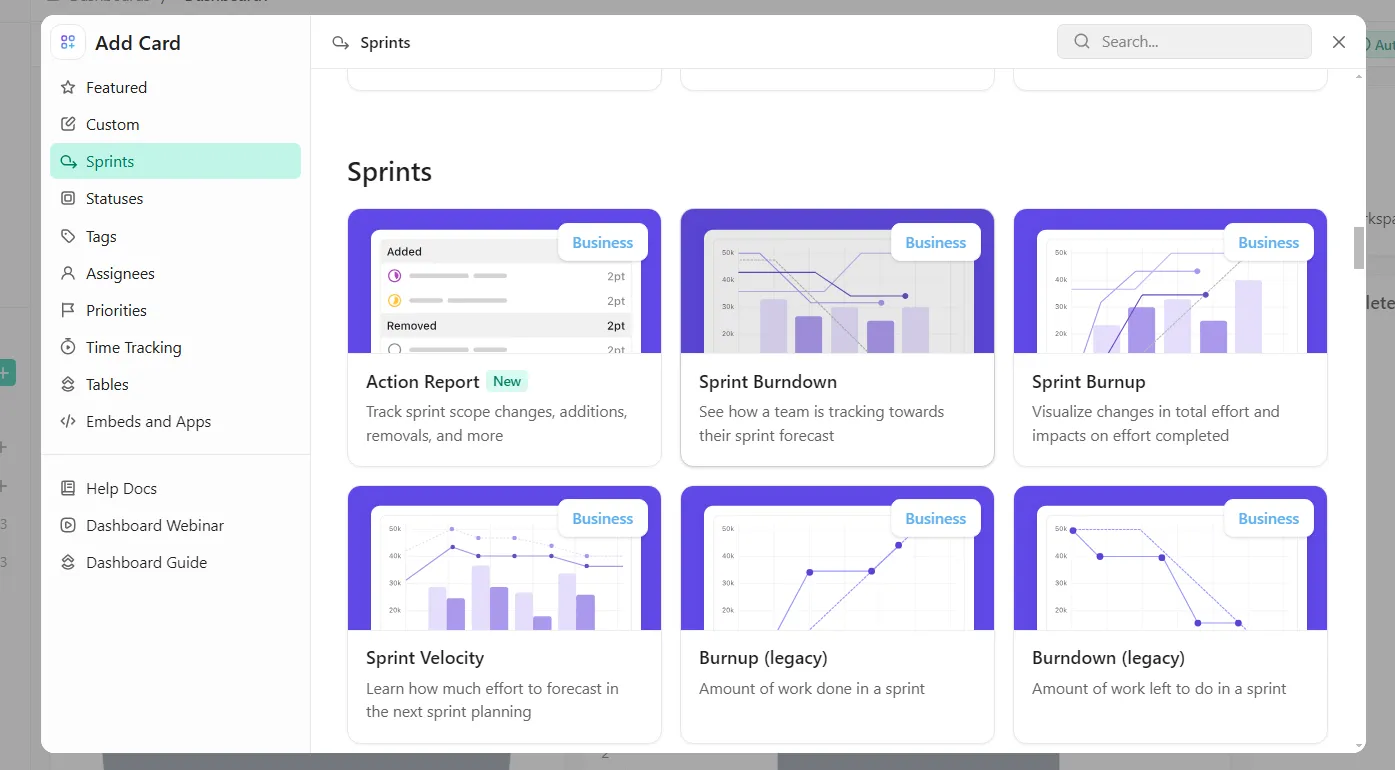
- Elige tu fuente de datos: pueden ser ingresos, costes o hitos financieros.
- Configura el eje X para categorías como ingresos, gastos y beneficio neto
- Configura el eje Y para que refleje valores numéricos (valores monetarios, KPI, etc.).
- Activa los rótulos de datos y la codificación por colores para los valores positivos y negativos
- Haz clic en «Guardar»: tu gráfico en cascada se actualizará ahora de forma dinámica.
¿No tienes tiempo para empezar desde cero? No pasa nada. ClickUp te echa una mano.
La plantilla de gestión en cascada de ClickUp ofrece una visibilidad clara del proyecto. Esto significa que tu equipo puede realizar un seguimiento sencillo y preciso de las tareas, los plazos y las dependencias.
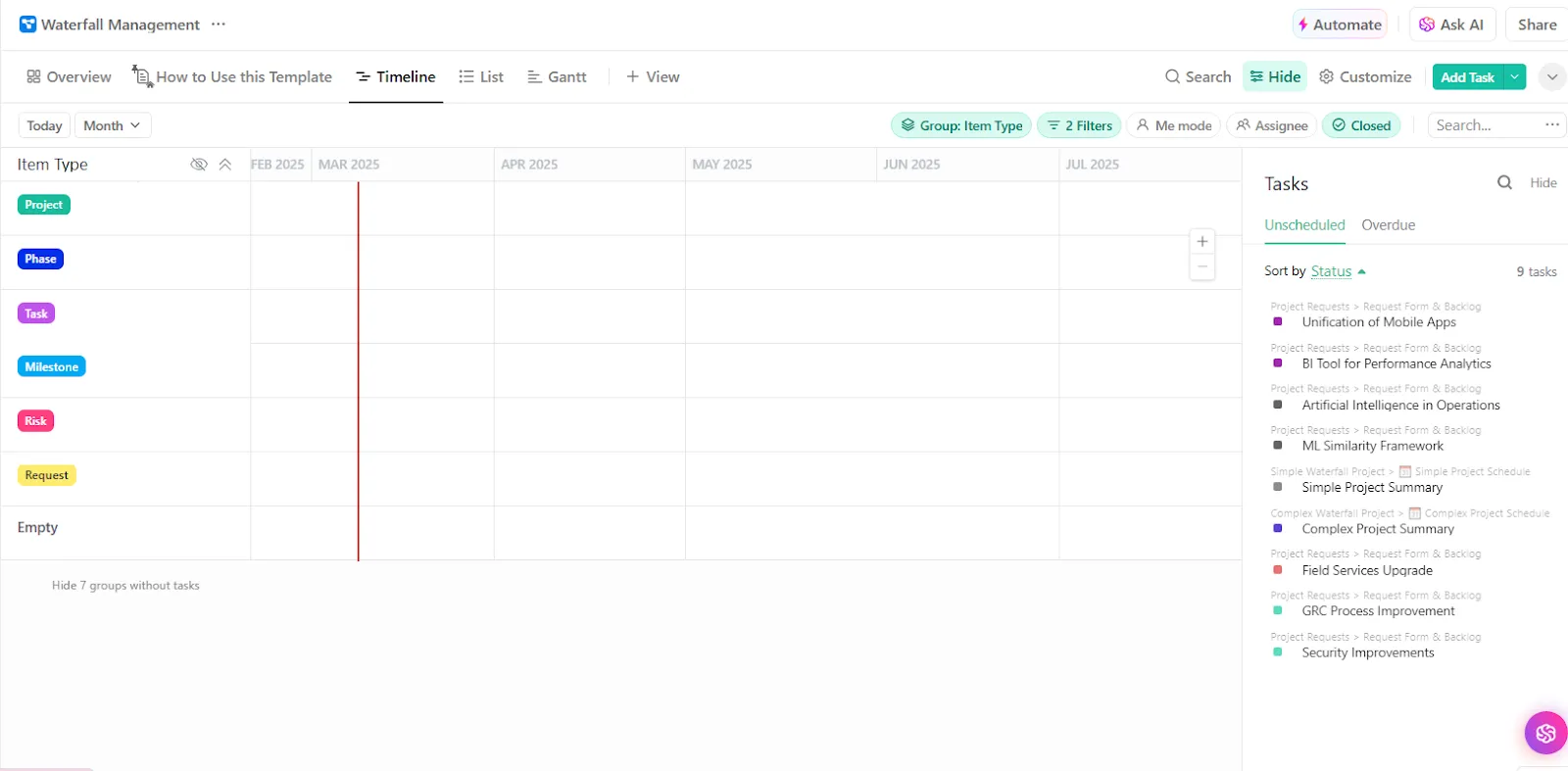
Al ofrecer una planificación estructurada y ajustes en tiempo real, esta plantilla ayuda a las organizaciones a anticiparse a los retrasos, mejorar la colaboración y reducir el riesgo de incumplir los hitos, lo que hace que la ejecución de los proyectos sea más eficiente y predecible.
Funciones adicionales de creación gráfica
A todo el mundo le encantan los buenos gráficos (incluso a tu jefe). Con ClickUp, ni siquiera tienes que hacer un gran esfuerzo para crear tablas que organicen perfectamente tus datos.
Aquí tienes algunas opciones que puedes probar:
1. Widget de gráfico de líneas: realiza el seguimiento de las tendencias en tiempo real
Un gráfico de líneas es perfecto para realizar el seguimiento de los cambios a lo largo del tiempo, como por ejemplo:
✅ Tendencias de ingresos
✅ Resultados de ventas
✅ Progreso del proyecto
A diferencia de las Hojas de cálculo de Google, ClickUp:
- Gestiona grandes conjuntos de datos sin ralentizarse
- Ofrece actualizaciones en tiempo real, en lugar de tener que actualizar manualmente las consultas.
- Permite realizar comparaciones precisas a lo largo del cronograma gracias al filtrado de fechas personalizado.
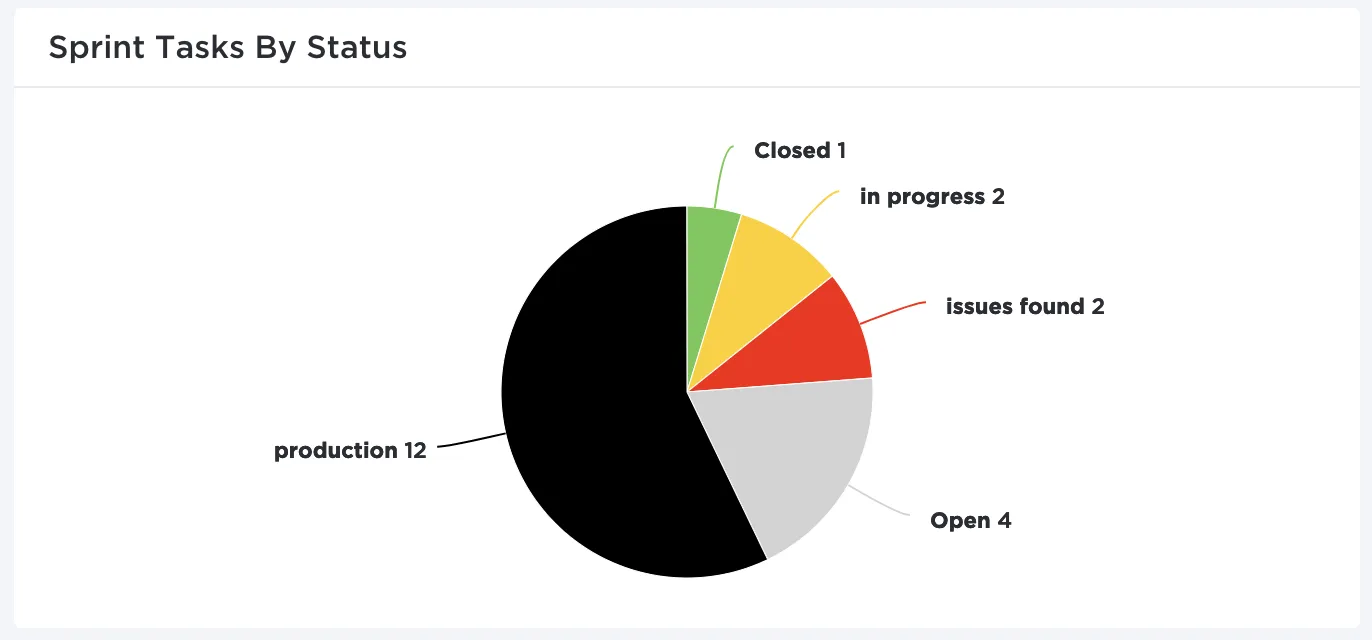
2. Gráficos de barras y circulares de ClickUp: compara y analiza datos
Los gráficos de barras y circulares permiten comparar de forma clara y rápida diferentes puntos de datos.
Mientras que para crear gráficos circulares en Excel o en Hojas de cálculo de Google es necesario memorizar fórmulas a menudo complejas, con ClickUp:
- No hacen falta fórmulas ni funciones complejas: el procesamiento de datos es automático.
- Filtrado interactivo: ajustes instantáneos en el gráfico
- Sin ajustes manuales en el gráfico: actualizaciones automáticas del gráfico
💡 Consejo de experto: ¿Quieres comparar varias categorías de datos de un solo vistazo? El artículo «Cómo crear un gráfico de barras apiladas en las Hojas de cálculo de Google» te guía paso a paso por el proceso utilizando el editor de gráficos, ¡para que puedas crear visualizaciones claras y reveladoras sin esfuerzo!
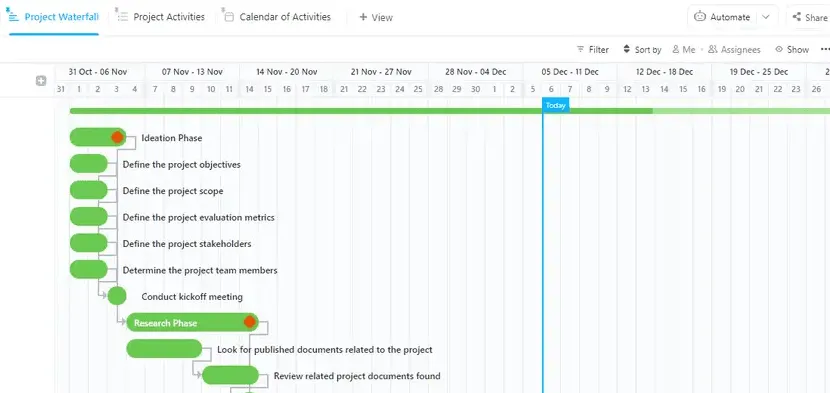
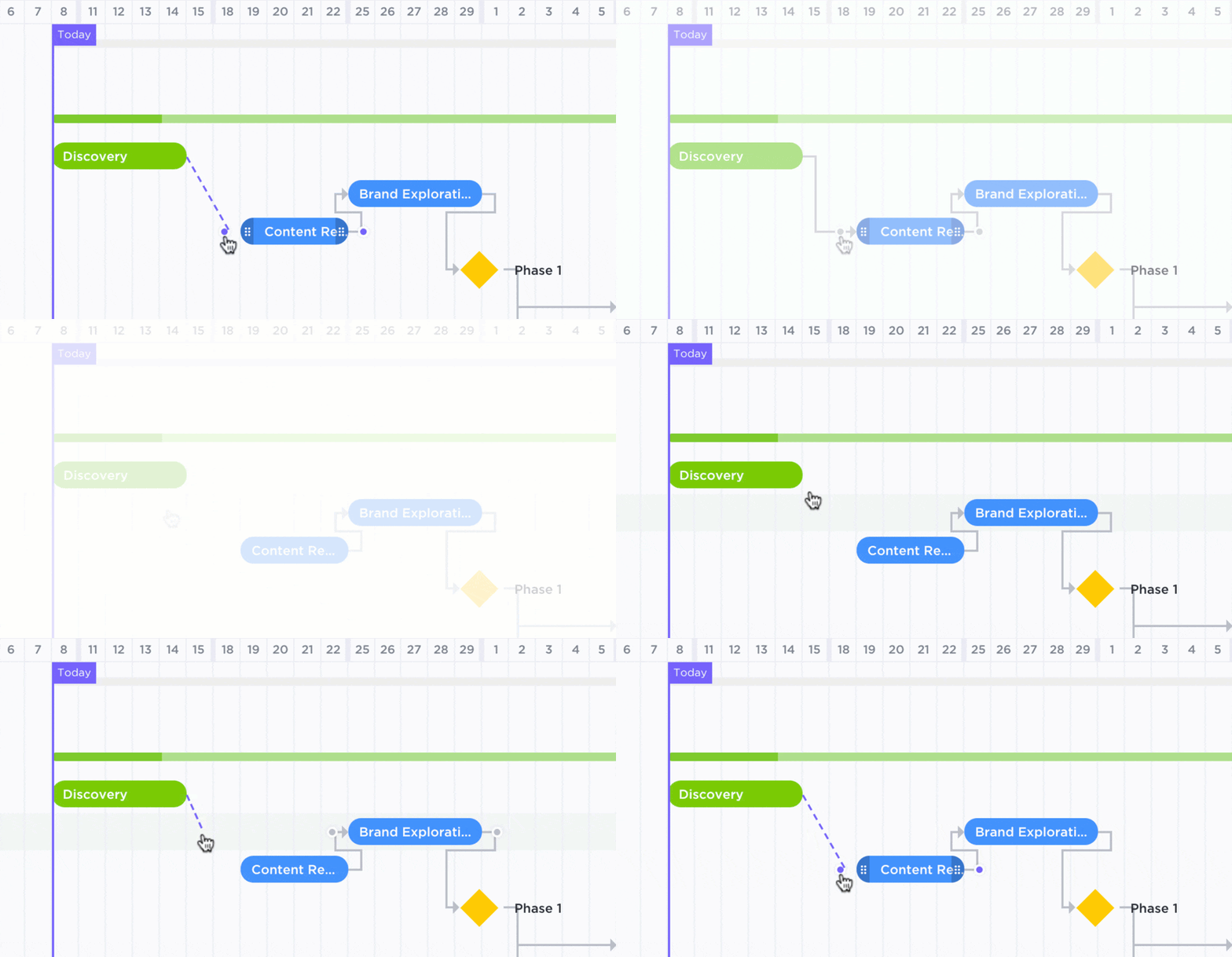
3. Vista Gantt de ClickUp: ideal para el seguimiento de proyectos
Un diagrama de Gantt es esencial para realizar el seguimiento de los cronogramas de los proyectos, las dependencias y el progreso de las tareas.
En lugar de hacer las cosas manualmente en Hojas de cálculo de Google, deja que ClickUp se encargue de lo siguiente:
- No hace falta realizar ajustes manuales: el diagrama de Gantt se actualiza automáticamente a medida que avanzan las tareas.
- Seguimiento sencillo de las dependencias: conecta visualmente las tareas, a diferencia de lo que ocurre en Hojas de cálculo de Google
- Integración perfecta en tus proyectos: arrastra y ajusta los cronogramas sin esfuerzo
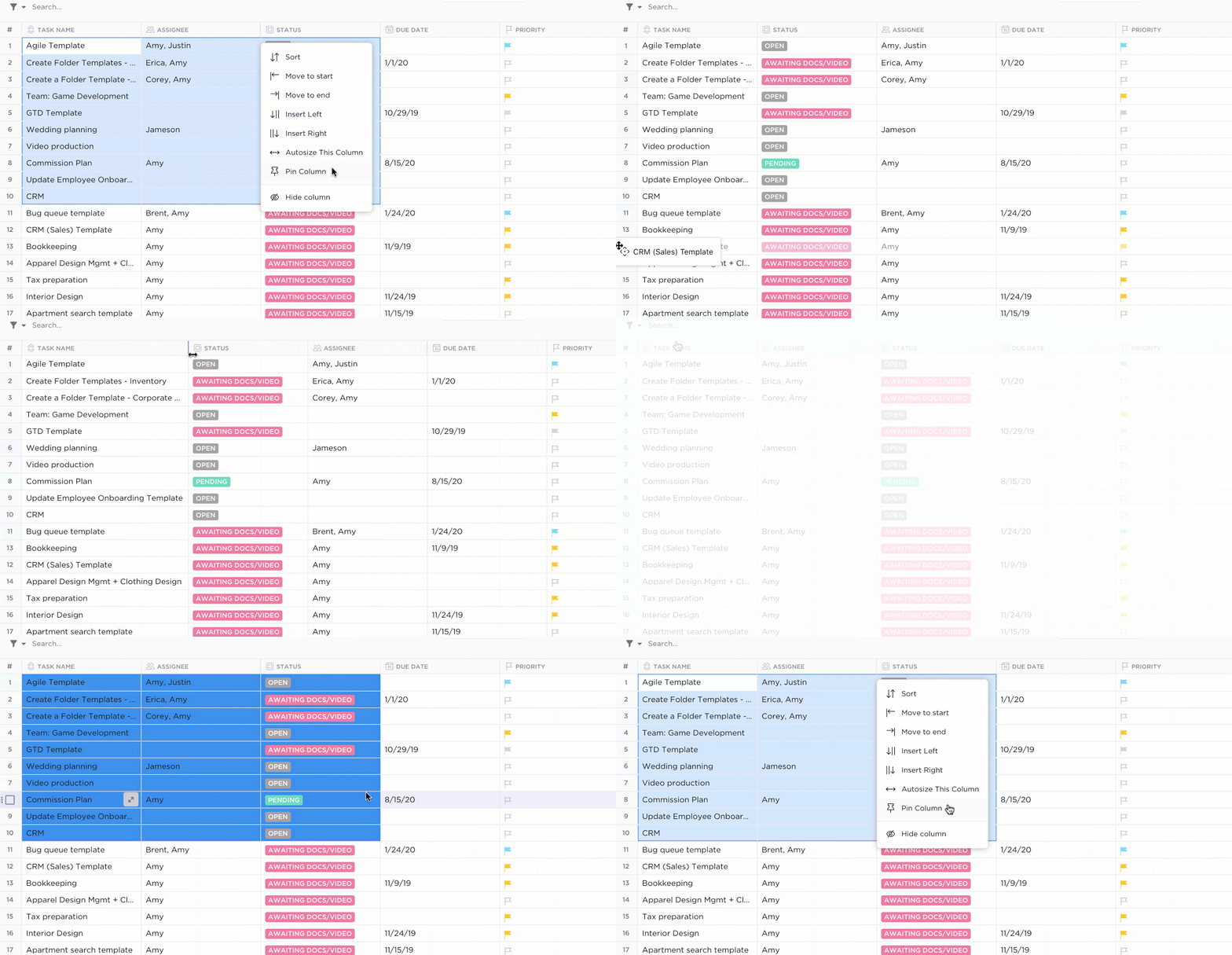
4. Vista Tabla de ClickUp: ideal para organizar
Si estás acostumbrado a organizar los datos al estilo de Excel, la vista Tabla de ClickUp es la alternativa ideal.
A continuación te mostramos cómo se compara con las Hojas de cálculo de Google:
✅ Olvídate de las funciones de consulta: las tablas se actualizan dinámicamente
✅ Modifica varias filas a la vez gracias a las funciones de edición masiva
✅ Transfiere datos fácilmente entre ClickUp y las hojas de cálculo gracias a la compatibilidad de exportación e importación
Los retrasos son perjudiciales para tus proyectos. Pero con una organización clara de las tareas, un seguimiento del progreso en tiempo real y una buena gestión de los plazos, el éxito está garantizado.
Eso es precisamente lo que ofrece la plantilla de gestión de proyectos en cascada de ClickUp.
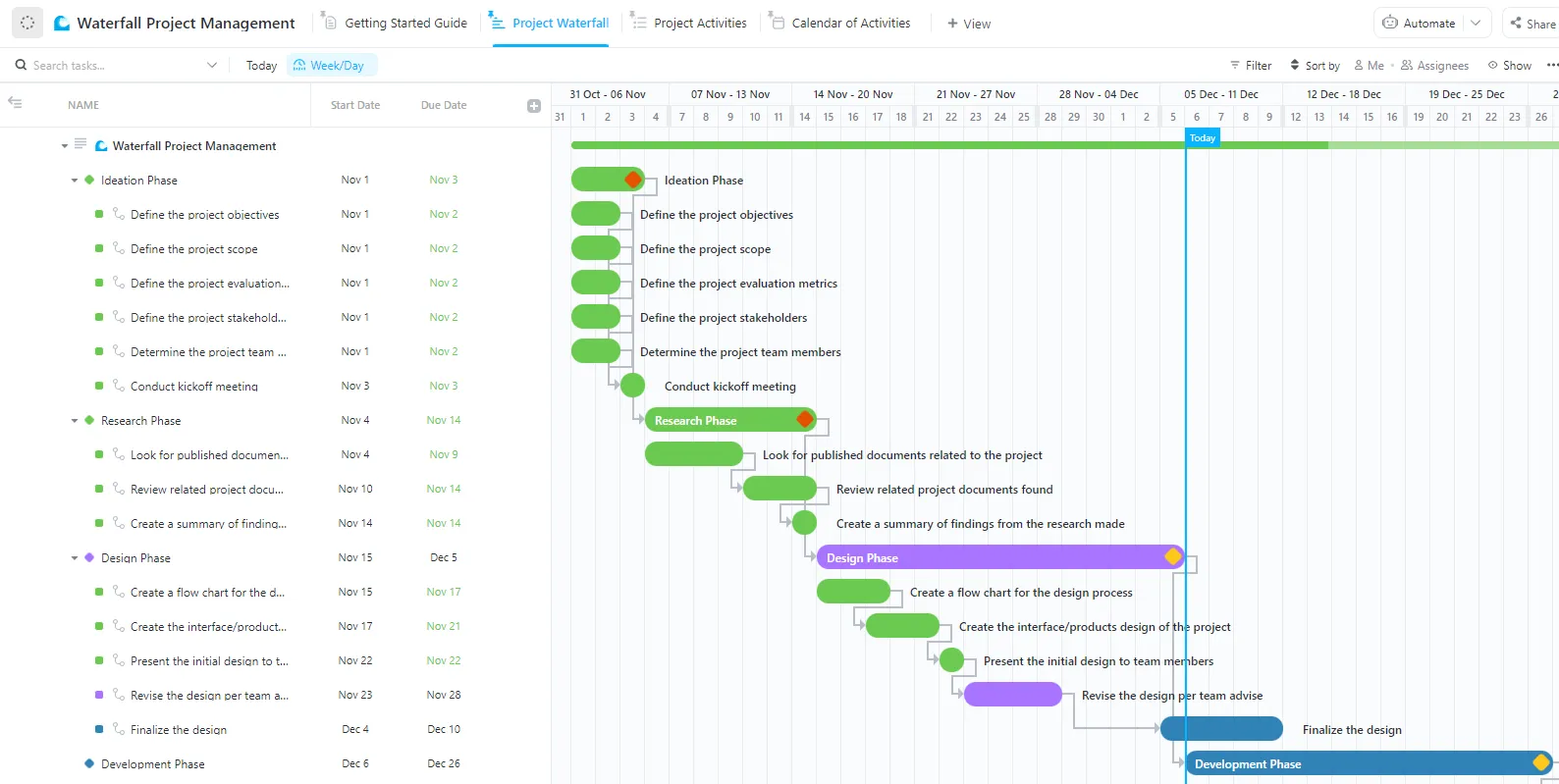
La plantilla estructura la ejecución del proyecto fase por fase, lo que ayuda a los equipos a cumplir los plazos y a mantener la calidad a lo largo de todo el ciclo de vida del proyecto.
No dejes que tus datos se pierdan en los gráficos en cascada: ClickUp hace que el flujo sea constante
Chandu Prasad T. S., ejecutivo de cuentas sénior en Smallcase Technologies Pvt Ltd, comparte algunas reflexiones sobre las funciones gráficas de ClickUp y los paneles de ClickUp:
Existen muchas herramientas de seguimiento, como los cronómetros y diversos tipos de gráficos (circulares, de líneas y de barras), que ayudan a gestionar de forma eficiente los proyectos en ClickUp. La posibilidad de crear y personalizar múltiples paneles resulta extremadamente útil, ya que proporciona información valiosa para que los equipos trabajen de forma más eficaz.
Existen muchas herramientas de seguimiento, como los cronómetros y diversos tipos de gráficos (circulares, de líneas y de barras), que ayudan a gestionar de forma eficiente los proyectos en ClickUp. La posibilidad de crear y personalizar múltiples paneles resulta extremadamente útil, ya que proporciona información valiosa para que los equipos trabajen de forma más eficaz.
La productividad se dispara cuando el progreso se visualiza. Un panel bien estructurado mantiene a los equipos motivados e informados.
Con la plantilla de gestión de cascadas de ClickUp, los paneles dinámicos y las funciones de creación de gráficos en tiempo real, los equipos pueden realizar el seguimiento de las tareas, analizar el rendimiento y optimizar los flujos de trabajo sin esfuerzo, sin tener que preocuparse por hojas de cálculo desactualizadas.
¡Regístrate hoy mismo en ClickUp y convierte tus datos en información útil!