

Un gráfico de líneas o un gráfico de cronograma siempre ha sido una de las mejores formas de representar datos como una serie de puntos de datos. Esta curva de líneas nos ayuda a comprender visualmente y realizar el seguimiento de los cambios a lo largo de los años, y es ideal para su uso en la elaboración de informes y documentos.
Se utilizan ampliamente para mostrar cifras de ventas, el crecimiento del tráfico de un sitio web o el progreso de un proyecto.
Muchas organizaciones siguen utilizando Microsoft Excel, un sencillo software de introducción de datos para almacenar y realizar el seguimiento de los datos y crear gráficos.
Sin embargo, crear gráficos complejos o realizar la edición de gráficos de líneas puede resultar un poco complicado con esta herramienta. Le guiaremos paso a paso por el proceso de creación de un gráfico de líneas en Excel, desde la selección de los datos hasta la personalización del gráfico para obtener una claridad óptima.
También exploraremos algunos de los límites de Excel y analizaremos una solución alternativa ideal para la gestión interactiva y colaborativa de datos.
¿Qué es un gráfico de líneas?
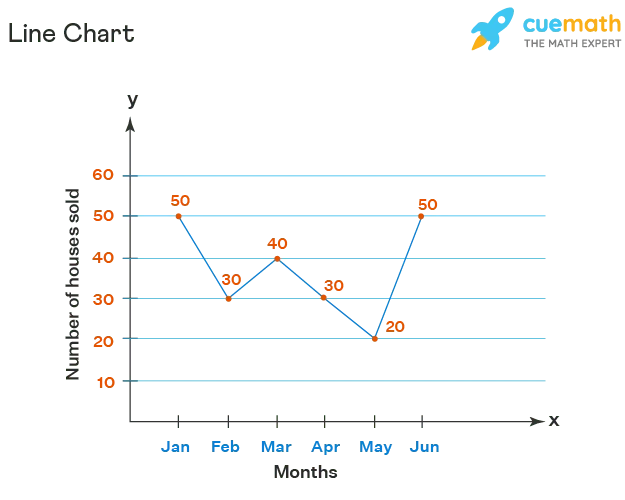
Un gráfico de líneas representa visualmente puntos de datos conectados por una línea. Cada punto de datos del gráfico corresponde a una categoría o periodo específico en el eje horizontal (eje x) y a un valor correspondiente en el eje vertical (eje y). Los gráficos de líneas son especialmente adecuados para revelar tendencias y cambios a lo largo del tiempo.
El uso eficaz de los gráficos de líneas transforma los datos brutos en información clara y útil para tomar decisiones informadas en toda la organización. Esto puede ayudar a comunicar el mensaje clave de un conjunto de datos, lo que mejora la legibilidad y la comprensión de las tendencias.
Cómo crear un gráfico de líneas en Excel
Para crear un gráfico de líneas en Excel, se necesita un conjunto de datos formateados que muestren los datos en una serie temporal lógica. En nuestro conjunto de datos, dado que el intervalo de tiempo o periodo es de un año, el gráfico de líneas que se creará mostrará la evolución del precio a lo largo de los años.
A continuación se explica paso a paso cómo se puede transformar esta tabla en un gráfico de líneas.
Paso 1: Prepare sus datos
Organice sus datos en un formato de tabla claro y conciso. Asegúrese de que cada columna represente una sola serie de datos, con rótulos en la primera fila para definir los puntos de datos.
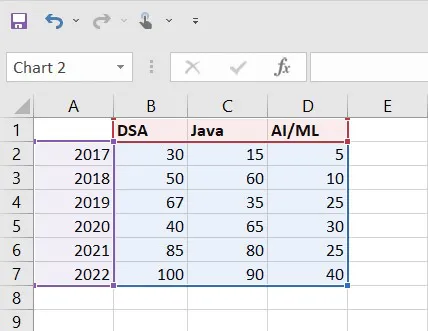
Paso 2: Insertar gráfico de líneas
Seleccione todo el intervalo de datos que desea incluir en el gráfico. Este debe abarcar los puntos de datos y sus rótulos correspondientes en la tabla. Después de seleccionar el conjunto de datos, vaya a la pestaña «Insertar» en la barra de menú superior de Excel.
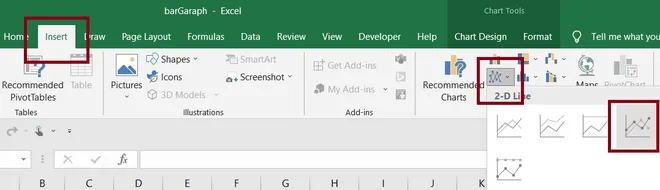
La ubicación del grupo «Gráficos» está en la pestaña «Insertar». Verá varios iconos de tipos de gráficos. Haga clic en el menú desplegable debajo de los iconos de gráficos y seleccione la opción «Gráfico de líneas».
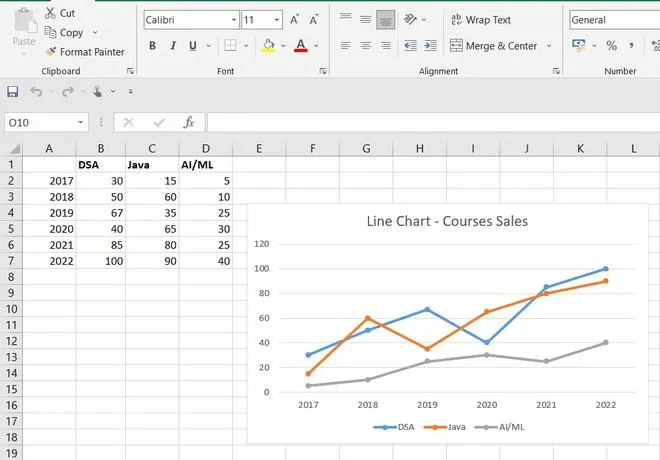
Paso 3: Dar formato al gráfico
Excel puede generar un tipo de gráfico de líneas predeterminado (por ejemplo, Línea con marcadores). Para explorar otras variaciones de gráficos de líneas, haga clic en el botón «Cambiar tipo de gráfico» situado en la esquina superior derecha del gráfico.
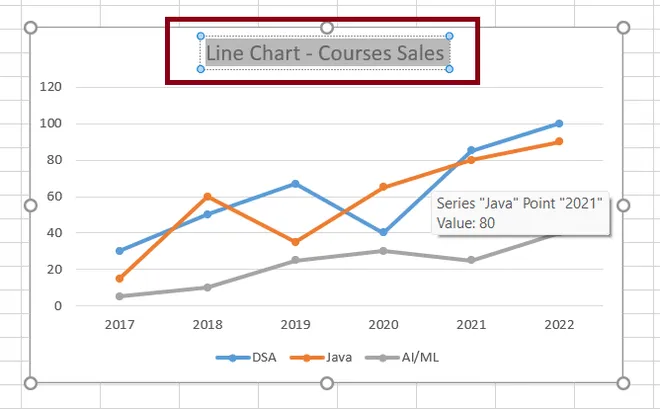
Aparecerá un menú con varios subtipos de gráficos de líneas (por ejemplo, línea apilada, línea con marcadores). Elija el que mejor se adapte a sus datos y preferencias visuales.
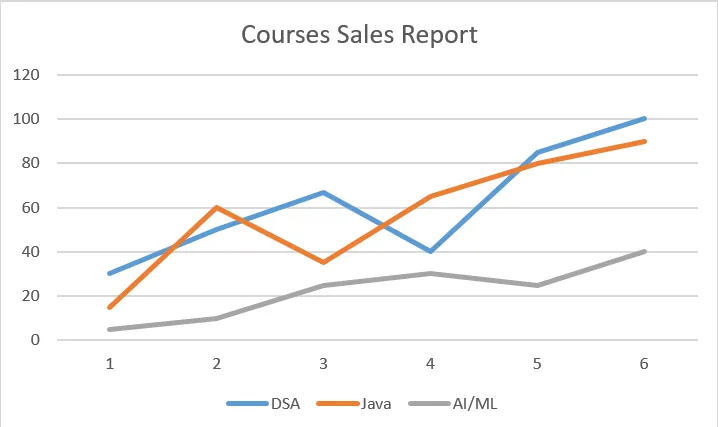
Paso 4: Elija el tipo de gráfico que se adapte a sus necesidades
Su gráfico se ha creado y ya puede utilizarlo en su hoja de cálculo. Ahora puede realizar la edición del gráfico según sus necesidades, por ejemplo, editando el título y el rótulo de datos del gráfico y seleccionando el diseño que mejor se adapte a sus necesidades. Algunas de las opciones entre las que puede elegir son:
Gráfico de líneas apiladas en Excel
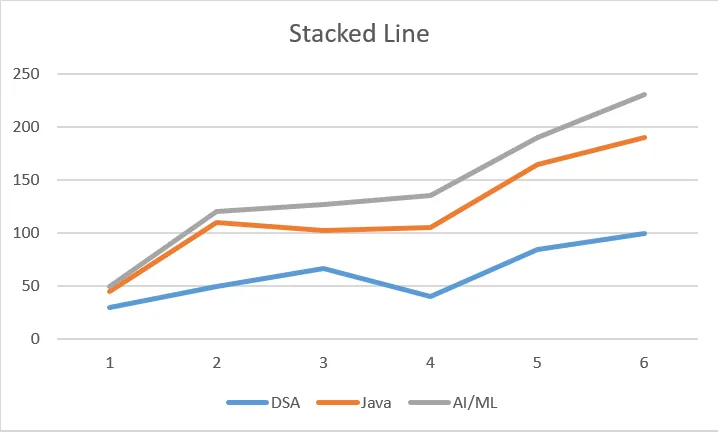
En este tipo de gráfico, todos los elementos se apilan unos sobre otros. La línea superior del gráfico representa la suma de todas las líneas inferiores y ayuda a comprender claramente cada elemento.
Gráfico de líneas 100 % apiladas en Excel
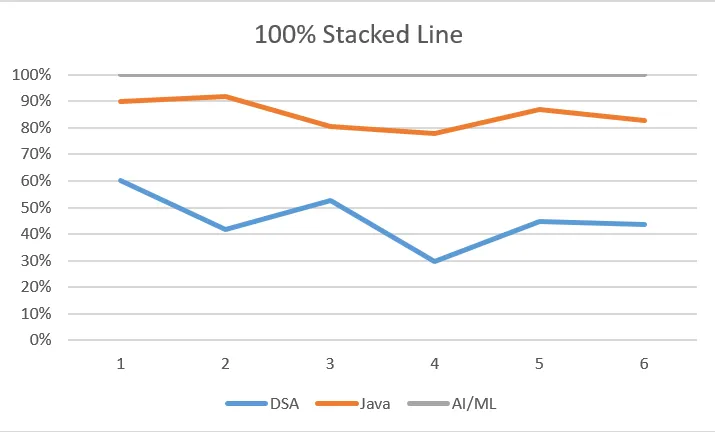
Este tipo de gráfico diferencia cada línea, y el eje Y muestra porcentajes en lugar de números absolutos. El eje X, que se extiende por la parte superior del gráfico, indica la suma del 100 % en todo momento.
Gráfico de líneas en 3D
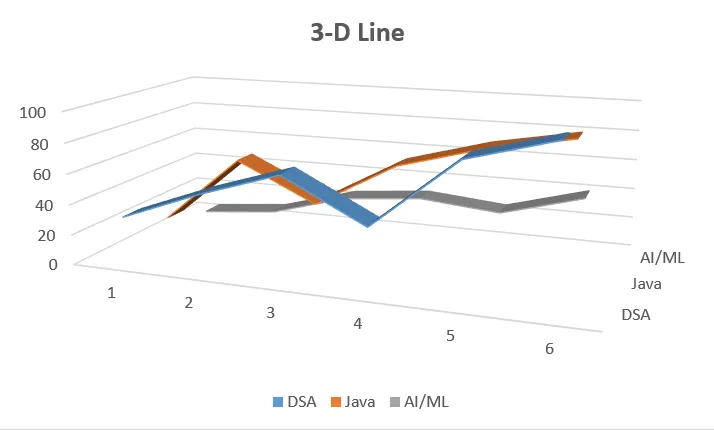
Una opción poco convencional, el gráfico de líneas tridimensional, puede representar visualmente los datos y es ideal para añadir a informes o presentaciones.
Consejos para crear un gráfico de líneas
Crear un gráfico de líneas en Excel no consiste solo en seleccionar los puntos de datos y elegir la opción de gráfico adecuada. Es necesario validar el conjunto de datos y los rótulos para garantizar que el gráfico sea autoexplicativo y explique de forma lógica los datos continuos. Para crear un gráfico de Excel, asegúrese de seguir algunas buenas prácticas, como:
- Utilizar un cronograma con puntos de datos similares. Por ejemplo, si utiliza un gráfico de líneas para mostrar las tendencias a lo largo de los años, asegúrese de que cada año se realiza el seguimiento correctamente. Si los años no se introducen correctamente, estas representaciones no se mostrarán con precisión en el gráfico.
- Dale a tu gráfico un título claro y conciso utilizando el editor de gráficos. Debe reflejar con precisión la información que se presenta.
- Al crear múltiples gráficos de líneas con múltiples conjuntos de datos, asegúrese de que cada línea tenga un rótulo claro y distintivo en la leyenda para facilitar su identificación.
- Elija colores visualmente atractivos que los espectadores puedan distinguir, especialmente cuando se trate de múltiples conjuntos de datos. Evite los colores demasiado brillantes o saturados que puedan cansar la vista.
- Tenga en cuenta la complejidad de sus datos y la jerarquía visual general. Para gráficos más sencillos, las líneas de cuadrícula pueden ser innecesarias. Para conjuntos de datos complejos, utilice líneas de cuadrícula sutiles para facilitar la interpretación sin abrumar al espectador.
- Excel ofrece varias opciones de líneas de tendencia (lineales, exponenciales, etc.). Seleccione el tipo de línea de tendencia del panel de formato de series de datos que mejor represente el patrón subyacente en su conjunto de datos.
Limitaciones del uso de Excel para crear un gráfico de líneas
Microsoft Excel es una herramienta excelente que resulta la opción ideal para la introducción y el seguimiento de datos. Sus fórmulas y su funcionalidad de hoja de cálculo pueden incluso ayudar con la elaboración de informes y la visualización de datos, pero solo hasta cierto punto.
También cuenta con funciones como el calendario de Excel o el gráfico en cascada para realizar el seguimiento de los cronogramas. Sin embargo, estas funciones se limitan a la introducción y gestión de datos básicos y resultan complicadas en situaciones reales con requisitos complejos. Sin funciones de arrastrar y soltar ni la posibilidad de sincronizarse en tiempo real con otras herramientas de gestión de proyectos, la gestión de proyectos a gran escala en Excel puede resultar difícil.
Por ejemplo, hay mejores opciones que esta cuando se trata de representar datos cualitativos, y el uso de diagramas es una buena opción.
Algunas de sus otras limitaciones incluyen:
- Falta de paneles interactivos, mapas de calor y mapas de árbol
- Incapacidad para gestionar y manipular conjuntos de datos extensos y complejos, lo que a menudo provoca retrasos o problemas de rendimiento en la limpieza o la transformación.
- Aunque ofrece cierta flexibilidad en cuanto al formato y el diseño, los usuarios no pueden controlar en gran medida el aspecto y la funcionalidad de los gráficos en comparación con el software de diagramas de flujo, que permite amplias opciones de formato.
- Imposibilidad de combinar varios tipos de gráficos en una sola visualización o panel.
- Limitaciones de las funciones de edición colaborativa, ya que los equipos solo pueden editar los datos de la tabla y no el gráfico directamente.
Herramientas alternativas para gráficos de líneas
Eso es todo lo que necesita saber sobre la creación de un gráfico de líneas en Excel. Si bien esta sencilla visualización de datos le ayuda a presentar mejor sus datos y a llamar la atención sobre las ideas clave de un conjunto de datos concreto, hay mucho más que puede hacer con sus datos.
En la mayoría de los usos empresariales, los gráficos se utilizan para facilitar la comprensión, la lluvia de ideas, la colaboración y la exportación a otros formatos.
Para estos requisitos avanzados, vaya más allá del software básico de bases de datos y considere alternativas a Excel como ClickUp.
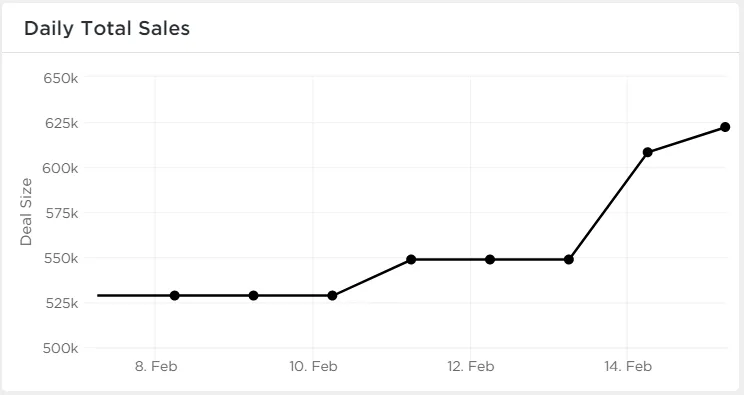
ClickUp es una herramienta todo en uno de productividad y gestión de proyectos diseñada para equipos de todos los tamaños y sectores. Te ayuda a organizar todas tus tareas, documentos y base de conocimientos en un solo lugar y a transformar rápidamente tus datos en potentes visualizaciones.
📮ClickUp Insight: El cambio de contexto está mermando silenciosamente la productividad de su equipo. Nuestra investigación muestra que el 42 % de las interrupciones en el trabajo provienen de tener que hacer malabarismos con las plataformas, gestionar los correos electrónicos y saltar de una reunión a otra. ¿Y si pudiera eliminar estas costosas interrupciones?
ClickUp une tus flujos de trabajo (y el chat) en una única plataforma optimizada. Inicia y gestiona tus tareas desde el chat, los documentos, las pizarras y mucho más, mientras que las funciones basadas en IA mantienen el contexto conectado, buscable y gestionable.
Varias plantillas de hojas de cálculo y plantillas de formularios de Excel le permiten visualizar sus datos en múltiples formatos. Estas plantillas de formularios de Excel rellenables le permiten recopilar información fácilmente, ya sean comentarios de clientes, encuestas a clientes o fines internos como la recopilación de datos de solicitudes de empleo, lo que lo hace más ágil y eficiente para las distintas partes interesadas.
También incluye potentes funciones que le permiten acceder a un nuevo nivel de visualización de datos para ayudarle a:
- Crea gráficos de líneas y haz una lluvia de ideas con tus equipos utilizando ClickUp Pizarras, un lienzo en blanco para la colaboración. A diferencia de las plantillas predefinidas de Excel, puedes personalizar todos los aspectos de tu gráfico utilizando las plantillas de Pizarra. Añade notas, realiza ediciones y adapta tu gráfico de líneas directamente sin tener que alternar entre el conjunto de datos y el gráfico.
- Colabora con los miembros del equipo para realizar la edición y actualización de gráficos de líneas simultáneamente, asegurándote de que todos estén en sintonía y las decisiones se basen en la información más reciente.
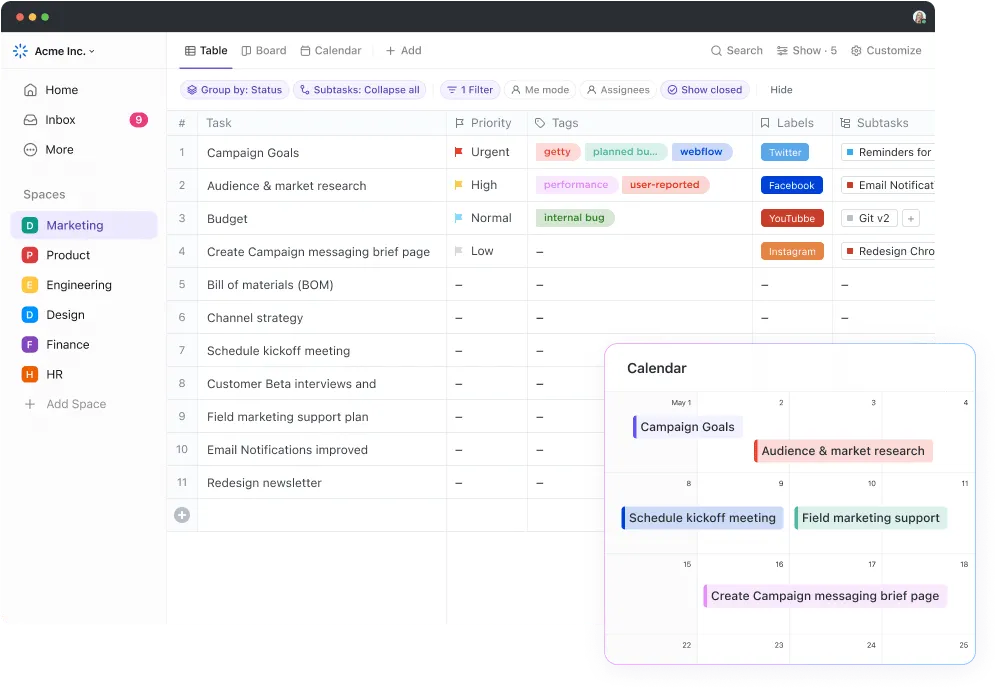
- Vaya más allá de los simples gráficos de líneas con la vista Tabla de ClickUp. Le permite gestionar con facilidad incluso los conjuntos de datos más complejos, ya que ofrece potentes funciones de filtrado, clasificación y agrupación dentro de la vista Tabla.
- Convierta los gráficos de líneas en otras visualizaciones de datos, como diagramas de Gantt, tableros Kanban, gráficos de barras, gráficos circulares y diagramas de dispersión, lo que le ayudará a encontrar la representación perfecta de cualquier conjunto de datos.
- Aproveche el poder de la IA para la visualización de datos, lo que le permitirá crear, realizar edición, compartir y gestionar documentos importantes, así como obtener información sobre toda su base de conocimientos.
- Exporte sus gráficos de líneas y utilícelos para sus tareas, hojas de ruta o flujos de trabajo. De este modo, se crea un hub para la toma de decisiones basada en datos y la ejecución de proyectos.
ClickUp va más allá de la creación de gráficos de líneas profesionales; te permite aprovecharlos dentro de un potente entorno de trabajo de gestión de proyectos. Imagina un mundo en el que la visualización de datos se integra a la perfección con tus tareas, reuniones y comunicaciones, fomentando un entorno de trabajo verdaderamente basado en datos.
¿Quieres llevar tu visualización de datos y colaboración al siguiente nivel? ¡Regístrate hoy mismo en ClickUp y experimenta el futuro de la visualización de datos!
Preguntas frecuentes
1. ¿Cómo se crea un gráfico de líneas en Excel?
Para crear un gráfico de líneas en Excel, puede seguir los pasos que se indican a continuación:
- Prepare sus datos y seleccione el conjunto de datos que desea utilizar. Asegúrese de que la primera columna contenga los rótulos de datos para sus puntos de datos (por ejemplo, mes, Cronograma, etc.).
- Resalte las dos columnas de datos que desea incluir en el gráfico, incluyendo los puntos de datos y sus rótulos.
- Vaya a la pestaña «Insertar» y ubique el grupo «Gráficos». Haga clic en el menú desplegable situado debajo de los iconos de gráficos y seleccione «Línea».
- Excel generará un gráfico de líneas con sus conjuntos de datos representados por líneas separadas. Puede personalizar el gráfico utilizando los consejos mencionados en esta entrada del blog.
2. ¿Cómo puedo crear un gráfico de líneas en Excel con dos conjuntos de datos?
El proceso es similar al de crear un gráfico con dos conjuntos de datos. Prepare su tabla de datos con una columna para los puntos de datos y los rótulos. Resalte toda la columna y siga los mismos pasos que seguiría para crear un gráfico de una sola línea en Excel.
3. ¿Puedo exportar mi gráfico de líneas para presentaciones o informes?
Sí. Excel te permite exportar los datos de tu gráfico de líneas de dos maneras:
- Método copiar y pegar: solo tienes que hacer clic con el botón derecho del ratón en el gráfico y seleccionar «Copiar». Ahora puedes pegar este gráfico en el software de presentación o base de datos que desees (Hojas de cálculo de Google, Smartsheet u otros).
- Exportar como imagen: Haga clic con el botón derecho del ratón en el gráfico y seleccione «Guardar como imagen». Elija el formato de archivo deseado (por ejemplo, PNG, JPEG) y personalice la calidad de la imagen antes de guardarla. Esto es ideal para su uso en software de visualización de datos o de presentaciones (Powerpoint, Canva, Keynote u otros).
4. ¿Puedo añadir una línea de tendencia a mi gráfico de líneas en Excel?
¡Por supuesto! Una vez que haya creado su gráfico de líneas, realice la selección. Haga clic en el signo «+» situado en la esquina superior derecha del gráfico. Se abrirá el menú «Elementos del gráfico». Vaya a la opción «Línea de tendencia» y seleccione el tipo de línea de tendencia que desea añadir (lineal, exponencial, etc.).