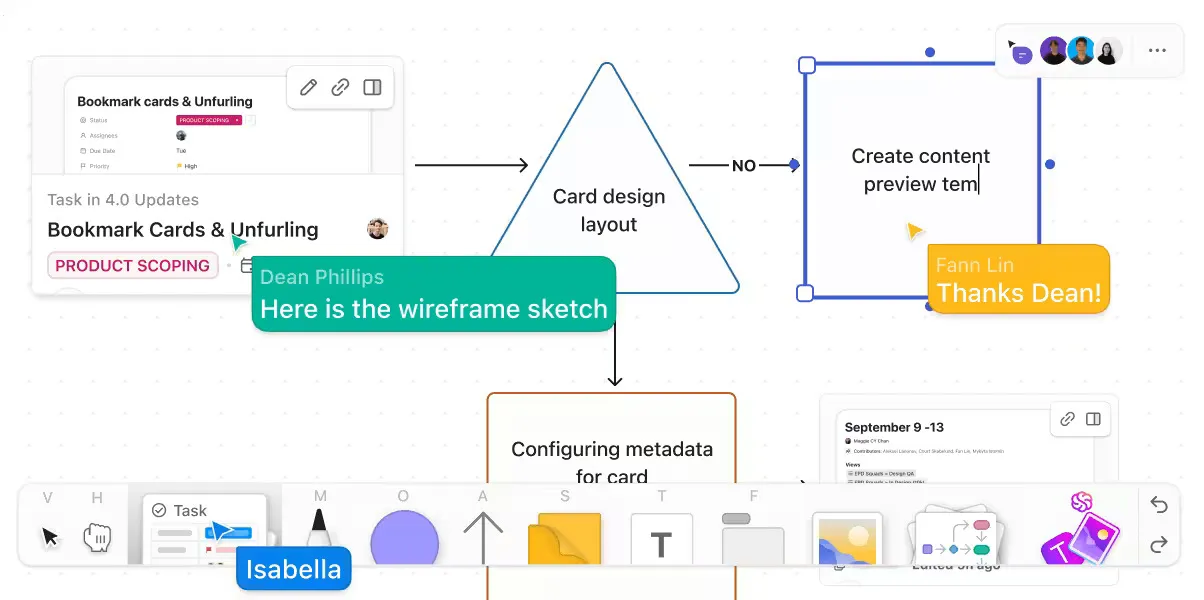

El uso compartido de ideas en un entorno remoto puede resultar complicado. A veces, se necesitan 10 minutos de explicaciones verbales detalladas, tres pantallas compartidas y un frustrado «Te lo enviaré por correo electrónico».
¡Pero hay una solución!
La función de pizarra de Zoom cambia por completo esta dinámica. Integrada directamente en tu reunión virtual, te ofrece la libertad visual que necesitas.
Esta entrada del blog aclara las dudas que rodean a Zoom Pizarra. Desde dibujos básicos hasta diagramas de flujo de trabajo avanzados, aprende a dinamizar tus próximas sesiones de brainstorming a distancia.
Si quieres saltarte la diferencia entre «pantalla compartida» y «pizarra compartida» en Zoom, tenemos una herramienta adicional que te ayudará. ¡Sigue leyendo!
⏰ Resumen de 60 segundos
A continuación te explicamos cómo dibujar en Zoom Pizarra:
- Inicie Zoom, comience o únase a la reunión y busque «Pizarras» en los controles de la reunión.
- Utiliza las herramientas de anotación de Zoom (dibujo, texto, etc.) para dibujar en la pizarra.
- Utiliza Zoom Pizarra para crear mapas mentales, flujos de procesos, cronogramas y diagramas.
- Considera ClickUp para obtener un entorno de trabajo más robusto y todo en uno para la colaboración visual.
- Utiliza las pizarras de ClickUp para crear diagramas complejos, superando las capacidades de Zoom, y aprovecha los mapas mentales para estructurar ideas y establecer conexiones con proyectos.
- Comparte pizarras ClickUp en Zoom para colaborar en tiempo real y crea clips ClickUp para el uso compartido de información y actualizaciones de forma asíncrona.
Cómo dibujar en Zoom Pizarra
La comunicación visual elimina la confusión cuando se participa en reuniones.
Los jefes de equipo pueden utilizarlo para correlacionar el flujo de los proyectos en tiempo real, los profesores pueden resolver ecuaciones paso a paso y los equipos remotos pueden intercambiar ideas para su próximo gran avance. Y Zoom Whiteboards lo hace todo más fácil.
No es necesario ser un artista o un experto en tecnología para utilizar Zoom de forma eficaz. Desde sencillos diagramas de flujo hasta la creación de diagramas de flujo de trabajo, las reuniones de Zoom hacen que cada colaboración virtual sea más clara, rápida y eficaz.
Aquí tienes una guía paso a paso para acceder y utilizar la pizarra de Zoom:
Paso 1: Inicie la aplicación Zoom.
Busca la aplicación Zoom en tu ordenador y haz doble clic para abrirla. Asegúrate de que estás utilizando la última versión de la aplicación para obtener un funcionamiento óptimo.
Paso 2: Inicie o únase a una reunión de Zoom
Hay dos formas de iniciar una sesión de Zoom:
- Crear una nueva reunión: haz clic en Nueva reunión para iniciar una reunión de inmediato.
- Únete a una reunión existente: si tienes un ID o enlace de reunión, haz clic en Unirse e introduce la información necesaria para conectarte a la sala de Zoom.
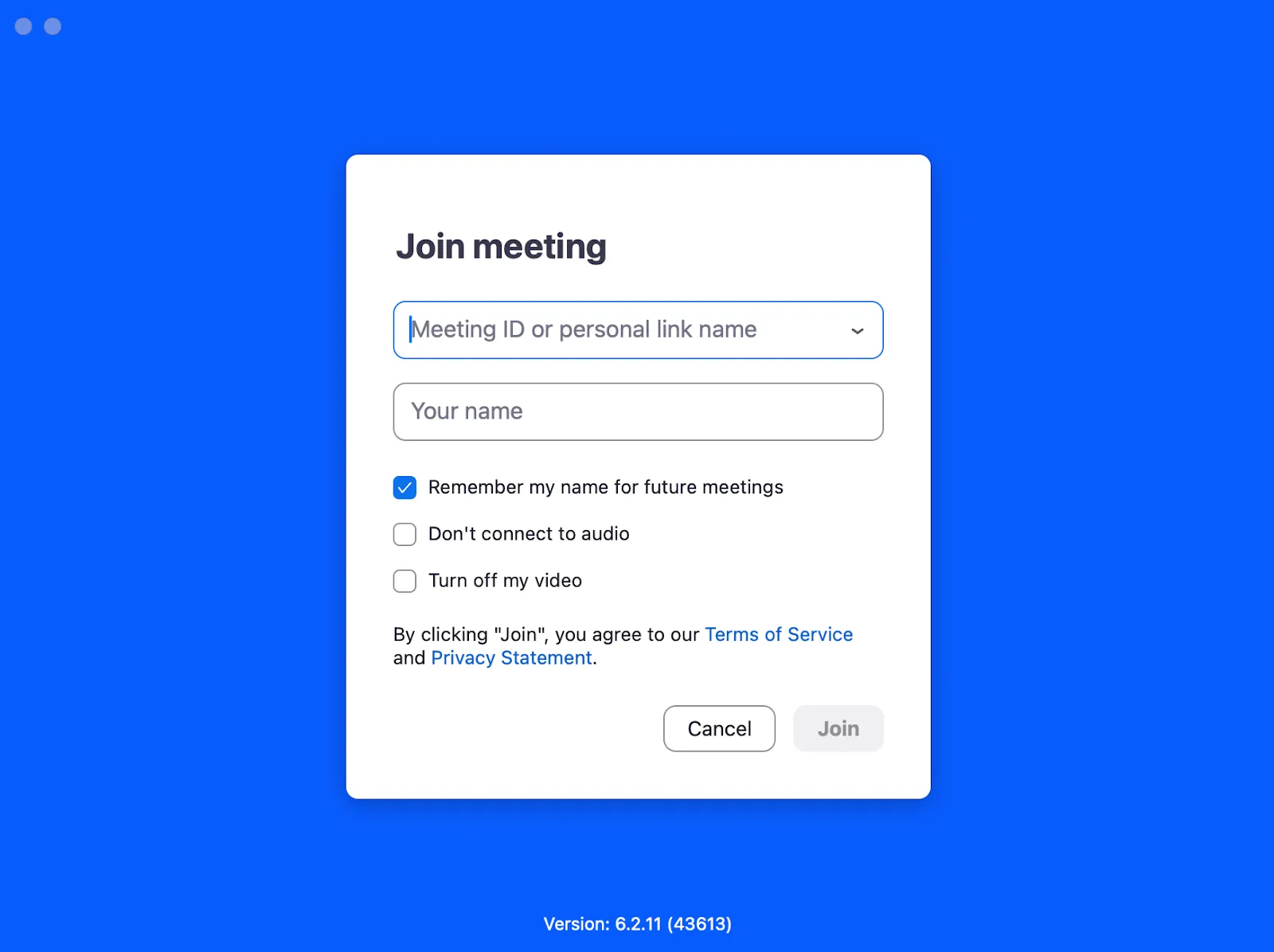
Paso 3: Localiza los controles de la reunión
Una vez en la reunión, busca en la parte inferior de la pantalla los controles de la reunión. Esta barra de herramientas suele incluir opciones como silenciar/activar el sonido, iniciar/detener el vídeo, compartir la pantalla y mucho más.
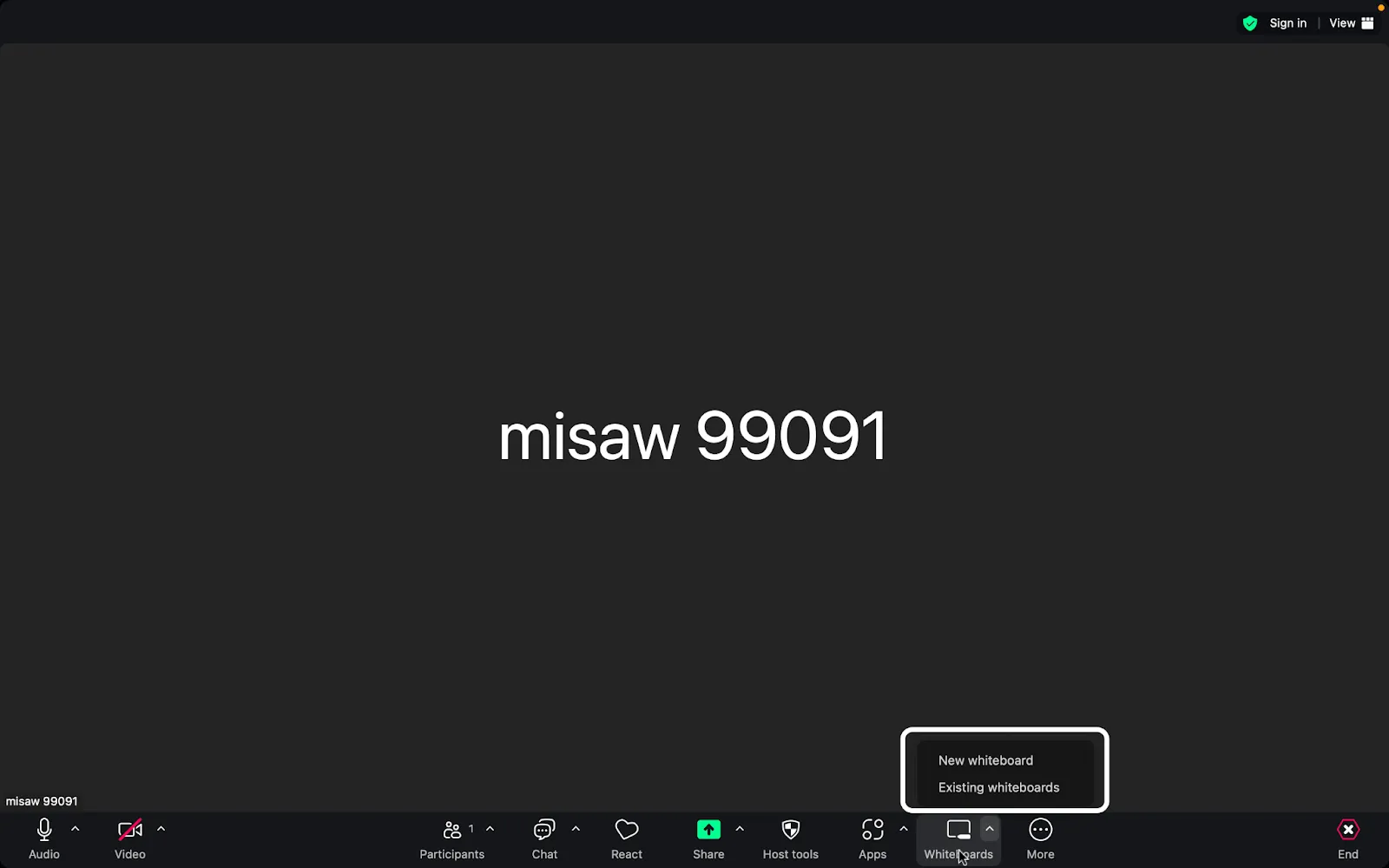
Paso 4: Busca la opción Pizarra.
Verás la opción Pizarra en los controles de la reunión. Haz clic en esta opción para continuar.
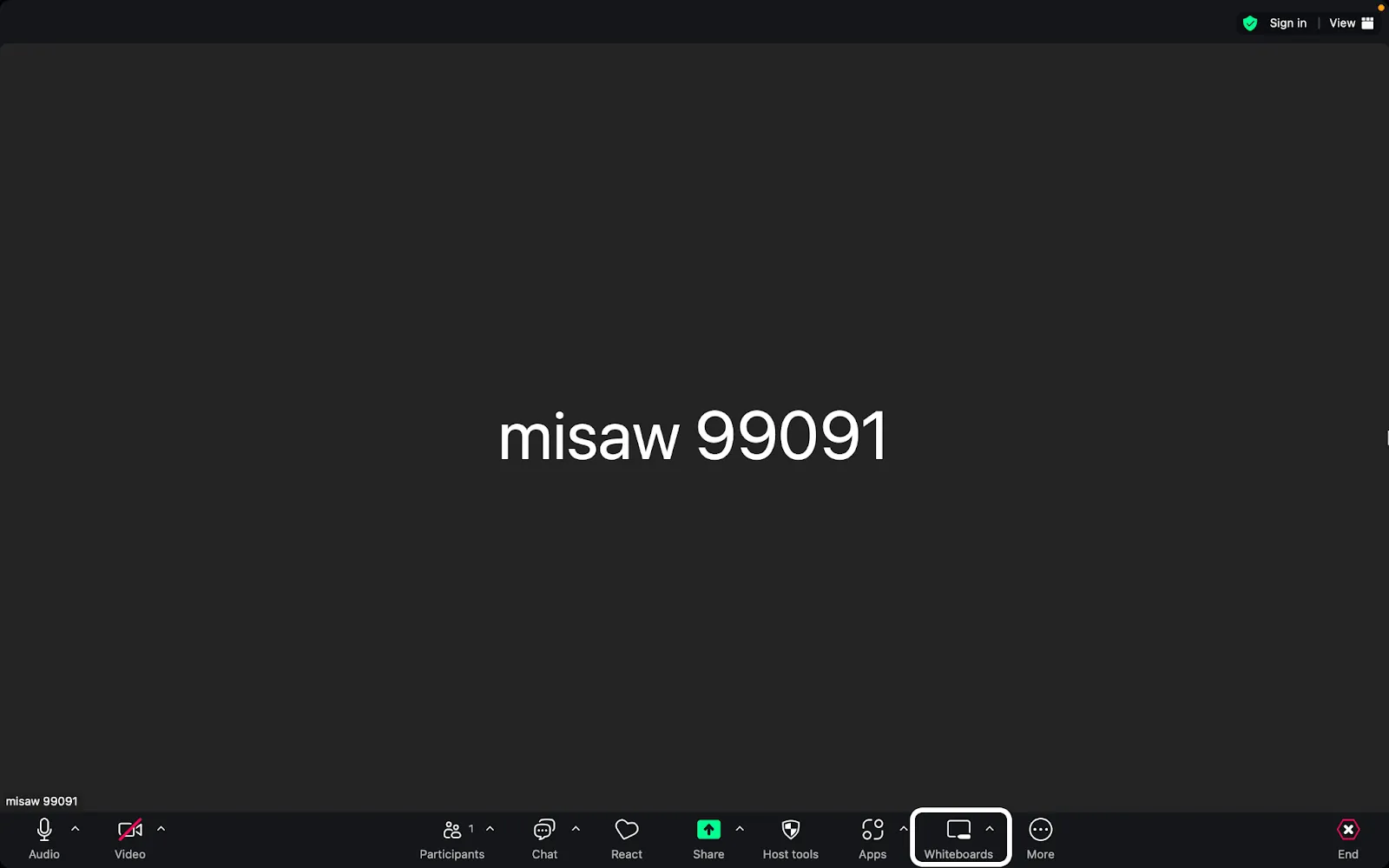
Si no encuentras la opción Pizarra, haz clic en los tres puntos con el rótulo Más (...). Se abrirá un menú con funciones adicionales.
Paso 5: Elige o crea una pizarra
Para empezar a crear una pizarra, puedes:
1. Selecciona una pizarra existente.
Si ya ha creado pizarras anteriormente, aparecerán en la lista. Esto es lo que verá:
- Todas las pizarras (todo a lo que puedes acceder)
- Recientes (tu último trabajo)
- Mis pizarras (las que tú has creado)
- Usado conmigo (material colaborativo)
- Destacados (tus favoritos)
- Papelera (los que has eliminado)
- Proyectos (colecciones organizadas)
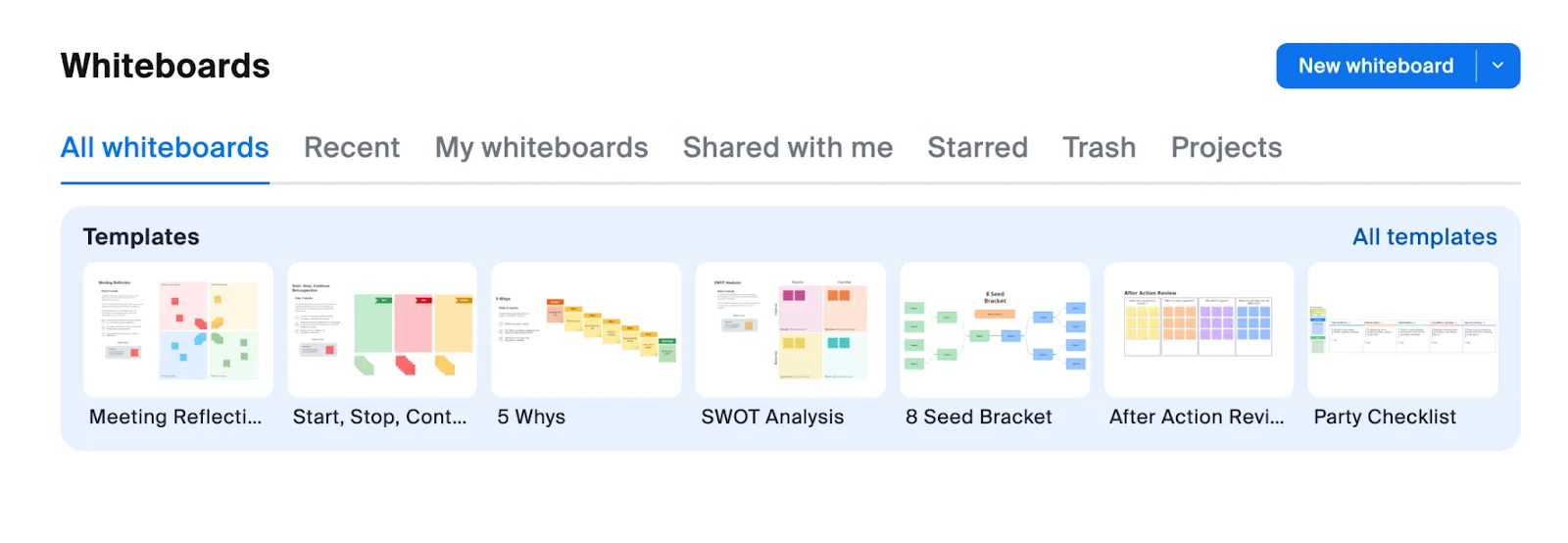
2. Crear una nueva pizarra
Si quieres empezar de cero, crea uno nuevo. Haz clic en él y se abrirá una pizarra en blanco.
👀 ¿Sabías que puedes utilizar Zoom Pizarra en salas de descanso? Permite que cada grupo de descanso tenga su propio espacio colaborativo, lo que lo hace perfecto para actividades o debates en grupos más pequeños durante reuniones más grandes.
Paso 6: Uso de la pizarra
Una vez que hayas abierto la pizarra, fíjate en las herramientas de anotación situadas en la parte izquierda de la pantalla. Esta barra de herramientas incluye varias herramientas para dibujar, añadir texto y mucho más.
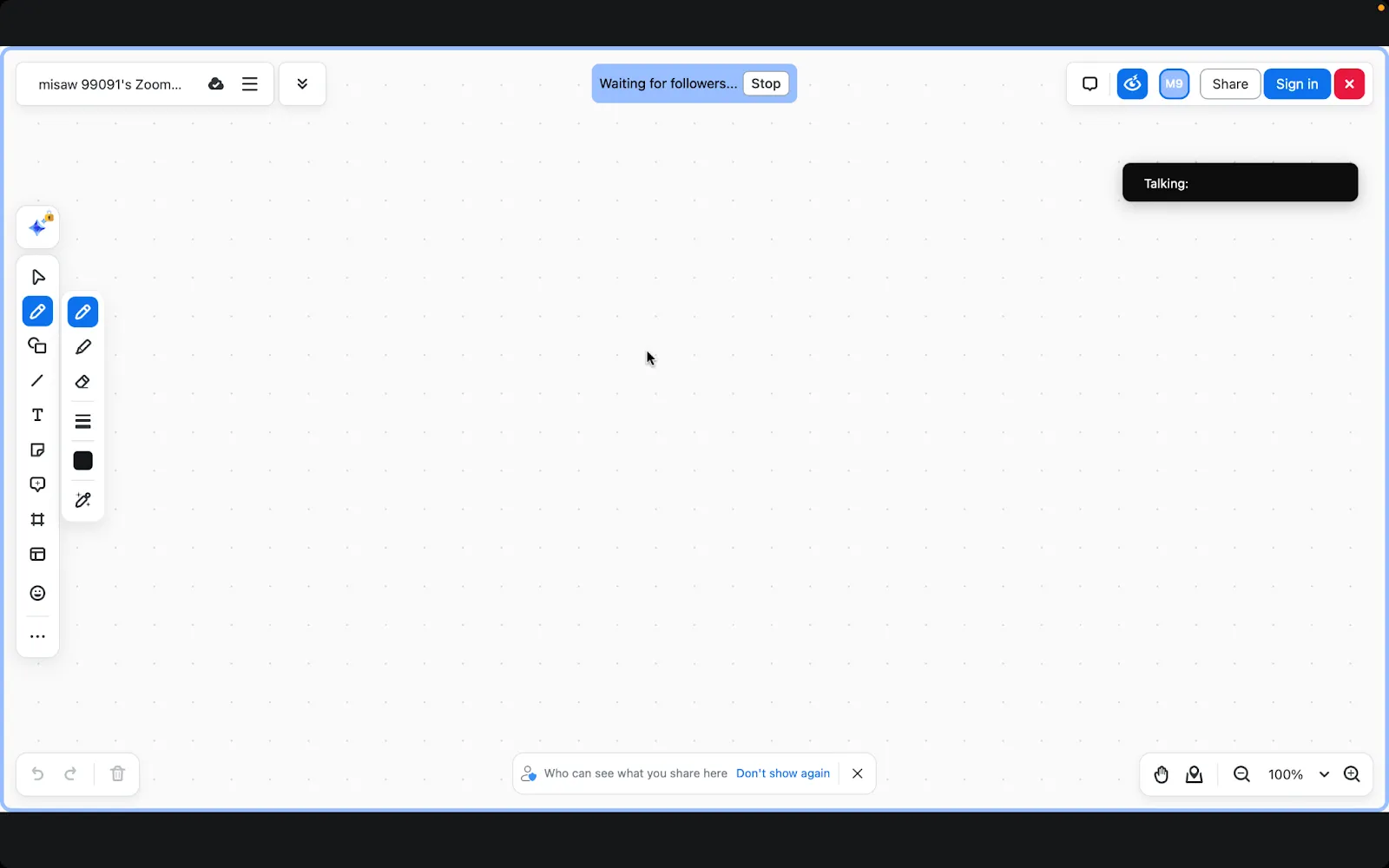
Paso 7: Dibujar en la pizarra
Visualizar ideas es más fácil con las herramientas de dibujo de la pizarra. Ya sea para bosquejar un concepto, esbozar un plan o añadir anotaciones, estas herramientas te ayudan a dar vida a tus ideas.
A continuación te explicamos cómo hacerlo:
Selecciona la herramienta de dibujo.
- Haz clic en iconos como Dibujar o Lápiz para empezar a dibujar.
- Elige los colores haciendo clic en el círculo de colores situado junto a la herramienta de selección.
- Ajusta el grosor de la línea utilizando las opciones disponibles junto al selector de color.
Comience a dibujar
- Mantén pulsado el botón del ratón sobre la superficie de la pizarra.
- Arrastra el ratón mientras mantienes pulsado para crear tus dibujos.
- Suelta el botón del ratón cuando quieras dejar de dibujar.
🧠 Dato curioso: durante las reuniones, puedes jugar a juegos como el tres en raya o el ahorcado directamente en Zoom Pizarra. Es una forma creativa de romper el hielo o añadir diversión a una sesión de brainstorming.
Paso 8: Colabora con los participantes
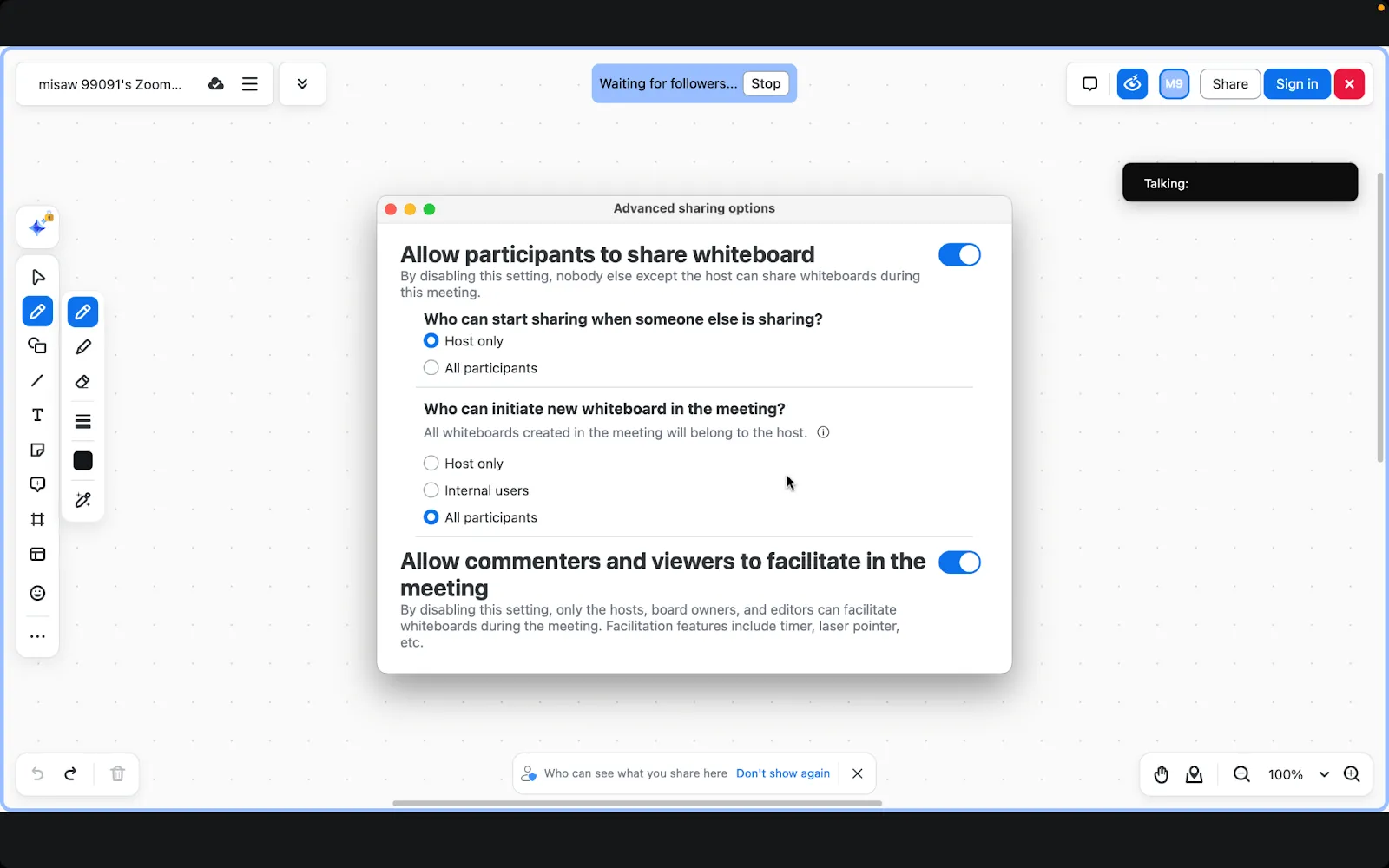
Si quieres que otros participantes en la reunión dibujen o añadan anotaciones en la pizarra, asegúrate de habilitar los permisos de anotación. Puedes hacerlo a través de los ajustes de la reunión, en el mismo menú desde el que has accedido a las pizarras.
🧠 Dato curioso: puedes añadir una cara sonriente, un pulgar hacia arriba o incluso un confeti a tu pizarra. ¡Es una forma estupenda de añadir personalidad y estilo visual a tus reuniones!
Paso 9: Guarde y exporte su trabajo
El trabajo que realice se guardará automáticamente en la nube. Puede acceder a su pizarra en cualquier momento desde su entorno de trabajo de Zoom.
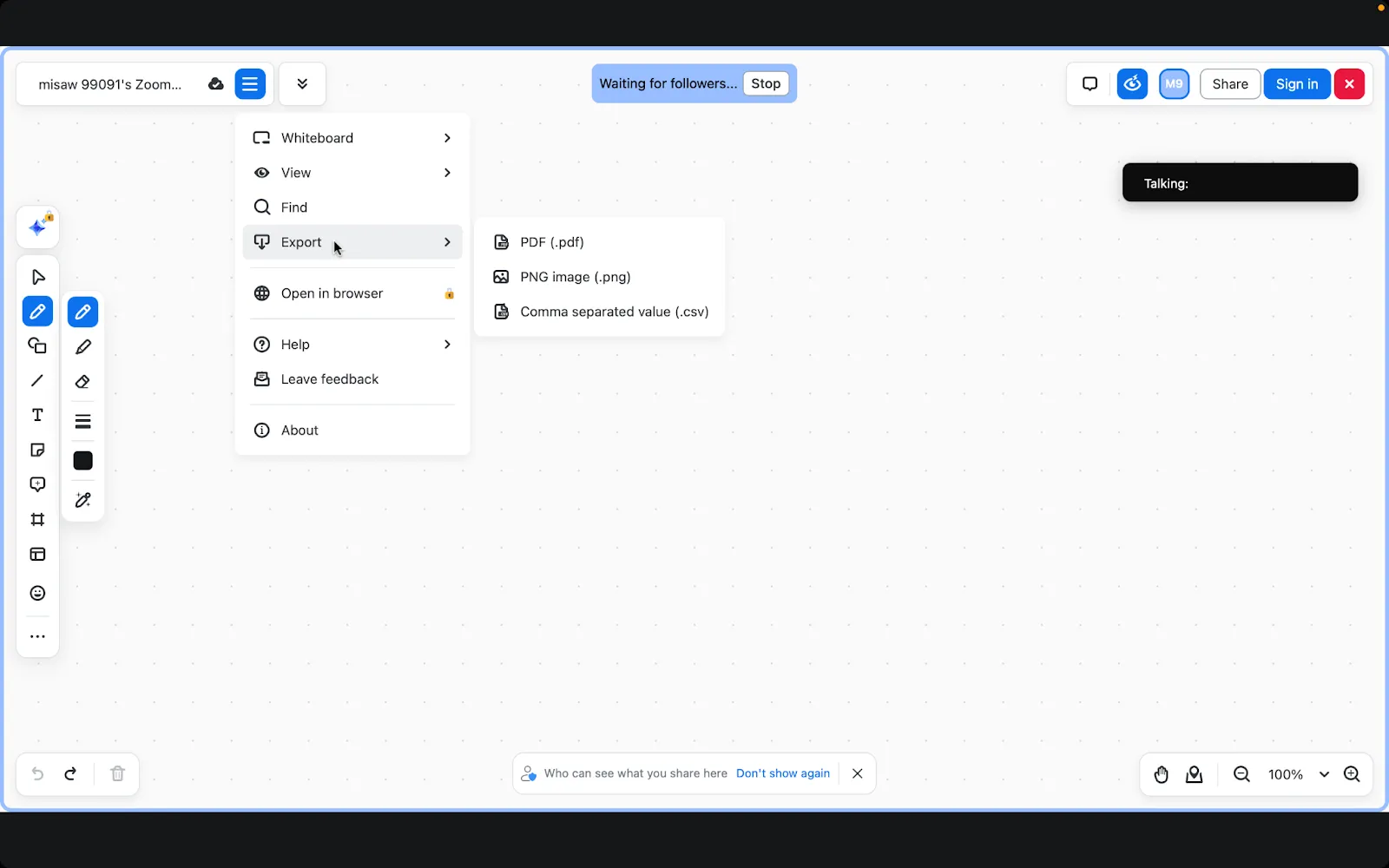
Si lo necesitas, puedes exportar fácilmente el contenido de tu pizarra en formato PDF, PNG y CSV.
Sección adicional
Puedes desbloquear más acciones desde el panel de la pizarra. Solo tienes que hacer clic en los tres puntos (•••) situados junto a cualquier pizarra y verás estas opciones:
- Copiar enlace (realiza el uso compartido instantáneo de tus pizarras con otras personas)
- Bloquear (evitar cambios no deseados)
- Cambia el nombre (mantén las cosas organizadas)
- Duplicar (clonar tu trabajo)
- Abrir en una nueva pestaña (cambiar a la versión web)
- Vista Actividad (seguir cambios)
- Pasar al proyecto (mantener el orden)
- Mover a la papelera (limpiar)
Si sigues estos pasos detallados, podrás utilizar eficazmente la función Pizarra de Zoom durante tus reuniones para sesiones de colaboración y brainstorming.
📮ClickUp Insight: Un trabajador del conocimiento típico tiene que conectarse con 6 personas de media para realizar su trabajo. Esto significa ponerse en contacto con 6 conexiones principales a diario para recopilar información esencial, acordar prioridades y hacer avanzar los proyectos.
La lucha es real: los seguimientos constantes, la confusión entre versiones y los agujeros negros de visibilidad erosionan la productividad del equipo. Una plataforma centralizada como ClickUp, con búsqueda conectada y AI Knowledge Manager, aborda este problema poniendo el contexto al alcance de la mano al instante.
➡️ Lea también: 10 ejemplos de diagramas para cualquier tipo de proyecto
Aplicaciones reales de Zoom Pizarra
Veamos algunos ejemplos inspiradores de cómo se han utilizado las pizarras de Zoom. Estas técnicas pueden ayudarte a convertir tu pizarra virtual en una potente herramienta para generar ideas.
Mapas mentales
Los mapas mentales son especialmente beneficiosos para equipos creativos, profesionales del marketing y desarrolladores de productos que deben organizar sus ideas de forma visual.
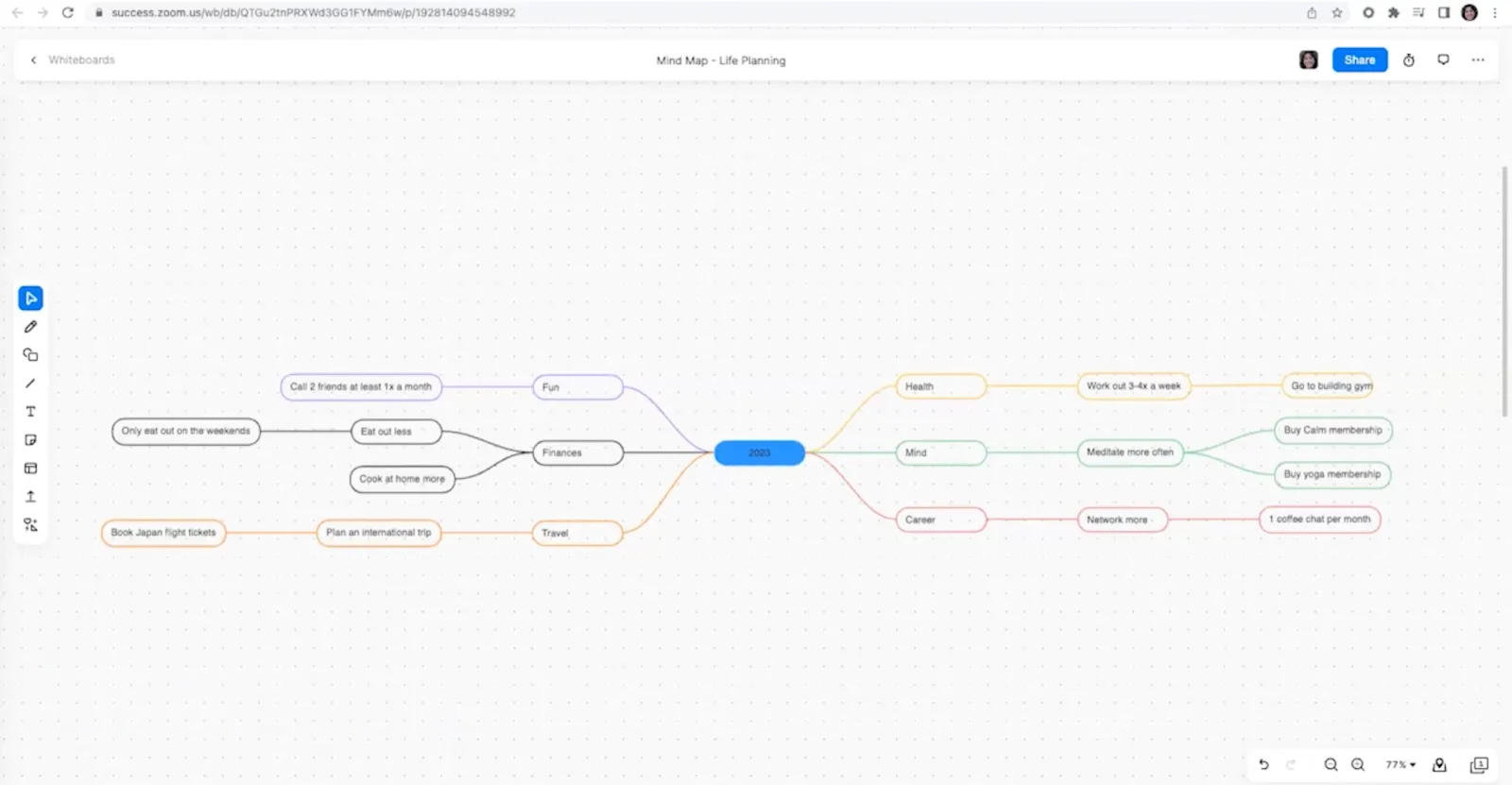
A continuación, te ofrecemos algunos consejos para crear mapas mentales eficaces:
- Comience con una idea central.
- Utiliza diferentes colores para las diferentes ramas.
- Utiliza Smart Recognition para conexiones limpias.
Flujos de procesos
Crear flujos de procesos es esencial para los gestores de proyectos, los equipos de operaciones y los analistas de negocios que necesitan aclarar los pasos del flujo de trabajo.
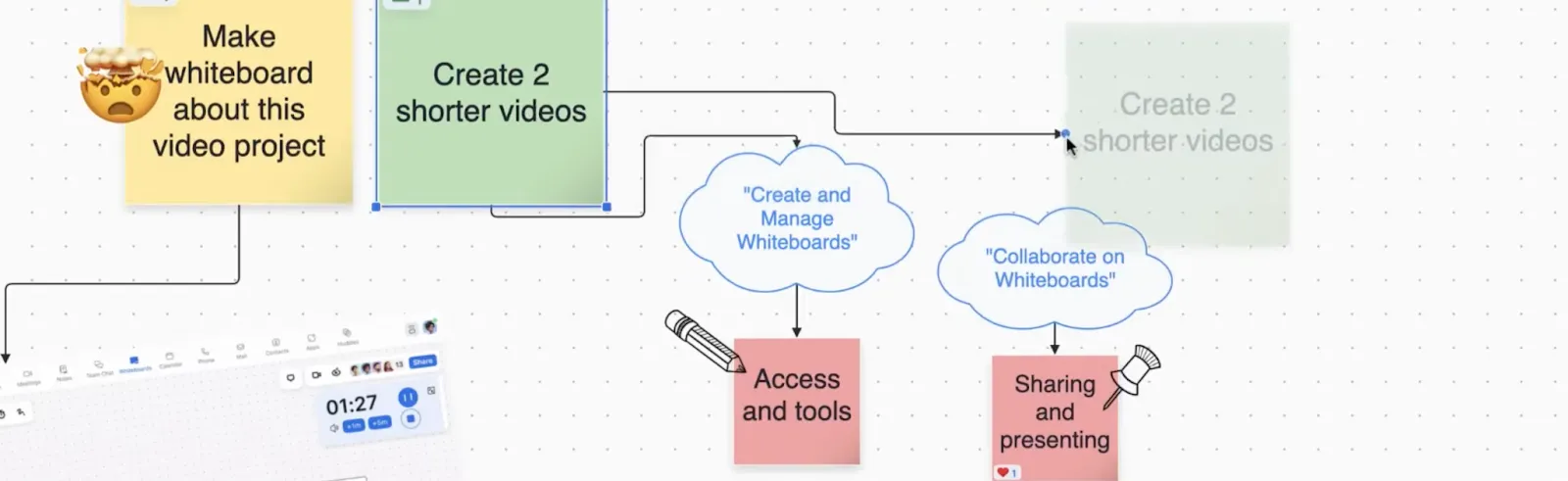
A continuación, te explicamos cómo empezar a correlacionar tu proceso:
- Utiliza figuras para los pasos.
- Añade flechas para indicar la dirección.
- Incluye cuadros de texto para explicaciones.
Cronogramas de proyectos
Los cronogramas de los proyectos permiten a los profesionales, como los organizadores de eventos y los desarrolladores de software, mantenerse al día. Pueden visualizar el progreso y los plazos.
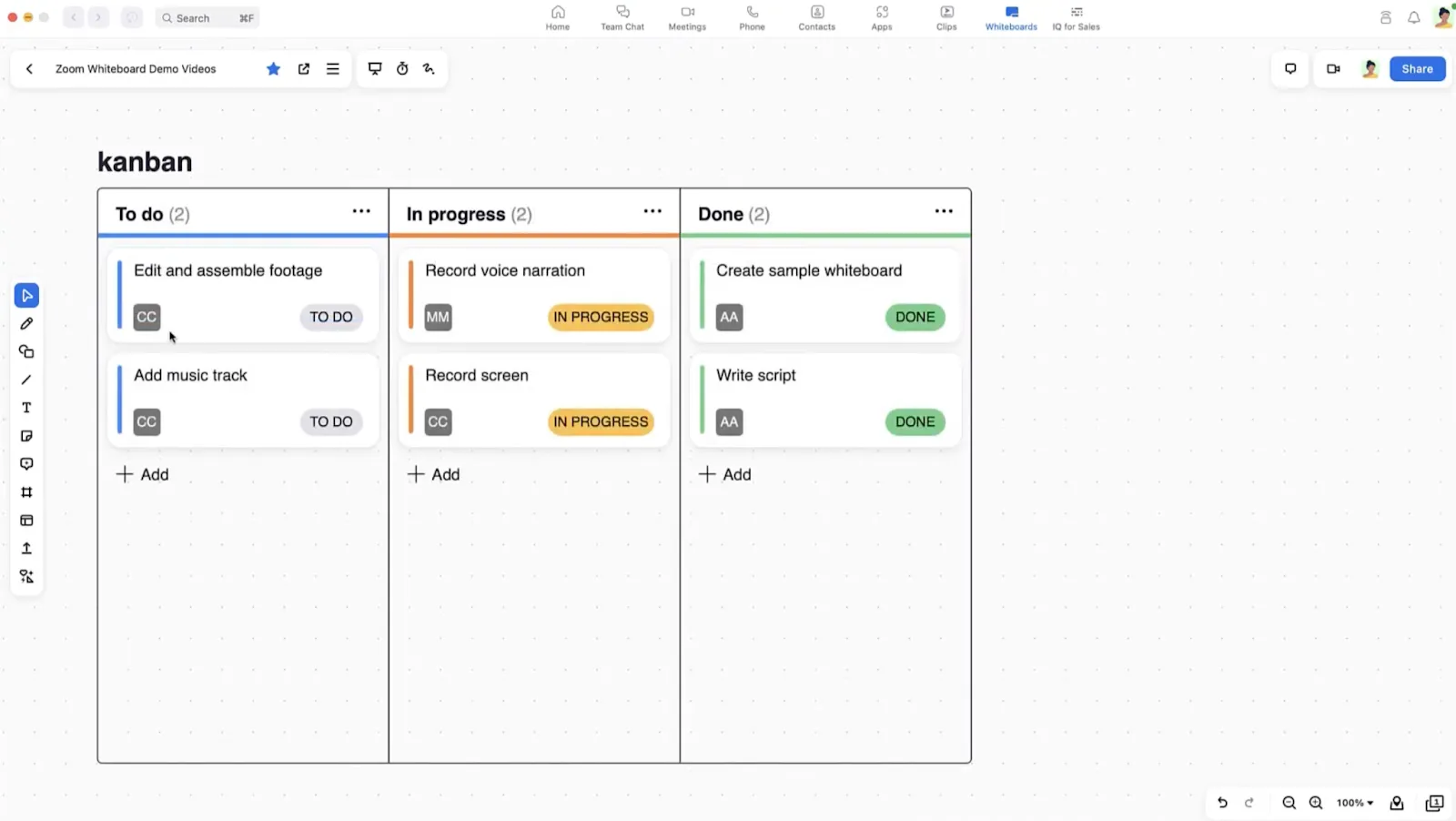
Prueba estos consejos:
- Dibuja líneas horizontales para los periodos.
- Utiliza secciones verticales para los diferentes equipos.
- Añade marcadores para los hitos importantes.
Diagramas didácticos
Los diagramas didácticos son esenciales para los educadores y formadores. Hacen que las ideas complejas sean sencillas y fáciles de recordar.
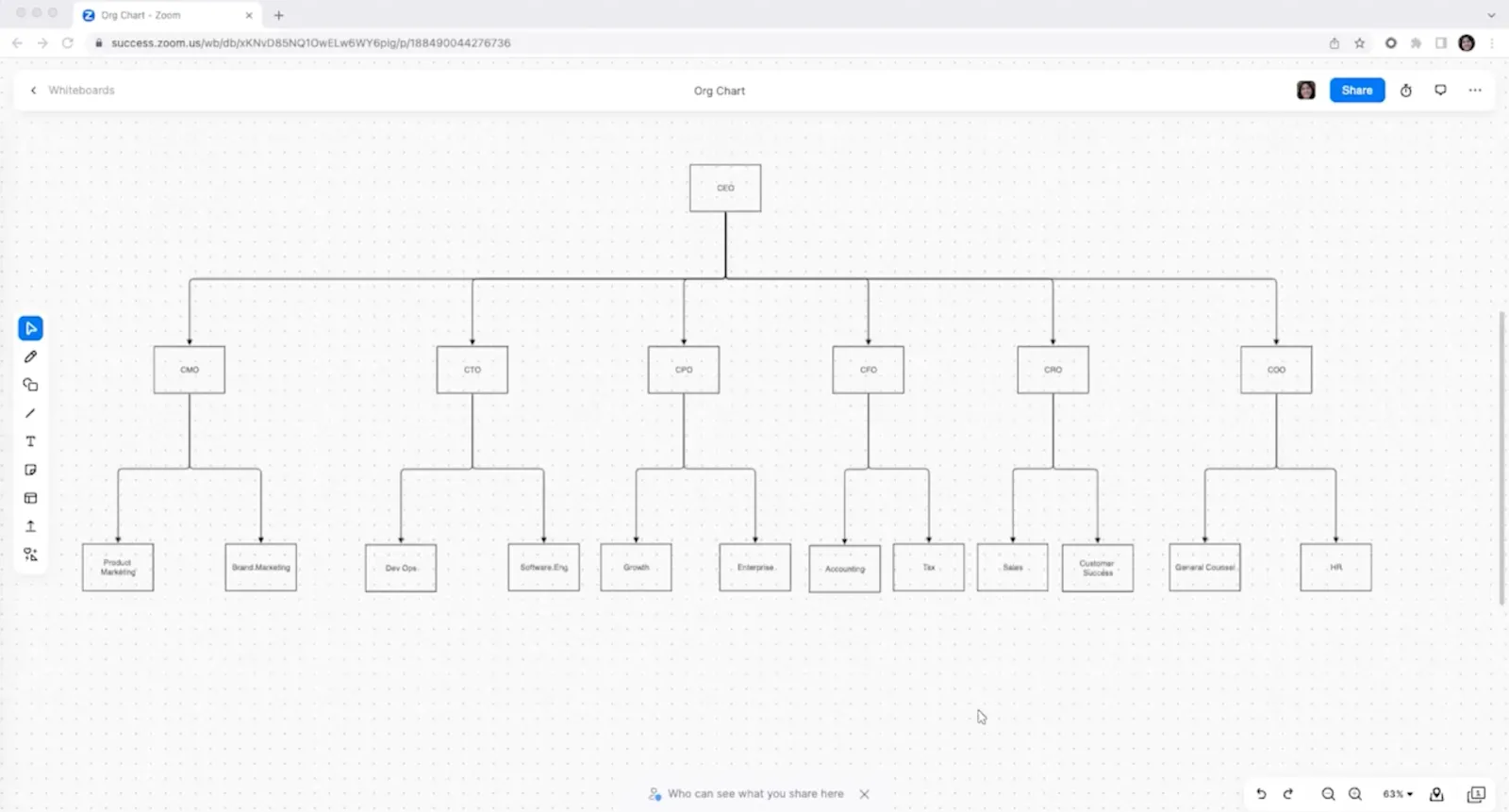
A continuación te explicamos cómo hacerlo:
- Utiliza varios colores para mayor claridad.
- Incorpora pasos numerados.
- Guarda diagramas importantes para consultarlos en el futuro.
💡Consejo profesional: Organiza tus pizarras en un repositorio categorizado para futuras consultas.
Limitaciones del uso de Zoom Pizarra para dibujar
Aunque Zoom es una plataforma de reuniones virtuales muy versátil, comprender sus límites te ayudará a planear tu colaboración virtual de forma más eficaz. Estas son las claves de los límites de Zoom:
- No siempre se puede confiar en la función de reconocimiento inteligente: el reconocimiento inteligente de Zoom a veces puede ser demasiado entusiasta, suavizando las líneas y convirtiendo automáticamente los dibujos de forma libre en figuras.
- La autocorrección puede comprometer la precisión: esto puede hacer que los dibujos precisos sean menos exactos, ya que ajusta las líneas para que se adapten a figuras predefinidas.
- No se admiten documentos de varias páginas: la pizarra de Zoom no ofrece compatibilidad con documentos de varias páginas, lo que limita su capacidad para presentar información compleja en varias páginas.
- El tiempo de sincronización aumenta con la complejidad: cuanto más complejos sean tus dibujos, más tiempo puede tardar la sincronización.
- Las plantillas no se pueden importar ni exportar: las plantillas están bloqueadas en el ecosistema de Zoom, lo que significa que no puedes importar tus plantillas favoritas ni exportar plantillas personalizadas para utilizarlas en otras herramientas.
- Límite de tamaño: los dibujos complejos con muchos elementos pueden alcanzar el límite de tamaño de Zoom, y no lo sabrás hasta que tu pizarra comience a ralentizarse.
- Límite de almacenamiento: los usuarios de Whiteboard Plus tienen una capacidad de almacenamiento de 1 GB por pizarra, mientras que el resto de usuarios tienen un límite de 200 MB por pizarra.
- Los requisitos de la cuenta excluyen a algunos participantes: las pizarras solo se pueden usar de forma compartida con participantes que tengan una cuenta de Zoom, lo que puede excluir a invitados o clientes que no utilicen Zoom habitualmente.
- No se pueden utilizar simultáneamente las pizarras nuevas y clásicas: No se puede utilizar simultáneamente la nueva pizarra de Zoom y la pizarra clásica en la misma reunión, lo que puede confundir a los usuarios que cambian de una versión a otra.
Puede que valga la pena explorar alternativas a Zoom para los equipos que necesiten herramientas de software de diagramas más robustas, especialmente para necesidades de diagramación complejas o sesiones más colaborativas.
Uso de ClickUp para dibujar durante las reuniones
Aunque Zoom Pizarra es una herramienta útil para bocetos rápidos y lluvias de ideas, ClickUp ofrece una solución más sólida.
Como aplicación integral para el trabajo, proporciona un entorno de trabajo completo y conectado para visualizar ideas, crear diagramas y convertir los planes en acciones.
Así es como ClickUp destaca como software para el uso compartido de pantalla:
- Espacio creativo ilimitado para todo tu contenido visual.
- Colaboración en tiempo real que resulta natural y receptiva.
- Uso compartido y acceso al trabajo desde cualquier lugar y en cualquier momento.
- Integración directa con tareas y proyectos.
- Plantillas personalizables para cualquier situación.
- Conversión instantánea de ideas en elementos viables.
- Ciclos de retroalimentación e iteración sin interrupciones
- Seguimiento visual del progreso entre equipos
El conjunto de herramientas visuales de ClickUp le da a tu equipo el poder de idear, organizar y ejecutar en un solo lugar.
Pizarras ClickUp
Las pizarras de ClickUp están diseñadas para dibujar y hacer lluvias de ideas. A diferencia de la pizarra de Zoom, ClickUp ofrece un lienzo con todas las funciones que te permite diseñar diagramas y organigramas de nivel profesional.
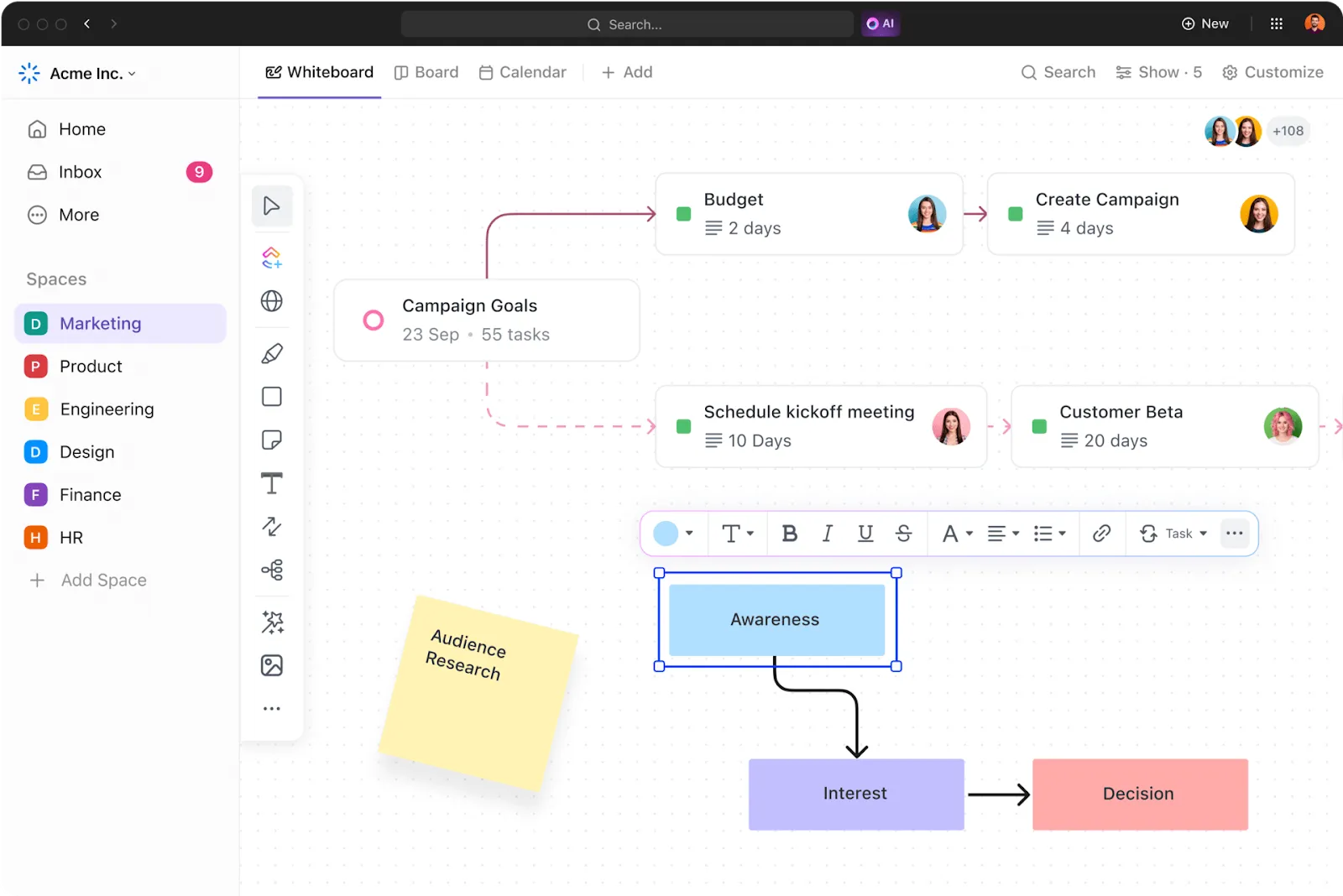
Con ClickUp Pizarras, puedes:
- Arrastrar y soltar elementos: Empieza a crear tu diagrama al instante arrastrando y soltando figuras, conectores y cuadros de texto en su lugar. Es rápido, fácil e intuitivo, para que puedas centrarte en tus ideas, no en la herramienta.
- Personaliza figuras y conectores: personaliza tu flujo de trabajo con figuras personalizadas y conectores inteligentes que se ajustan automáticamente a medida que mueves los elementos. Mantén tus diagramas limpios y con un aspecto profesional.
- Maneja diagramas complejos: no te preocupes por los problemas de rendimiento: ClickUp Pizarras puede manejar diagramas grandes y complejos sin retrasos ni demoras. Añade múltiples elementos y reorganízalos sin ralentizaciones.
- Organiza las ideas con flexibilidad: crea diagramas de flujo, mapas mentales o cualquier estructura visual. Las pizarras de ClickUp te ofrecen total flexibilidad para conectar ideas de forma organizada, con control total sobre el diseño y la disposición.
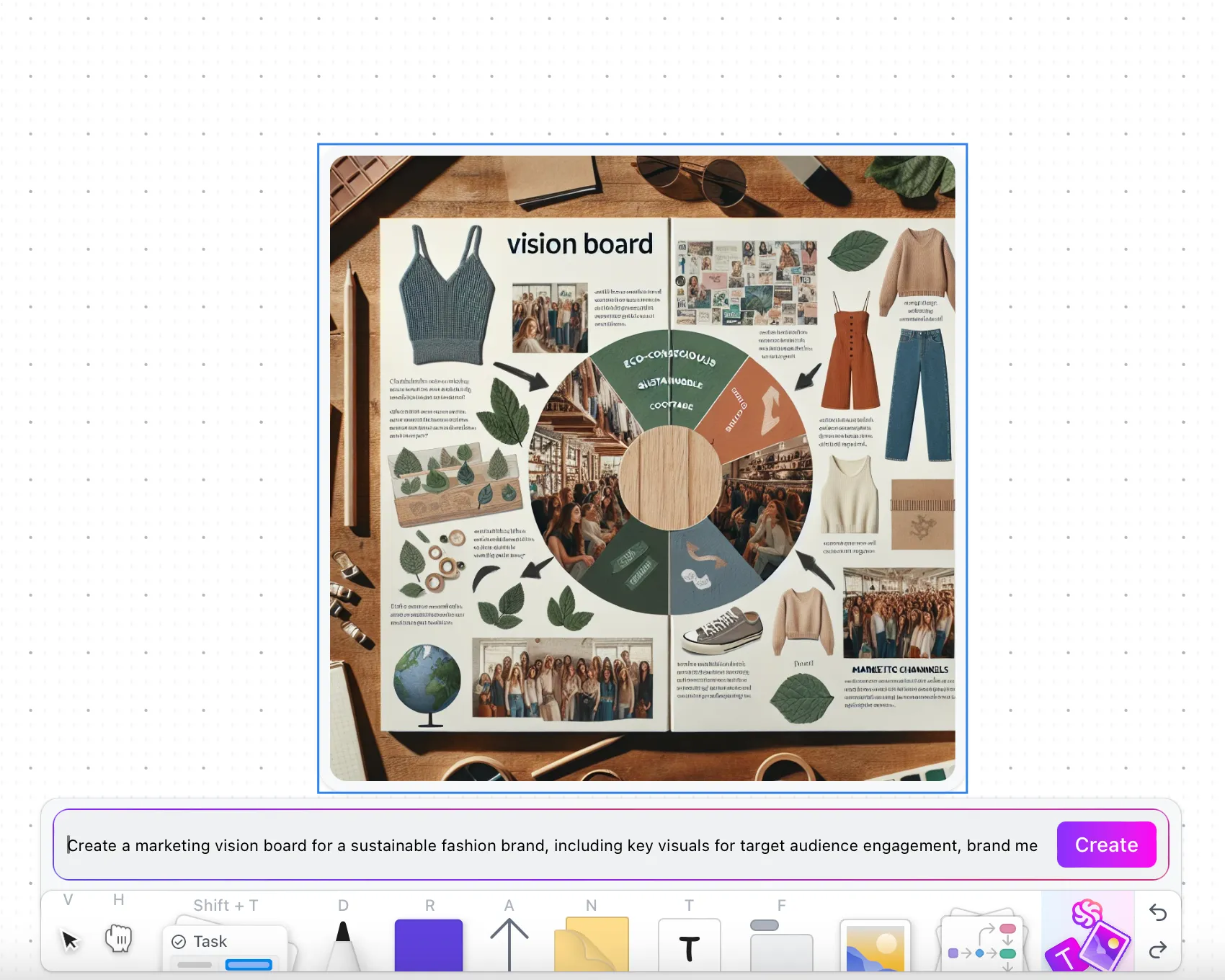
- Genera imágenes con IA: Así es, añade indicaciones para describir tus ideas y las capacidades de IA de ClickUp en ClickUp Pizarras las generarán por ti.
¿Estás deseando probar ClickUp en tu próxima reunión de brainstorming? Empieza con estas plantillas de pizarra gratuitas diseñadas para diversos casos de uso.
Mapas mentales de ClickUp
Cuando tus ideas visuales necesitan estructura, ClickUp mapas mentales transforma las discusiones de las reuniones en planes de acción organizados.
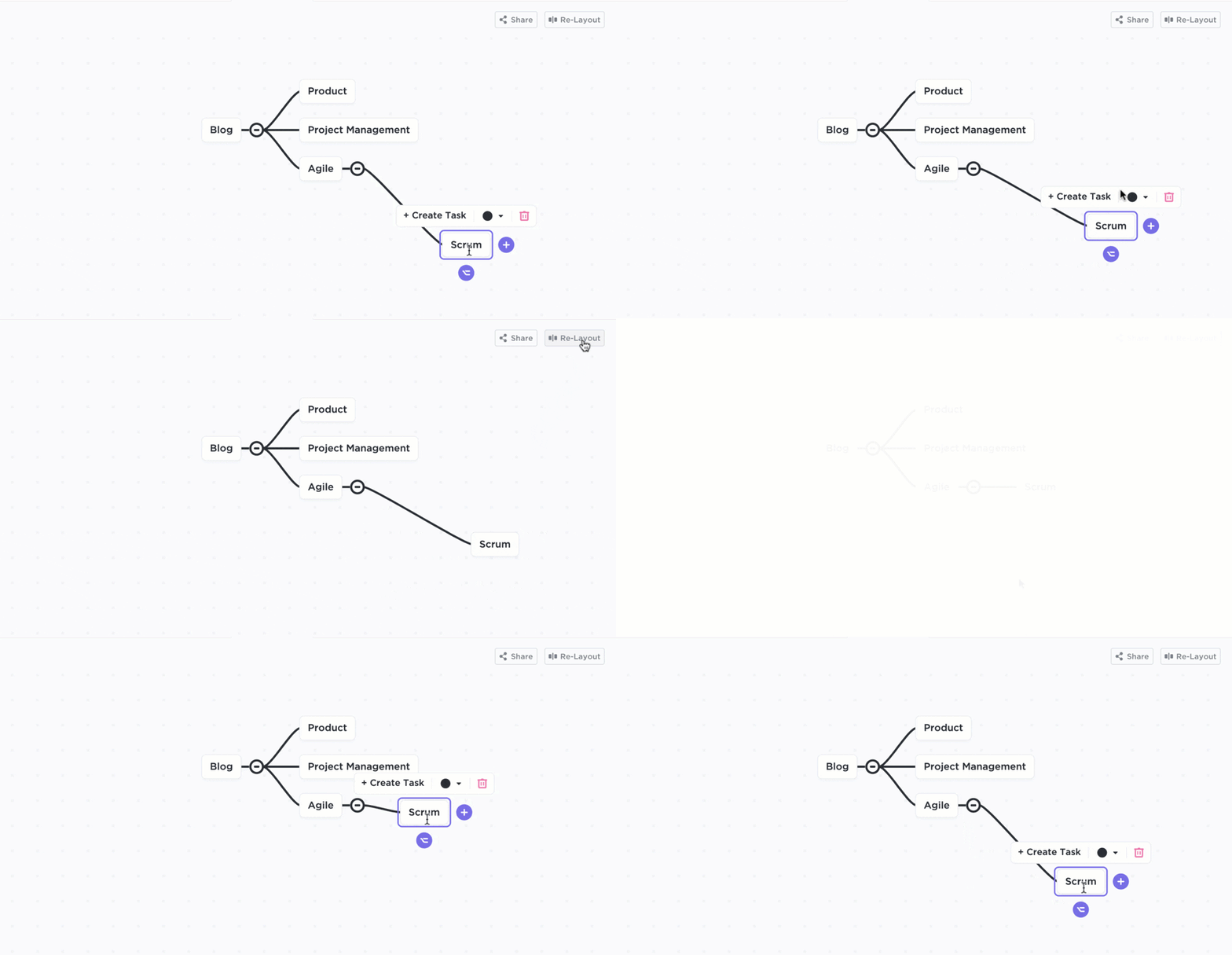
ClickUp mapas mentales permite:
- Organización visual: crea jerarquías claras con ramas principales para los conceptos clave y subramas para los desgloses detallados.
- Edición dinámica: añade, reorganiza y modifica ramas en tiempo real a medida que surgen ideas durante los debates.
- Funciones colaborativas: permite a los miembros del equipo comentar, hacerse responsables de secciones y realizar el seguimiento del progreso directamente en el mapa mental.
- Integración del flujo de trabajo: convierte las ramas en tareas viables, vincula los cronogramas del proyecto y realiza el uso compartido de planes visuales entre los equipos.
➡️ Leer también: La guía definitiva para la gestión visual de proyectos de gestión de proyectos
Reuniones de ClickUp
ClickUp no se limita a las herramientas visuales. La función Reuniones de ClickUp ofrece potentes formas de gestionar tus reuniones, especialmente aquellas complicadas sesiones de brainstorming.
- Agendas de reuniones y asignación de tareas: configura agendas estructuradas y asigna tareas durante las reuniones. Esto te garantiza que te mantengas al día y que todas las decisiones clave de tu Pizarra o mapa mental estén enlazadas directamente a tareas prácticas.
- AI Notetaker: ¿No puedes asistir a una sesión? Envía a ClickUp AI Notetaker en tu lugar. ¡Se recopilarán para ti las notas de la reunión, las acciones pendientes y los puntos más destacados!
Convierte tus elementos visuales en comunicación dinámica.
ClickUp lleva tu colaboración visual a un nivel superior con estas dos nuevas funciones:
- Comparte tu pizarra en Zoom: Aprovecha al máximo la integración de ClickUp con Zoom mediante el uso compartido de tus pizarras en tus pantallas de Zoom para mostrar a tu equipo tus diagramas, organigramas o mapas mentales en tiempo real.
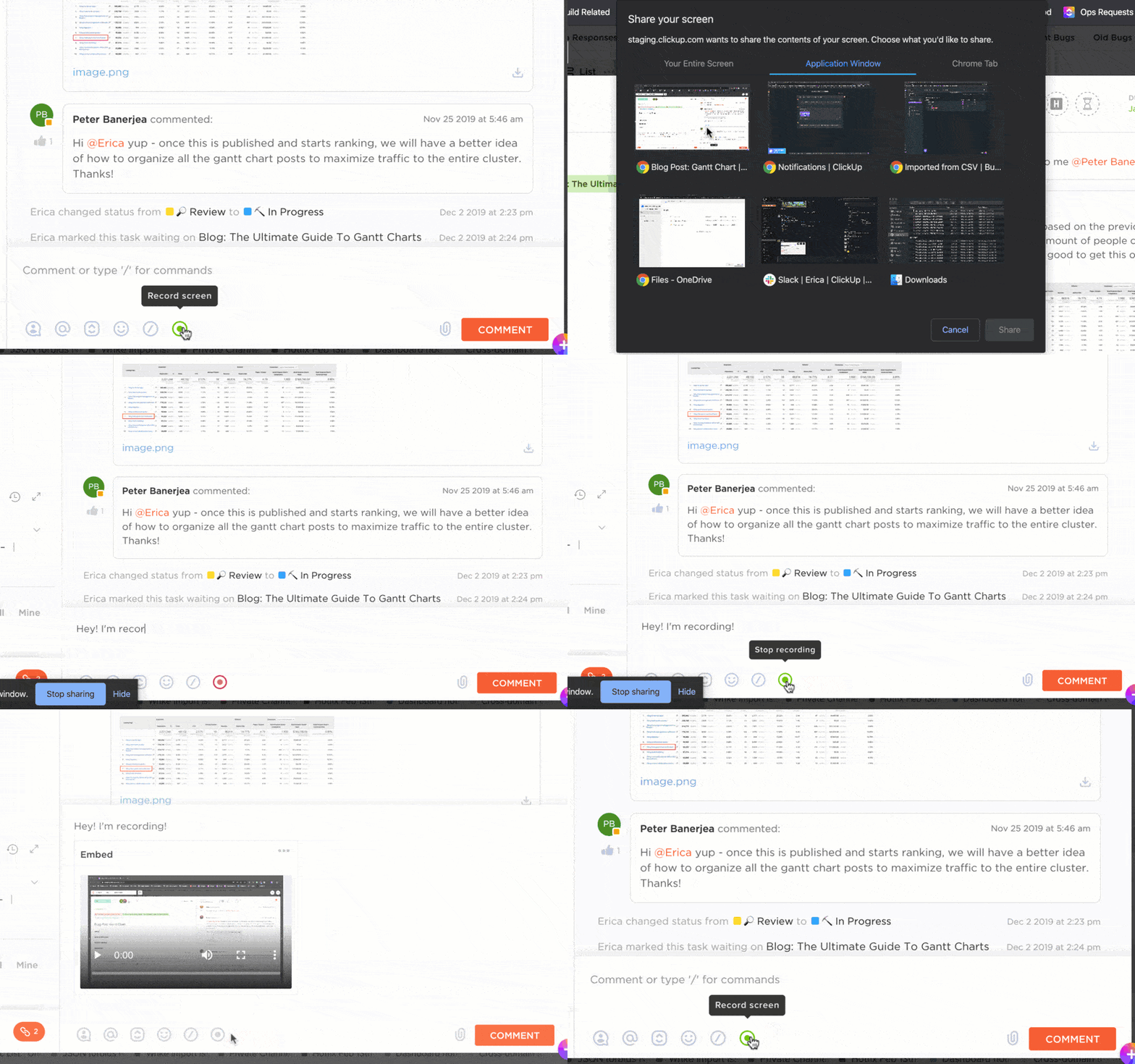
- Crea clips de ClickUp: graba tus sesiones de Pizarra con ClickUp Clips y realiza el uso compartido de ellas de forma asíncrona para evitar reuniones innecesarias.
Esto es lo que nuestra clienta, Briettny Curtner, directora de programas de la Universidad de Utah Valley, dice sobre el uso de las pizarras.
Por último, ¿la función de Pizarra? Me encanta. Esta herramienta se utilizaba a menudo durante las reuniones del equipo para intercambiar ideas o desarrollar determinadas iniciativas.
Por último, ¿la función de pizarra? Me encanta. Esta herramienta se utilizaba a menudo durante las reuniones de equipo para intercambiar ideas o desarrollar determinadas iniciativas.
➡️ Leer también: Ejemplos impresionantes de mapas mentales
No dejes que tus mejores ideas se pierdan en la traducción.
Mientras que Zoom Pizarra ayuda a visualizar ideas, ClickUp transforma cada boceto en flujos de trabajo prácticos que tu equipo puede implementar de inmediato.
Ya sea que esté correlacionando la estrategia para el próximo trimestre, revisando un nuevo diseño o desglosando conceptos complejos, sus dibujos se convierten en parte de un ecosistema más amplio en el que los conceptos visuales fluyen a la perfección hacia tareas, cronogramas y progresos rastreables.
Regístrate en ClickUp para colaborar y ver cómo avanza tu equipo.